Skip to content
Material Design 2
Main Navigation
v3
v2
v1

Français

English
简体中文
繁體中文
Español
Русский
Português – Brasil
Deutsch
日本語
한국어
Italiano
Polski
Türkçe
čeština
magyar

Français

English
简体中文
繁體中文
Español
Русский
Português – Brasil
Deutsch
日本語
한국어
Italiano
Polski
Türkçe
čeština
magyar

Apparence

Sidebar Navigation

Système Material

Introduction

Études Material

À propos des études Material

Basil

Crane

Fortnightly

Owl

Rally

Reply

Shrine

Fondements Material

Environnement

Surfaces

Élévation

Lumière et ombres

Mise en page

Comprendre la mise en page

Densité de pixels

Grille de mise en page adaptative

Méthodes d'espacement

Comportement des composants

Application de la densité

Navigation

Comprendre la navigation

Transitions de navigation

Recherche

Couleur

Le système de couleurs

Application de la couleur à l'interface utilisateur

Utilisation de la couleur

Lisibilité du texte

Thème sombre

Typographie

Le système typographique

Comprendre la typographie

Prise en charge des langues

Son

À propos du son

Appliquer le son à l'interface utilisateur

Attributs sonores

Chorégraphie du son

Iconographie

Icônes de produit

Icônes système

Icônes animées

Forme

À propos des formes

Forme et hiérarchie

La forme en tant qu'expression

Forme et animation

Appliquer des formes à l'interface utilisateur

Animation

Comprendre l'animation

Le système d'animation

Vitesse

Chorégraphie

Personnalisation

Interaction

Gestes

Sélection

États

Communication

Confirmation et accusé de réception

Formats de données

Visualisation de données

États vides

Aide et commentaires

Visuels

Écran de lancement

Intégration (Onboarding)

États hors ligne

Rédaction

Apprentissage automatique

Modèles de conception pour l'apprentissage automatique

Détection d'objets : caméra en direct

Détection d'objets : image statique

Lecture de codes-barres

Lignes directrices Material

Material Theming

Vue d'ensemble

Mise en œuvre de votre thème

Utilisabilité

Accessibilité

Bidirectionnalité

Lignes directrices par plateforme

Barres Android

Empreinte digitale Android

Retours haptiques Android

Icônes Android

Navigation entre applications sous Android

Notifications sur Android

Autorisations Android

Slices Android

Écran partagé Android

Android : balayer pour actualiser

Barre d'outils de sélection de texte sous Android

Widget Android

Adaptation multiplateforme

Composants

Barres d'application : barre inférieure

Barres d'application : barre d'application supérieure

Backdrop

Bannières

Navigation inférieure

Boutons

Boutons : bouton d'action flottant

Cartes

Cases à cocher

Puces

Tableaux de données

Sélecteurs de date

Boîtes de dialogue

Séparateurs

Listes d'images

Listes

Menus

Tiroir de navigation

Rail de navigation

Indicateurs de progression

Boutons radio

Feuilles inférieures

Panneaux latéraux

Curseurs

Snackbars

Commutateurs

Onglets

Champs de texte

Sélecteurs d'heure

Infobulles

Sur cette page

Icônes système ​

Les icônes système représentent les actions courantes, les fichiers, les appareils et les répertoires.

Principes de conception ​

Concept ​

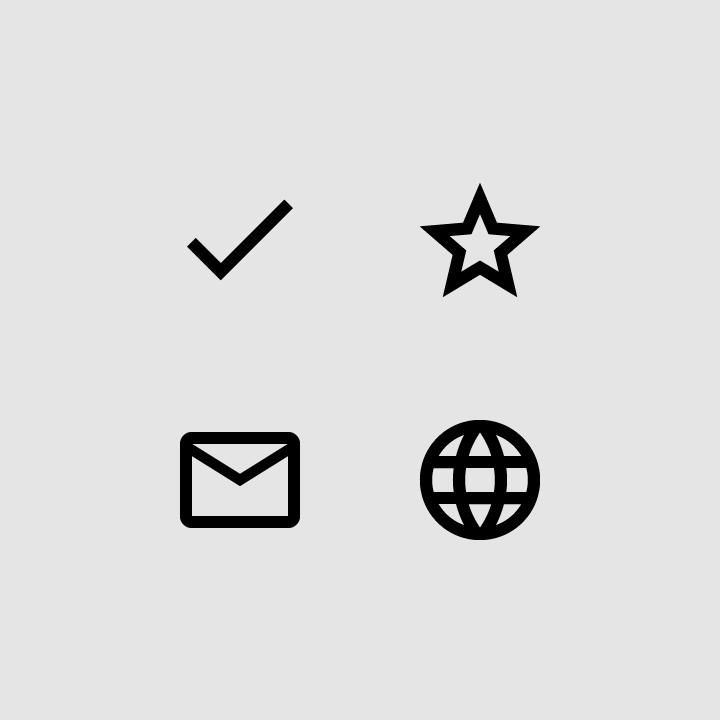
Les icônes système sont conçues pour être simples, modernes, conviviales et parfois décalées. Chaque icône est réduite à sa forme minimale, afin d'exprimer ses caractéristiques essentielles.

Concept : jeu d'icônes Material

Les formes des icônes sont franches et géométriques. Symétriques et cohérentes, elles garantissent la lisibilité et la clarté, même à petite taille.


À faire : donner aux icônes un aspect graphique et franc

À faire

Donner aux icônes un aspect graphique et franc.
À ne pas faire : utiliser des épaisseurs de trait délicates et fines

À ne pas faire

Ne pas utiliser d'épaisseurs de trait délicates et fines.

À faire : utiliser des formes géométriques et cohérentes

À faire

Utiliser des formes géométriques et cohérentes.
À ne pas faire : utiliser des formes organiques libres ou irrégulières

À ne pas faire

Ne pas utiliser de formes organiques libres ou irrégulières.

Material Icons

Une collection d'icônes disponible sur Google Fonts.

Lien connexe

Grille et formes directrices ​

Modèles de conception d'icônes ​

Créez vos propres icônes système et icônes produit à l'aide de ces fichiers Adobe Illustrator, qui comprennent la grille d'icônes de 24dp.

TÉLÉCHARGER LES MODÈLES DE CONCEPTION D'ICÔNES

Disponible sous licence Apache 2.0. En téléchargeant ce fichier, vous acceptez les Conditions d'utilisation de Google. La Politique de confidentialité de Google décrit la manière dont les données sont traitées dans ce service.

Tailles des icônes ​

Les icônes système sont affichées à 24 x 24dp. Concevez-les pour une visualisation à l'échelle 100 % afin d'obtenir un rendu parfaitement aligné sur la grille de pixels.
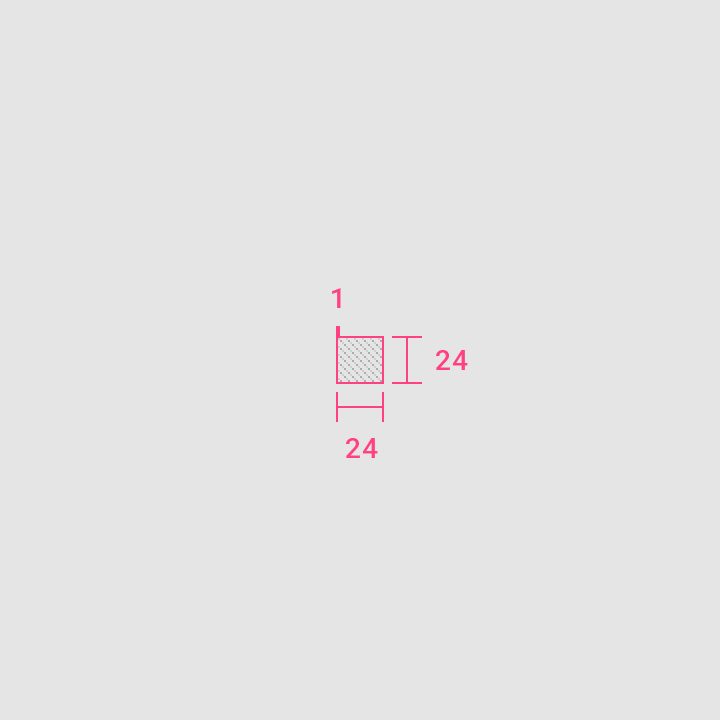
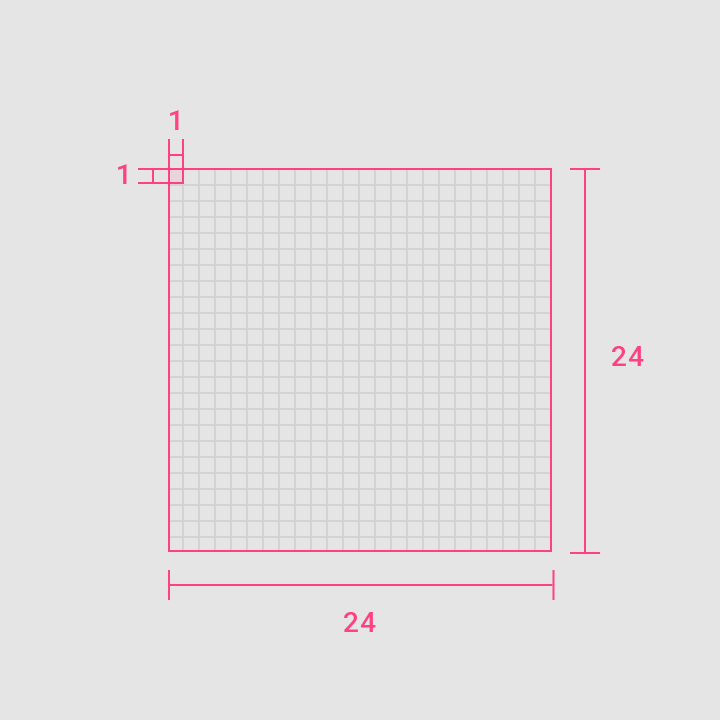
Tailles des icônes : échelle 100 %
Échelle 100 %
Tailles des icônes : échelle 1000 %
Échelle 1000 %

Mises en page denses ​

Sur ordinateur, où la souris et le clavier constituent les principales méthodes de saisie, les dimensions peuvent être réduites à 20dp.
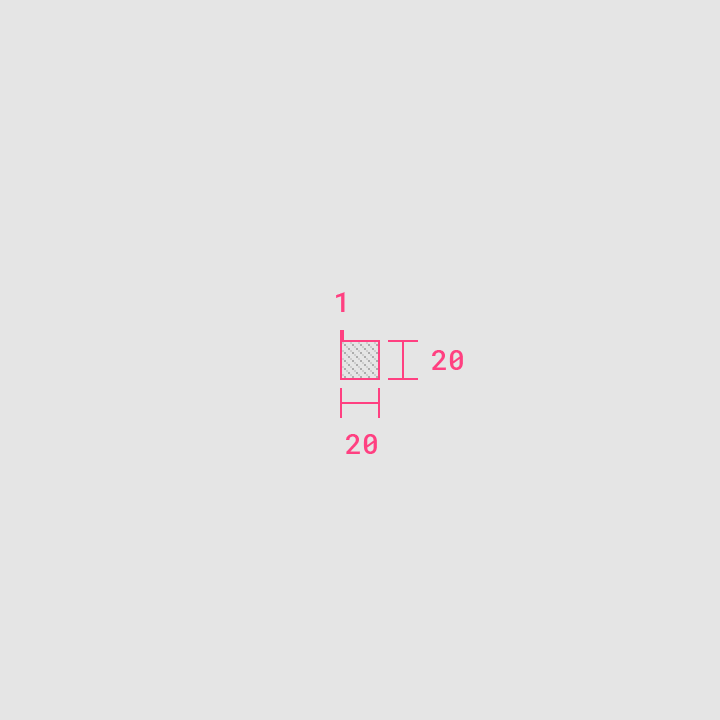
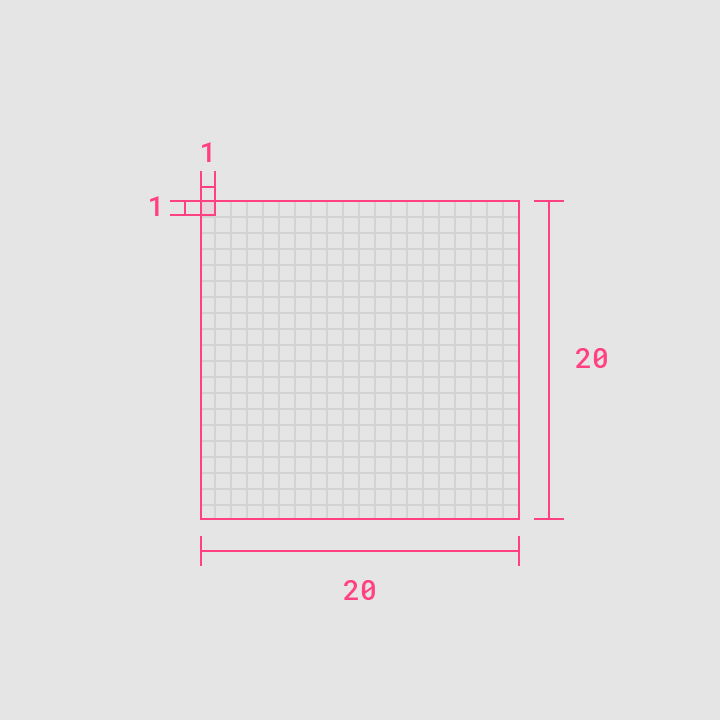
Mises en page denses : échelle 100 %
Échelle 100 %
Mises en page denses : échelle 1000 %
Échelle 1000 %

Mise en page ​

Le contenu d'une icône doit rester à l'intérieur de la zone active (live area), c'est-à-dire la région de l'image la moins susceptible d'être masquée (par exemple par des barres latérales qui apparaissent lors du défilement).

Si un poids visuel supplémentaire est nécessaire, le contenu peut s'étendre dans la marge située entre la zone active et la zone de rognage (trim area, correspondant à la taille complète du graphique). Toutefois, aucune partie de l'icône ne doit dépasser la zone de rognage.
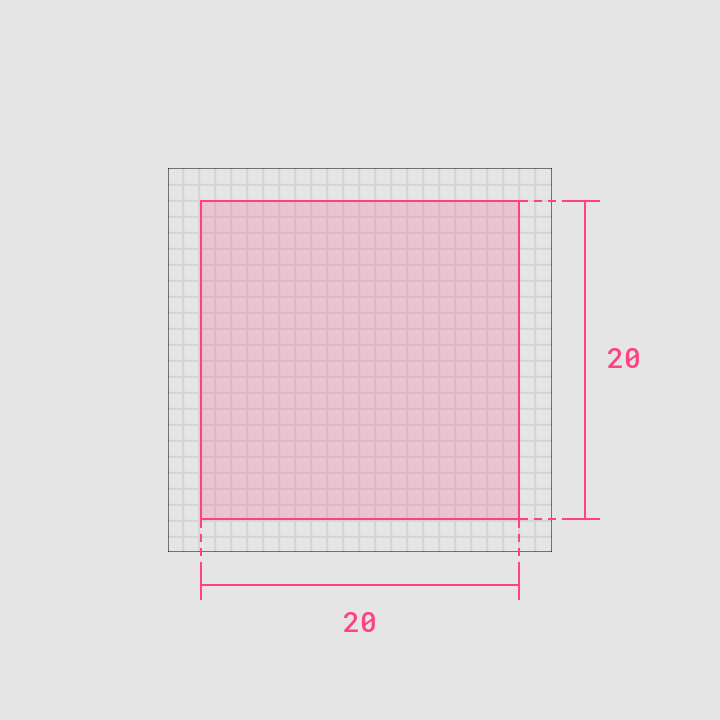
Le contenu de l'icône est limité à la zone active de 20dp x 20dp, avec une marge de 2dp autour du périmètre
Zone active
Le contenu de l'icône est limité à la zone active de 20dp x 20dp, avec une marge de 2dp autour du périmètre.
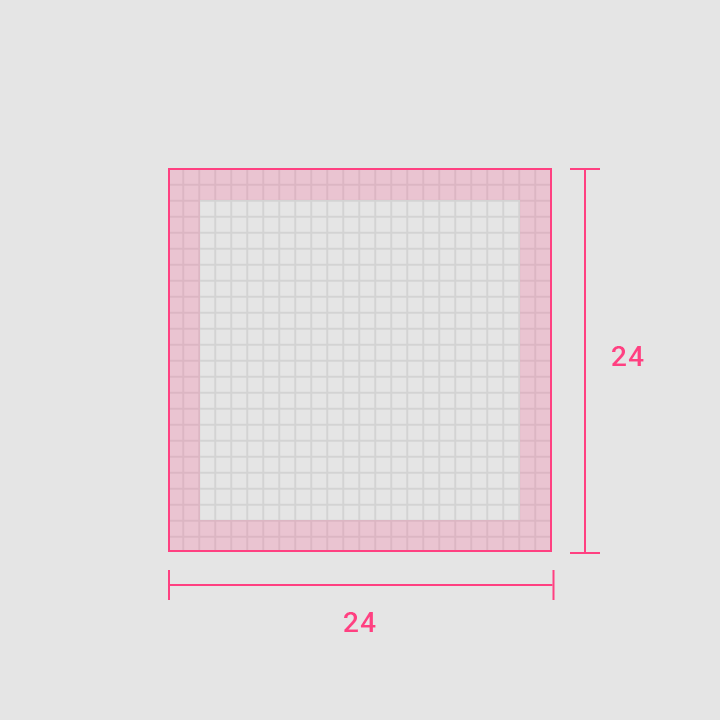
Une marge de 2dp entoure la zone active
Marge
Une marge de 2dp entoure la zone active.
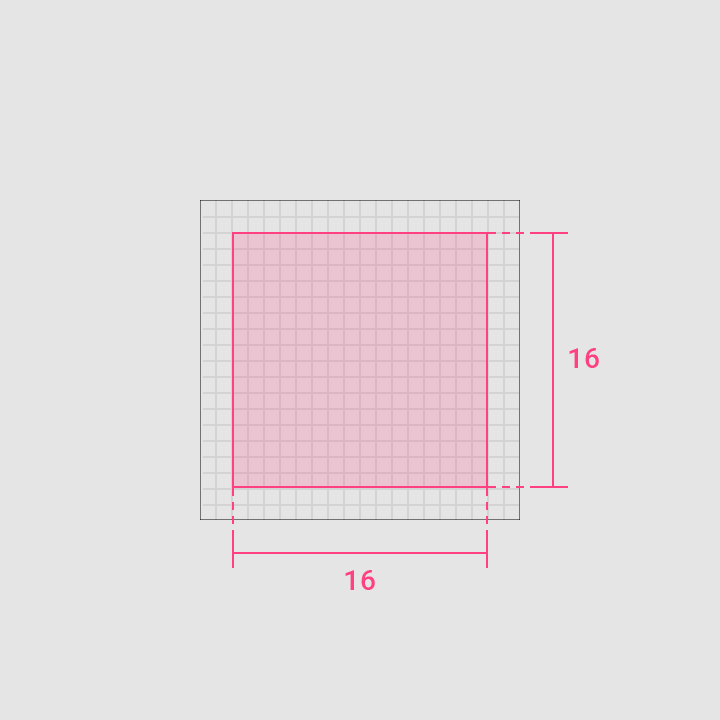
Le contenu de l'icône est limité à la zone active de 16dp x 16dp, avec une marge de 2dp autour du périmètre
Zone active dense
Le contenu de l'icône est limité à la zone active de 16dp x 16dp, avec une marge de 2dp autour du périmètre.
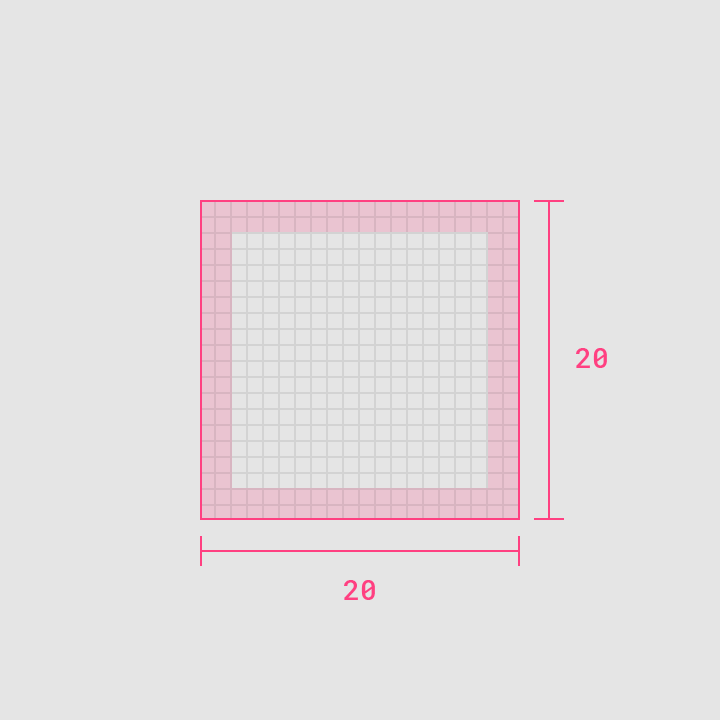
Une marge de 2dp entoure la zone active
Marge dense
Une marge de 2dp entoure la zone active.

Formes directrices ​

Grille d'icônes et lignes de repère ​

La grille d'icônes établit des règles claires pour un positionnement cohérent, tout en restant flexible, des éléments graphiques.

Les formes directrices (keyline shapes) constituent le fondement de la grille. En les utilisant comme repères, vous maintenez des proportions visuelles cohérentes dans l'ensemble des icônes système.

Formes de base ​

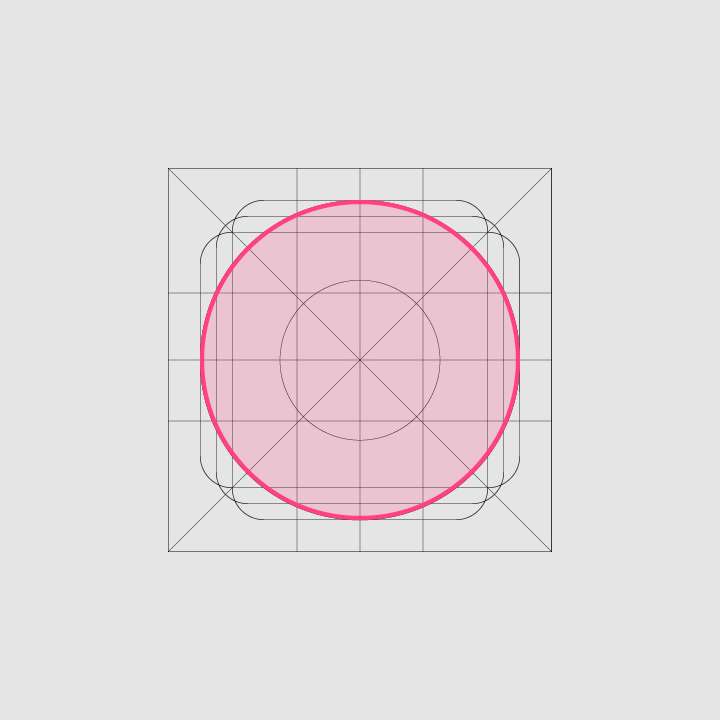
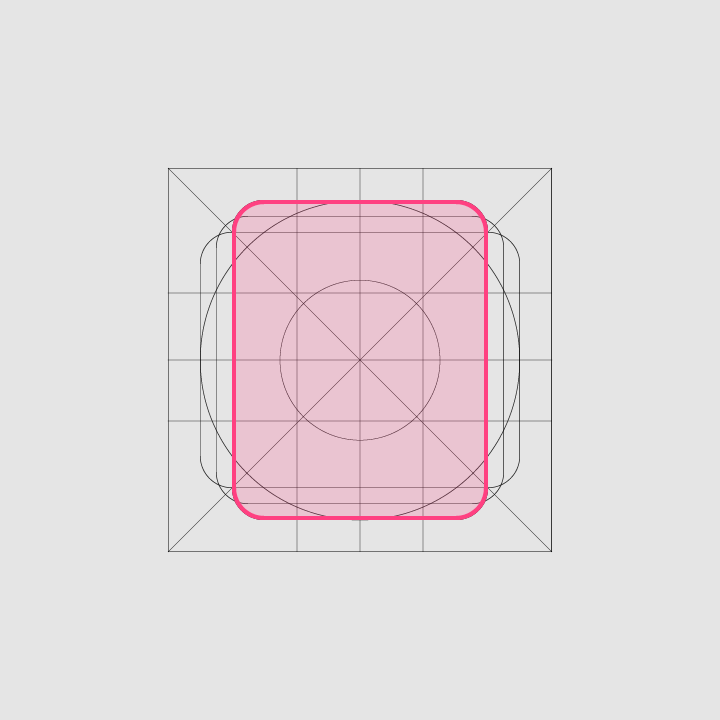
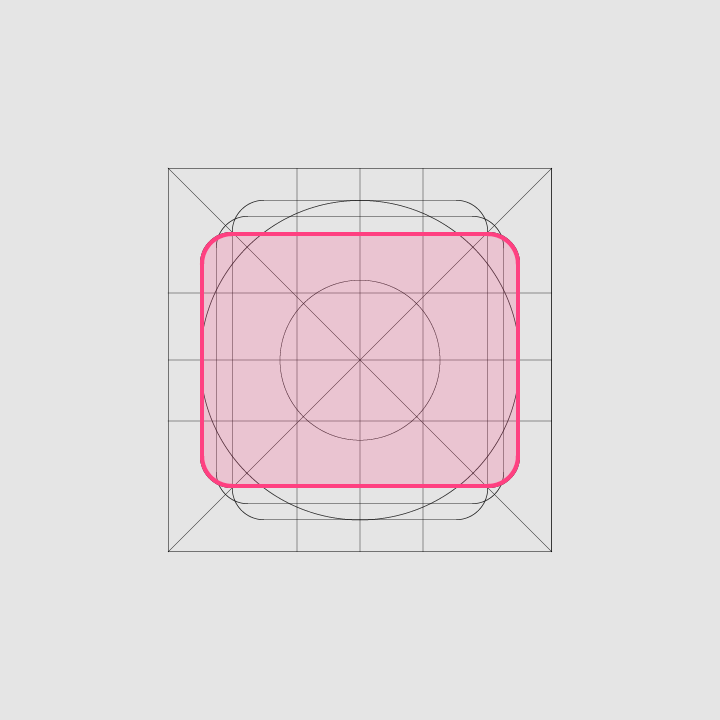
Des lignes de repère spécifiques existent pour certaines formes : le cercle, le carré, le rectangle, les lignes orthogonales et les diagonales. Ces formes de base permettent d'unifier les icônes système de Google et de réguler leur placement sur la grille d'icônes.
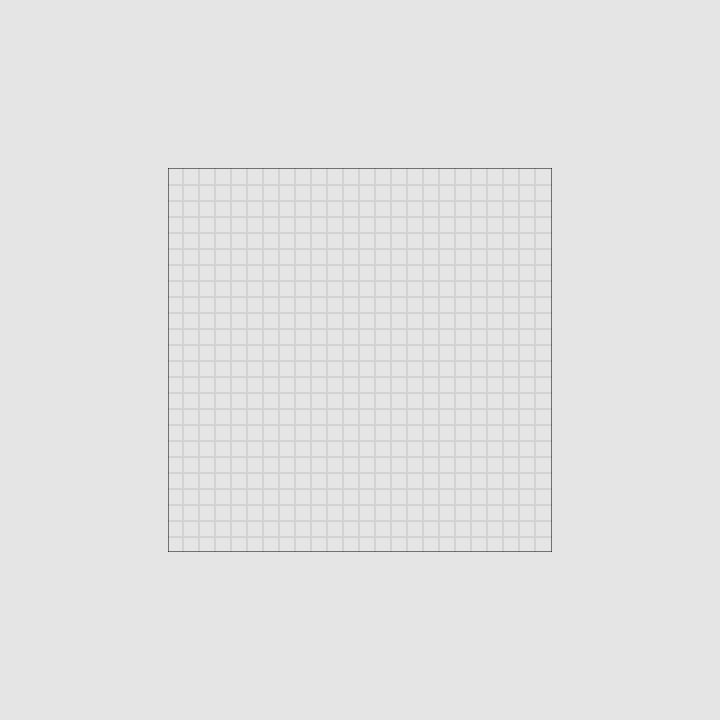
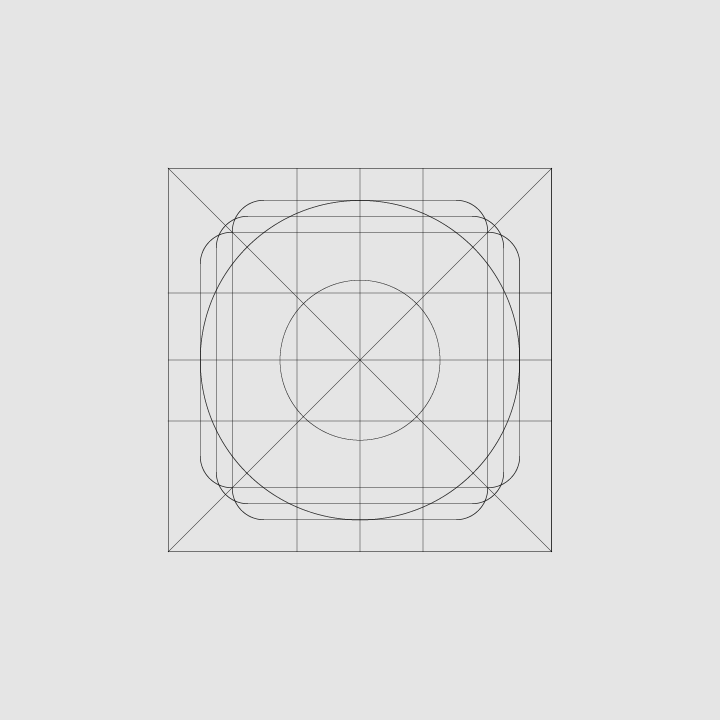
Formes de base : grille
Grille
Formes de base : ligne de repère
Ligne de repère

Carré, Hauteur : 18dp, Largeur : 18dp
Carré
Hauteur : 18dp
Largeur : 18dp
Formes de base : cercle, Diamètre : 20dp
Cercle
Diamètre : 20dp

Rectangle vertical, Hauteur : 20dp, Largeur : 16dp
Rectangle vertical
Hauteur : 20dp
Largeur : 16dp
Rectangle horizontal, Hauteur : 16dp, Largeur : 20dp
Rectangle horizontal
Hauteur : 16dp
Largeur : 20dp

Géométrie ​

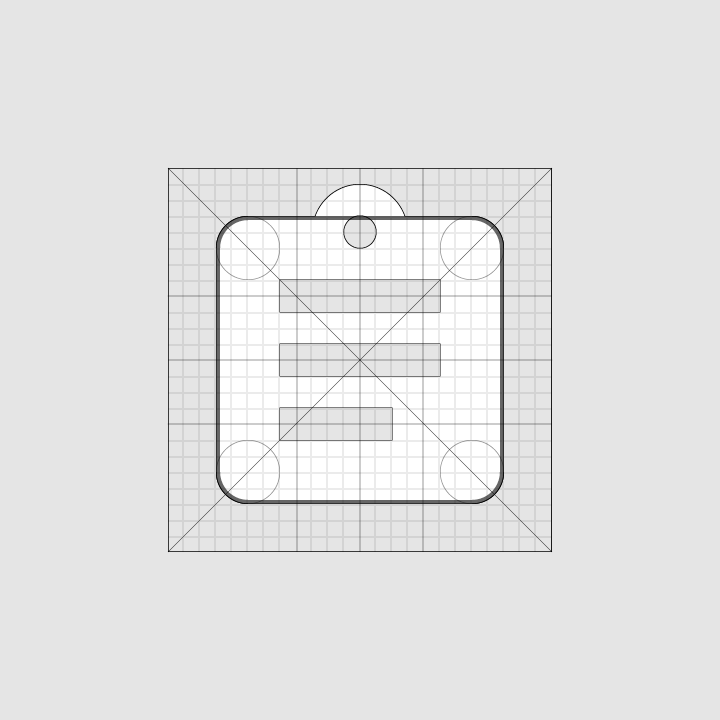
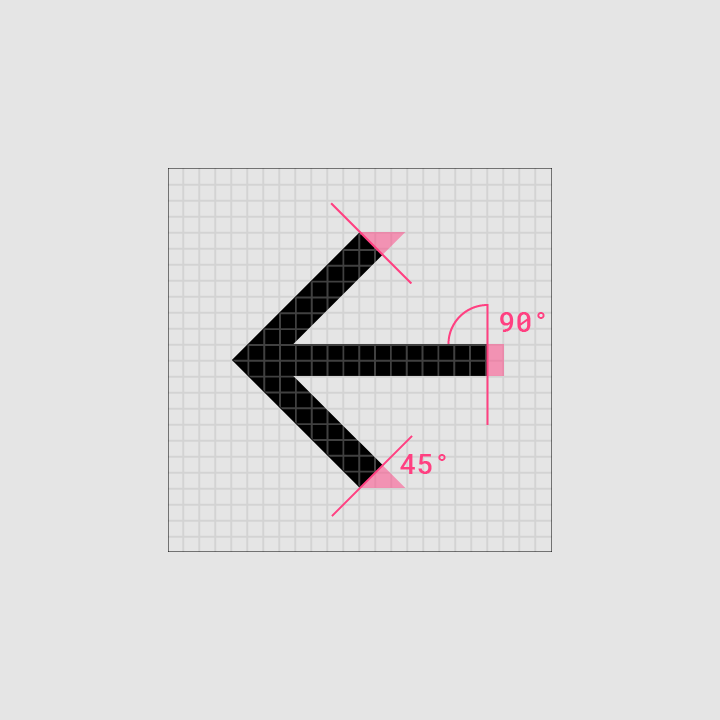
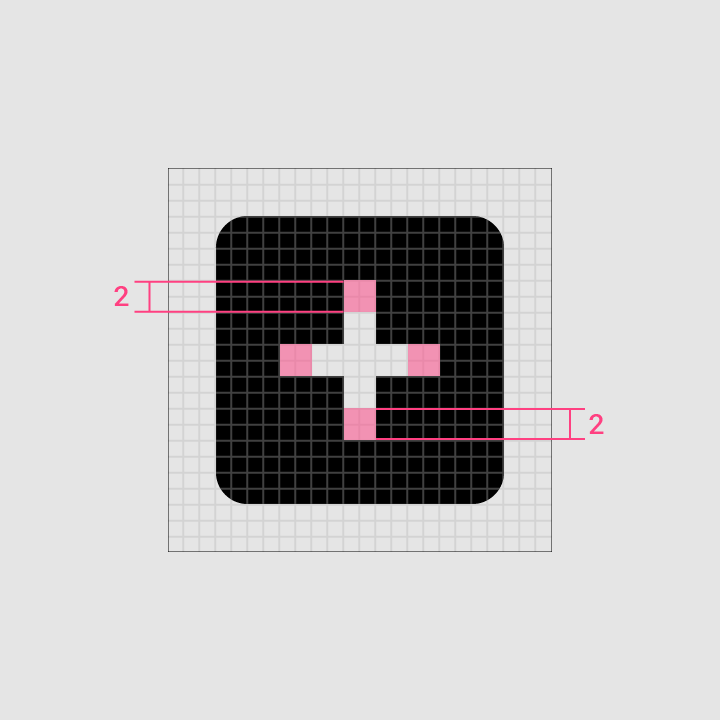
Des normes prédéfinies ont été établies pour certaines lignes de repère spécifiques : le cercle, le carré, le rectangle, les lignes orthogonales et les diagonales. Ces éléments universels et simples ont été définis pour unifier les icônes système de Google et standardiser leur placement sur la grille d'icônes.
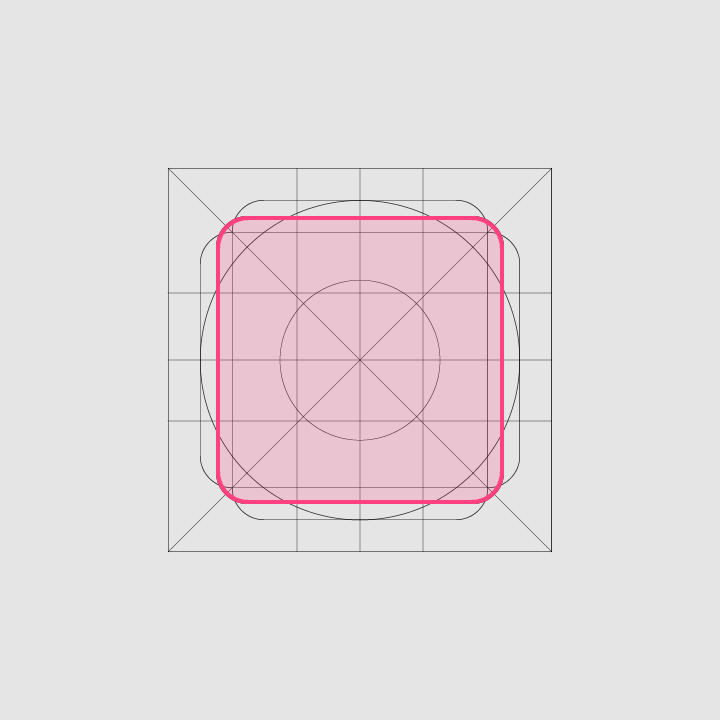
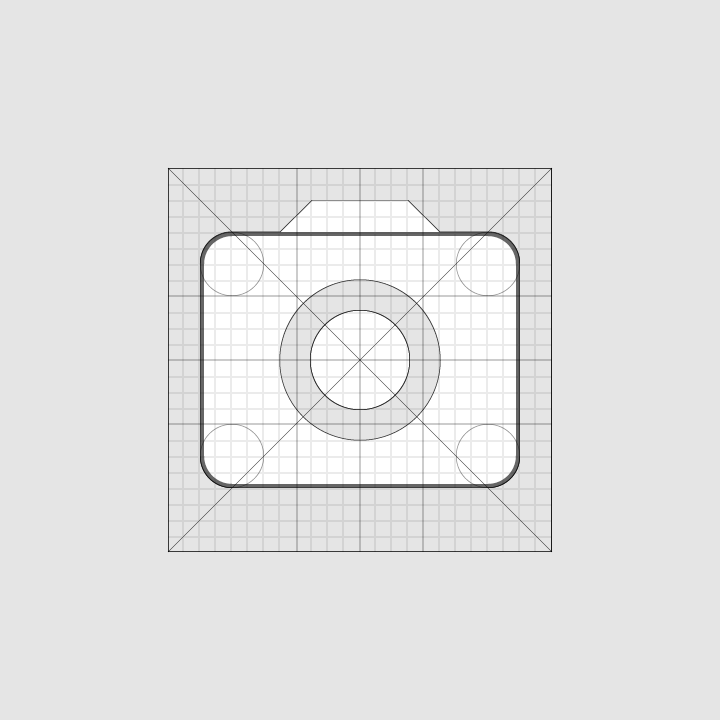
Géométrie : icône de presse-papiers
Icône de presse-papiers
Géométrie : icône d'appareil photo
Icône d'appareil photo

Clarté (Précision au pixel) ​

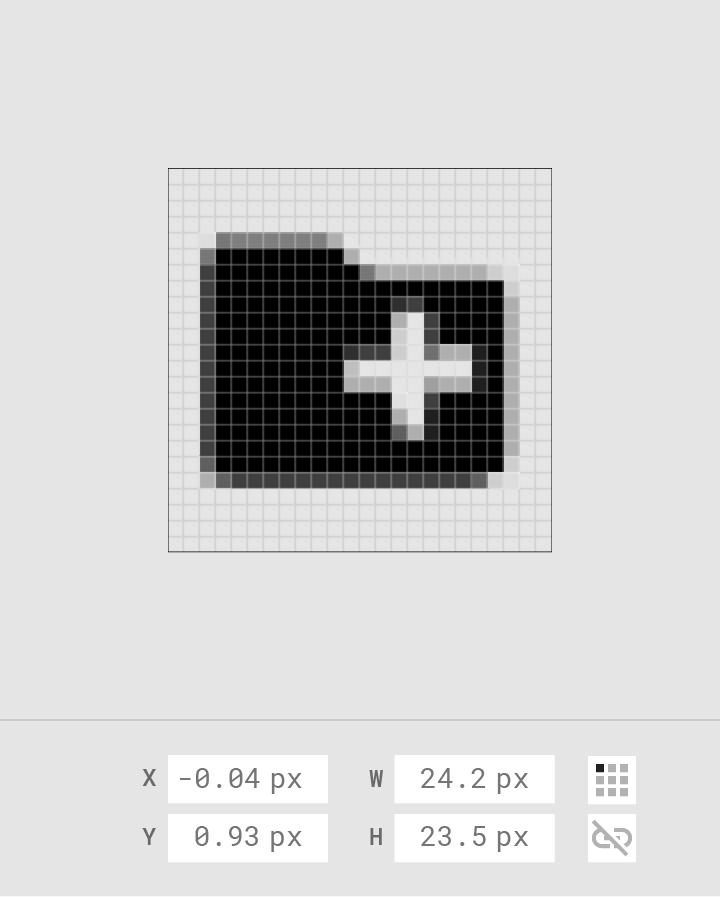
Pour éviter toute déformation d'une icône, positionnez celle-ci « sur le pixel » en utilisant des nombres entiers pour les coordonnées X et Y, sans décimales.
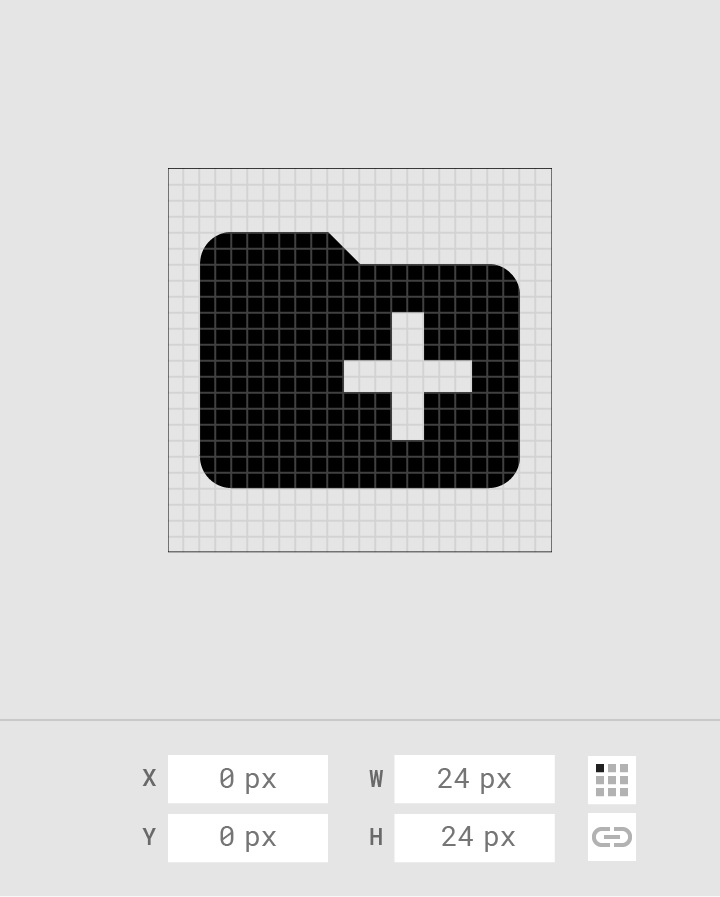
À faire : positionner les icônes « sur le pixel »
À faire

Positionner les icônes « sur le pixel ».
À ne pas faire : placer l'icône à une coordonnée qui n'est pas « sur le pixel »

À ne pas faire

Ne pas placer l'icône à une coordonnée qui n'est pas « sur le pixel ».

Adaptations multiplateformes ​


Le bouton « Haut » comporte une flèche fine avec une tige
Android
Le bouton « Haut » comporte une flèche fine avec une tige.
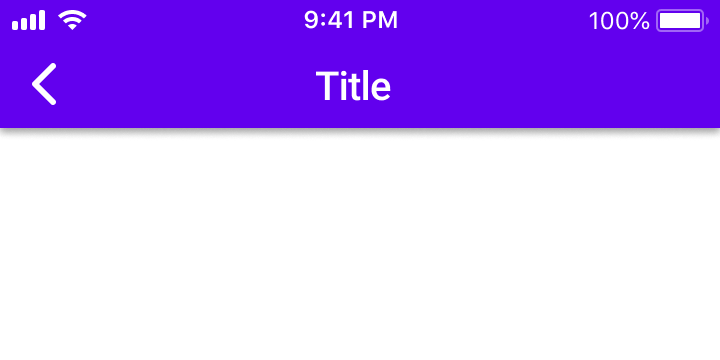
Sur iOS, la flèche de retour est plus épaisse et n'a pas de tige
iOS
Sur iOS, la flèche de retour est plus épaisse et n'a pas de tige.
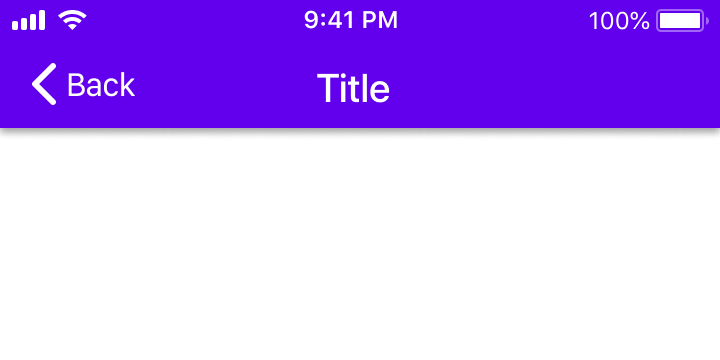
Sur iOS, la flèche de retour peut également inclure un libellé pour la destination associée
iOS
Sur iOS, la flèche de retour peut également inclure un libellé pour la destination associée.
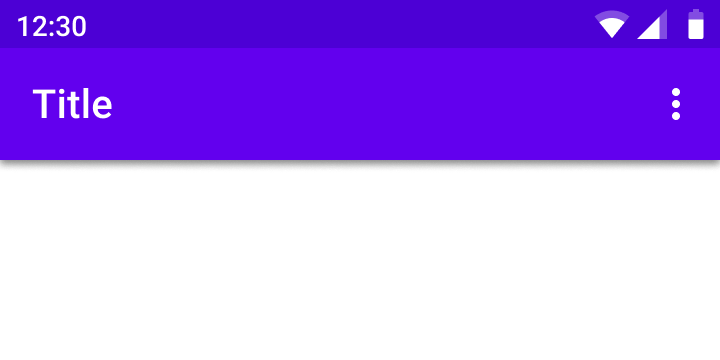
L'icône du menu d'actions supplémentaires (indiquée par le symbole « Plus… ») contient trois points verticaux
Android
L'icône du menu d'actions supplémentaires (indiquée par le symbole « Plus… ») contient trois points verticaux.
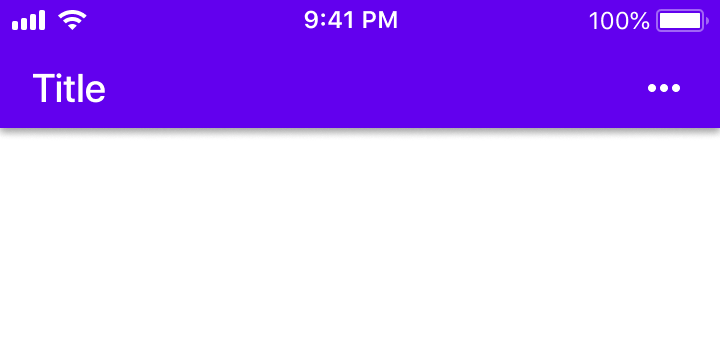
L'icône du menu d'actions supplémentaires (indiquée par le symbole « Plus… ») contient trois points horizontaux
iOS
L'icône du menu d'actions supplémentaires (indiquée par le symbole « Plus… ») contient trois points horizontaux.

Spécifications des icônes système ​

Anatomie ​


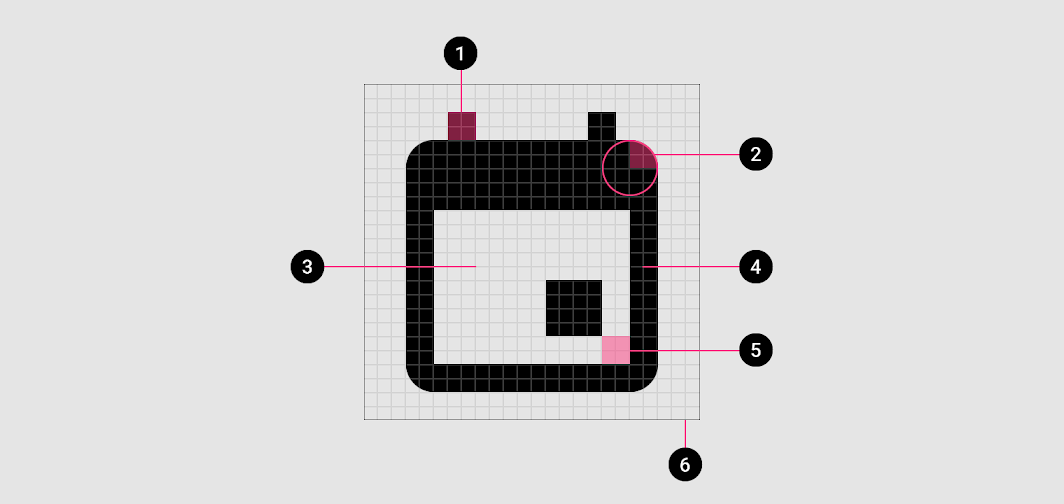
Diagramme de l'extrémité du trait, du coin, de la zone de contreforme, du trait, du trait de contreforme, de la zone de délimitation
1. Extrémité du trait
2. Coin
3. Zone de contreforme
4. Trait
5. Trait de contreforme
6. Zone de délimitation

Coins ​

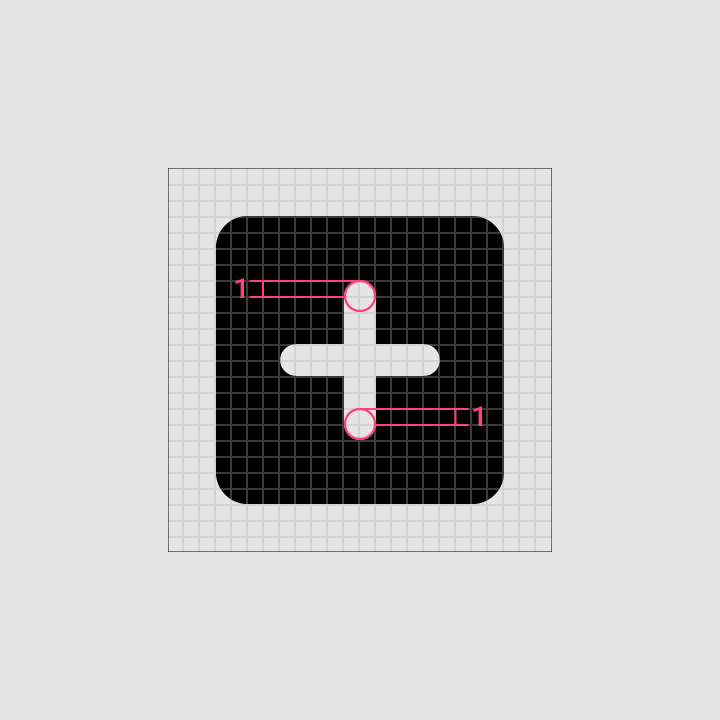
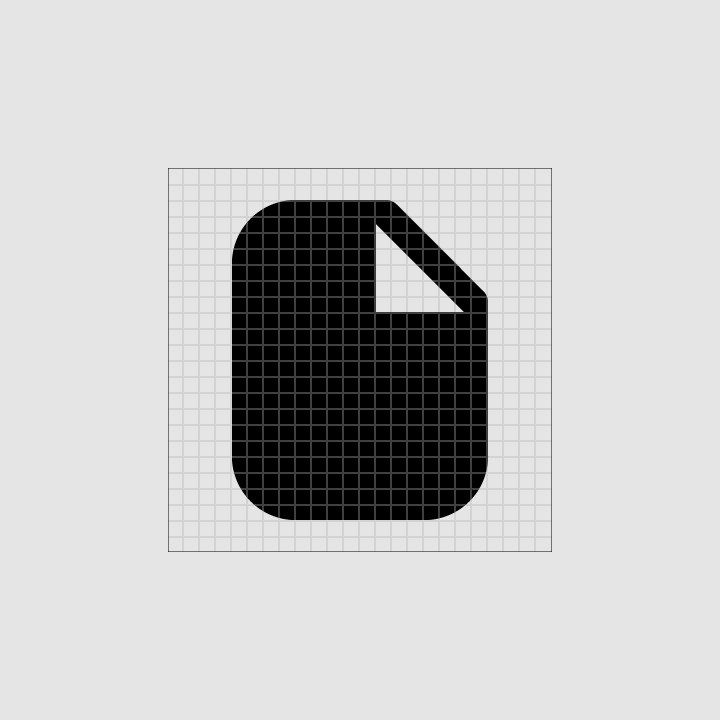
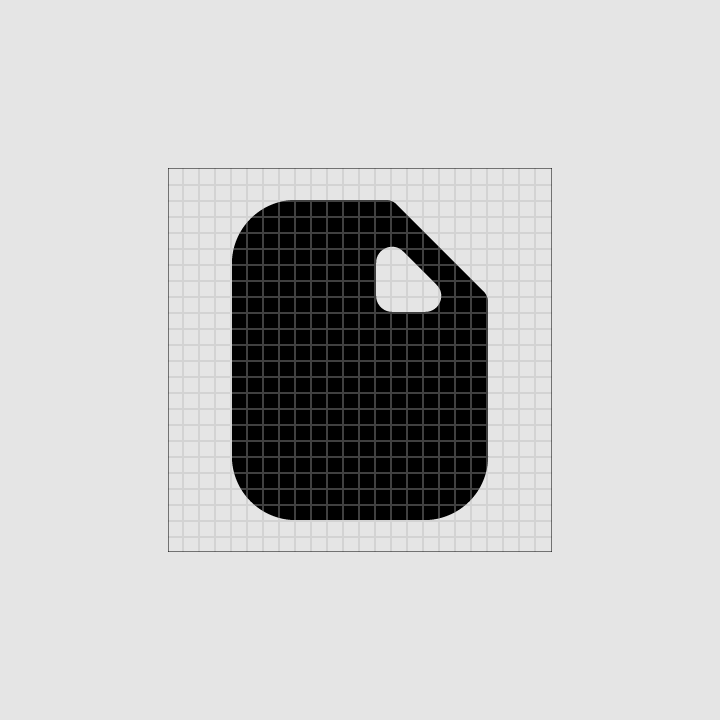
Le rayon des coins est de 2dp par défaut. Les coins intérieurs doivent être carrés, non arrondis. Pour les formes d'une largeur de 2dp ou moins, les coins du trait ne doivent pas non plus être arrondis.
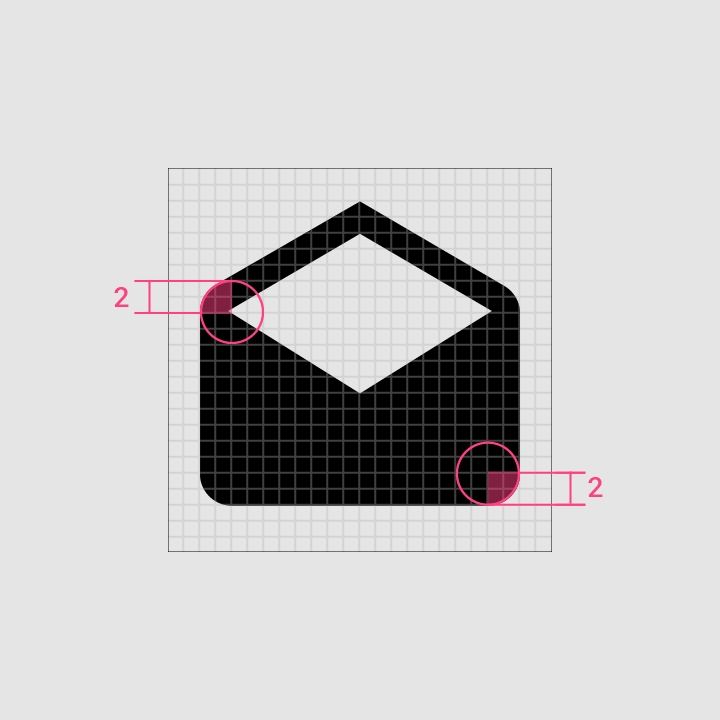
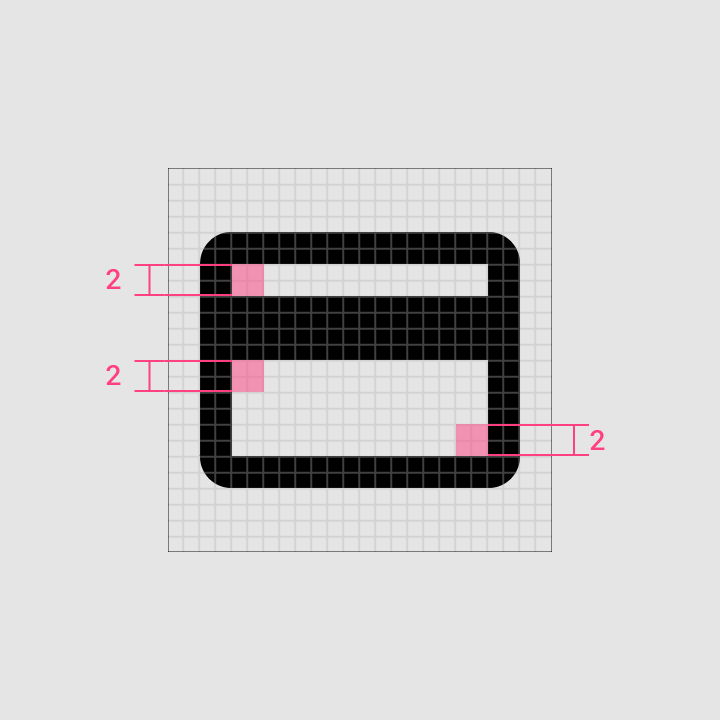
Coins extérieurs avec des rayons de 2dp
Coins intérieurs
Coins intérieurs

Trait ​

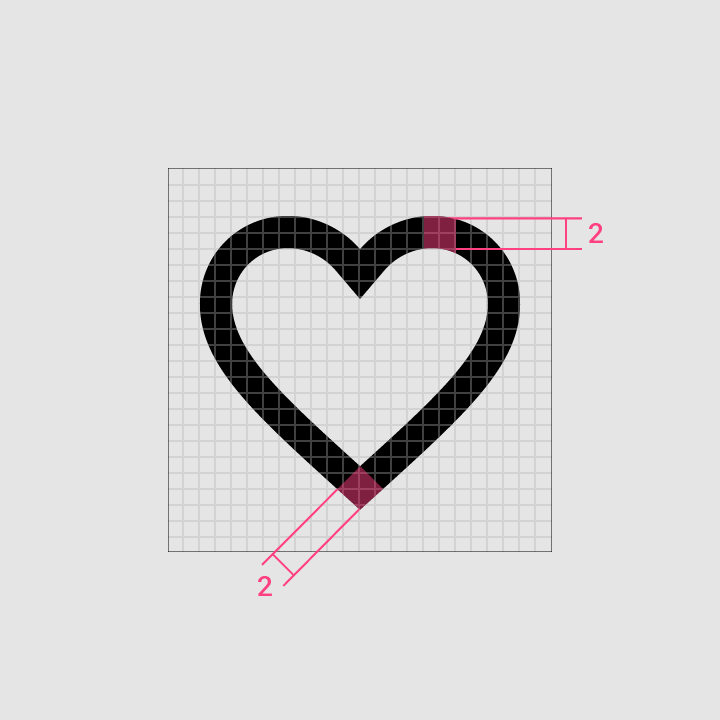
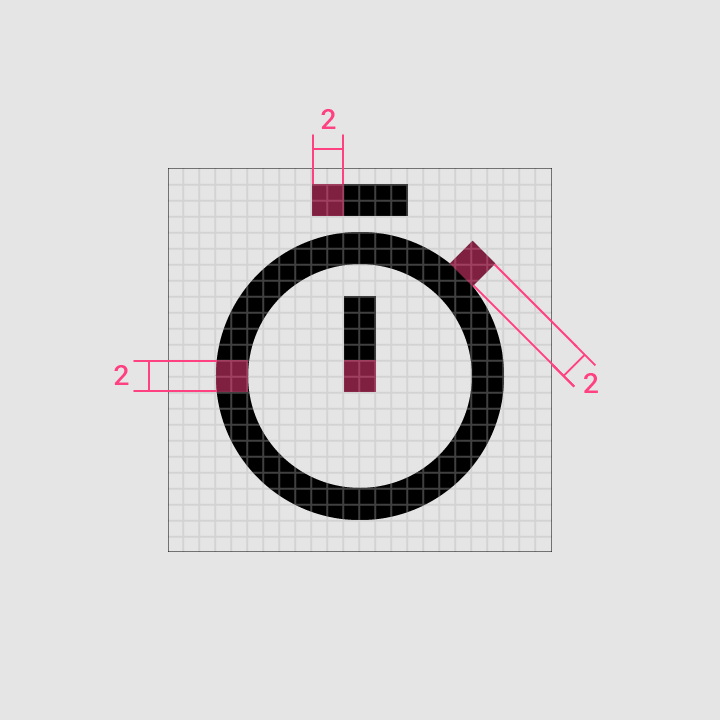
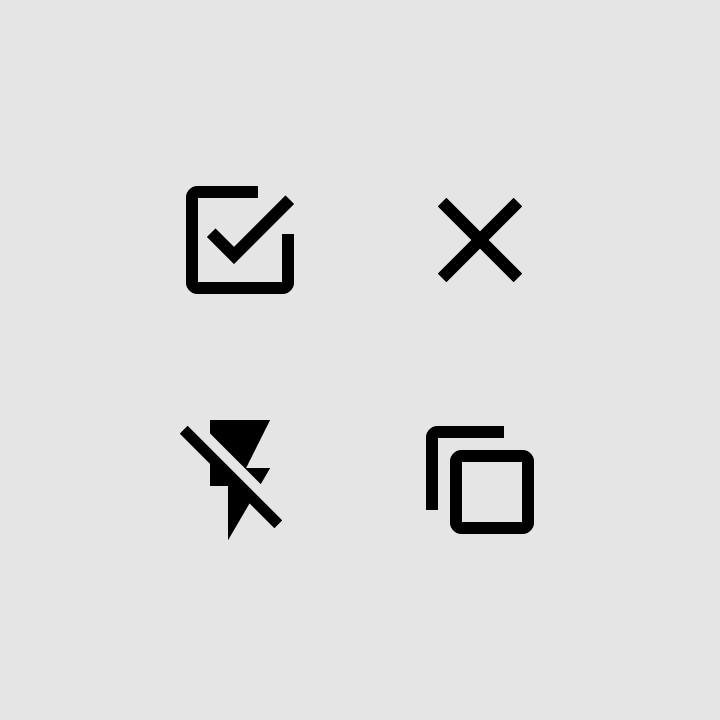
Les icônes système utilisent une épaisseur de trait uniforme de 2dp, y compris pour les courbes, les angles et les traits intérieurs et extérieurs.
Trait de 2dp
Trait de 2dp
Trait : uniformité
Uniformité

Extrémité du trait
Extrémité du trait
Trait de contreforme

À faire : utiliser des épaisseurs de trait uniformes et des extrémités de trait carrées

À faire

Utiliser des épaisseurs de trait uniformes et des extrémités de trait carrées.
À ne pas faire : utiliser des épaisseurs de trait non uniformes ou des extrémités de trait arrondies

À ne pas faire

Ne pas utiliser d'épaisseurs de trait non uniformes ni d'extrémités de trait arrondies.

Formes d'icônes complexes ​

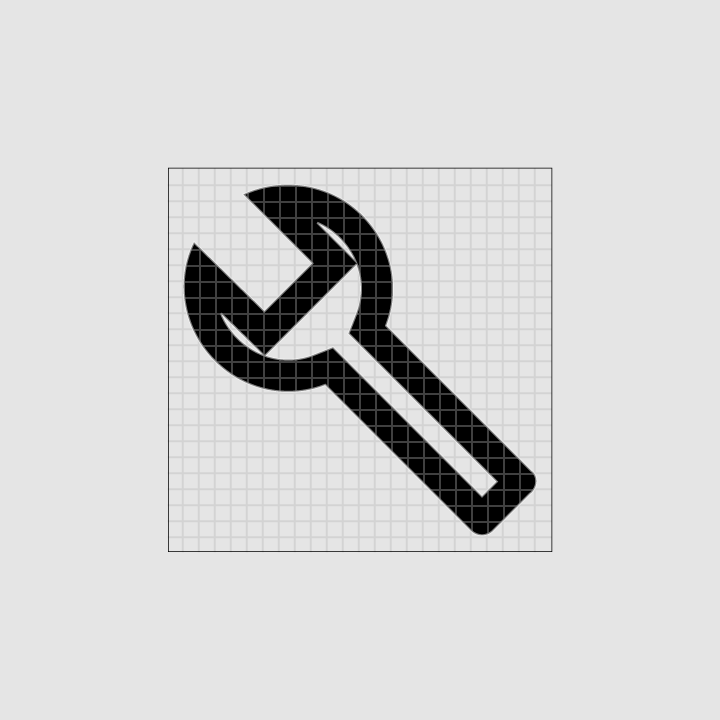
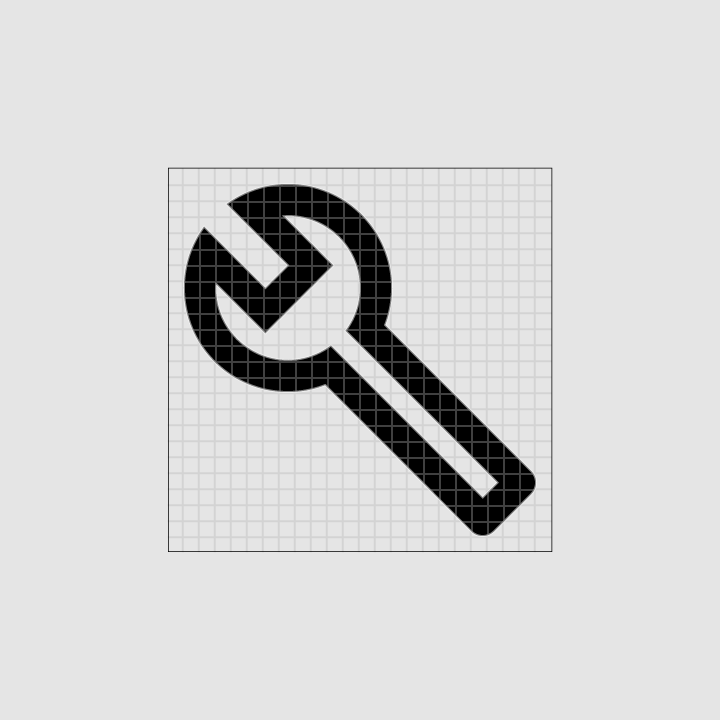
Si une icône système requiert des détails complexes, des ajustements subtils peuvent être apportés pour améliorer sa lisibilité. Ces ajustements sont appelés corrections optiques. Toute correction optique doit s'appuyer sur les formes géométriques sur lesquelles toutes les autres icônes sont basées, sans les déformer ni les fausser.
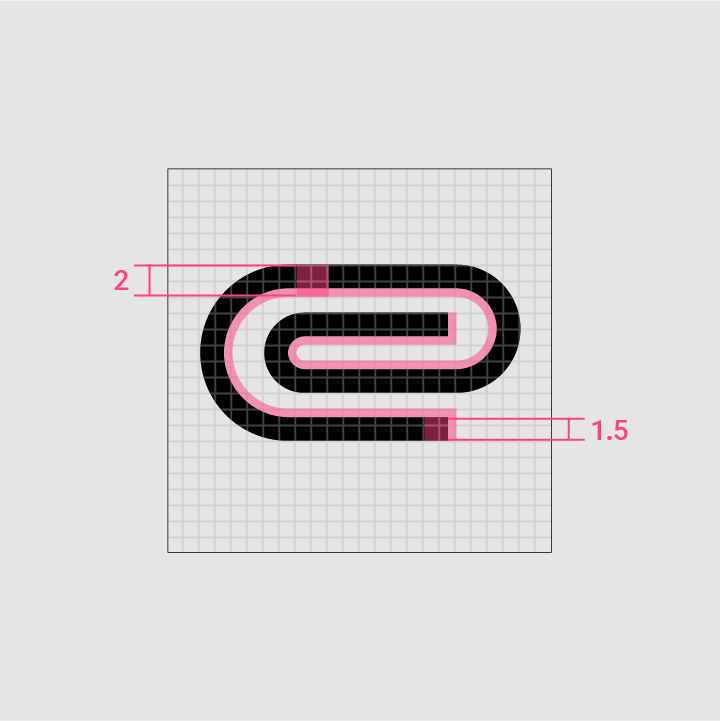
L'icône de trombone utilise 1,5dp de la zone de trait possible de 2dp pour loger plusieurs courbes dans l'espace de l'icône de 24 x 24dp
Ajustements complexes
L'icône de trombone utilise 1,5dp de la zone de trait possible de 2dp pour loger plusieurs courbes dans l'espace de l'icône de 24 x 24dp.
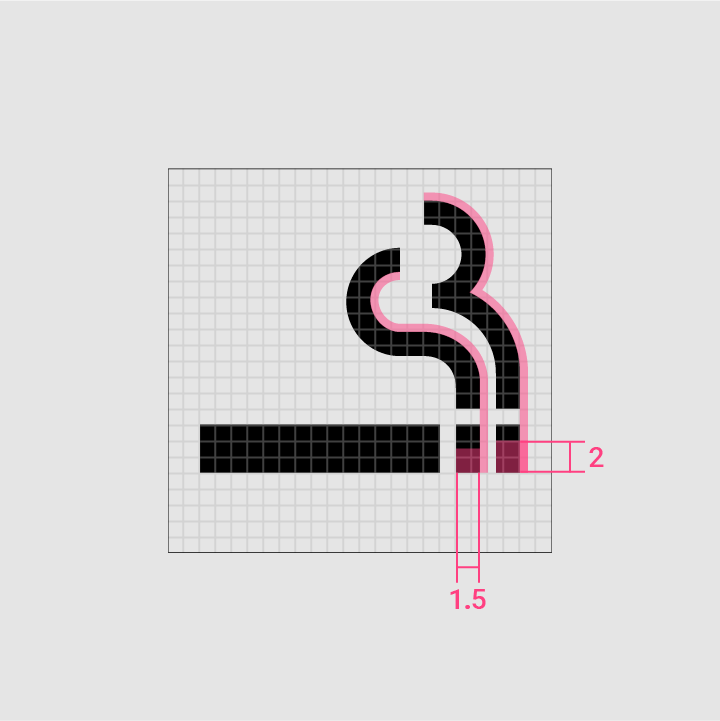
Cette icône utilise un trait de 1,5dp pour représenter les ondulations dans l'espace de l'icône de 24 x 24dp
Petite échelle
Cette icône utilise un trait de 1,5dp pour représenter les effets d’onde dans l'espace de l'icône de 24 x 24dp.
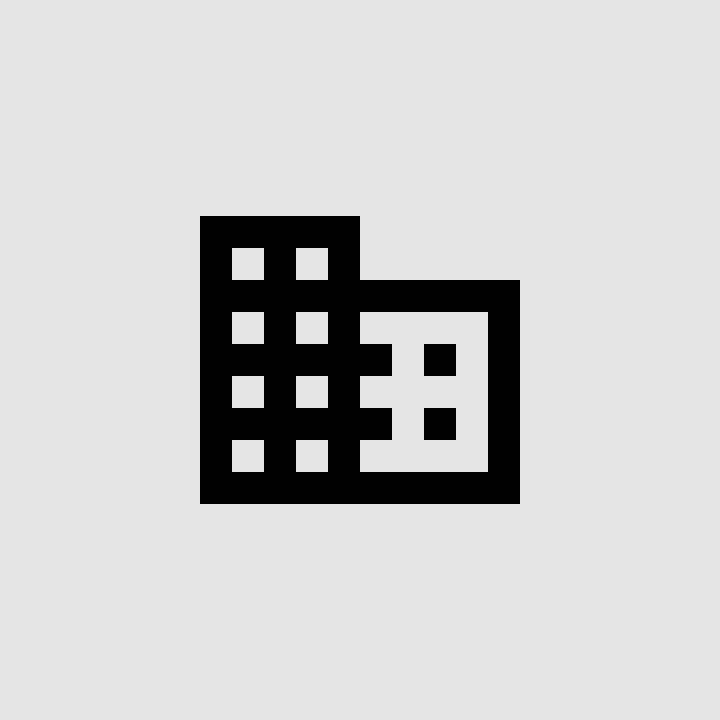
À faire : présenter les icônes de face
À faire

Présenter les icônes de face.
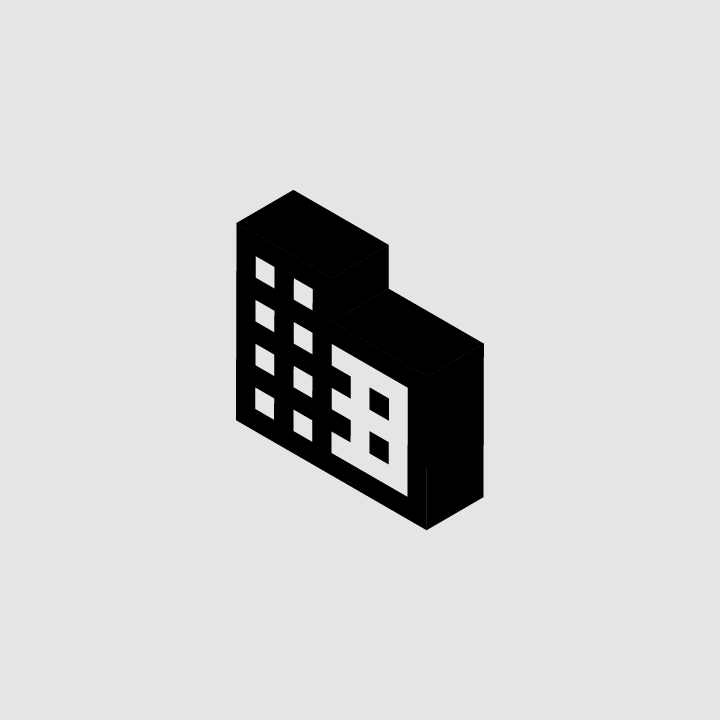
À ne pas faire : incliner ou faire pivoter les icônes, ou leur donner une apparence en trois dimensions

À ne pas faire

Ne pas incliner ni faire pivoter les icônes, ni leur donner une apparence en trois dimensions.

À faire : simplifier les icônes pour plus de clarté et de lisibilité

À faire

Simplifier les icônes pour plus de clarté et de lisibilité.
À ne pas faire : être trop littéral

À ne pas faire

Ne pas être trop littéral : éviter les icônes complexes.

Espace ​

Un espace suffisant doit entourer les icônes système pour garantir leur lisibilité et leur interaction tactile. Les icônes de 24dp peuvent utiliser une cible tactile de 48dp.
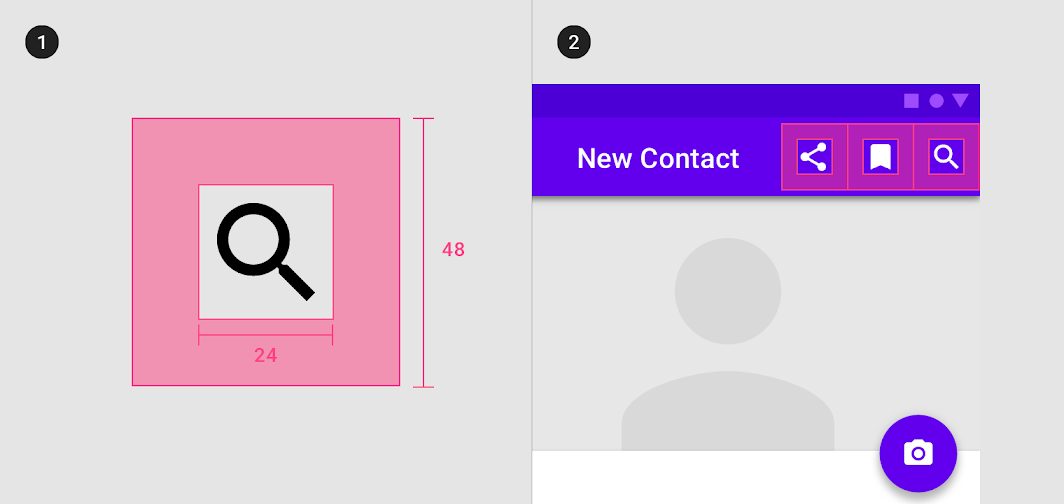
Diagramme de la zone de dégagement et du placement
1. Zone de dégagement
2. Placement

Mises en page denses (ordinateur) ​

Lorsque la souris et le clavier constituent les principales méthodes de saisie, les dimensions peuvent être réduites pour s'adapter aux mises en page plus denses. Les icônes denses de 20dp peuvent utiliser une cible tactile de 40dp.
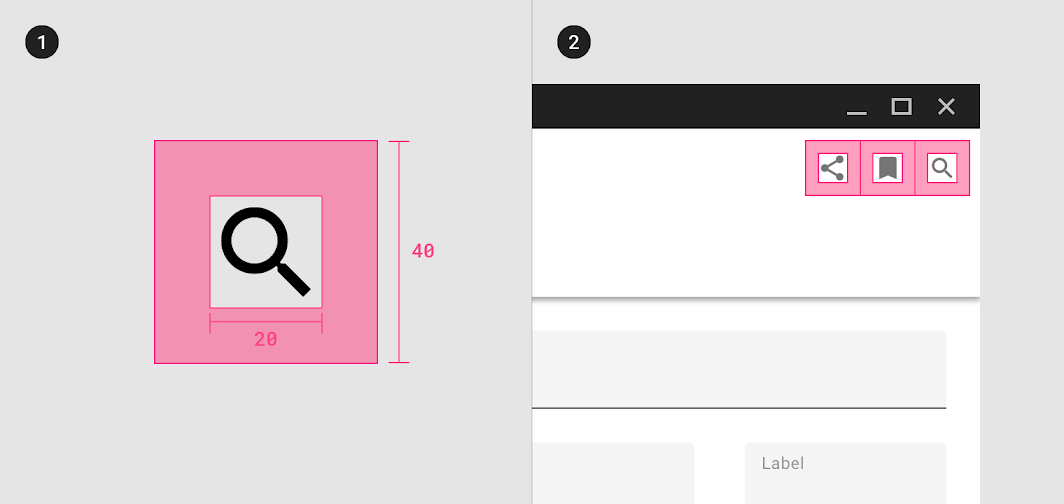
Diagramme de la zone de dégagement et du placement
1. Zone de dégagement
2. Placement

Couleur ​

Icônes sur fond clair ​

Icône active

Sur un fond clair, l'opacité standard d'une icône active à l'état focalisé est de 87 % (#000000). À l'état non focalisé, son opacité est de 54 %.

Icône inactive

Une icône inactive, placée à un niveau inférieur dans la hiérarchie visuelle, doit avoir une opacité de 38 % (#000000).
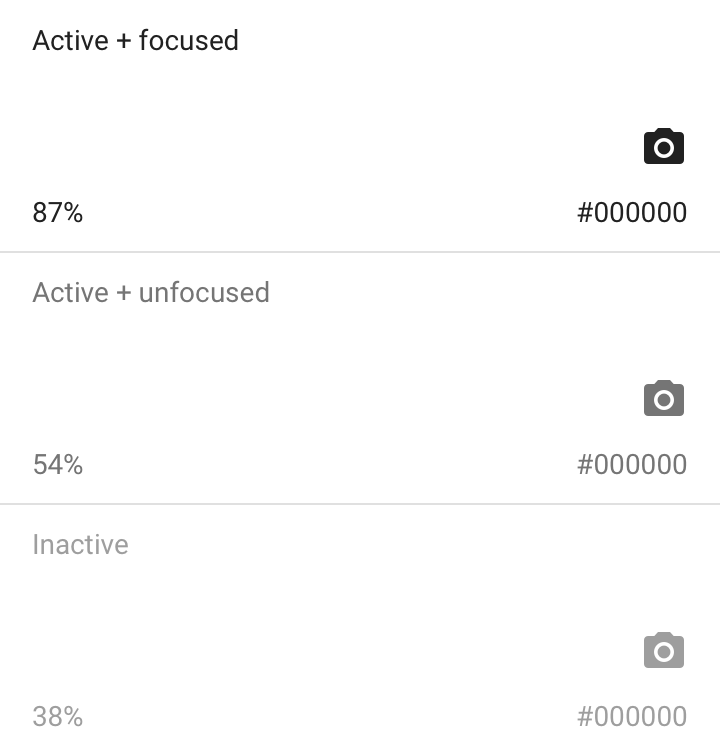
Icônes sur fond clair : opacité

Application de la couleur à l'interface utilisateur

La couleur est appliquée aux éléments et composants de l'interface utilisateur de manière cohérente et pertinente.

Article connexe

Icônes sur fond sombre ​


Icône active

Sur un fond sombre, l'opacité standard d'une icône active à l'état focalisé est de 100 % (#FFFFFF). À l'état non focalisé, son opacité est de 70 %.

Icône inactive

Une icône inactive, placée à un niveau inférieur dans la hiérarchie visuelle, doit avoir une opacité de 50 % (#FFFFFF).
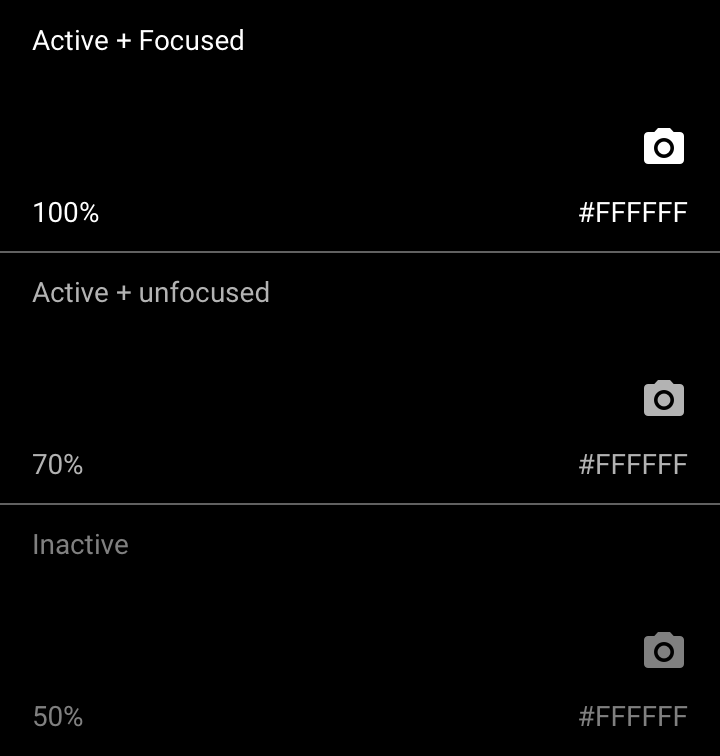
Icônes sur fond sombre : opacité

Thèmes d'icônes ​

Trois attributs des icônes système peuvent être personnalisés pour créer des icônes système personnalisées : le trait et le remplissage, le rayon des coins et la couleur.

Les quatre jeux d'icônes personnalisés prédéfinis suivants sont obtenus en ajustant ces attributs.

Icônes en contour ​

Les icônes en contour (outlined) personnalisent les attributs de trait et de remplissage pour un style léger et épuré, qui fonctionne bien dans les interfaces denses. L'épaisseur de leur trait peut être ajustée pour s'accorder avec la graisse de votre typographie ou pour contraster avec elle.

Trait et remplissage ​

Lorsque les icônes système ne sont pas remplies, elles sont définies par leur trait. Un trait plus épais donne une impression de masse et de lourdeur, rendant les icônes remplies plus lourdes. Un trait plus fin suggère la légèreté, conférant aux icônes non remplies un style plus aérien.
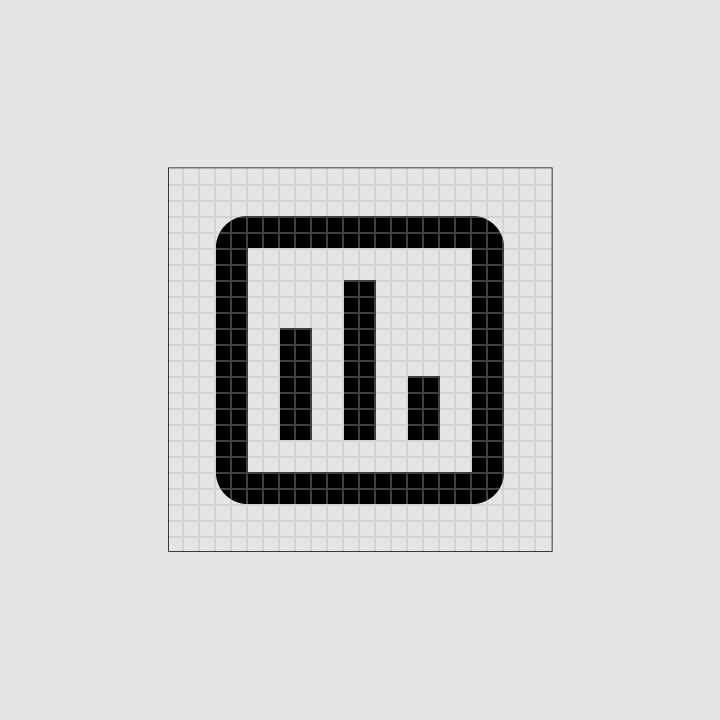
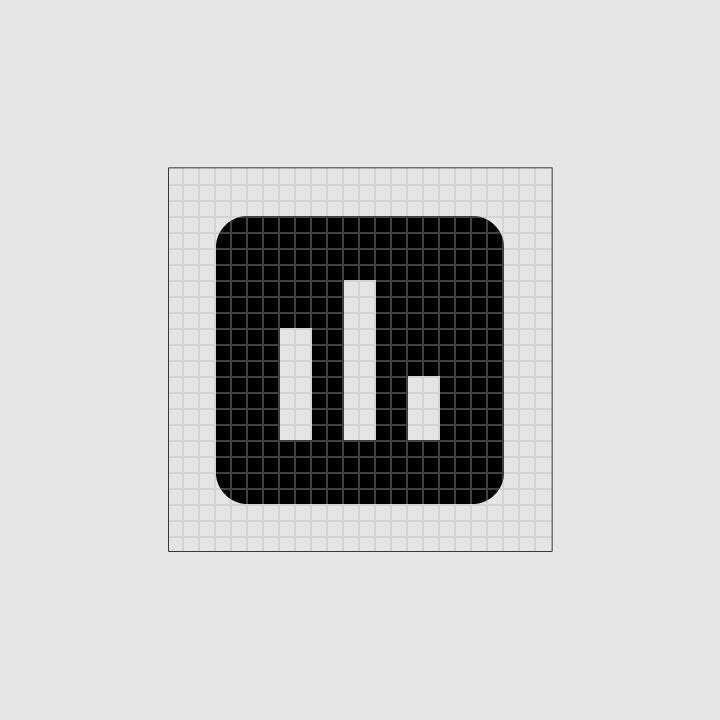
Trait et remplissage : icône non remplie
Icône non remplie
Trait et remplissage : icône remplie
Icône remplie

Pour maintenir la lisibilité, l'épaisseur de trait recommandée est de 2dp pour la plupart des icônes
Pour maintenir la lisibilité, l'épaisseur de trait recommandée est de 2dp pour la plupart des icônes.
Les icônes en contour de 2dp restent lisibles quelles que soient la taille et l'application
Les icônes en contour de 2dp restent lisibles quelle que soit leur taille ou leur application.

Alignement du trait ​

Le placement du trait influence l'apparence générale d'une icône, selon qu'il est aligné à l'intérieur, au centre ou à l'extérieur d'une forme. Dans la plupart des cas, il est préférable d'aligner le trait à l'intérieur de la forme.
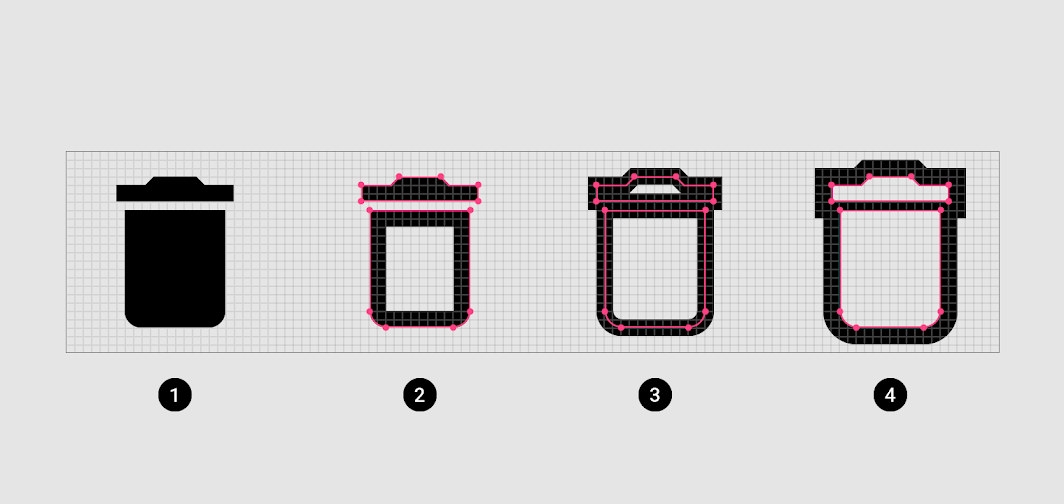
Diagramme d'une icône Material standard, alignement du trait à l'intérieur, alignement du trait au centre, alignement du trait à l'extérieur
1. Icône Material standard
2. Alignement du trait à l'intérieur
3. Alignement du trait au centre
4. Alignement du trait à l'extérieur
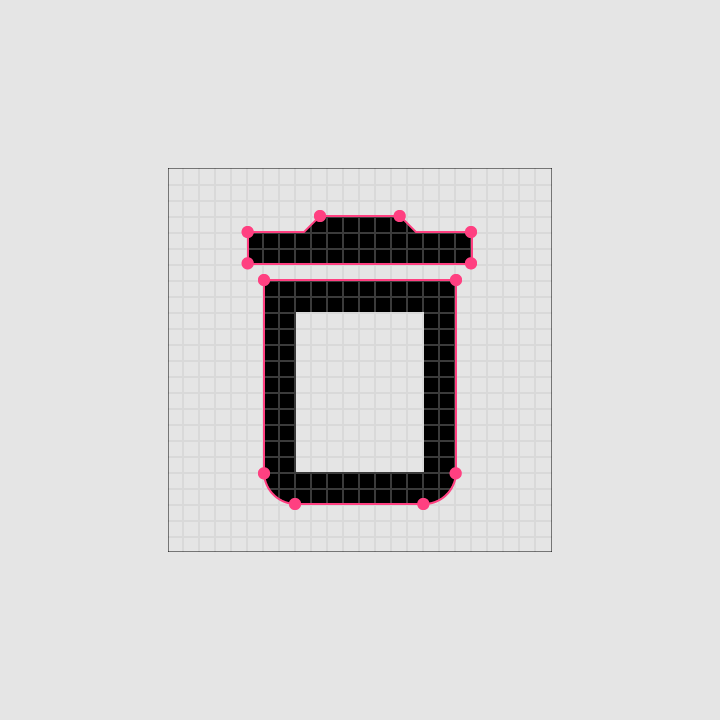
L'alignement du trait à l'intérieur de la forme produit une icône lisible avec une épaisseur de trait uniforme
L'alignement du trait à l'intérieur de la forme produit une icône lisible avec une épaisseur de trait uniforme.
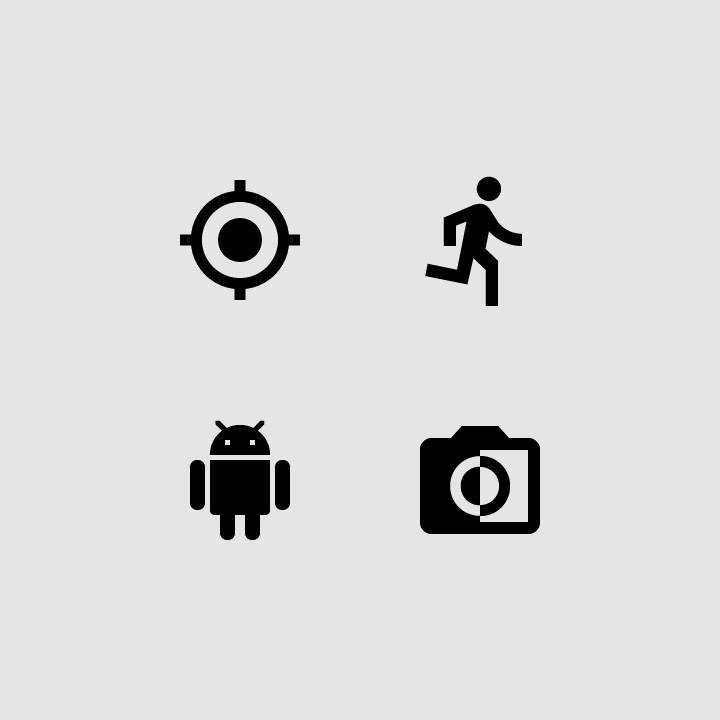
Pour une lisibilité et une reconnaissance optimales, le style d'icône Material standard doit être conservé dans certains cas
Pour une lisibilité et une reconnaissance optimales, le style d'icône Material standard doit être conservé dans certains cas, comme les icônes représentant des silhouettes humaines en pied ou les icônes propriétaires.

Attention : dans la plupart des cas, il est préférable d'aligner le trait à l'intérieur d'une forme

Attention

Dans la plupart des cas, il est préférable d'aligner le trait à l'intérieur de la forme. Dans certains cas toutefois, un alignement au centre ou à l'extérieur convient mieux à une icône.
À faire : ajuster les formes de manière appropriée pour votre design et votre marque lors de la personnalisation du trait et de l'alignement d'une icône

À faire

Ajuster les formes de manière appropriée à votre design et à votre marque lors de la personnalisation du trait et de l'alignement d'une icône.

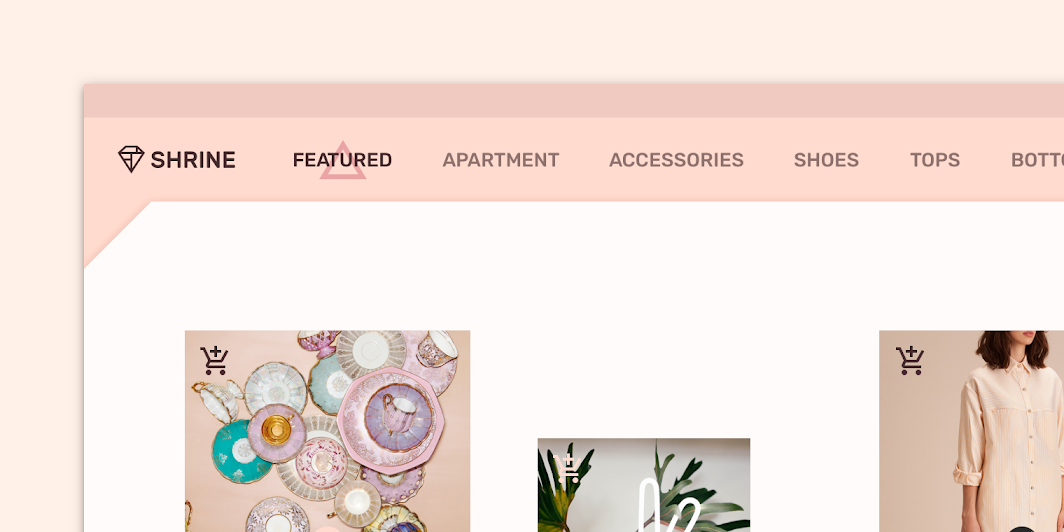
L'épaisseur de trait plus fine de ces icônes en contour imite les lignes délicates de la marque de l'application
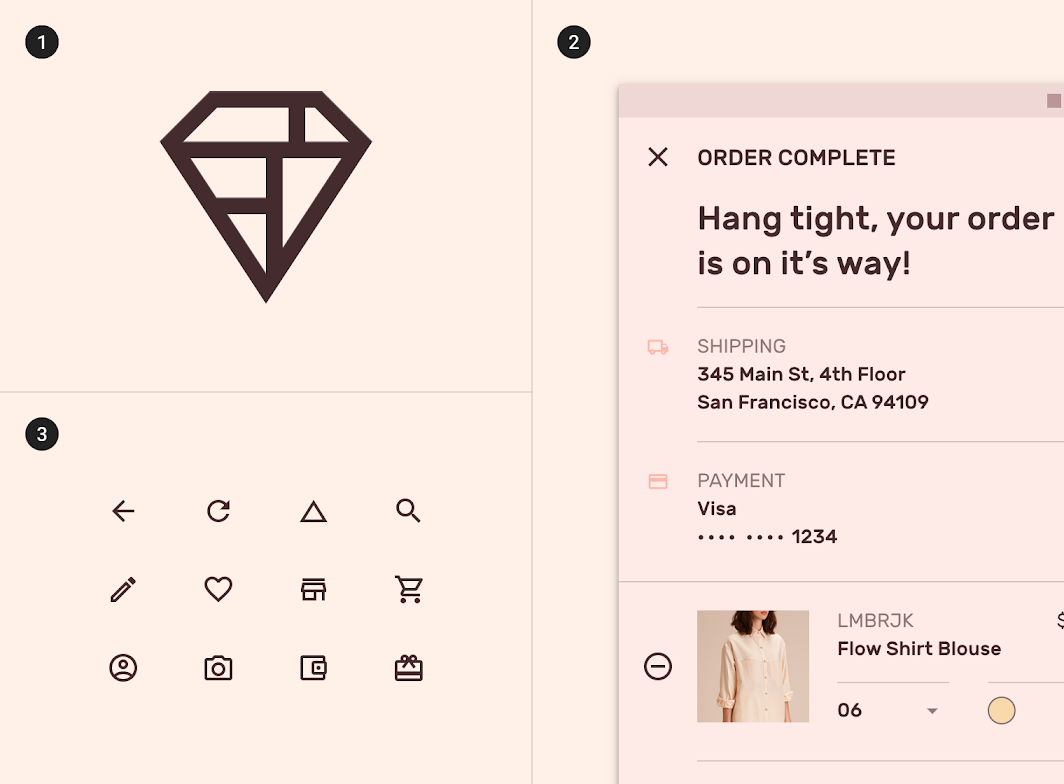
L'épaisseur de trait plus fine de ces icônes en contour imite les lignes délicates de la marque de l'application.

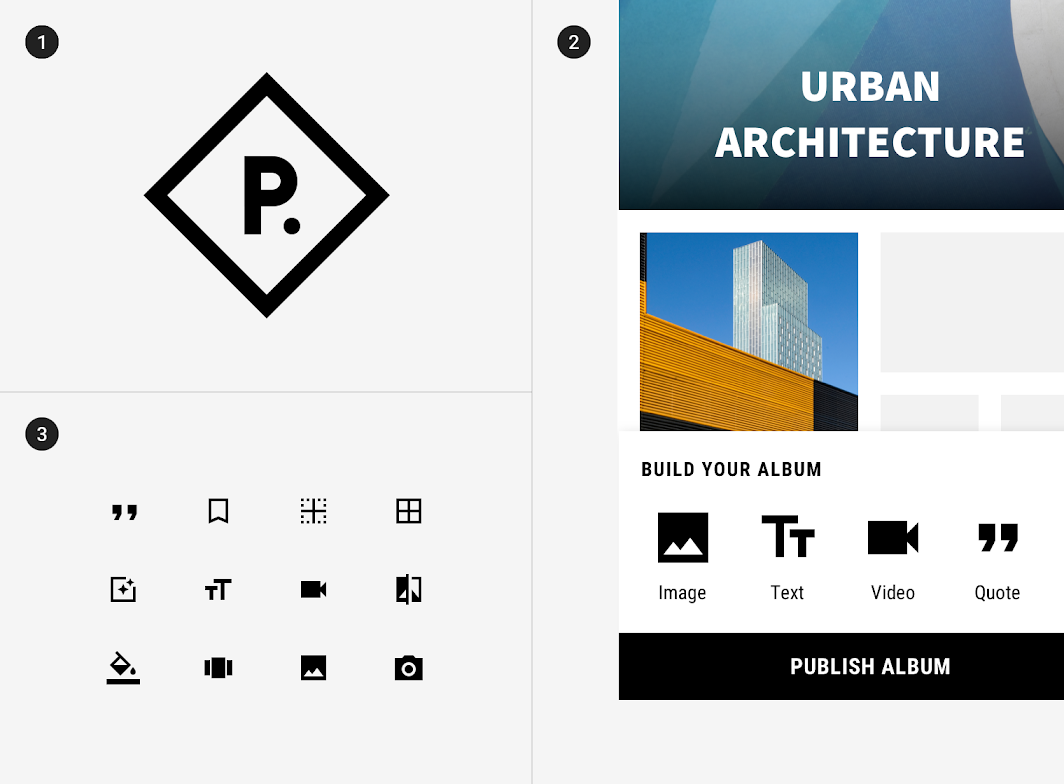
Diagramme du logo, des icônes en contour dans l'application, des icônes en contour
1. Logo
2. Icônes en contour dans l'application
3. Icônes en contour

Icônes anguleuses et arrondies ​

Icônes anguleuses ​

Les icônes anguleuses (sharp) présentent des coins aux bords droits, pour un style net qui reste lisible même à petite échelle. Ces formes rectilignes peuvent convenir aux styles de marque mal représentés par des formes arrondies.

Icônes arrondies ​

Les icônes arrondies (rounded) présentent un rayon de coins qui s'accorde bien avec les marques employant une typographie à forte graisse, des logos courbés ou des éléments circulaires pour exprimer leur style.

Rayon des coins ​

Le rayon des coins d'une icône correspond à l'arrondi de ses coins extérieurs. Les icônes peuvent présenter un rayon de coins plus ou moins prononcé.
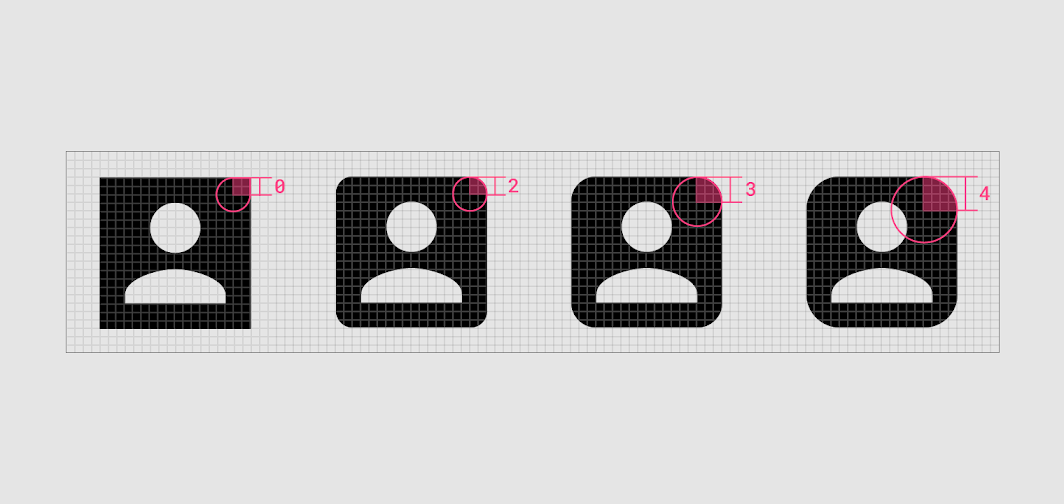
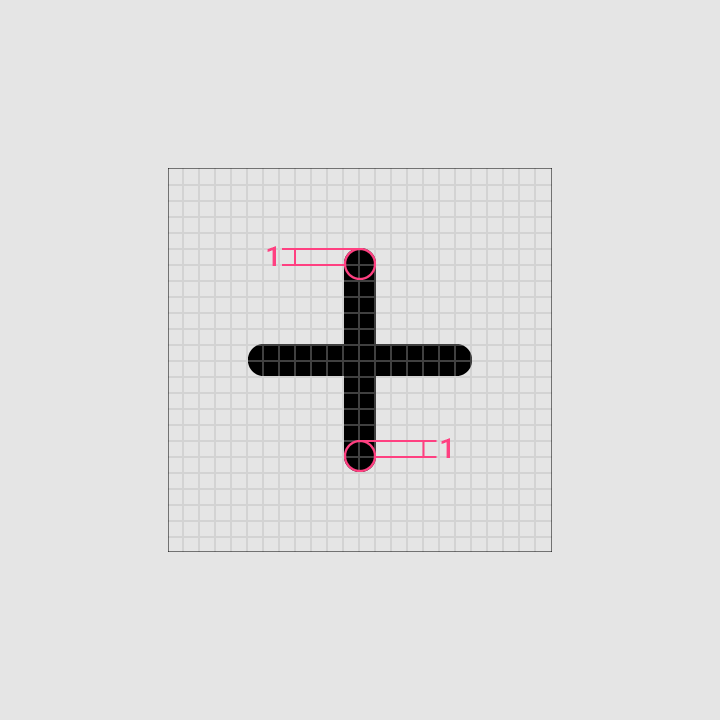
Les valeurs de rayon des coins recommandées se situent entre 0dp et 4dp
Les valeurs de rayon des coins recommandées se situent entre 0dp et 4dp.

Si le trait est de 2dp ou moins, le rayon des coins doit être de 1dp
Si le trait est de 2dp ou moins, le rayon des coins doit être de 1dp.
Ajuster les coins intérieurs de l'icône et la zone de contreforme pour les faire correspondre au rayon des coins
Ajuster les coins intérieurs de l'icône et la zone de contreforme pour les faire correspondre au rayon des coins.

À faire : personnaliser le rayon des coins pour que l'icône reste lisible tout en reflétant le style de votre produit

À faire

Personnaliser le rayon des coins pour que l'icône reste lisible tout en reflétant le style de votre produit.
Ne pas arrondir les coins intérieurs si cela réduit la lisibilité de l'icône

Attention

Ne pas arrondir les coins intérieurs si cela réduit la lisibilité de l'icône.

Le rayon des coins de 0dp du jeu d'icônes anguleuses fait écho aux détails graphiques rectangulaires de cette application
Le rayon des coins de 0dp du jeu d'icônes anguleuses fait écho aux détails graphiques rectangulaires de cette application.

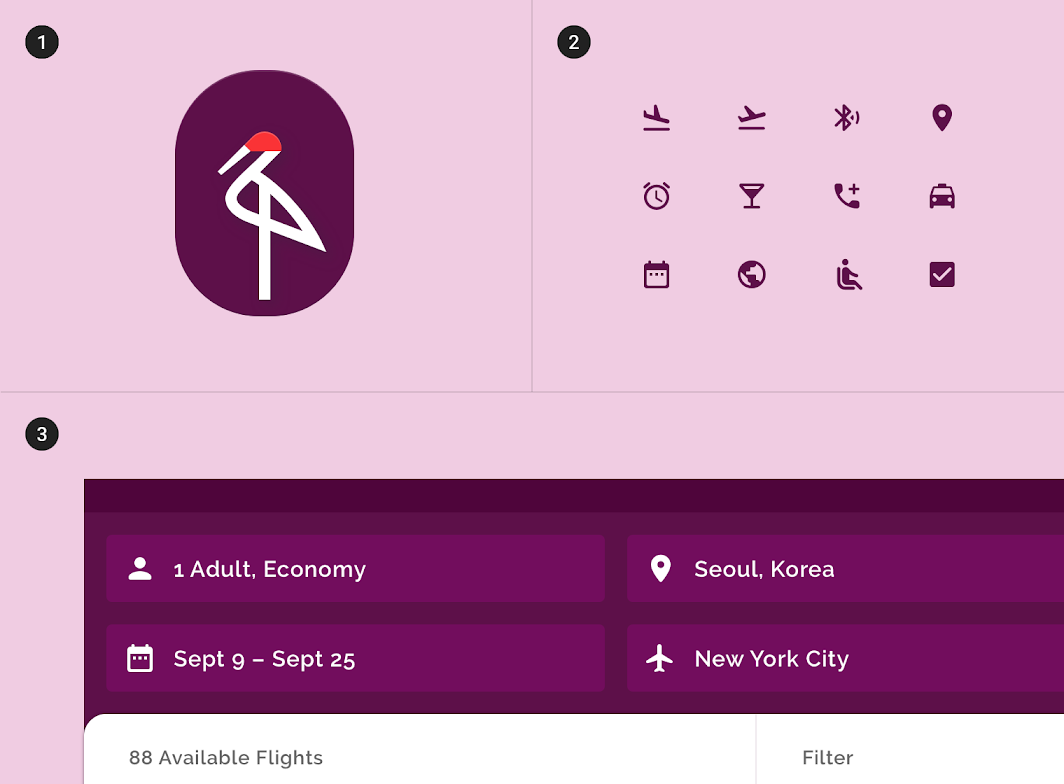
Diagramme du logo, des icônes anguleuses, des icônes anguleuses dans l'application
1. Logo
2. Icônes anguleuses
3. Icônes anguleuses dans l'application
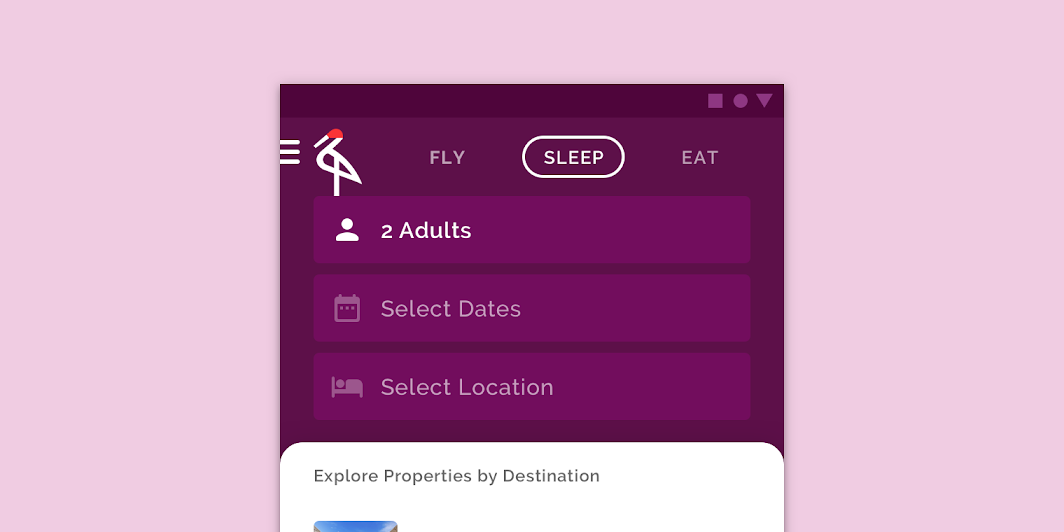
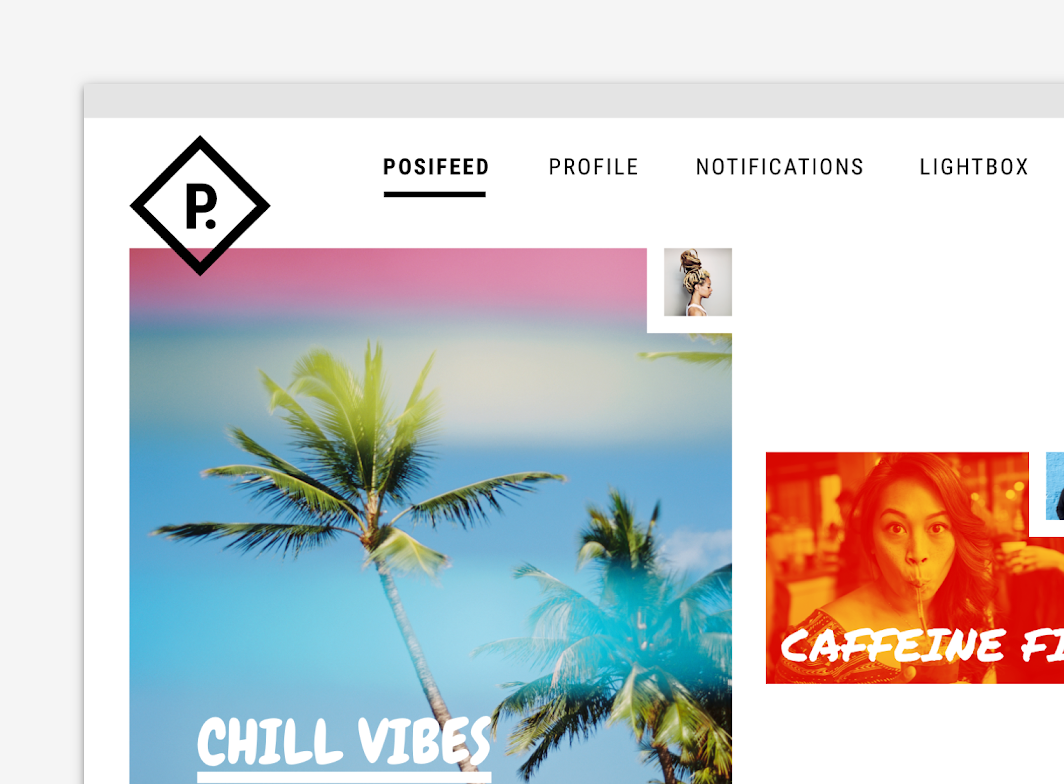
Cette application utilise des boutons arrondis et un logo dessiné au trait
Cette application utilise des boutons arrondis et un logo dessiné au trait.

Diagramme du logo, des icônes arrondies, des icônes arrondies dans l'application
1. Logo
2. Icônes arrondies
3. Icônes arrondies dans l'application

Icônes bicolores ​

Les icônes bicolores (two-tone) présentent un relief supplémentaire grâce aux attributs de trait, de remplissage et de couleur. Le contraste entre les couleurs du trait et du remplissage permet l'utilisation de plusieurs couleurs de marque et peut améliorer la lisibilité.
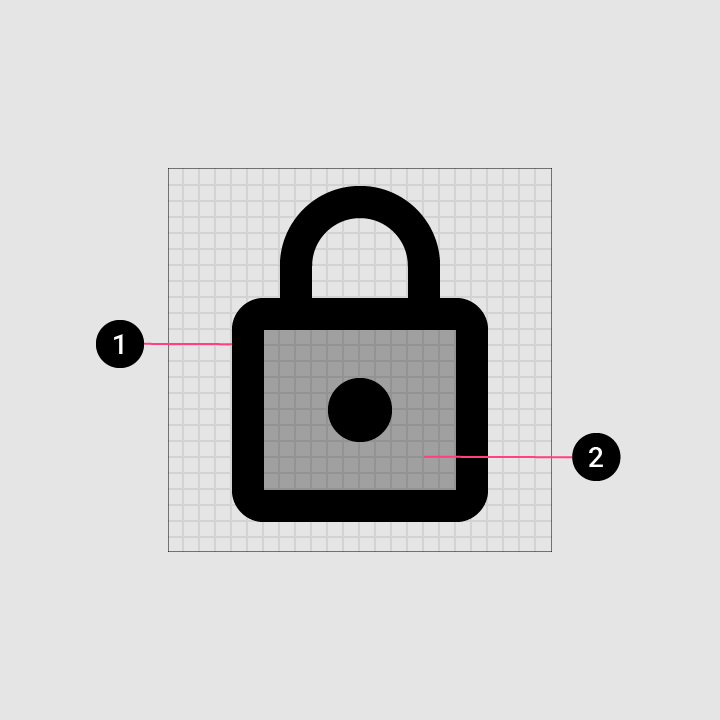
L'épaisseur de trait recommandée pour les icônes bicolores est de 2dp
1. Trait
2. Remplissage transparent

L'épaisseur de trait recommandée pour les icônes bicolores est de 2dp.
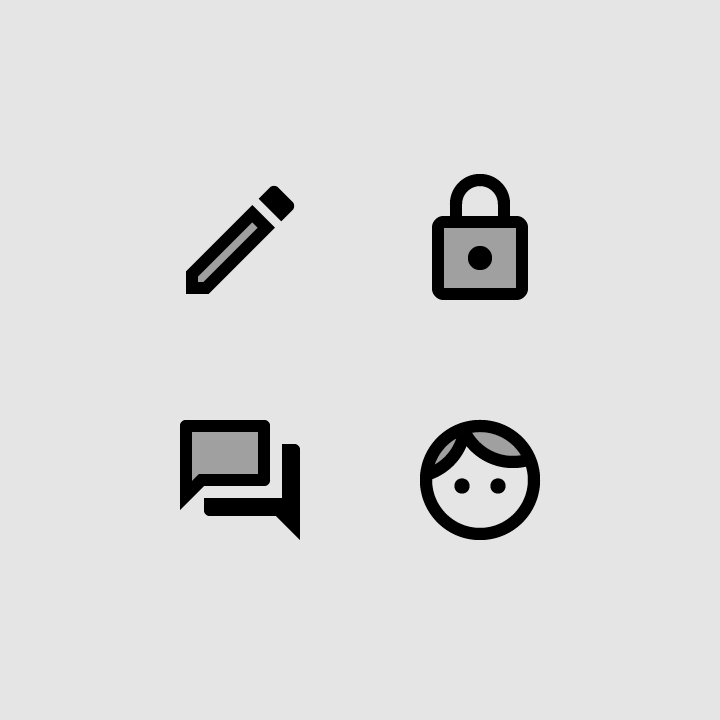
La transparence ne doit être appliquée qu'au remplissage des icônes bicolores
La transparence ne doit être appliquée qu'au remplissage des icônes bicolores.

Les icônes bicolores peuvent utiliser des couleurs différentes pour leur trait et leur remplissage. La transparence du remplissage peut être ajustée pour améliorer la lisibilité et s'harmoniser avec votre identité de marque.

Le trait des icônes doit avoir une opacité de 87 % sur fond clair et de 100 % sur fond sombre. La couleur de remplissage peut varier selon la tonalité du fond.

Fond clairFond sombre
Trait87 % opaque100 % opaque

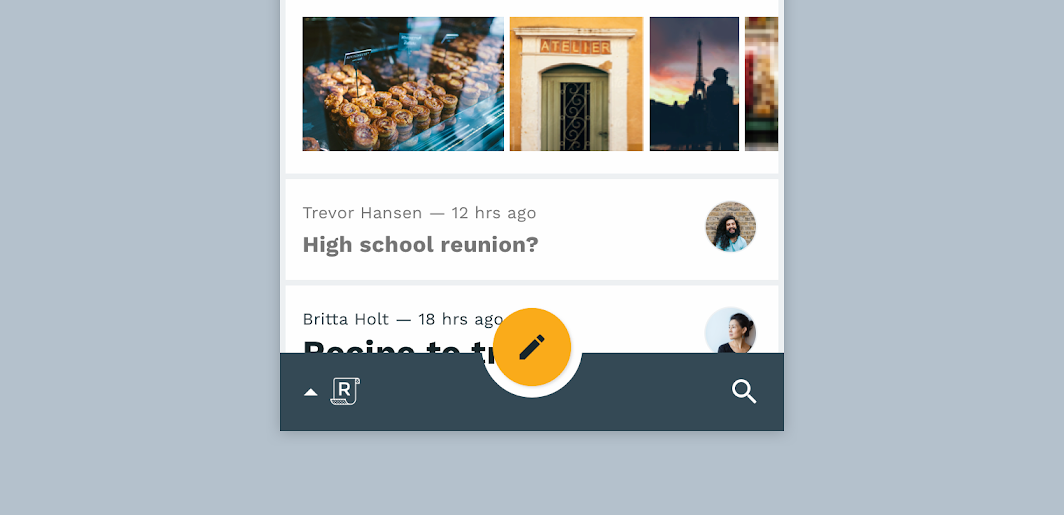
Cette application de messagerie utilise des éléments de marque bicolores, tels que son logo
Cette application de messagerie utilise des éléments de marque bicolores, tels que son logo.

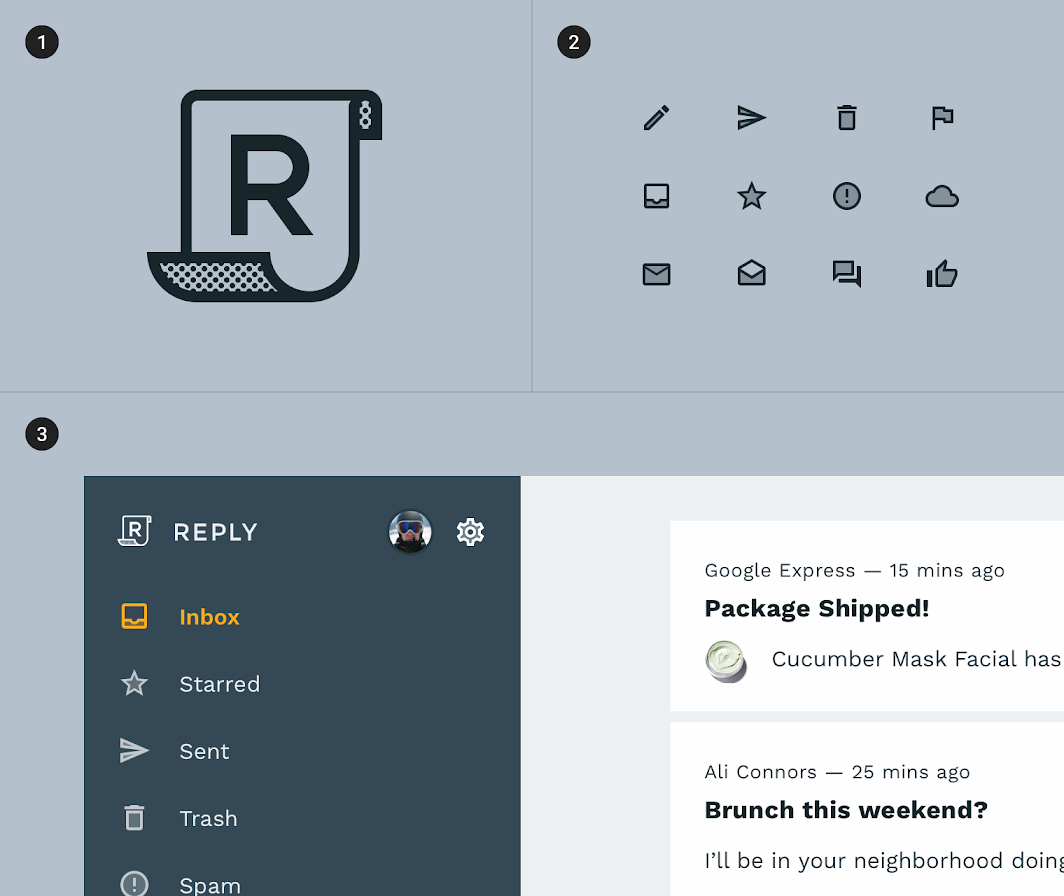
Diagramme du logo, des icônes bicolores, des icônes bicolores dans l'application
1. Logo
2. Icônes bicolores
3. Icônes bicolores dans l'application
Pager
Page précédenteIcônes de produit
Page suivanteIcônes animées

Publié sous la licence Apache-2.0.

Copyright © 2018-Present Google

https://m2.material.io/design/iconography/system-icons.html

Publié sous la licence Apache-2.0.

Copyright © 2018-Present Google