Skip to content
Material Design 2
Main Navigation
v3
v2
v1

Português – Brasil

English
简体中文
繁體中文
Español
Français
Русский
Deutsch
日本語
한국어
Italiano
Polski
Türkçe
čeština
magyar

Português – Brasil

English
简体中文
繁體中文
Español
Français
Русский
Deutsch
日本語
한국어
Italiano
Polski
Türkçe
čeština
magyar

Aparência

Sidebar Navigation

Sistema Material

Introdução

Estudos do Material Design

Sobre os Estudos do Material Design

Basil

Crane

Fortnightly

Owl

Rally

Reply

Shrine

Fundamentos do Material

Ambiente

Superfícies

Elevação

Luz e sombras

Layout

Entendendo o layout

Densidade de pixels

Grade de layout responsiva

Métodos de espaçamento

Comportamento de componentes

Aplicação de densidade

Navegação

Entender a navegação

Transições de navegação

Pesquisa

Cor

O sistema de cores

Aplicar cor à UI

Uso de cores

Legibilidade do texto

Tema escuro

Tipografia

O sistema tipográfico

Entendendo a tipografia

Suporte a idiomas

Som

Sobre o som

Aplicando som à UI

Atributos do som

Coreografia de som

Iconografia

Ícones de produto

Ícones do sistema

Ícones animados

Forma

Sobre a forma

Forma e hierarquia

Forma como expressão

Forma e movimento

Aplicando formas à interface

Movimento

Entendendo o movimento

O sistema de movimento

Velocidade

Coreografia

Personalização

Interação

Gestos

Seleção

Estados

Comunicação

Confirmação e reconhecimento

Formatos de dados

Visualização de dados

Estados vazios

Ajuda e feedback

Imagens

Tela de abertura

Onboarding

Estados offline

Escrita

Aprendizado de máquina

Padrões de aprendizado de máquina

Detecção de objetos: câmera ao vivo

Detecção de objetos: imagem estática

Leitura de código de barras

Diretrizes do Material

Material Theming

Visão geral

Implementando seu tema

Usabilidade

Acessibilidade

Bidirecionalidade

Diretrizes de plataforma

Barras do Android

Impressão digital no Android

Feedback tátil do Android

Ícones do Android

Navegação entre apps no Android

Notificações no Android

Permissões do Android

Slices do Android

Tela dividida no Android

Deslizar para atualizar no Android

Barra de ferramentas de seleção de texto no Android

Widget do Android

Adaptação multiplataforma

Componentes

Barras de aplicativo: inferior

Barras de aplicativo superiores

Backdrop

Banners

Navegação inferior

Botões

Botões: botão de ação flutuante

Cartões

Caixas de seleção

Chips

Tabelas de dados

Seletores de data

Diálogos

Divisores

Listas de imagens

Listas

Menus

Gaveta de navegação

Trilho de navegação

Indicadores de progresso

Botões de opção

Folhas inferiores

Folhas laterais

Controles deslizantes

Snackbars

Interruptores

Abas

Campos de texto

Seletores de horário

Tooltips

Nesta página

Ícones do sistema ​

Os ícones do sistema representam ações comuns, arquivos, dispositivos e diretórios.

Princípios de design ​

Conceito ​

Os ícones do sistema são projetados para serem simples, modernos, amigáveis e, às vezes, com um toque de originalidade. Cada ícone é reduzido à sua forma mínima, expressando suas características essenciais.

Conceito: conjunto de ícones do Material Design

As formas dos ícones são marcantes e geométricas, com aparência simétrica e consistente. Isso garante legibilidade e clareza, mesmo em tamanhos reduzidos.


Faça: crie ícones marcantes, com forte apelo gráfico

Faça

Crie ícones marcantes, com forte apelo gráfico.
Não use espessuras de traço delicadas ou finas

Não faça

Não use espessuras de traço delicadas ou finas.

Faça: use formas geométricas e consistentes

Faça

Use formas geométricas e consistentes.
Não use formas orgânicas soltas nem traços gestuais

Não faça

Não use formas orgânicas soltas nem traços gestuais.

Material Icons

Uma coleção de ícones disponível no Google Fonts.

Link relacionado

Grade e formas de linha-guia ​

Modelos de design de ícones ​

Crie seus próprios ícones de sistema e de produto com estes arquivos do Adobe Illustrator, que incluem a grade de ícones de 24dp.

Baixar modelos de design de ícones

Disponível sob a licença Apache 2.0. Ao baixar este arquivo, você concorda com os Termos de Serviço do Google. A Política de Privacidade do Google descreve como os dados são tratados neste serviço.

Tamanhos dos ícones ​

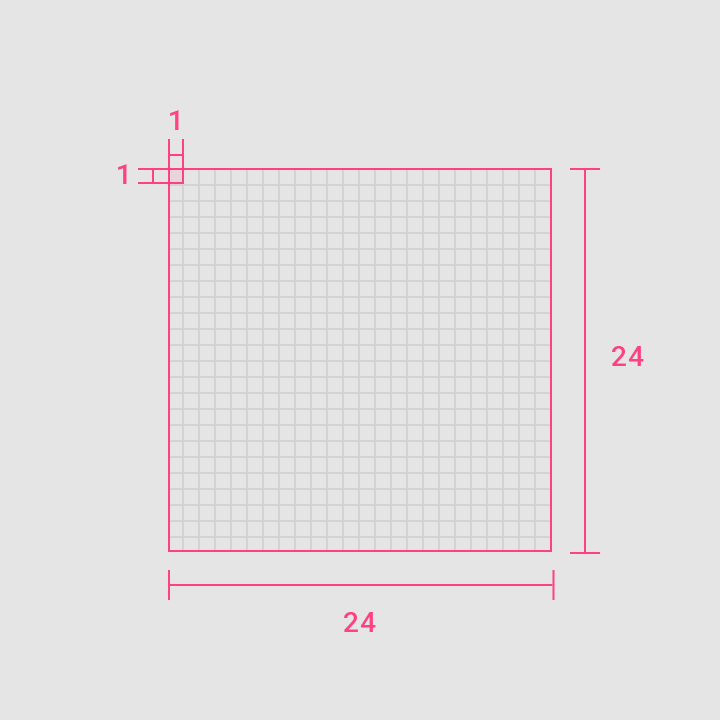
Os ícones do sistema são exibidos em 24 x 24dp. Crie os ícones para visualização em escala de 100% para garantir a máxima fidelidade em nível de pixel.
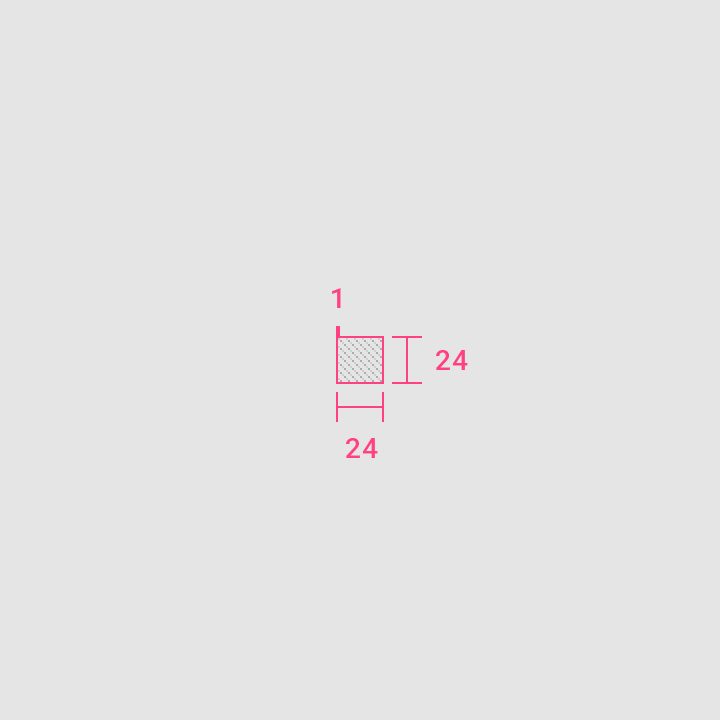
Tamanhos dos ícones: escala de 100%
Escala de 100%
Tamanhos dos ícones: escala de 1000%
Escala de 1000%

Layouts densos ​

No desktop, quando o mouse e o teclado são os métodos de entrada principais, as medidas podem ser reduzidas a 20dp.
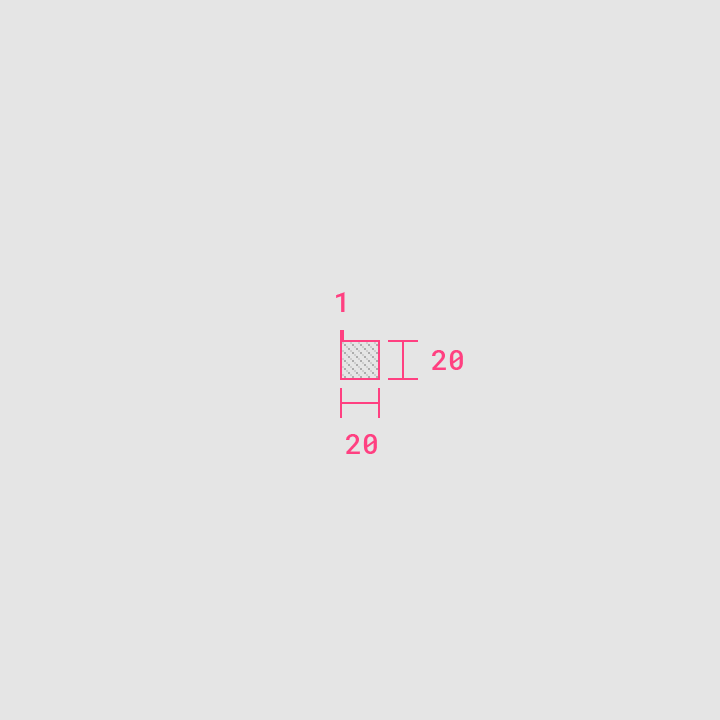
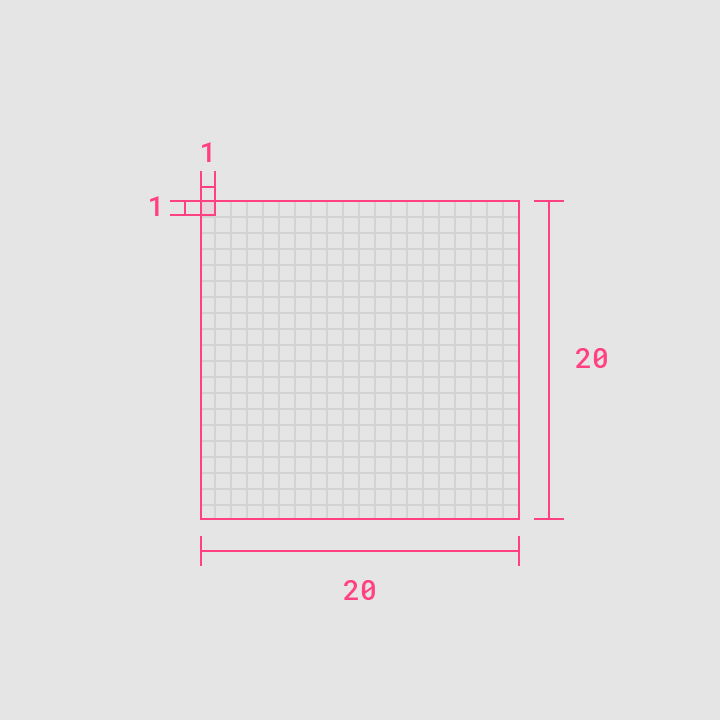
Layouts densos: escala de 100%
Escala de 100%
Layouts densos: escala de 1000%
Escala de 1000%

Layout ​

O conteúdo do ícone deve permanecer dentro da área útil (live area), ou seja, a região da imagem que raramente fica oculta (por exemplo, quando as barras laterais aparecem ao rolar a página).

Se for necessário maior peso visual, o conteúdo pode se estender até o espaçamento (padding) entre a área útil e a área de corte (trim area), que corresponde ao tamanho total do elemento gráfico. Nenhuma parte do ícone deve ultrapassar a área de corte.
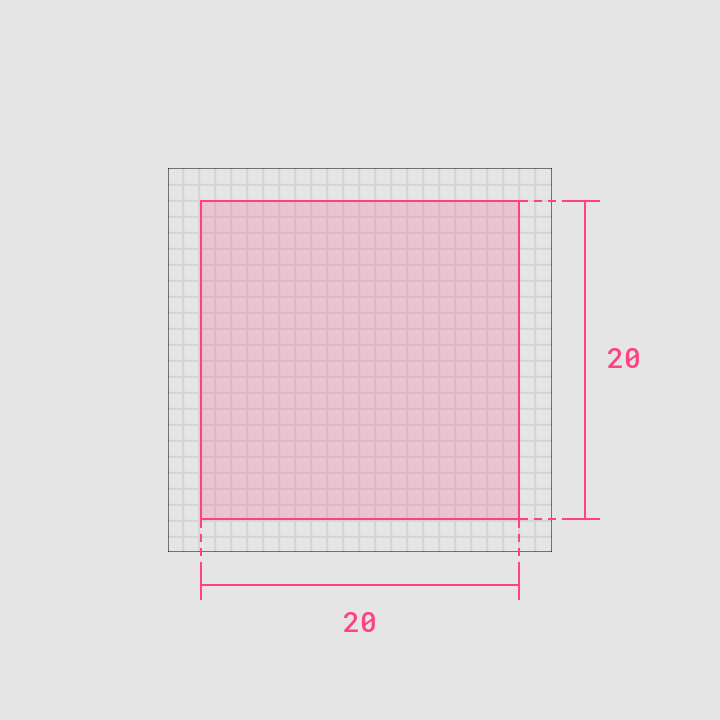
O conteúdo do ícone é limitado à área útil de 20dp x 20dp, com um espaçamento de 2dp ao redor do perímetro
Área útil
O conteúdo do ícone é limitado à área útil de 20dp x 20dp, com um espaçamento de 2dp ao redor do perímetro.
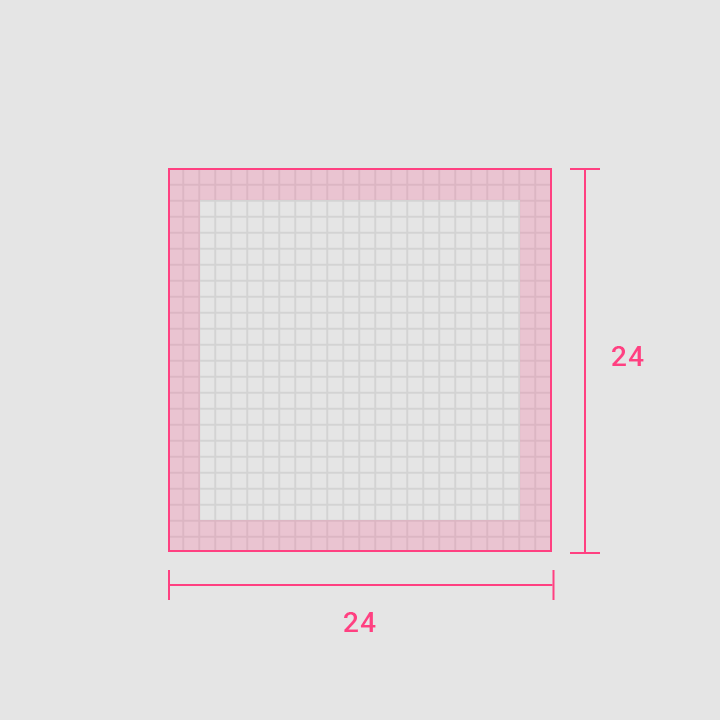
Há um espaçamento de 2dp em torno da área útil
Espaçamento
Há um espaçamento de 2dp em torno da área útil.
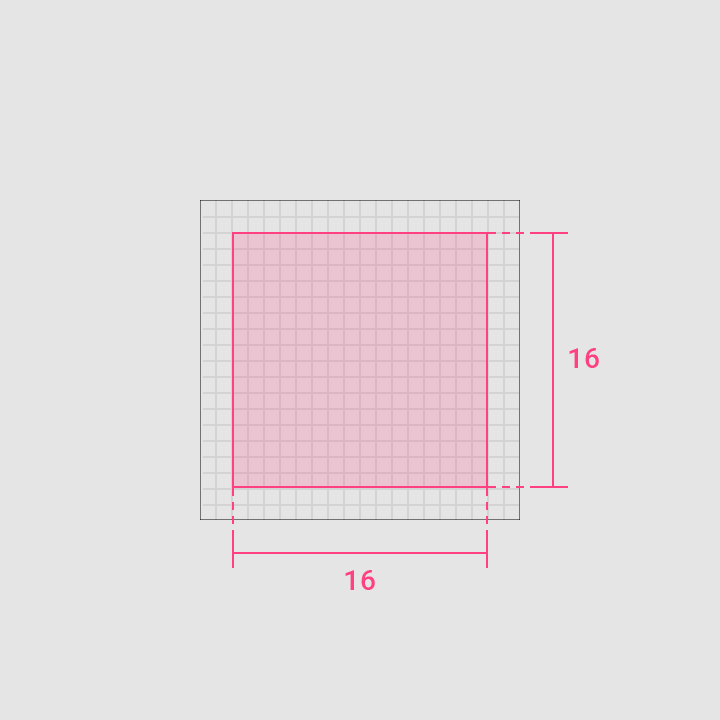
O conteúdo do ícone é limitado à área útil de 16dp x 16dp, com um espaçamento de 2dp ao redor do perímetro
Área útil densa
O conteúdo do ícone é limitado à área útil de 16dp x 16dp, com um espaçamento de 2dp ao redor do perímetro.
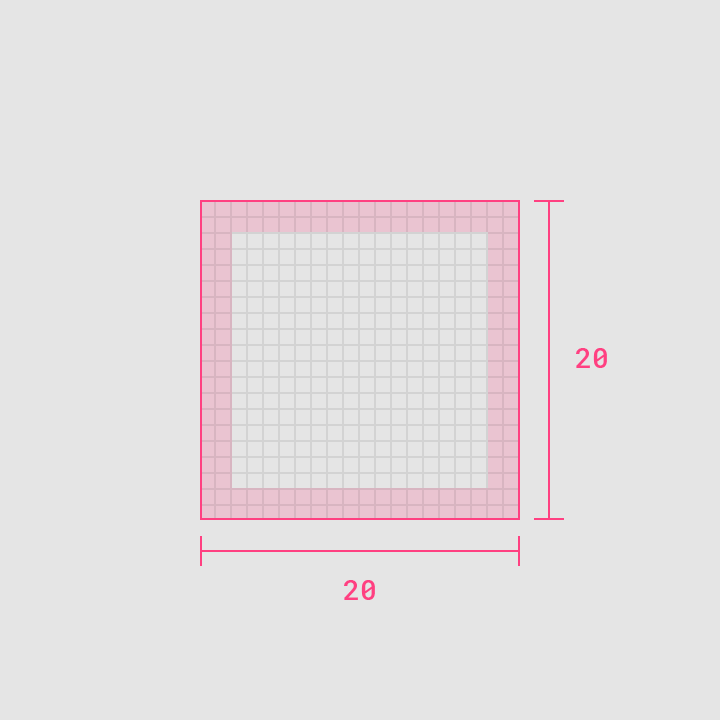
Há um espaçamento de 2dp em torno da área útil
Espaçamento denso
Há um espaçamento de 2dp em torno da área útil.

Formas de linha-guia ​

Grade de ícones e linhas-guia ​

A grade de ícones estabelece regras claras para o posicionamento dos elementos gráficos, que deve ser consistente, porém flexível.

As formas-guia (keyline shapes) são a base da grade. Ao usar essas formas fundamentais como referência, é possível manter proporções visuais consistentes em todos os ícones do sistema.

Formas básicas ​

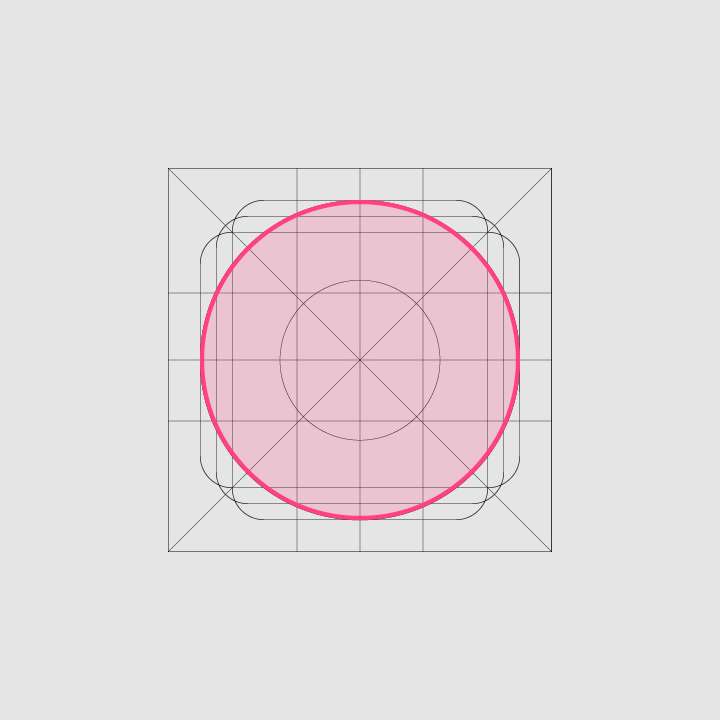
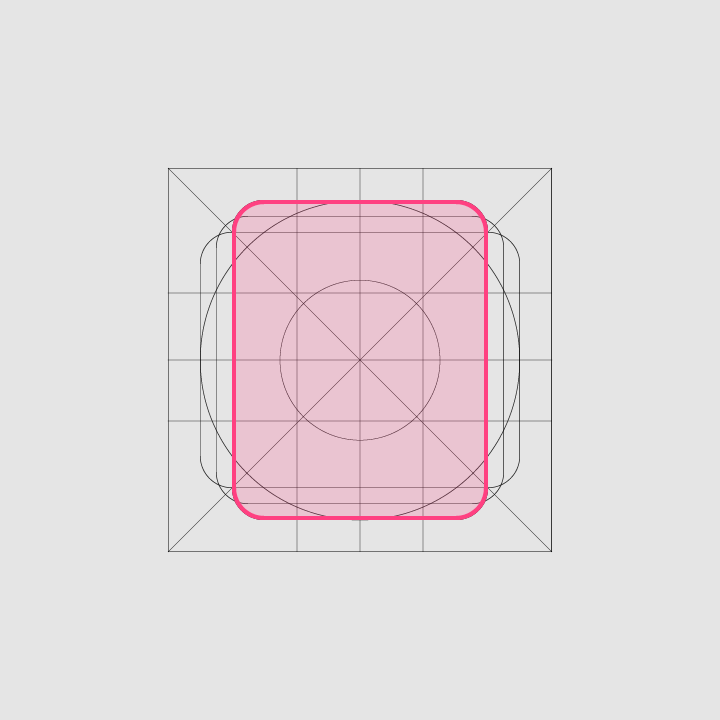
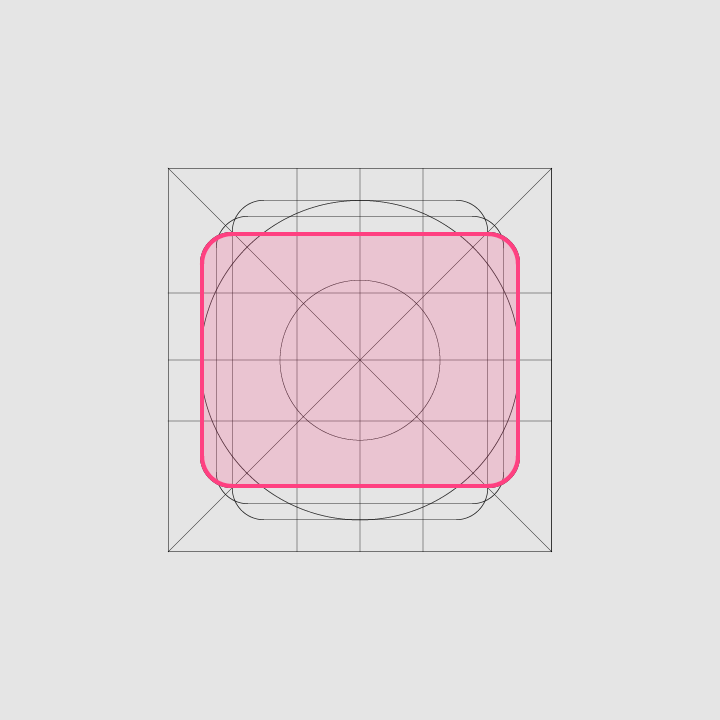
Há linhas-guia específicas para determinadas formas: círculo, quadrado, retângulo, linhas ortogonais e diagonais. Essas formas básicas ajudam a unificar os ícones do sistema do Google e a padronizar seu posicionamento na grade de ícones.
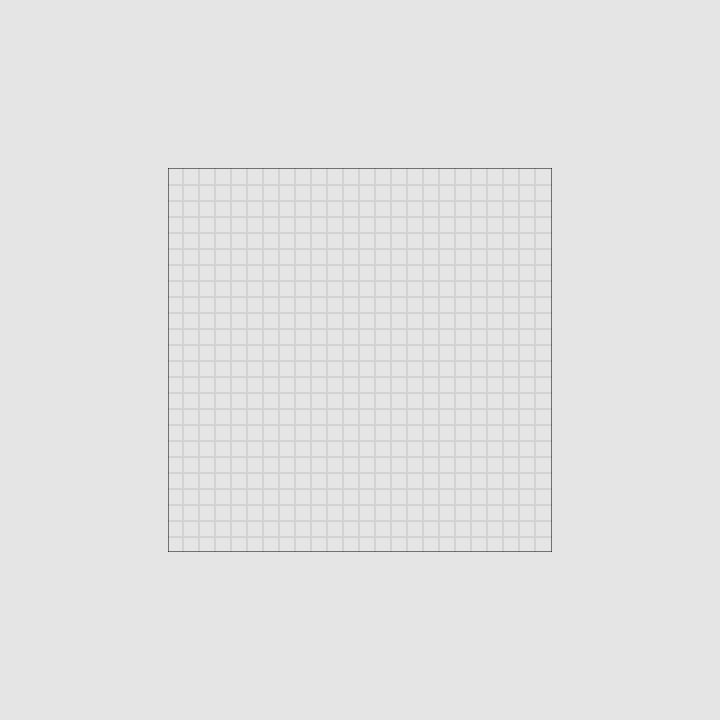
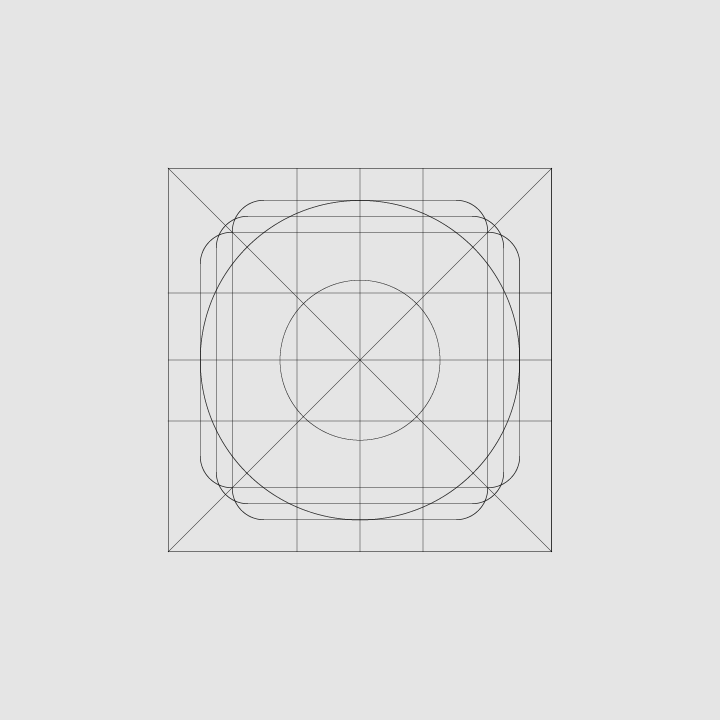
Formas básicas: grade
Grade
Formas básicas: linha-guia
Linha-guia

Quadrado, Altura: 18dp, Largura: 18dp
Quadrado
Altura: 18dp
Largura: 18dp
Formas básicas: círculo, Diâmetro: 20dp
Círculo
Diâmetro: 20dp

Retângulo vertical, Altura: 20dp, Largura: 16dp
Retângulo vertical
Altura: 20dp
Largura: 16dp
Retângulo horizontal, Altura: 16dp, Largura: 20dp
Retângulo horizontal
Altura: 16dp
Largura: 20dp

Geometria ​

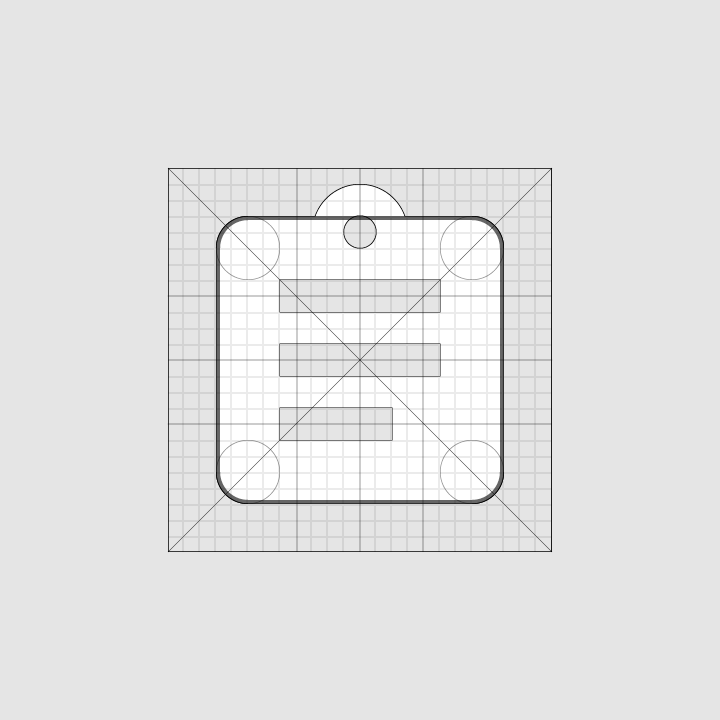
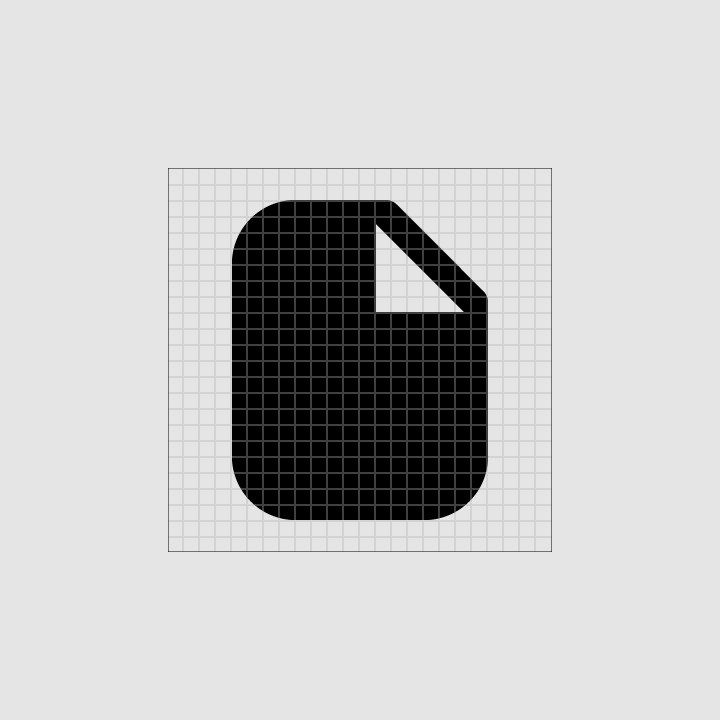
Foram estabelecidas formas-guia predefinidas: círculo, quadrado, retângulo, linhas ortogonais e diagonais. Esses elementos simples e universais foram criados para unificar os ícones do sistema do Google e padronizar seu posicionamento na grade de ícones.
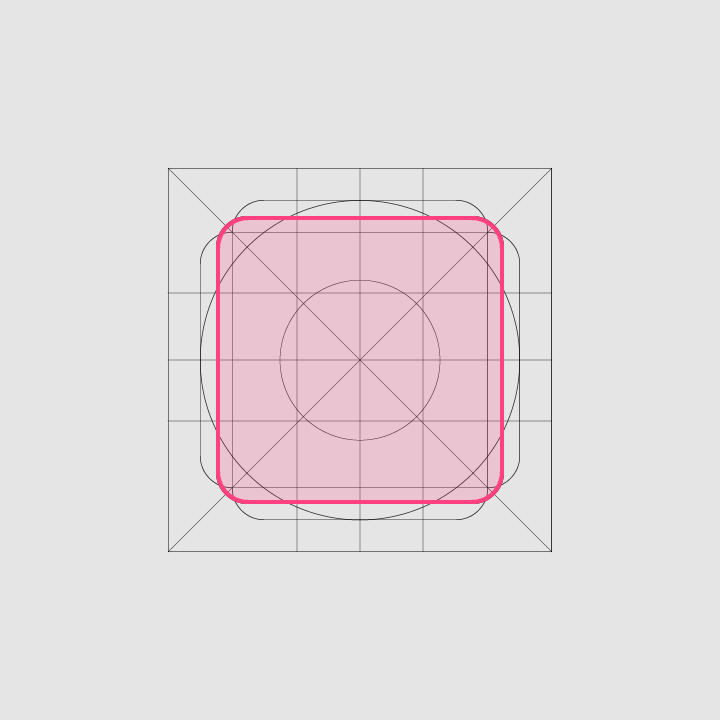
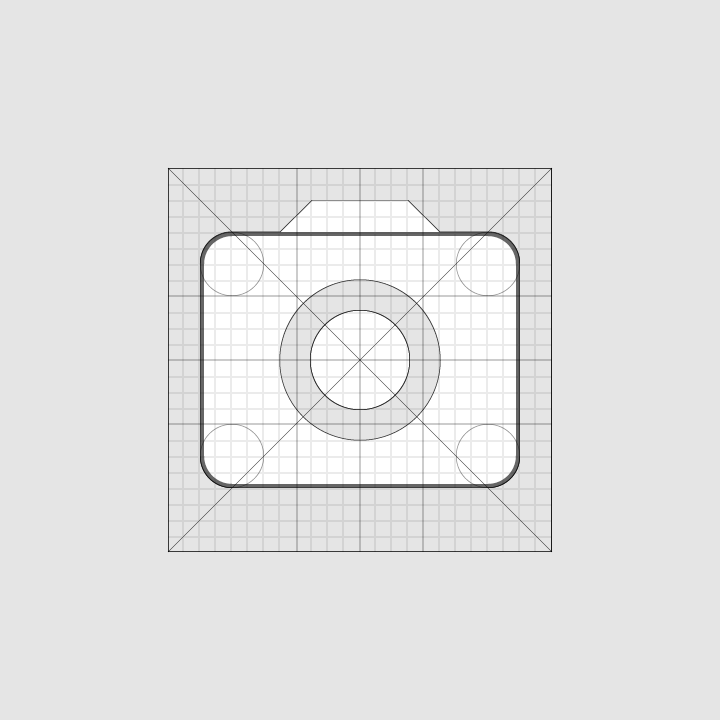
Geometria: ícone de prancheta
Ícone de prancheta
Geometria: ícone de câmera
Ícone de câmera

Clareza (precisão de pixels) ​

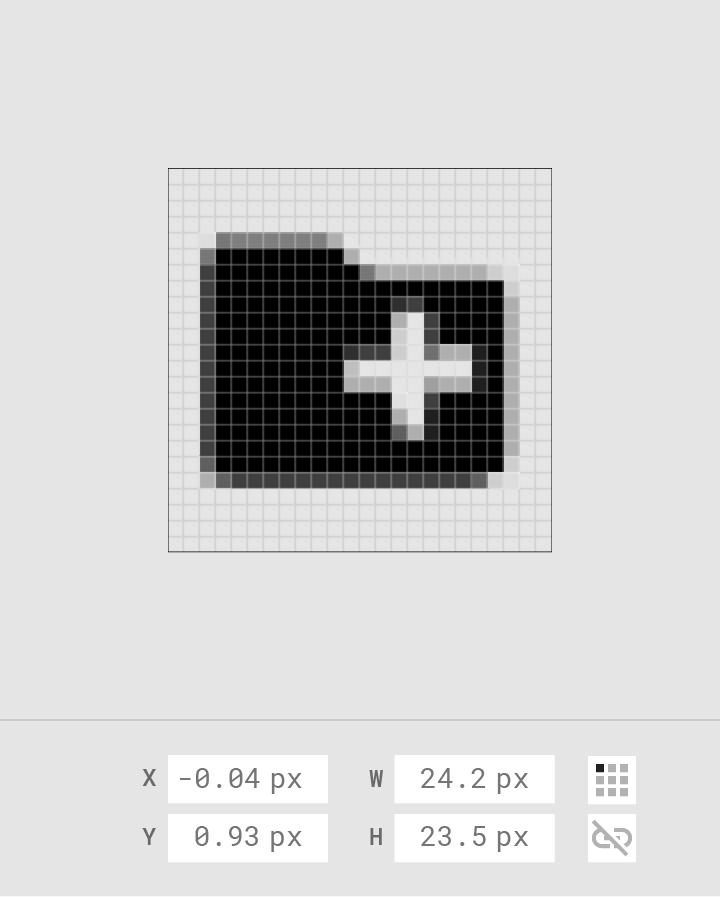
Para evitar distorções, posicione os ícones “alinhados aos pixels”, definindo as coordenadas X e Y como números inteiros, sem casas decimais.
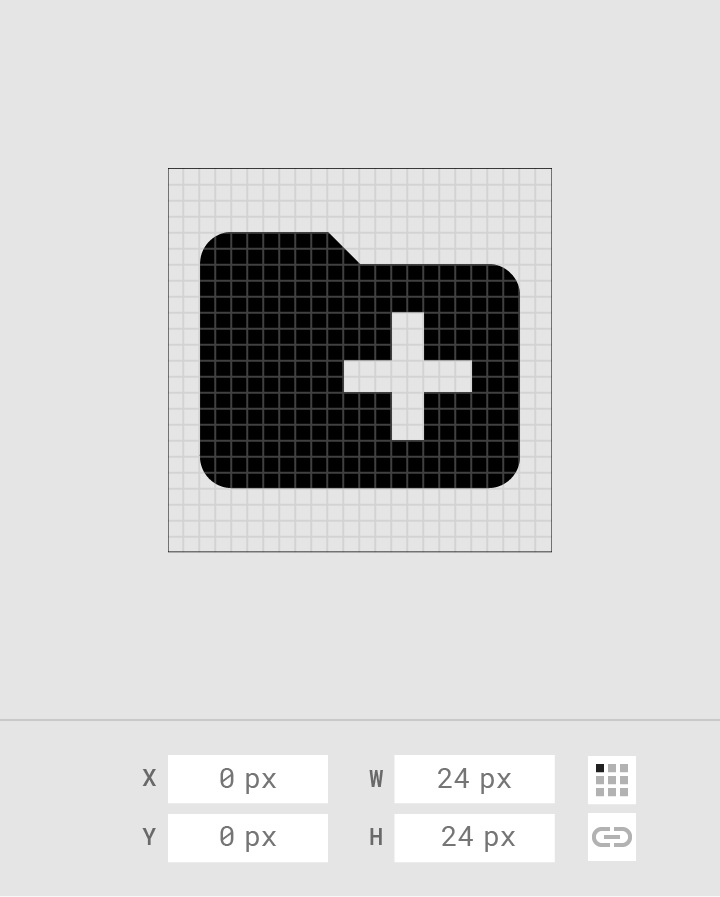
Faça: posicione os ícones “alinhados aos pixels”

Faça

Posicione os ícones “alinhados aos pixels”.
Não posicione o ícone em uma coordenada que não esteja “alinhada aos pixels”

Não faça

Não posicione o ícone em uma coordenada que não esteja “alinhada aos pixels”.

Adaptações multiplataforma ​


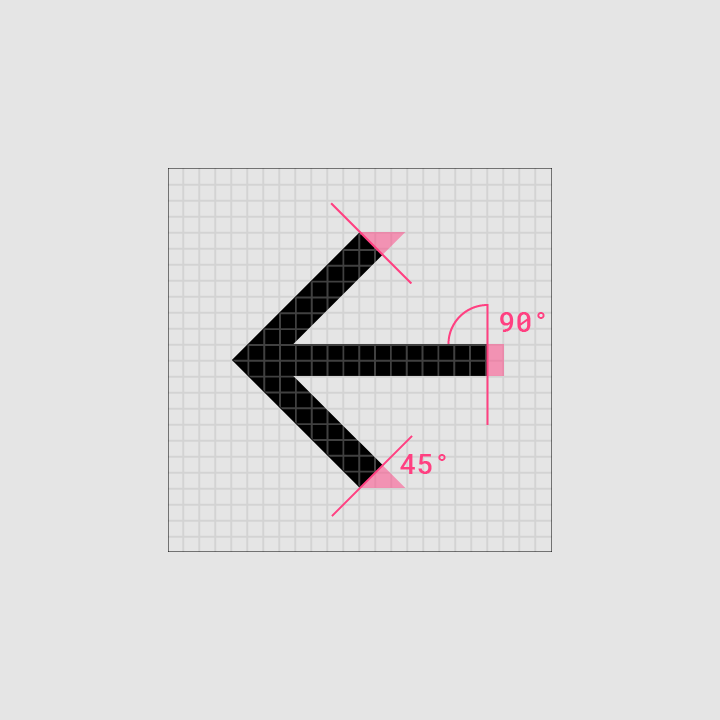
O botão de navegação para cima contém uma seta fina com haste
Android
O botão de navegação para cima contém uma seta fina com haste.
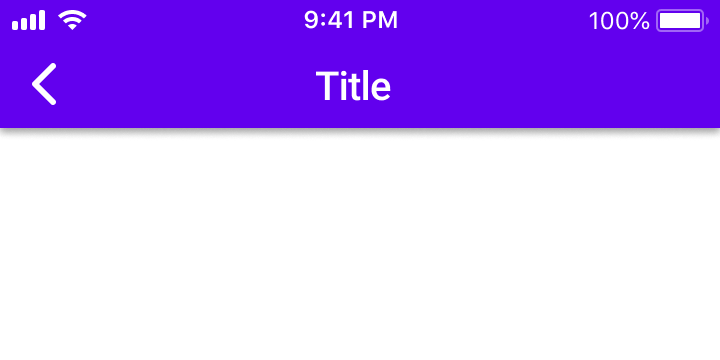
No iOS, a seta de voltar é mais espessa e não tem haste
iOS
No iOS, a seta de voltar é mais espessa e não tem haste.
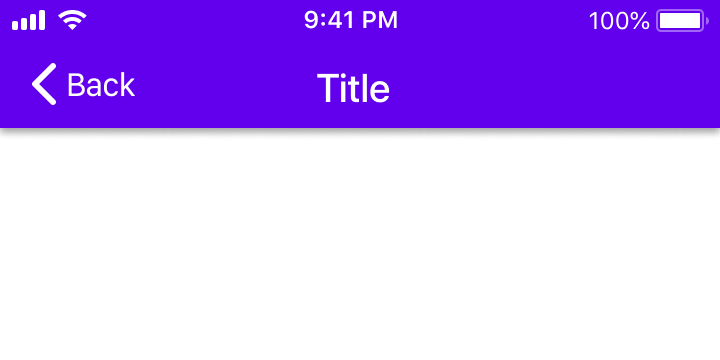
No iOS, a seta de voltar também pode incluir um rótulo para o destino associado
iOS
No iOS, a seta de voltar também pode incluir um rótulo para o destino associado.
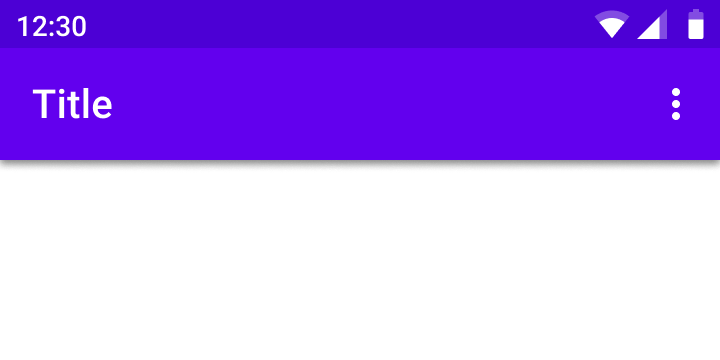
O ícone do menu de ações adicionais (indicado pelo símbolo “Mais…”) contém três pontos verticais
Android
O ícone do menu de ações adicionais (indicado pelo símbolo “Mais…”) contém três pontos verticais.
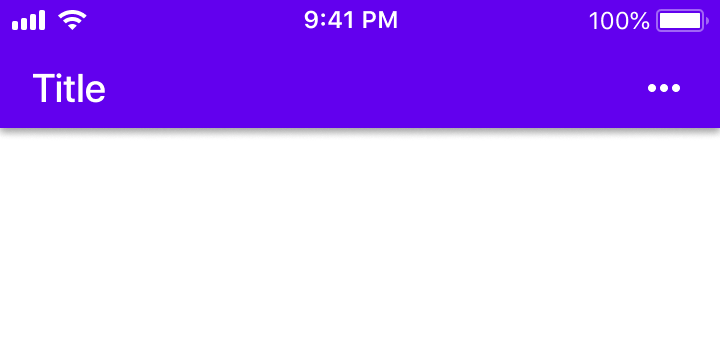
O ícone do menu de ações adicionais (indicado pelo símbolo “Mais…”) contém três pontos horizontais
iOS
O ícone do menu de ações adicionais (indicado pelo símbolo “Mais…”) contém três pontos horizontais.

Métricas dos ícones do sistema ​

Anatomia ​


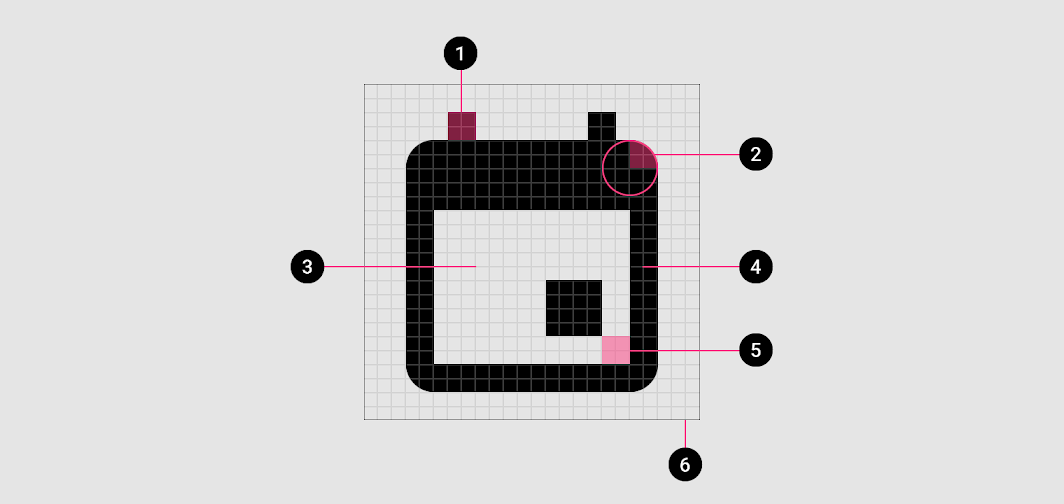
Diagrama de terminal do traço, canto, área de contraforma, traço, traço da contraforma, área delimitadora
1. Terminal do traço
2. Canto
3. Área de contraforma
4. Traço
5. Traço da contraforma
6. Área delimitadora

Cantos ​

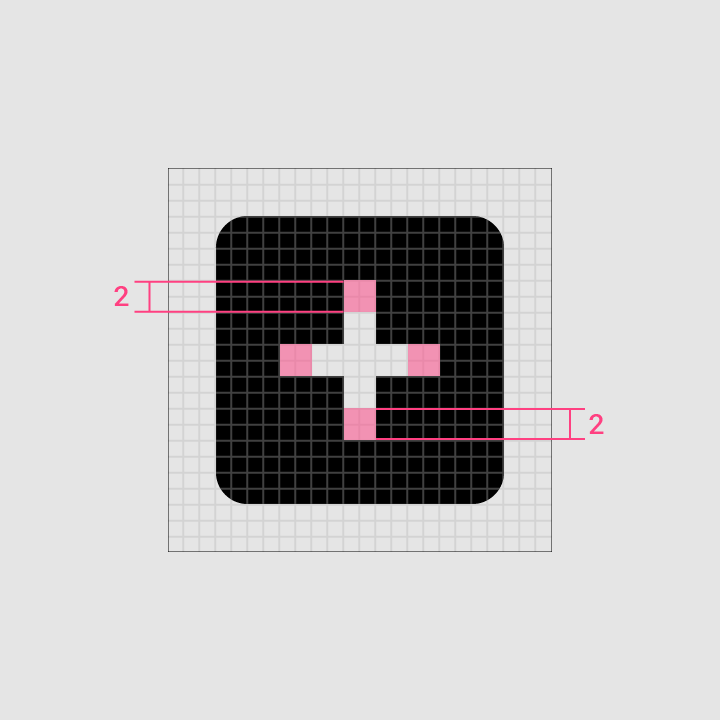
O raio de canto padrão é de 2dp. Os cantos internos devem ser retos, não arredondados. Em formas com 2dp de largura ou menos, os cantos do traço não devem ser arredondados.
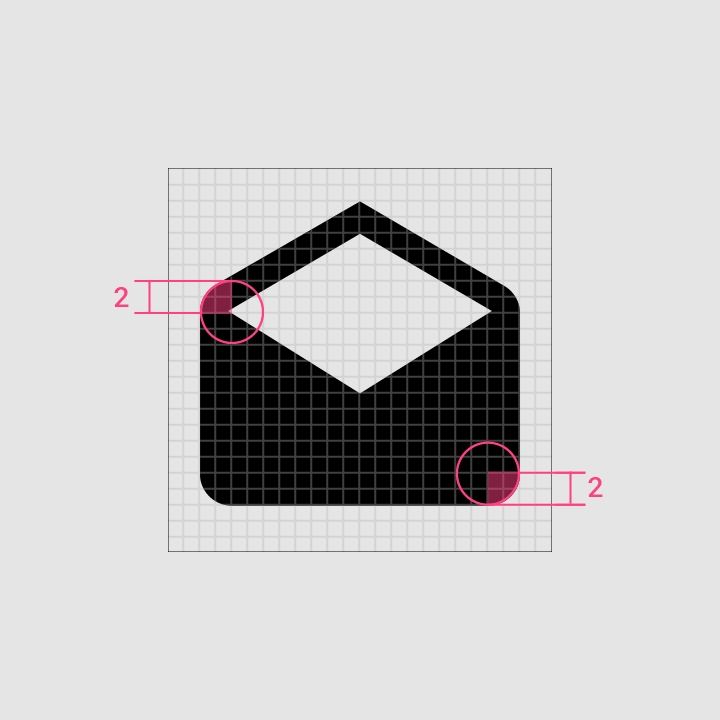
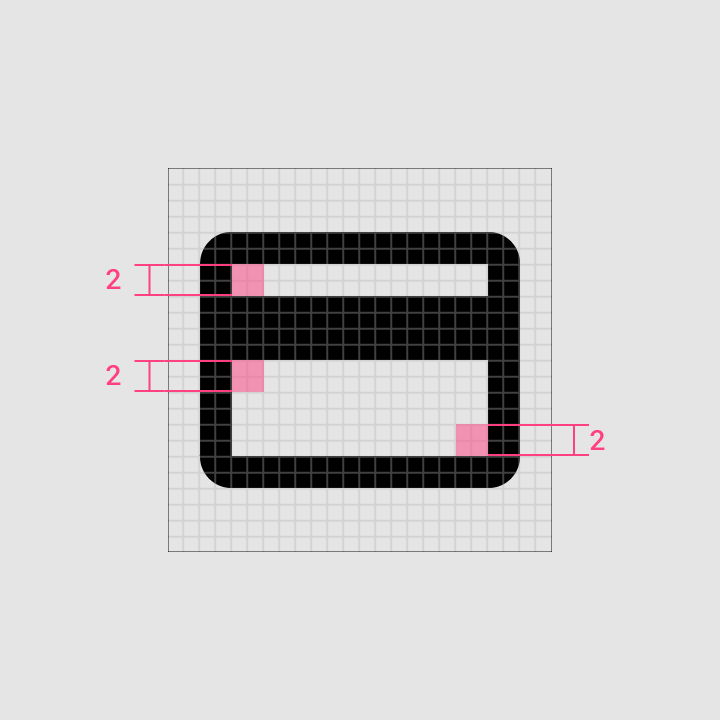
Cantos externos com raio de 2dp
Cantos internos
Cantos internos

Traço ​

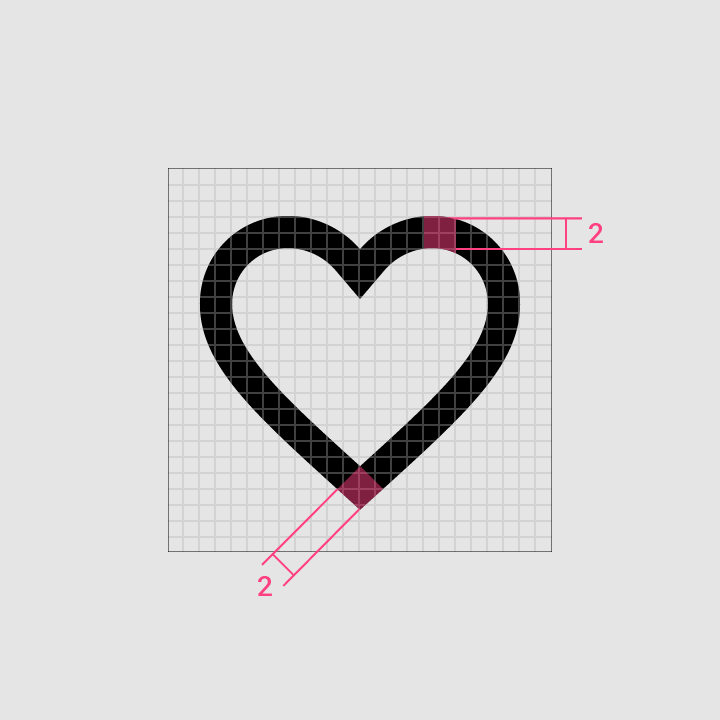
Os ícones do sistema usam uma espessura de traço consistente de 2dp, incluindo curvas, ângulos e traços internos e externos.
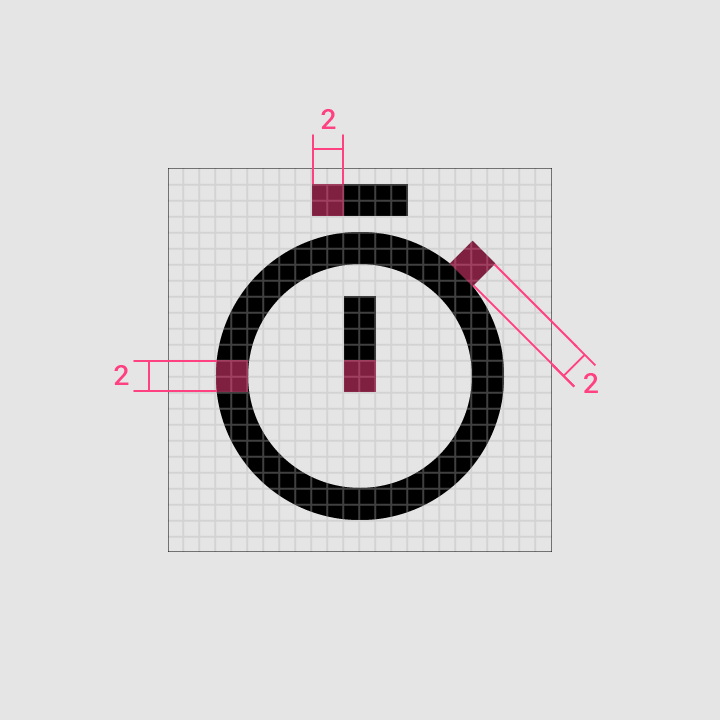
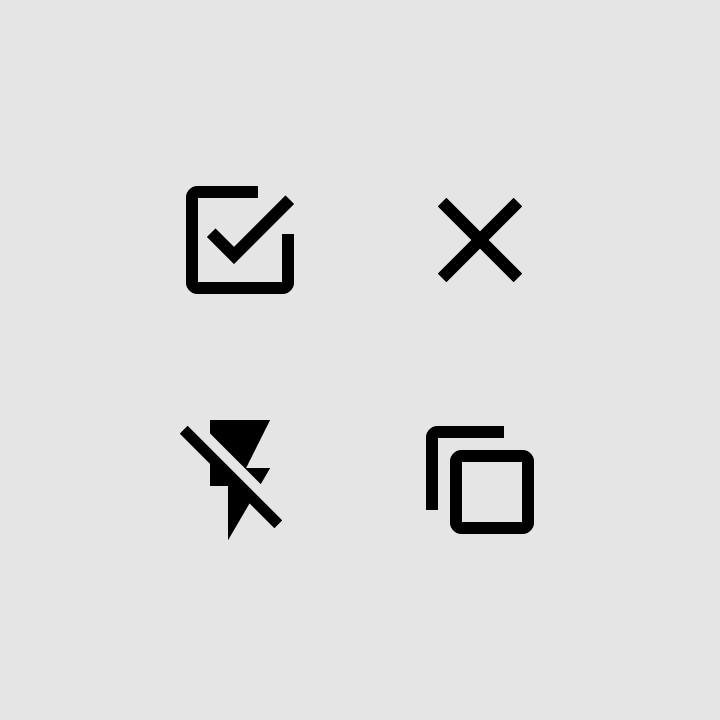
Traço de 2dp
Traço de 2dp
Traço: consistência
Consistência

Terminal do traço
Terminal do traço
Traço da contraforma

Faça: use espessuras de traço consistentes e terminais de traço retos

Faça

Use espessuras de traço consistentes e terminais de traço retos.
Não use espessuras de traço inconsistentes nem terminais de traço arredondados

Não faça

Não use espessuras de traço inconsistentes nem terminais de traço arredondados.

Formas complexas de ícones ​

Se um ícone do sistema exigir detalhes complexos, é possível fazer ajustes sutis para melhorar sua legibilidade. Esses ajustes são chamados de correções ópticas. Toda correção óptica deve manter as formas geométricas nas quais os demais ícones se baseiam, sem incliná-las nem distorcê-las.
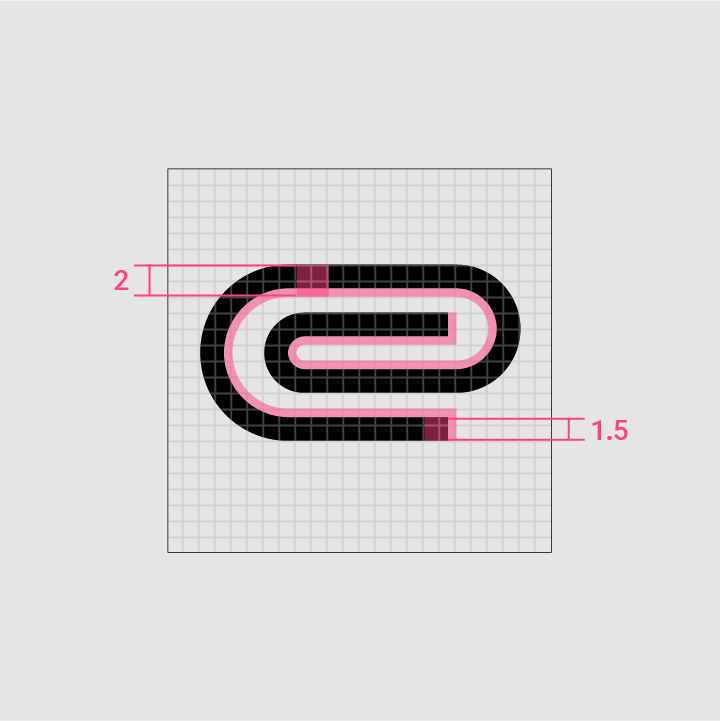
O ícone de clipe de papel usa 1,5dp da área de traço de 2dp disponível para acomodar múltiplas curvas dentro do espaço de 24 x 24dp do ícone
Ajustes complexos
O ícone de clipe de papel usa 1,5dp da área de traço de 2dp disponível para acomodar múltiplas curvas dentro do espaço de 24 x 24dp do ícone.
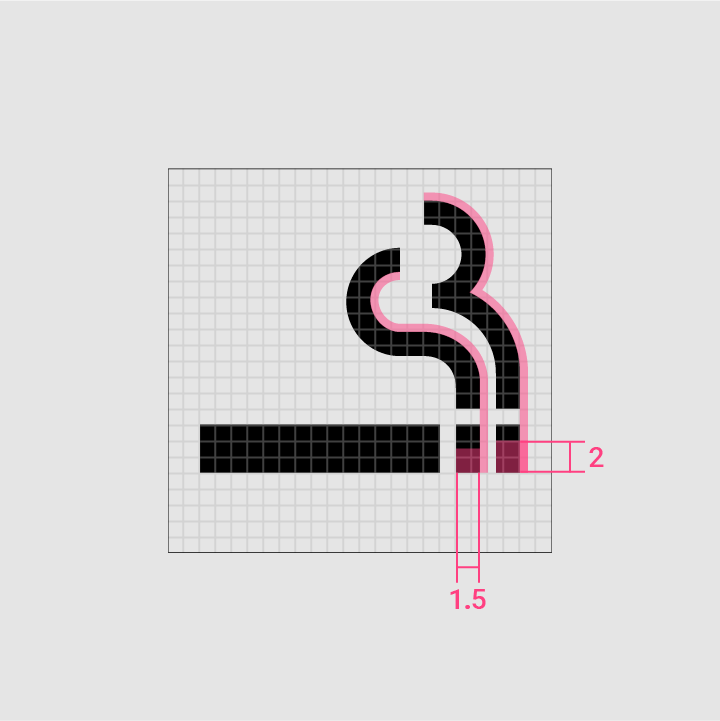
Este ícone usa um traço de 1,5dp para representar ondas dentro do espaço de 24 x 24dp do ícone
Escala pequena
Este ícone usa um traço de 1,5dp para representar ondas dentro do espaço de 24 x 24dp do ícone.
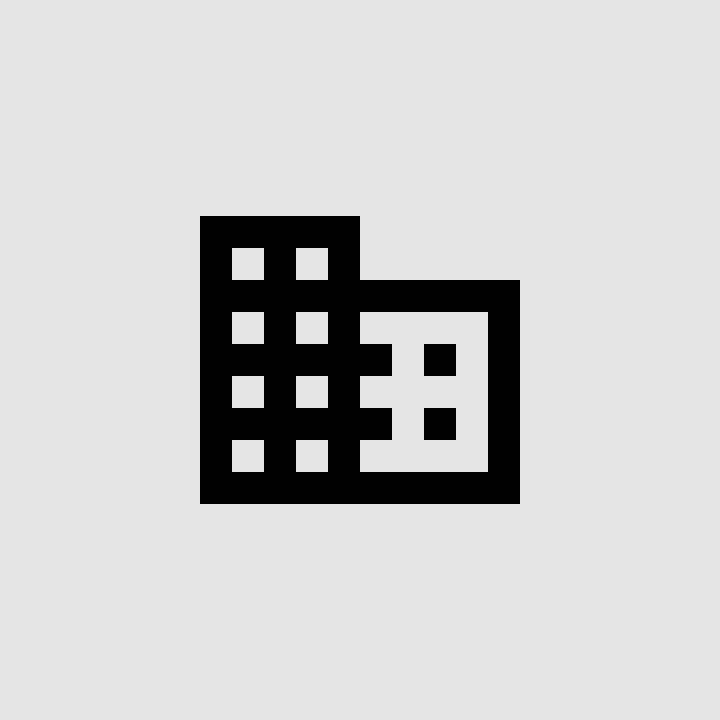
Faça: deixe os ícones voltados para a frente

Faça

Deixe os ícones voltados para a frente.
Não incline, gire nem dê aparência tridimensional aos ícones

Não faça

Não incline, gire nem dê aparência tridimensional aos ícones.

Faça: simplifique os ícones para maior clareza e legibilidade

Faça

Simplifique os ícones para maior clareza e legibilidade.
Não seja excessivamente literal

Não faça

Não seja excessivamente literal. Evite ícones complexos.

Espaço ​

Deve haver espaço suficiente ao redor dos ícones do sistema para garantir legibilidade e proporcionar uma área de toque adequada. Ícones de 24dp podem usar uma área de toque de 48dp.
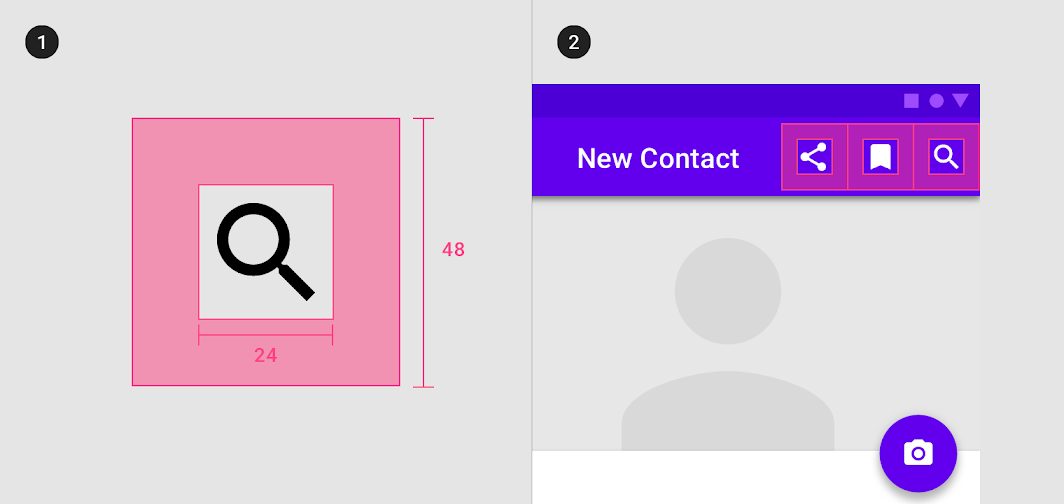
Diagrama de área de folga, posicionamento
1. Área de folga
2. Posicionamento

Layouts densos (desktop) ​

Quando o mouse e o teclado são os métodos de entrada principais, as medidas podem ser reduzidas para acomodar layouts mais densos. Ícones densos de 20dp podem usar uma área de toque de 40dp.
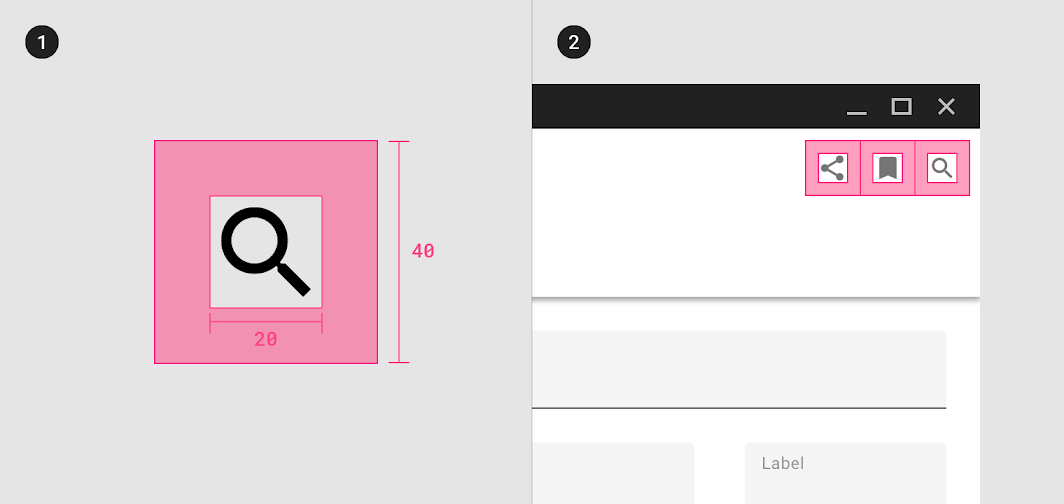
Diagrama de área de folga, posicionamento
1. Área de folga
2. Posicionamento

Cor ​

Ícones em fundos claros ​

Ícone ativo

A opacidade padrão de um ícone ativo em estado de foco, sobre um fundo claro, é de 87% (#000000). Um ícone ativo sem foco tem opacidade de 54%.

Ícone inativo

Um ícone inativo, que ocupa um nível inferior na hierarquia visual, deve ter opacidade de 38% (#000000).
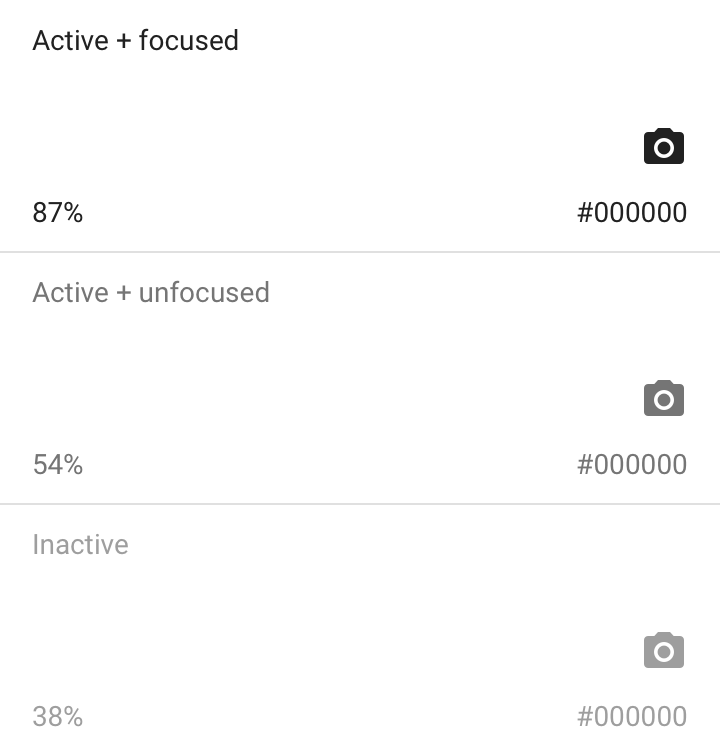
Ícones em fundos claros: opacidade

Aplicando cor à UI

A cor é aplicada a elementos e componentes de interface de maneiras consistentes e significativas.

Artigo relacionado

Ícones em fundos escuros ​


Ícone ativo

A opacidade padrão de um ícone ativo em estado de foco, sobre um fundo escuro, é de 100% (#FFFFFF). Um ícone ativo sem foco tem opacidade de 70%.

Ícone inativo

Um ícone inativo, que ocupa um nível inferior na hierarquia visual, deve ter opacidade de 50% (#FFFFFF).
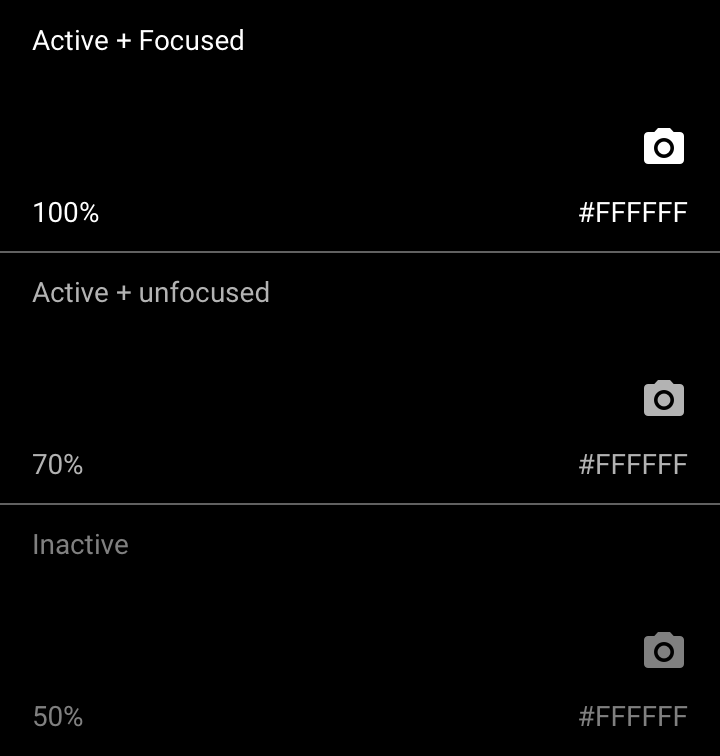
Ícones em fundos escuros: opacidade

Temas de ícones ​

Três atributos dos ícones do sistema podem ser personalizados para criar ícones de sistema personalizados: traço e preenchimento, raio de canto e cor.

Os quatro conjuntos predefinidos de ícones personalizados a seguir são criados com base no ajuste desses atributos.

Ícones contornados ​

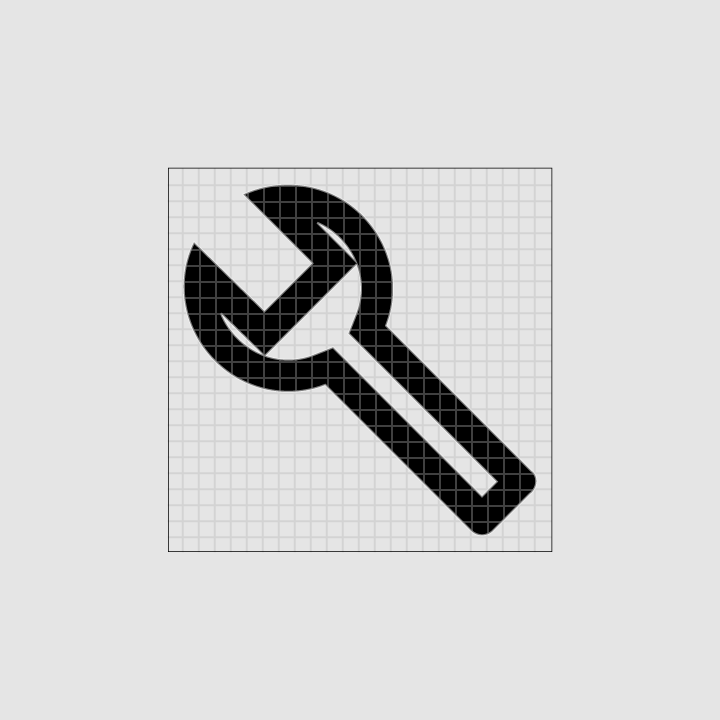
Nos ícones contornados, os atributos de traço e preenchimento são personalizados para criar um estilo leve e limpo que funciona bem em interfaces densas. A espessura do traço pode ser ajustada para complementar ou contrastar com o peso da tipografia.

Traço e preenchimento ​

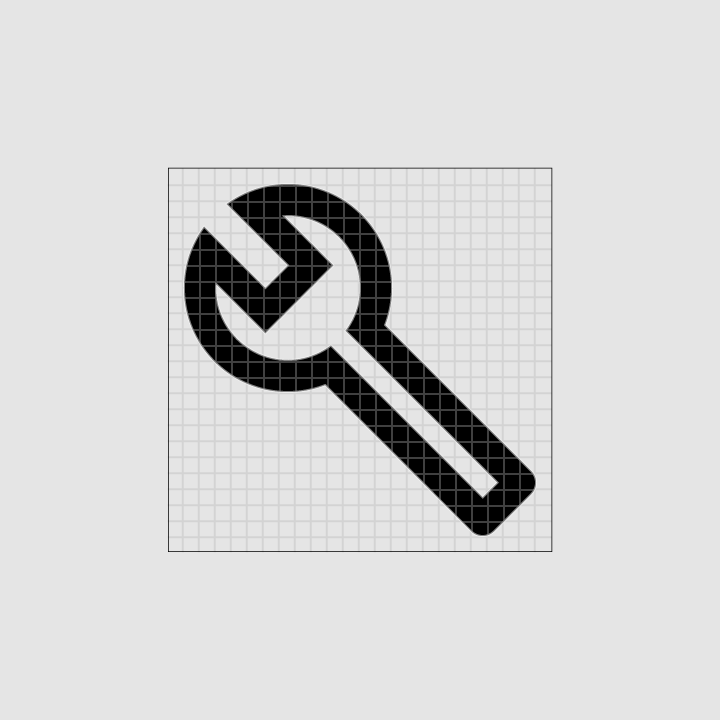
Quando os ícones do sistema não são preenchidos, o traço define sua aparência. Um traço mais espesso adiciona peso e massa, tornando os ícones preenchidos visualmente mais pesados. Um traço mais fino transmite leveza, conferindo aos ícones não preenchidos um estilo mais delicado.
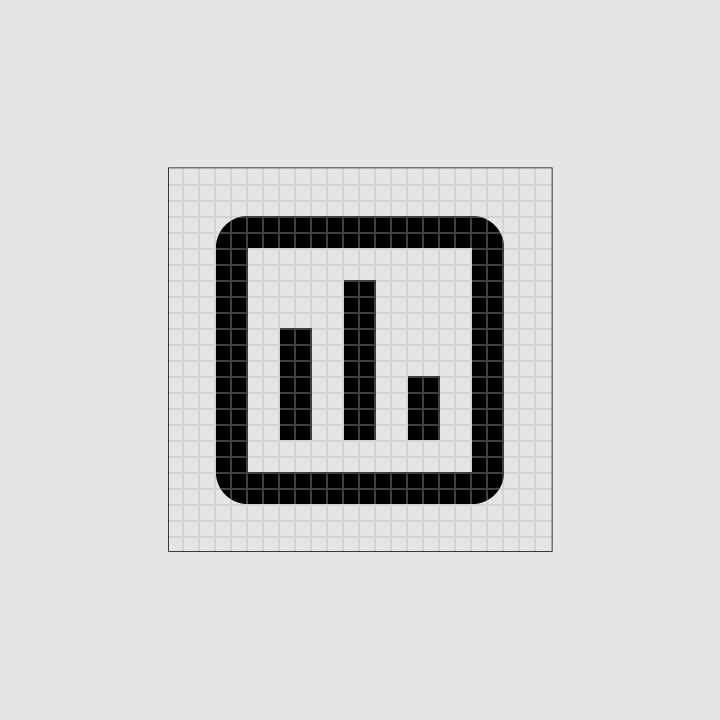
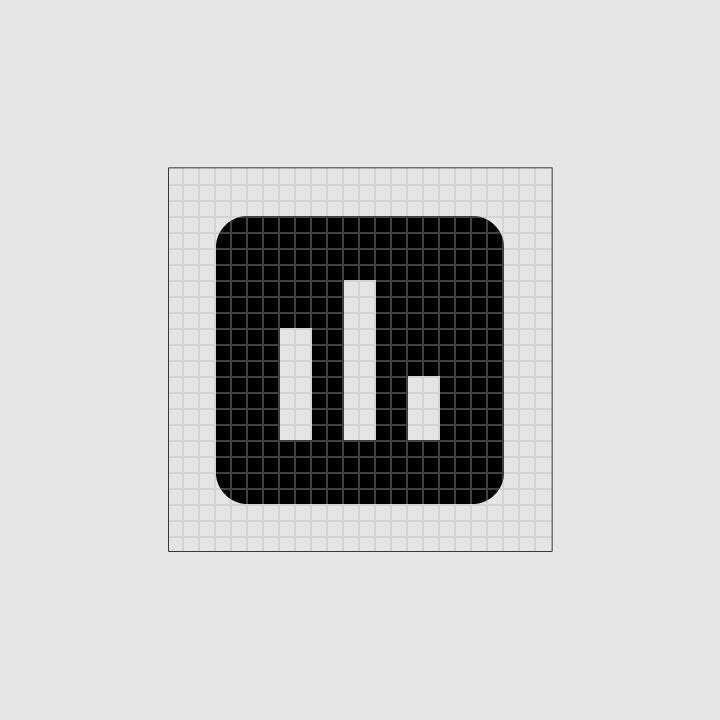
Traço e preenchimento: ícone não preenchido
Ícone não preenchido
Traço e preenchimento: ícone preenchido
Ícone preenchido

Para manter a legibilidade, a espessura de traço recomendada é de 2dp para a maioria dos ícones
Para manter a legibilidade, a espessura de traço recomendada é de 2dp para a maioria dos ícones.
Os ícones contornados de 2dp permanecem legíveis em vários tamanhos e contextos de uso
Os ícones contornados de 2dp permanecem legíveis em vários tamanhos e contextos de uso.

Alinhamento do traço ​

O posicionamento do traço — na parte interna, no centro ou na parte externa de uma forma — afeta a aparência geral de um ícone. Na maioria dos casos, o traço fica melhor alinhado à parte interna da forma.
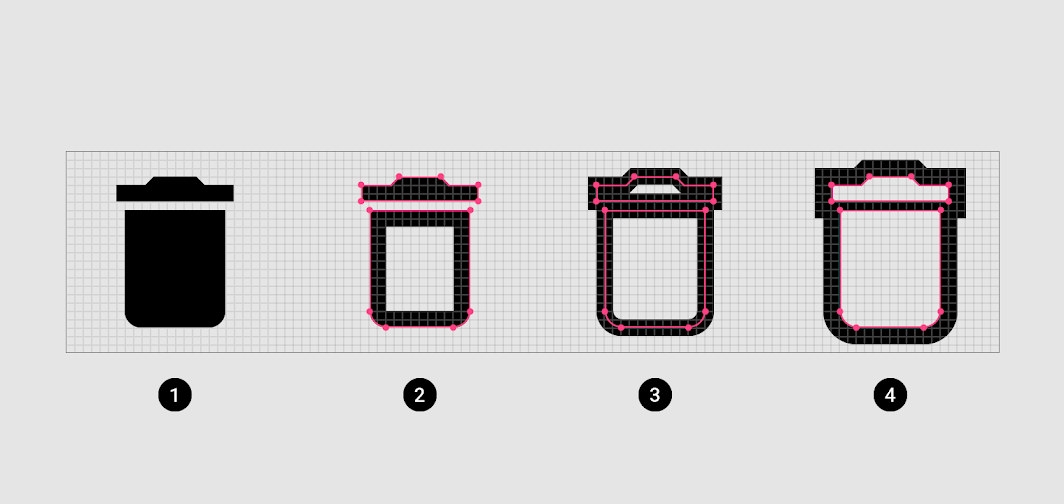
Diagrama de ícone padrão do Material, alinhamento do traço pela parte interna, alinhamento do traço pelo centro, alinhamento do traço pela parte externa
1. Ícone padrão do Material
2. Alinhamento do traço pela parte interna
3. Alinhamento do traço pelo centro
4. Alinhamento do traço pela parte externa
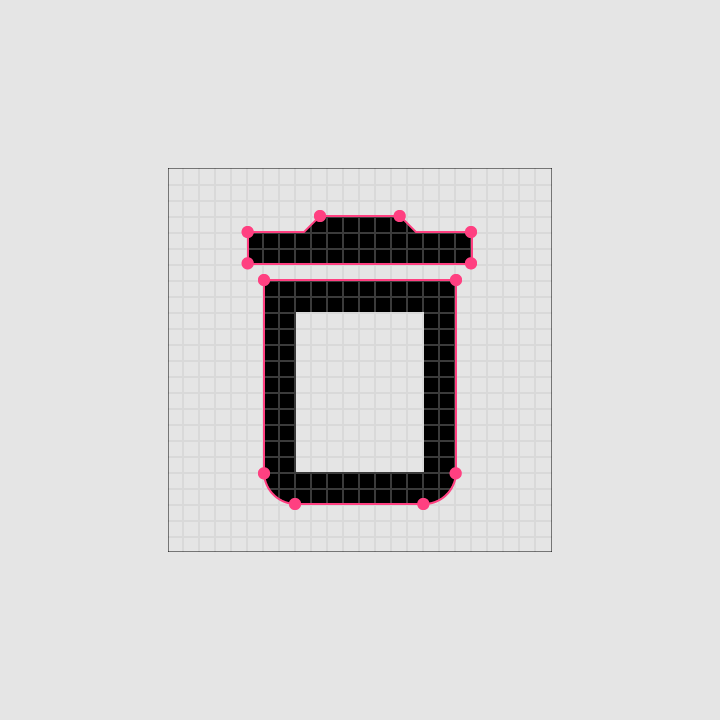
O alinhamento do traço à parte interna da forma produz um ícone legível com espessura de traço consistente
O alinhamento do traço à parte interna da forma produz um ícone legível com espessura de traço consistente.
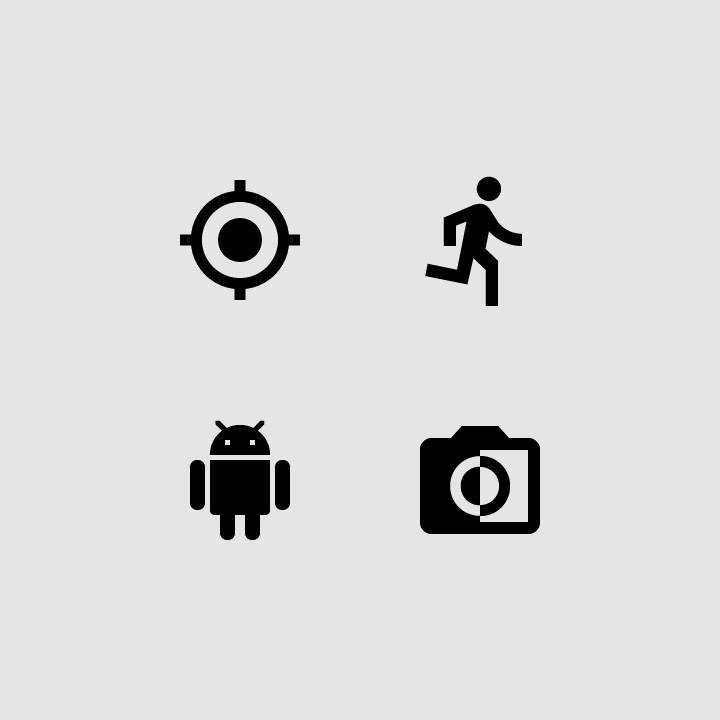
Para legibilidade e reconhecimento ideais, o estilo padrão de ícone do Material deve ser mantido em alguns casos, como ícones de figura humana de corpo inteiro ou ícones exclusivos de marca
Para legibilidade e reconhecimento ideais, o estilo padrão de ícone do Material deve ser mantido em alguns casos, como ícones de figura humana de corpo inteiro ou ícones exclusivos de marca.

Atenção: na maioria dos casos, o traço fica melhor alinhado à parte interna de uma forma

Atenção

Na maioria dos casos, o traço fica melhor alinhado à parte interna da forma. Em alguns casos, porém, alinhar o traço ao centro ou à parte externa funciona melhor para determinados ícones.
Faça: ajuste as formas de acordo com o seu design e a sua marca ao personalizar o traço e o alinhamento de um ícone

Faça

Ajuste as formas de acordo com o seu design e a sua marca ao personalizar o traço e o alinhamento de um ícone.

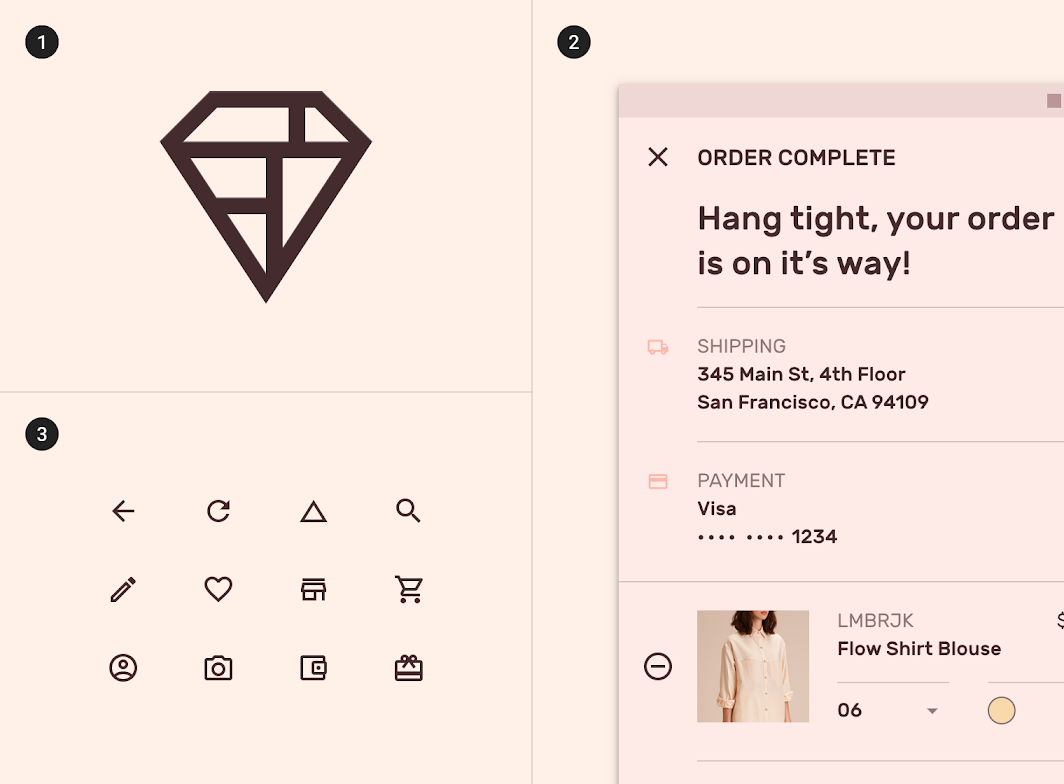
A espessura de traço mais leve desses ícones contornados imita as linhas finas da marca do aplicativo
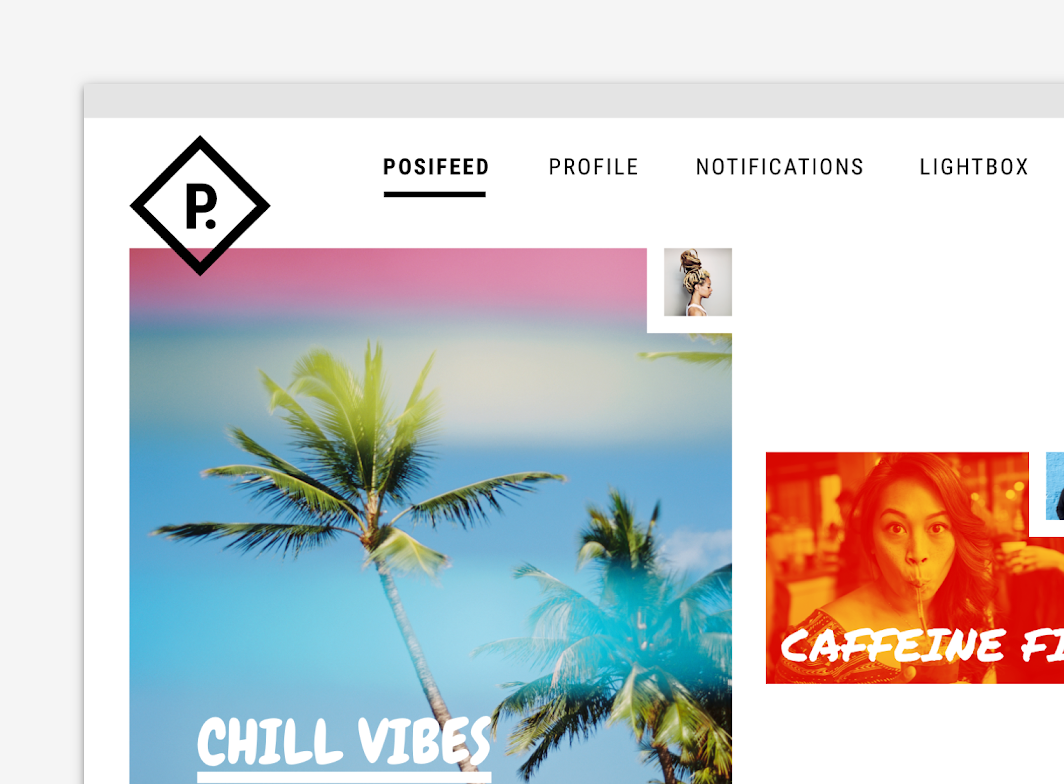
A espessura de traço mais leve desses ícones contornados imita as linhas finas da marca do aplicativo.

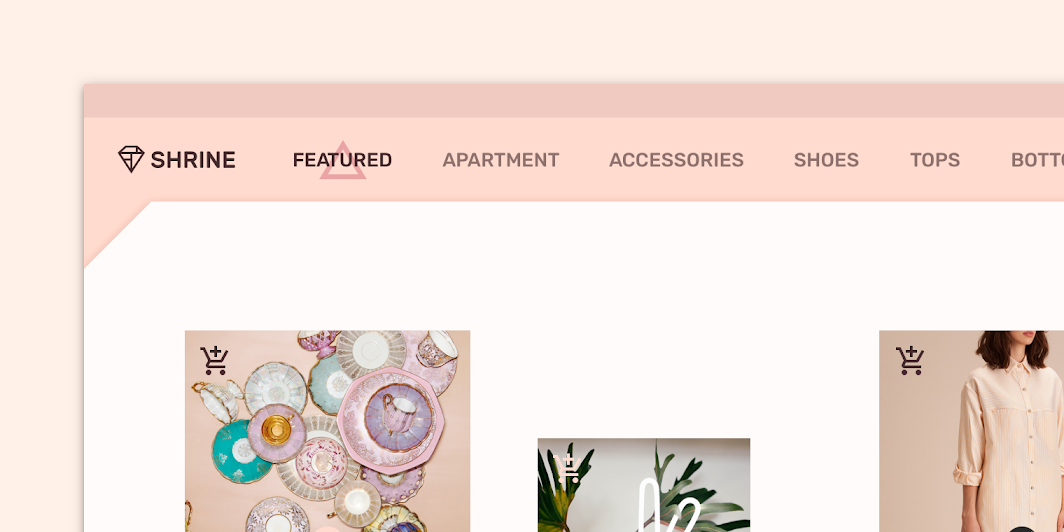
Diagrama de logotipo, ícones contornados no aplicativo, ícones contornados
1. Logotipo
2. Ícones contornados no aplicativo
3. Ícones contornados

Ícones de cantos retos e arredondados ​

Ícones de cantos retos ​

Os ícones de cantos retos (sharp icons) apresentam cantos com arestas retas, conferindo um estilo nítido que permanece legível mesmo em tamanhos menores. Essas formas retangulares podem acomodar estilos de marca que não são bem representados por formas arredondadas.

Ícones arredondados ​

Os ícones arredondados têm um raio de canto suave, que combina bem com marcas que usam tipografia mais pesada, logotipos curvos ou elementos circulares para expressar seu estilo.

Raio de canto ​

O raio de canto de um ícone é definido pela curvatura de seus cantos externos. Os ícones podem ter raios de canto maiores ou menores.
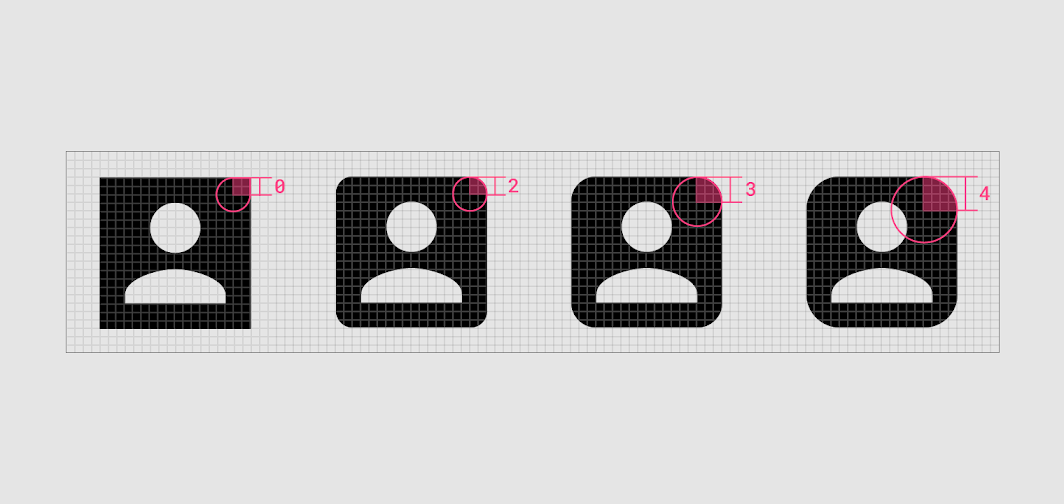
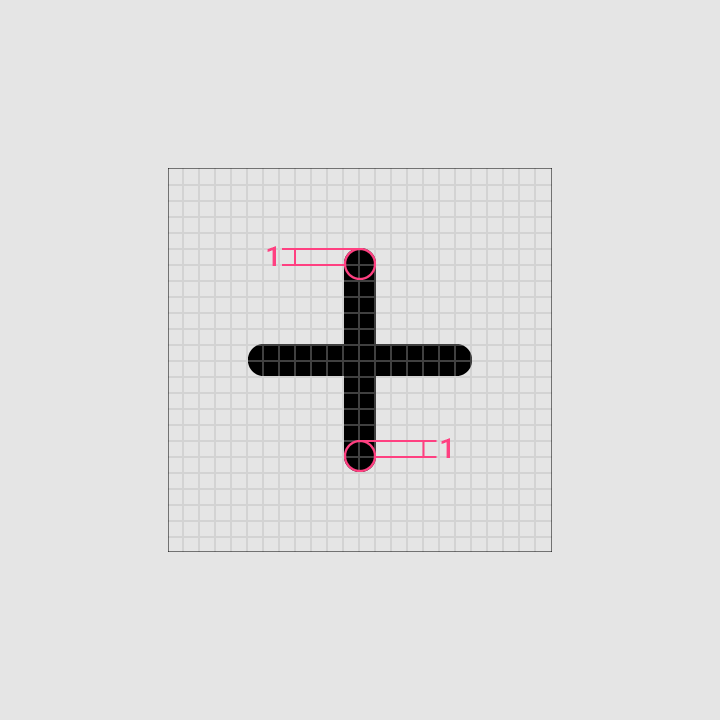
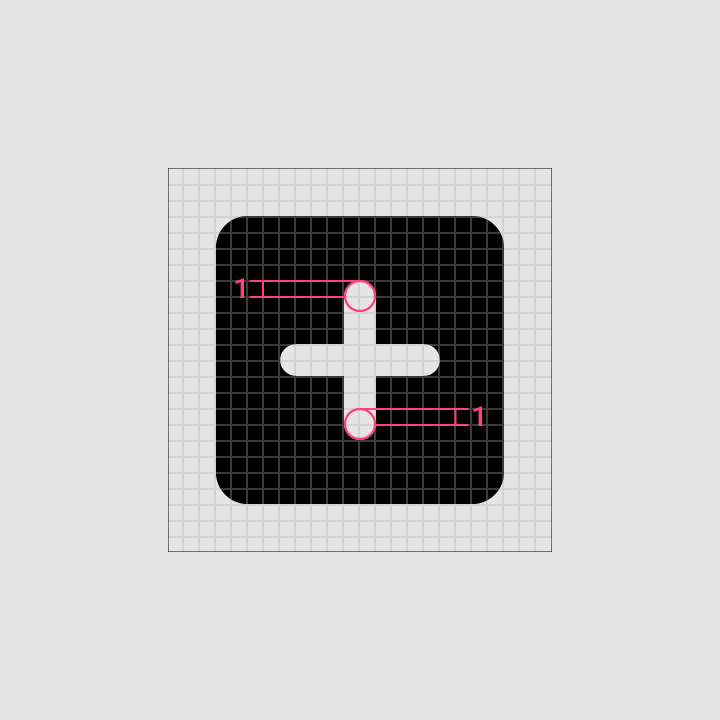
Os valores recomendados de raio de canto variam entre 0dp e 4dp
Os valores recomendados de raio de canto variam entre 0dp e 4dp.

Se o traço tiver 2dp ou menos, o raio de canto deve ser de 1dp
Se o traço tiver 2dp ou menos, o raio de canto deve ser de 1dp.
Ajuste os cantos internos e a área de contraforma do ícone para que correspondam ao raio de canto
Ajuste os cantos internos e a área de contraforma do ícone para que correspondam ao raio de canto.

Faça: personalize o raio de canto para manter a legibilidade e, ao mesmo tempo, refletir o estilo do seu produto

Faça

Personalize o raio de canto para manter a legibilidade e, ao mesmo tempo, refletir o estilo do seu produto.
Não arredonde os cantos internos se isso reduzir a legibilidade do ícone

Atenção

Não arredonde os cantos internos se isso reduzir a legibilidade do ícone.

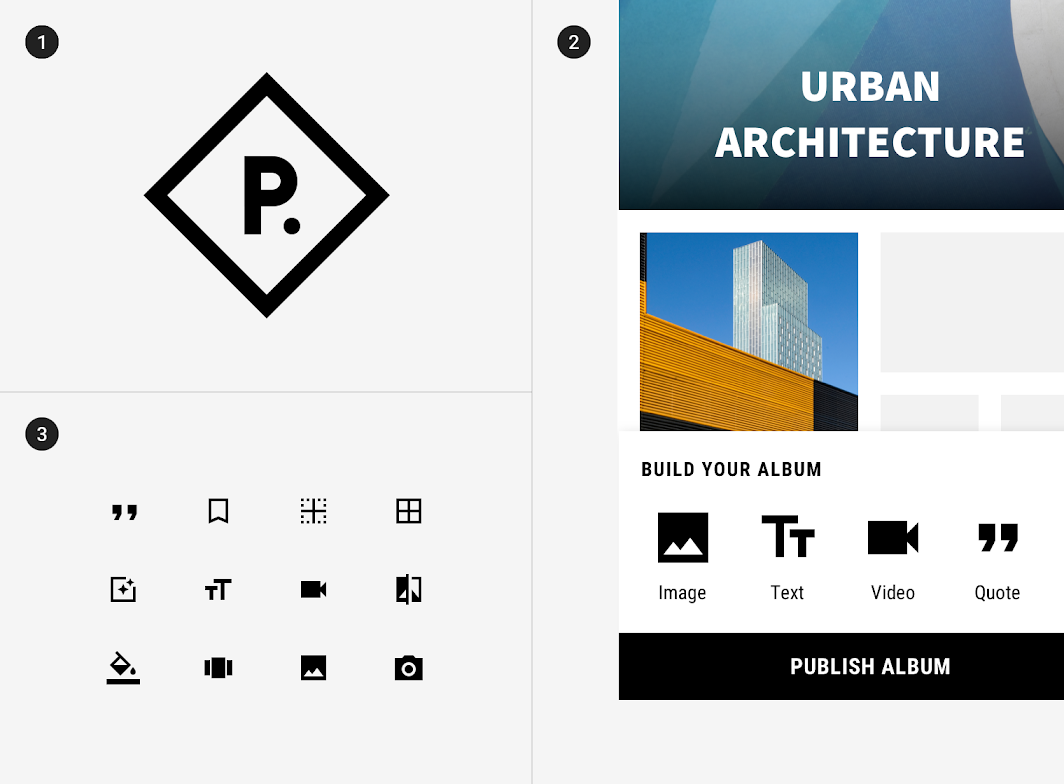
O raio de canto de 0dp do conjunto de ícones de cantos retos remete aos detalhes retangulares do design deste aplicativo
O raio de canto de 0dp do conjunto de ícones de cantos retos remete aos detalhes retangulares do design deste aplicativo.

Diagrama de logotipo, ícones de cantos retos, ícones de cantos retos no aplicativo
1. Logotipo
2. Ícones de cantos retos
3. Ícones de cantos retos no aplicativo
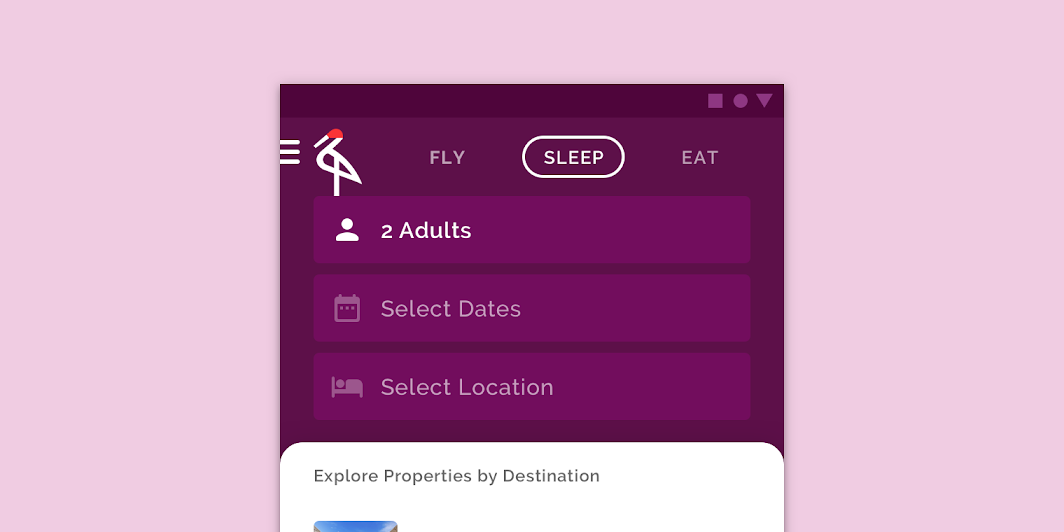
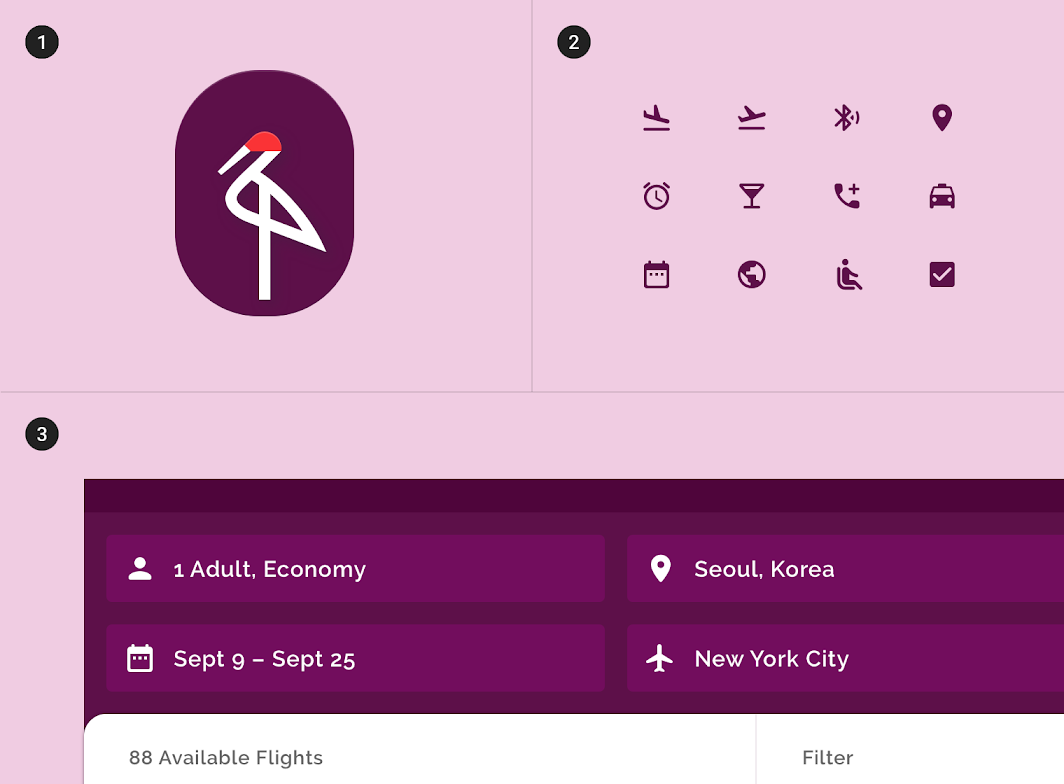
Este aplicativo usa botões arredondados e um logotipo desenhado com linhas
Este aplicativo usa botões arredondados e um logotipo desenhado com linhas.

Diagrama de logotipo, ícones arredondados, ícones arredondados no aplicativo
1. Logotipo
2. Ícones arredondados
3. Ícones arredondados no aplicativo

Ícones de dois tons ​

Os ícones de dois tons ganham mais profundidade por meio dos atributos de traço, preenchimento e cor. O uso de cores contrastantes no traço e no preenchimento permite aplicar várias cores de marca e pode melhorar a legibilidade.
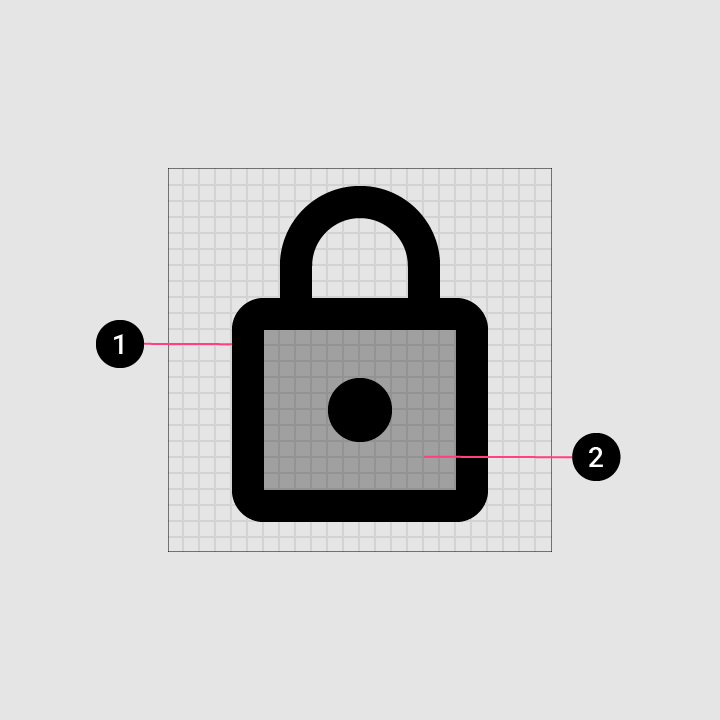
A espessura de traço recomendada para ícones de dois tons é de 2dp
1. Traço
2. Preenchimento transparente

A espessura de traço recomendada para ícones de dois tons é de 2dp.
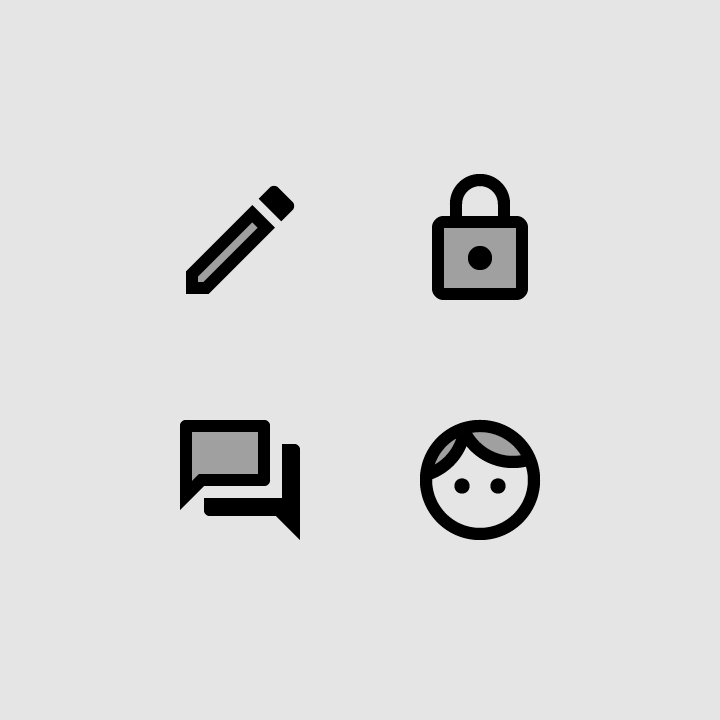
A transparência deve ser aplicada apenas ao preenchimento dos ícones de dois tons
A transparência deve ser aplicada apenas ao preenchimento dos ícones de dois tons.

Os ícones de dois tons podem usar cores diferentes para o traço e o preenchimento. A transparência do preenchimento pode ser ajustada para melhorar a legibilidade e se adequar à sua marca.

Os traços devem ter opacidade de 87% em fundos claros e de 100% em fundos escuros. A cor do preenchimento pode variar dependendo do tom do fundo.

Fundo claroFundo escuro
Traço87% de opacidade100% de opacidade

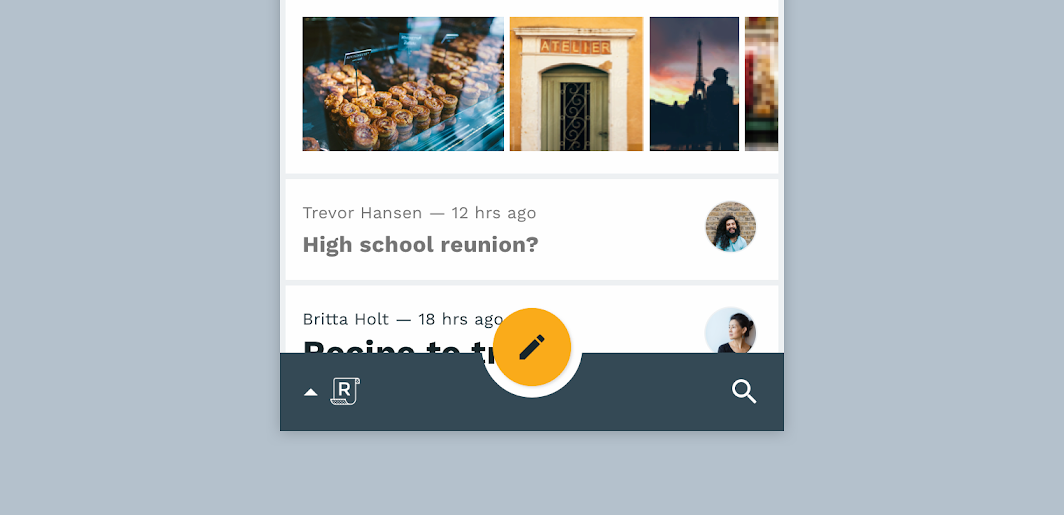
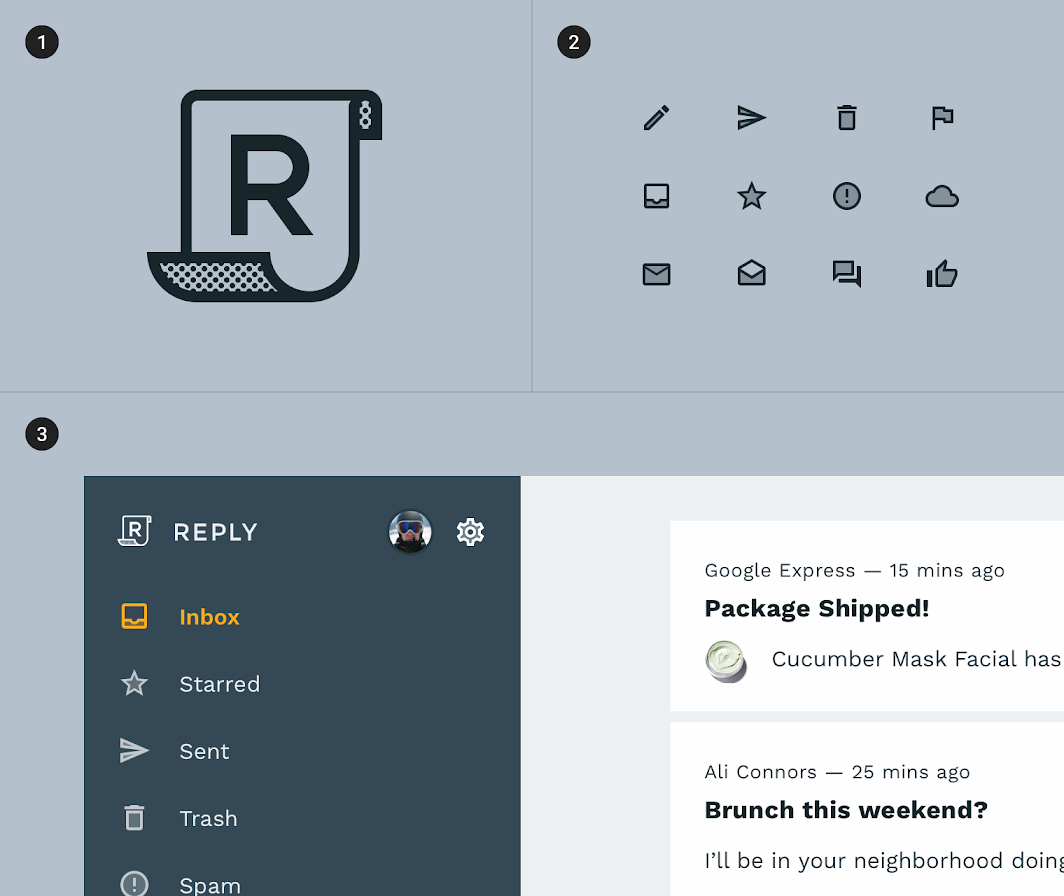
Este aplicativo de e-mail usa elementos de marca em dois tons, como seu logotipo
Este aplicativo de e-mail usa elementos de marca em dois tons, como seu logotipo.

Diagrama de logotipo, ícones de dois tons, ícones de dois tons no aplicativo
1. Logotipo
2. Ícones de dois tons
3. Ícones de dois tons no aplicativo
Pager
AnteriorÍcones de produto
PróximoÍcones animados

Distribuído sob a Licença Apache-2.0.

Copyright © 2018-Present Google

https://m2.material.io/design/iconography/system-icons.html

Distribuído sob a Licença Apache-2.0.

Copyright © 2018-Present Google