

Sistem simgeleri
Sistem simgeleri, sık kullanılan eylemleri, dosyaları, cihazları ve dizinleri temsil eder.
Tasarım ilkeleri
Kavram
Sistem simgeleri, basit, modern, samimi ve bazen de sıra dışı olacak şekilde tasarlanmıştır. Her simge, temel özelliklerini en yalın biçimde ifade edecek şekilde sadeleştirilmiştir.

Simge şekilleri cesur ve geometriktir. Simgeler, küçük boyutlarda bile okunabilirlik ve netlik sağlayacak şekilde simetrik ve tutarlı bir görünüme sahiptir.

Yapın

Yapmayın

Yapın

Yapmayın
Izgara ve kılavuz çizgisi şekilleri
Simge tasarım şablonları
24dp simge ızgarasını içeren bu Adobe Illustrator dosyalarıyla kendi sistem ve ürün simgelerinizi oluşturun.
SİMGE TASARIM ŞABLONLARINI İNDİR
Apache 2.0 lisansı altında sunulur. Bu dosyayı indirerek Google Hizmet Şartları'nı kabul etmiş olursunuz. Google Gizlilik Politikası, verilerin bu hizmette nasıl işlendiğini açıklar.
Simge boyutları
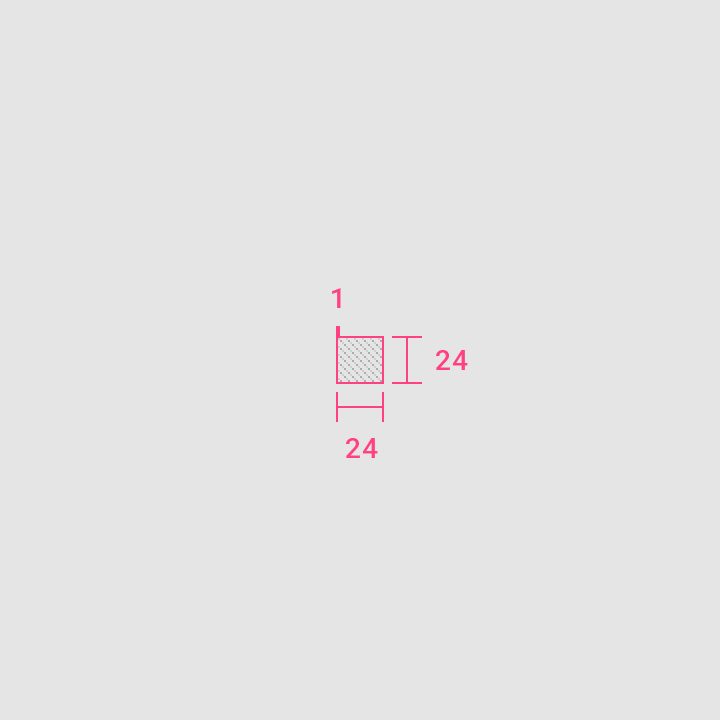
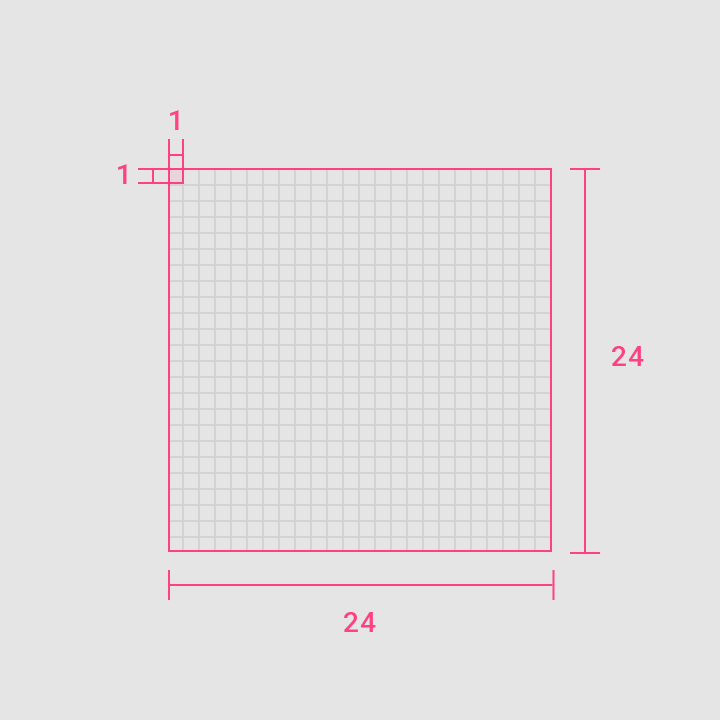
Sistem simgeleri 24 x 24 dp boyutunda görüntülenir. Piksel kusursuzluğu sağlamak için simgeleri %100 ölçekte görüntülenecek biçimde tasarlayın.
Yoğun düzenler
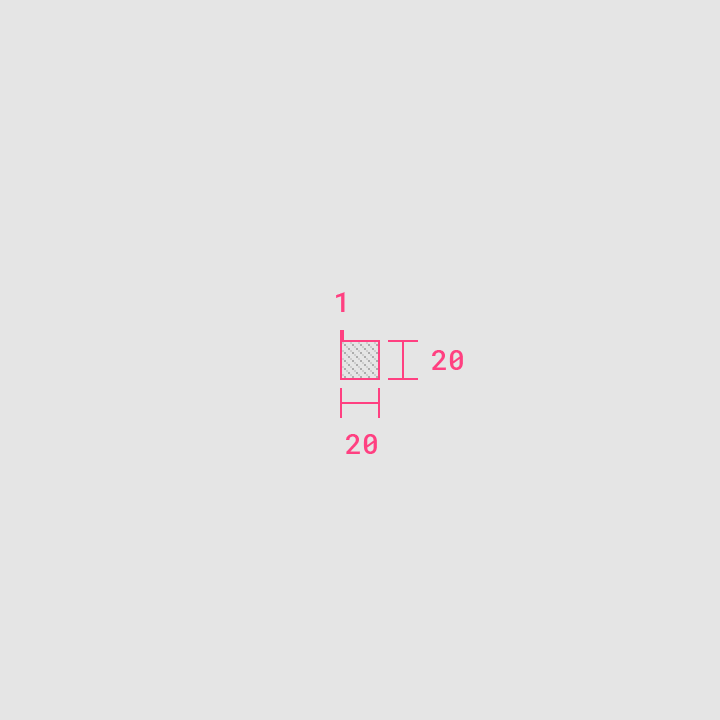
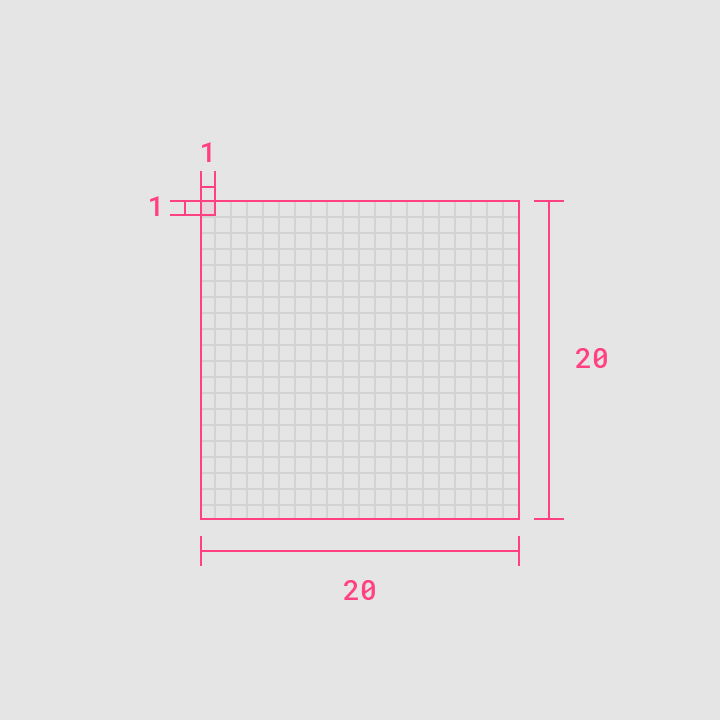
Masaüstünde fare ve klavye birincil giriş yöntemleri olduğunda ölçüler 20dp'ye küçültülebilir.
Düzen
Simge içeriği etkin alan (live area) içinde kalmalıdır; etkin alan, görüntülenme sırasında kırpılma olasılığının düşük olduğu bölgedir (kaydırma sırasında kenar çubuğunun belirmesi gibi).
Ek görsel ağırlık gerekiyorsa, içerik etkin alan ile kırpma alanı (grafik boyutunun tamamı) arasındaki boşluğa taşabilir. Simgenin hiçbir bölümü kırpma alanının dışına taşmamalıdır.
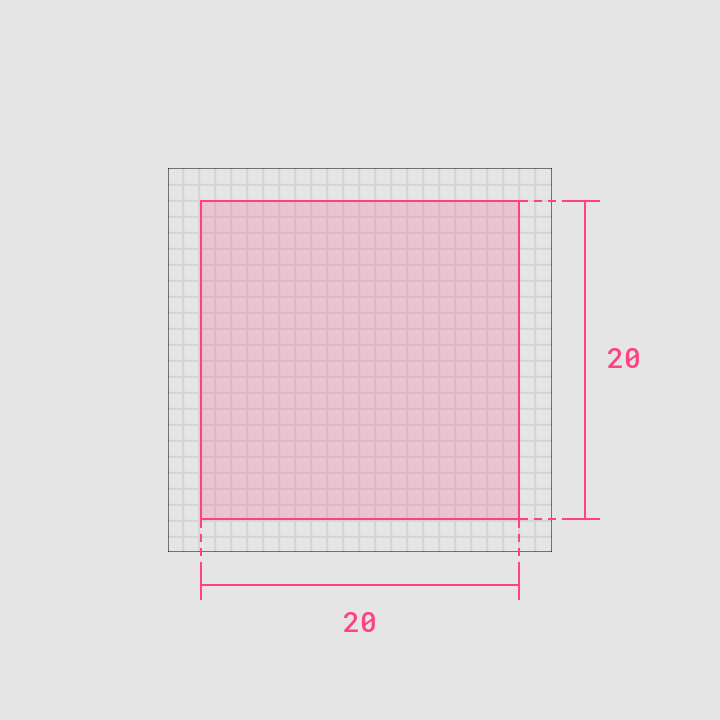
Simge içeriği, çevresinde 2dp boşluk bulunan 20dp x 20dp etkin alanla sınırlıdır.
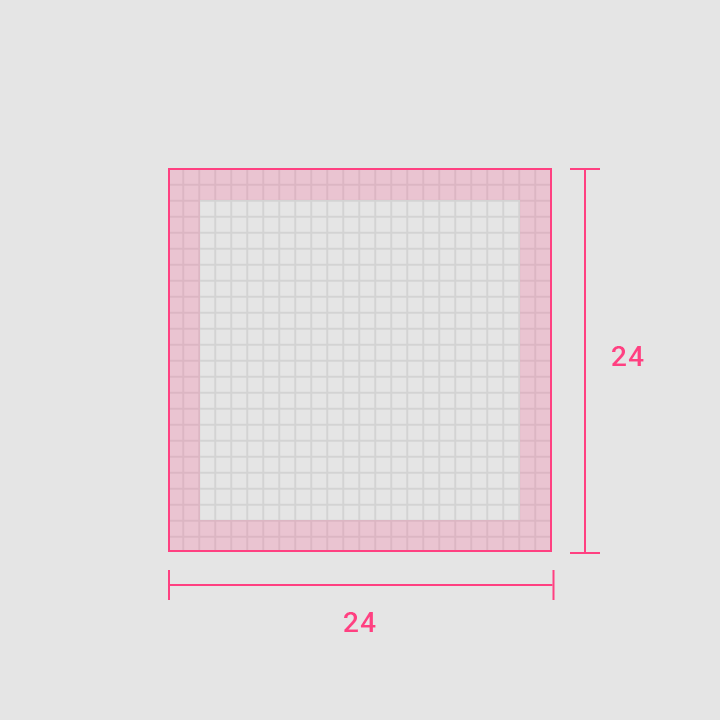
Etkin alan, 2dp'lik bir boşlukla çevrelenmiştir.
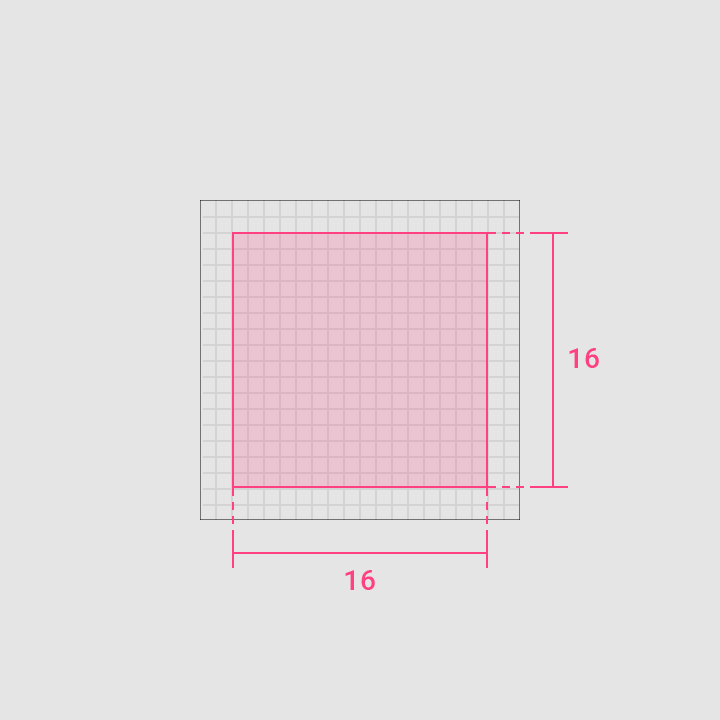
Simge içeriği, çevresinde 2dp boşluk bulunan 16dp x 16dp etkin alanla sınırlıdır.
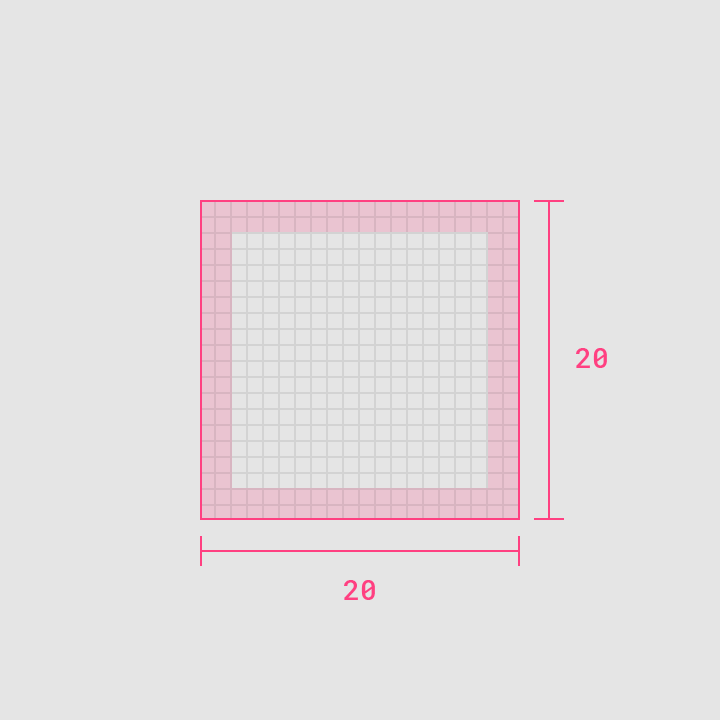
Etkin alan, 2dp'lik bir boşlukla çevrelenmiştir.
Kılavuz çizgisi şekilleri
Simge ızgarası ve kılavuz çizgisi
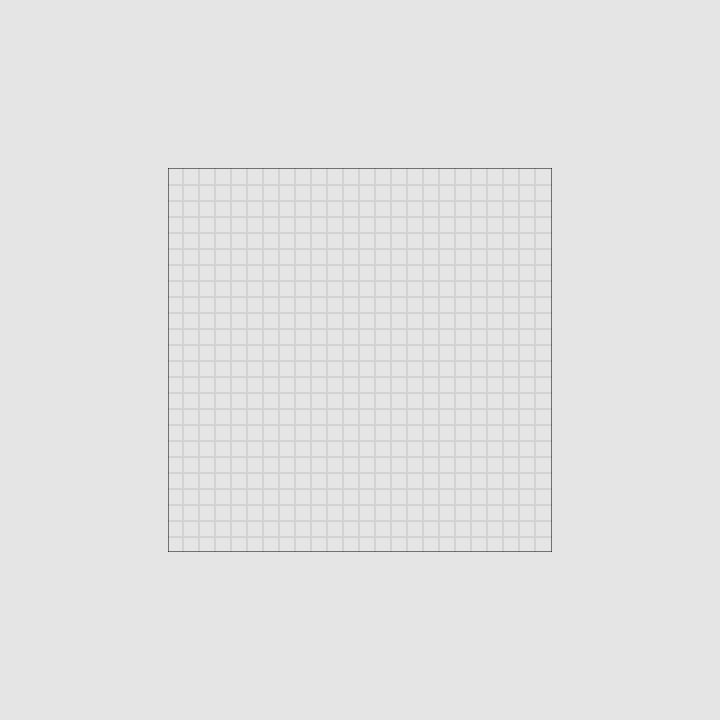
Simge ızgarası, grafik öğelerin tutarlı ancak esnek konumlandırılması için net kurallar belirler.
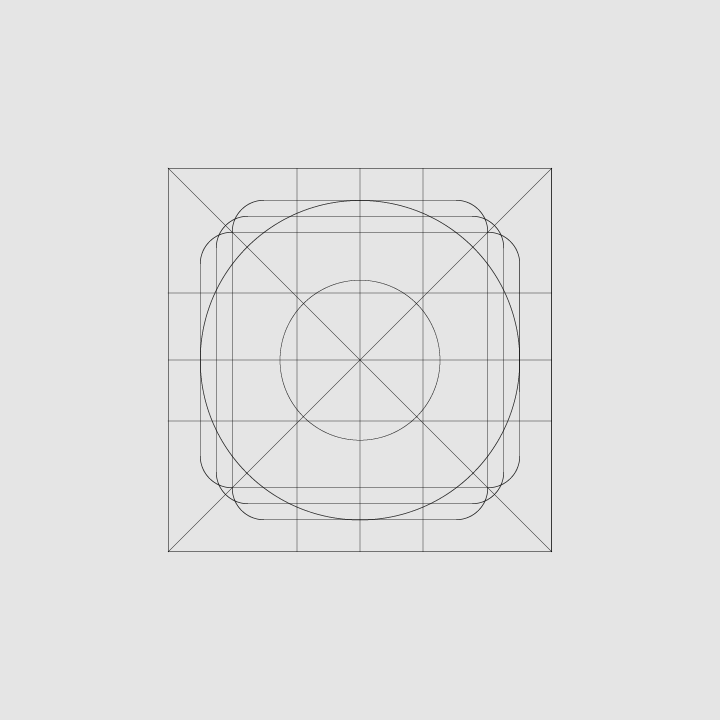
Kılavuz çizgi şekilleri (keyline), ızgaranın temelini oluşturur. Bu temel şekilleri yönerge olarak kullanarak sistem simgeleri genelinde tutarlı görsel oranları koruyabilirsiniz.
Temel şekiller
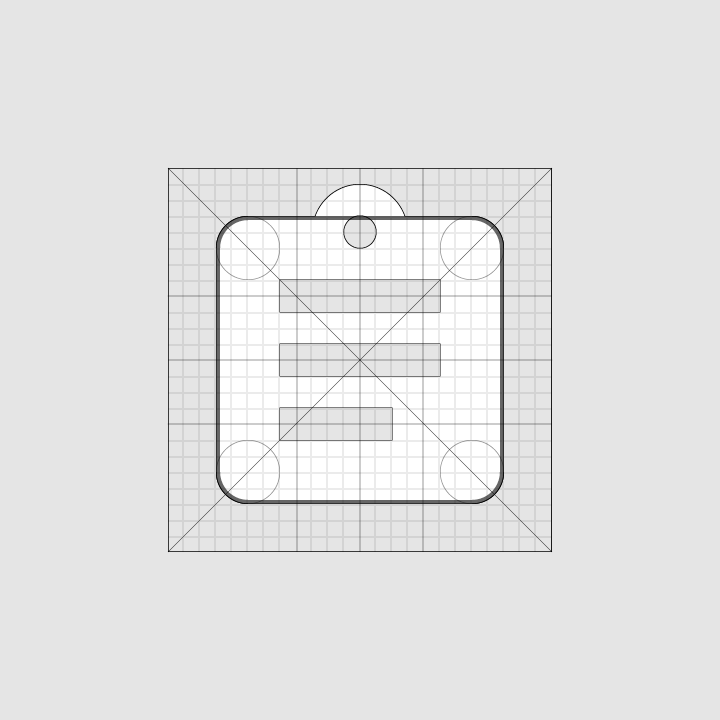
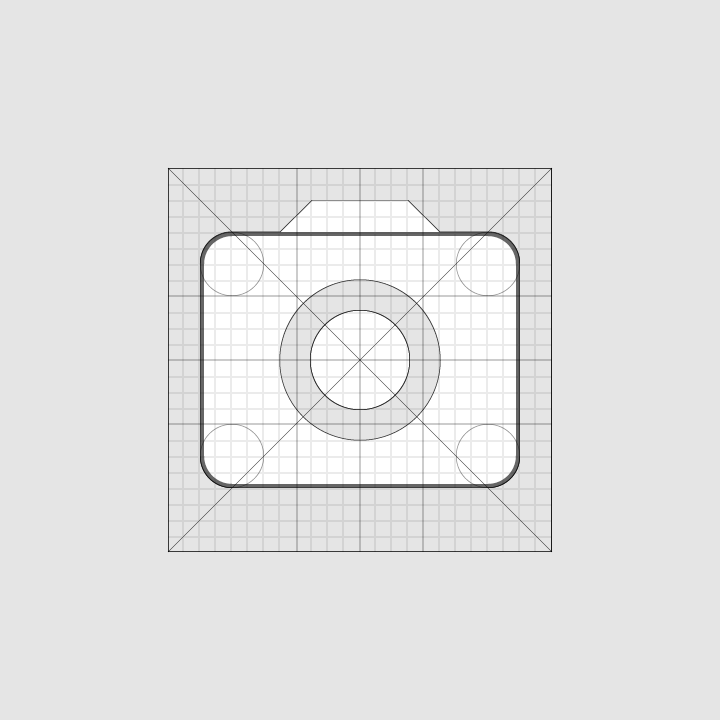
Belirli şekiller için özel kılavuz çizgileri mevcuttur: daire, kare, dikdörtgen, ortogonal çizgiler ve köşegenler. Bu temel şekiller, Google sistem simgelerini birleştirmeye ve simge ızgarasındaki yerleşimlerini düzenlemeye yardımcı olur.
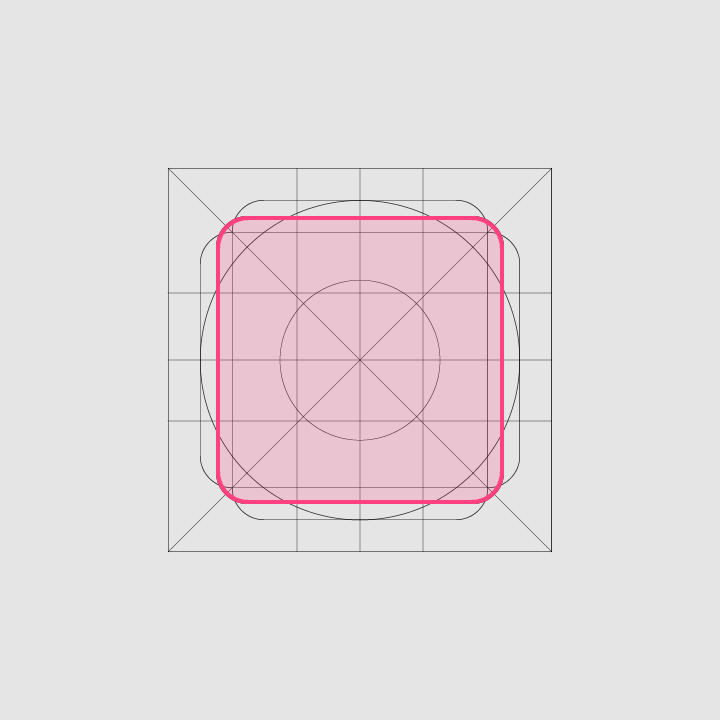
Yükseklik: 18dp
Genişlik: 18dp
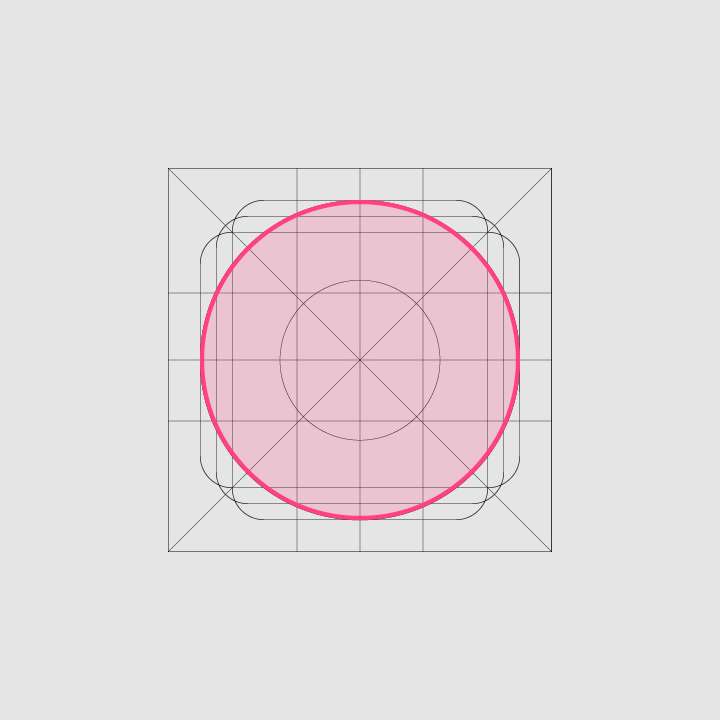
Çap: 20dp
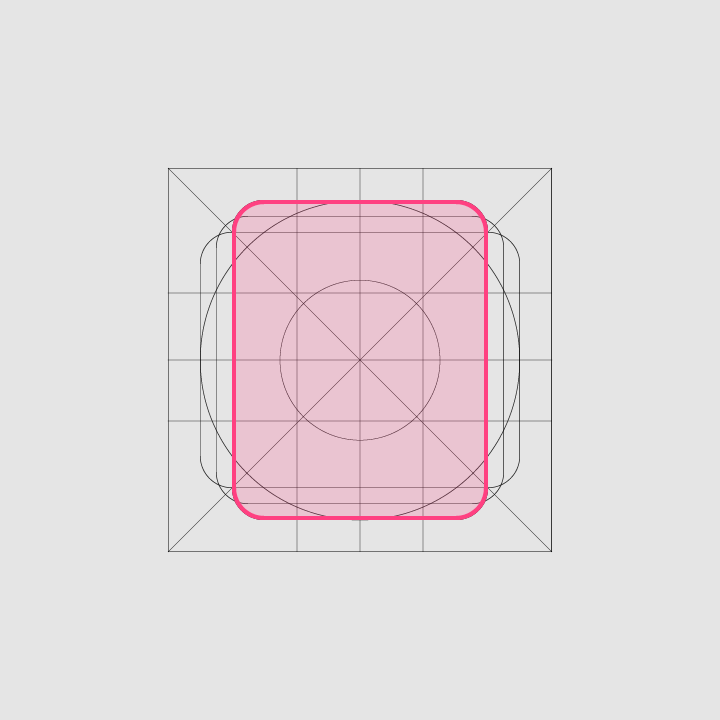
Yükseklik: 20dp
Genişlik: 16dp
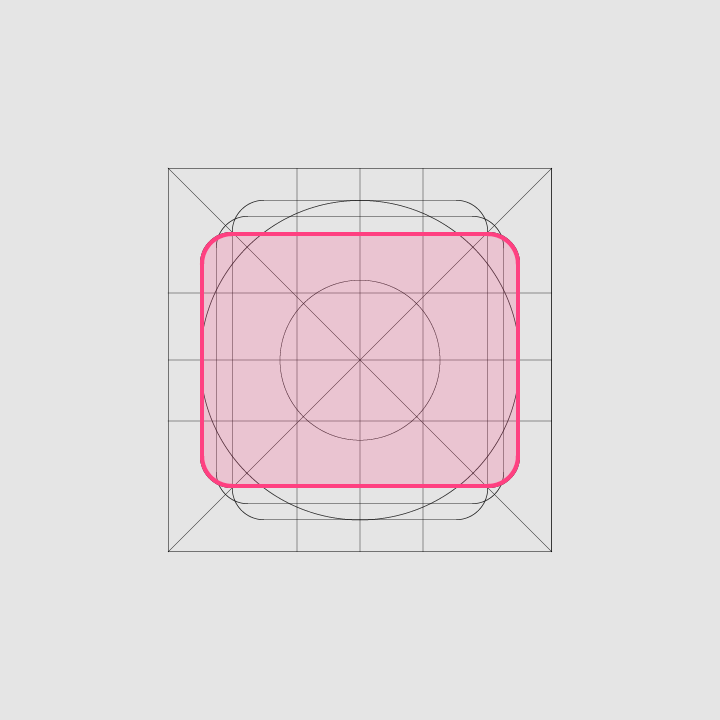
Yükseklik: 16dp
Genişlik: 20dp
Geometri
Belirli kılavuz çizgileri için hazır standartlar belirlenmiştir: daire, kare, dikdörtgen, ortogonal çizgiler ve köşegenler. Bu evrensel ve basit öğeler, Google sistem simgelerini birleştirmek ve simge ızgarasındaki yerleşimlerini sistematik hale getirmek amacıyla geliştirilmiştir.
Netlik (Piksel kusursuzluğu)
Bir simgenin bozulmasını önlemek için, X ve Y koordinatlarını tam sayı değerlerine ayarlayarak simgeleri “piksel üzerinde” konumlandırın.
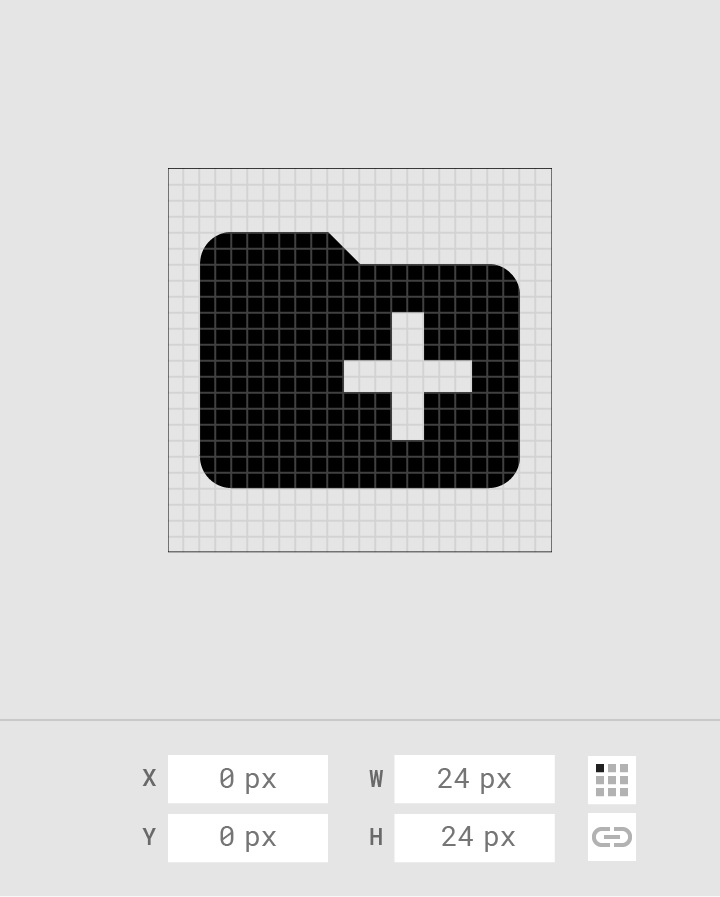
Yapın
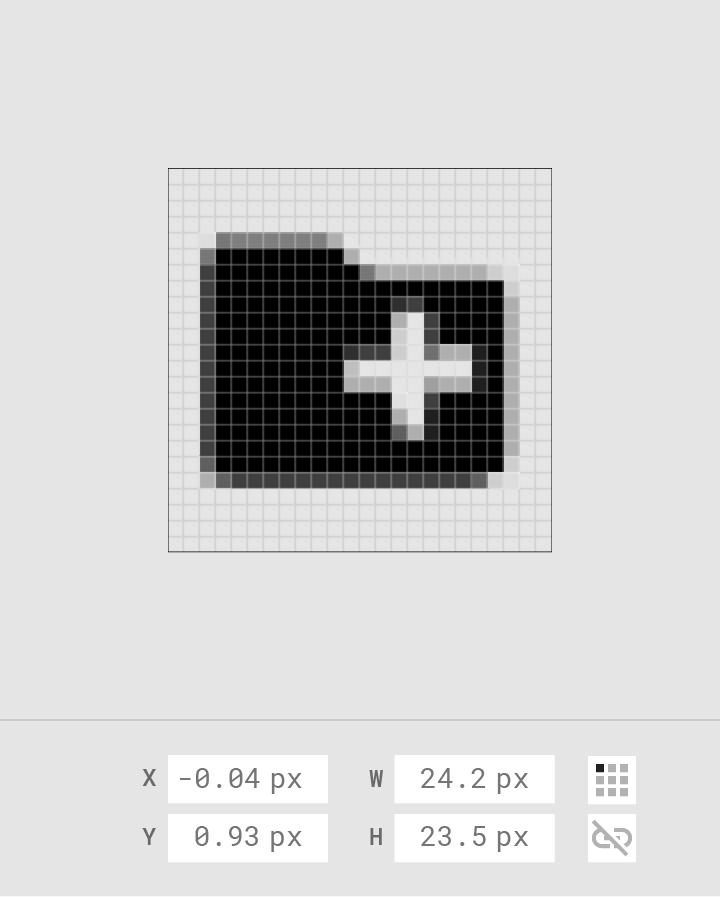
Yapmayın
Platformlar arası uyarlamalar

Yukarı düğmesi, sapı olan ince bir ok içerir.
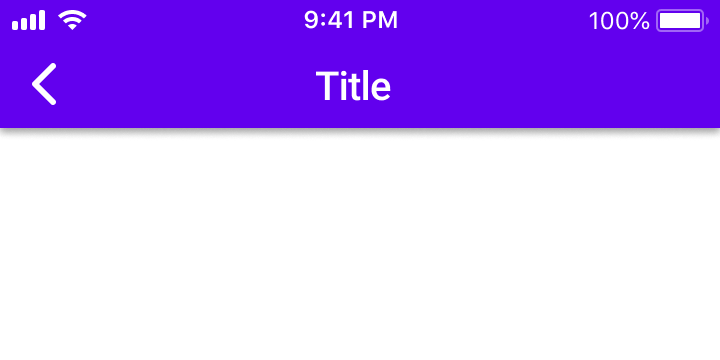
iOS'ta geri oku daha kalındır ve sap içermez.
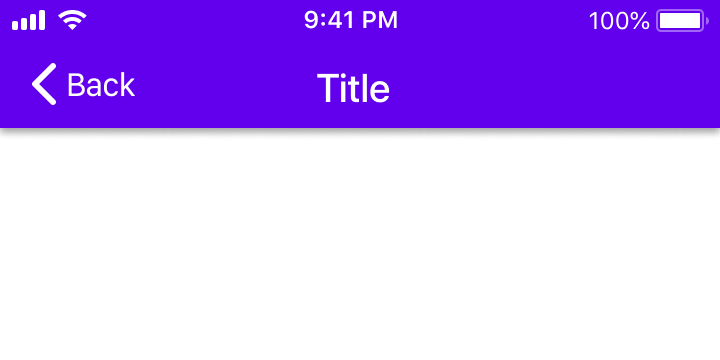
iOS'ta geri oku, ilişkili hedef için bir etiket de içerebilir.
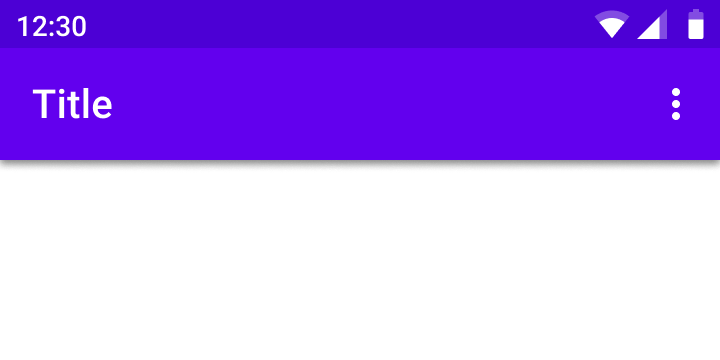
Eylem çubuğu taşma menüsü simgesi (“Daha fazla…” simgesiyle belirtilir) üç dikey nokta içerir.
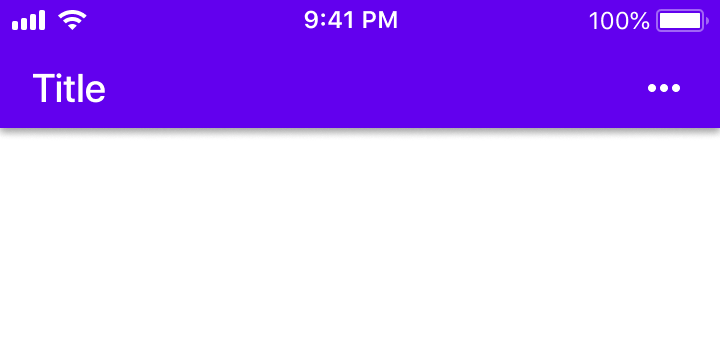
Eylem çubuğu taşma menüsü simgesi (“Daha fazla…” simgesiyle belirtilir) üç yatay nokta içerir.
Sistem simge ölçüleri
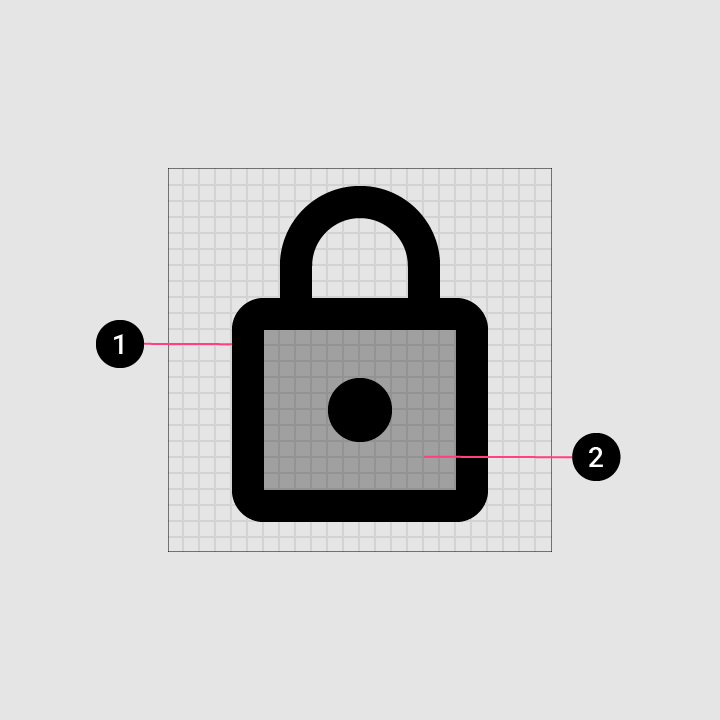
Anatomi
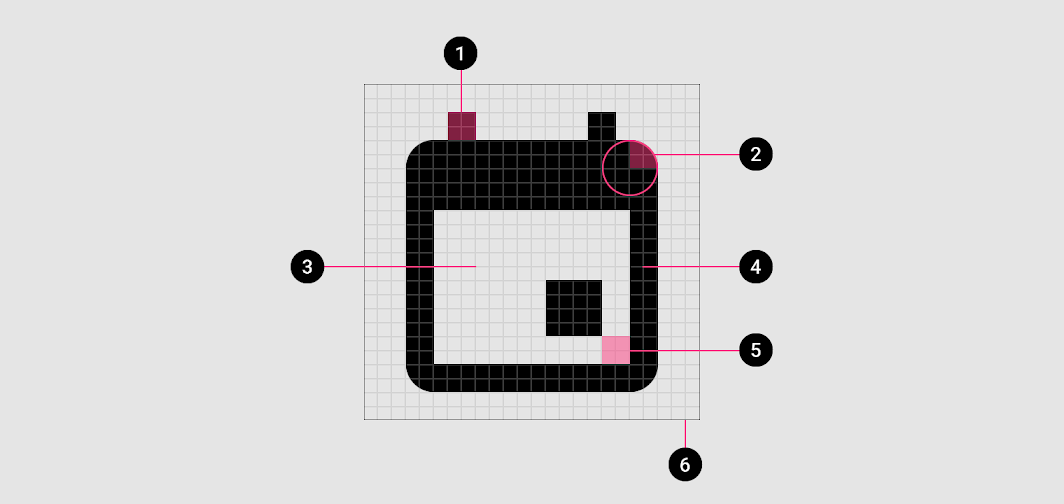
2. Köşe
3. İç alan
4. Kontur
5. Boşluk konturu
6. Sınırlayıcı alan
Köşeler
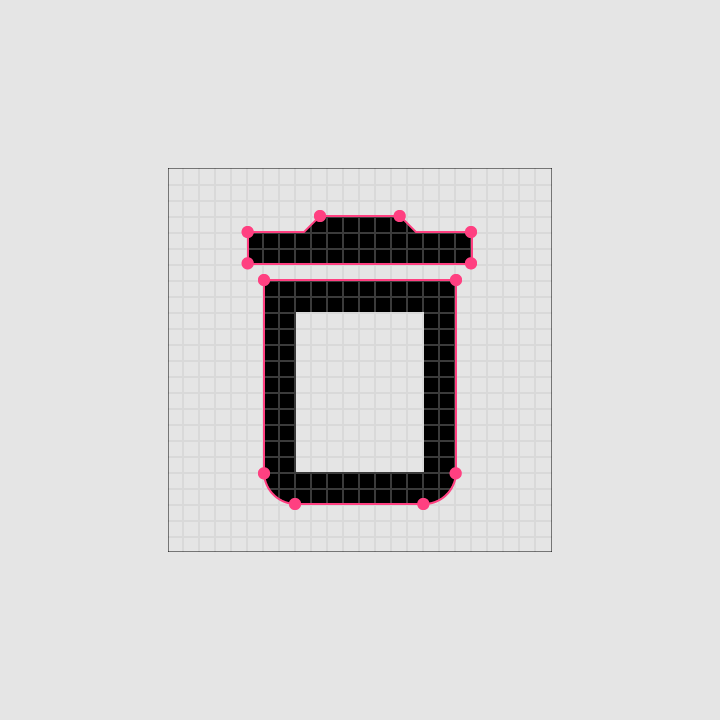
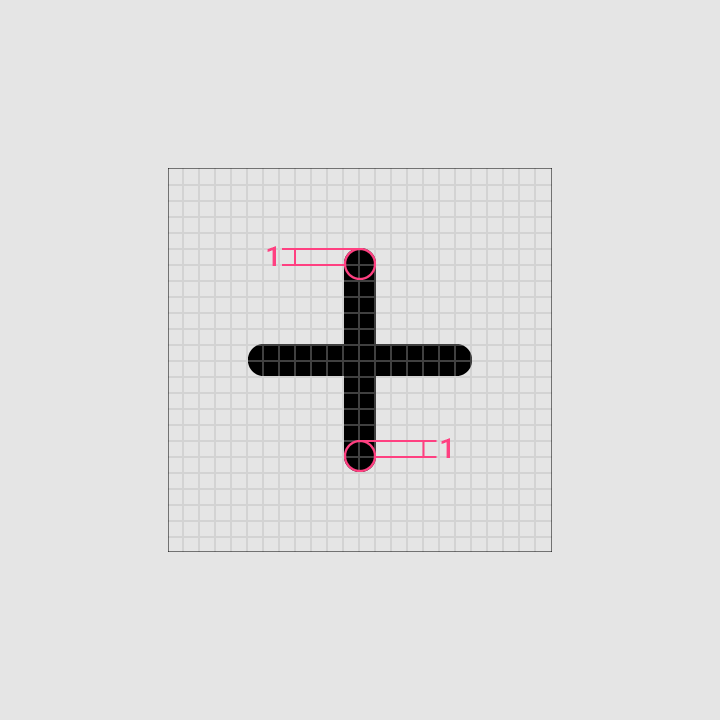
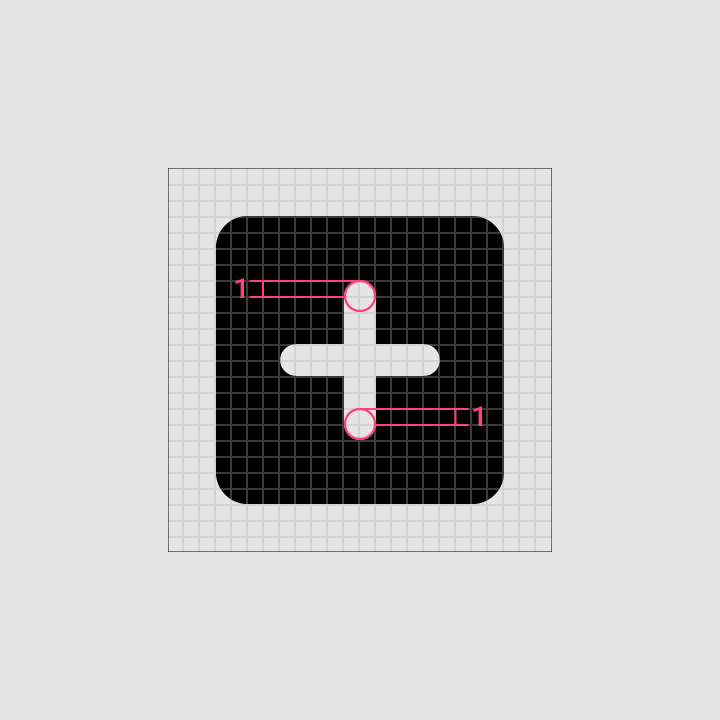
Köşe yarıçapları varsayılan olarak 2dp'dir. İç köşeler yuvarlatılmış değil, kare olmalıdır. 2dp genişliğinde veya daha dar şekillerde kontur köşeleri yuvarlatılmamalıdır.
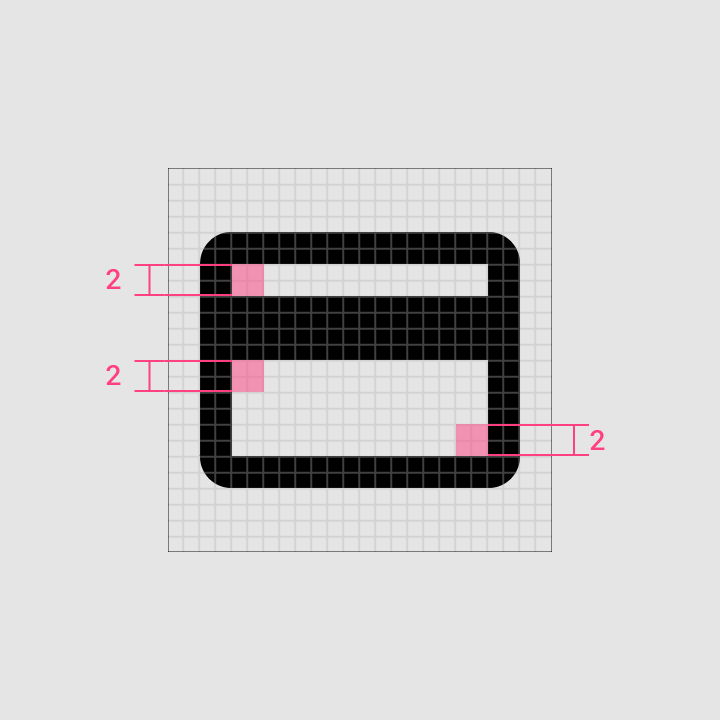
Kontur
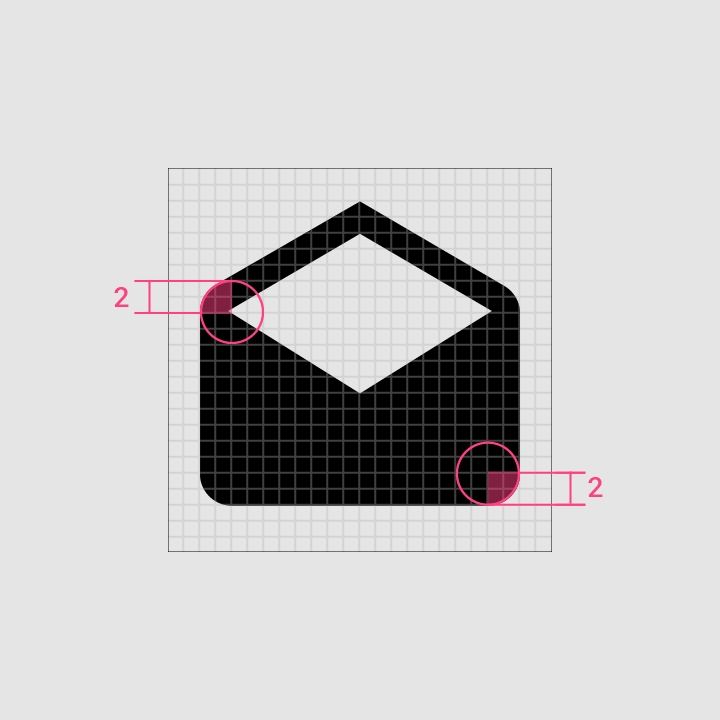
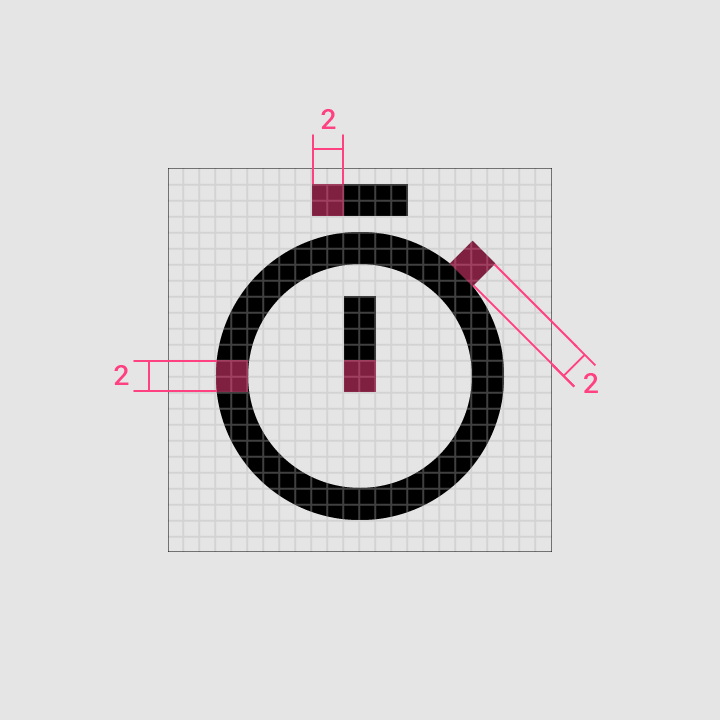
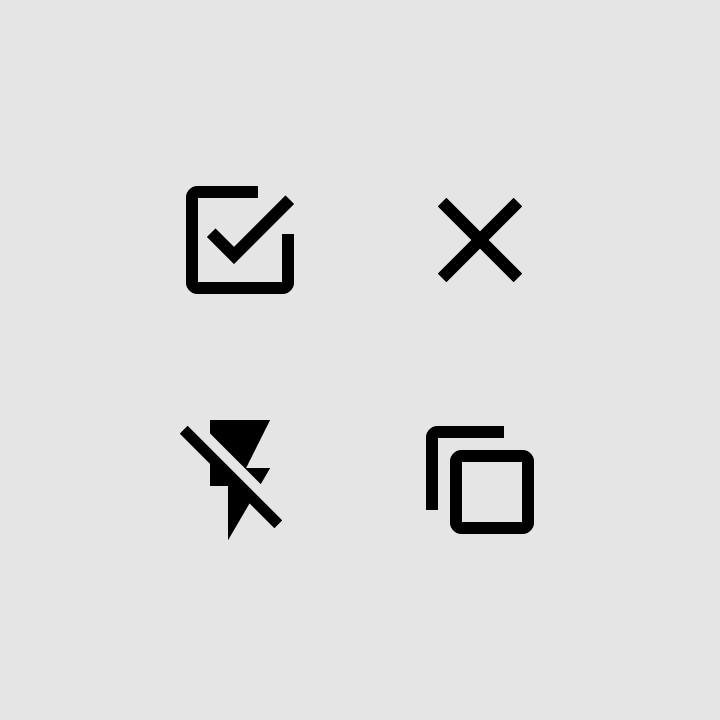
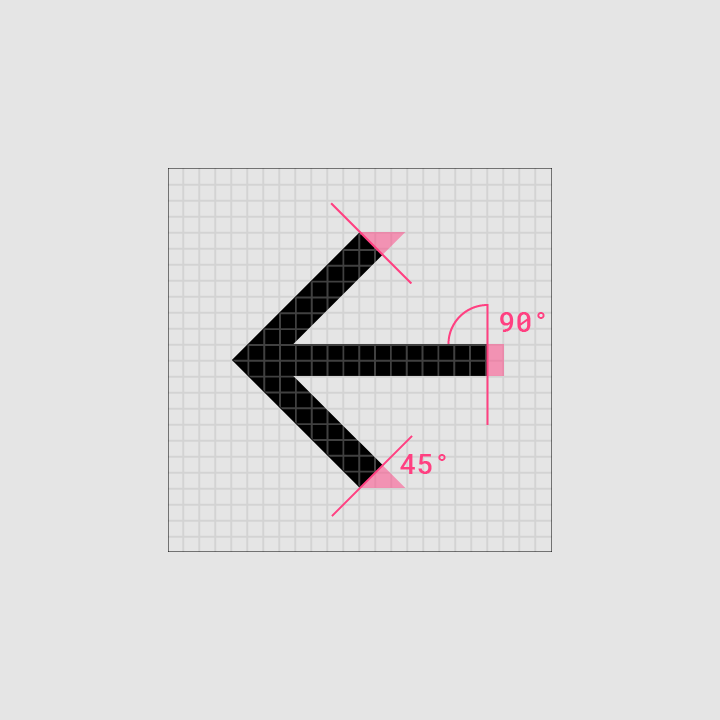
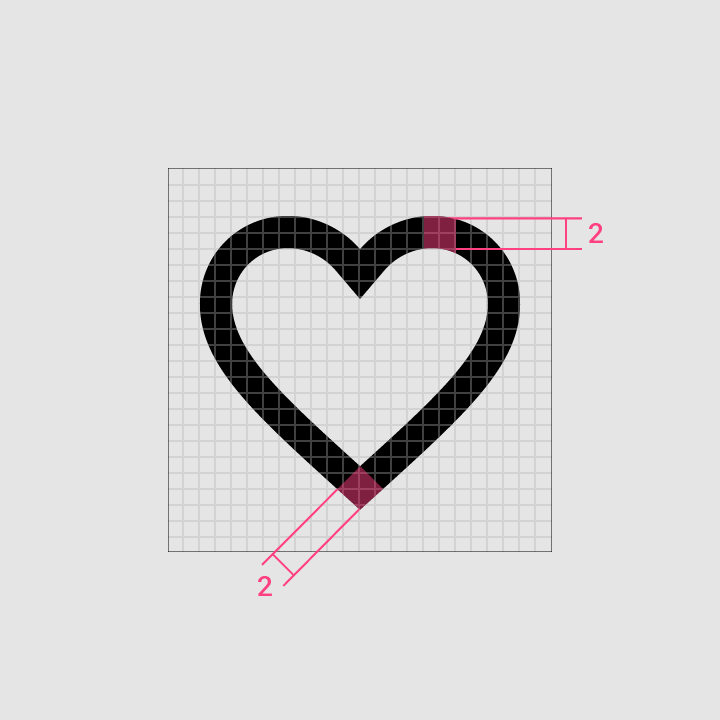
Sistem simgeleri, eğrilerde, açılarda ve hem iç hem de dış konturlarda tutarlı bir 2dp kontur kalınlığı kullanır.
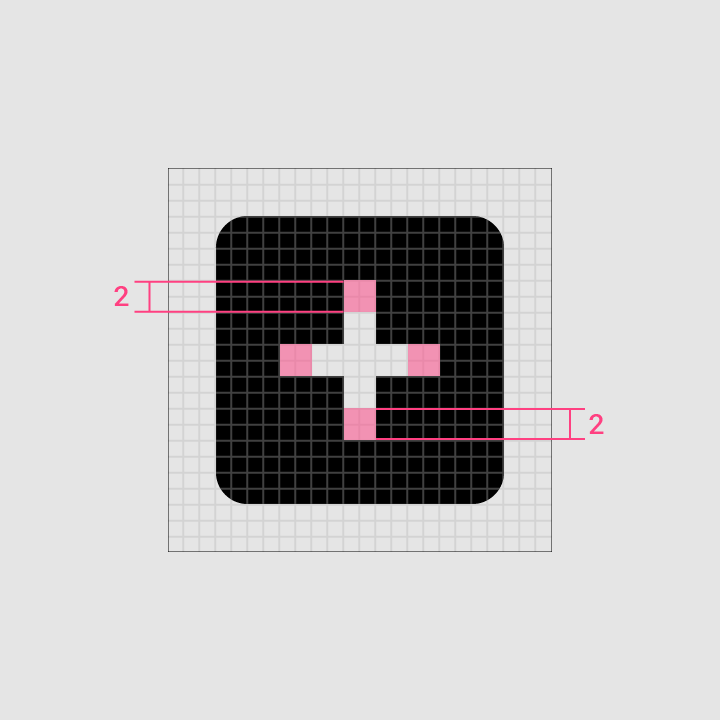

Yapın

Yapmayın
Karmaşık simge şekilleri
Bir sistem simgesi karmaşık detaylar gerektiriyorsa, okunaklılığını artırmak için ince ayarlar yapılabilir. Bu ayarlar optik düzeltmeler olarak adlandırılır. Optik düzeltmeler, diğer tüm simgelerin temelini oluşturan geometrik biçimleri kullanmalı ve bunları eğilmeden veya bozulmadan uygulamalıdır.
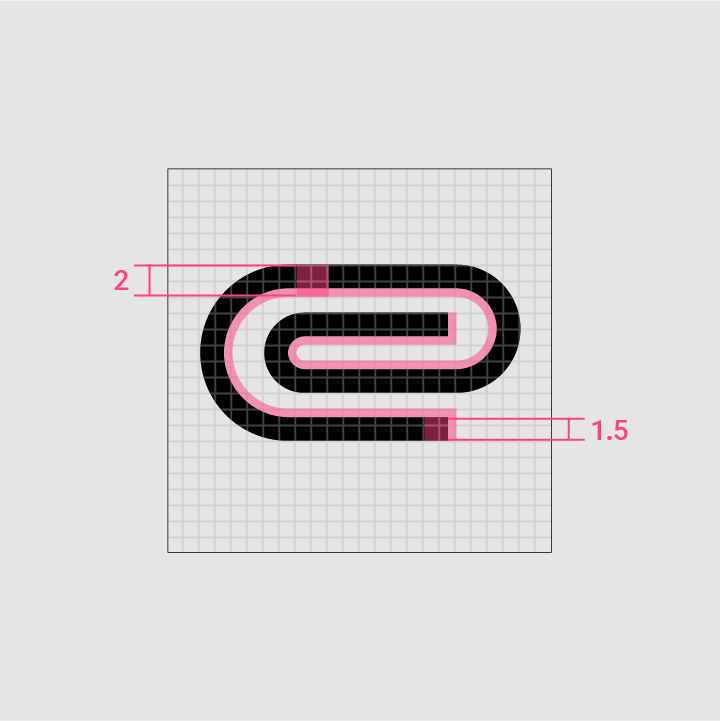
Ataç simgesi, 24 x 24dp simge alanına birden fazla eğri sığdırabilmek için 2dp kontur alanının 1,5dp'lik bölümünü kullanır.
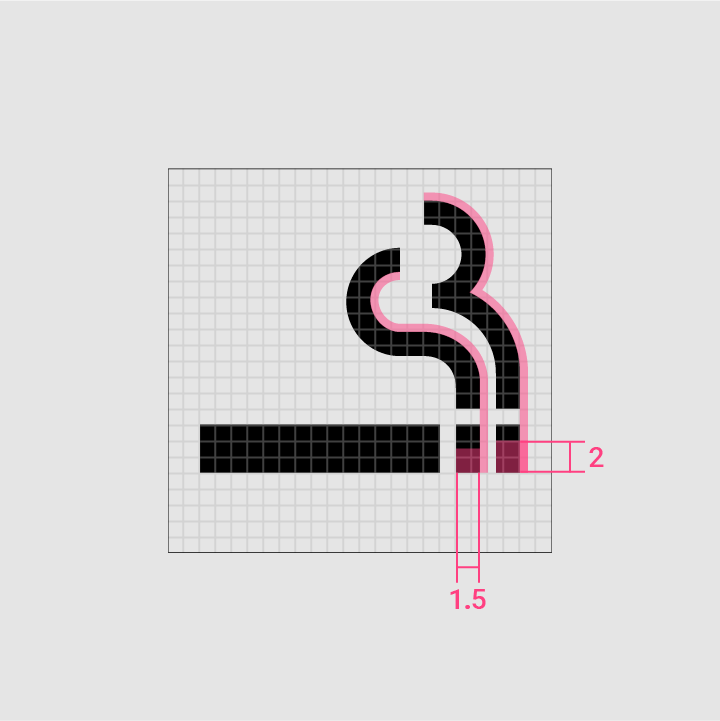
Bu simge, 24 x 24dp simge alanı içinde dalgaları göstermek için 1,5dp kontur kullanır.

Yapın

Yapmayın

Yapın
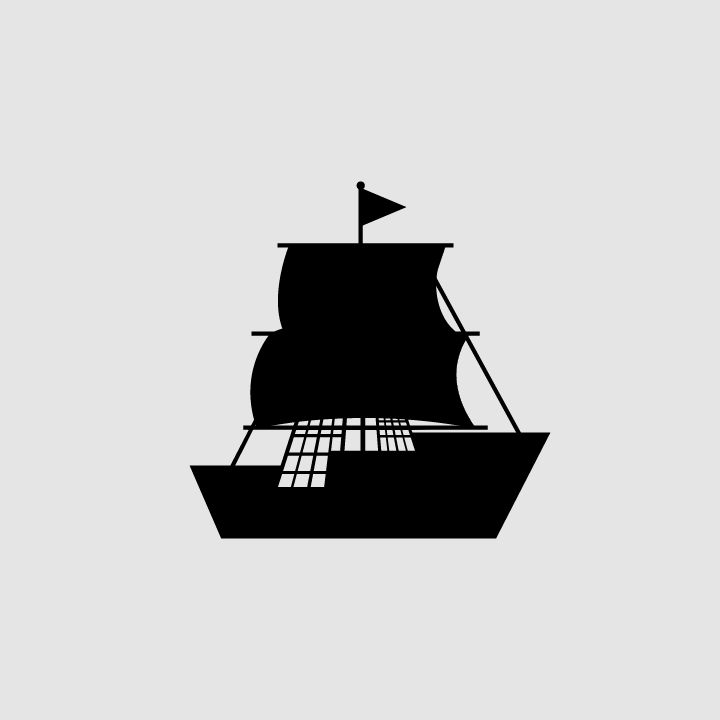
Yapmayın
Boşluk
Okunaklılık ve dokunma kolaylığı sağlamak için sistem simgelerinin çevresinde yeterli boşluk bulunmalıdır. 24dp'lik simgeler 48dp'lik bir dokunma hedefi kullanabilir.
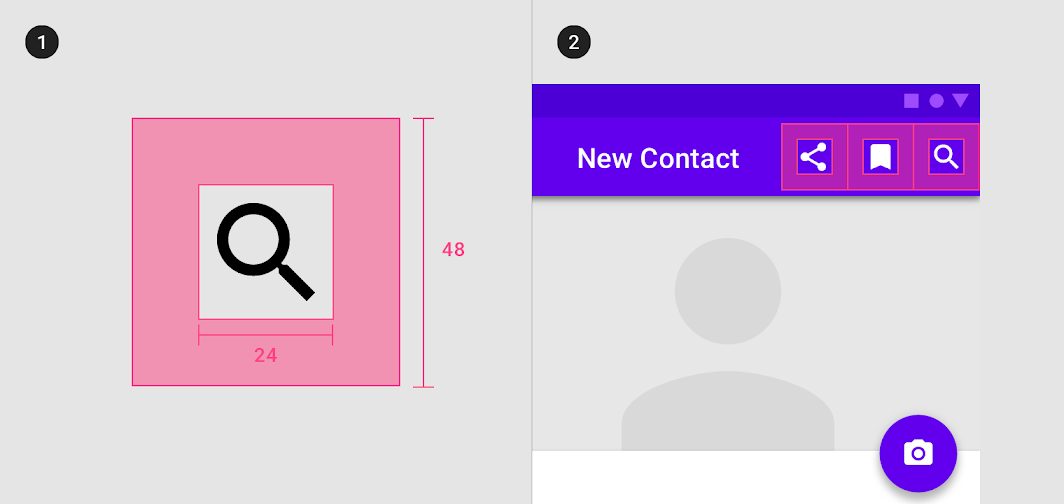
2. Konumlandırma
Yoğun düzenler (Masaüstü)
Fare ve klavye birincil giriş yöntemleri olduğunda daha yoğun düzenlere uyum sağlamak için ölçüler küçültülebilir. 20dp'lik yoğun simgeler 40dp'lik bir dokunma hedefi kullanabilir.
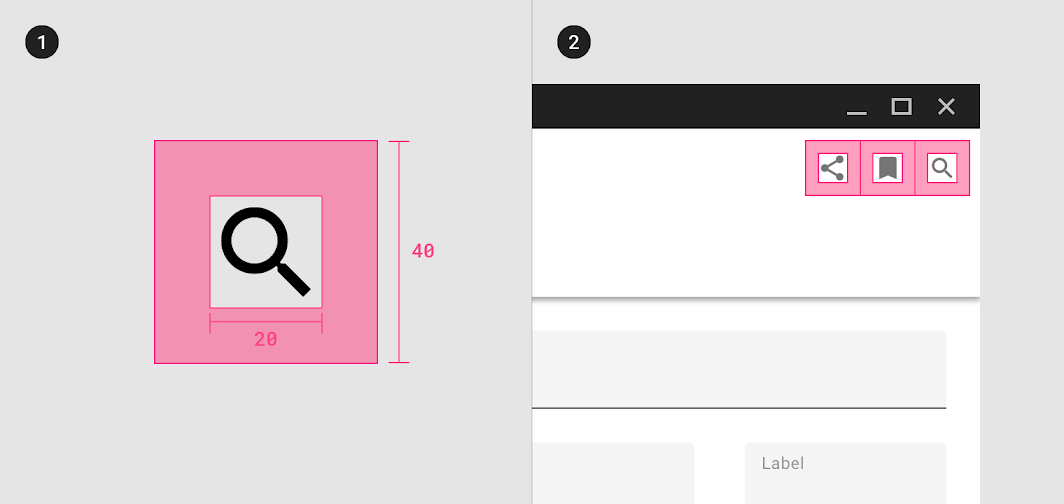
2. Konumlandırma
Renk
Açık arka planlarda simgeler
Etkin simge
Açık bir arka planda odaklanmış durumdaki etkin simgenin standart opaklığı %87'dir (#000000). Odaklanmamış durumdaki etkin simge ise %54'tür.
Pasif simge
Görsel hiyerarşide alt sıralarda yer alan pasif simge, %38'lik bir opaklığa (#000000) sahip olmalıdır.
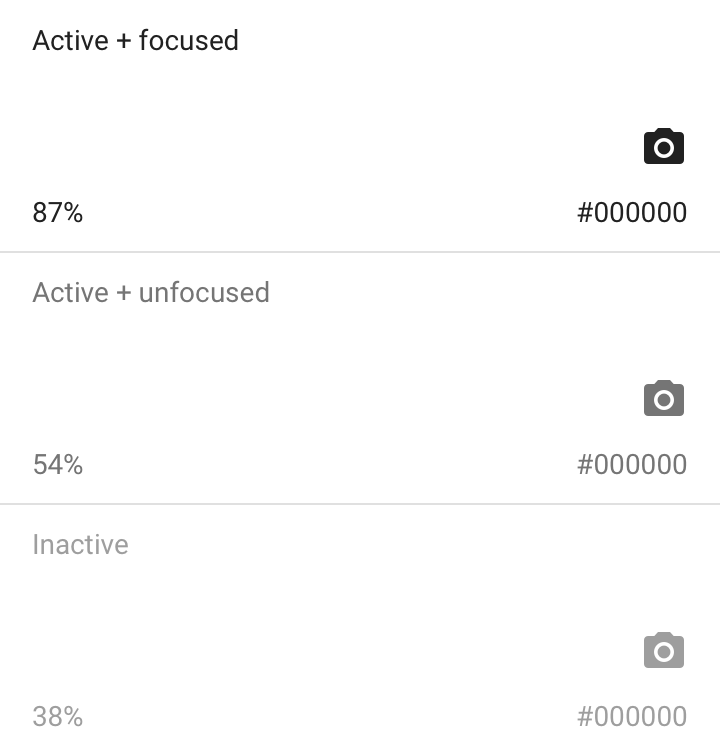
Koyu arka planlarda simgeler
Etkin simge
Koyu bir arka planda odaklanmış durumdaki etkin simgenin standart opaklığı %100'dür (#FFFFFF). Odaklanmamış durumdaki etkin simge ise %70'tir.
Pasif simge
Görsel hiyerarşide alt sıralarda yer alan pasif simge, %50'lik bir opaklığa (#FFFFFF) sahip olmalıdır.
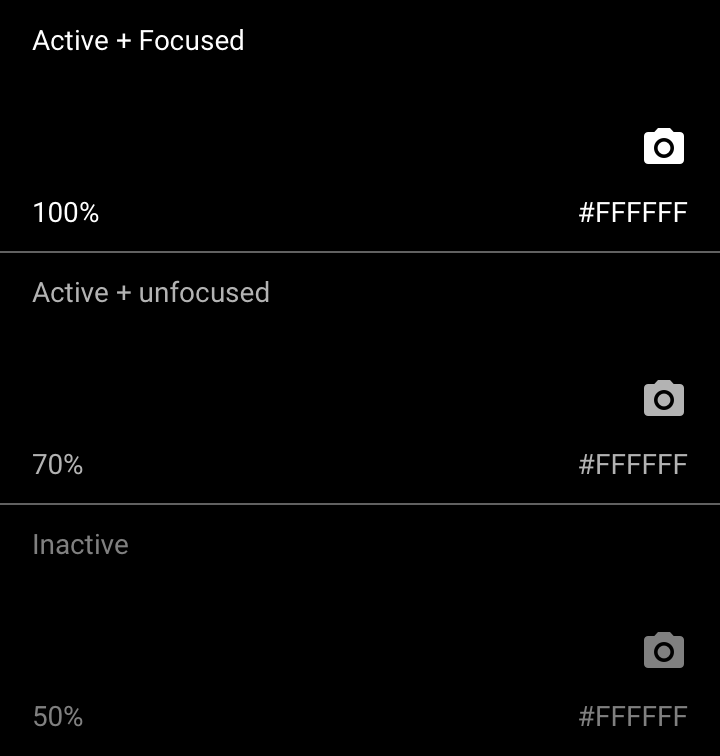
Simge temaları
Özel sistem simgeleri oluşturmak amacıyla sistem simgelerinin üç özniteliği özelleştirilebilir: kontur ve dolgu, köşe yarıçapı ve renk.
Aşağıdaki dört hazır simge seti, bu özniteliklerin özelleştirilmesiyle oluşturulmuştur.
Anahatlı simgeler
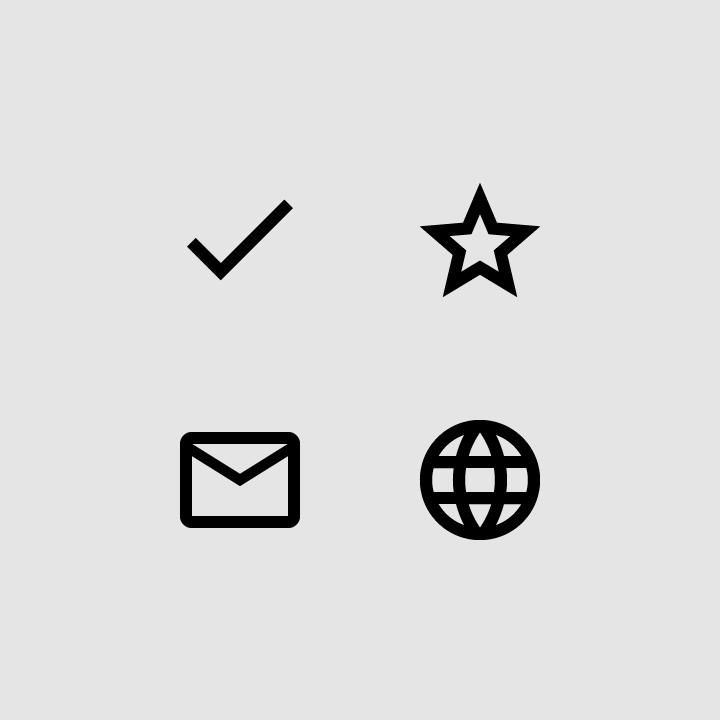
Anahatlı simgeler, yoğun arayüzlerde iyi çalışan hafif ve temiz bir stil için kontur ve dolgu özniteliklerini özelleştirir. Anahatlı simgelerin kontur kalınlığı, tipografinizin kalınlığıyla uyum sağlayacak veya kontrast oluşturacak biçimde ayarlanabilir.
Kontur ve dolgu
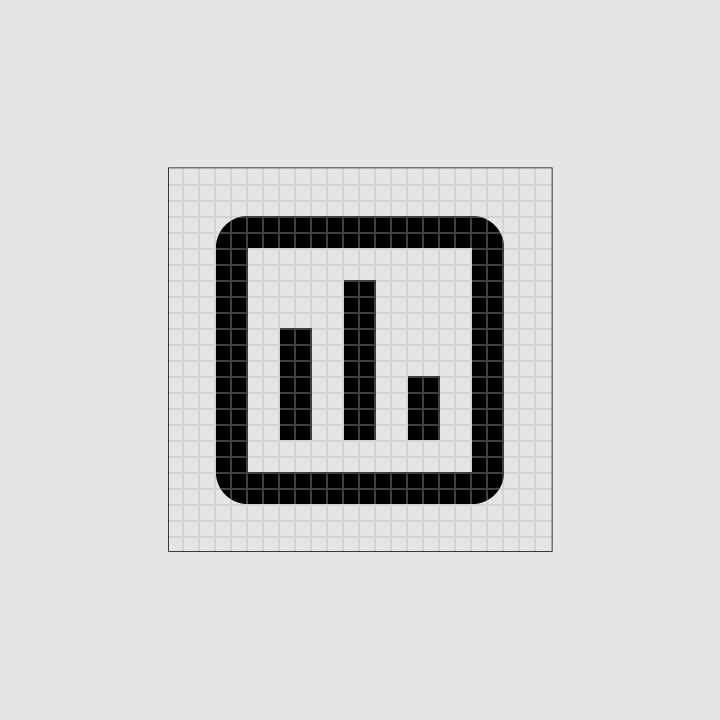
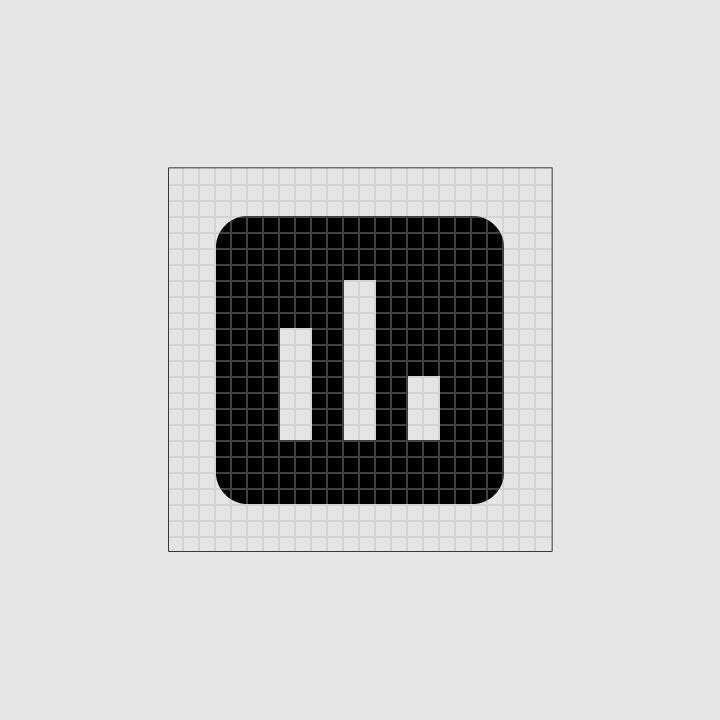
Sistem simgeleri dolgusuz olduğunda, konturlarıyla tanımlanır. Daha kalın bir kontur, ağırlık ve kütle hissi katarak dolgulu simgeleri daha ağır gösterir. Daha ince bir kontur ise hafiflik hissi verir ve dolgusuz simgelere daha hafif bir stil kazandırır.
Kontur hizalaması
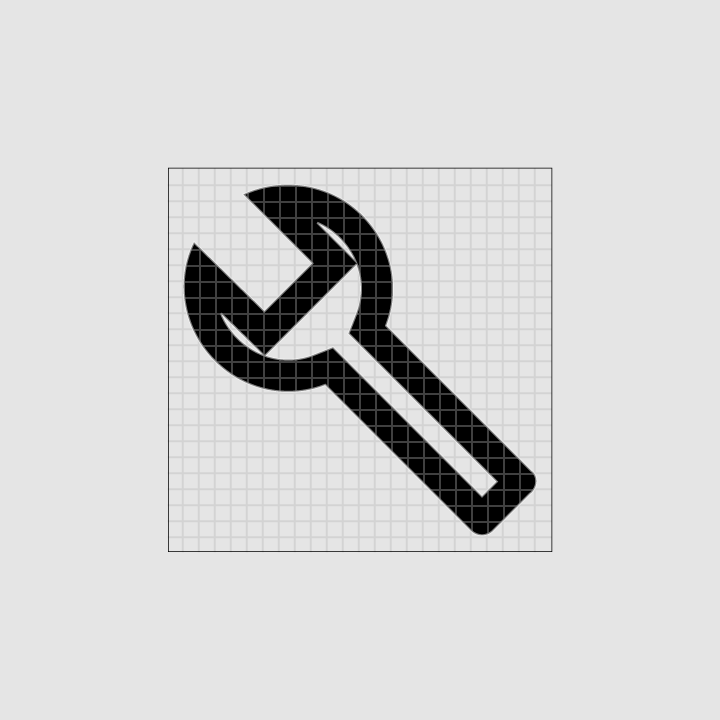
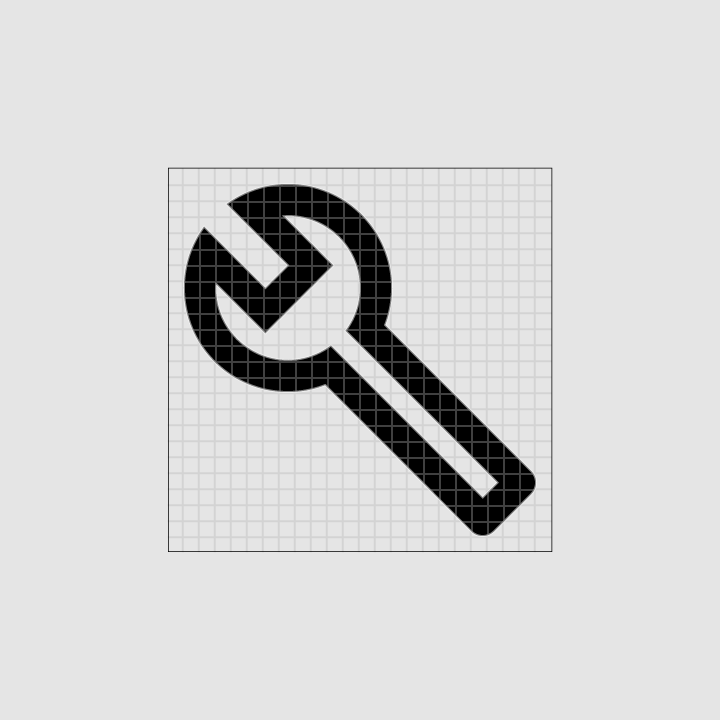
Kontur yerleşimi, konturun şeklin içine, ortasına veya dışına yerleştirilmesine bağlı olarak bir simgenin genel görünümünü etkiler. Çoğu durumda, konturu bir şeklin içine hizalamak en iyisidir.
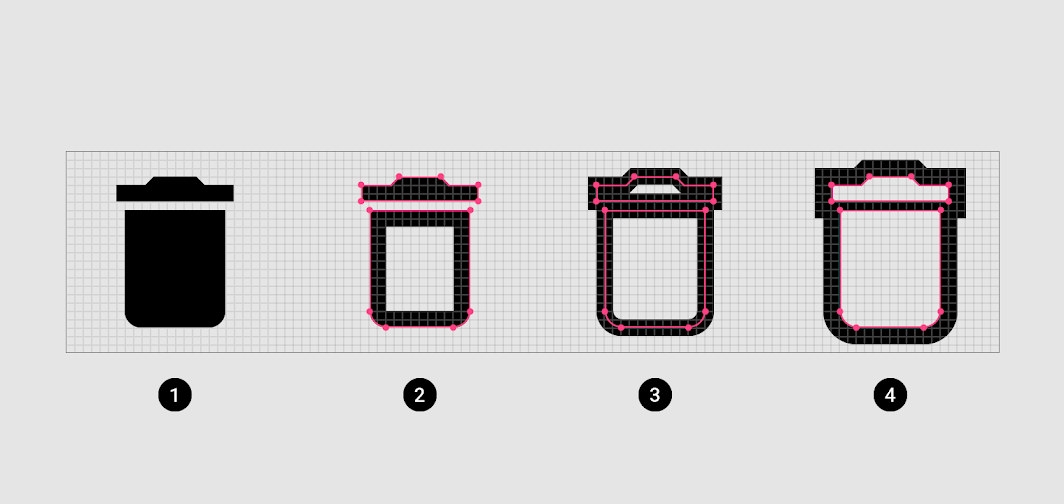
2. İçe hizalanmış kontur
3. Ortaya hizalanmış kontur
4. Dışa hizalanmış kontur

Dikkat
Yapın

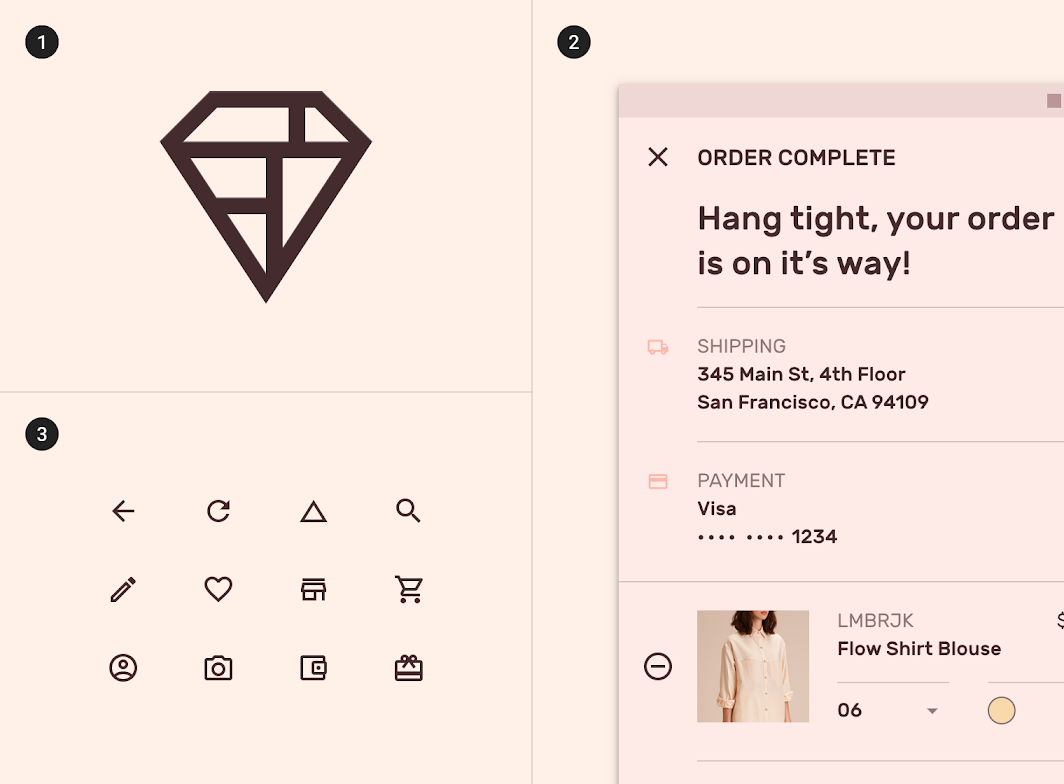
2. Uygulamadaki anahatlı simgeler
3. Anahatlı simgeler
Keskin ve yuvarlatılmış simgeler
Keskin simgeler
Keskin simgeler, köşeli ve düz kenarlı bir görünüm sunarak daha küçük ölçeklerde bile okunaklı kalan net bir stil sağlar. Bu köşeli dikdörtgen şekiller, yuvarlatılmış şekillerle iyi ifade edilemeyen marka stillerini destekleyebilir.
Yuvarlatılmış simgeler
Yuvarlatılmış simgelerde kullanılan köşe yarıçapı, stilini daha kalın tipografi, kavisli logolar veya dairesel öğelerle ifade eden markalarla iyi uyum sağlar.
Köşe yarıçapı
Bir simgenin köşe yarıçapı, kavisli dış köşelerden oluşur. Simgeler, daha büyük veya daha küçük köşe yarıçaplarıyla karakterize edilebilir.
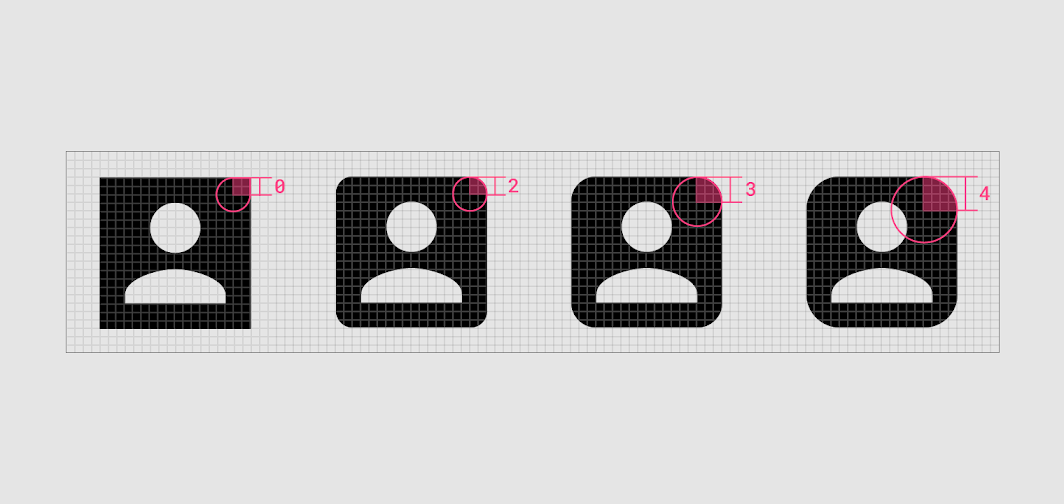
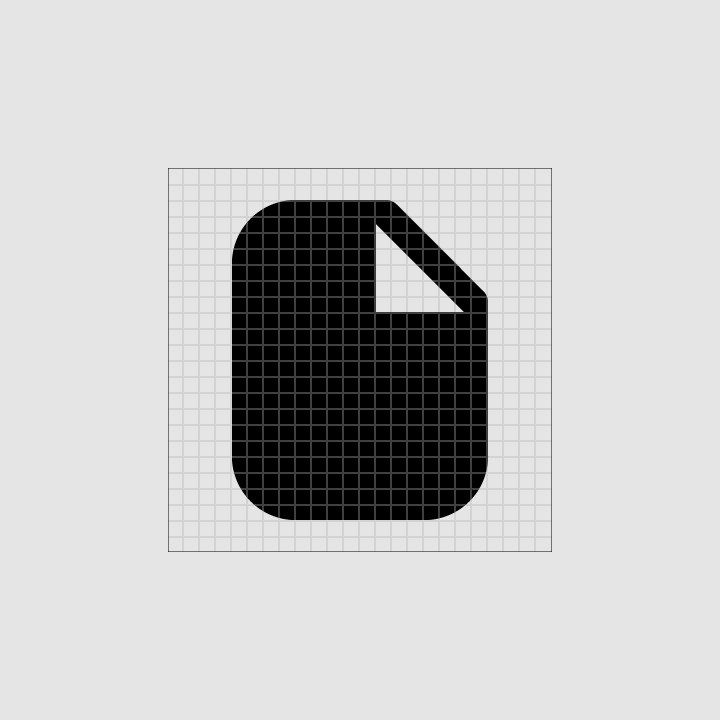
Yapın
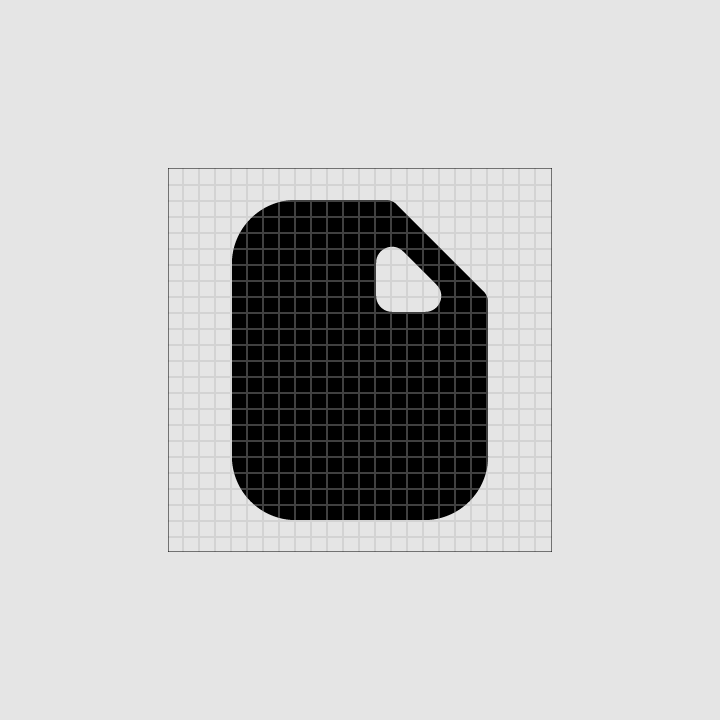
Dikkat

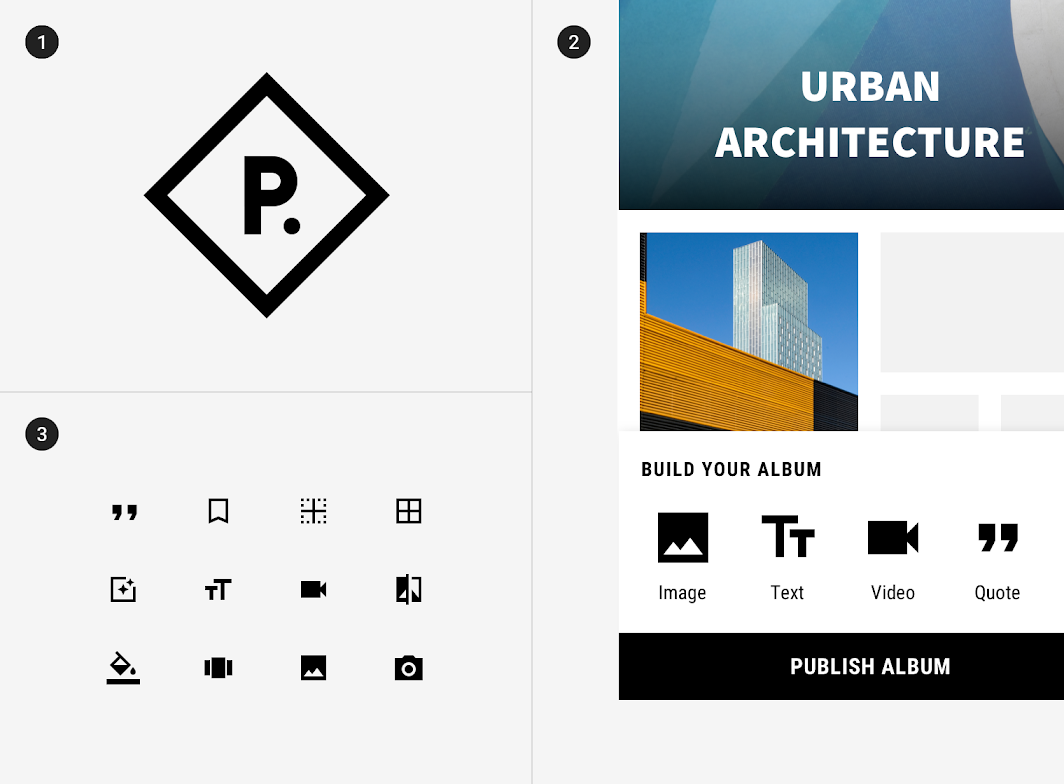
2. Keskin simgeler
3. Uygulamadaki keskin simgeler
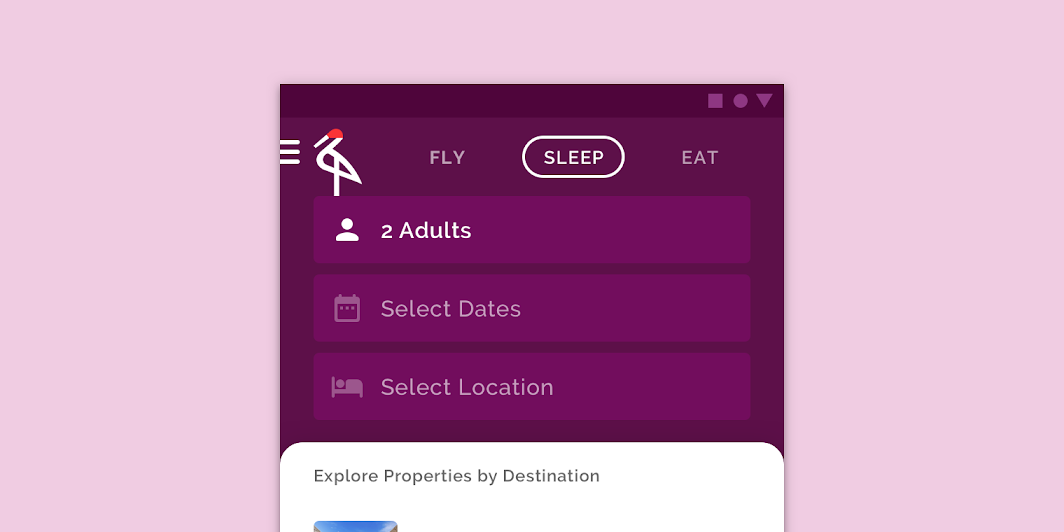
2. Yuvarlatılmış simgeler
3. Uygulamadaki yuvarlatılmış simgeler
İki tonlu simgeler
Kontur, dolgu ve renk özniteliklerini kullanan iki tonlu simgeler, ek bir boyut kazanır. Kontrast oluşturan kontur ve dolgu renkleri, birden fazla marka renginin kullanılmasını sağlar ve okunaklılığı artırabilir.
2. Şeffaf dolgu
İki tonlu simgeler için önerilen kontur kalınlığı 2dp'dir.

İki tonlu simgeler, bir simgenin konturu ve dolgusu için farklı renkler kullanabilir. Okunaklılığı artırmak ve markanızla uyum sağlamak için dolgunun şeffaflığı ayarlanabilir.
Simge konturları, açık arka planlarda %87 ve koyu arka planlarda %100 olmalıdır. Dolgu rengi, arka planın tonuna bağlı olarak değişebilir.
| Açık arka plan | Koyu arka plan | |
|---|---|---|
| Kontur | %87 opak | %100 opak |


2. İki tonlu simgeler
3. Uygulamadaki iki tonlu simgeler