Skip to content
Material Design 2
Main Navigation
v3
v2
v1

Deutsch

English
简体中文
繁體中文
Español
Français
Русский
Português – Brasil
日本語
한국어
Italiano
Polski
Türkçe
čeština
magyar

Deutsch

English
简体中文
繁體中文
Español
Français
Русский
Português – Brasil
日本語
한국어
Italiano
Polski
Türkçe
čeština
magyar

Aussehen

Sidebar Navigation

Material-System

Einführung

Material-Studien

Über die Material-Studien

Basil

Crane

Fortnightly

Owl

Rally

Reply

Shrine

Material-Grundlagen

Umgebung

Oberflächen

Elevation

Licht und Schatten

Layout

Grundlagen des Layouts

Pixeldichte

Responsives Layout-Raster

Abstandsmethoden

Komponentenverhalten

Dichte anwenden

Navigation

Die Navigation verstehen

Navigationsübergänge

Suche

Farbe

Das Farbsystem

Anwendung von Farbe auf die Benutzeroberfläche

Farbverwendung

Textlesbarkeit

Dunkles Design

Typografie

Das Typografiesystem

Typografie verstehen

Sprachunterstützung

Sound

Über Sound

Sound in der Benutzeroberfläche einsetzen

Klangattribute

Klangchoreografie

Ikonografie

Produkt-Icons

System-Icons

Animierte Symbole

Form

Über die Form

Form und Hierarchie

Form als Ausdruck

Form und Bewegung

Formen auf die UI anwenden

Bewegung

Bewegung verstehen

Das Motion-System

Geschwindigkeit

Choreografie

Anpassung

Interaktion

Gesten

Auswahl

Zustände

Kommunikation

Bestätigung & Quittierung

Datenformate

Datenvisualisierung

Leerzustände

Hilfe & Feedback

Bilder

Startbildschirm

Onboarding

Offline-Zustände

Texte verfassen

Maschinelles Lernen

Muster für maschinelles Lernen

Objekterkennung: Live-Kamera

Objekterkennung: Statisches Bild

Barcode-Scanning

Material-Richtlinien

Material-Theming

Überblick

Dein Theme umsetzen

Benutzerfreundlichkeit

Barrierefreiheit

Bidirektionalität

Plattform-Richtlinien

Android-Leisten

Fingerabdruck unter Android

Android-Haptik

Android-Icons

Navigation zwischen Apps unter Android

Android-Benachrichtigungen

Android-Berechtigungen

Android Slices

Android: Split-Screen

Android: „Zum Aktualisieren wischen“

Textauswahl-Symbolleiste unter Android

Android-Widget

Plattformübergreifende Anpassung

Komponenten

App-Leisten: Bottom

Obere App-Leiste

Backdrop

Banners

Untere Navigation

Schaltflächen

Schaltflächen: Floating Action Button

Karten

Kontrollkästchen

Chips

Datentabellen

Datumsauswahl

Dialoge

Trennlinien

Bildlisten

Listen

Menüs

Navigation Drawer

Navigationsschiene

Fortschrittsanzeigen

Optionsfelder

Sheets: bottom

Sheets: Side-Sheets

Schieberegler

Snackbars

Schalter

Tabs

Textfelder

Uhrzeitauswahl

Tooltips

Auf dieser Seite

System-Icons ​

System-Icons symbolisieren allgemeine Aktionen, Dateien, Geräte und Verzeichnisse.

Designprinzipien ​

Konzept ​

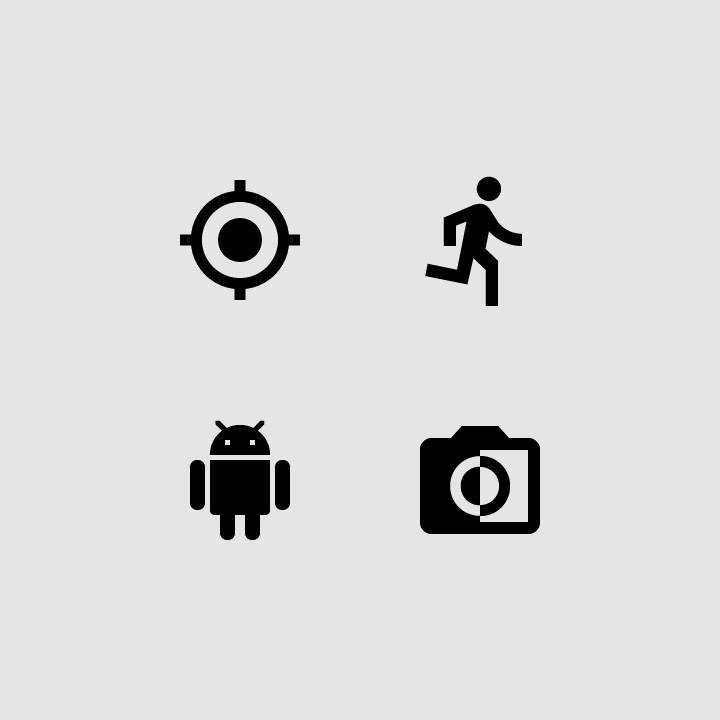
System-Icons sind einfach, modern, freundlich und mitunter eigenwillig gestaltet. Jedes Symbol wird auf seine minimalistische Form reduziert und bringt so seine wesentlichen Merkmale zum Ausdruck.

Konzept: Material-Set

Die Symbolformen sind markant und geometrisch. Sie besitzen ein symmetrisches und konsistentes Erscheinungsbild, das Lesbarkeit und Klarheit auch bei kleinen Größen gewährleistet.


Richtig: Icons grafisch und markant gestalten

Richtig

Gestalten Sie Symbole grafisch und markant.
Falsch: keine zarten, dünnen Strichstärken verwenden

Falsch

Verwenden Sie keine zarten, dünnen Strichstärken.

Richtig: geometrische, konsistente Formen verwenden

Richtig

Verwenden Sie geometrische, konsistente Formen.
Falsch: keine frei skizzierten oder lockeren organischen Formen verwenden

Falsch

Vermeiden Sie frei skizzierte oder locker organische Formen.

Material Icons

Eine Sammlung von Symbolen, die auf Google Schriftarten verfügbar sind.

Verwandter Link

Raster und Keyline-Formen ​

Symboldesignvorlagen ​

Erstellen Sie mit diesen Adobe-Illustrator-Dateien eigene System- und Produkt-Icons. Sie enthalten das 24dp-Icon-Raster.

ICON-DESIGN-VORLAGEN HERUNTERLADEN

Verfügbar unter Apache 2.0. Mit dem Herunterladen dieser Datei stimmen Sie den Google-Nutzungsbedingungen zu. Die Google-Datenschutzerklärung beschreibt, wie Daten in diesem Dienst behandelt werden.

Symbolgrößen ​

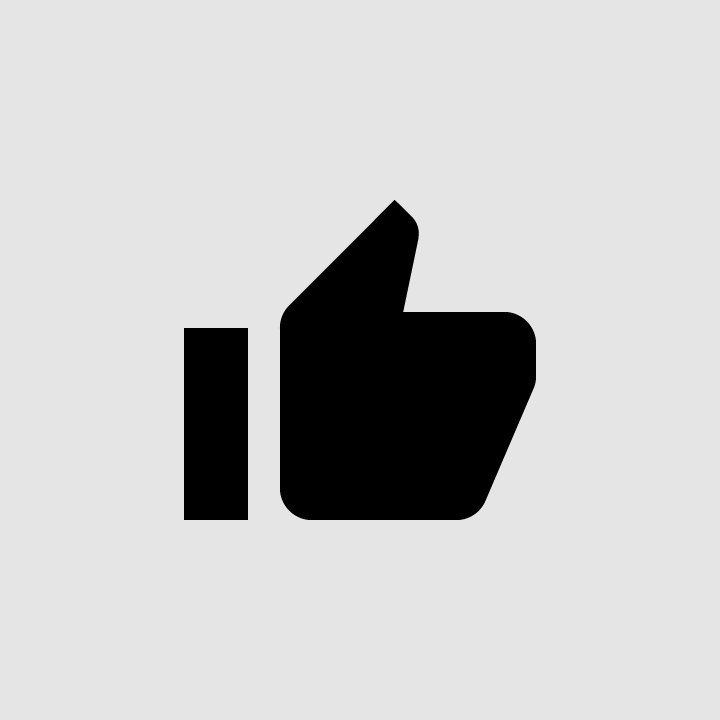
System-Icons werden in einer Größe von 24 x 24 dp angezeigt. Erstellen Sie Symbole für die Anzeige bei 100 % Skalierung, um Pixelgenauigkeit zu erreichen.
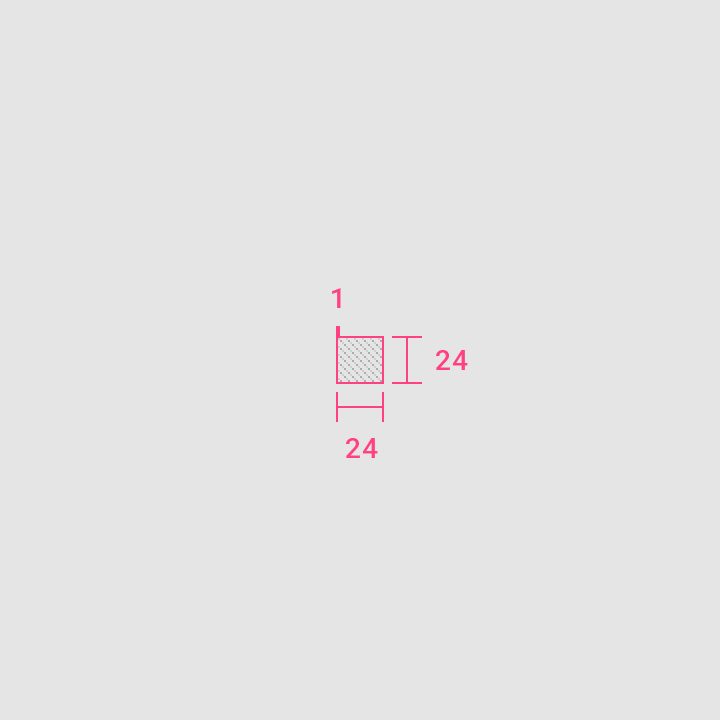
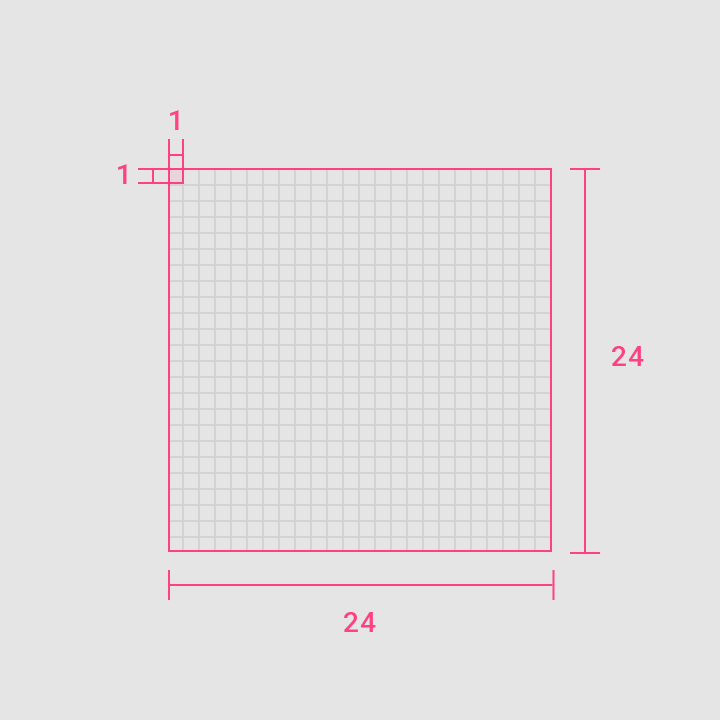
Icon-Größen: 100 % Skalierung
100 % Skalierung
Icon-Größen: 1000 % Skalierung
1000 % Skalierung

Kompakte Layouts ​

Wenn auf dem Desktop Maus und Tastatur die primären Eingabemethoden sind, können die Maße auf 20dp verkleinert werden.
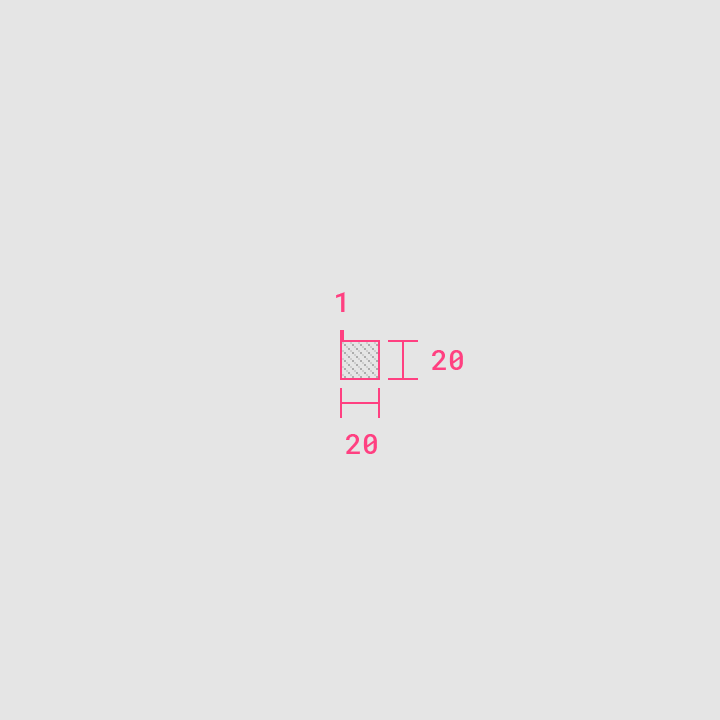
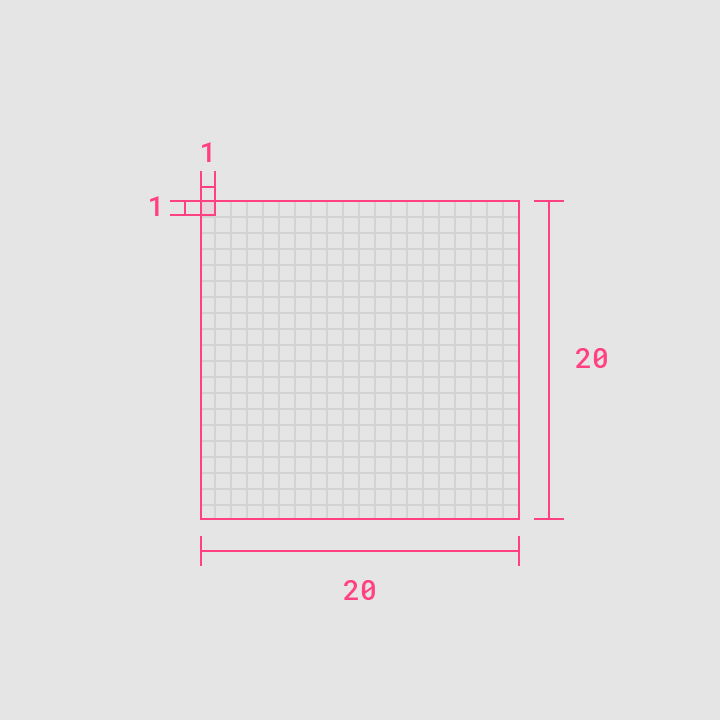
Kompakte Layouts: 100 % Skalierung
100 % Skalierung
Kompakte Layouts: 1000 % Skalierung
1000 % Skalierung

Layout ​

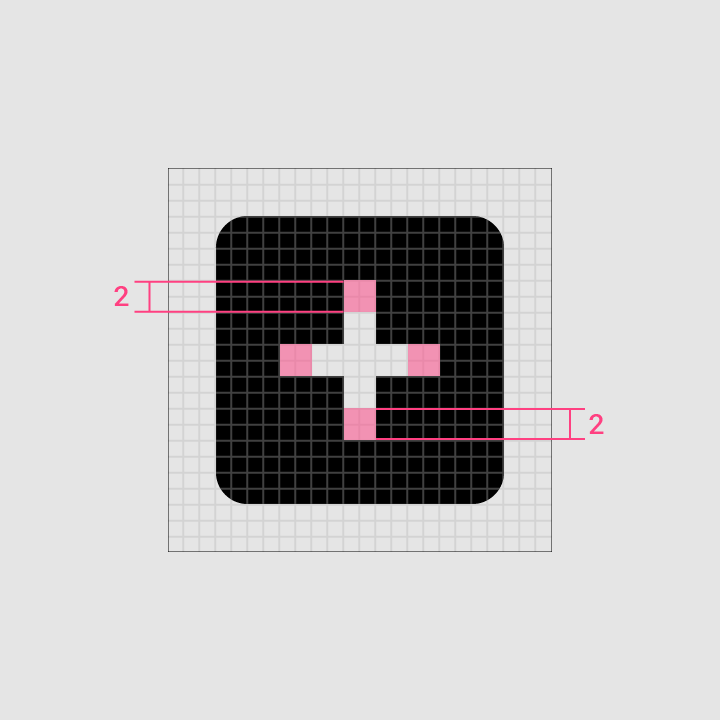
Der Symbolinhalt sollte innerhalb der Live Area bleiben – dem Bereich eines Bildes, der voraussichtlich nicht verdeckt wird (z. B. wenn beim Scrollen Seitenleisten eingeblendet werden).

Falls zusätzliches visuelles Gewicht benötigt wird, darf der Inhalt in den Abstand zwischen der Live Area und der Trim Area (der vollständigen Größe der Grafik) hineinragen. Kein Teil des Symbole darf jedoch über die Trim Area hinausragen.
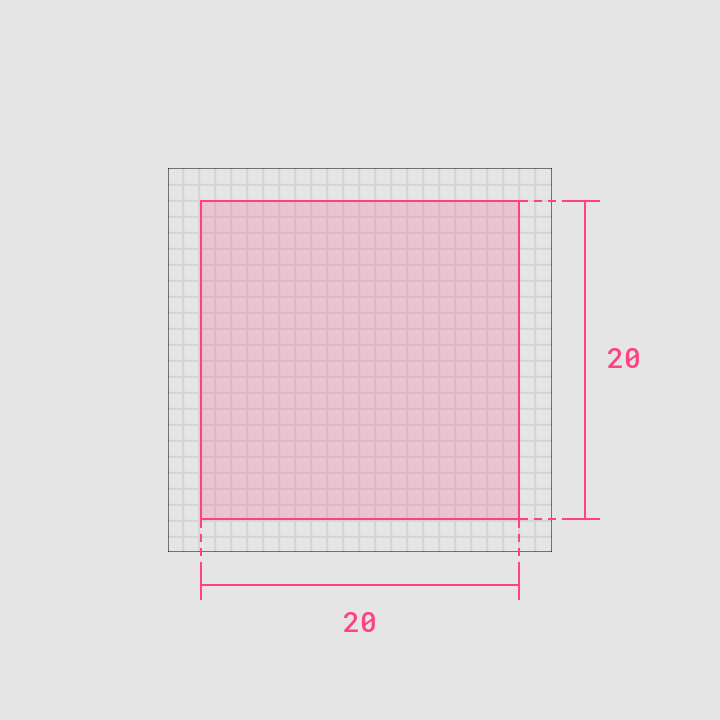
Der Icon-Inhalt ist auf die Live Area von 20dp x 20dp beschränkt, mit einem 2dp breiten Abstand rund um den Rand
Live Area
Der Symbolinhalt ist auf die Live Area von 20dp x 20dp beschränkt, mit einem 2dp breiten Abstand rund um den Rand.
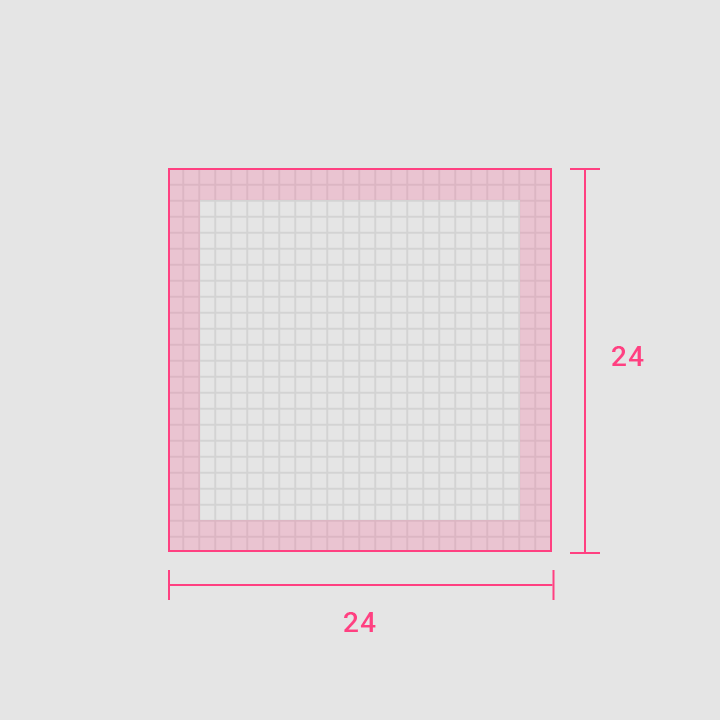
Ein Abstand von 2dp umgibt die Live Area
Abstand (Padding)
Ein Abstand von 2dp umgibt die Live Area.
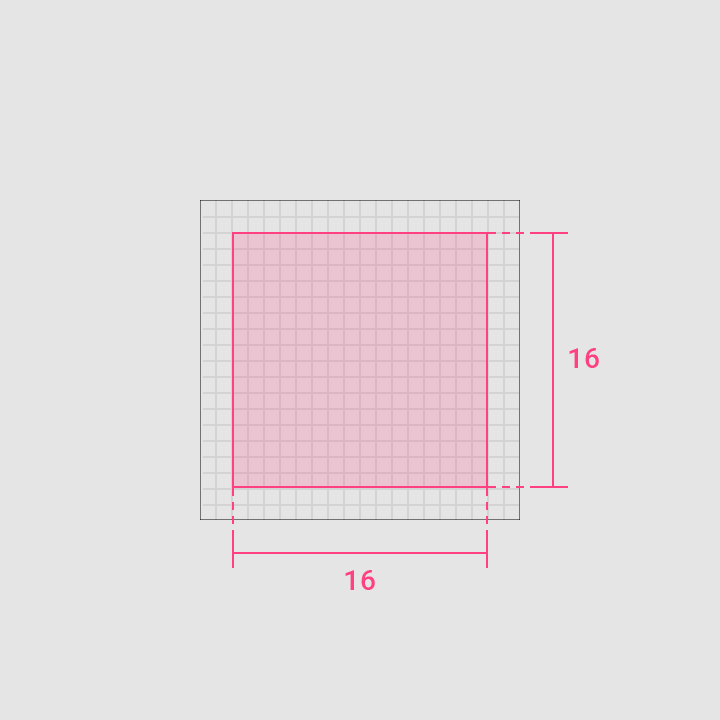
Der Icon-Inhalt ist auf die Live Area von 16dp x 16dp beschränkt, mit einem 2dp breiten Abstand rund um den Rand
Kompakte Live Area
Der Symbolinhalt ist auf die Live Area von 16dp x 16dp beschränkt, mit einem 2dp breiten Abstand rund um den Rand.
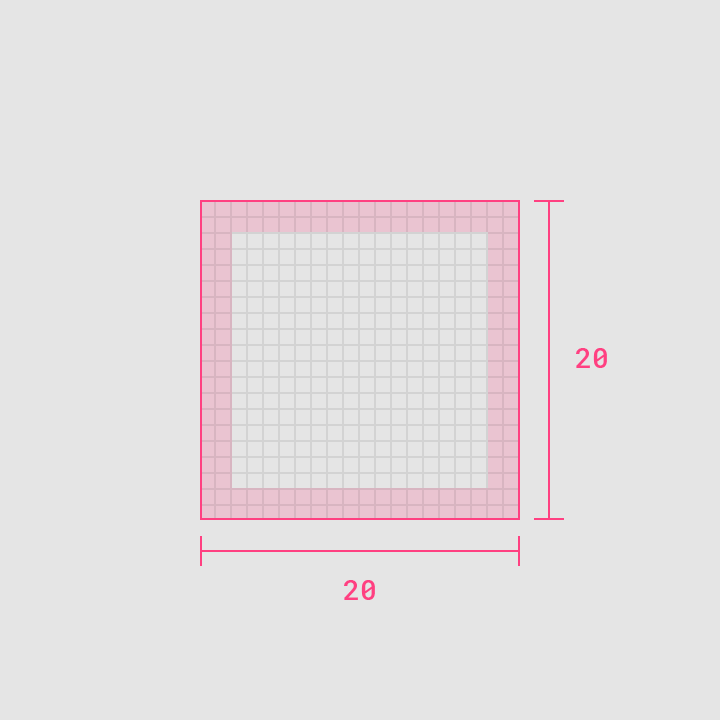
Ein Abstand von 2dp umgibt die Live Area
Kompakter Abstand (Padding)
Ein Abstand von 2dp umgibt die Live Area.

Keyline-Formen ​

Symbolraster und Keyline ​

Das Symbolraster legt klare Regeln für die konsistente, aber flexible Positionierung grafischer Elemente fest.

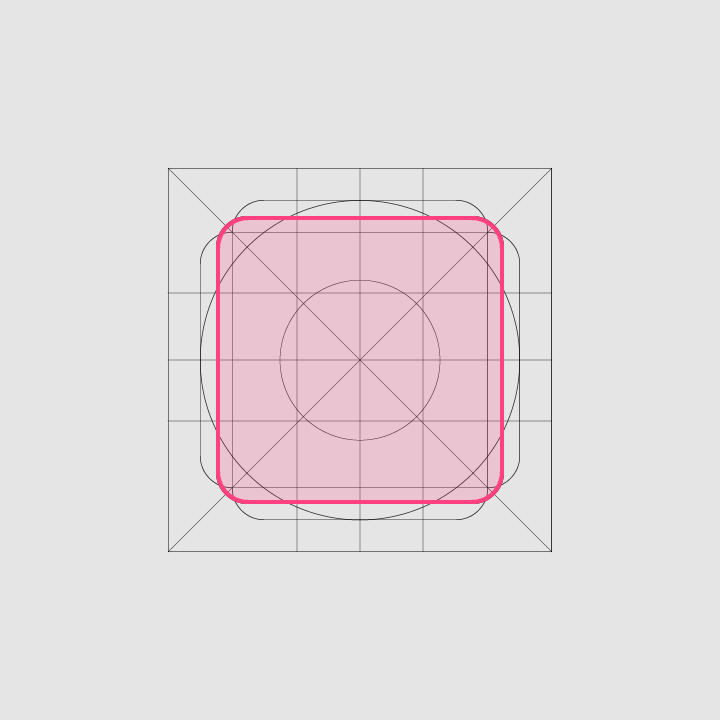
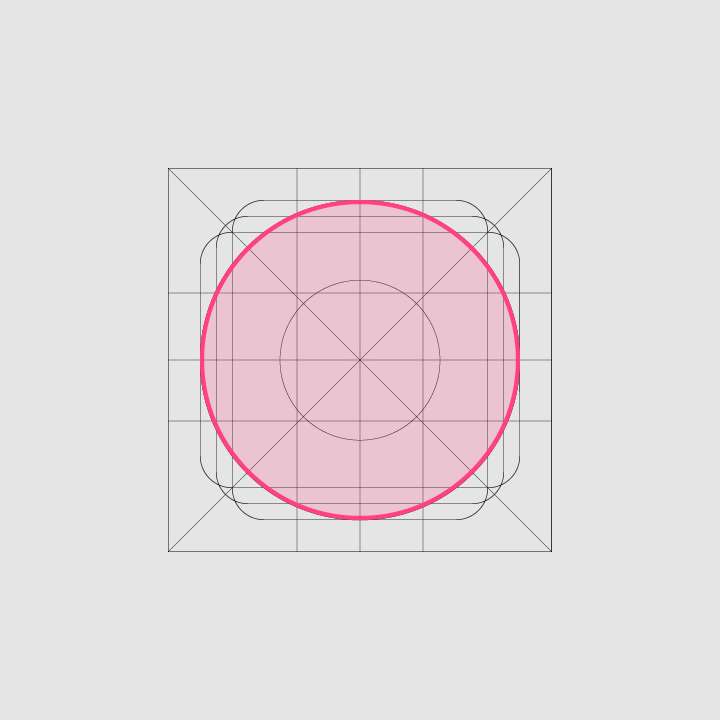
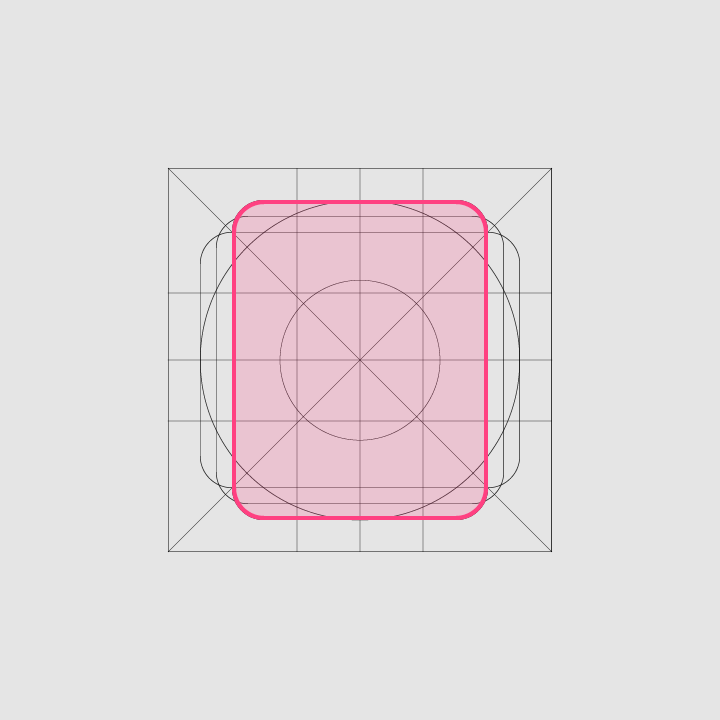
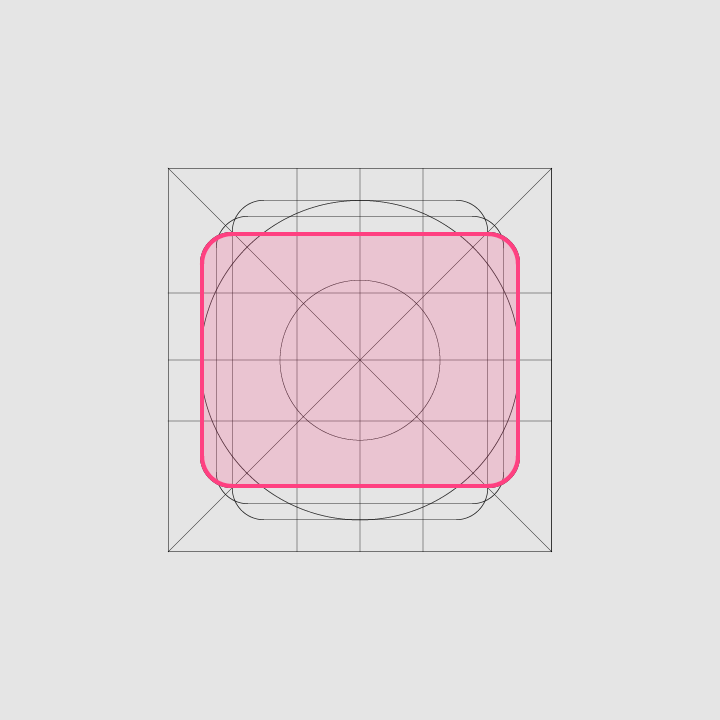
Keyline-Formen bilden die Grundlage des Rasters. Indem Sie diese Kernformen als Orientierungshilfe verwenden, bewahren Sie über alle System-Icons hinweg konsistente visuelle Proportionen.

Grundformen ​

Für bestimmte Formen gibt es spezielle Keylines: Kreis, Quadrat, Rechteck, horizontale und vertikale Linien sowie Diagonalen. Diese Grundformen tragen dazu bei, die Google-System-Icons zu vereinheitlichen und ihre Platzierung auf dem Symbolraster festzulegen.
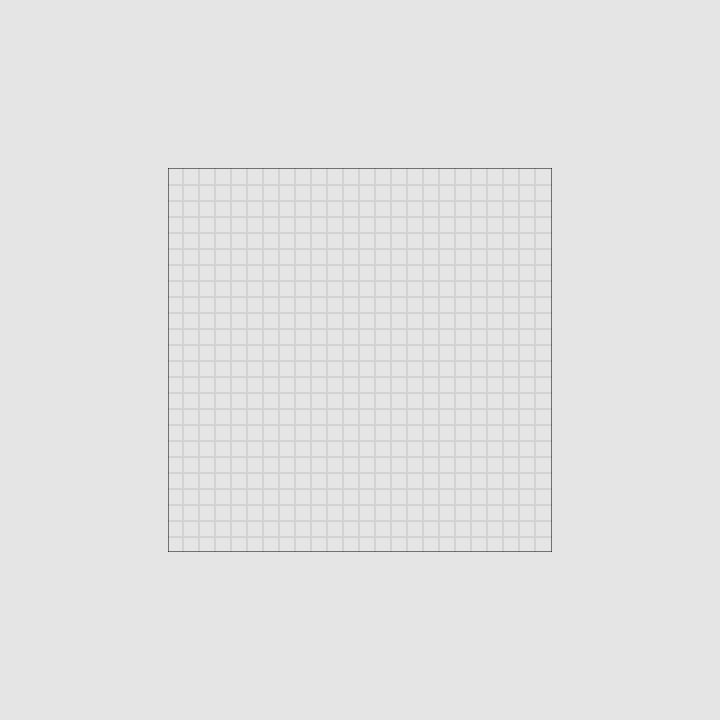
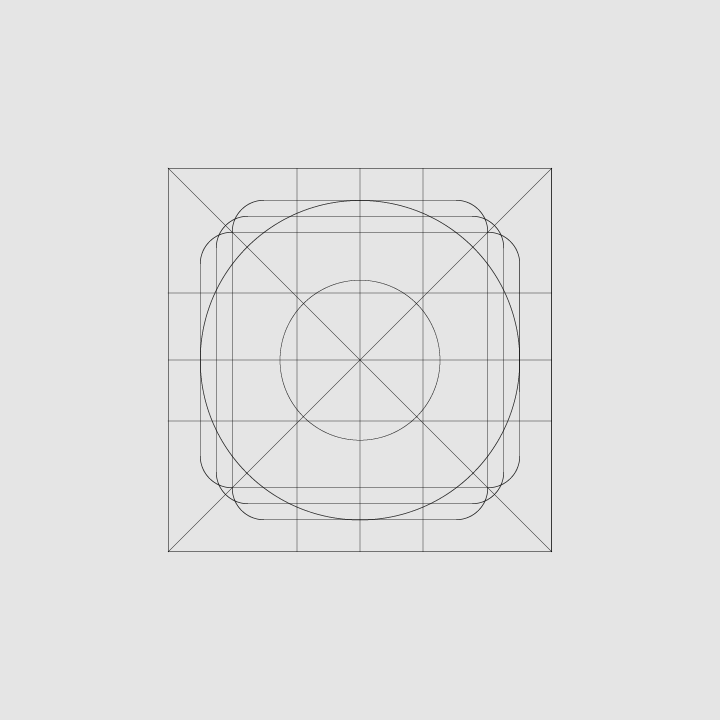
Grundformen: Raster
Raster
Grundformen: Keyline
Keyline

Quadrat, Höhe: 18dp, Breite: 18dp
Quadrat
Höhe: 18dp
Breite: 18dp
Grundformen: Kreis, Durchmesser: 20dp
Kreis
Durchmesser: 20dp

Vertikales Rechteck, Höhe: 20dp, Breite: 16dp
Vertikales Rechteck
Höhe: 20dp
Breite: 16dp
Horizontales Rechteck, Höhe: 16dp, Breite: 20dp
Horizontales Rechteck
Höhe: 16dp
Breite: 20dp

Geometrie ​

Für bestimmte Keylines wurden feste Standards festgelegt: Kreis, Quadrat, Rechteck, horizontale und vertikale Linien sowie Diagonalen. Diese universellen und einfachen Elemente wurden entwickelt, um die Google-System-Icons zu vereinheitlichen und ihre Platzierung auf dem Symbolraster zu systematisieren.
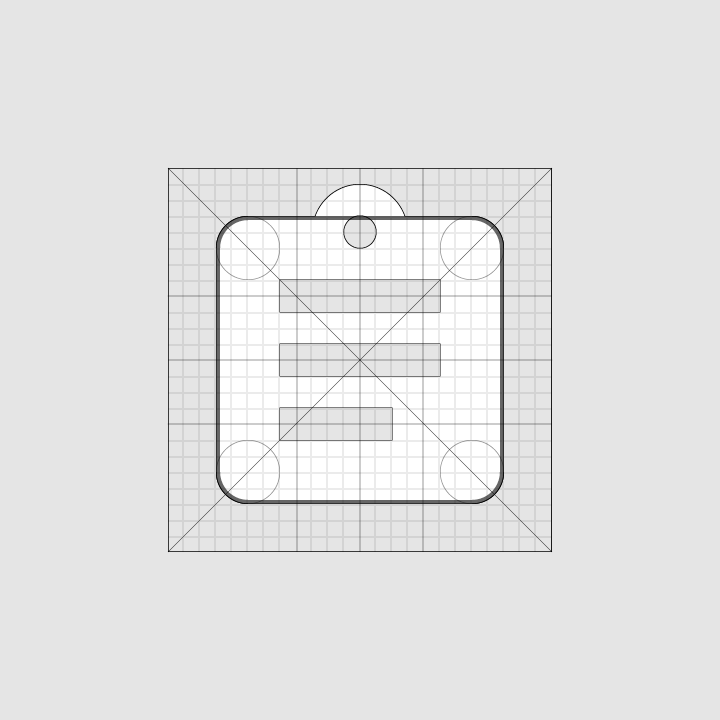
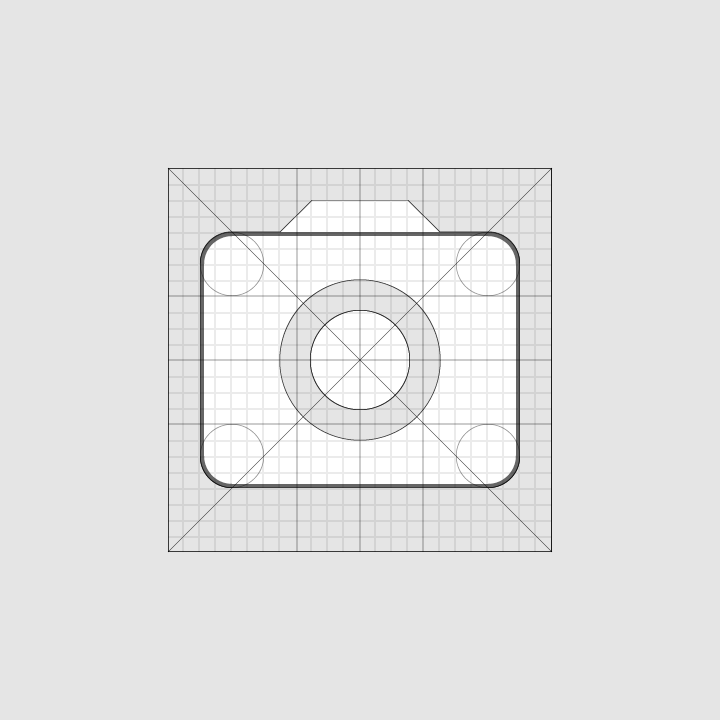
Geometrie: Zwischenablage-Icon
Zwischenablage-Icon
Geometrie: Kamera-Icon
Kamera-Icon

Klarheit (Pixelgenauigkeit) ​

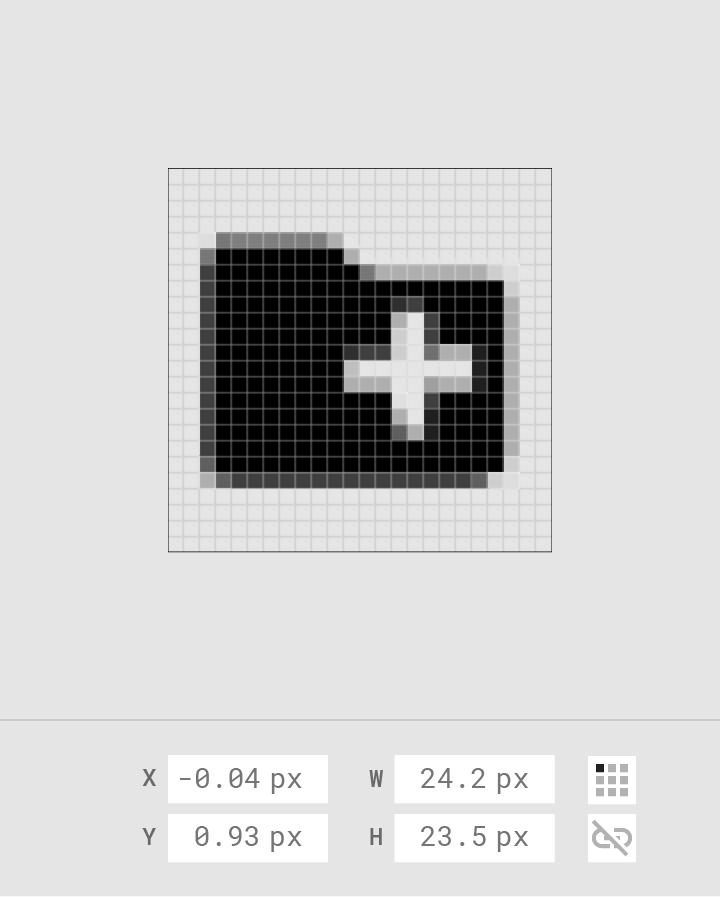
Um Verzerrungen zu vermeiden, positionieren Sie Symbole pixelgenau – mit X- und Y-Koordinaten als Ganzzahlen ohne Dezimalstellen.
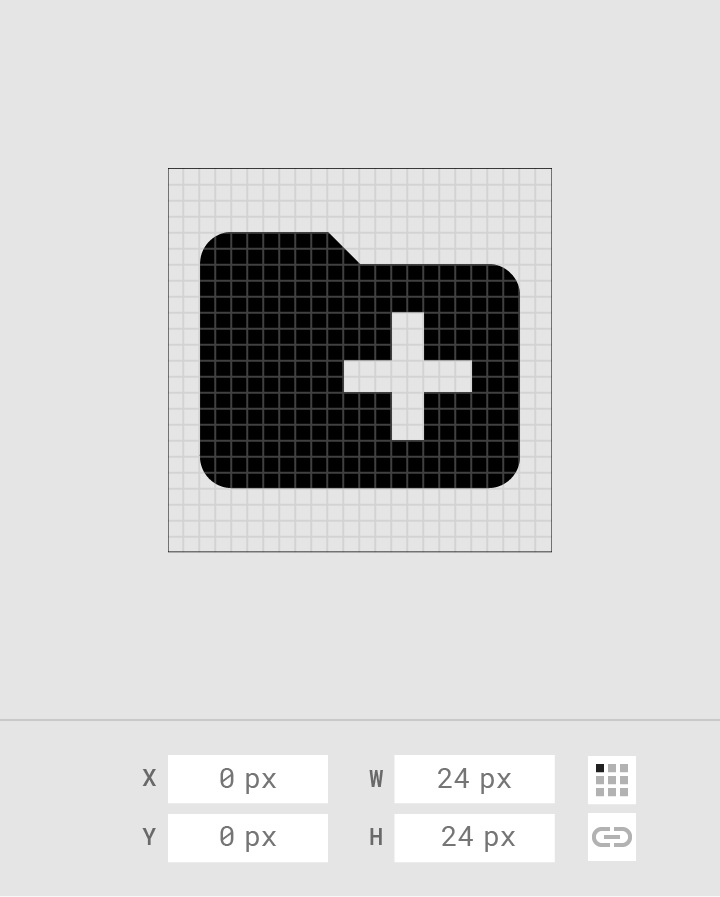
Richtig: Icons pixelgenau positionieren.

Richtig

Positionieren Sie Symbole pixelgenau.
Falsch: Das Icon nicht auf eine Koordinate setzen, die nicht pixelgenau ist

Falsch

Platzieren Sie Symbole nicht auf Koordinaten, die nicht pixelgenau sind.

Plattformübergreifende Anpassungen ​


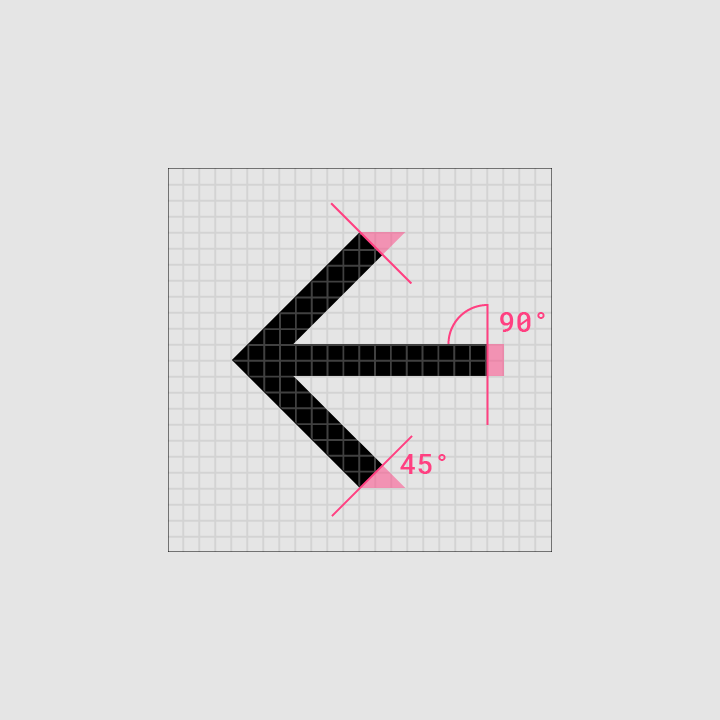
Die Nach-oben-Schaltfläche enthält einen dünnen Pfeil mit Schaft
Android
Die Nach-oben-Schaltfläche enthält einen dünnen Pfeil mit Schaft.
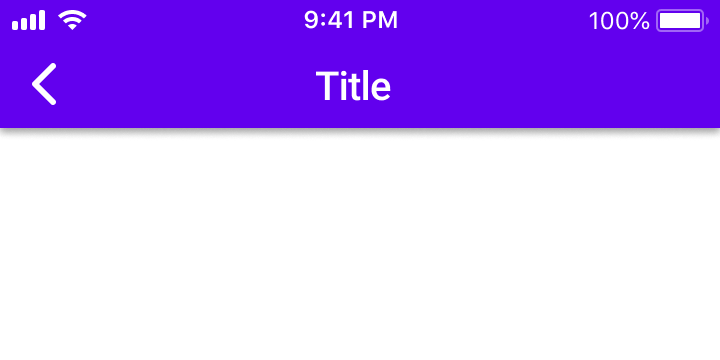
Auf iOS ist der Zurück-Pfeil dicker und hat keinen Schaft
iOS
Auf iOS ist der Zurück-Pfeil dicker und hat keinen Schaft.
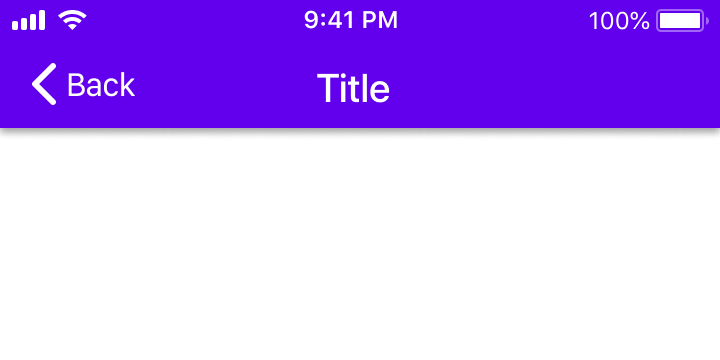
Auf iOS kann der Zurück-Pfeil auch ein Label für das zugehörige Ziel enthalten
iOS
Auf iOS kann der Zurück-Pfeil auch eine Beschriftung für das zugehörige Ziel enthalten.
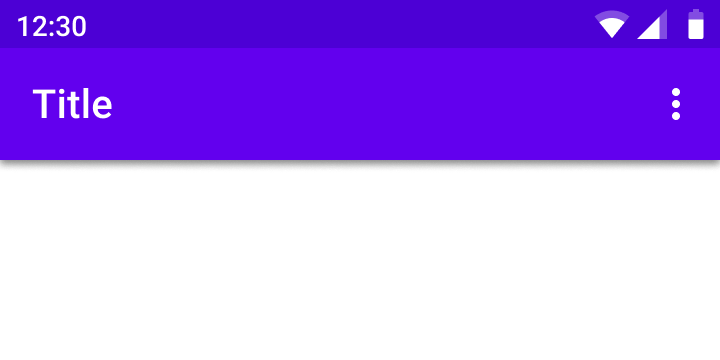
Das Icon des Overflow-Menüs (gekennzeichnet durch das Symbol „Mehr…“) enthält drei vertikal angeordnete Punkte
Android
Das Icon des Überlaufmenüs (gekennzeichnet durch das Symbol „Mehr…“) enthält drei vertikal angeordnete Punkte.
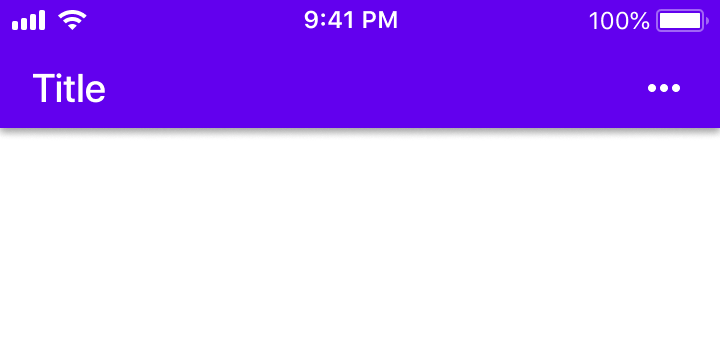
Das Icon des Overflow-Menüs (gekennzeichnet durch das Symbol „Mehr…“) enthält drei horizontal angeordnete Punkte
iOS
Das Icon des Überlaufmenüs (gekennzeichnet durch das Symbol „Mehr…“) enthält drei horizontal angeordnete Punkte.

Maße für System-Icons ​

Anatomie ​


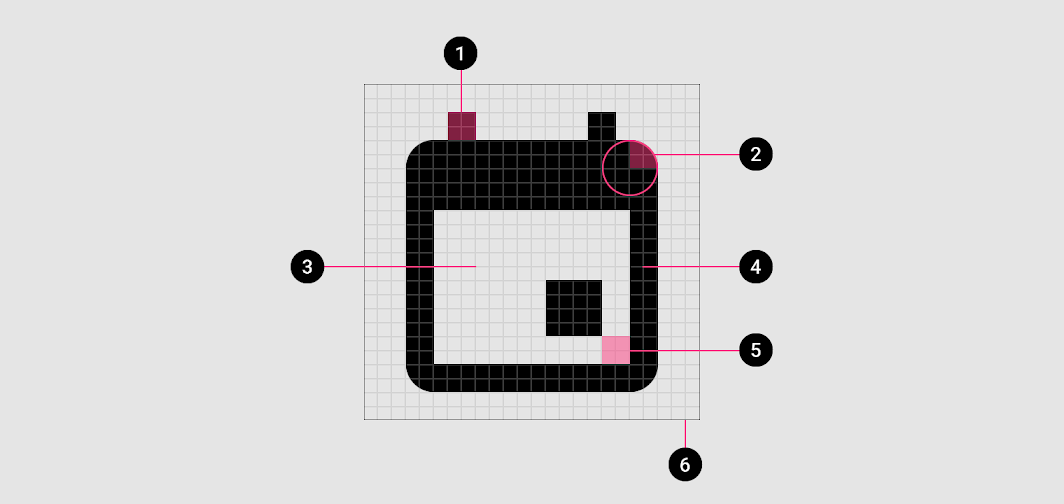
Diagramm von Strichende, Ecke, Gegenform, Strich, Gegenstrich, Begrenzungsbereich
1. Strichende
2. Ecke
3. Gegenform
4. Strich
5. Gegenstrich
6. Begrenzungsbereich

Ecken ​

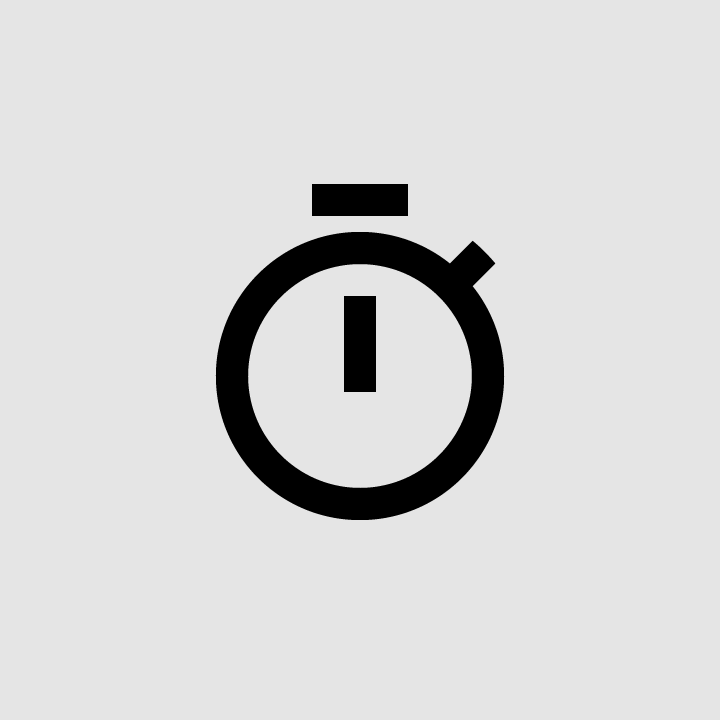
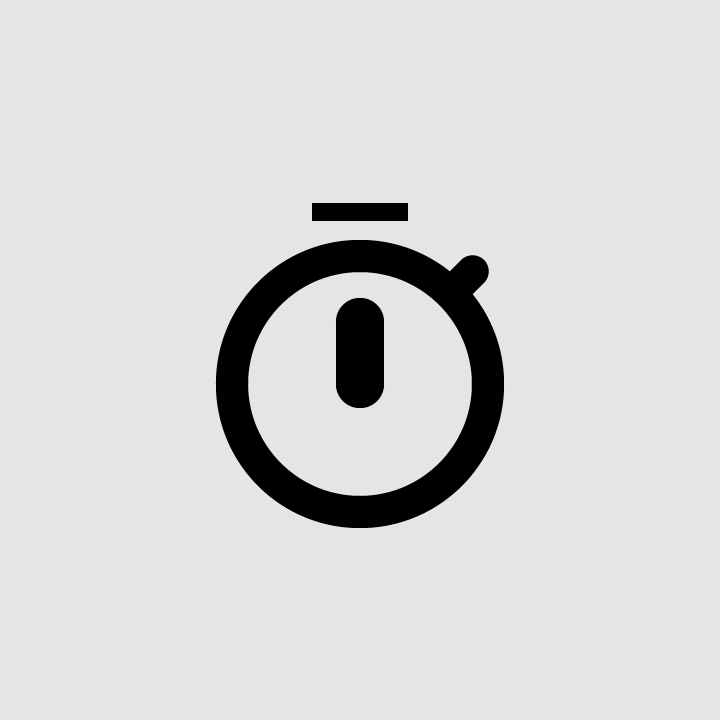
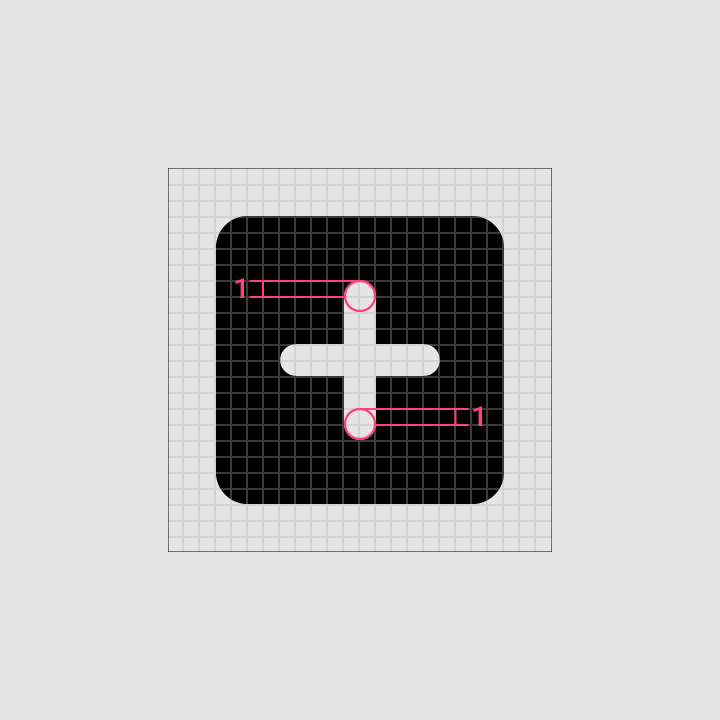
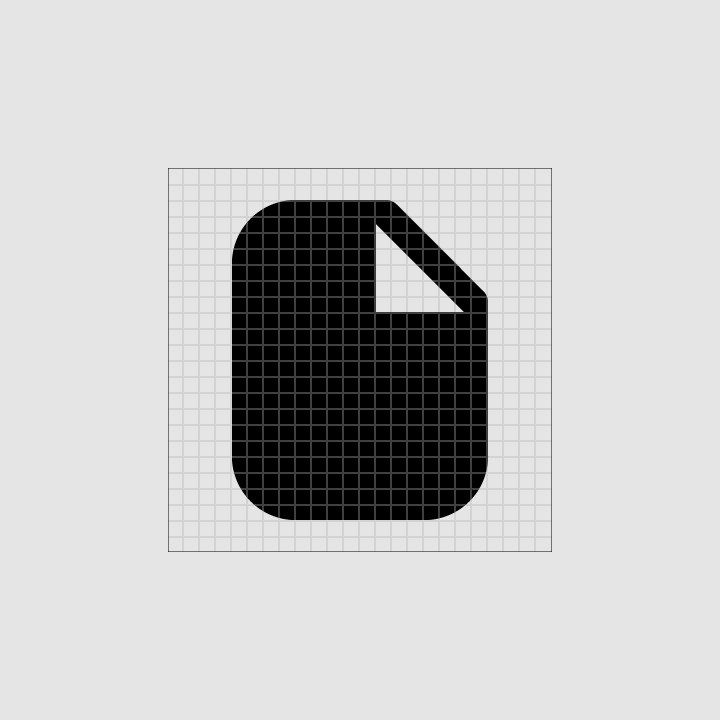
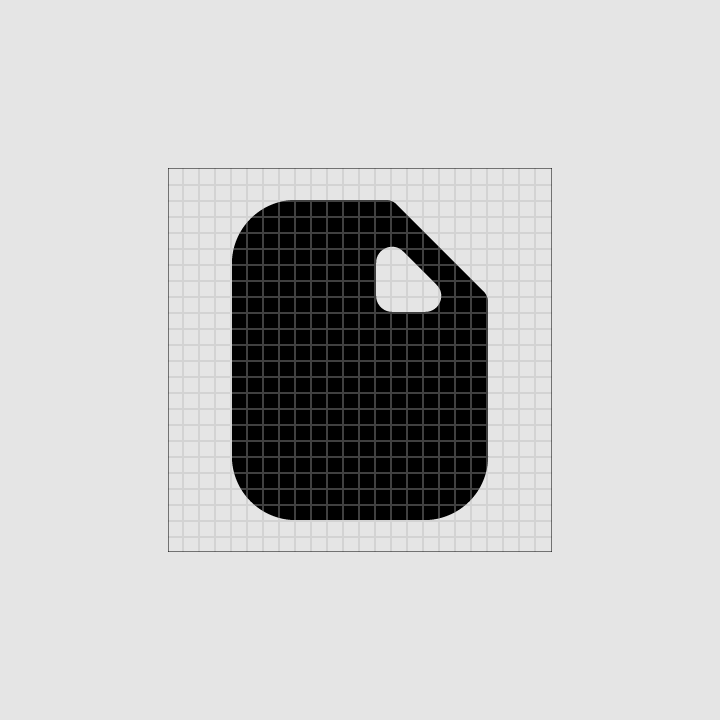
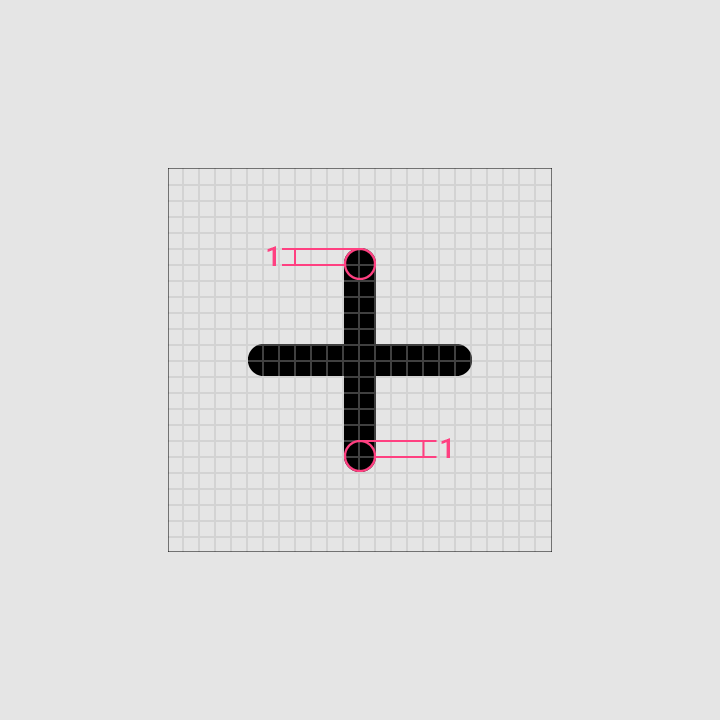
Der Eckradius beträgt standardmäßig 2dp. Innere Ecken sollten eckig und nicht abgerundet sein. Bei Formen mit einer Breite von 2dp oder weniger sollten die Ecken der Striche nicht abgerundet werden.
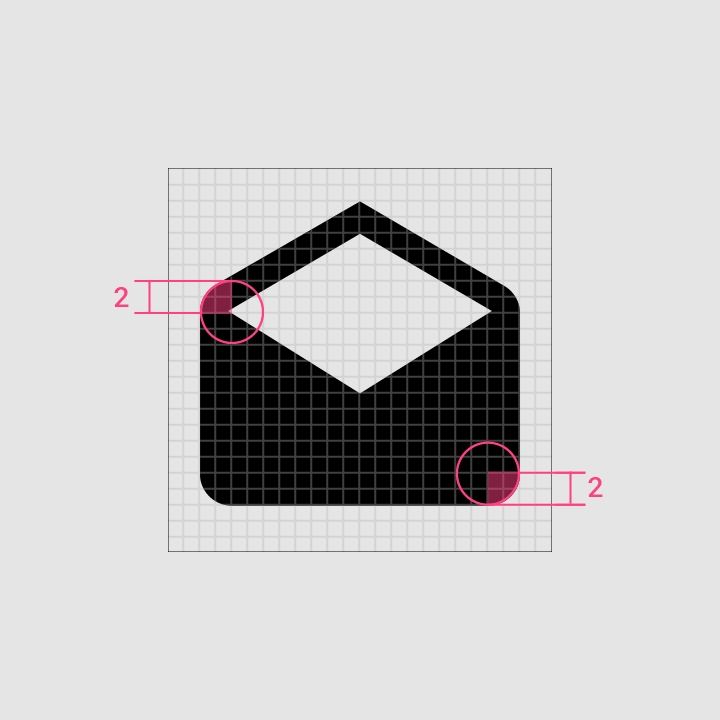
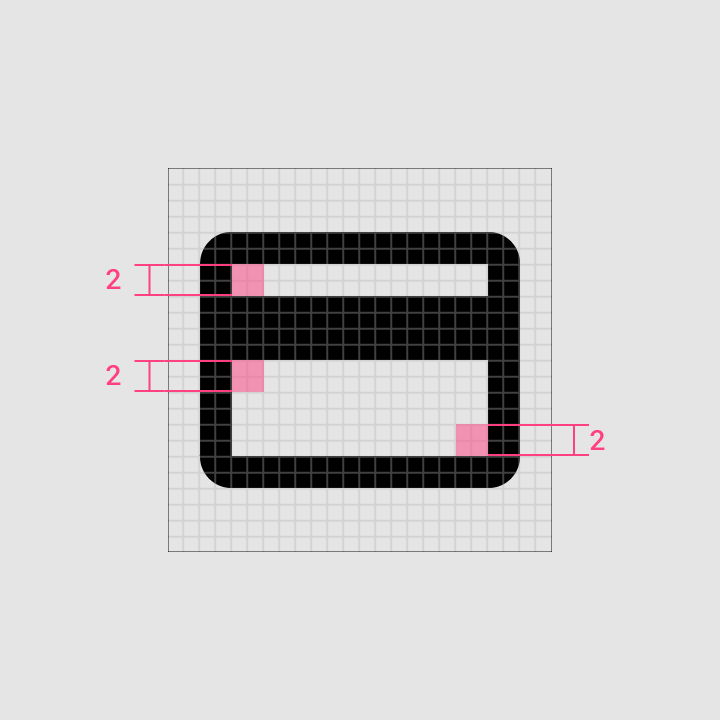
Äußere Ecken mit 2dp Eckradius
Innere Ecken
Innere Ecken

Strichstärke ​

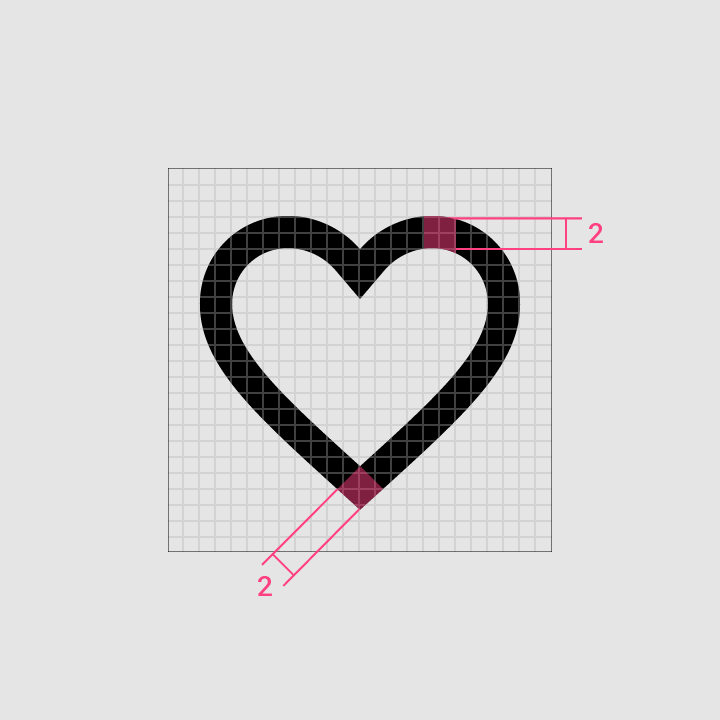
System-Icons verwenden eine konsistente Strichstärke von 2dp – einschließlich Kurven, Winkeln sowie innerer und äußerer Striche.
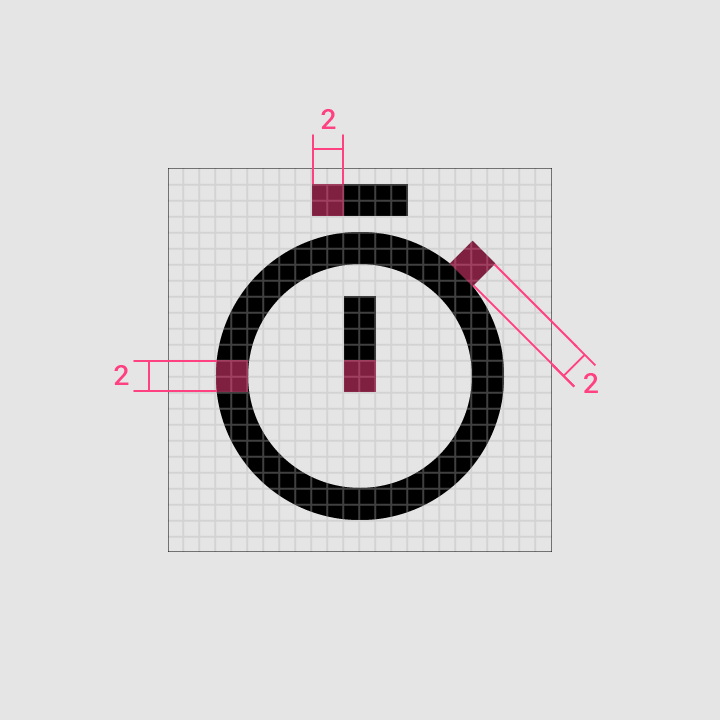
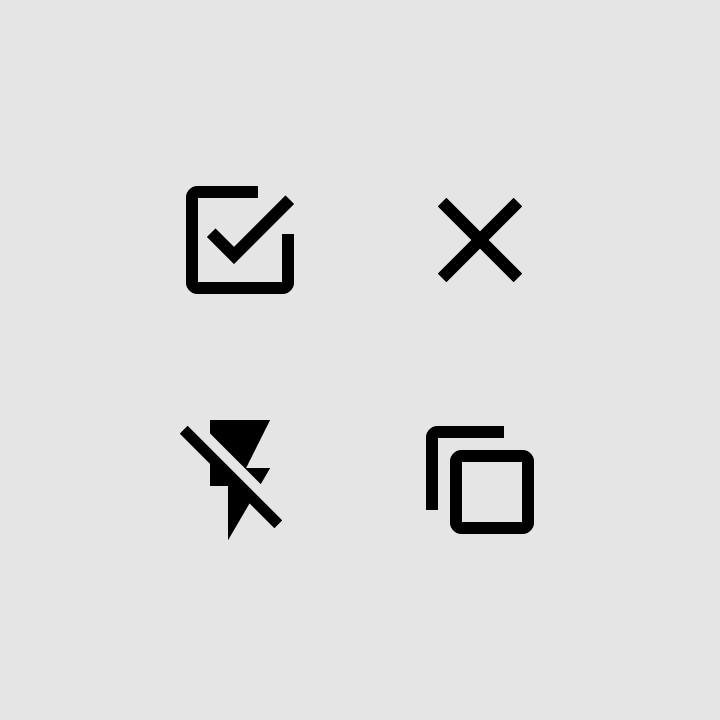
2dp Strichstärke
2dp Strichstärke
Strichstärke: Konsistenz
Konsistenz

Strichende
Strichende
Gegenstrich
Gegenstrich

Richtig: konsistente Strichstärken und eckige Strichenden verwenden

Richtig

Verwenden Sie konsistente Strichstärken und eckige Strichenden.
Falsch: keine inkonsistenten Strichstärken oder abgerundeten Strichenden verwenden

Falsch

Vermeiden Sie inkonsistente Strichstärken und abgerundete Strichenden.

Komplexe Symbolformen ​

Wenn ein System-Icon komplexe Details erfordert, können subtile Anpassungen vorgenommen werden, um seine Lesbarkeit zu verbessern. Diese Anpassungen werden als optische Korrekturen bezeichnet. Alle optischen Korrekturen sollten auf denselben geometrischen Grundformen basieren wie alle anderen Symbole, ohne diese zu stauchen oder zu verzerren.
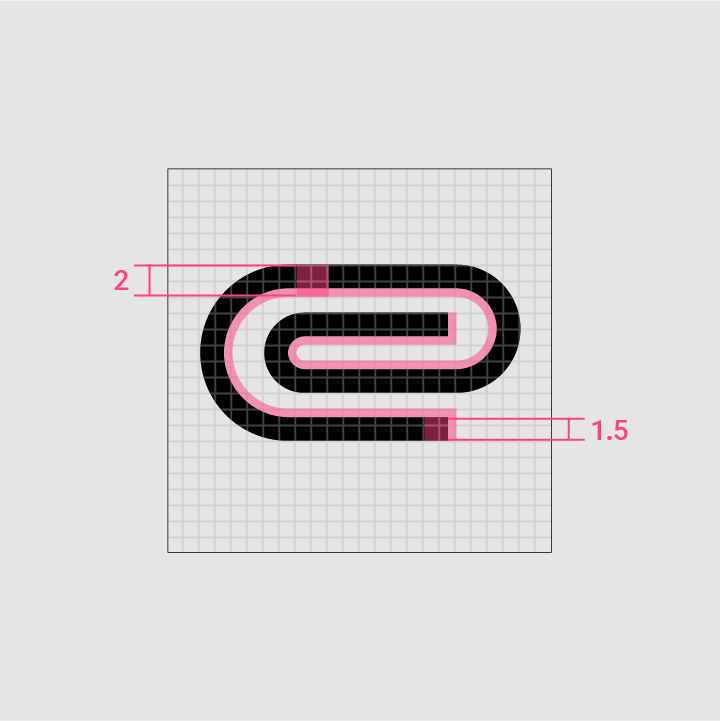
Das Büroklammer-Icon nutzt 1,5dp der möglichen 2dp Strichstärke, um mehrere Kurven innerhalb des 24 x 24dp großen Icon-Bereichs unterzubringen
Komplexe Anpassungen
Das Büroklammer-Icon nutzt 1,5dp der möglichen 2dp Strichstärke, um mehrere Kurven innerhalb des 24 x 24dp großen Symbolbereichs unterzubringen.
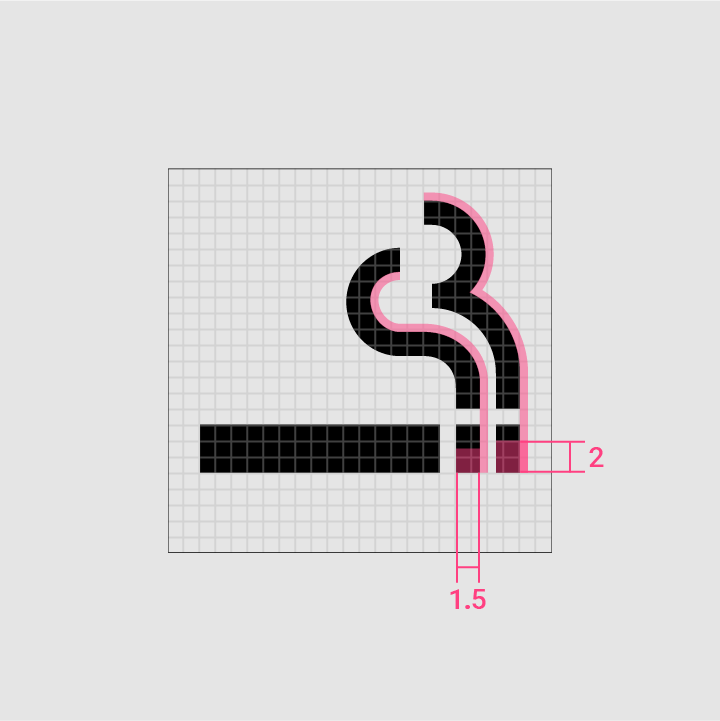
Dieses Icon verwendet eine Strichstärke von 1,5dp, um Wellen innerhalb des 24 x 24dp großen Icon-Bereichs darzustellen
Kleine Skalierung
Dieses Symbol verwendet eine Strichstärke von 1,5dp, um Wellen innerhalb des 24 x 24dp großen Symbolbereichs darzustellen.
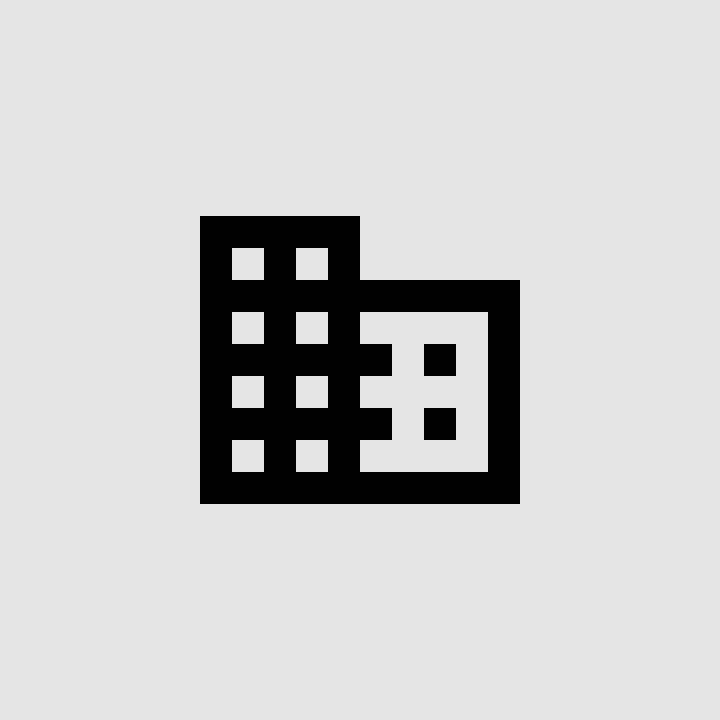
Richtig: Icons nach vorne gerichtet gestalten

Richtig

Richten Sie Symbole nach vorne aus.
Falsch: Icons nicht neigen, drehen oder dreidimensional wirken lassen

Falsch

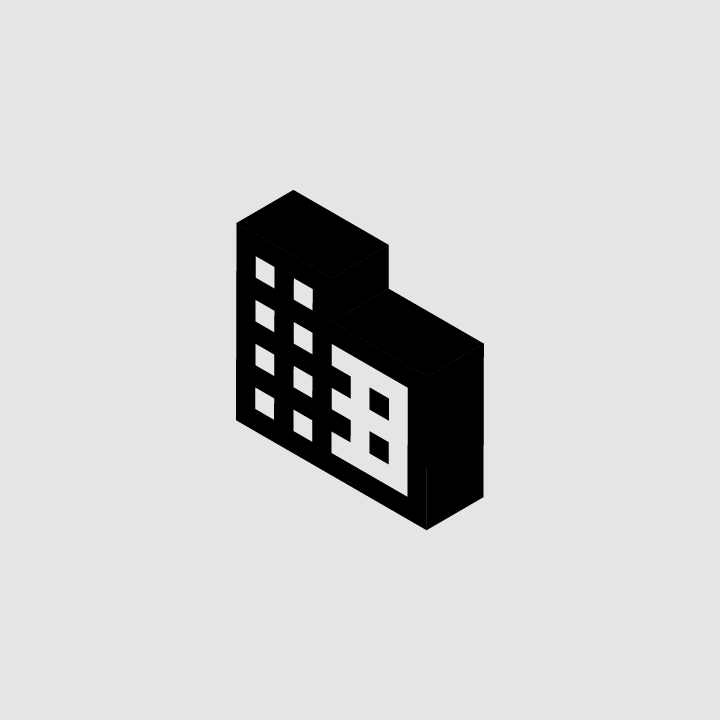
Neigen oder drehen Sie Symbole nicht, und lassen Sie sie nicht dreidimensional wirken.

Richtig: Icons für mehr Klarheit und Lesbarkeit vereinfachen

Richtig

Vereinfachen Sie Symbole für mehr Klarheit und Lesbarkeit.
Falsch: nicht zu gegenständlich sein

Falsch

Seien Sie nicht zu gegenständlich. Vermeiden Sie komplexe Symbole.

Freiraum ​

Um System-Icons herum sollte ausreichend Platz vorhanden sein, um Lesbarkeit und Bedienbarkeit per Touch zu gewährleisten. Symbole mit einer Größe von 24dp können ein Touch-Target von 48dp verwenden.
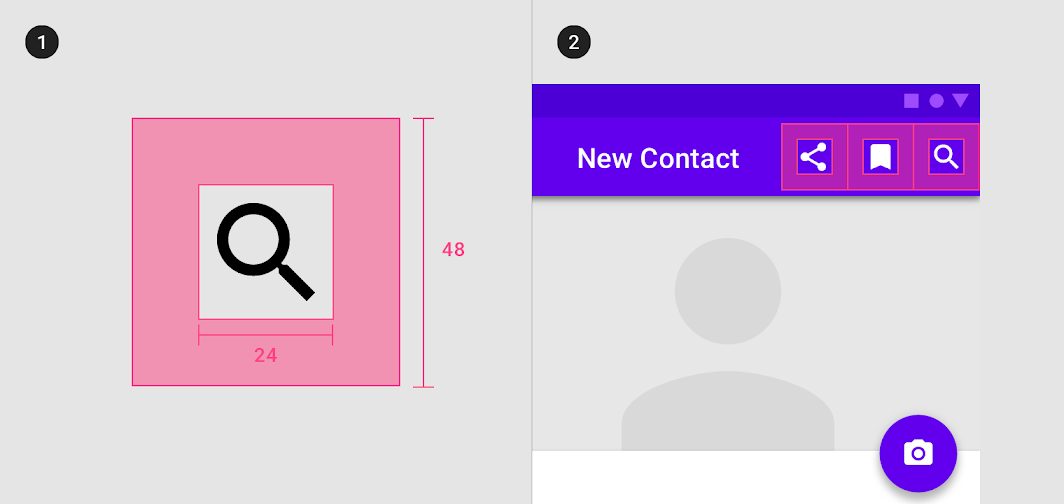
Diagramm von Freiraum, Platzierung
1. Freiraum
2. Platzierung

Kompakte Layouts (Desktop) ​

Wenn Maus und Tastatur die primären Eingabemethoden sind, können die Maße verkleinert werden, um dichtere Layouts zu ermöglichen. Kompakte Symbole mit einer Größe von 20dp können ein Touch-Target von 40dp verwenden.
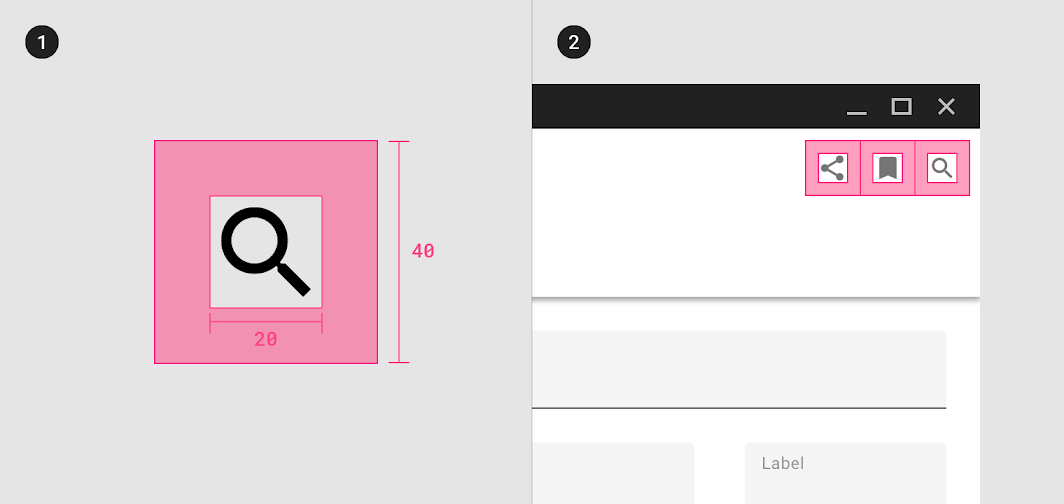
Diagramm von Freiraum, Platzierung
1. Freiraum
2. Platzierung

Farbe ​

Symbole auf hellen Hintergründen ​

Aktives Symbol

Die Standard-Deckkraft für ein aktives Symbol mit Fokuszustand auf hellem Hintergrund beträgt 87 % (#000000). Die Deckkraft eines aktiven Symbole ohne Fokuszustand beträgt 54 %.

Inaktives Symbol

Ein inaktives Symbol, das in der visuellen Hierarchie weiter unten steht, sollte eine Deckkraft von 38 % (#000000) haben.
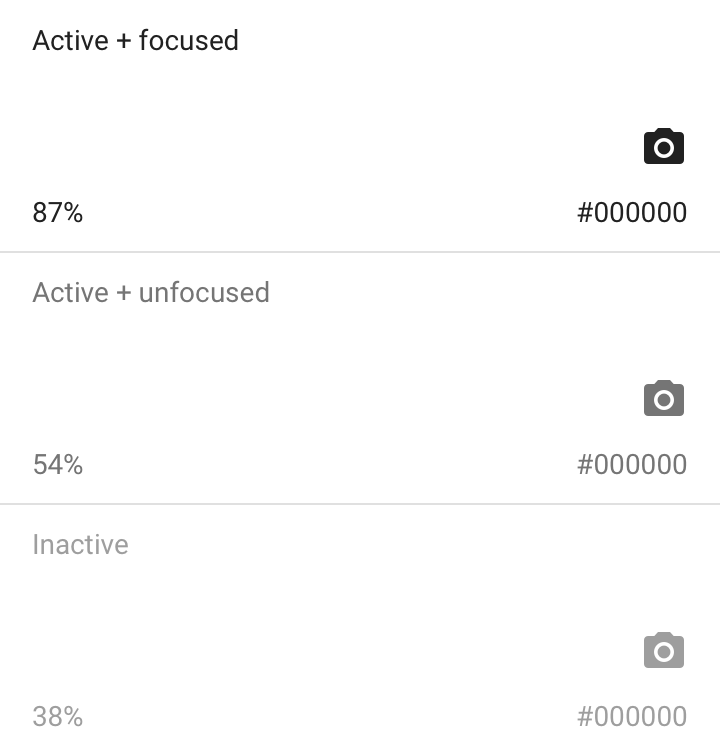
Icons auf hellen Hintergründen: Deckkraft

Farbe auf die UI anwenden

Farbe wird konsistent und bedeutungsvoll auf UI-Elemente und Komponenten angewendet.

Verwandter Artikel

Symbole auf dunklen Hintergründen ​


Aktives Symbol

Die Standard-Deckkraft für ein aktives Symbol mit Fokuszustand auf dunklem Hintergrund beträgt 100 % (#FFFFFF). Die Deckkraft eines aktiven Symbole ohne Fokuszustand beträgt 70 %.

Inaktives Symbol

Ein inaktives Symbol, das in der visuellen Hierarchie weiter unten steht, sollte eine Deckkraft von 50 % (#FFFFFF) haben.
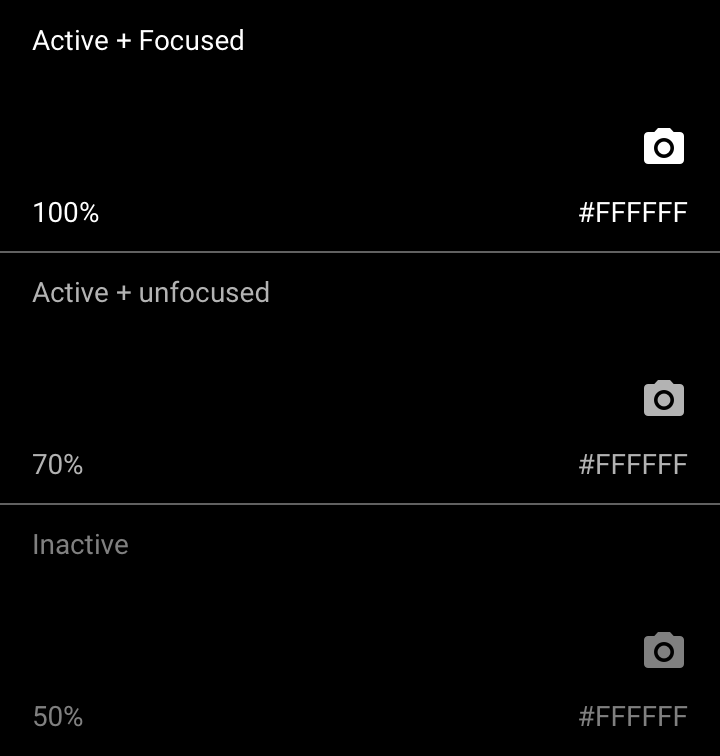
Icons auf dunklen Hintergründen: Deckkraft

Symbol-Themes ​

Drei Attribute von System-Icons können angepasst werden, um eigene System-Icons zu erstellen: Strich und Füllung, Eckradius und Farbe.

Die folgenden vier vordefinierten Symbol-Sets entstehen durch das Anpassen dieser Attribute.

Outlined-Icons ​

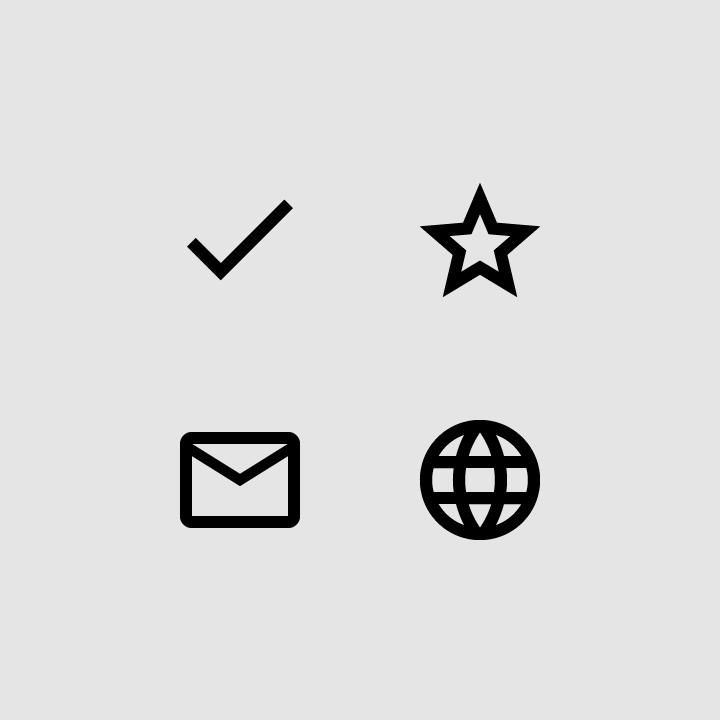
Outlined-Icons passen die Attribute Strich und Füllung an, um einen leichten, klaren Stil zu erzielen, der sich gut für kompakte UIs eignet. Ihre Strichstärke kann so angepasst werden, dass sie zur Schriftstärke Ihrer Typografie passt oder einen Kontrast dazu bildet.

Strich und Füllung ​

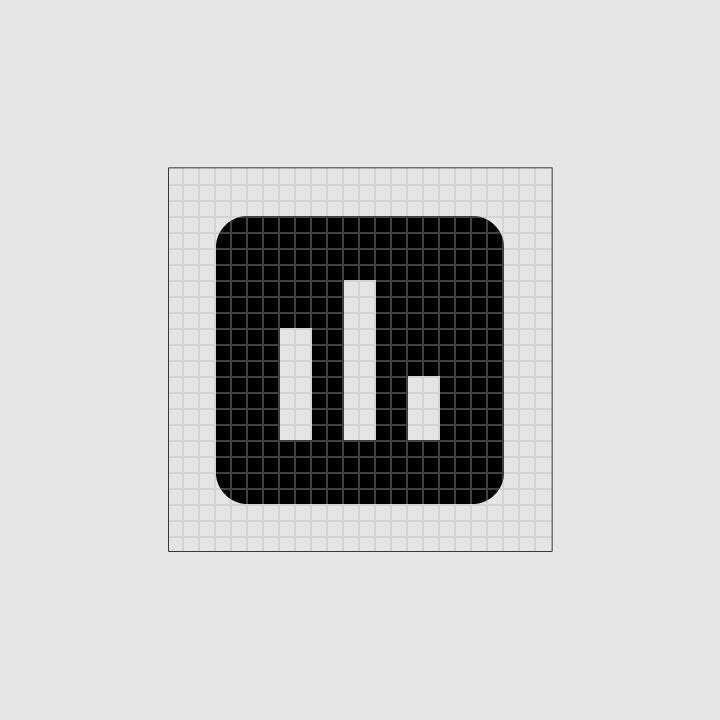
Ungefüllte System-Icons werden durch ihre Striche definiert. Eine dickere Strichstärke vermittelt Schwere und Masse – gefüllte Symbole wirken daher schwerer. Eine dünnere Strichstärke vermittelt Leichtigkeit und verleiht ungefüllten Symbole einen leichteren Stil.
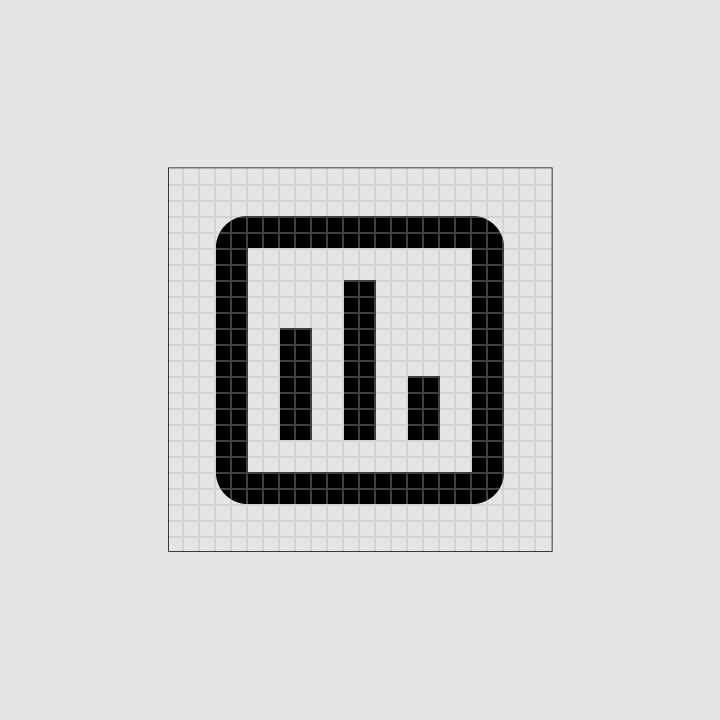
Strich und Füllung: ungefülltes Icon
Ungefülltes Symbol
Strich und Füllung: gefülltes Icon
Gefülltes Symbol

Um die Lesbarkeit zu erhalten, wird für die meisten Icons eine Strichstärke von 2dp empfohlen
Für die meisten Symbole wird eine Strichstärke von 2dp empfohlen, um die Lesbarkeit zu erhalten.
Outlined-Icons mit 2dp Strichstärke bleiben bei verschiedenen Größen und in verschiedenen Anwendungen gut lesbar
Outlined-Icons mit 2dp Strichstärke bleiben bei verschiedenen Größen und in verschiedenen Anwendungen gut lesbar.

Strichausrichtung ​

Die Platzierung des Strichs beeinflusst das Gesamterscheinungsbild eines Symbole – je nachdem, ob er an der Innenseite, in der Mitte oder an der Außenseite einer Form verläuft. In den meisten Fällen ist es am besten, den Strich an der Innenseite der Form auszurichten.
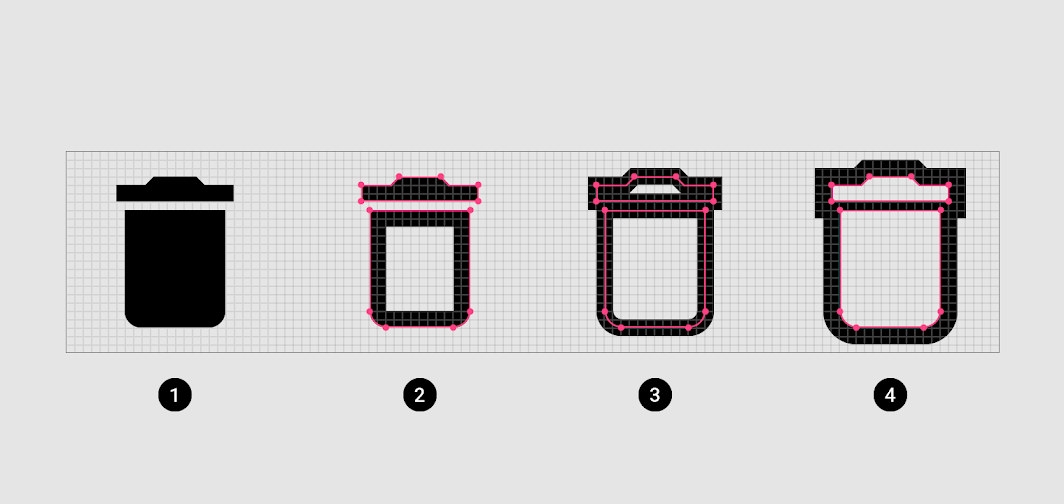
Diagramm von Standard-Material-Icon, innen ausgerichteter Strich, zentriert ausgerichteter Strich, außen ausgerichteter Strich
1. Standard-Material-Icon
2. Innere Strichausrichtung
3. Zentrierte Strichausrichtung
4. Äußere Strichausrichtung
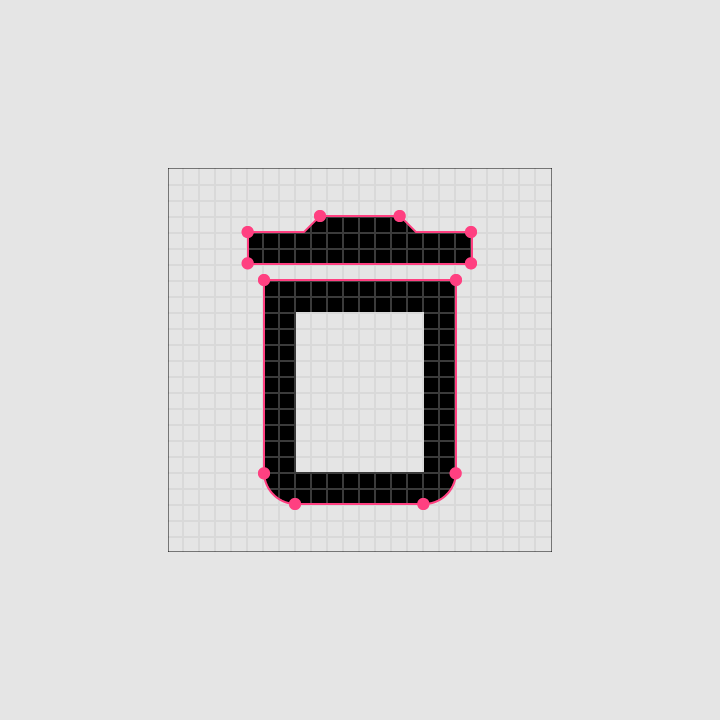
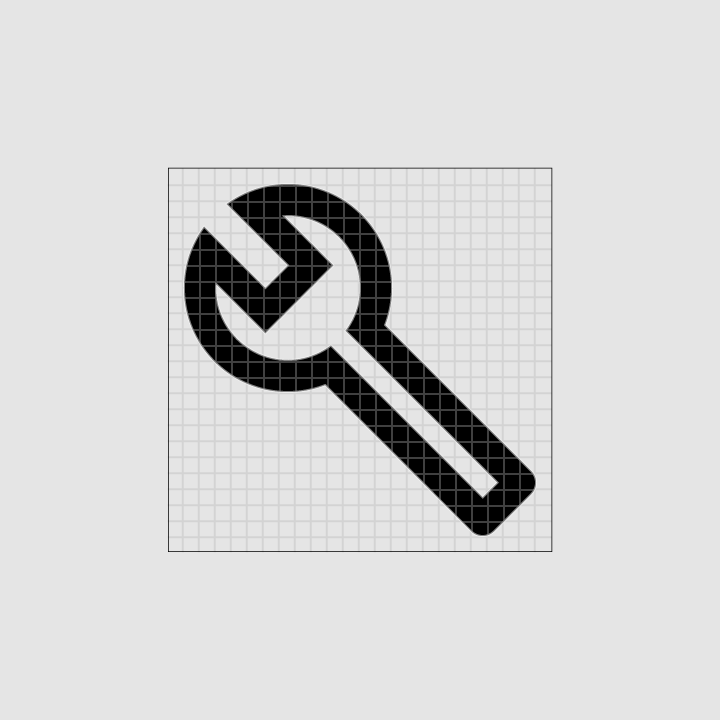
Die Ausrichtung des Strichs im Inneren der Form erzeugt ein gut lesbares Icon mit konsistenter Strichstärke
Die innere Strichausrichtung erzeugt ein gut lesbares Symbol mit konsistenter Strichstärke.
Für optimale Lesbarkeit und Wiedererkennbarkeit sollte der Standard-Stil für Material-Icons in bestimmten Fällen beibehalten werden
Für optimale Lesbarkeit und Wiedererkennbarkeit sollte der Standard-Stil für Material-Icons in bestimmten Fällen beibehalten werden – z. B. bei Ganzkörper-Darstellungen von Menschen oder markeneigenen Symbole.

Achtung: In den meisten Fällen ist es am besten, den Strich im Inneren einer Form auszurichten

Achtung

In den meisten Fällen ist es am besten, den Strich im Inneren einer Form auszurichten. Gelegentlich ist jedoch eine mittige oder äußere Ausrichtung die bessere Wahl.
Richtig: Formen passend zu Ihrem Design und Ihrer Marke anpassen, wenn Sie Strich und Ausrichtung eines Icons anpassen

Richtig

Stimmen Sie Formen bei der Anpassung von Strich und Ausrichtung eines Symbole auf Ihr Design und Ihre Marke ab.

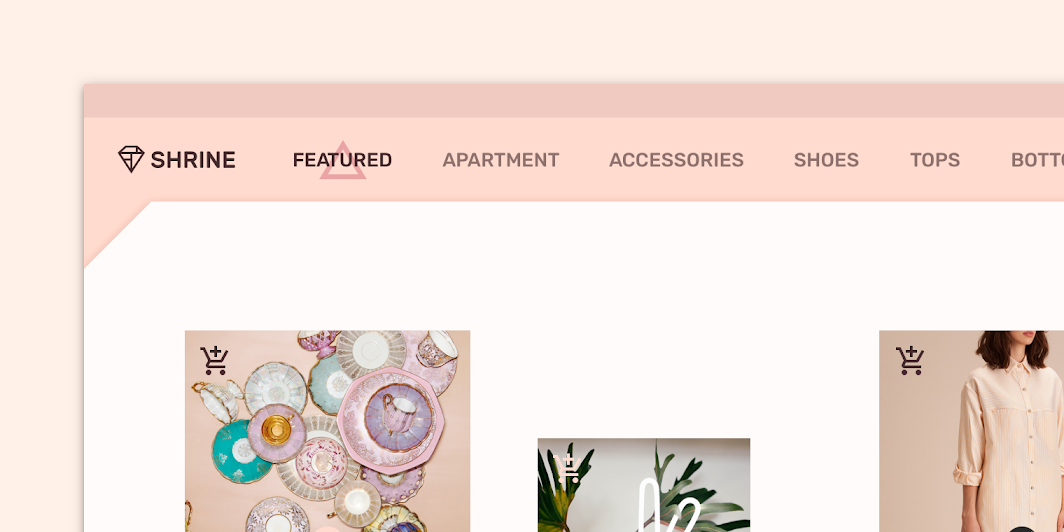
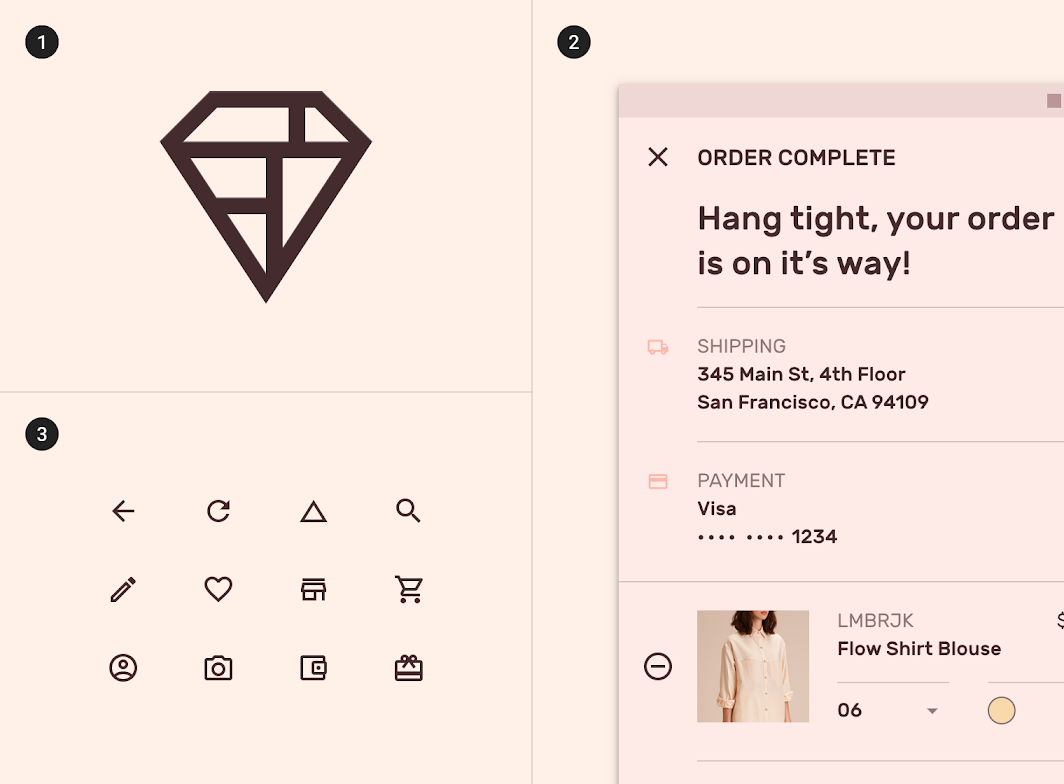
Die dünnere Strichstärke dieser Outlined-Icons ahmt die feinen Linien der App-Marke nach
Die dünnere Strichstärke dieser Outlined-Icons ahmt die feinen Linien der App-Marke nach.

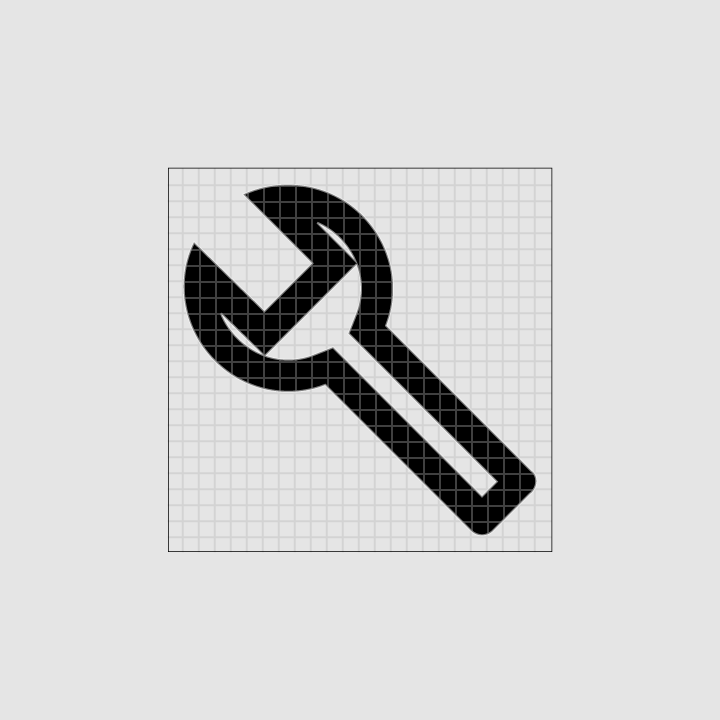
Diagramm von Markenlogo, Outlined-Icons in der App, Outlined-Icons
1. Markenlogo
2. Outlined-Icons in der App
3. Outlined-Icons

Sharp- und Rounded-Icons ​

Sharp-Icons ​

Sharp-Icons verwenden Ecken mit geraden Kanten für einen klaren Stil, der auch bei kleineren Skalierungen lesbar bleibt. Diese eckigen Formen eignen sich für Markenstile, die sich durch abgerundete Formen nicht gut ausdrücken lassen.

Rounded-Icons ​

Rounded-Icons setzen einen Eckradius ein, der gut zu Marken passt, die ihren Stil durch kräftige Typografie, geschwungene Logos oder runde Elemente zum Ausdruck bringen.

Eckradius ​

Der Eckradius beschreibt die Rundung der äußeren Ecken eines Symbole. Symbole können einen größeren oder kleineren Eckradius aufweisen.
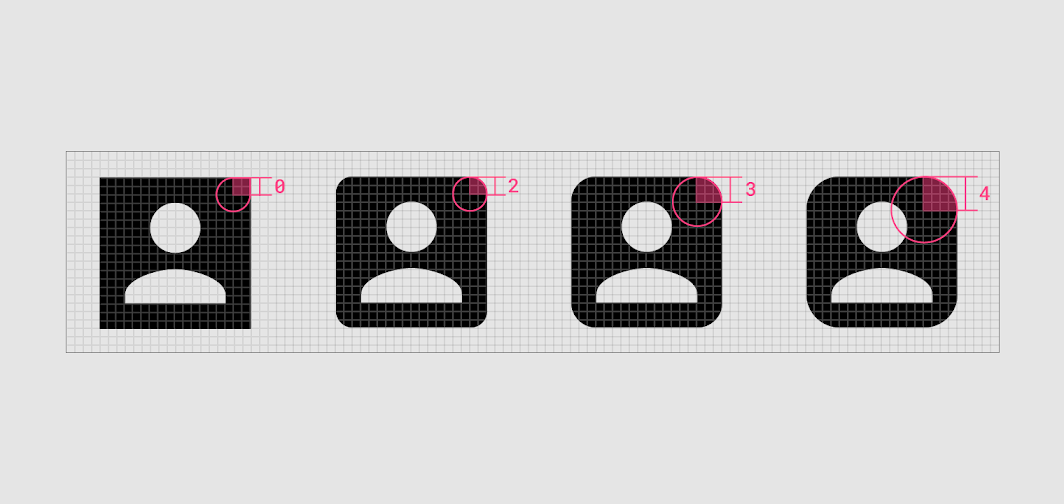
Die empfohlenen Eckradius-Werte liegen zwischen 0dp und 4dp
Die empfohlenen Eckradius-Werte liegen zwischen 0dp und 4dp.

Wenn die Strichstärke 2dp oder weniger beträgt, muss der Eckradius 1dp sein
Beträgt die Strichstärke 2dp oder weniger, muss der Eckradius 1dp sein.
Passen Sie die inneren Ecken und die Gegenform des Icons an den Eckradius an
Passen Sie die inneren Ecken und die Gegenform des Symbole an den Eckradius an.

Richtig: den Eckradius so anpassen, dass die Lesbarkeit erhalten bleibt und zugleich der Stil Ihres Produkts zum Ausdruck kommt

Richtig

Passen Sie den Eckradius so an, dass die Lesbarkeit erhalten bleibt und zugleich der Stil Ihres Produkts zum Ausdruck kommt.
Falsch: Innere Ecken nicht abrunden, wenn dies die Lesbarkeit des Icons beeinträchtigt

Achtung

Runden Sie innere Ecken nicht ab, wenn dies die Lesbarkeit des Symbole beeinträchtigt.

Der 0dp-Eckradius des Sharp-Icon-Sets spiegelt die rechteckigen Design-Details dieser App wider
Der 0dp-Eckradius des Sharp-Icon-Sets spiegelt die rechteckigen Design-Details dieser App wider.

Diagramm von Markenlogo, Sharp-Icons, Sharp-Icons in der App
1. Markenlogo
2. Sharp-Icons
3. Sharp-Icons in der App
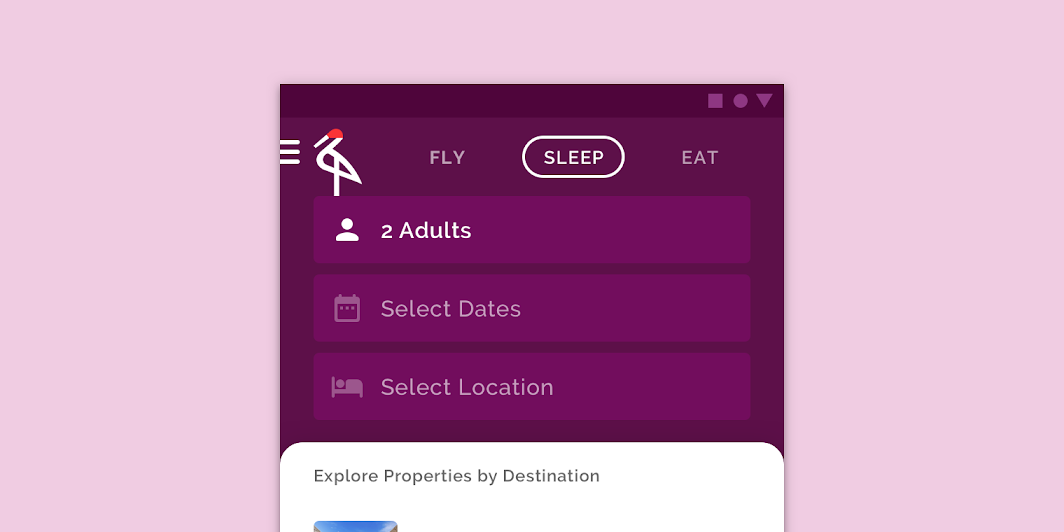
Diese App verwendet abgerundete Buttons und ein in Linien gezeichnetes Logo
Diese App verwendet abgerundete Schaltflächen und ein in Linien gezeichnetes Logo.

Diagramm von Markenlogo, Rounded-Icons, Rounded-Icons in der App
1. Markenlogo
2. Rounded-Icons
3. Rounded-Icons in der App

Two-Tone-Icons ​

Two-Tone-Icons erhalten zusätzliche Tiefe durch die Verwendung der Attribute Strich, Füllung und Farbe. Kontrastierende Strich- und Füllfarben ermöglichen den Einsatz mehrerer Markenfarben und können die Lesbarkeit verbessern.
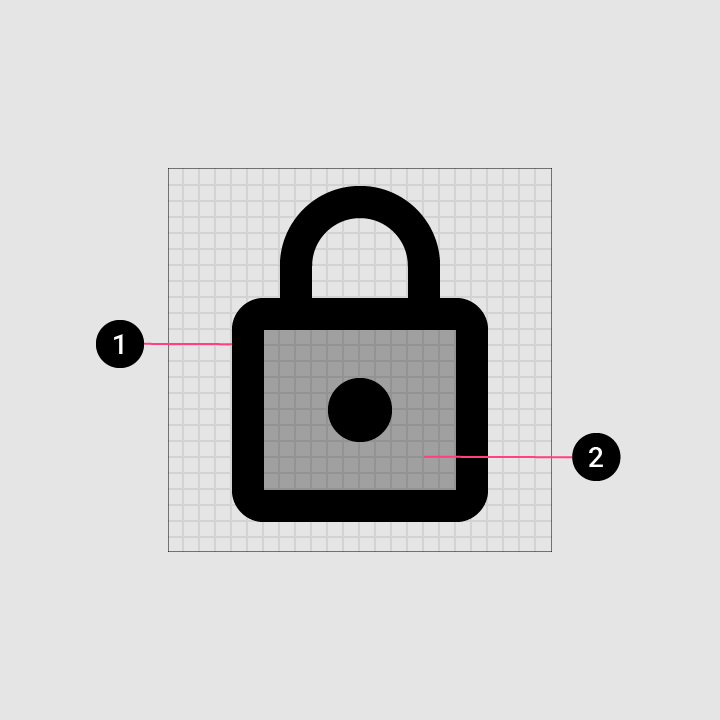
Die empfohlene Strichstärke für Two-Tone-Icons beträgt 2dp
1. Strich
2. Transparente Füllung

Die empfohlene Strichstärke für Two-Tone-Icons beträgt 2dp.
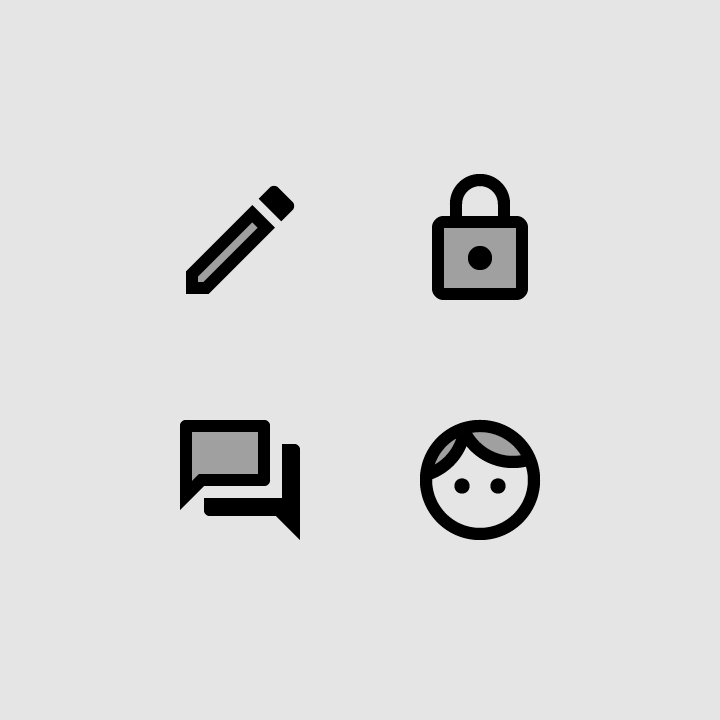
Transparenz sollte nur auf die Füllung von Two-Tone-Icons angewendet werden
Transparenz sollte nur auf die Füllung von Two-Tone-Icons angewendet werden.

Two-Tone-Icons können unterschiedliche Farben für Strich und Füllung verwenden. Die Transparenz der Füllung lässt sich anpassen, um die Lesbarkeit zu verbessern und die Füllung auf Ihre Marke abzustimmen.

Die Deckkraft des Symbolstrichs muss auf hellen Hintergründen 87 % und auf dunklen Hintergründen 100 % betragen. Die Füllfarbe kann je nach Tonalität des Hintergrunds variieren.

Heller HintergrundDunkler Hintergrund
Strich87 % Deckkraft100 % Deckkraft

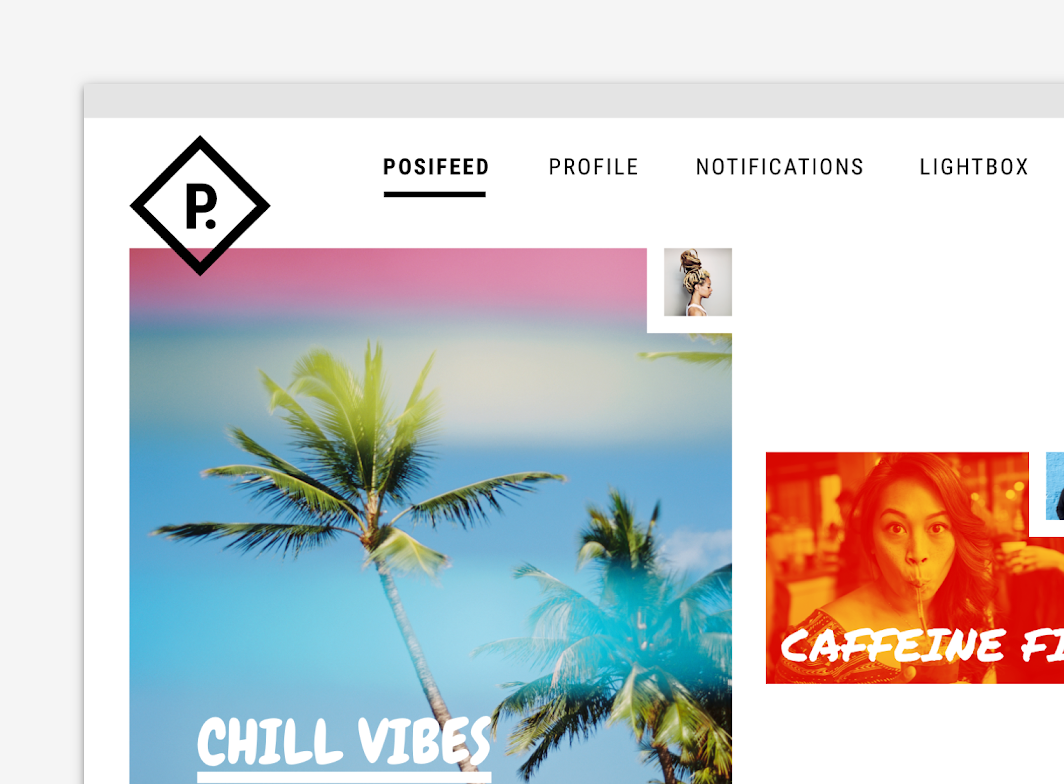
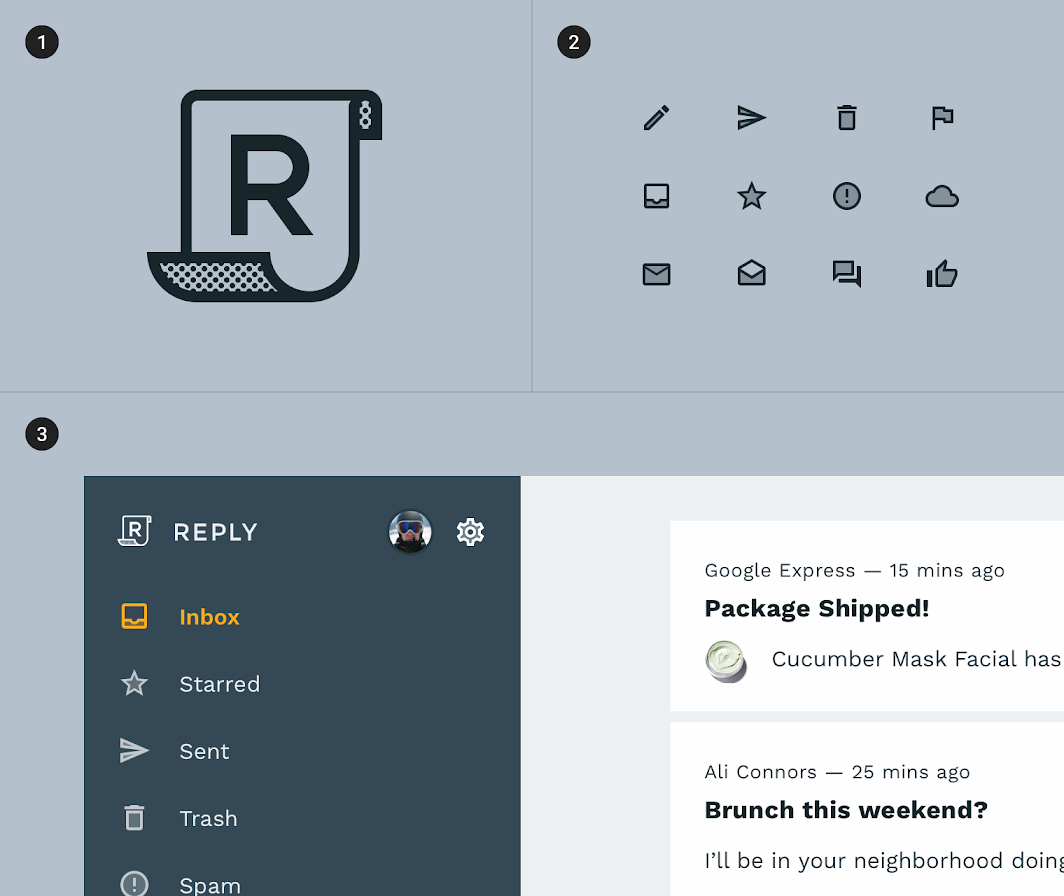
Diese E-Mail-App verwendet zweifarbige Markenelemente, z. B. ihr Logo
Diese E-Mail-App verwendet zweifarbige Markenelemente, z. B. ihr Logo.

Diagramm von Markenlogo, Two-Tone-Icons, Two-Tone-Icons in der App
1. Markenlogo
2. Two-Tone-Icons
3. Two-Tone-Icons in der App
Pager
Vorherige SeiteProdukt-Icons
Nächste SeiteAnimierte Symbole

Veröffentlicht unter der Apache-2.0-Lizenz.

Copyright © 2018-Present Google

https://m2.material.io/design/iconography/system-icons.html

Veröffentlicht unter der Apache-2.0-Lizenz.

Copyright © 2018-Present Google