

Icone di sistema
Le icone di sistema rappresentano azioni comuni, file, dispositivi e directory.
Principi di design
Concetto
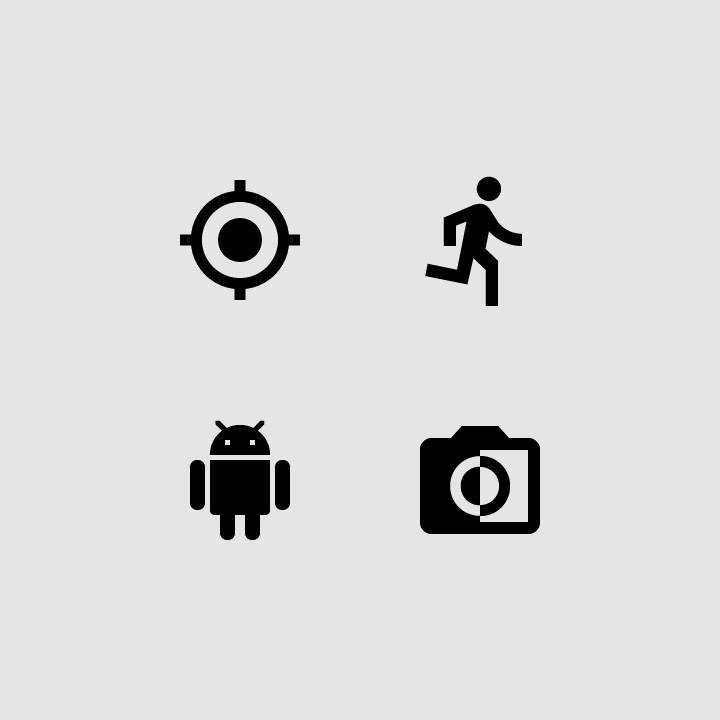
Le icone di sistema sono progettate per essere semplici, moderne, amichevoli e, in alcuni casi, giocose. Ogni icona è ridotta alla sua forma essenziale, esprimendo soltanto i suoi elementi caratteristici fondamentali.

Le forme delle icone sono decise e geometriche, con un aspetto simmetrico e coerente che ne garantisce leggibilità e chiarezza, anche a dimensioni ridotte.

Da fare

Da non fare

Da fare

Da non fare
Griglia e forme keyline
Modelli (template) di design delle icone
Crea le tue icone di sistema e di prodotto utilizzando questi file Adobe Illustrator, che includono la griglia per icone da 24dp.
SCARICA I MODELLI DI DESIGN DELLE ICONE
Rilasciati con licenza Apache 2.0. Scaricando questo file, accetti i Termini di servizio di Google. L'Informativa sulla privacy di Google descrive la modalità di gestione dei dati in questo servizio.
Dimensioni delle icone
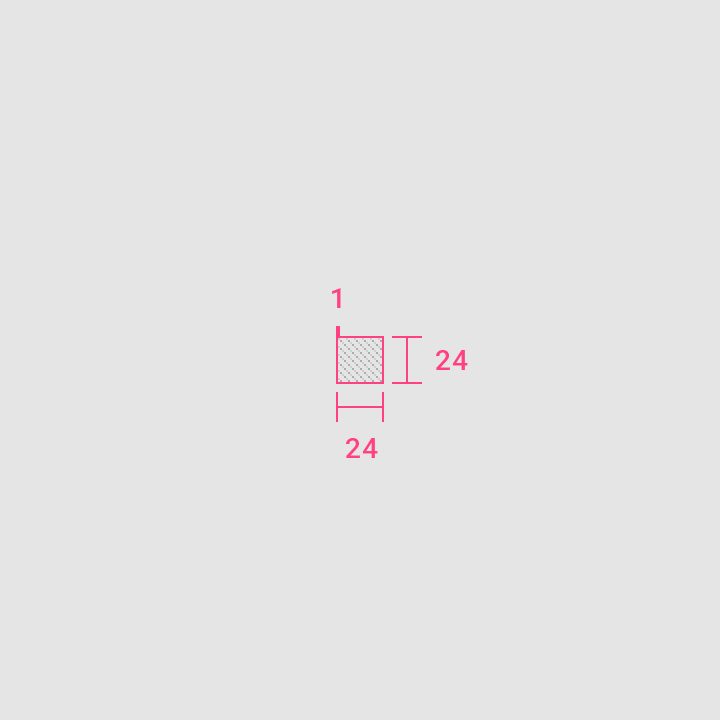
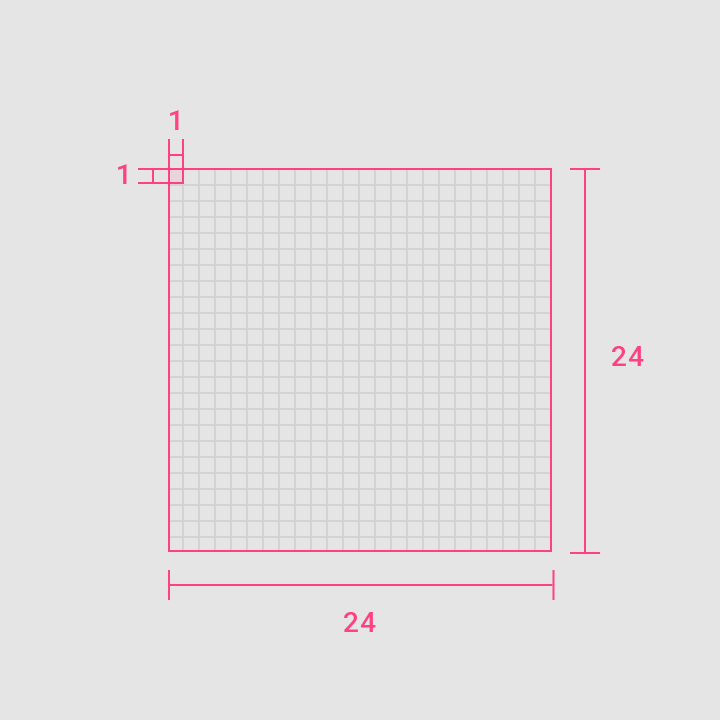
Le icone di sistema vengono visualizzate in formato 24 x 24 dp. Progettale per essere visualizzate a scala 100%, così da garantire la massima precisione a livello di pixel.
Layout densi
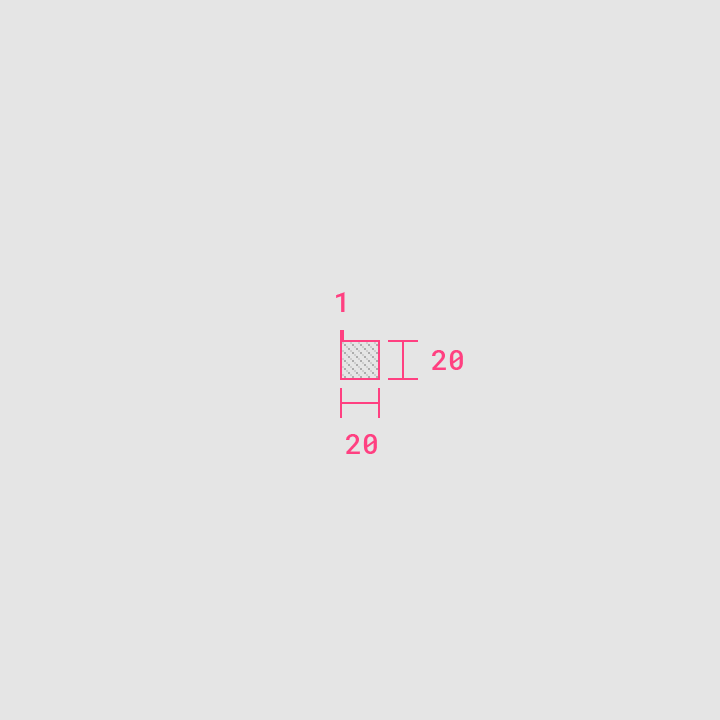
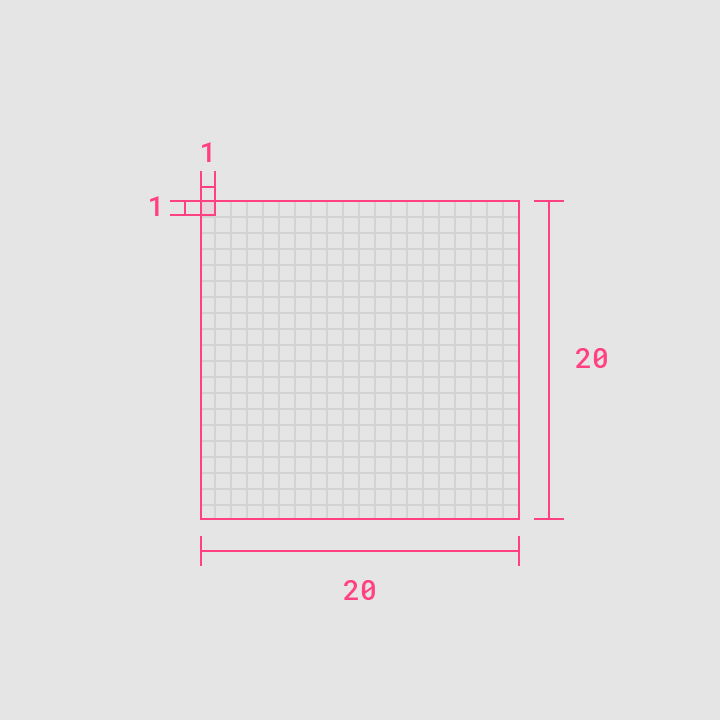
Su desktop, quando mouse e tastiera sono i metodi di input principali, le dimensioni delle icone possono essere ridotte a 20dp.
Layout
Il contenuto dell'icona deve rimanere all'interno dell'area live (live area), ovvero la regione dell'immagine che difficilmente risulta nascosta alla vista (ad esempio, quando le barre laterali appaiono durante lo scorrimento).
Se è necessaria una maggiore presenza visiva, il contenuto può estendersi nel padding compreso tra l'area live e l'area di rifilo (trim area, la dimensione complessiva della grafica). Nessuna parte dell'icona deve comunque estendersi oltre l'area di rifilo.
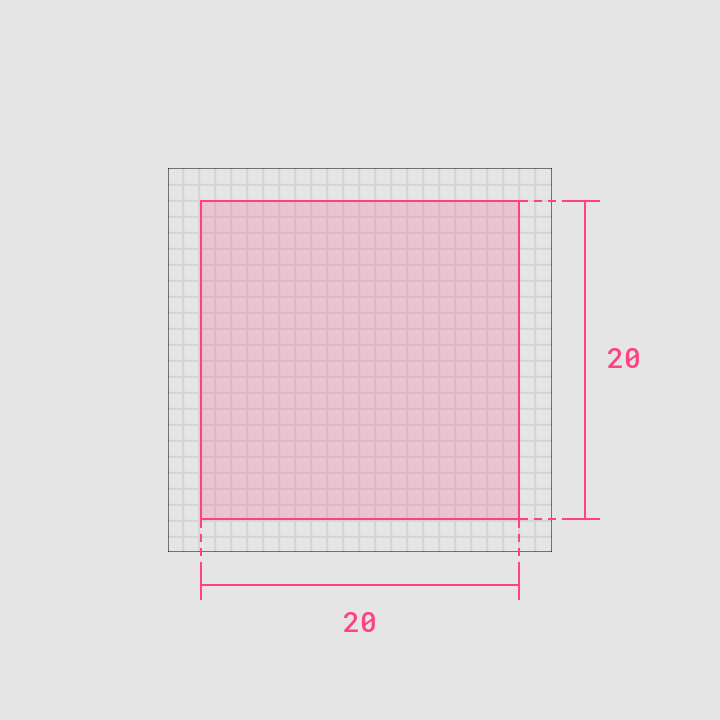
Il contenuto dell'icona è limitato all'area live di 20dp x 20dp, con un padding di 2dp lungo il perimetro.
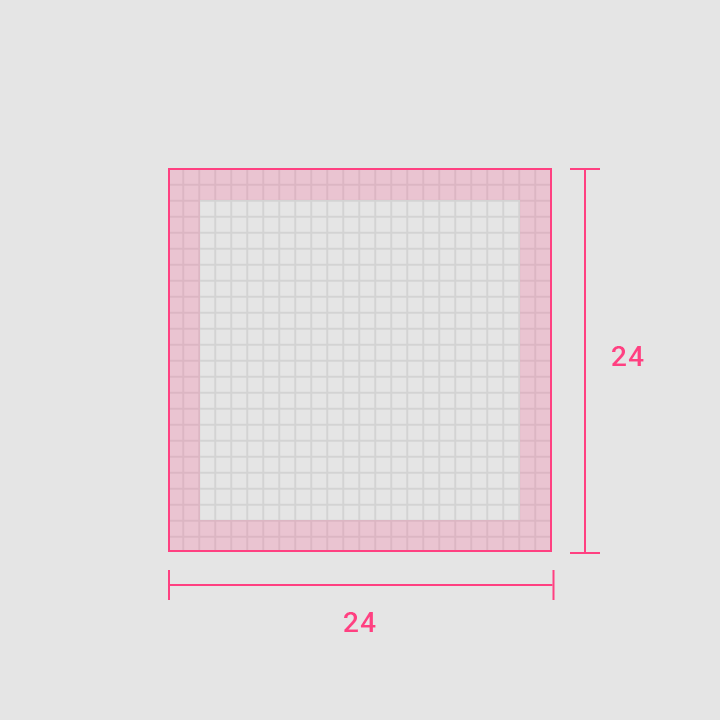
Un padding di 2dp circonda l'area live.
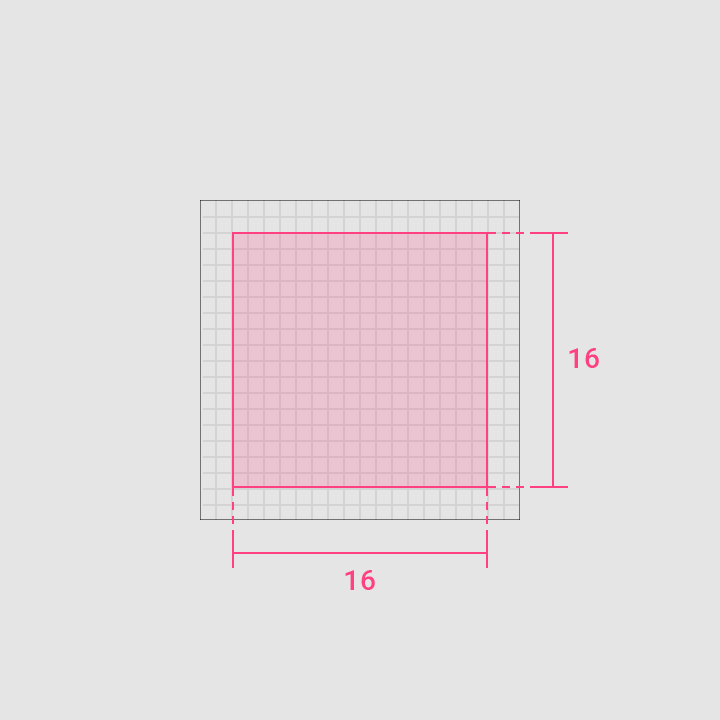
Il contenuto dell'icona è limitato all'area live di 16dp x 16dp, con un padding di 2dp lungo il perimetro.
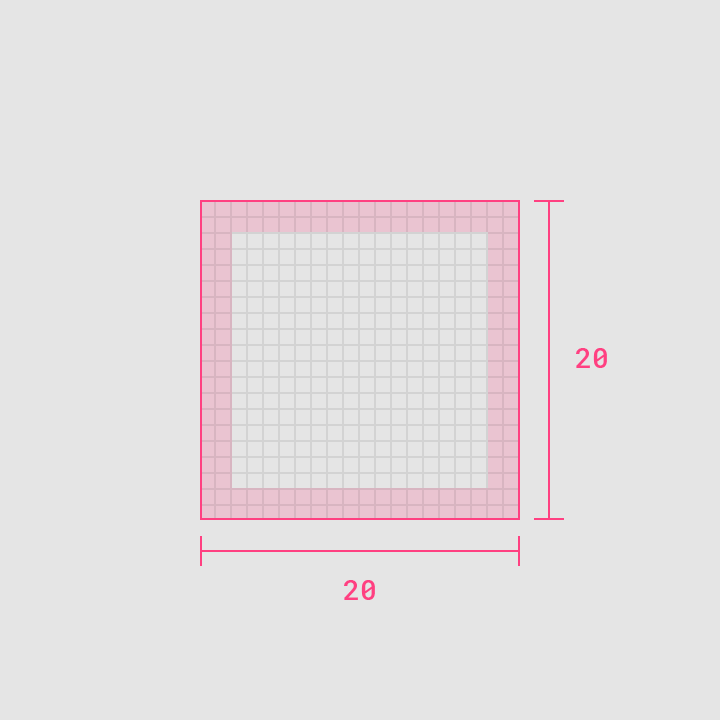
Un padding di 2dp circonda l'area live.
Forme keyline
Griglia delle icone e keyline
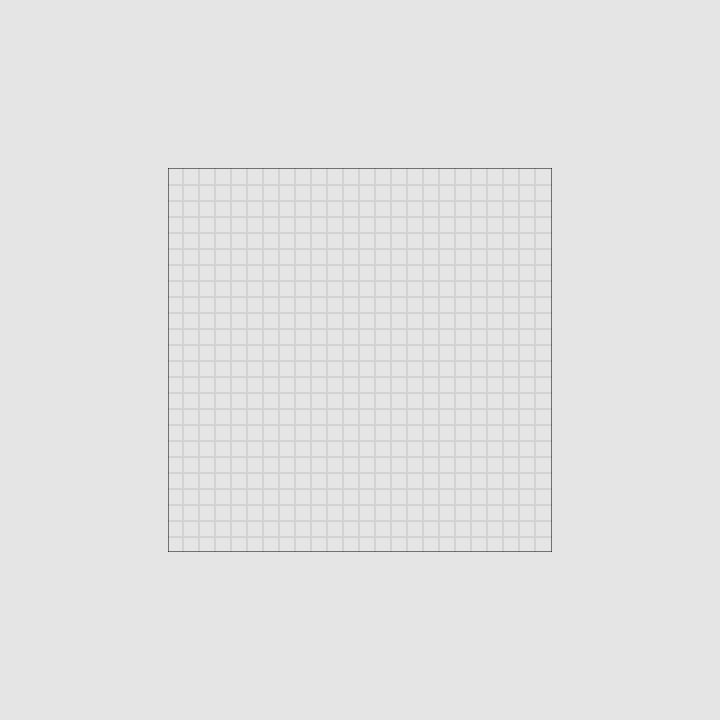
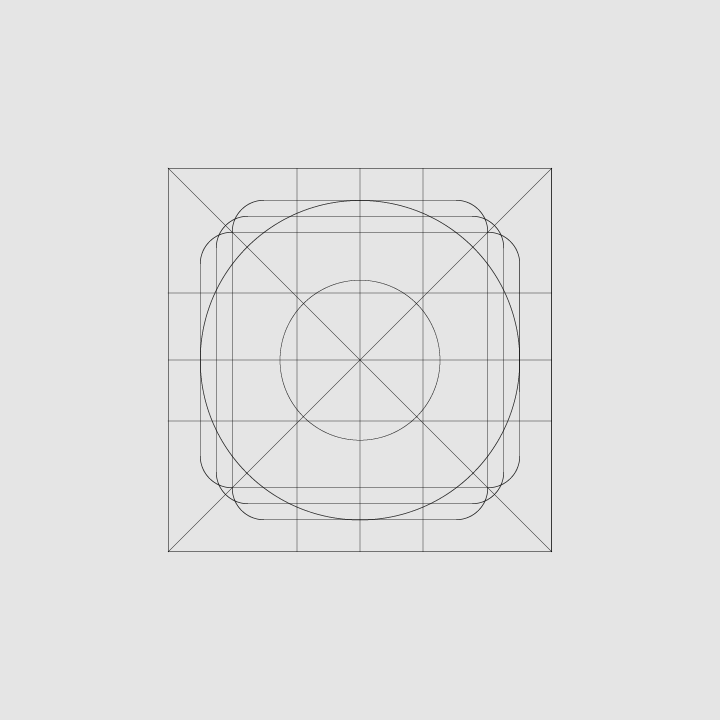
La griglia delle icone stabilisce regole chiare per un posizionamento coerente, ma flessibile, degli elementi grafici.
Le forme keyline costituiscono la base della griglia. Usando queste forme fondamentali come guida, è possibile mantenere proporzioni visive coerenti tra le icone di sistema.
Forme di base
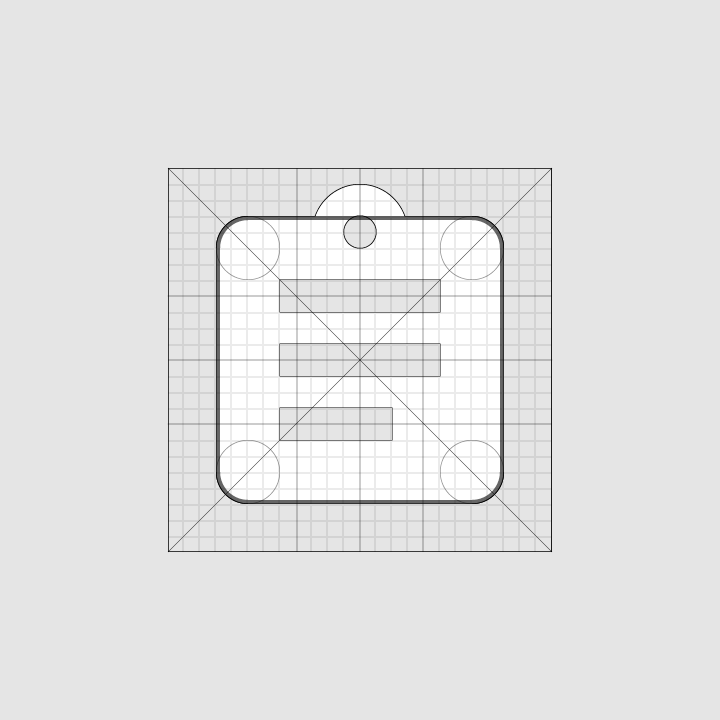
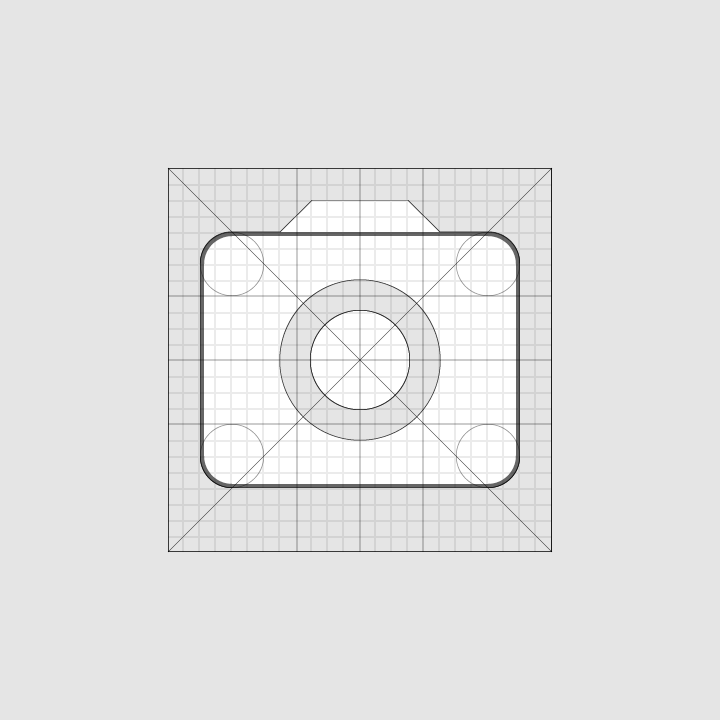
Esistono keyline specifiche per determinate forme: cerchio, quadrato, rettangolo, linee ortogonali e diagonali. Queste forme di base contribuiscono a unificare le icone di sistema di Google e a standardizzarne il posizionamento sulla griglia delle icone.
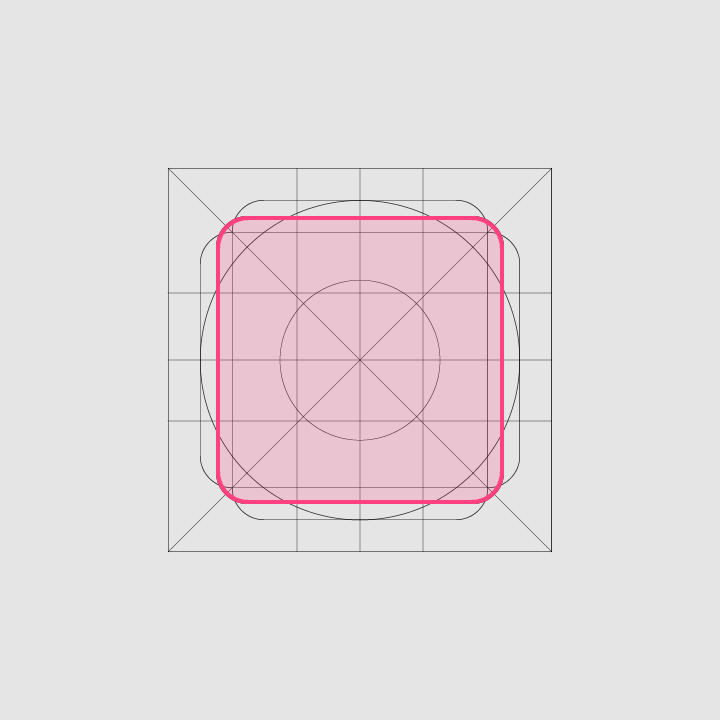
Altezza: 18dp
Larghezza: 18dp
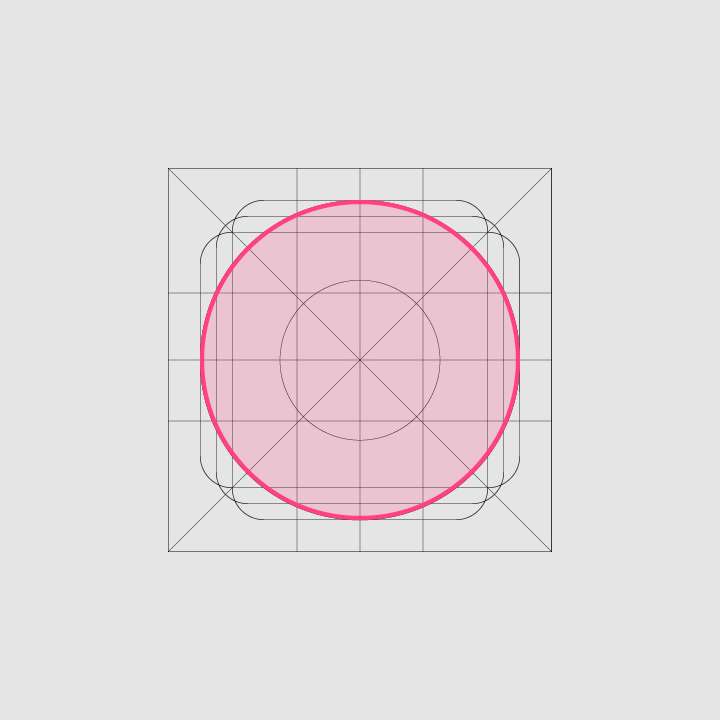
Diametro: 20dp
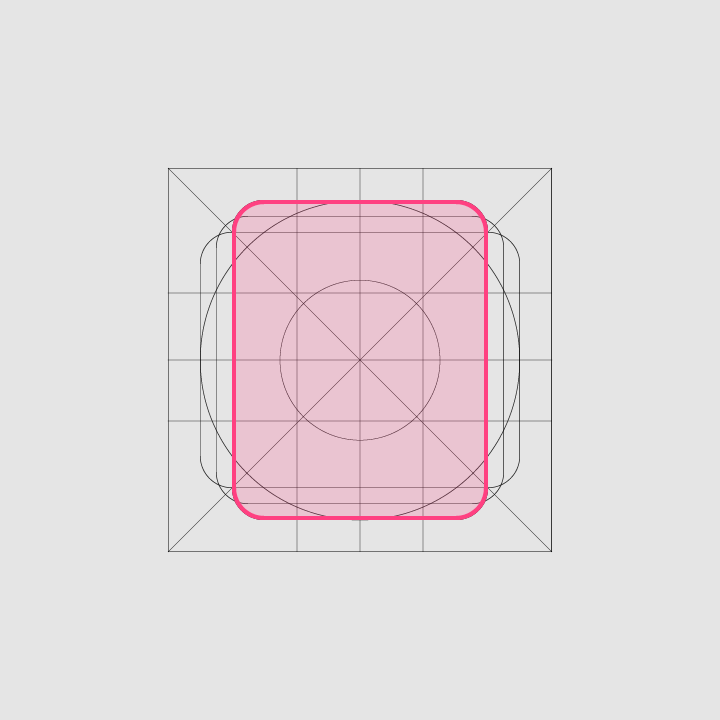
Altezza: 20dp
Larghezza: 16dp
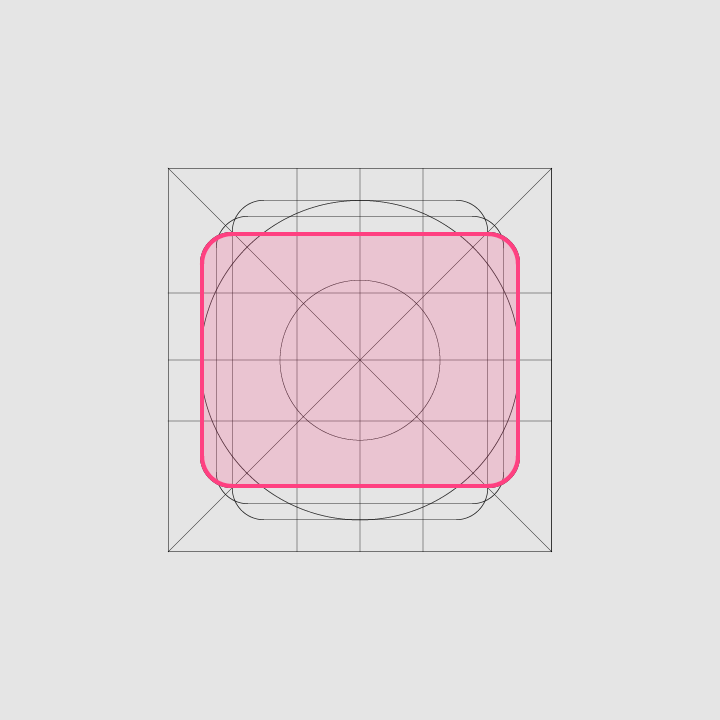
Altezza: 16dp
Larghezza: 20dp
Geometria
Per ciascuna keyline — il cerchio, il quadrato, il rettangolo, le linee ortogonali e le diagonali — sono stati definiti standard predefiniti. Questi elementi universali e semplici sono stati sviluppati per unificare le icone di sistema di Google e standardizzarne il posizionamento sulla griglia delle icone.
Chiarezza (perfezione al pixel)
Per evitare di distorcere un'icona, posizionala “sul pixel”, impostando le coordinate X e Y su valori interi, senza decimali.
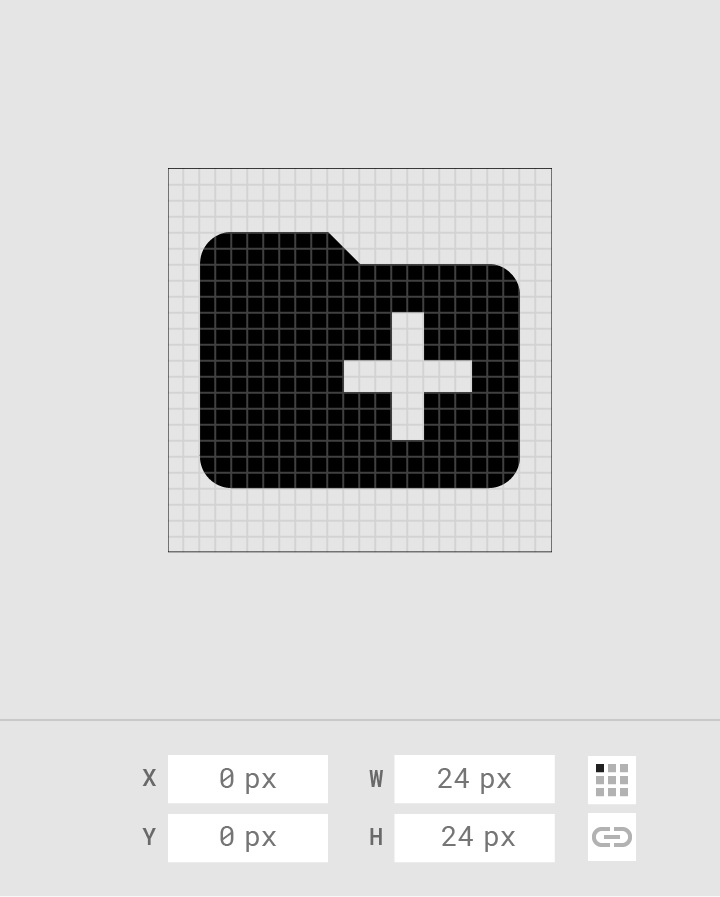
Da fare
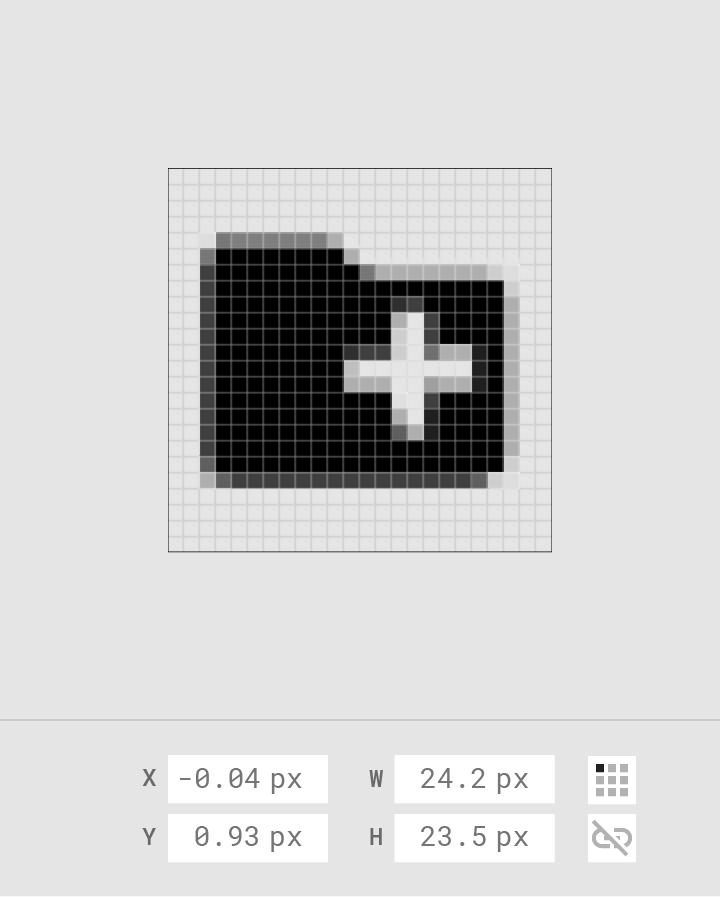
Da non fare
Adattamenti multipiattaforma

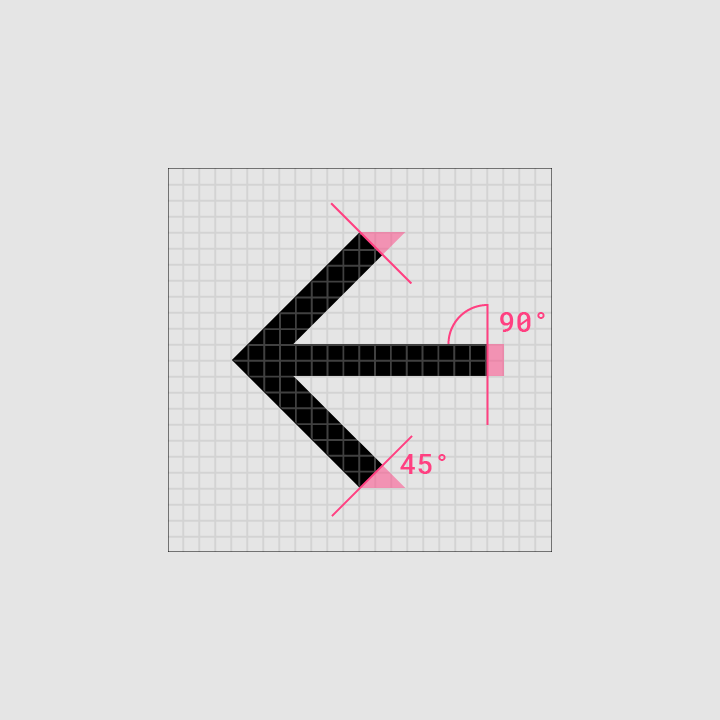
Il pulsante Su contiene una freccia sottile con un'asta.
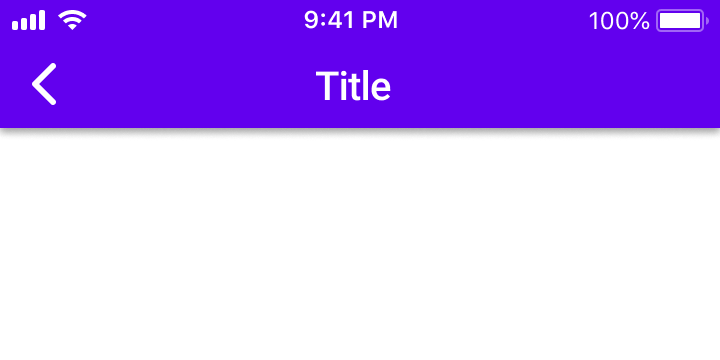
Su iOS, la freccia Indietro è più spessa e priva di asta.
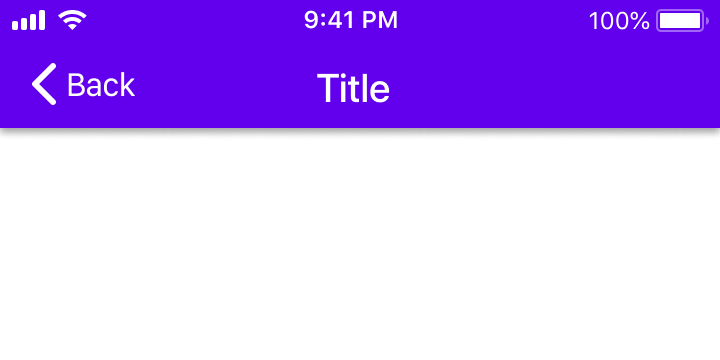
Su iOS, la freccia Indietro può anche includere un'etichetta che indica la destinazione associata.
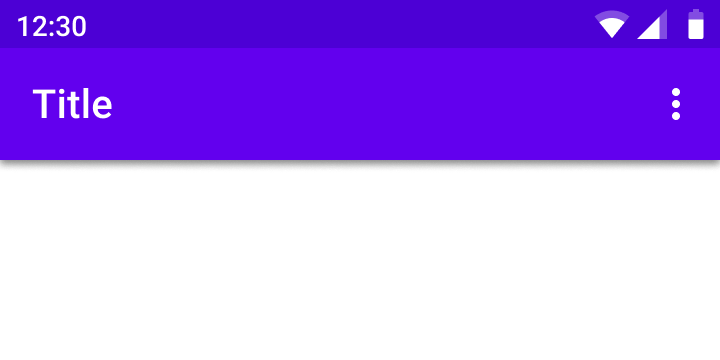
L'icona del menu di overflow (indicata dal simbolo “Altro…”) contiene tre punti verticali.
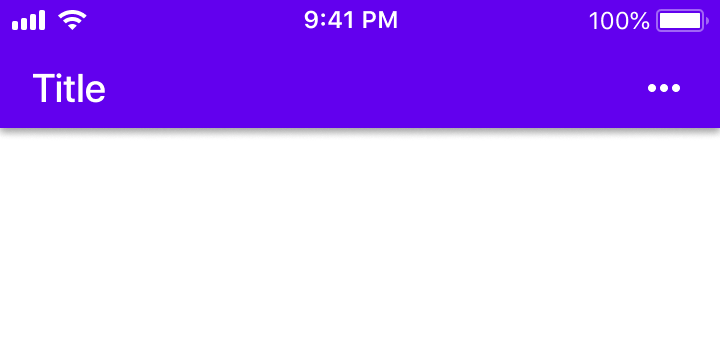
L'icona del menu di overflow (indicata dal simbolo “Altro…”) contiene tre punti orizzontali.
Metriche delle icone di sistema
Anatomia
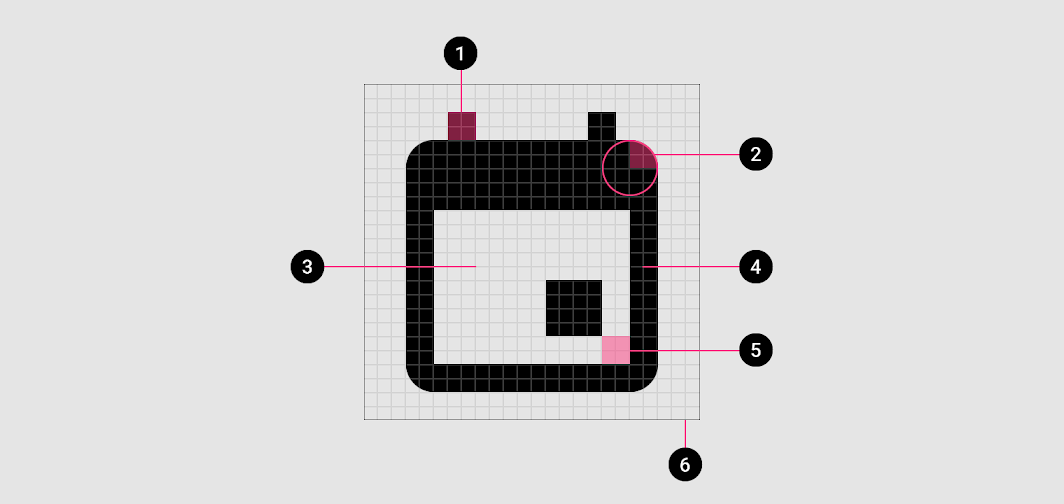
2. Angolo
3. Area della controforma
4. Tratto
5. Controtratto
6. Area di delimitazione
Angoli
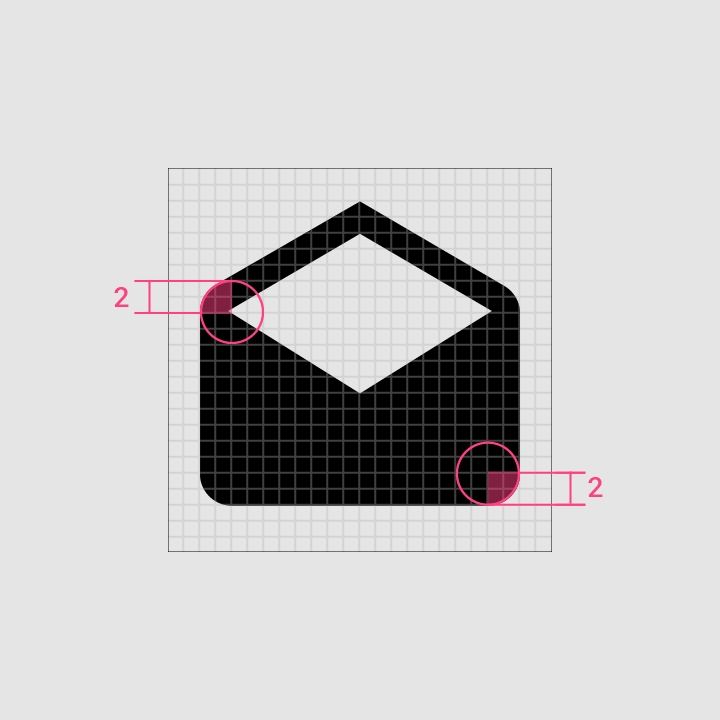
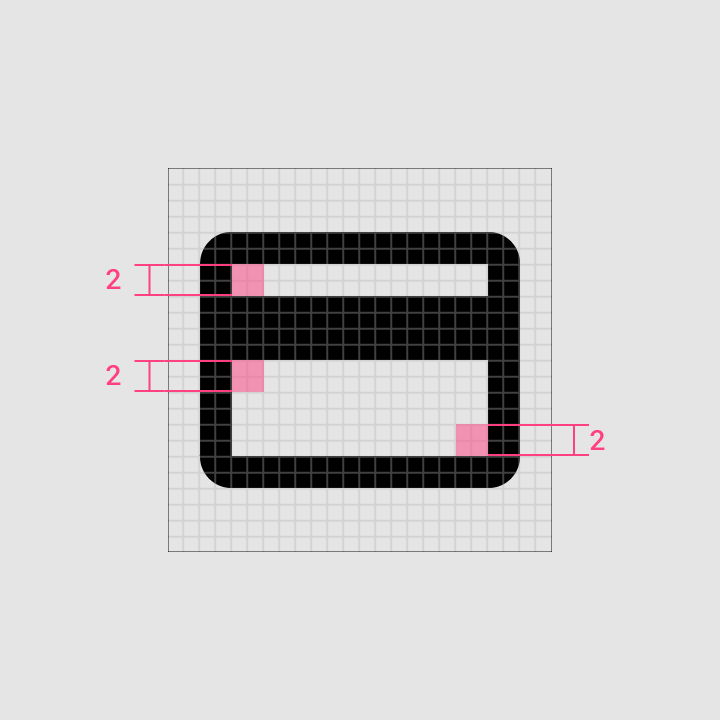
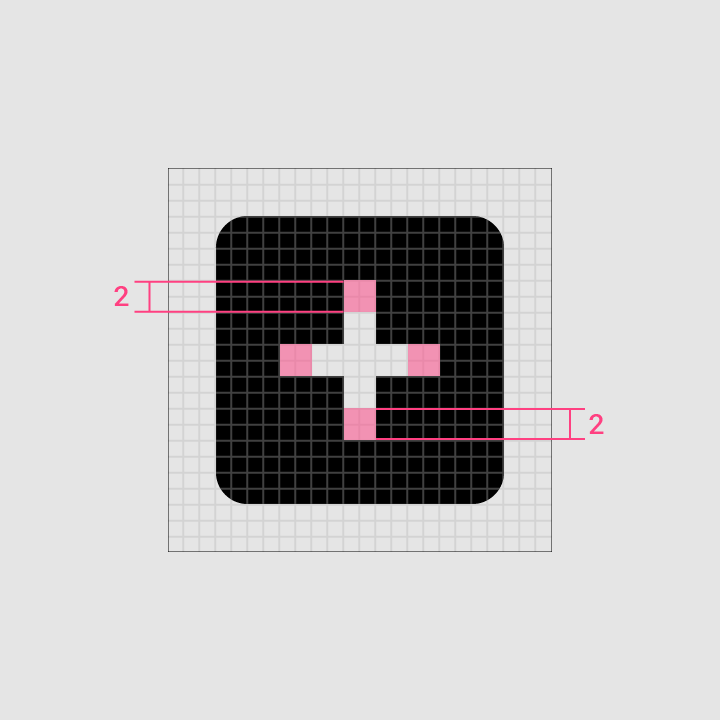
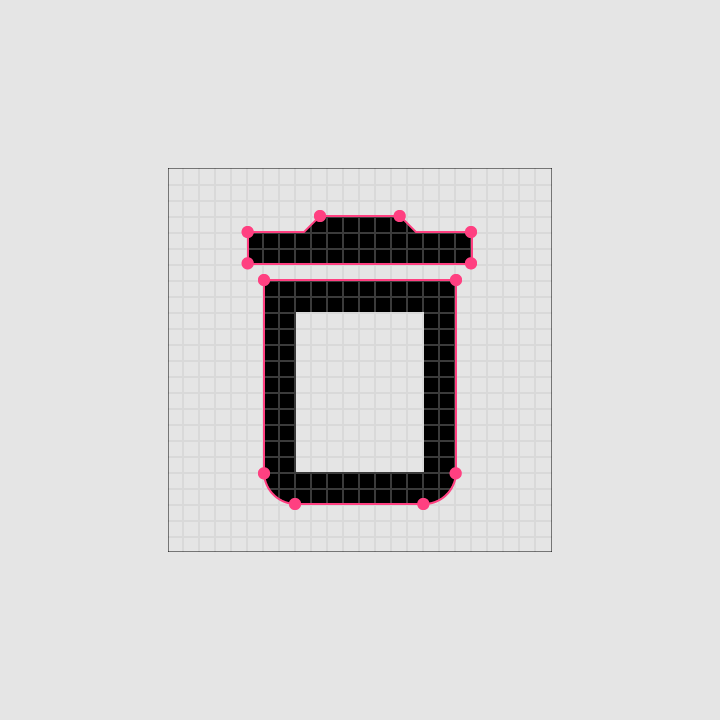
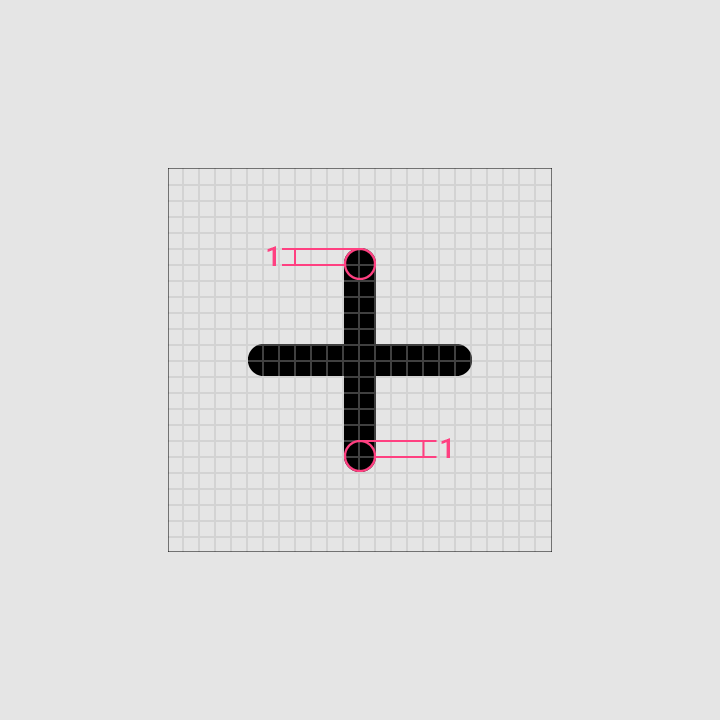
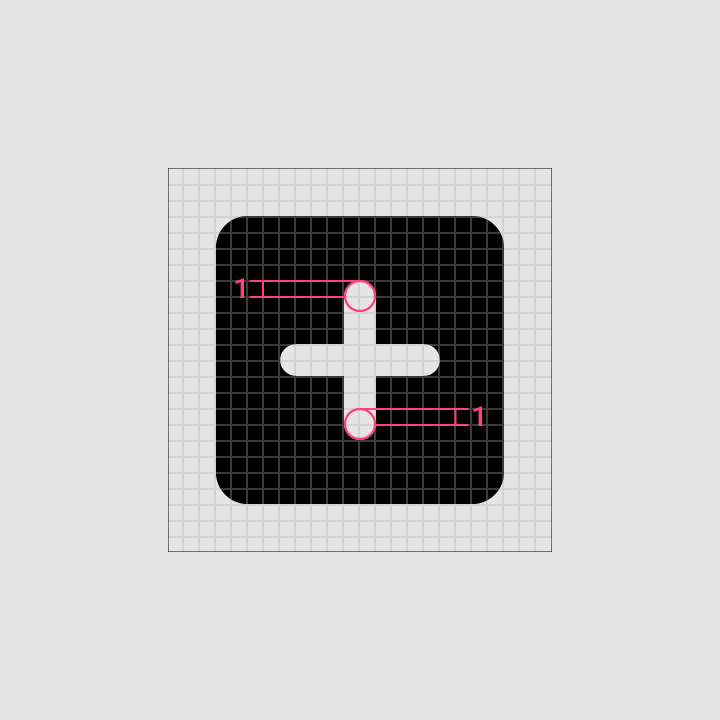
Il raggio degli angoli è di 2dp per impostazione predefinita. Gli angoli interni devono essere vivi, non arrotondati. Per le forme larghe 2dp o meno, gli angoli del tratto non devono essere arrotondati.
Tratto
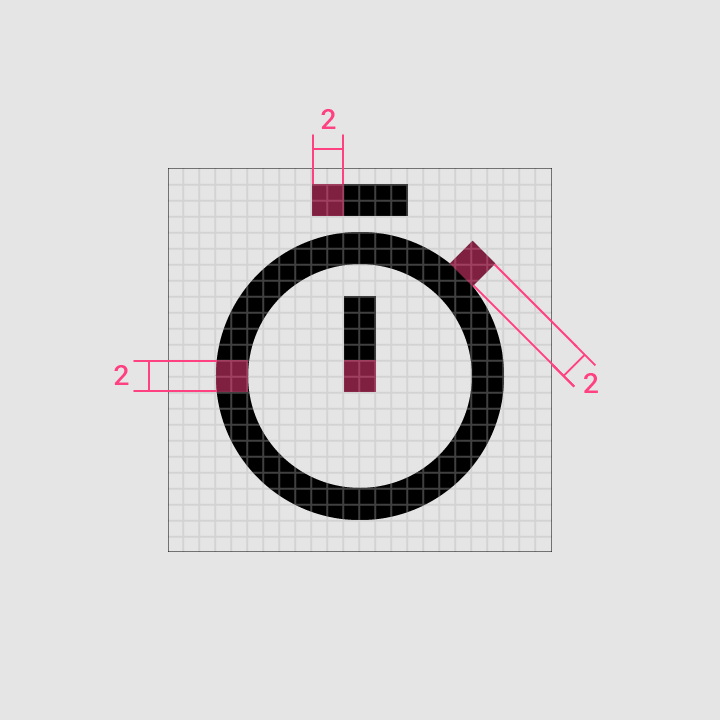
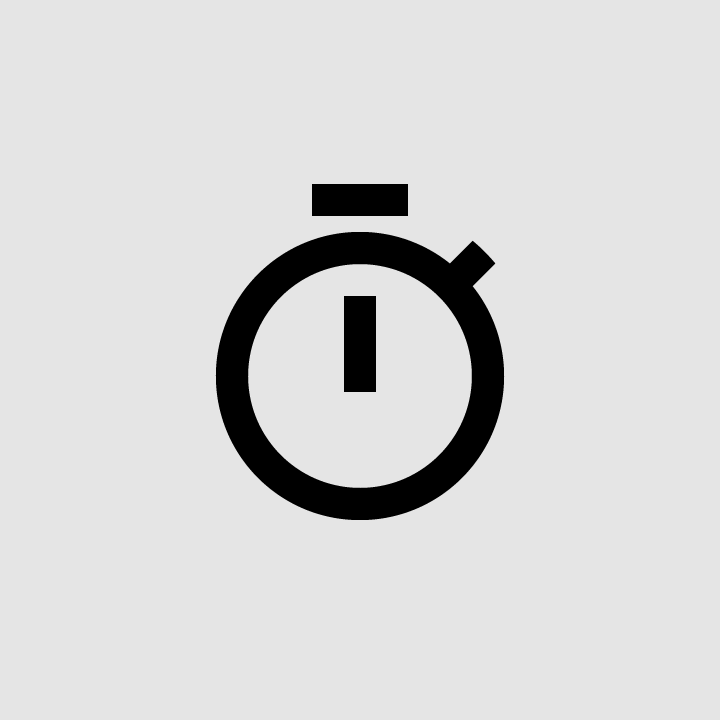
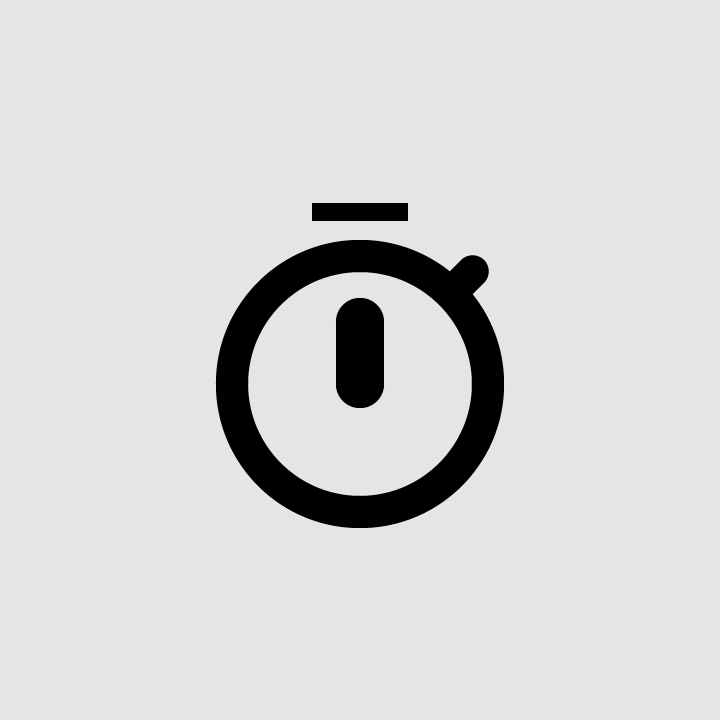
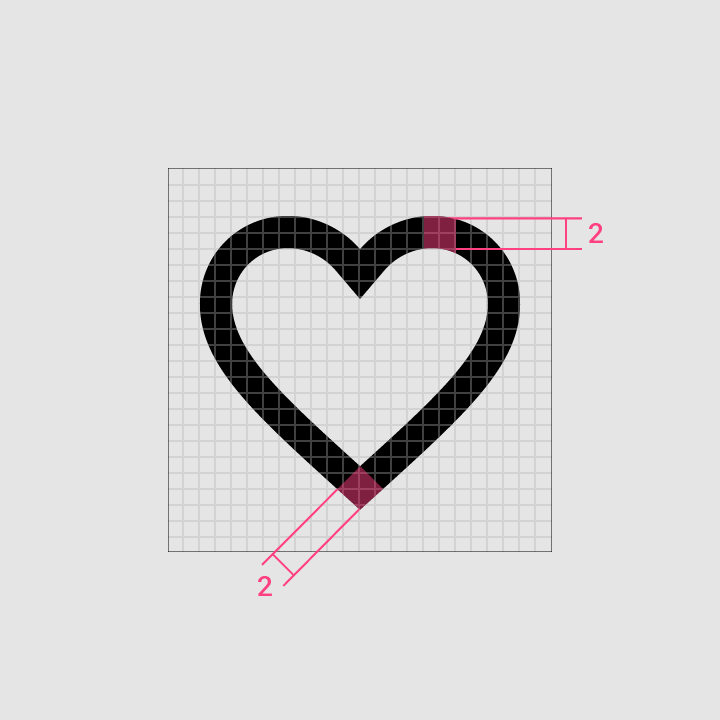
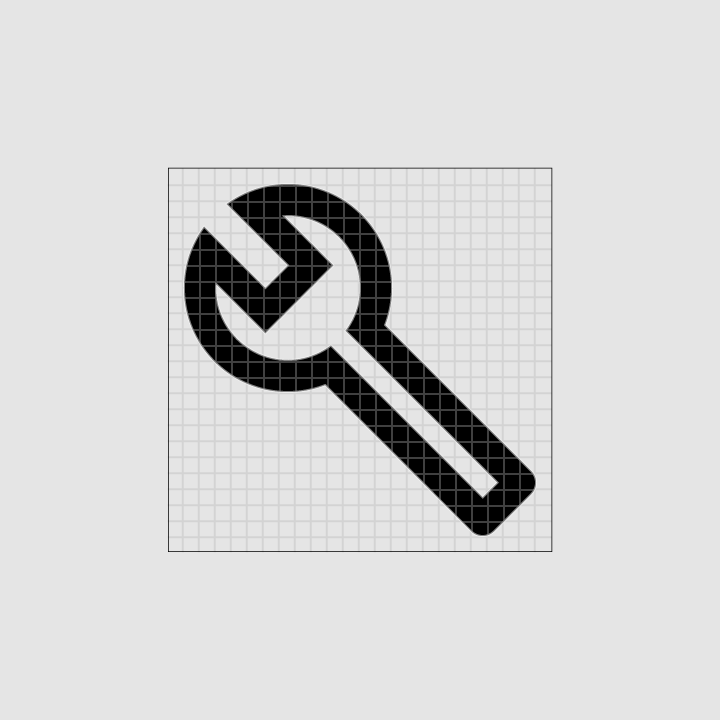
Le icone di sistema usano uno spessore del tratto uniforme di 2dp, inclusi curve, angoli e tratti interni ed esterni.
Da fare
Da non fare
Forme di icone complesse
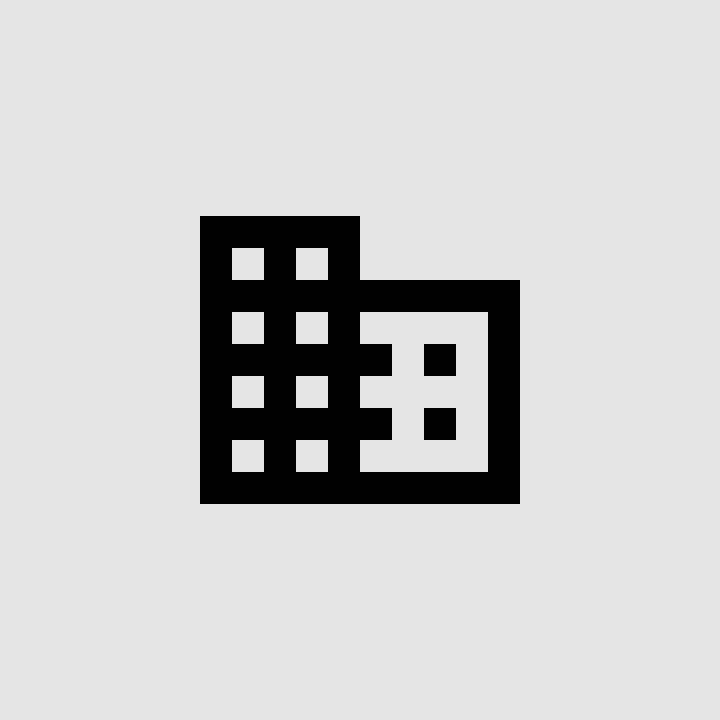
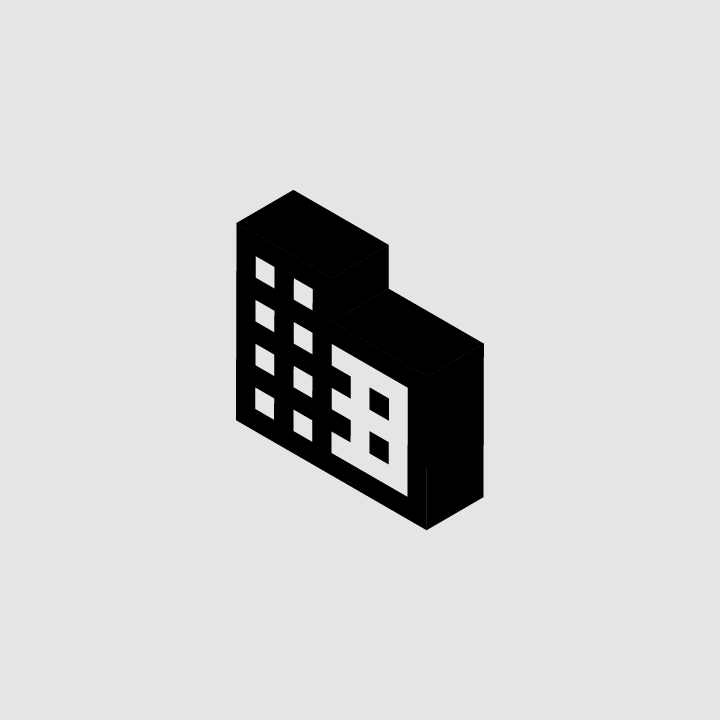
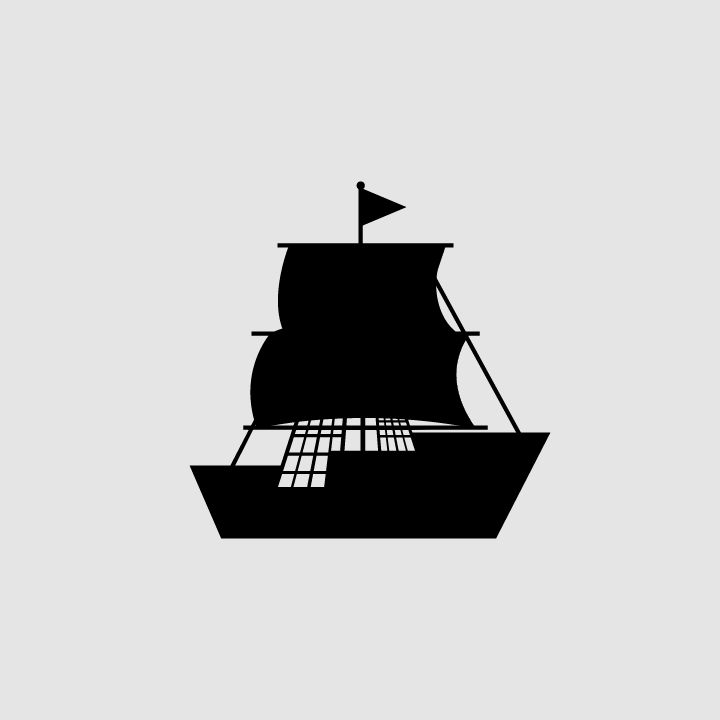
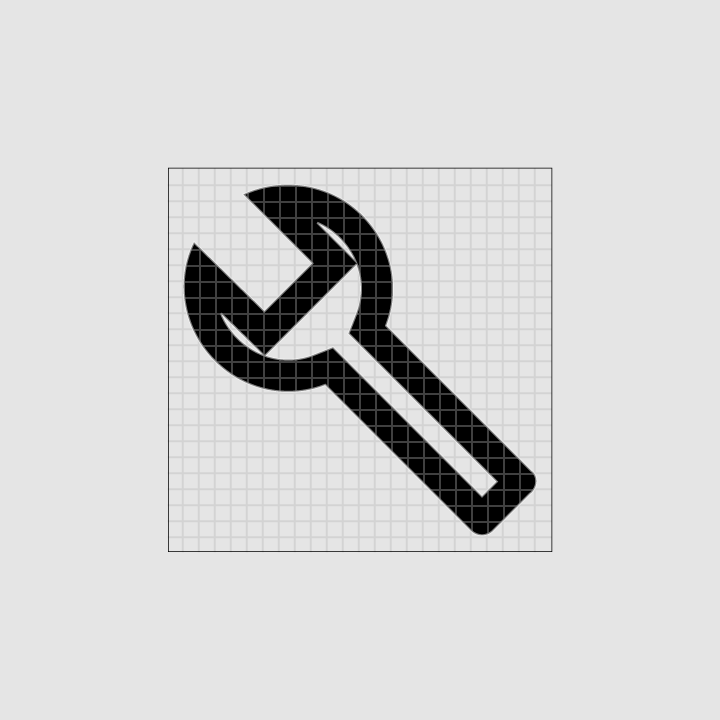
Se un'icona di sistema richiede dettagli complessi, è possibile apportare piccole modifiche per migliorarne la leggibilità. Queste modifiche sono denominate correzioni ottiche. Qualsiasi correzione ottica deve basarsi sulle forme geometriche condivise da tutte le altre icone, senza inclinarle o distorcerle.
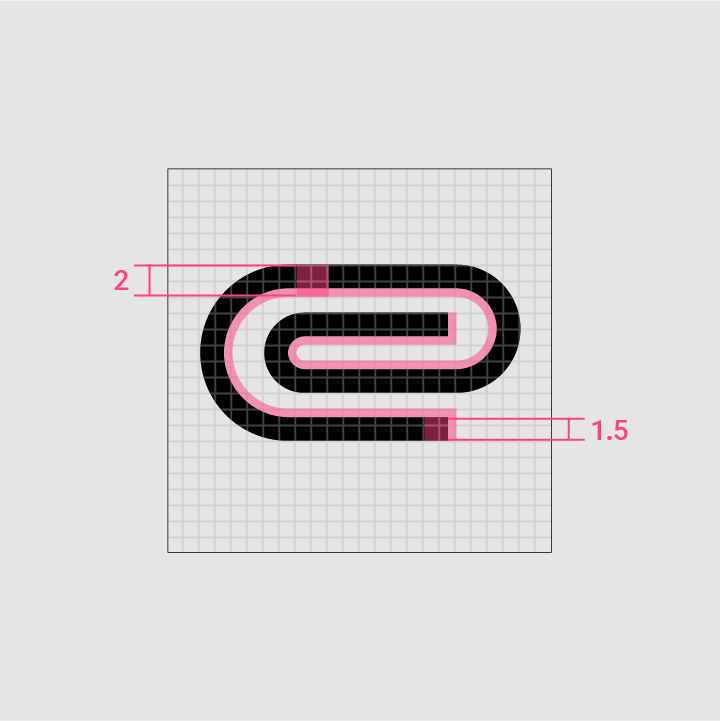
L'icona della graffetta usa 1,5dp dei 2dp disponibili per il tratto, così da inserire più curve nello spazio icona da 24 x 24dp.
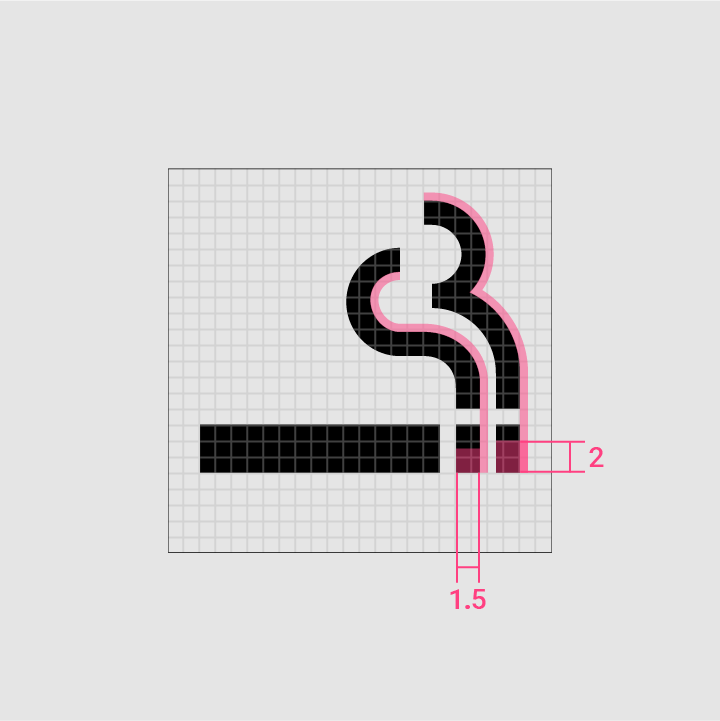
Questa icona usa un tratto di 1,5dp per rappresentare le onde nello spazio icona da 24 x 24dp.
Da fare
Da non fare

Da fare
Da non fare
Spazio
Attorno alle icone di sistema deve essere presente uno spazio adeguato, per garantire leggibilità e un'area di tocco sufficiente. Le icone da 24dp possono usare un'area di tocco di 48dp.
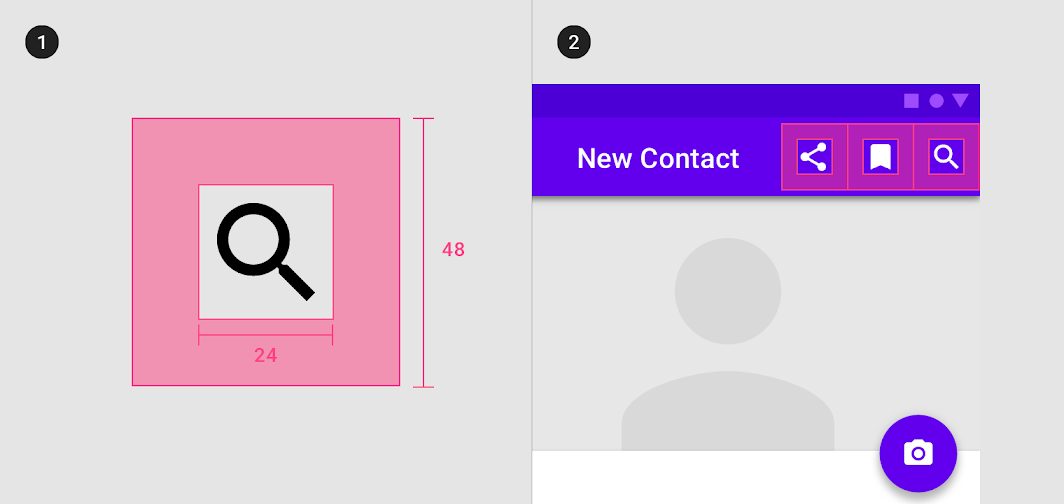
2. Posizionamento
Layout densi (desktop)
Quando mouse e tastiera sono i metodi di input principali, le dimensioni possono essere ridotte per adattarsi a layout più densi. Le icone dense da 20dp possono usare un'area di tocco di 40dp.
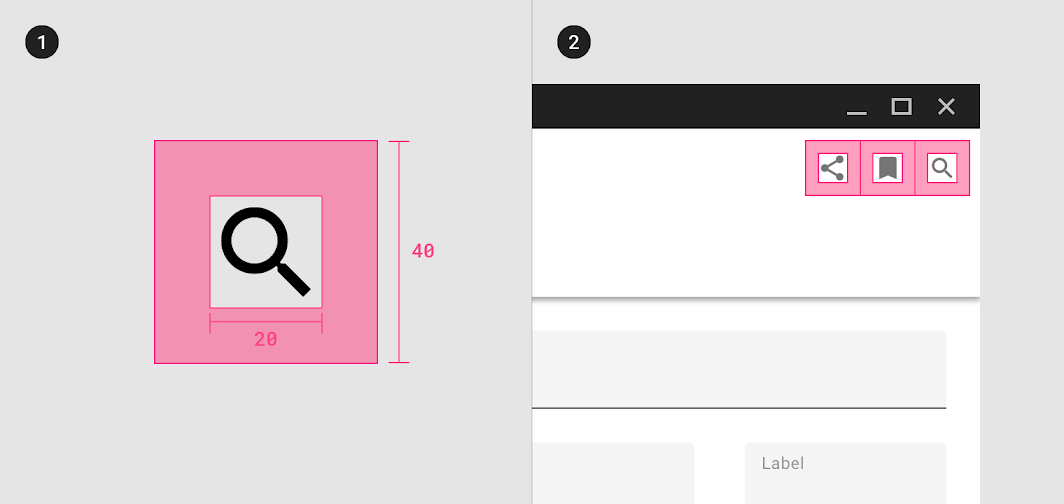
2. Posizionamento
Colore
Icone su sfondi chiari
Icona attiva
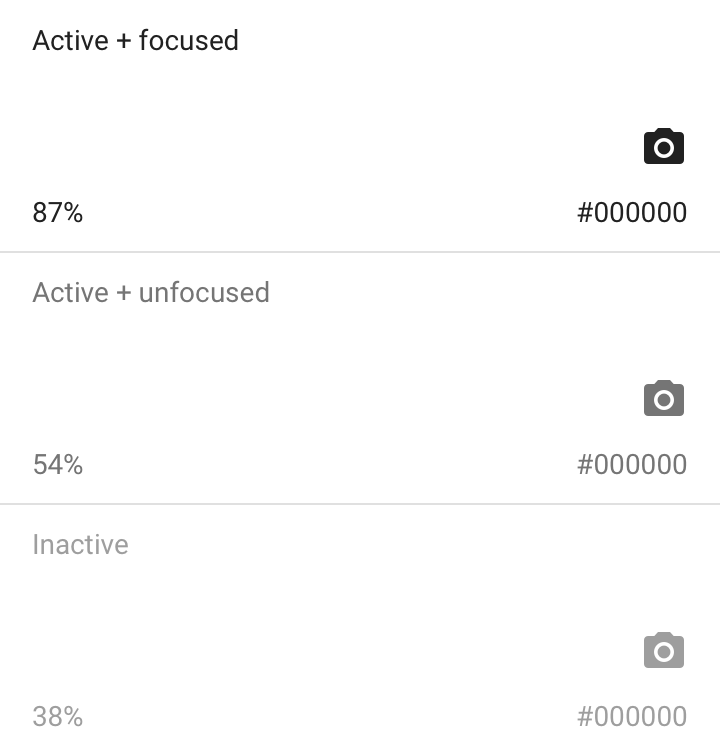
L'opacità standard di un'icona attiva con stato focalizzato su uno sfondo chiaro è dell'87% (#000000). L'opacità di un'icona attiva con stato non focalizzato è del 54%.
Icona inattiva
Un'icona inattiva, situata più in basso nella gerarchia visiva, deve avere un'opacità del 38% (#000000).
Icone su sfondi scuri
Icona attiva
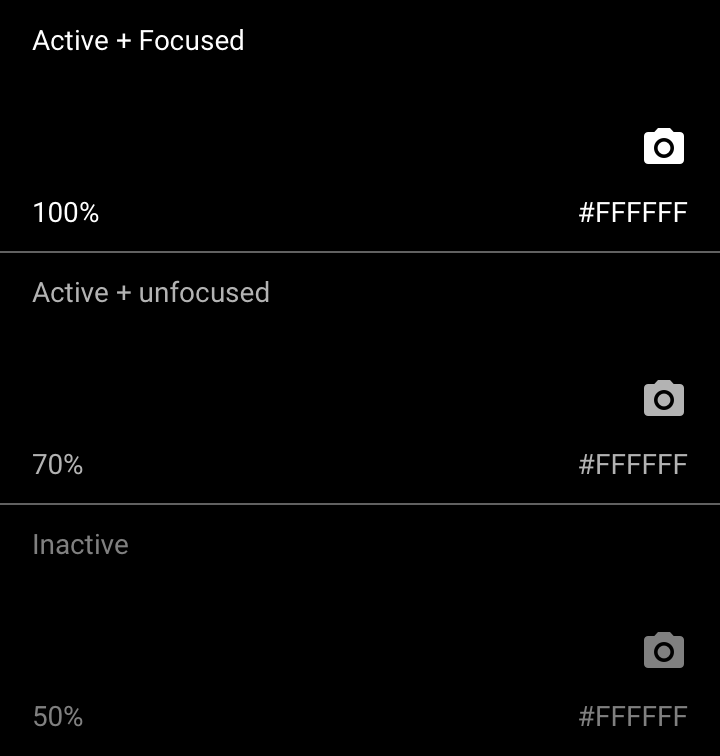
L'opacità standard di un'icona attiva con stato focalizzato su uno sfondo scuro è del 100% (#FFFFFF). L'opacità di un'icona attiva con stato non focalizzato è del 70%.
Icona inattiva
Un'icona inattiva, situata più in basso nella gerarchia visiva, deve avere un'opacità del 50% (#FFFFFF).
Temi delle icone
Per creare icone di sistema personalizzate, è possibile modificare tre attributi delle icone di sistema: tratto e riempimento, raggio degli angoli e colore.
I seguenti quattro set predefiniti di icone personalizzate si ottengono regolando questi attributi.
Icone con contorno (outlined)
Le icone con contorno personalizzano gli attributi di tratto e riempimento per ottenere uno stile leggero e pulito, adatto alle interfacce utente dense. Lo spessore del tratto delle icone con contorno può essere regolato per integrarsi con lo spessore della tipografia o per contrastarlo.
Tratto e riempimento
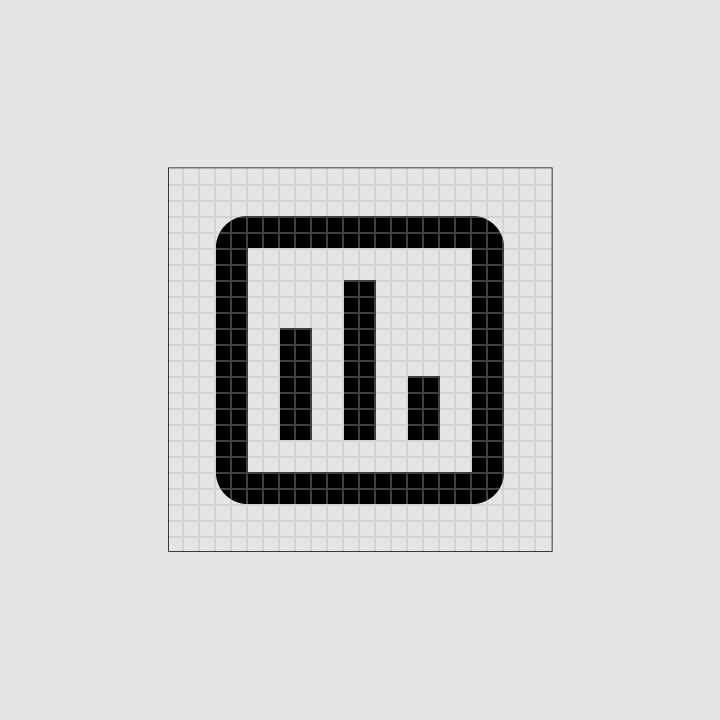
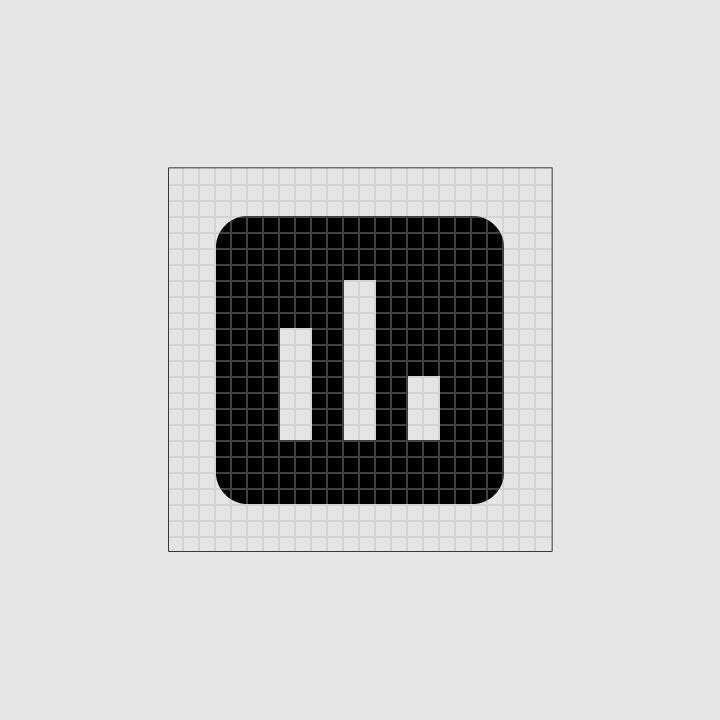
Quando le icone di sistema non sono riempite, sono definite dal loro tratto. Un tratto più spesso aggiunge un senso di pesantezza e massa, rendendo le icone riempite più pesanti. Un tratto più sottile suggerisce leggerezza, conferendo alle icone non riempite uno stile più snello.
Allineamento del tratto
La posizione del tratto influenza l'aspetto complessivo di un'icona, a seconda che il tratto sia allineato all'interno, al centro o all'esterno della forma. Nella maggior parte dei casi, l'allineamento migliore è quello interno alla forma.
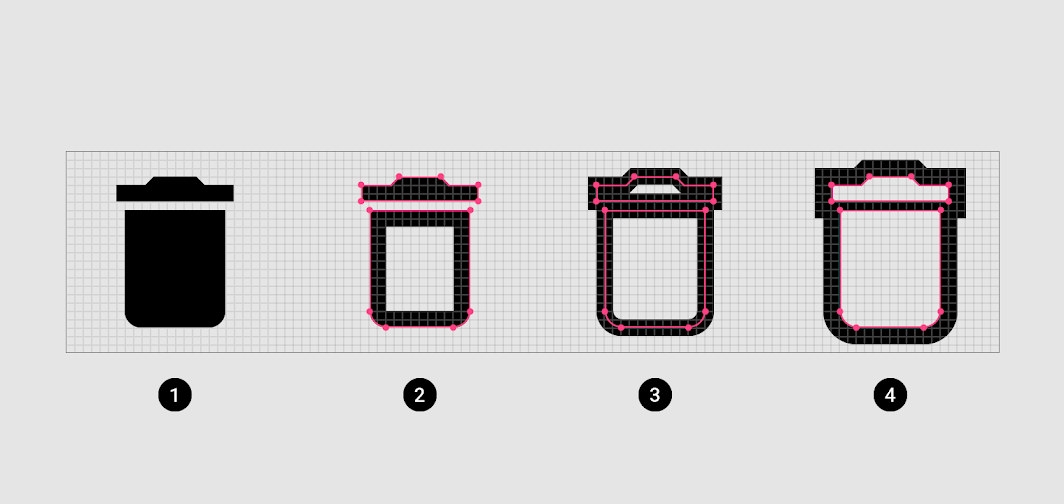
2. Tratto allineato all'interno
3. Tratto allineato al centro
4. Tratto allineato all'esterno
Attenzione
Da fare

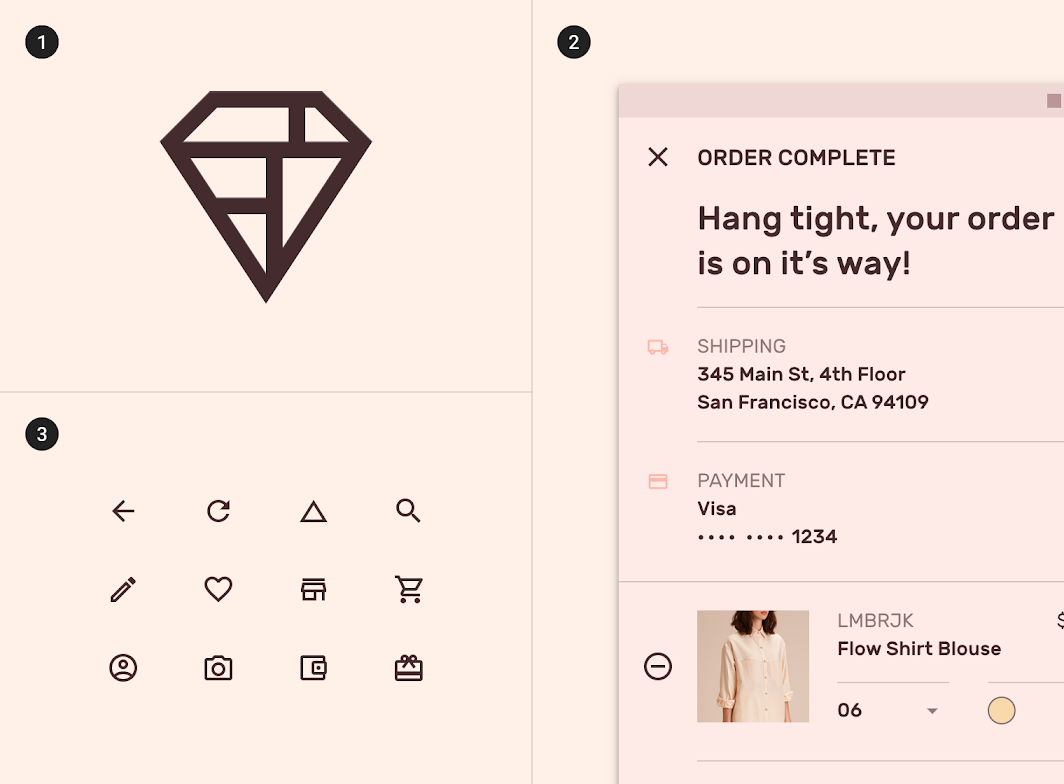
2. Icone con contorno nell'app
3. Icone con contorno
Icone spigolose e arrotondate
Icone spigolose
Le icone spigolose presentano angoli con bordi dritti, per uno stile nitido che resta leggibile anche a scale ridotte. Queste forme rettangolari possono supportare stili di brand non ben rappresentati da forme arrotondate.
Icone arrotondate
Le icone arrotondate usano un raggio degli angoli che si abbina bene ai brand che impiegano tipografia più pesante, loghi curvi o elementi circolari per esprimere il proprio stile.
Raggio degli angoli
Il raggio degli angoli di un'icona è definito dagli angoli esterni curvi. Le icone possono essere caratterizzate da un raggio degli angoli maggiore o minore.
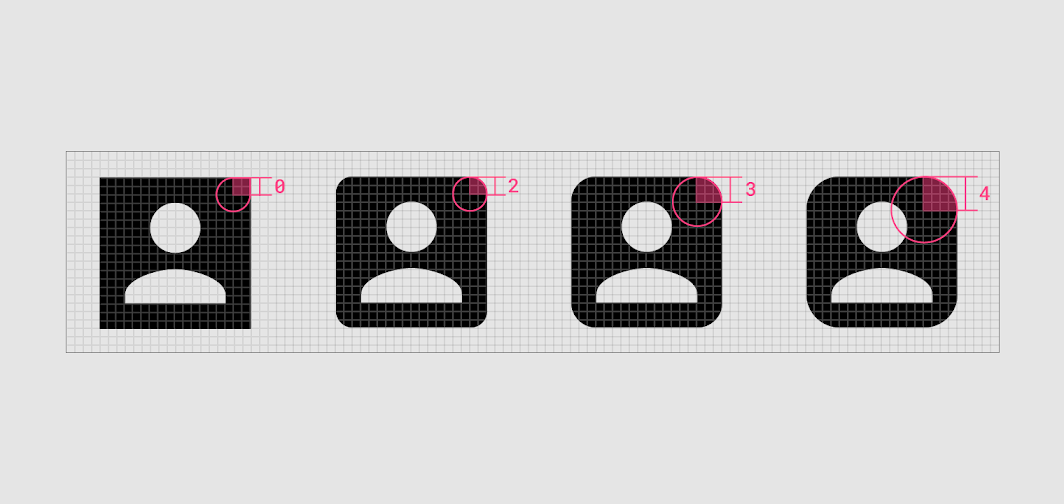
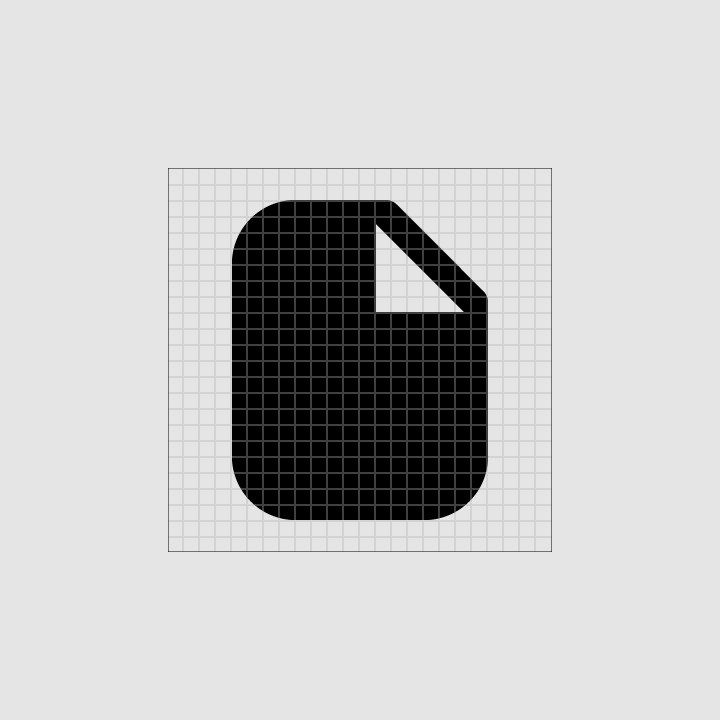
Da fare
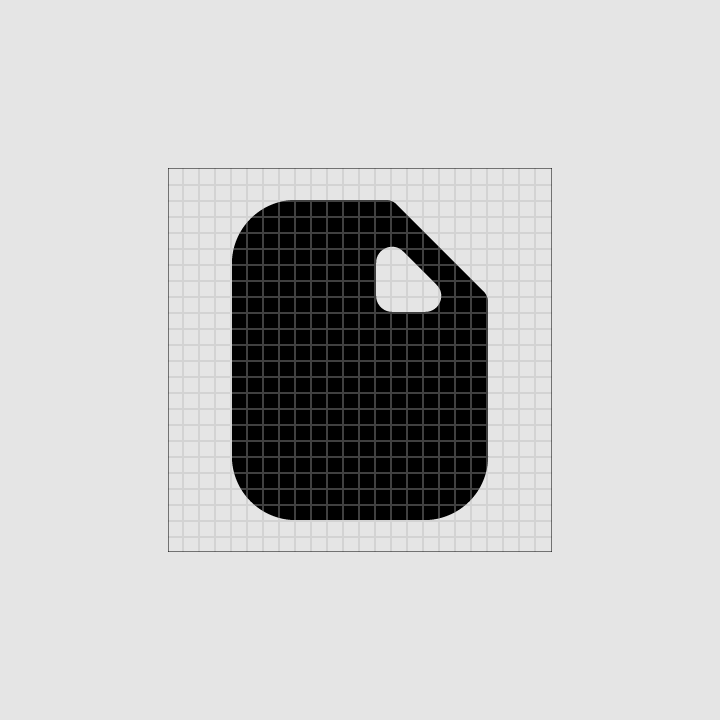
Attenzione

2. Icone spigolose
3. Icone spigolose nell'app
2. Icone arrotondate
3. Icone arrotondate nell'app
Icone a due tonalità
Le icone a due tonalità (two-tone) presentano una maggiore profondità, grazie agli attributi di tratto, riempimento e colore. L'uso di colori contrastanti per tratto e riempimento consente di impiegare più colori del brand e può migliorare la leggibilità.
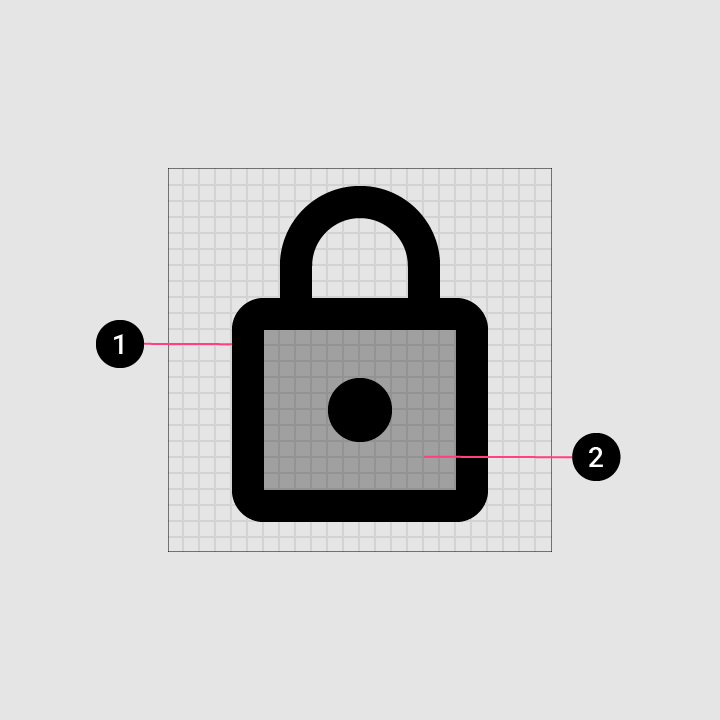
2. Riempimento trasparente
Lo spessore del tratto consigliato per le icone a due tonalità è di 2dp.
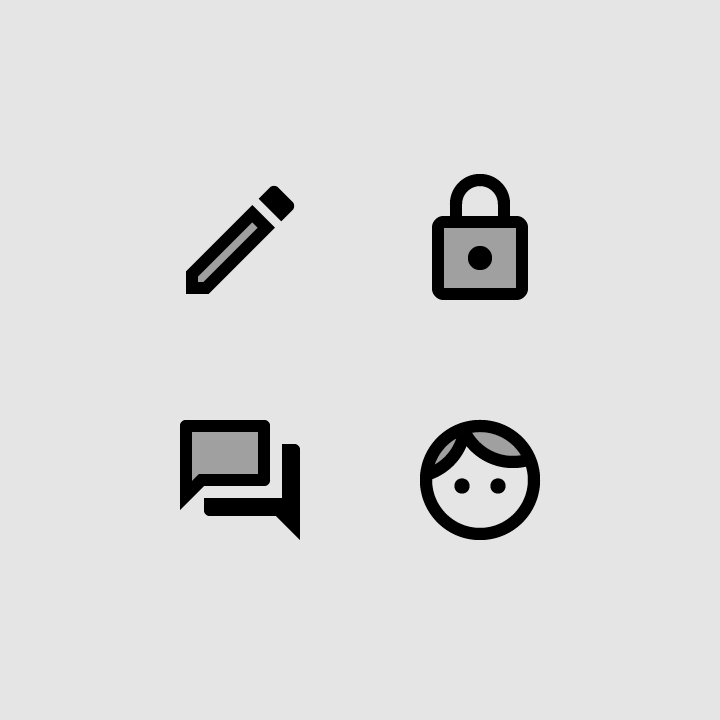
Le icone a due tonalità possono usare colori diversi per tratto e riempimento. La trasparenza del riempimento può essere regolata per migliorare la leggibilità e allinearsi al proprio brand.
Il tratto delle icone deve avere un'opacità dell'87% su sfondi chiari e del 100% su sfondi scuri. Il colore del riempimento può variare a seconda del tono dello sfondo.
| Sfondo chiaro | Sfondo scuro | |
|---|---|---|
| Tratto | 87% tinta unita | 100% tinta unita |

2. Icone a due tonalità
3. Icone a due tonalità nell'app