

Iconos del sistema
Los iconos del sistema simbolizan acciones, archivos, dispositivos y directorios comunes.
Principios de diseño
Concepto
Los iconos del sistema están diseñados para ser simples, modernos, amigables y, a veces, peculiares. Cada icono se reduce a su forma mínima y expresa sus características esenciales.

Las formas de los iconos son audaces y geométricas, con un aspecto simétrico y uniforme que garantiza legibilidad y claridad, incluso en tamaños pequeños.

Correcto

Incorrecto

Correcto

Incorrecto
Cuadrícula y líneas de referencia
Plantillas de diseño de iconos
Crea tus propios iconos del sistema y de producto con estos archivos de Adobe Illustrator, que incluyen la cuadrícula de iconos de 24dp.
DESCARGAR PLANTILLAS DE DISEÑO DE ICONOS
Disponible bajo la licencia Apache 2.0. Al descargar este archivo, aceptas los Términos de Servicio de Google. La Política de Privacidad de Google describe cómo se gestionan los datos en este servicio.
Tamaños de los iconos
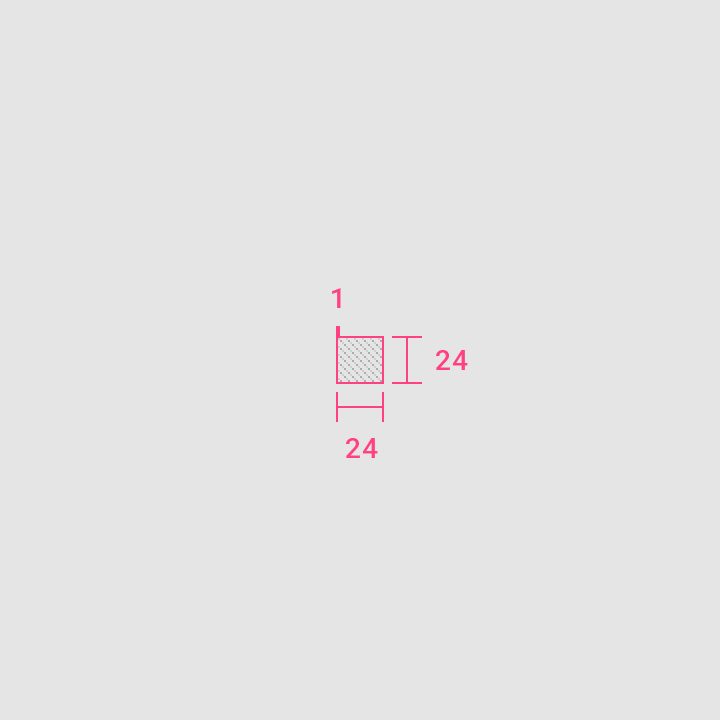
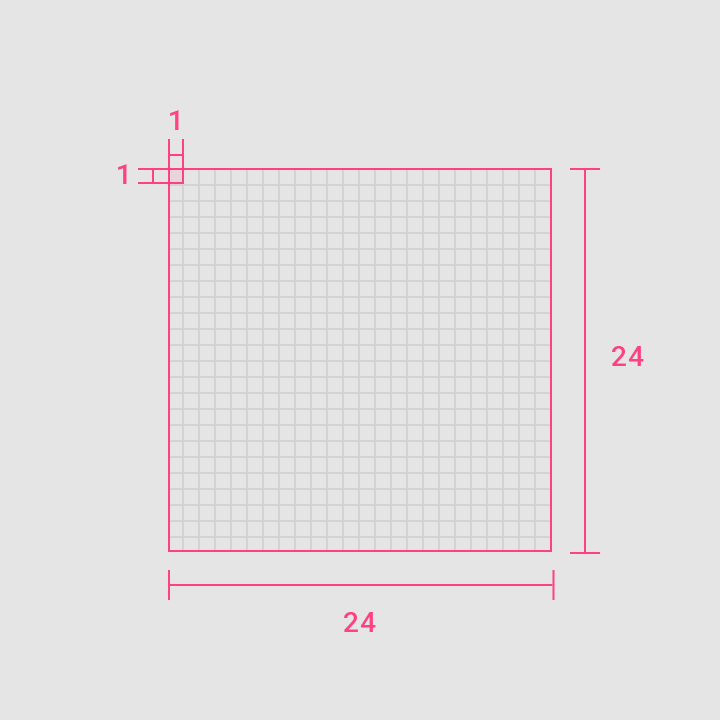
Los iconos del sistema se muestran a 24 x 24 dp. Diseña los iconos a escala del 100% para lograr una precisión de píxel perfecta.
Diseños compactos
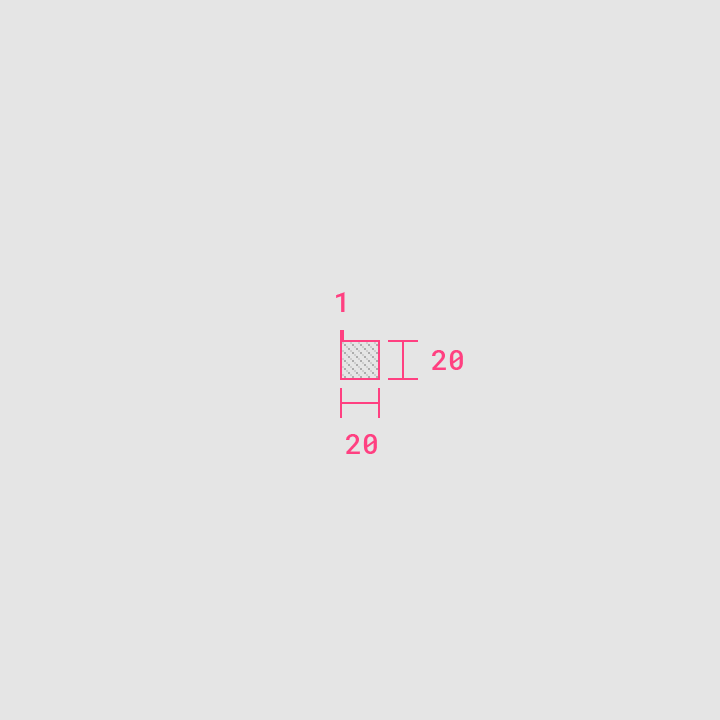
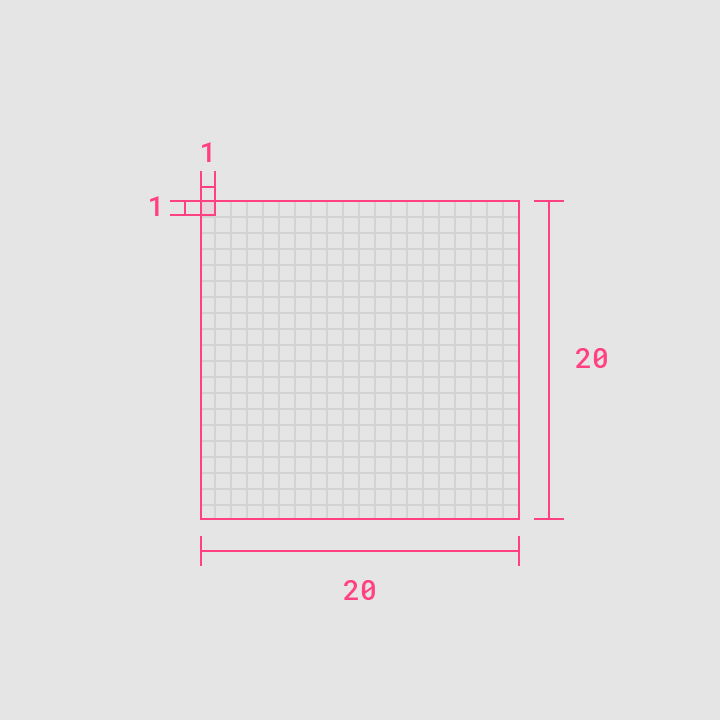
En equipos de escritorio, cuando el ratón y el teclado son los métodos de entrada principales, el tamaño de los iconos puede reducirse a 20dp.
Disposición
El contenido del icono debe permanecer dentro del área visible (live area), es decir, la región de la imagen que es poco probable que quede oculta (por ejemplo, cuando aparecen barras laterales al desplazarse).
Si se necesita un peso visual adicional, el contenido puede extenderse hacia el espaciado que hay entre el área visible y el área de recorte (trim area), que corresponde al tamaño completo de un gráfico. Ninguna parte del icono debe sobresalir del área de recorte.
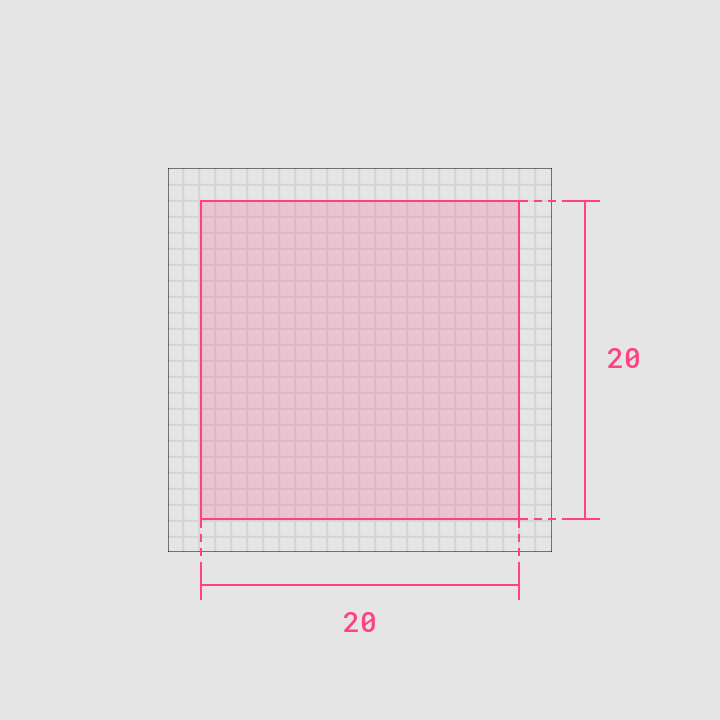
El contenido del icono está limitado al área visible de 20dp x 20dp, con 2dp de espaciado en todo el perímetro.
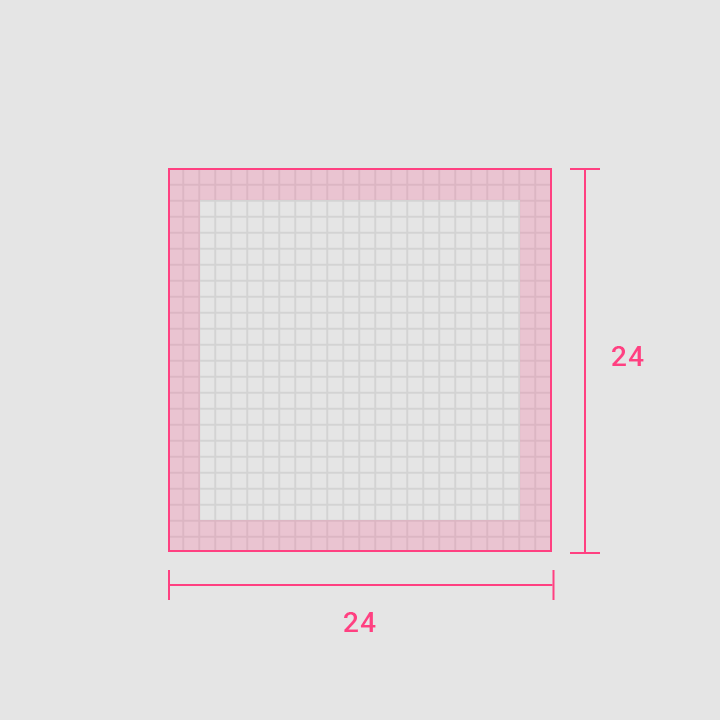
Un espaciado de 2dp rodea el área visible.
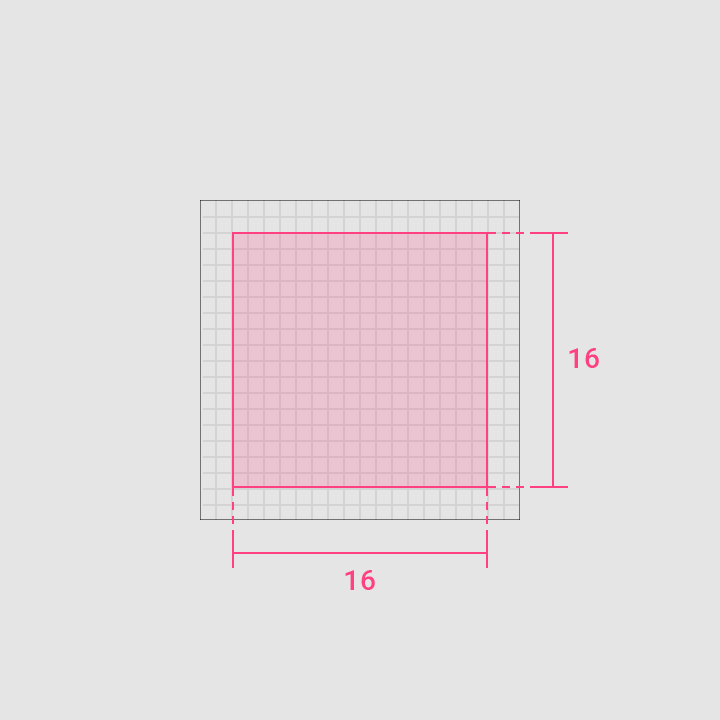
El contenido del icono está limitado al área visible de 16dp x 16dp, con 2dp de espaciado en todo el perímetro.
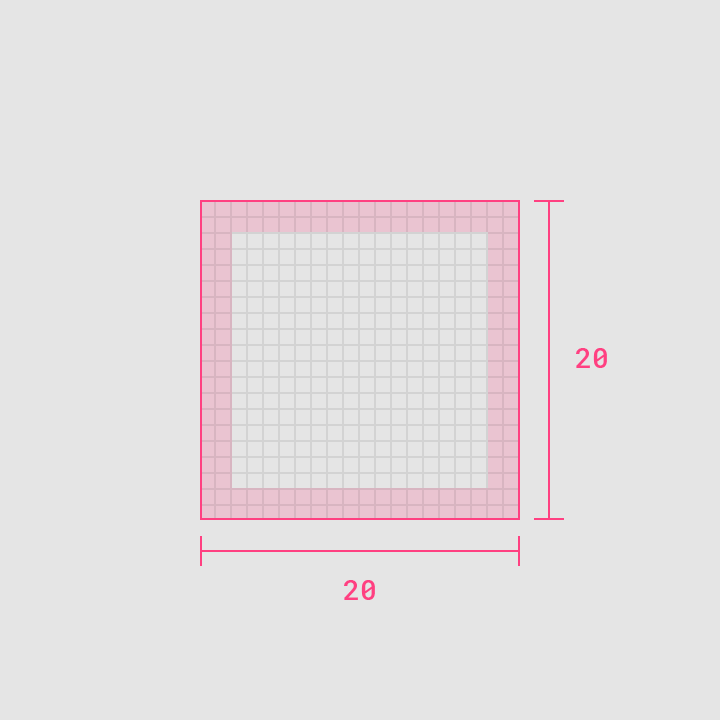
Un espaciado de 2dp rodea el área visible.
Líneas de referencia
Cuadrícula de iconos y líneas de referencia
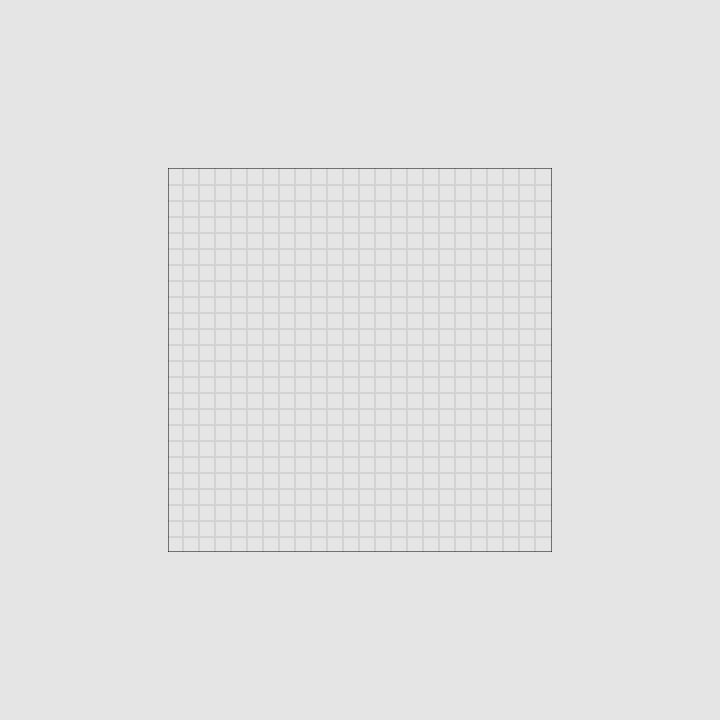
La cuadrícula de iconos establece reglas claras para posicionar los elementos gráficos de manera coherente y flexible.
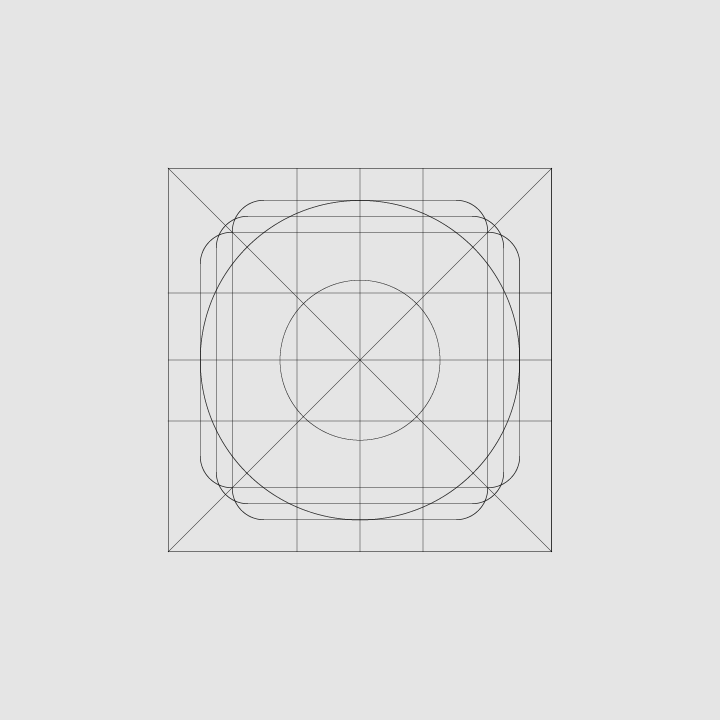
Las líneas de referencia son la base de la cuadrícula. Al usar estas formas principales como referencia, puedes mantener proporciones visuales uniformes en todos los iconos del sistema.
Formas básicas
Existen líneas de referencia específicas para ciertas formas: círculo, cuadrado, rectángulo, líneas ortogonales y diagonales. Estas formas básicas ayudan a unificar los iconos del sistema de Google y a estandarizar su posición en la cuadrícula de iconos.
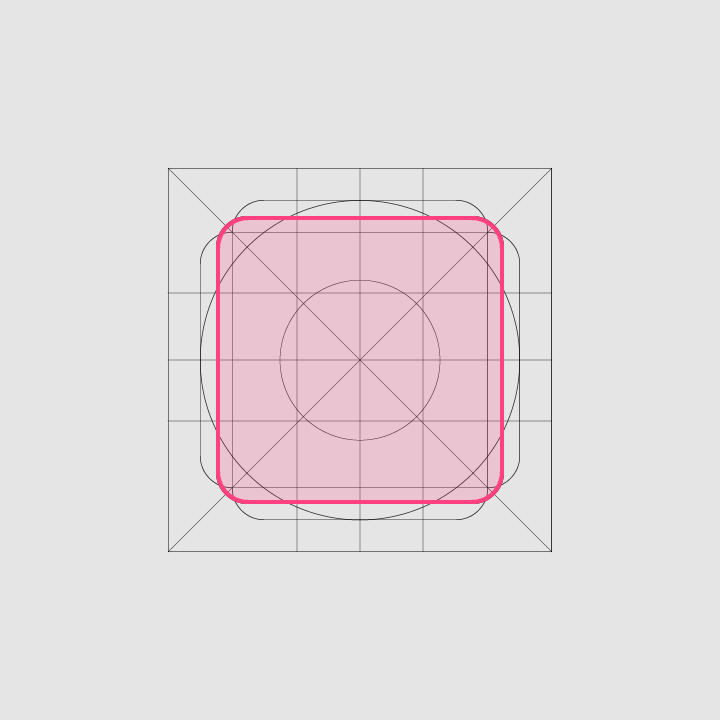
Altura: 18dp
Ancho: 18dp
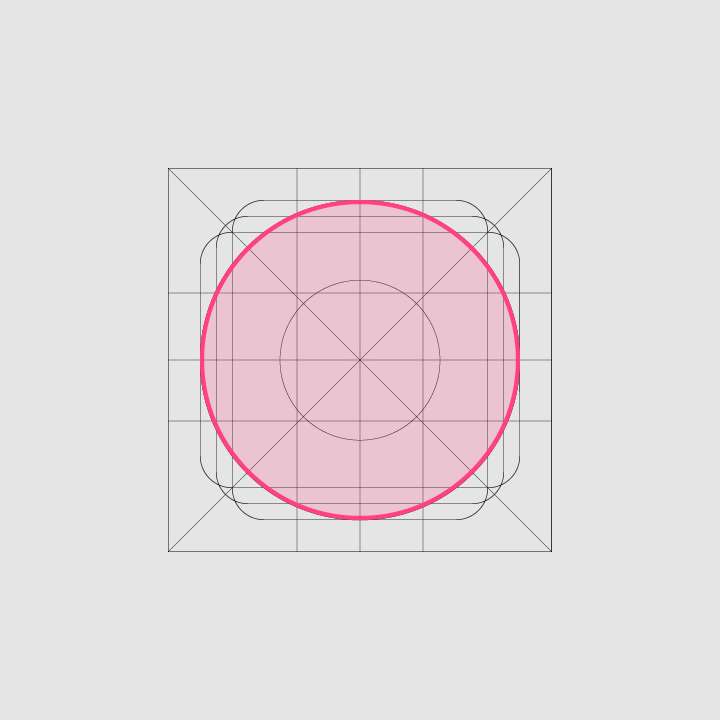
Diámetro: 20dp
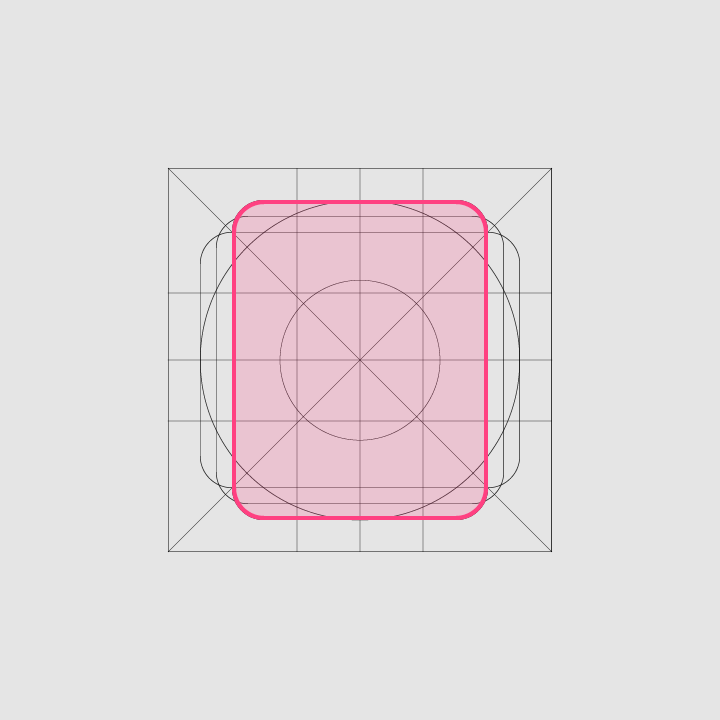
Altura: 20dp
Ancho: 16dp
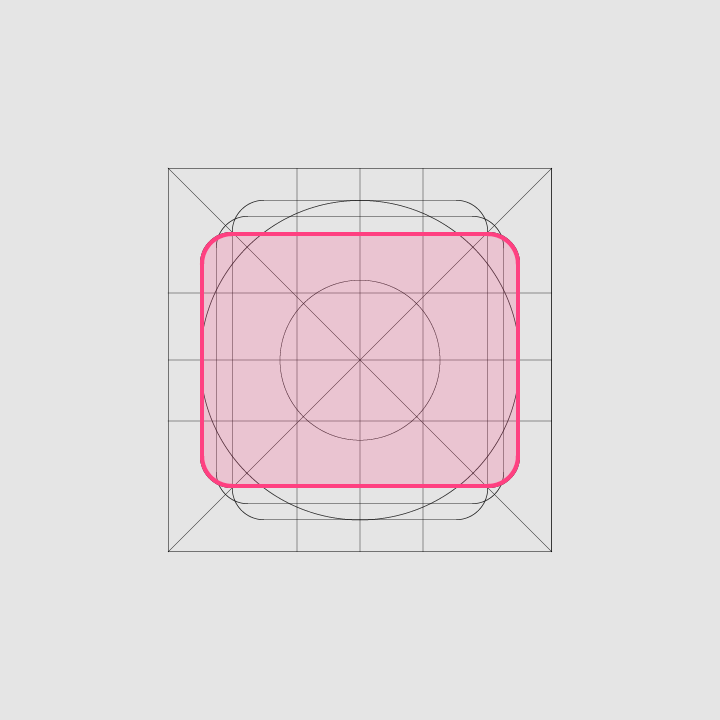
Altura: 16dp
Ancho: 20dp
Geometría
Se han definido estándares para determinadas líneas de referencia: el círculo, el cuadrado, el rectángulo, las líneas ortogonales y las diagonales. Estos elementos universales y simples se desarrollaron para unificar los iconos del sistema de Google y sistematizar su posición en la cuadrícula de iconos.
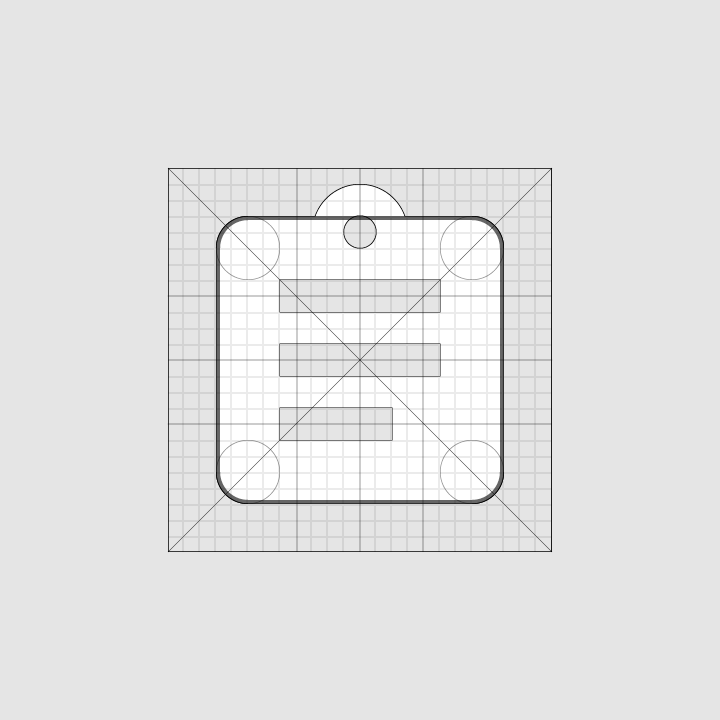
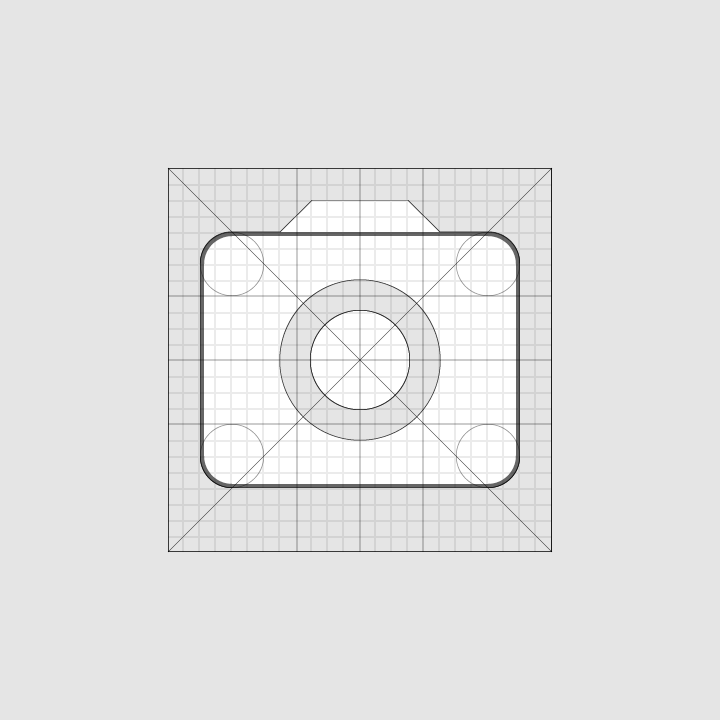
Claridad (precisión de píxel)
Para evitar que un icono se distorsione, sitúalo “alineado con el píxel”: sus coordenadas X e Y deben ser números enteros, sin decimales.
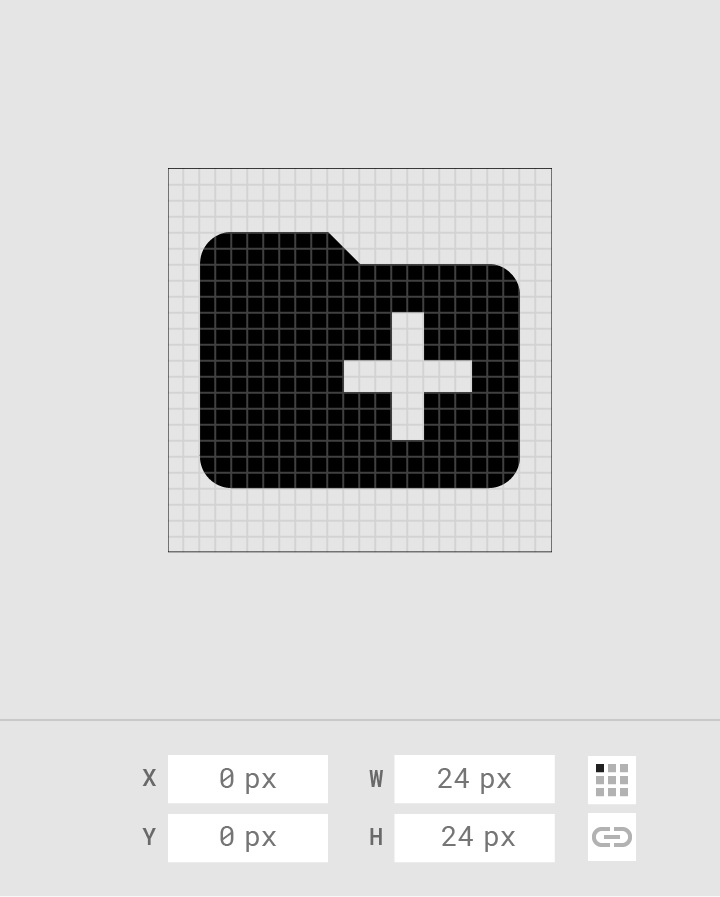
Correcto
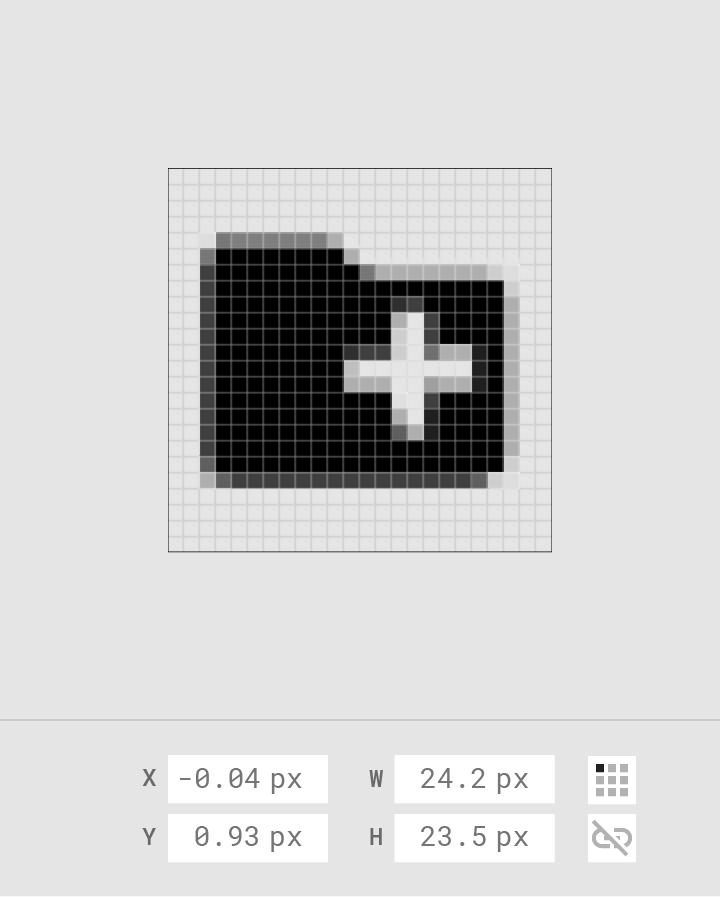
Incorrecto
Adaptaciones multiplataforma

El botón de navegación hacia arriba contiene una flecha fina con un vástago.

En iOS, la flecha de retroceso es más gruesa y no tiene vástago.

En iOS, la flecha de retroceso también puede incluir una etiqueta para el destino asociado.
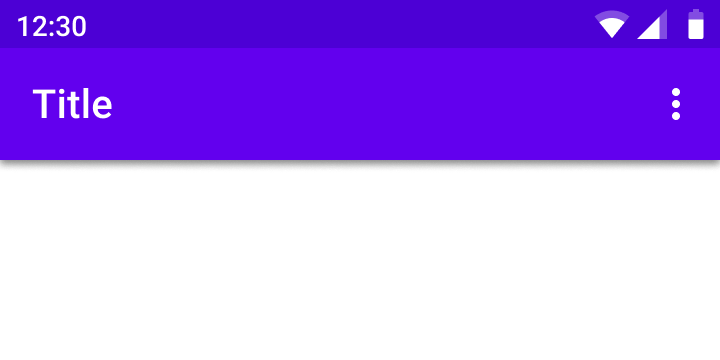
El icono del menú de desbordamiento de acciones (indicado por el símbolo «Más…») contiene tres puntos verticales.

El icono del menú de desbordamiento de acciones (indicado por el símbolo «Más…») contiene tres puntos horizontales.
Métricas de los iconos del sistema
Anatomía
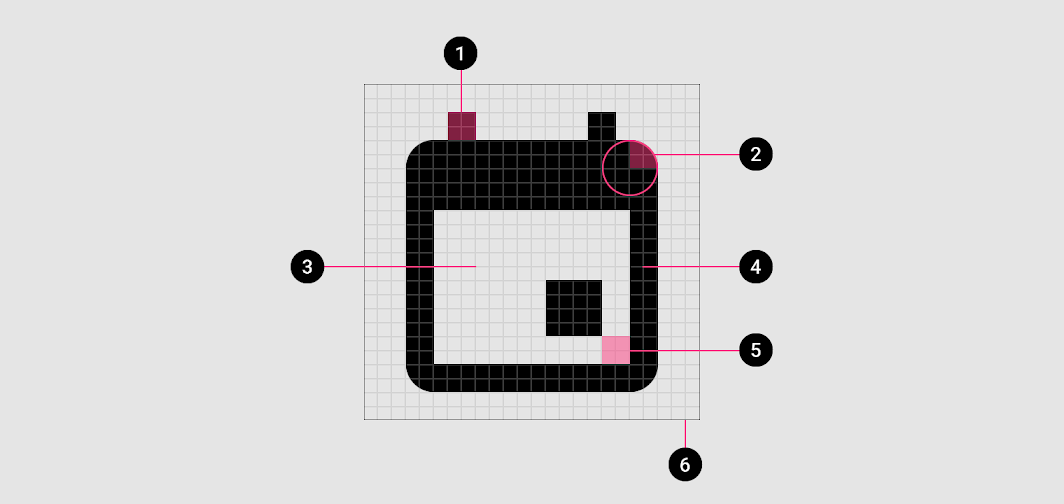
2. Esquina
3. Área de contraforma
4. Trazo
5. Trazo de contraforma
6. Área delimitadora
Esquinas
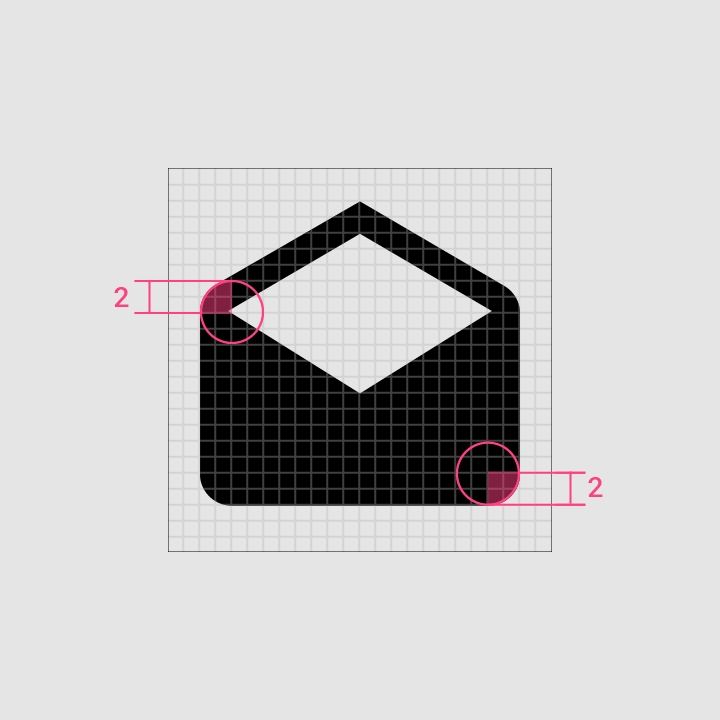
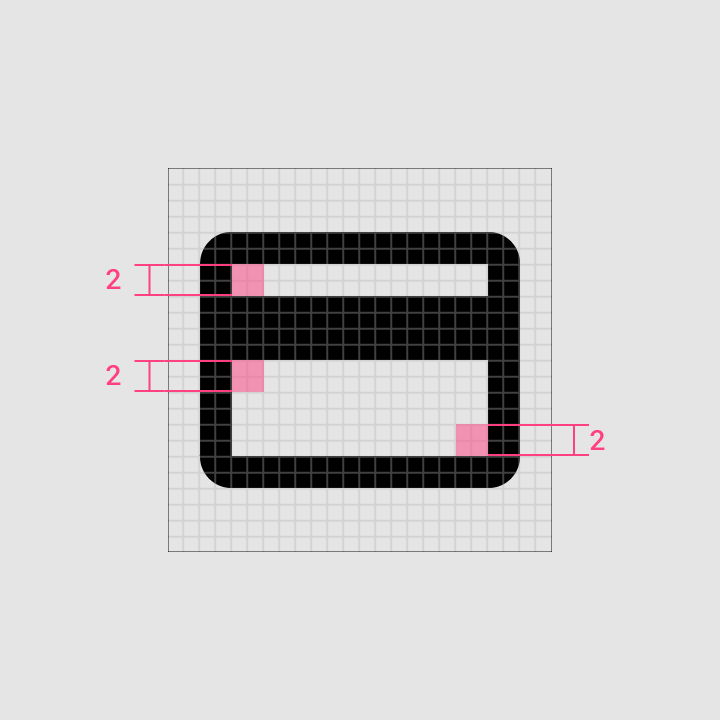
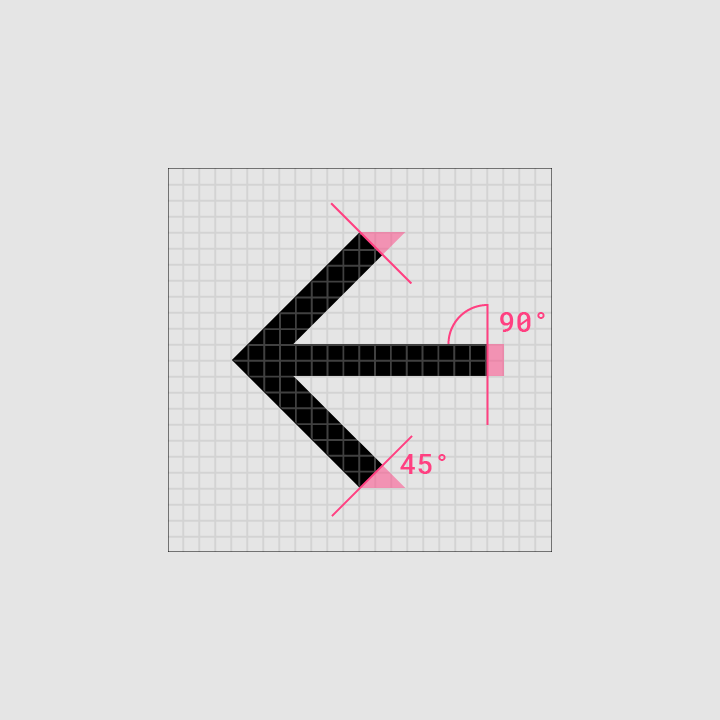
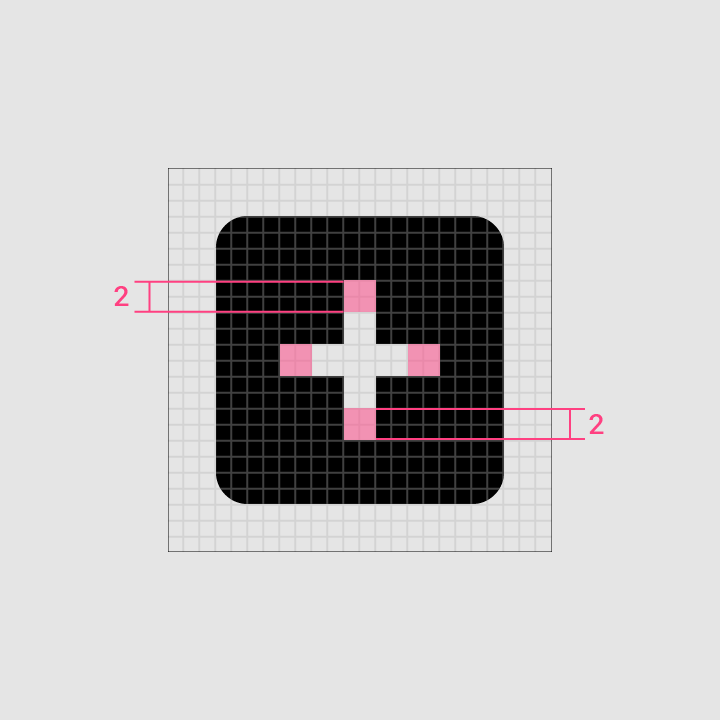
El radio de las esquinas es de 2dp de forma predeterminada. Las esquinas interiores deben ser rectas, no redondeadas. Para formas de 2dp de ancho o menos, las esquinas del trazo no deben redondearse.
Trazo
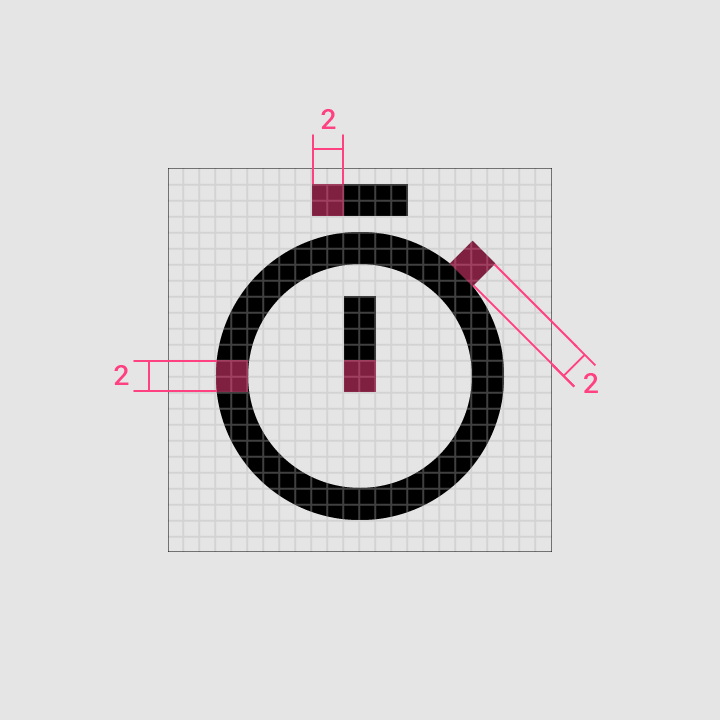
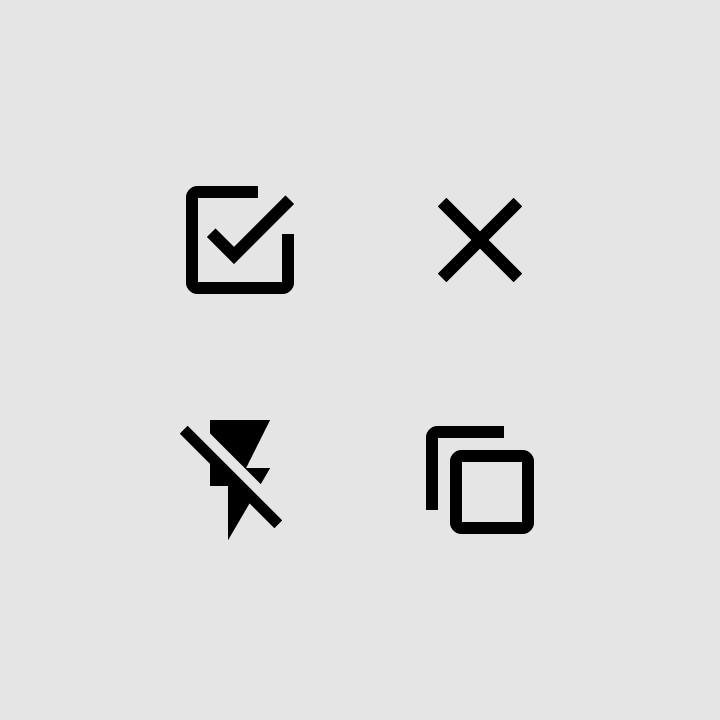
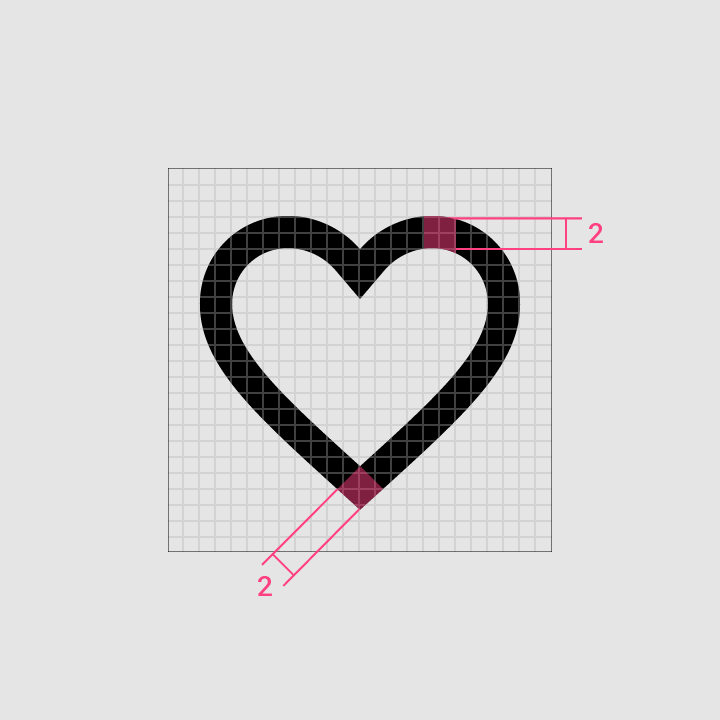
Los iconos del sistema usan un ancho de trazo uniforme de 2dp, tanto en curvas y ángulos como en trazos interiores y exteriores.

Correcto

Incorrecto
Formas complejas de iconos
Si un icono del sistema requiere detalles complejos, se pueden aplicar ajustes sutiles para mejorar su legibilidad. Estos ajustes se denominan correcciones ópticas. Toda corrección óptica debe usar las formas geométricas en las que se basan todos los demás iconos, sin deformarlas ni distorsionarlas.
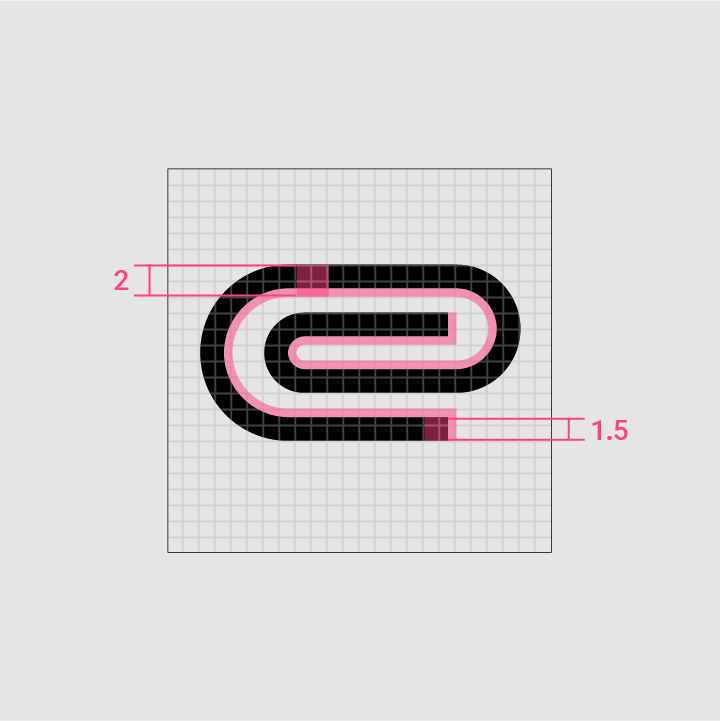
El icono del clip usa 1,5dp del área de trazo disponible de 2dp para encajar varias curvas dentro del espacio del icono de 24 x 24dp.
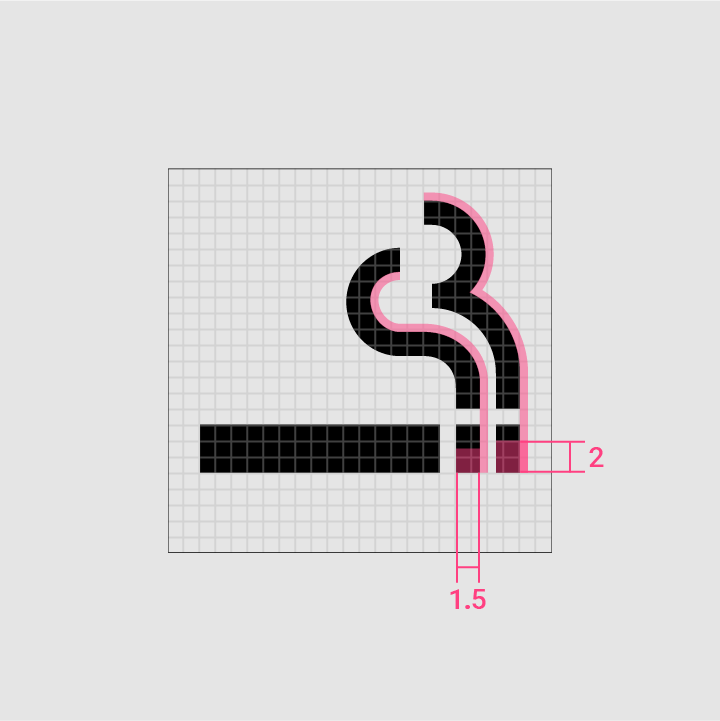
Este icono usa un trazo de 1,5dp para mostrar ondas dentro del espacio del icono de 24 x 24dp.

Correcto

Incorrecto

Correcto

Incorrecto
Espacio
Debe haber un espacio adecuado alrededor de los iconos del sistema para garantizar la legibilidad y la interacción táctil. Los iconos de 24dp pueden tener un objetivo táctil de 48dp.
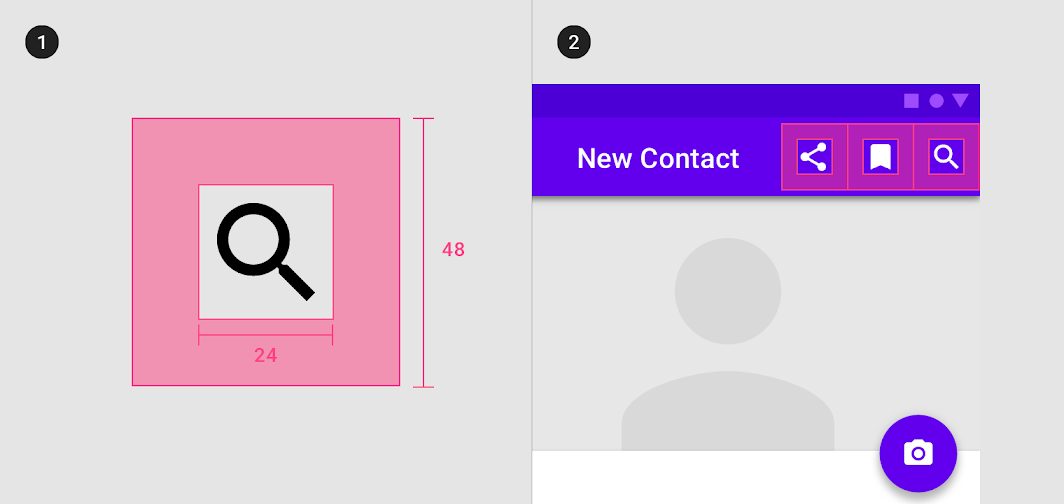
2. Colocación
Diseños compactos (Escritorio)
Cuando el ratón y el teclado son los métodos de entrada principales, el tamaño de los iconos puede reducirse para adaptarse a diseños más compactos. Los iconos compactos de 20dp pueden tener un objetivo táctil de 40dp.
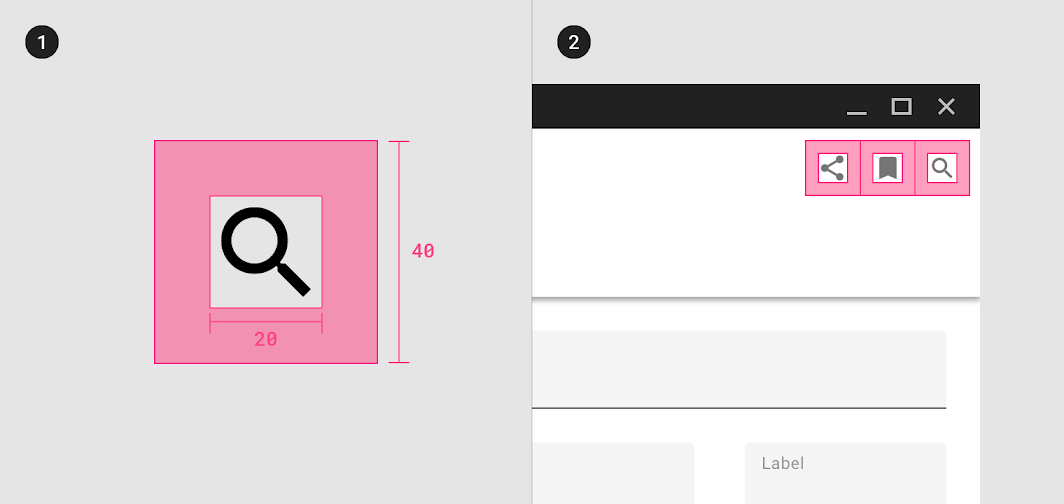
2. Colocación
Color
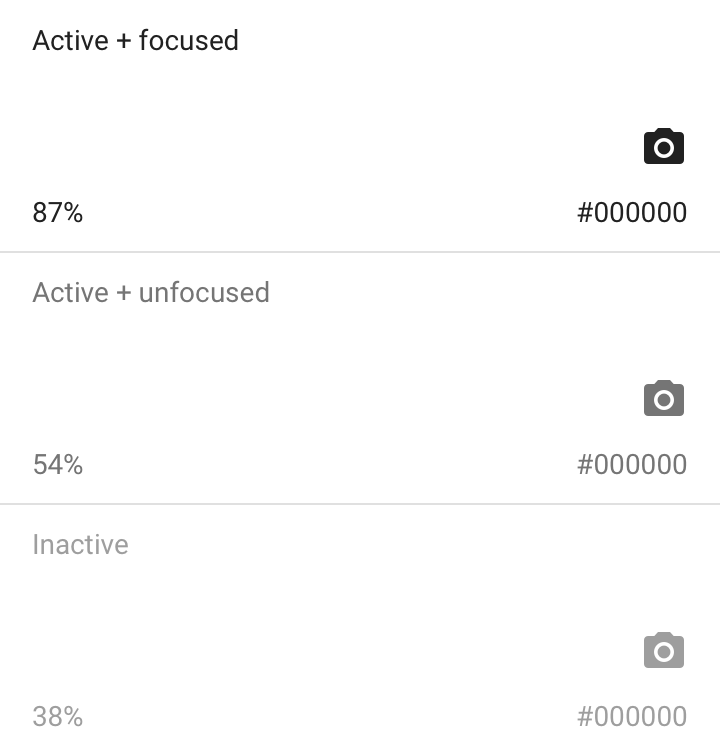
Iconos sobre fondos claros
Icono activo
La opacidad estándar de un icono activo con foco sobre un fondo claro es del 87% (#000000). Un icono activo sin foco tiene una opacidad del 54%.
Icono inactivo
Un icono inactivo, situado en un nivel inferior de la jerarquía visual, debe tener una opacidad del 38% (#000000).
Iconos sobre fondos oscuros
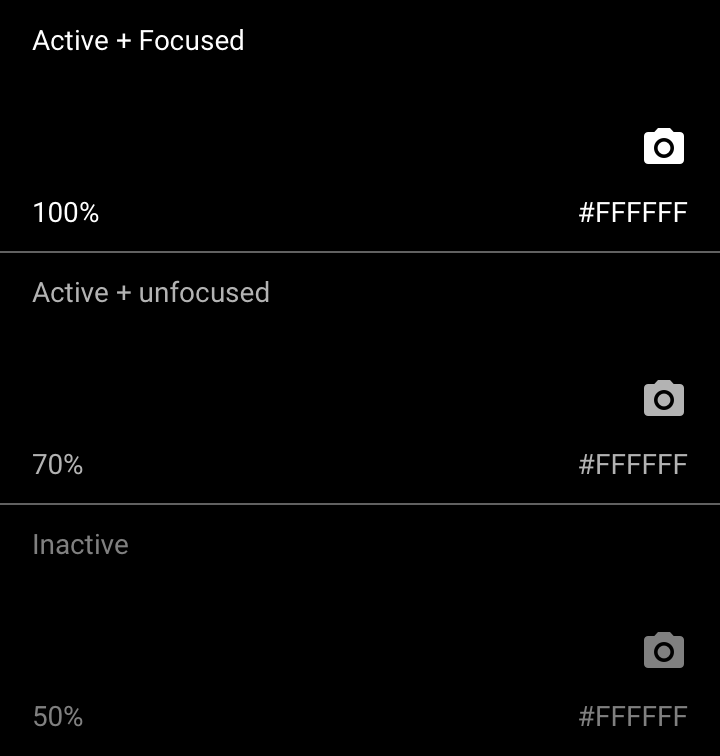
Icono activo
La opacidad estándar de un icono activo con foco sobre un fondo oscuro es del 100% (#FFFFFF). Un icono activo sin foco tiene una opacidad del 70%.
Icono inactivo
Un icono inactivo, situado en un nivel inferior de la jerarquía visual, debe tener una opacidad del 50% (#FFFFFF).
Temas de iconos
Se pueden personalizar tres atributos de los iconos del sistema para crear iconos del sistema personalizados: el trazo y el relleno, el radio de las esquinas y el color.
A partir de estos atributos se crean los siguientes cuatro conjuntos preestablecidos de iconos personalizados.
Iconos de contorno
Los iconos de contorno personalizan los atributos de trazo y relleno para lograr un estilo ligero y limpio que funciona bien en interfaces de usuario compactas. El grosor del trazo de los iconos de contorno se puede ajustar para que armonice o contraste con el peso de tu tipografía.
Trazo y relleno
Cuando los iconos del sistema no tienen relleno, se definen por su trazo. Un trazo más grueso aporta una sensación de mayor peso y masa a los iconos con relleno, mientras que un trazo más fino transmite ligereza y da a los iconos sin relleno un estilo más liviano.
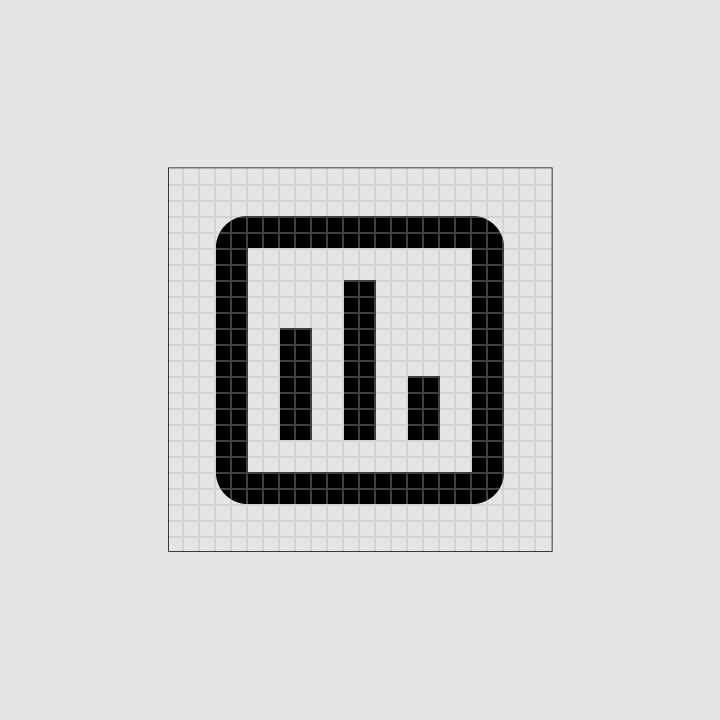
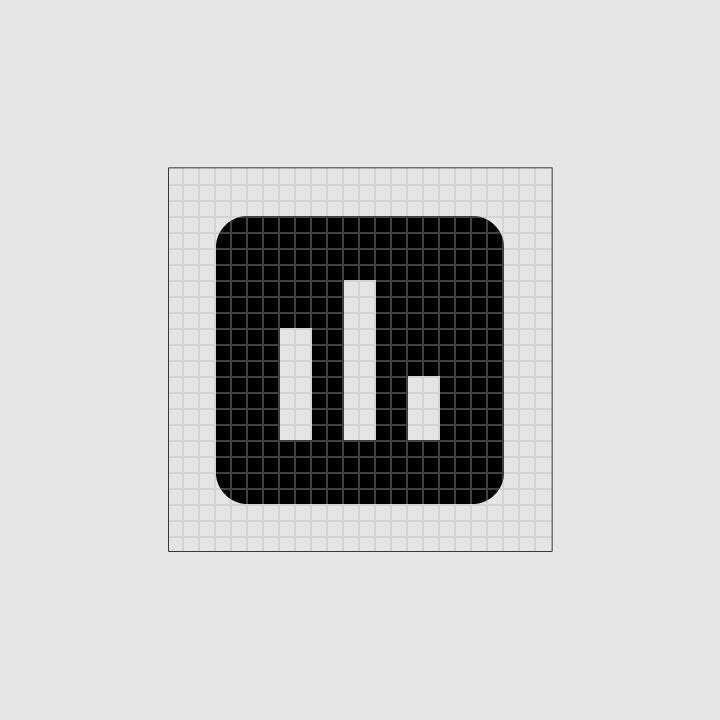

Alineación del trazo
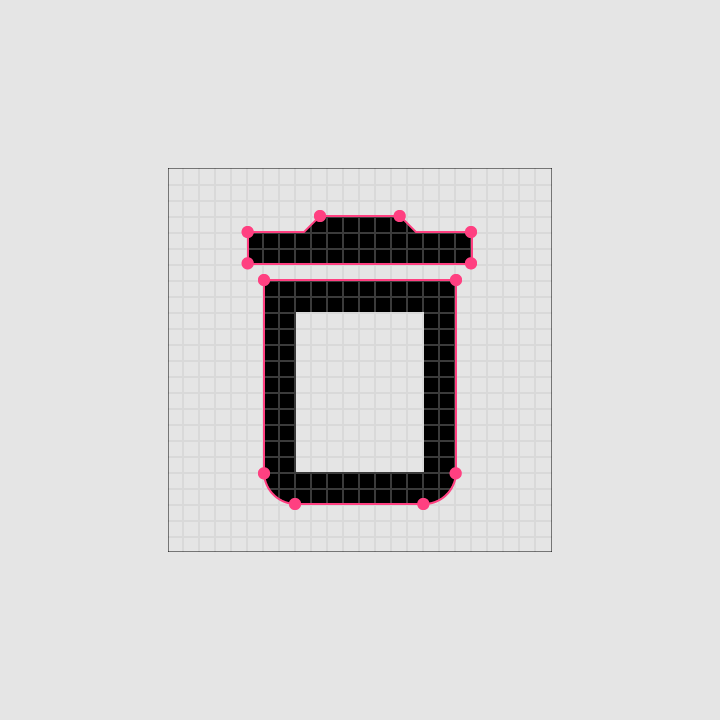
La posición del trazo —en el interior, en el centro o en el exterior de una forma— afecta la apariencia general de un icono. En la mayoría de los casos, lo mejor es alinear el trazo al interior de una forma.
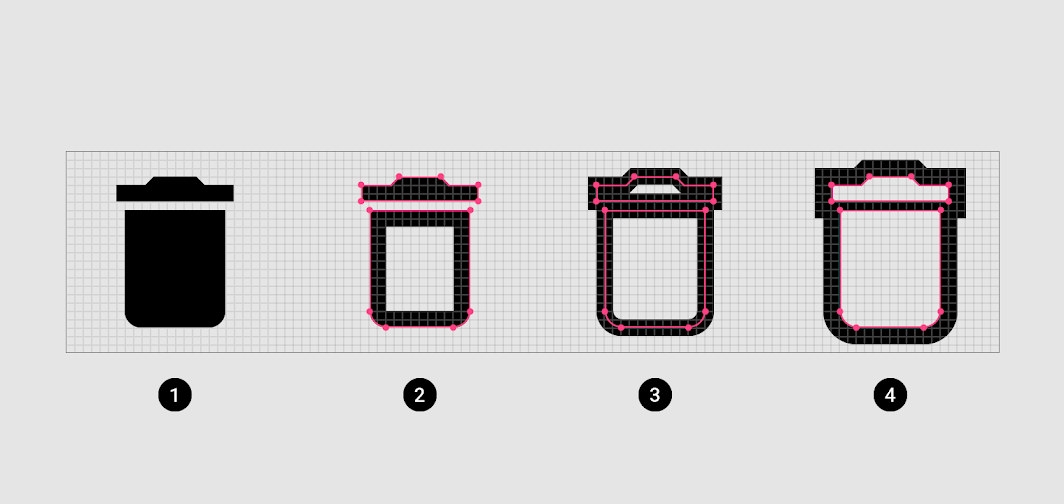
2. Alineación del trazo al interior
3. Alineación del trazo al centro
4. Alineación del trazo al exterior

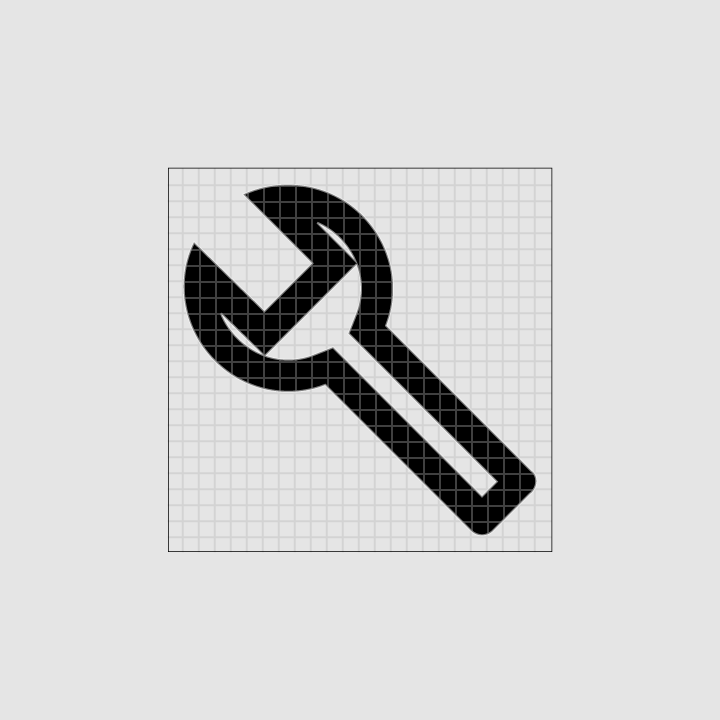
Precaución
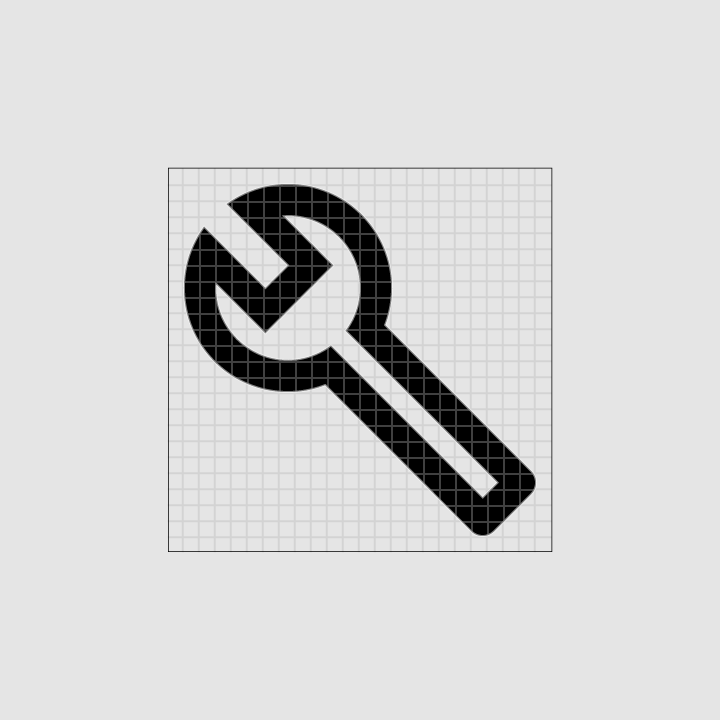
Correcto


2. Iconos de contorno en la aplicación
3. Iconos de contorno
Iconos rectos y redondeados
Iconos rectos
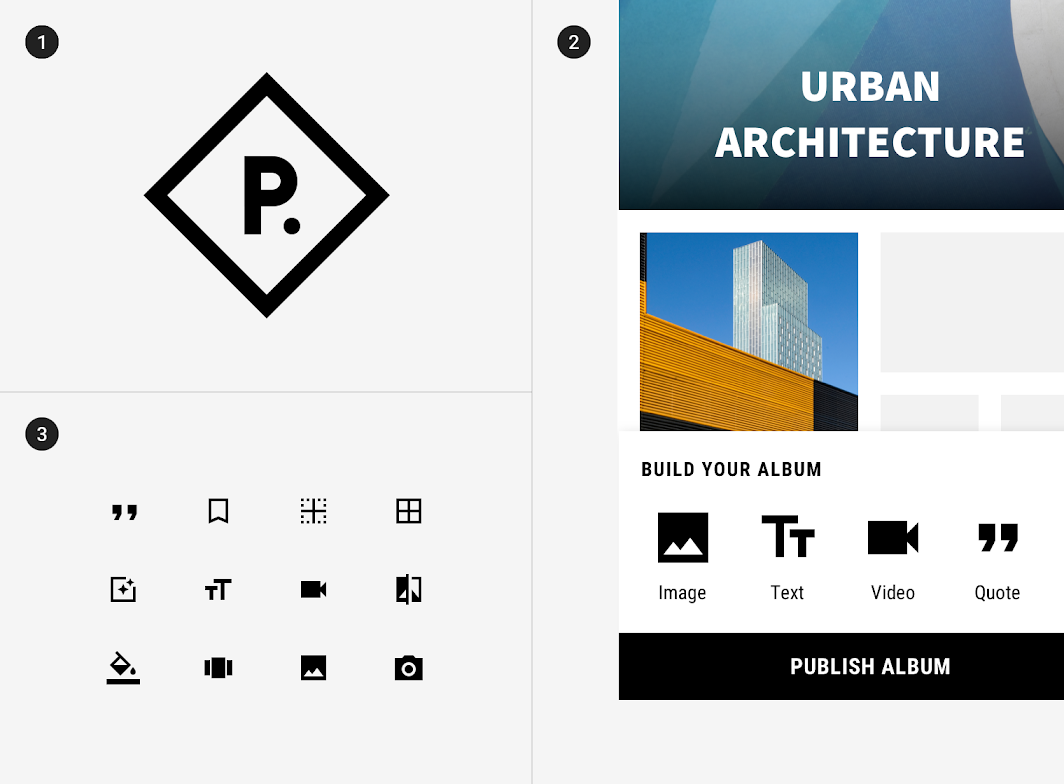
Los iconos rectos tienen esquinas y bordes rectos, lo que produce un estilo nítido que sigue siendo legible incluso en tamaños más pequeños. Sus formas rectas pueden adaptarse a estilos de marca que las formas redondeadas no reflejan bien.
Iconos redondeados
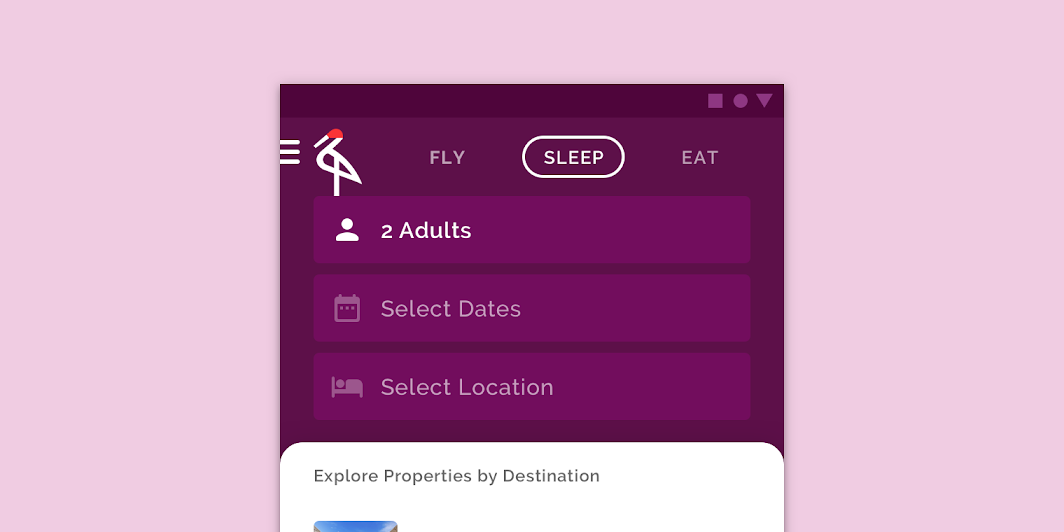
Los iconos redondeados usan un radio de esquina que combina bien con marcas que expresan su estilo mediante tipografía de mayor peso, logotipos curvos o elementos circulares.
Radio de las esquinas
El radio de esquina de un icono se define por sus esquinas exteriores curvas. Los iconos pueden caracterizarse por un radio de esquina mayor o menor.
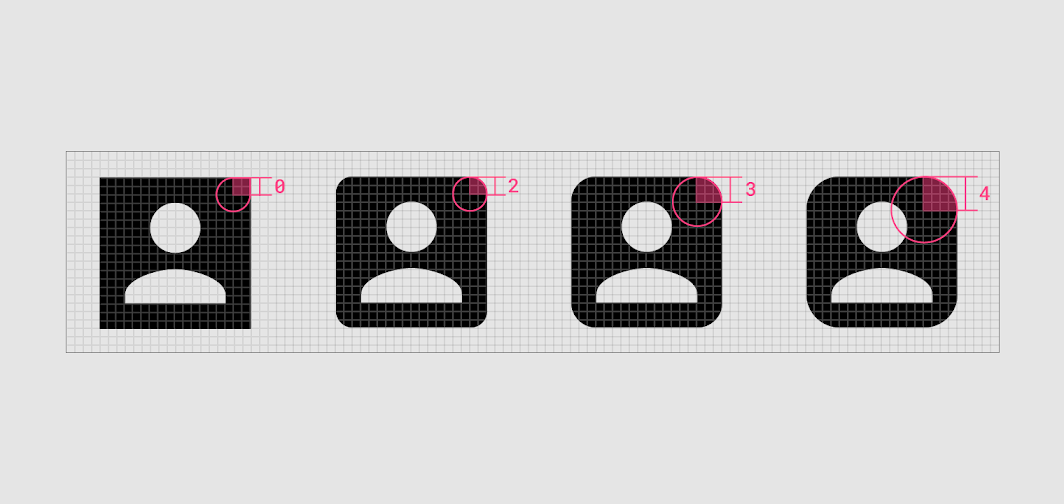
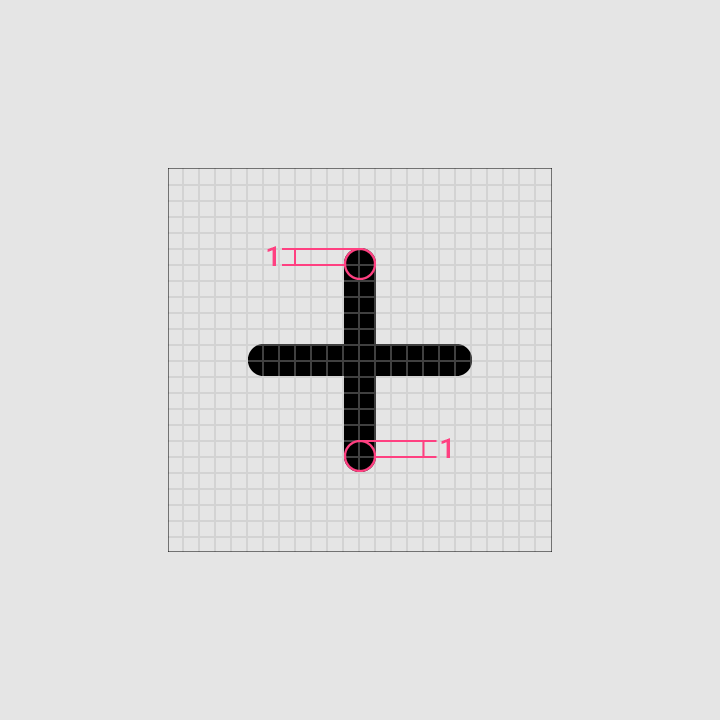
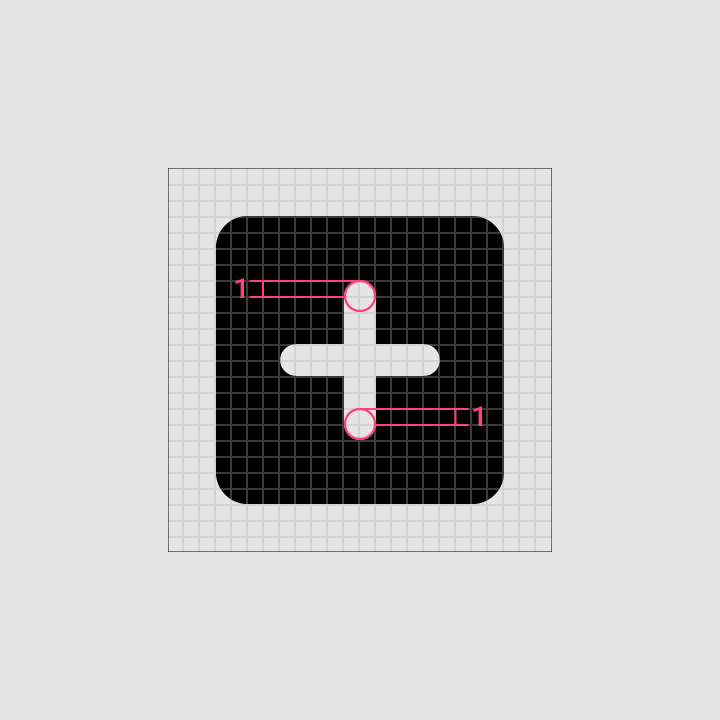
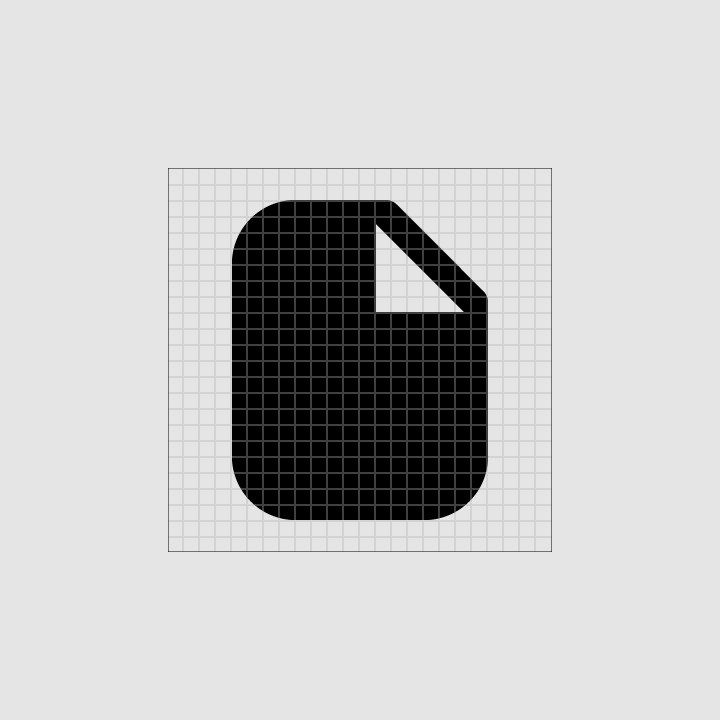
Correcto
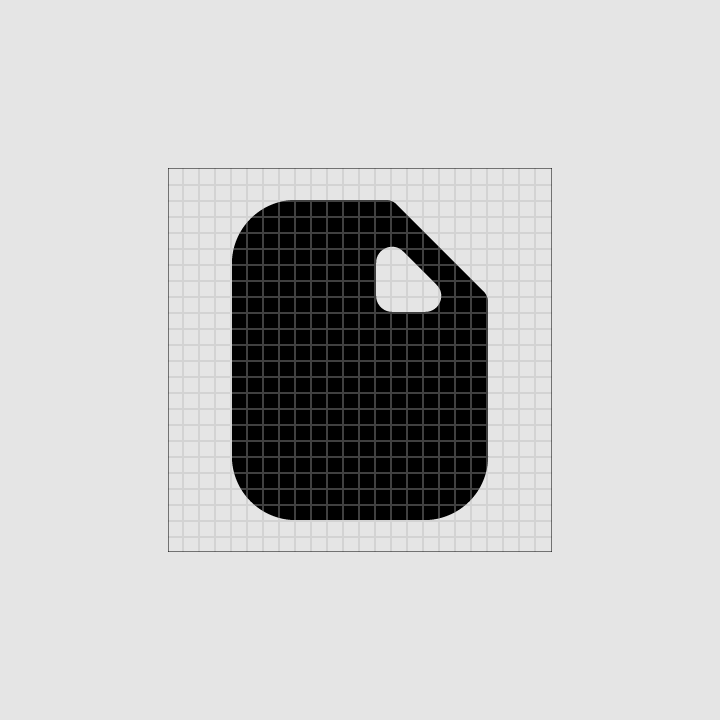
Precaución

2. Iconos rectos
3. Iconos rectos en la aplicación

2. Iconos redondeados
3. Iconos redondeados en la aplicación
Iconos bicolor
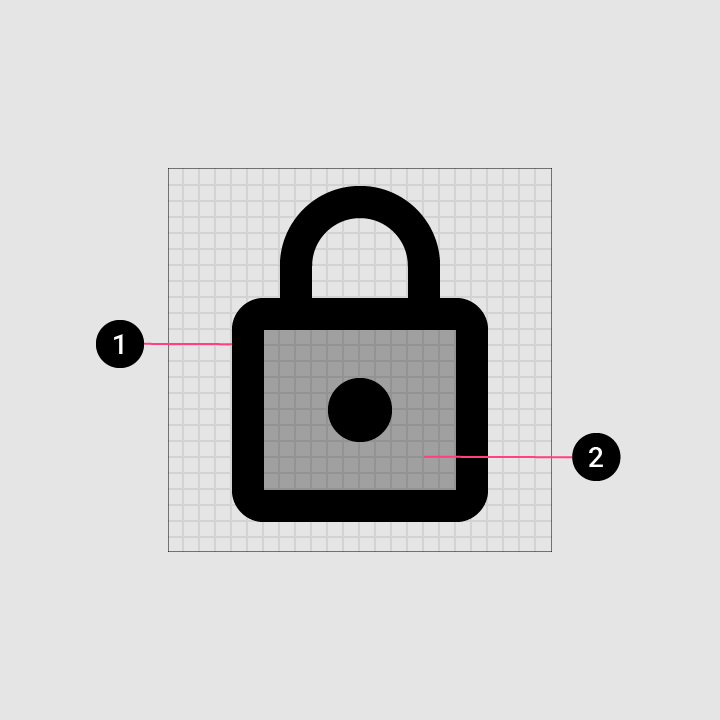
Los iconos bicolor añaden profundidad al combinar los atributos de trazo, relleno y color. El contraste entre los colores del trazo y del relleno permite el uso de varios colores de marca y puede mejorar la legibilidad.
2. Relleno transparente
El grosor del trazo recomendado para los iconos bicolor es de 2dp.

Los iconos bicolor pueden usar colores diferentes para el trazo y el relleno. La transparencia del relleno se puede ajustar para mejorar la legibilidad y adaptarse a tu marca.
El trazo de los iconos debe tener una opacidad del 87% sobre fondos claros y del 100% sobre fondos oscuros. El color del relleno puede variar según el tono del fondo.
| Fondo claro | Fondo oscuro | |
|---|---|---|
| Trazo | 87% opaco | 100% opaco |


2. Iconos bicolor
3. Iconos bicolor en la aplicación