Skip to content
Material Design 2
Main Navigation
v3
v2
v1

Polski

English
简体中文
繁體中文
Español
Français
Русский
Português – Brasil
Deutsch
日本語
한국어
Italiano
Türkçe
čeština
magyar

Polski

English
简体中文
繁體中文
Español
Français
Русский
Português – Brasil
Deutsch
日本語
한국어
Italiano
Türkçe
čeština
magyar

Wygląd

Sidebar Navigation

System Material

Wprowadzenie

Studia przypadków Material

O studiach przypadków Material

Basil

Crane

Fortnightly

Owl

Rally

Reply

Shrine

Podstawy Material

Środowisko

Powierzchnie

Wysokość

Światło i cienie

Układ

Zrozumienie układu

Gęstość pikseli

Responsywna siatka układu

Metody odstępów

Zachowanie komponentów

Stosowanie gęstości

Nawigacja

Podstawy nawigacji

Przejścia nawigacyjne

Wyszukiwanie

Kolor

System kolorów

Stosowanie koloru w interfejsie użytkownika

Zastosowanie kolorów

Czytelność tekstu

Ciemny motyw

Typografia

System typograficzny

Zrozumienie typografii

Obsługa języków

Dźwięk

O dźwięku

Zastosowanie dźwięku w interfejsie użytkownika

Atrybuty dźwięku

Choreografia dźwięku

Ikonografia

Ikony produktów

Ikony systemowe

Animowane ikony

Kształt

Informacje o kształcie

Kształt i hierarchia

Kształt jako środek wyrazu

Kształt i ruch

Stosowanie kształtów w interfejsie użytkownika

Ruch

Zrozumienie ruchu

System animacji

Szybkość

Choreografia

Dostosowywanie

Interakcja

Gesty

Zaznaczanie

Stany

Komunikacja

Potwierdzenie i potwierdzenie wykonania

Formaty danych

Wizualizacja danych

Puste stany

Pomoc i opinie

Grafika

Ekran startowy

Onboarding

Stany offline

Pisanie

Uczenie maszynowe

Wzorce uczenia maszynowego

Wykrywanie obiektów: kamera na żywo

Wykrywanie obiektów: obraz statyczny

Skanowanie kodów kreskowych

Wytyczne Material

Material Theming

Omówienie

Wdrażanie własnego motywu

Użyteczność

Dostępność

Dwukierunkowość

Wytyczne dotyczące platform

Paski systemu Android

Odcisk palca w systemie Android

Haptyka w Androidzie

Ikony Androida

Nawigacja między aplikacjami w systemie Android

Powiadomienia na Androidzie

Uprawnienia na Androidzie

Wycinki w Androidzie

Podzielony ekran w Androidzie

Android – przesuń, aby odświeżyć (swipe to refresh)

Pasek narzędzi zaznaczania tekstu w systemie Android

Widżet na Androida

Adaptacja międzyplatformowa

Komponenty

Pasek aplikacji: dolny

Pasek aplikacji: górny

Backdrop

Banery

Dolna nawigacja

Przyciski

Przyciski: pływający przycisk akcji

Karty

Pola wyboru

Chipy

Tabele danych

Selektory daty

Okna dialogowe

Separatory

Listy obrazów

Listy

Menu

Szuflada nawigacyjna

Pasek nawigacyjny

Wskaźniki postępu

Przyciski radiowe

Dolne arkusze

Boczne arkusze

Suwaki

Snackbary

Przełączniki

Zakładki

Pola tekstowe

Selektory godziny

Podpowiedzi (tooltips)

Na tej stronie

Ikony systemowe ​

Ikony systemowe reprezentują typowe akcje, pliki, urządzenia i katalogi.

Zasady projektowania ​

Koncepcja ​

Ikony systemowe zaprojektowano tak, aby były proste, nowoczesne, przyjazne, a czasem z nutą humoru. Każda ikona jest zredukowana do minimalnej formy, która wyraża jej najważniejsze cechy.

Koncepcja: zestaw ikon Material

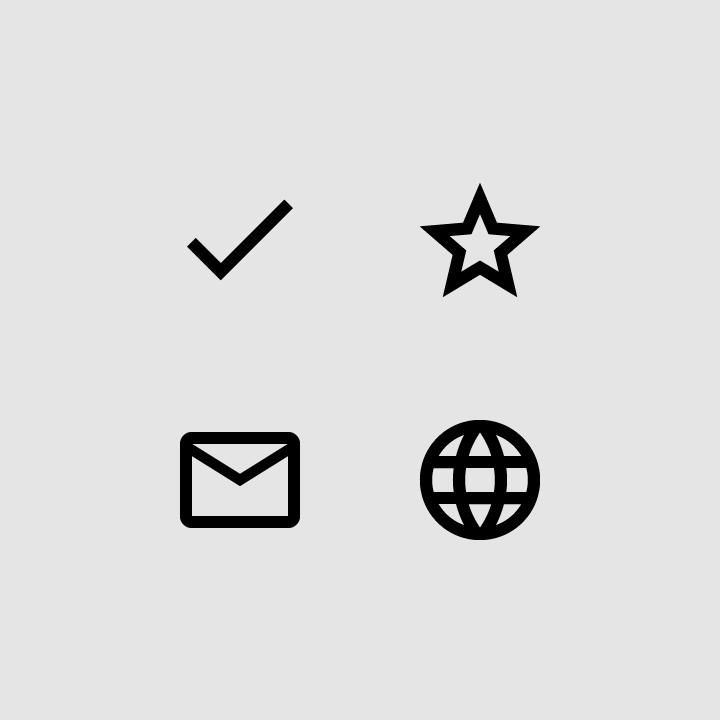
Kształty ikon są wyraziste i geometryczne. Ich wygląd jest symetryczny i spójny, dzięki czemu ikony pozostają czytelne nawet w małych rozmiarach.


Zalecane: tworzenie ikon wyrazistych i odważnych

Zalecane

Twórz wyraziste i odważne ikony.
Niezalecane: stosowanie delikatnych, cienkich kresek

Niezalecane

Nie stosuj delikatnych, cienkich kresek.

Zalecane: używanie geometrycznych, spójnych kształtów

Zalecane

Używaj geometrycznych, spójnych kształtów.
Niezalecane: używanie odręcznych lub luźnych, organicznych kształtów

Niezalecane

Nie stosuj odręcznych, luźnych kształtów organicznych.

Material Icons

Kolekcja ikon dostępnych w serwisie Google Fonts.

Powiązany link

Siatka i kształty konstrukcyjne (keyline) ​

Szablony projektowania ikon ​

Twórz własne ikony systemowe i produktowe, korzystając z dołączonych plików Adobe Illustrator zawierających siatkę ikon 24dp.

POBIERZ SZABLONY PROJEKTOWANIA IKON

Szablony są udostępniane na licencji Apache 2.0. Pobierając ten plik, akceptujesz Warunki korzystania z usług Google. Polityka prywatności Google opisuje, w jaki sposób dane są przetwarzane w tej usłudze.

Rozmiary ikon ​

Ikony systemowe są wyświetlane w rozmiarze 24 × 24 dp. Projektuj ikony w podglądzie o skali 100%, aby uzyskać idealną zgodność z pikselami.
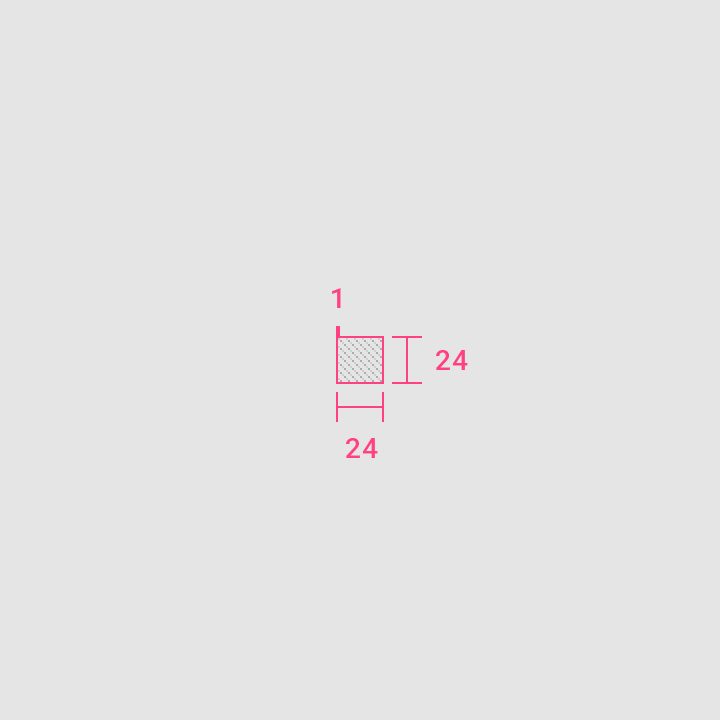
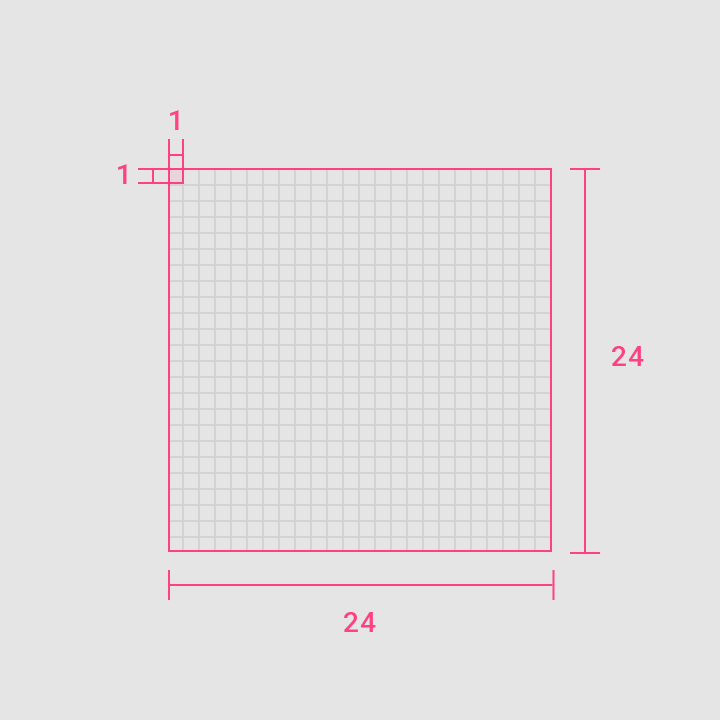
Rozmiary ikon: skala 100%
Skala 100%
Rozmiary ikon: skala 1000%
Skala 1000%

Gęste układy ​

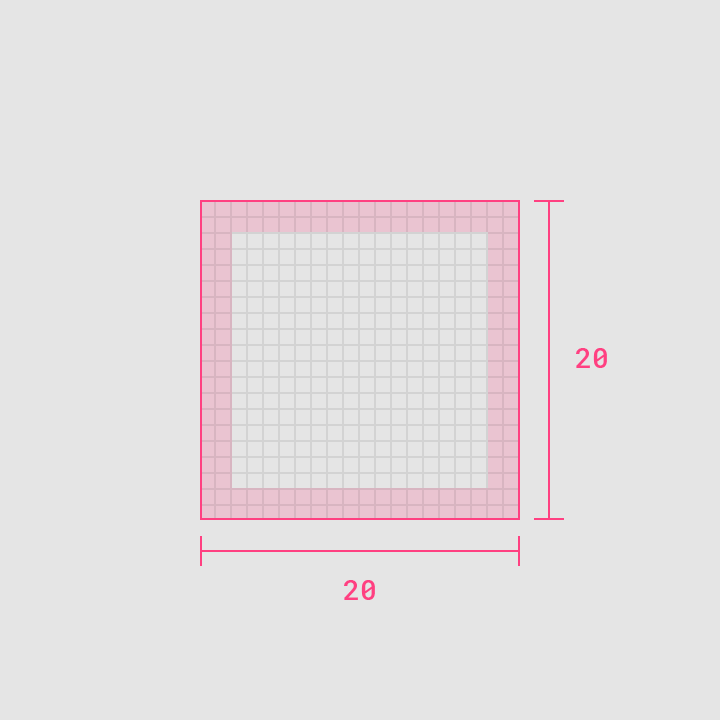
Na komputerach stacjonarnych, gdzie mysz i klawiatura stanowią główne metody wprowadzania danych, wymiary ikon można zmniejszyć do 20dp.
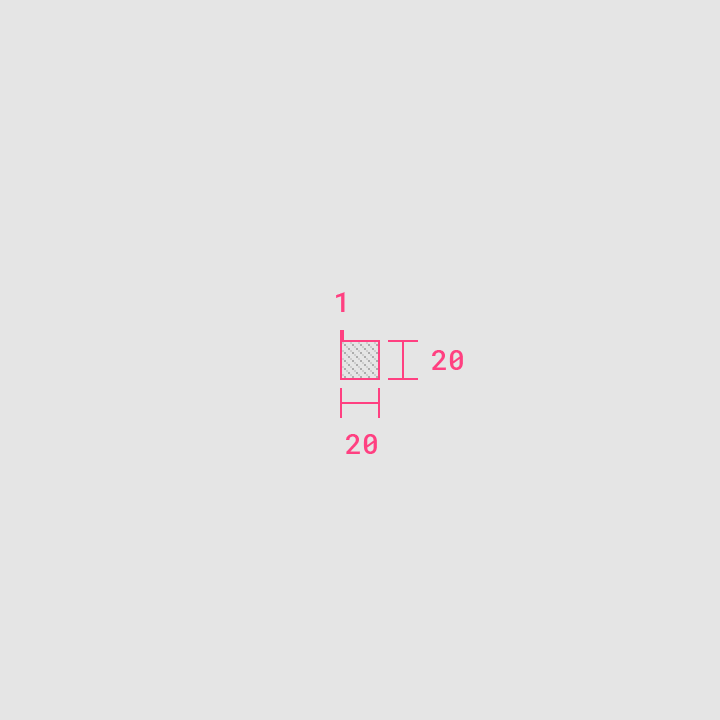
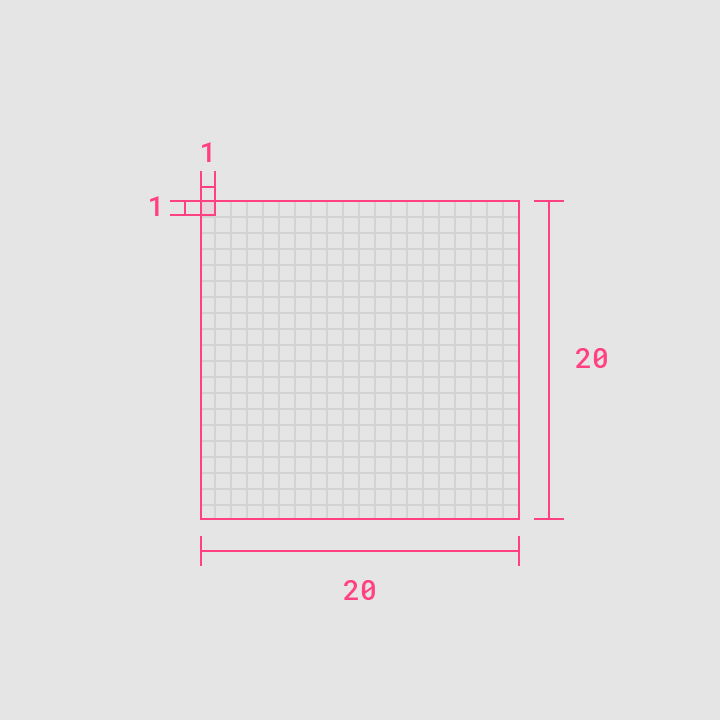
Gęste układy: skala 100%
Skala 100%
Gęste układy: skala 1000%
Skala 1000%

Układ ​

Zawartość ikony powinna pozostawać wewnątrz obszaru użytkowego (live area), czyli regionu obrazu, który najprawdopodobniej nie zostanie zasłonięty (np. przez wysuwające się podczas przewijania boczne arkusze).

Jeśli potrzebna jest dodatkowa waga wizualna, zawartość może wykraczać poza obszar użytkowy, w odstęp między nim a obszarem przycięcia, czyli pełnym rozmiarem grafiki. Żadna część ikony nie powinna wykraczać poza obszar przycięcia.
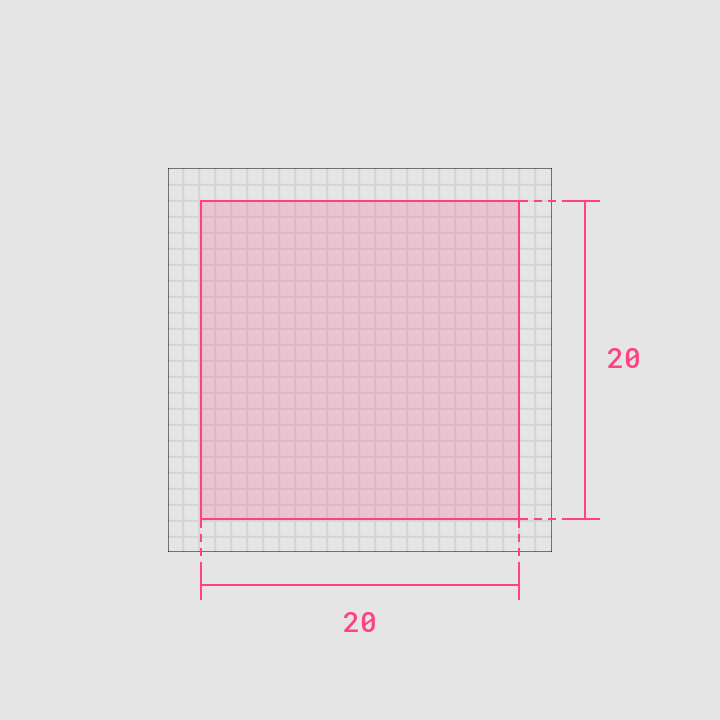
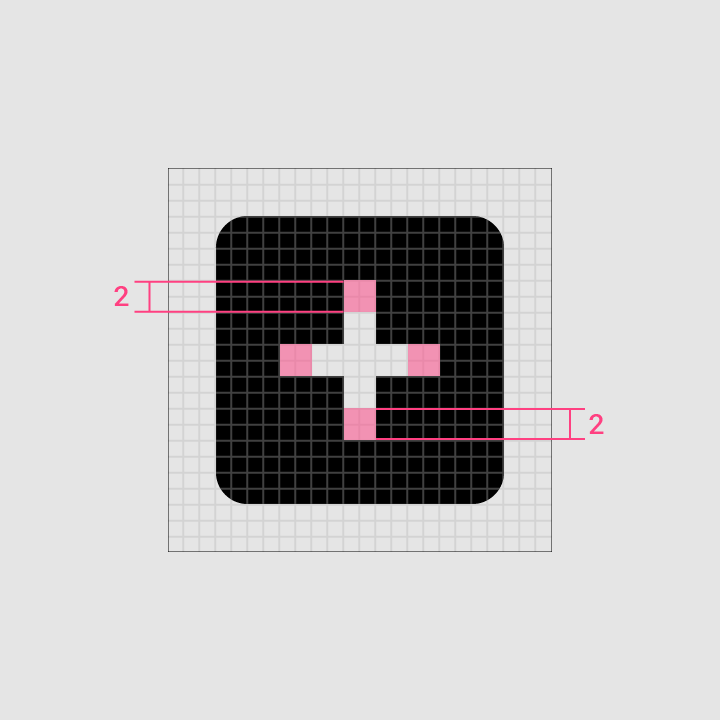
Zawartość ikony jest ograniczona do obszaru użytkowego 20dp × 20dp, z odstępem 2dp wokół krawędzi
Obszar użytkowy
Zawartość ikony jest ograniczona do obszaru użytkowego 20dp × 20dp, z odstępem 2dp wokół krawędzi.
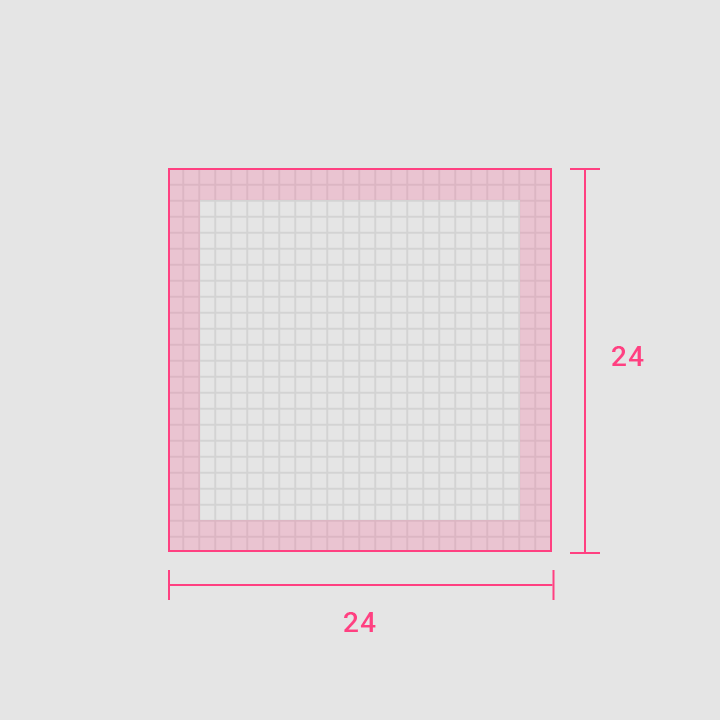
Odstęp wewnętrzny 2dp otacza obszar użytkowy
Odstęp wewnętrzny
Odstęp wewnętrzny 2dp otacza obszar użytkowy.
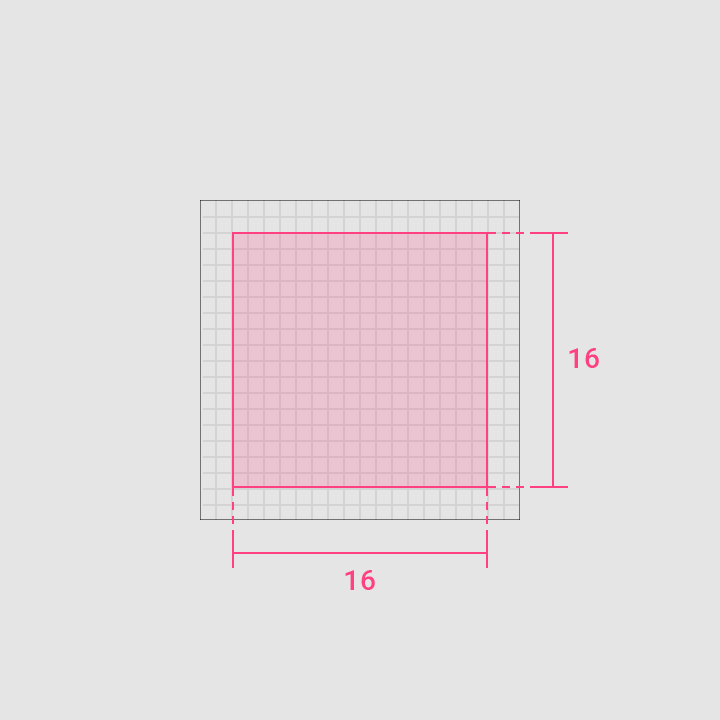
Zawartość ikony jest ograniczona do obszaru użytkowego 16dp × 16dp, z odstępem 2dp wokół krawędzi
Obszar użytkowy w gęstym układzie
Zawartość ikony jest ograniczona do obszaru użytkowego 16dp × 16dp, z odstępem 2dp wokół krawędzi.
Odstęp wewnętrzny 2dp otacza obszar użytkowy
Odstęp wewnętrzny w gęstym układzie
Odstęp wewnętrzny 2dp otacza obszar użytkowy.

Kształty konstrukcyjne ​

Siatka ikon i linie konstrukcyjne ​

Siatka ikon wyznacza przejrzyste zasady spójnego, a zarazem elastycznego rozmieszczania elementów graficznych.

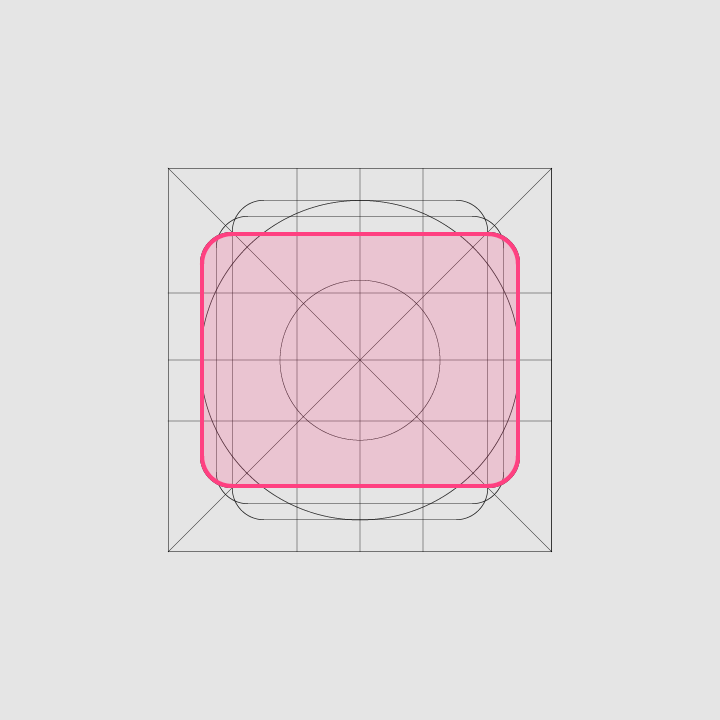
Kształty konstrukcyjne stanowią podstawę siatki. Traktując te podstawowe kształty jako wytyczne, możesz zachować spójne proporcje wizualne wszystkich ikon systemowych.

Podstawowe kształty ​

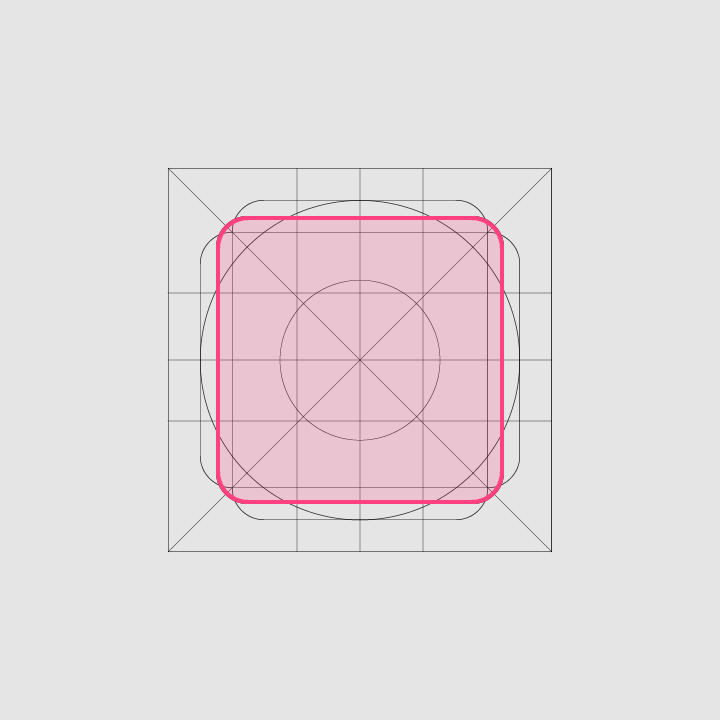
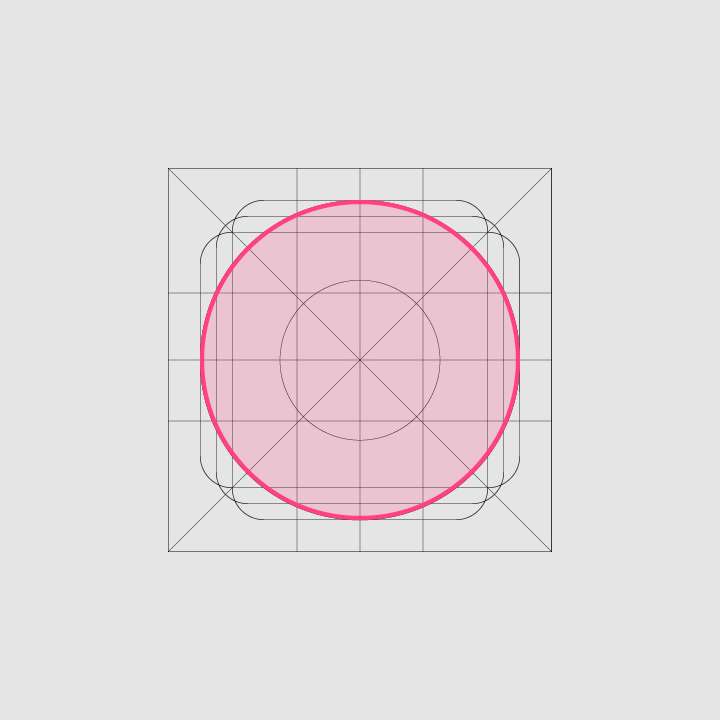
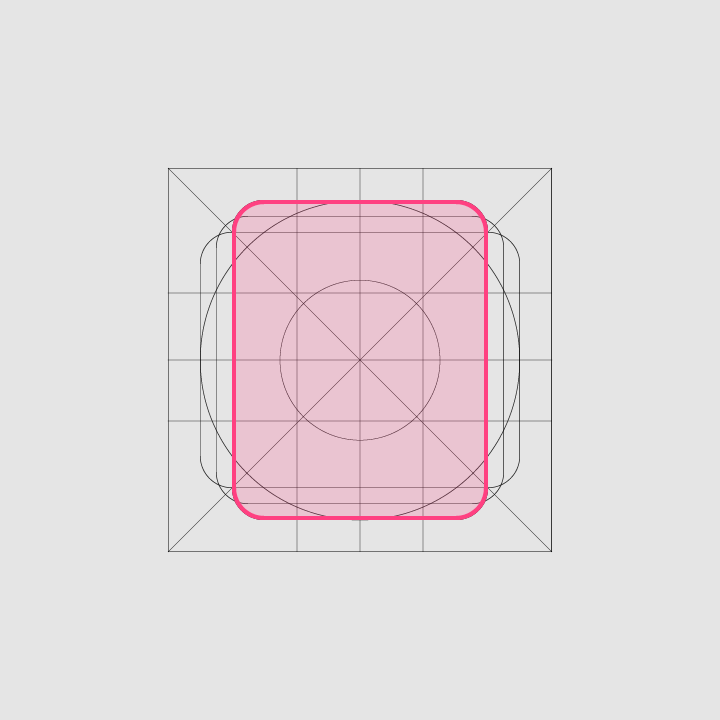
Określone linie konstrukcyjne przewidziano dla następujących kształtów: okręgu, kwadratu, prostokąta, linii ortogonalnych (pionowych i poziomych) oraz przekątnych. Te podstawowe kształty pomagają ujednolicić ikony systemowe Google i regulują ich rozmieszczenie na siatce ikon.
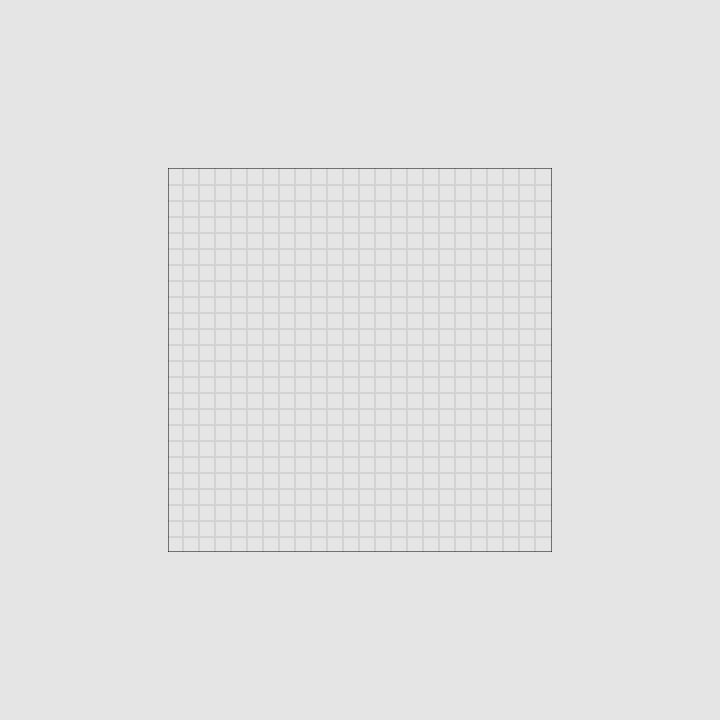
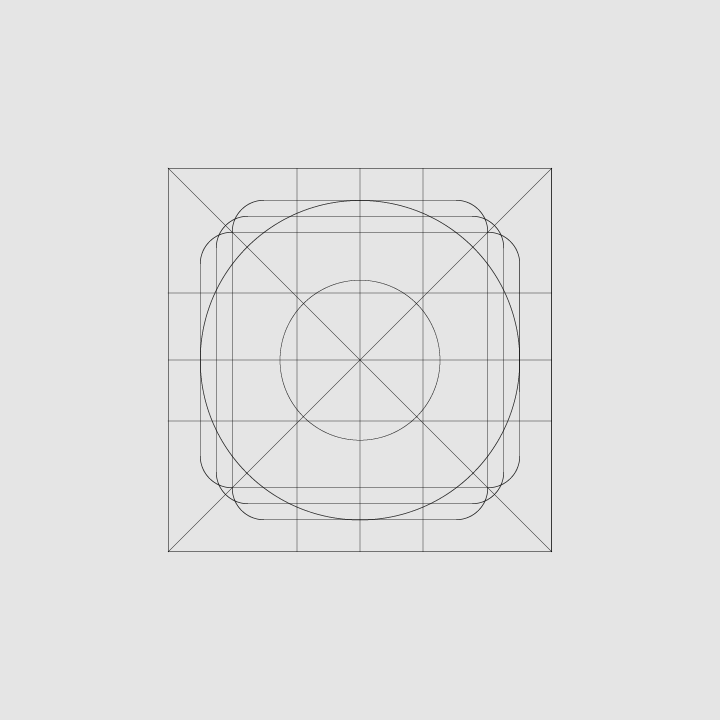
Podstawowe kształty: siatka
Siatka
Podstawowe kształty: linie konstrukcyjne
Linie konstrukcyjne

Kwadrat, Wysokość: 18dp, Szerokość: 18dp
Kwadrat
Wysokość: 18dp
Szerokość: 18dp
Podstawowe kształty: okrąg, Średnica: 20dp
Okrąg
Średnica: 20dp

Prostokąt pionowy, Wysokość: 20dp, Szerokość: 16dp
Prostokąt pionowy
Wysokość: 20dp
Szerokość: 16dp
Prostokąt poziomy, Wysokość: 16dp, Szerokość: 20dp
Prostokąt poziomy
Wysokość: 16dp
Szerokość: 20dp

Geometria ​

Dla następujących linii konstrukcyjnych przyjęto standardowe wymiary: okrąg, kwadrat, prostokąt, linie ortogonalne (pionowe i poziome) oraz przekątne. Te uniwersalne i proste elementy opracowano, aby ujednolicić ikony systemowe Google i usystematyzować ich rozmieszczenie na siatce ikon.
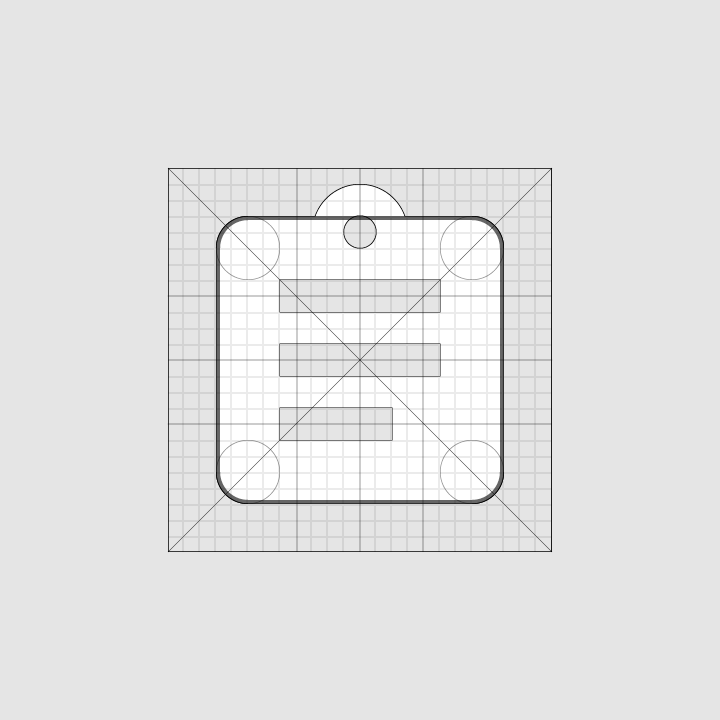
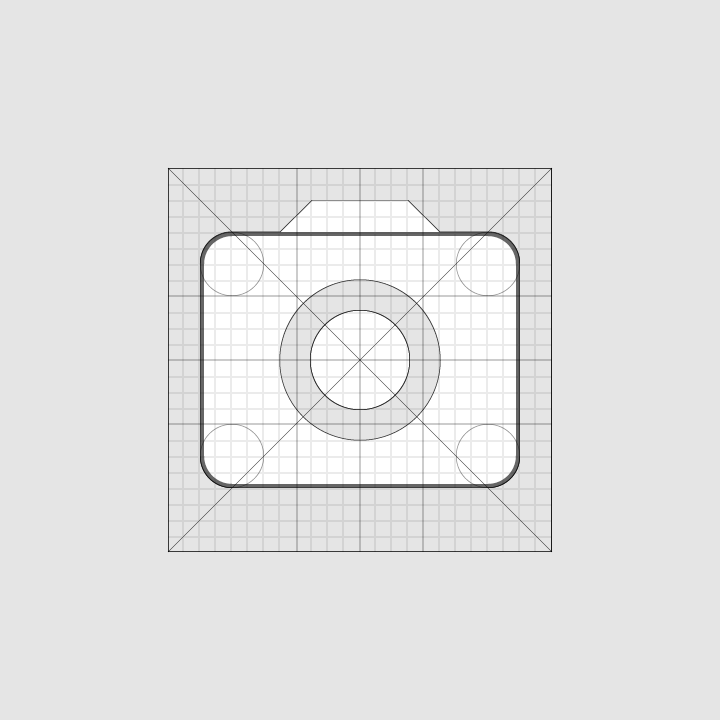
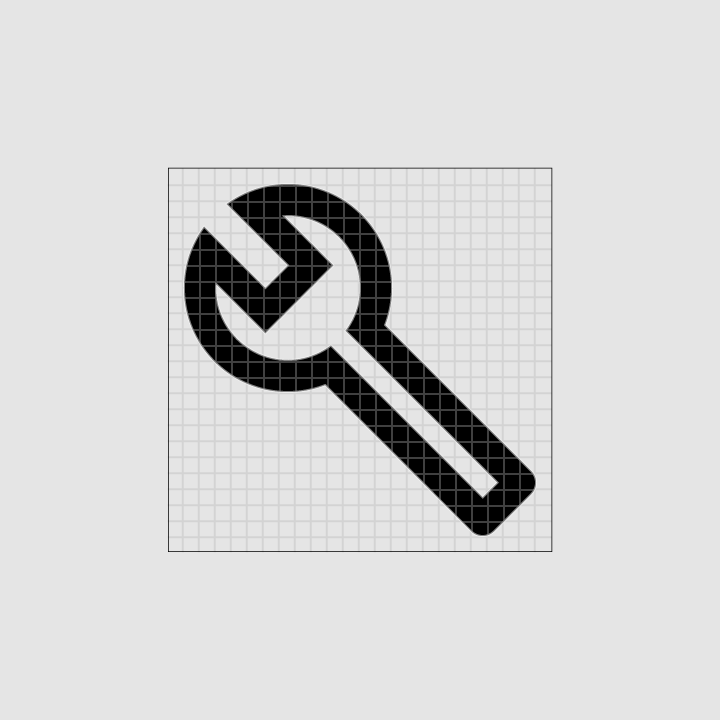
Geometria: ikona schowka
Ikona schowka
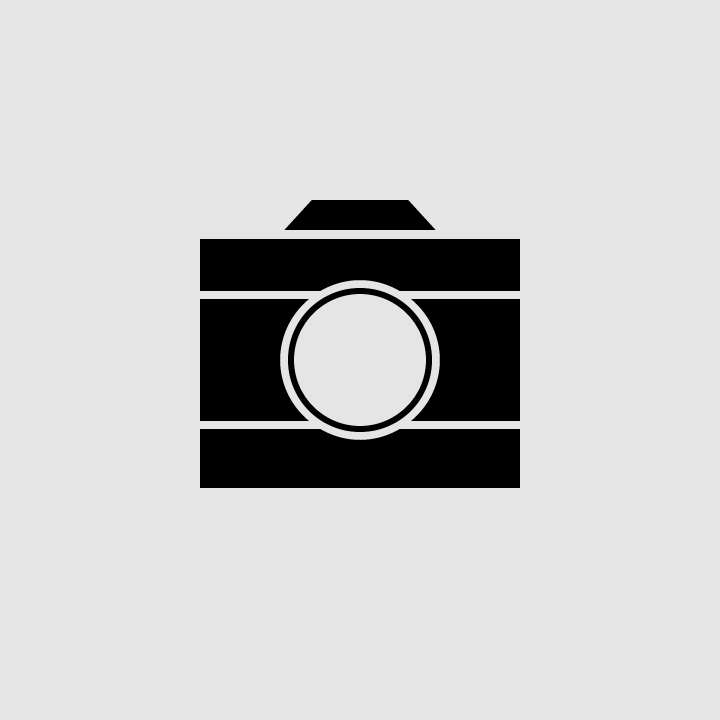
Geometria: ikona aparatu
Ikona aparatu

Czytelność (idealna zgodność z pikselami) ​

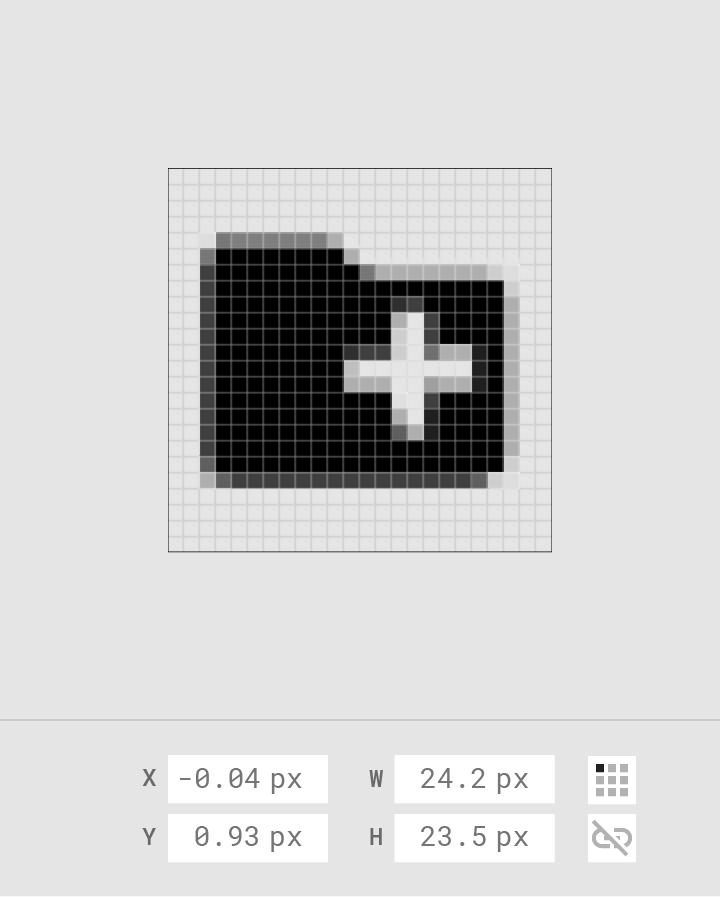
Aby uniknąć zniekształceń ikony, umieszczaj ikony „na pikselu”, tak aby współrzędne X i Y były liczbami całkowitymi, bez ułamków dziesiętnych.
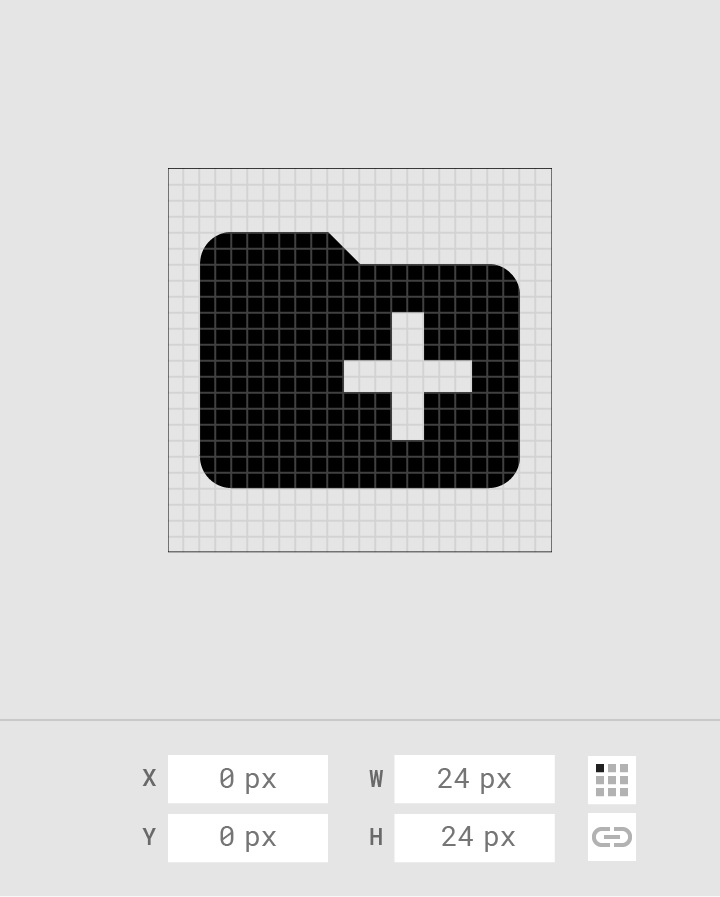
Zalecane: umieszczanie ikon „na pikselu”

Zalecane

Umieszczaj ikony „na pikselu”.
Niezalecane: umieszczanie ikony na współrzędnej, która nie jest „na pikselu”

Niezalecane

Nie umieszczaj ikony na współrzędnej, która nie jest „na pikselu”.

Adaptacje międzyplatformowe ​


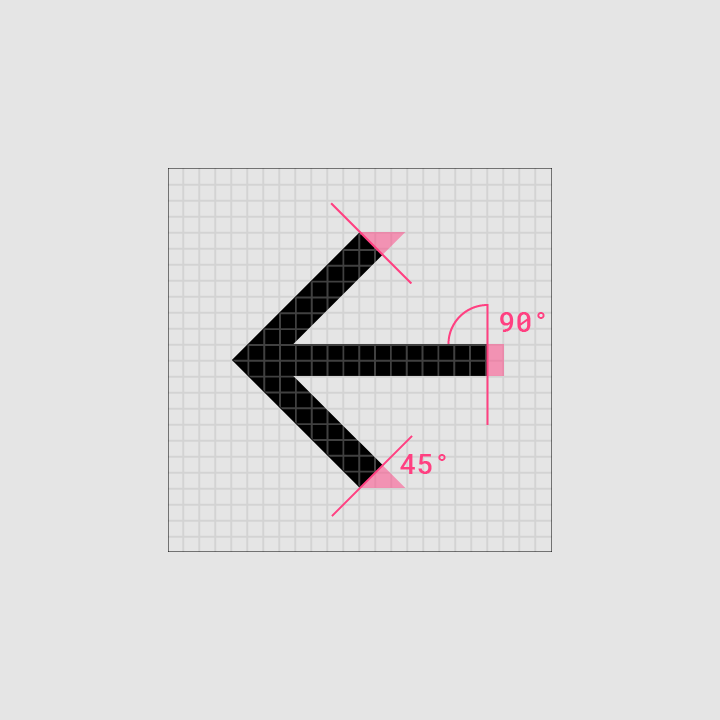
Przycisk „w górę” zawiera cienką strzałkę z trzpieniem
Android
Przycisk „w górę” zawiera cienką strzałkę z trzpieniem.
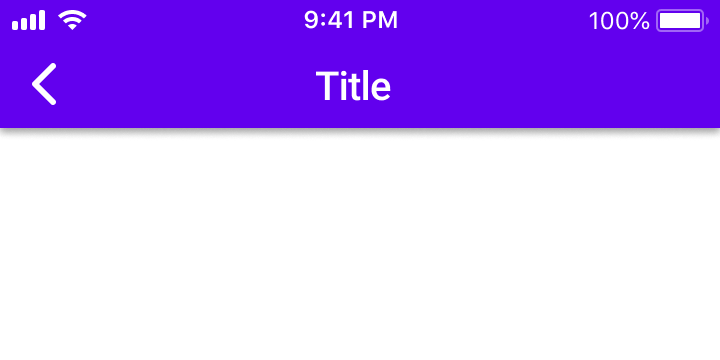
W systemie iOS strzałka powrotu jest grubsza i nie ma trzpienia
iOS
W systemie iOS strzałka powrotu jest grubsza i nie ma trzpienia.
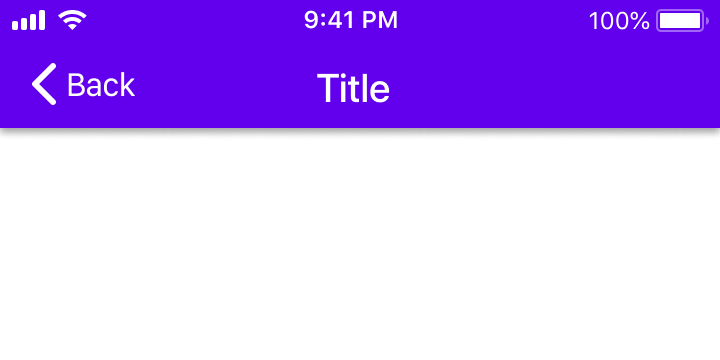
W systemie iOS strzałka powrotu może również zawierać etykietę miejsca docelowego
iOS
W systemie iOS strzałka powrotu może również zawierać etykietę miejsca docelowego.
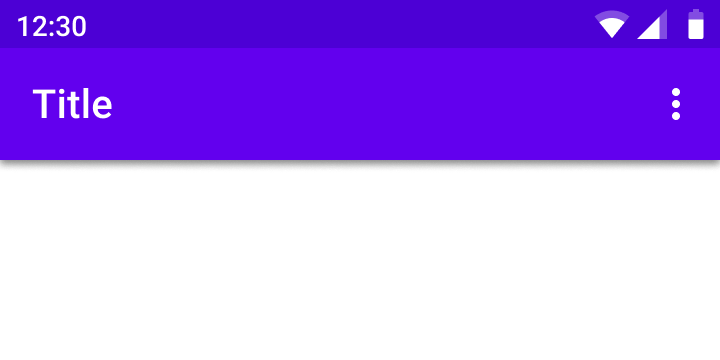
Ikona menu dodatkowych akcji (oznaczona symbolem „Więcej…”) zawiera trzy pionowo ustawione kropki
Android
Ikona menu dodatkowych akcji (oznaczona symbolem „Więcej…”) zawiera trzy pionowo ustawione kropki.
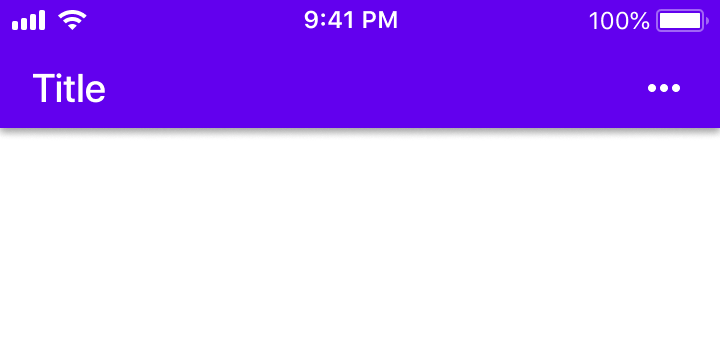
Ikona menu dodatkowych akcji (oznaczona symbolem „Więcej…”) zawiera trzy poziomo ustawione kropki
iOS
Ikona menu dodatkowych akcji (oznaczona symbolem „Więcej…”) zawiera trzy poziomo ustawione kropki.

Metryki ikon systemowych ​

Anatomia ​


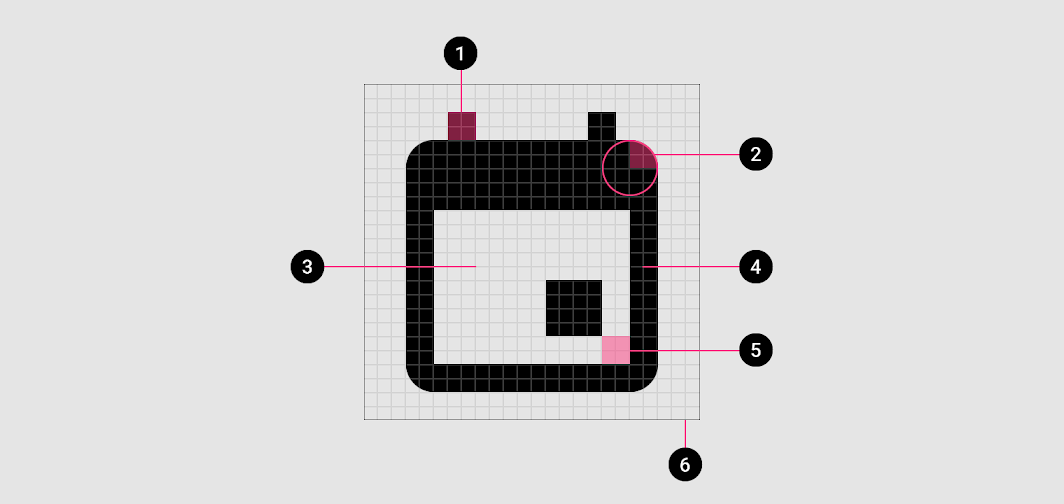
Diagram: zakończenie kreski, narożnik, obszar kontry, kreska, kreska kontry, obszar ograniczający
1. Zakończenie kreski
2. Narożnik
3. Obszar kontry
4. Kreska
5. Kreska kontry
6. Obszar ograniczający

Narożniki ​

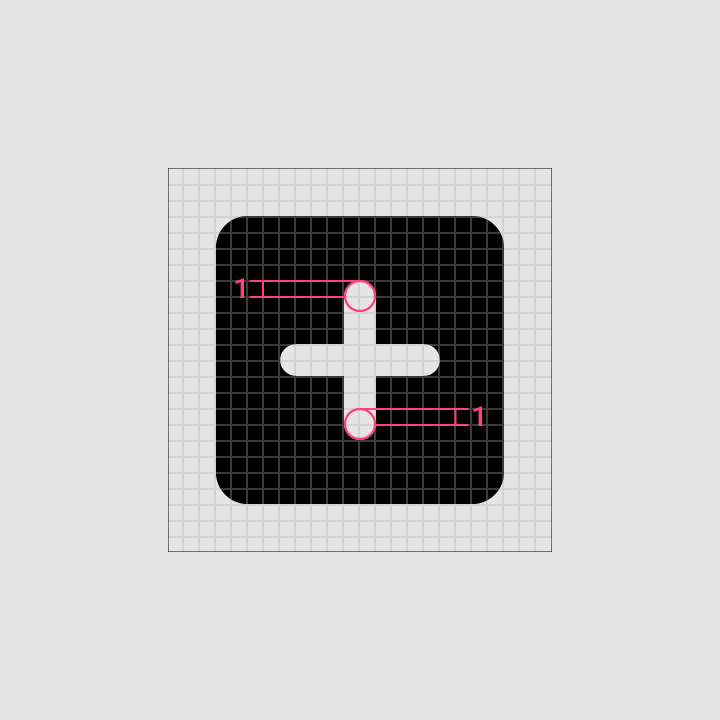
Promienie narożników mają domyślnie wartość 2dp. Narożniki wewnętrzne powinny być kwadratowe, a nie zaokrąglone. W przypadku kresek o szerokości 2dp lub mniejszej narożniki nie powinny być zaokrąglone.
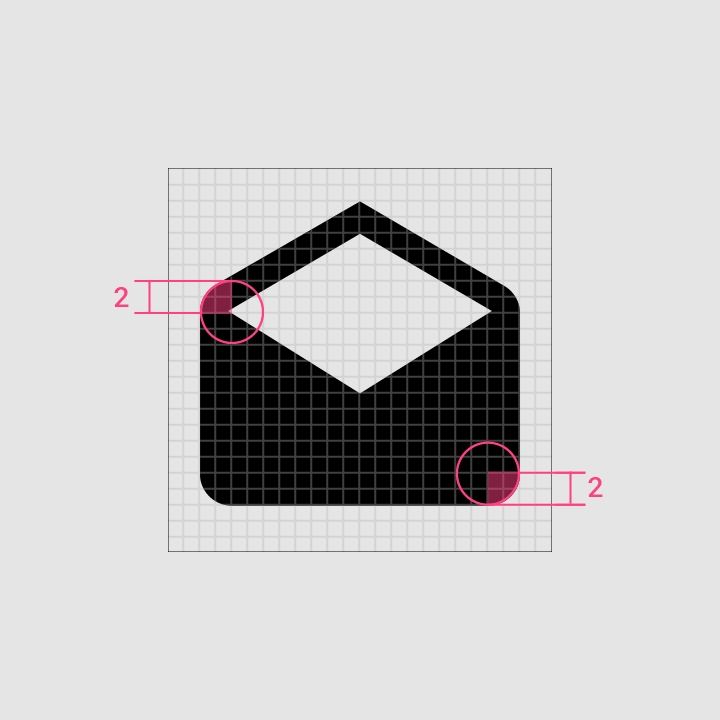
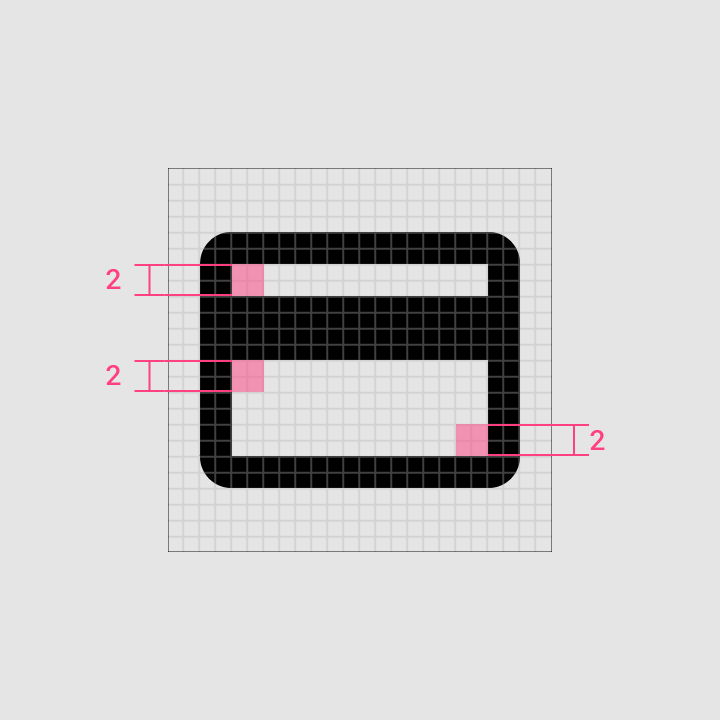
Narożniki zewnętrzne o promieniach 2dp
Narożniki wewnętrzne

Kreska ​

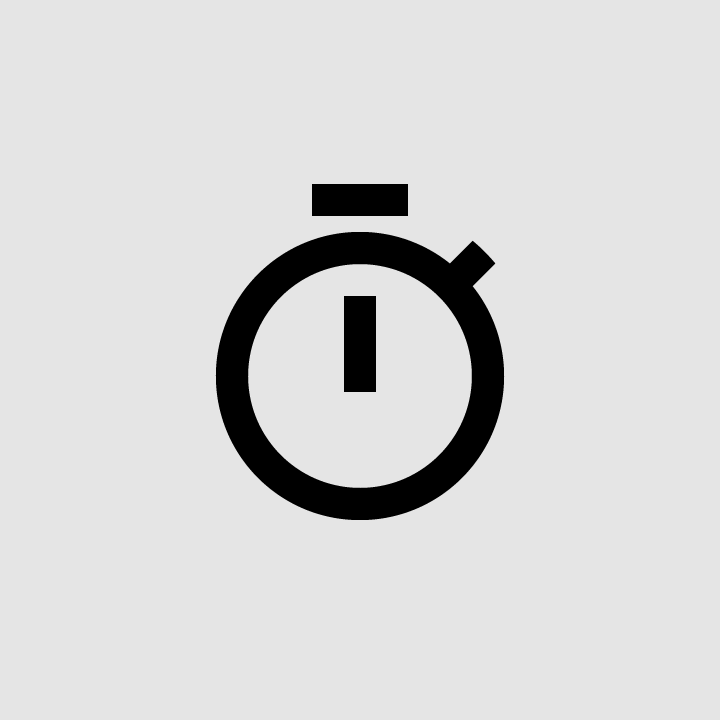
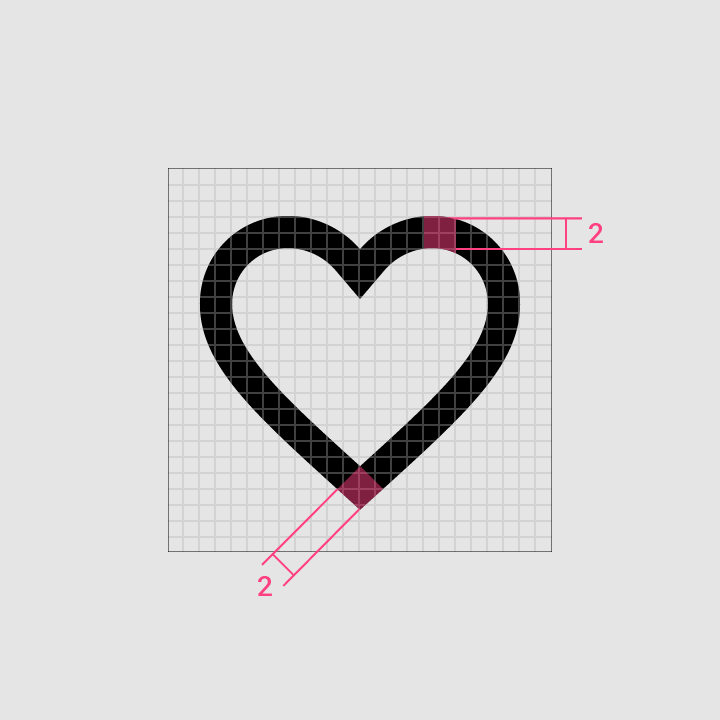
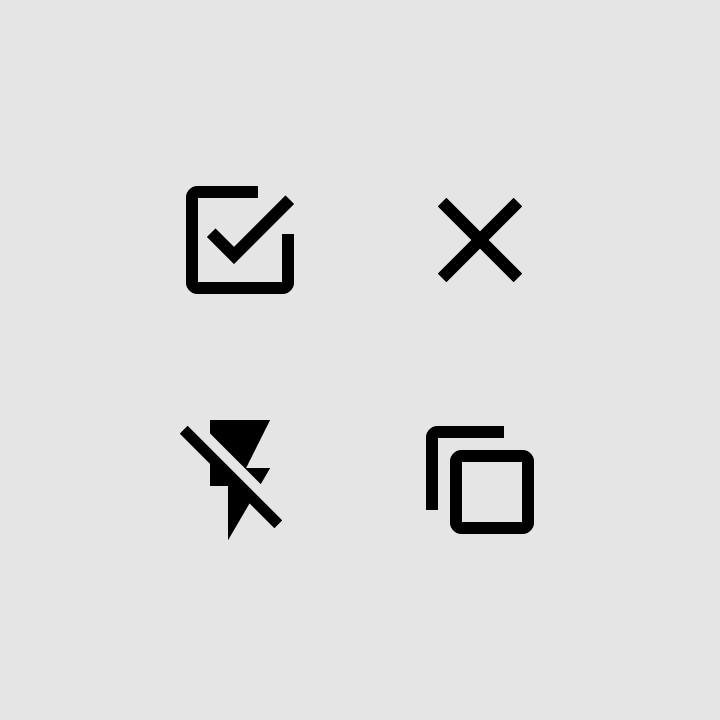
Ikony systemowe stosują spójną grubość kreski 2dp — we wszystkich krzywych, kątach oraz kreskach wewnętrznych i zewnętrznych.
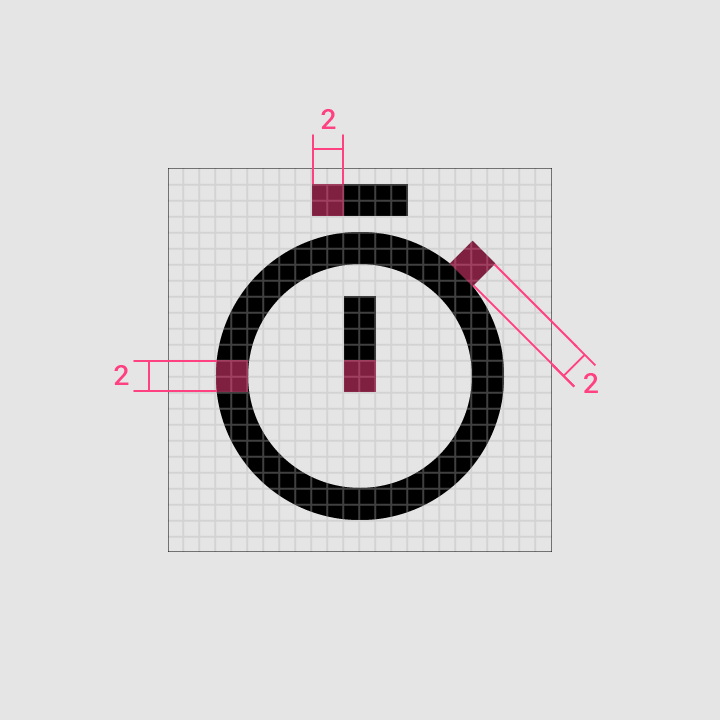
Kreska 2dp
Kreska 2dp
Kreska: spójność
Spójność

Zakończenie kreski
Zakończenie kreski
Kreska kontry
Kreska kontry

Zalecane: stosowanie spójnych grubości kresek i kwadratowych zakończeń kresek

Zalecane

Używaj spójnych grubości kresek i kwadratowych zakończeń kresek.
Niezalecane: stosowanie niespójnych grubości kresek lub zaokrąglonych zakończeń kresek

Niezalecane

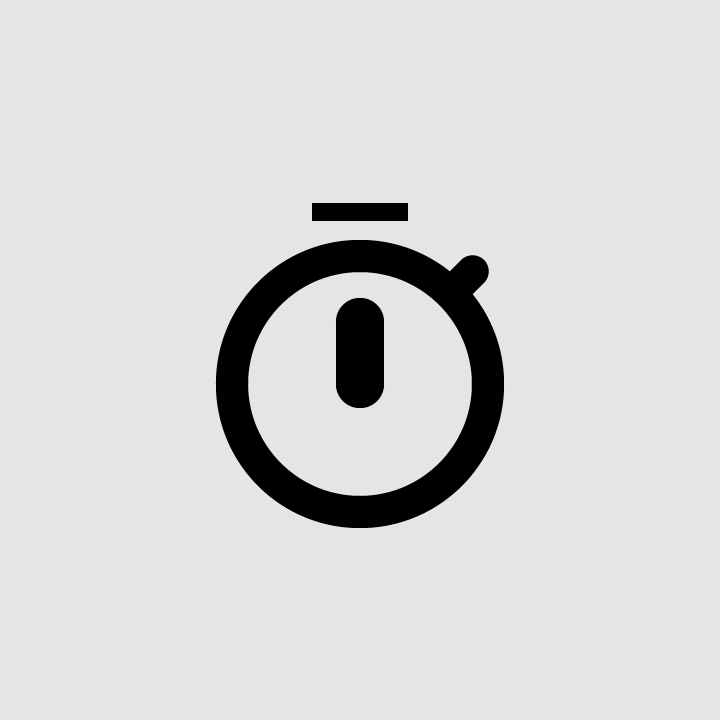
Nie używaj niespójnych grubości kresek ani zaokrąglonych zakończeń kresek.

Złożone kształty ikon ​

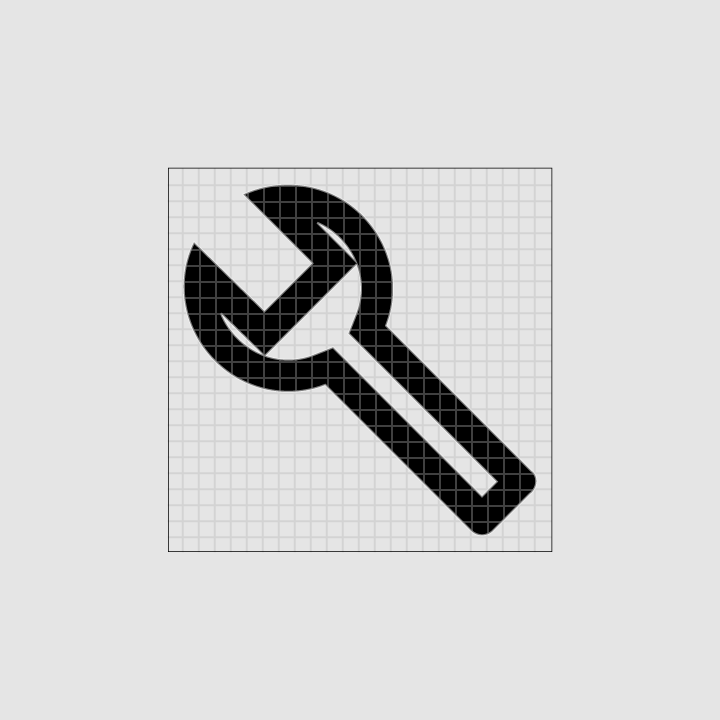
Jeśli ikona systemowa wymaga skomplikowanych detali, można wprowadzić subtelne korekty, aby poprawić jej czytelność. Takie korekty określa się mianem korekt optycznych. Wszystkie korekty optyczne powinny wykorzystywać formy geometryczne, na których opierają się pozostałe ikony, bez zniekształcania tych form.
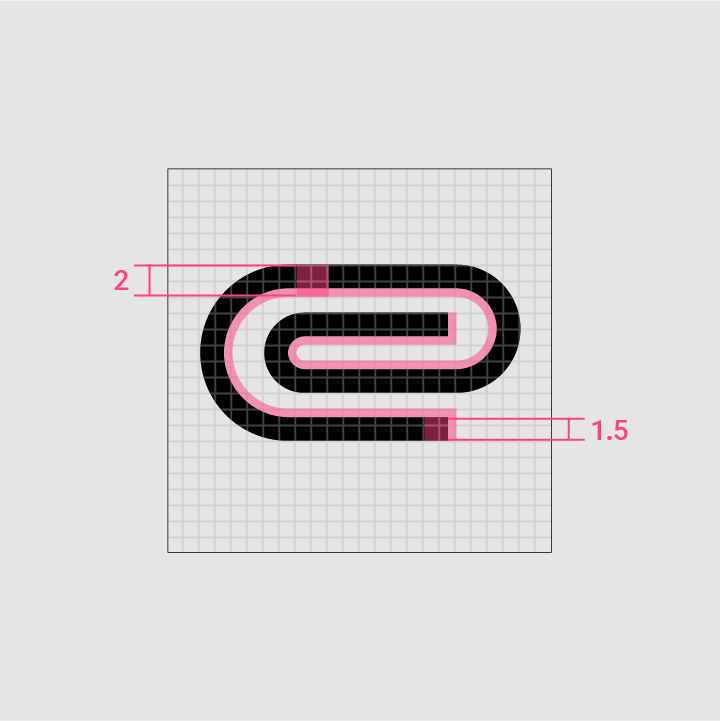
Ikona spinacza wykorzystuje 1,5dp z dostępnych 2dp grubości kreski, aby zmieścić wiele krzywych w przestrzeni ikony 24 × 24dp
Korekty optyczne w skomplikowanych ikonach
Ikona spinacza wykorzystuje 1,5dp z dostępnych 2dp grubości kreski, aby zmieścić wiele krzywych w przestrzeni ikony 24 × 24dp.
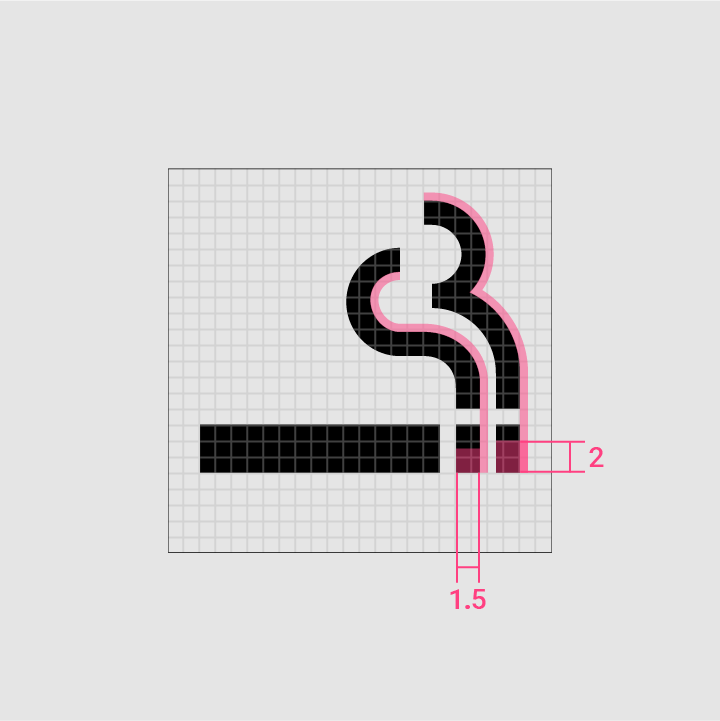
Ta ikona używa kreski 1,5dp, aby odwzorować fale w przestrzeni ikony 24 × 24dp
Mała skala
Ta ikona używa kreski 1,5dp, aby odwzorować fale w przestrzeni ikony 24 × 24dp.
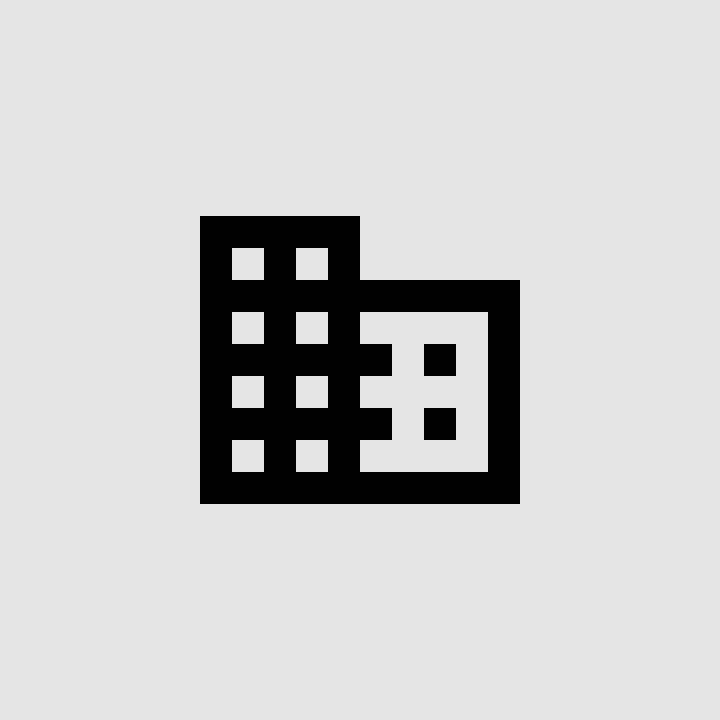
Zalecane: tworzenie ikon skierowanych na wprost

Zalecane

Twórz ikony skierowane na wprost.
Niezalecane: przechylanie, obracanie ikon lub nadawanie im trójwymiarowego wyglądu

Niezalecane

Nie przechylaj i nie obracaj ikon ani nie nadawaj im trójwymiarowego wyglądu.

Zalecane: upraszczanie ikon dla większej wyrazistości i czytelności

Zalecane

Upraszczaj ikony, aby zwiększyć ich wyrazistość i czytelność.
Niezalecane: nadmierna dosłowność

Niezalecane

Nie bądź nadmiernie dosłowny. Unikaj zbyt złożonych ikon.

Odstępy ​

Wokół ikon systemowych powinien znajdować się odpowiedni odstęp (obszar ochronny), aby zapewnić czytelność i wygodę obsługi dotykowej. Ikony 24dp mogą mieć obszar dotykowy 48dp.
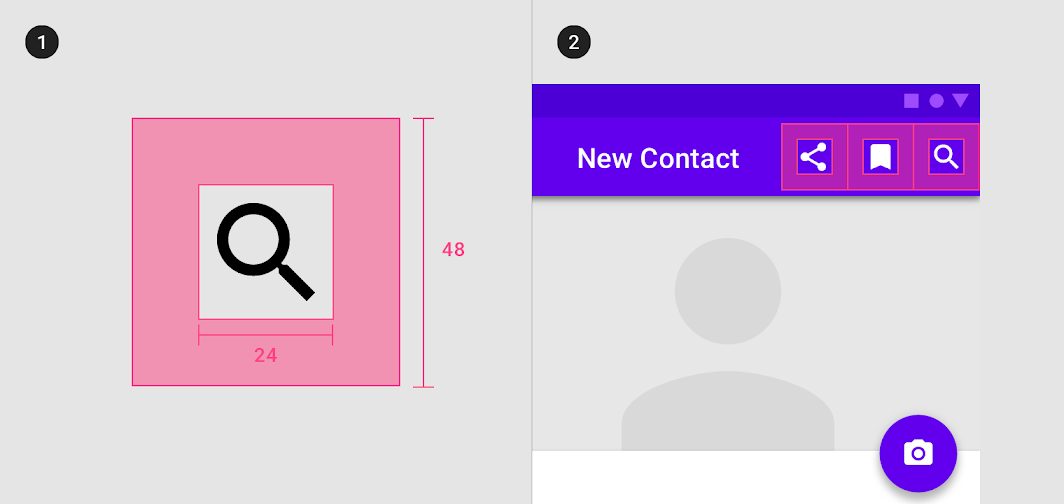
Diagram obszaru ochronnego i umiejscowienia
1. Obszar ochronny
2. Umiejscowienie

Gęste układy (komputery stacjonarne) ​

Gdy mysz i klawiatura stanowią główne metody wprowadzania danych, wymiary ikon można zmniejszyć, aby dostosować je do gęstszych układów. Gęste ikony 20dp mogą mieć obszar dotykowy 40dp.
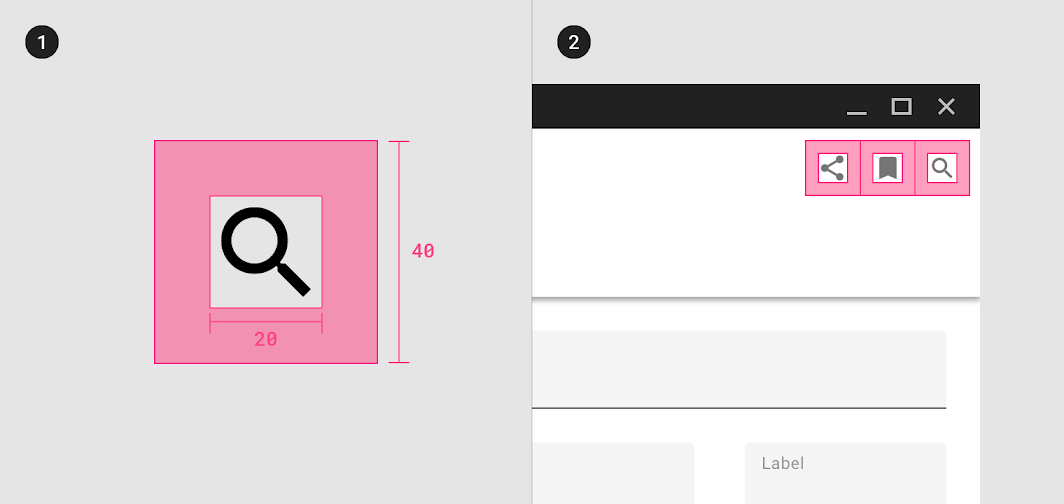
Diagram obszaru ochronnego i umiejscowienia
1. Obszar ochronny
2. Umiejscowienie

Kolor ​

Ikony na jasnym tle ​

Ikona aktywna

Standardowe krycie aktywnej ikony w stanie fokusu (focused) na jasnym tle wynosi 87% (#000000). Ikona aktywna bez fokusu ma krycie 54%.

Ikona nieaktywna

Ikona nieaktywna, znajdująca się niżej w hierarchii wizualnej, powinna mieć krycie 38% (#000000).
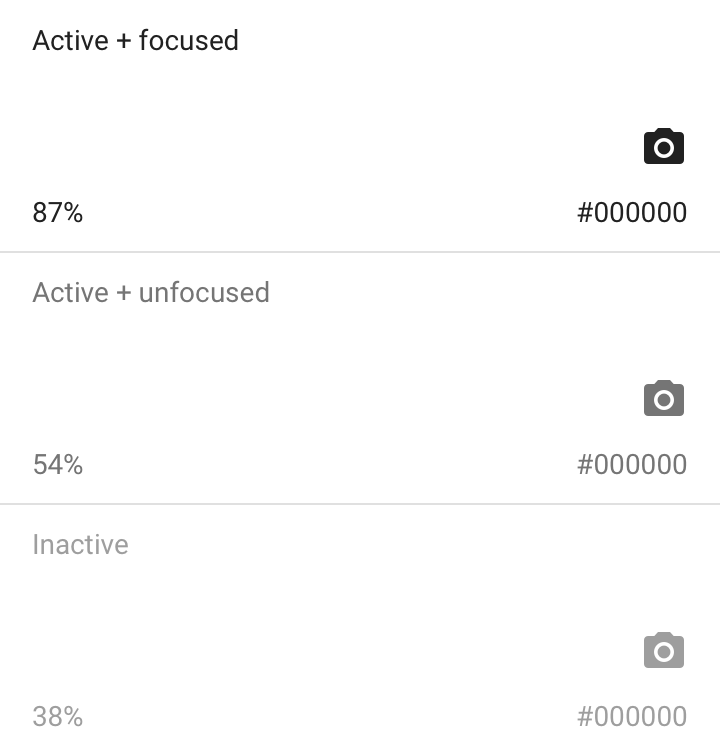
Ikony na jasnym tle: krycie

Stosowanie koloru w interfejsie użytkownika

Kolor jest stosowany do elementów i komponentów interfejsu w spójny i przemyślany sposób.

Powiązany artykuł

Ikony na ciemnym tle ​


Ikona aktywna

Standardowe krycie aktywnej ikony w stanie fokusu (focused) na ciemnym tle wynosi 100% (#FFFFFF). Ikona aktywna bez fokusu ma krycie 70%.

Ikona nieaktywna

Ikona nieaktywna, znajdująca się niżej w hierarchii wizualnej, powinna mieć krycie 50% (#FFFFFF).
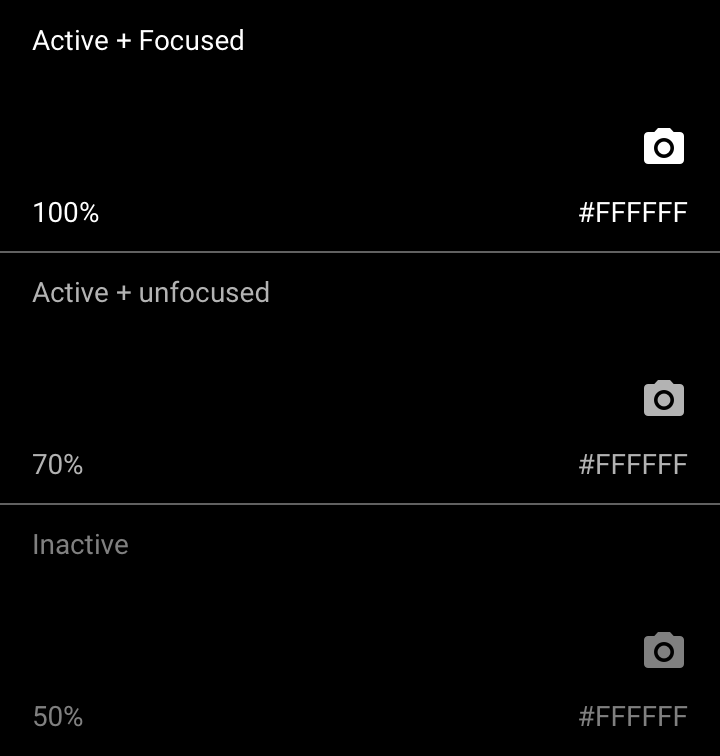
Ikony na ciemnym tle: krycie

Motywy ikon ​

Własne ikony systemowe można tworzyć, dostosowując trzy atrybuty: kreskę i wypełnienie, promień narożnika oraz kolor.

Poniższe cztery gotowe zestawy ikon niestandardowych powstały dzięki dostosowaniu tych atrybutów.

Ikony konturowe ​

Ikony konturowe modyfikują atrybuty kreski i wypełnienia, aby uzyskać lekki, czysty styl, który dobrze sprawdza się w gęstych interfejsach użytkownika. Grubość kreski ikon konturowych można dostosować tak, aby uzupełniała grubość typografii lub kontrastowała z nią.

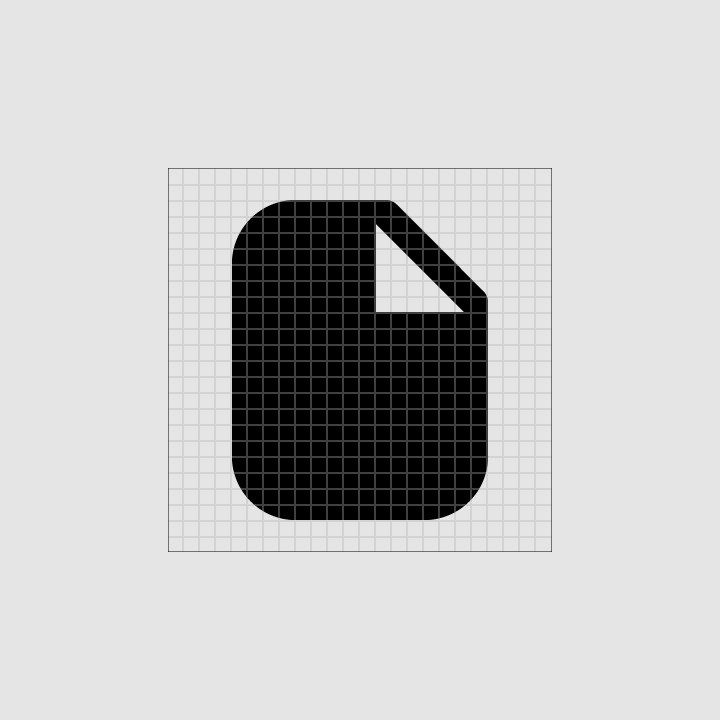
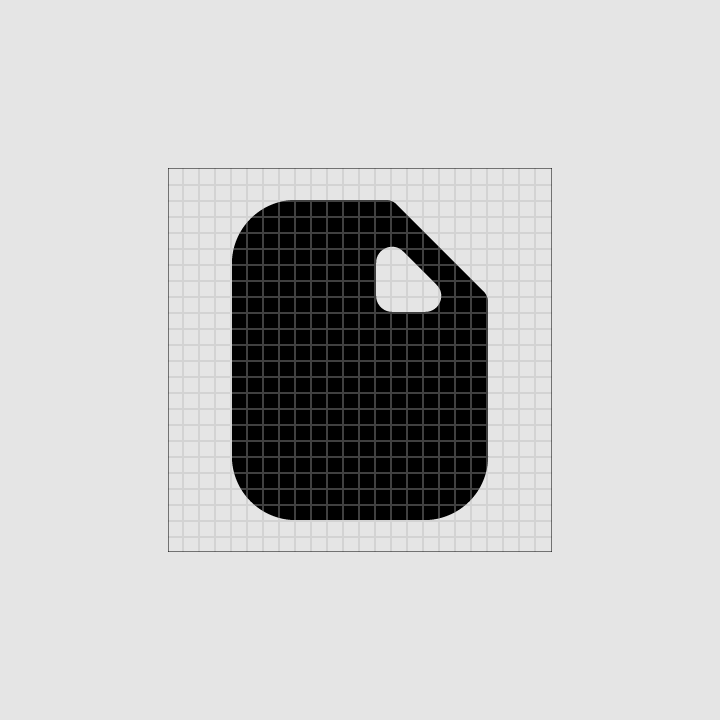
Kreska i wypełnienie ​

Ikony systemowe bez wypełnienia są definiowane przez kreskę. Grubsza kreska dodaje wrażenia ciężkości i masy, przez co ikony wypełnione wydają się cięższe. Cieńsza kreska sugeruje lekkość, nadając ikonom bez wypełnienia lżejszy styl.
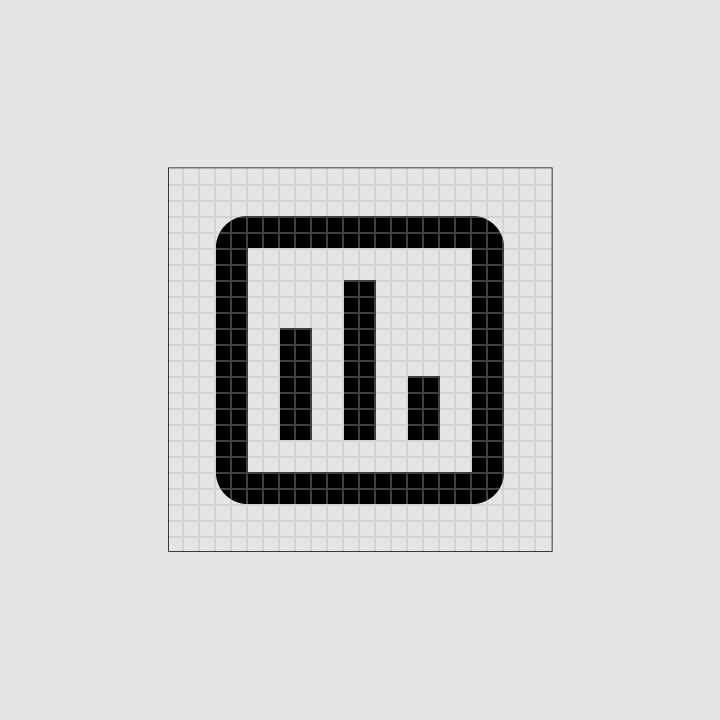
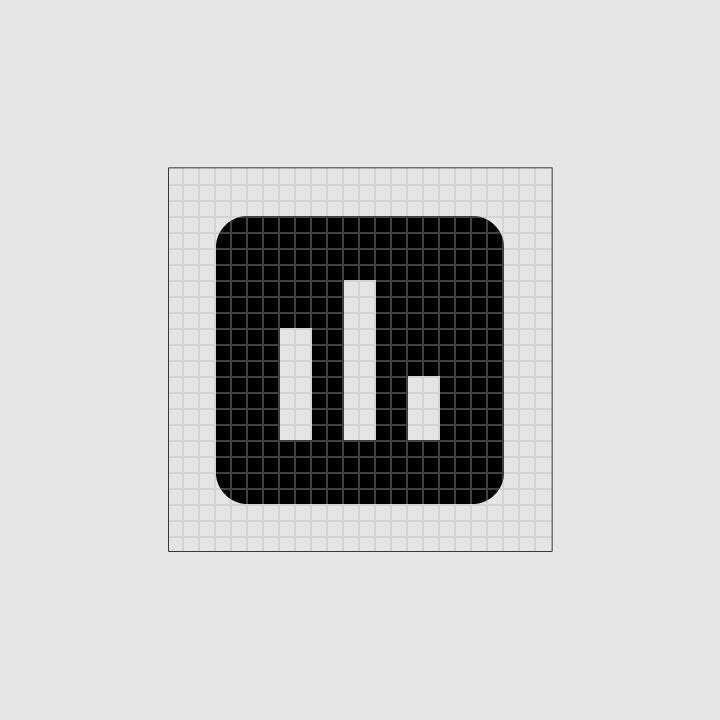
Kreska i wypełnienie: ikona niewypełniona
Ikona niewypełniona
Kreska i wypełnienie: ikona wypełniona
Ikona wypełniona

Aby zachować czytelność, zalecana grubość kreski dla większości ikon wynosi 2dp
Aby zachować czytelność, zalecana grubość kreski dla większości ikon wynosi 2dp.
Konturowe ikony 2dp pozostają czytelne w różnych rozmiarach i zastosowaniach
Konturowe ikony 2dp pozostają czytelne w różnych rozmiarach i zastosowaniach.

Wyrównanie kreski ​

Umiejscowienie kreski wpływa na ogólny wygląd ikony — zależnie od tego, czy kreska przebiega wewnątrz kształtu, wzdłuż jego środka, czy na zewnątrz. W większości przypadków kreskę najlepiej wyrównać do wewnętrznej krawędzi kształtu.
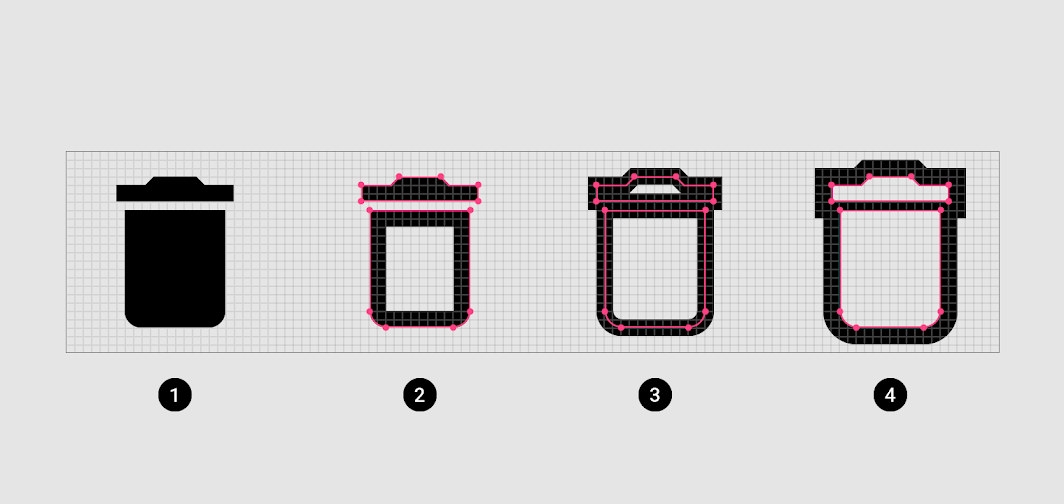
Diagram: standardowa ikona Material, wyrównanie kreski do wewnętrznej krawędzi, wyrównanie kreski do środka, wyrównanie kreski do zewnętrznej krawędzi
1. Standardowa ikona Material
2. Wyrównanie kreski do wewnętrznej krawędzi
3. Wyrównanie kreski do środka
4. Wyrównanie kreski do zewnętrznej krawędzi
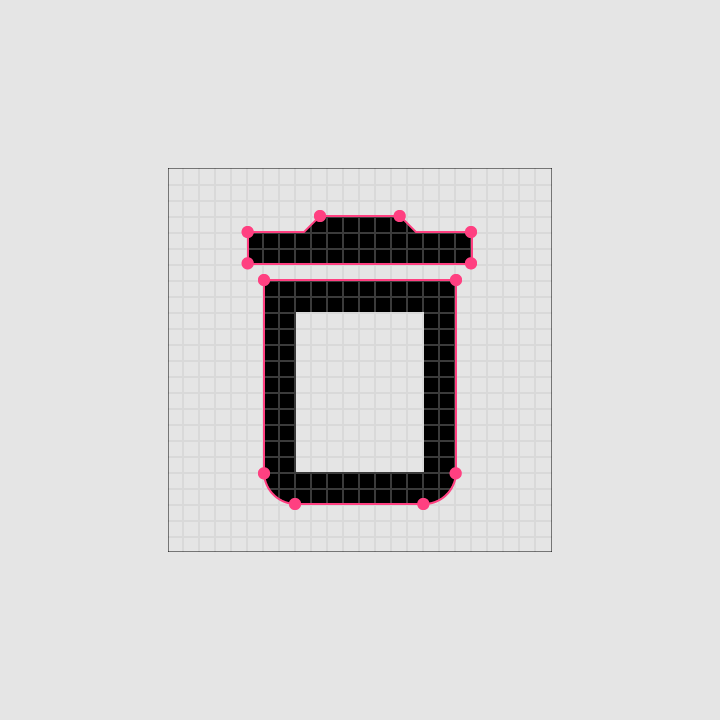
Wyrównanie kreski do wewnętrznej krawędzi kształtu daje czytelną ikonę o spójnej grubości kreski
Wyrównanie kreski do wewnętrznej krawędzi kształtu daje czytelną ikonę o spójnej grubości kreski.
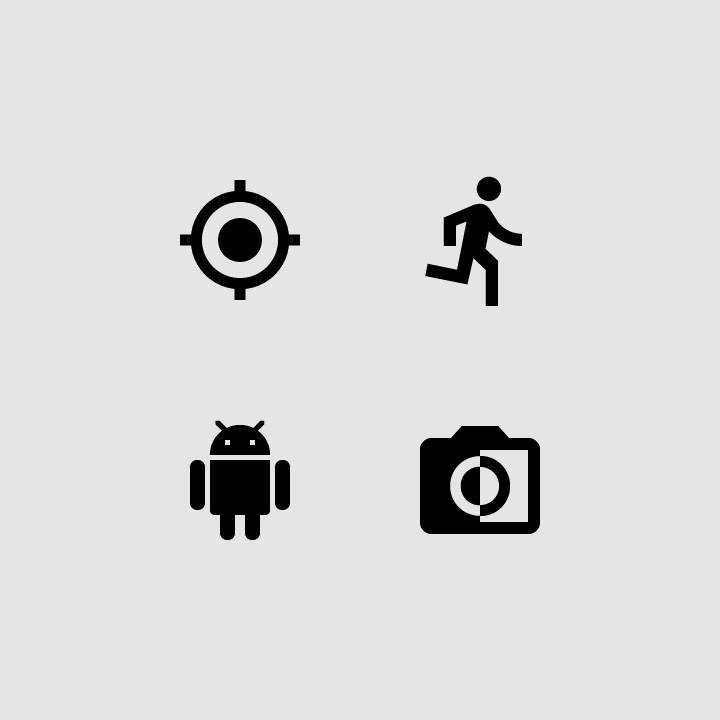
Aby zapewnić optymalną czytelność i rozpoznawalność, w niektórych przypadkach należy zachować standardowy styl ikon Material
Aby zapewnić optymalną czytelność i rozpoznawalność, w niektórych przypadkach należy zachować standardowy styl ikon Material, np. dla ikon pełnej sylwetki człowieka lub ikon znaków towarowych.

Uwaga: w większości przypadków najlepiej wyrównać kreskę do wewnętrznej krawędzi kształtu

Uwaga

W większości przypadków najlepiej wyrównać kreskę do wewnętrznej krawędzi kształtu. Czasami jednak lepiej sprawdza się wyrównanie kreski do środka lub na zewnątrz kształtu.
Zalecane: dostosowywanie kształtów do projektu i marki przy modyfikowaniu kreski i wyrównania ikony

Zalecane

Dostosowuj kształty odpowiednio do swojego projektu i marki, gdy modyfikujesz kreskę i wyrównanie ikony.

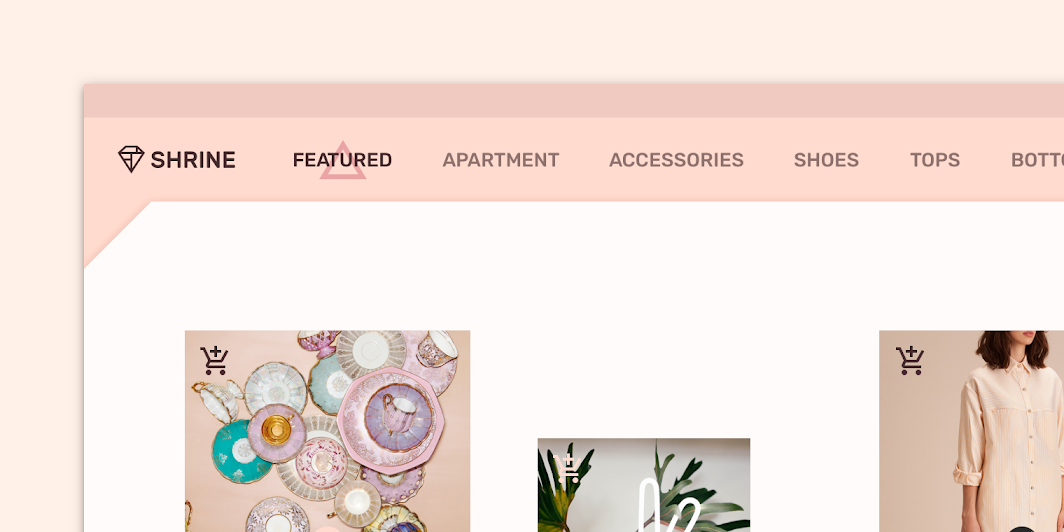
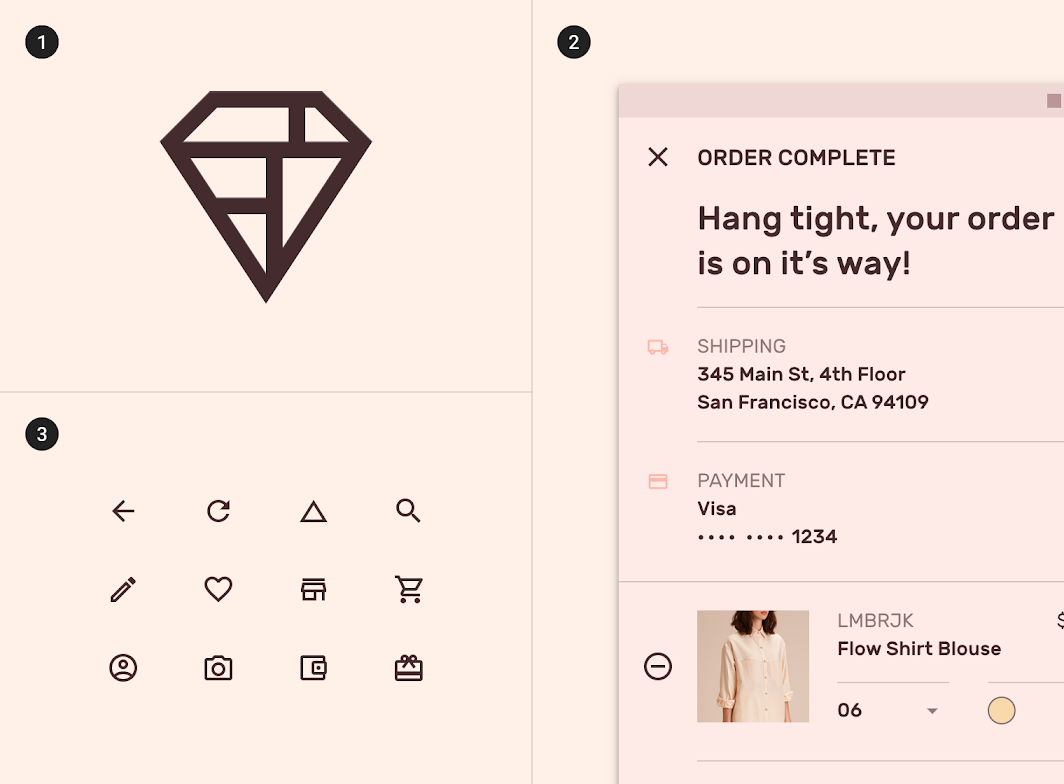
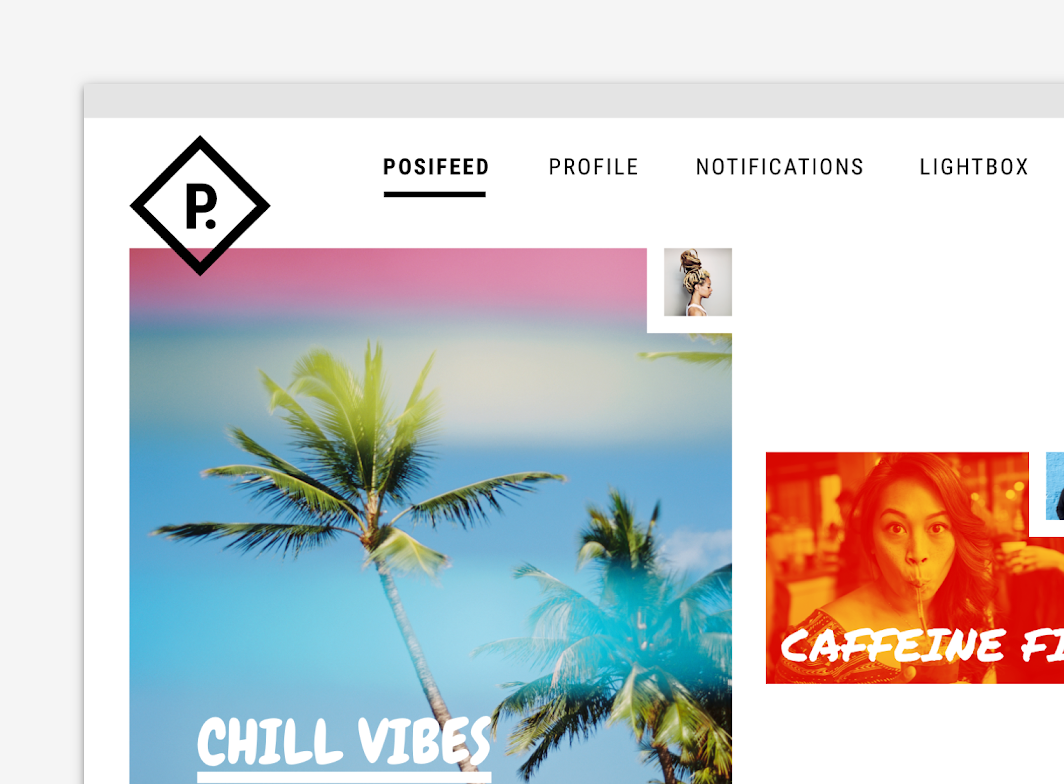
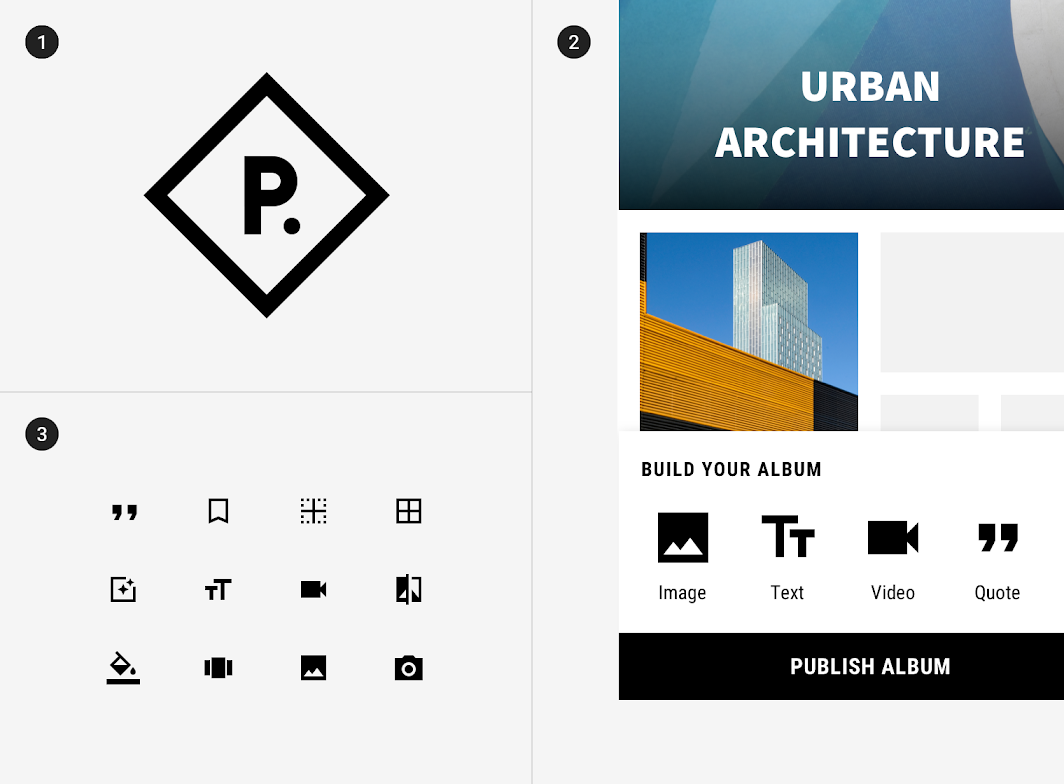
Cieńsza grubość kreski tych ikon konturowych naśladuje cienkie linie marki aplikacji
Cieńsza grubość kreski tych ikon konturowych naśladuje cienkie linie marki aplikacji.

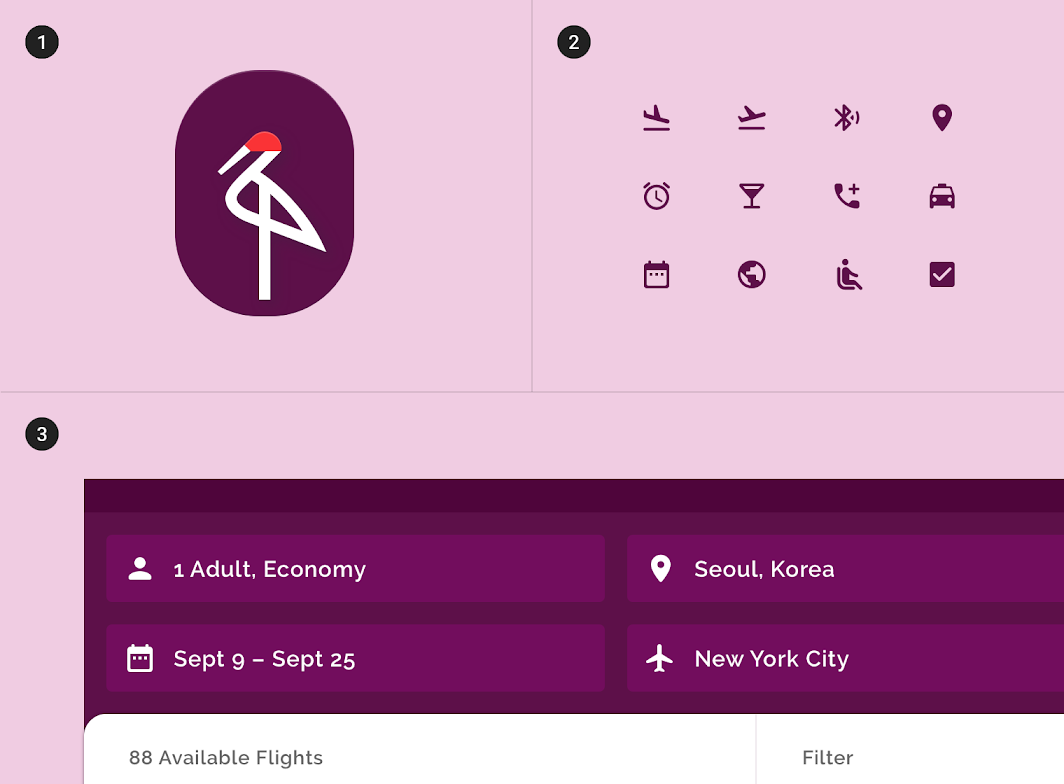
Diagram: logo marki, ikony konturowe w aplikacji, ikony konturowe
1. Logo marki
2. Ikony konturowe w aplikacji
3. Ikony konturowe

Ikony ostre i zaokrąglone ​

Ikony ostre ​

Ikony ostre mają narożniki o prostych krawędziach, co nadaje im wyrazisty styl, który pozostaje czytelny nawet w mniejszych rozmiarach. Takie kanciaste kształty mogą dobrze współgrać ze stylami marki, które kształty zaokrąglone oddają słabiej.

Ikony zaokrąglone ​

Ikony zaokrąglone używają promienia narożnika, który dobrze współgra z markami wyrażającymi swój styl za pomocą grubszej typografii, zakrzywionych logotypów lub okrągłych elementów.

Promień narożnika ​

Promień narożnika dotyczy zaokrąglonych narożników zewnętrznych ikony. Ikony mogą mieć większy lub mniejszy promień narożnika.
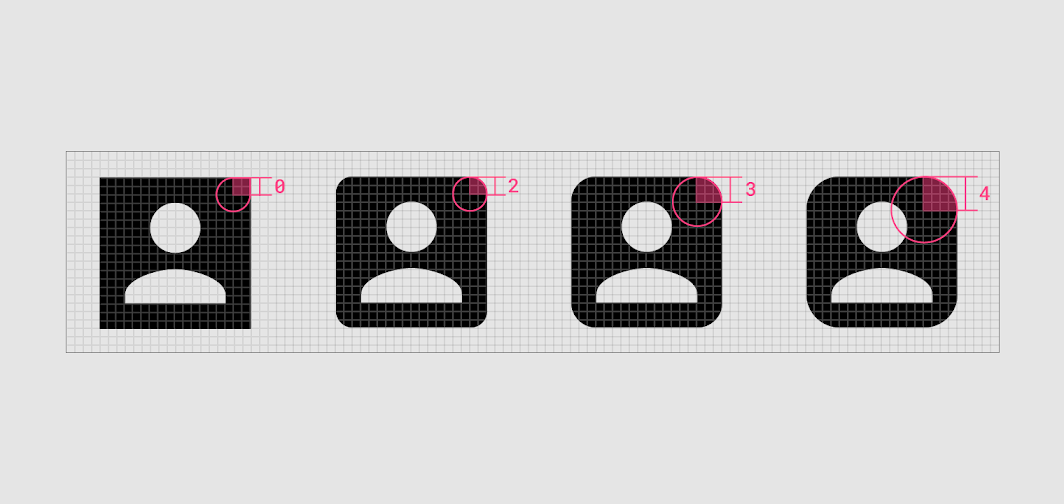
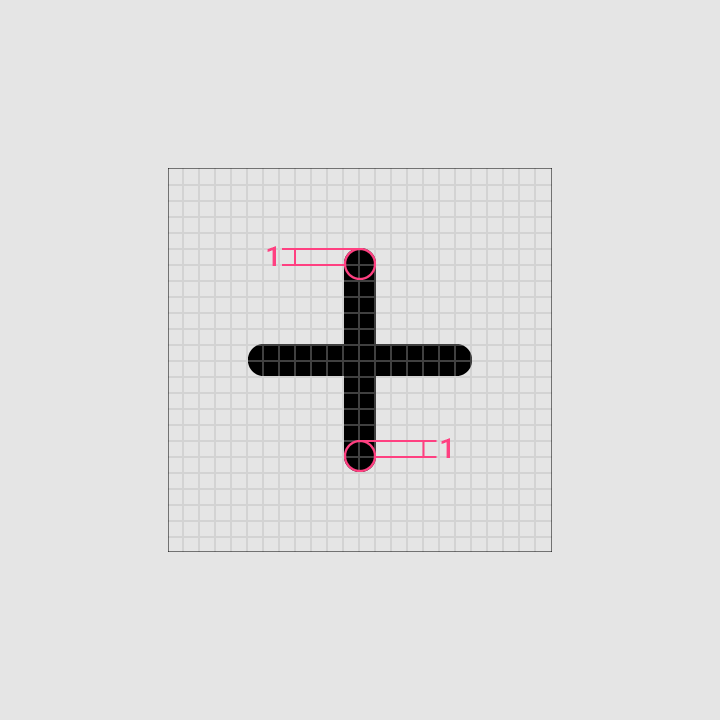
Zalecane: wartości promienia narożnika mieszczą się w przedziale od 0dp do 4dp
Zalecane wartości promienia narożnika mieszczą się w przedziale od 0dp do 4dp.

Jeśli kreska ma 2dp lub mniej, promień narożnika musi wynosić 1dp
Jeśli kreska ma 2dp lub mniej, promień narożnika musi wynosić 1dp.
Dostosuj wewnętrzne narożniki ikony i obszar kontry, aby pasowały do promienia narożnika
Dostosuj wewnętrzne narożniki ikony i obszar kontry, aby pasowały do promienia narożnika.

Zalecane: dostosowanie promienia narożnika tak, by zachować czytelność i odzwierciedlić styl produktu

Zalecane

Dostosuj promień narożnika tak, aby zachować czytelność, odzwierciedlając jednocześnie styl produktu.
Uwaga: nie zaokrąglać narożników wewnętrznych, jeśli zmniejsza to czytelność ikony

Uwaga

Nie zaokrąglać narożników wewnętrznych, jeśli zmniejsza to czytelność ikony.

Promień narożnika 0dp w zestawie ikon ostrych nawiązuje do prostokątnych detali projektu tej aplikacji
Promień narożnika 0dp w zestawie ikon ostrych nawiązuje do prostokątnych detali projektu tej aplikacji.

Diagram: logo marki, ikony ostre, ikony ostre w aplikacji
1. Logo marki
2. Ikony ostre
3. Ikony ostre w aplikacji
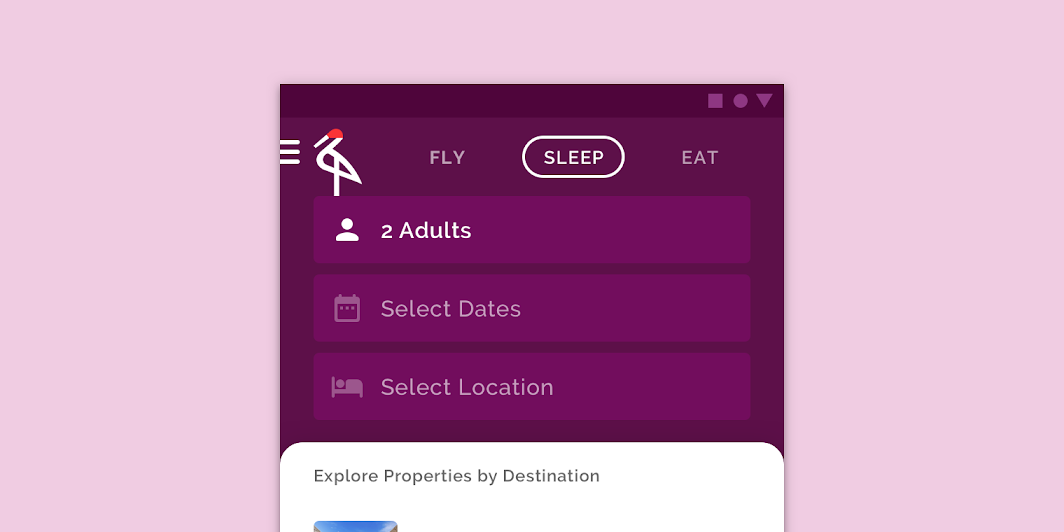
Ta aplikacja używa zaokrąglonych przycisków i logotypu utworzonego z linii
Ta aplikacja używa zaokrąglonych przycisków i logotypu utworzonego z linii.

Diagram: logo marki, ikony zaokrąglone, ikony zaokrąglone w aplikacji
1. Logo marki
2. Ikony zaokrąglone
3. Ikony zaokrąglone w aplikacji

Ikony dwutonowe ​

Ikony dwutonowe zyskują dodatkowy wymiar dzięki atrybutom kreski, wypełnienia i koloru. Kontrastujące kolory kreski i wypełnienia umożliwiają stosowanie wielu kolorów marki, co może poprawić czytelność.
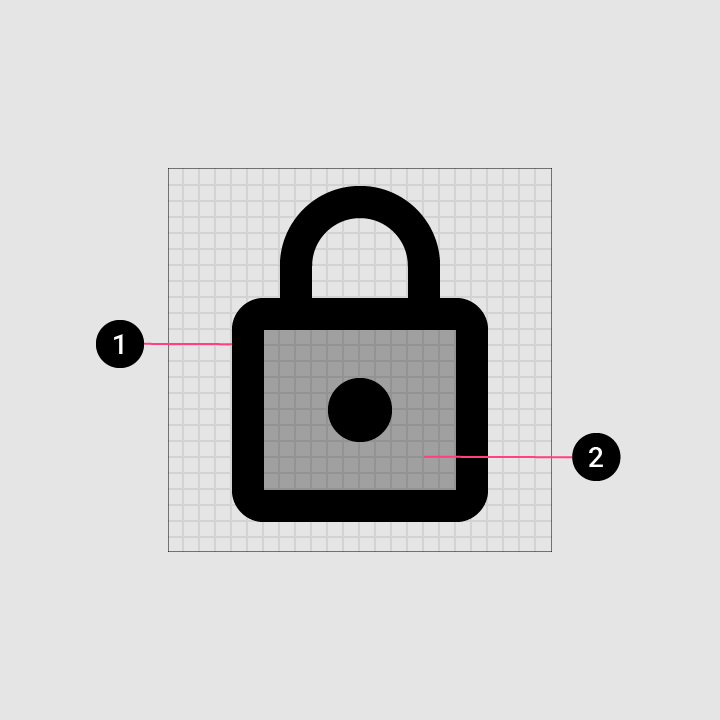
Zalecana grubość kreski dla ikon dwutonowych wynosi 2dp
1. Kreska
2. Przezroczyste wypełnienie

Zalecana grubość kreski dla ikon dwutonowych wynosi 2dp.
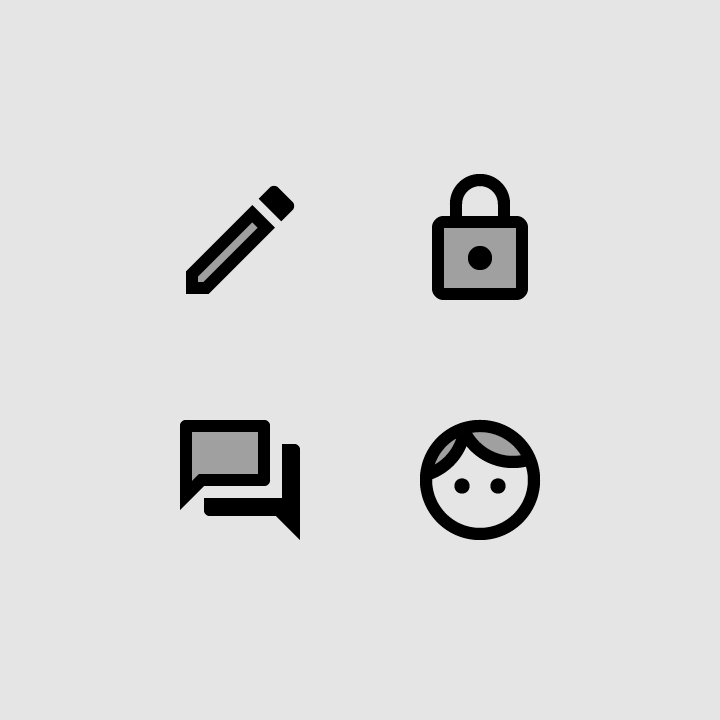
Przezroczystość należy stosować wyłącznie do wypełnienia ikon dwutonowych
Przezroczystość należy stosować wyłącznie do wypełnienia ikon dwutonowych.

Ikony dwutonowe mogą używać różnych kolorów dla kreski i wypełnienia. Przezroczystość wypełnienia można dostosować, aby poprawić czytelność i dopasować ją do marki.

Kreski ikon muszą mieć krycie 87% na jasnym tle i 100% na ciemnym tle. Kolor wypełnienia może się różnić w zależności od tonu tła.

Jasne tłoCiemne tło
Kreskakrycie 87%krycie 100%

Ta aplikacja pocztowa używa dwutonowych elementów marki, takich jak logo
Ta aplikacja pocztowa używa dwutonowych elementów marki, takich jak logo.

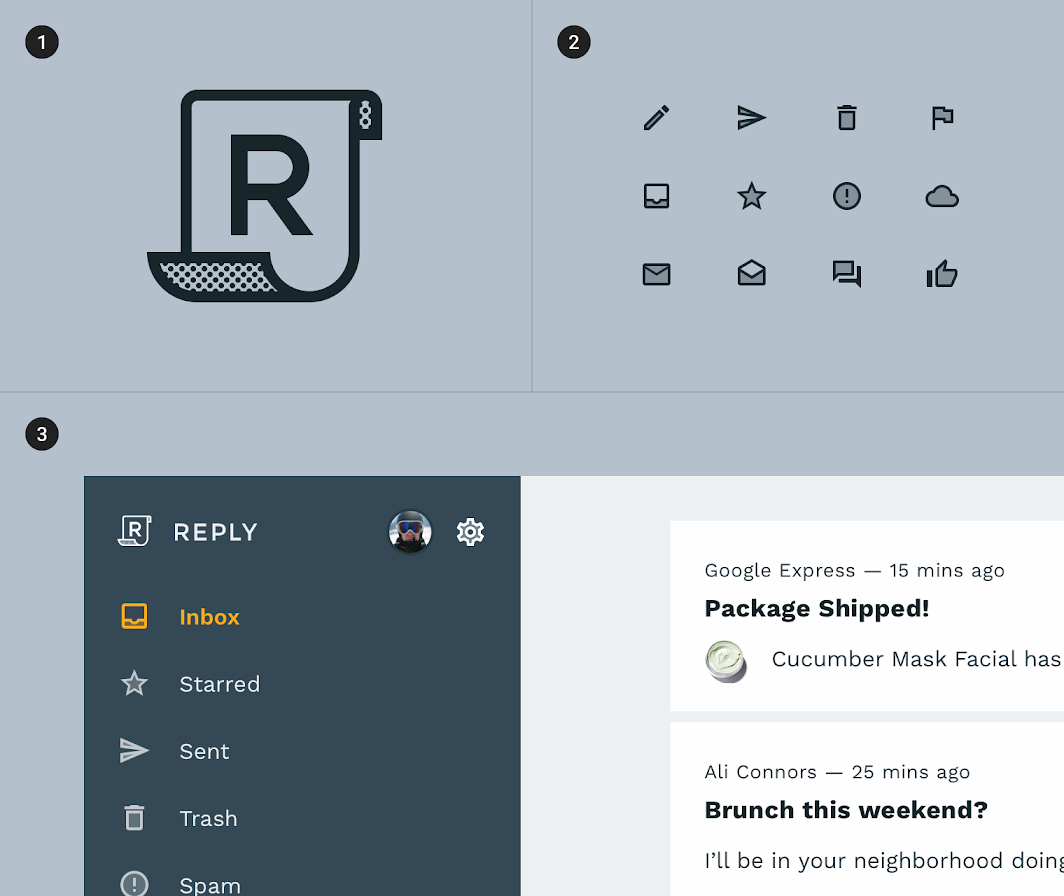
Diagram: logo marki, ikony dwutonowe, ikony dwutonowe w aplikacji
1. Logo marki
2. Ikony dwutonowe
3. Ikony dwutonowe w aplikacji
Pager
Poprzednia stronaIkony produktów
Następna stronaAnimowane ikony

Opublikowano na licencji Apache-2.0.

Copyright © 2018-Present Google

https://m2.material.io/design/iconography/system-icons.html

Opublikowano na licencji Apache-2.0.

Copyright © 2018-Present Google