Skip to content
Material Design 2
Main Navigation
v3
v2
v1

magyar

English
简体中文
繁體中文
Español
Français
Русский
Português – Brasil
Deutsch
日本語
한국어
Italiano
Polski
Türkçe
čeština

magyar

English
简体中文
繁體中文
Español
Français
Русский
Português – Brasil
Deutsch
日本語
한국어
Italiano
Polski
Türkçe
čeština

Megjelenés

Sidebar Navigation

Material rendszer

Bevezetés

Material-tanulmányok

A Material-tanulmányokról

Basil

Crane

Fortnightly

Owl

Rally

Reply

Shrine

Material alapok

Környezet

Felületek

Eleváció

Fény és árnyékok

Elrendezés

Az elrendezés megismerése

Pixelsűrűség

Reszponzív elrendezési rács

Térközkezelési módszerek

A komponensek viselkedése

Sűrűség alkalmazása

Navigáció

A navigáció megértése

Navigációs átmenetek

Keresés

Szín

A színrendszer

Szín alkalmazása a felhasználói felületen

Színhasználat

A szöveg olvashatósága

Sötét téma

Tipográfia

A típusrendszer

A tipográfia megértése

Nyelvi támogatás

Hang

A hangról

Hang alkalmazása a felhasználói felületen (UI)

A hang tulajdonságai

Hangkoreográfia

Ikonográfia

Termékikonok

Rendszerikonok

Animált ikonok

Alak

Az alakzatról

Alak és hierarchia

A alak mint kifejezőeszköz

Alak és mozgás

Alak alkalmazása a felhasználói felületen

Mozgás

A mozgás megértése

A mozgásrendszer

Sebesség

Koreográfia

Testreszabás

Interakció

Gesztusok

Kiválasztás

Állapotok

Kommunikáció

Megerősítés és nyugtázás

Adatformátumok

Adatvizualizáció

Üres állapotok

Súgó és visszajelzés

Képanyag

Indítóképernyő

Onboarding

Offline állapotok

Írás

Gépi tanulás

Gépi tanulási minták

Tárgyfelismerés: élő kamera

Objektumészlelés: statikus kép

Vonalkód-szkennelés

Material irányelvek

Material Theming

Áttekintés

A téma alkalmazása

Használhatóság

Akadálymentesség

Kétirányúság

Platformirányelvek

Android-sávok

Android-ujjlenyomat

Android haptika

Android ikonok

Alkalmazások közötti navigálás Androidon

Android-értesítések

Android-engedélyek

Android slice-ok

Android osztott képernyő

Android: húzás a frissítéshez

Android szövegkijelölési eszköztár

Android widget

Platformok közötti alkalmazkodás

Komponensek

Alkalmazássávok: alsó

Felső alkalmazássávok

Háttérpanel

Bannerek

Alsó navigáció

Gombok

Gombok: lebegő műveletgomb

Kártyák

Jelölőnégyzetek

Chipek

Adattáblák

Dátumválasztók

Párbeszédablakok

Elválasztók

Képlisták

Listák

Menük

Navigációs fiók

navigációs sín

Folyamatjelzők

Választógombok

Alsó lapok

Oldalsó lapok

Csúszkák

Snackbarok

Kapcsolók

Fülek

Szövegmezők

Időválasztók

Eszköztippek

Ezen az oldalon

Rendszerikonok ​

A rendszerikonok gyakori műveleteket, fájlokat, eszközöket és könyvtárakat szimbolizálnak.

Tervezési alapelvek ​

Koncepció ​

A rendszerikonokat egyszerű, modern, barátságos, esetenként játékos stílusban tervezték. Minden ikon a lehető legegyszerűbb formára van leegyszerűsítve, és a lényeges jellemzőket fejezi ki.

Koncepció: Material ikonkészlet

Az ikonok alakjai merészek és geometrikusak. Szimmetrikusak és egységes megjelenésűek, ami még kis méretben is biztosítja a felismerhetőséget és az áttekinthetőséget.


Ajánlott: az ikonok legyenek grafikusak és merészek

Ajánlott

Az ikonok legyenek grafikusak és merészek.
Ne használjon finom, vékony vonalakat

Kerülendő

Ne használjon finom, vékony vonalakat.

Ajánlott: geometrikus, egységes alakzatok használata

Ajánlott

Használjon geometrikus, egységes alakzatokat.
Ne használjon kézzel rajzolt hatású vagy laza, organikus formákat

Kerülendő

Ne használjon kézzel rajzolt hatású vagy laza, organikus formákat.

Material Icons

A Google Fonts oldalon elérhető ikonok gyűjteménye.

Kapcsolódó hivatkozás

Rács és vezérvonal-alakzatok ​

Ikontervezési sablonok ​

Készítsen saját rendszer- és termékikonokat az alábbi, a 24 dp-es ikonrácsot tartalmazó Adobe Illustrator-fájlok segítségével.

IKONTERVEZÉSI SABLONOK LETÖLTÉSE

A sablonok az Apache 2.0 licenc alatt érhetők el. A fájl letöltésével elfogadja a Google Szolgáltatási Feltételeit. A Google Adatvédelmi Szabályzata ismerteti, hogy ez a szolgáltatás hogyan kezeli az adatokat.

Ikonméretek ​

A rendszerikonok 24 × 24 dp-es méretben jelennek meg. A pixelpontosság érdekében az ikonokat 100%-os méretarányú megjelenítésre tervezze.
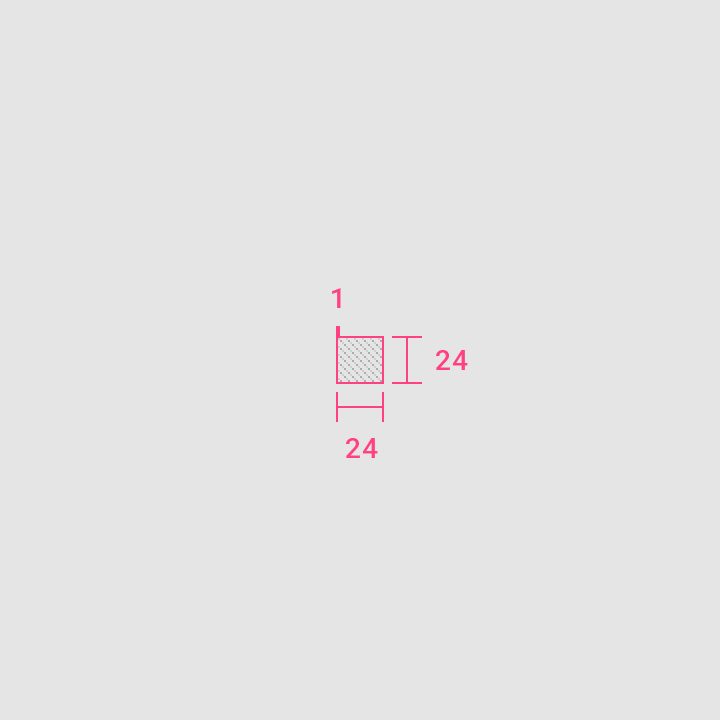
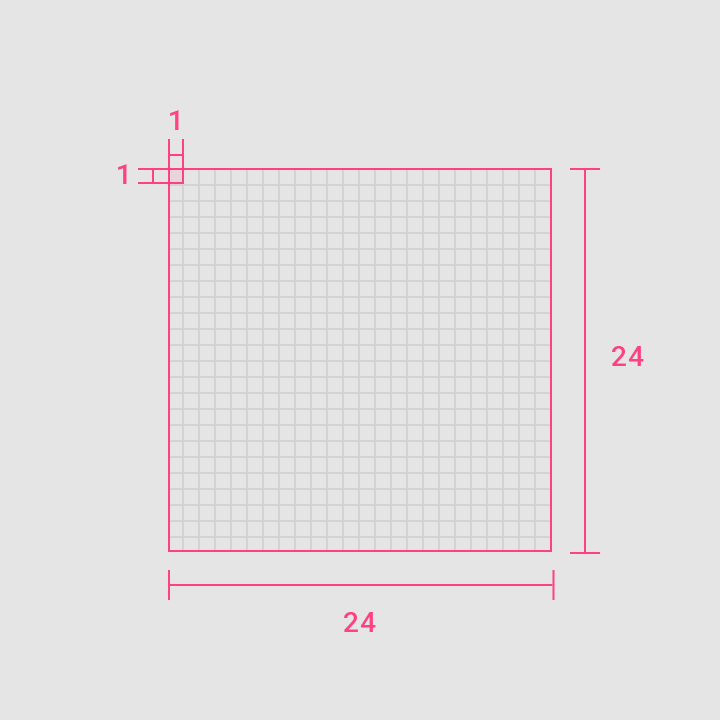
Ikonméretek: 100%-os méretarány
100%-os méretarány
Ikonméretek: 1000%-os méretarány
1000%-os méretarány

Sűrített elrendezések ​

Ha asztali környezetben az egér és a billentyűzet az elsődleges beviteli mód, a méretek 20 dp-re csökkenthetők.
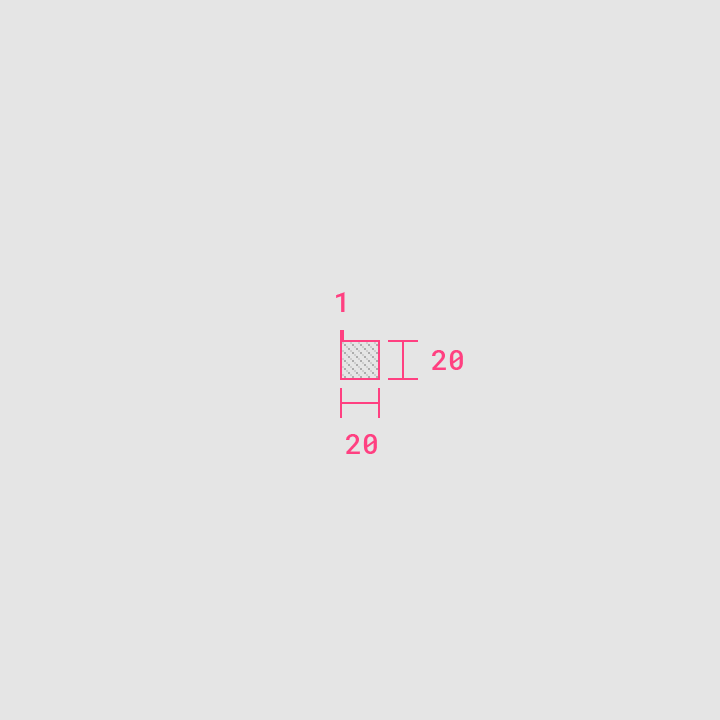
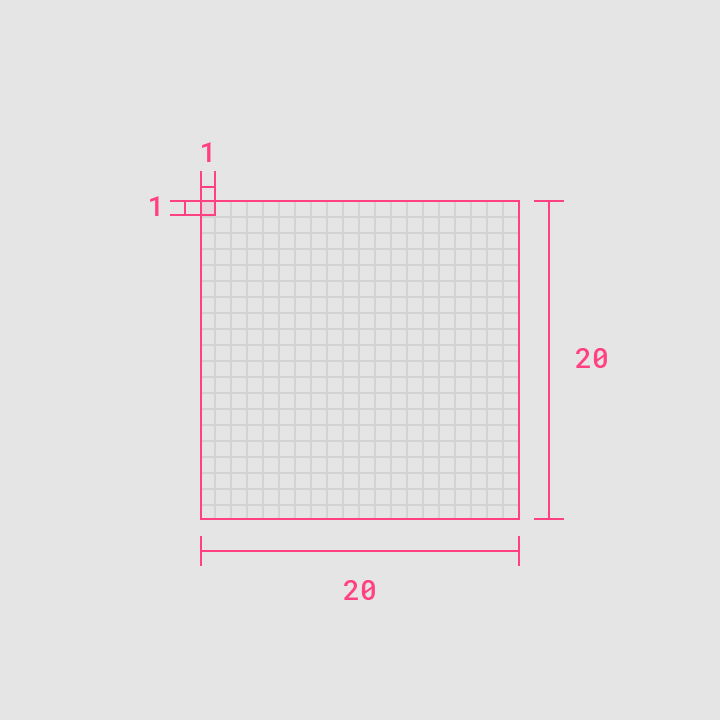
Sűrített elrendezések: 100%-os méretarány
100%-os méretarány
Sűrített elrendezések: 1000%-os méretarány
1000%-os méretarány

Elrendezés ​

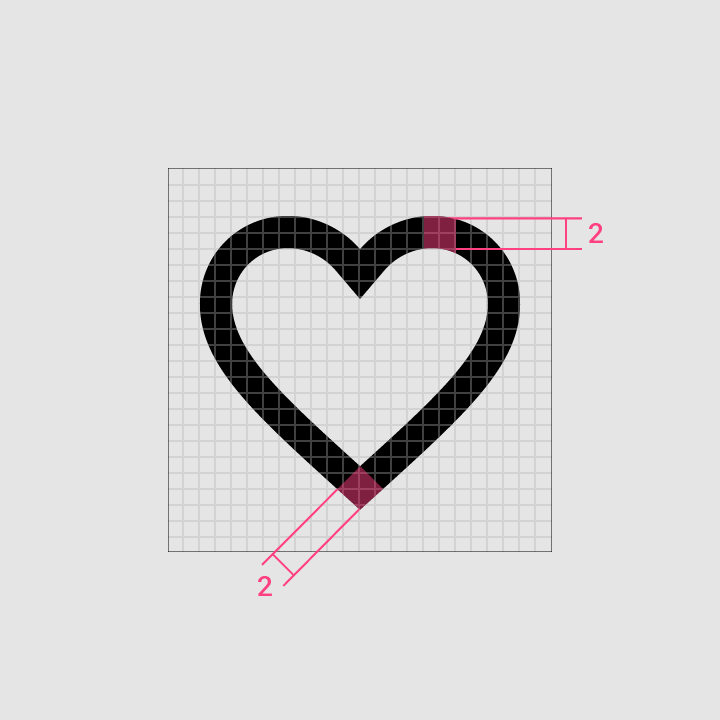
Az ikon tartalmának az élő terület határain belül kell maradnia. Ez az ikongrafika azon része, amely várhatóan látható marad (például akkor is, ha görgetéskor oldalsávok jelennek meg).

Ha további vizuális súlyra van szükség, a tartalom átnyúlhat az élő terület és a vágási terület (a grafika teljes mérete) közötti térközbe. Az ikon egyik része sem lépheti túl a vágási terület határát.
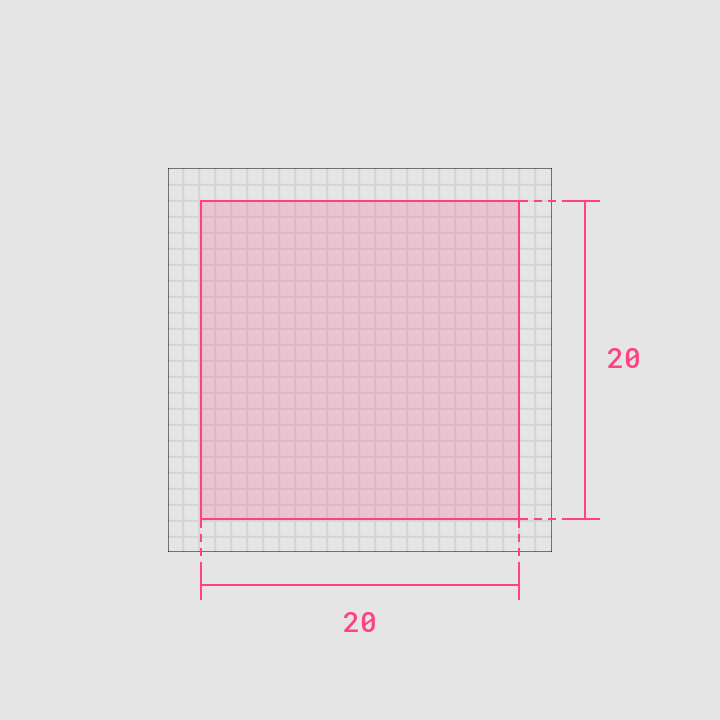
Az ikon tartalma a 20 × 20 dp-es élő területre korlátozódik, amelyet minden irányban 2 dp térköz vesz körül
Élő terület
Az ikon tartalma a 20 × 20 dp-es élő területre korlátozódik, amelyet minden irányban 2 dp térköz vesz körül.
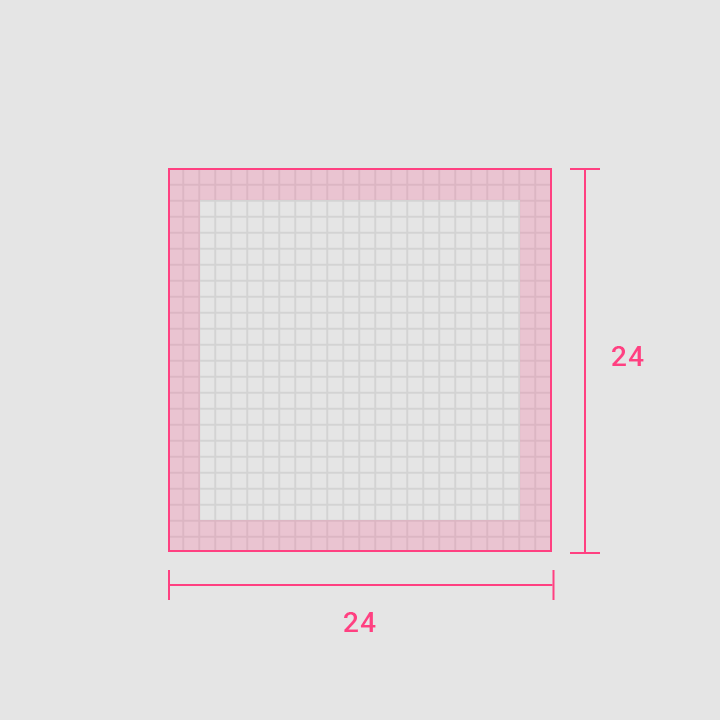
2 dp térköz veszi körül az élő területet
Térköz
2 dp térköz veszi körül az élő területet.
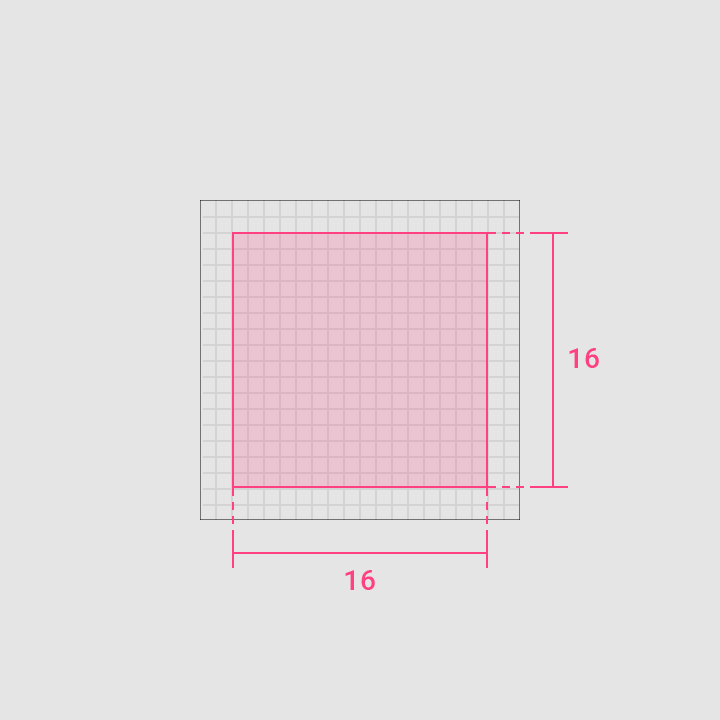
Az ikon tartalma a 16 × 16 dp-es élő területre korlátozódik, amelyet minden irányban 2 dp térköz vesz körül
Sűrített élő terület
Az ikon tartalma a 16 × 16 dp-es élő területre korlátozódik, amelyet minden irányban 2 dp térköz vesz körül.
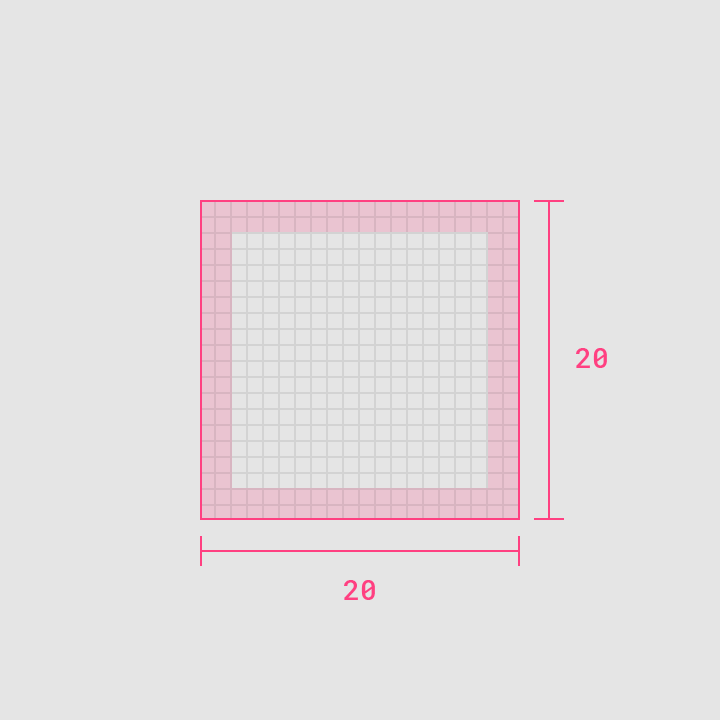
2 dp térköz veszi körül az élő területet
Sűrített térköz
2 dp térköz veszi körül az élő területet.

Kulcsvonal-alakzatok ​

Ikonrács és kulcsvonal ​

Az ikonrács egyértelmű szabályokat ad a grafikus elemek egységes, ugyanakkor rugalmas elhelyezéséhez.

A kulcsvonal-alakzatok képezik az ikonrács alapját. Ha ezeket az alapalakzatokat irányelvként használja, egységes vizuális arányokat tarthat fenn a rendszerikonok esetében.

Alapalakzatok ​

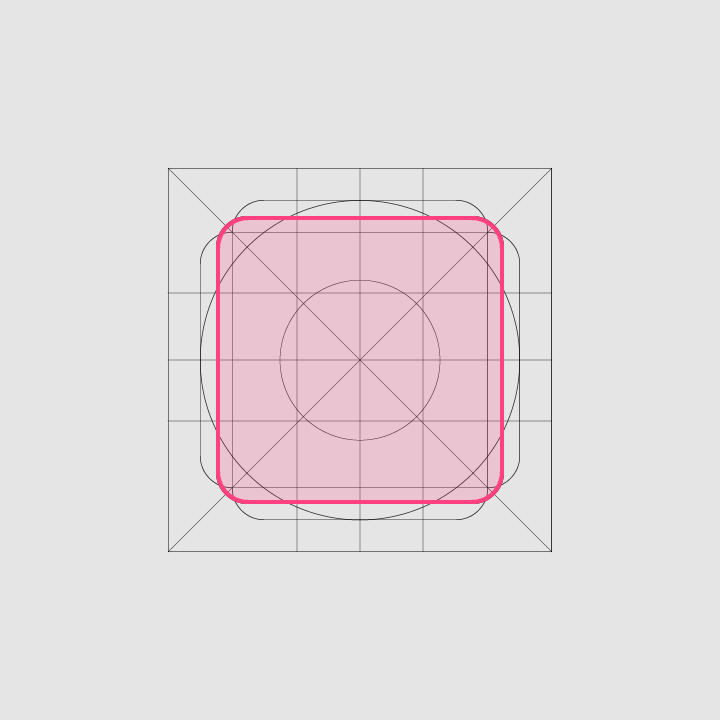
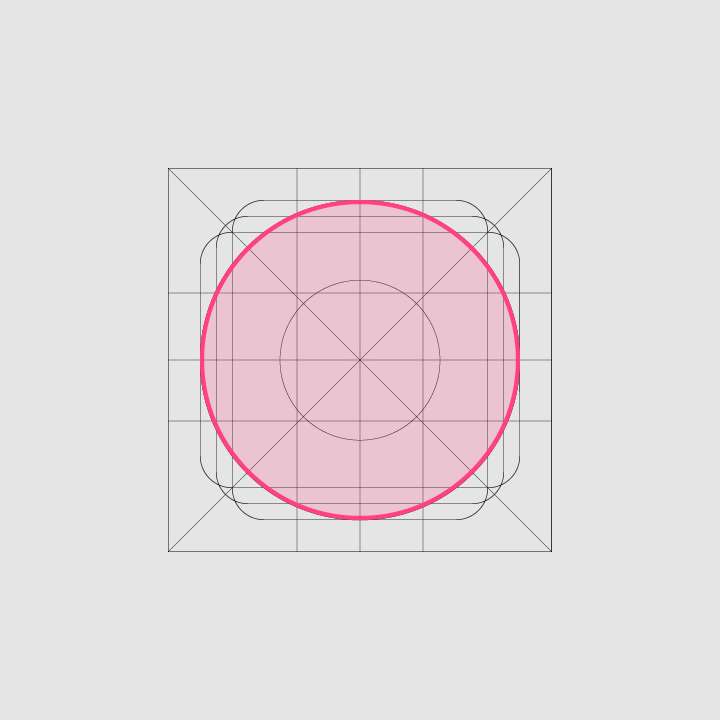
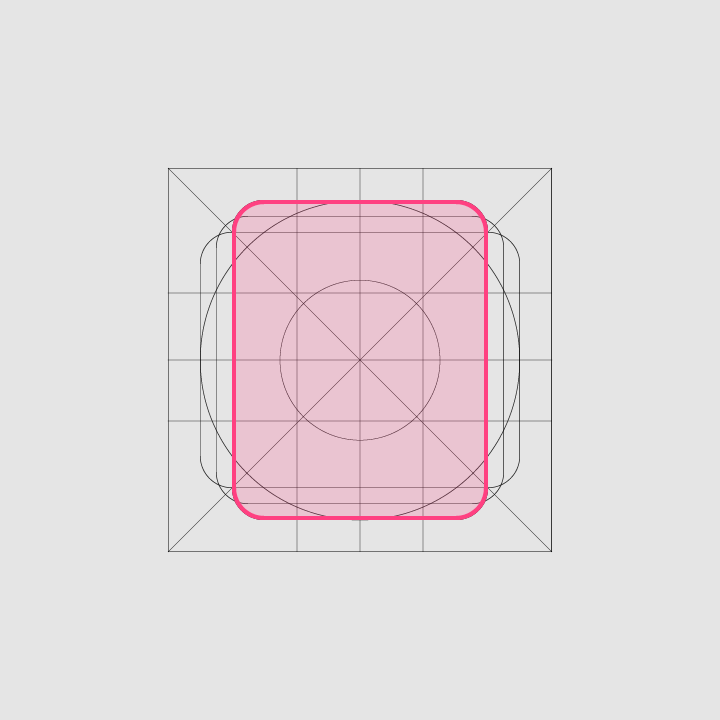
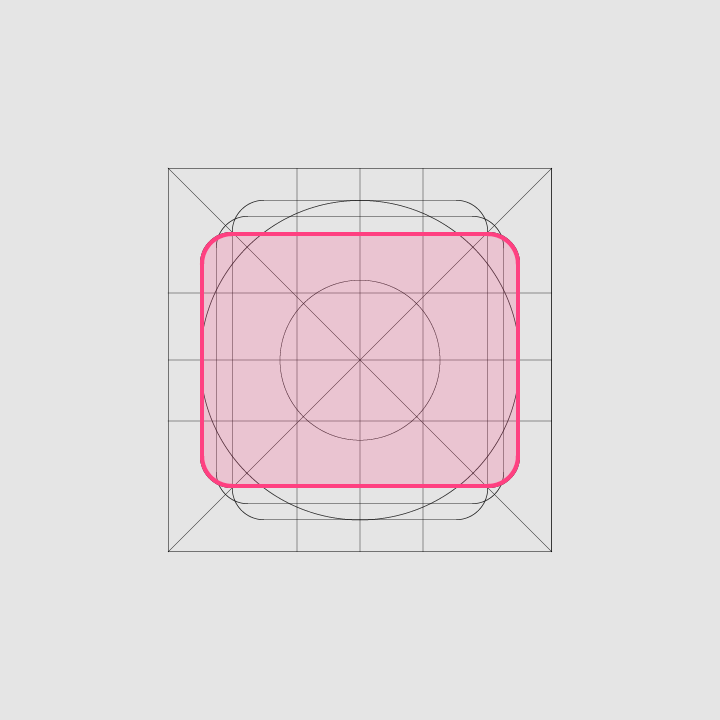
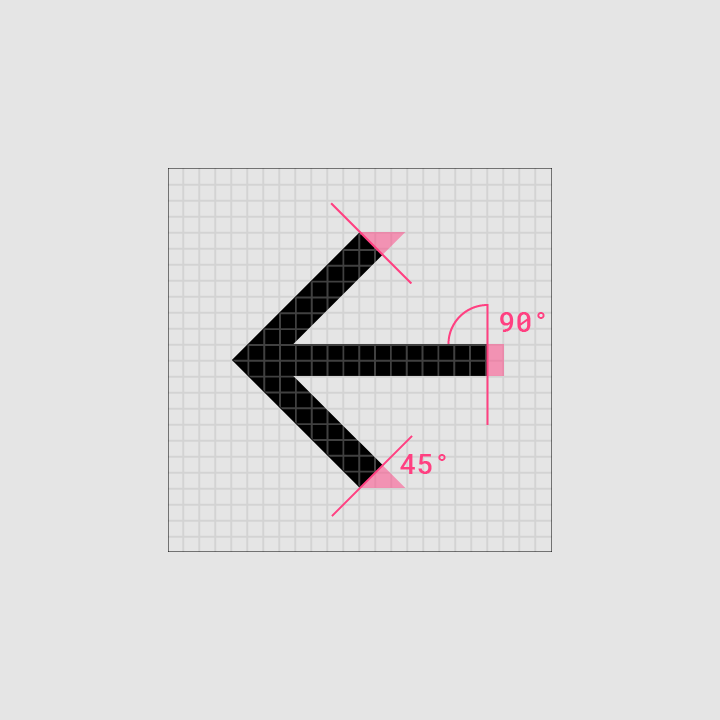
Bizonyos alakzatokhoz konkrét kulcsvonalak tartoznak: a körhöz, a négyzethez, a téglalaphoz, a merőleges vonalakhoz, valamint az átlókhoz. Ezek az alapalakzatok hozzájárulnak a Google rendszerikonok egységesítéséhez, és szabályozzák azok elhelyezését az ikonrácson.
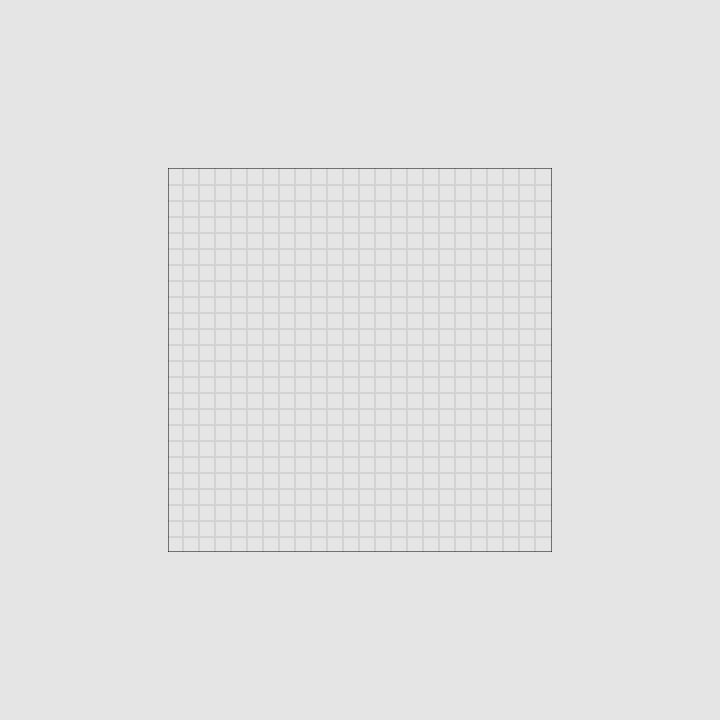
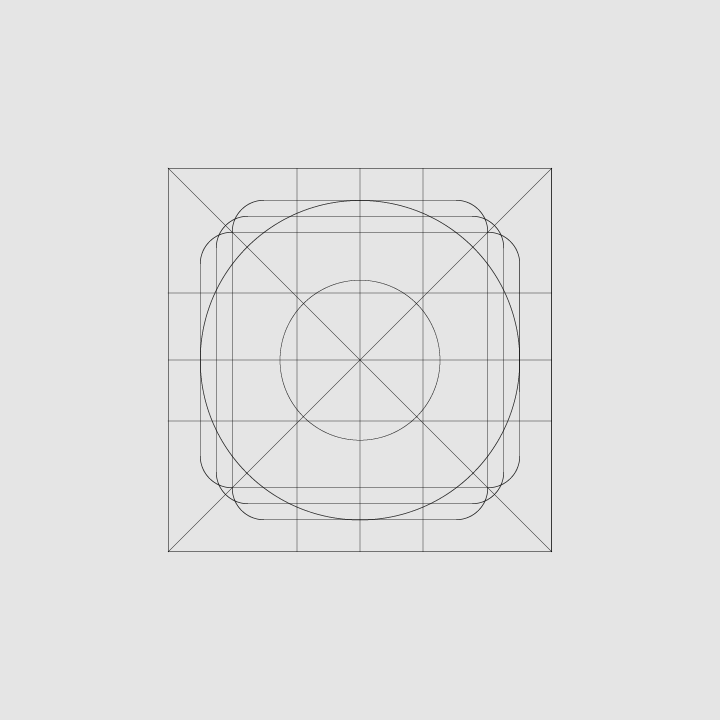
Alapalakzatok: ikonrács
Ikonrács
Alapalakzatok: kulcsvonal
Kulcsvonal

Négyzet, magasság: 18 dp, szélesség: 18 dp
Négyzet
Magasság: 18 dp
Szélesség: 18 dp
Alapalakzatok: kör, átmérő: 20 dp
Kör
Átmérő: 20 dp

Függőleges téglalap, magasság: 20 dp, szélesség: 16 dp
Függőleges téglalap
Magasság: 20 dp
Szélesség: 16 dp
Vízszintes téglalap, magasság: 16 dp, szélesség: 20 dp
Vízszintes téglalap
Magasság: 16 dp
Szélesség: 20 dp

Geometria ​

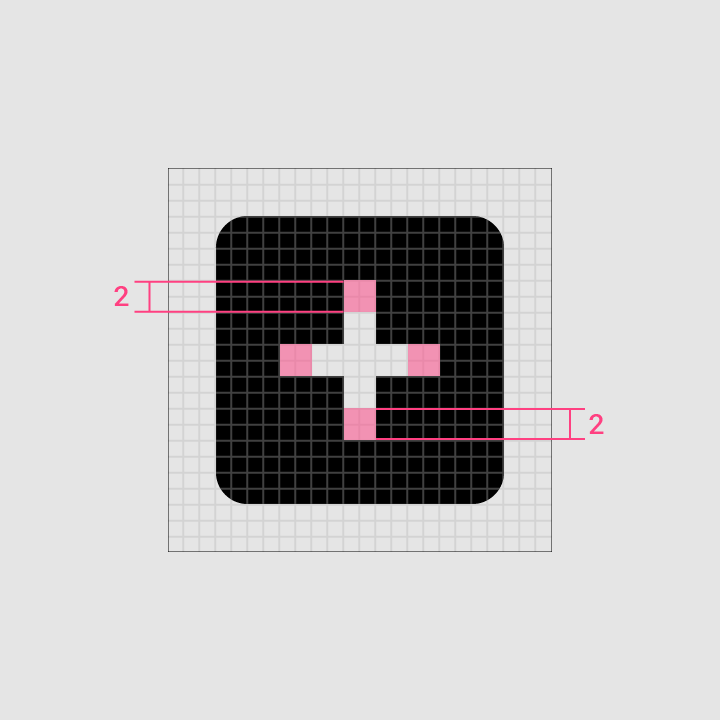
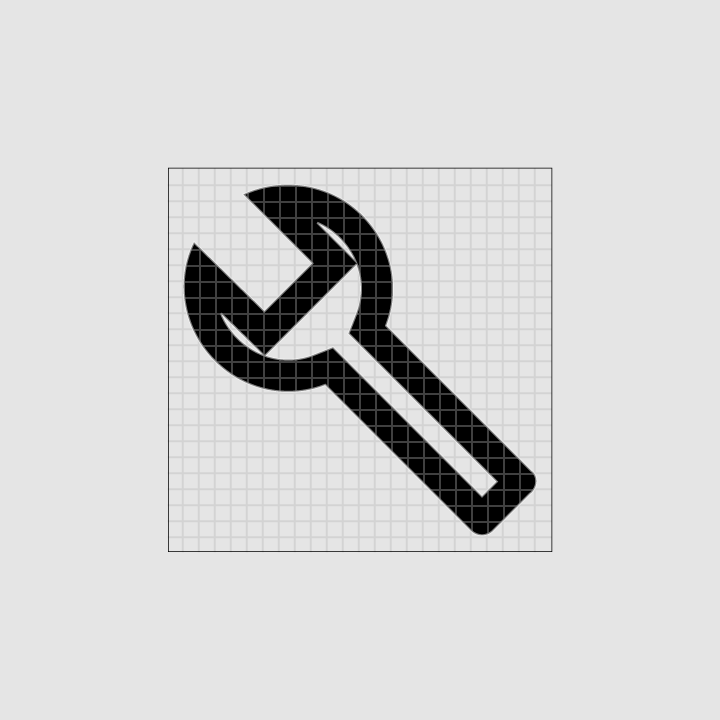
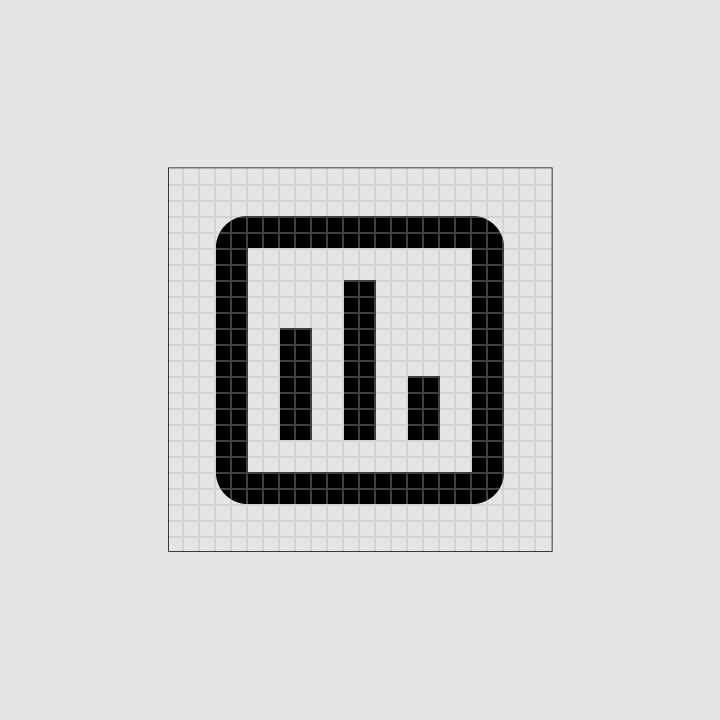
A konkrét kulcsvonalak előre meghatározott szabványokon alapulnak: a körön, a négyzeten, a téglalapon, a merőleges vonalakon és az átlókon. Ezeket az egyszerű, univerzális formákat a Google rendszerikonainak egységesítésére, valamint az ikonrácson való elhelyezésük rendszerezésére fejlesztették ki.
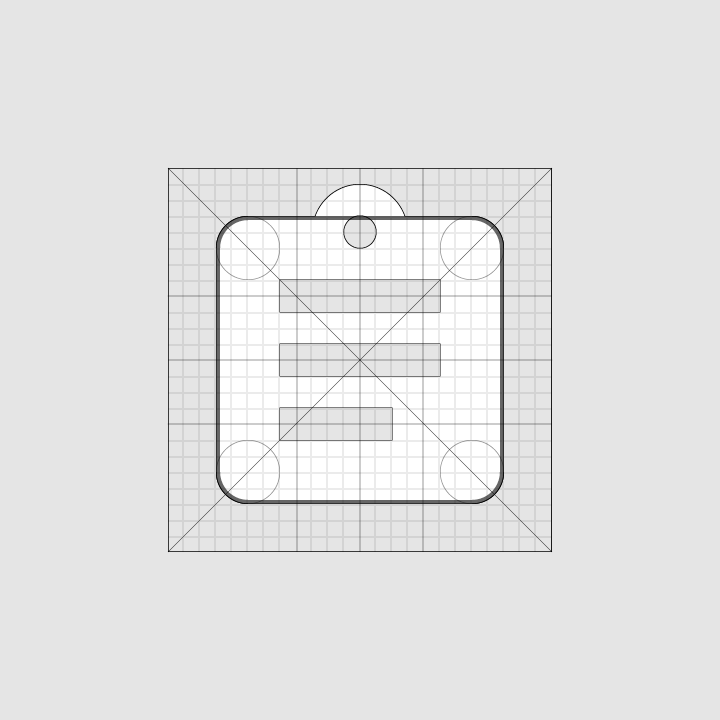
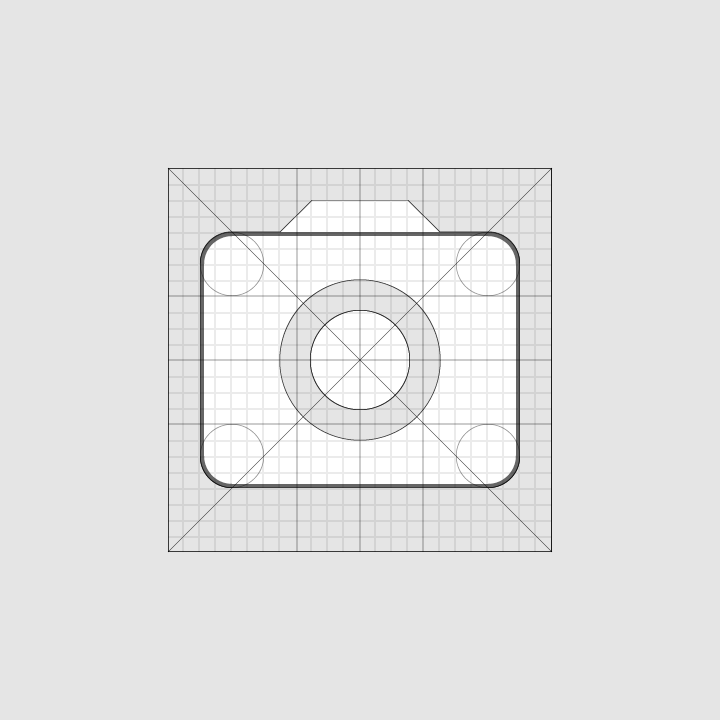
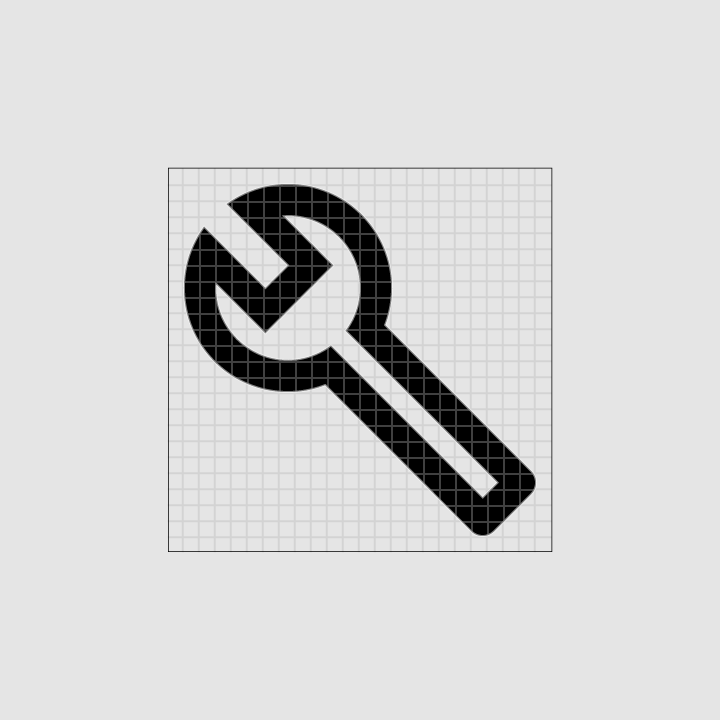
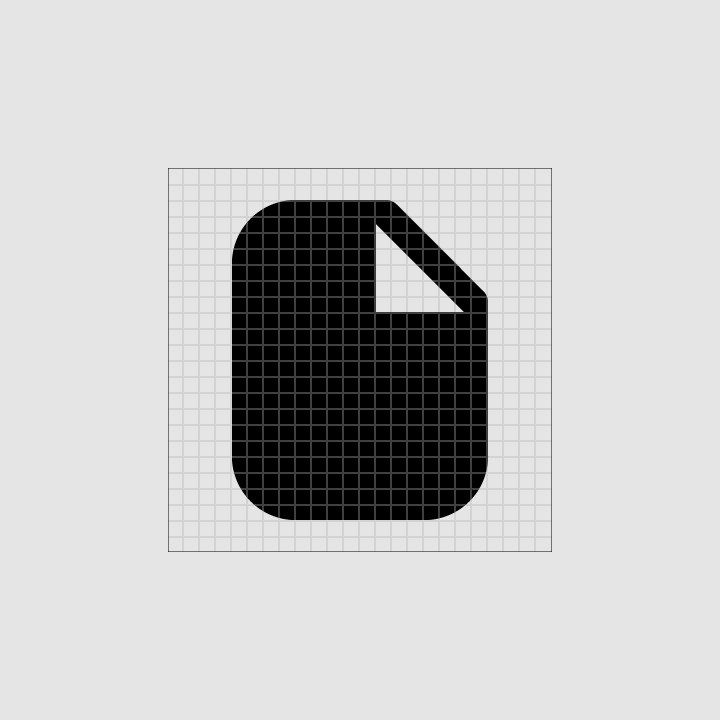
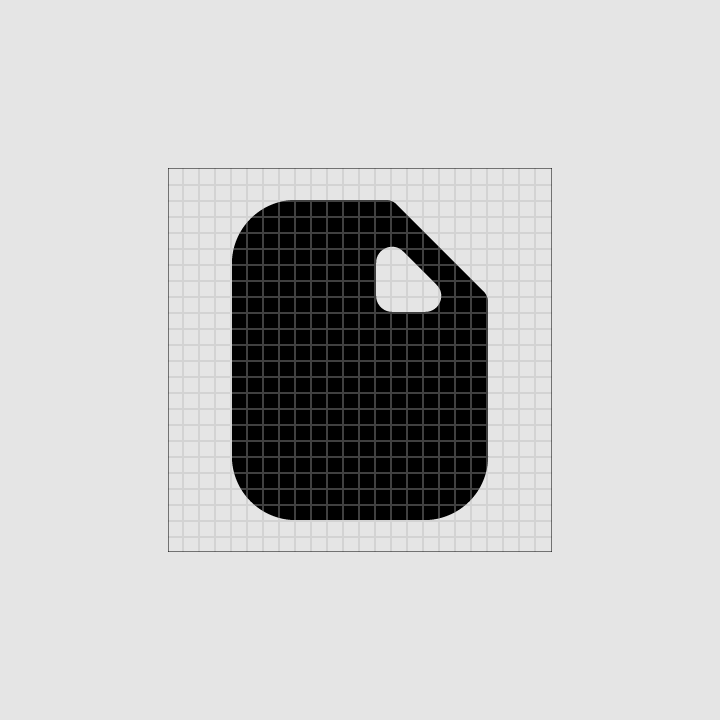
Geometria: irattábla-ikon
Irattábla-ikon
Geometria: kamera-ikon
Kamera-ikon

Élesség (pixelpontosság) ​

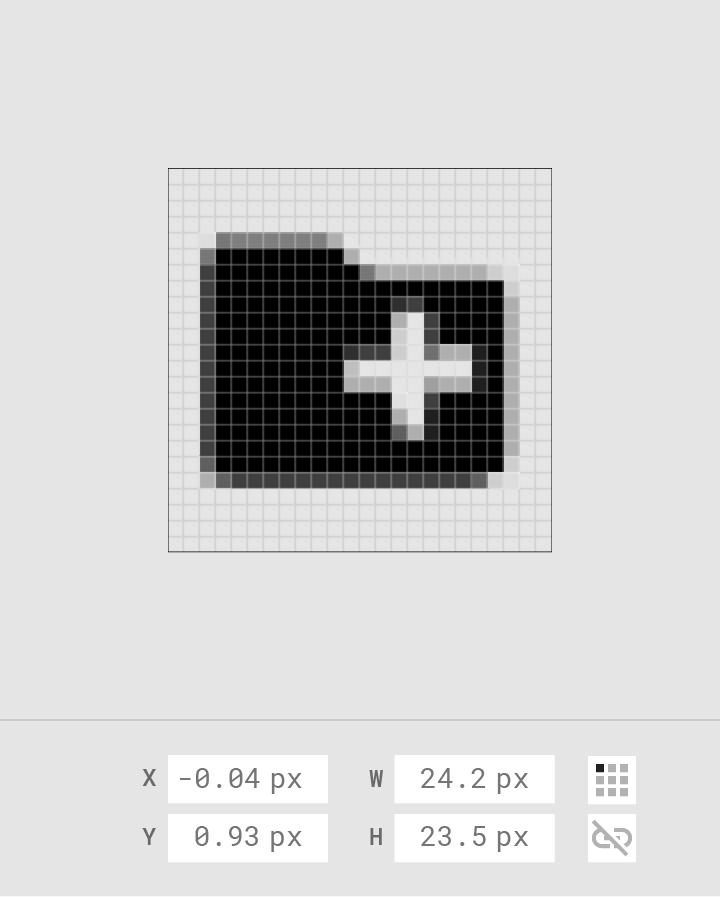
Az ikonok torzulásának elkerülése érdekében helyezze az ikonokat „pixelre illesztve”, vagyis úgy, hogy az X és Y koordináták tizedesjegy nélküli egész számok legyenek.
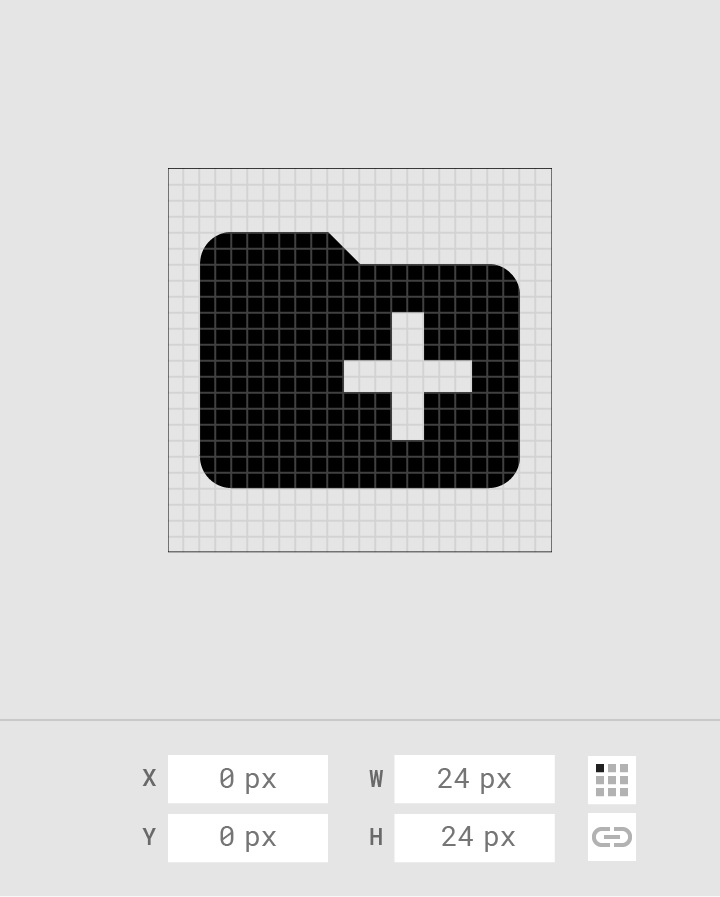
Ajánlott: az ikonok „pixelre illesztett” elhelyezése

Ajánlott

Helyezze az ikonokat „pixelre illesztve”.
Ne helyezze az ikont olyan koordinátára, amely nem „pixelre illesztett”

Kerülendő

Ne helyezze az ikont olyan koordinátára, amely nem „pixelre illesztett”.

Többplatformos adaptáció ​


A „Fel” gomb egy vékony, száras nyilat tartalmaz
Android
A „Fel” gomb egy vékony, száras nyilat tartalmaz.
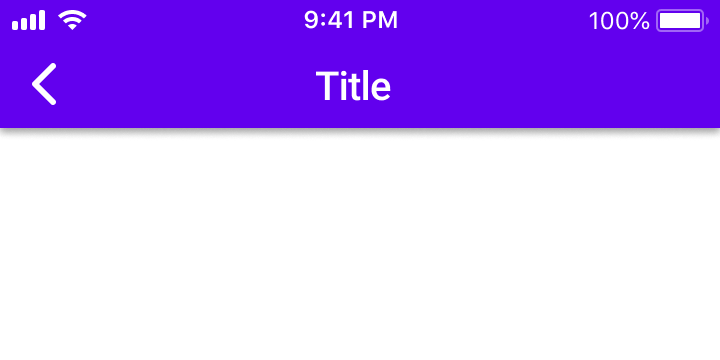
iOS-en a visszanyíl vastagabb, és nincs szára
iOS
iOS-en a visszanyíl vastagabb, és nincs szára.
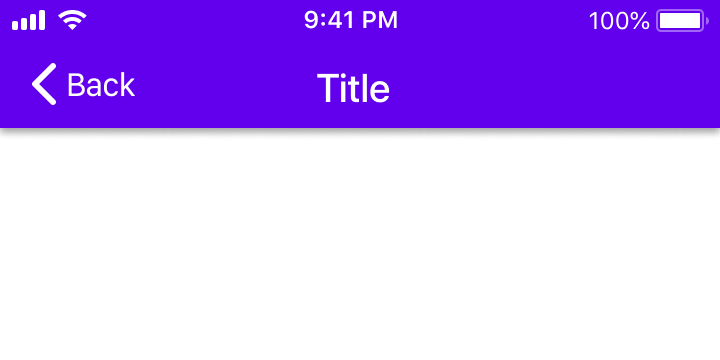
iOS-en a visszanyíl a kapcsolódó célhely címkéjét is tartalmazhatja
iOS
iOS-en a visszanyíl a kapcsolódó célhely címkéjét is tartalmazhatja.
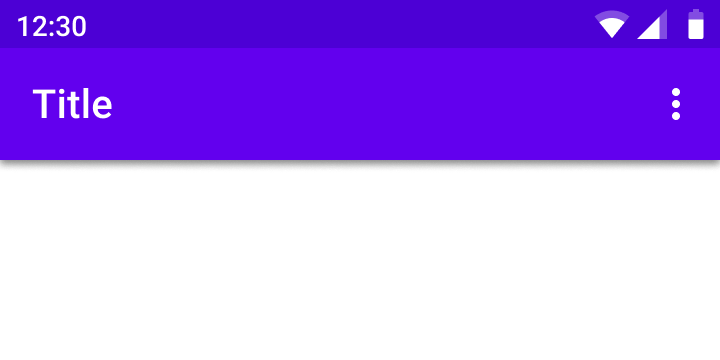
Az egyéb műveletek menüjének ikonja, azaz a „Továbbiak…” szimbólum három függőleges pontot tartalmaz
Android
Az egyéb műveletek menüjének ikonja, azaz a „Továbbiak…” szimbólum három függőleges pontot tartalmaz.
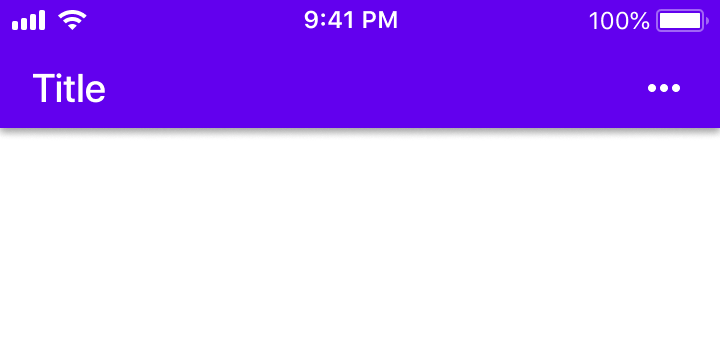
Az egyéb műveletek menüjének ikonja, azaz a „Továbbiak…” szimbólum három vízszintes pontot tartalmaz
iOS
Az egyéb műveletek menüjének ikonja, azaz a „Továbbiak…” szimbólum három vízszintes pontot tartalmaz.

Rendszerikonok jellemzői ​

Felépítés ​


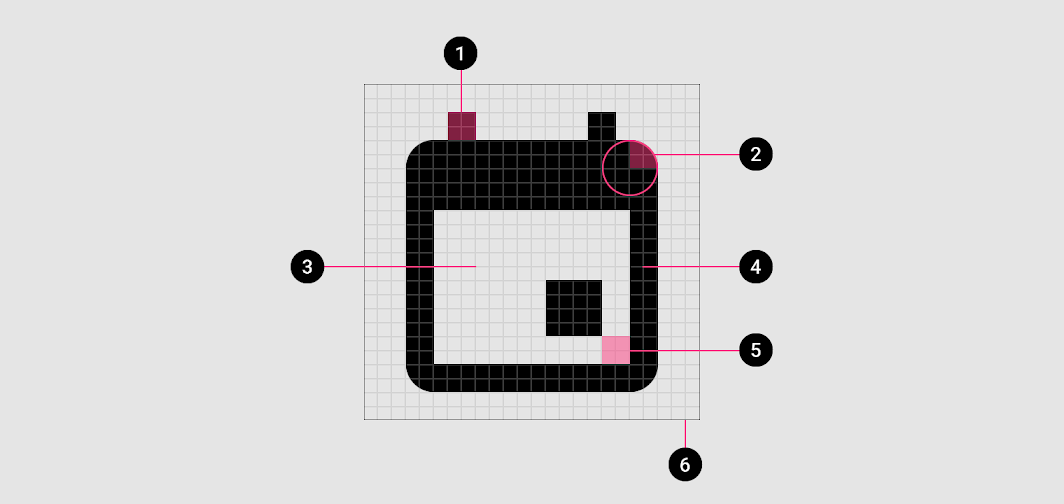
Ábra: vonalvégződés, sarok, belső üreg, vonal, belső vonal, befoglaló terület
1. Vonalvégződés
2. Sarok
3. Belső üreg
4. Vonal
5. Belső vonal
6. Befoglaló terület

Sarkok ​

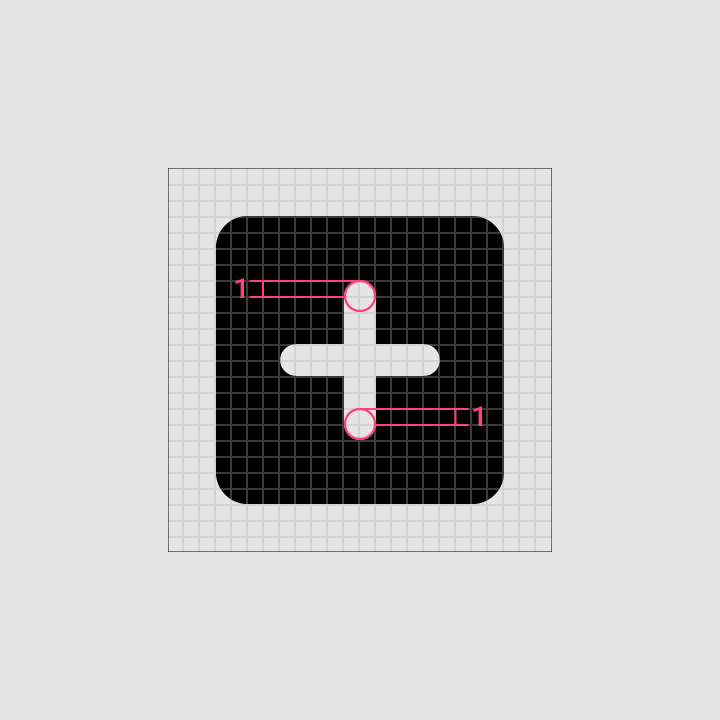
A saroksugár alapértelmezés szerint 2 dp. A belső sarkok szögletesek legyenek, ne lekerekítettek. A 2 dp-es vagy annál kisebb vonalvastagságú alakzatoknál a vonal sarkait nem szabad lekerekíteni.
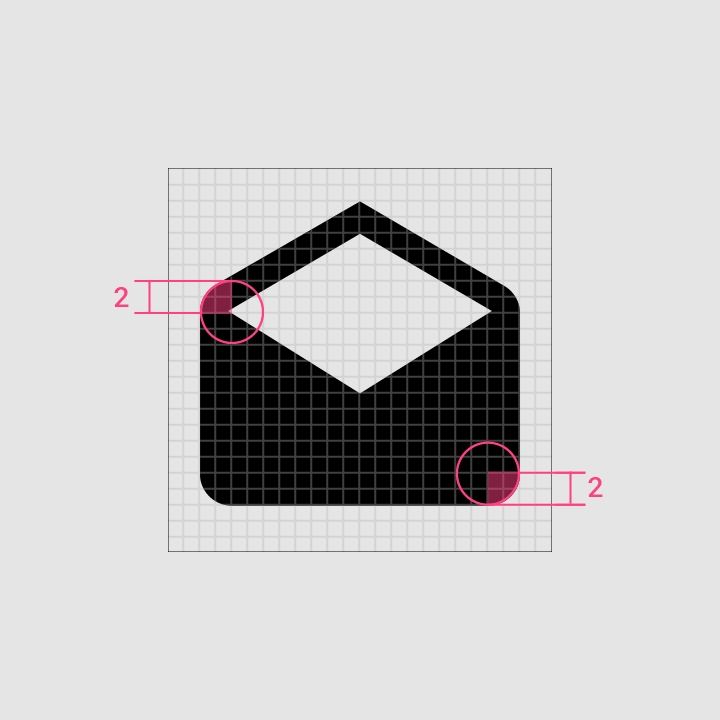
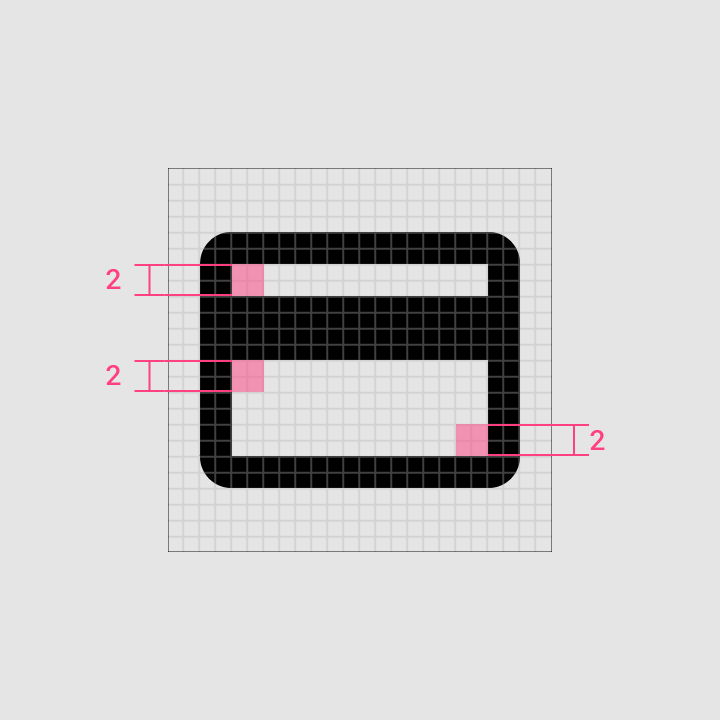
Külső sarkok 2 dp-es saroksugárral
Belső sarkok
Belső sarkok

Vonal ​

A rendszerikonok egységes, 2 dp-es vonalvastagságot használnak, ideértve a görbéket, a szögeket, valamint a belső és külső vonalakat.
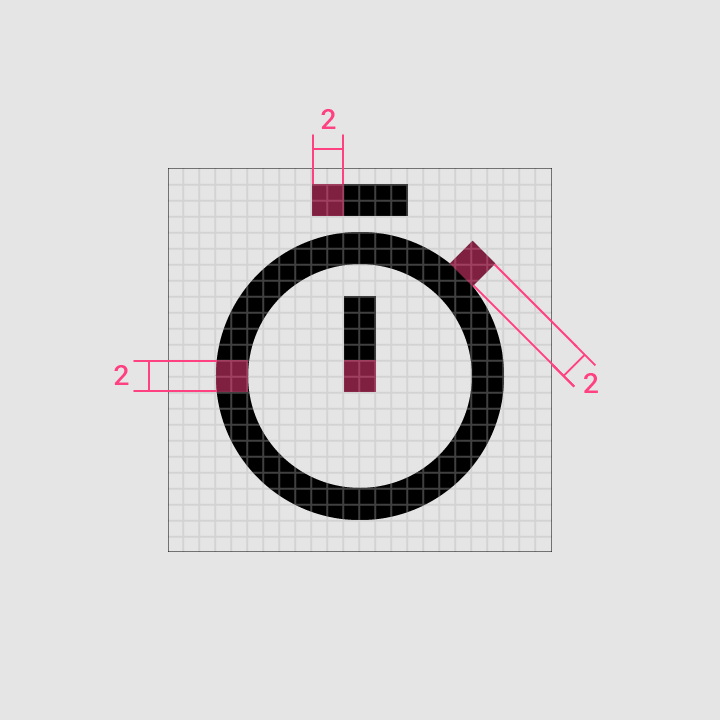
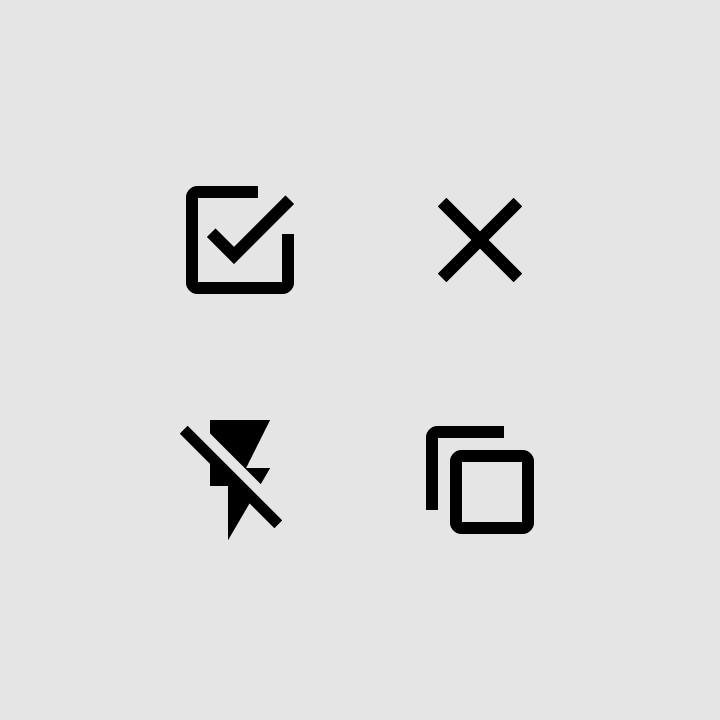
2 dp-es vonal
2 dp-es vonal
Vonal: következetesség
Következetesség

Vonalvégződés
Vonalvégződés
Belső vonal
Belső vonal

Ajánlott: egységes vonalvastagság és szögletes vonalvégződések használata

Ajánlott

Használjon egységes vonalvastagságot és szögletes vonalvégződéseket.
Ne használjon eltérő vonalvastagságot vagy lekerekített vonalvégződéseket

Kerülendő

Ne használjon eltérő vonalvastagságot vagy lekerekített vonalvégződéseket.

Összetett ikonformák ​

Ha egy rendszerikon összetett részleteket igényel, finom módosítások végezhetők az ikon kivehetőségének javítása érdekében. Az ilyen módosításokat optikai korrekcióknak nevezzük. Minden optikai korrekciónak azokat a geometriai formákat kell használnia, amelyeken az összes többi ikon alapul, e formák torzítása nélkül.
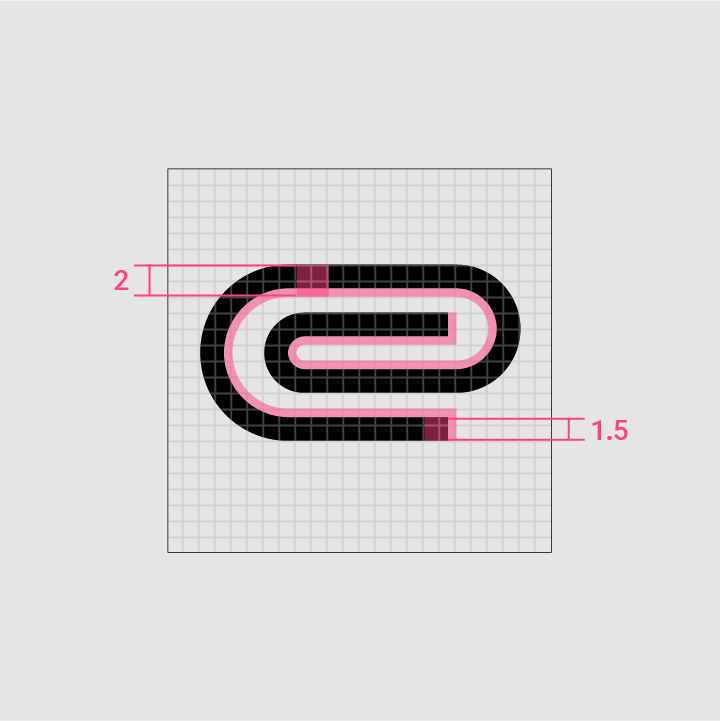
A gemkapocs-ikon a lehetséges 2 dp-es vonalvastagság helyett 1,5 dp-est használ, hogy több görbét is elhelyezhessen a 24 × 24 dp-es ikonfelületen belül
Összetett módosítások
A gemkapocs-ikon a lehetséges 2 dp-es vonalvastagság helyett 1,5 dp-est használ, hogy több görbét is elhelyezhessen a 24 × 24 dp-es ikonfelületen belül.
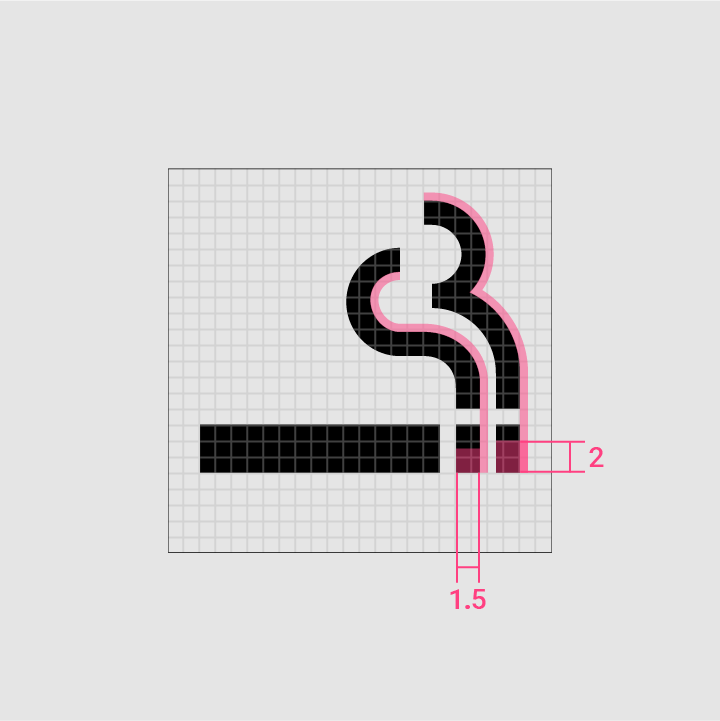
Ez az ikon 1,5 dp-es vonalat használ a hullámok megjelenítésére a 24 × 24 dp-es ikonfelületen belül
Kis méret
Ez az ikon 1,5 dp-es vonalat használ a hullámok megjelenítésére a 24 × 24 dp-es ikonfelületen belül.
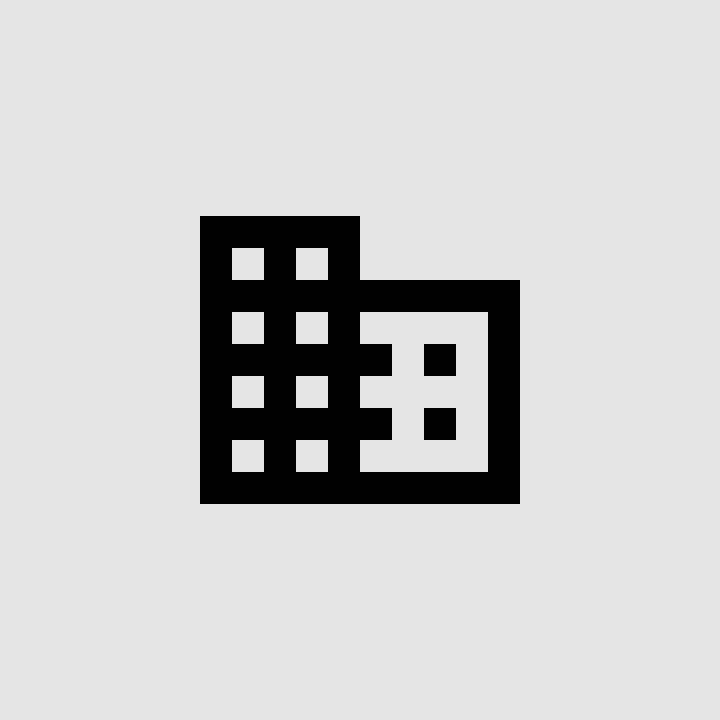
Ajánlott: az ikonok elölnézetben történő ábrázolása

Ajánlott

Az ikonokat elölnézetben ábrázolja.
Ne döntse meg, ne forgassa el és ne tegye térhatásúvá az ikonokat

Kerülendő

Ne döntse meg, ne forgassa el és ne tegye térhatásúvá az ikonokat.

Ajánlott: az ikonok egyszerűsítése a nagyobb áttekinthetőség és kivehetőség érdekében

Ajánlott

Egyszerűsítse az ikonokat a nagyobb áttekinthetőség és kivehetőség érdekében.
Ne ábrázolja a tárgyat túlságosan szó szerint

Kerülendő

Ne ábrázolja a tárgyat túlságosan szó szerint. Kerülje az összetett ikonokat.

Szabad tér ​

A rendszerikonok körül elegendő helyet kell hagyni, hogy az ikonok jól kivehetők és könnyen megérinthetők legyenek. A 24 dp-es ikonok 48 dp-es érintési célpontot használhatnak.
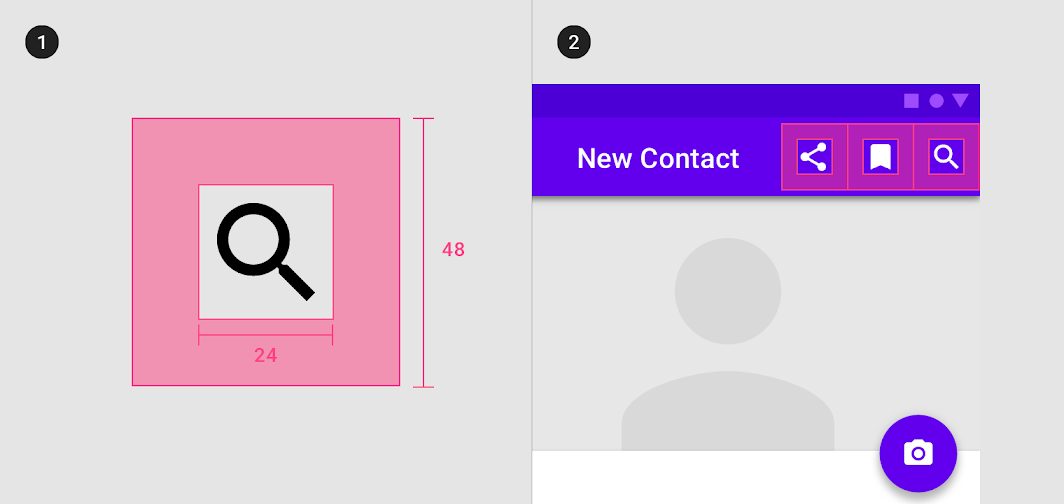
Ábra: szabad tér, elhelyezés
1. Szabad tér
2. Elhelyezés

Sűrített elrendezések (asztali) ​

Ha az egér és a billentyűzet az elsődleges beviteli mód, a méretek csökkenthetők, hogy sűrűbb elrendezés is elférjen. A 20 dp-es sűrített ikonok 40 dp-es érintési célpontot használhatnak.
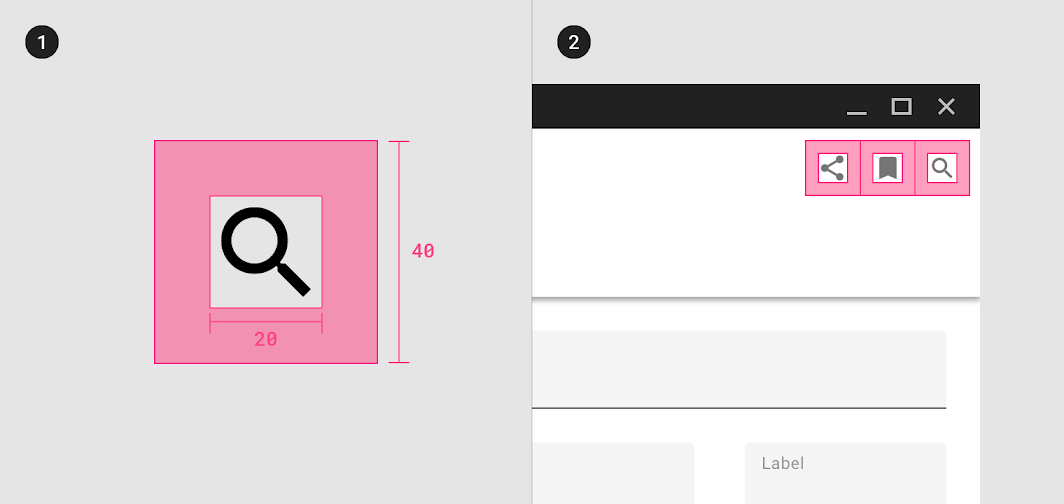
Ábra: szabad tér, elhelyezés
1. Szabad tér
2. Elhelyezés

Szín ​

Ikonok világos háttéren ​

Aktív ikon

A világos háttéren megjelenő aktív ikon szabványos átlátszatlansága fókuszált állapotban 87% (#000000). A fókuszálatlan állapotú aktív ikon átlátszatlansága 54%.

Inaktív ikon

A vizuális hierarchiában alacsonyabb szinten elhelyezkedő inaktív ikon átlátszatlansága 38% (#000000).
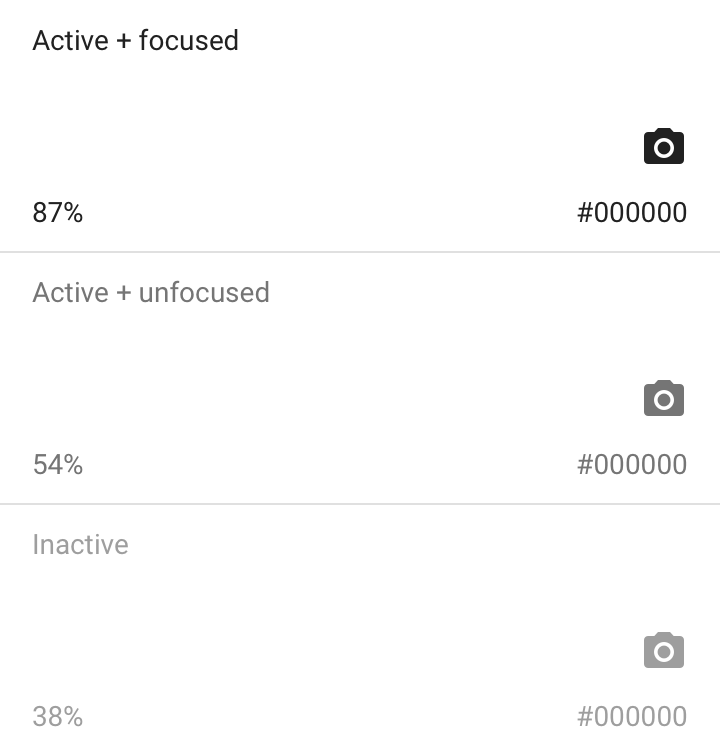
Ikonok világos háttéren: átlátszatlanság

Szín alkalmazása a felhasználói felületre

A színt a felhasználói felület elemeire és komponenseire egységes és jelentéssel bíró módon alkalmazzuk.

Kapcsolódó cikk

Ikonok sötét háttéren ​


Aktív ikon

A sötét háttéren megjelenő aktív ikon szabványos átlátszatlansága fókuszált állapotban 100% (#FFFFFF). A fókuszálatlan állapotú aktív ikon átlátszatlansága 70%.

Inaktív ikon

A vizuális hierarchiában alacsonyabb szinten elhelyezkedő inaktív ikon átlátszatlansága 50% (#FFFFFF).
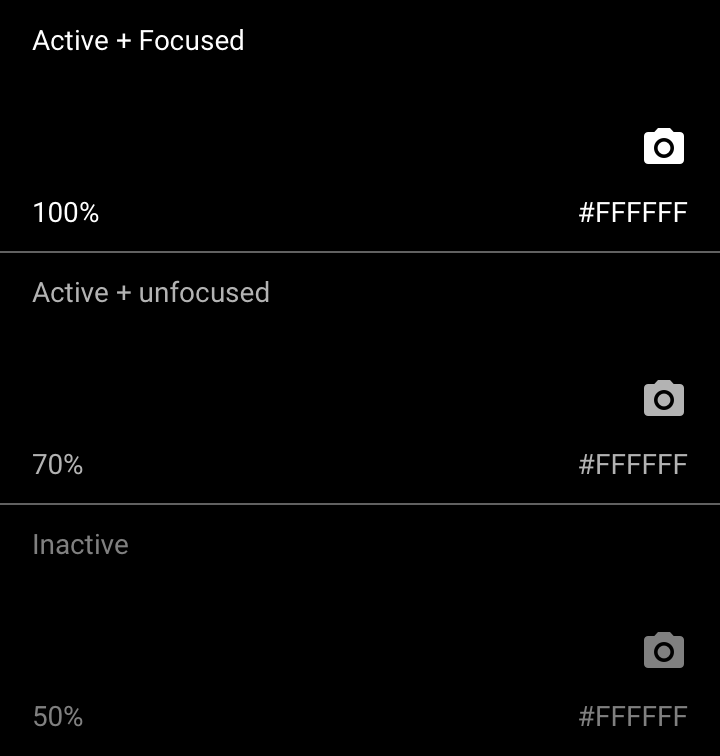
Ikonok sötét háttéren: átlátszatlanság

Ikontémák ​

A rendszerikonok három attribútuma testreszabható egyéni rendszerikonok létrehozásához: a vonal és a kitöltés, a saroksugár, valamint a szín.

Az alábbi négy előre beállított egyéni ikonkészlet ezen attribútumok módosításával jön létre.

Körvonalas ikonok ​

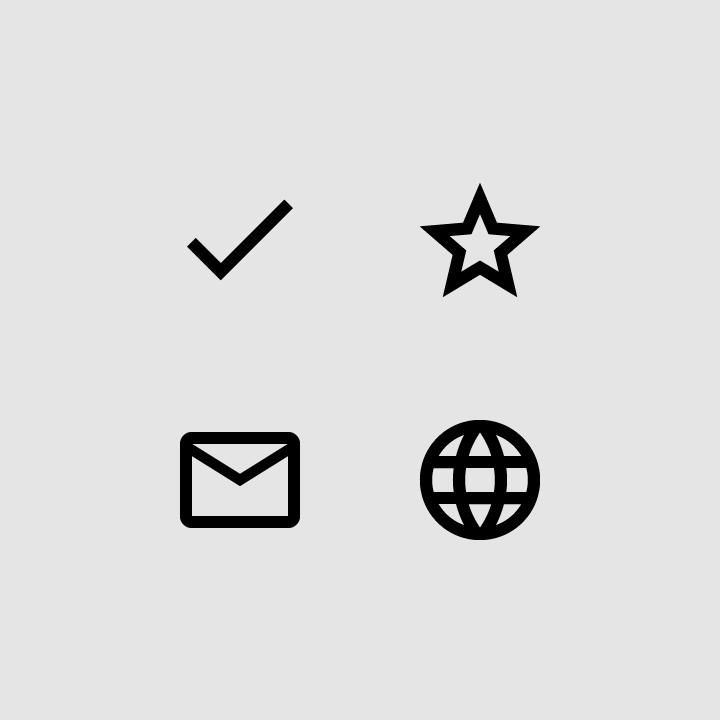
A körvonalas ikonok a vonal és a kitöltés attribútumait úgy szabják testre, hogy könnyed, letisztult stílust teremtsenek, amely sűrű felhasználói felületeken is jól működik. A körvonalas ikonok vonalvastagsága úgy állítható be, hogy kiegészítse a tipográfia betűvastagságát, vagy kontrasztot alkosson vele.

Vonal és kitöltés ​

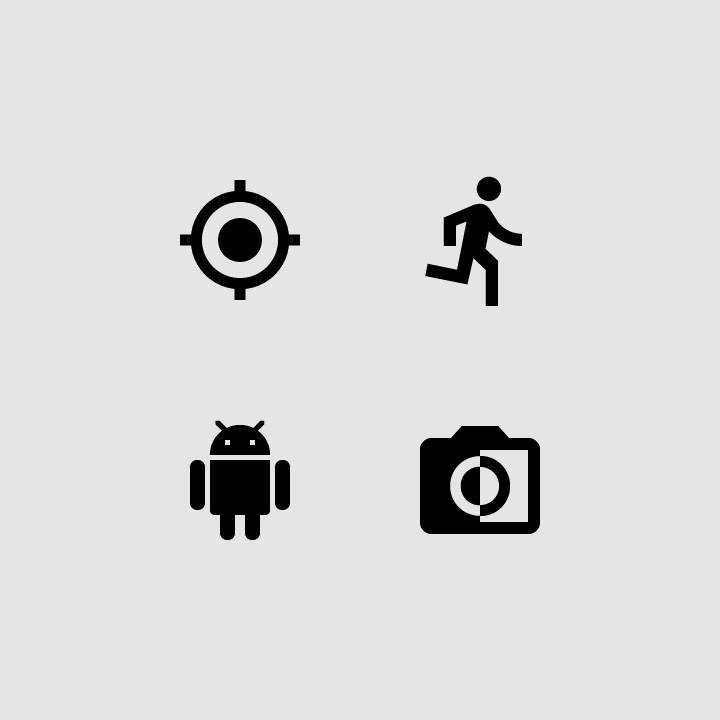
A kitöltetlen rendszerikonok megjelenését a vonaluk határozza meg. A vastagabb vonal tömegességet és súlyt sugall, emiatt a kitöltött ikonok súlyosabbnak tűnnek. A vékonyabb vonal könnyedséget sugall, emiatt a kitöltetlen ikonok könnyedebb hatásúak.
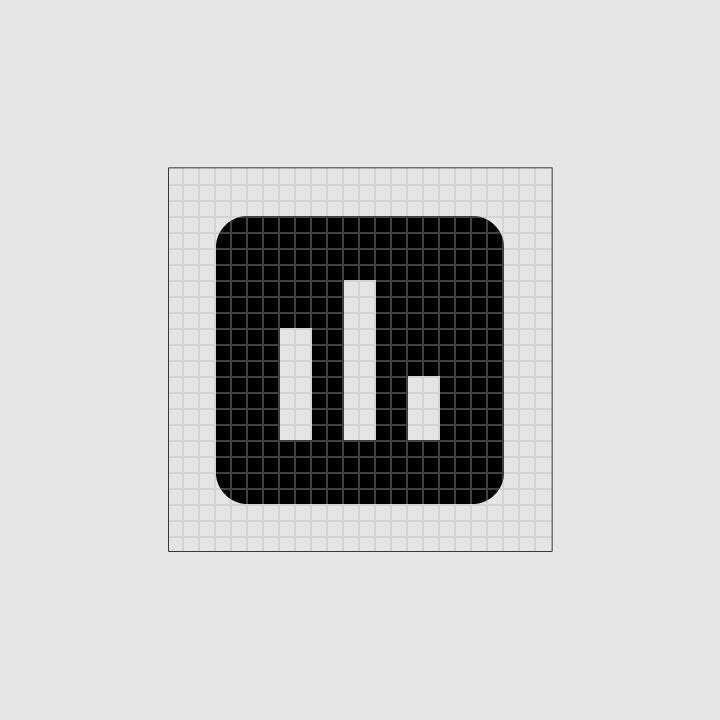
Vonal és kitöltés: kitöltetlen ikon
Kitöltetlen ikon
Vonal és kitöltés: kitöltött ikon
Kitöltött ikon

A kivehetőség megőrzése érdekében a legtöbb ikon esetében az ajánlott vonalvastagság 2 dp
A kivehetőség megőrzése érdekében a legtöbb ikon esetében az ajánlott vonalvastagság 2 dp.
A 2 dp-es körvonalazott ikonok különböző méretekben és alkalmazásokban is felismerhetők maradnak
A 2 dp-es körvonalas ikonok különböző méretekben és alkalmazásokban is felismerhetők maradnak.

Vonaligazítás ​

A vonal elhelyezése az ikon összképét befolyásolja, attól függően, hogy a vonal az alak belsejére, közepére vagy külsejére kerül. A legtöbb esetben a vonalat az alak belsejéhez érdemes igazítani.
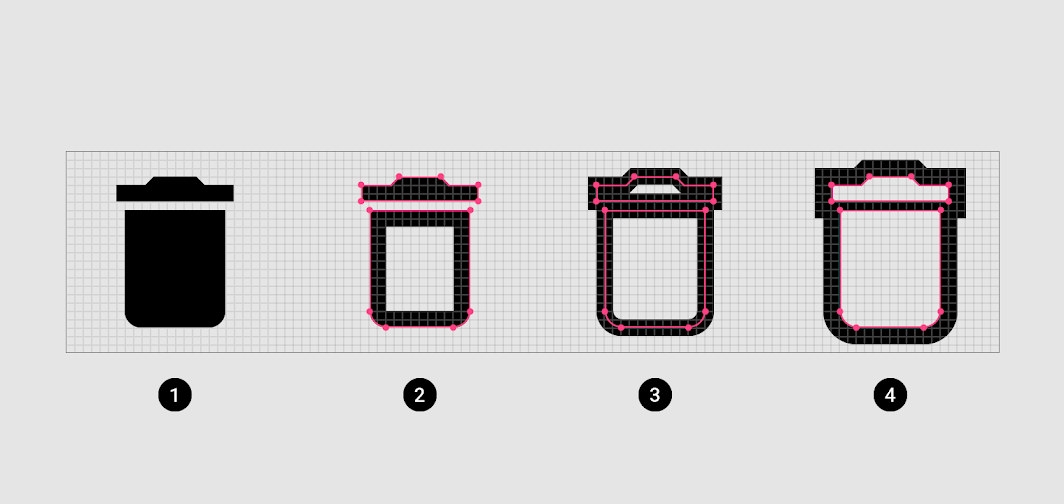
Ábra: szabványos Material-ikon, belső vonaligazítás, középvonalas vonaligazítás, külső vonaligazítás
1. Szabványos Material-ikon
2. Belső vonaligazítás
3. Középvonalas vonaligazítás
4. Külső vonaligazítás
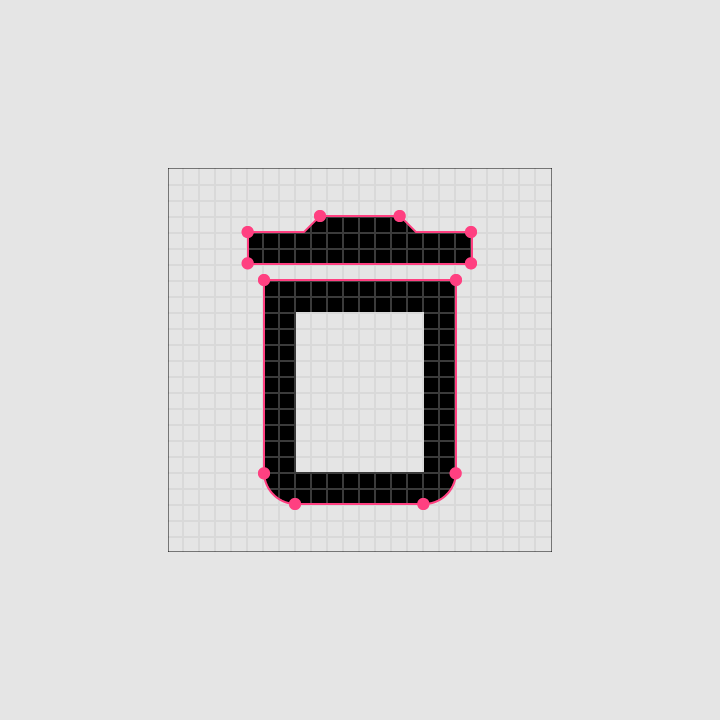
Ha a vonalat az alakzat belsejéhez igazítja, egységes vonalvastagságú, jól kivehető ikont kap
Ha a vonalat az alak belsejéhez igazítja, egységes vonalvastagságú, jól kivehető ikont kap.
Az optimális kivehetőség és felismerhetőség érdekében bizonyos esetekben meg kell tartani a szabványos Material-ikonstílust
Az optimális kivehetőség és olvashatóság érdekében bizonyos esetekben meg kell tartani a szabványos Material-ikonstílust, például teljes alakos emberábrázoló ikonok vagy jogvédett ikonok esetén.

Vigyázat: a legtöbb esetben a vonalat az alakzat belsejéhez érdemes igazítani

Vigyázat

A legtöbb esetben a vonalat az alak belsejéhez érdemes igazítani. Egyes ikonoknál azonban jobban működik, ha a vonalat az alak közepére vagy külsejére igazítja.
Ajánlott: az alakzatok igazítása a saját dizájnjához és márkaarculatához az ikon vonalának és igazításának testreszabásakor

Ajánlott

Az ikon vonalának és igazításának testreszabásakor igazítsa az alakzatokat a saját terveihez és márkaarculatához.

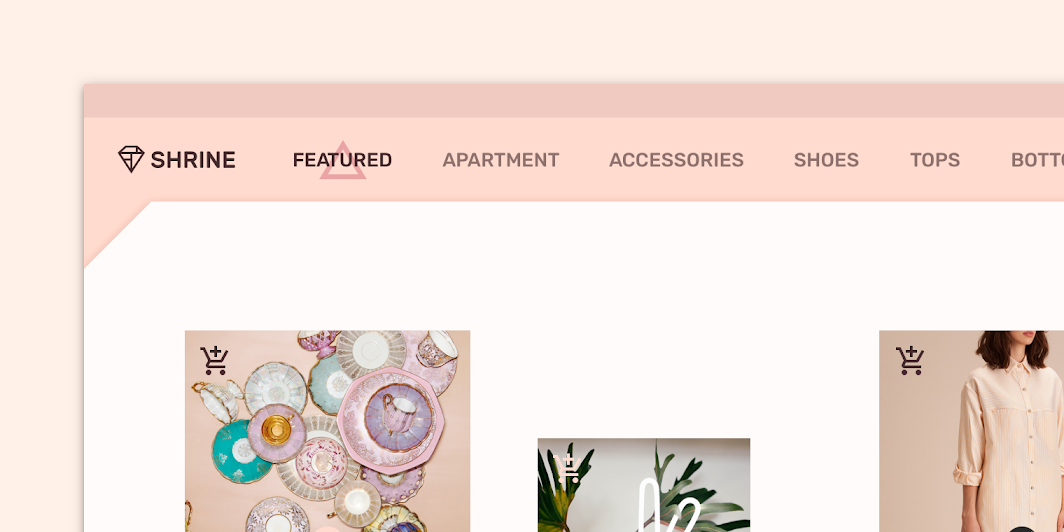
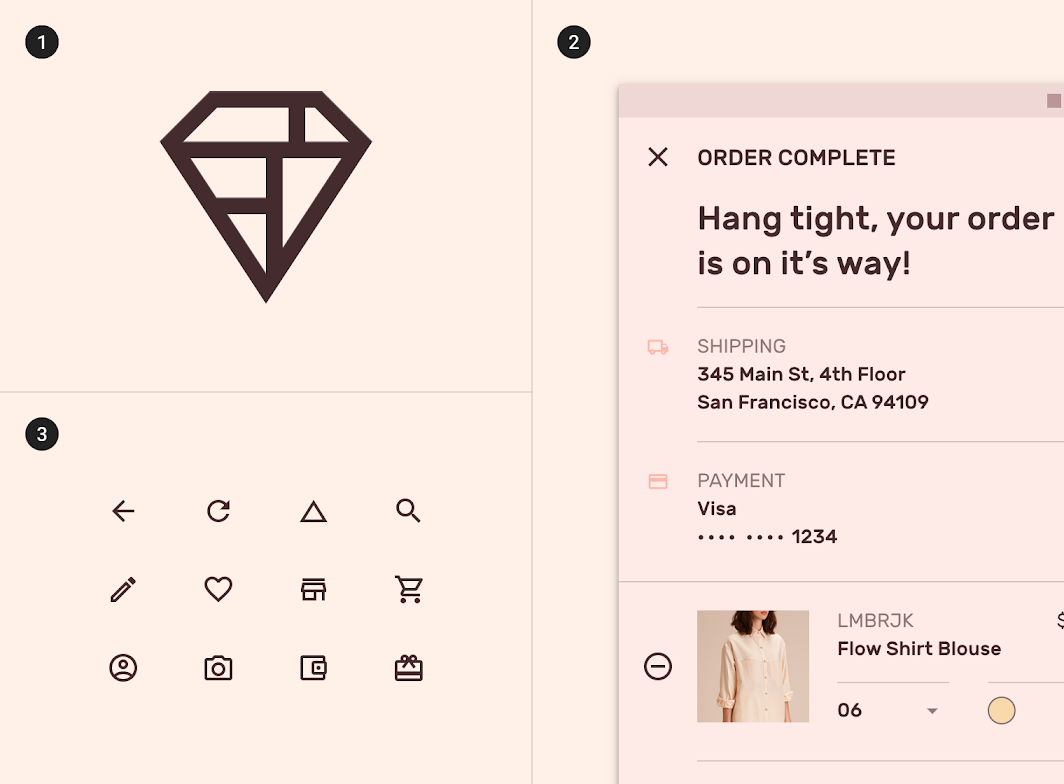
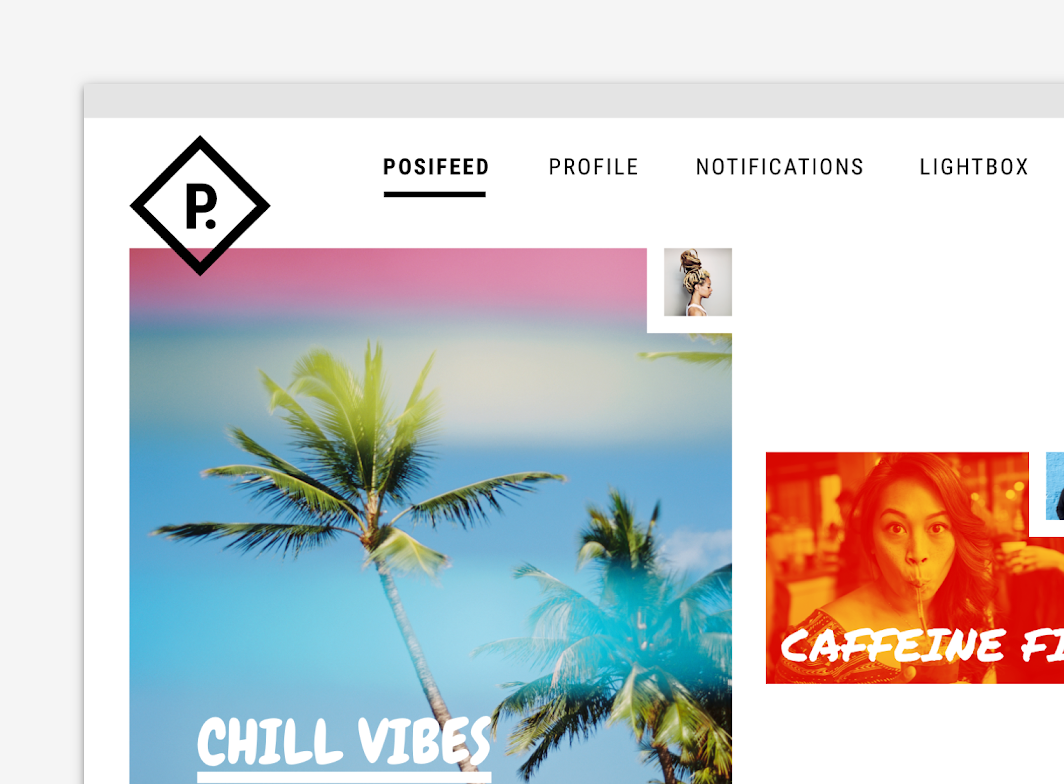
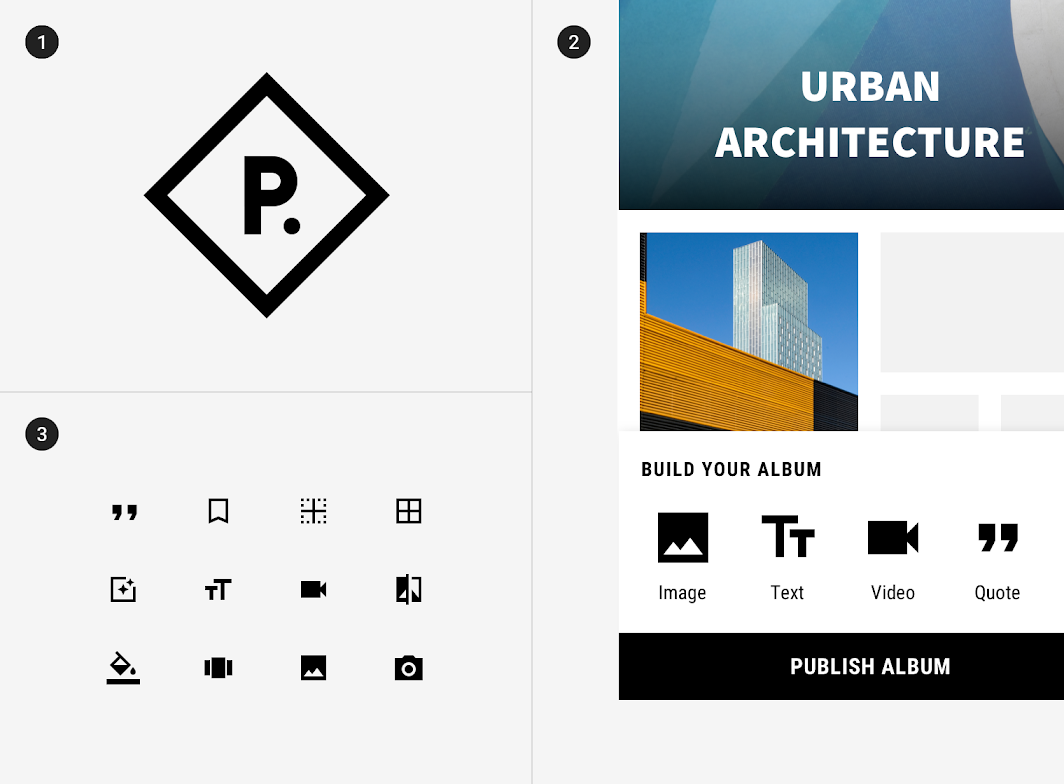
E körvonalazott ikonok vékonyabb vonalvastagsága az alkalmazás márkájára jellemző vékony vonalakat idézi
E körvonalas ikonok vékonyabb vonalvastagsága az alkalmazás márkájára jellemző vékony vonalakat idézi.

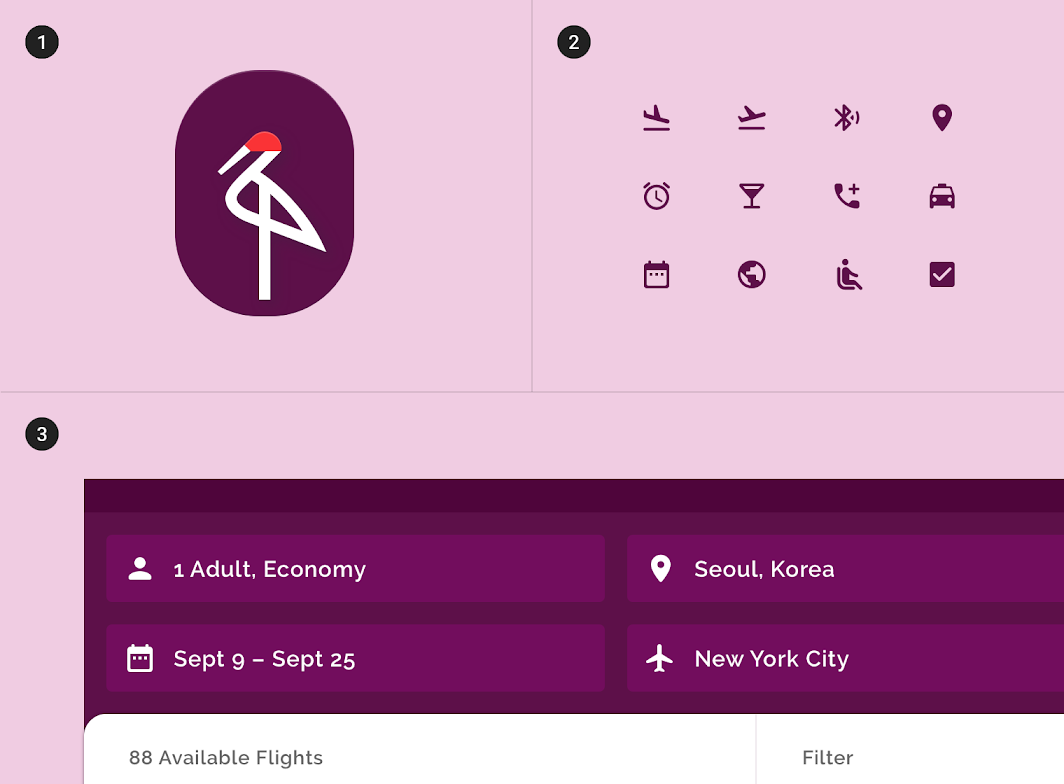
Ábra: a márka logója, körvonalazott ikonok az alkalmazásban, körvonalazott ikonok
1. A márka logója
2. Körvonalas ikonok az alkalmazásban
3. Körvonalas ikonok

Éles sarkú és lekerekített ikonok ​

Éles sarkú ikonok ​

Az éles sarkú ikonok egyenes élű sarkokat mutatnak, ami olyan éles, letisztult stílust eredményez, amely kisebb méretben is kivehető marad. Ezek a téglalap alapú formák olyan márkaarculatokat is támogatnak, amelyeket a lekerekített formák nem fejeznek ki jól.

Lekerekített ikonok ​

A lekerekített ikonok saroksugara jól illik azokhoz a márkákhoz, amelyek stílusuk kifejezésére vastagabb tipográfiát, ívelt logókat vagy kör alakú elemeket használnak.

Saroksugár ​

Egy ikon saroksugara lekerekített külső sarkokból áll. Az ikonok nagyobb vagy kisebb saroksugárral is jellemezhetők.
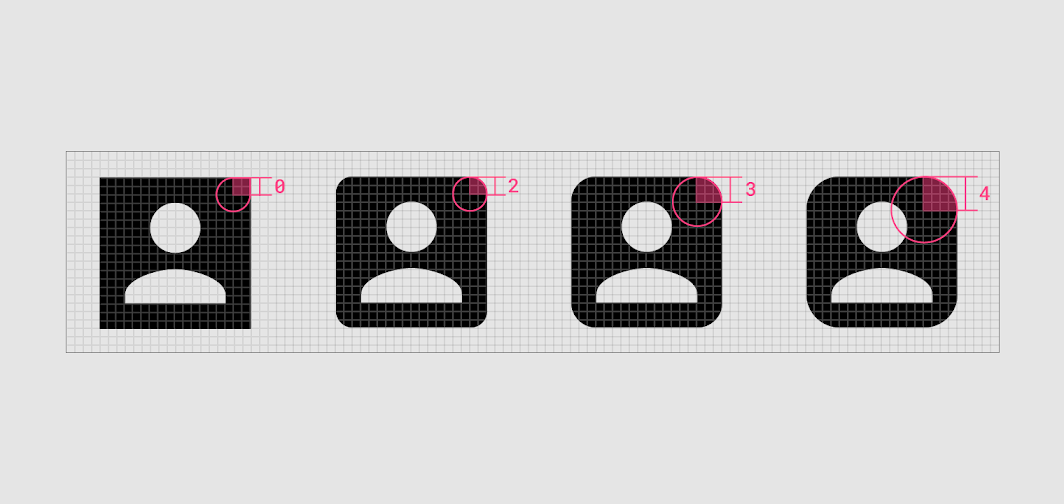
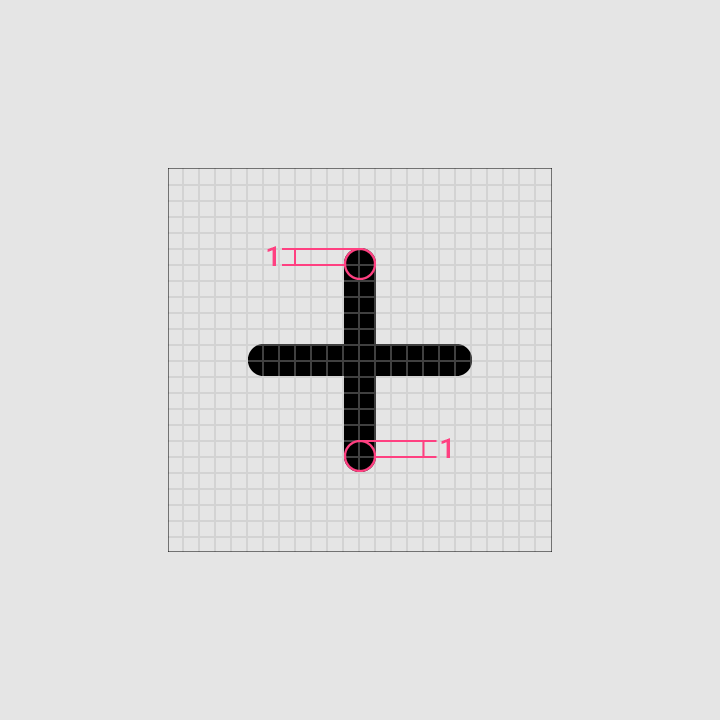
Az ajánlott saroksugár-értékek 0 dp és 4 dp között vannak
Az ajánlott saroksugár-értékek 0 dp és 4 dp között vannak.

Ha a vonalvastagság 2 dp vagy annál kisebb, a saroksugárnak 1 dp-nek kell lennie
Ha a vonalvastagság 2 dp vagy annál kisebb, a saroksugárnak 1 dp-nek kell lennie.
Az ikon belső sarkait és belső üregét a saroksugárhoz kell igazítani
Az ikon belső sarkait és belső üregét a saroksugárhoz kell igazítani.

Ajánlott: a saroksugár testreszabása úgy, hogy az ikon kivehető maradjon, miközben tükrözi a termék stílusát

Ajánlott

Testreszabja a saroksugarat úgy, hogy az ikon kivehető maradjon, miközben tükrözi a termék stílusát.
Ne kerekítse le a belső sarkokat, ha ez rontja az ikon kivehetőségét

Vigyázat

Ne kerekítse le a belső sarkokat, ha ez rontja az ikon kivehetőségét.

Az éles sarkú ikonkészlet 0 dp-es saroksugára az alkalmazás szögletes formavilágát tükrözi
Az éles sarkú ikonkészlet 0 dp-es saroksugára az alkalmazás szögletes formavilágát tükrözi.

Ábra: a márka logója, éles sarkú ikonok, éles sarkú ikonok az alkalmazásban
1. A márka logója
2. Éles sarkú ikonok
3. Éles sarkú ikonok az alkalmazásban
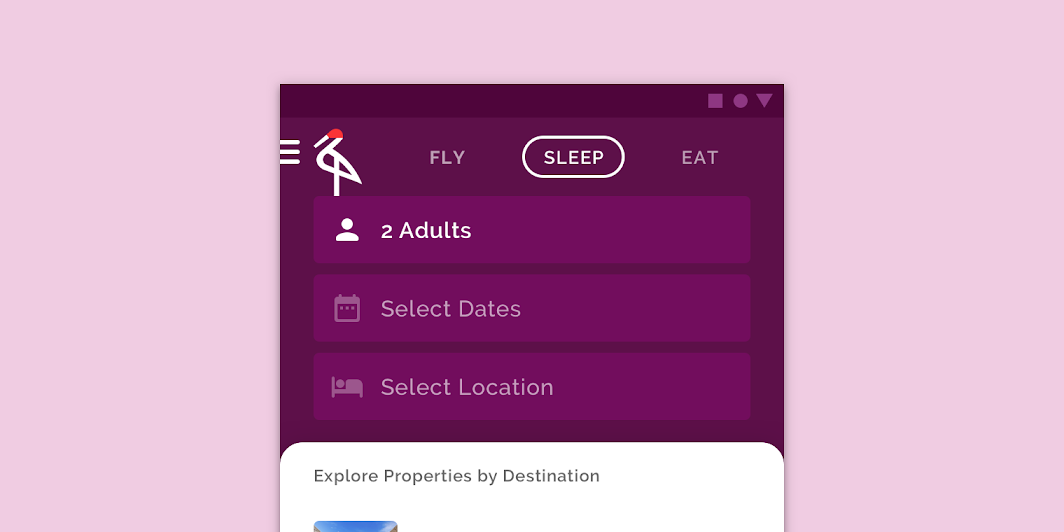
Ez az alkalmazás lekerekített gombokat és vonalrajzos logót használ
Ez az alkalmazás lekerekített gombokat és vonalrajzos logót használ.

Ábra: a márka logója, lekerekített ikonok, lekerekített ikonok az alkalmazásban
1. A márka logója
2. Lekerekített ikonok
3. Lekerekített ikonok az alkalmazásban

Kétszínű ikonok ​

A kétszínű ikonok a vonal, a kitöltés és a szín attribútumainak felhasználásával további mélységet kapnak. A kontrasztos vonal- és kitöltésszínek lehetővé teszik több márkaszín használatát, és javíthatják a kivehetőséget.
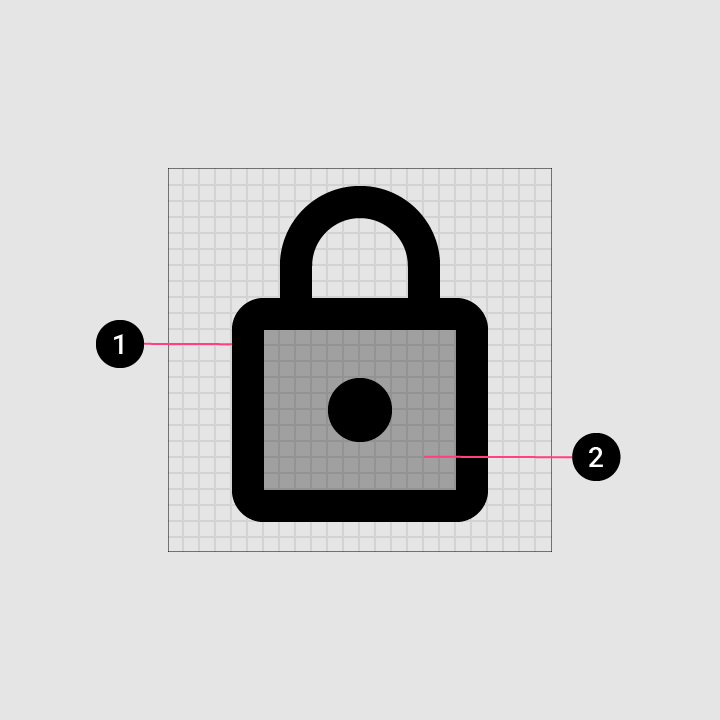
A kétszínű ikonok esetében az ajánlott vonalvastagság 2 dp
1. Vonal
2. Átlátszó kitöltés

A kétszínű ikonok esetében az ajánlott vonalvastagság 2 dp.
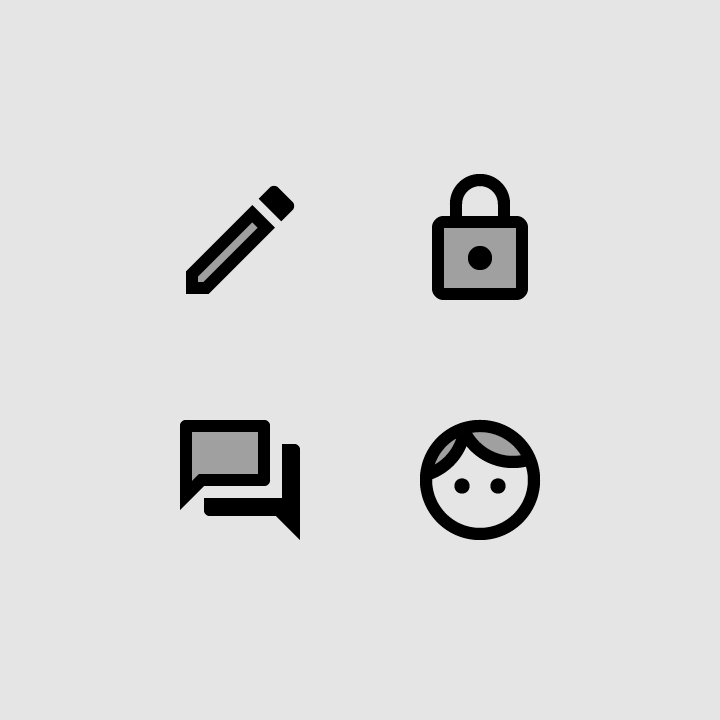
Az átlátszóságot csak a kétszínű ikonok kitöltésénél szabad alkalmazni
Az átlátszóságot csak a kétszínű ikonok kitöltésénél szabad alkalmazni.

A kétszínű ikonok eltérő színeket használhatnak a vonalra és a kitöltésre. A kitöltés átlátszatlansága módosítható, hogy javítsa a kivehetőséget, és illeszkedjen az Ön márkájához.

Az ikonok vonalának átlátszatlansága világos háttéren 87%, sötét háttéren 100% legyen. A kitöltés színe a háttér tónusától függően változhat.

Világos háttérSötét háttér
Vonal87% átlátszatlanság100% átlátszatlanság

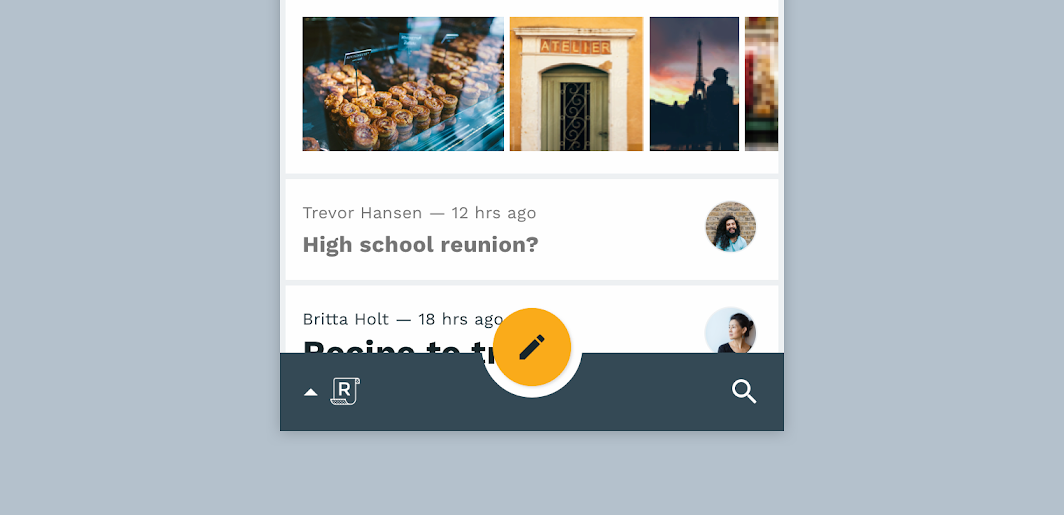
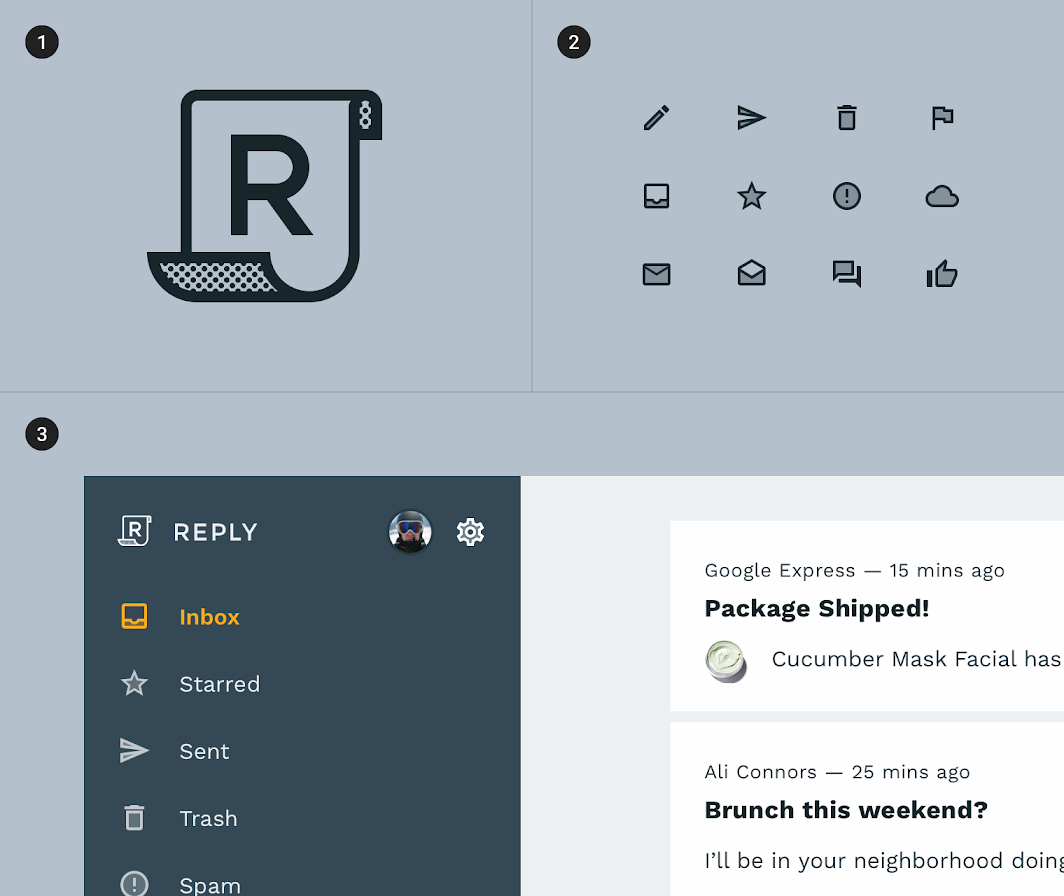
Ez az e-mail-alkalmazás kétszínű márkajelemeket használ, például a logóját
Ez az e-mail-alkalmazás kétszínű márkajelemeket használ, például a logóját.

Ábra: a márka logója, kétszínű ikonok, kétszínű ikonok az alkalmazásban
1. A márka logója
2. Kétszínű ikonok
3. Kétszínű ikonok az alkalmazásban
Pager
Előző oldalTermékikonok
Következő oldalAnimált ikonok

A Apache-2.0 licenc alapján kiadva.

Copyright © 2018-Present Google

https://m2.material.io/design/iconography/system-icons.html

A Apache-2.0 licenc alapján kiadva.

Copyright © 2018-Present Google