

システムアイコン
システムアイコンは、一般的なアクション、ファイル、デバイス、ディレクトリを象徴的に表します。
デザインの原則
コンセプト
システムアイコンは、シンプルでモダン、親しみやすく、ときには遊び心のあるものとしてデザインされています。各アイコンは必要最小限の形まで削ぎ落とされ、その本質的な特徴を表現しています。

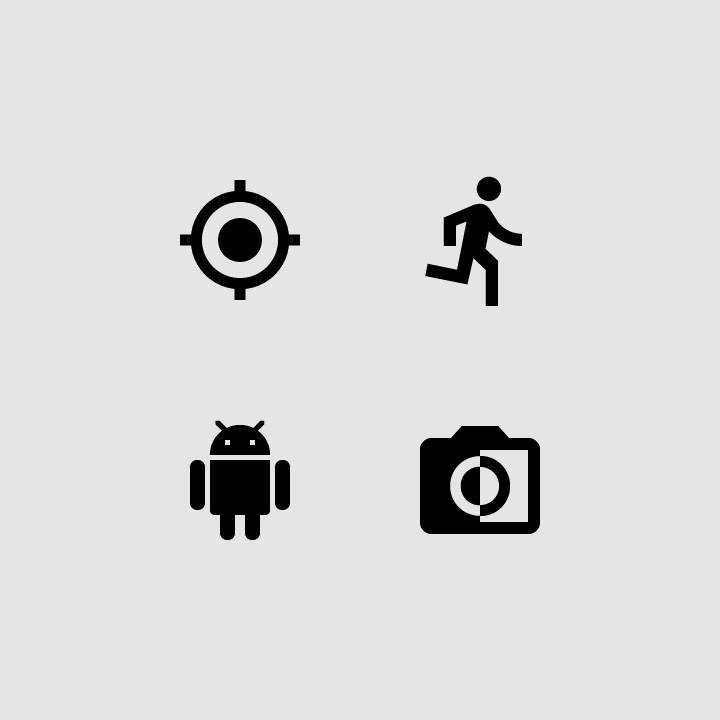
アイコンのシェイプは太く、幾何学的です。対称的で一貫性のある外観により、小さいサイズでも視認性と明瞭性を保ちます。

推奨

非推奨

推奨

非推奨
グリッドとキーラインシェイプ
アイコンデザインテンプレート
24dp のアイコングリッドを含む Adobe Illustrator ファイルを使用して、独自のシステムアイコンやプロダクトアイコンを作成できます。
Apache 2.0 ライセンスの下で提供されています。このファイルをダウンロードすると、Google 利用規約 に同意したものとみなされます。このサービスにおけるデータの取り扱い方法については、Google プライバシーポリシー に記載されています。
アイコンサイズ
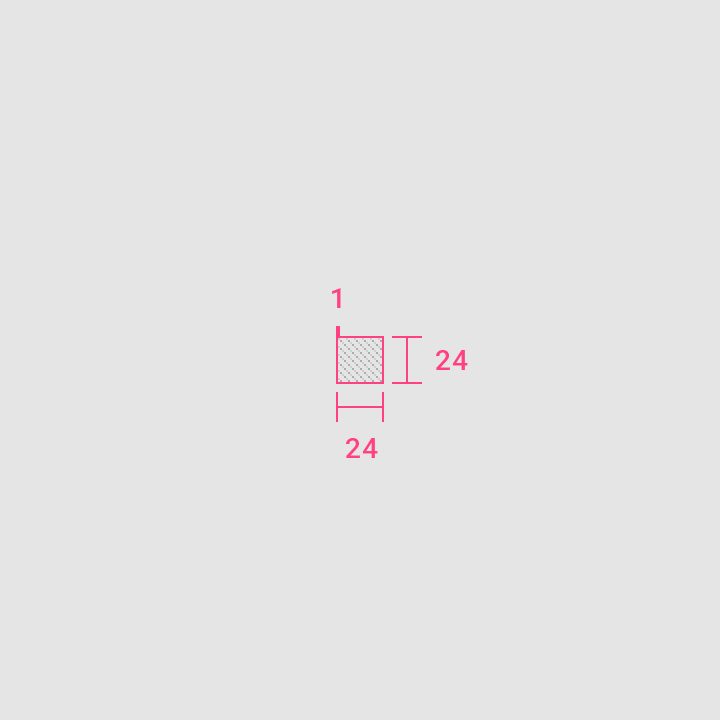
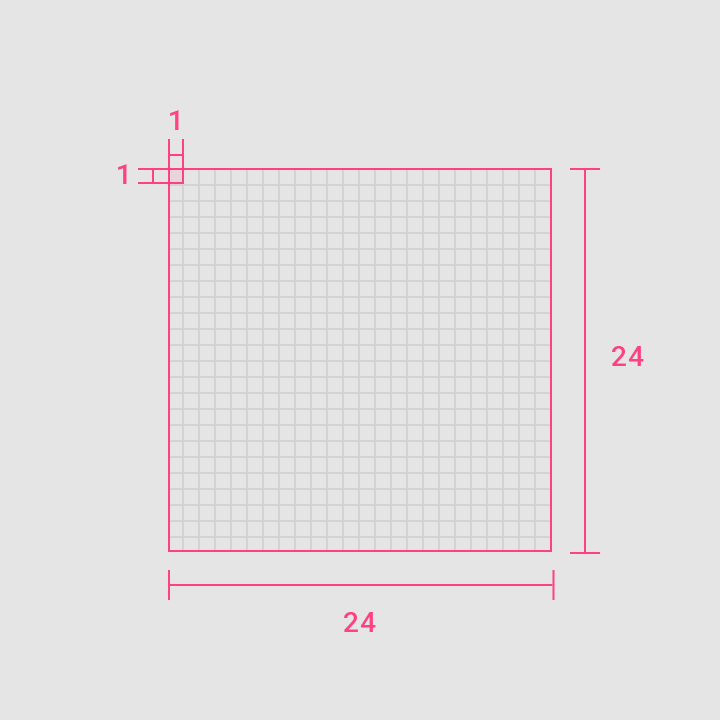
システムアイコンは 24 x 24dp で表示されます。ピクセルパーフェクトな精度を確保するため、100% スケールでの表示を前提としてアイコンを作成します。
高密度レイアウト
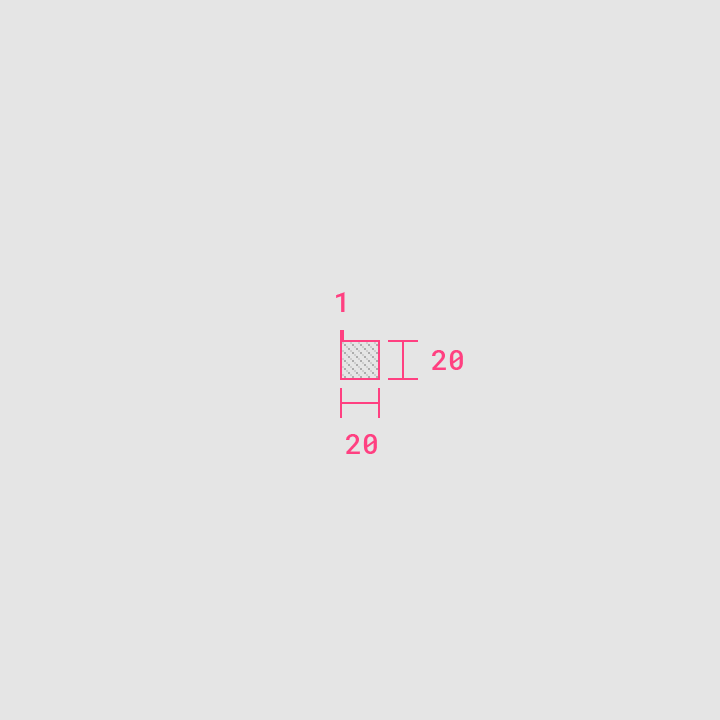
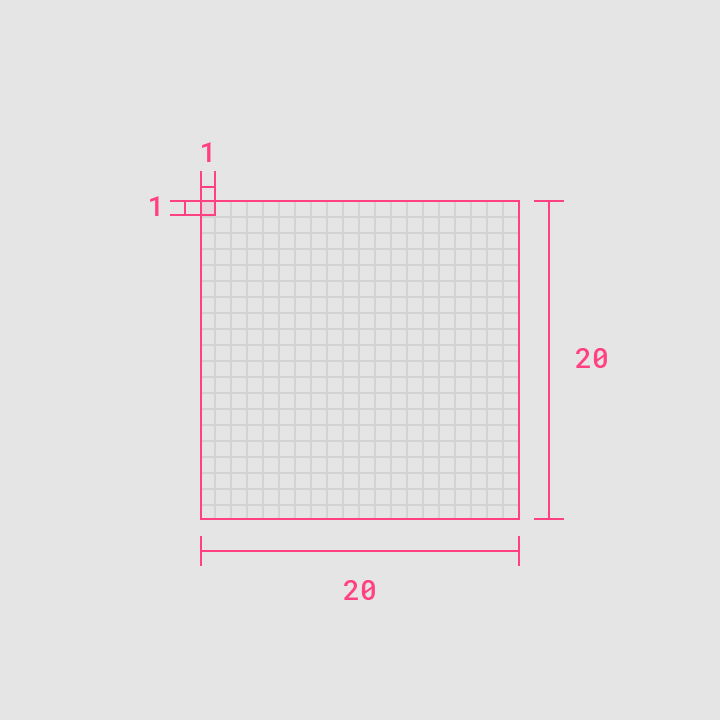
マウスとキーボードが主な入力手段であるデスクトップでは、アイコンのサイズを 20dp まで縮小できます。
レイアウト
アイコンのコンテンツはライブエリアの内側に収める必要があります。ライブエリアとは、スクロールに合わせてサイドバーが表示される場合などでも、隠されにくい領域のことです。
視覚的なウェイトを加えたい場合は、コンテンツをライブエリアとトリムエリア(グラフィック全体のサイズ)の間にあるパディングまで広げても構いません。ただし、アイコンのどの部分もトリムエリアの外側にはみ出してはいけません。
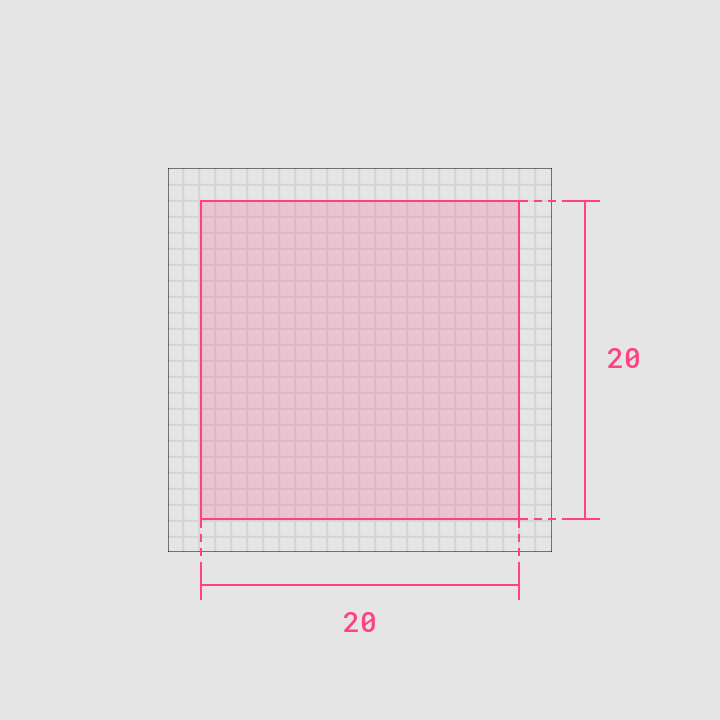
アイコンのコンテンツは、周囲に 2dp のパディングがある 20dp x 20dp のライブエリア内に収まります。
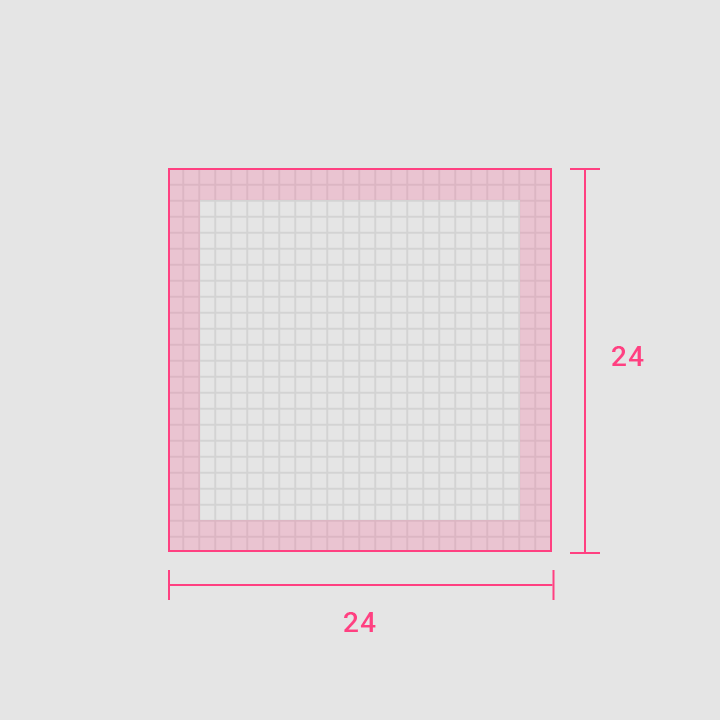
ライブエリアの周囲には 2dp のパディングがあります。
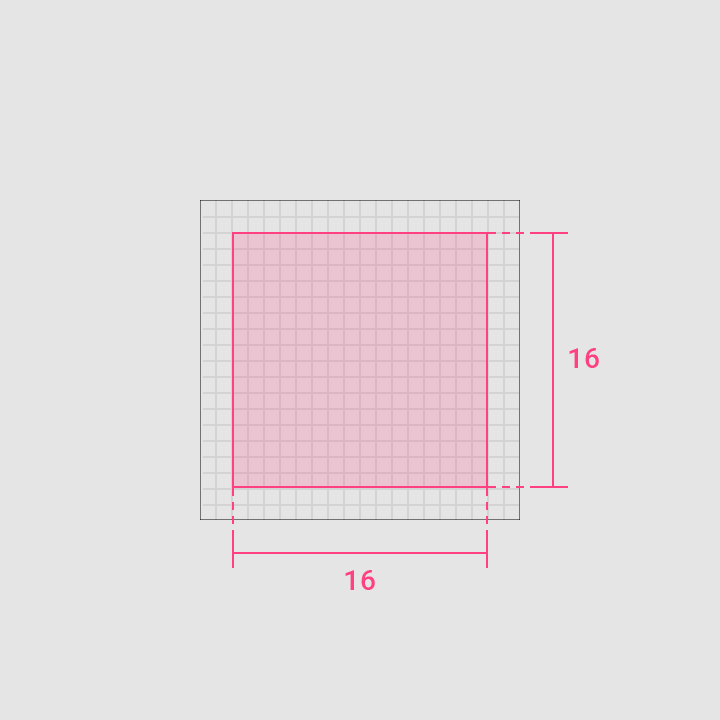
アイコンのコンテンツは、周囲に 2dp のパディングがある 16dp x 16dp のライブエリア内に収まります。
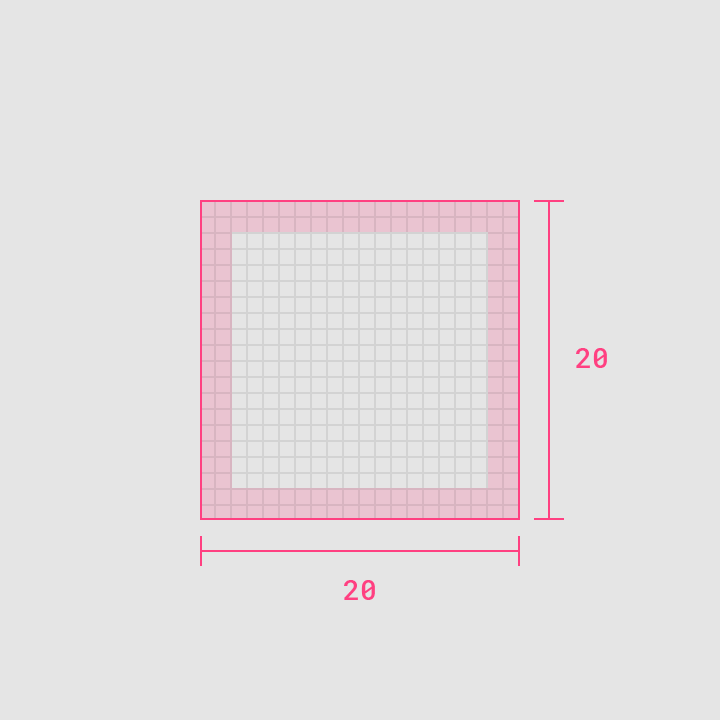
ライブエリアの周囲には 2dp のパディングがあります。
キーラインシェイプ
アイコングリッドとキーライン
アイコングリッドは、グラフィック要素を一貫性を保ちながら柔軟に配置するための明確なルールを定めたものです。
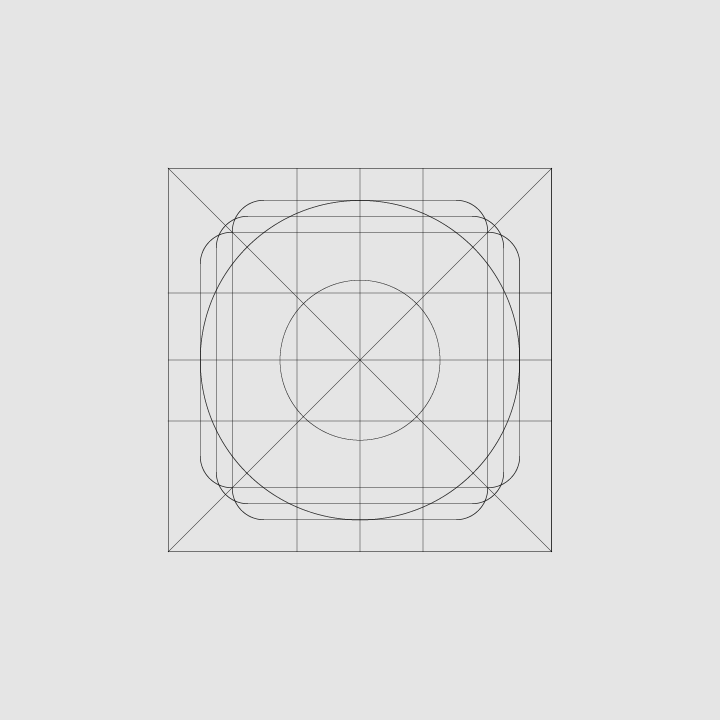
キーラインシェイプはグリッドの基礎です。これらの基本シェイプをガイドラインとして使用することで、システムアイコン全体で一貫した視覚的なプロポーションを維持できます。
基本シェイプ
円、正方形、長方形、水平・垂直線、対角線といった特定のシェイプには、それぞれ専用のキーラインが用意されています。これらの基本シェイプは、Google のシステムアイコンを統一し、アイコングリッド上での配置を規定するのに役立ちます。
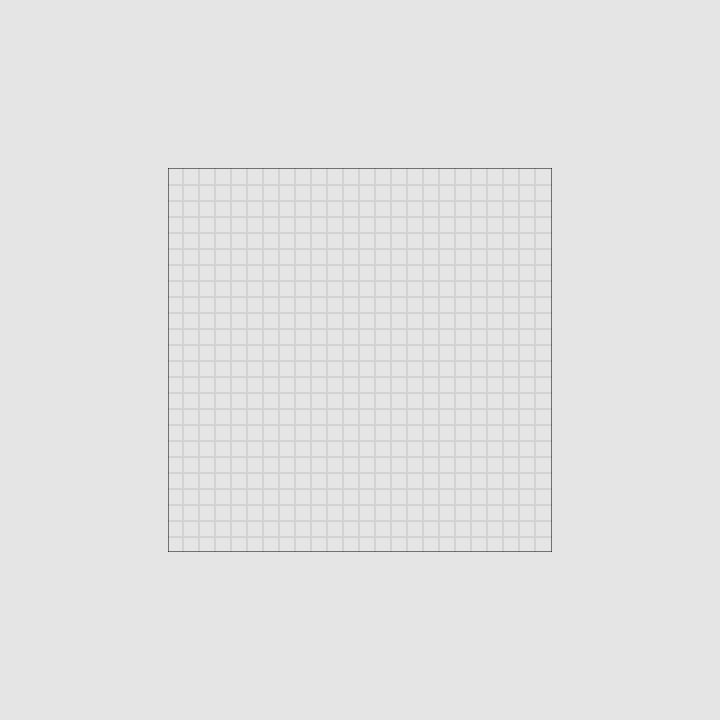
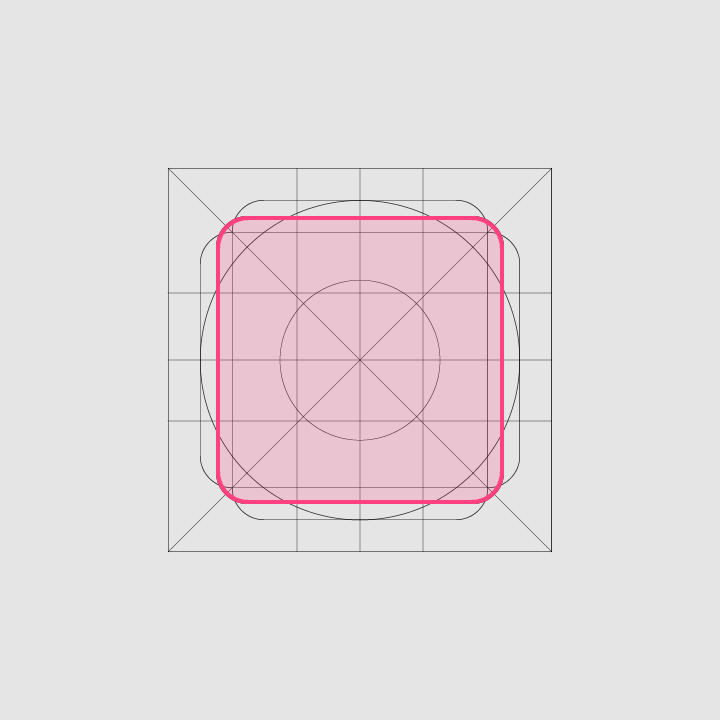
高さ:18dp
幅:18dp
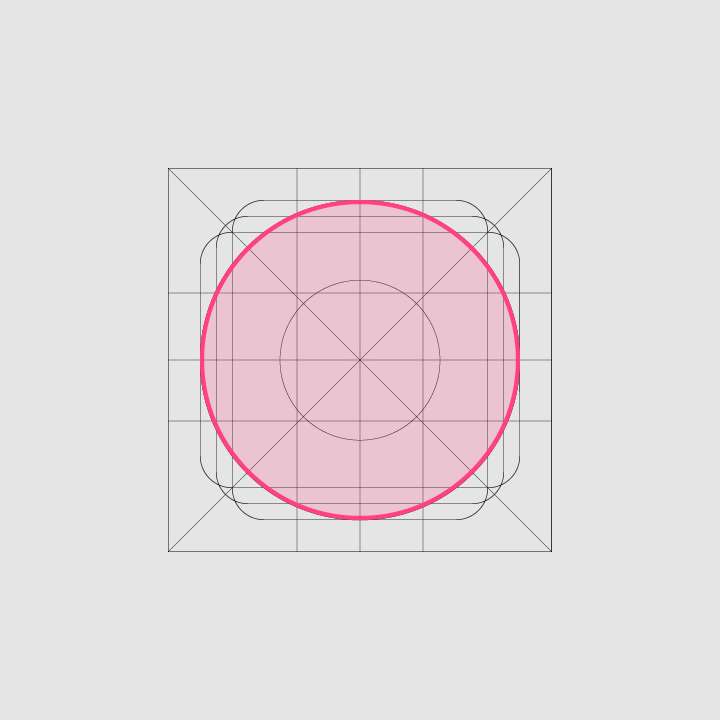
直径:20dp
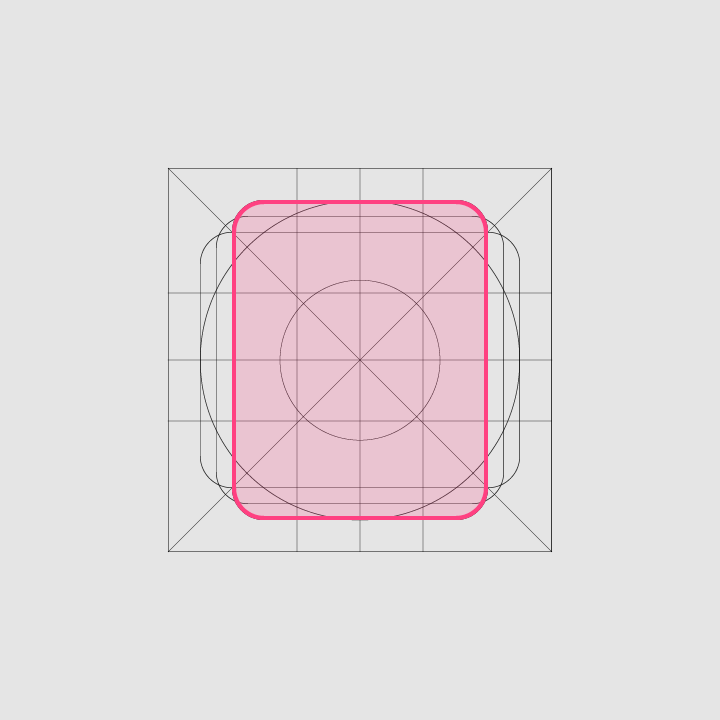
高さ:20dp
幅:16dp
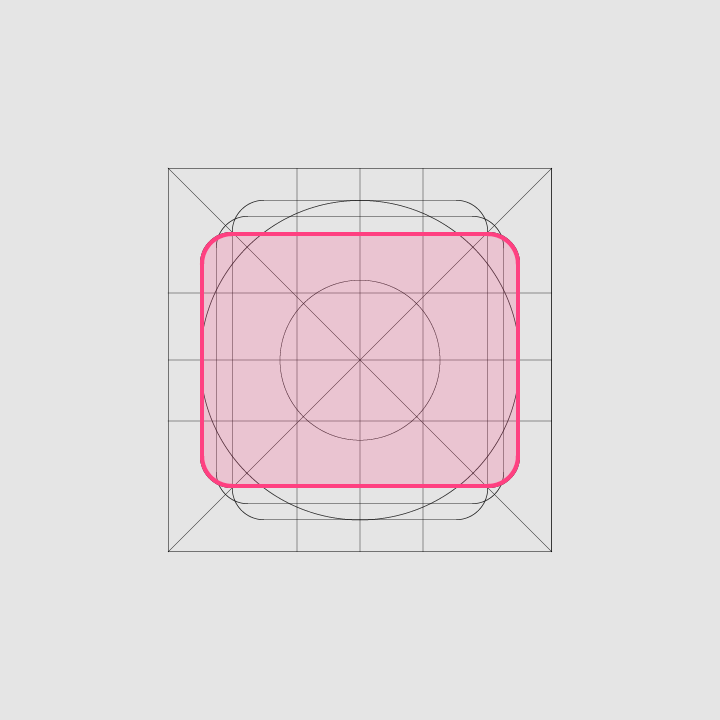
高さ:16dp
幅:20dp
ジオメトリ
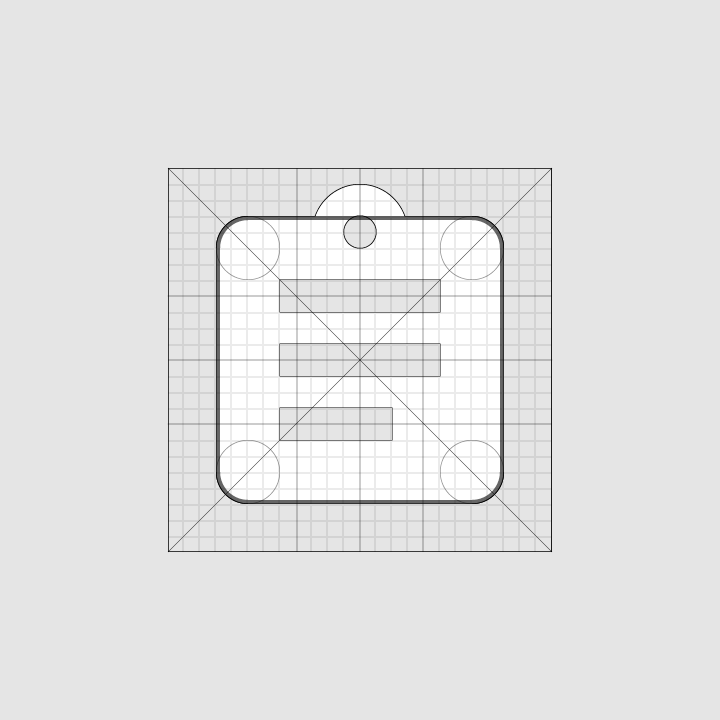
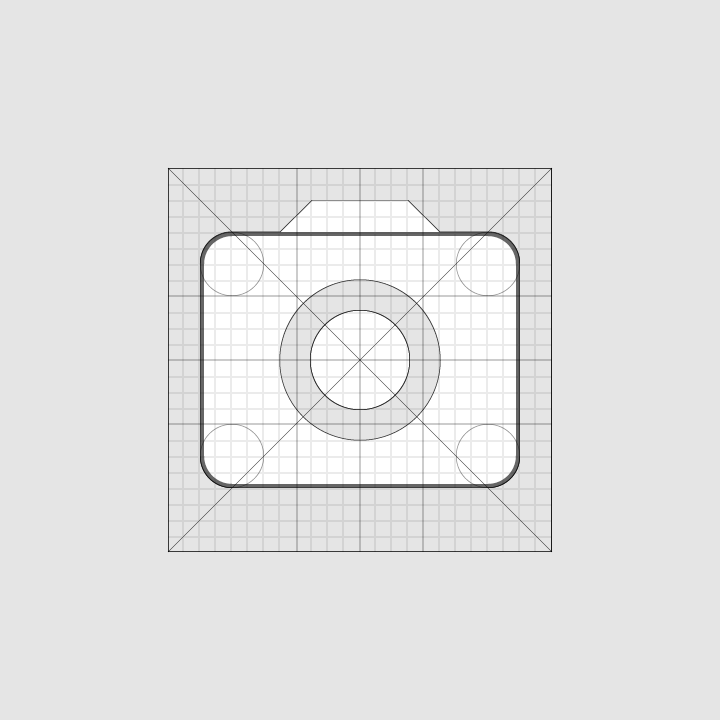
円、正方形、長方形、水平・垂直線、対角線といったキーラインには、あらかじめ標準が定められています。これらの普遍的でシンプルな要素は、Google のシステムアイコンを統一し、アイコングリッド上での配置を体系化するために考案されたものです。
明瞭性(ピクセルパーフェクト)
アイコンが歪んで見えるのを防ぐには、X 座標と Y 座標を小数を含まない整数値とし、ピクセルグリッドに合わせて配置します。
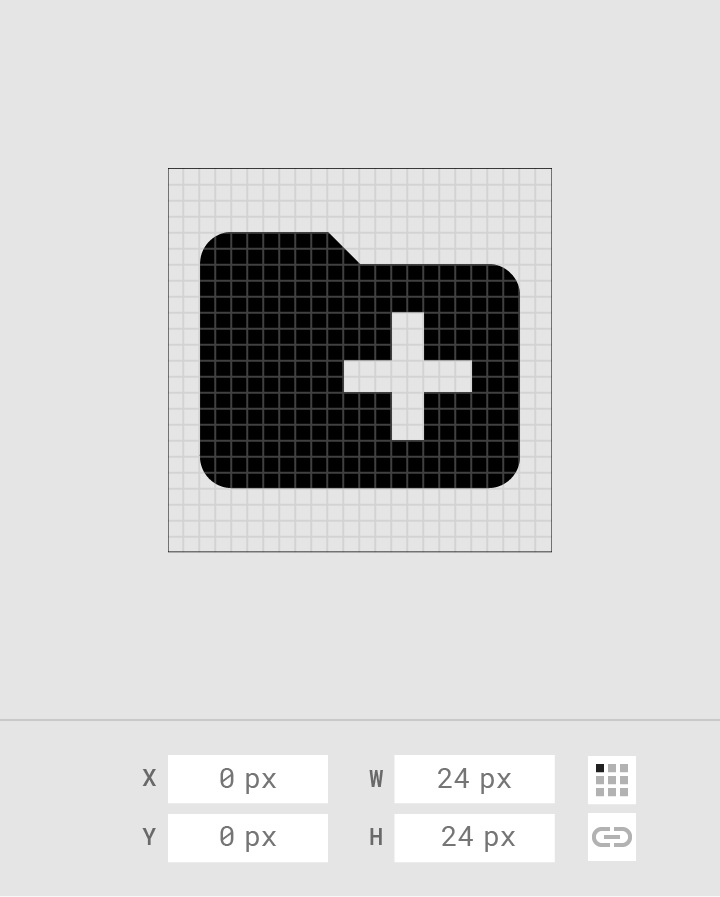
推奨
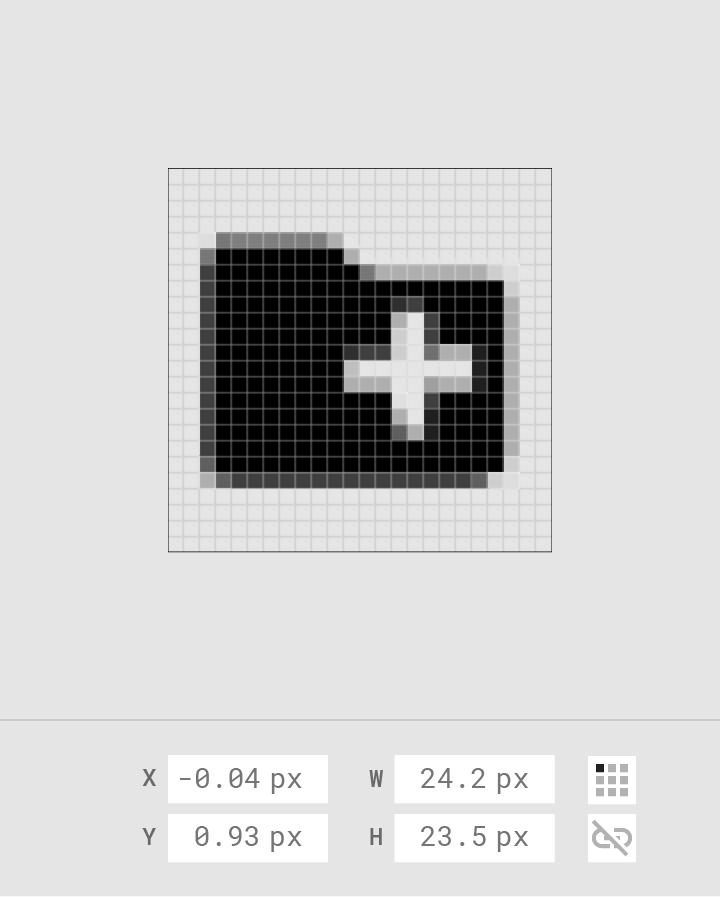
非推奨
クロスプラットフォーム対応

アップボタンには、ステム(矢印の軸)の付いた細い矢印が含まれます。
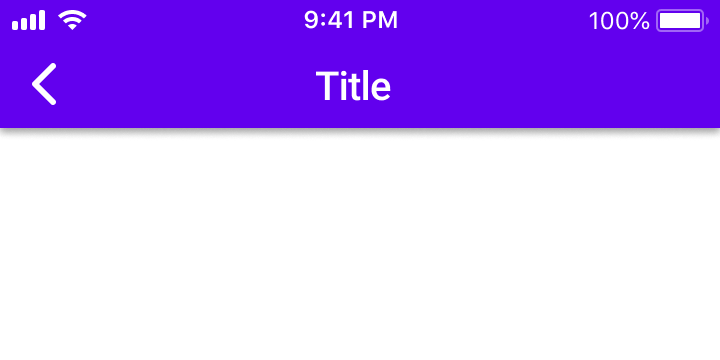
iOS では、戻る矢印は太く、ステムはありません。
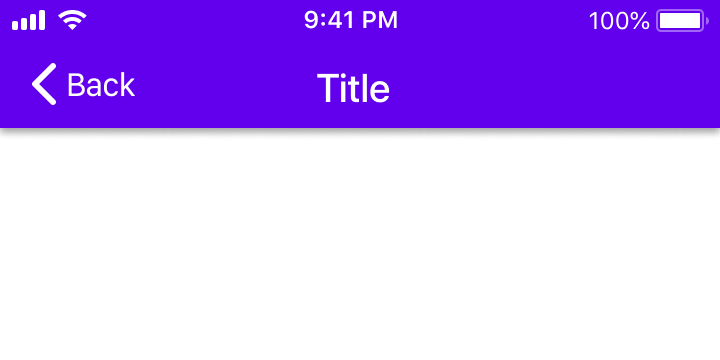
iOS では、戻る矢印にデスティネーションを示すラベルが含まれる場合もあります。
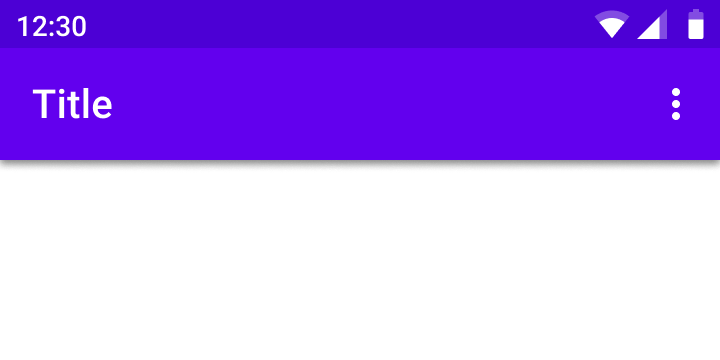
アクションオーバーフローメニューのアイコン(「その他…」の記号)には、縦に並んだ 3 つのドットが含まれます。
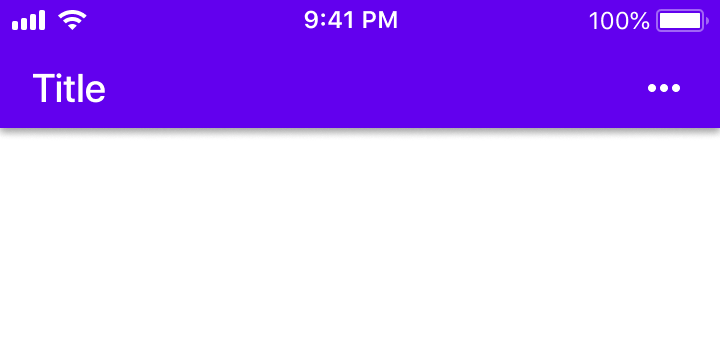
アクションオーバーフローメニューのアイコン(「その他…」の記号)には、横に並んだ 3 つのドットが含まれます。
システムアイコンのメトリクス
構造
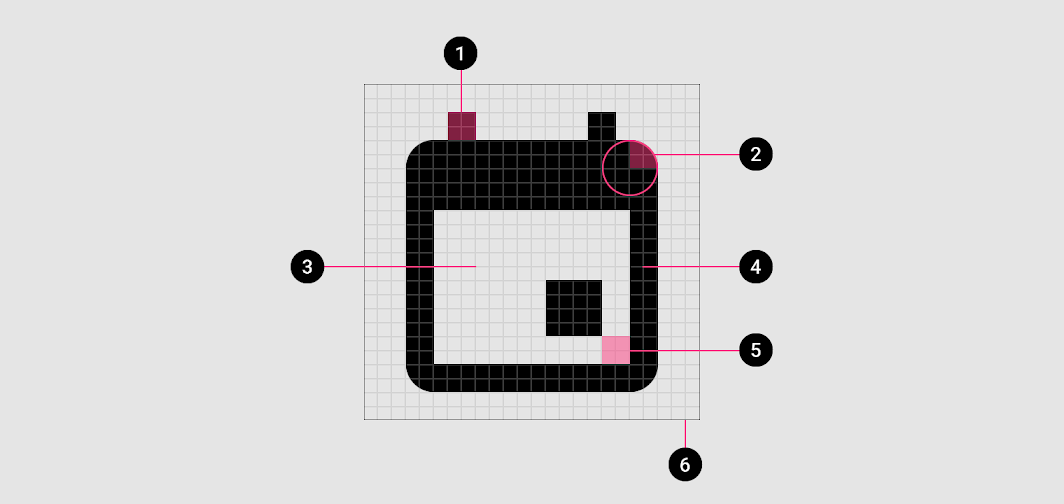
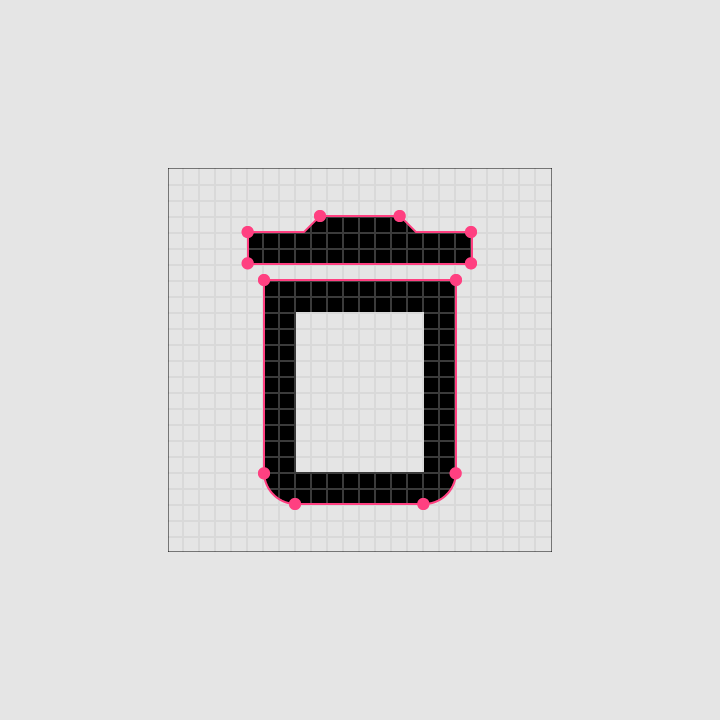
2. コーナー
3. カウンター領域
4. ストローク
5. カウンターストローク
6. 境界領域
コーナー
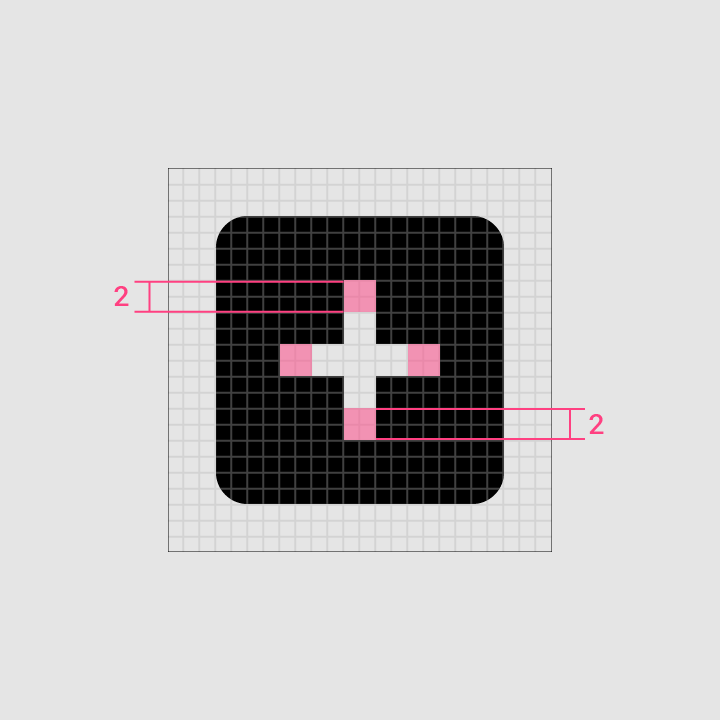
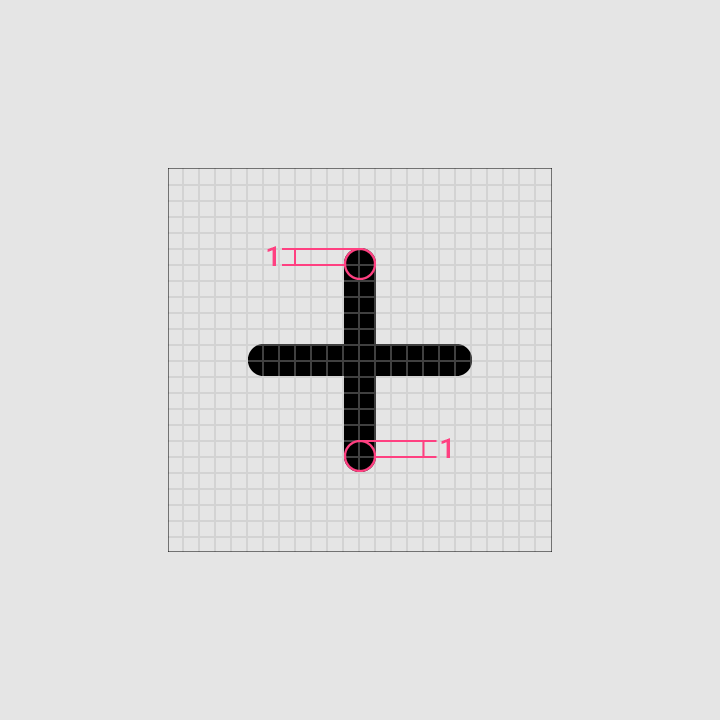
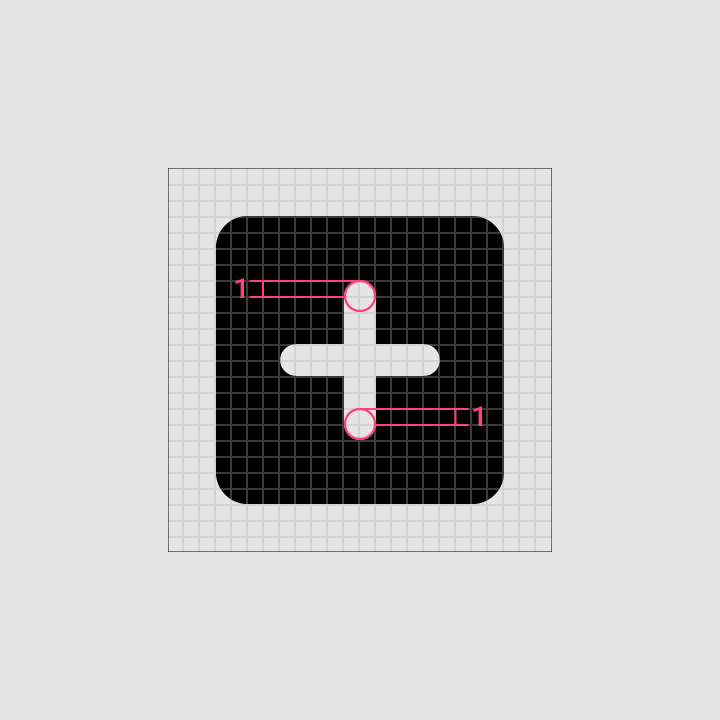
コーナー半径のデフォルトは 2dp です。内側のコーナーは角丸にせず、直角のままにします。ストローク幅が 2dp 以下のシェイプでは、ストロークのコーナーを角丸にしないでください。
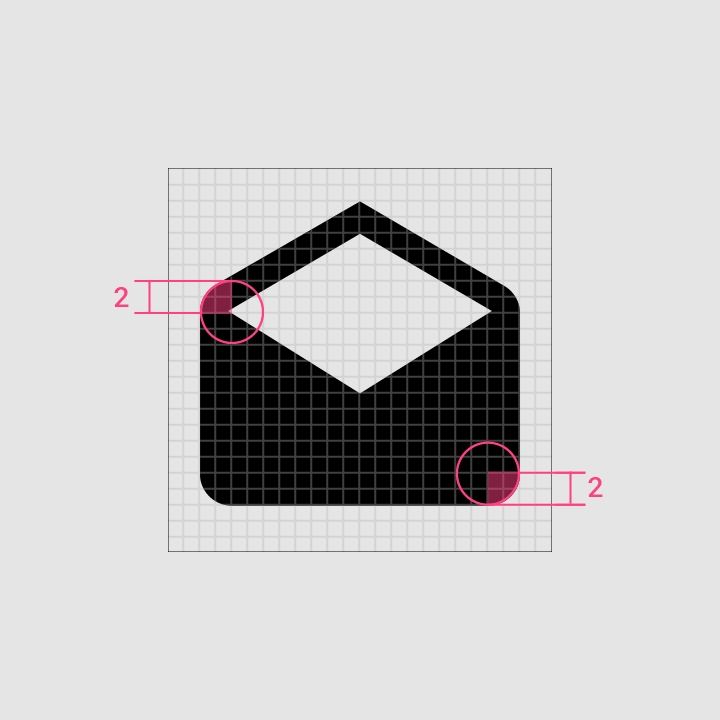
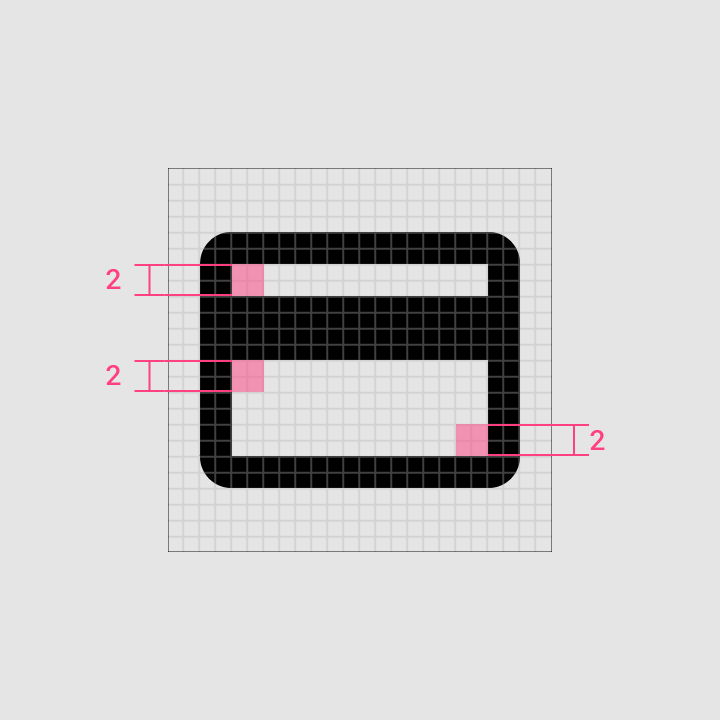
ストローク
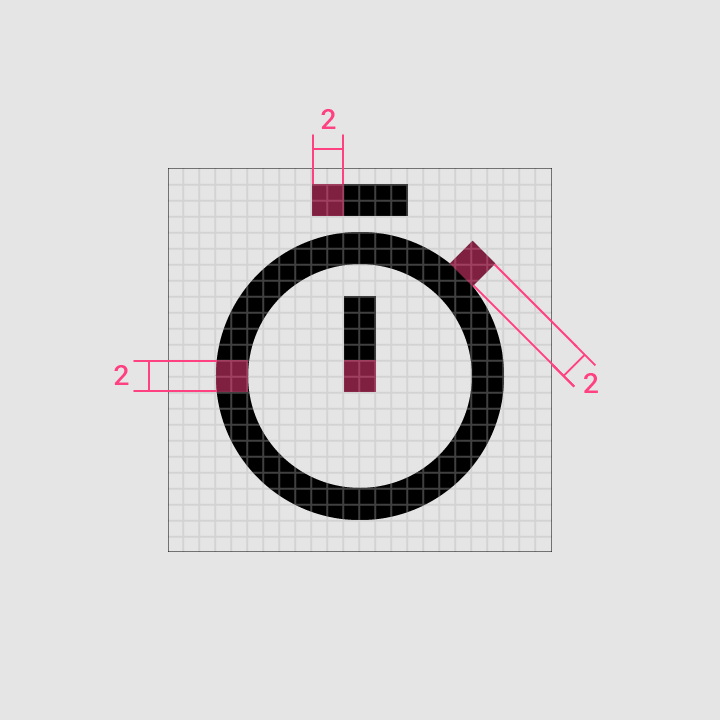
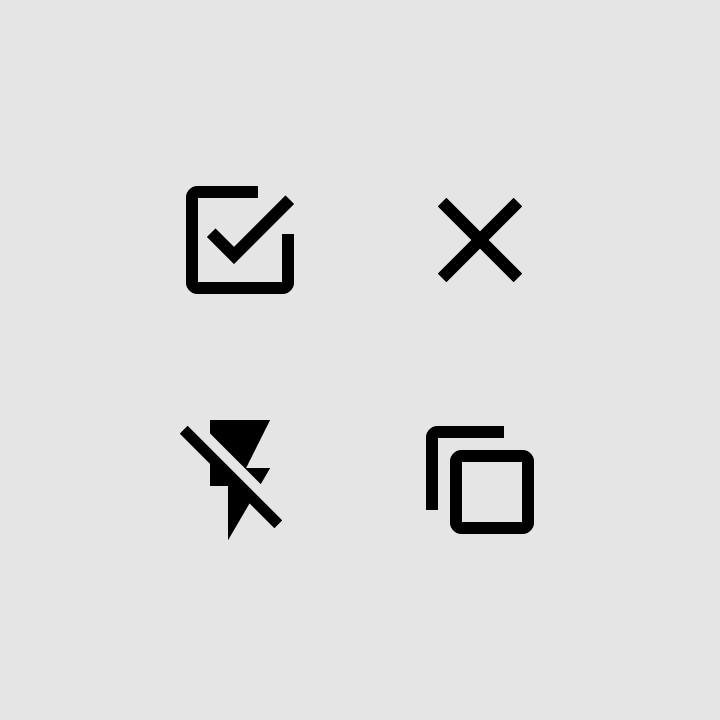
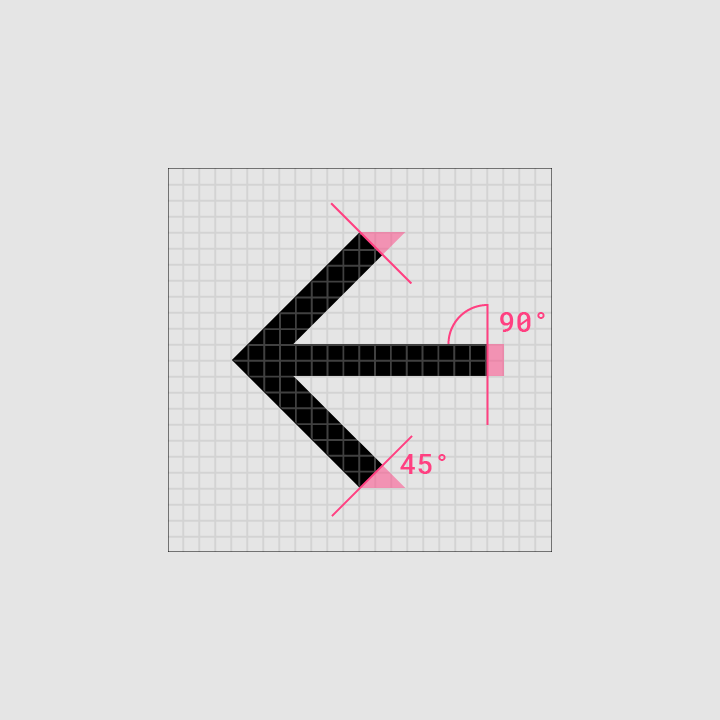
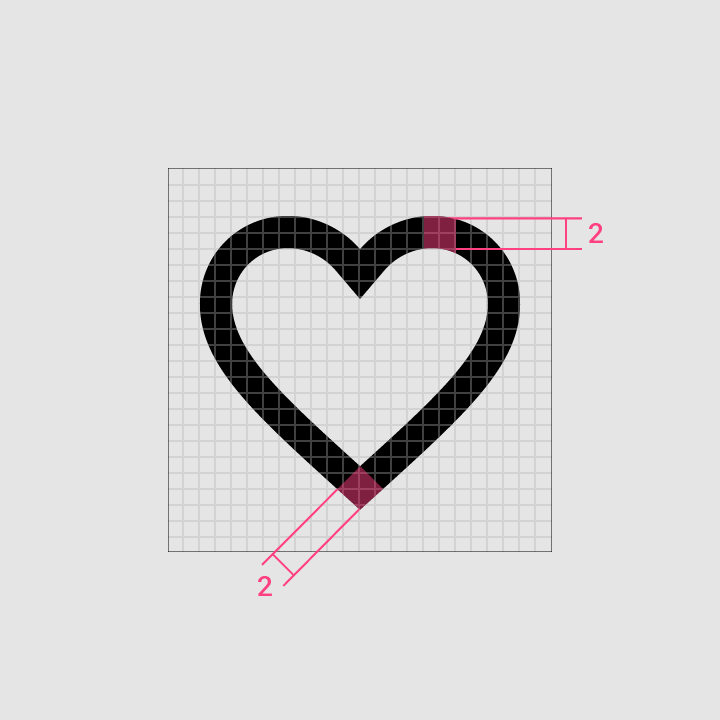
システムアイコンは、曲線や角、内側と外側の両方のストロークを含めて、一貫して 2dp のストローク幅を使用します。
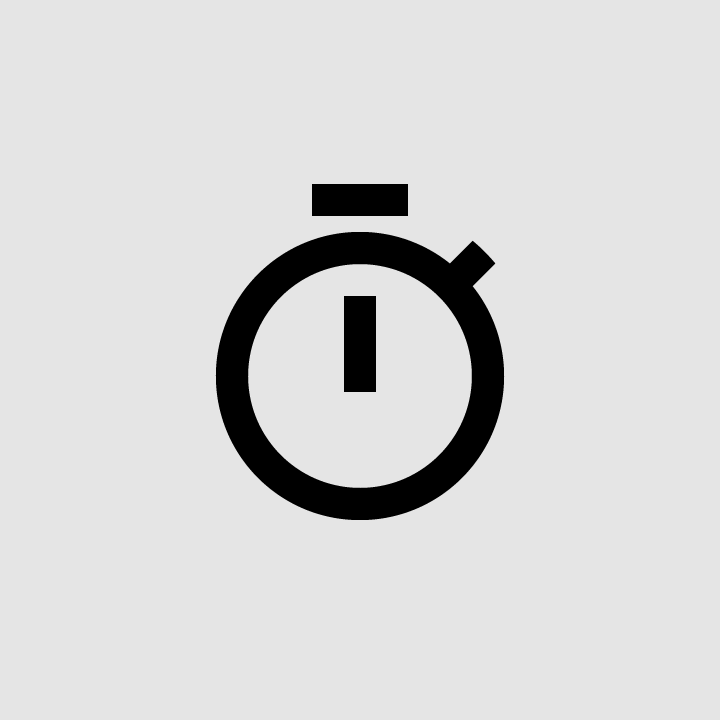
推奨
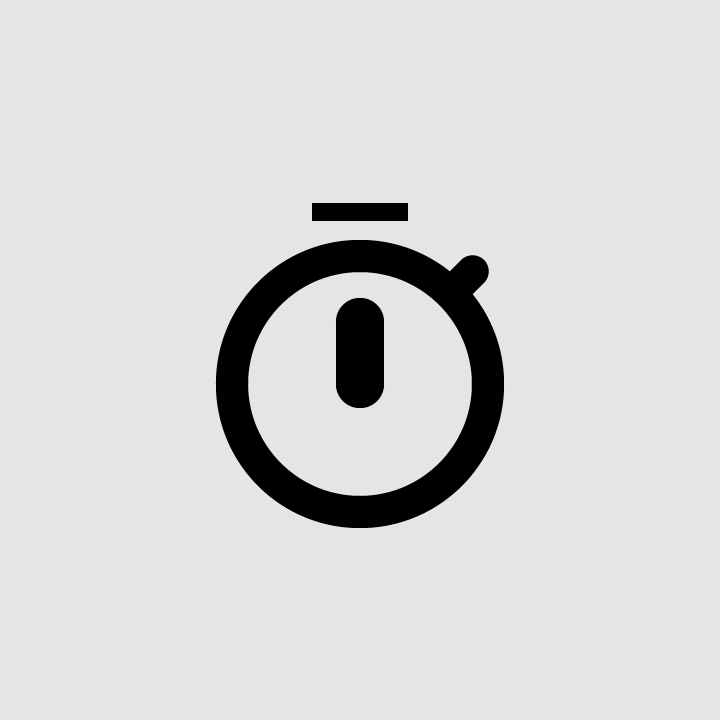
非推奨
複雑なアイコンシェイプ
システムアイコンに複雑な細部を表現する必要がある場合は、視認性を高めるために微調整を加えることができます。こうした調整は視覚的補正と呼ばれます。視覚的補正は、他のすべてのアイコンの基礎となる幾何学的シェイプに基づいて行い、そのシェイプを傾けたり歪めたりしてはいけません。
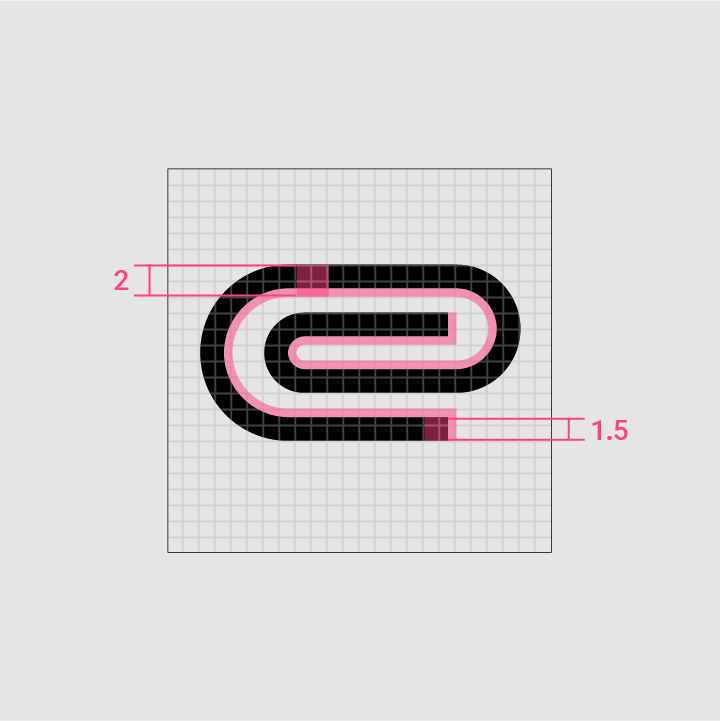
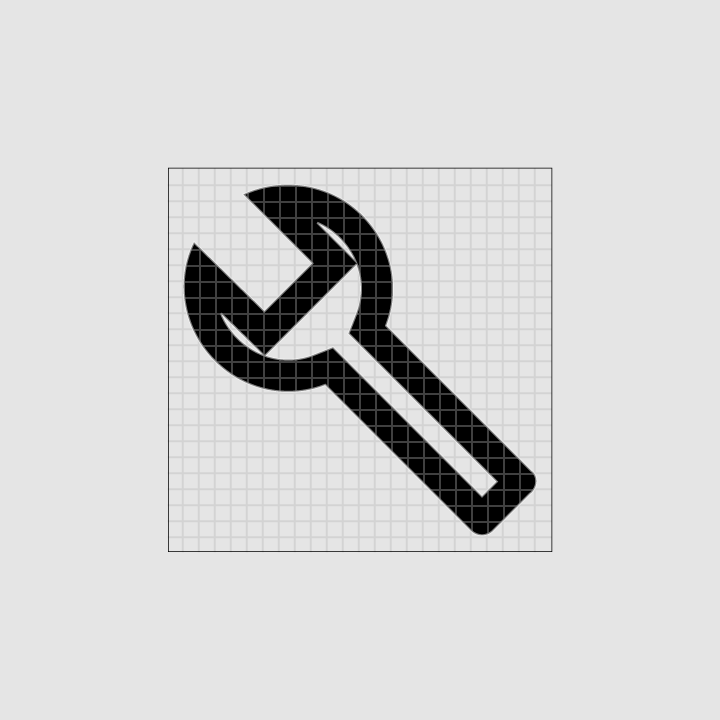
ペーパークリップアイコンは、24 x 24dp のアイコン領域内に複数の曲線を収めるため、使用可能な 2dp のストローク領域のうち 1.5dp を使用しています。
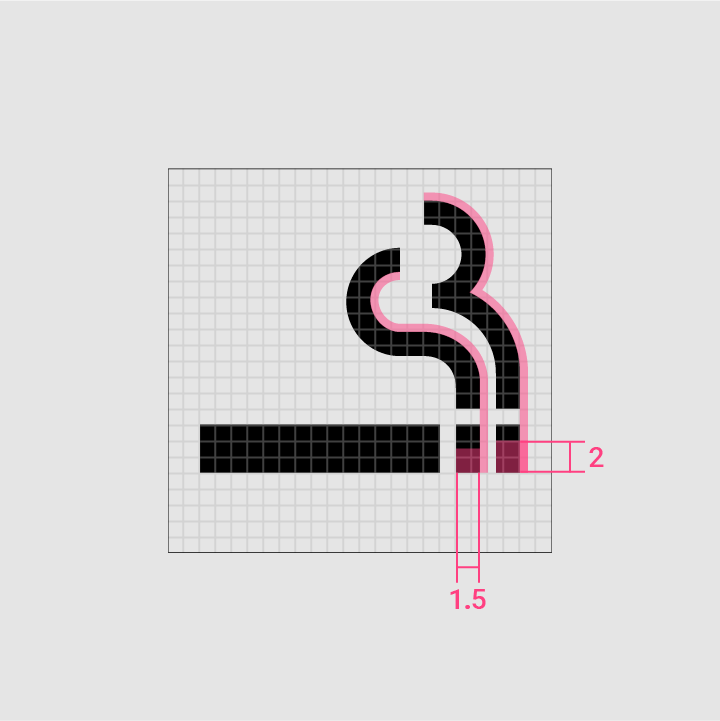
このアイコンは、24 x 24dp のアイコン領域内に波を表現するために 1.5dp のストロークを使用しています。
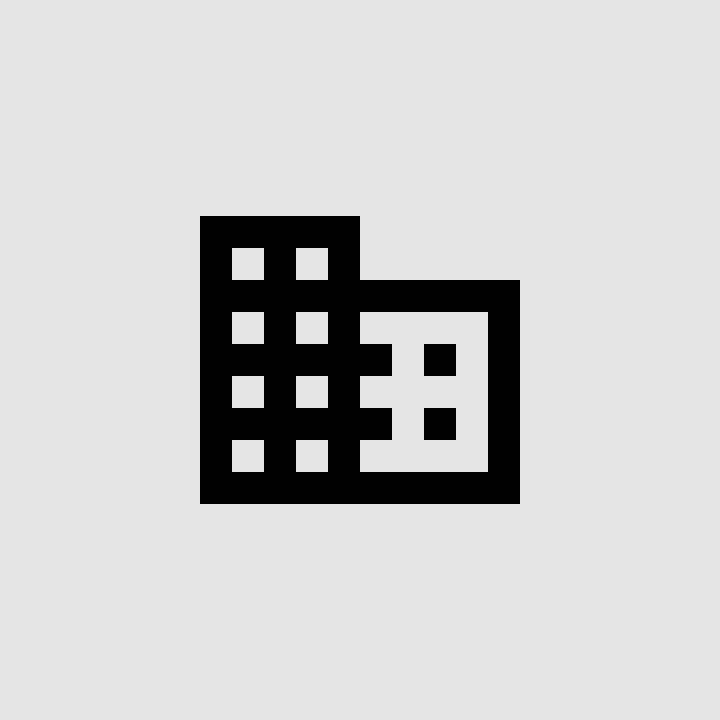
推奨
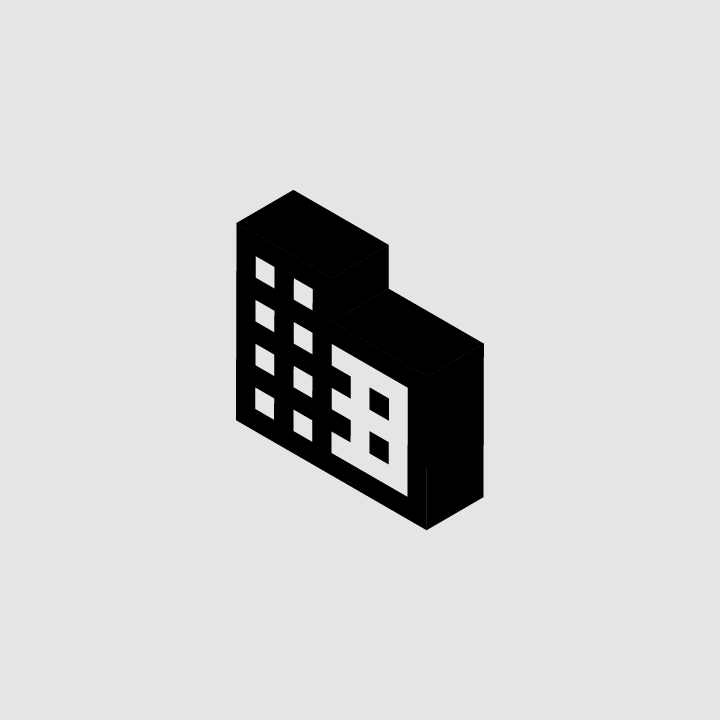
非推奨

推奨
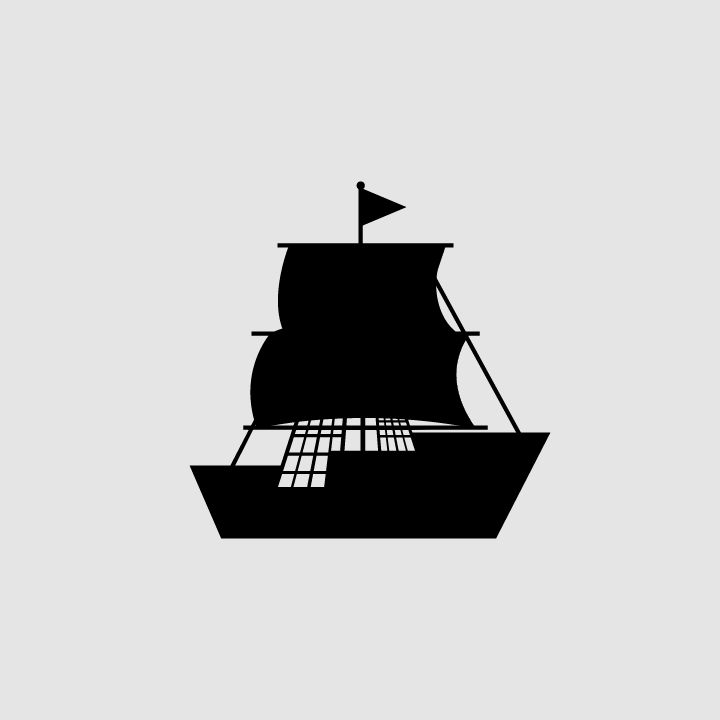
非推奨
余白
視認性とタッチ操作のしやすさを確保するため、システムアイコンの周囲には十分な余白を設けます。24dp のアイコンには 48dp のタッチターゲットを使用できます。
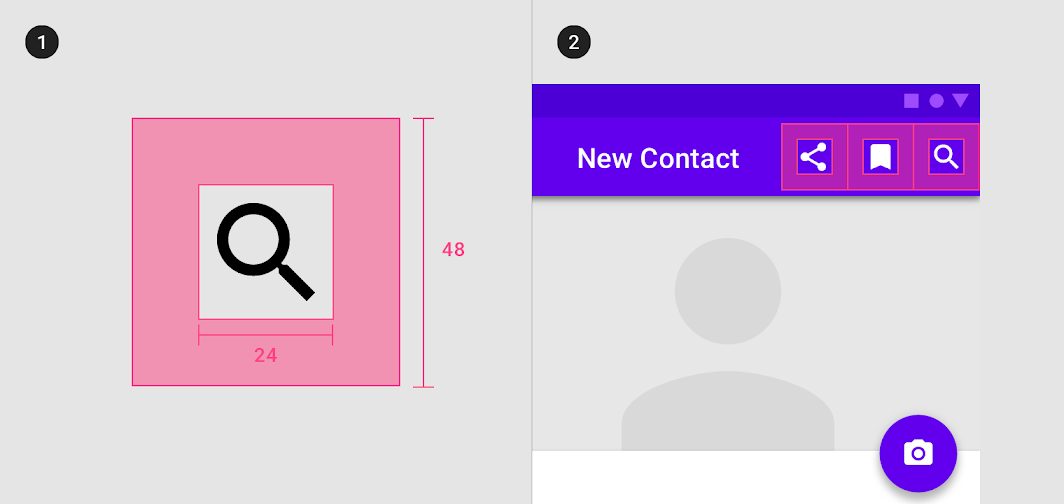
2. 配置
高密度レイアウト(デスクトップ)
マウスとキーボードが主な入力手段である場合、より高密度なレイアウトに対応できるようアイコンのサイズを縮小できます。20dp の高密度アイコンには 40dp のタッチターゲットを使用できます。
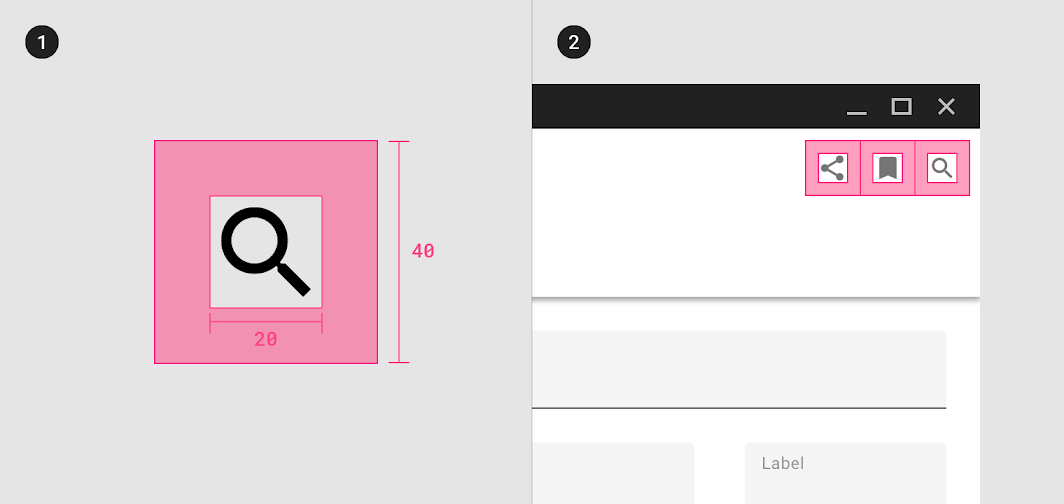
2. 配置
カラー
明るい背景上のアイコン
アクティブアイコン
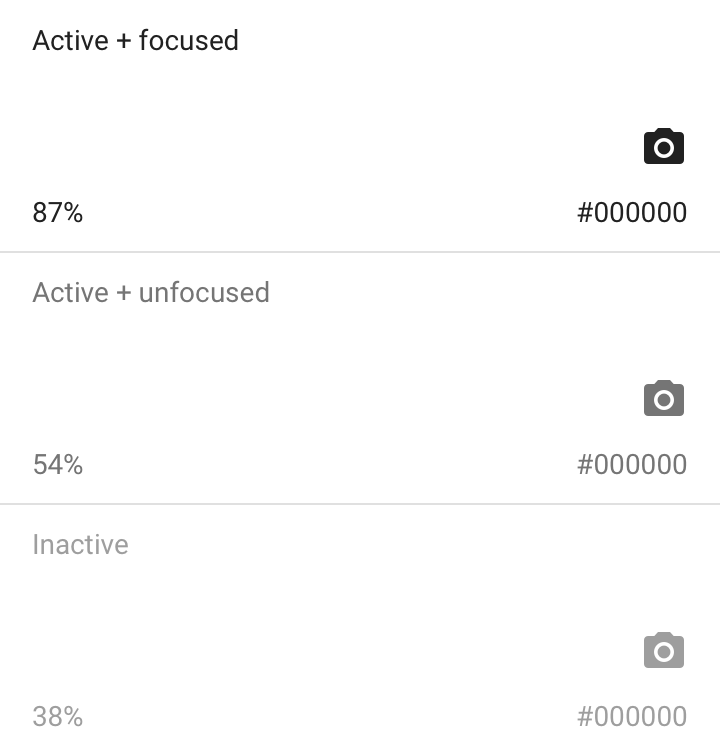
明るい背景上でフォーカスされた状態にあるアクティブアイコンの標準の不透明度は 87%(#000000)です。フォーカスされていないアクティブアイコンの不透明度は 54% です。
非アクティブアイコン
視覚階層の下位にあたる非アクティブアイコンは、不透明度 38%(#000000)にします。
暗い背景上のアイコン
アクティブアイコン
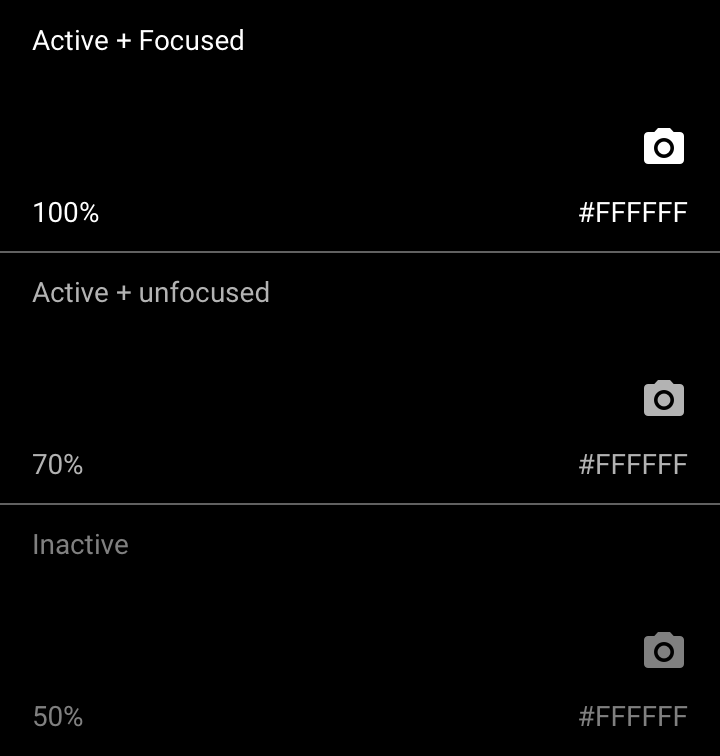
暗い背景上でフォーカスされた状態にあるアクティブアイコンの標準の不透明度は 100%(#FFFFFF)です。フォーカスされていないアクティブアイコンの不透明度は 70% です。
非アクティブアイコン
視覚階層の下位にあたる非アクティブアイコンは、不透明度 50%(#FFFFFF)にします。
アイコンテーマ
カスタムシステムアイコンを作成するには、システムアイコンの 3 つの属性(ストロークと塗りつぶし、コーナー半径、カラー)をカスタマイズします。
以下の 4 つのプリセットカスタムアイコンセットは、これらの属性を調整して作成されたものです。
アウトラインアイコン
アウトラインアイコンは、ストロークと塗りつぶしの属性をカスタマイズすることで、高密度の UI に適した軽やかでクリーンなスタイルを実現します。アウトラインアイコンのストロークの太さは、タイポグラフィのウェイトに調和させたり、あえて対照的な太さにしたりできます。
ストロークと塗りつぶし
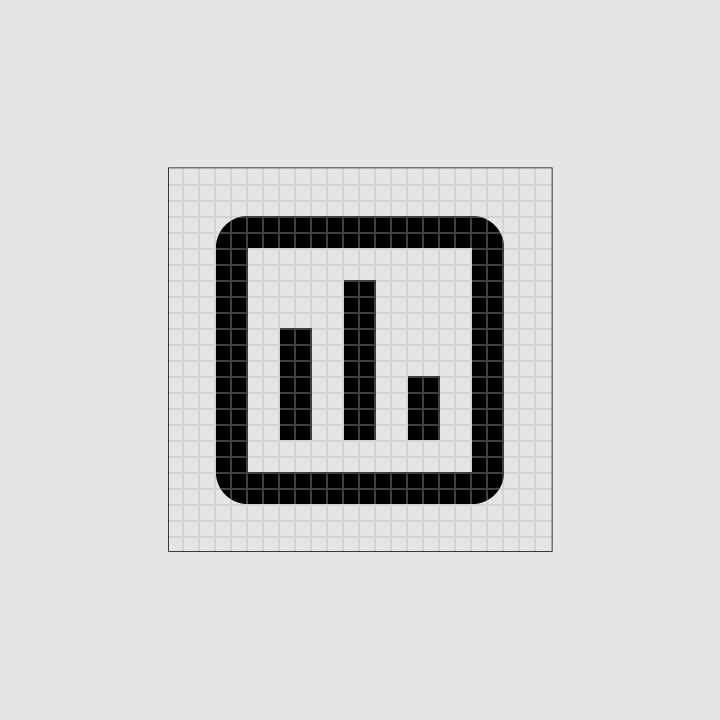
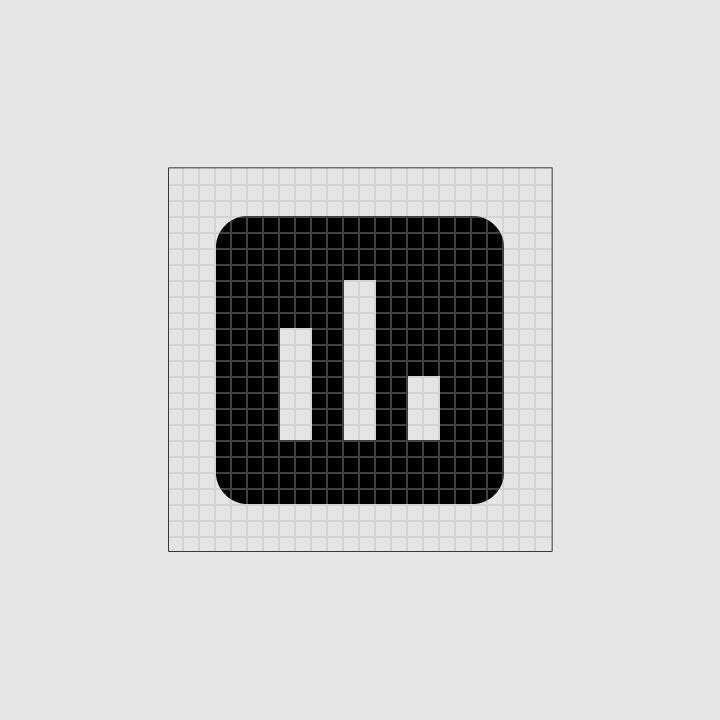
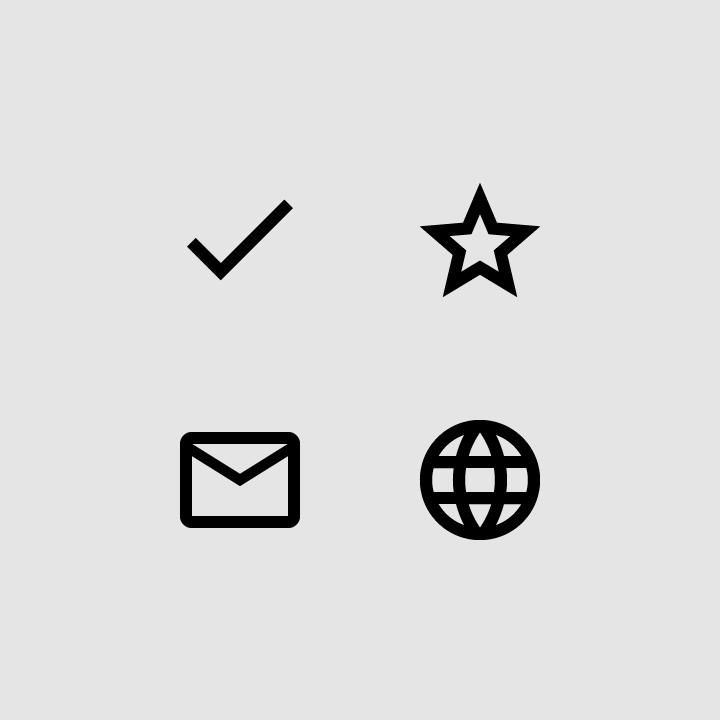
システムアイコンを塗りつぶさない場合、そのアイコンはストロークによって形作られます。太いストロークは重厚感を加え、塗りつぶしありのアイコンに重い印象を与えます。細いストロークは軽やかな印象を与え、塗りつぶしなしのアイコンを軽快なスタイルにします。
ストロークの配置
ストロークをシェイプの内側・中央・外側のどこに配置するかによって、アイコン全体の見た目は変わります。多くの場合、ストロークはシェイプの内側に揃えるのが最適です。
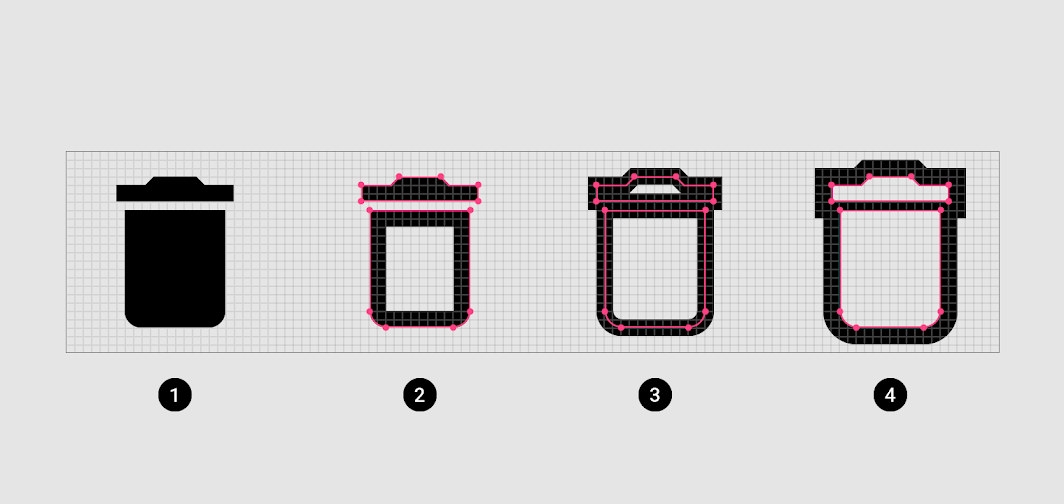
2. 内側に揃えたストローク
3. 中央に揃えたストローク
4. 外側に揃えたストローク
注意
推奨
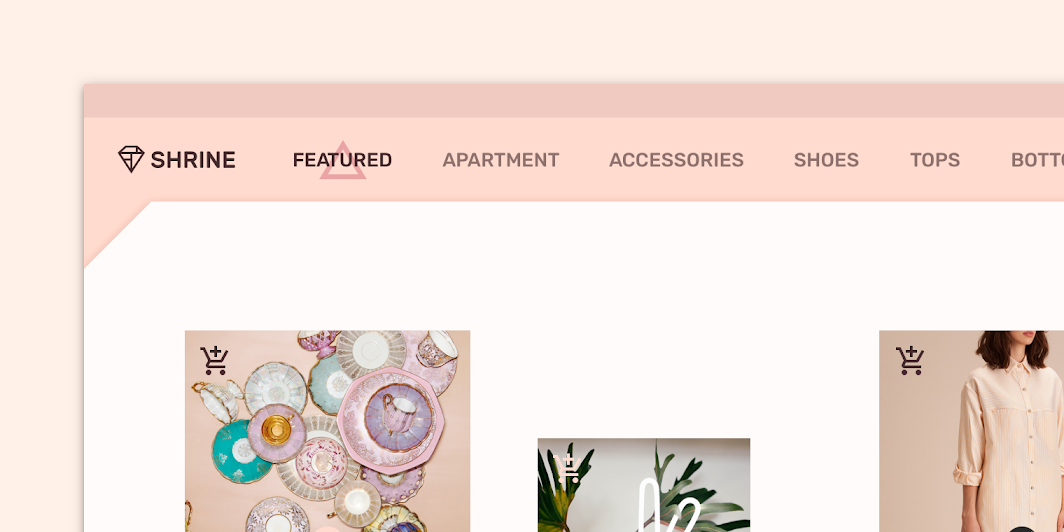
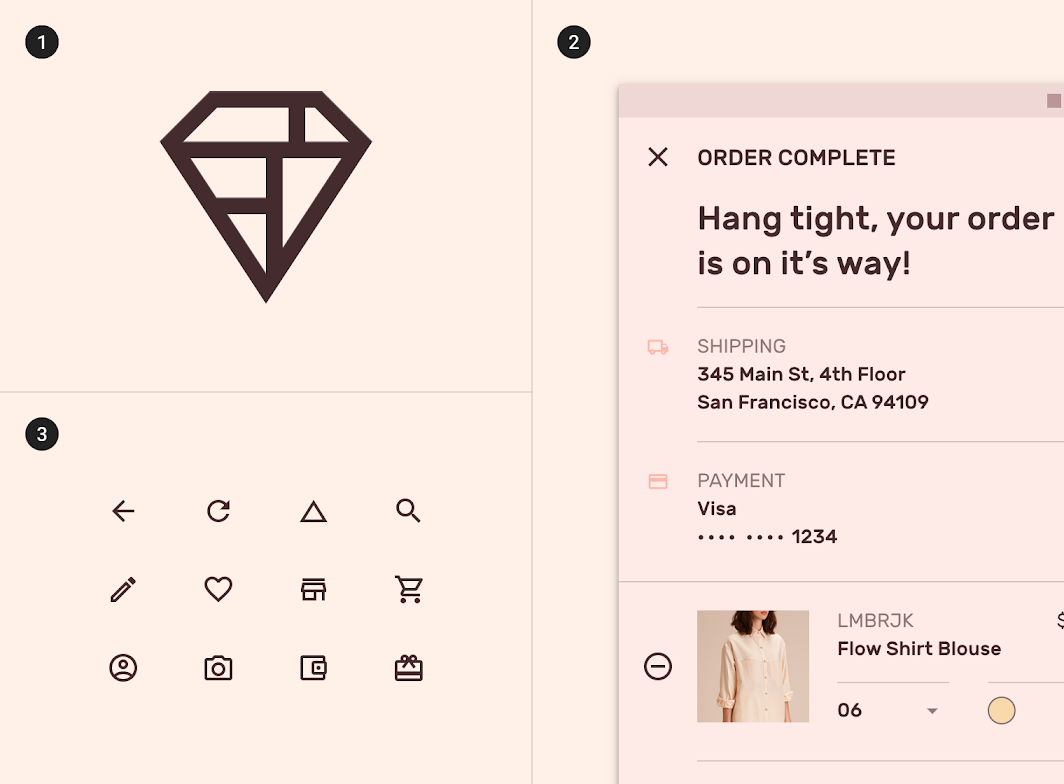
2. アプリ内のアウトラインアイコン
3. アウトラインアイコン
シャープアイコンとラウンドアイコン
シャープアイコン
シャープアイコンは、直線的なエッジを持つコーナーを用いた、くっきりとしたスタイルで、小さいサイズでも視認性を保ちます。このような四角いシェイプは、ラウンドなシェイプではうまく表現できないブランドスタイルに適しています。
ラウンドアイコン
ラウンドアイコンは、太めのタイポグラフィ、曲線的なロゴ、円形の要素でスタイルを表現するブランドと相性の良いコーナー半径を使用します。
コーナー半径
アイコンのコーナー半径は、丸みを帯びた外側のコーナーで構成されます。アイコンは、大きめまたは小さめのコーナー半径で表現できます。
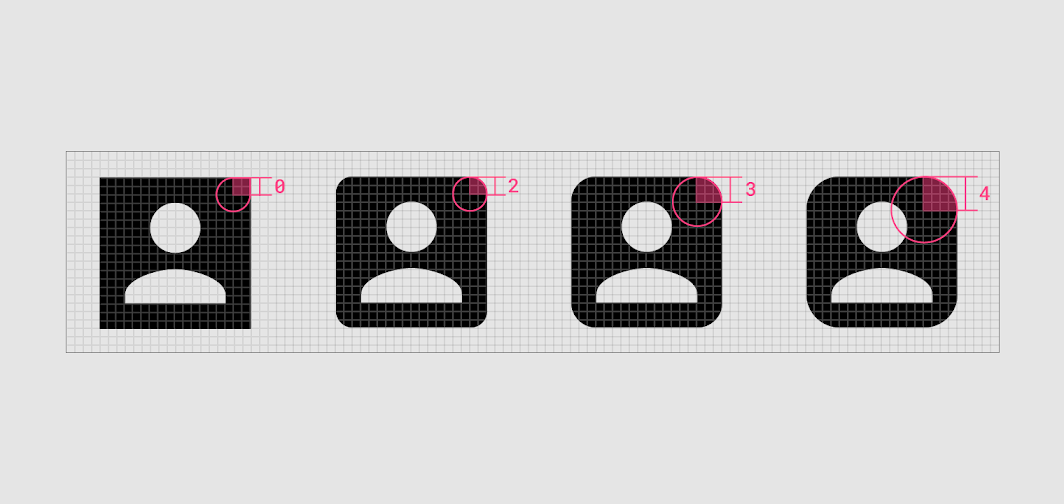
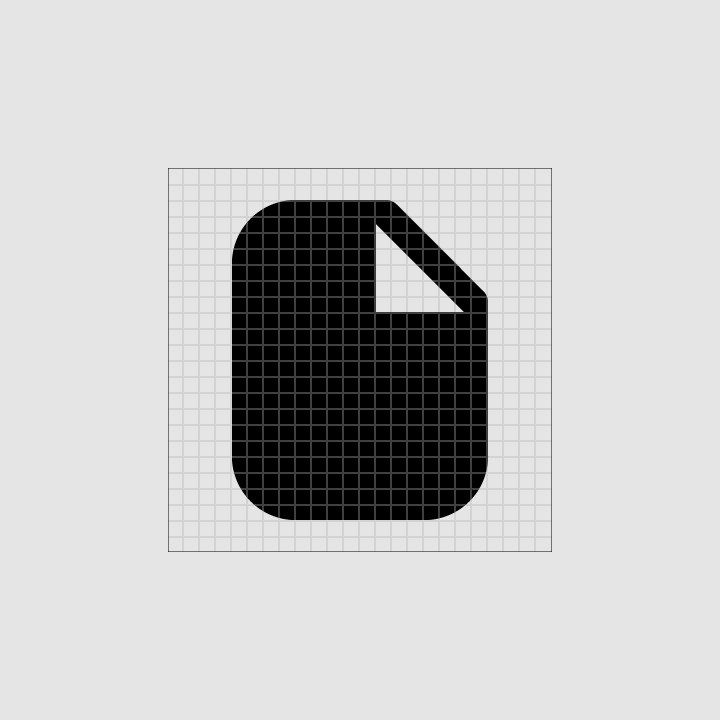
推奨
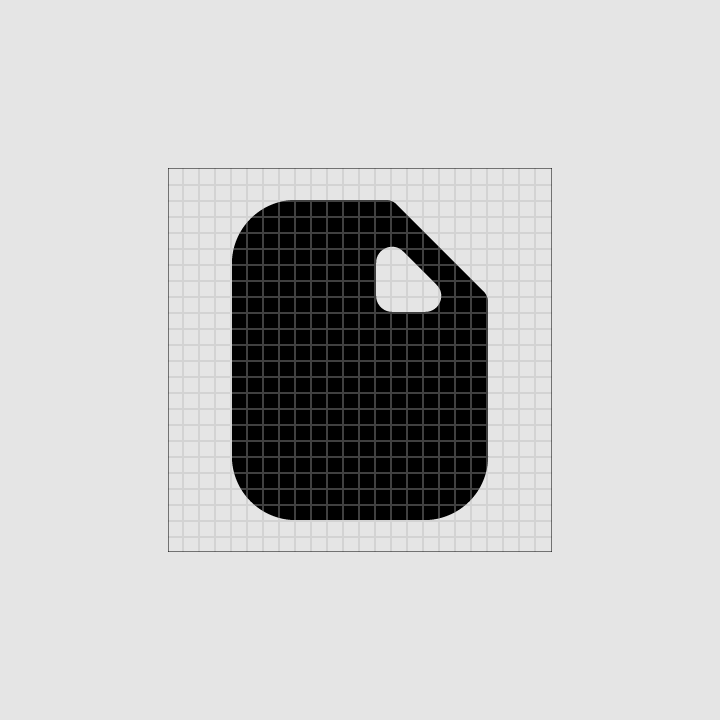
注意
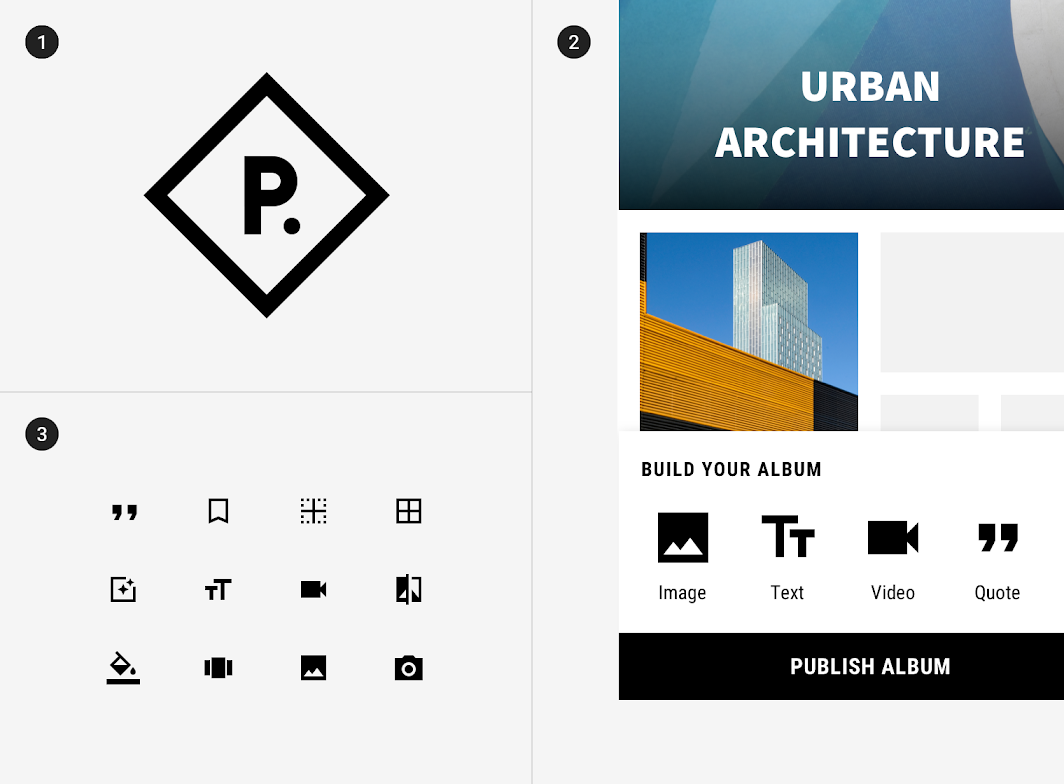
2. シャープアイコン
3. アプリ内のシャープアイコン
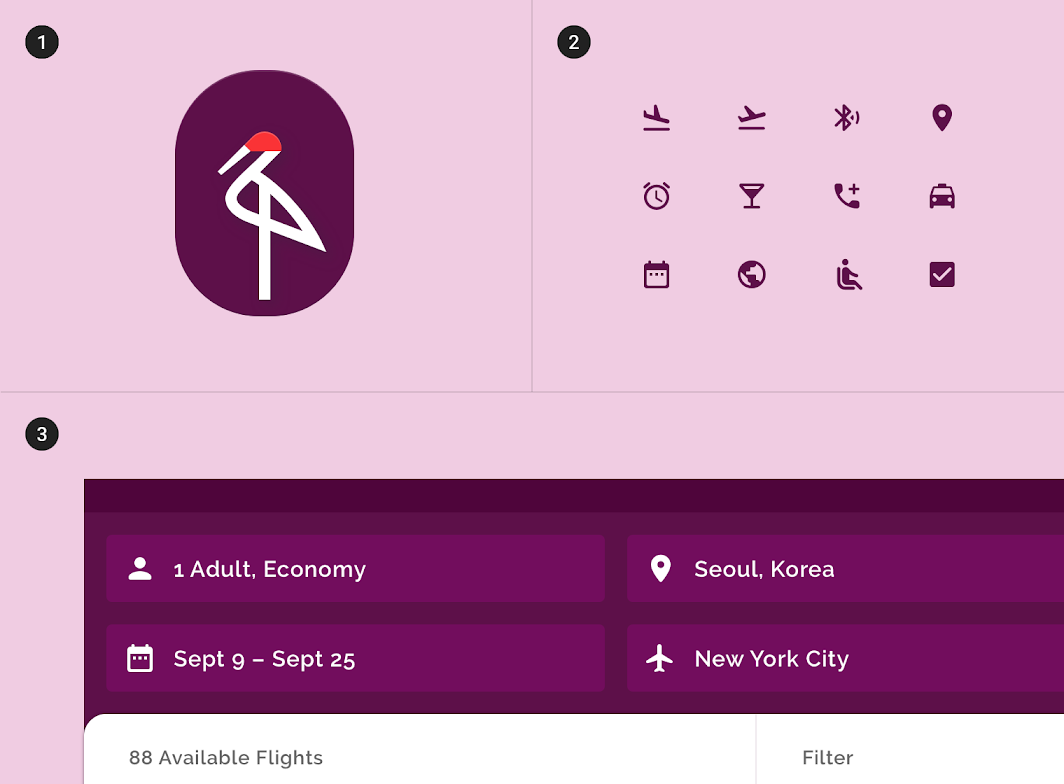
2. ラウンドアイコン
3. アプリ内のラウンドアイコン
ツートーンアイコン
ツートーンアイコンは、ストローク、塗りつぶし、カラーの属性を用いて、アイコンに奥行きを加えます。ストロークと塗りつぶしにコントラストのある色を組み合わせることで、複数のブランドカラーを活用でき、視認性も向上します。
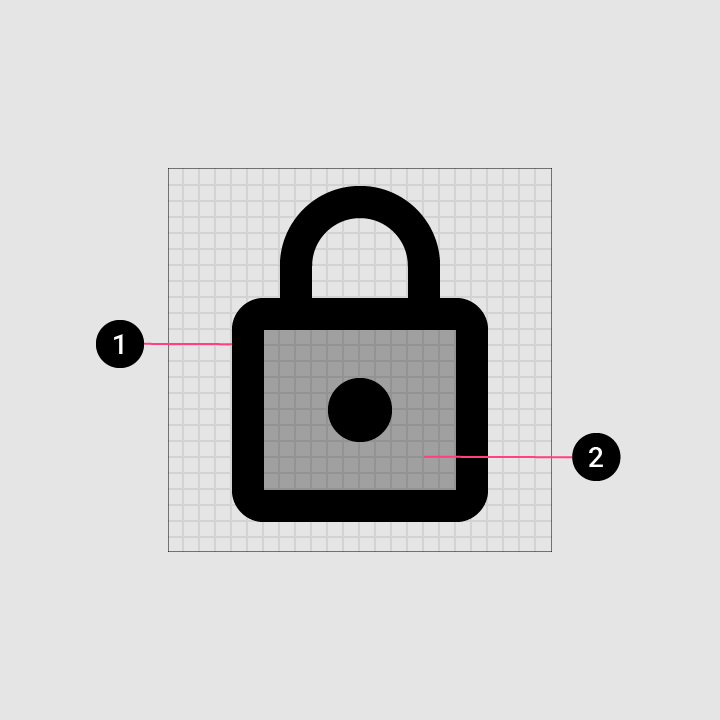
2. 透明な塗りつぶし
ツートーンアイコンに推奨されるストロークの太さは 2dp です。
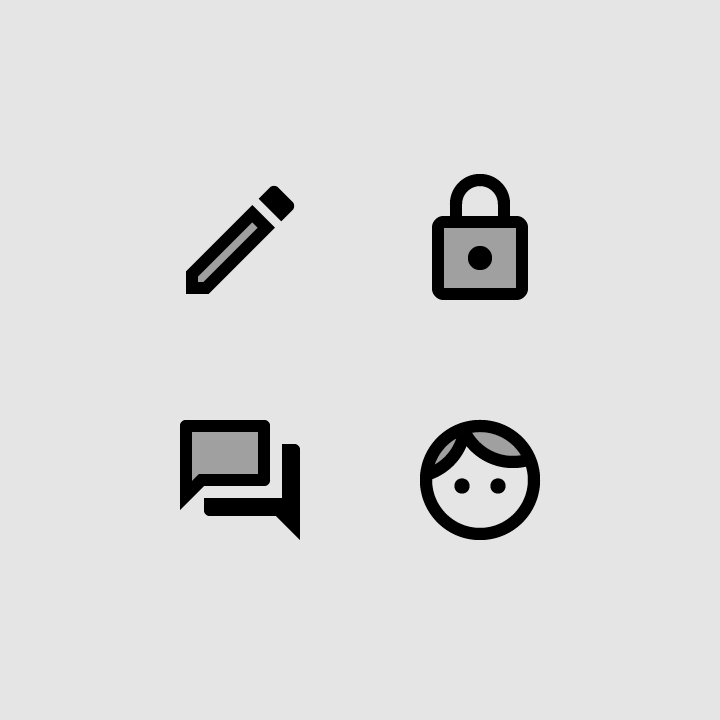
ツートーンアイコンでは、ストロークと塗りつぶしに異なる色を使用できます。塗りつぶしの透明度は、視認性を高めたりブランドに合わせたりするために調整できます。
アイコンのストロークは、明るい背景では不透明度 87%、暗い背景では不透明度 100% にする必要があります。塗りつぶしの色は、背景のトーンに応じて変えることができます。
| 明るい背景 | 暗い背景 | |
|---|---|---|
| ストローク | 不透明度 87% | 不透明度 100% |
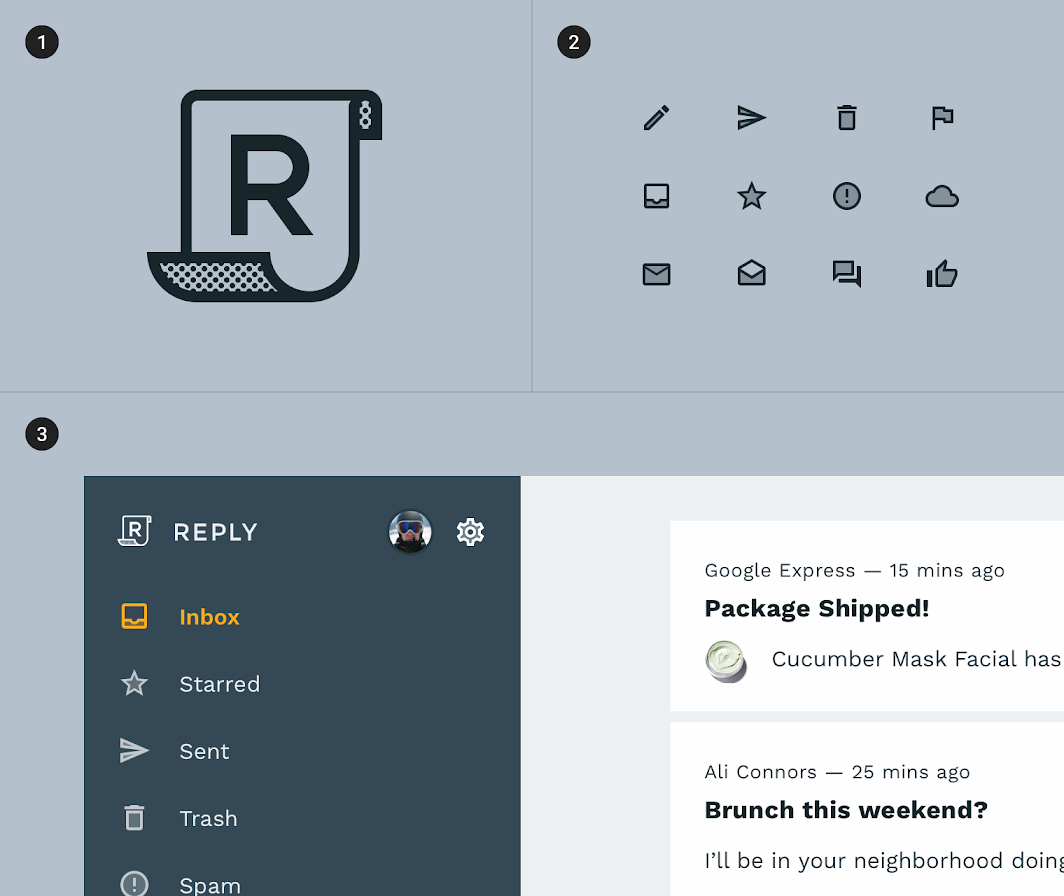
2. ツートーンアイコン
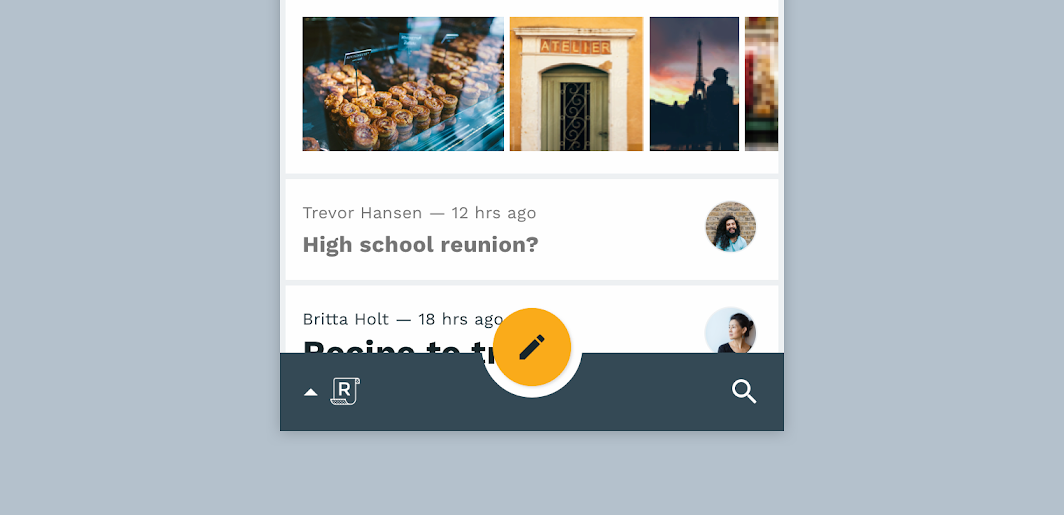
3. アプリ内のツートーンアイコン