Skip to content
Material Design 2
Main Navigation
v3
v2
v1

čeština

English
简体中文
繁體中文
Español
Français
Русский
Português – Brasil
Deutsch
日本語
한국어
Italiano
Polski
Türkçe
magyar

čeština

English
简体中文
繁體中文
Español
Français
Русский
Português – Brasil
Deutsch
日本語
한국어
Italiano
Polski
Türkçe
magyar

Vzhled

Sidebar Navigation

Systém Material

Úvod

Materialové studie

O materialových studiích

Basil

Crane

Fortnightly

Owl

Rally

Reply

Shrine

Základy Material

Prostředí

Povrchy

Elevace

Světlo a stíny

Rozvržení

Rozvržení: základy

Hustota pixelů

Responzivní mřížka rozvržení

Metody rozestupů

Chování komponent

Použití hustoty

Navigace

Porozumění navigaci

Navigační přechody

Vyhledávání

Barva

Systém barev

Použití barev v uživatelském rozhraní

Použití barev

Čitelnost textu

Tmavý motiv

Typografie

Typografický systém

Porozumění typografii

Podpora jazyků

Zvuk

O zvuku

Použití zvuku v uživatelském rozhraní (UI)

Zvukové atributy

Zvuková choreografie

Ikonografie

Produktové ikony

Systémové ikony

Animované ikony

Tvar

O tvaru

Tvar a hierarchie

Tvar jako prostředek vyjádření

Tvar a pohyb

Použití tvarů v uživatelském rozhraní

Pohyb

Porozumění pohybu

Systém pohybu

Rychlost

Choreografie

Přizpůsobení

Interakce

Gesta

Výběr

Stavy

Komunikace

Potvrzení a oznámení

Formáty údajů

Vizualizace dat

Prázdné stavy

Nápověda a zpětná vazba

Obrazový obsah

Úvodní obrazovka

Onboarding

Offline stavy

Psaní textů

Strojové učení

Návrhové vzory pro strojové učení

Detekce objektů: živá kamera

Detekce objektů: statický obrázek

Skenování čárových kódů

Pokyny Material

Material Theming

Přehled

Implementace vašeho motivu

Použitelnost

Přístupnost

Obousměrnost

Pokyny pro platformy

Lišty systému Android

Otisk prstu v systému Android

Haptika v Androidu

Ikony pro Android

Navigace mezi aplikacemi v Androidu

Notifikace v systému Android

Oprávnění v systému Android

Android slices

Rozdělená obrazovka v systému Android

Aktualizace přejetím na Androidu (swipe to refresh)

Panel nástrojů pro výběr textu v Androidu

Widget pro Android

Přizpůsobení napříč platformami

Komponenty

Spodní aplikační lišty

Horní lišty aplikace

Backdrop

Bannery

Spodní navigace

Tlačítka

Tlačítka: plovoucí akční tlačítko

Karty

Zaškrtávací políčka

Čipy

Datové tabulky

Výběr data

Dialogy

Oddělovače

Seznamy obrázků

Seznamy

Nabídky

Navigační zásuvka

Navigační lišta

Ukazatele průběhu

Přepínače

Spodní panely

Boční panely

Posuvníky

Snackbary

Přepínače

Záložky

Textová pole

Výběr času

Tooltipy

Na této stránce

Systémové ikony ​

Systémové ikony symbolizují běžné akce, soubory, zařízení a adresáře.

Principy designu ​

Koncept ​

Systémové ikony jsou navrženy tak, aby byly jednoduché, moderní, přátelské a občas i hravé. Každá ikona je zjednodušena na minimální podobu, která vyjadřuje její podstatné rysy.

Koncept: sada Material

Tvary ikon jsou výrazné a geometrické. Mají symetrický a konzistentní vzhled, který zajišťuje čitelnost a zřetelnost i v malých velikostech.


Správně: vytvářejte graficky výrazné ikony

Doporučeno

Vytvářejte graficky výrazné ikony.
Nepoužívejte jemné, tenké tahy

Nedoporučeno

Nepoužívejte jemné, tenké tahy.

Správně: používejte geometrické a konzistentní tvary

Doporučeno

Používejte geometrické a konzistentní tvary.
Nepoužívejte expresivní, ručně kreslené ani volné organické tvary

Nedoporučeno

Nepoužívejte expresivní, ručně kreslené ani volné organické tvary.

Material Icons

Kolekce ikon dostupných ve službě Google Fonts.

Související odkaz

Mřížka a klíčové linie ​

Šablony pro návrh ikon ​

Vytvořte si vlastní systémové a produktové ikony pomocí těchto souborů pro Adobe Illustrator, které obsahují mřížku ikon o velikosti 24 dp.

STÁHNOUT ŠABLONY PRO NÁVRH IKON

Soubory jsou k dispozici pod licencí Apache 2.0. Stažením těchto souborů souhlasíte se Smluvními podmínkami Google. Zásady ochrany osobních údajů Google popisují, jak se v této službě nakládá s daty.

Velikosti ikon ​

Systémové ikony se zobrazují ve velikosti 24 × 24 dp. Vytvářejte ikony pro zobrazení v měřítku 100 %, abyste dosáhli dokonalé pixelové přesnosti.
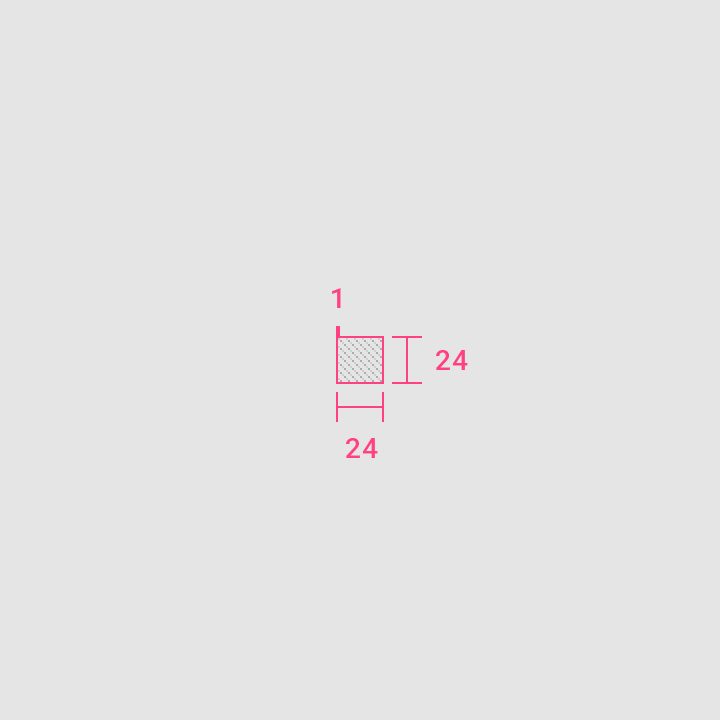
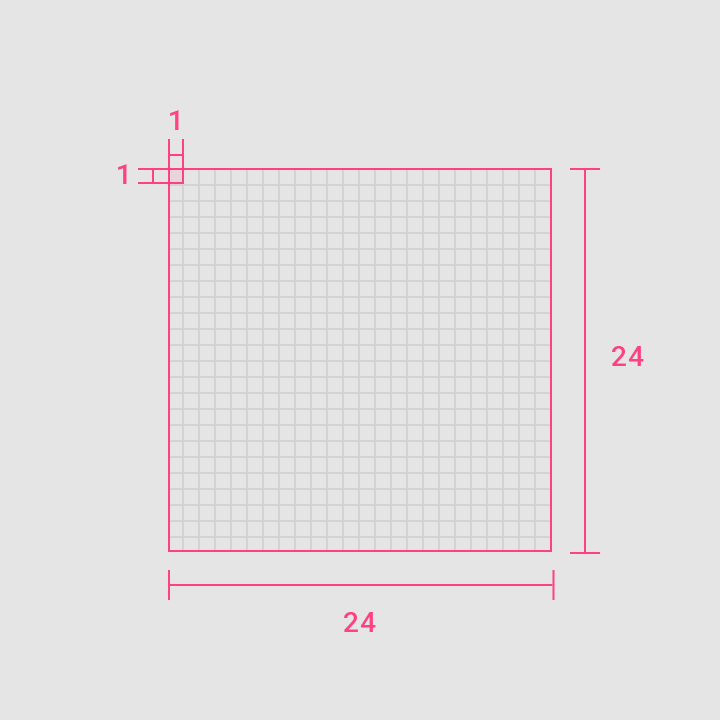
Velikosti ikon: měřítko 100 %
Měřítko 100 %
Velikosti ikon: měřítko 1000 %
Měřítko 1000 %

Kompaktní rozvržení ​

Na desktopu, kde jsou hlavními vstupními zařízeními myš a klávesnice, mohou být rozměry ikon zmenšeny na 20 dp.
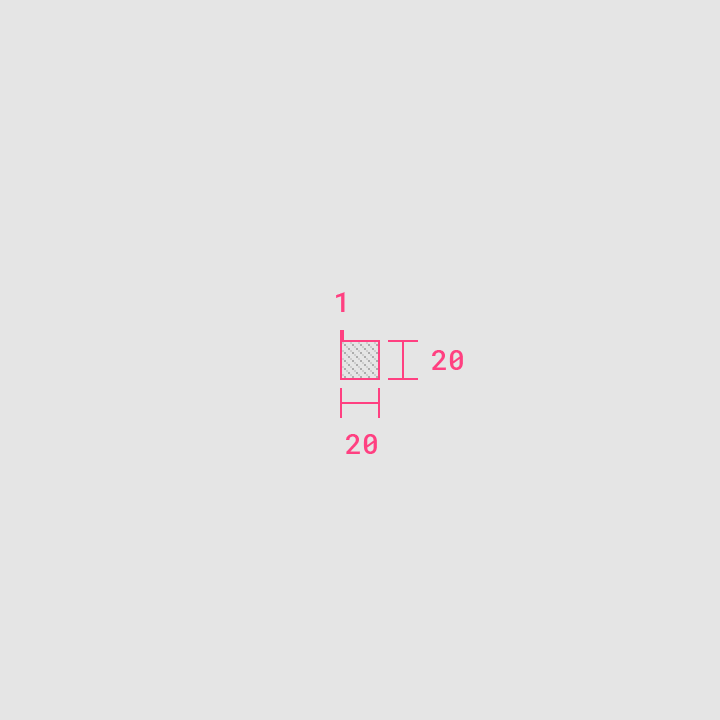
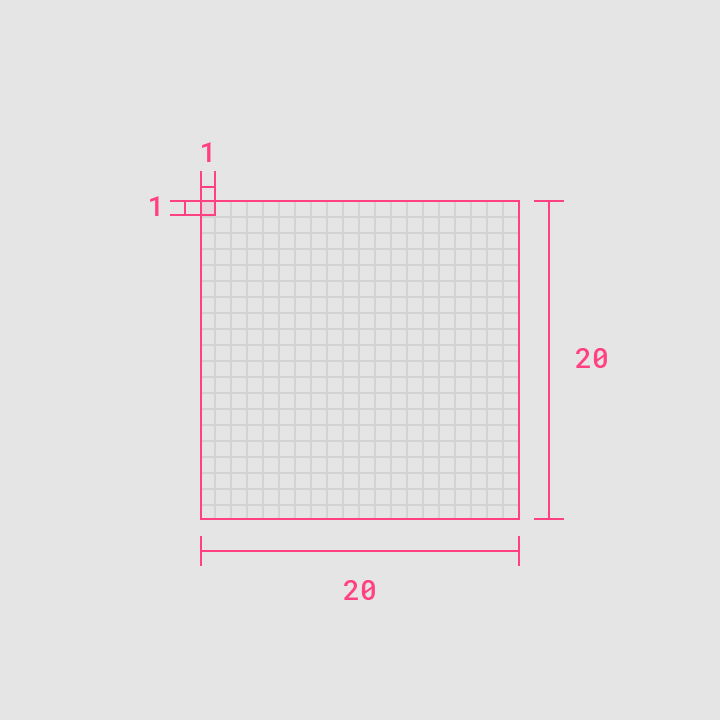
Kompaktní rozvržení: měřítko 100 %
Měřítko 100 %
Kompaktní rozvržení: měřítko 1000 %
Měřítko 1000 %

Rozvržení ​

Obsah ikony by měl zůstat uvnitř živé oblasti (live area), což je oblast, která s největší pravděpodobností zůstane viditelná (například když se při posouvání zobrazí postranní panely).

Pokud ikona potřebuje větší vizuální váhu, může její obsah zasahovat do odsazení mezi živou oblastí a ořezovou oblastí (trim area), tedy do oblasti odpovídající celkové velikosti grafiky. Žádné části ikony by neměly přesahovat ořezovou oblast.
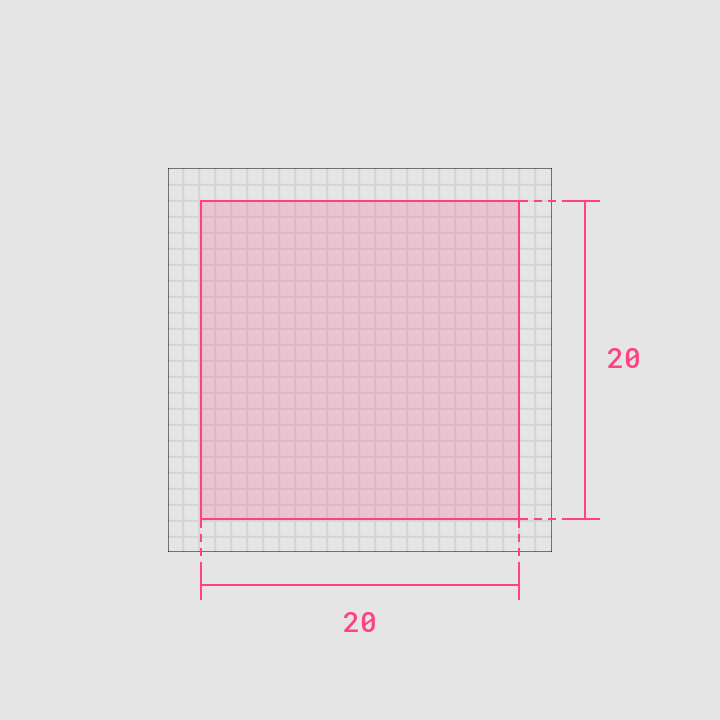
Obsah ikony je omezen na živou oblast 20 × 20 dp s odsazením 2 dp po obvodu
Živá oblast
Obsah ikony je omezen na živou oblast 20 × 20 dp s odsazením 2 dp po obvodu.
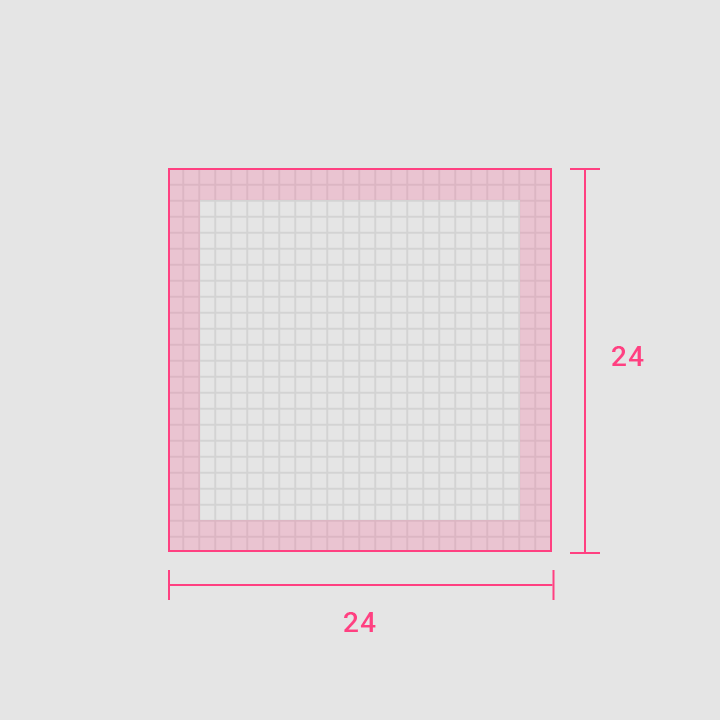
Živou oblast obklopuje odsazení 2 dp
Odsazení
Živou oblast obklopuje odsazení 2 dp.
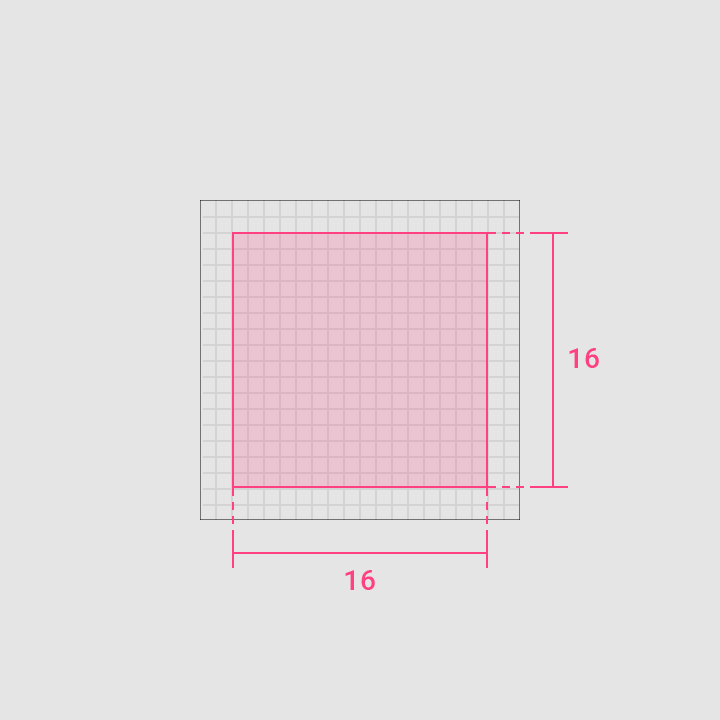
Obsah ikony je omezen na živou oblast 16 × 16 dp s odsazením 2 dp po obvodu
Kompaktní živá oblast
Obsah ikony je omezen na živou oblast 16 × 16 dp s odsazením 2 dp po obvodu.
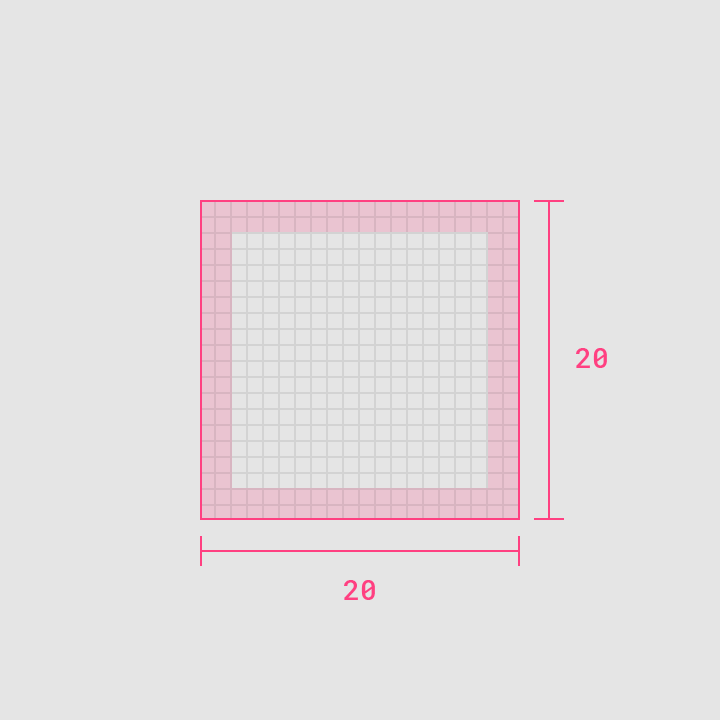
Živou oblast obklopuje odsazení 2 dp
Kompaktní odsazení
Živou oblast obklopuje odsazení 2 dp.

Klíčové linie ​

Mřížka ikon a klíčové linie ​

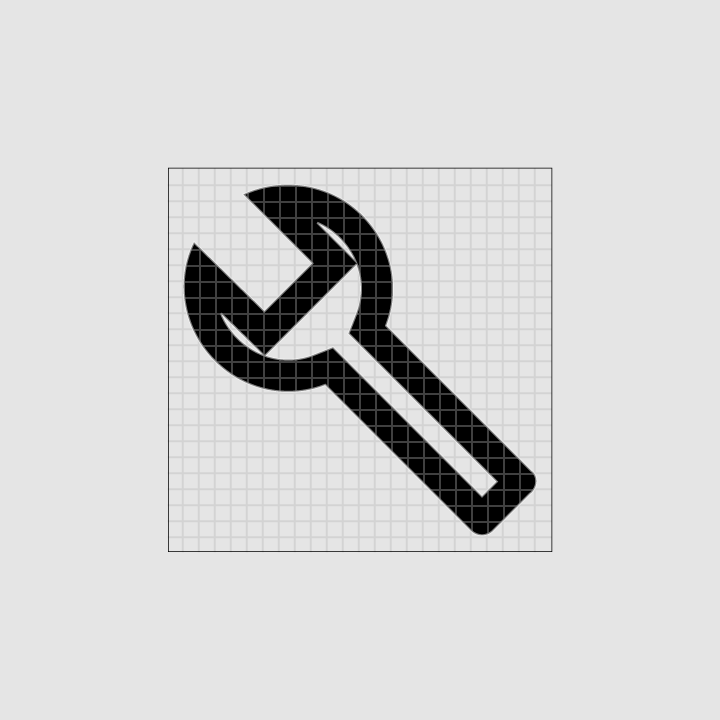
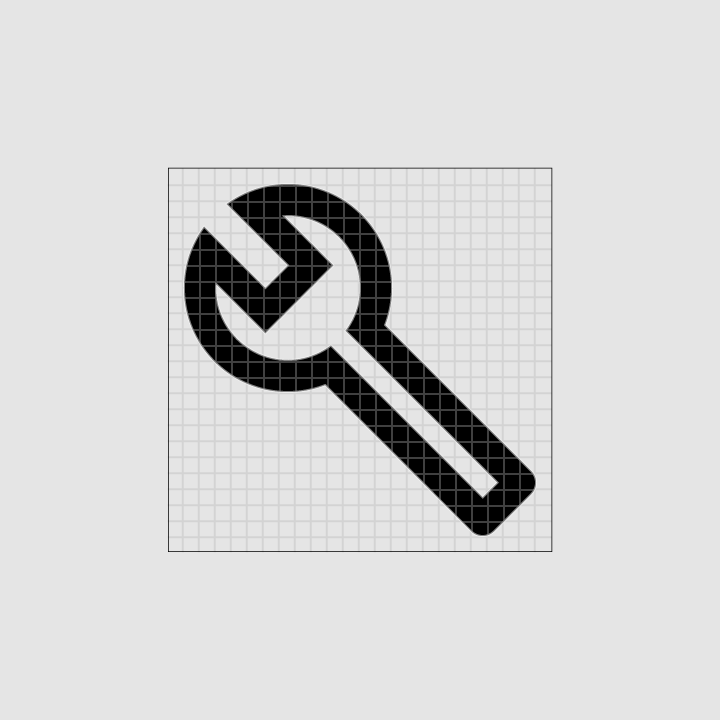
Mřížka ikon stanovuje jasná pravidla pro konzistentní, ale zároveň flexibilní umísťování grafických prvků.

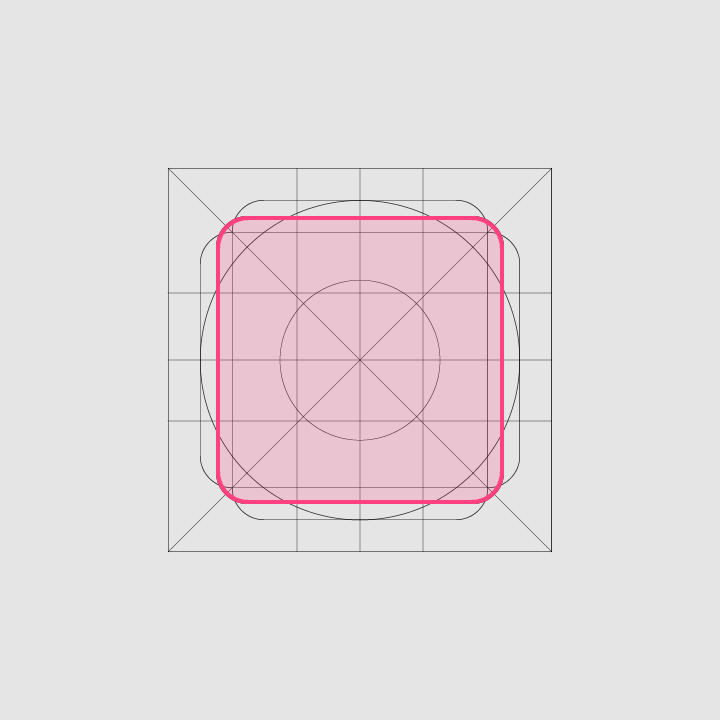
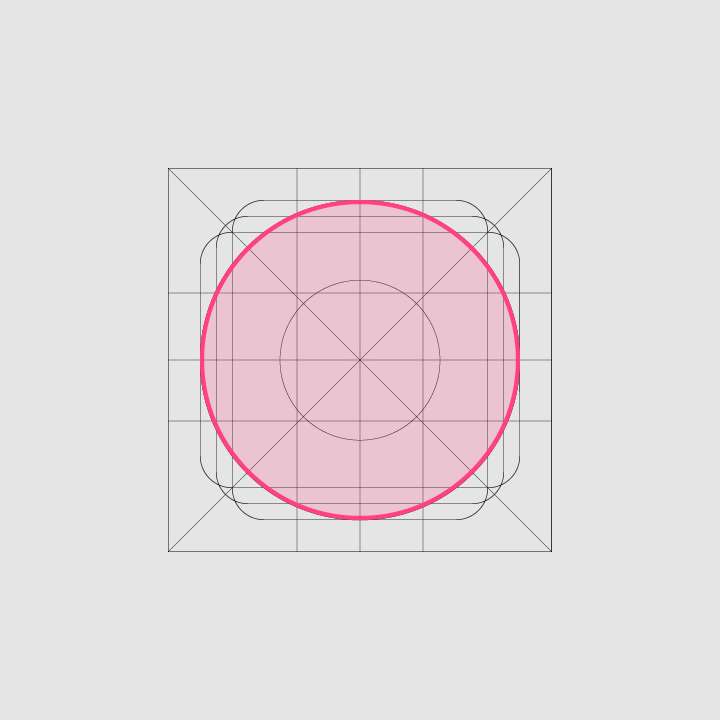
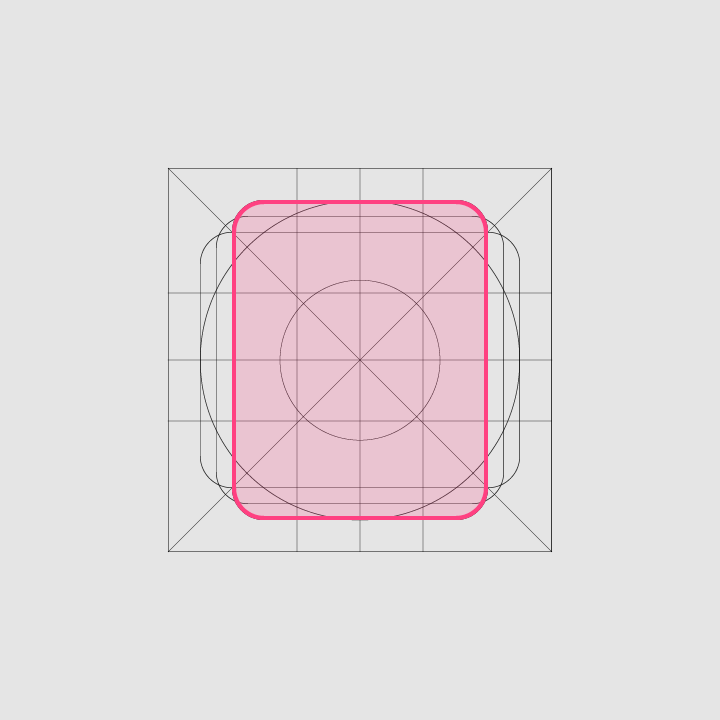
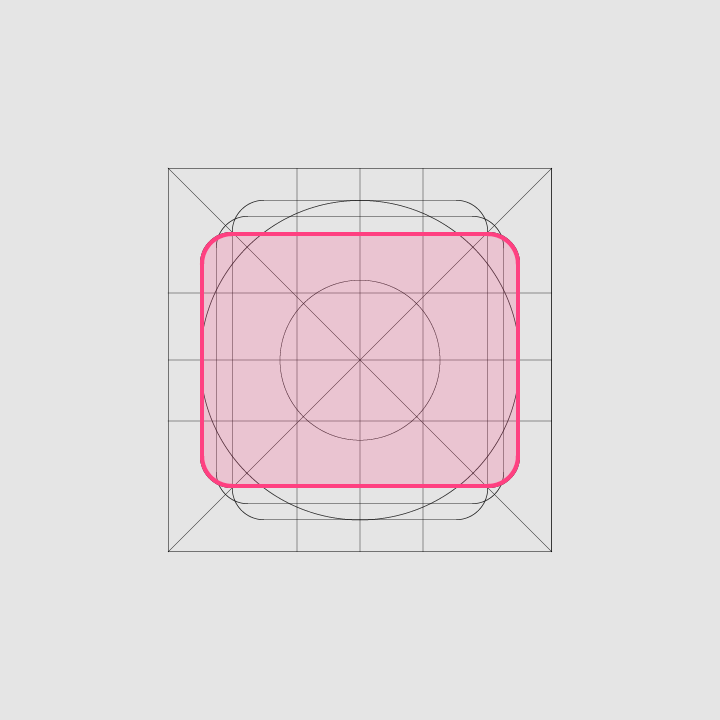
Klíčové linie (keyline) tvoří základ mřížky. Pokud tyto základní tvary použijete jako vodítka, zachováte konzistentní vizuální proporce napříč všemi systémovými ikonami.

Základní tvary ​

Pro určité tvary existují specifické klíčové linie: kruh, čtverec, obdélník, ortogonální (svislé a vodorovné) linie a diagonály. Tyto základní tvary pomáhají sjednocovat systémové ikony Google a usměrňovat jejich umístění na mřížce ikon.
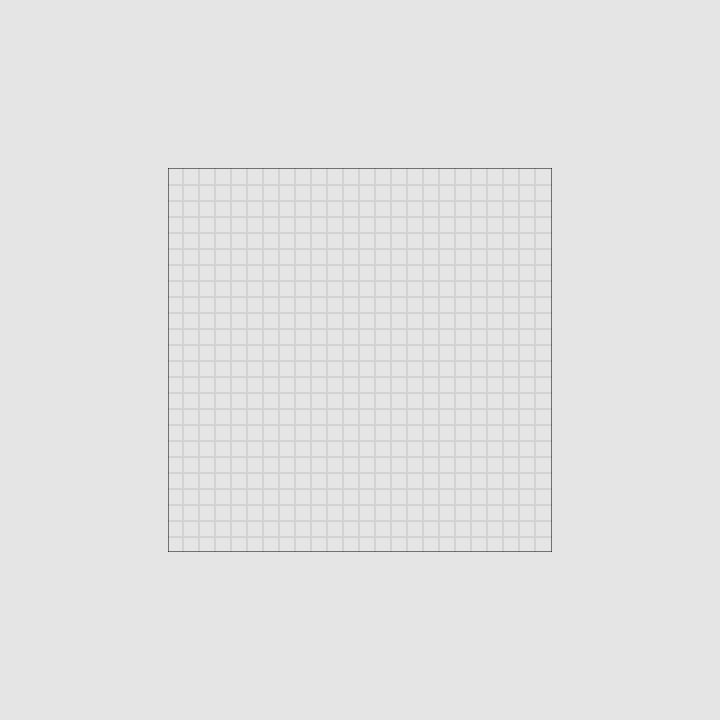
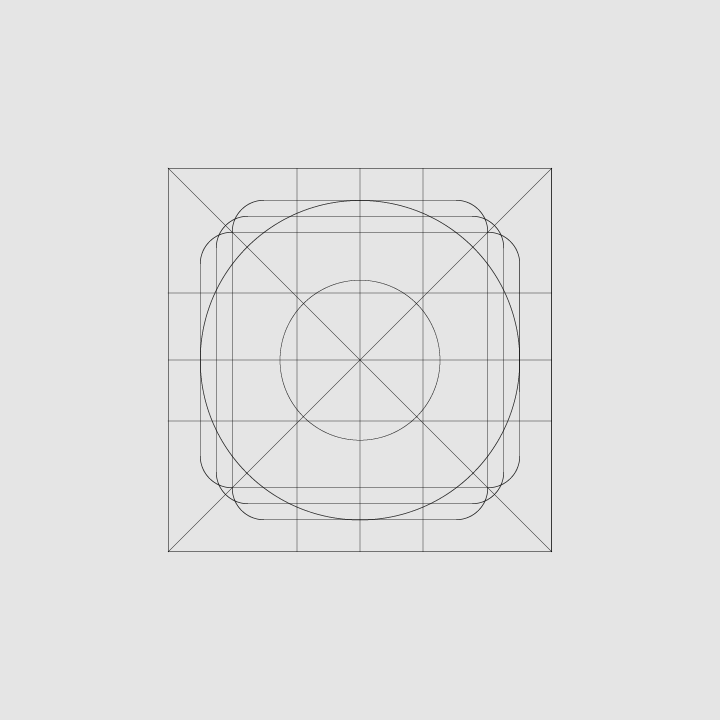
Základní tvary: mřížka
Mřížka
Základní tvary: klíčové linie
Klíčové linie

Čtverec, výška: 18 dp, šířka: 18 dp
Čtverec
Výška: 18 dp
Šířka: 18 dp
Základní tvary: kruh, průměr: 20 dp
Kruh
Průměr: 20 dp

Svislý obdélník, výška: 20 dp, šířka: 16 dp
Svislý obdélník
Výška: 20 dp
Šířka: 16 dp
Vodorovný obdélník, výška: 16 dp, šířka: 20 dp
Vodorovný obdélník
Výška: 16 dp
Šířka: 20 dp

Geometrie ​

Konkrétní klíčové linie vycházejí z předdefinovaných standardů: kruhu, čtverce, obdélníku, ortogonálních (svislých a vodorovných) linií a diagonál. Tyto univerzální a jednoduché prvky vznikly proto, aby sjednotily systémové ikony Google a systematicky usměrnily jejich umístění na mřížce ikon.
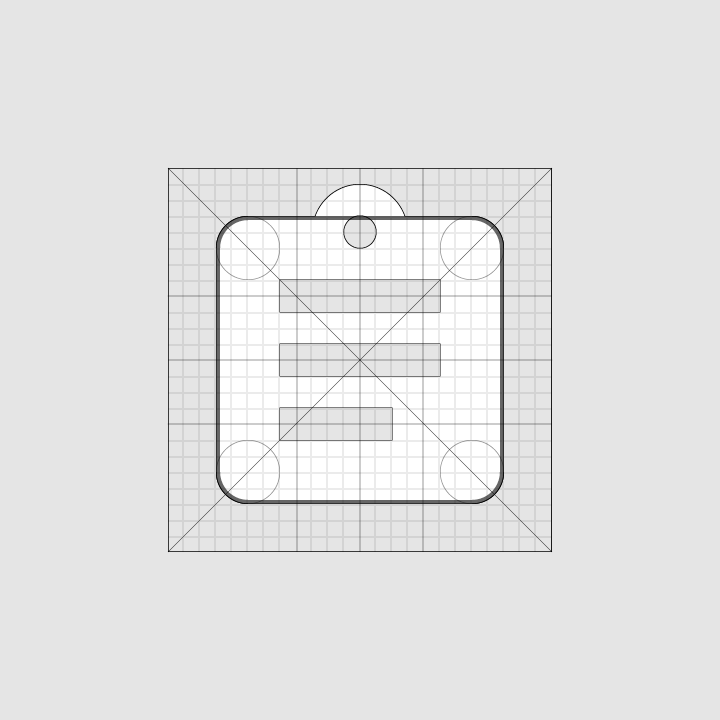
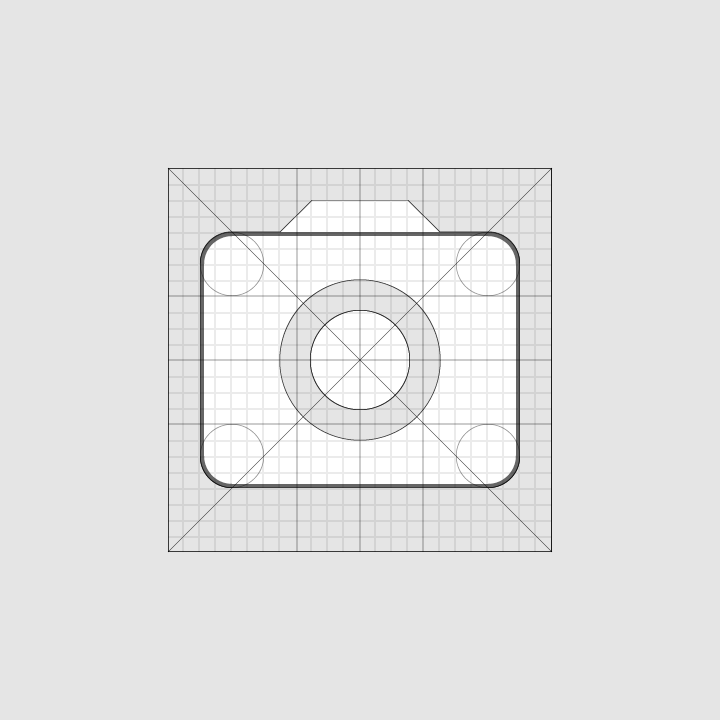
Geometrie: ikona schránky
Ikona schránky
Geometrie: ikona fotoaparátu
Ikona fotoaparátu

Zřetelnost (vykreslení s pixelovou přesností) ​

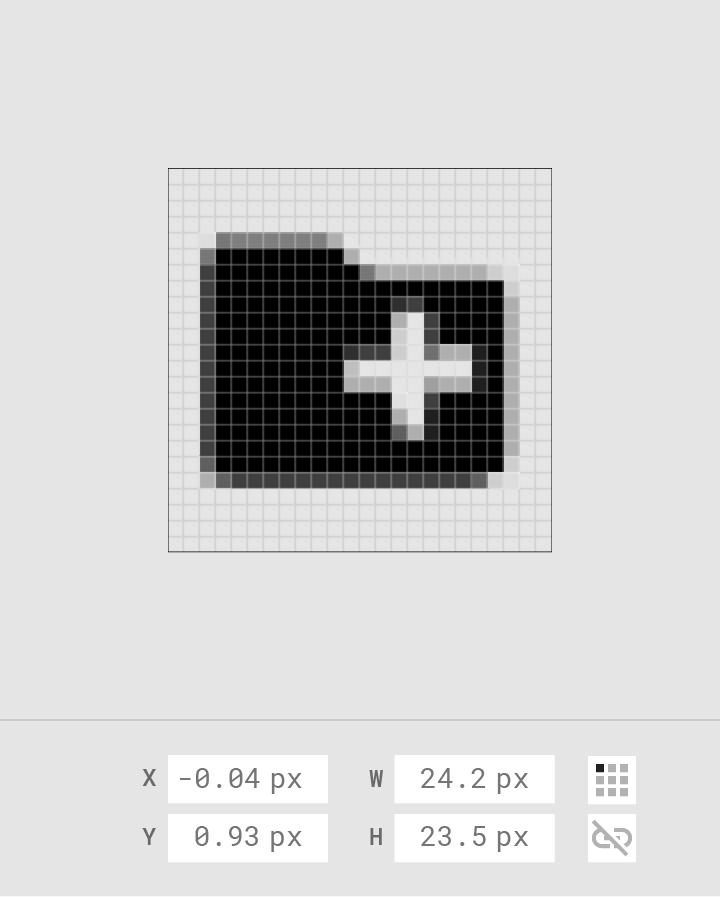
Aby se ikony nedeformovaly, umisťujte je „na pixel“ – souřadnice X a Y nastavte na celá čísla bez desetinné části.
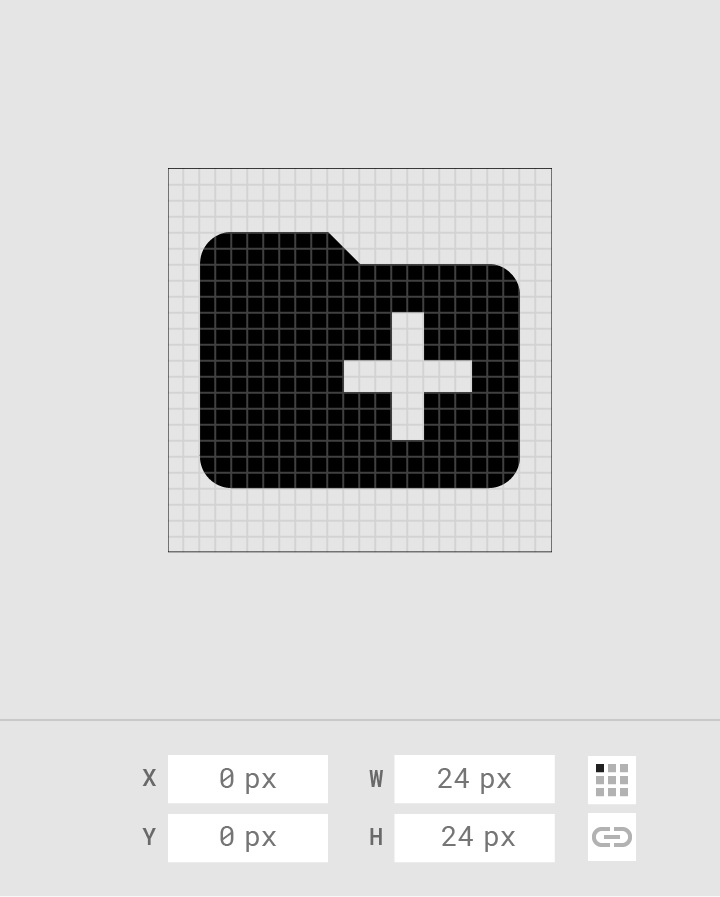
Správně: umisťujte ikony „na pixel“.

Doporučeno

Umisťujte ikony „na pixel“.
Neumisťujte ikonu na souřadnici, která není „na pixel“

Nedoporučeno

Neumisťujte ikonu na souřadnici, která není „na pixel“.

Přizpůsobení pro různé platformy ​


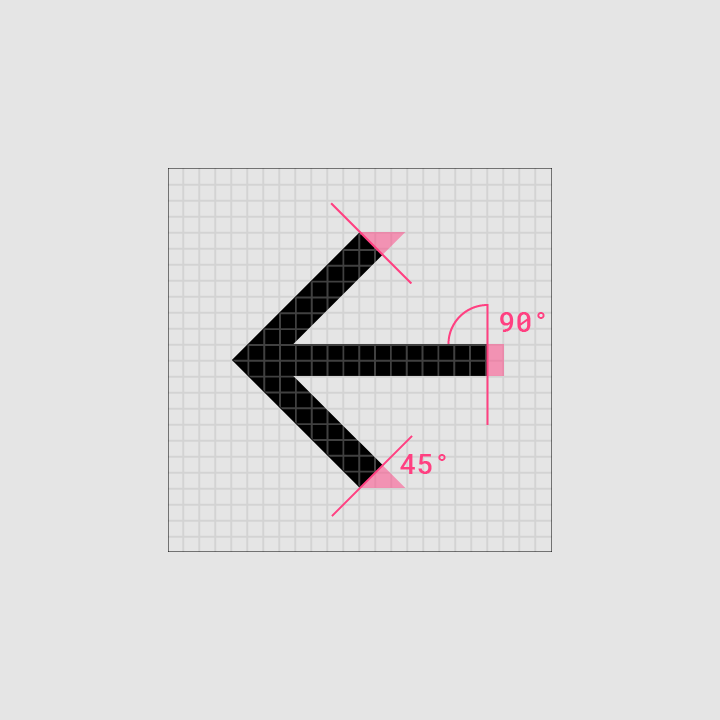
Tlačítko Nahoru obsahuje tenkou šipku se stopkou
Android
Tlačítko Nahoru obsahuje tenkou šipku se stopkou.
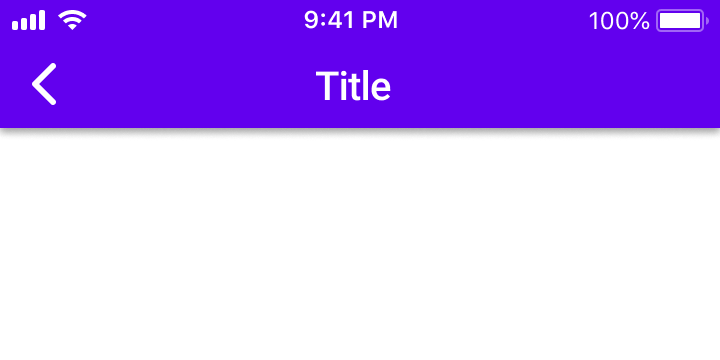
V systému iOS je šipka zpět silnější a nemá stopku
iOS
V systému iOS je šipka zpět silnější a nemá stopku.
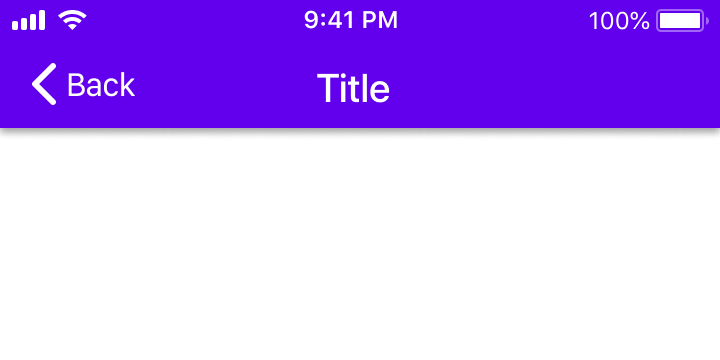
V systému iOS může šipka zpět obsahovat také popisek přidružené cílové obrazovky
iOS
V systému iOS může šipka zpět obsahovat také popisek přidružené cílové obrazovky.
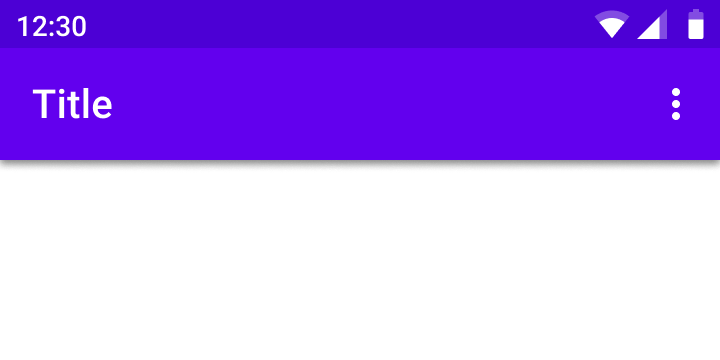
Ikona nabídky Další možnosti (označená symbolem „Více…“) obsahuje tři svislé tečky
Android
Ikona nabídky Další možnosti (označená symbolem „Více…“) obsahuje tři svislé tečky.
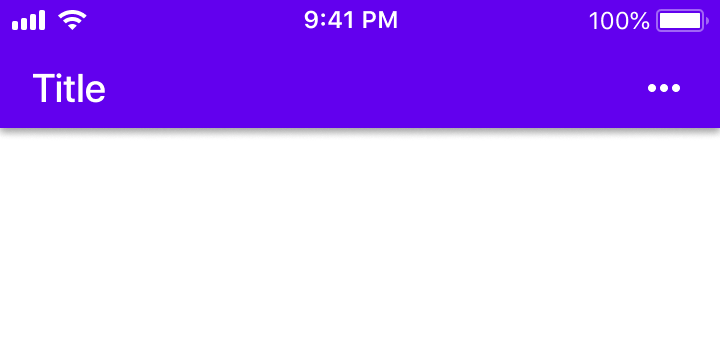
Ikona nabídky Další možnosti (označená symbolem „Více…“) obsahuje tři vodorovné tečky
iOS
Ikona nabídky Další možnosti (označená symbolem „Více…“) obsahuje tři vodorovné tečky.

Parametry systémových ikon ​

Anatomie ​


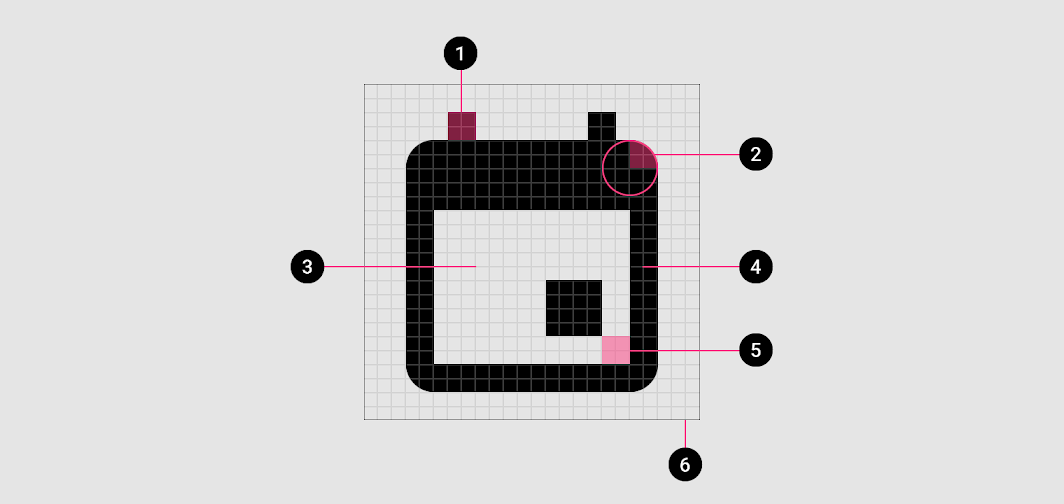
Diagram zakončení tahu, rohu, vnitřního prostoru, tahu, vnitřního tahu a ohraničující oblasti
1. Zakončení tahu
2. Roh
3. Vnitřní prostor
4. Tah
5. Vnitřní tah
6. Ohraničující oblast

Rohy ​

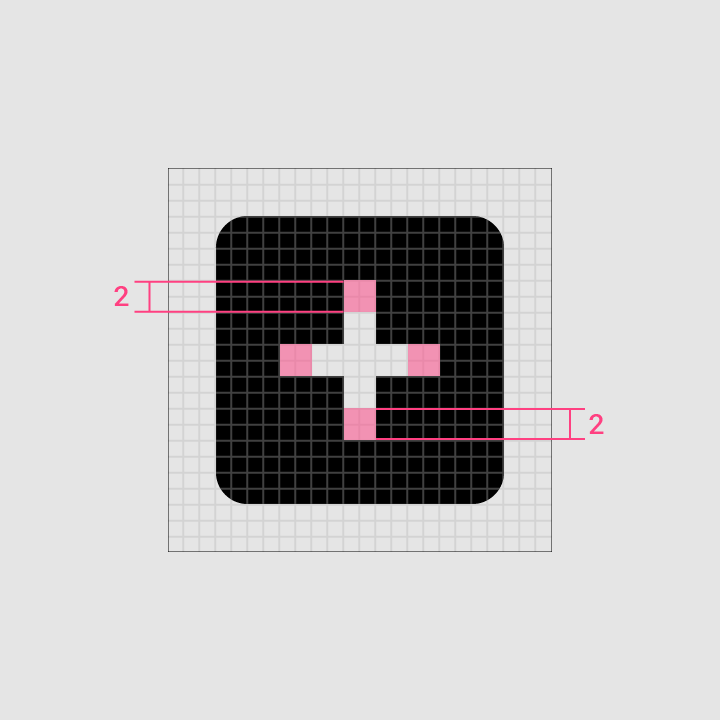
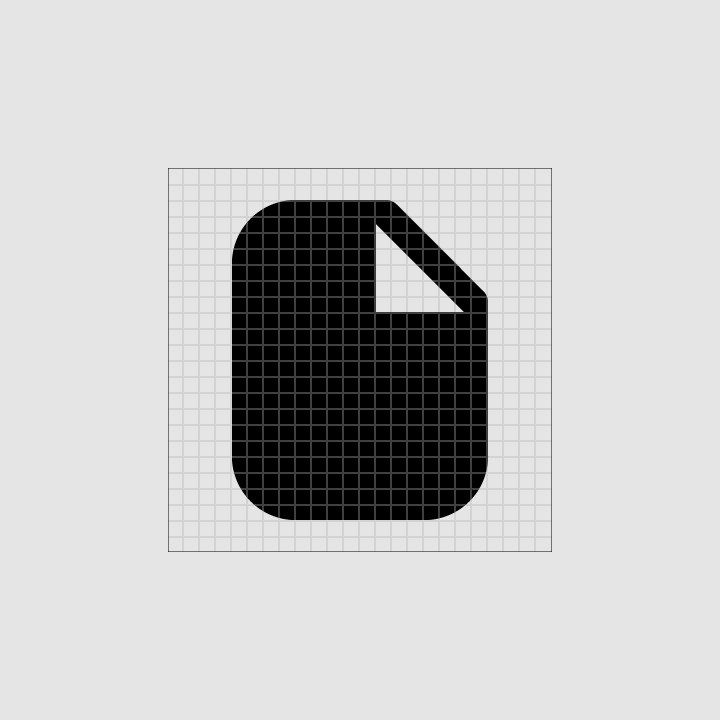
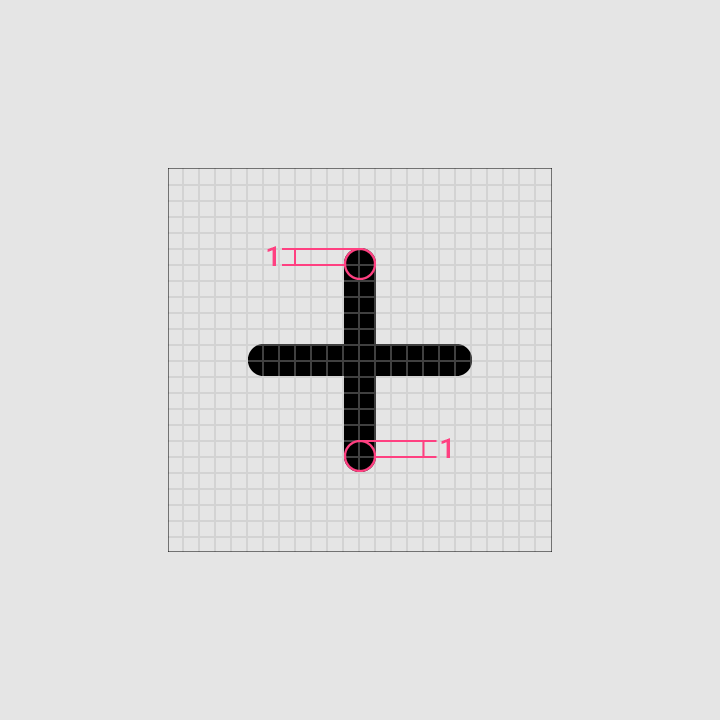
Poloměr rohů má ve výchozím nastavení hodnotu 2 dp. Vnitřní rohy by měly být hranaté, nikoli zaoblené. U tvarů širokých 2 dp a méně by rohy tahu neměly být zaoblené.
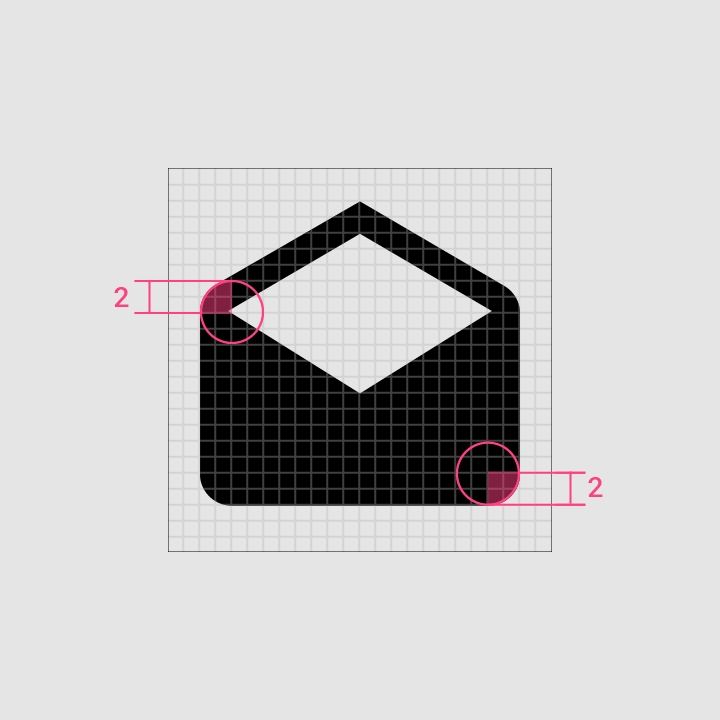
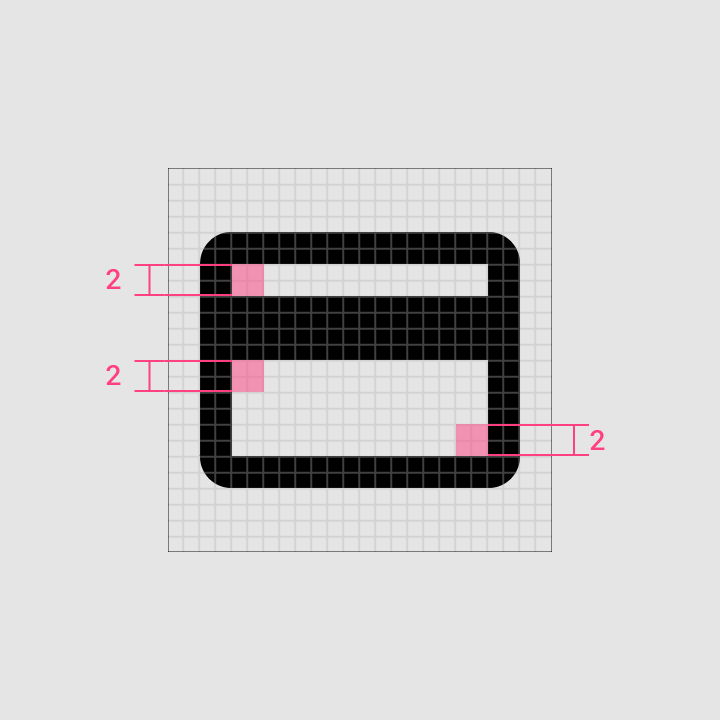
Vnější rohy s poloměrem 2 dp
Vnitřní rohy
Vnitřní rohy

Tah ​

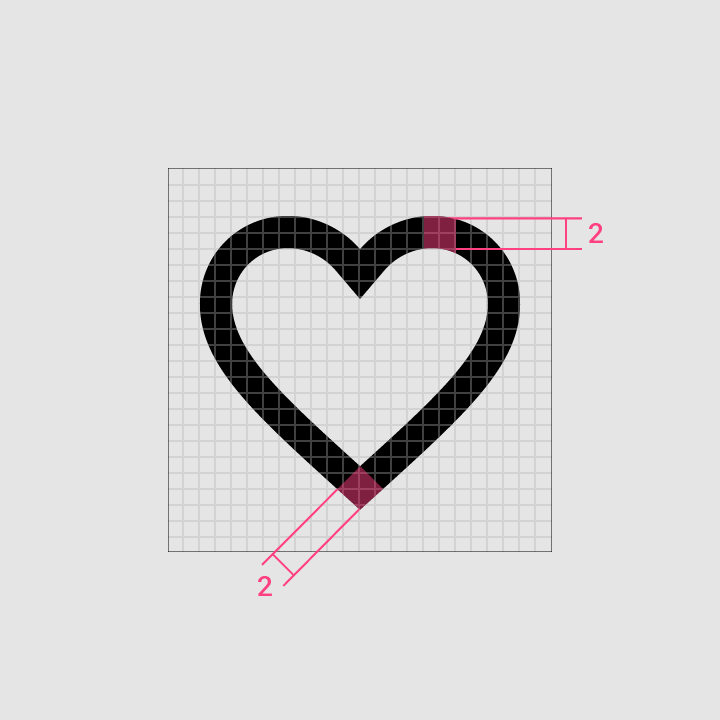
Systémové ikony používají konzistentní tloušťku tahu 2 dp, včetně křivek, úhlů i vnitřních a vnějších tahů.
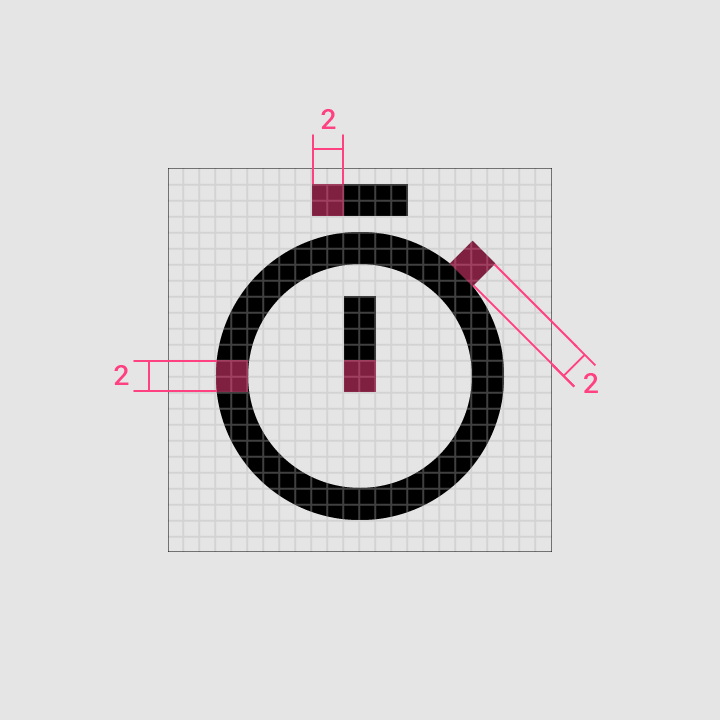
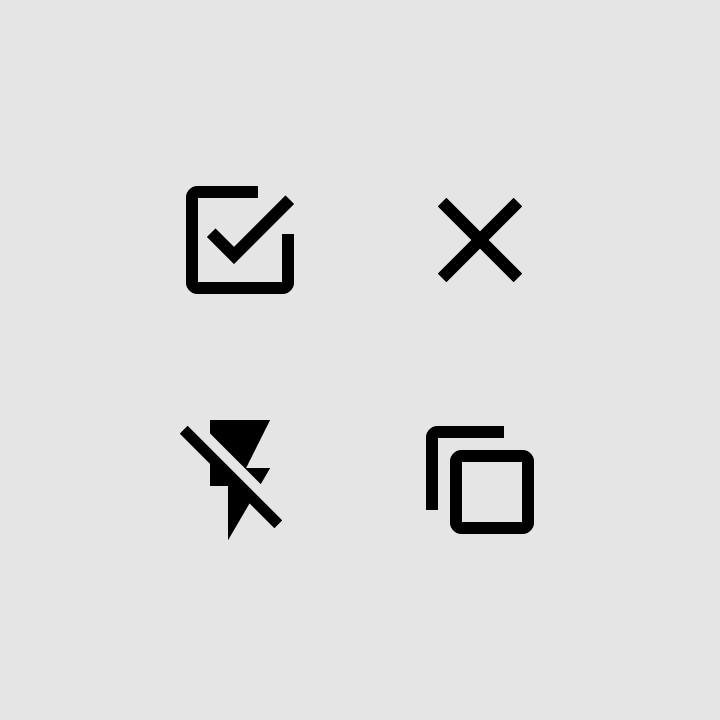
Tah 2 dp
Tah 2 dp
Tah: konzistence
Konzistence tahu

Zakončení tahu
Zakončení tahu
Vnitřní tah
Vnitřní tah

Správně: používejte konzistentní tloušťku tahu a hranatá zakončení tahu

Doporučeno

Používejte konzistentní tloušťku tahu a hranatá zakončení tahu.
Nepoužívejte nekonzistentní tloušťku tahu ani zaoblená zakončení tahu

Nedoporučeno

Nepoužívejte nekonzistentní tloušťku tahu ani zaoblená zakončení tahu.

Složité tvary ikon ​

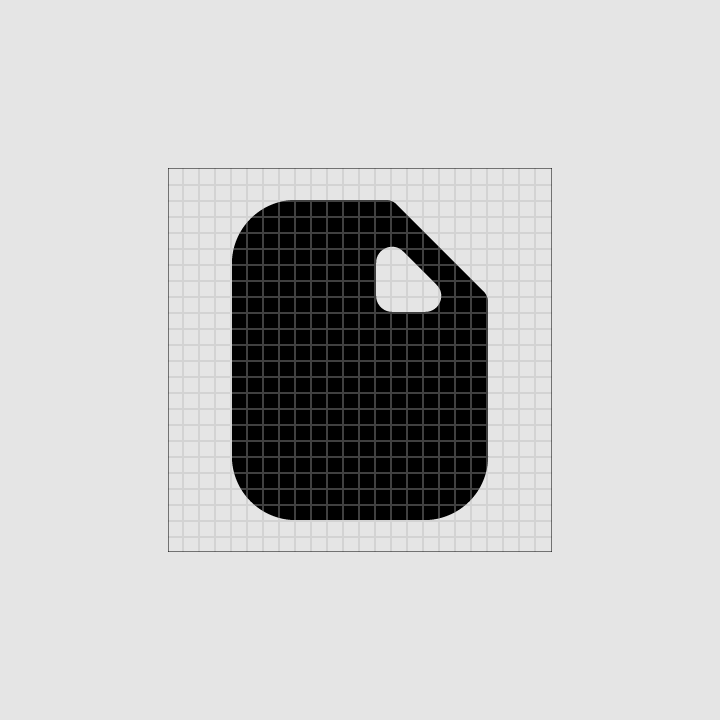
Pokud systémová ikona vyžaduje složité detaily, lze pro zlepšení čitelnosti provést jemné úpravy. Tyto úpravy se nazývají optické korekce. Všechny optické korekce by měly využívat stejné geometrické tvary, na nichž jsou založeny ostatní ikony, a tyto tvary by přitom neměly být zkresleny ani deformovány.
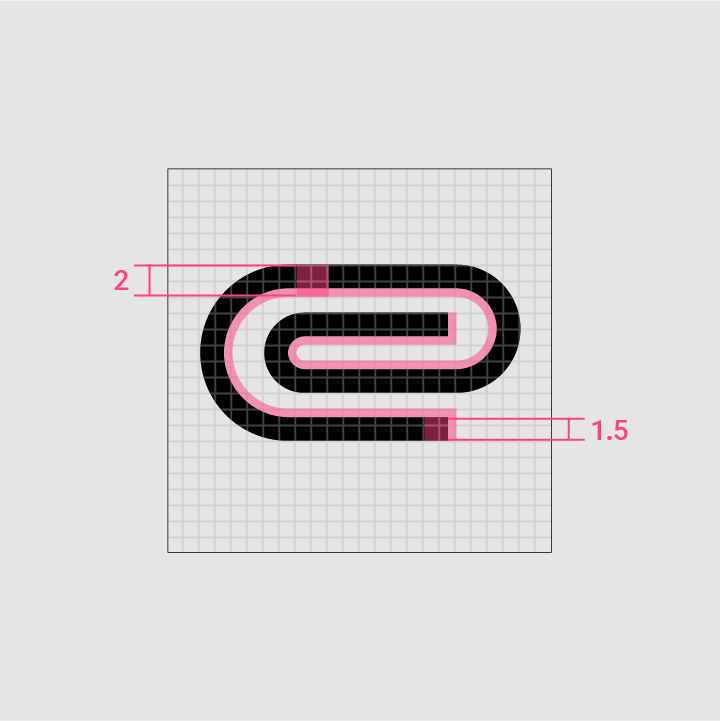
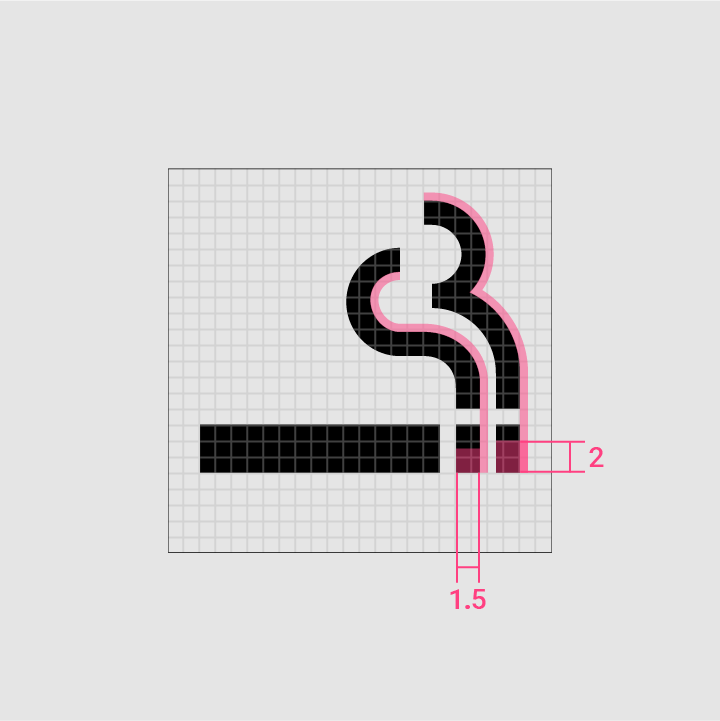
Ikona sponky využívá 1,5 dp z dostupné šířky tahu 2 dp, aby se do prostoru ikony 24 × 24 dp vešlo více křivek
Složité úpravy
Ikona sponky využívá 1,5 dp z dostupné šířky tahu 2 dp, aby se do prostoru ikony 24 × 24 dp vešlo více křivek.
Tato ikona používá k zobrazení vln tah o tloušťce 1,5 dp v rámci prostoru ikony 24 × 24 dp
Malé měřítko
Tato ikona používá k zobrazení vln tah o tloušťce 1,5 dp v rámci prostoru ikony 24 × 24 dp.
Správně: navrhujte ikony z čelního pohledu

Doporučeno

Navrhujte ikony z čelního pohledu.
Ikony nenaklápějte, neotáčejte ani nevytvářejte prostorový dojem

Nedoporučeno

Ikony nenaklápějte, neotáčejte ani nevytvářejte prostorový dojem.

Správně: zjednodušujte ikony pro větší zřetelnost a čitelnost

Doporučeno

Zjednodušujte ikony pro větší zřetelnost a čitelnost.
Nebuďte příliš doslovní

Nedoporučeno

Nebuďte příliš doslovní. Vyhýbejte se složitým ikonám.

Prostor ​

Kolem systémových ikon by měl být ponechán dostatek prostoru, aby byla zajištěna čitelnost a spolehlivé dotykové ovládání. Ikony o velikosti 24 dp mohou využívat dotykovou plochu 48 dp.
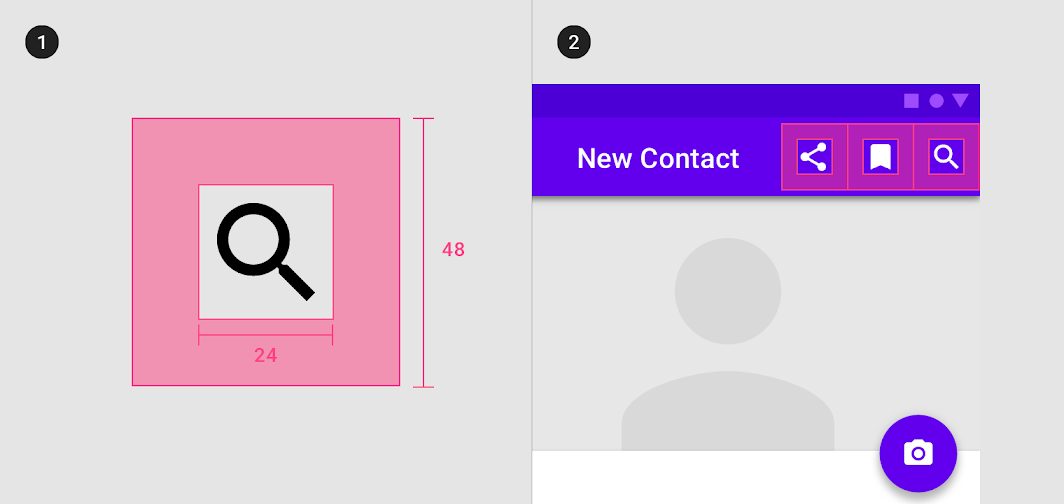
Diagram ochranné zóny a umístění ikony
1. Ochranná zóna
2. Umístění ikony

Kompaktní rozvržení (desktop) ​

Když jsou hlavními vstupními zařízeními myš a klávesnice, mohou být rozměry ikon zmenšeny, aby odpovídaly kompaktnějším rozvržením. Ikony pro kompaktní rozvržení o velikosti 20 dp mohou využívat dotykovou plochu 40 dp.
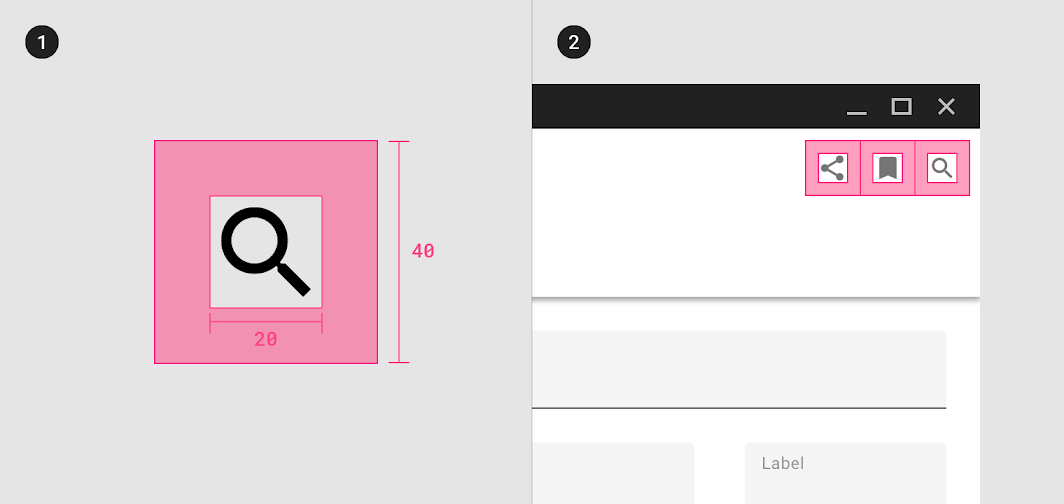
Diagram ochranné zóny a umístění ikony
1. Ochranná zóna
2. Umístění ikony

Barva ​

Ikony na světlém pozadí ​

Aktivní ikona

Na světlém pozadí má aktivní ikona se zaměřením standardní neprůhlednost 87 % (#000000). Aktivní ikona bez zaměření má neprůhlednost 54 %.

Neaktivní ikona

Neaktivní ikona, která je níže ve vizuální hierarchii, by měla mít neprůhlednost 38 % (#000000).
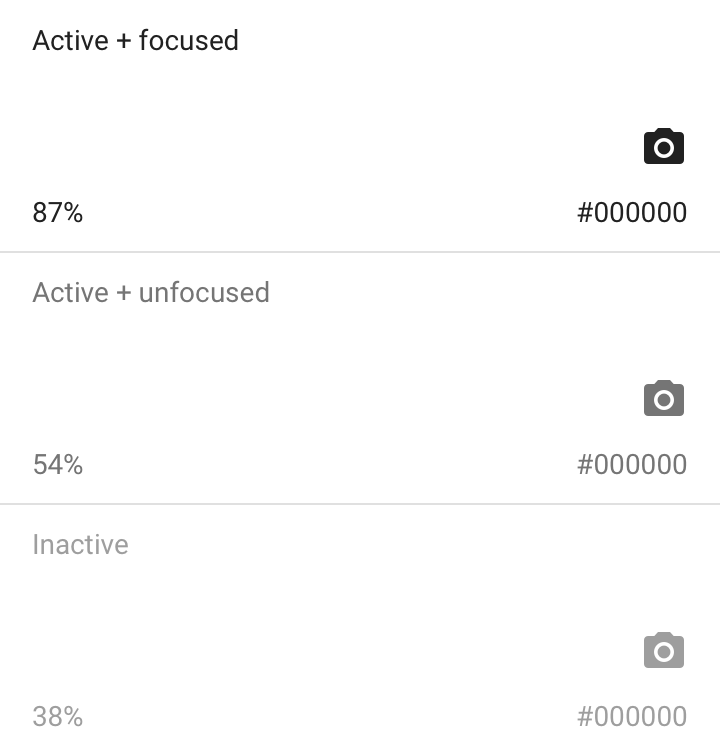
Ikony na světlém pozadí: neprůhlednost

Použití barev v uživatelském rozhraní

Barvy se na prvky a komponenty uživatelského rozhraní aplikují konzistentním a smysluplným způsobem.

Související článek

Ikony na tmavém pozadí ​


Aktivní ikona

Na tmavém pozadí má aktivní ikona se zaměřením standardní neprůhlednost 100 % (#FFFFFF). Aktivní ikona bez zaměření má neprůhlednost 70 %.

Neaktivní ikona

Neaktivní ikona, která je níže ve vizuální hierarchii, by měla mít neprůhlednost 50 % (#FFFFFF).
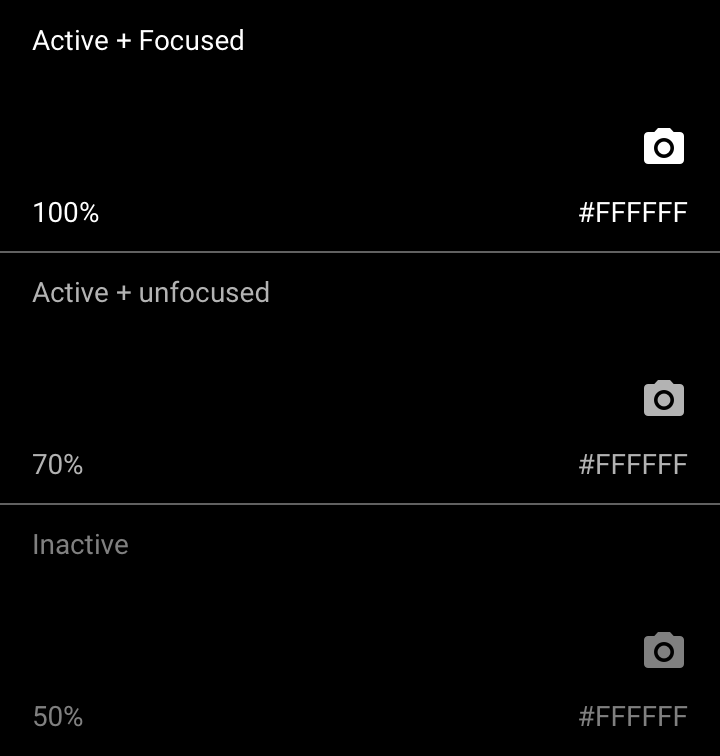
Ikony na tmavém pozadí: neprůhlednost

Motivy ikon ​

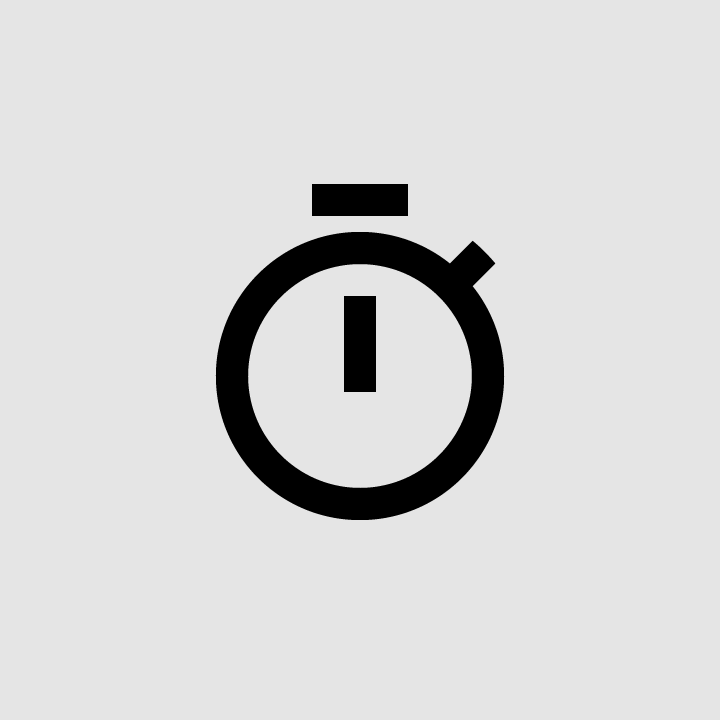
Při vytváření vlastních systémových ikon lze přizpůsobit tři atributy: tah a výplň, poloměr rohů a barvu.

Následující čtyři přednastavené sady ikon vznikly úpravou těchto atributů.

Obrysové ikony ​

U obrysových ikon se přizpůsobují atributy tahu a výplně, čímž vzniká lehký, čistý styl, který dobře funguje v rozhraních s kompaktním rozvržením. Tloušťku tahu obrysových ikon lze upravit tak, aby doplňovala tloušťku vámi použitého písma, nebo s ní kontrastovala.

Tah a výplň ​

Pokud systémové ikony nemají výplň, určuje jejich podobu tah. Silnější tah dodává pocit tíhy a masy, takže ikony s výplní působí těžším dojmem. Tenčí tah naopak působí lehce a dodává ikonám bez výplně odlehčený styl.
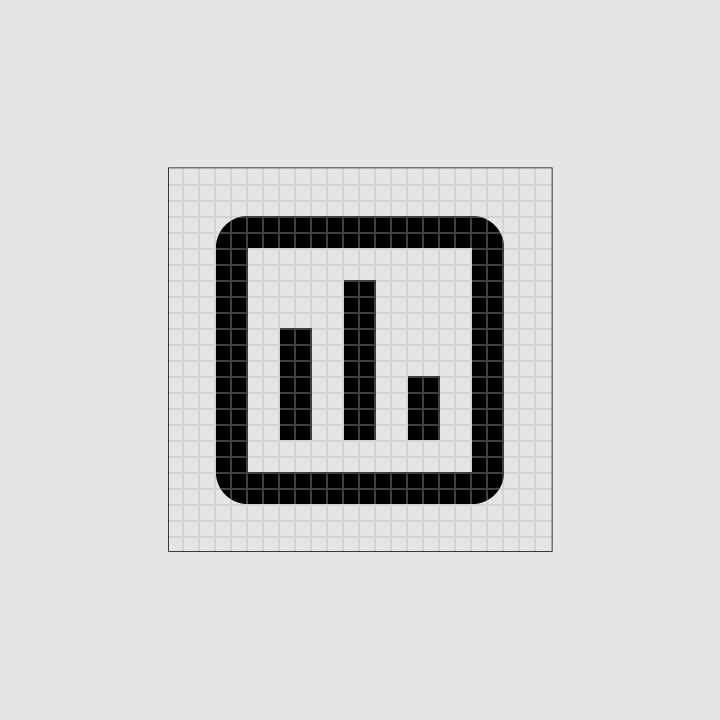
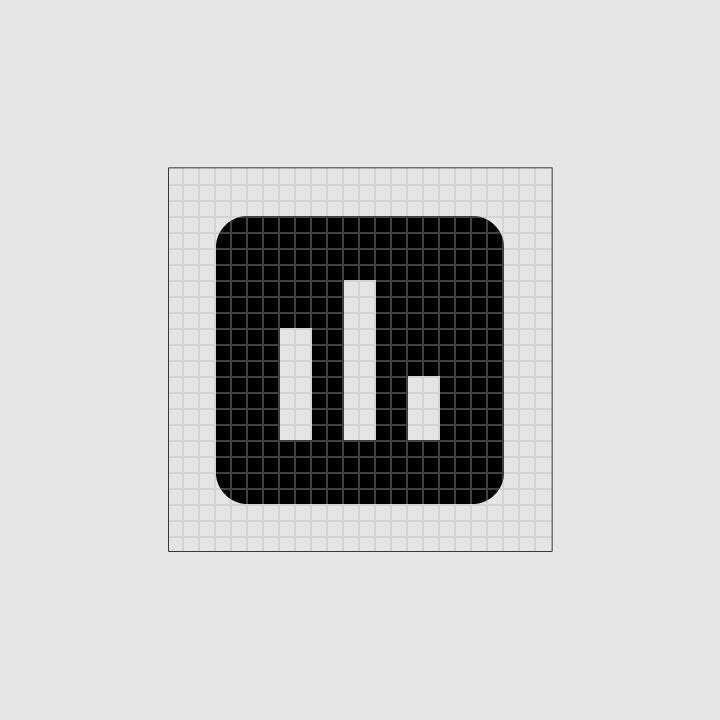
Tah a výplň: ikona bez výplně
Ikona bez výplně
Tah a výplň: ikona s výplní
Ikona s výplní

Pro zachování čitelnosti je u většiny ikon doporučena tloušťka tahu 2 dp
Pro zachování čitelnosti je u většiny ikon doporučena tloušťka tahu 2 dp.
Obrysové ikony s tahem 2 dp zůstávají čitelné v různých velikostech a použitích
Obrysové ikony s tahem 2 dp zůstávají čitelné v různých velikostech i kontextech použití.

Zarovnání tahu ​

Umístění tahu ovlivňuje celkový vzhled ikony podle toho, zda je tah umístěn uvnitř, uprostřed nebo vně tvaru. Ve většině případů je nejlepší zarovnat tah dovnitř tvaru.
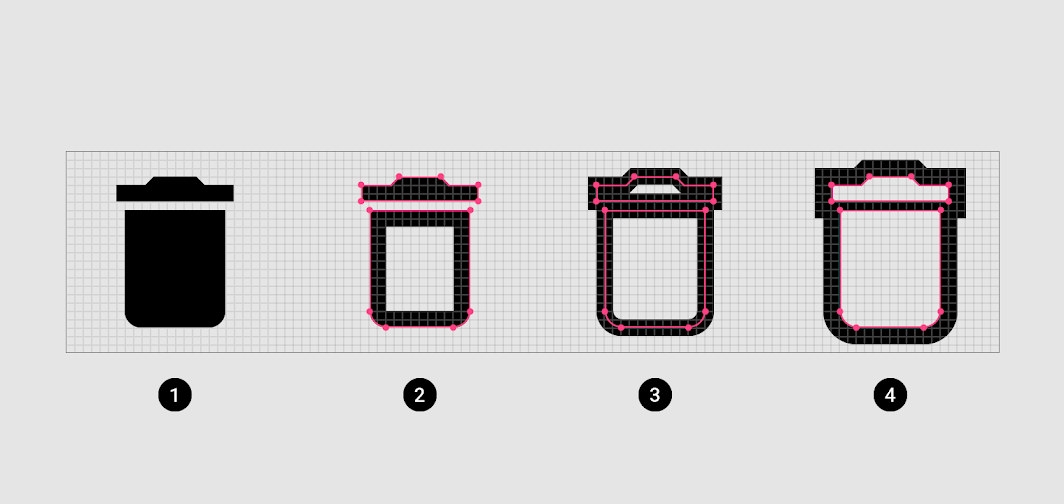
Diagram standardní ikony Material Designu, zarovnání tahu dovnitř, zarovnání tahu na střed a zarovnání tahu ven
1. Standardní ikona Material Designu
2. Zarovnání tahu dovnitř
3. Zarovnání tahu na střed
4. Zarovnání tahu ven
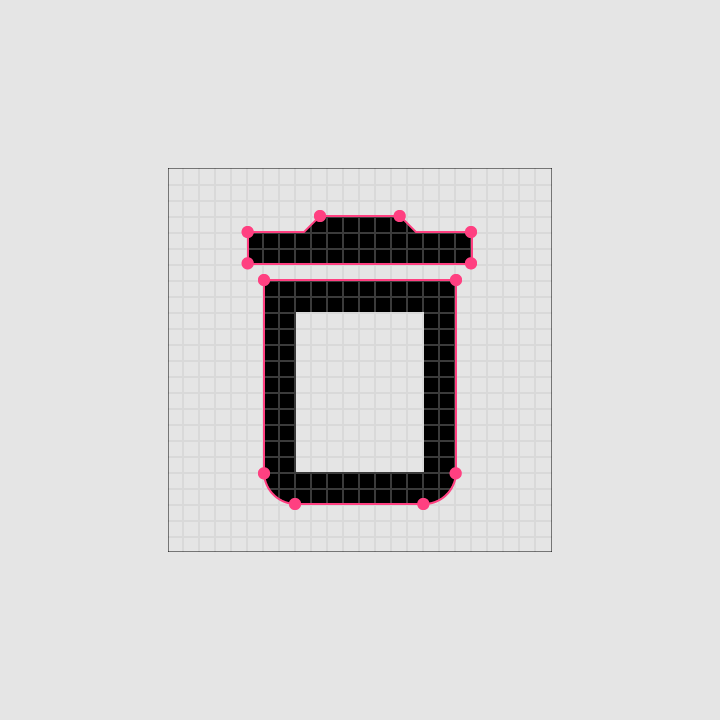
Zarovnání tahu dovnitř tvaru vytváří čitelnou ikonu s konzistentní tloušťkou tahu
Zarovnání tahu dovnitř tvaru vytváří čitelnou ikonu s konzistentní tloušťkou tahu.
V některých případech je pro optimální čitelnost a rozpoznatelnost lepší zachovat styl standardních ikon Material Designu
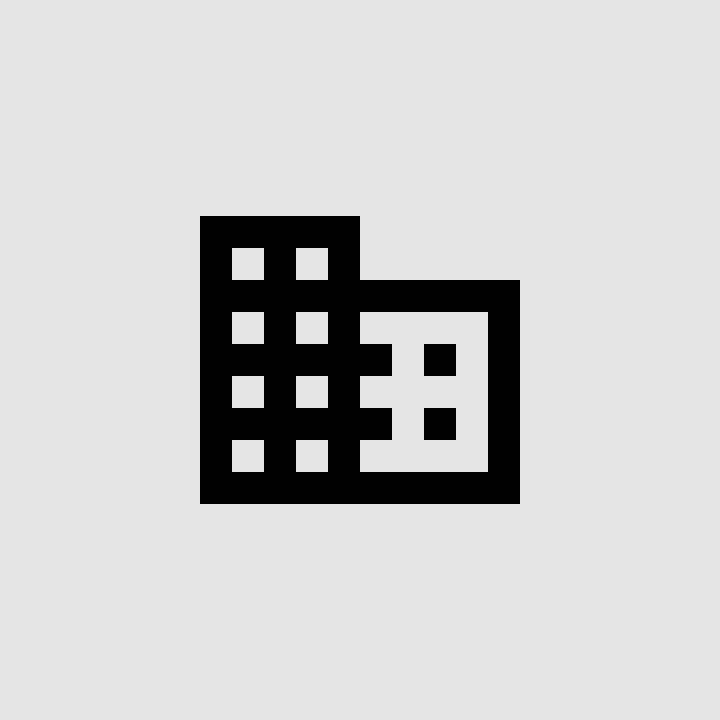
V některých případech, například u ikon postav v plné výšce nebo u firemních ikon, je pro optimální čitelnost a rozpoznatelnost lepší zachovat styl standardních ikon Material Designu.

Pozor: ve většině případů je nejlepší zarovnat tah dovnitř tvaru

Pozor

Ve většině případů je nejlepší zarovnat tah dovnitř tvaru. Občas je však pro danou ikonu vhodnější zarovnání tahu na střed nebo vně tvaru.
Správně: při přizpůsobování tahu a zarovnání ikony vhodně upravte tvary v souladu se svým designem a značkou

Doporučeno

Při přizpůsobování tahu a zarovnání ikony vhodně upravte tvary v souladu se svým designem a značkou.

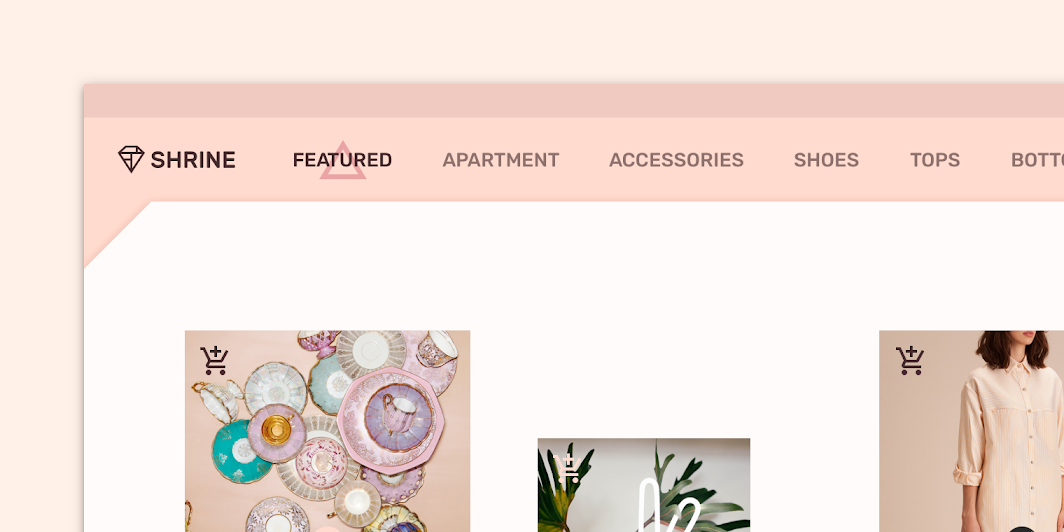
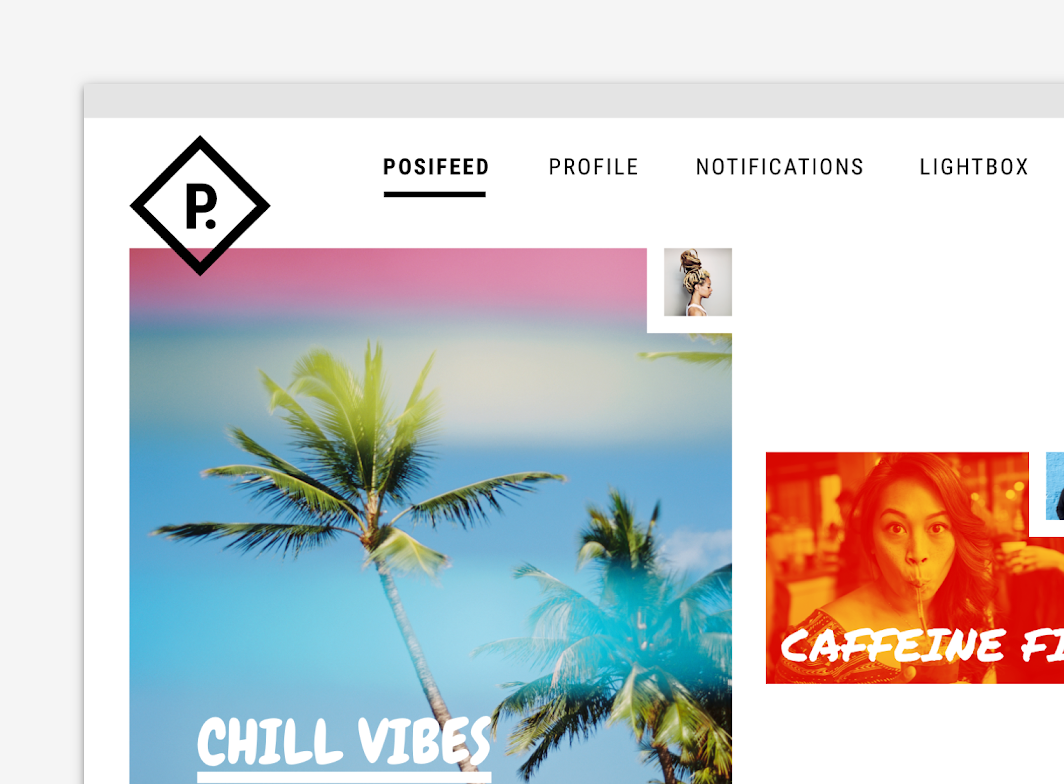
Lehčí tloušťka tahu těchto obrysových ikon napodobuje tenké linie značky aplikace
Lehčí tloušťka tahu těchto obrysových ikon napodobuje tenké linie značky aplikace.

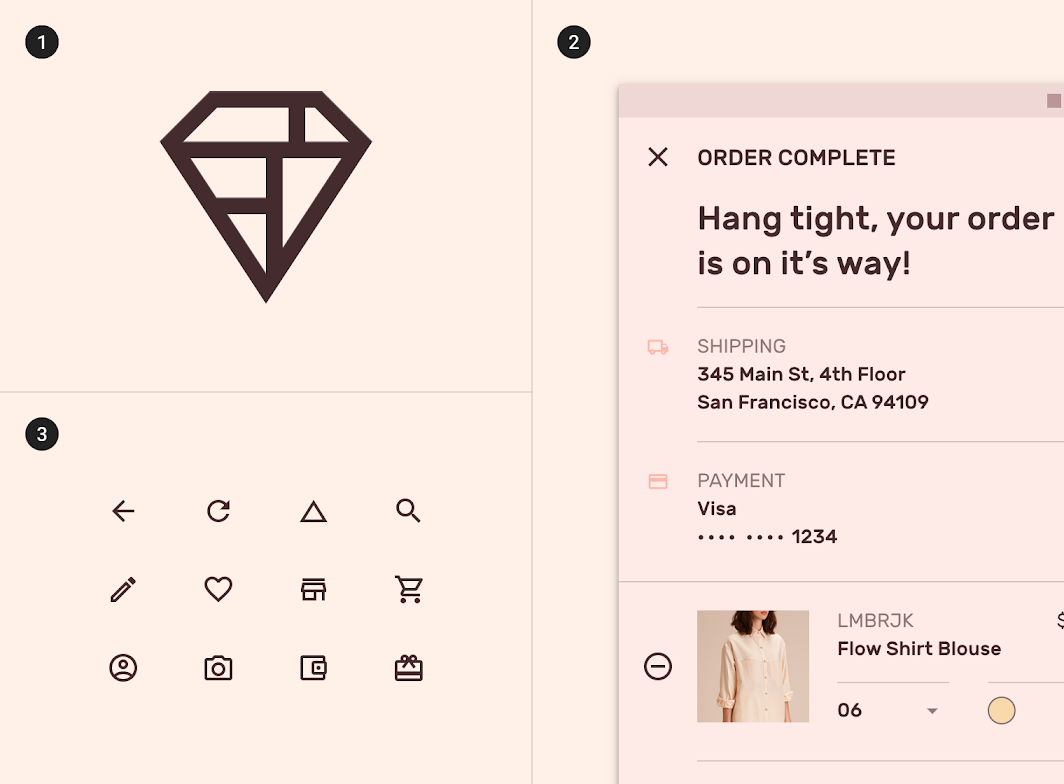
Diagram loga značky, obrysových ikon v aplikaci a obrysových ikon
1. Logo značky
2. Obrysové ikony v aplikaci
3. Obrysové ikony

Hranaté a zaoblené ikony ​

Hranaté ikony ​

Hranaté ikony používají rohy s rovnými hranami a vytvářejí tak čistý, ostrý styl, který zůstává čitelný i v menších velikostech. Tyto pravoúhlé tvary se hodí pro styly značek, které se zaoblenými tvary dobře vyjádřit nelze.

Zaoblené ikony ​

Zaoblené ikony používají poloměr rohů a dobře ladí se značkami, které pro vyjádření svého stylu používají masivnější typografii, zakřivená loga nebo kruhové prvky.

Poloměr rohů ​

Poloměr rohů určuje míru zaoblení vnějších rohů ikony. Ikony mohou mít větší nebo menší poloměr rohů.
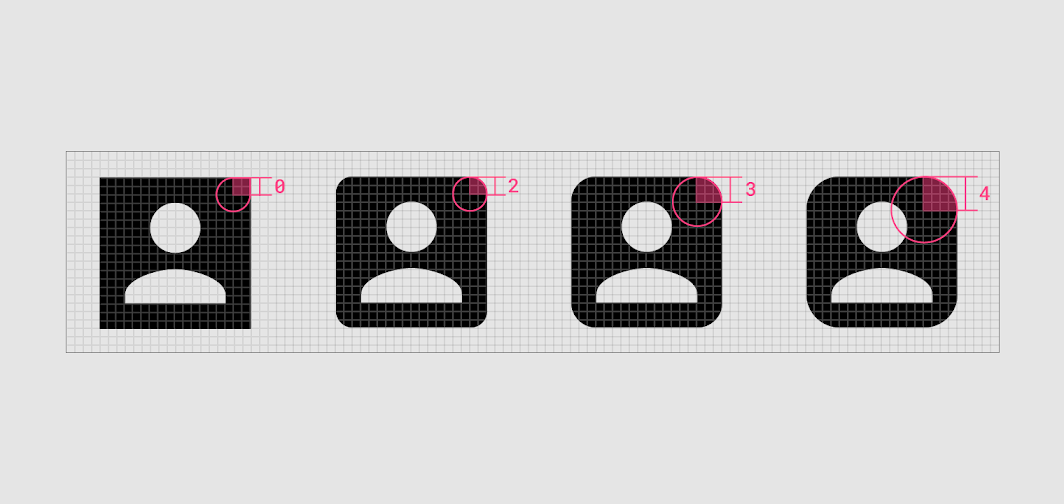
Doporučené hodnoty poloměru rohů se pohybují mezi 0 dp a 4 dp
Doporučené hodnoty poloměru rohů se pohybují mezi 0 dp a 4 dp.

Pokud je tah široký 2 dp nebo méně, musí mít poloměr rohů hodnotu 1 dp
Pokud je tah široký 2 dp nebo méně, musí mít poloměr rohů hodnotu 1 dp.
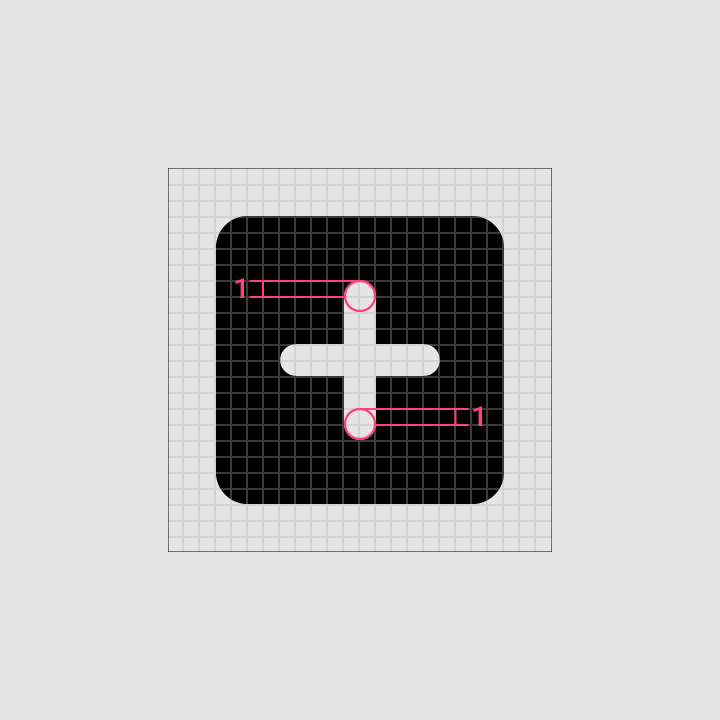
Upravte vnitřní rohy ikony a vnitřní prostor tak, aby odpovídaly poloměru rohů
Upravte vnitřní rohy ikony a vnitřní prostor tak, aby odpovídaly poloměru rohů.

Správně: přizpůsobte poloměr rohů tak, aby ikona zůstala čitelná a zároveň odrážela styl vašeho produktu

Doporučeno

Přizpůsobte poloměr rohů tak, aby ikona zůstala čitelná a zároveň odrážela styl vašeho produktu.
Nezaoblujte vnitřní rohy, pokud to snižuje čitelnost ikony

Pozor

Nezaoblujte vnitřní rohy, pokud to snižuje čitelnost ikony.

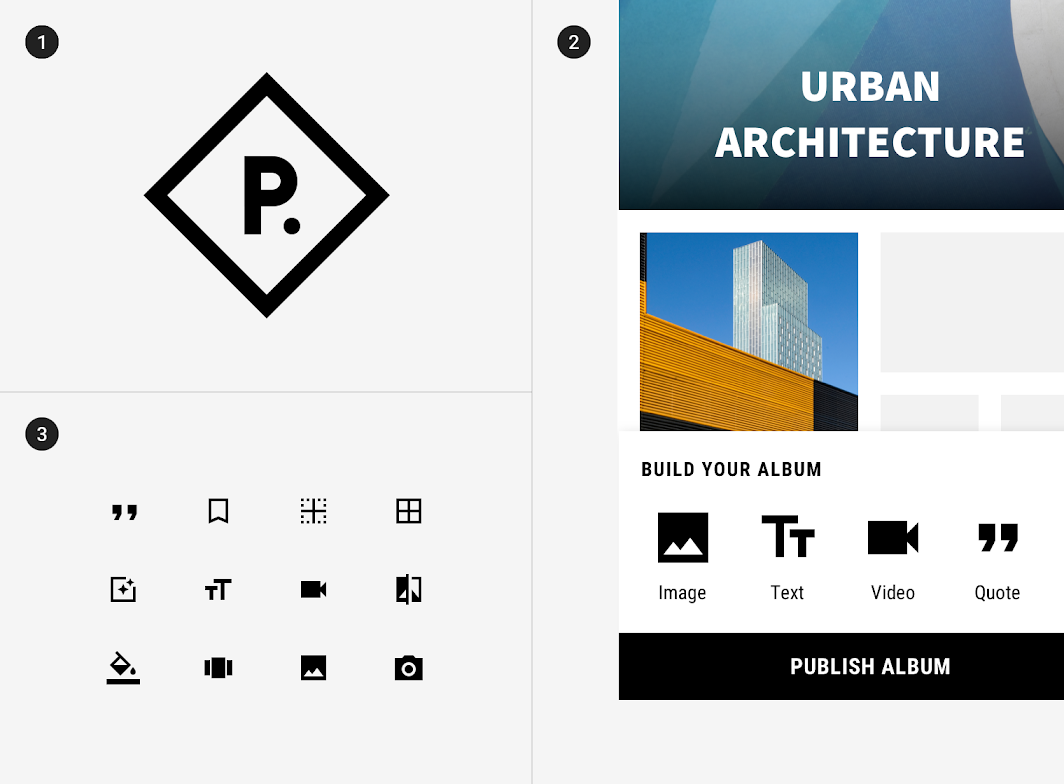
Poloměr rohů 0 dp u sady hranatých ikon odráží pravoúhlé prvky designu této aplikace
Poloměr rohů 0 dp u sady hranatých ikon odráží pravoúhlé prvky designu této aplikace.

Diagram loga značky, hranatých ikon a hranatých ikon v aplikaci
1. Logo značky
2. Hranaté ikony
3. Hranaté ikony v aplikaci
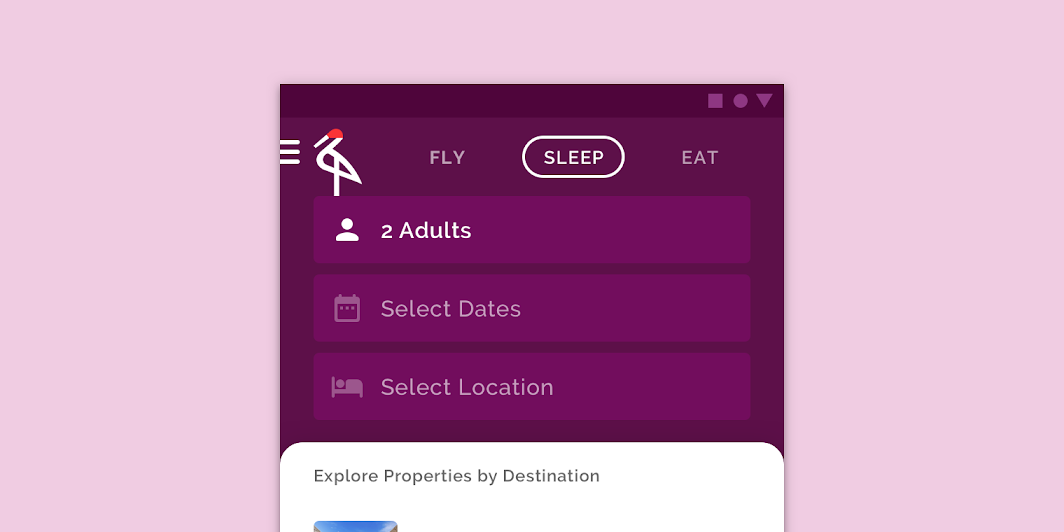
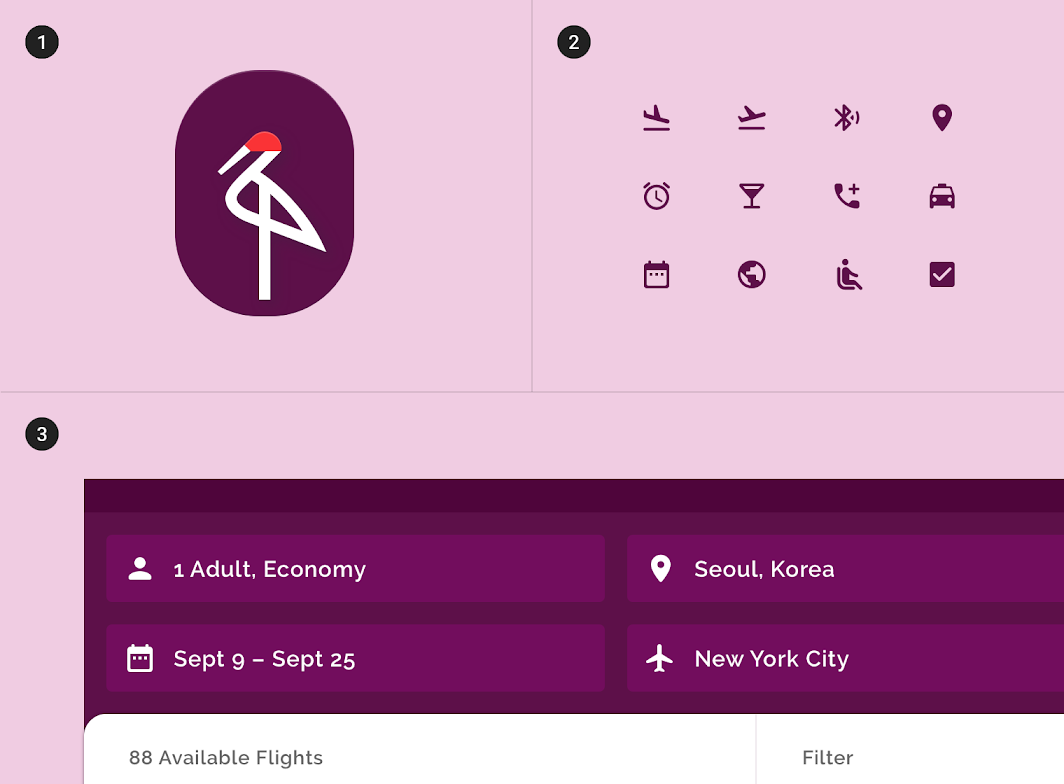
Tato aplikace používá zaoblená tlačítka a logo tvořené linkami
Tato aplikace používá zaoblená tlačítka a logo tvořené linkami.

Diagram loga značky, zaoblených ikon a zaoblených ikon v aplikaci
1. Logo značky
2. Zaoblené ikony
3. Zaoblené ikony v aplikaci

Dvoubarevné ikony ​

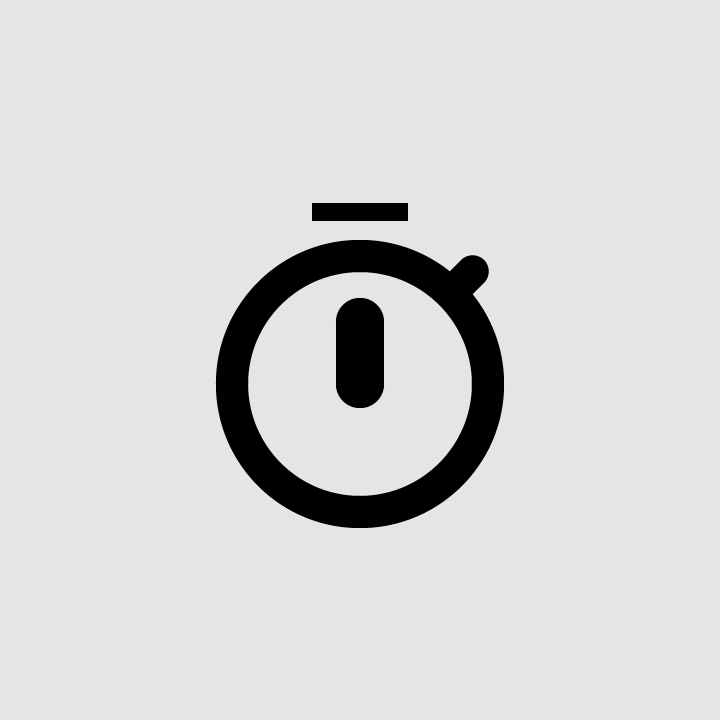
Dvoubarevné ikony vytvářejí pomocí atributů tahu, výplně a barvy dojem hloubky. Kontrastní barvy tahu a výplně umožňují použít více barev značky, což může zlepšit čitelnost.
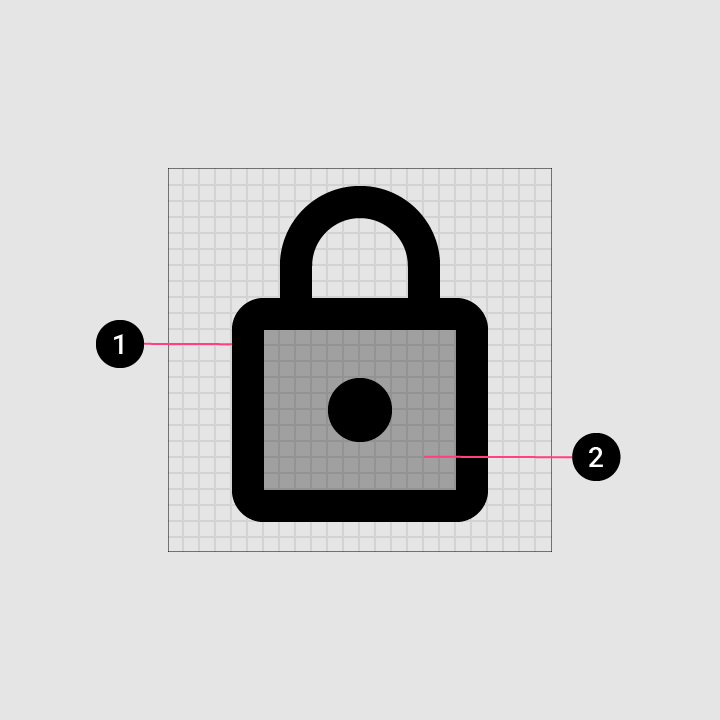
Doporučená tloušťka tahu pro dvoubarevné ikony je 2 dp
1. Tah
2. Průhledná výplň

Doporučená tloušťka tahu pro dvoubarevné ikony je 2 dp.
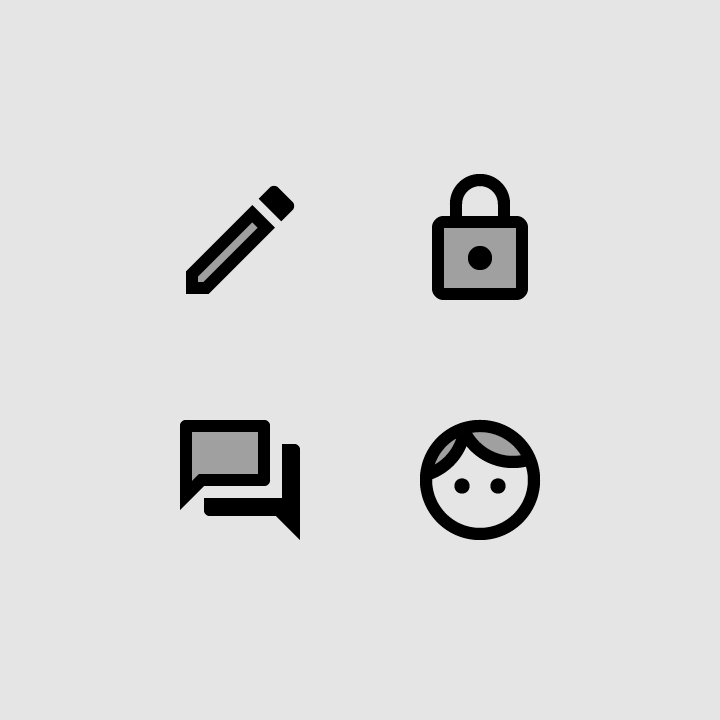
Průhlednost by měla být u dvoubarevných ikon použita pouze u výplně
Průhlednost by měla být u dvoubarevných ikon použita pouze u výplně.

Dvoubarevné ikony mohou používat různé barvy pro tah a výplň. Průhlednost výplně lze upravit, aby se zlepšila čitelnost a výplň lépe ladila s barvami značky.

Neprůhlednost tahů ikon musí být na světlém pozadí 87 % a na tmavém pozadí 100 %. Barva výplně se může lišit v závislosti na tónu pozadí.

Světlé pozadíTmavé pozadí
Tah87 % neprůhlednosti, plná barva100 % neprůhlednosti, plná barva

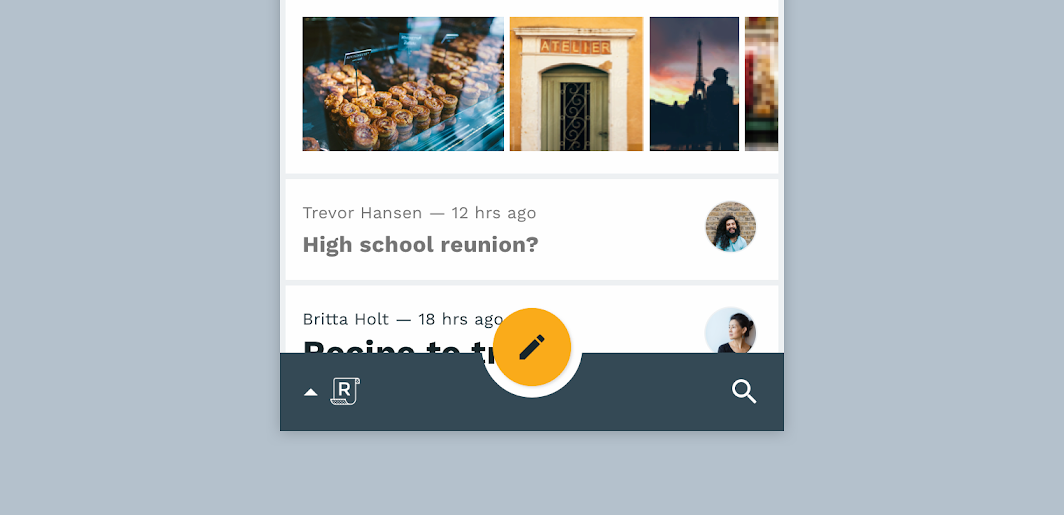
Tato e-mailová aplikace používá dvoubarevné prvky značky, jako je její logo
Tato e-mailová aplikace používá dvoubarevné prvky značky, jako je její logo.

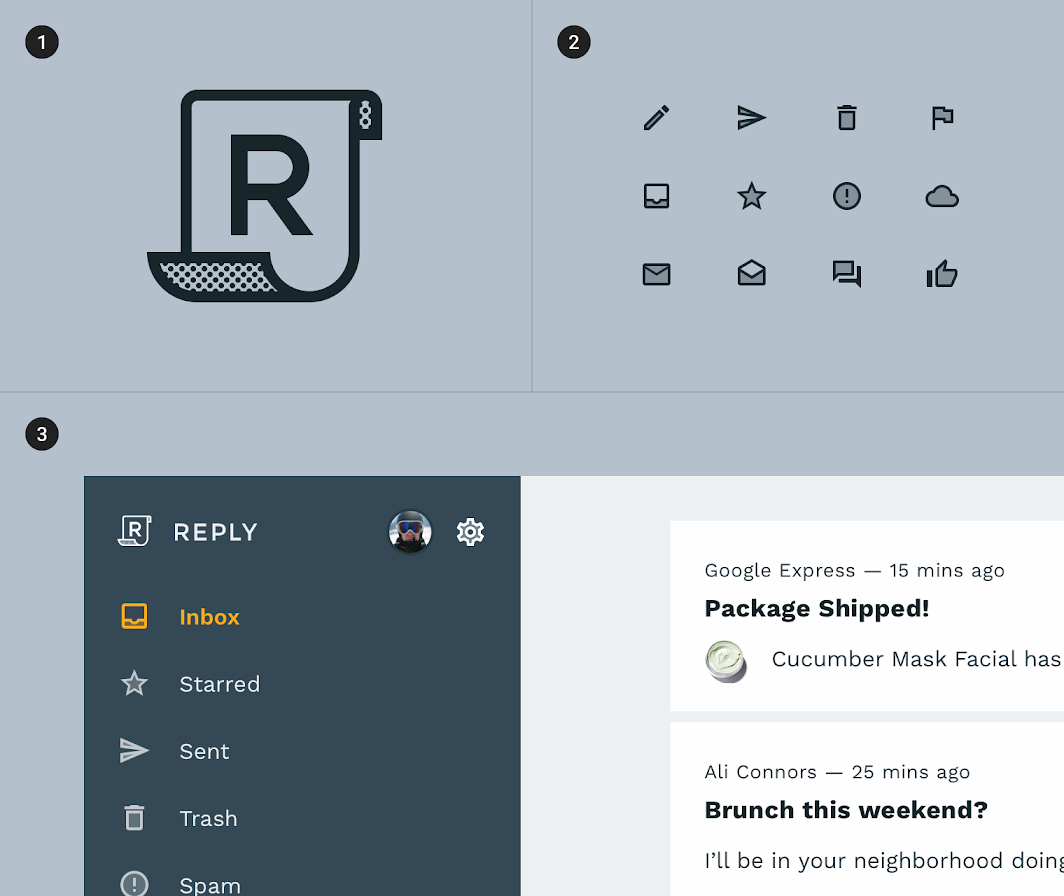
Diagram loga značky, dvoubarevných ikon a dvoubarevných ikon v aplikaci
1. Logo značky
2. Dvoubarevné ikony
3. Dvoubarevné ikony v aplikaci
Pager
Předchozí stránkaProduktové ikony
Další stránkaAnimované ikony

Vydáno pod licencí Apache-2.0.

Copyright © 2018-Present Google

https://m2.material.io/design/iconography/system-icons.html

Vydáno pod licencí Apache-2.0.

Copyright © 2018-Present Google