コンポーネントの動作
このページでは、グリッドやブレークポイントとの関連において、レイアウト内でコンポーネントがどのように動作するかを説明します。
位置の用語
UI 要素の動作は、ブレークポイントの範囲ごとに異なります。グリッド内の UI 要素、コンポーネント、サーフェスの位置は、以下の用語で記述されます。
| 位置の用語 | 定義 |
|---|---|
| 上・下 | 要素の y 方向の位置 |
| 手前・奥 | 要素の z 方向の位置 |
| 左・右・ 中央 | 要素の x 方向の位置 |
| 上端・下端 | コンテナや画面の端に対する要素の y 方向の位置 |
| 垂直方向の 中央 | コンテナや画面の中央を基準として配置された要素の x 位置と y 位置 |
| スティッキー | UI とともにスクロールし、スクロール範囲内の特定の位置に達すると固定される要素 |
| フローティング | スクロールするコンテンツの手前に配置された固定要素 |
| 開始端 | テキストコンテンツが始まる側の画面またはレイアウトの端。たとえば、英語のような LTR(左から右に書く)言語では、通常は画面の左端です |
| 終了端 | テキストコンテンツが終わる側の画面またはレイアウトの端 |
コンポーネントの適応
コンポーネントの適応とは、視覚的な表示(パディング、サイズ、レイアウト、配置など)の変更、またはデバイスのサイズやユースケースに適した別のコンポーネントへの切り替えを指します。
視覚的な表示
視覚的な表示は、最も一般的な適応の方法です。このタイプの適応は、画面上のコンテンツやオブジェクトのスケールと配置、およびそれらの相互関係に影響を与えます。たとえば、モバイルデバイス上のテキストリストは、マージン、垂直方向の間隔、密度を調整することで、タブレットのような大きな画面に適した形にできます。
サイズの制約
マテリアルコンポーネントには、コンテナの寸法、マージン、パディングの最小値と最大値が定義されています。各コンポーネントのサイズ制約については、Components セクションをご覧ください。
たとえば、スナックバーの最大幅は、大きな画面では 600dp です。このような最小値と最大値があることで、レイアウトがモバイルから大きな画面へと拡大する過程でも、コンポーネントの視覚的な表示は連続的に変化します。
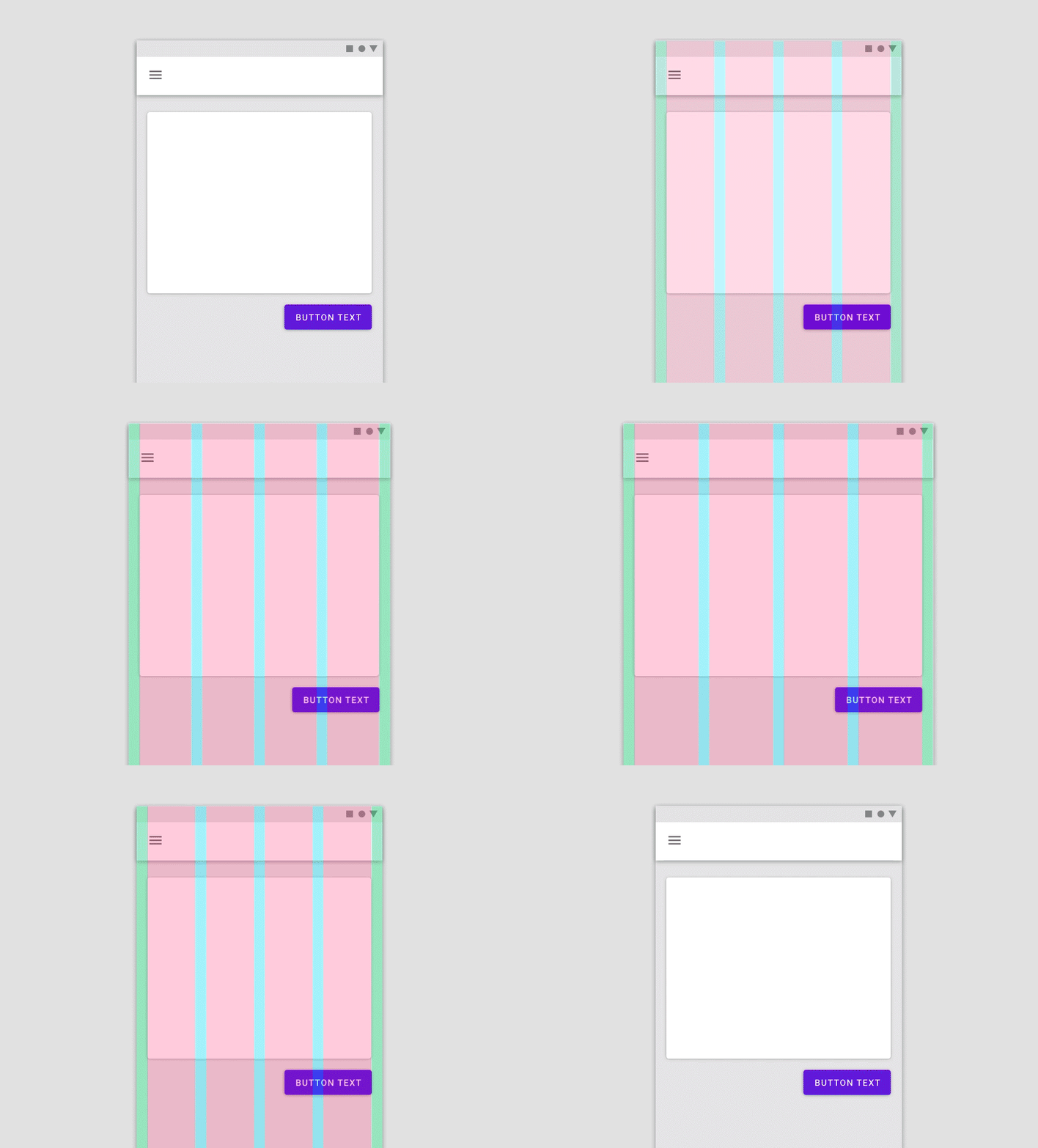
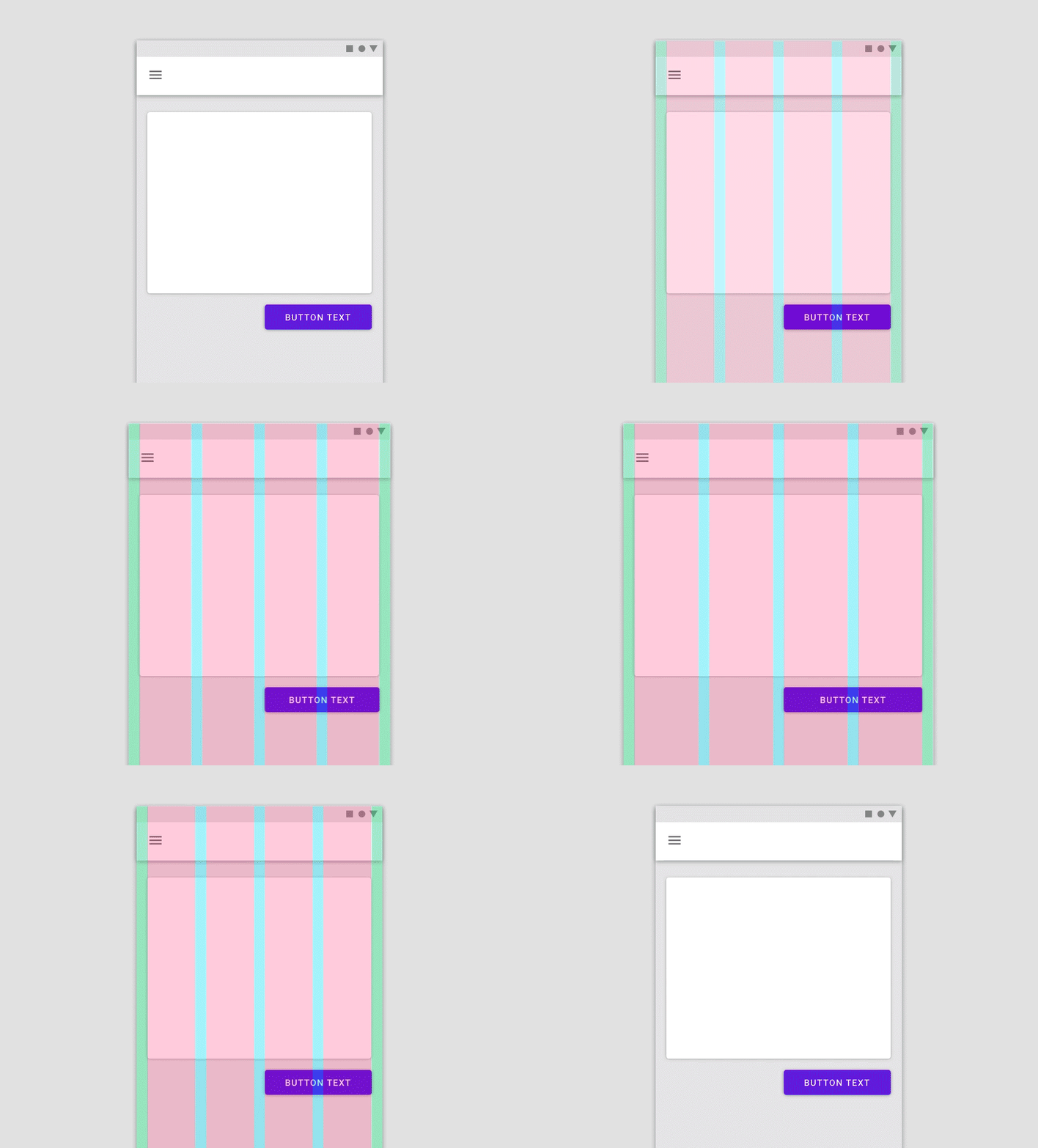
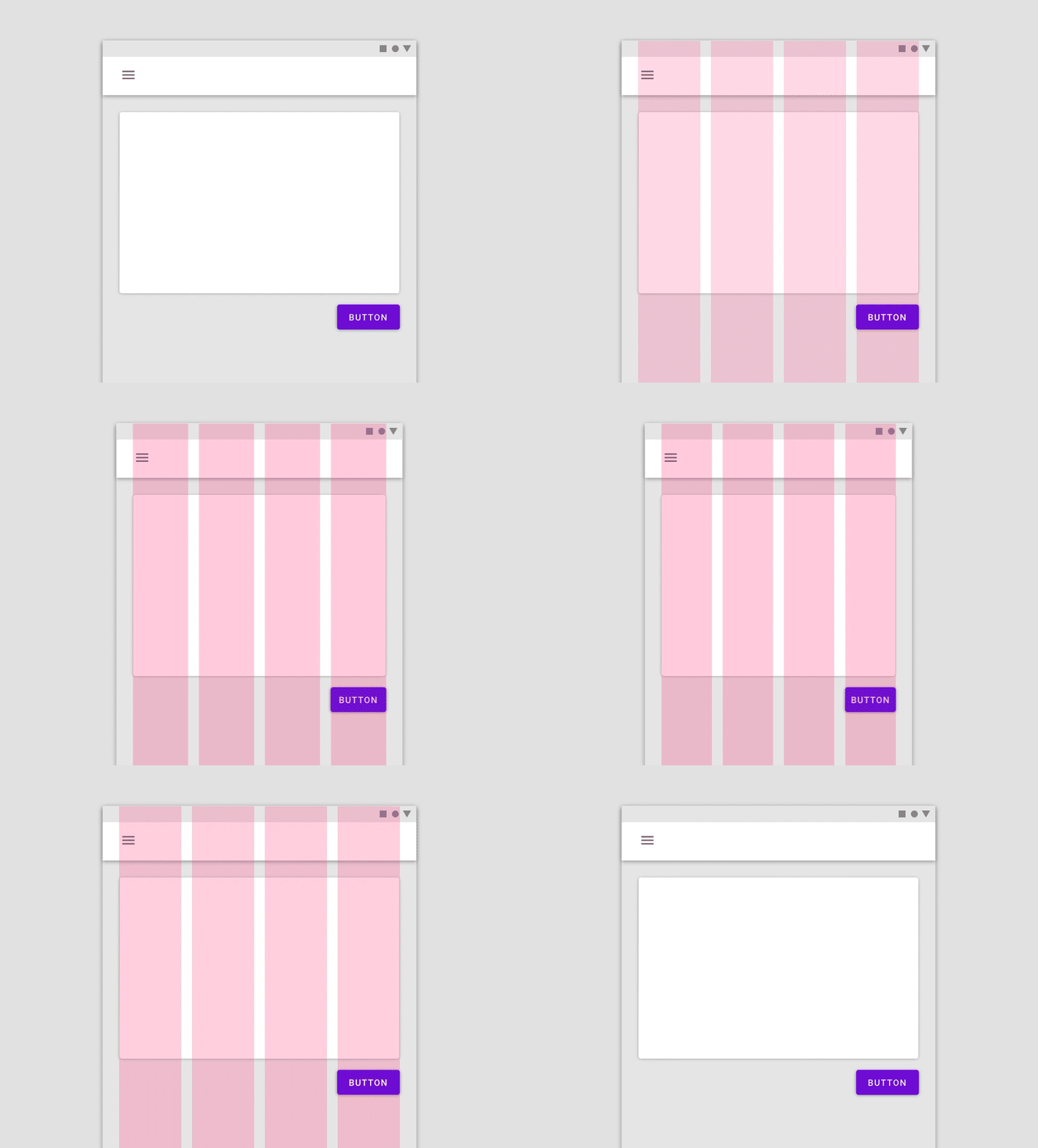
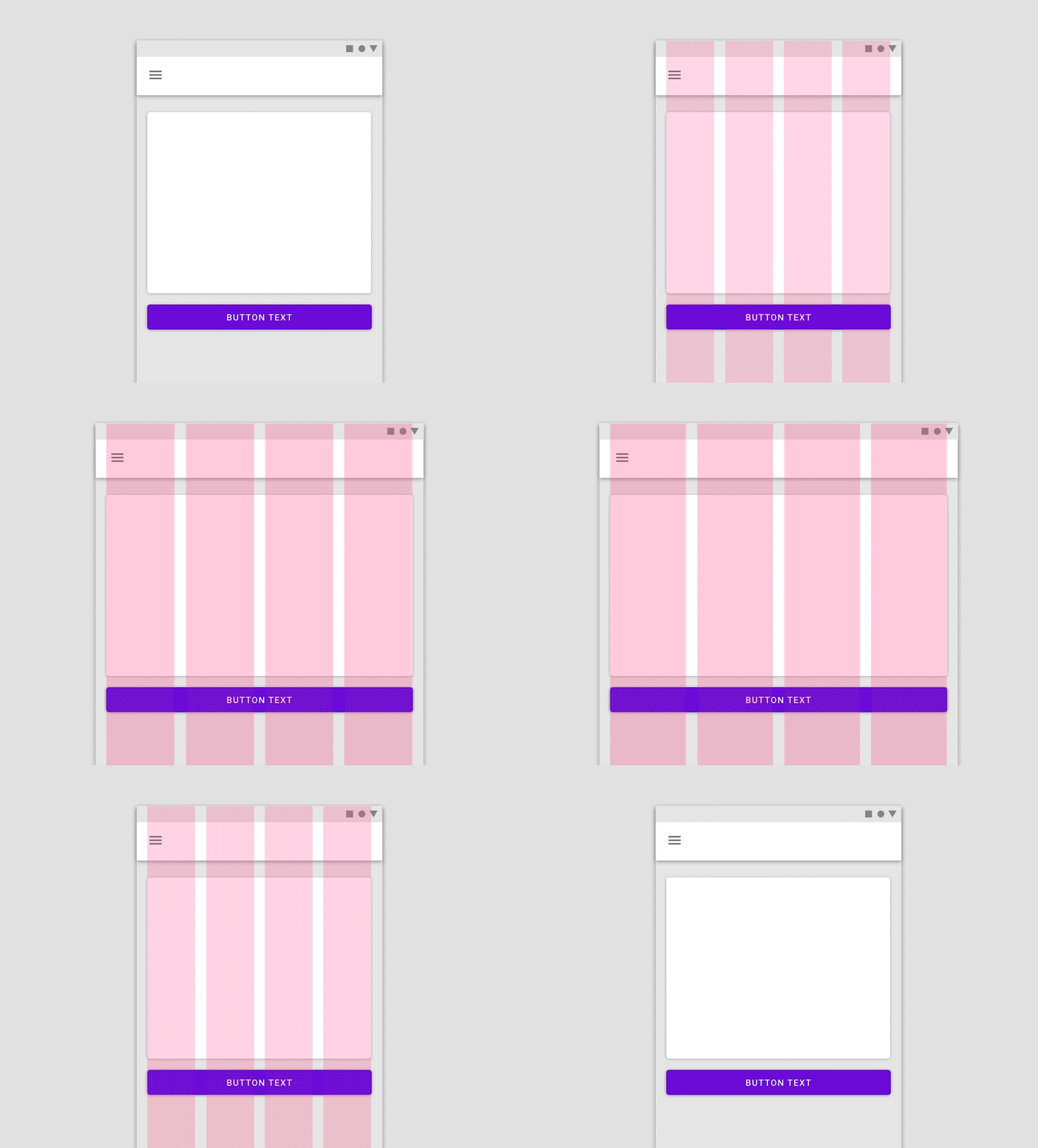
レイアウトをスケーリングする際、コンポーネントはサイズ制約の範囲内で、固定幅またはレスポンシブ幅のいずれかにできます。
固定幅の要素は、画面のサイズに関係なく同じ幅を保ちます。
レスポンシブ幅の要素は、画面サイズの変化に合わせて拡大・縮小します。
非推奨
注意
内部構成
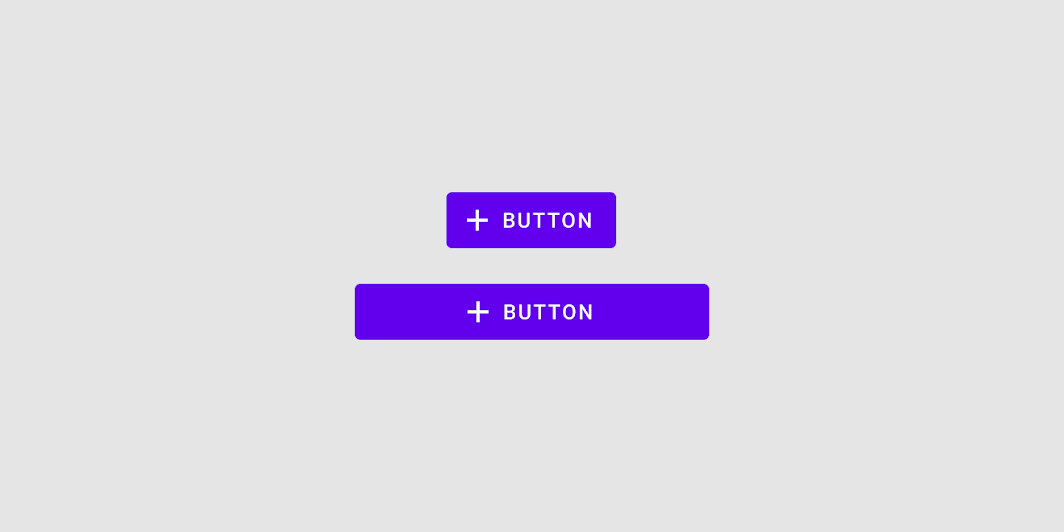
コンポーネントをスケーリングする際は、コンテナに対する内部要素の位置と配置を定義する必要があります。
たとえば、アイコンボタン内のアイコンとテキストラベルは、ボタンが水平方向に拡張しても、互いの位置関係を保ったまま中央に配置されます。
アプリバーなど、より複雑なコンポーネントでは、内部要素をグループ化して、コンテナ内の複数の位置に固定できます。
たとえば、メニューアイコンとロゴをグループ化して開始端に固定し、検索バーを中央に、アクションアイコンを終了端に固定することができます。
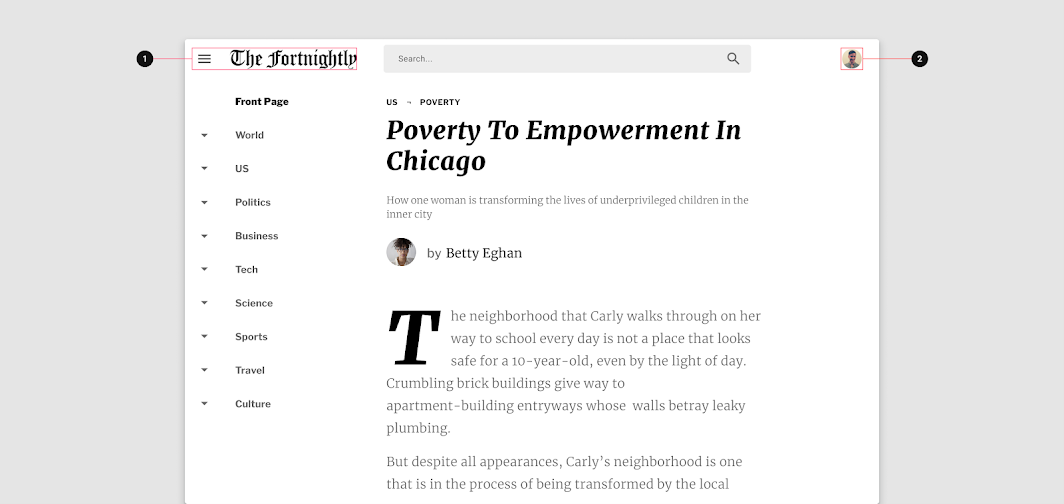
2. Fortnightly のアプリバーの終了端に固定されたアカウントピッカー
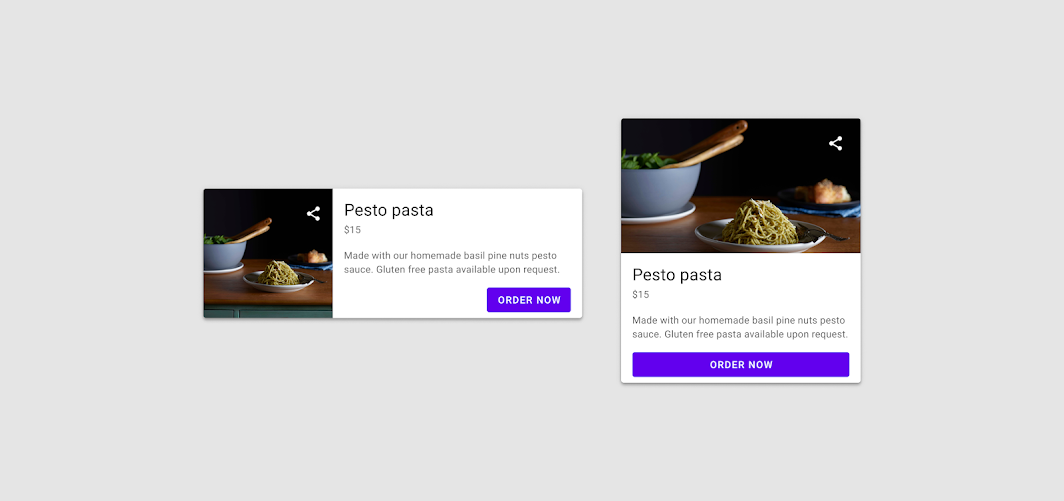
コンポーネントの内部構成は、表示されるデバイスの人間工学的なニーズに対応している必要があります。たとえば、モバイルデバイス上の横長のカードは、大きな画面ではより正方形に近い形のカードに変わります。この適応により、画像をより引き立たせるとともに、読みやすさを高めるための大きな文字スタイルも使用できるようになります。
コンポーネントの入れ替え
画面サイズの変化に合わせてレイアウトが変わる際には、類似した機能を持つ別のコンポーネントに入れ替えることもできます。これにより、インターフェースの人間工学的特性や機能が大きく変化する場合でも、レイアウトを調整できます。
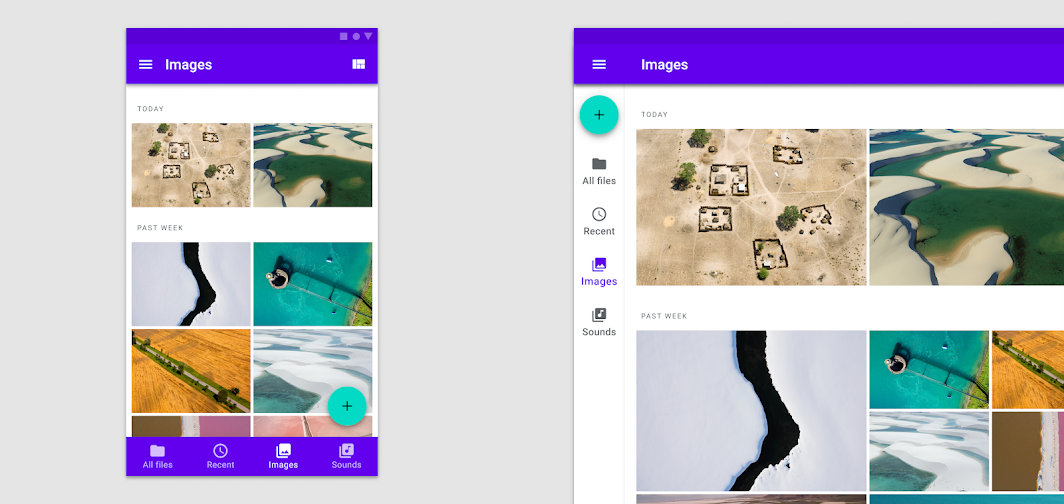
たとえば、ボトムナビゲーションバーは、タブレットではナビゲーションレールに、より大きな画面ではナビゲーションドロワーに切り替わります。
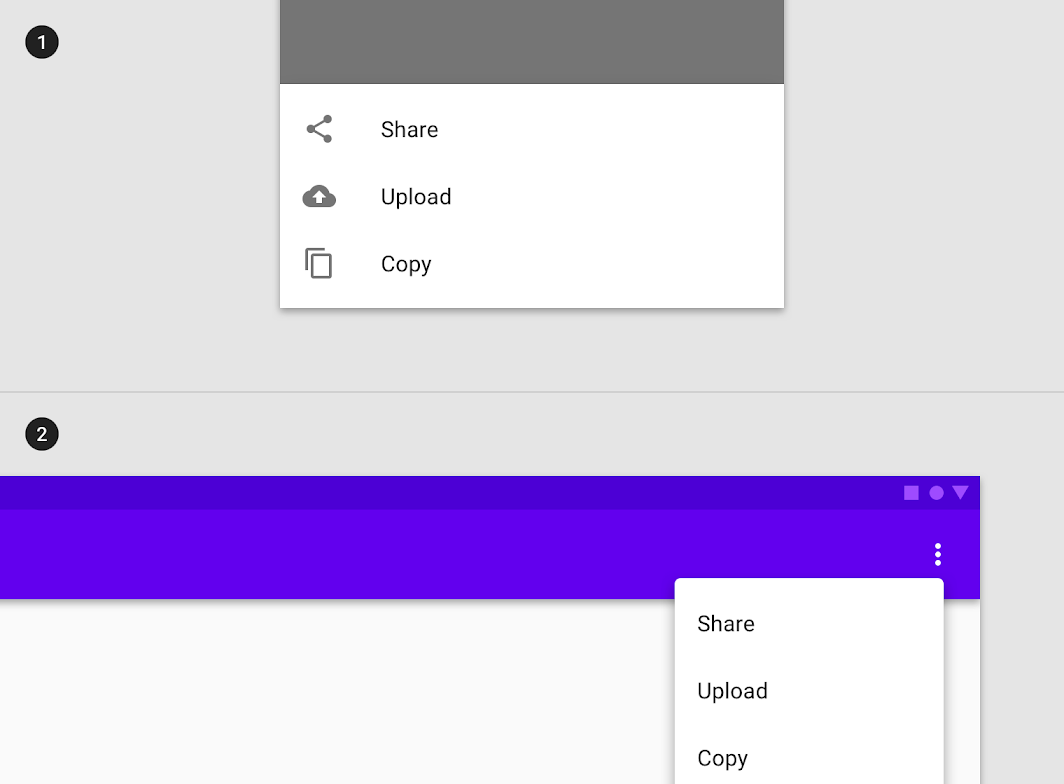
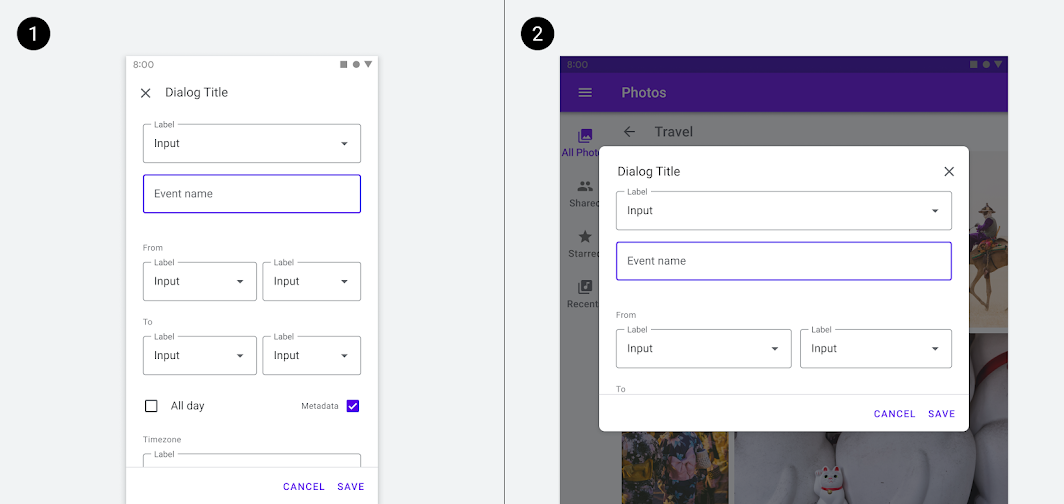
コンポーネントの種類を切り替えることもできます。たとえば、モバイルの全画面ダイアログは、より大きな画面ではシンプルダイアログに置き換えられます。この変更により、ダイアログの機能を維持しつつ、背後のコンテンツを表示してユーザーのコンテキストを保ちながら、画面スペースを有効に活用できます。
以下に、機能的に同等なコンポーネントグループの例を示します。
| コンポーネントの種類 | モバイルのオプション | タブレットのオプション | ノートパソコンのオプション |
|---|---|---|---|
| ナビゲーション | ボトムナビゲーション | ナビゲーションレール | ナビゲーションドロワー |
| ナビゲーション | モーダルナビゲーションドロワー | モーダルナビゲーションドロワー | 常時表示ナビゲーションドロワー |
| コミュニケーション | 全画面ダイアログ | シンプルダイアログ | シンプルダイアログ |
| アクション | ボトムシート | メニュー | メニュー |
コンポーネントを入れ替える際は、入れ替え先のコンポーネントが機能的に同等であることを確認してください。たとえば、ボタンをチップに置き換えることはしないでください。リスト項目とカードを入れ替える場合にも注意が必要です。コンポーネントの入れ替えは、常にユーザーにとって機能的かつ人間工学的なメリットをもたらすものであるべきです。
レスポンシブパターン
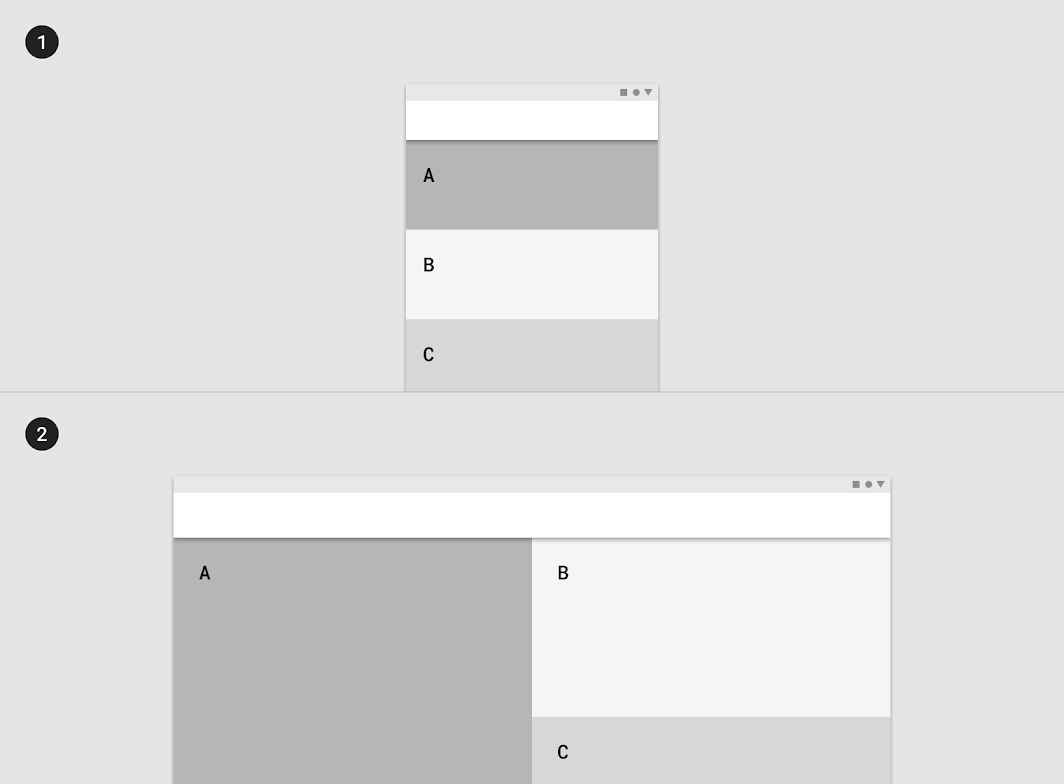
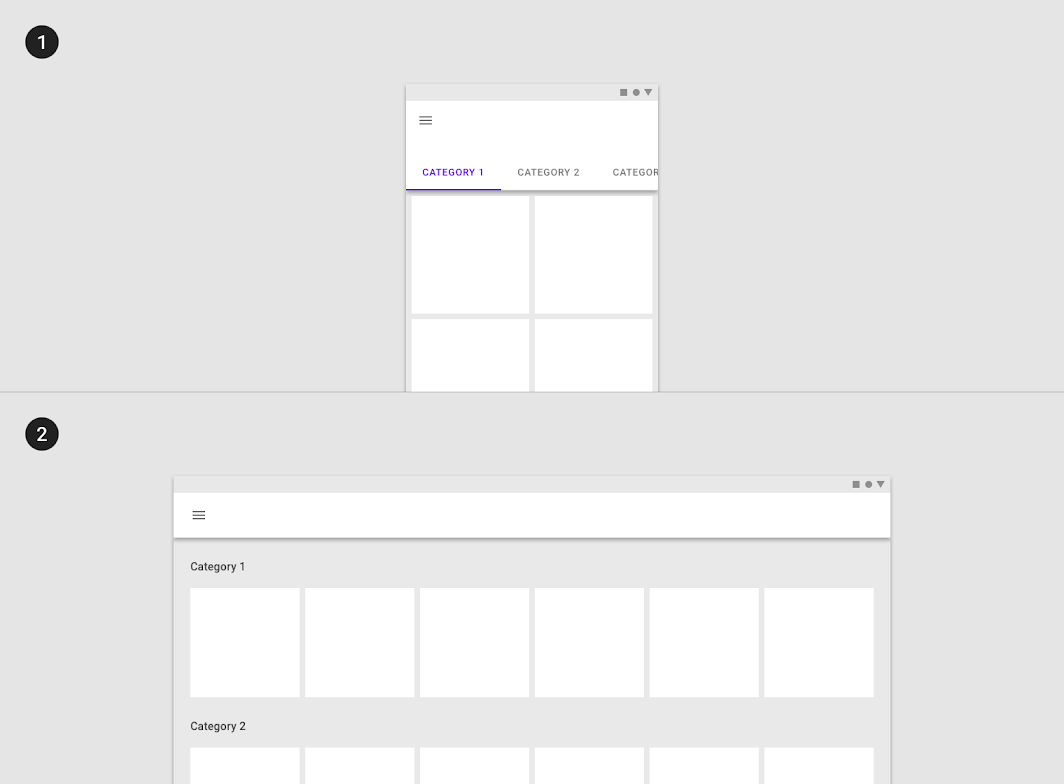
レイアウト内のコンポーネントの配置は、画面サイズの変化に応じて調整することもできます。この適応は、コンポーネントの再配置、または利用可能な画面スペースに応じた情報の表示と非表示の切り替えによって行われます。
表示
小さな画面では非表示になっている UI の一部は、より大きなブレークポイントで追加のスペースが利用できるようになると、表示されるようになります。
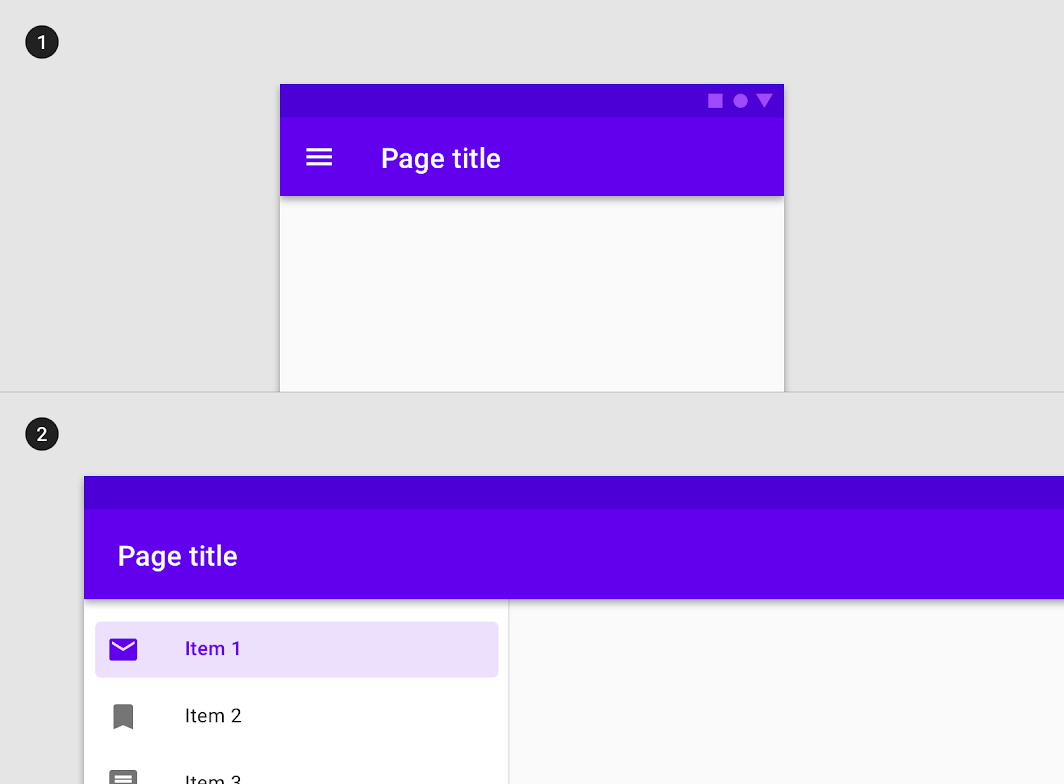
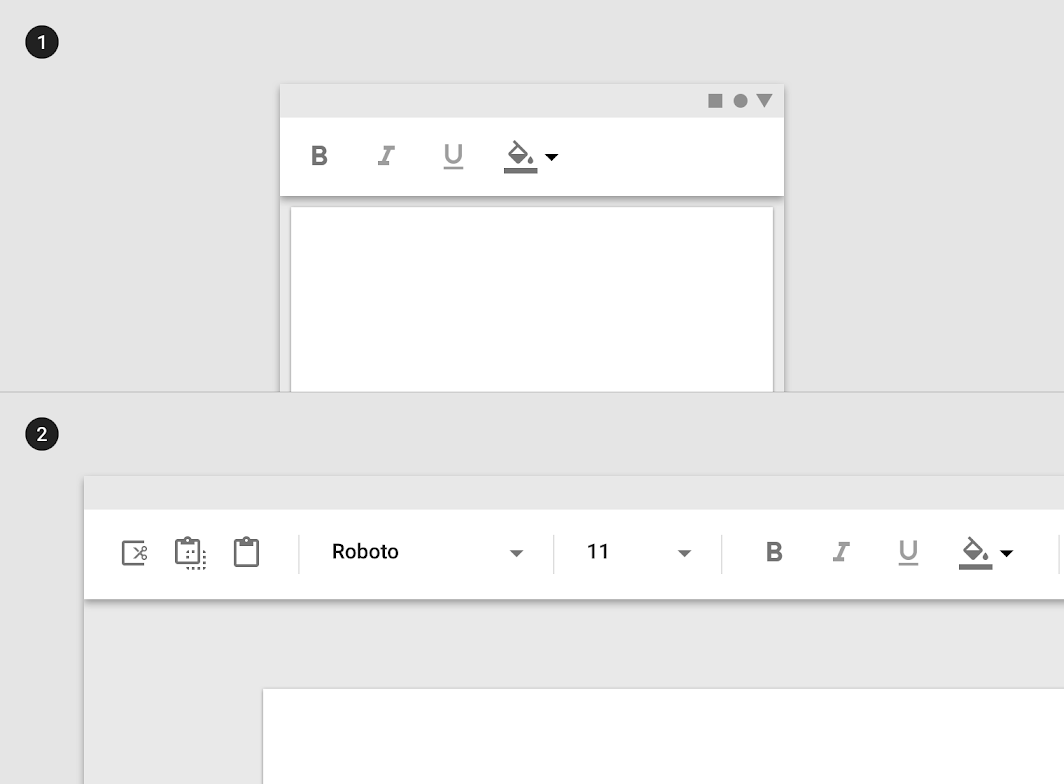
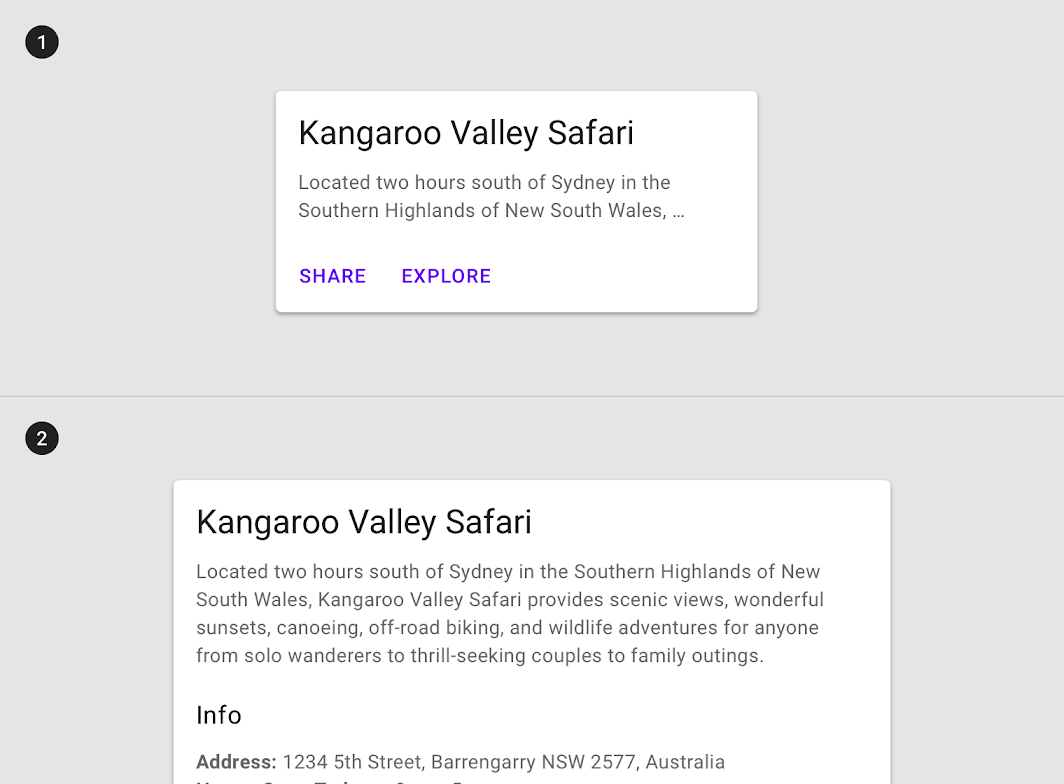
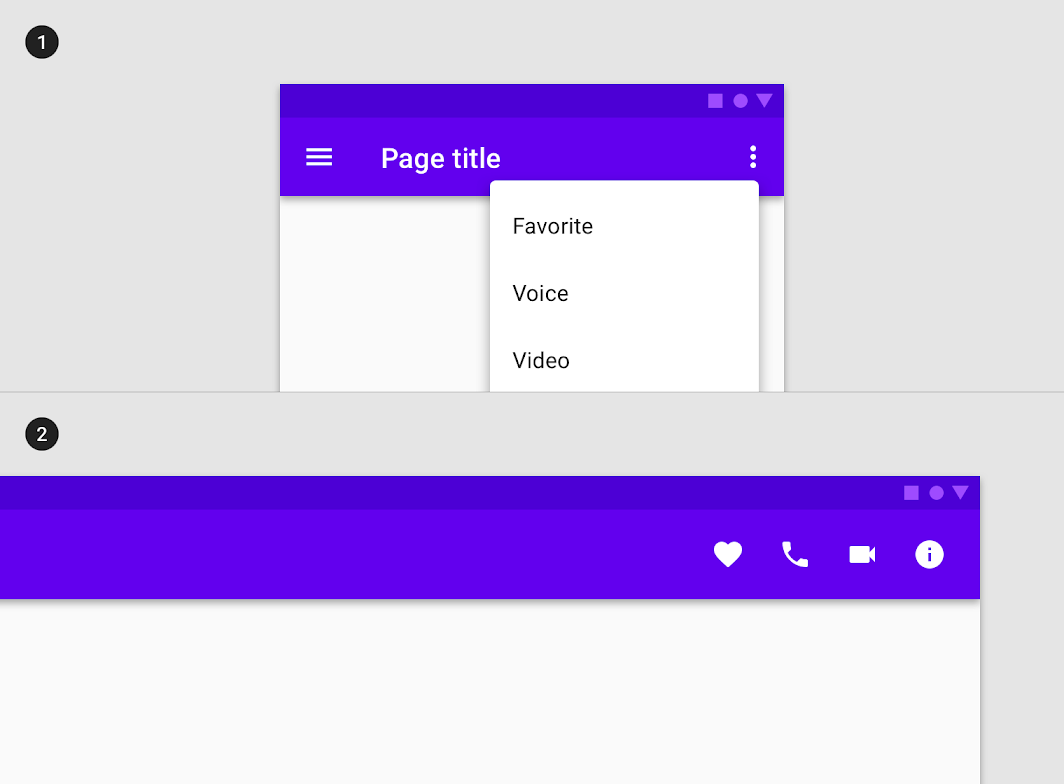
再配置
インターフェースとそれを構成するコンポーネントは、追加の画面スペースを活用するために、リフローまたは再配置が可能です。再配置は、画面サイズの違いに伴う人間工学や入力方法の変化に対応する手段でもあります。