Skip to content
Material Design 2
Main Navigation
v3
v2
v1

magyar

English
简体中文
繁體中文
Español
Français
Русский
Português – Brasil
Deutsch
日本語
한국어
Italiano
Polski
Türkçe
čeština

magyar

English
简体中文
繁體中文
Español
Français
Русский
Português – Brasil
Deutsch
日本語
한국어
Italiano
Polski
Türkçe
čeština

Megjelenés

Sidebar Navigation

Material rendszer

Bevezetés

Material-tanulmányok

A Material-tanulmányokról

Basil

Crane

Fortnightly

Owl

Rally

Reply

Shrine

Material alapok

Környezet

Felületek

Eleváció

Fény és árnyékok

Elrendezés

Az elrendezés megismerése

Pixelsűrűség

Reszponzív elrendezési rács

Térközkezelési módszerek

A komponensek viselkedése

Sűrűség alkalmazása

Navigáció

A navigáció megértése

Navigációs átmenetek

Keresés

Szín

A színrendszer

Szín alkalmazása a felhasználói felületen

Színhasználat

A szöveg olvashatósága

Sötét téma

Tipográfia

A típusrendszer

A tipográfia megértése

Nyelvi támogatás

Hang

A hangról

Hang alkalmazása a felhasználói felületen (UI)

A hang tulajdonságai

Hangkoreográfia

Ikonográfia

Termékikonok

Rendszerikonok

Animált ikonok

Alak

Az alakzatról

Alak és hierarchia

A alak mint kifejezőeszköz

Alak és mozgás

Alak alkalmazása a felhasználói felületen

Mozgás

A mozgás megértése

A mozgásrendszer

Sebesség

Koreográfia

Testreszabás

Interakció

Gesztusok

Kiválasztás

Állapotok

Kommunikáció

Megerősítés és nyugtázás

Adatformátumok

Adatvizualizáció

Üres állapotok

Súgó és visszajelzés

Képanyag

Indítóképernyő

Onboarding

Offline állapotok

Írás

Gépi tanulás

Gépi tanulási minták

Tárgyfelismerés: élő kamera

Objektumészlelés: statikus kép

Vonalkód-szkennelés

Material irányelvek

Material Theming

Áttekintés

A téma alkalmazása

Használhatóság

Akadálymentesség

Kétirányúság

Platformirányelvek

Android-sávok

Android-ujjlenyomat

Android haptika

Android ikonok

Alkalmazások közötti navigálás Androidon

Android-értesítések

Android-engedélyek

Android slice-ok

Android osztott képernyő

Android: húzás a frissítéshez

Android szövegkijelölési eszköztár

Android widget

Platformok közötti alkalmazkodás

Komponensek

Alkalmazássávok: alsó

Felső alkalmazássávok

Háttérpanel

Bannerek

Alsó navigáció

Gombok

Gombok: lebegő műveletgomb

Kártyák

Jelölőnégyzetek

Chipek

Adattáblák

Dátumválasztók

Párbeszédablakok

Elválasztók

Képlisták

Listák

Menük

Navigációs fiók

navigációs sín

Folyamatjelzők

Választógombok

Alsó lapok

Oldalsó lapok

Csúszkák

Snackbarok

Kapcsolók

Fülek

Szövegmezők

Időválasztók

Eszköztippek

Ezen az oldalon

A komponensek viselkedése ​

Ez az oldal leírja, hogyan viselkednek a komponensek az elrendezésen belül, a rács (grid) és a töréspontok (breakpoint) szempontjából egyaránt.

Pozíciós terminológia ​

A felhasználói felület (UI) elemei a töréspont-tartományok mindegyikében eltérően viselkednek. A UI-elemek, komponensek és felületek rácsban elfoglalt pozícióját az alábbi kifejezések írják le.

Pozíciós kifejezésDefiníció
Felül; alulEgy elem y pozíciója
Elöl; hátulEgy elem z pozíciója
Bal; jobb;
közép
Egy elem x pozíciója
Fent; lentEgy elem y pozíciója egy konténerhez vagy a képernyő széléhez viszonyítva
Függőlegesen
középre igazítva
Egy elem x és y pozíciója, amelyet egy konténerhez vagy a képernyő széleihez viszonyítva középre igazítanak
Ragadós (sticky)Egy elem, amely együtt gördül a felhasználói felülettel, és a görgetési tartomány egy adott pontján rögzül
Lebegő (floating)Egy rögzített elem, amely a z tengely mentén a görgethető tartalom előtt helyezkedik el
Kezdő él (leading edge)A képernyő vagy elrendezés azon széle, ahonnan a szöveges tartalom indul. Például az angolhoz hasonló, balról jobbra író (LTR) nyelveknél ez jellemzően a képernyő bal széle
Záró él (trailing edge)A képernyő vagy elrendezés azon széle, ahol a szöveges tartalom véget ér

A komponensek alkalmazkodása ​

A komponensadaptáció a vizuális megjelenés változásait írja le (belső térköz, méret, elrendezés, igazítás), illetve azt az esetet, amikor a komponenst egy másikra cseréljük le, amely jobban megfelel az eszköz méretének és a használati esetnek.

Vizuális megjelenés ​

A vizuális megjelenés az adaptáció leggyakoribb módja. Ez az adaptációtípus a képernyőn megjelenő tartalom és elemek méretét és elhelyezkedését, valamint egymáshoz viszonyított Elhelyezését befolyásolja. Például egy mobilon megjelenő szöveges lista a margók, a függőleges térközök vagy a sűrűség módosításával alkalmazkodhat a nagyobb képernyőkhöz, például a táblagépekhez.

Méretkorlátok ​

A Material-komponensek a konténerek méretére, a margókra és a belső térközre vonatkozóan minimum- és maximumértékekkel rendelkeznek. Az egyes komponensek méretkorlátait lásd a Komponensek (Components) szakaszt.

Például a snackbarok maximális szélessége nagy képernyőkön 600dp. Ezek a minimum- és maximumértékek lehetővé teszik, hogy a komponens vizuális megjelenése folyamatosan változzon, miközben az elrendezés a mobilmérettől a nagy képernyőkig bővül.

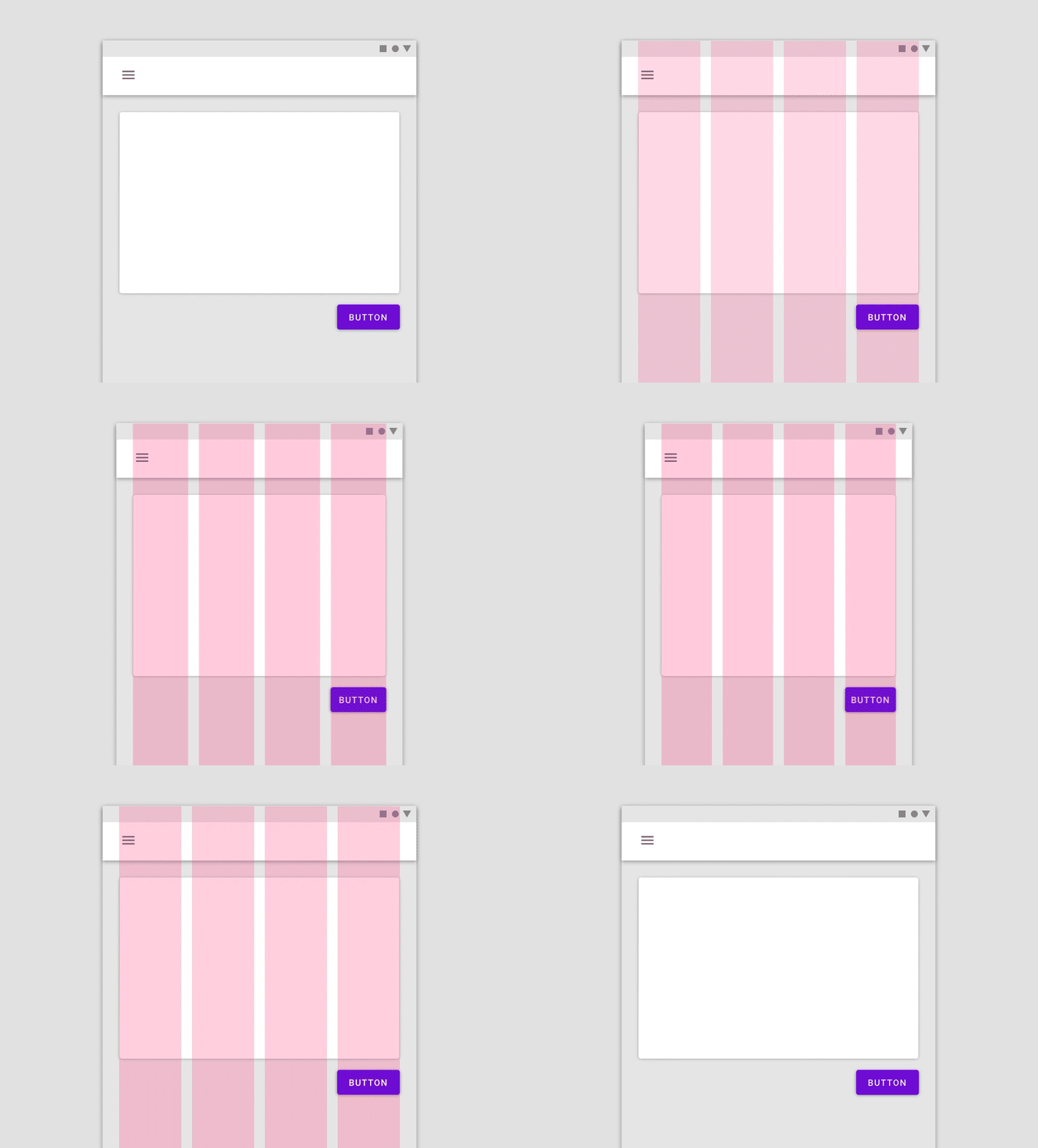
Az elrendezés méretezésekor a komponensek szélessége a méretkorlátok tartományán belül fix vagy reszponzív lehet.

A fix szélességű elemek a képernyőmérettől függetlenül megtartják szélességüket.
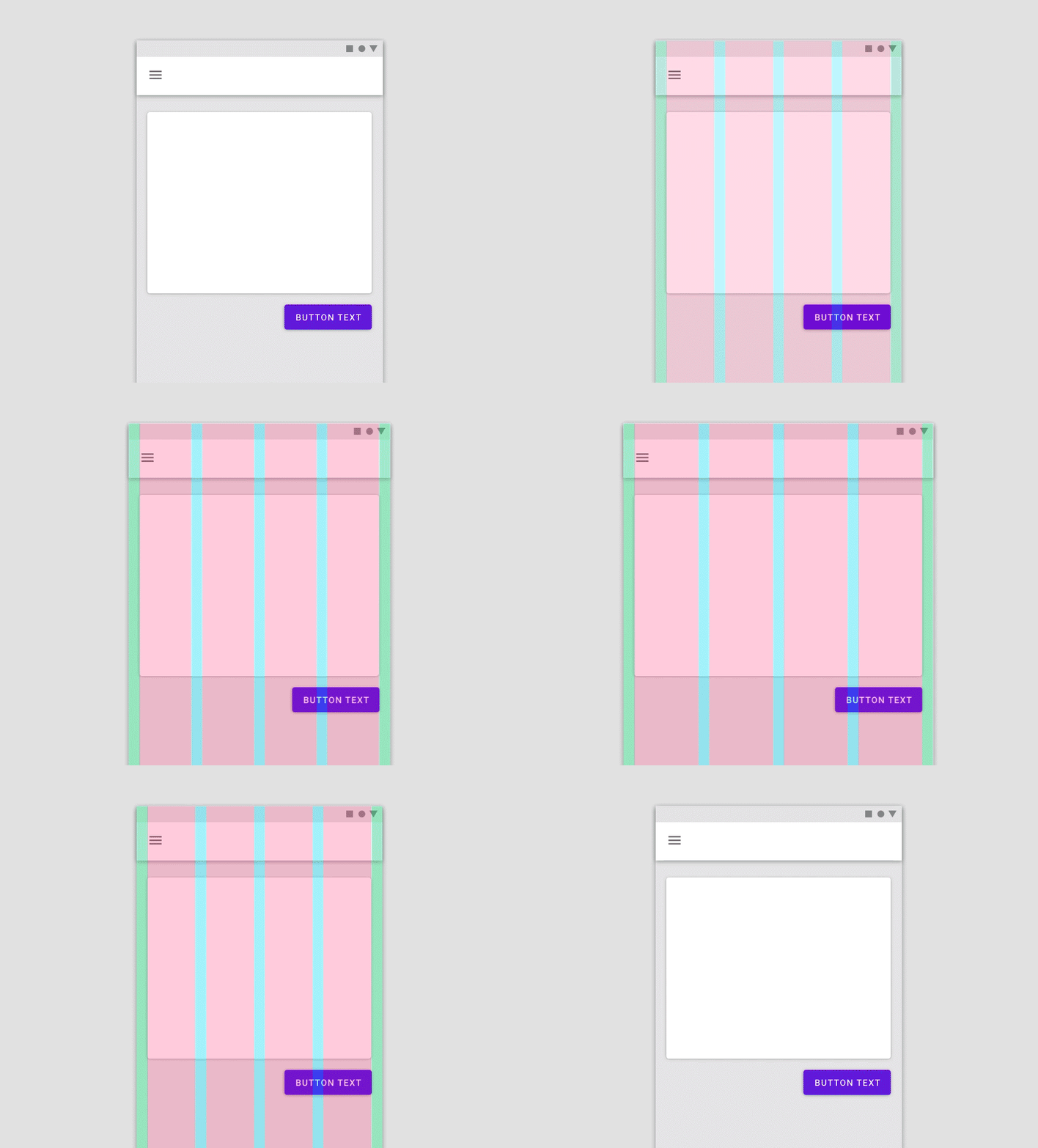
A gombkomponens a jobb margó mentén rögzített helyzetben és méretben marad
A gombkomponens a jobb margó mentén rögzített helyzetben és méretben marad.

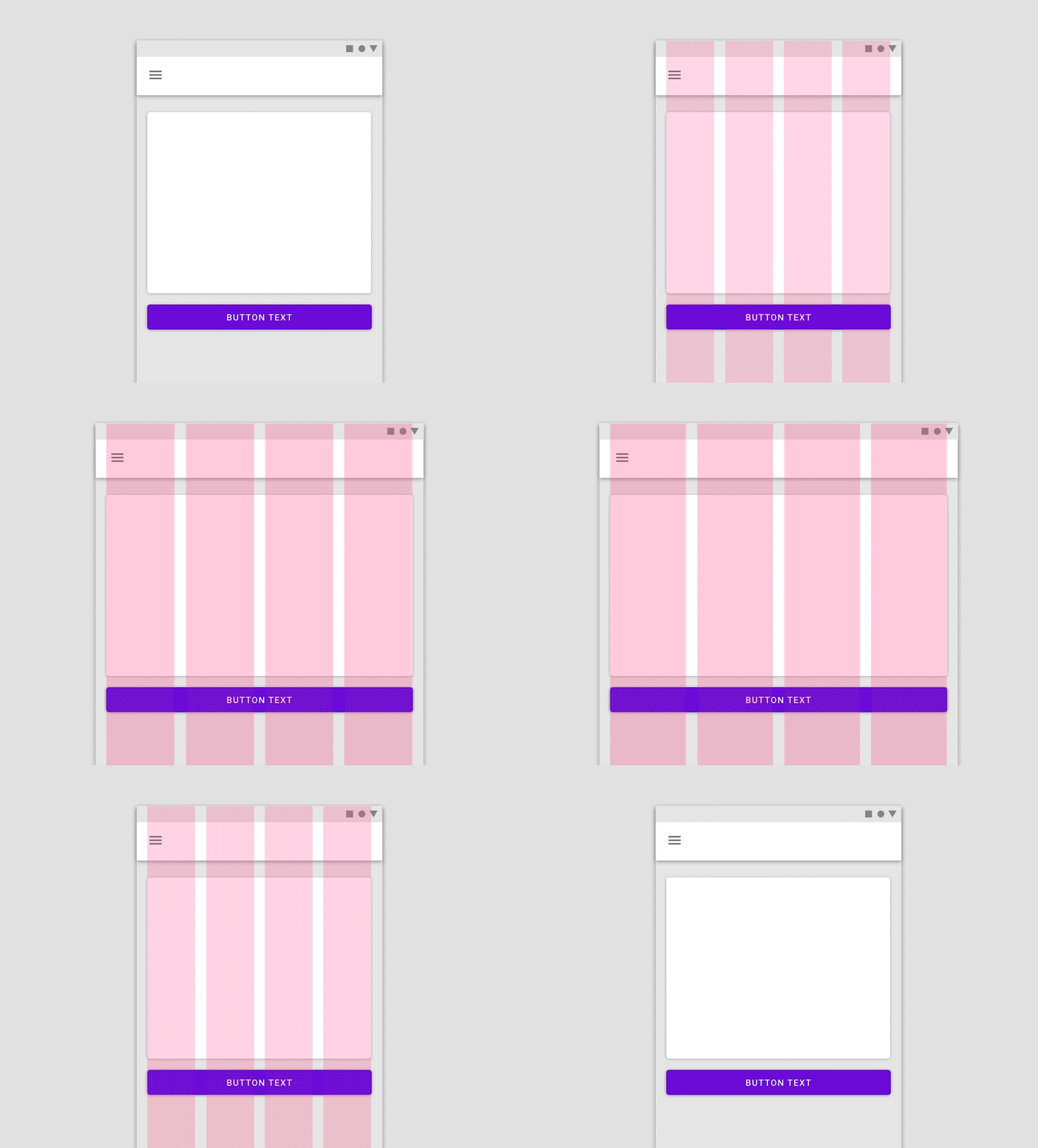
A reszponzív szélességű elemek a képernyőméret változásával tágulnak és zsugorodnak.
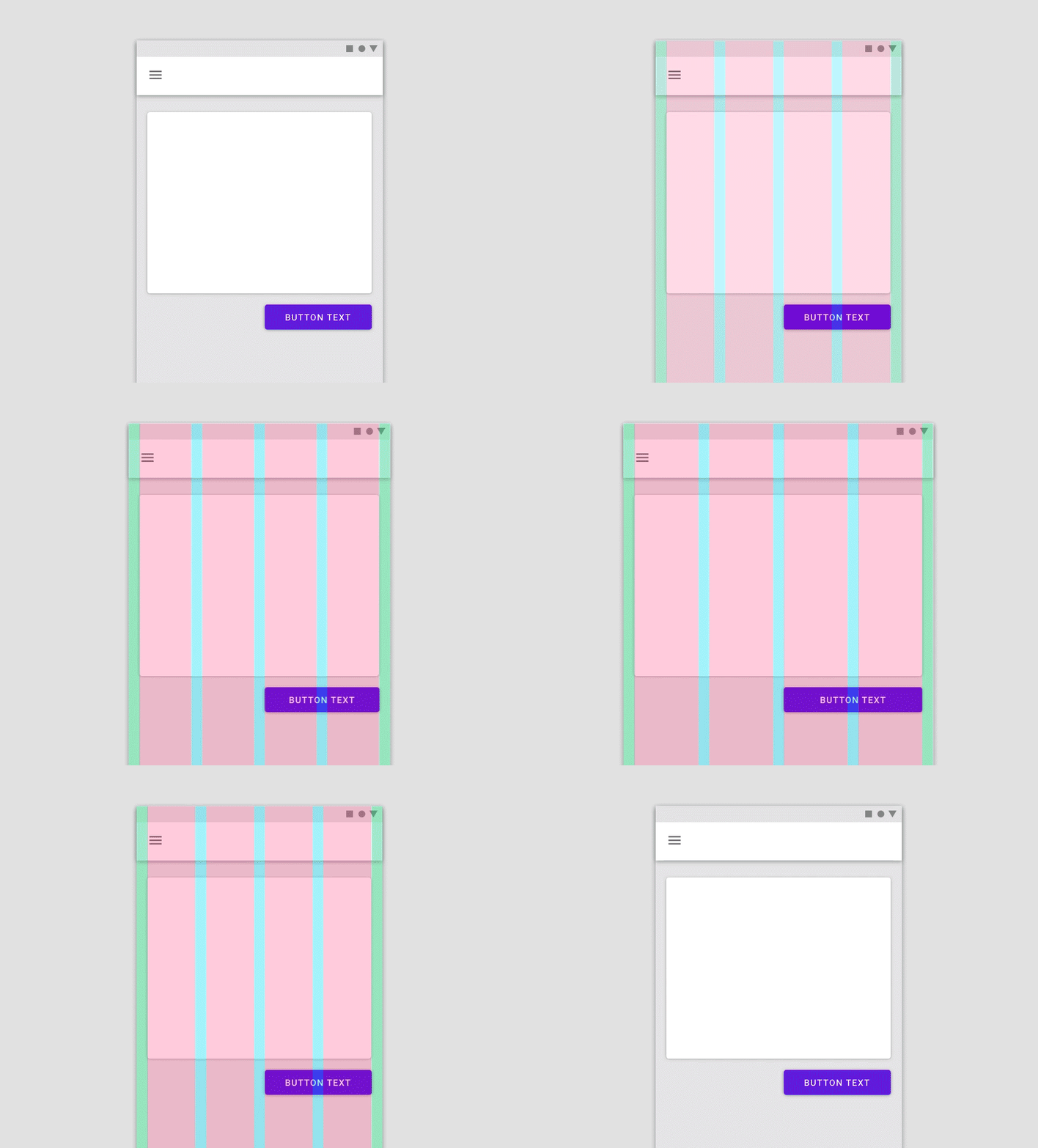
A gomb a jobb szélső két oszlop szélességéhez igazodva skálázódik
A gomb a jobb szélső két oszlop szélességéhez igazodva skálázódik.

Ne használj konténert a reszponzív komponensekhez, ha a képernyő túl keskeny ahhoz, hogy kisebb szélességeknél elférjenek bennük az elemek és a belső térköz

Kerülendő

Ne használj konténert a reszponzív komponensekhez, ha a képernyő túl keskeny ahhoz, hogy kisebb szélességeknél elférjenek bennük az elemek és a belső térköz.

Vigyázat: óvatosan terjessz ki több oszlopra egy reszponzív komponenst széles képernyőn

Vigyázat

Légy óvatos, amikor széles képernyőn több oszlopra terjesztesz ki egy reszponzív komponenst. Bizonyos komponensek, például a gombok, nagyobb képernyőszélességeknél túlzottan hangsúlyossá válhatnak.

Belső felépítés ​

Egy komponens méretezésekor határozd meg a belső elemek konténerhez viszonyított pozícióját és igazítását.

Például egy ikongombban az ikon és a szöveges címke egymáshoz képest rögzített, középre igazított helyzetben marad, miközben a gomb vízszintesen tágul.
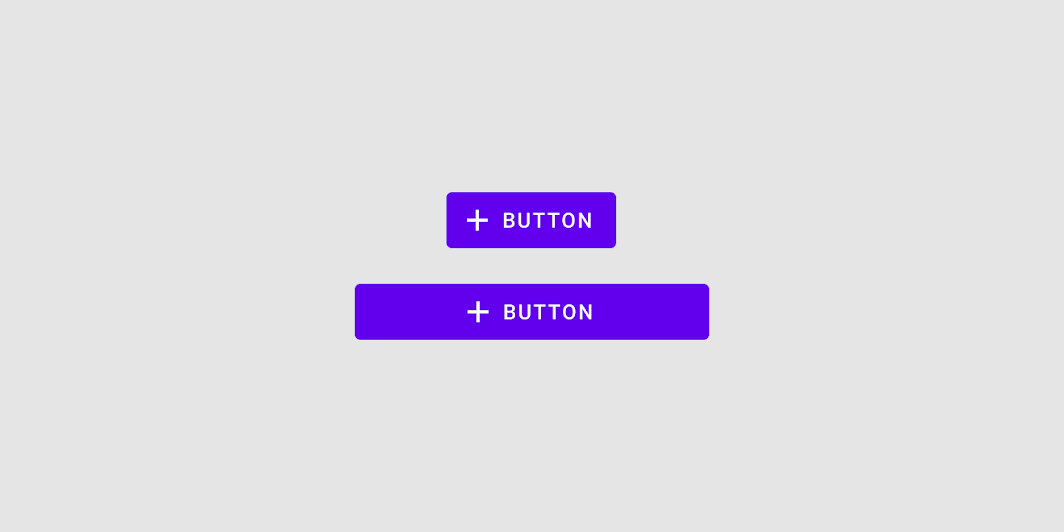
A gomb belső elemei egységes kapcsolatot tartanak fenn, miközben a komponens skálázódik

Az összetettebb komponensek – például az alkalmazássávok (app bar) – belső elemei csoportosíthatók, és a konténeren belül több ponthoz is rögzíthetők.

Például egy menüikon és egy logó csoportosítható és a kezdő élhez rögzíthető, míg a keresősáv a középhez, a műveleti ikonok pedig a záró élhez rögzíthetők.
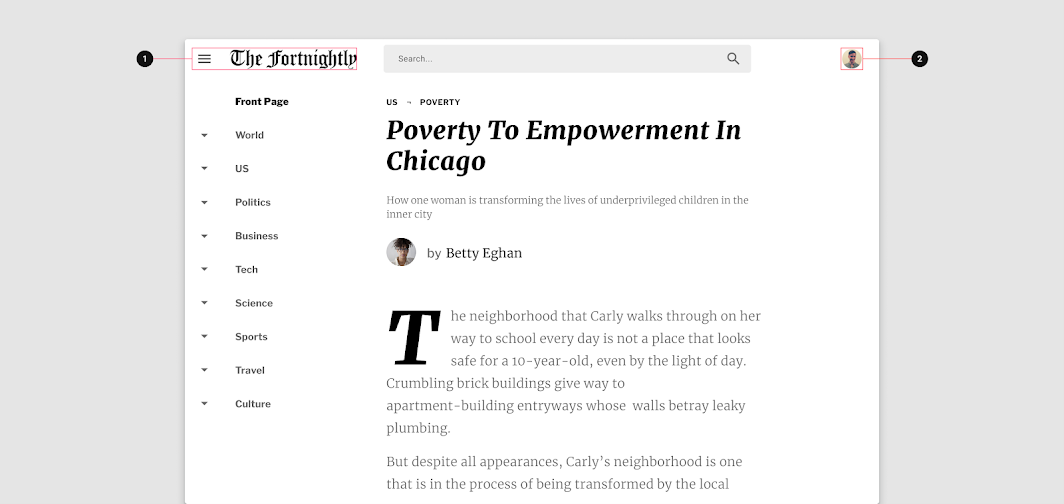
Logó és menüikon a Fortnightly alkalmazássávjának kezdő élére rögzítve
1. Logó és menüikon a Fortnightly alkalmazássávjának (alkalmazássáv) kezdő élére rögzítve
2. Fiókválasztó a Fortnightly alkalmazássávjának záró élére rögzítve

Egy komponens belső felépítésének alkalmazkodnia kell a megjelenítő eszköz ergonómiai igényeihez. Például egy mobilon vízszintes elrendezésű kártya nagyobb képernyőkön négyzetesebb formátumot ölthet. Ez az adaptáció nagyobb hangsúlyt ad a képi tartalmaknak, és lehetővé teszi a nagyobb betűméretű tipográfiai stílusok használatát az olvashatóság javítása érdekében.
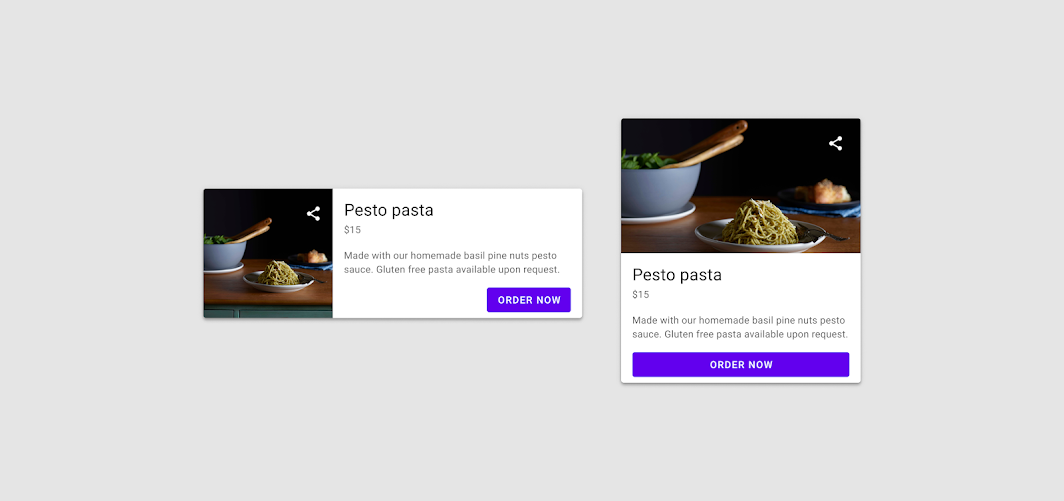
A kártyák nagyobb képernyőkön tájolást válthatnak
A kártyák nagyobb képernyőkön tájolást válthatnak.

Komponenscsere ​

Ahogy az elrendezés a képernyőméret változásával módosul, a hasonló funkciójú komponensek is cserélhetők. Ez lehetővé teszi, hogy az elrendezés alkalmazkodjon a felület ergonómiájában és funkcionalitásában bekövetkező nagyléptékű változásokhoz.

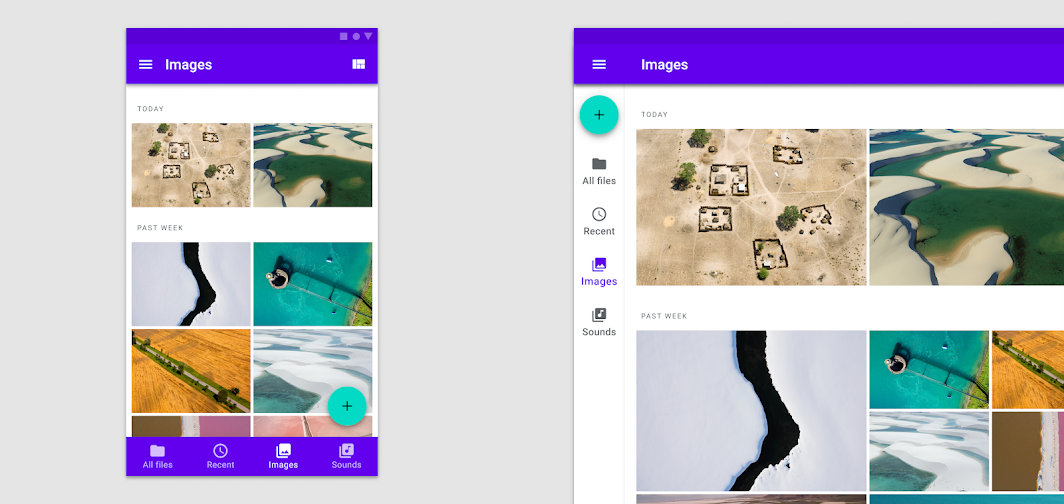
Például az alsó navigáció táblagépeken navigációs sávra (navigation rail), nagyobb képernyőkön pedig navigációs fiókra (navigation drawer) cserélhető.


A komponensek a típusukat is változtathatják. Például mobilon egy teljes képernyős párbeszédablak nagyobb képernyőkön egyszerű párbeszédablakká cserélhető. Ez a csere megőrzi a párbeszédablak funkcionalitását, miközben a mögöttes tartalom láthatóvá tételével hatékonyabban hasznosítja a képernyőteret, és megtartja a felhasználó kontextusát.
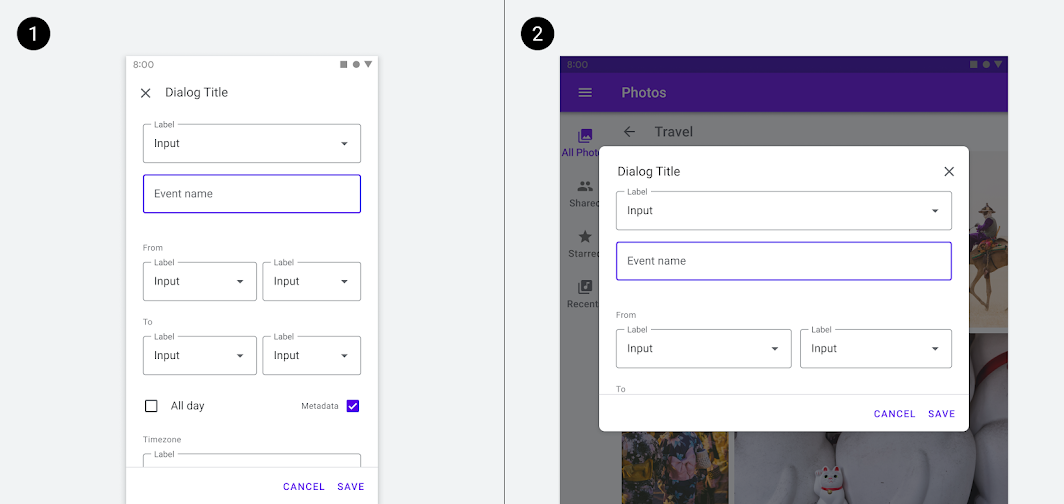
Egy teljes képernyős párbeszédablak nagyobb képernyőkön egyszerű párbeszédablakká alakulhat át
Egy teljes képernyős párbeszédablak nagyobb képernyőkön egyszerű párbeszédablakká alakulhat át.

Az alábbiakban néhány funkcionálisan egyenértékű komponenscsoport definíciója található.

KomponenstípusMobil megoldásTablet megoldásLaptop megoldás
NavigációAlsó navigáció (bottom navigation)Navigációs sáv (navigation rail)Navigációs fiók (navigation drawer)
NavigációModális navigációs fiókModális navigációs fiókÁllandó navigációs fiók
KommunikációTeljes képernyős párbeszédablakEgyszerű párbeszédablakEgyszerű párbeszédablak
MűveletAlsó lap (bottom sheet)MenüMenü

A komponensek cseréjekor győződj meg róla, hogy a felcserélhető komponensek funkcionálisan egyenértékűek. Például ne cserélj le egy gombot chipre. A listaelemek és a kártyák közötti váltáskor is légy óvatos. A komponenscsere mindig funkcionális és ergonómiai célt szolgáljon a felhasználó számára.

Reszponzív minták ​

A komponensek elrendezésen belüli elhelyezkedése szintén igazodhat a képernyőméret változásaihoz. Ez az adaptáció vagy a komponens áthelyezésével, vagy – a rendelkezésre álló képernyőtértől függően – az információk elrejtésével vagy felfedésével valósul meg.


Kompatibilitás

Egy cikk arról, hogyan tehetők az alkalmazások akadálymentessé a különböző eszközökkel való kompatibilitás biztosításával.

Kapcsolódó hivatkozás

Felfedés ​

A felhasználói felület kisebb képernyőkön elrejtett részei felfedhetők, amikor a nagyobb töréspontoknál több hely válik elérhetővé.
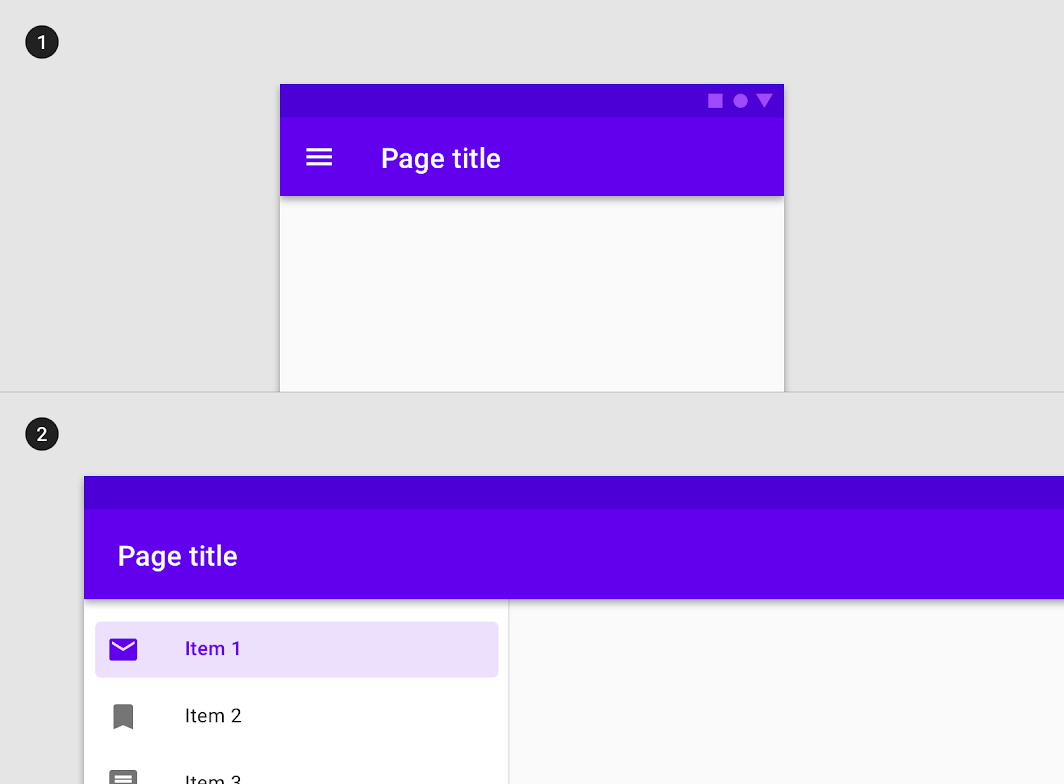
Az elemek, például az oldalsó navigáció, láthatóvá válhatnak, amikor a képernyőméret nő
Az elemek, például az oldalsó navigáció, láthatóvá válhatnak, amikor a képernyőméret nő.

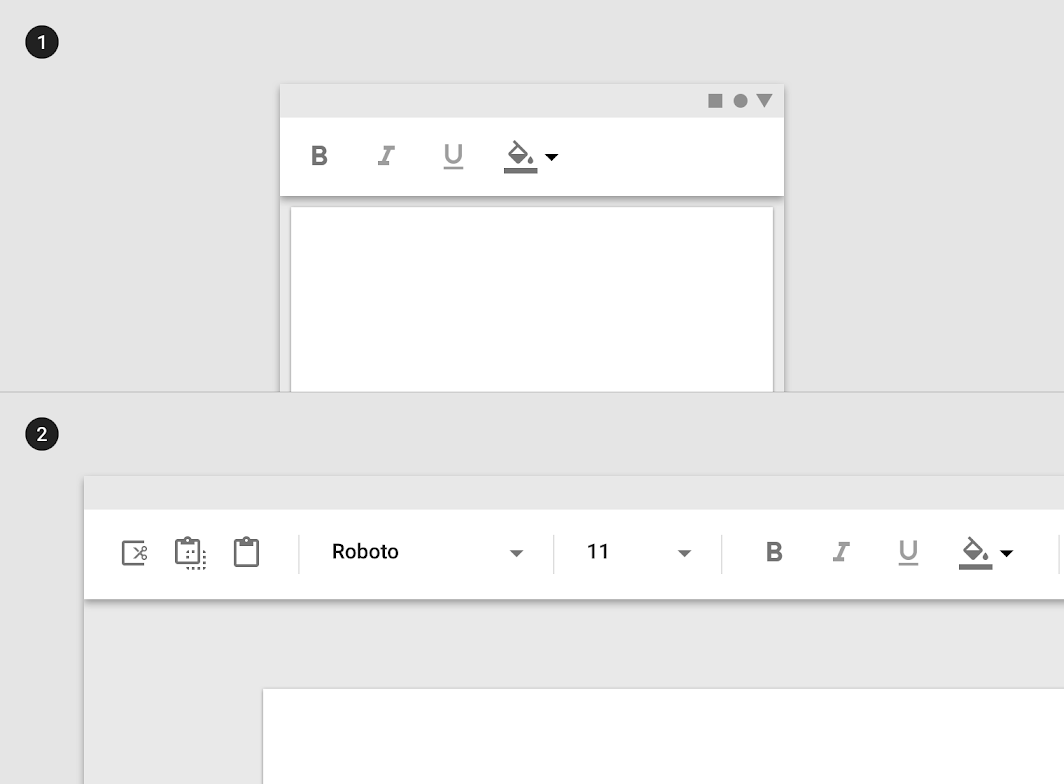
A felhasználói felület részletesebb vagy összetettebb lehetőségeket is felfedhet, például további szerkesztési funkciókat egy dokumentumban
A felhasználói felület részletesebb vagy összetettebb lehetőségeket is felfedhet, például további szerkesztési funkciókat egy dokumentumban.

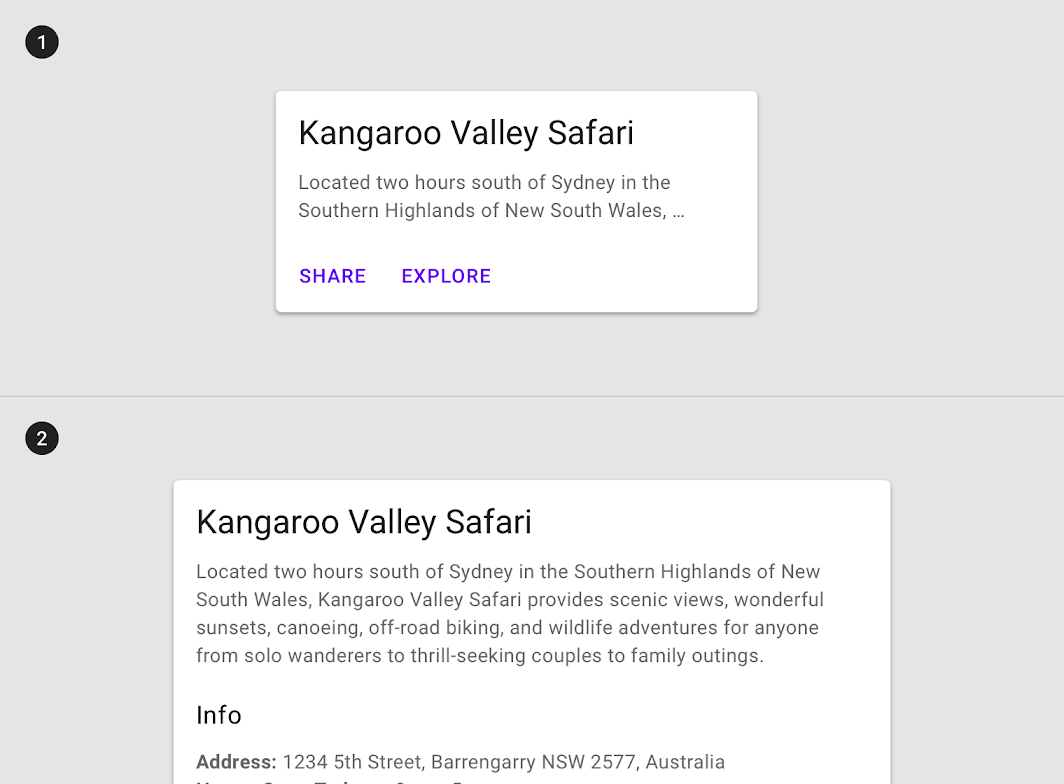
A kis képernyőn csak koppintás után előbukkanó tartalom (1) alapértelmezés szerint láthatóvá tehető, ha több hely áll rendelkezésre
A kis képernyőn csak koppintás után előbukkanó tartalom (1) alapértelmezés szerint láthatóvá tehető, ha több hely áll rendelkezésre (2).

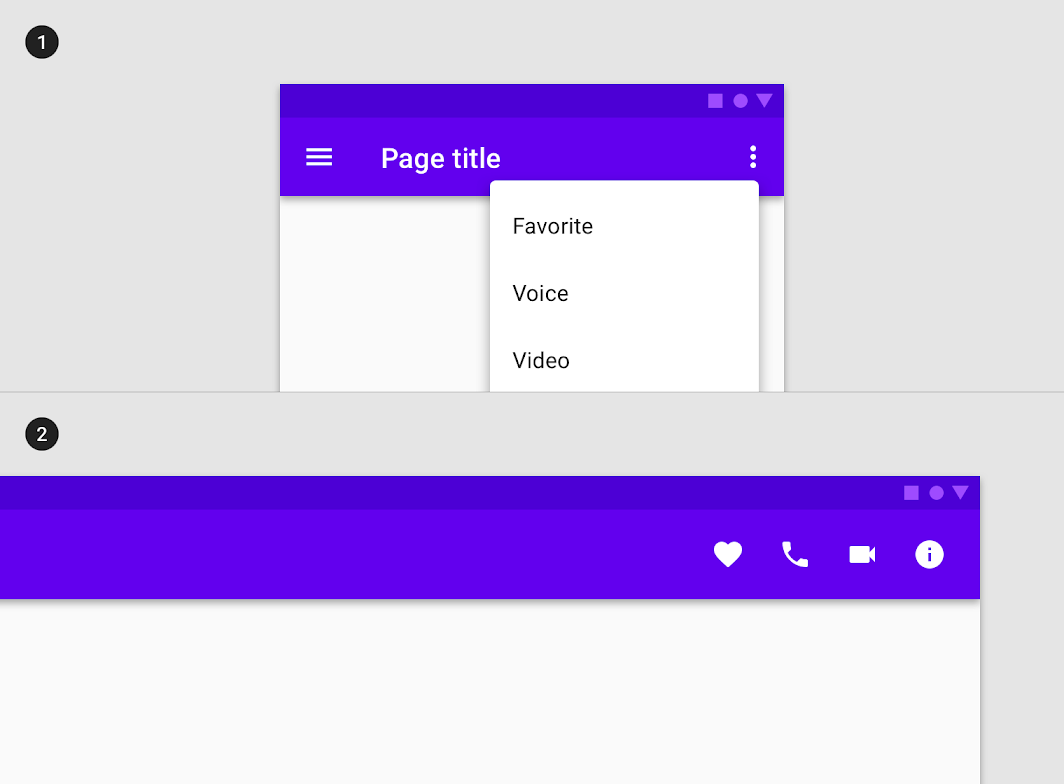
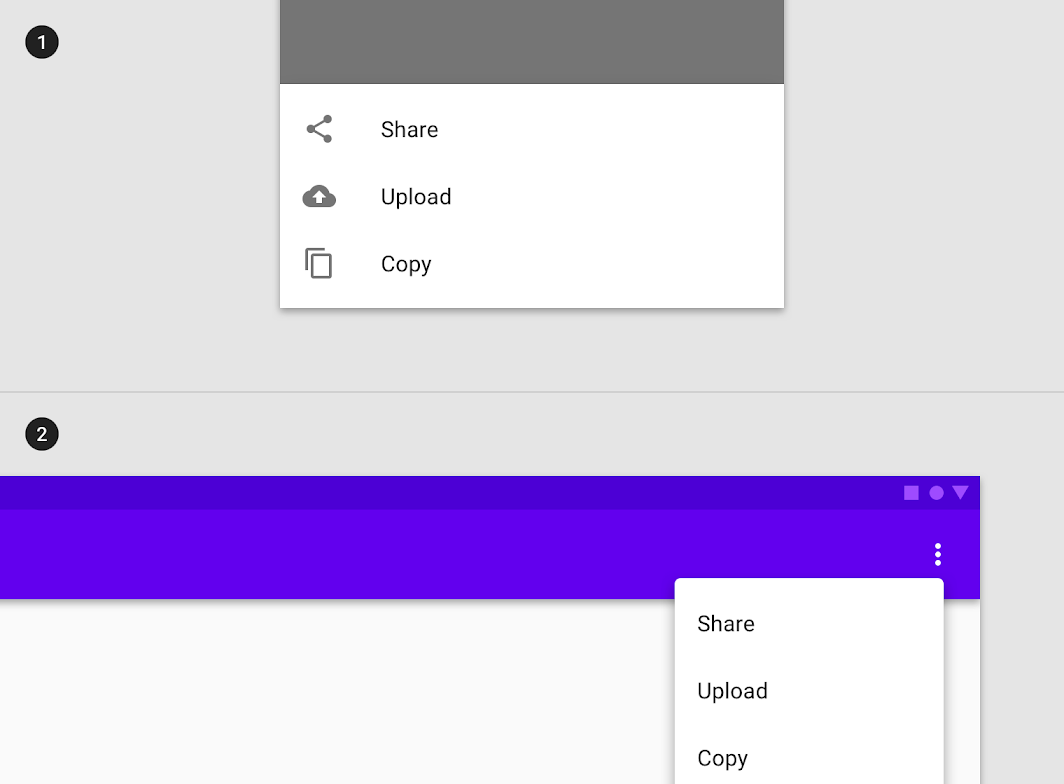
A menüpontok (1) ikonokká alakulhatnak át egy nagyobb képernyő eszköztárában (2)
A menüpontok (1) ikonokká alakulhatnak át egy nagyobb képernyő eszköztárában (2).

Áthelyezés ​

Egy felület, valamint az azt felépítő komponensek átrendeződhetnek (reflow) vagy áthelyeződhetnek, hogy kihasználják a megnövekedett képernyőteret. Az áthelyezés emellett módot ad a különböző képernyőméreteken változó ergonómia és beviteli módok kezelésére.
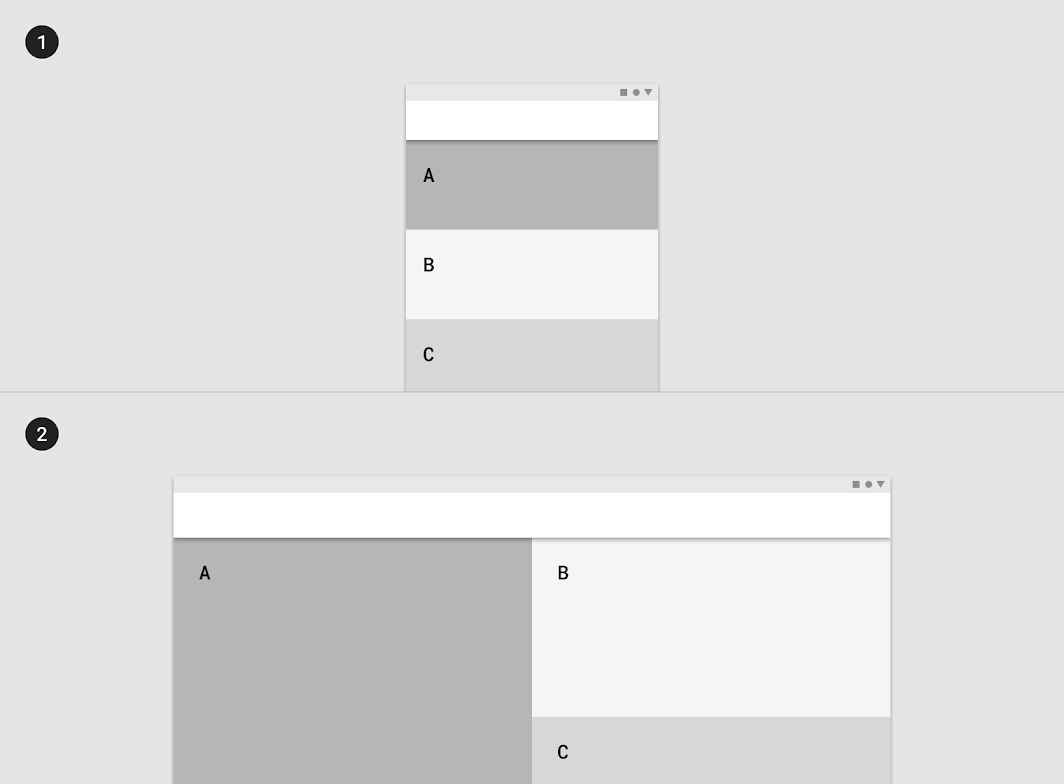
Az egyoszlopos elrendezésű elemek átrendeződhetnek, hogy kitöltsék a tartalomterületet egy nagyobb képernyőn
Az egyoszlopos elrendezésű elemek átrendeződhetnek, hogy kitöltsék a tartalomterületet egy nagyobb képernyőn.

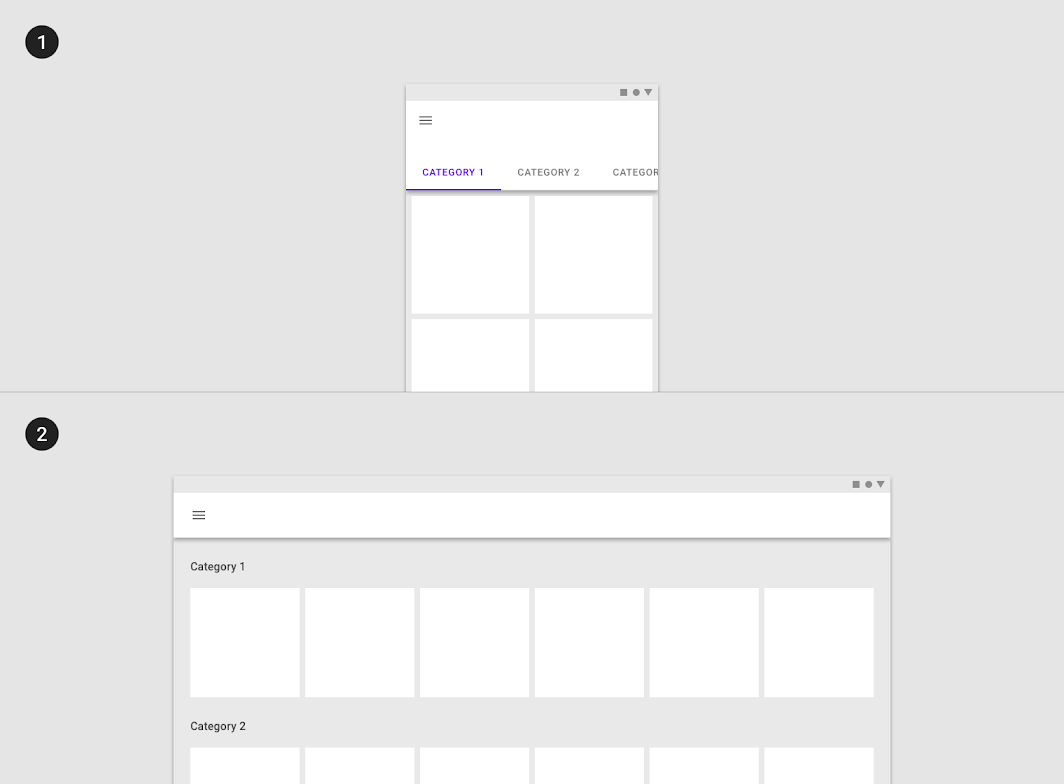
A vízszintes fülek függőleges listává rendeződhetnek át egy nagyobb képernyőn
A vízszintes fülek függőleges listává rendeződhetnek át egy nagyobb képernyőn.

A kis képernyőn menüpontokat tartalmazó alsó lap (bottom sheet) nagyobb képernyőn menüre cserélhető
A kis képernyőn menüpontokat tartalmazó alsó lap (bottom sheet) nagyobb képernyőn menüre cserélhető.

A lebegő műveletgomb (Floating Action Button) áthelyezhető úgy, hogy figyelembe vegye a nagyobb képernyő ergonómiáját
A lebegő műveletgomb (Floating Action Button) áthelyezhető úgy, hogy figyelembe vegye a nagyobb képernyő ergonómiáját.
Pager
Előző oldalTérközkezelési módszerek
Következő oldalSűrűség alkalmazása

A Apache-2.0 licenc alapján kiadva.

Copyright © 2018-Present Google

https://m2.material.io/design/layout/component-behavior.html

A Apache-2.0 licenc alapján kiadva.

Copyright © 2018-Present Google