Comportamento dei componenti
Questa pagina descrive come i componenti si comportano in un layout, sia in relazione alla griglia sia ai breakpoint.
Terminologia di posizione
Gli elementi UI si comportano in modi diversi in ciascun intervallo di breakpoint. La posizione degli elementi UI, dei componenti e delle superfici nella griglia viene descritta con i termini riportati di seguito.
| Termine di posizione | Definizione |
|---|---|
| Sopra; sotto | La posizione y di un elemento |
| Davanti a; dietro | La posizione z di un elemento |
| A sinistra; a destra; al centro | La posizione x di un elemento |
| In alto; in basso | La posizione y di un elemento rispetto a un contenitore o al bordo dello schermo |
| Centrato verticalmente | La posizione x e y di un elemento centrato rispetto a un contenitore o ai bordi dello schermo |
| Sticky | Un elemento che scorre con la UI e si blocca in un determinato punto dell'intervallo di scorrimento |
| Floating | Un elemento fisso posizionato davanti al contenuto in scorrimento |
| Bordo iniziale (leading edge) | Il bordo di uno schermo o di un layout da cui inizia il contenuto scritto. Ad esempio, nelle lingue con scrittura da sinistra a destra (LTR), come l'inglese, in genere corrisponde al bordo sinistro dello schermo |
| Bordo finale (trailing edge) | Il bordo di uno schermo o di un layout in cui termina il contenuto scritto |
Adattamento dei componenti
L'adattamento dei componenti descrive le modifiche nella presentazione visiva (padding, dimensione, layout o allineamento), oppure la sostituzione di un componente con un altro più adatto alla dimensione del dispositivo e al caso d'uso.
Presentazione visiva
La presentazione visiva è il metodo di adattamento più comune. Questo tipo di adattamento influisce sulla scala e sul posizionamento di contenuti e oggetti sullo schermo, nonché sulle loro relazioni reciproche. Ad esempio, un elenco di testo su un dispositivo mobile può regolare i margini, la spaziatura verticale o la densità per adattarsi meglio a schermi più grandi come i tablet.
Vincoli di dimensione
I componenti Material hanno valori minimi e massimi per le dimensioni dei contenitori, i margini e il padding. Per i vincoli di dimensione di ciascun componente, consulta la sezione Componenti.
Ad esempio, le snackbar hanno una larghezza massima di 600dp per schermi di grandi dimensioni. Questi valori minimi e massimi consentono una modifica continua della presentazione visiva del componente man mano che il layout si espande dai dispositivi mobili agli schermi di grandi dimensioni.
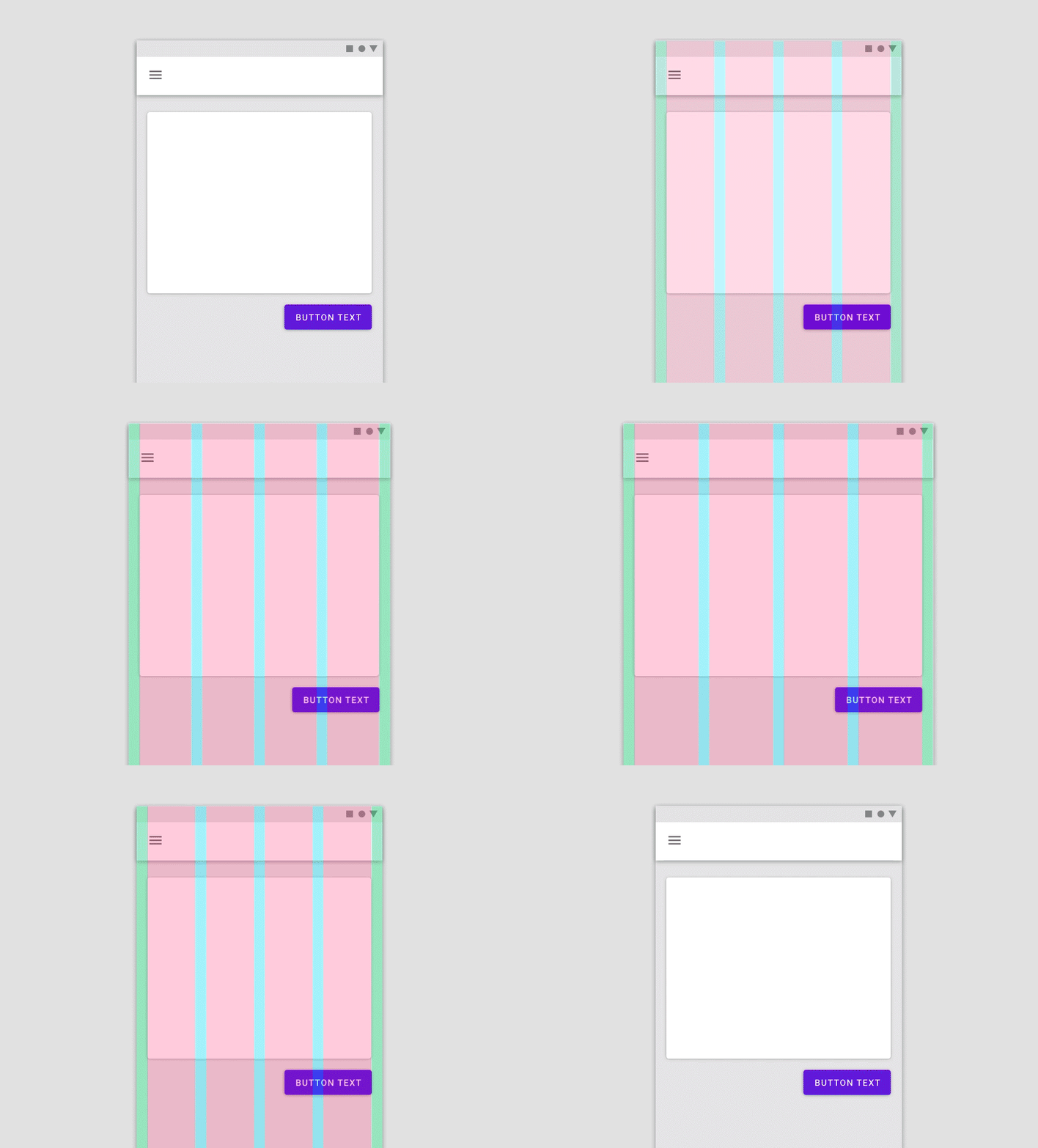
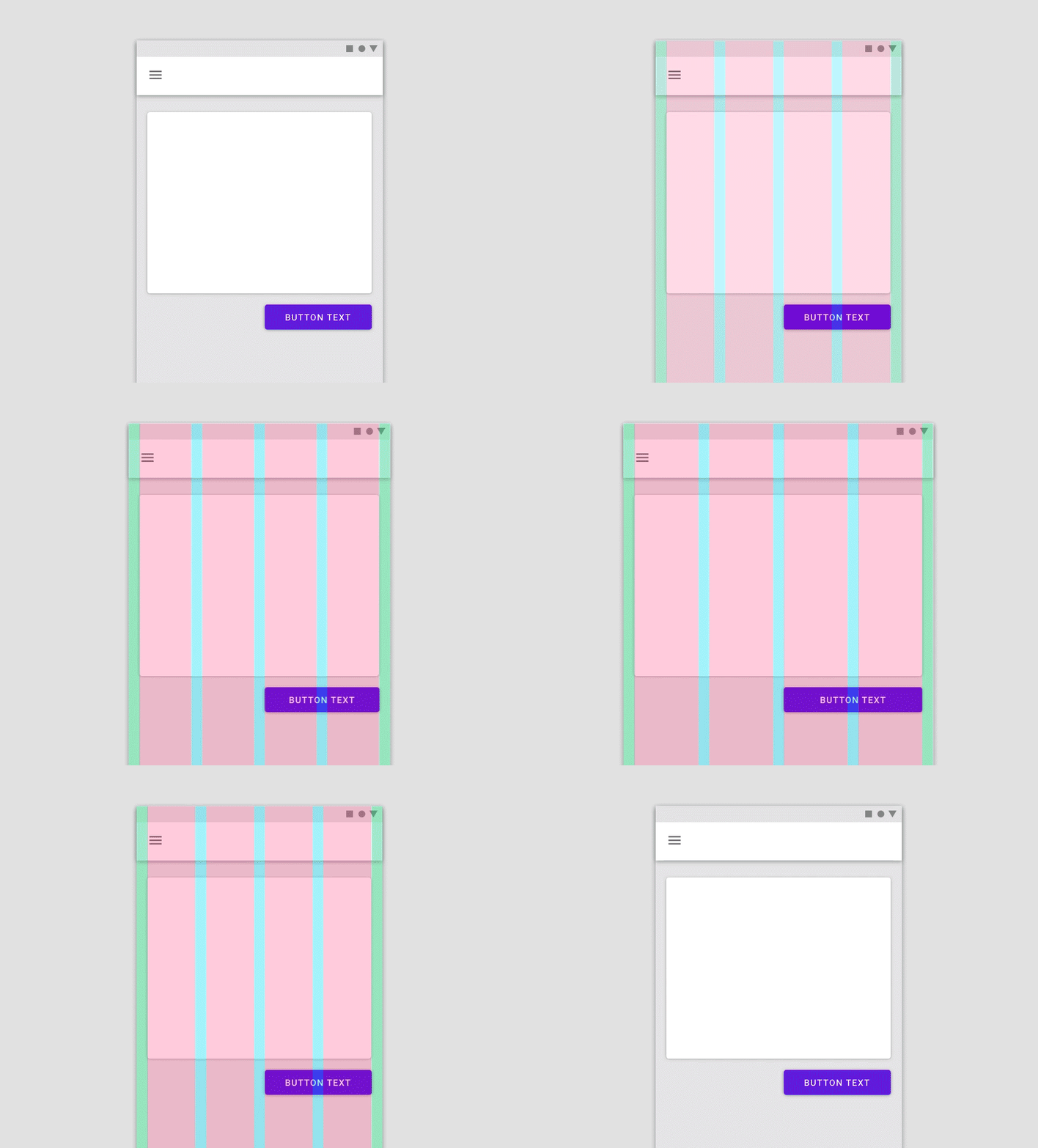
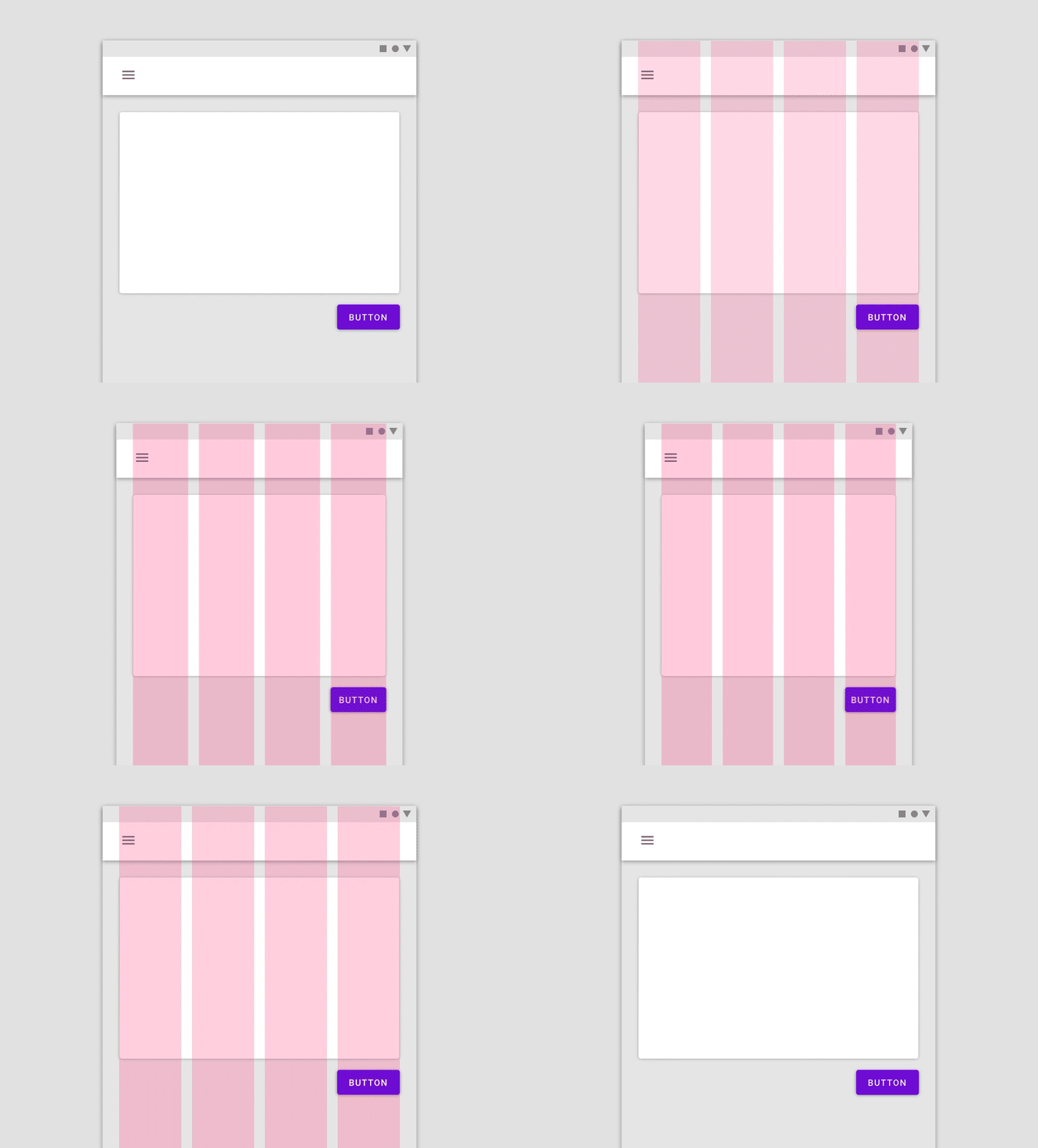
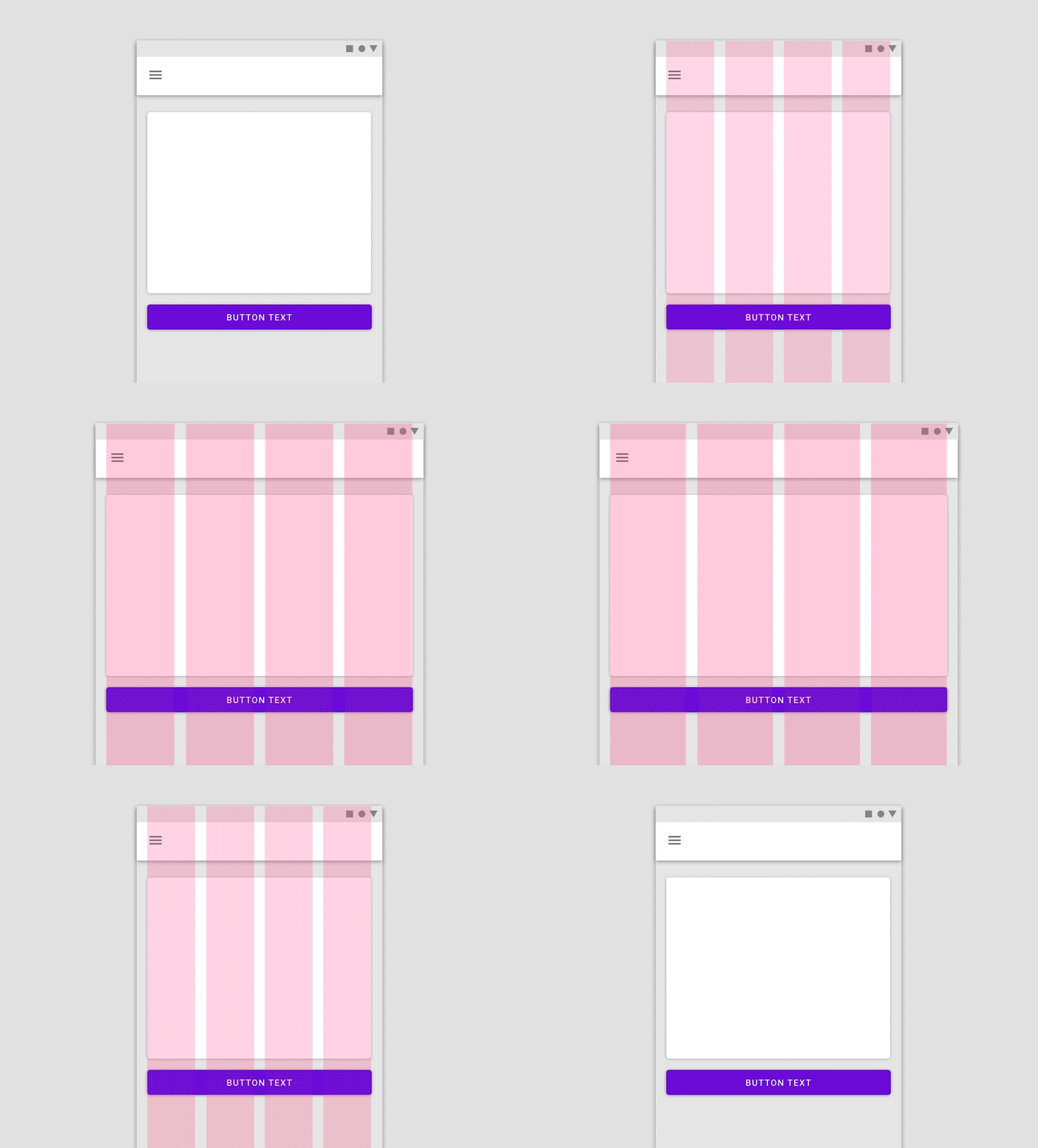
Quando si ridimensiona un layout, i componenti possono avere larghezze fisse o responsive entro l'intervallo dei vincoli di dimensione.
Gli elementi con larghezza fissa mantengono la stessa larghezza indipendentemente dalle dimensioni dello schermo.
Gli elementi con larghezza responsive si espandono e si contraggono al variare delle dimensioni dello schermo.
Da non fare
Attenzione
Composizione interna
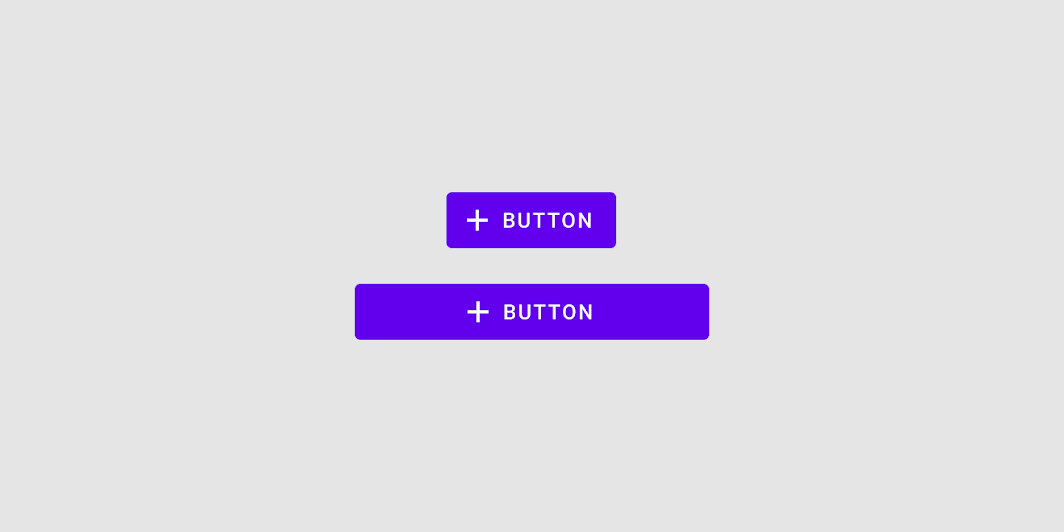
Quando si ridimensiona un componente, definire la posizione e l'allineamento dei suoi elementi interni in relazione al contenitore.
Ad esempio, l'icona e l'etichetta testuale all'interno di un pulsante con icona restano ancorate tra loro e centrate mentre il pulsante si espande orizzontalmente.
Per componenti più complessi, come le barre dell’applicazione, gli elementi interni possono essere raggruppati e ancorati a più punti all'interno del contenitore.
Ad esempio, un'icona di menu e un logo possono essere raggruppati e ancorati al bordo iniziale, mentre una barra di ricerca è ancorata al centro e le icone di azione sono ancorate al bordo finale.
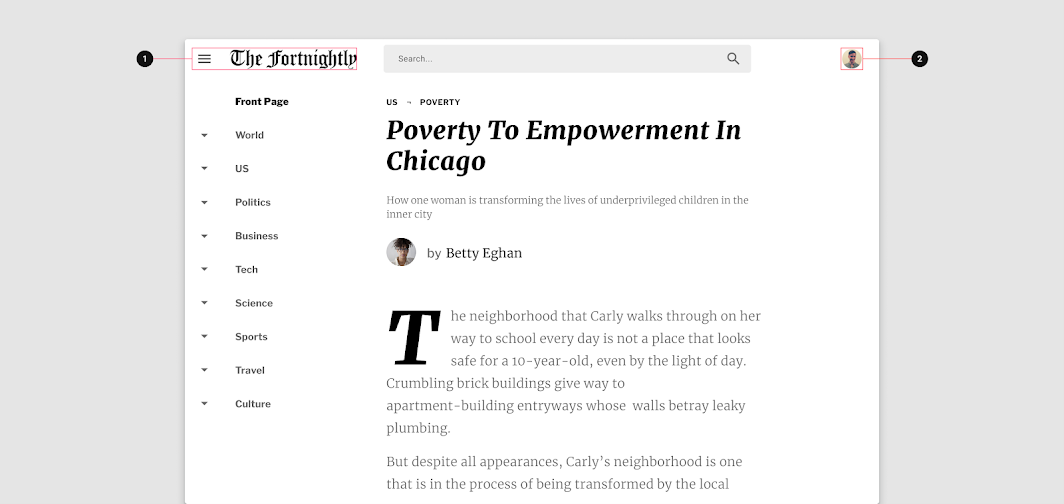
2. Selettore dell'account ancorato al bordo finale della barra dell’applicazione di Fortnightly
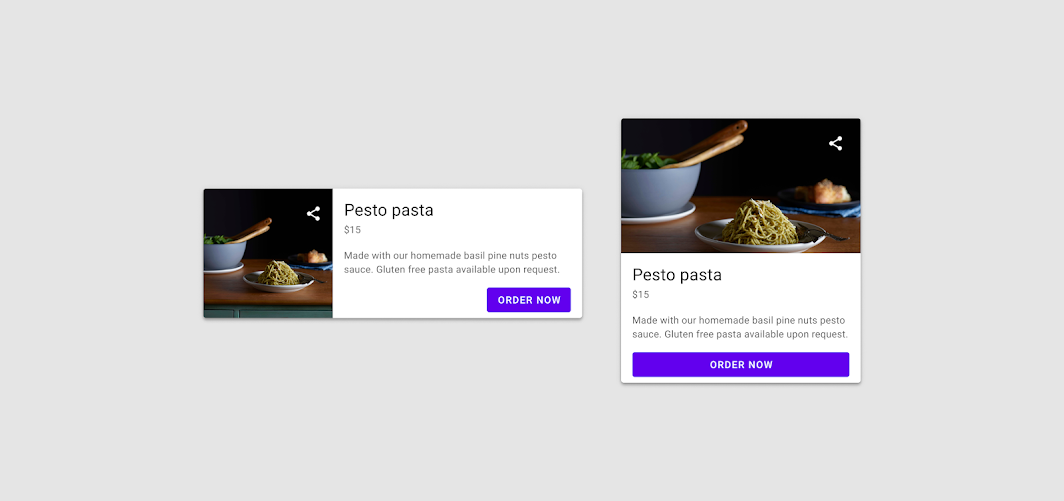
La composizione interna di un componente dovrebbe tenere conto delle esigenze ergonomiche del dispositivo su cui viene visualizzato. Ad esempio, una scheda con orientamento orizzontale su un dispositivo mobile può trasformarsi in una scheda più quadrata su schermi più grandi. Questo adattamento dà maggiore risalto alle immagini e consente l'uso di stili tipografici più grandi per migliorare la leggibilità.
Sostituzione dei componenti
Al variare del layout con le dimensioni dello schermo, anche i componenti con funzionalità simili possono essere sostituiti. Ciò rende possibile adattare un layout in presenza di cambiamenti sostanziali delle caratteristiche ergonomiche e funzionali dell'interfaccia.
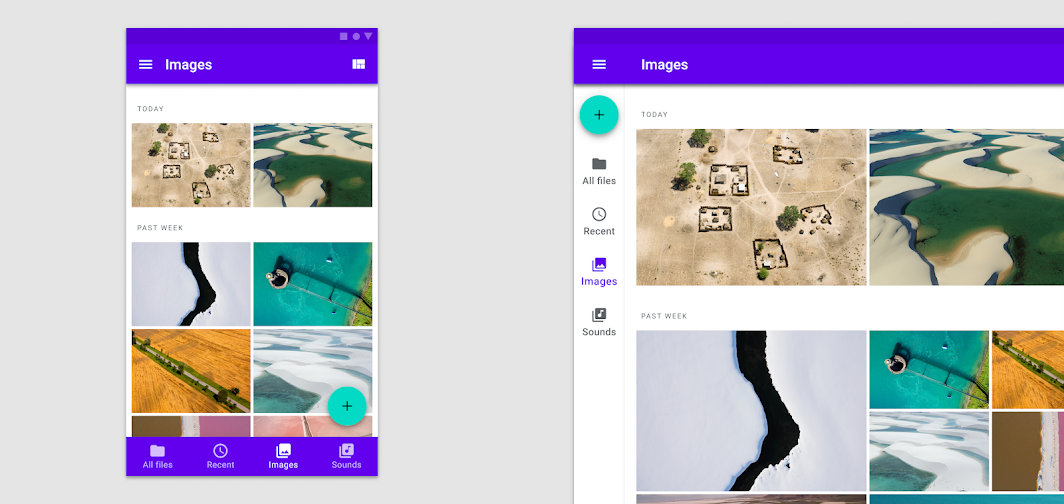
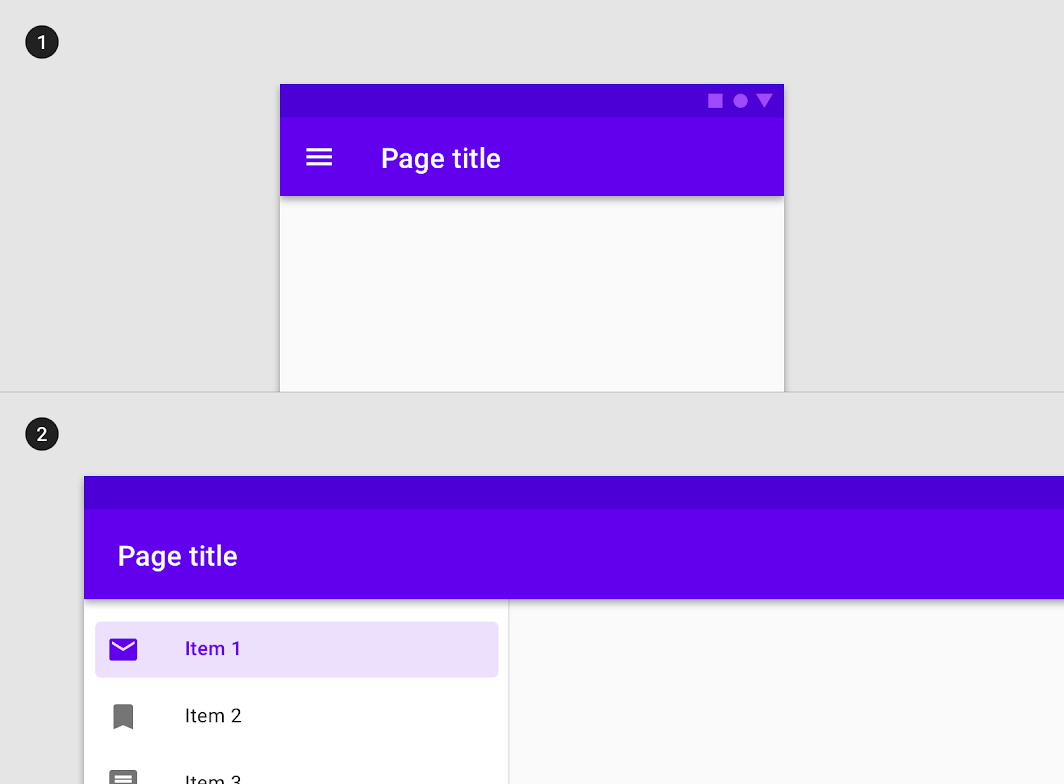
Ad esempio, una barra di navigazione inferiore (bottom navigation) può essere sostituita da una barra di navigazione laterale sui tablet e da un cassetto di navigazione su schermi più grandi.
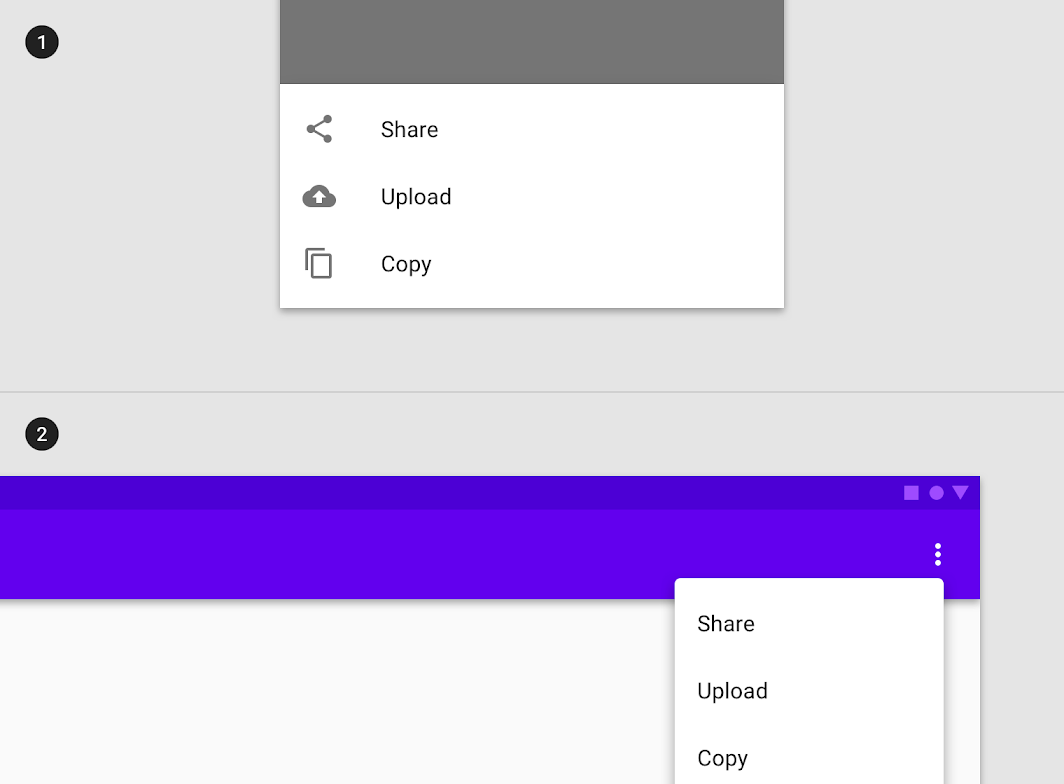
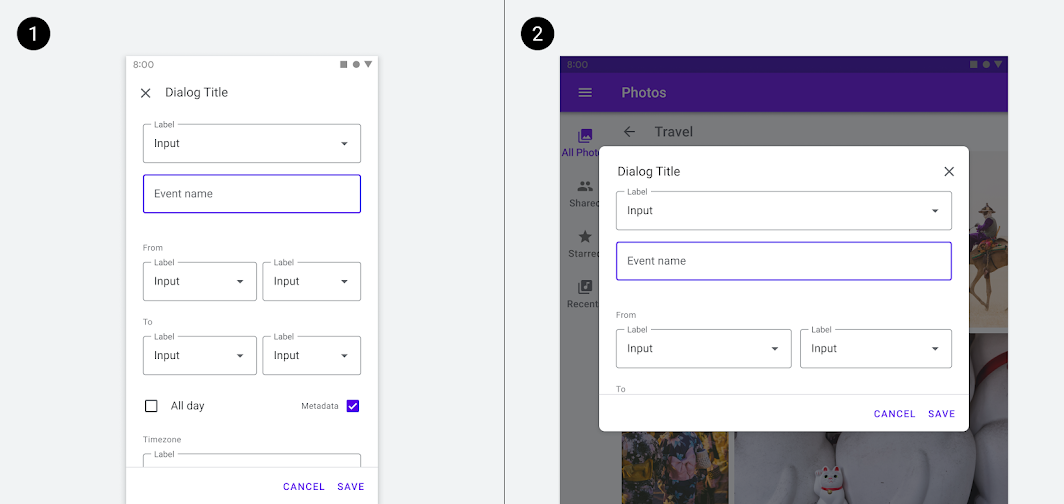
I componenti possono anche cambiare tipo. Ad esempio, una finestra di dialogo a schermo intero sui dispositivi mobili può essere sostituita da una finestra di dialogo semplice su schermi più grandi. Questo cambiamento di componente mantiene la funzione della finestra di dialogo, sfruttando al contempo lo spazio dello schermo in modo da preservare il contesto dell'utente mostrando il contenuto sottostante.
Di seguito sono definiti alcuni gruppi di componenti funzionalmente equivalenti.
| Tipo di componente | Opzione per mobile | Opzione per tablet | Opzione per laptop |
|---|---|---|---|
| Navigazione | Bottom navigation | Barra di navigazione laterale | Cassetto di navigazione |
| Navigazione | Cassetto di navigazione modale | Cassetto di navigazione modale | Cassetto di navigazione permanente |
| Comunicazione | Finestra di dialogo a schermo intero | Finestra di dialogo semplice | Finestra di dialogo semplice |
| Azione | Bottom sheet | Menu | Menu |
Quando si sostituiscono componenti, assicurarsi che i componenti intercambiabili siano funzionalmente equivalenti: non sostituire, ad esempio, un pulsante con un chip. Usare cautela anche quando si passa da voci dell’elenco a schede. La sostituzione di componenti dovrebbe sempre avere uno scopo funzionale ed ergonomico per l'utente.
Pattern responsive
La disposizione dei componenti in un layout può anche adattarsi ai cambiamenti delle dimensioni dello schermo. Questo adattamento avviene riposizionando il componente oppure nascondendo/rendendo visibili informazioni in base allo spazio disponibile sullo schermo.
Rivelazione
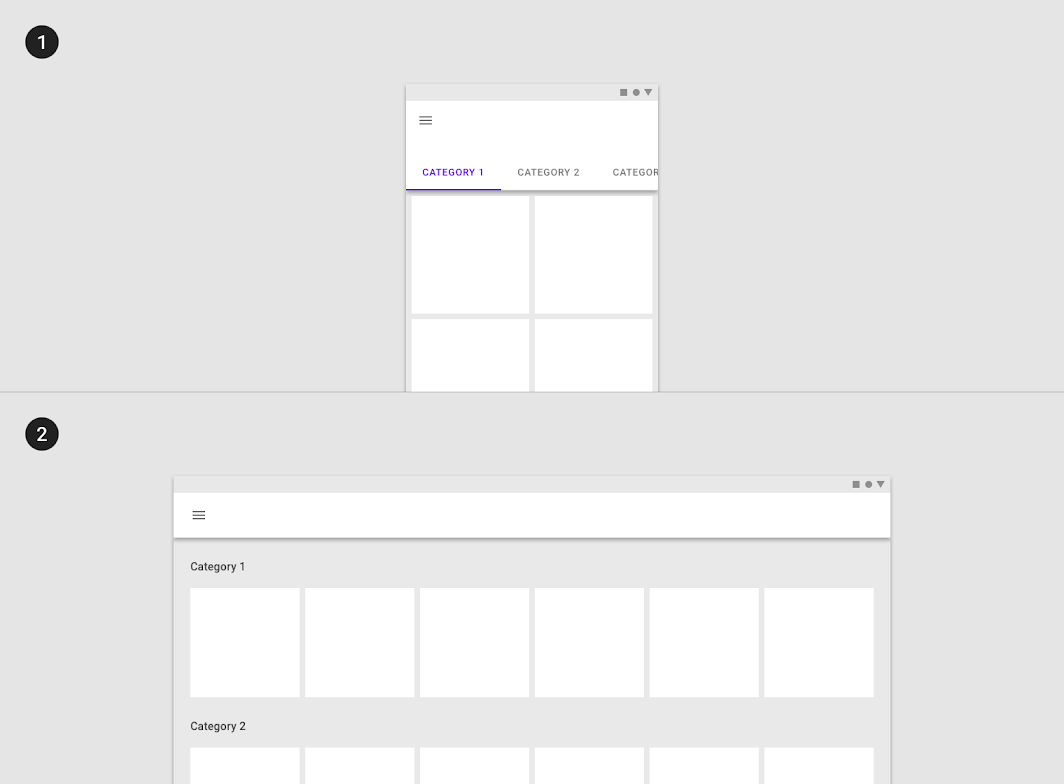
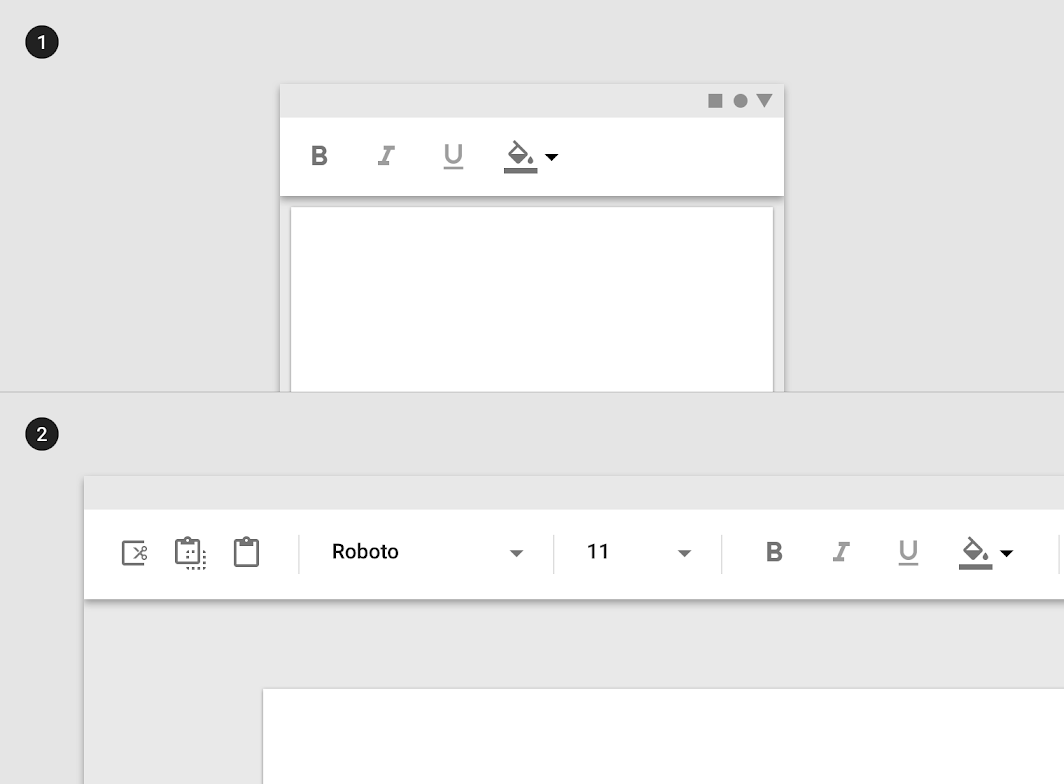
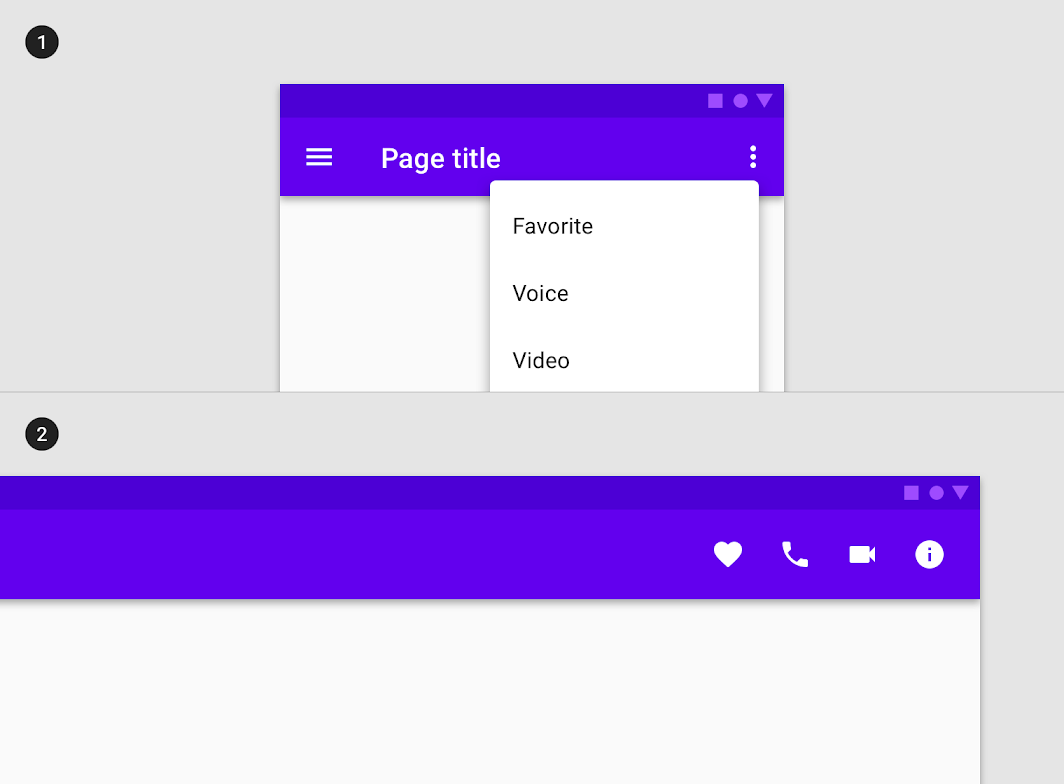
Le parti dell'interfaccia utente nascoste su schermi più piccoli possono diventare visibili quando diventa disponibile spazio aggiuntivo in corrispondenza di breakpoint più grandi.

Riposizionamento
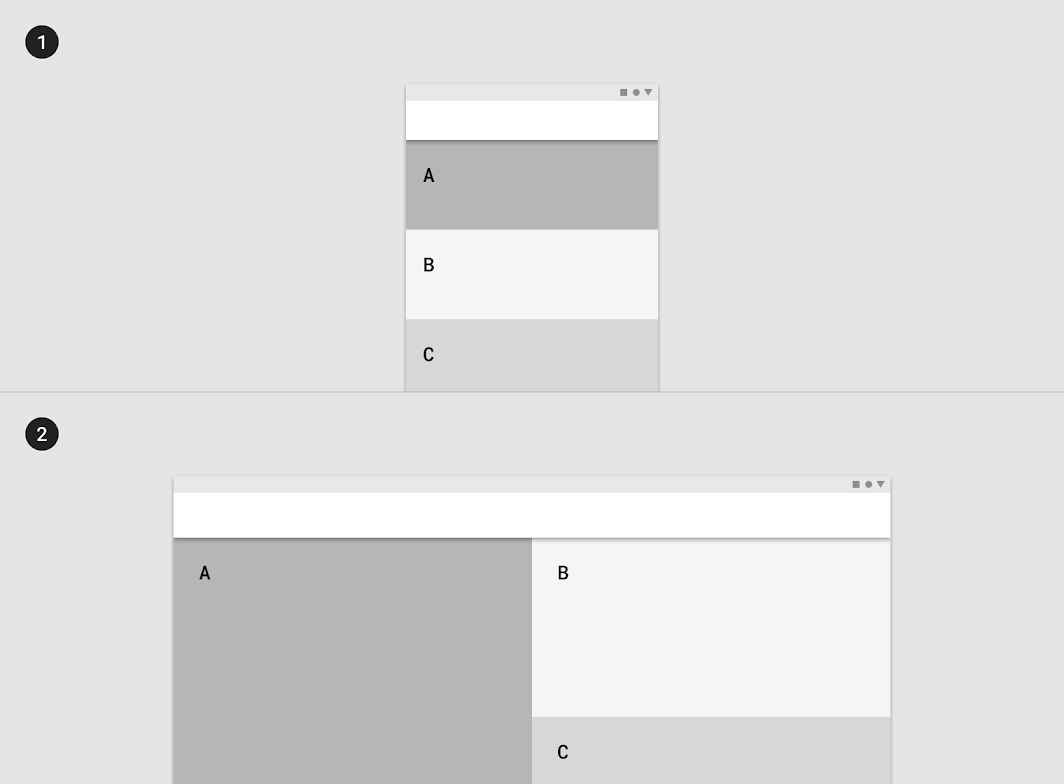
Un'interfaccia e i componenti che la compongono possono ridisporsi o riposizionarsi per sfruttare lo spazio aggiuntivo dello schermo. Il riposizionamento è anche un modo per adattarsi ai cambiamenti nell'ergonomia e alle diverse modalità di input su schermi di dimensioni diverse.