Skip to content
Material Design 2
Main Navigation
v3
v2
v1

Español

English
简体中文
繁體中文
Français
Русский
Português – Brasil
Deutsch
日本語
한국어
Italiano
Polski
Türkçe
čeština
magyar

Español

English
简体中文
繁體中文
Français
Русский
Português – Brasil
Deutsch
日本語
한국어
Italiano
Polski
Türkçe
čeština
magyar

Apariencia

Sidebar Navigation

Sistema Material

Introducción

Estudios de Material

Acerca de los estudios de Material

Basil

Crane

Fortnightly

Owl

Rally

Reply

Shrine

Fundamentos de Material

Entorno

Superficies

Elevación

Luz y sombras

Diseño

Comprensión del diseño

Densidad de píxeles

Cuadrícula de diseño adaptable

Métodos de espaciado

Comportamiento de los componentes

Aplicación de la densidad

Navegación

Comprender la navegación

Transiciones de navegación

Búsqueda

Color

El sistema de colores

Aplicación de color a la UI

Uso del color

Legibilidad del texto

Tema oscuro

Tipografía

El sistema tipográfico

Comprender la tipografía

Soporte de idiomas

Sonido

Acerca del sonido

Aplicar sonido a la interfaz de usuario

Atributos del sonido

Coreografía sonora

Iconografía

Iconos de producto

Iconos del sistema

Iconos animados

Forma

Acerca de la forma

Forma y jerarquía

La forma como expresión

Forma y movimiento

Cómo aplicar formas a la interfaz de usuario

Movimiento

Comprender el movimiento

El sistema de movimiento

Velocidad

Coreografía

Personalización

Interacción

Gestos

Selección

Estados

Comunicación

Confirmación y notificación

Formatos de datos

Visualización de datos

Estados vacíos

Ayuda y comentarios

Imágenes

Pantalla de inicio

Incorporación (Onboarding)

Estados sin conexión

Redacción

Aprendizaje automático

Patrones de aprendizaje automático

Detección de objetos: cámara en vivo

Detección de objetos: imagen estática

Escaneo de códigos de barras

Directrices de Material

Material Theming

Descripción general

Implementación de tu tema

Usabilidad

Accesibilidad

Bidireccionalidad

Directrices de plataforma

Barras de Android

Huella digital en Android

Háptica en Android

Iconos de Android

Navegación entre aplicaciones en Android

Notificaciones de Android

Permisos de Android

Android slices

Pantalla dividida de Android

Deslizar para actualizar en Android

Barra de herramientas de selección de texto en Android

Widget de Android

Adaptación multiplataforma

Componentes

Barras de aplicaciones: parte inferior

Barra de aplicaciones superior

Backdrop

Banners

Navegación inferior

Botones

Botones: botón de acción flotante

Tarjetas

Casillas de verificación

Chips

Tablas de datos

Selectores de fechas

Diálogos

Divisores

Listas de imágenes

Listas

Menús

Panel lateral de navegación

Riel de navegación

Indicadores de progreso

Botones de opción

Hojas inferiores

Paneles laterales

Controles deslizantes

Snackbars

Interruptores

Pestañas

Campos de texto

Selectores de hora

Tooltips

En esta página

Comportamiento de los componentes ​

Esta página describe cómo se comportan los componentes en un diseño (layout), tanto en relación con la cuadrícula (grid) como con los puntos de interrupción (breakpoints).

Terminología de posición ​

Los elementos de la interfaz de usuario (UI) se comportan de diferentes maneras en cada rango de puntos de interrupción. La posición de los elementos de UI, los componentes y las superficies en la cuadrícula se describe mediante los siguientes términos.

Término de posiciónDefinición
Encima; debajoLa posición de un elemento en el eje y
Delante de; detrás deLa posición de un elemento en el eje z
Izquierda; derecha;
centro
La posición de un elemento en el eje x
Superior; inferiorLa posición de un elemento en el eje y, relativa a un contenedor o al borde de la pantalla
Centrado
verticalmente
La posición de un elemento centrado en los ejes x e y respecto a un contenedor o a los bordes de la pantalla
Fijo (sticky)Un elemento que se desplaza junto con el contenido hasta un punto determinado, donde se fija durante el desplazamiento
FlotanteUn elemento fijo que se sitúa delante del contenido mientras este se desplaza
Borde inicial (leading edge)El borde de una pantalla o diseño en el que comienza el texto. Por ejemplo, en idiomas que se escriben de izquierda a derecha (LTR), como el inglés, suele ser el borde izquierdo de la pantalla
Borde final (trailing edge)El borde de una pantalla o diseño en el que termina el texto

Adaptación de componentes ​

La adaptación de componentes describe los cambios en la presentación visual de un componente (relleno, tamaño, disposición o alineación), o su sustitución por otro que se adapte mejor al tamaño del dispositivo y al caso de uso.

Presentación visual ​

La presentación visual es el método de adaptación más común. Este tipo de adaptación afecta a la escala y la ubicación del contenido y de los objetos en la pantalla, así como a las relaciones entre estos. Por ejemplo, una lista de texto en un dispositivo móvil puede ajustar sus márgenes, el espaciado vertical o la densidad para adaptarse mejor a pantallas más grandes, como las de las tabletas.

Restricciones de tamaño ​

Los componentes de Material tienen valores mínimos y máximos para las dimensiones del contenedor, los márgenes y el relleno. Para conocer las restricciones de tamaño de cada componente, consulta la sección Componentes.

Por ejemplo, los snackbars tienen una anchura máxima de 600dp en pantallas grandes. Estos valores mínimos y máximos permiten una transición fluida en la presentación visual del componente a medida que el diseño pasa de los dispositivos móviles a las pantallas grandes.

Al escalar un diseño, los componentes pueden tener una anchura fija o adaptable dentro del rango de las restricciones de tamaño.

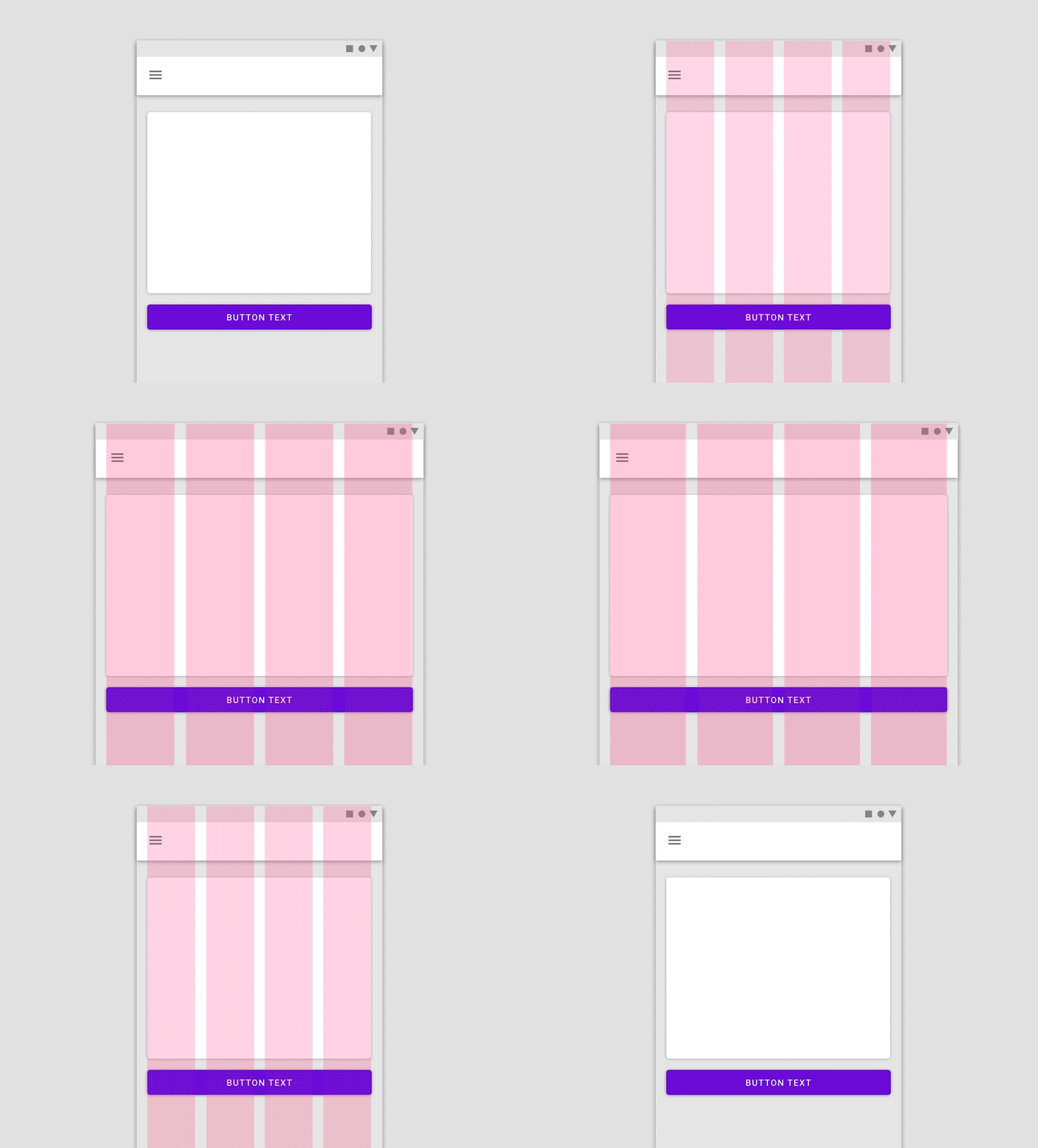
Los elementos con anchura fija mantienen la misma anchura independientemente del tamaño de la pantalla.
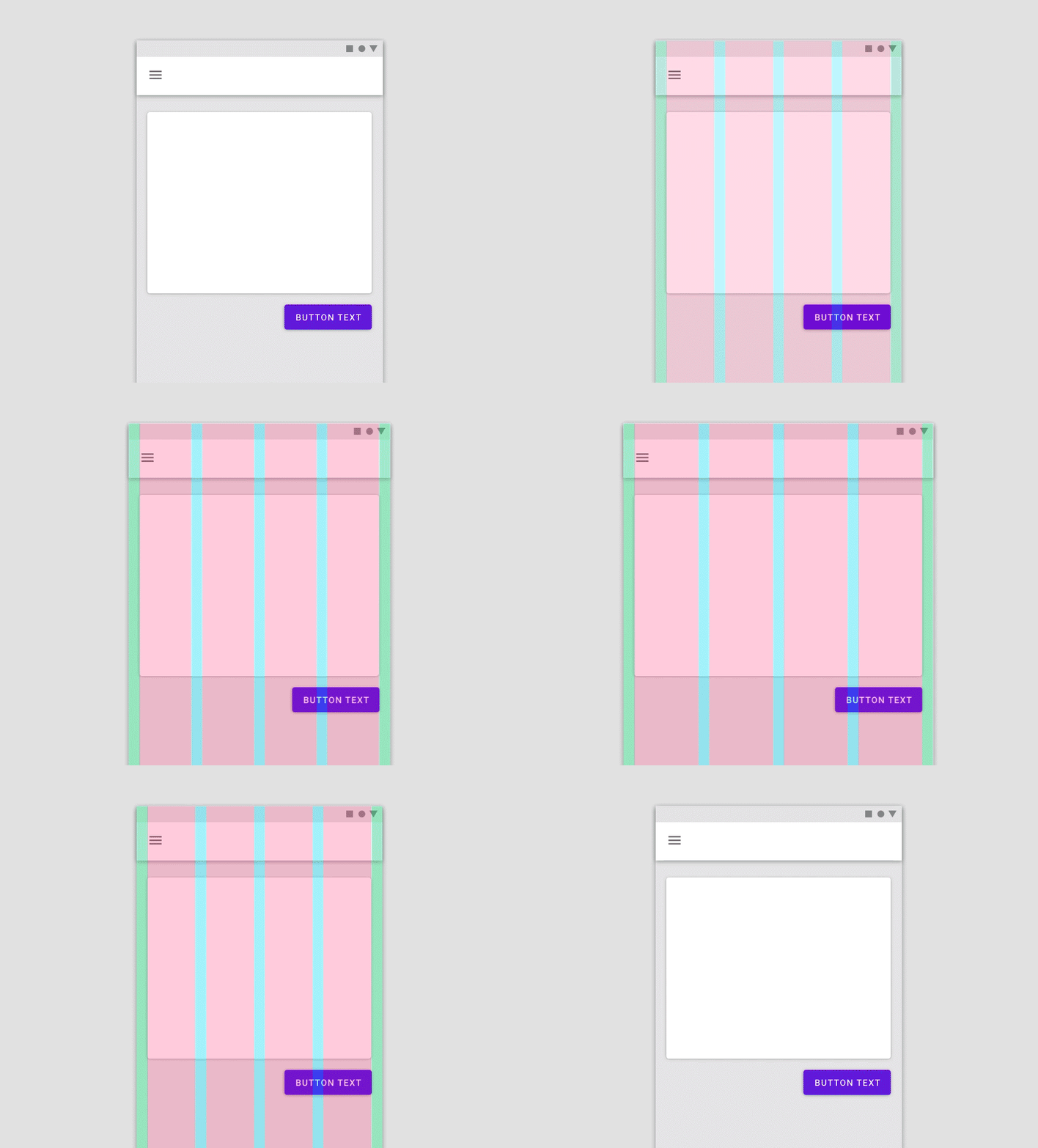
El botón permanece fijo en posición y tamaño respecto al margen derecho
El botón permanece fijo en posición y tamaño respecto al margen derecho.

Los elementos con anchura adaptable se expanden y contraen a medida que cambia el tamaño de la pantalla.
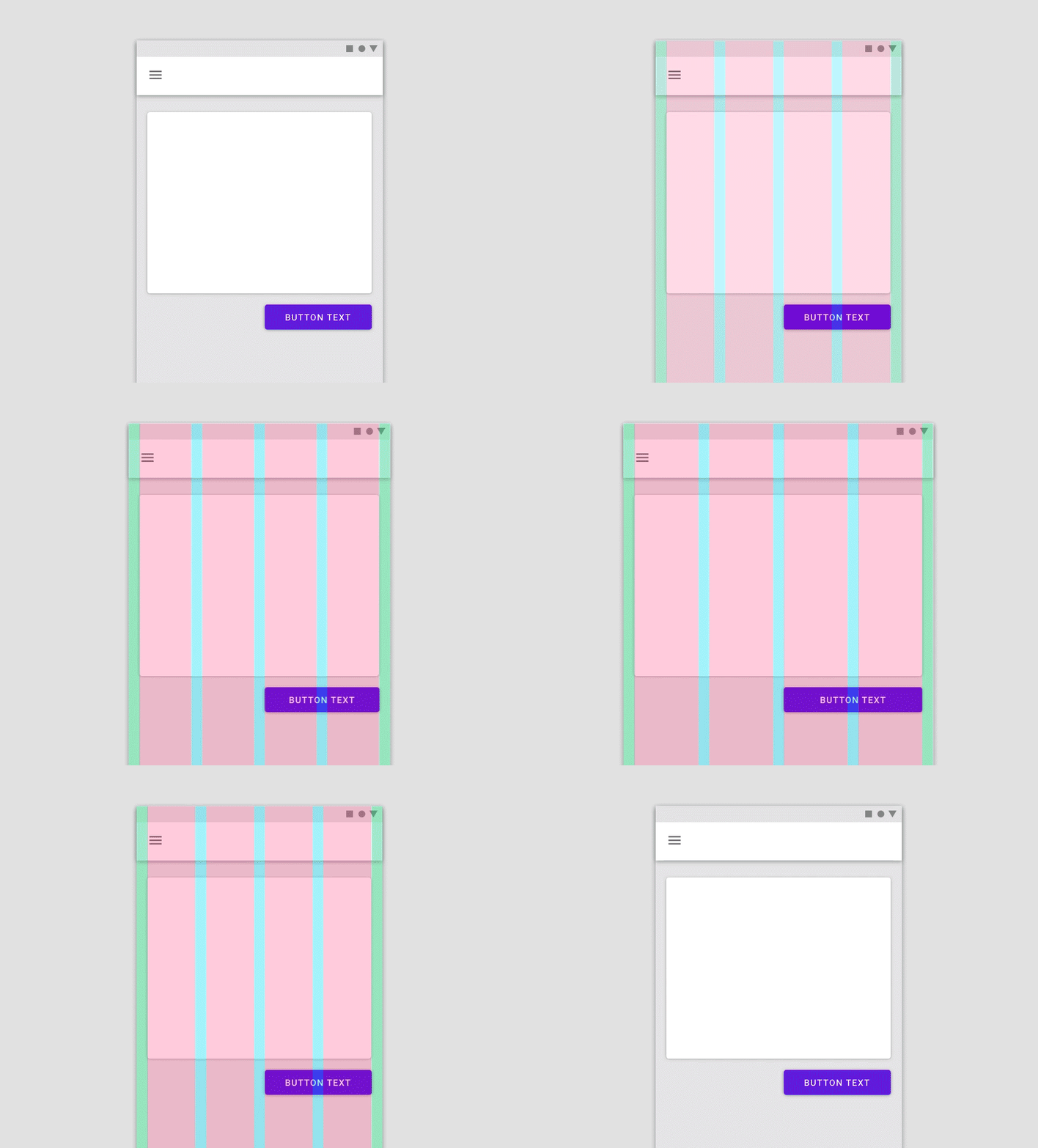
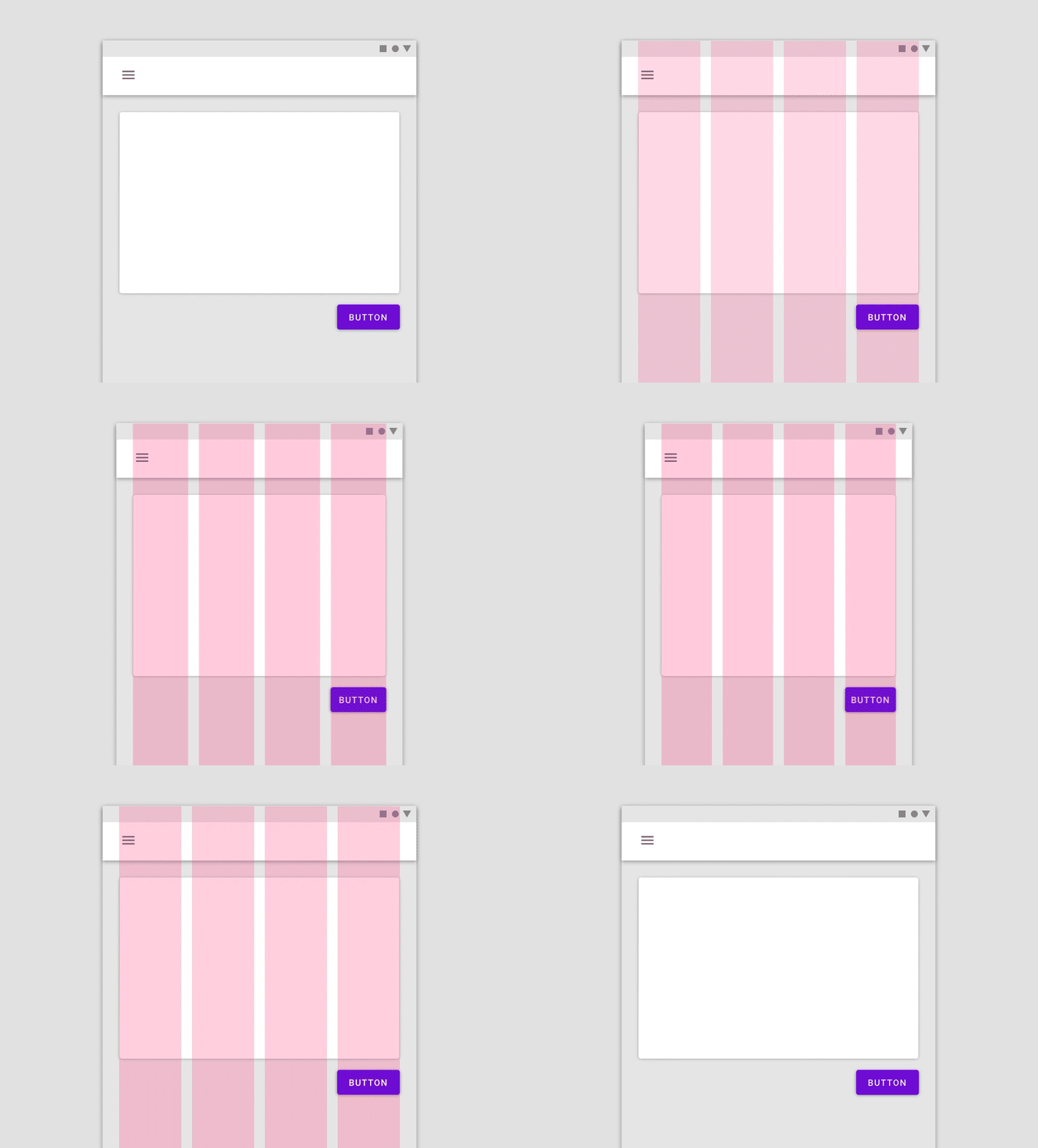
El botón ajusta su tamaño en función de las dos columnas del lado derecho
El botón ajusta su tamaño en función de las dos columnas del lado derecho.

No uses contenedores en componentes adaptables cuando la pantalla sea demasiado estrecha para mostrar los elementos y el relleno en anchuras menores

Incorrecto

No uses contenedores en componentes adaptables cuando la pantalla sea demasiado estrecha para mostrar los elementos y el relleno en anchuras menores.

Precaución: ten cuidado al ampliar un componente adaptable para que ocupe varias columnas en una pantalla ancha

Precaución

Ten cuidado al ampliar un componente adaptable para que ocupe varias columnas en una pantalla ancha. Algunos componentes, como los botones, pueden adquirir demasiado protagonismo en pantallas más anchas.

Composición interna ​

Al escalar un componente, define la posición y la alineación de sus elementos internos respecto al contenedor.

Por ejemplo, el icono y la etiqueta de texto de un botón permanecen anclados entre sí y centrados mientras el botón se expande horizontalmente.
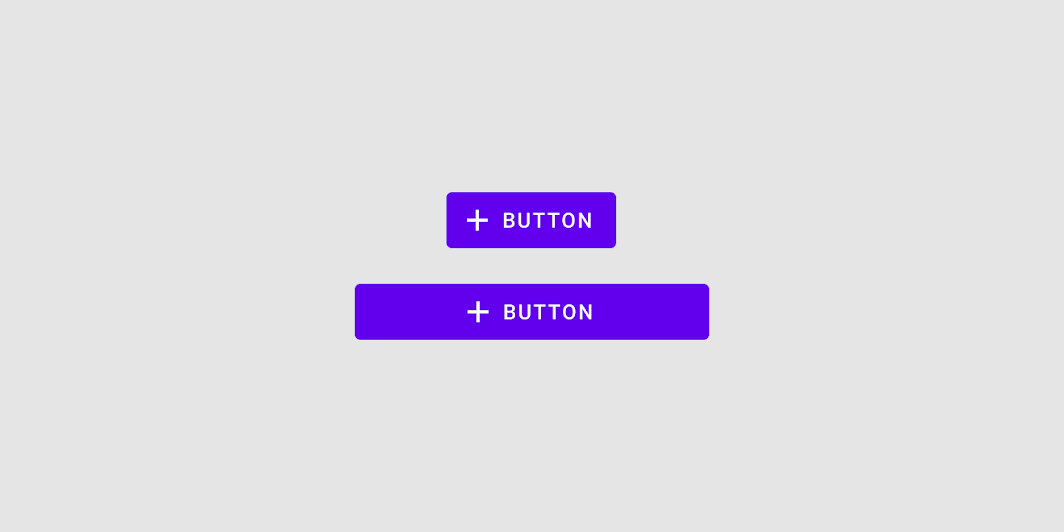
Los elementos internos de un botón mantienen una relación constante a medida que el componente cambia de tamaño
Los elementos internos de un botón mantienen una relación constante a medida que el componente cambia de tamaño.

En componentes más complejos, como las barras de aplicaciones (app bar), los elementos internos se pueden agrupar y anclar a varios puntos dentro del contenedor.

Por ejemplo, un icono de menú y un logotipo se pueden agrupar y anclar al borde inicial, mientras que una barra de búsqueda se ancla al centro y los iconos de acción se anclan al borde final.
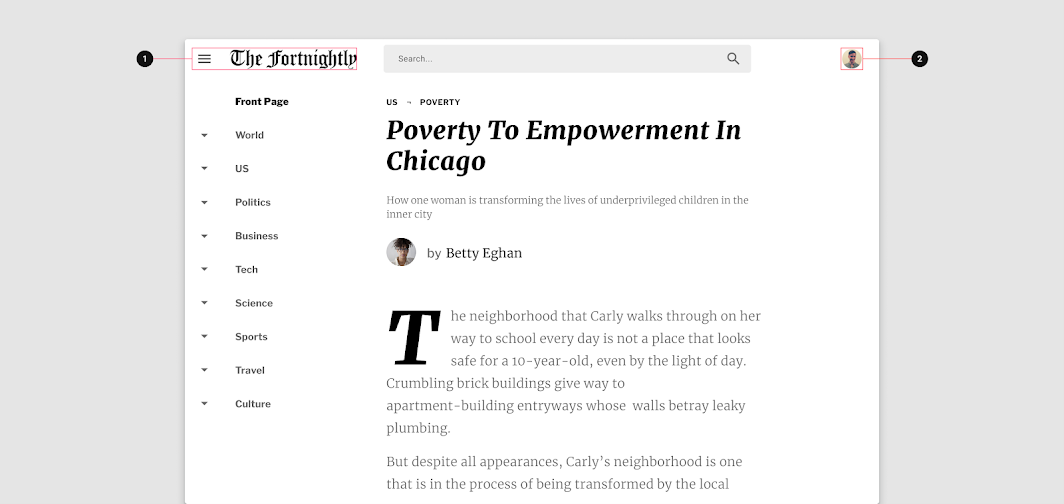
Logotipo e icono de menú anclados al borde inicial de la barra de aplicaciones de Fortnightly
1. Logotipo e icono de menú anclados al borde inicial de la barra de aplicaciones de Fortnightly
2. Selector de cuenta anclado al borde final de la barra de aplicaciones de Fortnightly

La composición interna de un componente debe adaptarse a las necesidades ergonómicas del dispositivo en el que se muestra. Por ejemplo, una tarjeta orientada horizontalmente en un dispositivo móvil puede adoptar una forma más cuadrada en pantallas más grandes. Esta adaptación da mayor protagonismo a las imágenes y permite usar estilos tipográficos más grandes para mejorar la legibilidad.
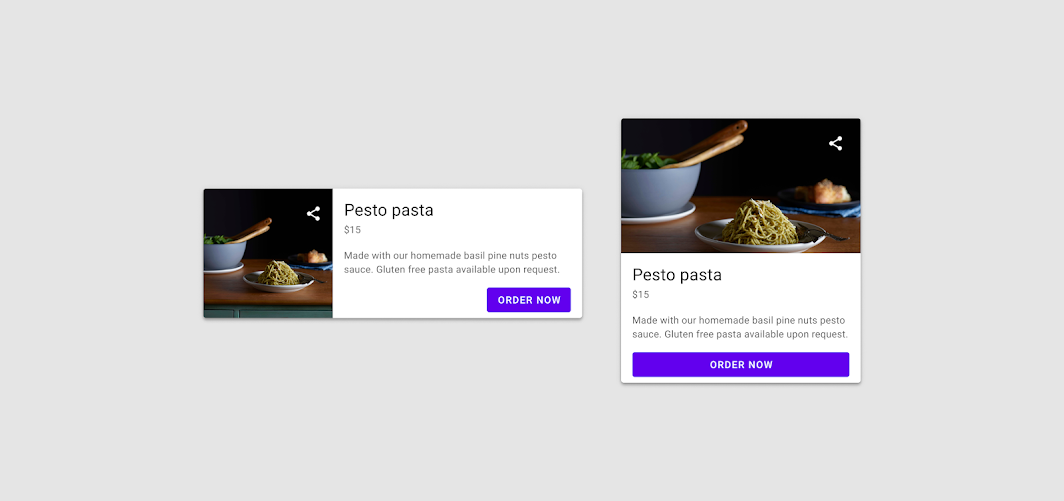
Las tarjetas pueden cambiar de orientación en pantallas más grandes
Las tarjetas pueden cambiar de orientación en pantallas más grandes.

Sustitución de componentes ​

A medida que un diseño pasa de un tamaño de pantalla a otro, los componentes con funciones similares también pueden sustituirse entre sí. Esto permite adaptar el diseño a cambios importantes en las cualidades ergonómicas y funcionales de una interfaz.

Por ejemplo, una barra de navegación inferior puede sustituirse por un riel de navegación (navigation rail) en tabletas y por un panel de navegación (navigation drawer) en pantallas más grandes.


Los componentes también pueden cambiar de tipo. Por ejemplo, un diálogo de pantalla completa en un dispositivo móvil puede sustituirse por un diálogo simple en pantallas más grandes. Este cambio de componente mantiene la funcionalidad del diálogo y, al mismo tiempo, aprovecha el espacio de la pantalla preservando el contexto del usuario al mostrar el contenido subyacente.
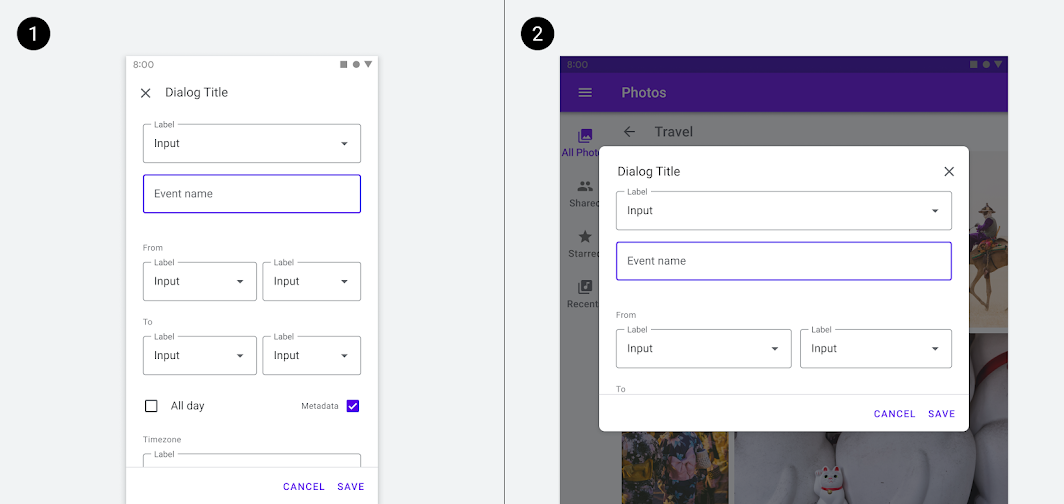
Un diálogo de pantalla completa puede adaptarse a un diálogo simple en pantallas más grandes
Un diálogo de pantalla completa puede adaptarse a un diálogo simple en pantallas más grandes.

A continuación se presentan algunos grupos de componentes funcionalmente equivalentes.

Tipo de componenteOpción para móvilesOpción para tabletasOpción para portátiles
NavegaciónBarra de navegación inferiorRaíl de navegaciónCajón de navegación
NavegaciónCajón de navegación modalCajón de navegación modalCajón de navegación permanente
ComunicaciónDiálogo de pantalla completaDiálogo simpleDiálogo simple
AcciónHoja inferior (bottom sheet)MenúMenú

Al sustituir componentes, ten precaución y asegúrate de que sean funcionalmente equivalentes entre sí. No sustituyas, por ejemplo, un botón por un chip. Ten cuidado al alternar entre elementos de lista y tarjetas. La sustitución de componentes debe responder siempre a un propósito funcional y ergonómico para el usuario.

Patrones adaptables ​

La disposición de los componentes en un diseño también puede ajustarse según los cambios de tamaño de pantalla. Esta adaptación puede consistir en reposicionar el componente o en ocultar o revelar información según el espacio disponible en pantalla.


Compatibilidad

Un artículo sobre cómo hacer que las aplicaciones sean accesibles garantizando su compatibilidad con diferentes dispositivos.

Enlace relacionado

Revelar ​

Las partes de la interfaz que permanecen ocultas en pantallas más pequeñas se pueden revelar cuando hay espacio adicional disponible en los puntos de interrupción más grandes.
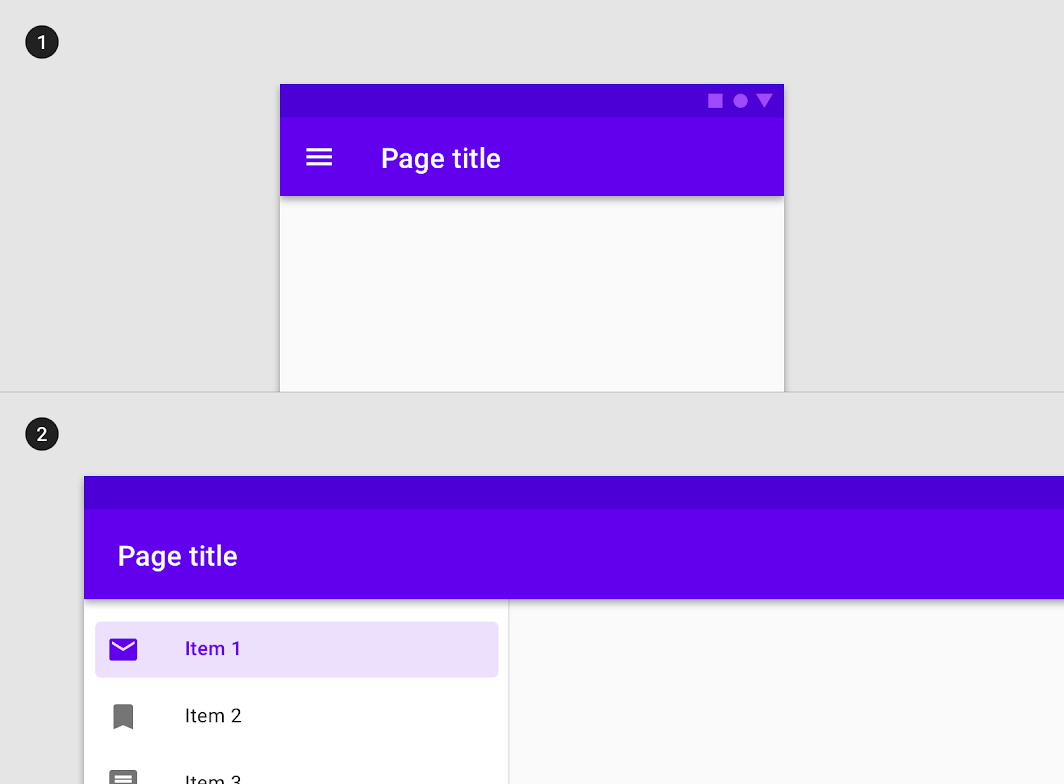
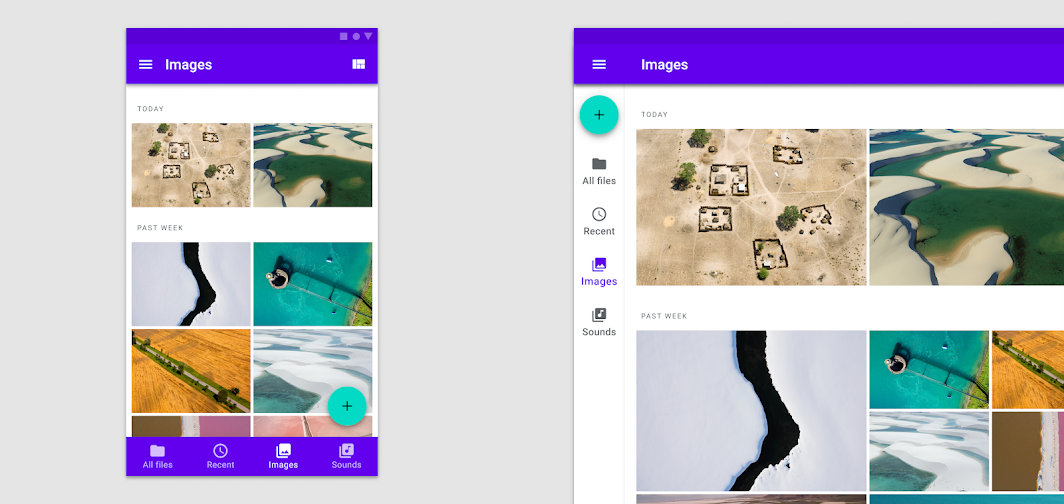
Elementos como la navegación lateral pueden hacerse visibles cuando aumenta el tamaño de la pantalla
Elementos como la navegación lateral pueden hacerse visibles cuando aumenta el tamaño de la pantalla.

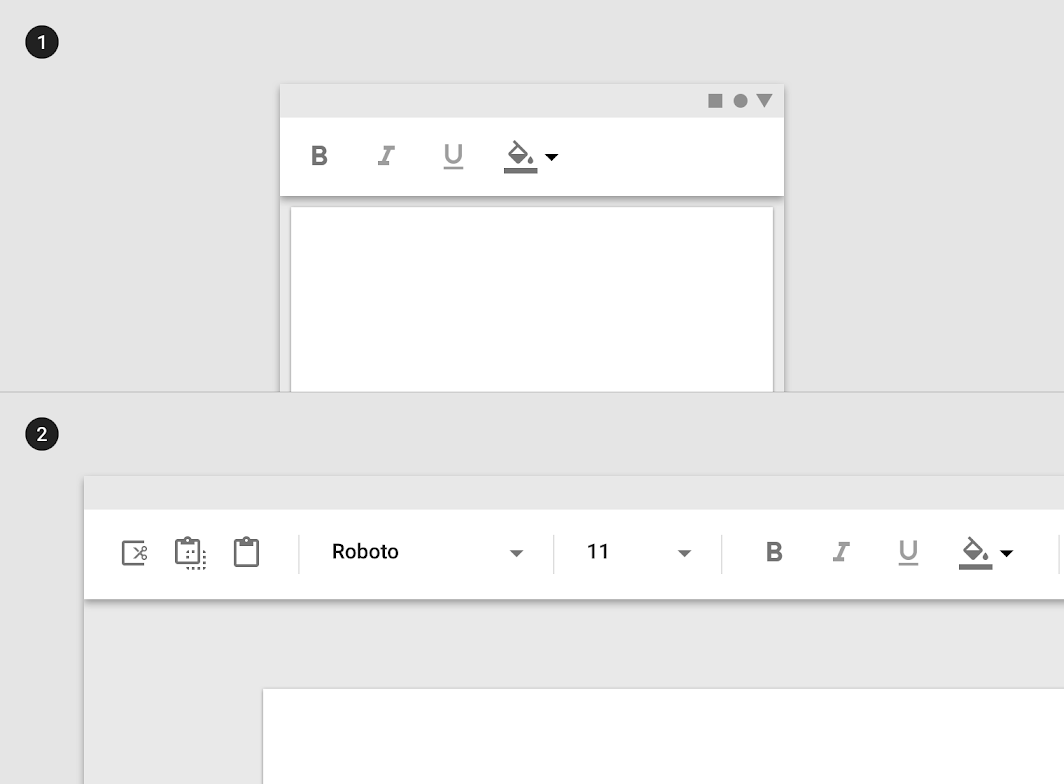
La interfaz puede revelar opciones más avanzadas o complejas, como funciones de edición adicionales en un documento
La interfaz puede revelar opciones más avanzadas o complejas, como funciones de edición adicionales en un documento.

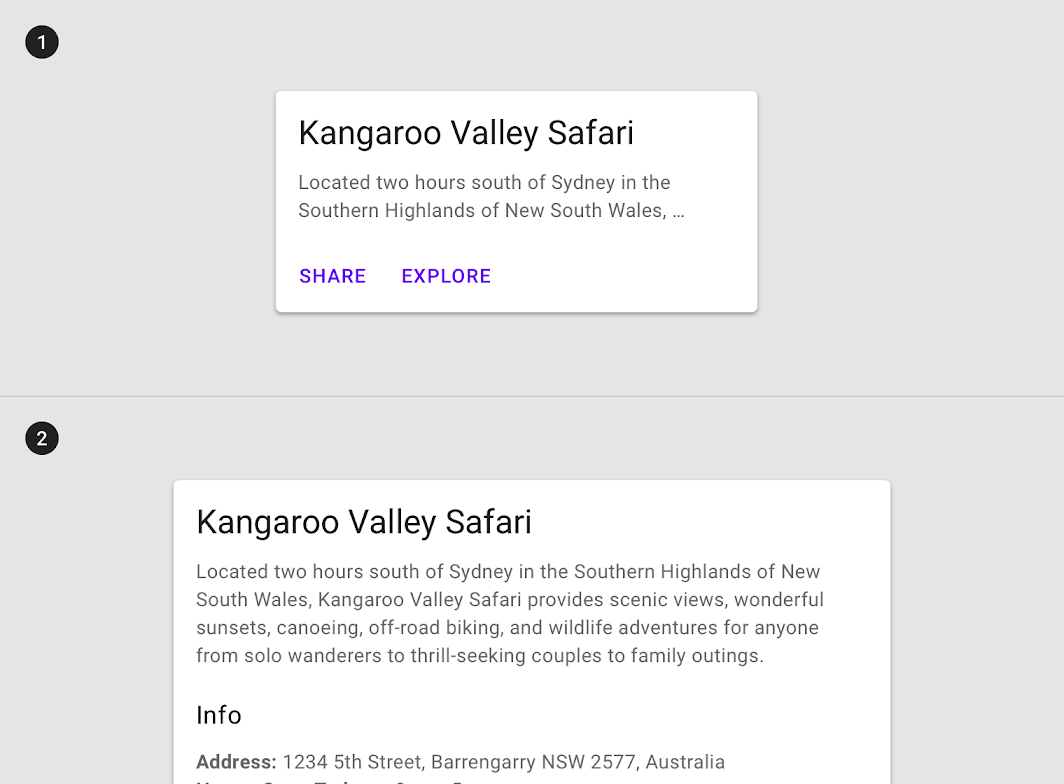
El contenido que en una pantalla pequeña solo aparece al tocar (1) puede mostrarse de forma predeterminada cuando hay más espacio disponible
El contenido que en una pantalla pequeña solo aparece al tocar (1) puede mostrarse de forma predeterminada cuando hay más espacio disponible (2).

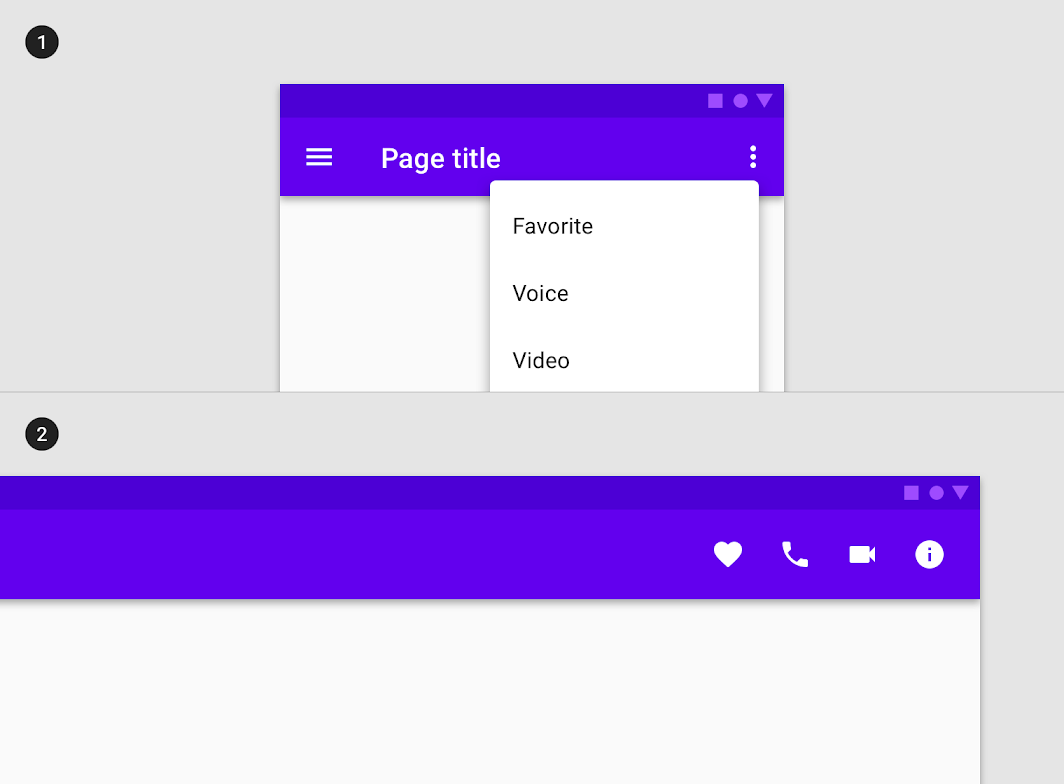
Los elementos del menú (1) pueden transformarse en iconos de una barra de herramientas en una pantalla más grande
Los elementos del menú (1) pueden transformarse en iconos de una barra de herramientas en una pantalla más grande (2).

Reposicionar ​

Una interfaz y los componentes que la forman pueden redistribuirse (reflow) o reposicionarse para aprovechar el espacio adicional de la pantalla. El reposicionamiento también permite adaptar la interfaz a los cambios de ergonomía y de métodos de entrada entre los diferentes tamaños de pantalla.
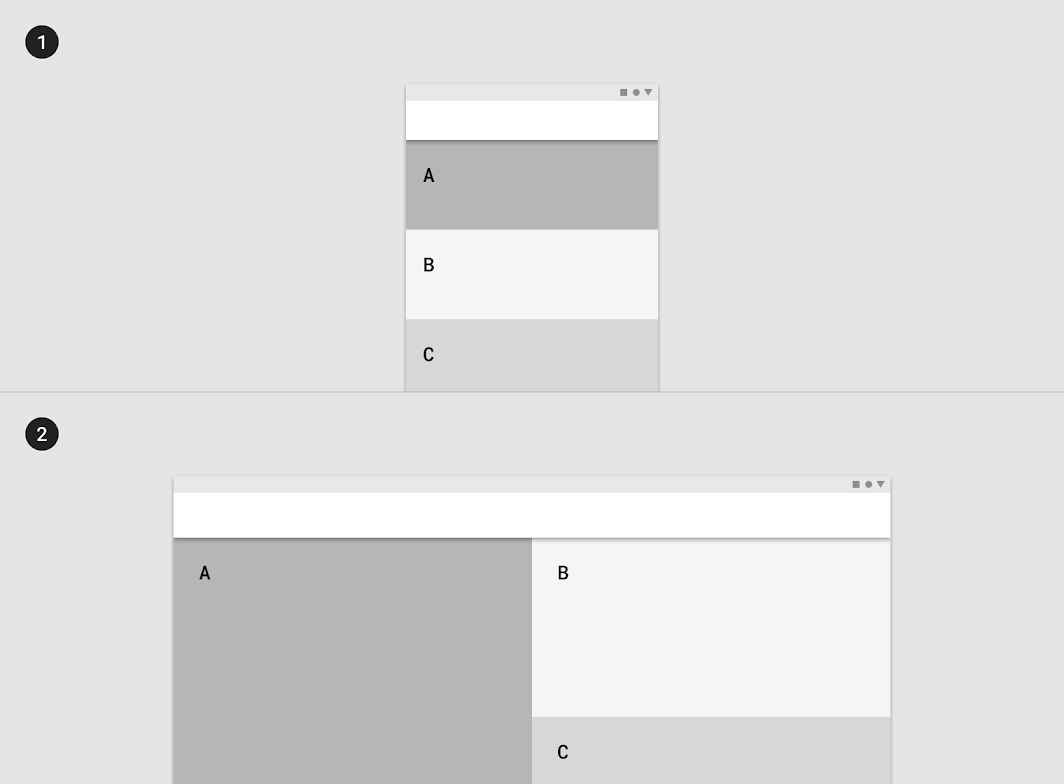
Los elementos en un formato de una sola columna pueden redistribuirse para llenar el área de contenido en una pantalla más grande
Los elementos en un formato de una sola columna pueden redistribuirse para llenar el área de contenido en una pantalla más grande.

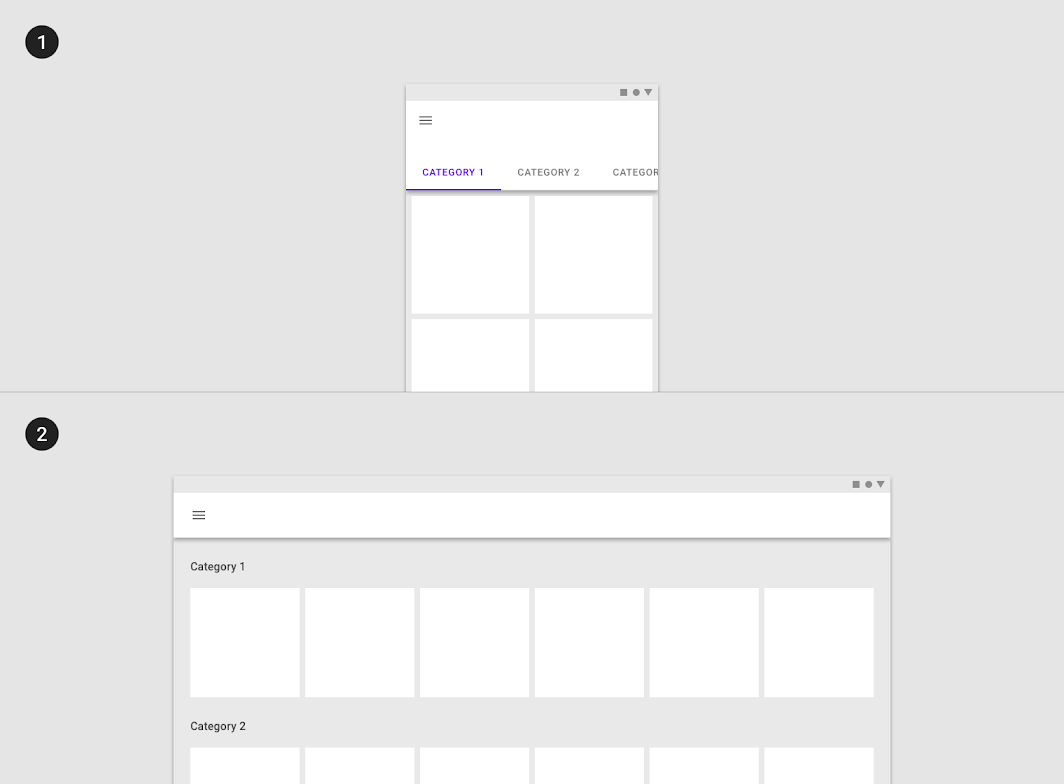
Las pestañas horizontales pueden reorganizarse en una lista vertical en una pantalla más grande
Las pestañas horizontales pueden reorganizarse en una lista vertical en una pantalla más grande.

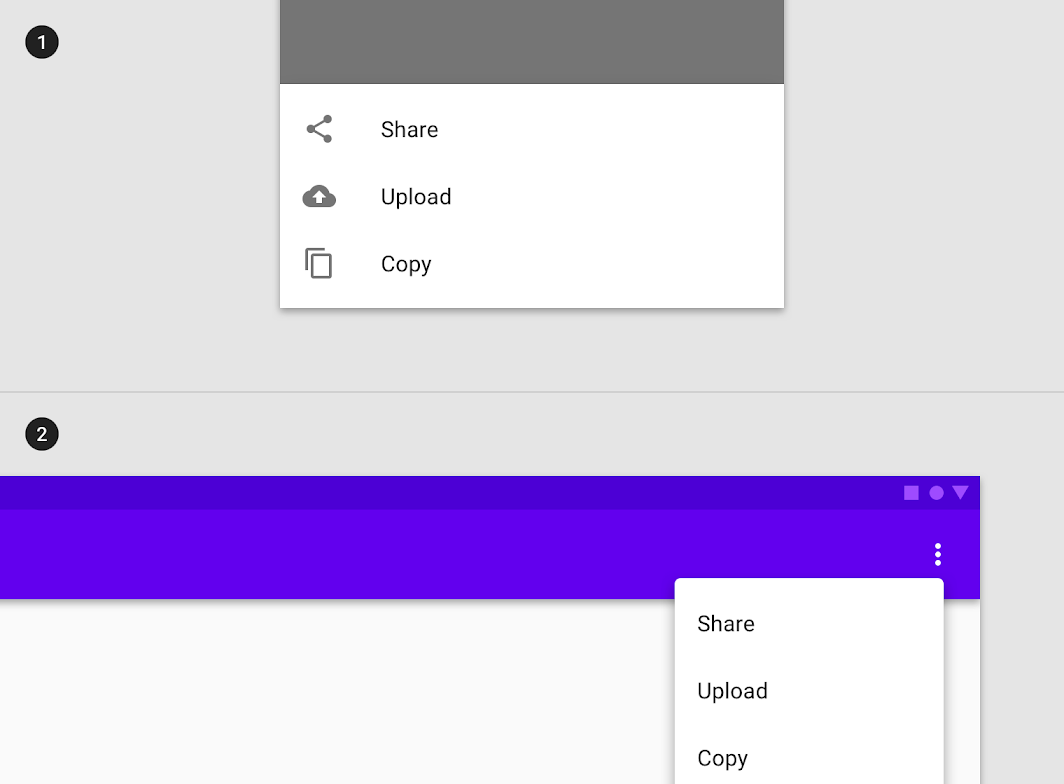
Una hoja inferior con elementos de menú en una pantalla pequeña puede sustituirse por un menú en una pantalla más grande
Una hoja inferior con elementos de menú en una pantalla pequeña puede sustituirse por un menú en una pantalla más grande.

El botón de acción flotante (Floating Action Button) puede reposicionarse para adaptarse a la ergonomía de una pantalla más grande
El botón de acción flotante (Floating Action Button) puede reposicionarse para adaptarse a la ergonomía de una pantalla más grande.
Pager
AnteriorMétodos de espaciado
SiguienteAplicación de la densidad

Publicado bajo la licencia Apache-2.0.

Copyright © 2018-Present Google

https://m2.material.io/design/layout/component-behavior.html

Publicado bajo la licencia Apache-2.0.

Copyright © 2018-Present Google