Bileşen davranışı
Bu sayfa, bileşenlerin bir düzendeki ızgarayla (grid) ve kırılma noktalarıyla (breakpoints) ilişkisi açısından nasıl davrandığını açıklar.
Konum terminolojisi
Kullanıcı arayüzü (UI) öğeleri, her kesme noktası aralığında farklı şekillerde davranır. Arayüz öğelerinin, bileşenlerin ve yüzeylerin ızgaradaki konumu aşağıdaki terimlerle açıklanır.
| Konum terimi | Tanım |
|---|---|
| Yukarıda; aşağıda | Bir öğenin y konumu |
| Önünde; arkasında | Bir öğenin z konumu |
| Sol; sağ; orta | Bir öğenin x konumu |
| Üst; alt | Bir öğenin kapsayıcıya veya ekran kenarına göre y konumu |
| Dikey olarak ortalanmış | Bir öğenin kapsayıcıya veya ekran kenarlarına göre ortalanmış x ve y konumu |
| Yapışkan (sticky) | Arayüzle birlikte kayan ve kaydırma aralığında belirli bir noktada kilitlenen öğe |
| Yüzen (floating) | Kayan içeriğin önünde konumlandırılmış sabit bir öğe |
| Başlangıç kenarı (leading edge) | Yazılı içeriğin başladığı ekranın veya düzenin kenarı. Örneğin, İngilizce gibi soldan sağa (LTR) dillerde bu genellikle ekranın sol kenarıdır |
| Bitiş kenarı (trailing edge) | Yazılı içeriğin bittiği ekranın veya düzenin kenarı |
Bileşen uyarlaması
Bileşen uyarlaması, görsel sunumdaki değişiklikleri (iç boşluk, boyut, düzen veya hizalama) ya da bir bileşenin cihaz boyutuna ve kullanım durumuna daha uygun başka bir bileşenle değiştirilmesini tanımlar.
Görsel sunum
Görsel sunum, en yaygın uyarlama yöntemidir. Bu uyarlama türü, ekrandaki içerik ve nesnelerin ölçeğini, yerleşimini ve birbirleriyle olan ilişkilerini etkiler. Örneğin, mobil cihazdaki bir metin listesi, tabletler gibi daha büyük ekranlara daha iyi uyum sağlamak için kenar boşluklarını (margin), dikey aralığını veya yoğunluğunu ayarlayabilir.
Boyut kısıtlamaları
Material bileşenlerinin kapsayıcı boyutlarının, kenar boşluklarının ve iç boşluğunun (padding) minimum ve maksimum değerleri vardır. Her bileşenin boyut kısıtlamalarını Bileşenler bölümünde bulabilirsiniz.
Örneğin, snackbar'ların büyük ekranlarda maksimum genişliği 600dp'dir. Bu minimum ve maksimum değerler, bir düzen mobil boyuttan daha büyük ekran boyutlarına genişlerken bileşenin görsel sunumunun kesintisiz biçimde değişmesine olanak tanır.
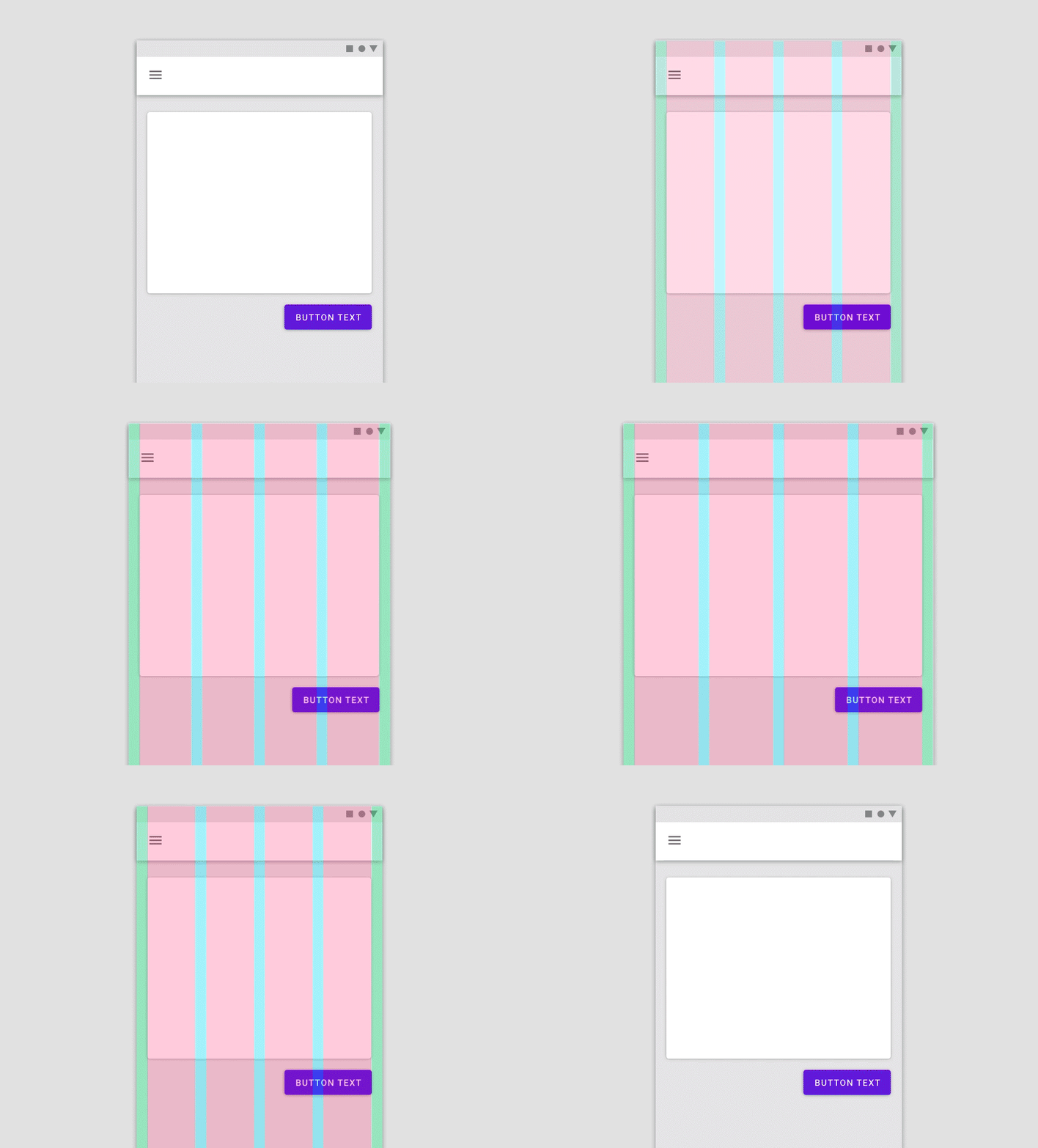
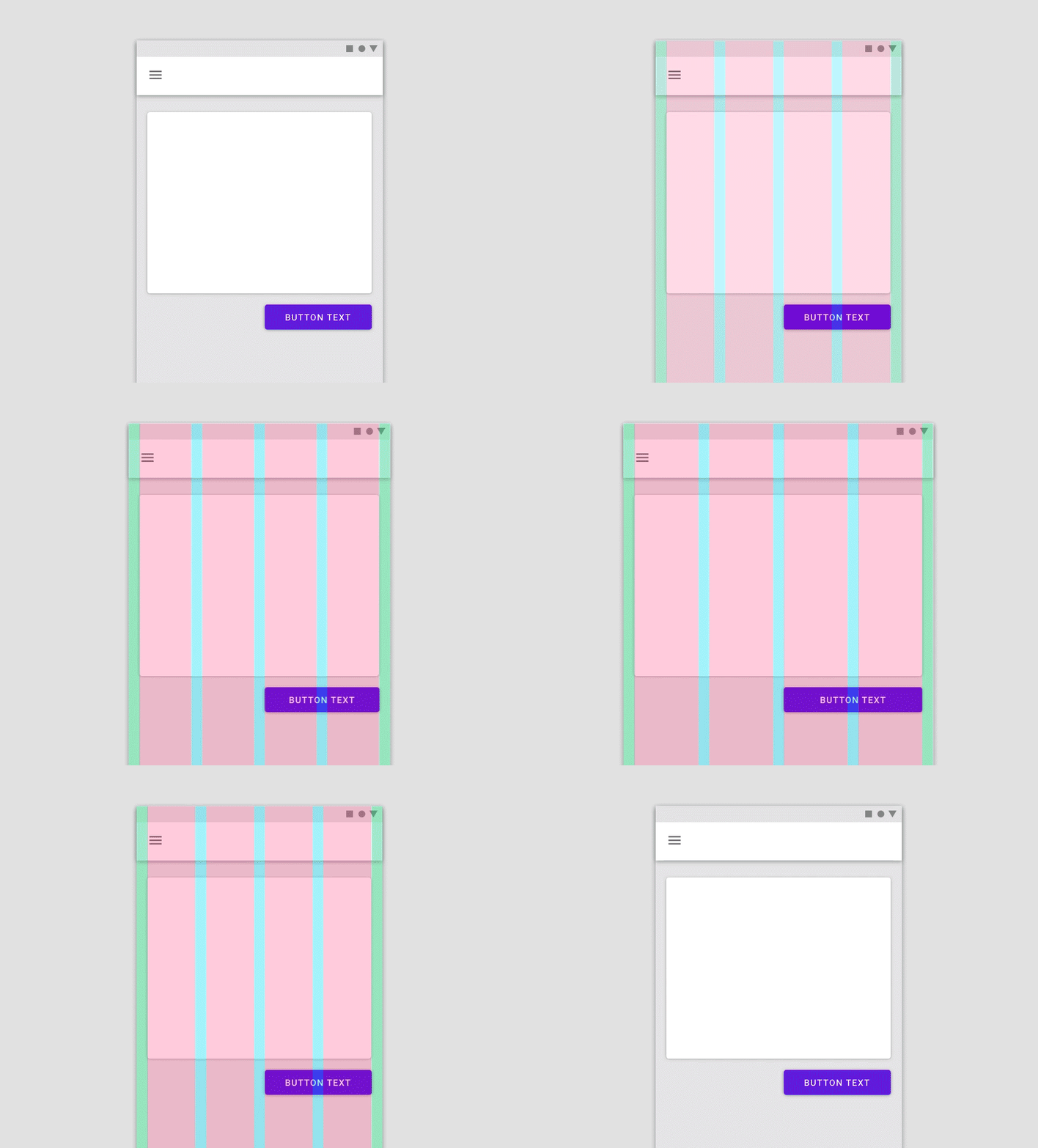
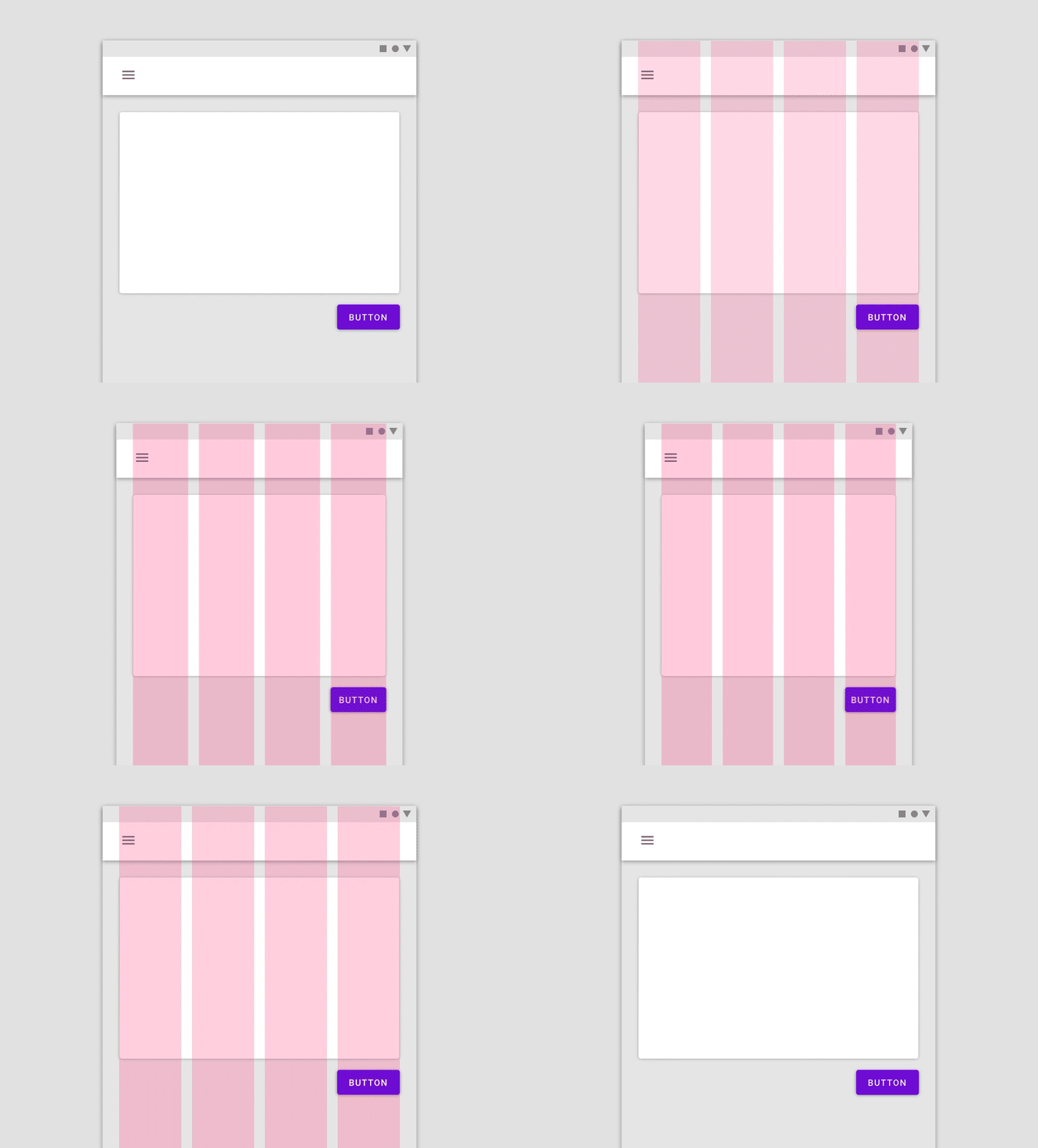
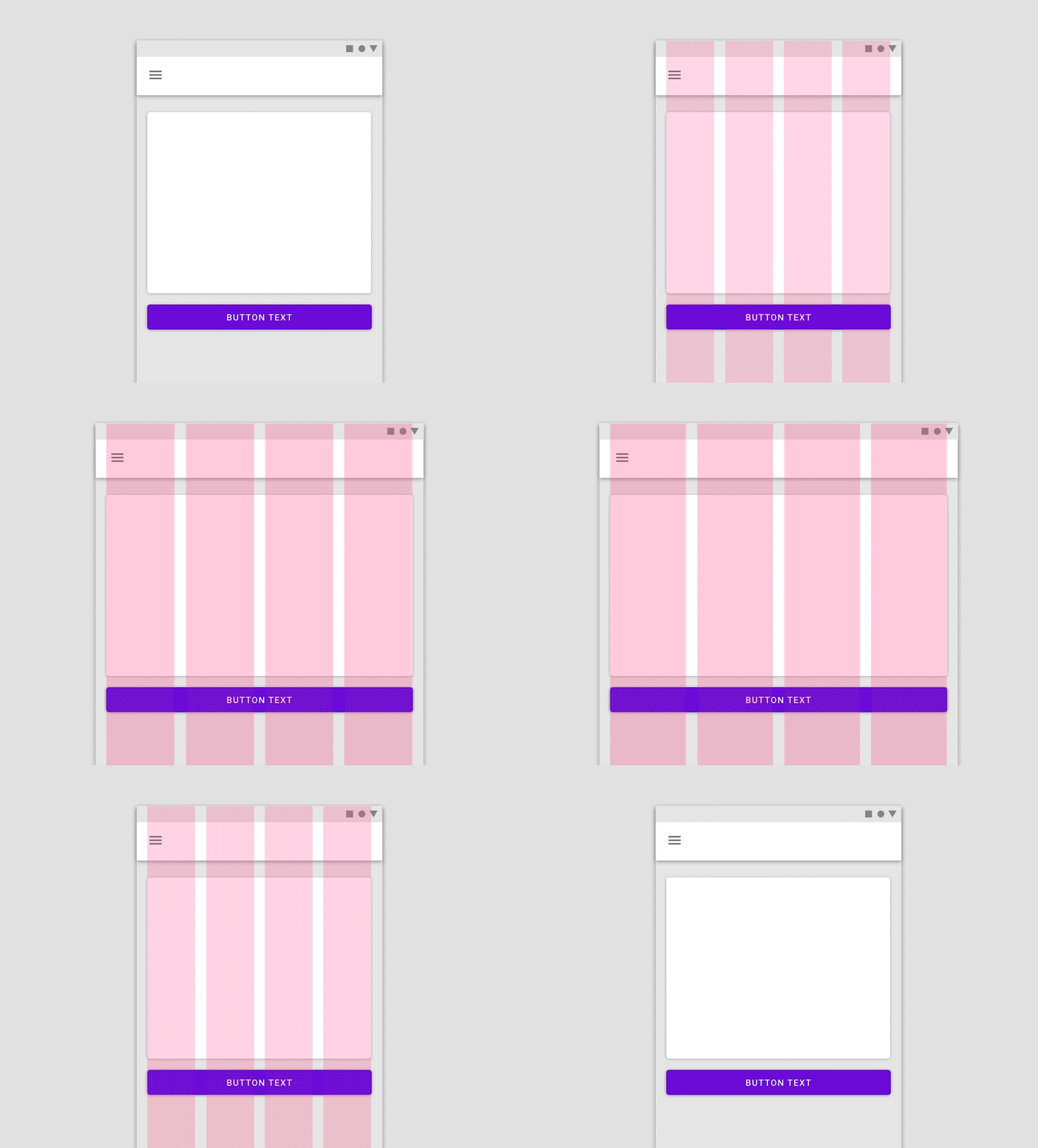
Bir düzeni ölçeklendirirken bileşenler, boyut kısıtlamaları aralığında sabit veya duyarlı (responsive) genişliklere sahip olabilir.
Sabit genişliğe sahip öğeler, ekran boyutundan bağımsız olarak genişliklerini korur.
Duyarlı genişliğe sahip öğeler, ekran boyutu değiştikçe genişler ve daralır.
Yapmayın
Dikkat
İç yapı
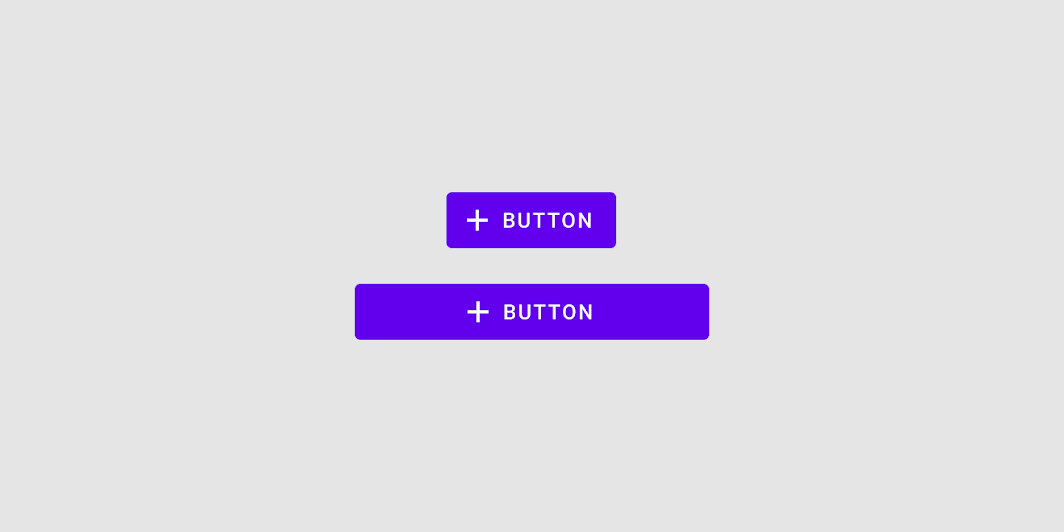
Bir bileşeni ölçeklendirirken, bileşenin iç öğelerinin konumunu ve hizalamasını kapsayıcıya göre tanımlayın.
Örneğin, bir simge düğmesindeki (icon button) simge ve metin etiketi, düğme yatay olarak genişlerken birbirine bağlı kalır ve ortada durur.
Uygulama çubuğu (app bar) gibi daha karmaşık bileşenlerde, iç öğeler gruplanabilir ve kapsayıcı içindeki birden çok noktaya sabitlenebilir.
Örneğin, bir menü simgesi ve logo gruplanıp başlangıç kenarına sabitlenebilir; arama çubuğu merkeze, eylem simgeleri ise bitiş kenarına sabitlenebilir.
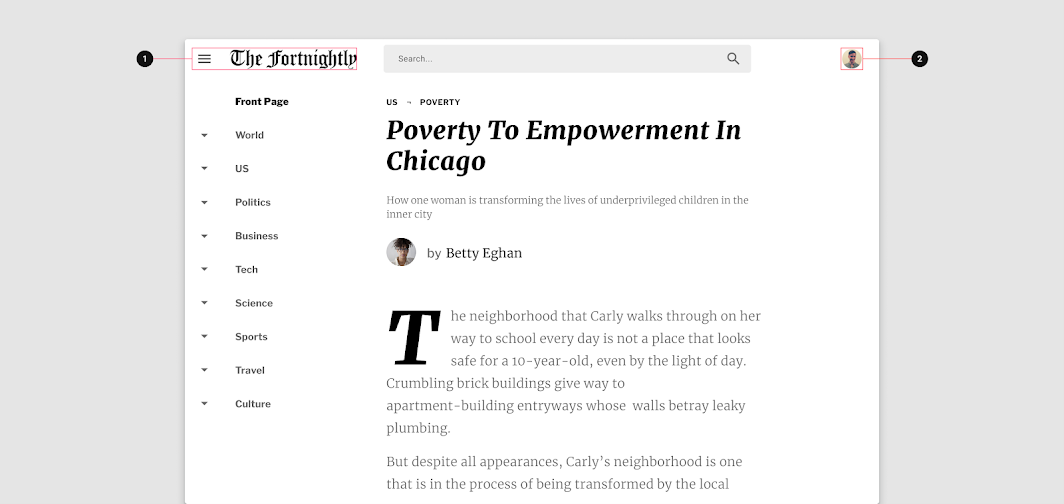
2. Fortnightly uygulama çubuğunun bitiş kenarına sabitlenmiş hesap seçici
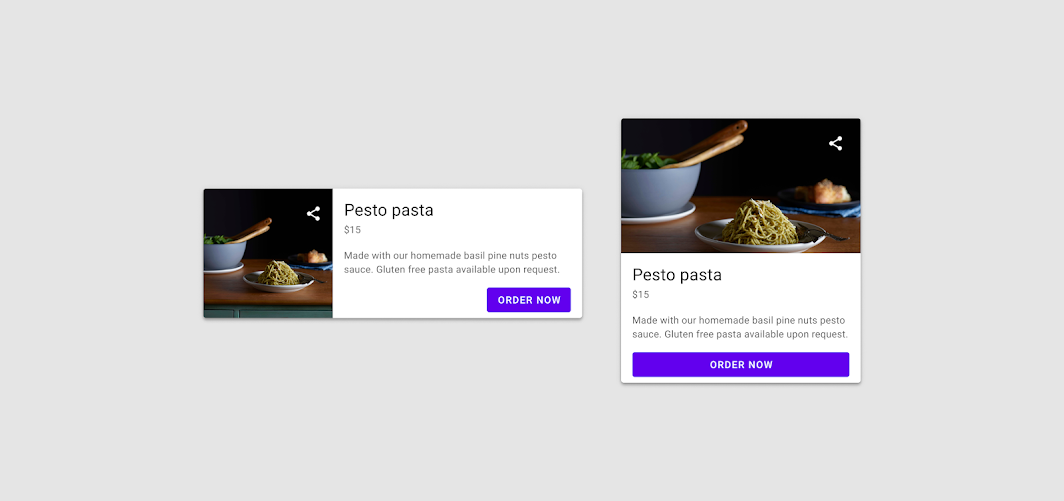
Bir bileşenin iç yapısı, görüntülendiği cihazın ergonomik ihtiyaçlarını karşılamalıdır. Örneğin, mobil cihazda yatay yönlü bir kart, daha büyük ekranlarda kareye daha yakın bir karta dönüşebilir. Bu uyarlama, görselleri daha fazla öne çıkarır ve okunabilirliği artıran daha büyük yazı tipi stillerine olanak tanır.
Bileşen değişimi
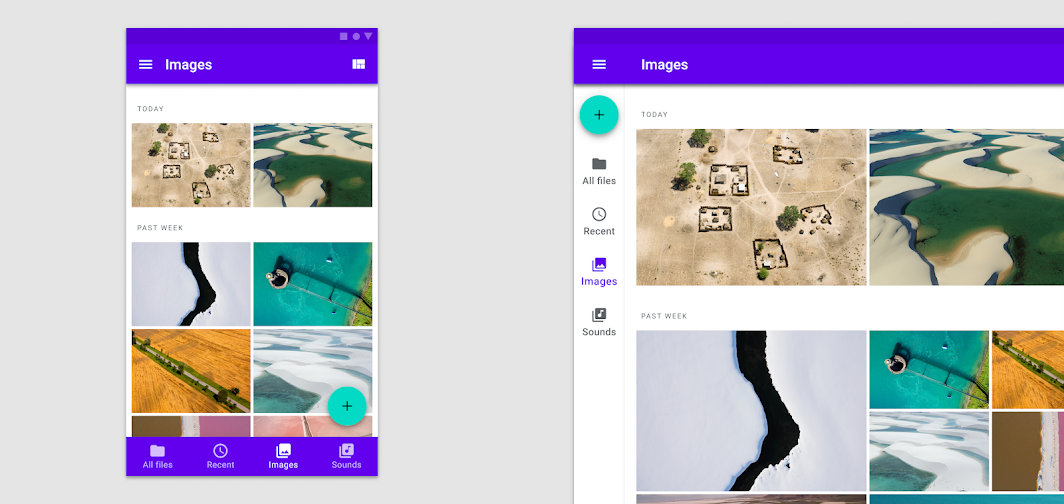
Bir düzen, ekran boyutlarına göre değişirken benzer işlevlere sahip bileşenler de birbirinin yerine kullanılabilir. Böylece düzen, arayüzün ergonomisinde ve işlevselliğindeki büyük ölçekli değişikliklere uyum sağlayacak biçimde ayarlanabilir.
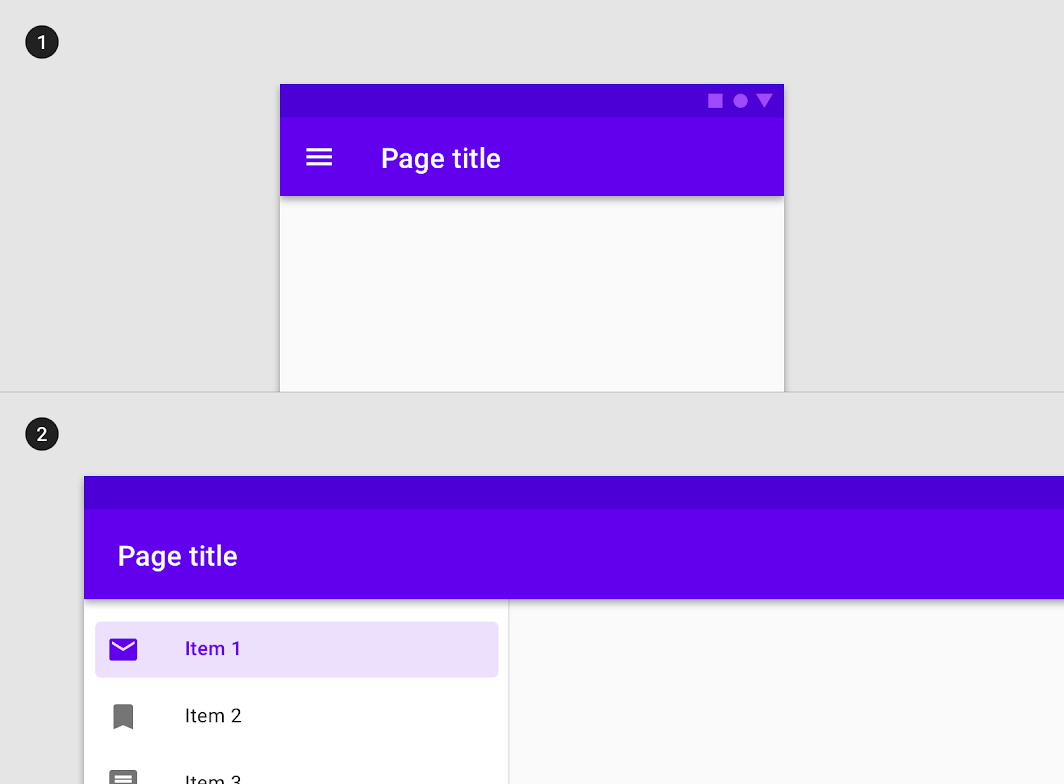
Örneğin, bir alt gezinme çubuğu (bottom navigation), tabletlerde bir gezinme rayıyla (navigation rail), daha büyük ekranlarda ise bir gezinme çekmecesiyle (navigation drawer) yer değiştirebilir.
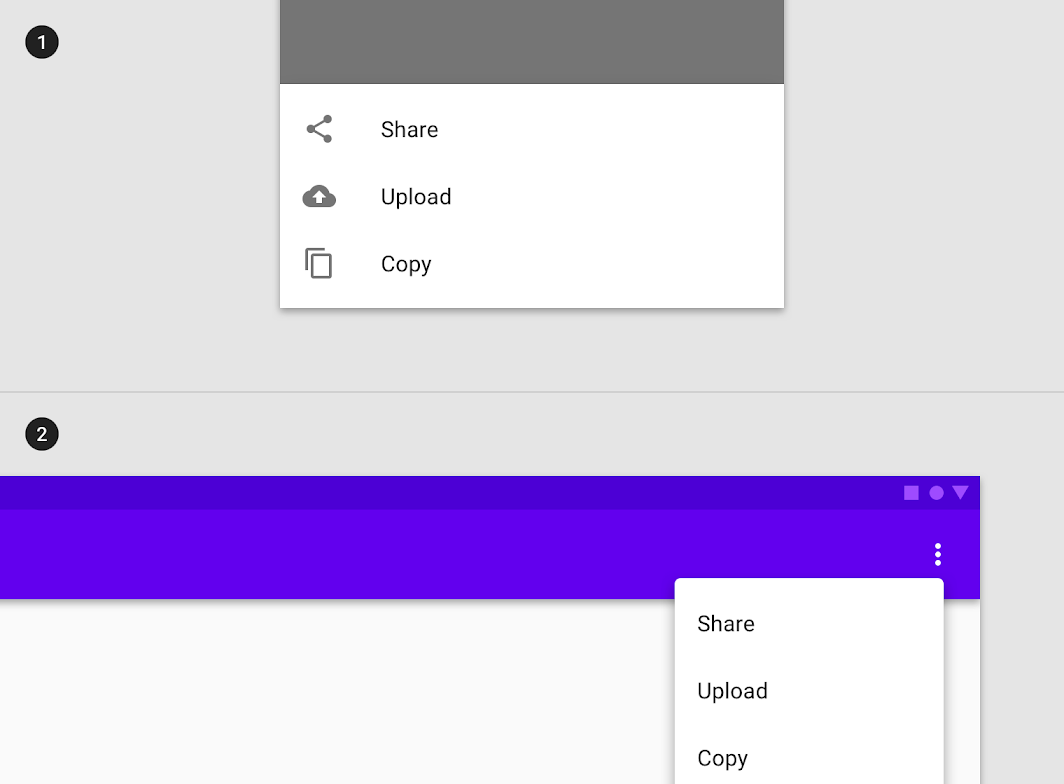
Bileşenler ayrıca tür değiştirebilir. Örneğin, mobil cihazlarda tam ekran bir iletişim kutusu (full-screen dialog), daha büyük ekranlarda basit bir iletişim kutusu (simple dialog) ile değiştirilebilir. Bu bileşen değişimi, iletişim kutusunun işlevini korur. Ayrıca arkada kalan içeriği görünür kılarak, kullanıcı bağlamını koruyacak biçimde ekran alanından yararlanmayı sağlar.
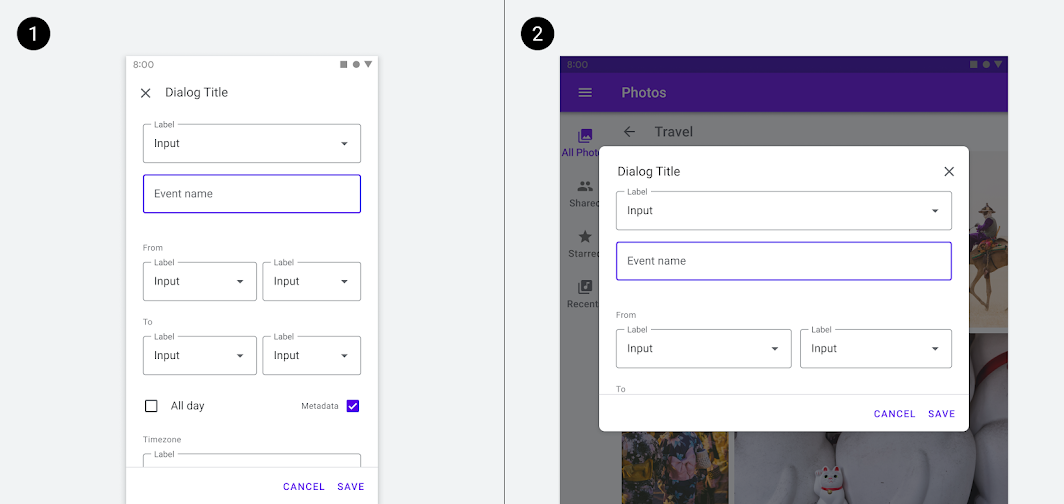
İşlevsel olarak eşdeğer bazı bileşen grupları aşağıda listelenmiştir.
| Bileşen türü | Mobil seçeneği | Tablet seçeneği | Dizüstü bilgisayar seçeneği |
|---|---|---|---|
| Gezinme | Alt gezinme (Bottom navigation) | Gezinme rayı (Navigation rail) | Gezinme çekmecesi (Navigation drawer) |
| Gezinme | Modal gezinme çekmecesi (Modal navigation drawer) | Modal gezinme çekmecesi (Modal navigation drawer) | Kalıcı gezinme çekmecesi (Permanent navigation drawer) |
| İletişim | Tam ekran iletişim kutusu (Full-screen dialog) | Basit iletişim kutusu (Simple dialog) | Basit iletişim kutusu (Simple dialog) |
| Eylem | Alt sayfa | Menü | Menü |
Bileşenleri değiştirirken dikkatli olun ve birbirinin yerine kullanılan bileşenlerin işlevsel olarak eşdeğer olduğundan emin olun. Örneğin, bir düğmenin yerine bir çip kullanmayın. Liste öğeleri ve kartlar arasında geçiş yaparken dikkatli olun. Bileşen değişimi, her zaman kullanıcı açısından işlevsel ve ergonomik bir amaca hizmet etmelidir.
Duyarlı desenler
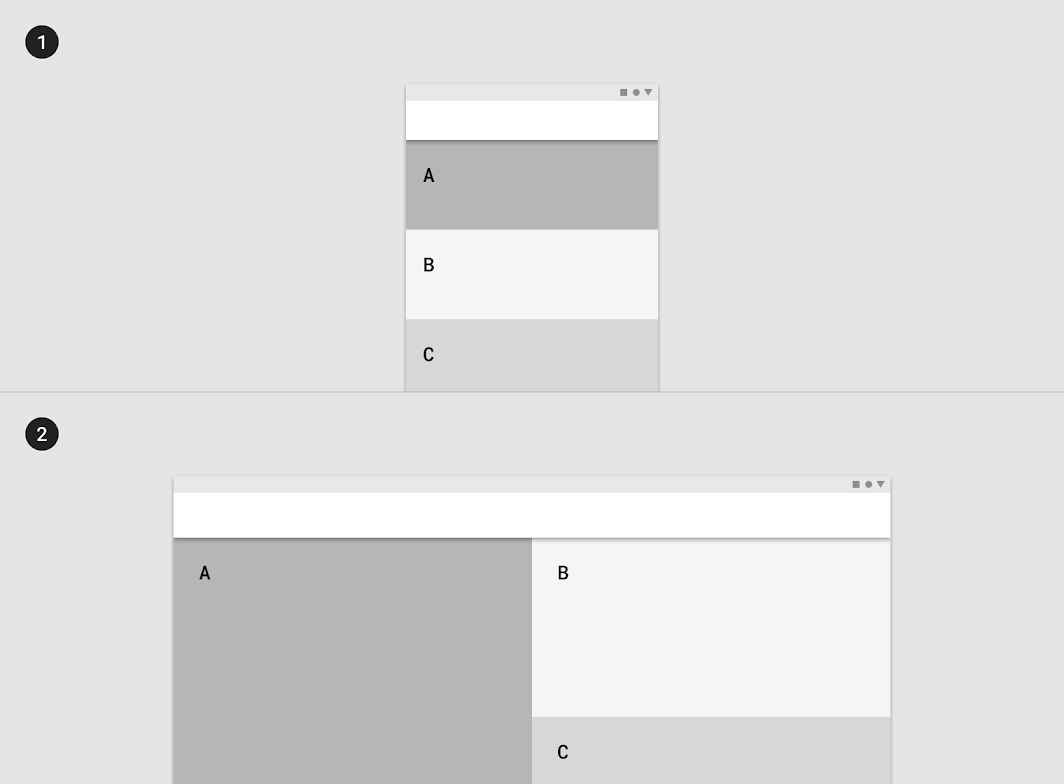
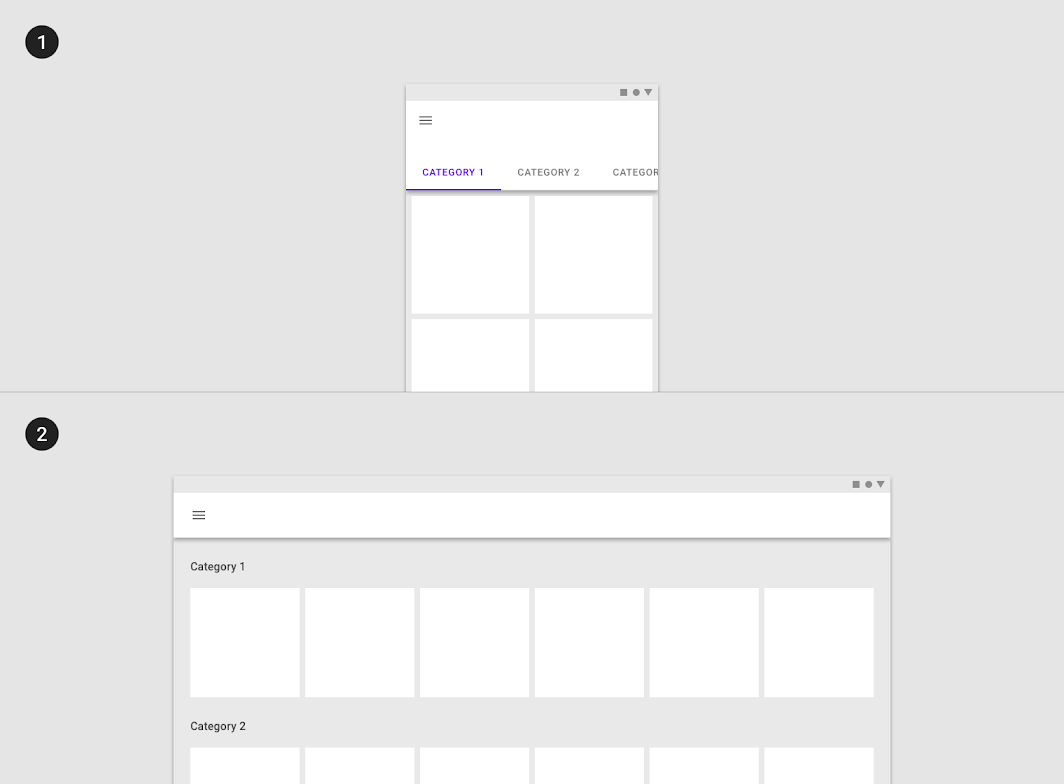
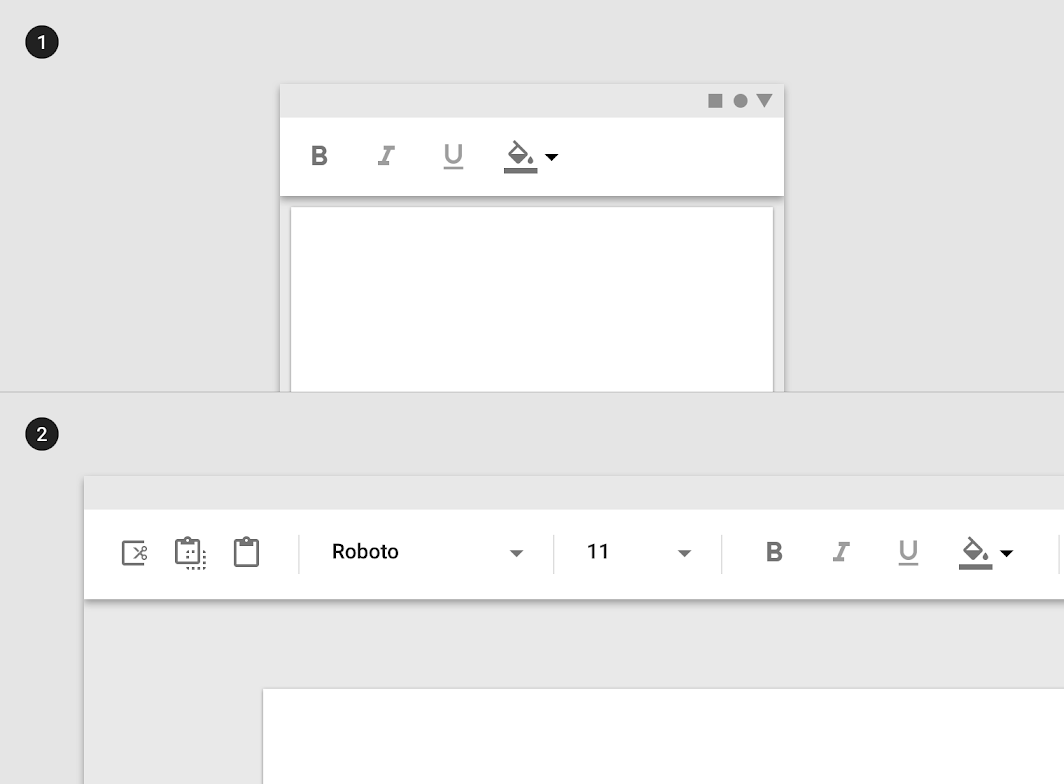
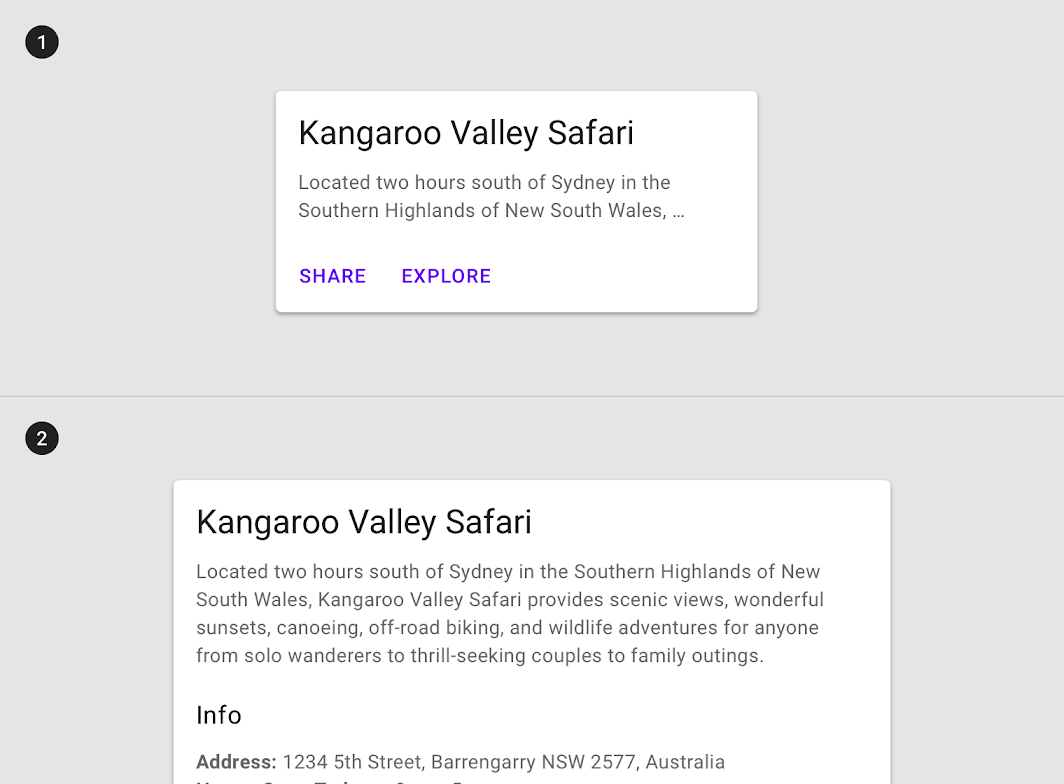
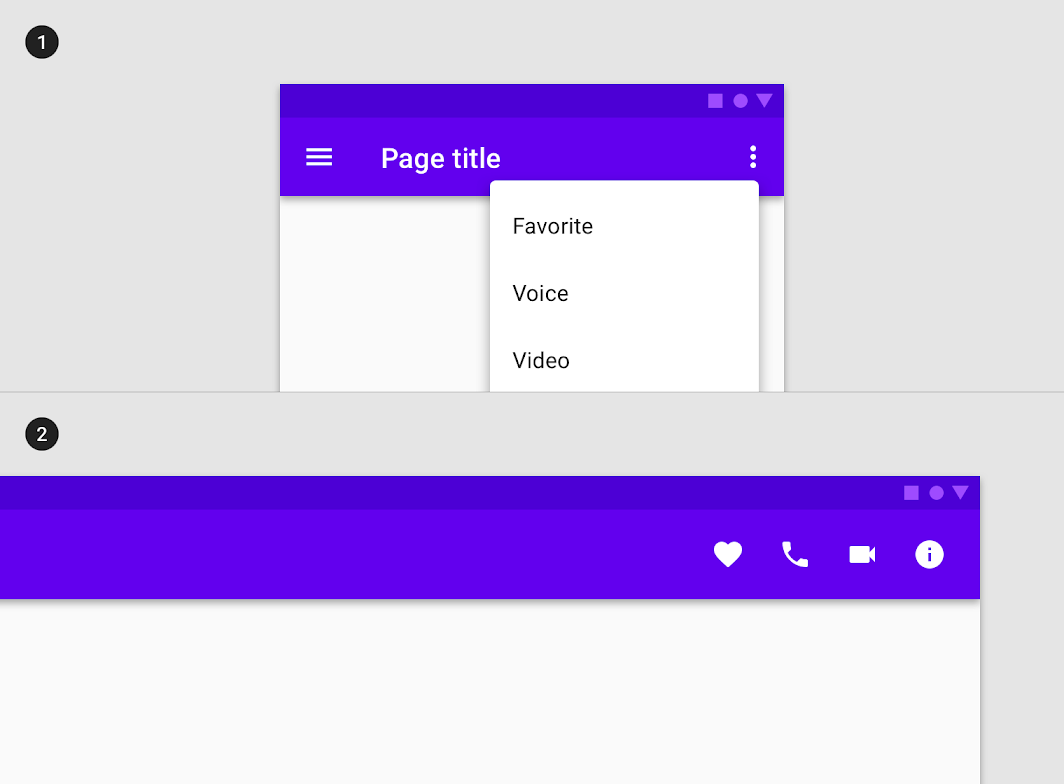
Bir düzendeki bileşenlerin dizilimi de ekran boyutlarındaki değişikliklere göre ayarlanabilir. Bu uyarlama, bileşenlerin yeniden konumlandırılması ya da kullanılabilir ekran alanına göre bilginin gizlenmesi veya açığa çıkarılması yoluyla gerçekleşir.
Açığa çıkarma
Daha küçük ekranlarda gizlenen arayüz bölümleri, daha büyük ekran boyutlarına karşılık gelen kesme noktalarında ek alan kullanılabilir hale geldiğinde açığa çıkarılabilir.
Yeniden konumlandırma
Bir arayüz ve onu oluşturan bileşenler, daha fazla ekran alanından yararlanmak için yeniden akabilir (reflow) veya yeniden konumlanabilir. Yeniden konumlandırma, aynı zamanda ekran boyutuyla birlikte değişen ergonomiye ve giriş yöntemlerine uyum sağlamanın bir yoludur.