Skip to content
Material Design 2
Main Navigation
v3
v2
v1

Deutsch

English
简体中文
繁體中文
Español
Français
Русский
Português – Brasil
日本語
한국어
Italiano
Polski
Türkçe
čeština
magyar

Deutsch

English
简体中文
繁體中文
Español
Français
Русский
Português – Brasil
日本語
한국어
Italiano
Polski
Türkçe
čeština
magyar

Aussehen

Sidebar Navigation

Material-System

Einführung

Material-Studien

Über die Material-Studien

Basil

Crane

Fortnightly

Owl

Rally

Reply

Shrine

Material-Grundlagen

Umgebung

Oberflächen

Elevation

Licht und Schatten

Layout

Grundlagen des Layouts

Pixeldichte

Responsives Layout-Raster

Abstandsmethoden

Komponentenverhalten

Dichte anwenden

Navigation

Die Navigation verstehen

Navigationsübergänge

Suche

Farbe

Das Farbsystem

Anwendung von Farbe auf die Benutzeroberfläche

Farbverwendung

Textlesbarkeit

Dunkles Design

Typografie

Das Typografiesystem

Typografie verstehen

Sprachunterstützung

Sound

Über Sound

Sound in der Benutzeroberfläche einsetzen

Klangattribute

Klangchoreografie

Ikonografie

Produkt-Icons

System-Icons

Animierte Symbole

Form

Über die Form

Form und Hierarchie

Form als Ausdruck

Form und Bewegung

Formen auf die UI anwenden

Bewegung

Bewegung verstehen

Das Motion-System

Geschwindigkeit

Choreografie

Anpassung

Interaktion

Gesten

Auswahl

Zustände

Kommunikation

Bestätigung & Quittierung

Datenformate

Datenvisualisierung

Leerzustände

Hilfe & Feedback

Bilder

Startbildschirm

Onboarding

Offline-Zustände

Texte verfassen

Maschinelles Lernen

Muster für maschinelles Lernen

Objekterkennung: Live-Kamera

Objekterkennung: Statisches Bild

Barcode-Scanning

Material-Richtlinien

Material-Theming

Überblick

Dein Theme umsetzen

Benutzerfreundlichkeit

Barrierefreiheit

Bidirektionalität

Plattform-Richtlinien

Android-Leisten

Fingerabdruck unter Android

Android-Haptik

Android-Icons

Navigation zwischen Apps unter Android

Android-Benachrichtigungen

Android-Berechtigungen

Android Slices

Android: Split-Screen

Android: „Zum Aktualisieren wischen“

Textauswahl-Symbolleiste unter Android

Android-Widget

Plattformübergreifende Anpassung

Komponenten

App-Leisten: Bottom

Obere App-Leiste

Backdrop

Banners

Untere Navigation

Schaltflächen

Schaltflächen: Floating Action Button

Karten

Kontrollkästchen

Chips

Datentabellen

Datumsauswahl

Dialoge

Trennlinien

Bildlisten

Listen

Menüs

Navigation Drawer

Navigationsschiene

Fortschrittsanzeigen

Optionsfelder

Sheets: bottom

Sheets: Side-Sheets

Schieberegler

Snackbars

Schalter

Tabs

Textfelder

Uhrzeitauswahl

Tooltips

Auf dieser Seite

Komponentenverhalten ​

Diese Seite beschreibt, wie sich Komponenten in einem Layout verhalten – sowohl in Bezug auf das Raster (Grid) als auch auf Breakpoints.

Positionsbegriffe ​

UI-Elemente verhalten sich in jedem Breakpoint-Bereich unterschiedlich. Die Position von UI-Elementen, Komponenten und Oberflächen im Raster wird mit den folgenden Begriffen beschrieben.

PositionsbegriffDefinition
Oberhalb; unterhalbDie y-Position eines Elements
Davor; dahinterDie z-Position eines Elements
Links; rechts;
Mitte
Die x-Position eines Elements
Oben; untenDie y-Position eines Elements relativ zu einem Container oder Bildschirmrand
Vertikal
zentriert
Die x- und y-Position eines Elements, zentriert relativ zu einem Container oder den Bildschirmrändern
StickyEin Element, das mit der Benutzeroberfläche scrollt und an einem bestimmten Punkt im Scrollbereich einrastet
FloatingEin fest positioniertes Element, das vor den scrollenden Inhalten platziert ist
Anfangskante (Leading Edge)Der Rand eines Bildschirms oder Layouts, an dem der Text beginnt. Bei LTR-Sprachen (Schreibrichtung von links nach rechts) wie Englisch ist dies in der Regel der linke Bildschirmrand
Endkante (Trailing Edge)Der Rand eines Bildschirms oder Layouts, an dem der Text endet

Komponentenanpassung ​

Komponentenanpassung bezeichnet entweder Änderungen der visuellen Darstellung einer Komponente (Abstand, Größe, Layout oder Ausrichtung) oder das Ersetzen einer Komponente durch eine andere, die besser zur Gerätegröße und zum Anwendungsfall passt.

Visuelle Darstellung ​

Visuelle Darstellung ist die gängigste Methode der Anpassung. Sie beeinflusst Skalierung und Platzierung von Inhalten und Objekten auf dem Bildschirm sowie deren Beziehungen zueinander. Bei einer Textliste lässt sich beispielsweise die Darstellung auf einem Mobilgerät durch angepasste Außenabstände, vertikale Abstände oder eine geänderte Dichte besser an größere Bildschirme wie Tablets anpassen.

Größenbeschränkungen ​

Material Components haben Mindest- und Höchstwerte für Containerabmessungen, Außenabstände und Innenabstände. Informationen zu den Größenbeschränkungen der einzelnen Komponenten finden Sie im Abschnitt Komponenten.

Die Snackbar hat beispielsweise auf großen Bildschirmen eine maximale Breite von 600dp. Diese Mindest- und Höchstwerte ermöglichen eine kontinuierliche Veränderung der visuellen Darstellung einer Komponente, wenn sich ein Layout von Mobilgerätgröße auf große Bildschirmgröße erweitert.

Beim Skalieren eines Layouts können Komponenten innerhalb des Bereichs ihrer Größenbeschränkungen eine feste oder eine responsive Breite haben.

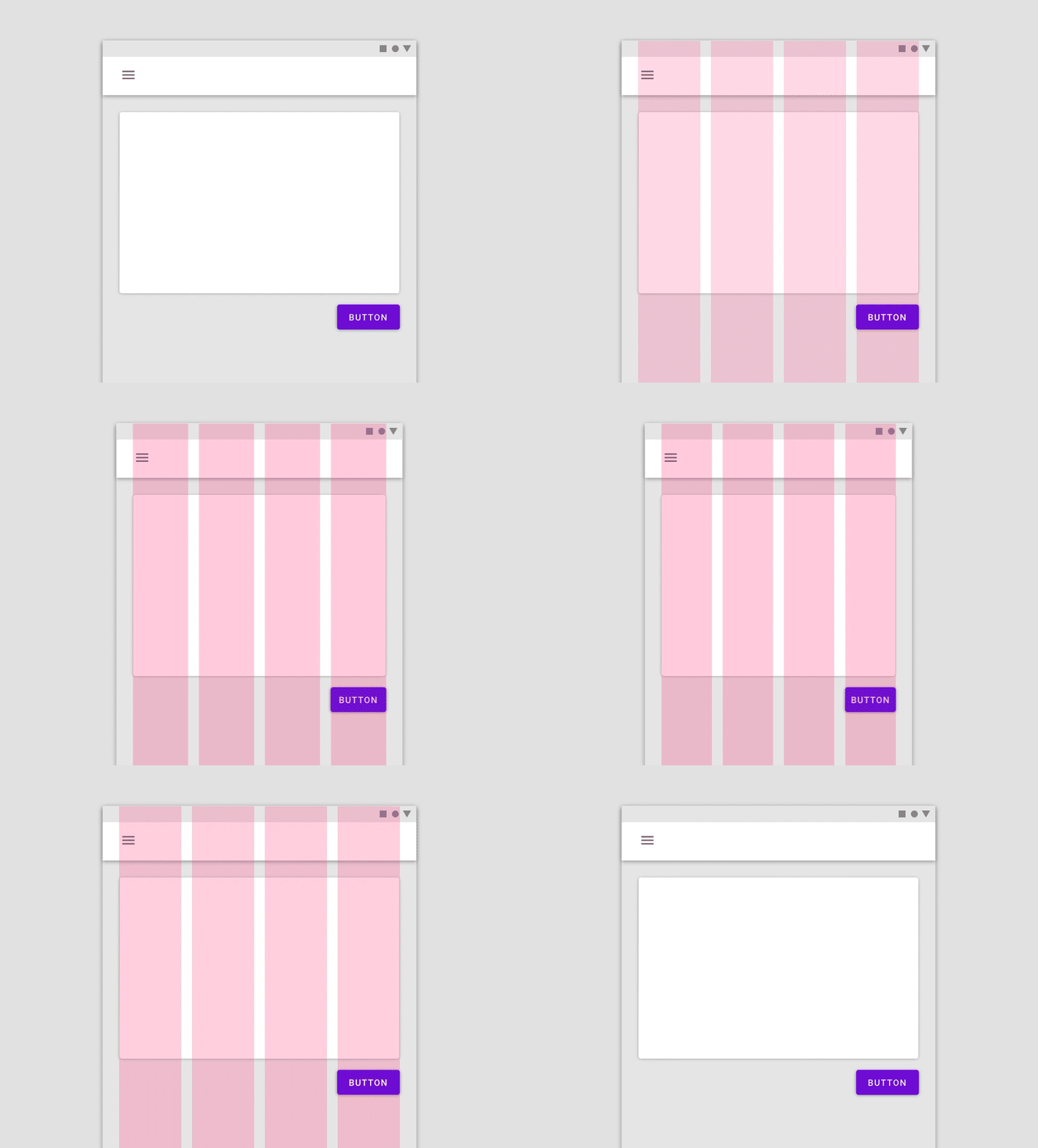
Elemente mit fester Breite behalten ihre Breite unabhängig von der Bildschirmgröße bei.
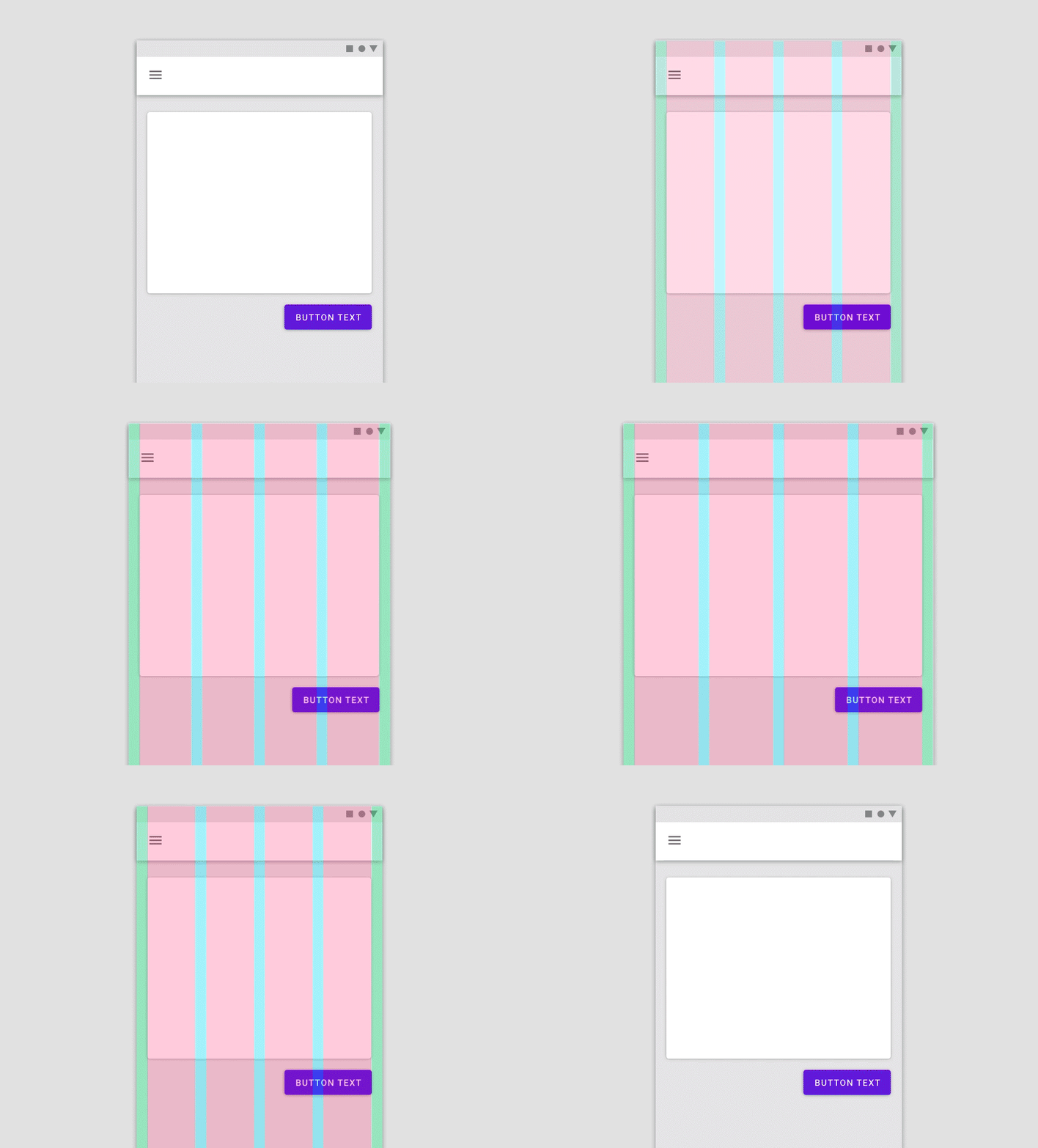
Die Button-Komponente bleibt am rechten Rand in Position und Größe unverändert
Die Schaltflächenkomponente bleibt am rechten Rand in Position und Größe unverändert.

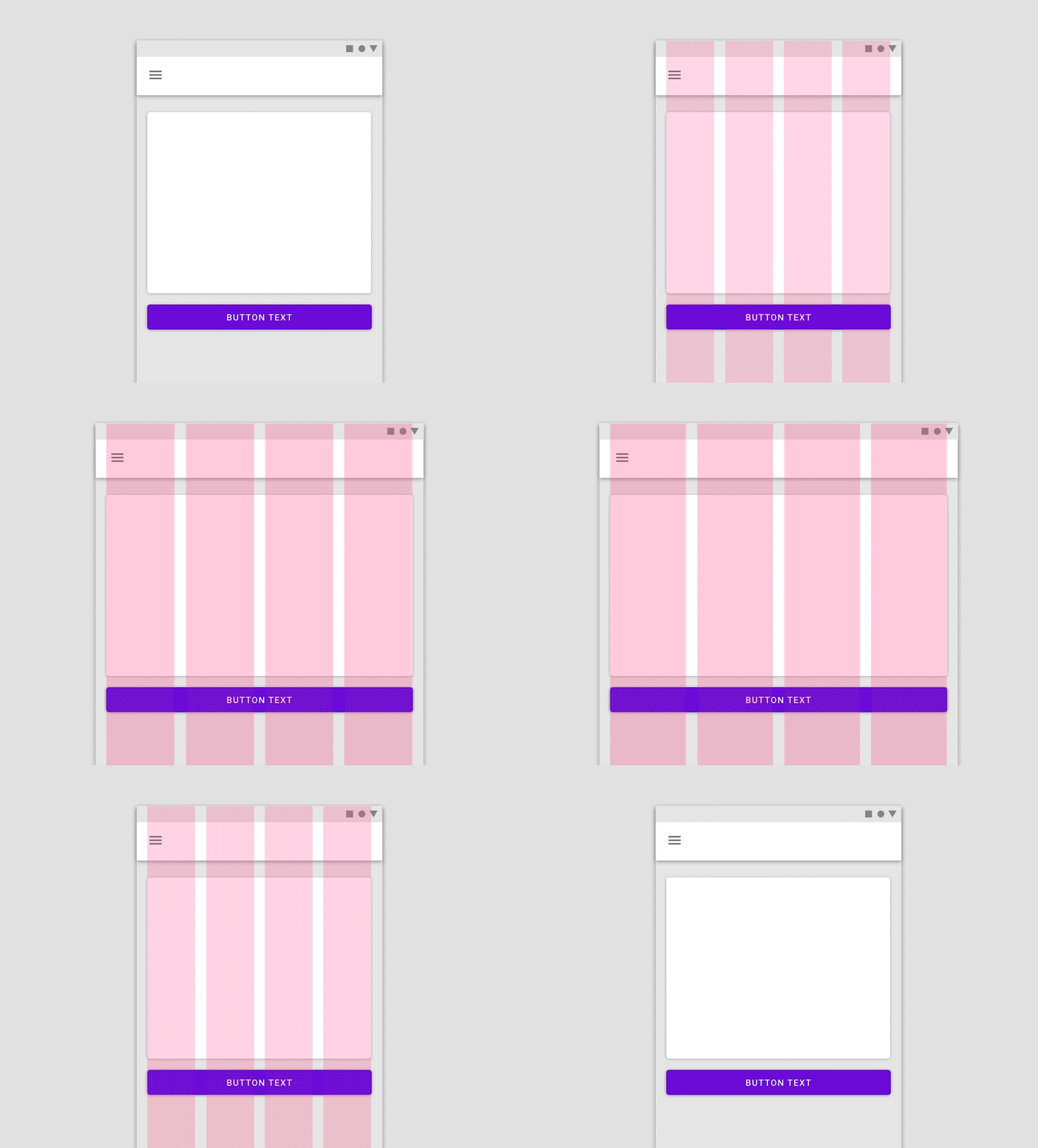
Elemente mit responsiver Breite vergrößern und verkleinern sich mit der Bildschirmgröße.
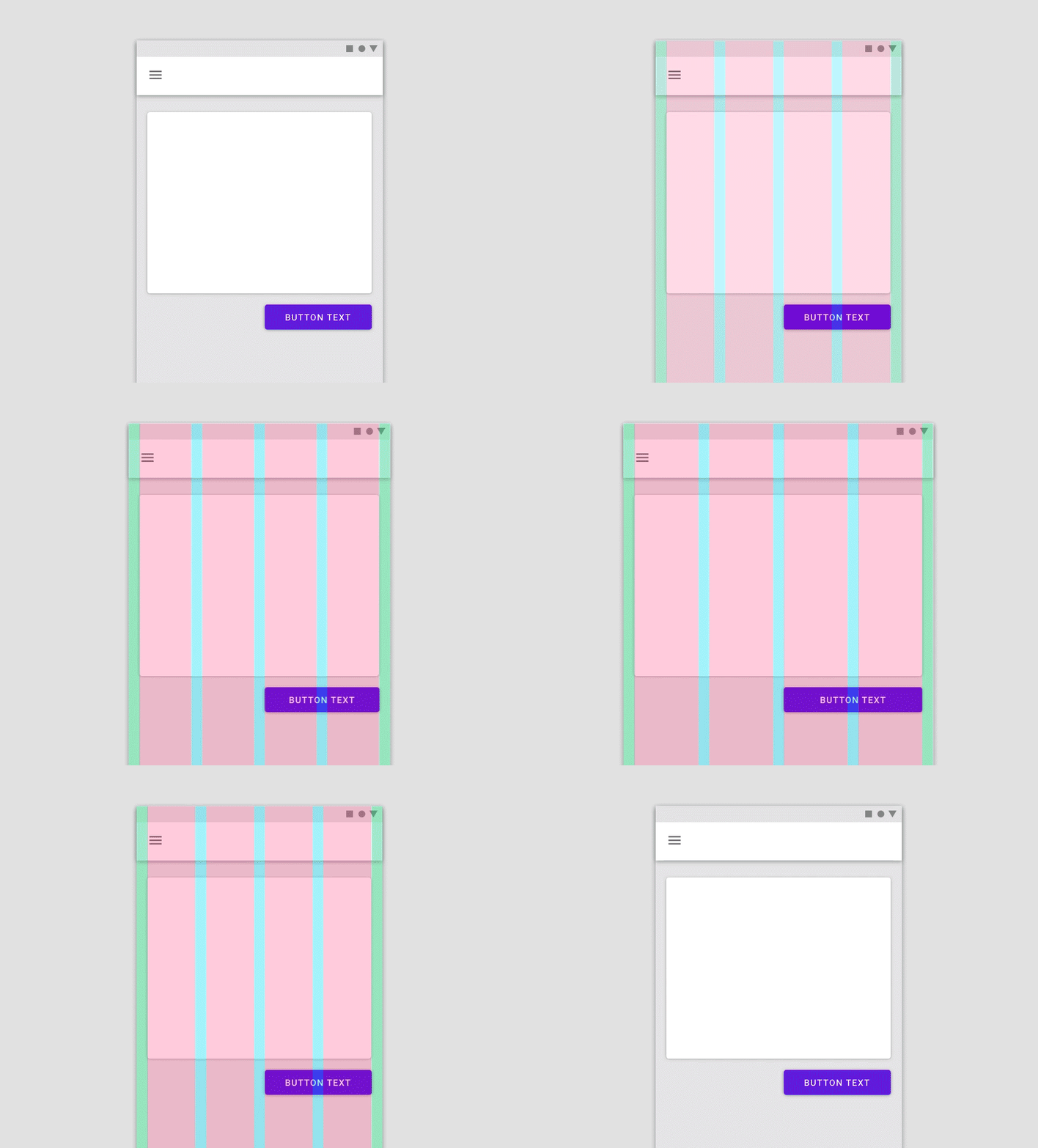
Der Button skaliert sich entsprechend den beiden Spalten auf der rechten Seite
Die Schaltfläche skaliert sich entsprechend den beiden Spalten auf der rechten Seite.

Verwenden Sie für responsive Komponenten keinen Container, wenn der Bildschirm zu schmal ist, um Elemente und Abstände in kleineren Breiten darzustellen

Nicht

Verwenden Sie für responsive Komponenten keinen Container, wenn der Bildschirm zu schmal ist, um Elemente und Abstände in kleineren Breiten darzustellen.

Vorsicht: Erweitern Sie responsive Komponenten auf breiten Bildschirmen nur mit Bedacht über mehrere Spalten hinweg

Vorsicht

Erweitern Sie responsive Komponenten auf breiten Bildschirmen nur mit Bedacht über mehrere Spalten hinweg. Bestimmte Komponenten wie Schaltflächen können bei größeren Bildschirmbreiten überbetont wirken.

Interner Aufbau ​

Definieren Sie beim Skalieren einer Komponente die Position und Ausrichtung ihrer internen Elemente relativ zum Container.

In einer Symbolschaltfläche bleiben das Icon und die Textbeschriftung beispielsweise aneinander verankert und zentriert, während sich der Button horizontal ausdehnt.
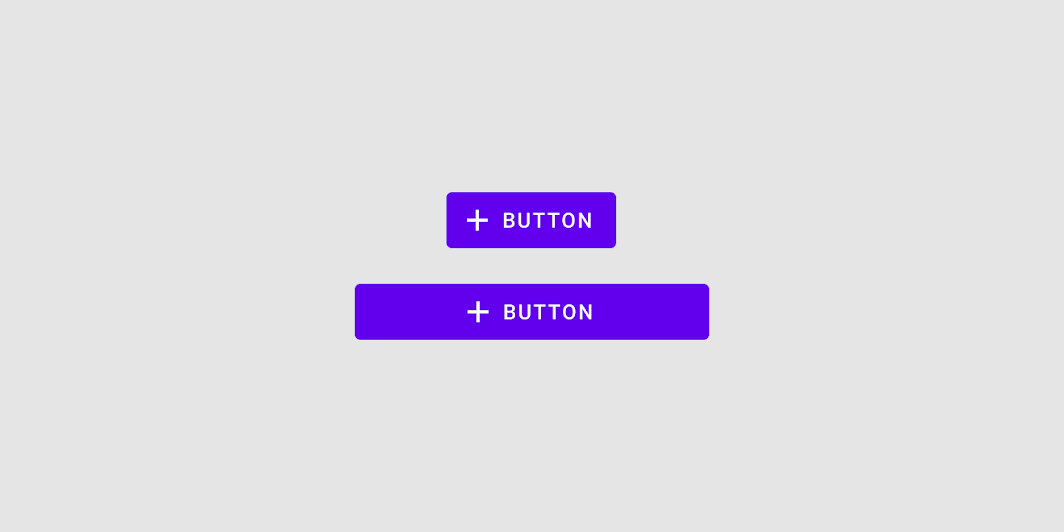
Die internen Elemente eines Buttons behalten ihr Verhältnis zueinander bei, wenn die Komponente skaliert wird

Bei komplexeren Komponenten wie App-Leisten können interne Elemente gruppiert und an mehreren Stellen innerhalb des Containers verankert werden.

Ein Menü-Icon und ein Logo können beispielsweise gruppiert und an der Anfangskante verankert werden, während eine Suchleiste mittig und Aktions-Icons an der Endkante verankert sind.
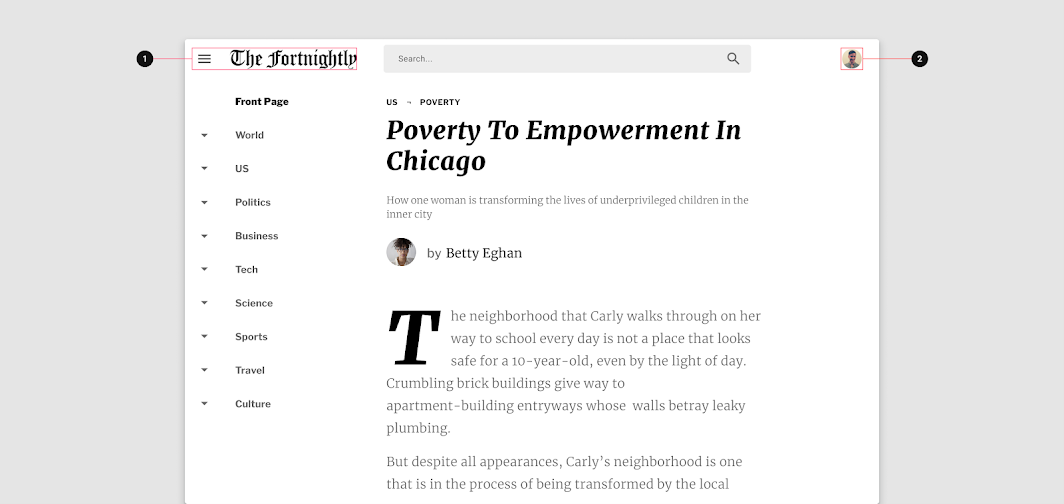
Logo und Menü-Icon an der Anfangskante der App Bar von Fortnightly verankert
1. Logo und Menü-Icon an der Anfangskante der App-Leiste von Fortnightly verankert
2. Kontoauswahl an der Endkante der App-Leiste von Fortnightly verankert

Der innere Aufbau einer Komponente sollte den ergonomischen Anforderungen des Geräts entsprechen, auf dem sie angezeigt wird. Eine horizontal ausgerichtete Karte auf einem Mobilgerät kann beispielsweise auf größeren Bildschirmen eine eher quadratische Form annehmen. Diese Anpassung rückt Bilder stärker in den Vordergrund und erlaubt größere Schriftgrade zur Verbesserung der Lesbarkeit.
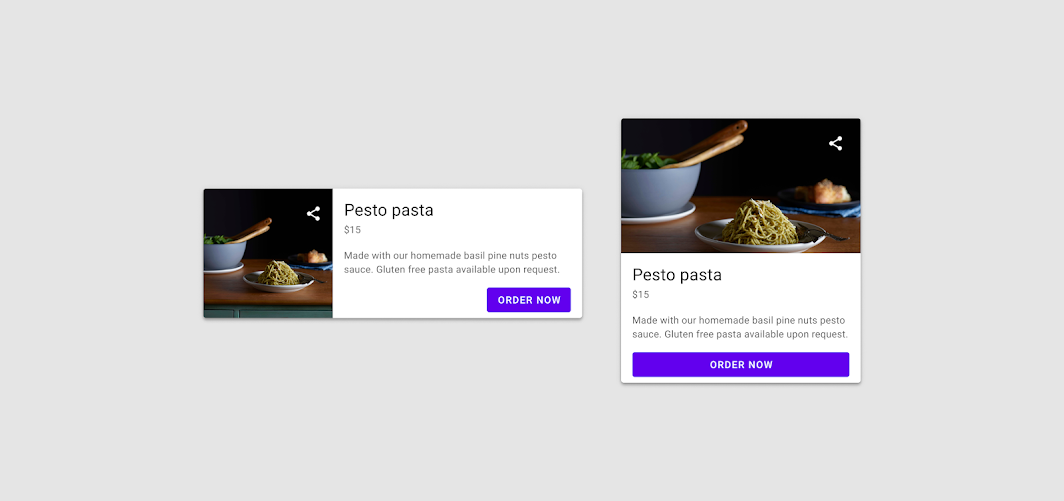
Karten können auf größeren Bildschirmen die Ausrichtung ändern
Karten können auf größeren Bildschirmen die Ausrichtung ändern.

Komponentenaustausch ​

Ändert sich ein Layout über verschiedene Bildschirmgrößen hinweg, können auch Komponenten mit ähnlichen Funktionen ausgetauscht werden. So lässt sich ein Layout an grundlegende Änderungen der ergonomischen und funktionalen Eigenschaften einer Benutzeroberfläche anpassen.

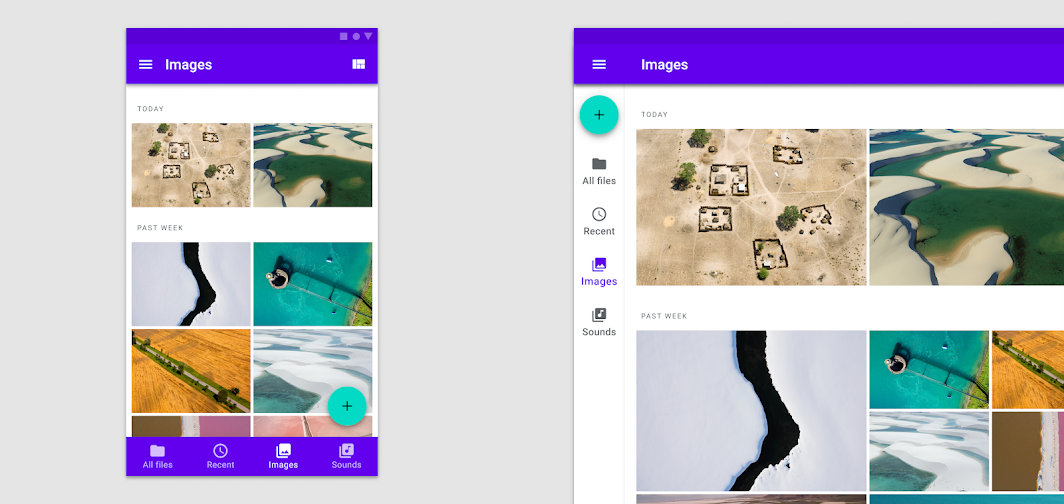
Eine untere Navigationsleiste (Bottom Navigation) kann auf Tablets beispielsweise durch eine Navigationsschiene und auf größeren Bildschirmen durch einen Navigation Drawer ersetzt werden.


Komponenten können auch durch einen anderen Komponententyp ersetzt werden. So kann ein Vollbilddialog auf Mobilgeräten auf größeren Bildschirmen durch einen einfachen Dialog ersetzt werden. Die Funktion des Dialogs bleibt dabei erhalten, während der verfügbare Bildschirmplatz so genutzt wird, dass die darunterliegenden Inhalte sichtbar bleiben und der Nutzer den Kontext nicht verliert.
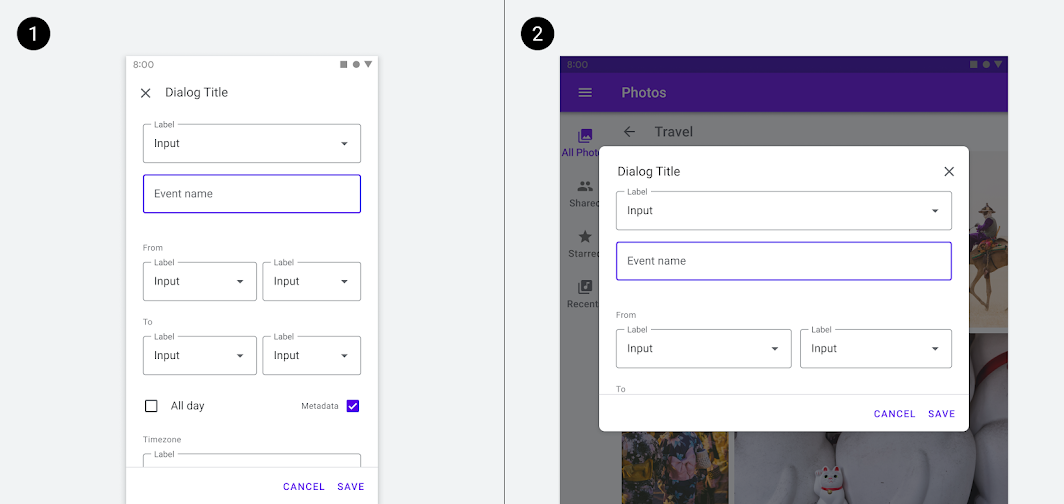
Ein Vollbilddialog kann auf größeren Bildschirmen zu einem einfachen Dialog werden
Ein Vollbilddialog kann auf größeren Bildschirmen zu einem einfachen Dialog werden.

Nachfolgend sind einige funktional äquivalente Komponentengruppen definiert.

KomponententypMobilgerätTabletLaptop
NavigationBottom NavigationNavigationsschieneNavigation Drawer
NavigationModaler Navigation DrawerModaler Navigation DrawerPermanenter Navigation Drawer
KommunikationVollbilddialogEinfacher DialogEinfacher Dialog
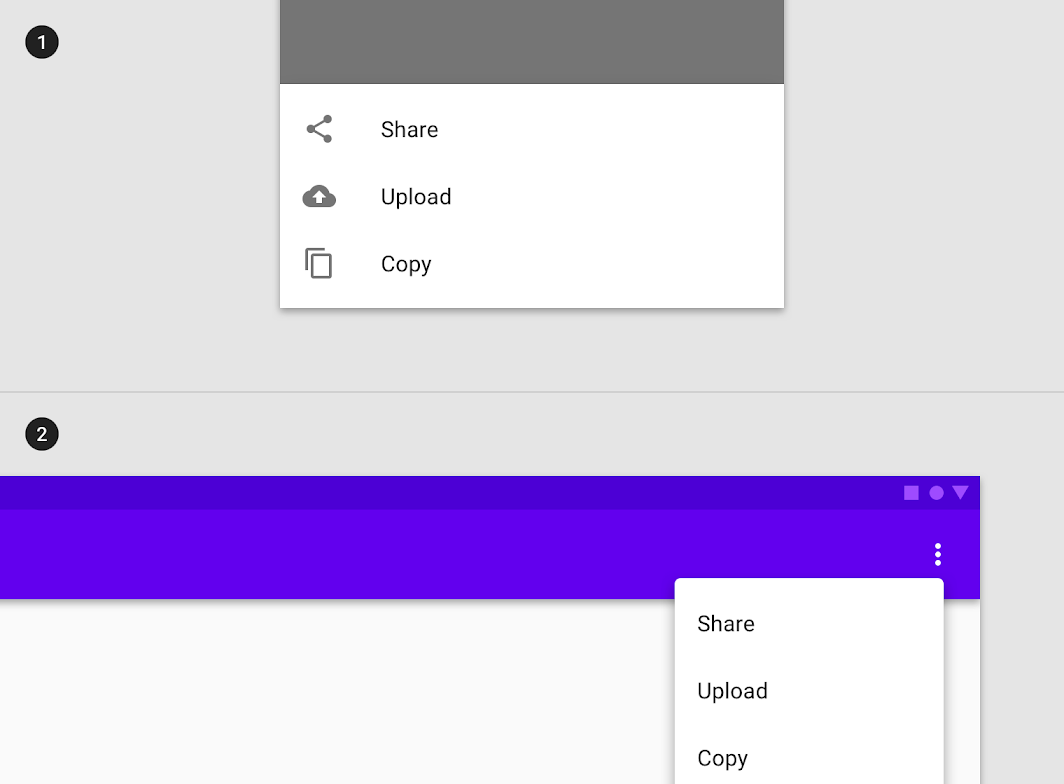
AktionBottom SheetMenüMenü

Gehen Sie beim Austauschen von Komponenten sorgfältig vor und stellen Sie sicher, dass die ausgetauschten Komponenten funktional äquivalent sind. Tauschen Sie beispielsweise keinen Button gegen einen Chip aus. Seien Sie auch beim Wechsel zwischen Listeneinträgen und Karten vorsichtig. Der Komponentenaustausch sollte stets einem funktionalen und ergonomischen Zweck für den Nutzer dienen.

Responsive Muster ​

Die Anordnung von Komponenten in einem Layout kann sich ebenfalls an Änderungen der Bildschirmgröße anpassen. Dies geschieht entweder durch Neupositionierung der Komponente oder durch Ein- bzw. Ausblenden von Informationen – je nach verfügbarem Bildschirmplatz.


Kompatibilität

Ein Artikel darüber, wie Apps durch Kompatibilität mit verschiedenen Geräten zugänglich gemacht werden.

Verwandter Link

Einblenden ​

Teile der Benutzeroberfläche, die auf kleineren Bildschirmen ausgeblendet sind, können eingeblendet werden, sobald an größeren Breakpoints zusätzlicher Platz verfügbar ist.
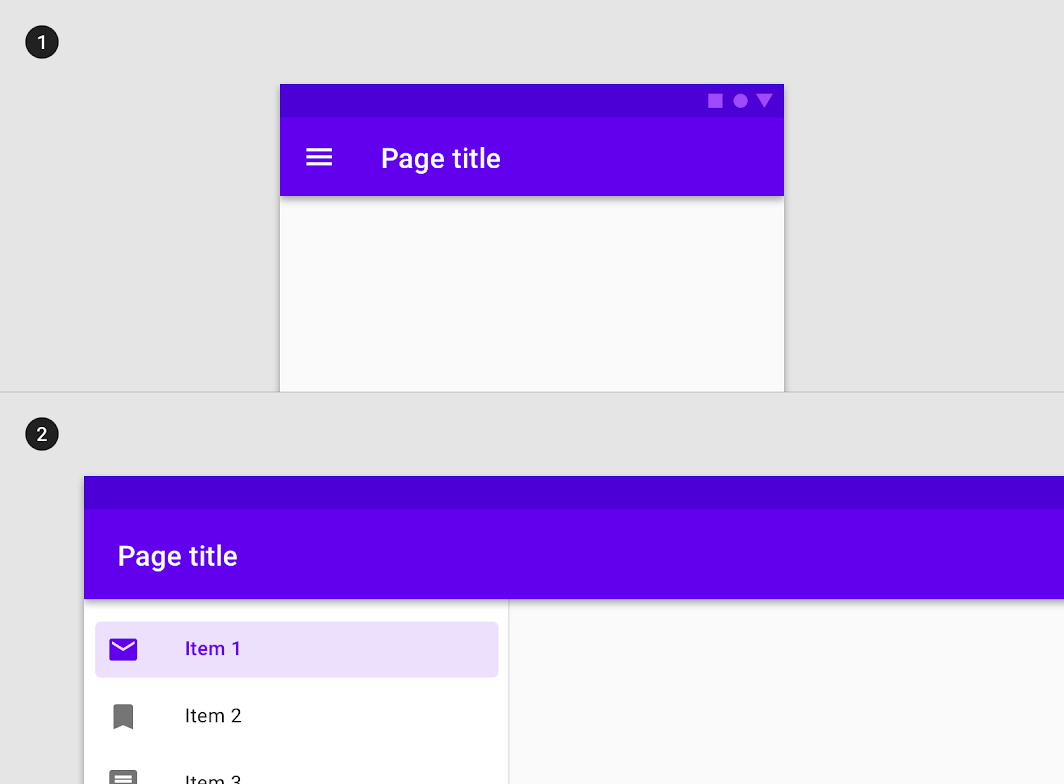
Elemente wie die Seitennavigation können sichtbar werden, wenn die Bildschirmgröße zunimmt
Elemente wie die Seitennavigation können sichtbar werden, wenn die Bildschirmgröße zunimmt.

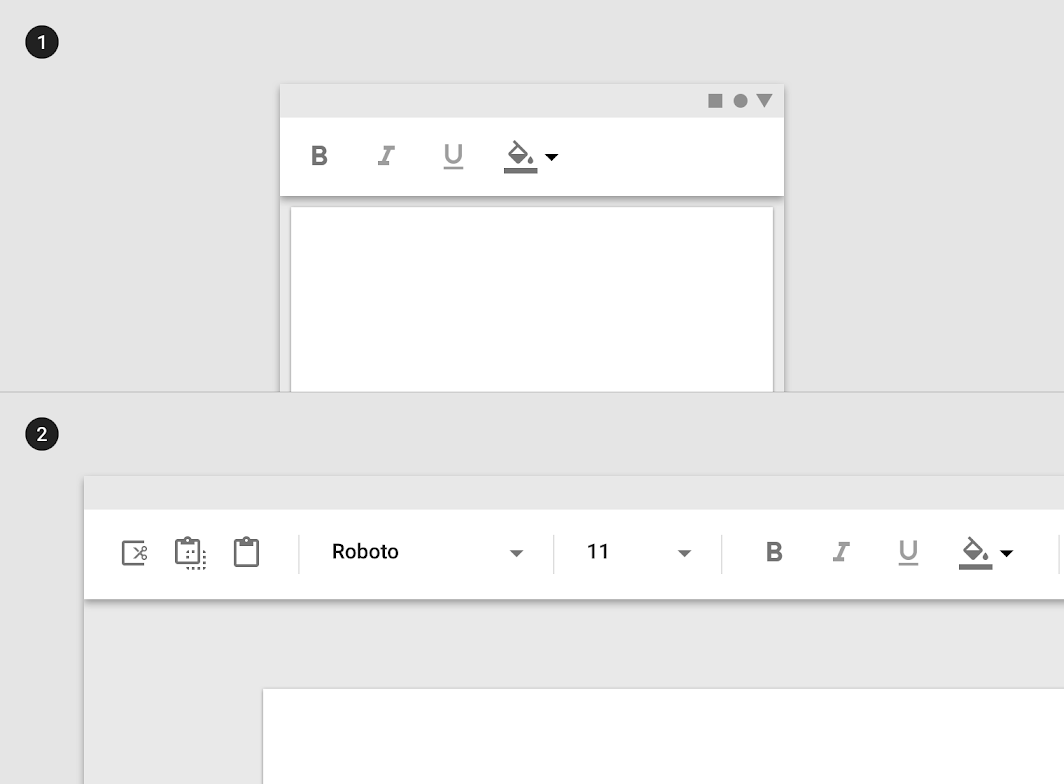
Eine Benutzeroberfläche kann umfangreichere oder komplexere Optionen einblenden, wie z. B. zusätzliche Bearbeitungsfunktionen in einem Dokument
Eine Benutzeroberfläche kann umfangreichere oder komplexere Optionen einblenden, wie z. B. zusätzliche Bearbeitungsfunktionen in einem Dokument.

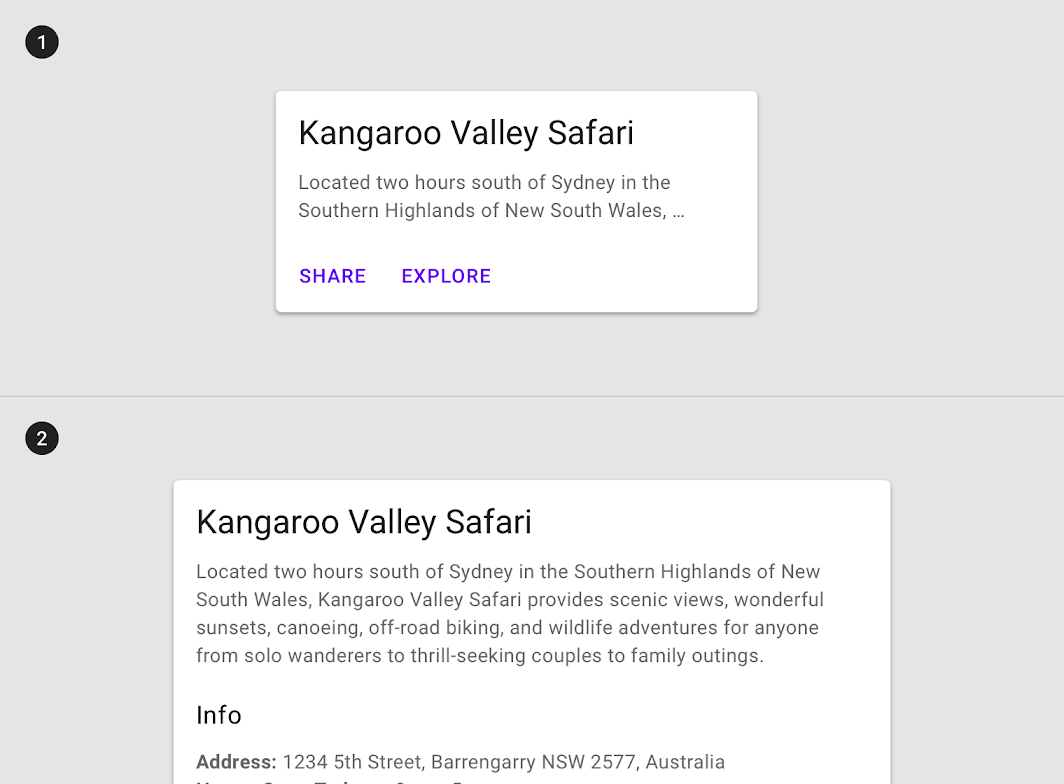
Inhalte, die auf einem kleinen Bildschirm erst nach dem Tippen erscheinen (1), können standardmäßig eingeblendet werden, wenn mehr Platz verfügbar ist
Inhalte, die auf einem kleinen Bildschirm erst nach dem Tippen erscheinen (1), können standardmäßig eingeblendet werden, wenn mehr Platz verfügbar ist (2).

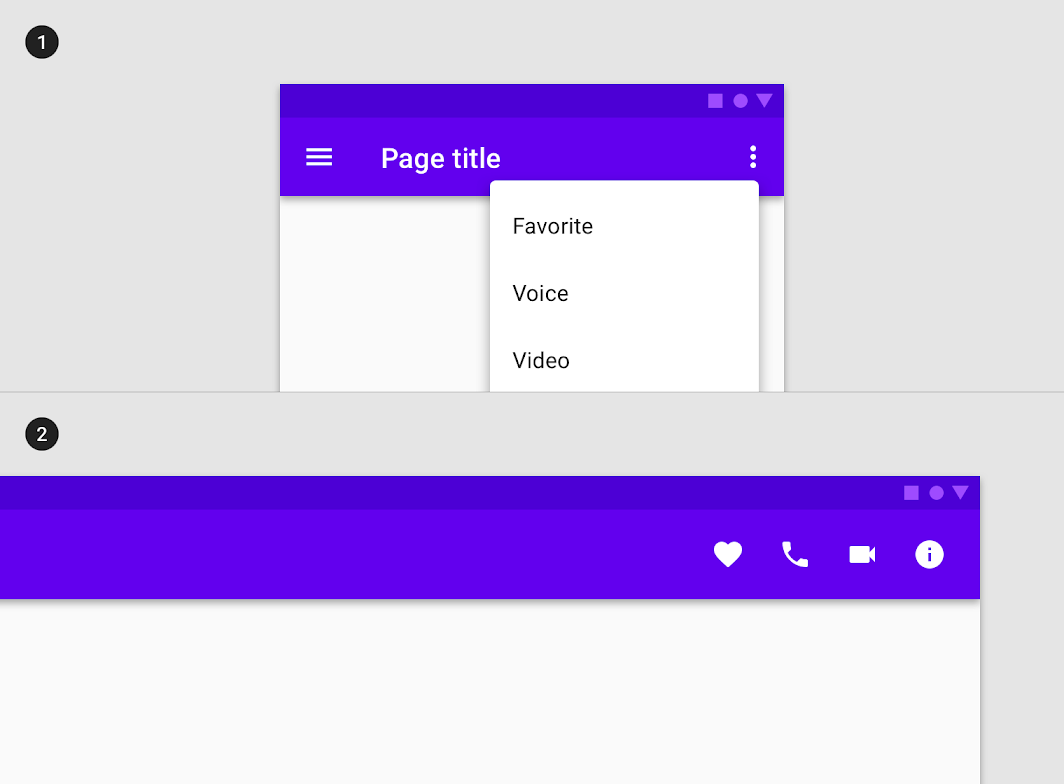
Menüpunkte (1) können auf einem größeren Bildschirm (2) zu Symbolen in einer Symbolleiste werden
Menüpunkte (1) können auf einem größeren Bildschirm (2) zu Symbolen in einer Toolbar werden.

Neupositionieren ​

Eine Benutzeroberfläche und ihre Komponenten können sich neu anordnen (Reflow) oder neu positioniert werden, um zusätzlichen Bildschirmplatz zu nutzen. Die Neupositionierung ist auch eine Möglichkeit, auf veränderte ergonomische Anforderungen und Eingabemethoden bei unterschiedlichen Bildschirmgrößen zu reagieren.
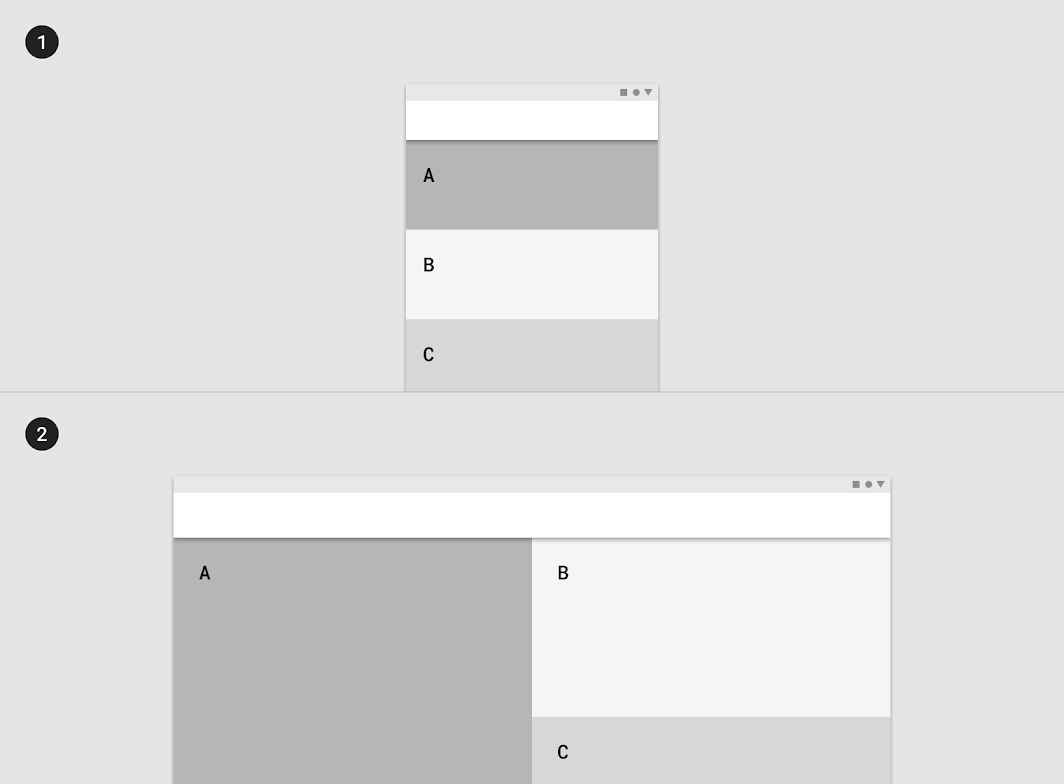
Elemente im einspaltigen Format können sich neu anordnen, um den Inhaltsbereich auf einem größeren Bildschirm auszufüllen
Elemente im einspaltigen Format können sich neu anordnen, um den Inhaltsbereich auf einem größeren Bildschirm auszufüllen.

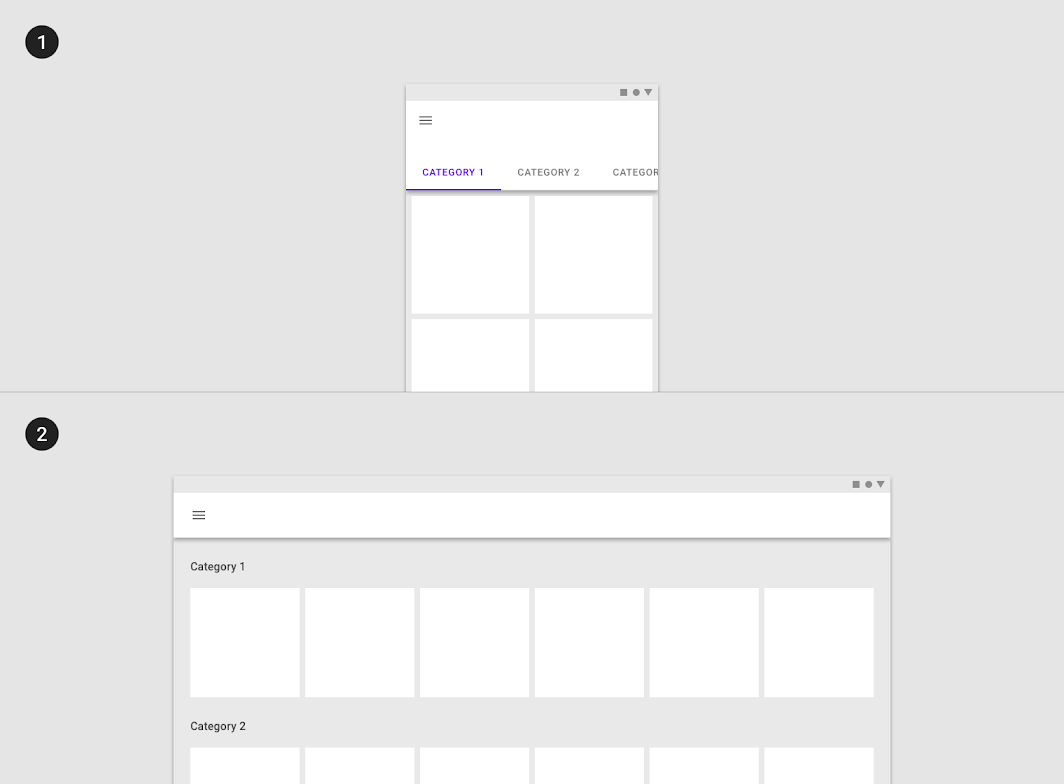
Horizontale Tabs können auf einem größeren Bildschirm zu einer vertikalen Liste umgeordnet werden
Horizontale Tabs können auf einem größeren Bildschirm zu einer vertikalen Liste umgeordnet werden.

Ein Bottom Sheet mit Menüpunkten auf einem kleinen Bildschirm kann auf einem größeren Bildschirm durch ein Menü ersetzt werden
Ein Bottom Sheet mit Menüpunkten auf einem kleinen Bildschirm kann auf einem größeren Bildschirm durch ein Menü ersetzt werden.

Der Floating Action Button kann neu positioniert werden, um den ergonomischen Anforderungen eines größeren Bildschirms gerecht zu werden
Der Floating Action Button kann neu positioniert werden, um den ergonomischen Anforderungen eines größeren Bildschirms gerecht zu werden.
Pager
Vorherige SeiteAbstandsmethoden
Nächste SeiteDichte anwenden

Veröffentlicht unter der Apache-2.0-Lizenz.

Copyright © 2018-Present Google

https://m2.material.io/design/layout/component-behavior.html

Veröffentlicht unter der Apache-2.0-Lizenz.

Copyright © 2018-Present Google