Skip to content
Material Design 2
Main Navigation
v3
v2
v1

Français

English
简体中文
繁體中文
Español
Русский
Português – Brasil
Deutsch
日本語
한국어
Italiano
Polski
Türkçe
čeština
magyar

Français

English
简体中文
繁體中文
Español
Русский
Português – Brasil
Deutsch
日本語
한국어
Italiano
Polski
Türkçe
čeština
magyar

Apparence

Sidebar Navigation

Système Material

Introduction

Études Material

À propos des études Material

Basil

Crane

Fortnightly

Owl

Rally

Reply

Shrine

Fondements Material

Environnement

Surfaces

Élévation

Lumière et ombres

Mise en page

Comprendre la mise en page

Densité de pixels

Grille de mise en page adaptative

Méthodes d'espacement

Comportement des composants

Application de la densité

Navigation

Comprendre la navigation

Transitions de navigation

Recherche

Couleur

Le système de couleurs

Application de la couleur à l'interface utilisateur

Utilisation de la couleur

Lisibilité du texte

Thème sombre

Typographie

Le système typographique

Comprendre la typographie

Prise en charge des langues

Son

À propos du son

Appliquer le son à l'interface utilisateur

Attributs sonores

Chorégraphie du son

Iconographie

Icônes de produit

Icônes système

Icônes animées

Forme

À propos des formes

Forme et hiérarchie

La forme en tant qu'expression

Forme et animation

Appliquer des formes à l'interface utilisateur

Animation

Comprendre l'animation

Le système d'animation

Vitesse

Chorégraphie

Personnalisation

Interaction

Gestes

Sélection

États

Communication

Confirmation et accusé de réception

Formats de données

Visualisation de données

États vides

Aide et commentaires

Visuels

Écran de lancement

Intégration (Onboarding)

États hors ligne

Rédaction

Apprentissage automatique

Modèles de conception pour l'apprentissage automatique

Détection d'objets : caméra en direct

Détection d'objets : image statique

Lecture de codes-barres

Lignes directrices Material

Material Theming

Vue d'ensemble

Mise en œuvre de votre thème

Utilisabilité

Accessibilité

Bidirectionnalité

Lignes directrices par plateforme

Barres Android

Empreinte digitale Android

Retours haptiques Android

Icônes Android

Navigation entre applications sous Android

Notifications sur Android

Autorisations Android

Slices Android

Écran partagé Android

Android : balayer pour actualiser

Barre d'outils de sélection de texte sous Android

Widget Android

Adaptation multiplateforme

Composants

Barres d'application : barre inférieure

Barres d'application : barre d'application supérieure

Backdrop

Bannières

Navigation inférieure

Boutons

Boutons : bouton d'action flottant

Cartes

Cases à cocher

Puces

Tableaux de données

Sélecteurs de date

Boîtes de dialogue

Séparateurs

Listes d'images

Listes

Menus

Tiroir de navigation

Rail de navigation

Indicateurs de progression

Boutons radio

Feuilles inférieures

Panneaux latéraux

Curseurs

Snackbars

Commutateurs

Onglets

Champs de texte

Sélecteurs d'heure

Infobulles

Sur cette page

Comportement des composants ​

Cette page décrit le comportement des composants au sein d'une mise en page, aussi bien par rapport à la grille qu'aux points d’arrêt (breakpoints).

Terminologie de position ​

Les éléments d'interface utilisateur se comportent différemment selon chaque plage de points d’arrêt. La position des éléments d'interface, des composants et des surfaces dans la grille est décrite à l'aide des termes suivants.

Terme de positionDéfinition
Au-dessus ; en dessousLa position en y d'un élément
Devant ; derrièreLa position en z d'un élément
À gauche ; à droite ;
au centre
La position en x d'un élément
En haut ; en basLa position en y d'un élément par rapport au bord d'un conteneur ou de l'écran
Centré
verticalement
Les positions en x et en y d'un élément centré par rapport à un conteneur ou aux bords de l'écran
Sticky (épinglé)Un élément qui défile avec l'interface, puis se verrouille à un point donné de la plage de défilement
FlottantUn élément fixe, positionné devant le contenu défilant
Bord initialLe bord de l'écran ou de la mise en page où commence le contenu écrit. Par exemple, dans les langues qui s'écrivent de gauche à droite (LTR), comme l'anglais, il s'agit généralement du bord gauche de l'écran
Bord finalLe bord de l'écran ou de la mise en page où se termine le contenu écrit

Adaptation des composants ​

L'adaptation des composants désigne les changements de présentation visuelle (remplissage, taille, mise en page ou alignement), ou le remplacement d'un composant par un autre mieux adapté à la taille de l'appareil et au cas d'utilisation.

Présentation visuelle ​

La présentation visuelle est la méthode d'adaptation la plus courante. Ce type d'adaptation modifie l'échelle et le placement du contenu et des objets à l'écran, ainsi que les relations entre eux. Par exemple, une liste de texte affichée sur un appareil mobile peut ajuster ses marges, son espacement vertical ou sa densité pour mieux tirer parti des écrans plus grands, comme ceux des tablettes.

Contraintes de taille ​

Les composants Material définissent des valeurs minimales et maximales pour les dimensions des conteneurs, les marges et le remplissage. Pour connaître les contraintes de taille de chaque composant, consultez la section Composants.

Par exemple, les snackbars ont une largeur maximale de 600dp sur les grands écrans. Ces valeurs minimales et maximales permettent une évolution progressive de la présentation visuelle du composant à mesure que la mise en page s'étend des appareils mobiles aux grands écrans.

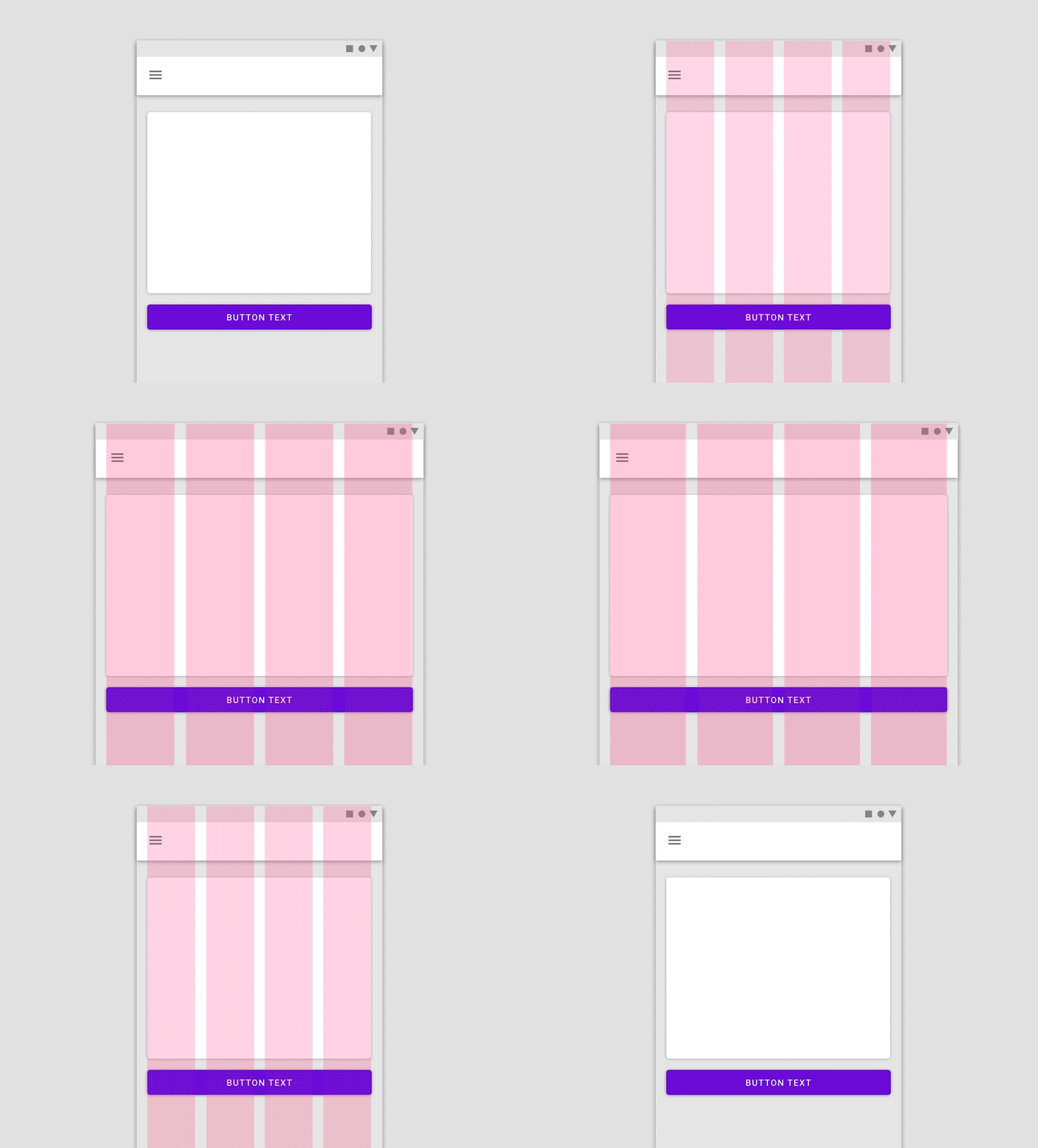
Lorsqu'une mise en page est mise à l'échelle, les composants peuvent adopter une largeur fixe ou adaptatif dans la plage définie par ces contraintes de taille.

Les éléments à largeur fixe conservent la même largeur, quelle que soit la taille de l'écran.
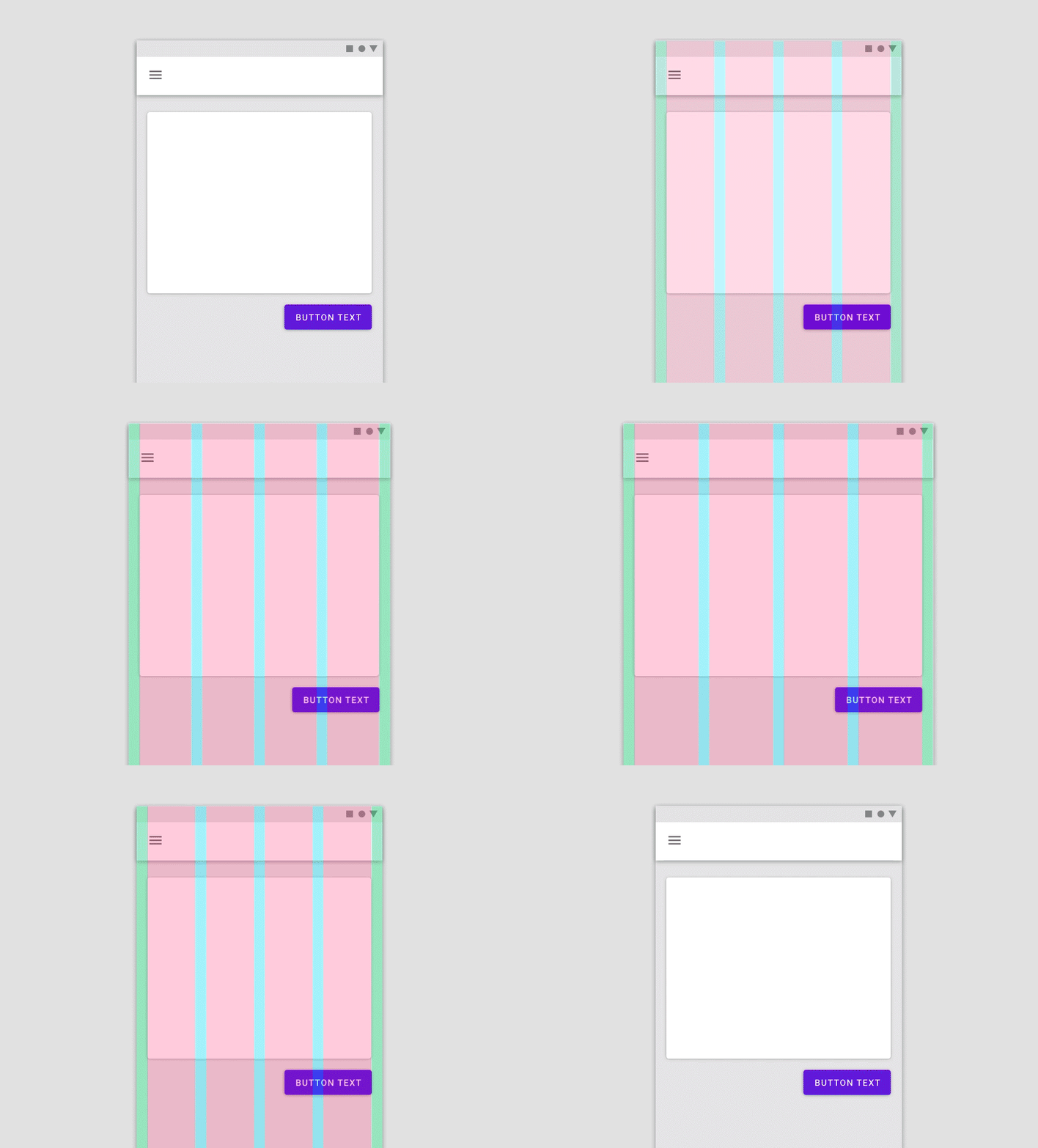
Le bouton reste fixe en position et en taille le long de la marge droite
Le bouton reste fixe en position et en taille le long de la marge droite.

Les éléments à largeur adaptatif s'étendent et se contractent lorsque la taille de l'écran change.
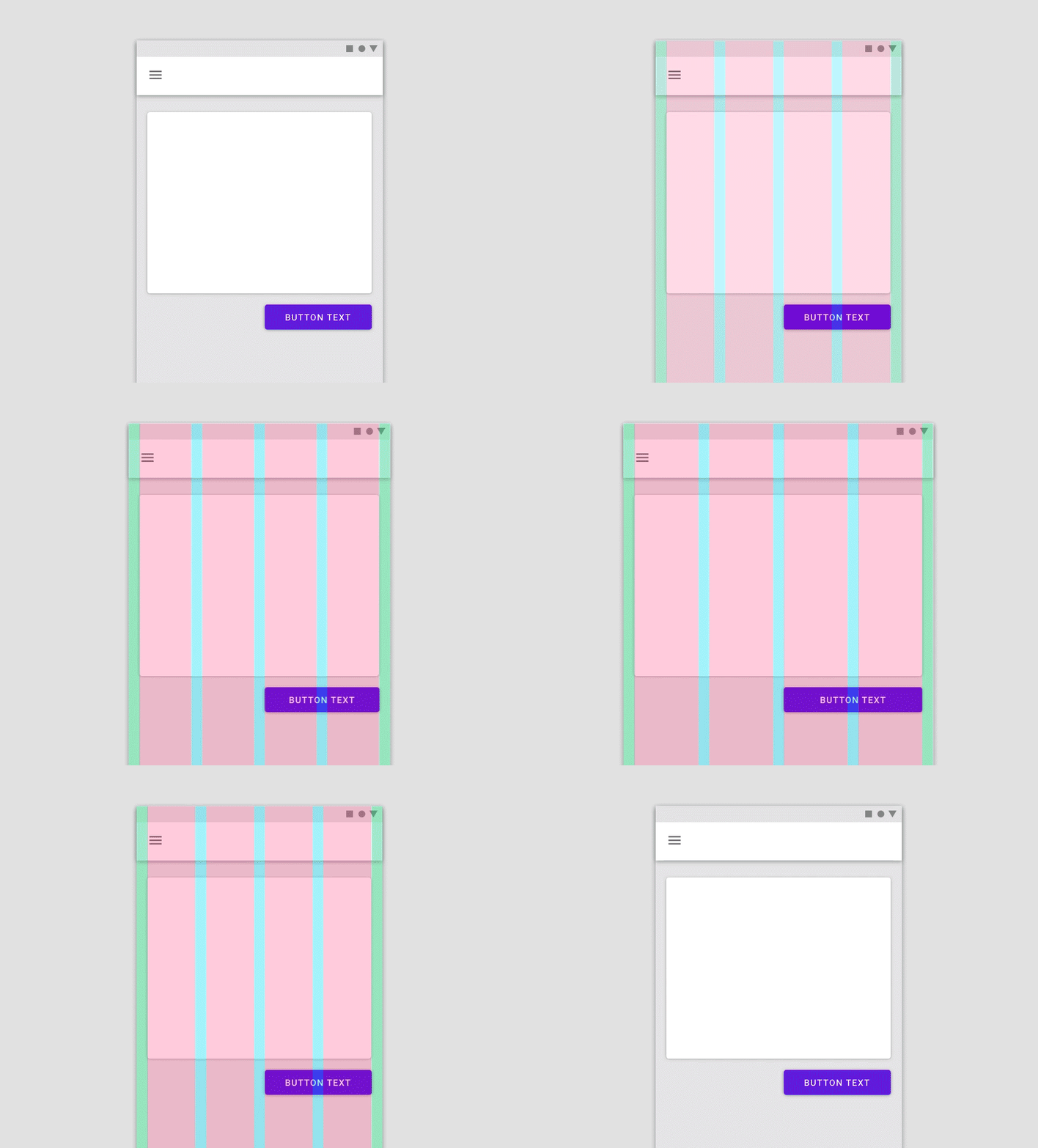
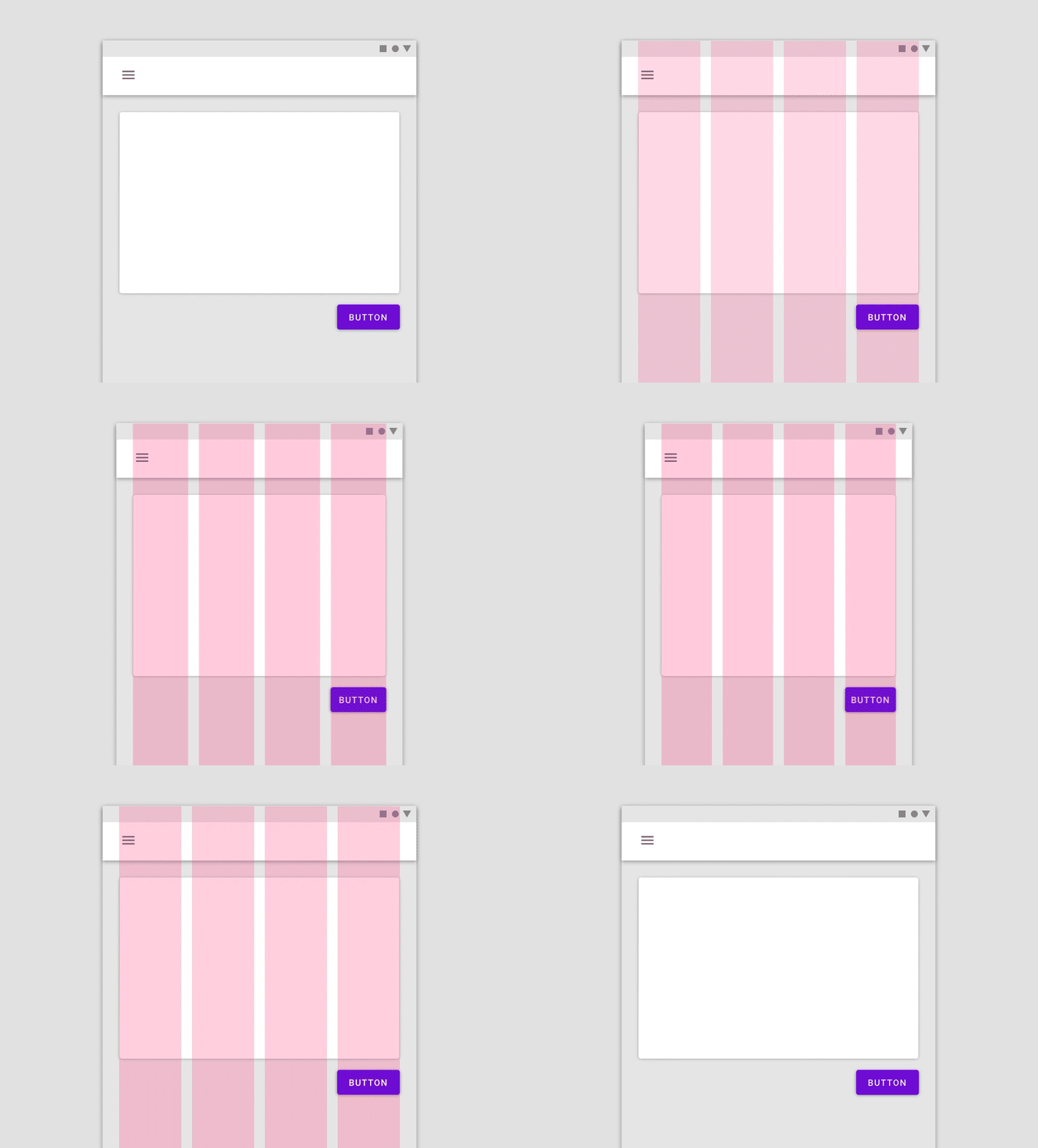
Le bouton change d'échelle en fonction des deux colonnes de droite
Le bouton change d'échelle en fonction des deux colonnes de droite.

N'utilisez pas de conteneur sur des composants responsive si l'écran est trop étroit pour afficher les éléments et le remplissage à de plus petites largeurs

À ne pas faire

N'utilisez pas de conteneur sur des composants adaptatif si l'écran est trop étroit pour afficher les éléments et le remplissage à de plus petites largeurs.

Attention : faire preuve de prudence lors de l'agrandissement d'un composant responsive sur plusieurs colonnes d'un écran large

Attention

Faire preuve de prudence lors de l'agrandissement d'un composant adaptatif sur plusieurs colonnes d'un écran large. Certains composants, comme les boutons, peuvent devenir trop proéminents lorsque la largeur de l'écran augmente.

Composition interne ​

Lors de la mise à l'échelle d'un composant, définissez la position et l'alignement de ses éléments internes par rapport au conteneur.

Par exemple, l'icône et le libellé d'un bouton avec icône restent liés l'un à l'autre et centrés pendant que le bouton s'étend horizontalement.
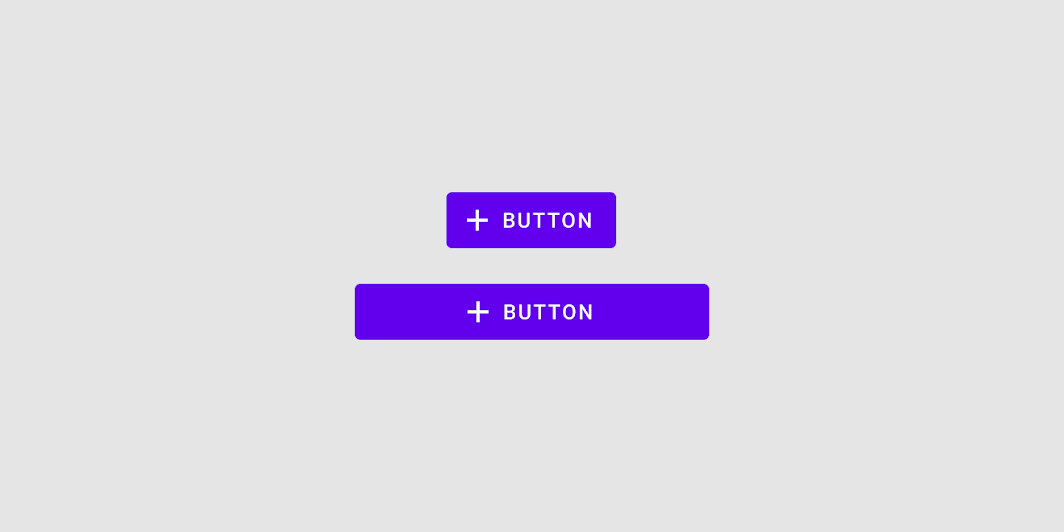
Les éléments internes d'un bouton maintiennent une relation cohérente lorsque le composant change d'échelle

Pour les composants plus complexes, comme les barres d'application (app bars), les éléments internes peuvent être regroupés et ancrés à plusieurs points du conteneur.

Par exemple, une icône de menu et un logo peuvent être regroupés et ancrés au bord initial, tandis qu'une barre de recherche est ancrée au centre et que les icônes d'action le sont au bord final.
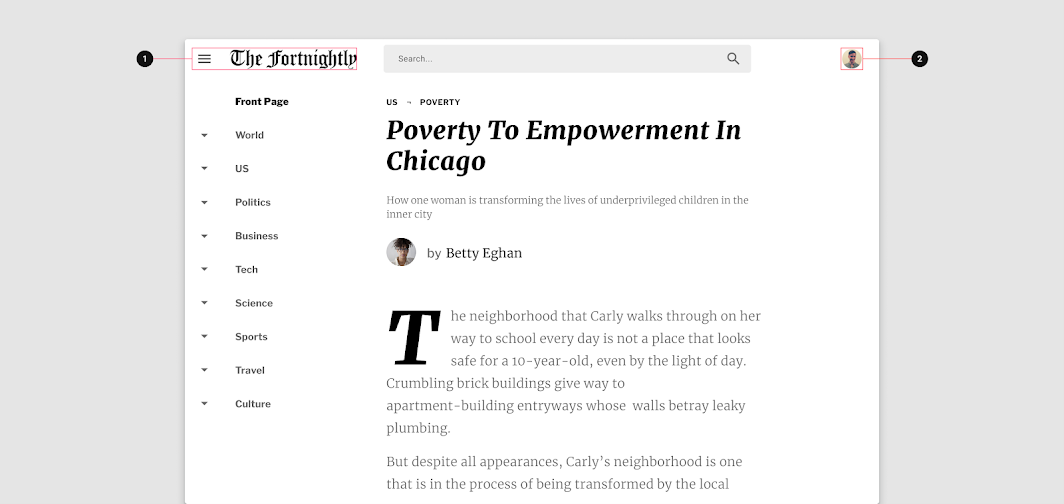
Logo et icône de menu ancrés au bord initial de la barre d'application de Fortnightly
1. Logo et icône de menu ancrés au bord initial de la barre d'application de Fortnightly
2. Sélecteur de compte ancré au bord final de la barre d'application de Fortnightly

La composition interne d'un composant doit tenir compte des besoins ergonomiques de l'appareil sur lequel il est affiché. Par exemple, une carte en orientation horizontale sur un appareil mobile peut adopter une forme plus carrée sur des écrans plus grands. Cette adaptation met davantage les images en valeur et permet d'utiliser des styles typographiques de plus grande taille pour améliorer la lisibilité.
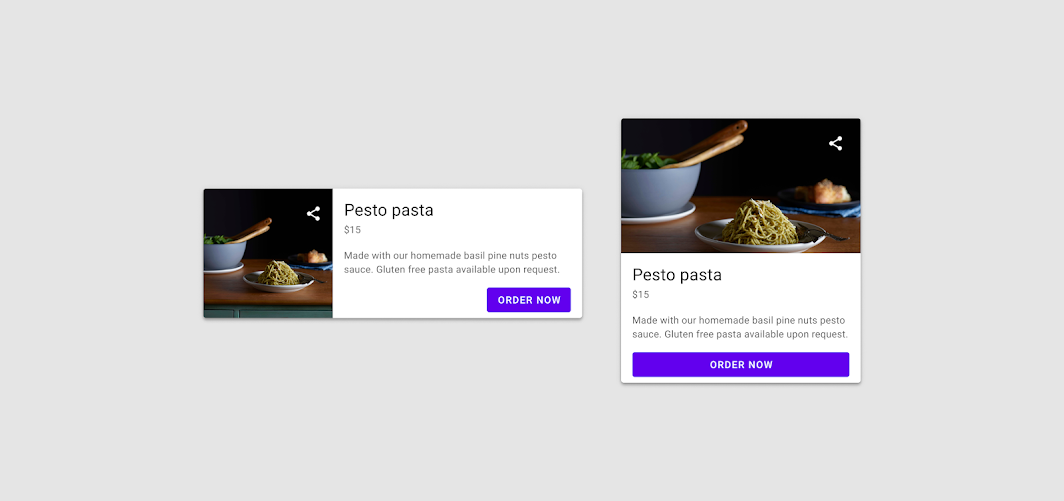
Les cartes peuvent changer d'orientation sur des écrans plus grands
Les cartes peuvent changer d'orientation sur des écrans plus grands.

Remplacement de composants ​

À mesure que la mise en page s'adapte aux différentes tailles d'écran, des composants aux fonctions similaires peuvent être échangés. Cela permet d'ajuster la mise en page aux changements majeurs des qualités ergonomiques et fonctionnelles de l'interface.

Par exemple, une barre de navigation inférieure peut être remplacée par un rail de navigation (navigation rail) sur tablette, et par un tiroir de navigation (navigation drawer) sur les écrans plus grands.


Les composants peuvent également changer de type. Par exemple, une boîte de dialogue plein écran sur mobile peut devenir une boîte de dialogue simple sur des écrans plus grands. Ce changement de composant préserve la fonction de la boîte de dialogue, tout en exploitant l'espace disponible de manière à conserver le contexte de l'utilisateur en révélant le contenu sous-jacent.
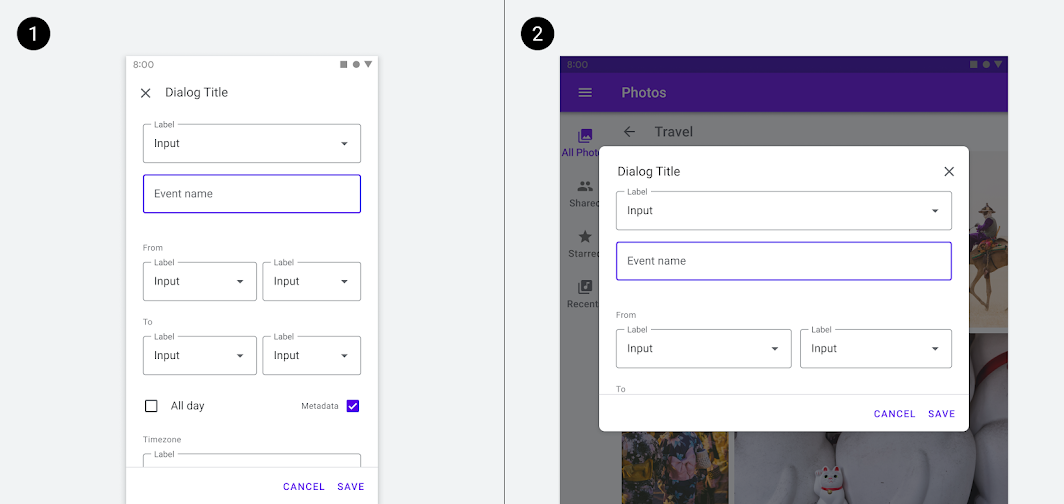
Une boîte de dialogue plein écran peut se transformer en boîte de dialogue simple sur des écrans plus grands
Une boîte de dialogue plein écran peut se transformer en boîte de dialogue simple sur des écrans plus grands.

Certains groupes de composants fonctionnellement équivalents sont définis ci-dessous.

Type de composantOption mobileOption tabletteOption portable
NavigationBarre de navigation inférieureRail de navigationTiroir de navigation
NavigationTiroir de navigation modalTiroir de navigation modalTiroir de navigation permanent
CommunicationBoîte de dialogue plein écranBoîte de dialogue simpleBoîte de dialogue simple
ActionFeuille inférieure (bottom sheet)MenuMenu

Procédez avec prudence lors du remplacement de composants, en veillant à ce que les composants interchangeables soient fonctionnellement équivalents. Ne remplacez pas, par exemple, un bouton par une puce. Soyez également prudent lors du passage entre des éléments de liste et des cartes. Tout remplacement de composant doit répondre à un objectif fonctionnel et ergonomique pour l'utilisateur.

Modèles adaptatif ​

La disposition des composants dans une mise en page peut également s'ajuster aux changements de taille d'écran. Cette adaptation s'effectue soit en repositionnant le composant, soit en masquant ou en révélant des informations en fonction de l'espace d'écran disponible.


Compatibilité

Un article sur la façon de rendre les applications accessibles en garantissant leur compatibilité avec différents appareils.

Lien connexe

Révélation ​

Les parties de l'interface utilisateur masquées sur les petits écrans peuvent être révélées lorsqu'un espace supplémentaire est disponible aux points d’arrêt supérieurs.
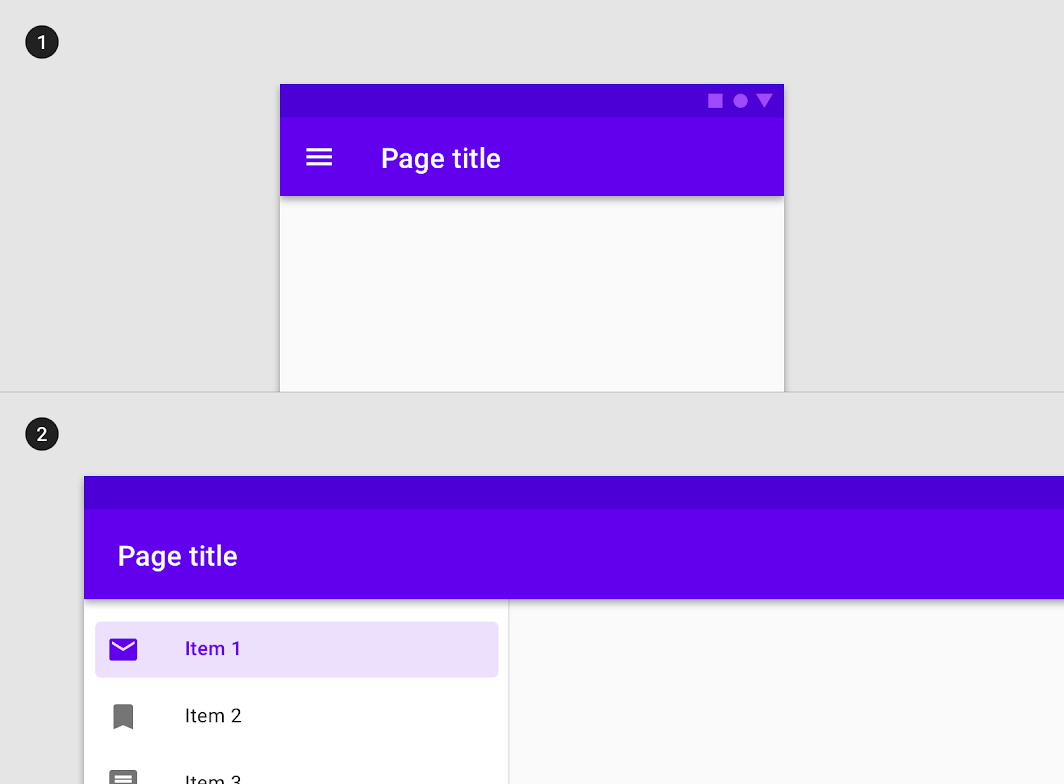
Des éléments, comme la navigation latérale, peuvent devenir visibles lorsque la taille de l'écran augmente
Des éléments, comme la navigation latérale, peuvent devenir visibles lorsque la taille de l'écran augmente.

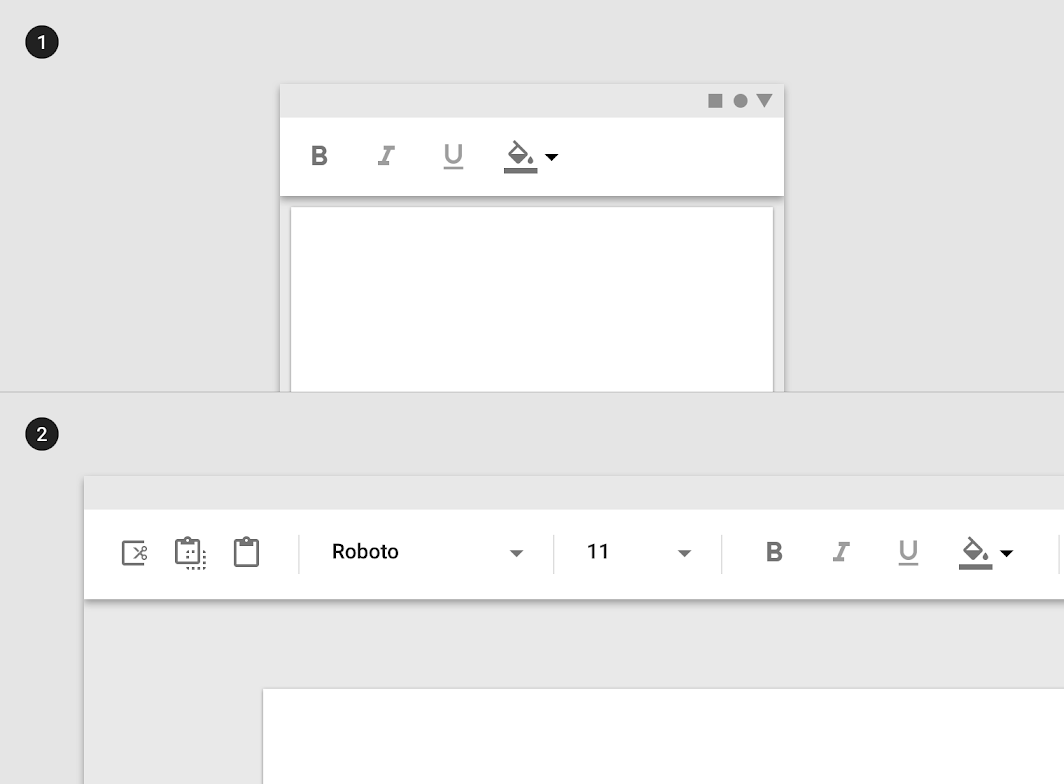
Une interface peut afficher des options plus élaborées ou complexes, comme des fonctionnalités d'édition supplémentaires dans un document
Une interface peut afficher des options plus élaborées ou complexes, comme des fonctionnalités d'édition supplémentaires dans un document.

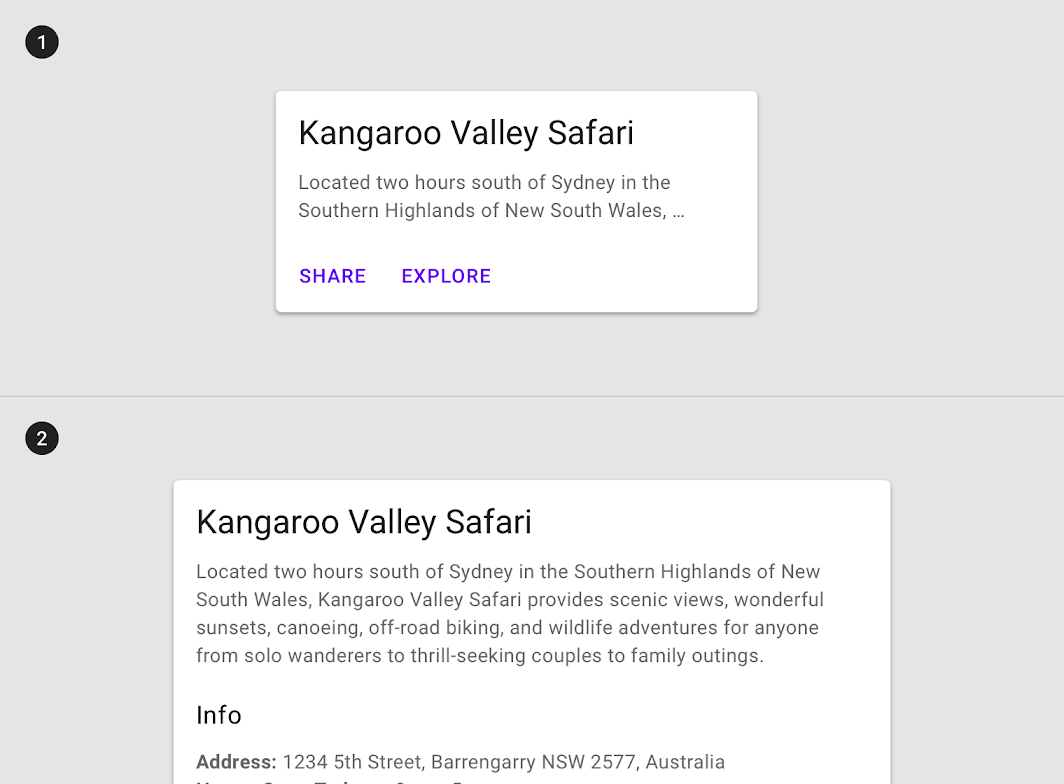
Le contenu qui n'apparaît qu'après une pression sur un petit écran (1) peut être révélé par défaut lorsque plus d'espace est disponible
Le contenu qui n'apparaît qu'après une pression sur un petit écran (1) peut être révélé par défaut lorsque plus d'espace est disponible (2).

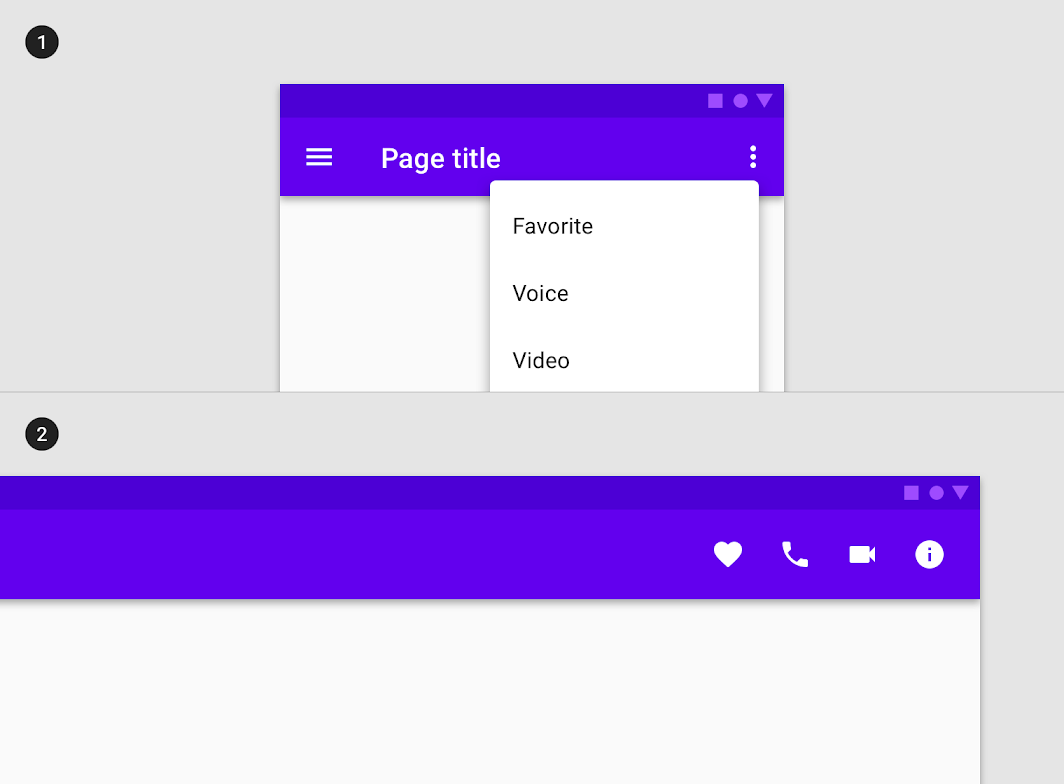
Les éléments de menu (1) peuvent se transformer en icônes dans une barre d'outils sur un écran plus grand (2)
Les éléments de menu (1) peuvent se transformer en icônes dans une barre d'outils sur un écran plus grand (2).

Repositionnement ​

Une interface, ainsi que les composants qui la constituent, peut se réorganiser ou se repositionner pour tirer parti de l'espace supplémentaire disponible à l'écran. Le repositionnement permet également de s'adapter à l'évolution de l'ergonomie et des méthodes de saisie selon les différentes tailles d'écran.
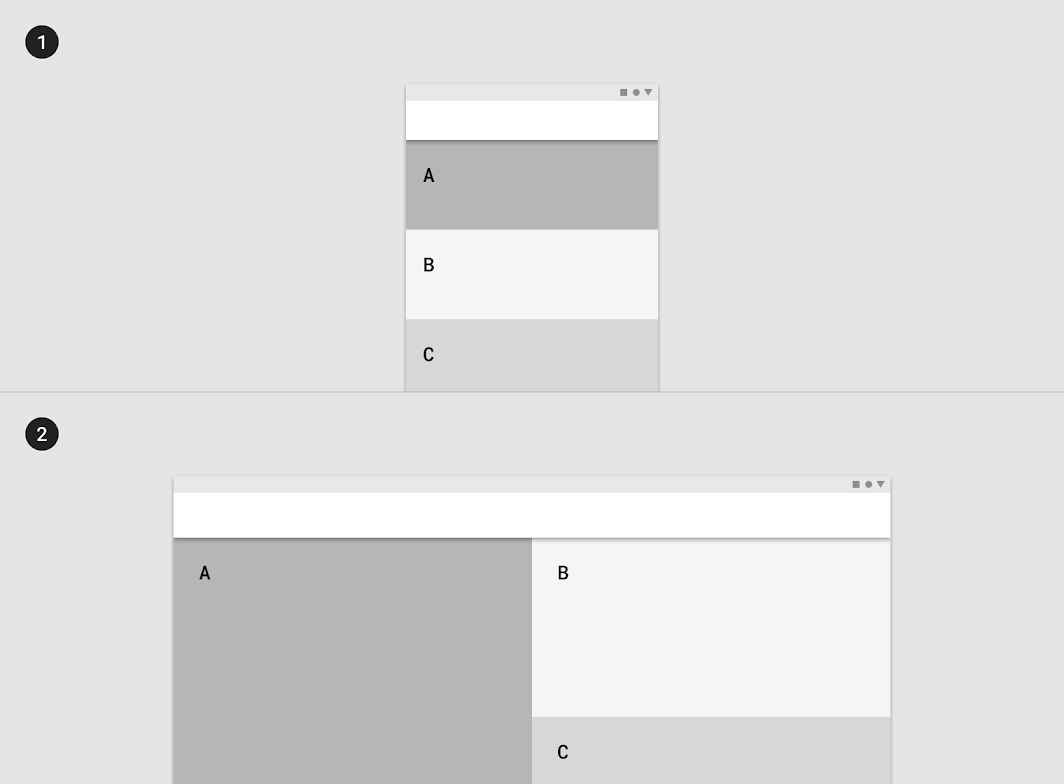
Les éléments dans un format à une seule colonne peuvent se réorganiser pour remplir la zone de contenu sur un écran plus grand
Les éléments dans un format à une seule colonne peuvent se réorganiser pour remplir la zone de contenu sur un écran plus grand.

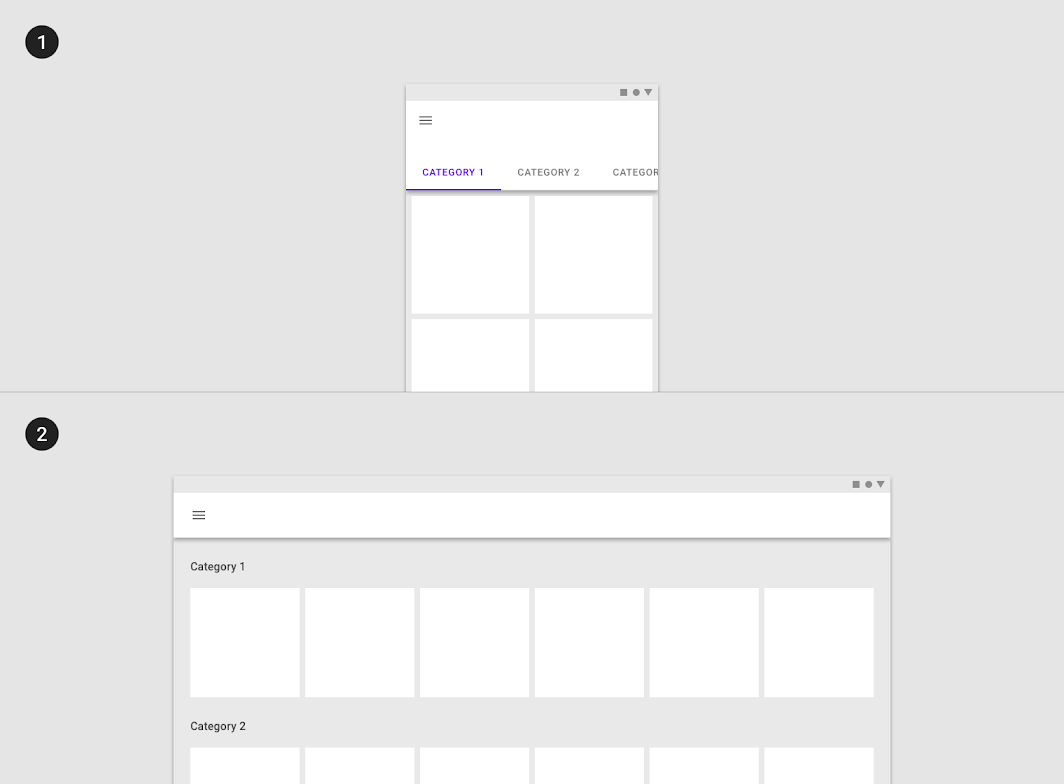
Les onglets horizontaux peuvent se réorganiser en liste verticale sur un écran plus grand
Les onglets horizontaux peuvent se réorganiser en liste verticale sur un écran plus grand.

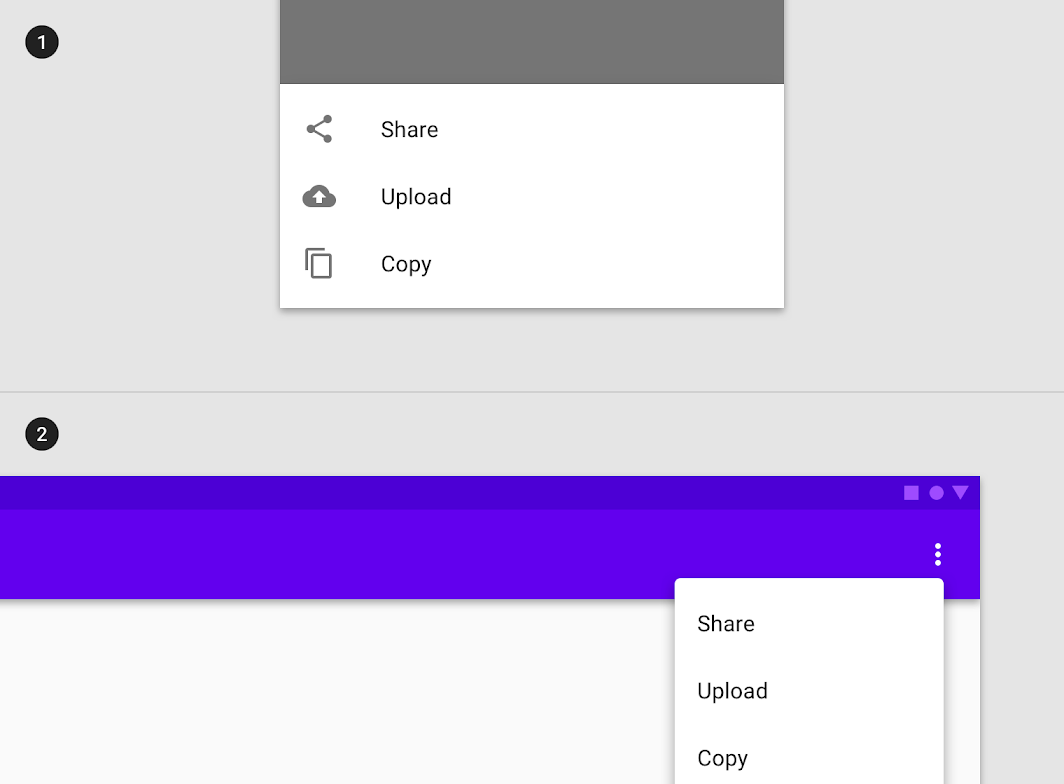
Une feuille inférieure (bottom sheet) avec des éléments de menu sur un petit écran peut être remplacée par un menu sur un écran plus grand
Une feuille inférieure (bottom sheet) avec des éléments de menu sur un petit écran peut être remplacée par un menu sur un écran plus grand.

Le bouton d'action flottant (Floating Action Button) peut être repositionné pour tenir compte de l'ergonomie d'un écran plus grand
Le bouton d'action flottant (Floating Action Button) peut être repositionné pour tenir compte de l'ergonomie d'un écran plus grand.
Pager
Page précédenteMéthodes d'espacement
Page suivanteApplication de la densité

Publié sous la licence Apache-2.0.

Copyright © 2018-Present Google

https://m2.material.io/design/layout/component-behavior.html

Publié sous la licence Apache-2.0.

Copyright © 2018-Present Google