Поведение компонентов
На этой странице описывается поведение компонентов в макете — их положение относительно сетки и контрольных точек.
Терминология положения
Элементы интерфейса ведут себя по-разному в каждом диапазоне контрольных точек. Положение элементов интерфейса, компонентов и поверхностей в сетке описывается следующими терминами.
| Термин положения | Определение |
|---|---|
| Выше; ниже | Положение элемента по оси Y |
| Спереди; сзади | Положение элемента по оси Z |
| Слева; справа; по центру | Положение элемента по оси X |
| Сверху; снизу | Положение элемента по оси Y относительно контейнера или края экрана |
| Центрировано по вертикали | Положение элемента по осям X и Y, центрированное относительно контейнера или краёв экрана |
| Прилипающий (sticky) | Элемент, который прокручивается вместе с интерфейсом и фиксируется в определённой точке диапазона прокрутки |
| Плавающий (floating) | Фиксированный элемент, расположенный поверх прокручиваемого содержимого |
| Начальный край | Край экрана или макета, с которого начинается текст. Например, в языках с письмом слева направо (LTR), таких как английский, это обычно левый край экрана |
| Конечный край | Край экрана или макета, которым заканчивается текст |
Адаптация компонентов
Адаптация компонентов — это изменение их визуального представления (внутренних отступов, размеров, макета или выравнивания), а также замена одного компонента другим, который лучше подходит для размера устройства и сценария использования.
Визуальное представление
Визуальное представление — наиболее распространённый способ адаптации. Этот тип адаптации влияет на масштаб и размещение контента и объектов на экране, а также на их взаимное расположение. Например, текстовый список на мобильном устройстве может менять внешние отступы, вертикальные интервалы или плотность, чтобы лучше соответствовать экранам большего размера, таким как экраны планшетов.
Ограничения по размеру
Компоненты Material имеют минимальные и максимальные значения размеров контейнера, внешних и внутренних отступов. Ограничения по размеру для каждого компонента приведены в разделе «Компоненты».
Например, максимальная ширина снекбаров на больших экранах составляет 600 dp. Минимальные и максимальные значения позволяют плавно изменять визуальное представление компонента по мере расширения макета от компактных экранов к большим.
При масштабировании макета компоненты могут иметь фиксированную или адаптивную ширину в пределах ограничений по размеру.
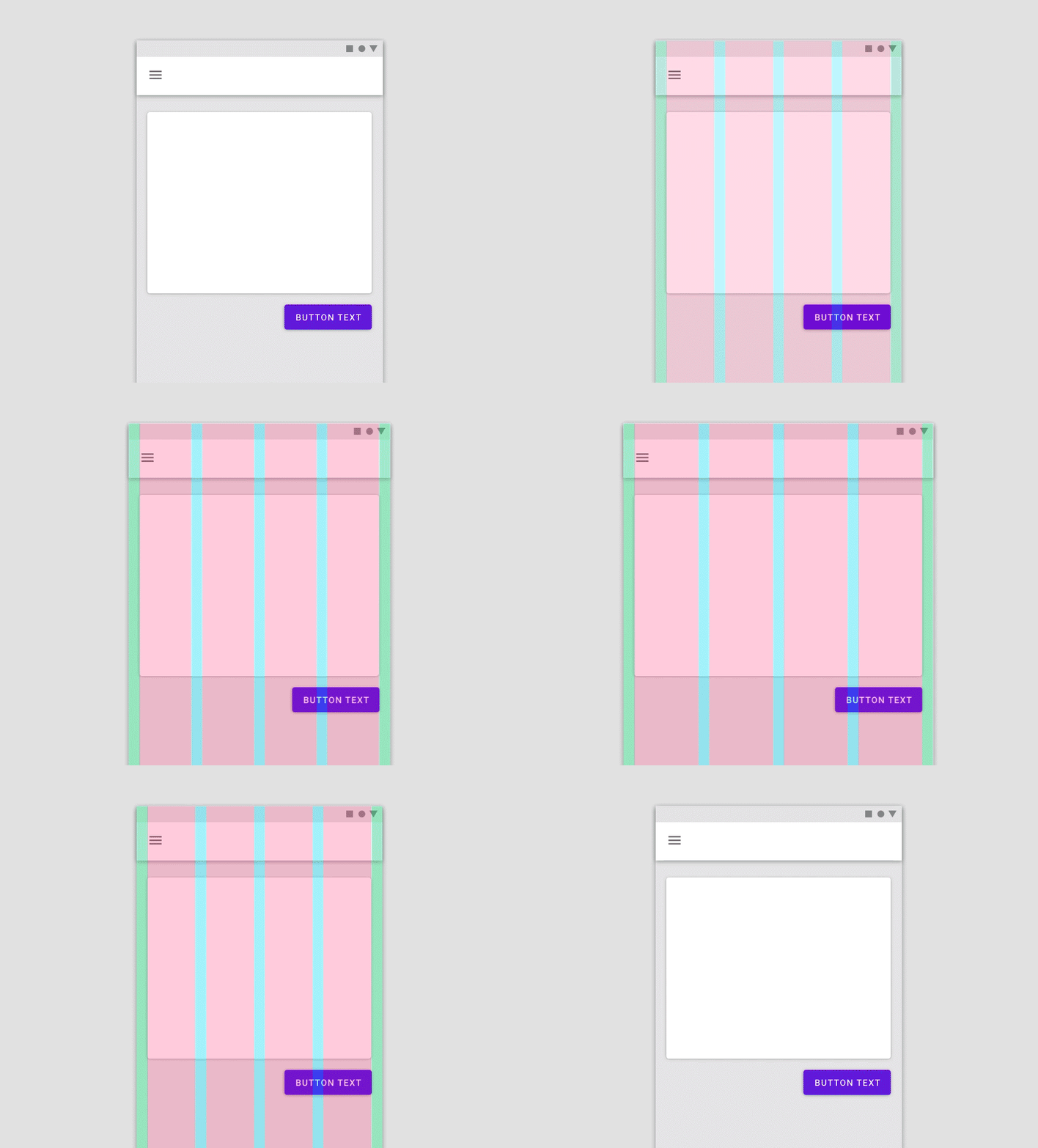
Элементы с фиксированной шириной сохраняют одинаковую ширину независимо от размера экрана.
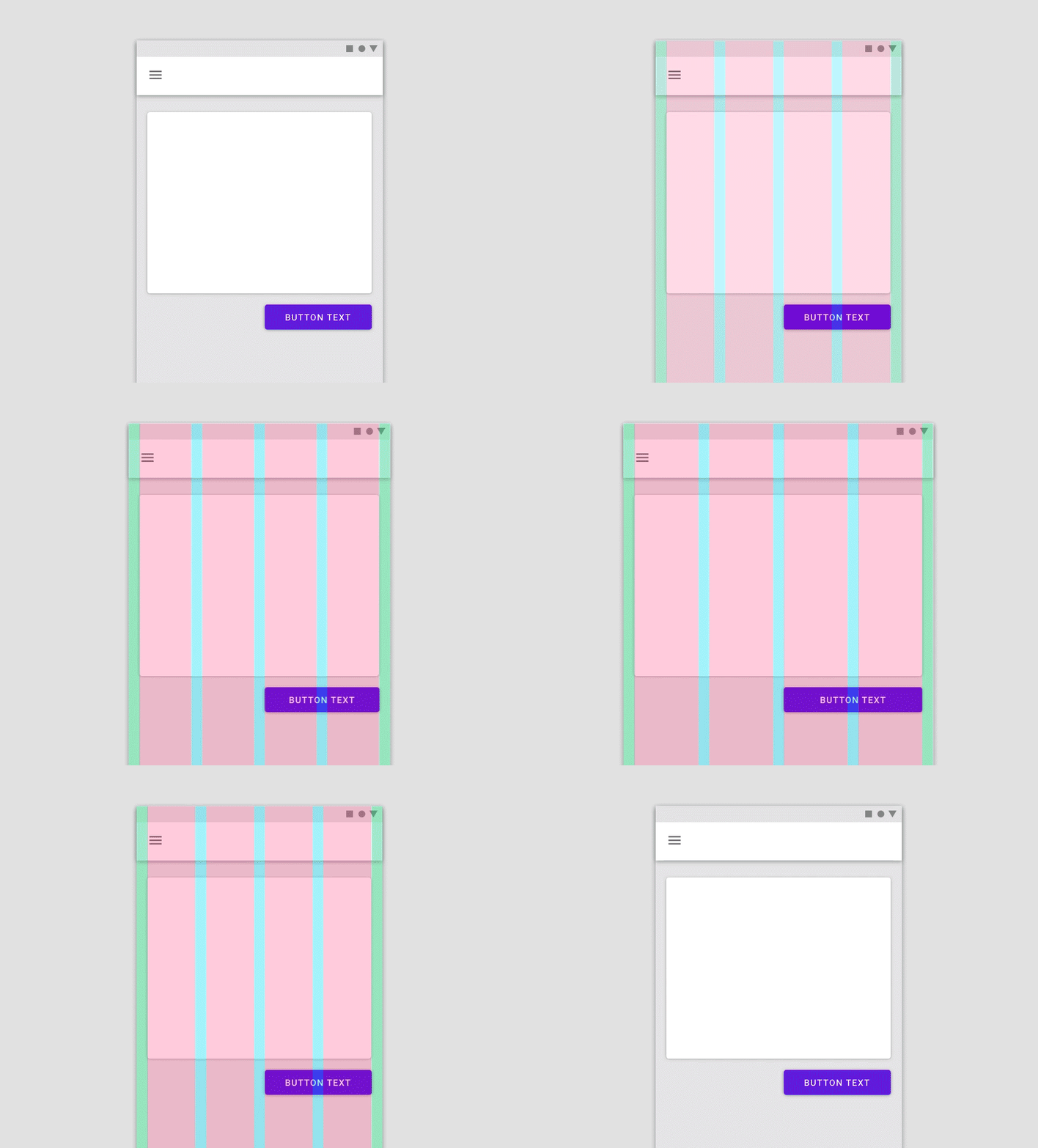
Элементы с адаптивной шириной расширяются и сжимаются при изменении размера экрана.
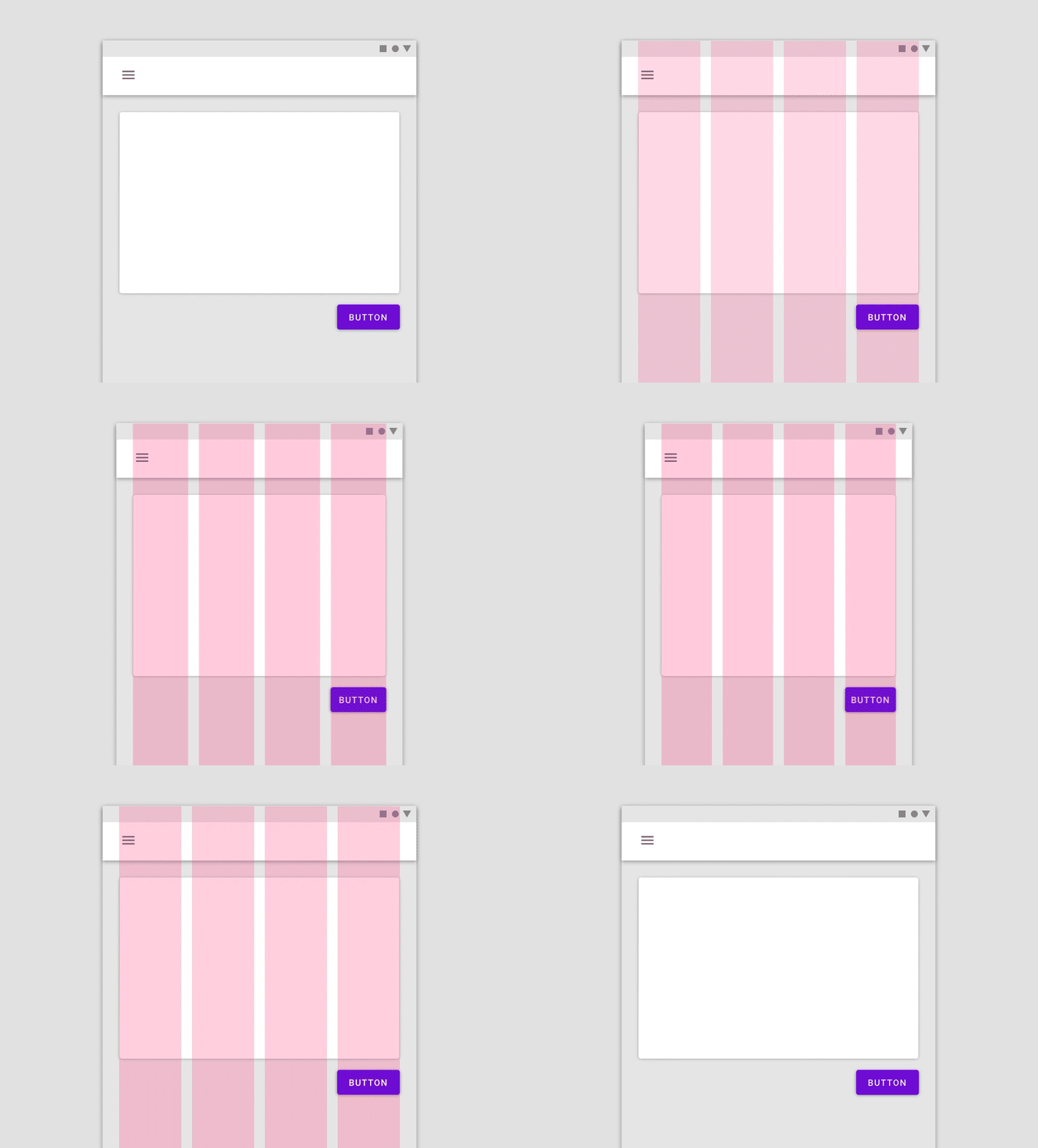
Не рекомендуется
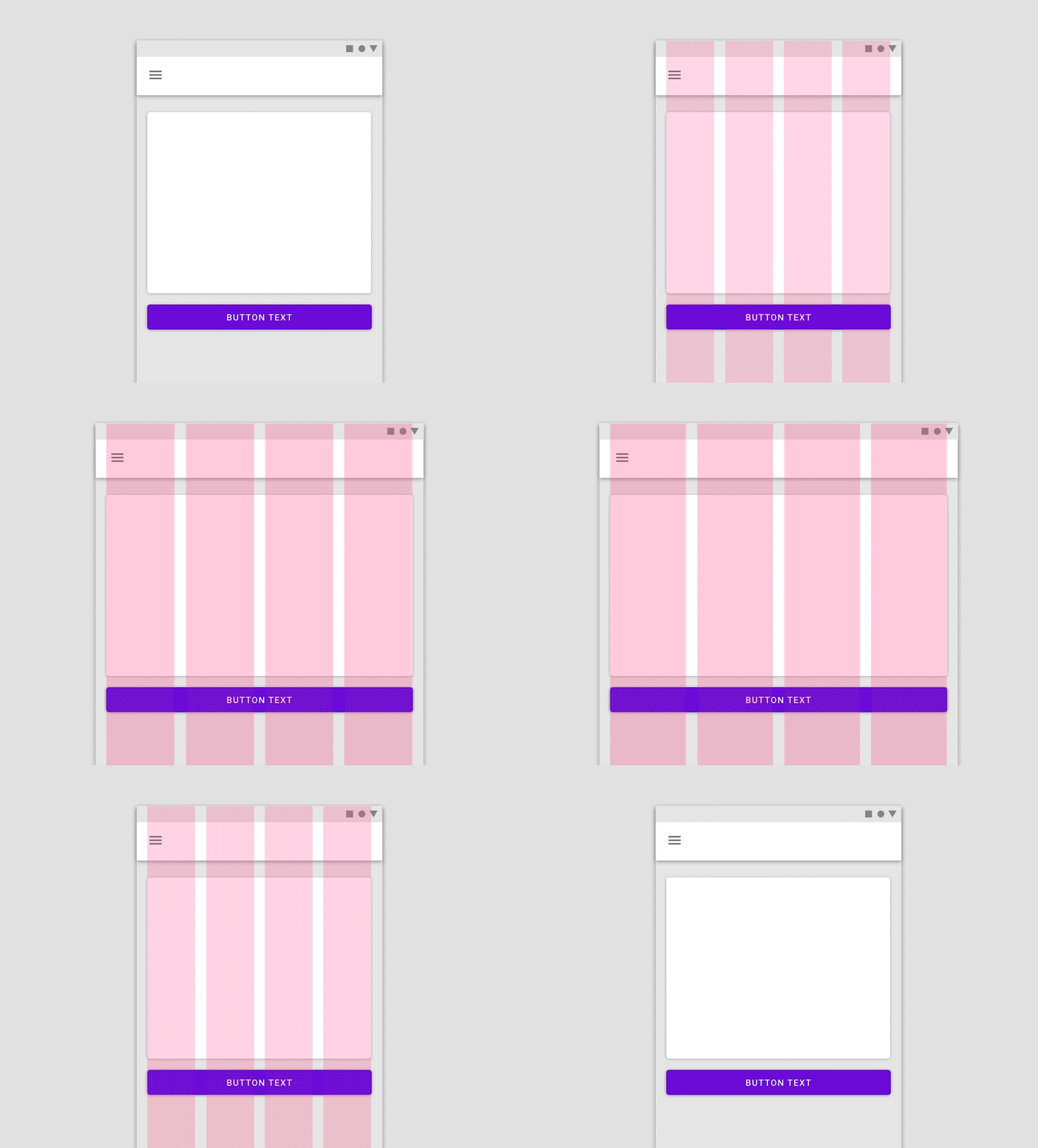
Осторожно
Внутренняя композиция
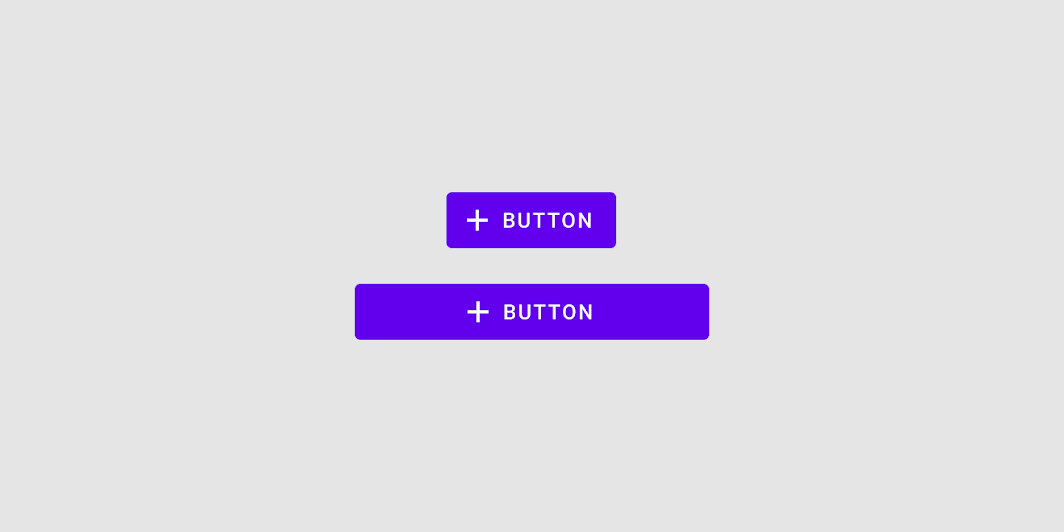
При масштабировании компонента определите положение и выравнивание его внутренних элементов относительно контейнера.
Например, значок и текстовая метка внутри кнопки со значком остаются привязанными друг к другу и центрированными, пока кнопка расширяется по горизонтали.
В более сложных компонентах, таких как панели приложения, внутренние элементы могут быть сгруппированы и привязаны к нескольким точкам внутри контейнера.
Например, значок меню и логотип могут быть сгруппированы и привязаны к начальному краю, панель поиска — к центру, а значки действий — к конечному краю.
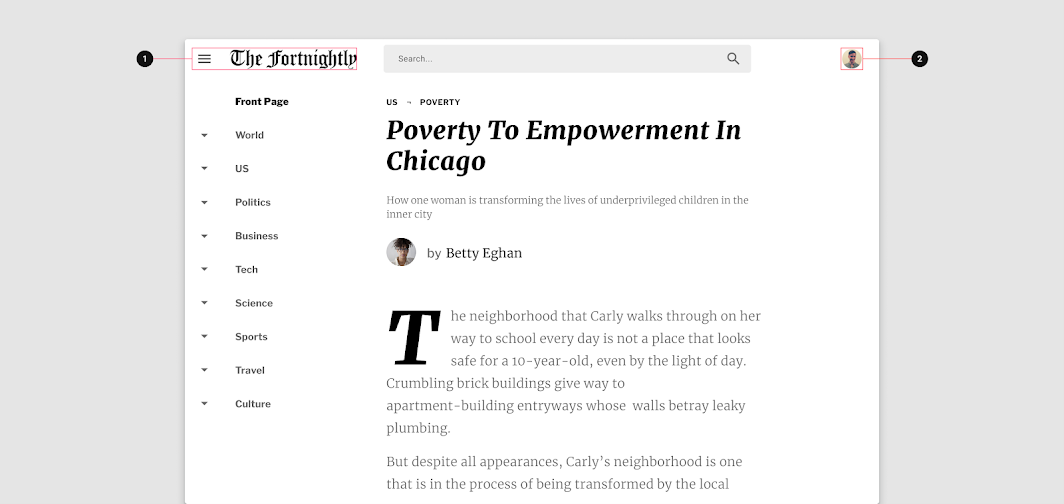
2. Переключатель аккаунта, привязанный к конечному краю панели приложения Fortnightly
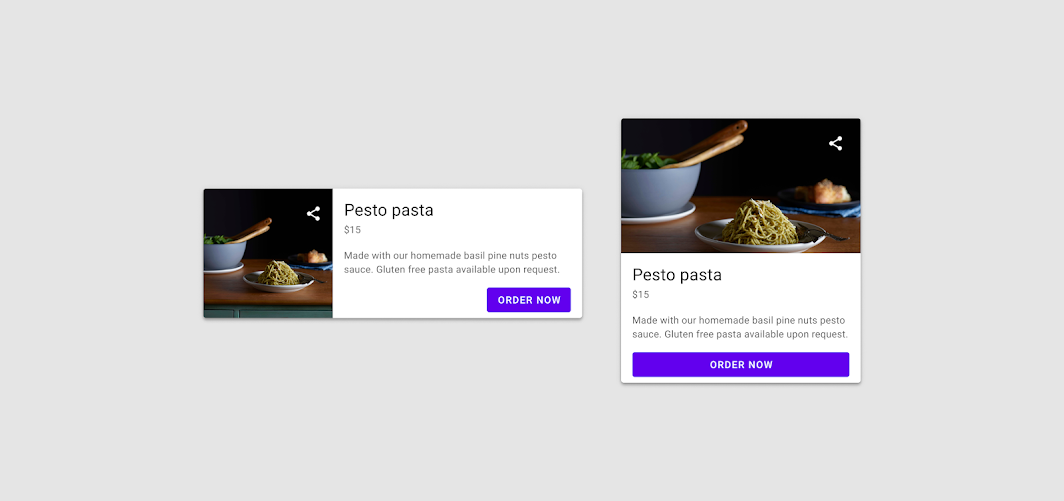
Внутренняя композиция компонента должна учитывать эргономику устройства, на котором он отображается. Например, карточка в горизонтальной ориентации на мобильном устройстве может превращаться в более квадратную карточку на экранах большего размера. Такая адаптация делает изображения более заметными и позволяет использовать более крупный шрифт для улучшения читаемости.
Замена компонентов
По мере изменения макета на экранах разных размеров компоненты с похожими функциями могут заменяться друг другом. Это позволяет адаптировать макет с учётом изменений эргономических и функциональных характеристик интерфейса.
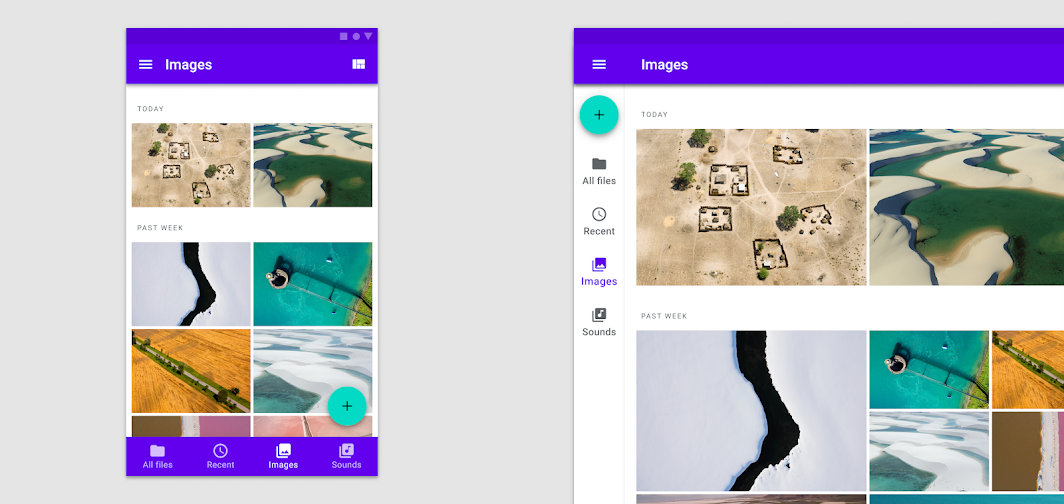
Например, нижняя панель навигации может заменяться навигационной рейкой на планшетах и панелью навигации на экранах большего размера.
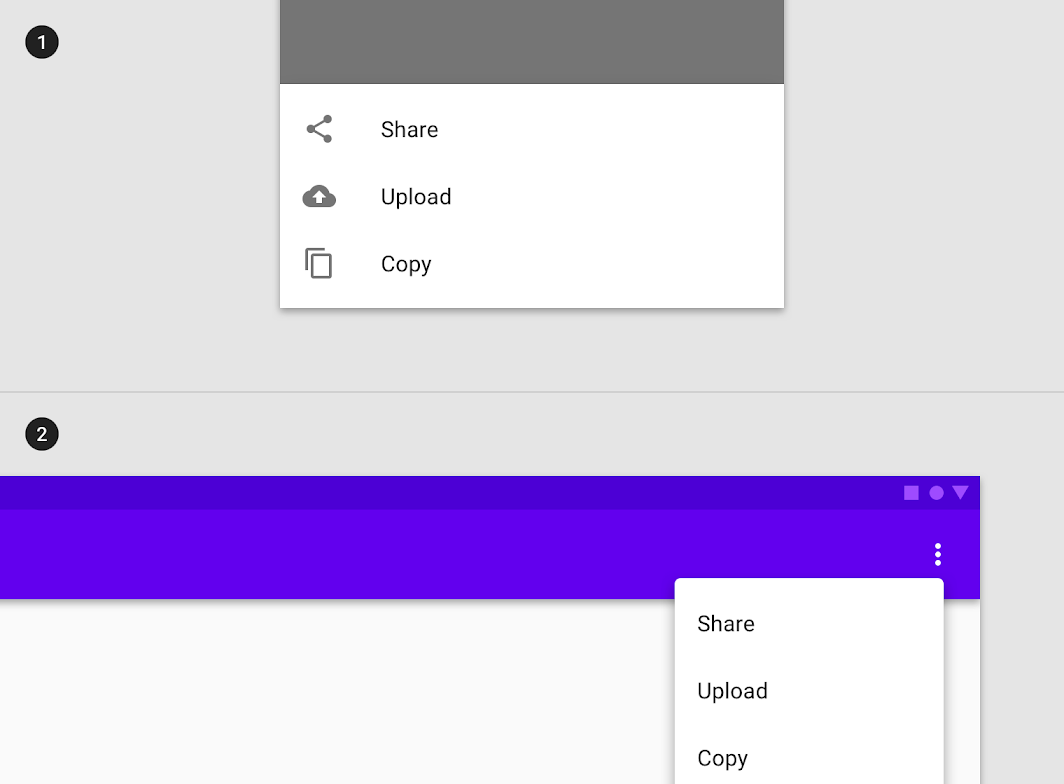
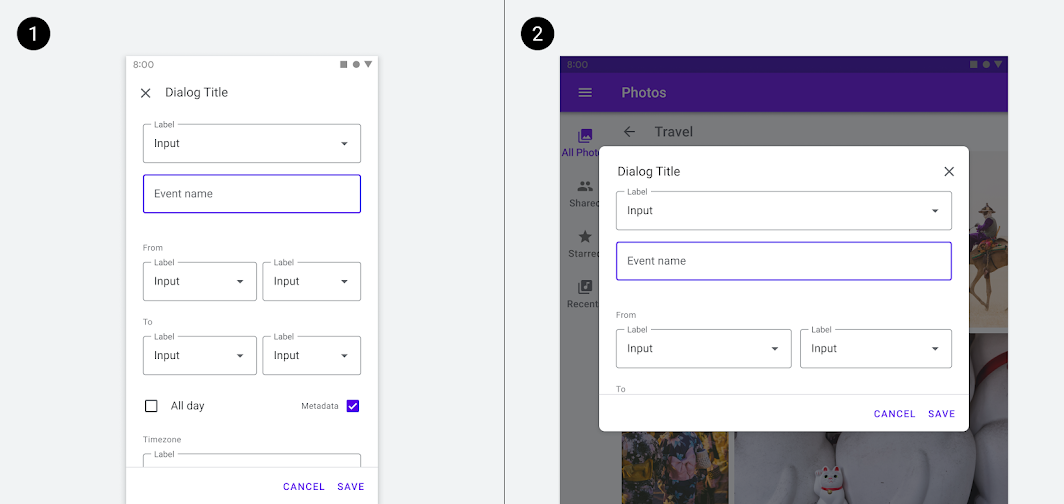
Компоненты также могут менять тип. Например, полноэкранный диалог на мобильном устройстве может заменяться простым диалогом на экранах большего размера. Такое изменение сохраняет функцию диалога, но при этом эффективнее использует пространство экрана и сохраняет контекст пользователя, оставляя содержимое видимым под диалогом.
Ниже приведены некоторые группы функционально эквивалентных компонентов.
| Тип компонента | Вариант для мобильных устройств | Вариант для планшетов | Вариант для ноутбуков |
|---|---|---|---|
| Навигация | Нижняя панель навигации | Навигационная рейка | Панель навигации |
| Навигация | Модальная панель навигации | Модальная панель навигации | Постоянная панель навигации |
| Коммуникация | Полноэкранный диалог | Простой диалог | Простой диалог |
| Действие | Нижняя панель | Меню | Меню |
При замене компонентов убедитесь, что взаимозаменяемые компоненты функционально эквивалентны. Например, не заменяйте кнопку компонентом «чип». Соблюдайте осторожность при замене элементов списка карточками и наоборот. Замена компонента всегда должна быть функционально и эргономически оправдана для пользователя.
Адаптивные паттерны
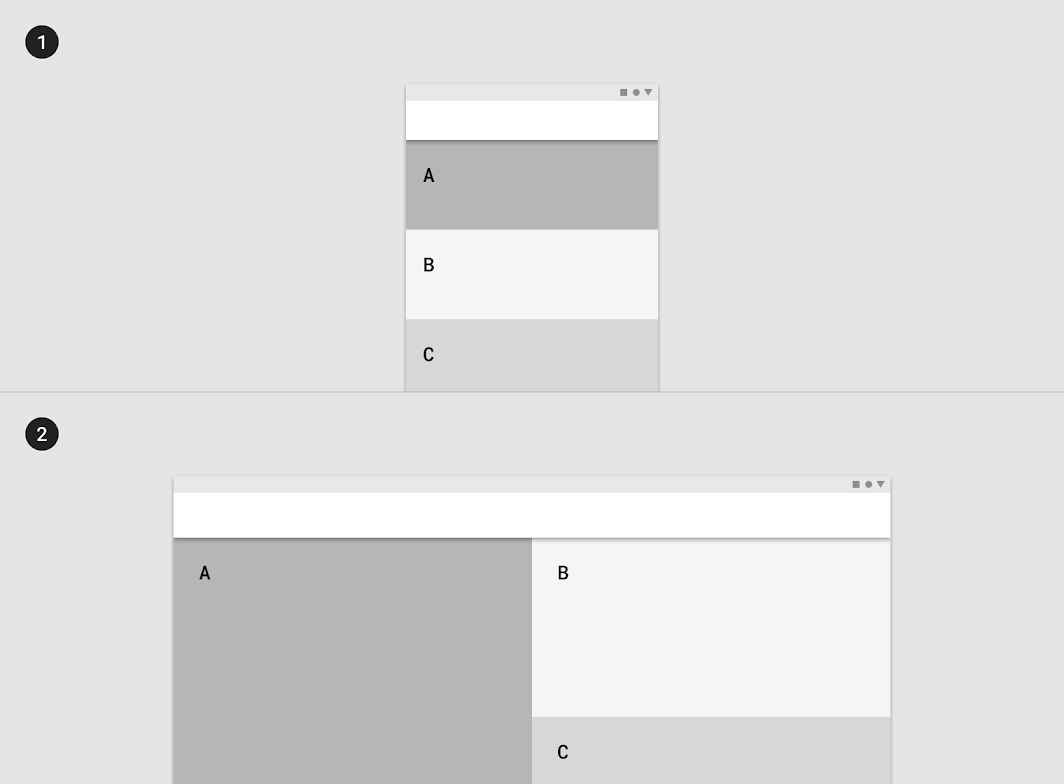
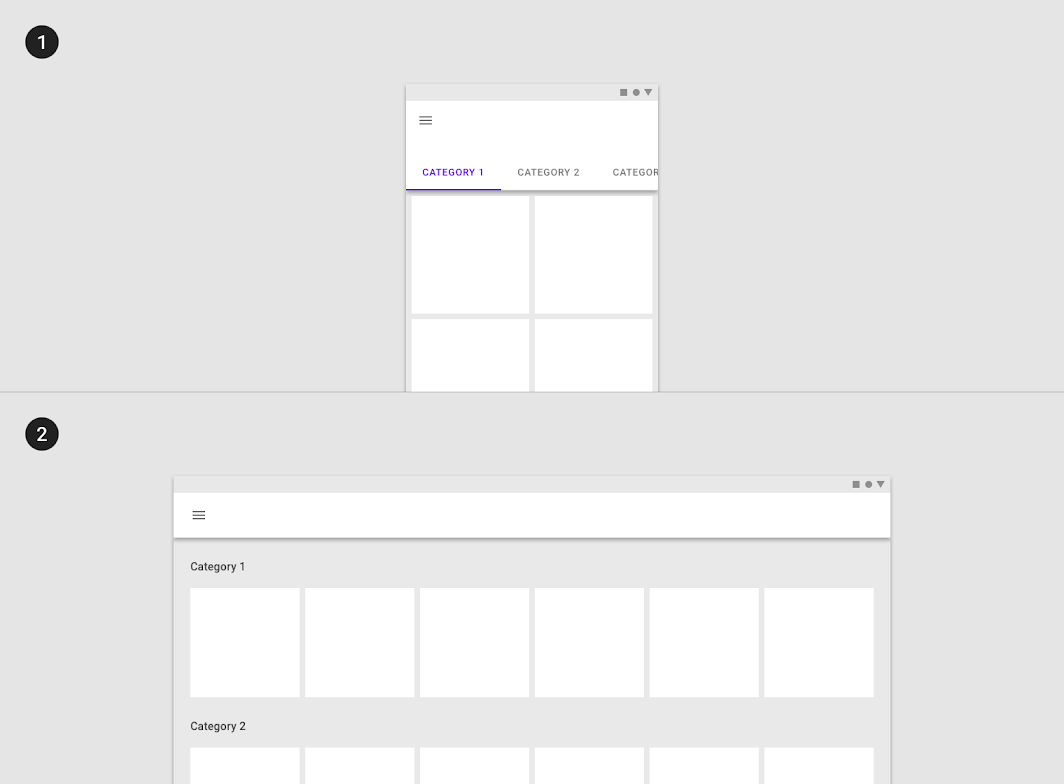
Расположение компонентов в макете также может меняться при изменении размеров экрана. Такая адаптация происходит либо за счёт изменения положения компонента, либо за счёт скрытия или отображения информации в зависимости от доступного места на экране.
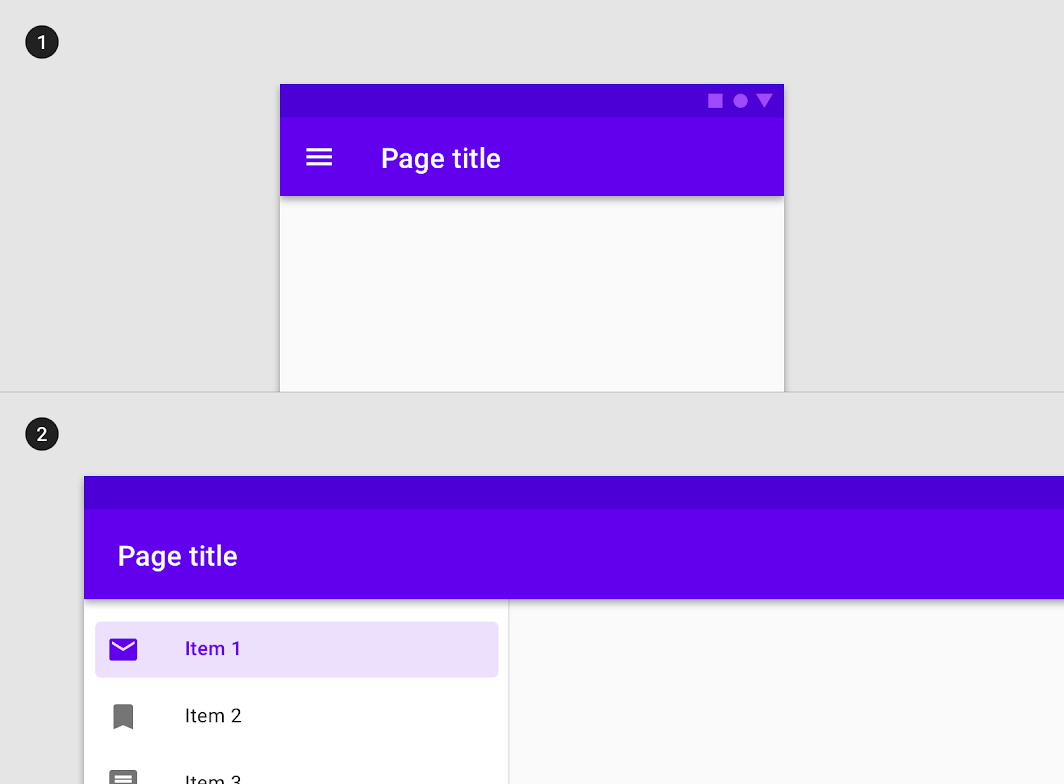
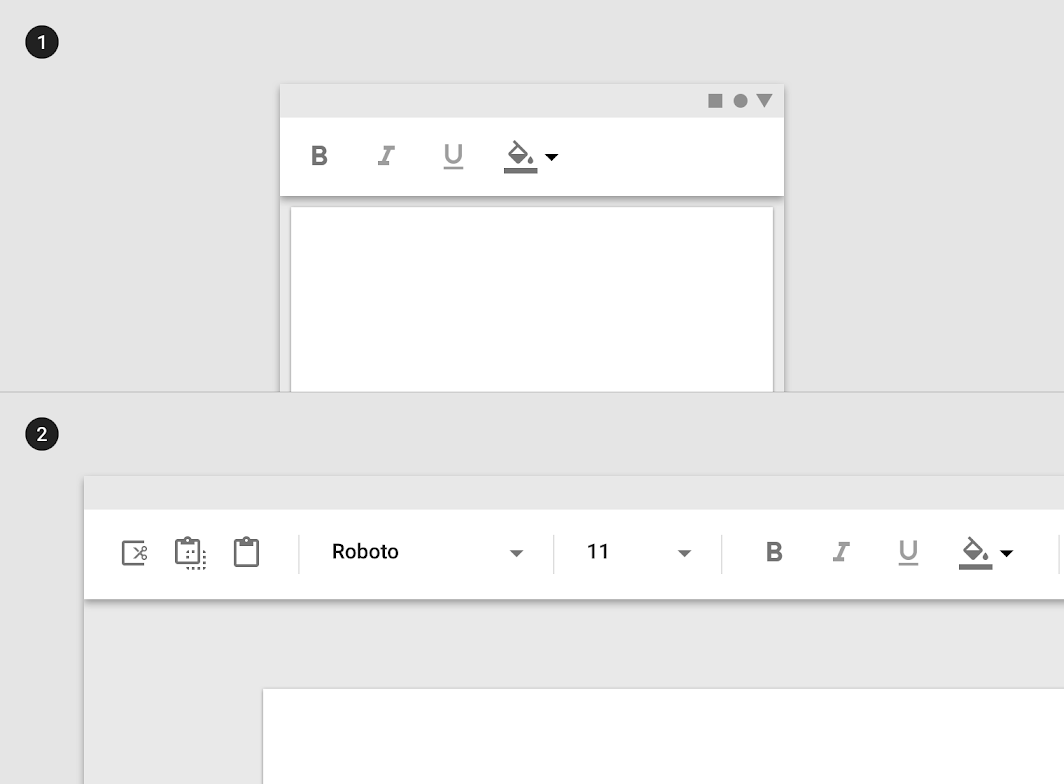
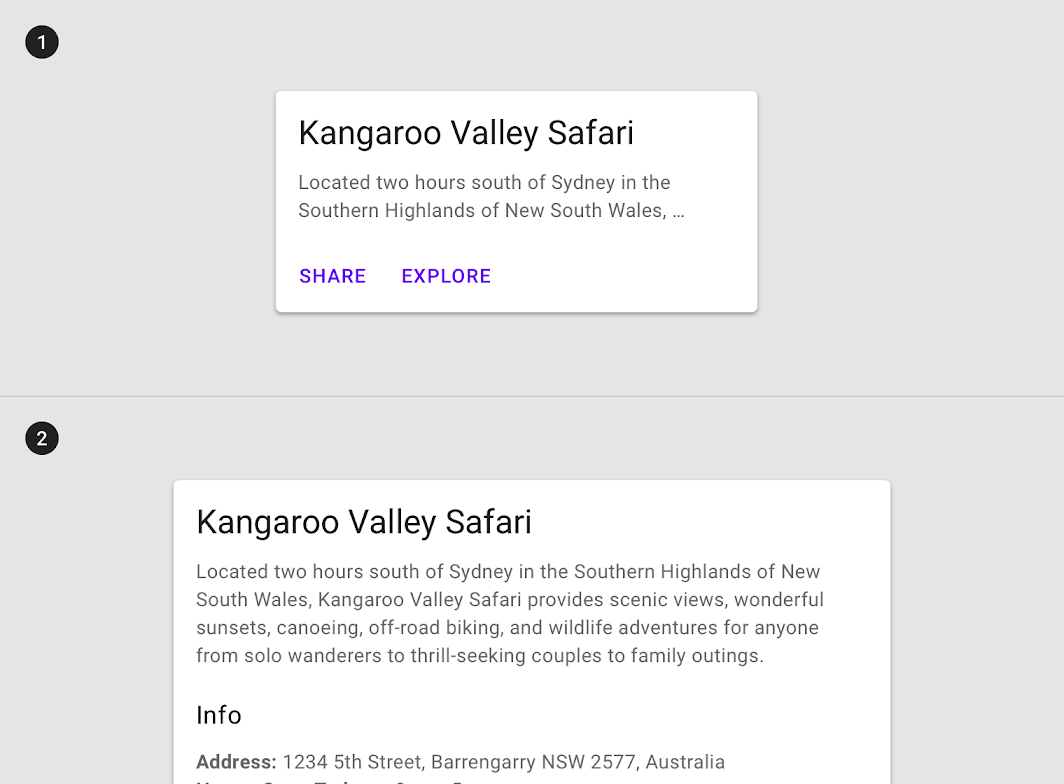
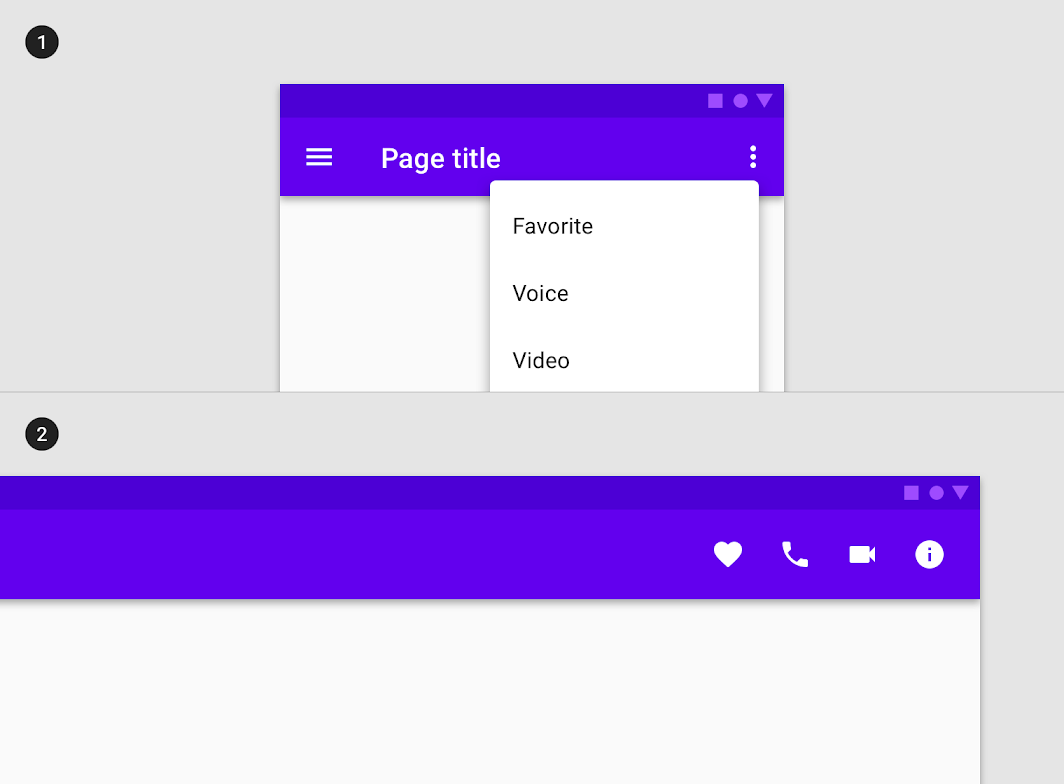
Раскрытие
Части интерфейса, скрытые на экранах меньшего размера, могут отображаться при переходе к большим контрольным точкам, когда появляется дополнительное место.
Изменение положения
Интерфейс и составляющие его компоненты могут перестраиваться или менять положение, чтобы использовать дополнительное пространство экрана. Изменение положения также является способом адаптации к меняющейся эргономике и методам ввода на экранах разных размеров.