Skip to content
Material Design 2
Main Navigation
v3
v2
v1

čeština

English
简体中文
繁體中文
Español
Français
Русский
Português – Brasil
Deutsch
日本語
한국어
Italiano
Polski
Türkçe
magyar

čeština

English
简体中文
繁體中文
Español
Français
Русский
Português – Brasil
Deutsch
日本語
한국어
Italiano
Polski
Türkçe
magyar

Vzhled

Sidebar Navigation

Systém Material

Úvod

Materialové studie

O materialových studiích

Basil

Crane

Fortnightly

Owl

Rally

Reply

Shrine

Základy Material

Prostředí

Povrchy

Elevace

Světlo a stíny

Rozvržení

Rozvržení: základy

Hustota pixelů

Responzivní mřížka rozvržení

Metody rozestupů

Chování komponent

Použití hustoty

Navigace

Porozumění navigaci

Navigační přechody

Vyhledávání

Barva

Systém barev

Použití barev v uživatelském rozhraní

Použití barev

Čitelnost textu

Tmavý motiv

Typografie

Typografický systém

Porozumění typografii

Podpora jazyků

Zvuk

O zvuku

Použití zvuku v uživatelském rozhraní (UI)

Zvukové atributy

Zvuková choreografie

Ikonografie

Produktové ikony

Systémové ikony

Animované ikony

Tvar

O tvaru

Tvar a hierarchie

Tvar jako prostředek vyjádření

Tvar a pohyb

Použití tvarů v uživatelském rozhraní

Pohyb

Porozumění pohybu

Systém pohybu

Rychlost

Choreografie

Přizpůsobení

Interakce

Gesta

Výběr

Stavy

Komunikace

Potvrzení a oznámení

Formáty údajů

Vizualizace dat

Prázdné stavy

Nápověda a zpětná vazba

Obrazový obsah

Úvodní obrazovka

Onboarding

Offline stavy

Psaní textů

Strojové učení

Návrhové vzory pro strojové učení

Detekce objektů: živá kamera

Detekce objektů: statický obrázek

Skenování čárových kódů

Pokyny Material

Material Theming

Přehled

Implementace vašeho motivu

Použitelnost

Přístupnost

Obousměrnost

Pokyny pro platformy

Lišty systému Android

Otisk prstu v systému Android

Haptika v Androidu

Ikony pro Android

Navigace mezi aplikacemi v Androidu

Notifikace v systému Android

Oprávnění v systému Android

Android slices

Rozdělená obrazovka v systému Android

Aktualizace přejetím na Androidu (swipe to refresh)

Panel nástrojů pro výběr textu v Androidu

Widget pro Android

Přizpůsobení napříč platformami

Komponenty

Spodní aplikační lišty

Horní lišty aplikace

Backdrop

Bannery

Spodní navigace

Tlačítka

Tlačítka: plovoucí akční tlačítko

Karty

Zaškrtávací políčka

Čipy

Datové tabulky

Výběr data

Dialogy

Oddělovače

Seznamy obrázků

Seznamy

Nabídky

Navigační zásuvka

Navigační lišta

Ukazatele průběhu

Přepínače

Spodní panely

Boční panely

Posuvníky

Snackbary

Přepínače

Záložky

Textová pole

Výběr času

Tooltipy

Na této stránce

Chování komponent ​

Tato stránka popisuje chování komponent v rozvržení (layout), a to ve vztahu jak k mřížce (grid), tak k bodům zlomu (breakpoints).

Terminologie pozic ​

Prvky uživatelského rozhraní (UI) se napříč jednotlivými rozsahy bodů zlomu chovají odlišně. Pozice prvků UI, komponent a ploch v mřížce jsou popsány níže uvedenými pojmy.

Pojem poziceDefinice
Výše; nížePozice prvku na ose y
Vpředu; vzaduPozice prvku na ose z
Vlevo; vpravo;
střed
Pozice prvku na ose x
Nahoře; dolePozice prvku na ose y vzhledem ke kontejneru nebo okraji obrazovky
Svisle
vystředěno
Pozice prvku na osách x a y, vystředěná vzhledem ke kontejneru nebo okrajům obrazovky
Přichycený (sticky)Prvek, který se posouvá spolu s uživatelským rozhraním a po dosažení určitého bodu rozsahu posouvání se zafixuje
PlovoucíPevně umístěný prvek v popředí posouvaného obsahu
Počáteční okraj (leading edge)Okraj obrazovky nebo rozvržení, od kterého začíná psaný obsah. Například v jazycích s písmem zleva doprava (LTR), jako je angličtina, je to obvykle levý okraj obrazovky
Koncový okraj (trailing edge)Okraj obrazovky nebo rozvržení, na kterém psaný obsah končí

Přizpůsobení komponent ​

Přizpůsobení komponent (component adaptation) popisuje změny ve vizuální podobě (odsazení, velikost, rozvržení nebo zarovnání), případně nahrazení jedné komponenty jinou, která lépe vyhovuje velikosti zařízení a případu použití.

Vizuální podoba ​

Vizuální podoba (visual presentation) je nejběžnější metodou přizpůsobení. Tento typ přizpůsobení ovlivňuje měřítko a umístění obsahu a objektů na obrazovce, stejně jako jejich vzájemné vztahy. Například textový seznam na mobilním zařízení může upravit vnější okraje (margins), svislé rozestupy nebo hustotu, aby se lépe přizpůsobil větším obrazovkám, jako jsou tablety.

Omezení velikosti ​

Komponenty Material Design mají minimální a maximální hodnoty pro rozměry kontejnerů, vnější okraje a odsazení (padding). Omezení velikosti jednotlivých komponent najdete v sekci Komponenty (Components).

Například snackbary mají na velkých obrazovkách maximální šířku 600 dp. Díky těmto minimálním a maximálním hodnotám lze vizuální podobu komponenty plynule měnit podle toho, jak se rozvržení rozšiřuje od mobilních zařízení k velkým obrazovkám.

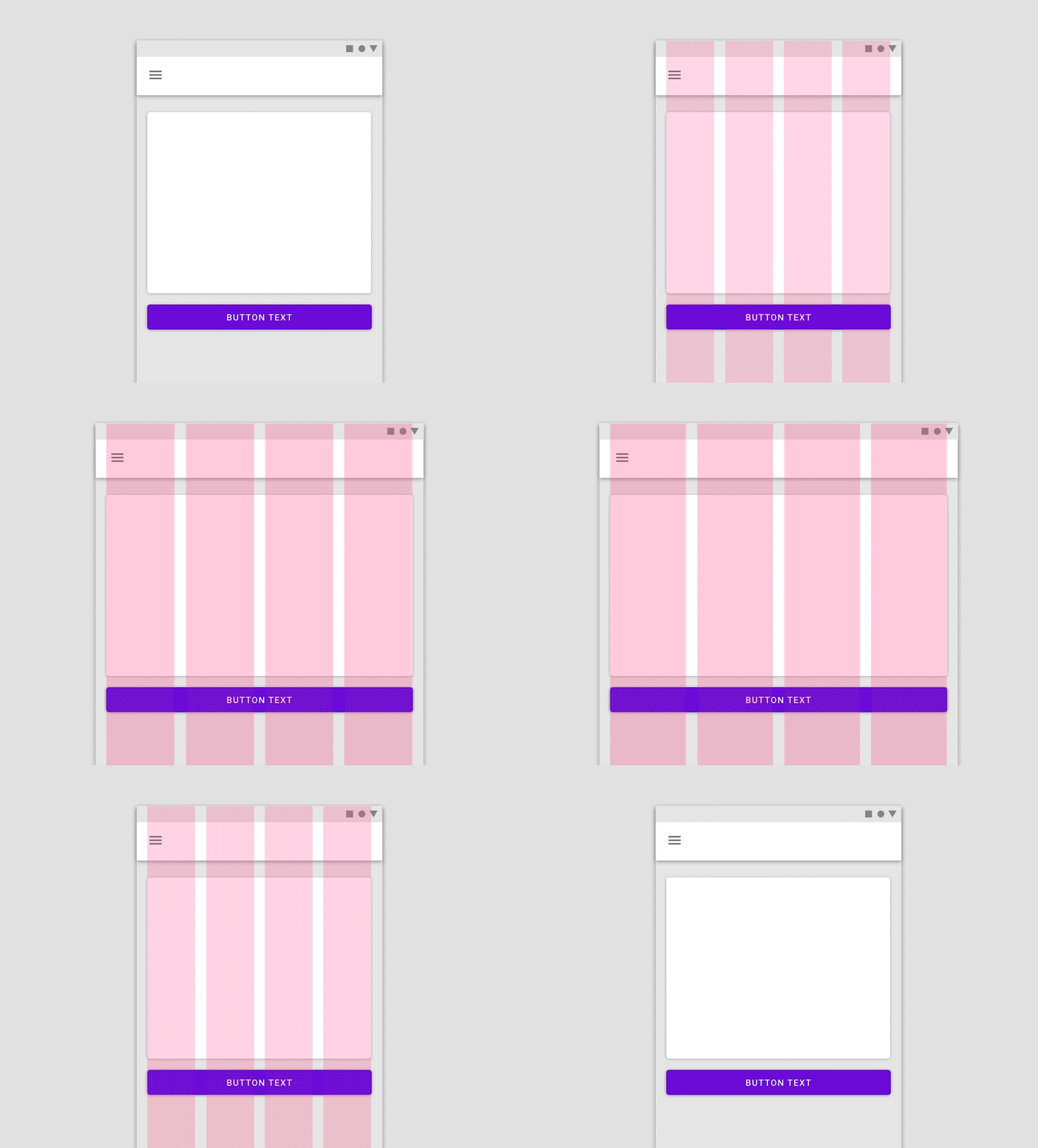
Při škálování rozvržení mohou komponenty mít v rámci omezení velikosti pevnou (fixed) nebo responzivní šířku.

Prvky s pevnou šířkou si zachovávají stejnou šířku bez ohledu na velikost obrazovky.
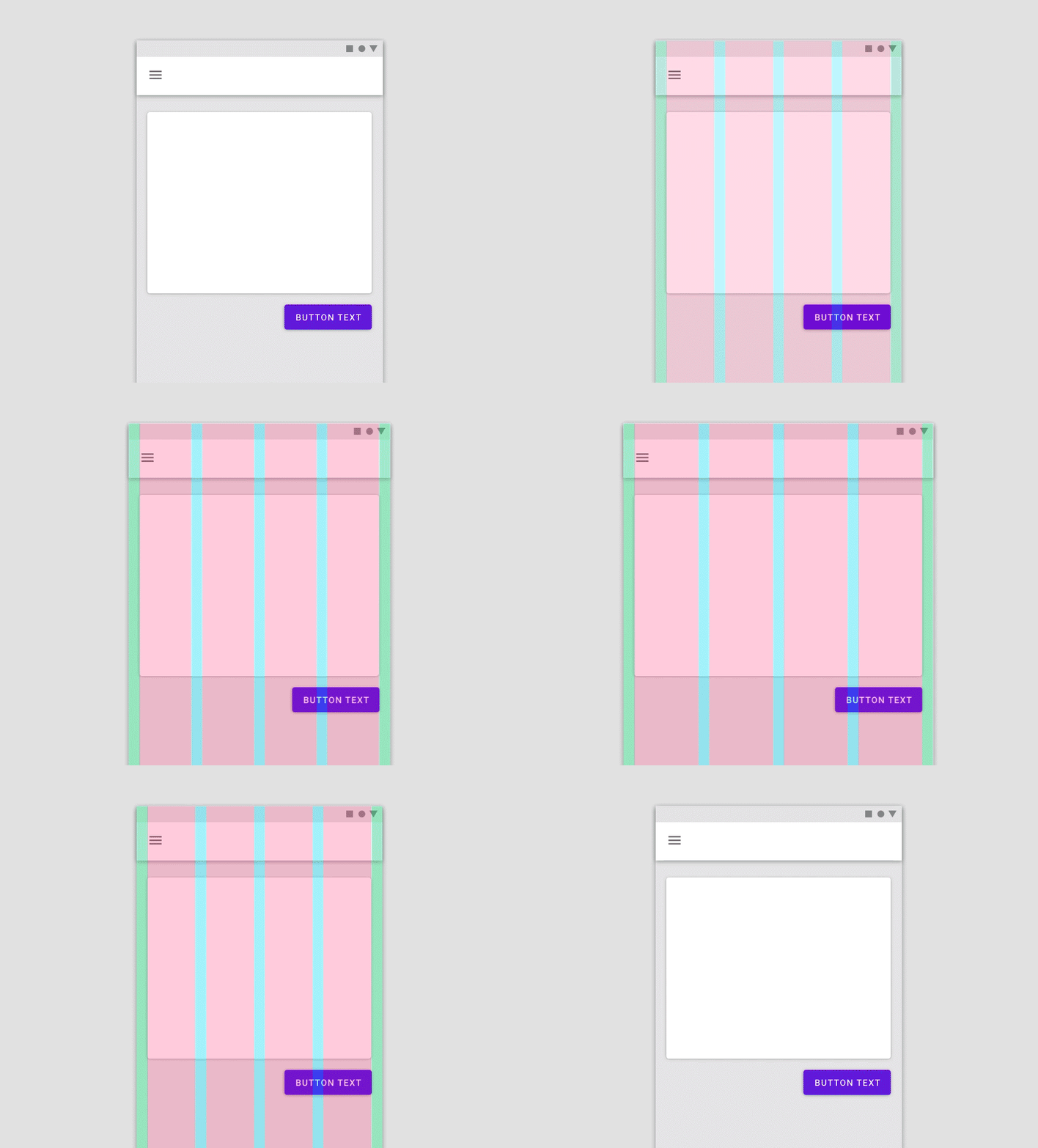
Tlačítko si zachovává pevnou pozici a velikost u pravého okraje
Tlačítko si zachovává pevnou pozici a velikost u pravého okraje.

Prvky s responzivní šířkou se rozšiřují a zužují v závislosti na měnící se velikosti obrazovky.
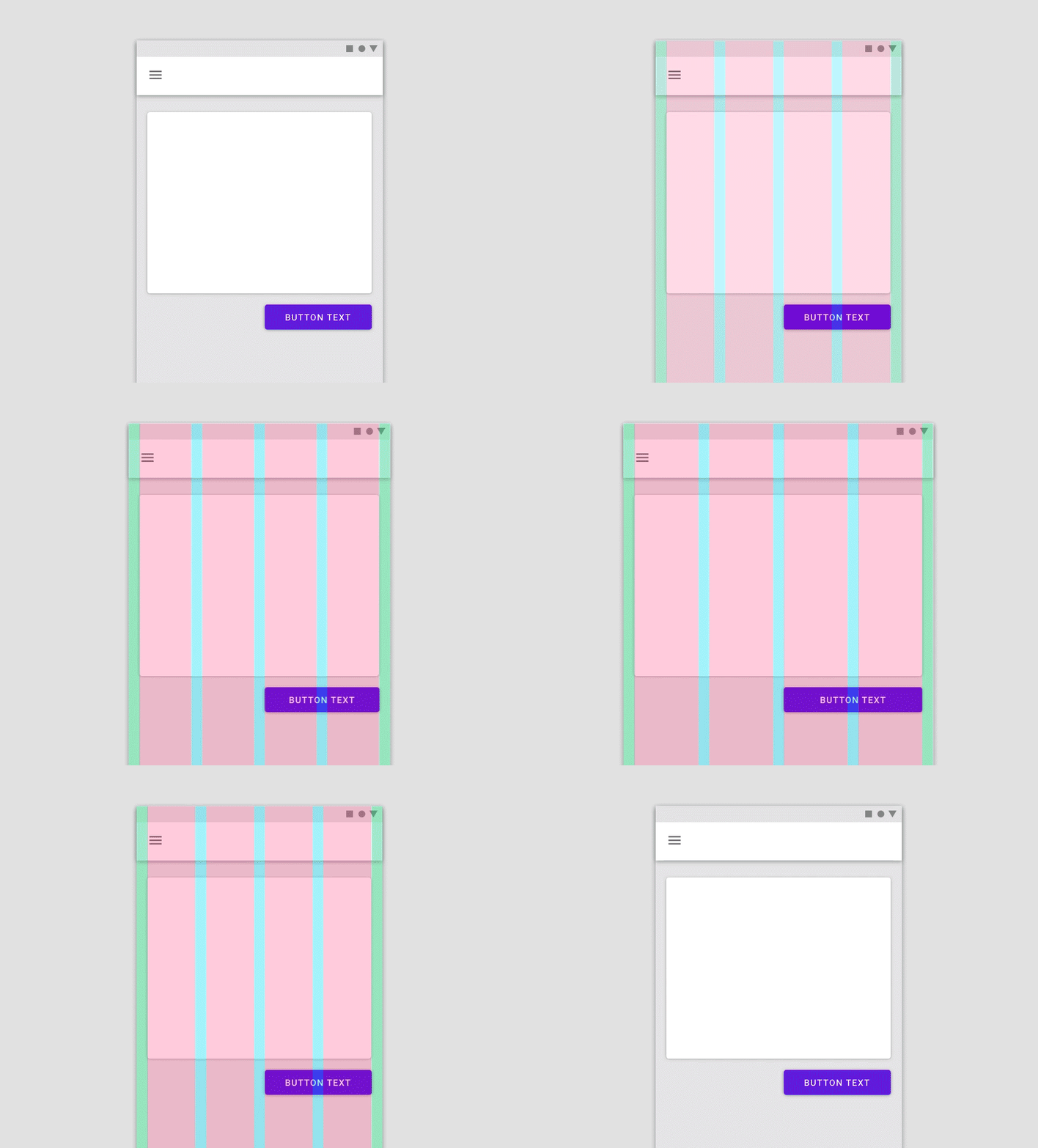
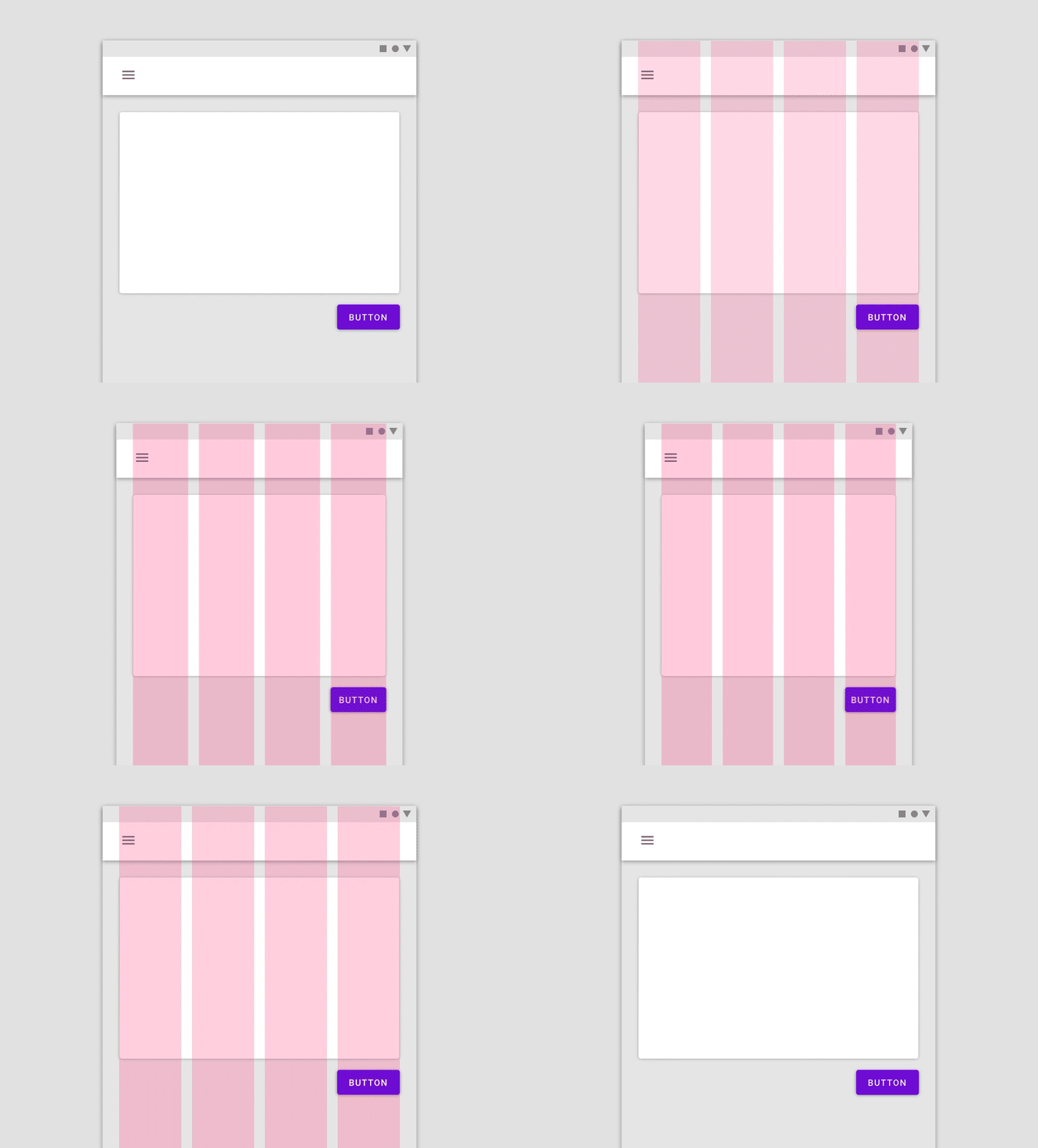
Tlačítko se škáluje v reakci na dva sloupce na pravé straně
Tlačítko se škáluje v reakci na dva sloupce na pravé straně.

Nepoužívejte kontejner u responzivních komponent, pokud je obrazovka příliš úzká na to, aby při menších šířkách zobrazila prvky a odsazení

Nedoporučeno

Nepoužívejte kontejner u responzivních komponent, pokud je obrazovka příliš úzká na to, aby při menších šířkách zobrazila prvky a odsazení.

Pozor: buďte opatrní při rozšiřování responzivní komponenty do více sloupců na široké obrazovce

Pozor

Při rozšiřování responzivní komponenty do více sloupců na široké obrazovce buďte opatrní. Některé komponenty, jako jsou tlačítka, mohou být při větších šířkách obrazovky nepřiměřeně výrazné.

Vnitřní uspořádání (internal composition) ​

Při škálování komponenty definujte pozici a zarovnání jejích vnitřních prvků vzhledem k jejímu kontejneru.

Například ikona a textový popisek uvnitř ikonového tlačítka (icon button) zůstávají vůči sobě ukotveny a vystředěny, zatímco se tlačítko vodorovně rozšiřuje.
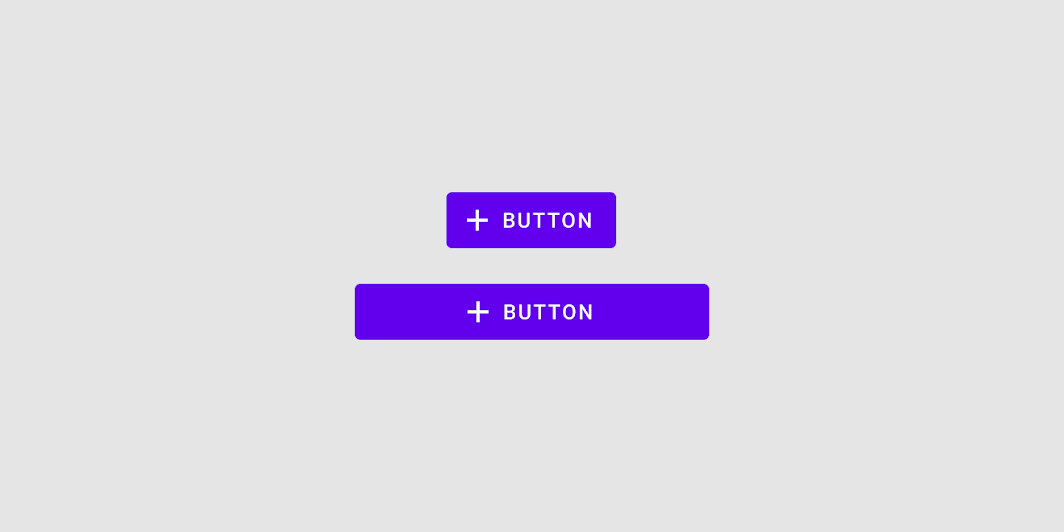
Vnitřní prvky tlačítka si zachovávají stálý vzájemný vztah při škálování komponenty

U složitějších komponent, jako jsou horní lišty aplikace (app bar), lze vnitřní prvky seskupit a ukotvit k několika bodům v kontejneru.

Například ikona menu a logo mohou být seskupeny a ukotveny k počátečnímu okraji, vyhledávací pole je ukotveno ke středu a ikony akcí jsou ukotveny ke koncovému okraji.
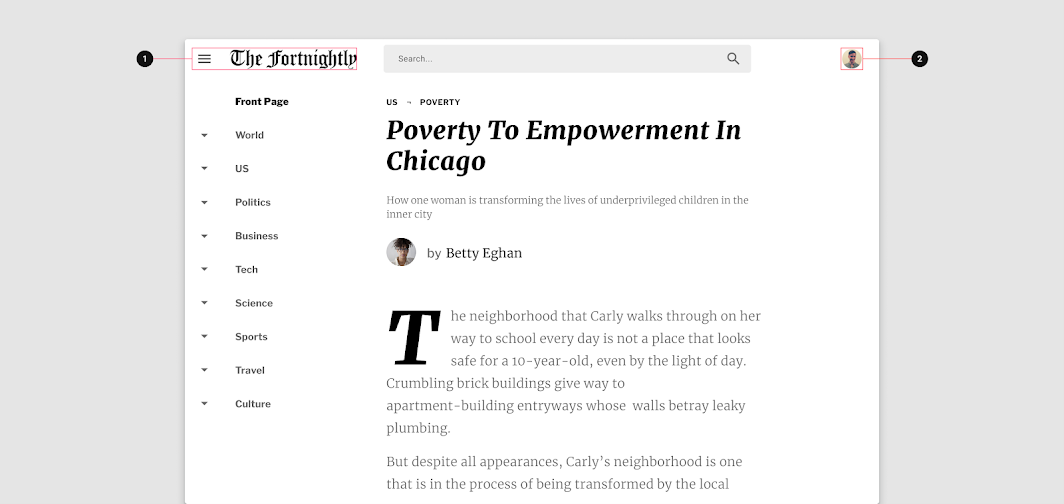
Logo a ikona menu ukotvené k počátečnímu okraji horní lišty aplikace Fortnightly
1. Logo a ikona menu ukotvené k počátečnímu okraji horní lišty aplikace Fortnightly
2. Přepínač účtu ukotvený ke koncovému okraji horní lišty aplikace Fortnightly

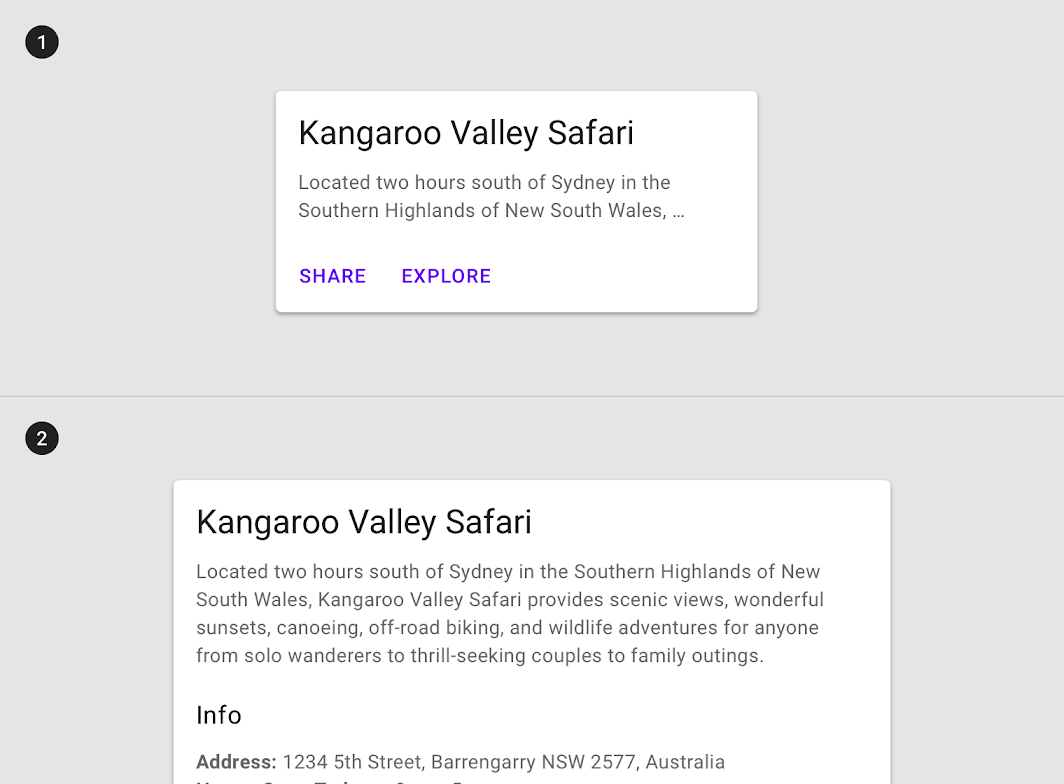
Vnitřní uspořádání komponenty by mělo vycházet z ergonomických potřeb zařízení, na kterém je komponenta zobrazena. Například karta orientovaná vodorovně na mobilním zařízení se může na větších obrazovkách změnit na kartu s tvarem blížícím se čtverci. Toto přizpůsobení klade větší důraz na vizuální obsah a umožňuje použít větší velikost písma pro lepší čitelnost.
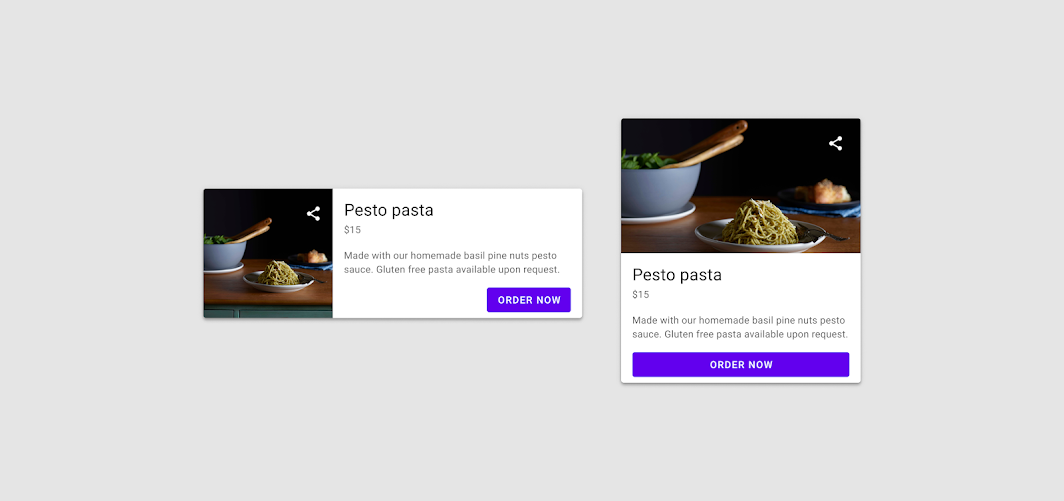
Karty mohou na větších obrazovkách změnit orientaci
Karty mohou na větších obrazovkách změnit orientaci.

Výměna komponent (component swapping) ​

Jak se rozvržení mění v závislosti na velikosti obrazovky, mohou být komponenty s podobnými funkcemi navzájem vyměňovány. To umožňuje přizpůsobit rozvržení rozsáhlým změnám ergonomických a funkčních vlastností rozhraní.

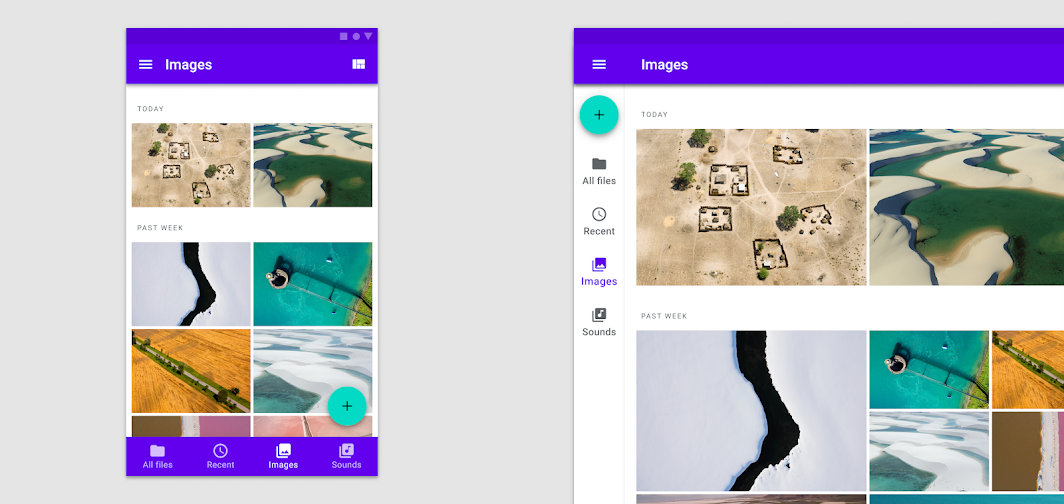
Například spodní navigace se na tabletech může vyměnit za navigační lištu (navigation rail) a na větších obrazovkách za navigační zásuvku (navigation drawer).


Vyměňovat lze i komponenty různých typů. Například dialog na celou obrazovku na mobilním zařízení lze na větších obrazovkách vyměnit za jednoduchý dialog. Tato změna komponenty zachovává funkci dialogu a zároveň efektivněji využívá prostor obrazovky tím, že odhaluje obsah pod dialogem, a udržuje tak kontext uživatele.
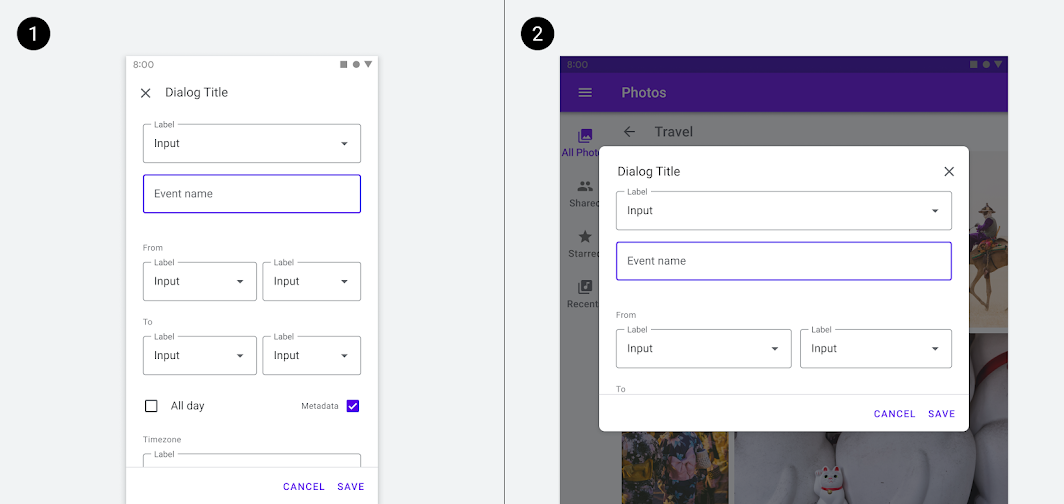
Dialog na celou obrazovku se může na větších obrazovkách vyměnit za jednoduchý dialog
Dialog na celou obrazovku se může na větších obrazovkách vyměnit za jednoduchý dialog.

Níže jsou uvedeny některé skupiny funkčně ekvivalentních komponent.

Typ komponentyVarianta pro mobilní zařízeníVarianta pro tabletVarianta pro notebook
NavigaceSpodní navigaceNavigační lištaNavigační zásuvka
NavigaceModální navigační zásuvkaModální navigační zásuvkaTrvalá navigační zásuvka
KomunikaceDialog na celou obrazovkuJednoduchý dialogJednoduchý dialog
AkceSpodní panelMenuMenu

Při výměně komponent buďte opatrní a vyměňujte pouze funkčně ekvivalentní komponenty. Například nevyměňujte tlačítko za čip (chip). Opatrní buďte také při záměně položek seznamu a karet. Výměna komponent by měla vždy přinášet uživateli funkční a ergonomický přínos.

Responzivní vzory ​

Uspořádání komponent v rozvržení se může přizpůsobovat také změnám velikosti obrazovky. Toto přizpůsobení probíhá buď přemístěním komponenty, nebo skrytím či odhalením informací v závislosti na dostupném prostoru obrazovky.


Kompatibilita

Článek o tom, jak zpřístupnit aplikace zajištěním jejich kompatibility s různými zařízeními.

Související odkaz

Odhalení (reveal) ​

Části uživatelského rozhraní, které na menších obrazovkách zůstávají skryty, lze odhalit, jakmile se u větších bodů zlomu uvolní další prostor.
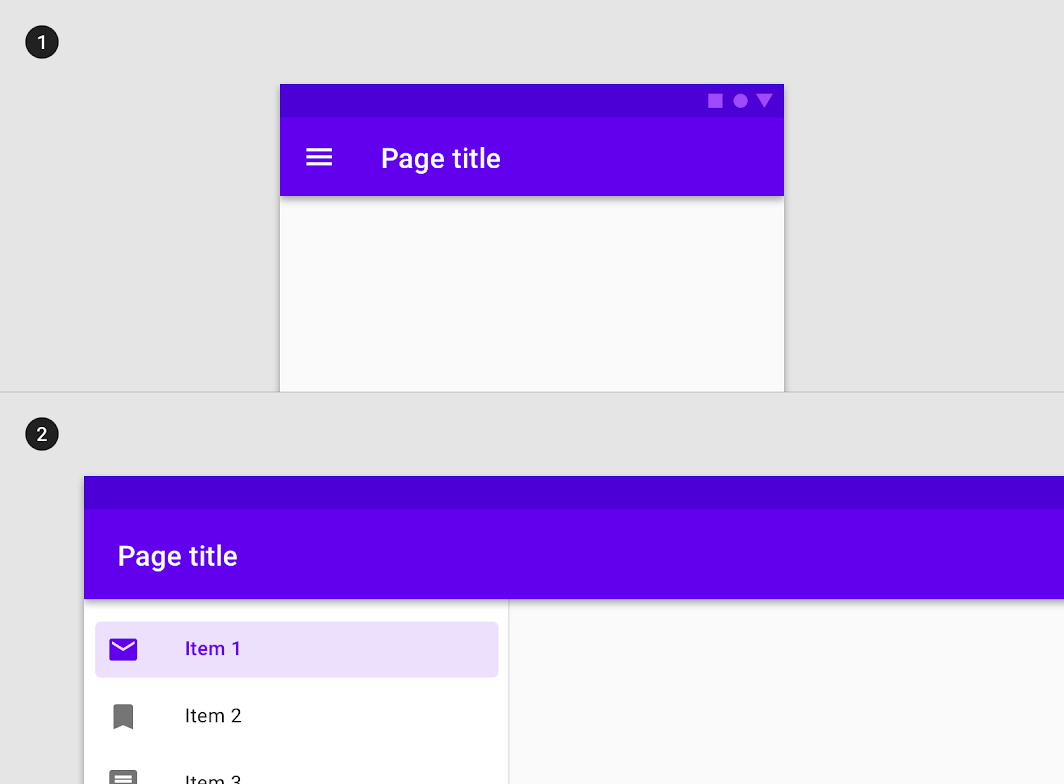
Prvky, jako je postranní navigace, se mohou zobrazit, když se velikost obrazovky zvětší
Prvky, jako je postranní navigace, se mohou zobrazit, když se velikost obrazovky zvětší.

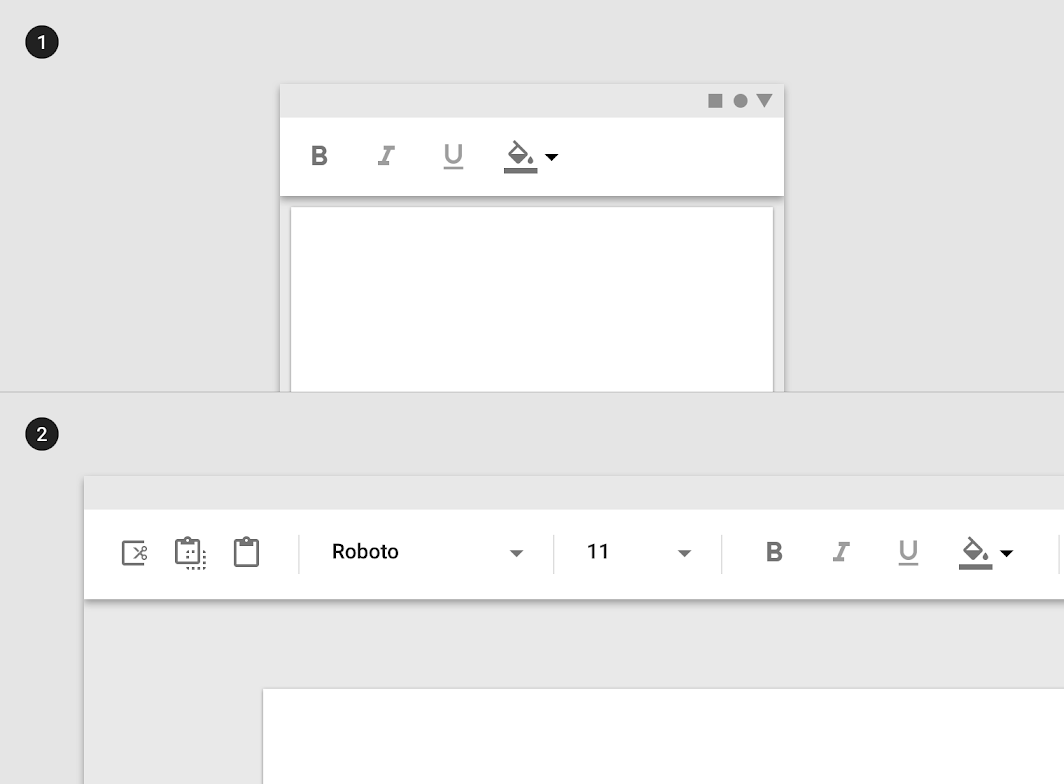
Uživatelské rozhraní může odhalit pokročilejší nebo složitější možnosti, jako jsou doplňkové funkce pro úpravy v dokumentu
Uživatelské rozhraní může odhalit pokročilejší nebo složitější možnosti, jako jsou doplňkové funkce pro úpravy v dokumentu.

Obsah, který se na malé obrazovce zobrazí až po klepnutí (1), se může ve výchozím stavu odhalit, když je k dispozici více prostoru
Obsah, který se na malé obrazovce zobrazí až po klepnutí (1), se může ve výchozím stavu odhalit, když je k dispozici více prostoru (2).

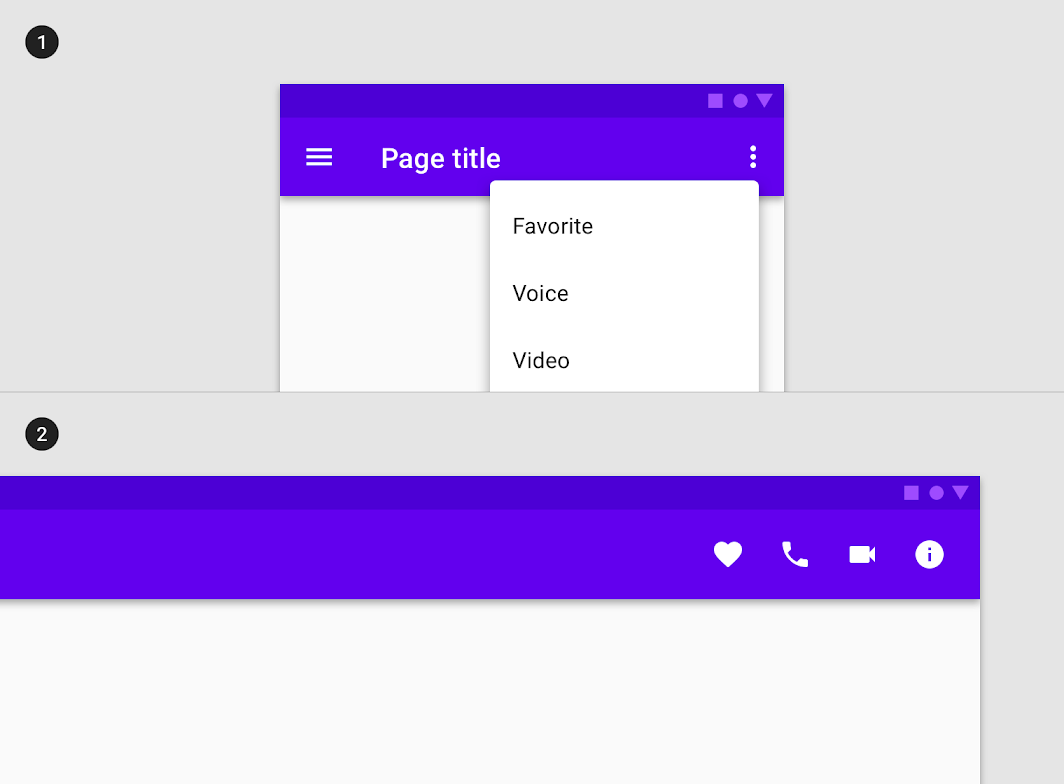
Položky menu (1) se mohou přeměnit na ikony v panelu nástrojů na větší obrazovce (2)
Položky menu (1) se mohou přeměnit na ikony v panelu nástrojů na větší obrazovce (2).

Přemístění (reposition) ​

Rozhraní i komponenty, které ho tvoří, se mohou přeuspořádat (reflow) nebo přemístit, aby využily další prostor obrazovky. Přemístění je také způsob, jak reagovat na měnící se ergonomii a metody vstupu napříč různými velikostmi obrazovek.
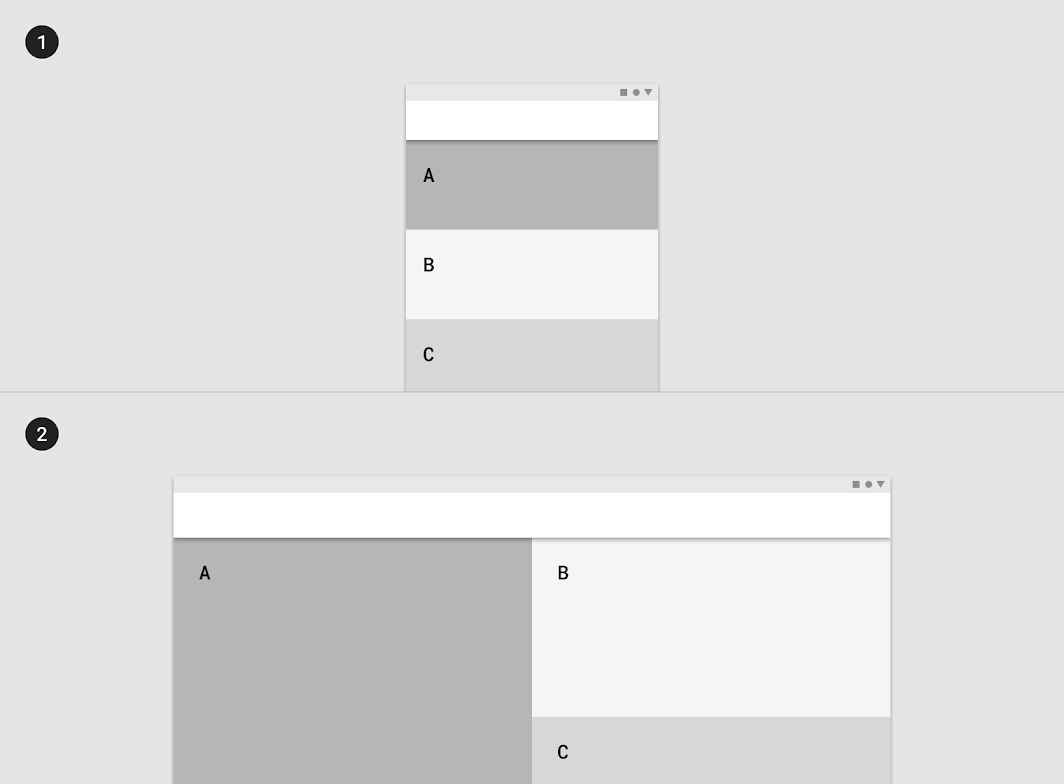
Prvky ve formátu s jedním sloupcem se mohou přeuspořádat, aby vyplnily obsahovou oblast na větší obrazovce
Prvky ve formátu s jedním sloupcem se mohou přeuspořádat, aby vyplnily obsahovou oblast na větší obrazovce.

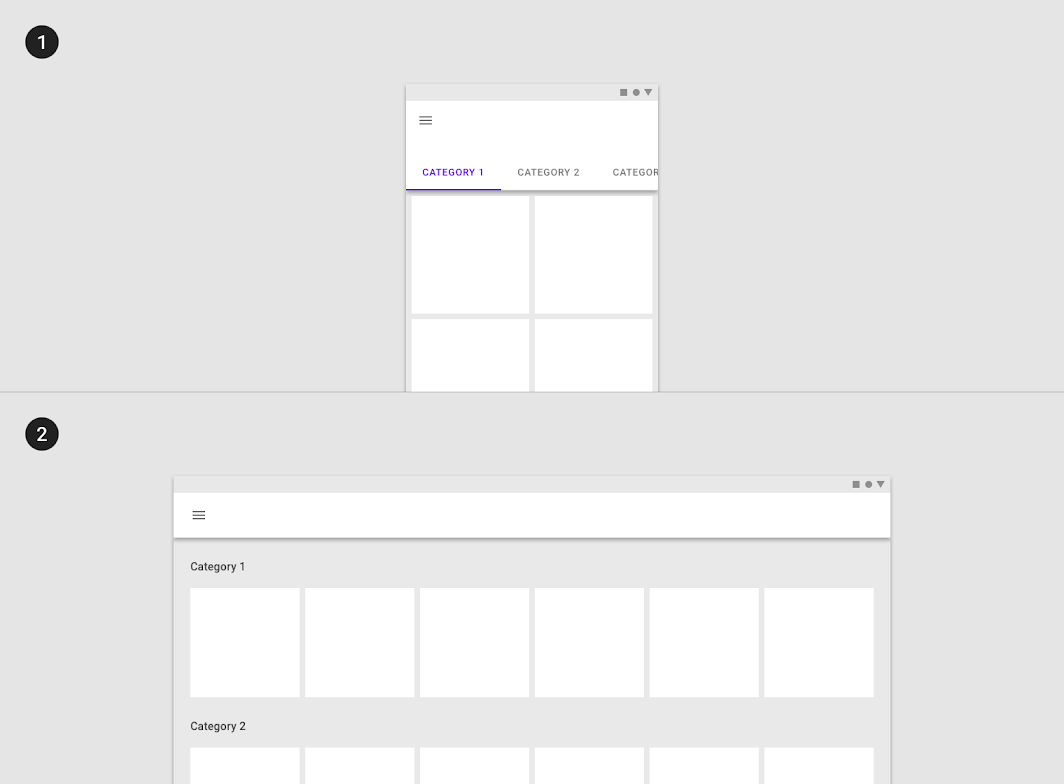
Vodorovné záložky (tabs) se mohou na větší obrazovce přeuspořádat na svislý seznam
Vodorovné záložky (tabs) se mohou na větší obrazovce přeuspořádat na svislý seznam.

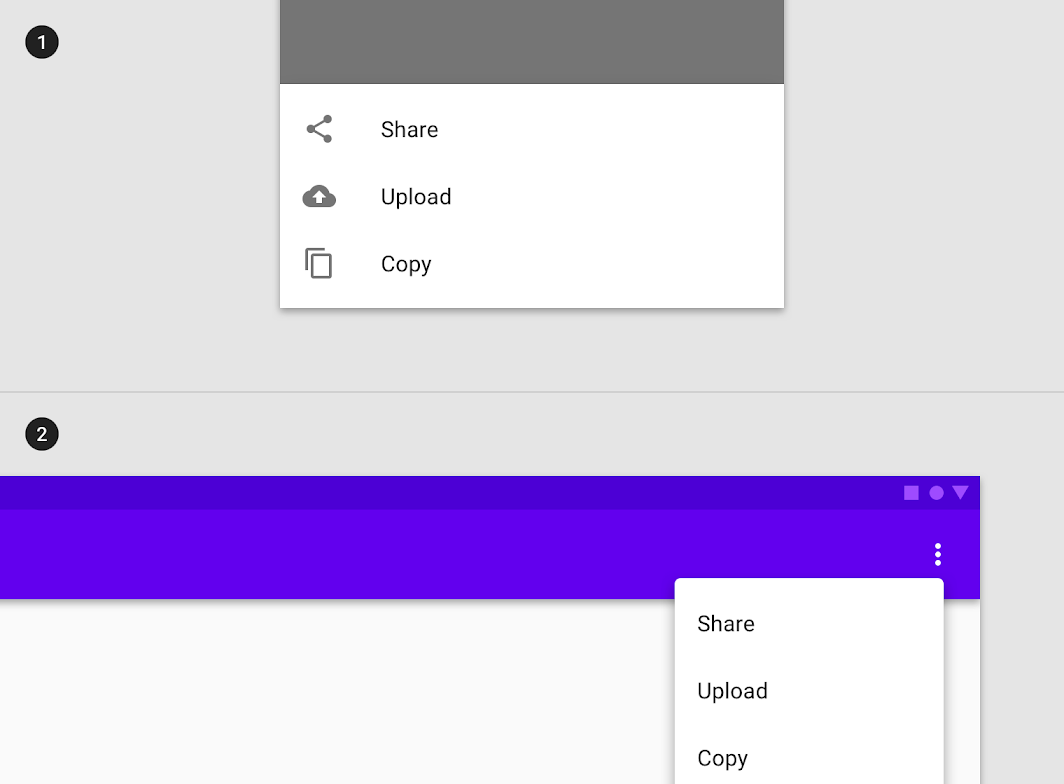
Spodní panel (bottom sheet) s položkami menu na malé obrazovce lze vyměnit za menu na větší obrazovce
Spodní panel (bottom sheet) s položkami menu na malé obrazovce lze vyměnit za menu na větší obrazovce.

Plovoucí akční tlačítko (FAB) může být přemístěno s ohledem na ergonomii větší obrazovky
Plovoucí akční tlačítko (FAB) může být přemístěno s ohledem na ergonomii větší obrazovky.
Pager
Předchozí stránkaMetody rozestupů
Další stránkaPoužití hustoty

Vydáno pod licencí Apache-2.0.

Copyright © 2018-Present Google

https://m2.material.io/design/layout/component-behavior.html

Vydáno pod licencí Apache-2.0.

Copyright © 2018-Present Google