Skip to content
Material Design 2
Main Navigation
v3
v2
v1

Polski

English
简体中文
繁體中文
Español
Français
Русский
Português – Brasil
Deutsch
日本語
한국어
Italiano
Türkçe
čeština
magyar

Polski

English
简体中文
繁體中文
Español
Français
Русский
Português – Brasil
Deutsch
日本語
한국어
Italiano
Türkçe
čeština
magyar

Wygląd

Sidebar Navigation

System Material

Wprowadzenie

Studia przypadków Material

O studiach przypadków Material

Basil

Crane

Fortnightly

Owl

Rally

Reply

Shrine

Podstawy Material

Środowisko

Powierzchnie

Wysokość

Światło i cienie

Układ

Zrozumienie układu

Gęstość pikseli

Responsywna siatka układu

Metody odstępów

Zachowanie komponentów

Stosowanie gęstości

Nawigacja

Podstawy nawigacji

Przejścia nawigacyjne

Wyszukiwanie

Kolor

System kolorów

Stosowanie koloru w interfejsie użytkownika

Zastosowanie kolorów

Czytelność tekstu

Ciemny motyw

Typografia

System typograficzny

Zrozumienie typografii

Obsługa języków

Dźwięk

O dźwięku

Zastosowanie dźwięku w interfejsie użytkownika

Atrybuty dźwięku

Choreografia dźwięku

Ikonografia

Ikony produktów

Ikony systemowe

Animowane ikony

Kształt

Informacje o kształcie

Kształt i hierarchia

Kształt jako środek wyrazu

Kształt i ruch

Stosowanie kształtów w interfejsie użytkownika

Ruch

Zrozumienie ruchu

System animacji

Szybkość

Choreografia

Dostosowywanie

Interakcja

Gesty

Zaznaczanie

Stany

Komunikacja

Potwierdzenie i potwierdzenie wykonania

Formaty danych

Wizualizacja danych

Puste stany

Pomoc i opinie

Grafika

Ekran startowy

Onboarding

Stany offline

Pisanie

Uczenie maszynowe

Wzorce uczenia maszynowego

Wykrywanie obiektów: kamera na żywo

Wykrywanie obiektów: obraz statyczny

Skanowanie kodów kreskowych

Wytyczne Material

Material Theming

Omówienie

Wdrażanie własnego motywu

Użyteczność

Dostępność

Dwukierunkowość

Wytyczne dotyczące platform

Paski systemu Android

Odcisk palca w systemie Android

Haptyka w Androidzie

Ikony Androida

Nawigacja między aplikacjami w systemie Android

Powiadomienia na Androidzie

Uprawnienia na Androidzie

Wycinki w Androidzie

Podzielony ekran w Androidzie

Android – przesuń, aby odświeżyć (swipe to refresh)

Pasek narzędzi zaznaczania tekstu w systemie Android

Widżet na Androida

Adaptacja międzyplatformowa

Komponenty

Pasek aplikacji: dolny

Pasek aplikacji: górny

Backdrop

Banery

Dolna nawigacja

Przyciski

Przyciski: pływający przycisk akcji

Karty

Pola wyboru

Chipy

Tabele danych

Selektory daty

Okna dialogowe

Separatory

Listy obrazów

Listy

Menu

Szuflada nawigacyjna

Pasek nawigacyjny

Wskaźniki postępu

Przyciski radiowe

Dolne arkusze

Boczne arkusze

Suwaki

Snackbary

Przełączniki

Zakładki

Pola tekstowe

Selektory godziny

Podpowiedzi (tooltips)

Na tej stronie

Zachowanie komponentów ​

Ta strona opisuje, jak komponenty zachowują się w układzie — zarówno względem siatki, jak i punktów przerwania (breakpointów).

Terminologia pozycjonowania ​

Elementy interfejsu użytkownika (UI) mogą zachowywać się inaczej w każdym z zakresów punktów przerwania. Pozycję elementów interfejsu, komponentów i powierzchni w siatce opisują poniższe terminy.

Termin pozycjiDefinicja
Powyżej; poniżejWspółrzędna y elementu
Z przodu; z tyłuWspółrzędna z elementu
Z lewej; z prawej;
pośrodku
Współrzędna x elementu
U góry; u dołuWspółrzędna y elementu względem kontenera lub krawędzi ekranu
Wyśrodkowany
w pionie
Współrzędne x i y elementu wyśrodkowanego względem kontenera lub krawędzi ekranu
Przypięty (sticky)Element, który przewija się wraz z interfejsem użytkownika, a następnie zatrzymuje się w określonym punkcie przewijania
Pływający (floating)Element o stałej pozycji, umieszczony na pierwszym planie, nad przewijaną treścią
Krawędź początkowa (leading edge)Krawędź ekranu lub układu, od której zaczyna się tekst. Na przykład w językach zapisywanych od lewej do prawej (LTR), takich jak angielski, jest to zwykle lewa krawędź ekranu
Krawędź końcowa (trailing edge)Krawędź ekranu lub układu, na której kończy się tekst

Adaptacja komponentów ​

Adaptacja komponentów opisuje zmiany w prezentacji wizualnej (odstępy wewnętrzne, rozmiar, układ lub wyrównanie) albo zastąpienie jednego komponentu innym, lepiej dopasowanym do rozmiaru urządzenia i przypadku użycia.

Prezentacja wizualna ​

Prezentacja wizualna jest najczęstszą metodą adaptacji. Ten typ adaptacji wpływa na skalę i rozmieszczenie treści oraz obiektów na ekranie, a także na relacje między nimi. Na przykład lista tekstowa na urządzeniu mobilnym może dostosować marginesy, odstępy pionowe lub gęstość, aby lepiej pasować do większych ekranów, takich jak tablety.

Ograniczenia rozmiaru ​

Komponenty Material Design mają wartości minimalne i maksymalne dla wymiarów kontenerów, marginesów i odstępów wewnętrznych. Szczegółowe ograniczenia rozmiaru poszczególnych komponentów opisuje sekcja Komponenty.

Na przykład snackbar ma maksymalną szerokość 600 dp na dużych ekranach. Dzięki tym wartościom minimalnym i maksymalnym prezentacja wizualna komponentu może płynnie dostosowywać się w miarę skalowania układu od widoku mobilnego do dużych ekranów.

Podczas skalowania układu komponenty mogą przyjmować stałą lub responsywną szerokość w ramach ograniczeń rozmiaru.

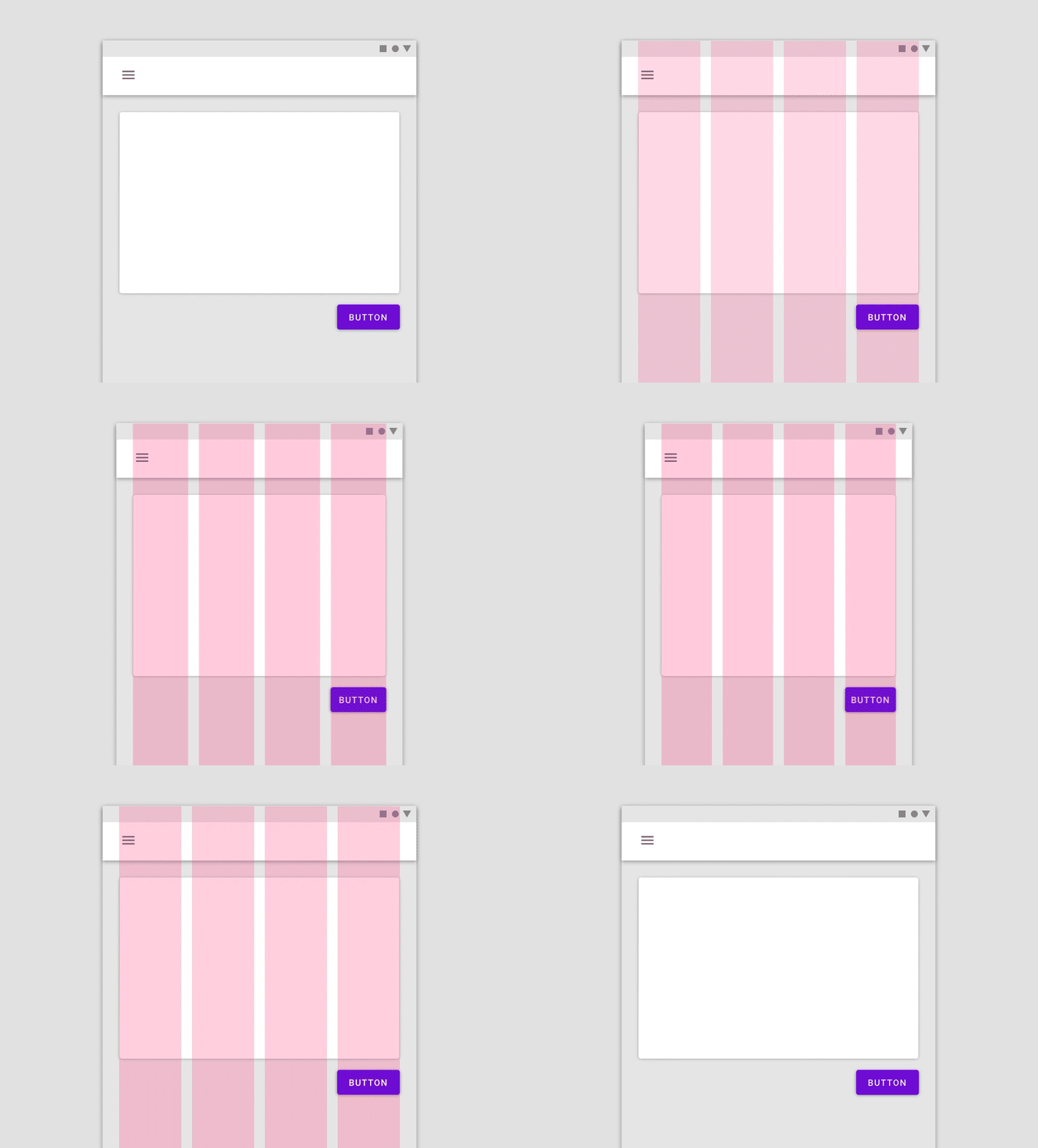
Elementy o stałej szerokości zachowują ją niezależnie od rozmiaru ekranu.
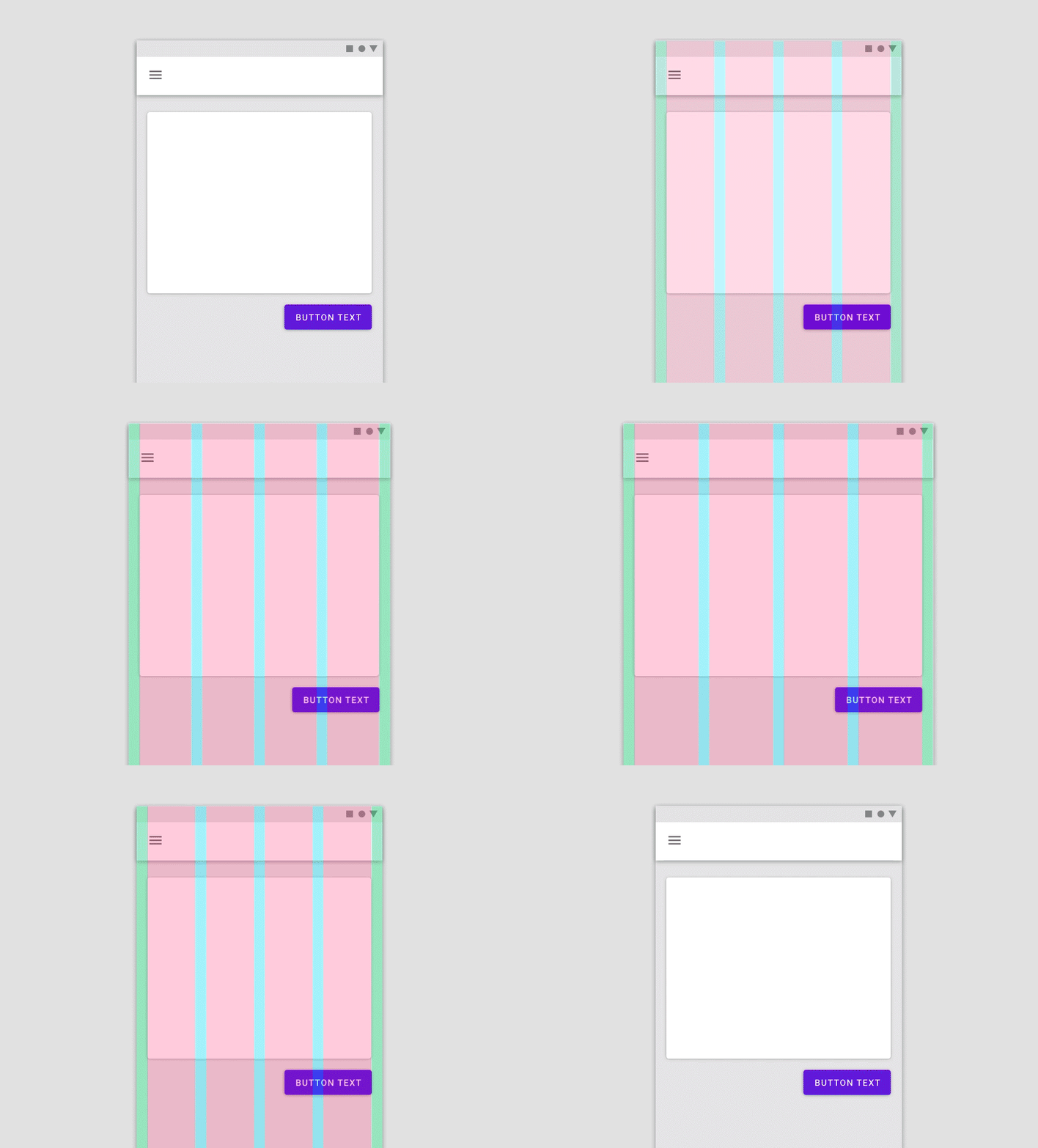
Przycisk zachowuje stałą pozycję i rozmiar przy prawym marginesie
Przycisk zachowuje stałą pozycję i rozmiar przy prawym marginesie.

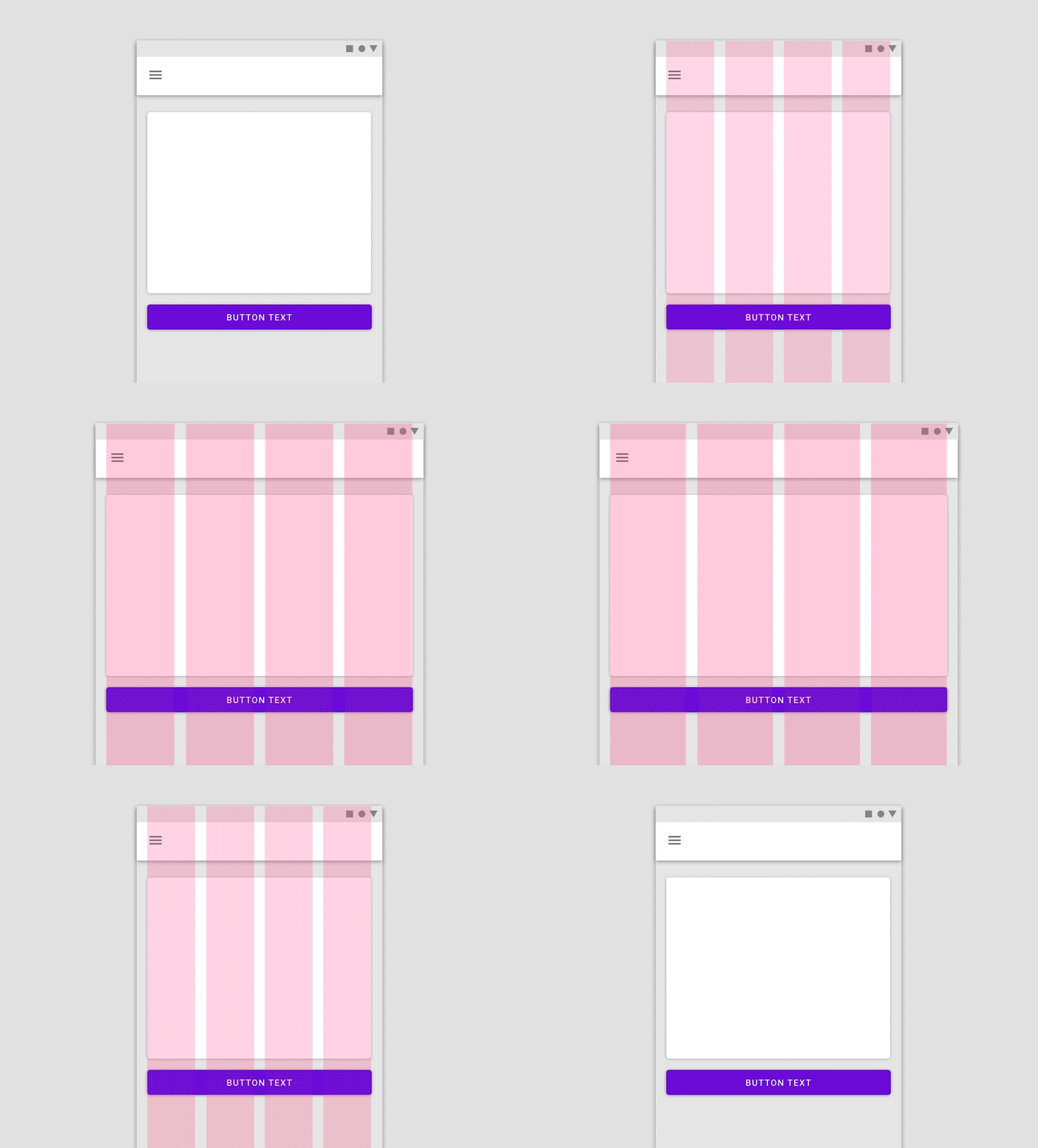
Elementy o responsywnej szerokości rozszerzają się i zwężają wraz ze zmianą rozmiaru ekranu.
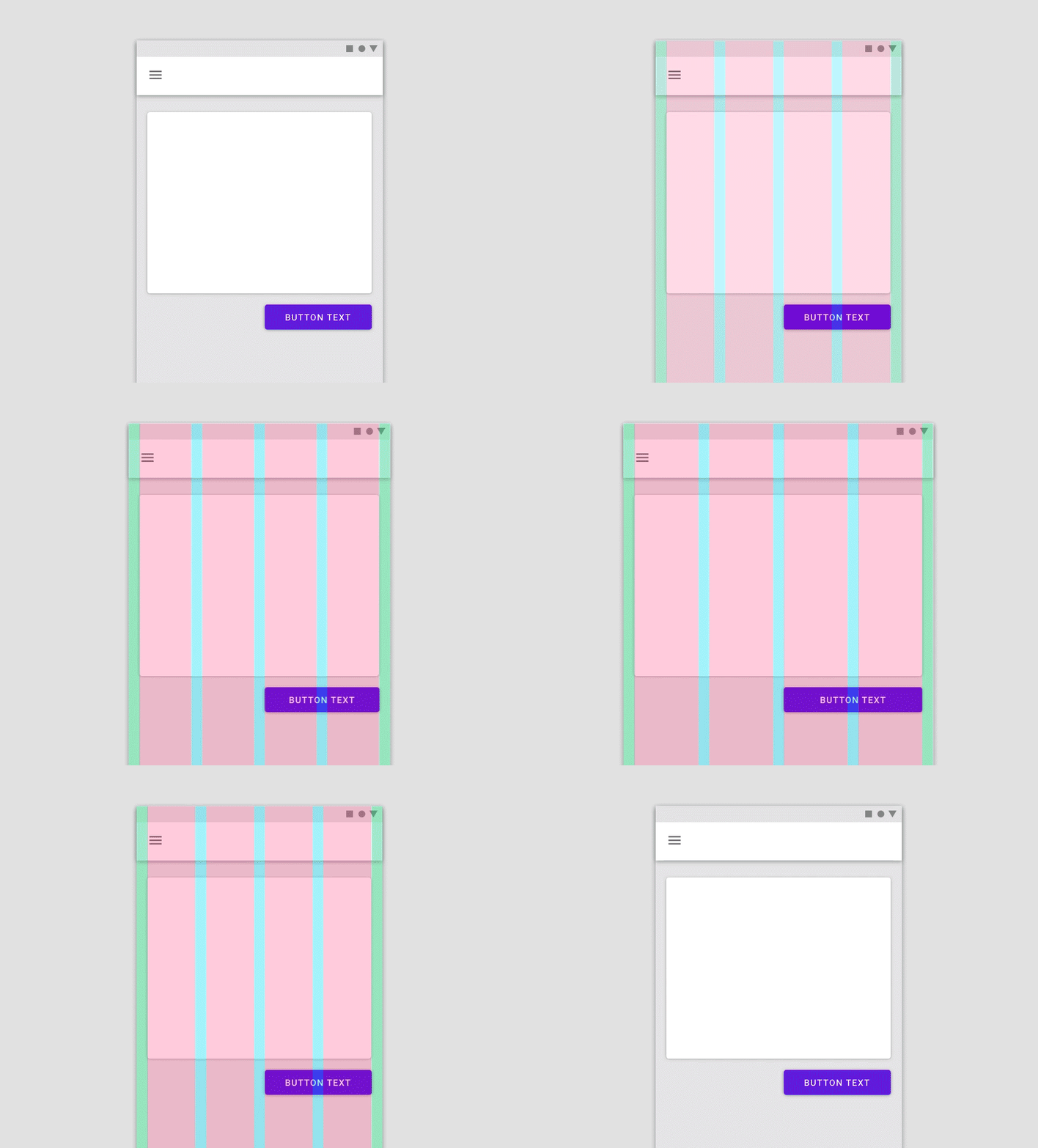
Przycisk dopasowuje się do szerokości dwóch kolumn po prawej stronie
Przycisk dopasowuje się do szerokości dwóch kolumn po prawej stronie.

Niezalecane: stosuj kontenera dla komponentów o responsywnej szerokości, jeśli ekran jest zbyt wąski, aby pomieścić elementy i odstępy wewnętrzne przy mniejszych szerokościach

Niezalecane

Nie stosuj kontenera dla komponentów o responsywnej szerokości, jeśli ekran jest zbyt wąski, aby pomieścić elementy i odstępy wewnętrzne przy mniejszych szerokościach.

Podczas rozciągania komponentu o responsywnej szerokości na kilka kolumn na szerokim ekranie zachowaj ostrożność

Uwaga

Podczas rozciągania komponentu o responsywnej szerokości na kilka kolumn na szerokim ekranie zachowaj ostrożność. Niektóre komponenty, takie jak przyciski, mogą przy większych szerokościach ekranu być nadmiernie wyróżnione.

Kompozycja wewnętrzna ​

Podczas skalowania komponentu należy zdefiniować umiejscowienie i wyrównanie jego elementów wewnętrznych względem kontenera.

Na przykład ikona i etykieta w przycisku z ikoną (icon button) pozostają zakotwiczone względem siebie i wyśrodkowane, gdy przycisk rozszerza się w poziomie.
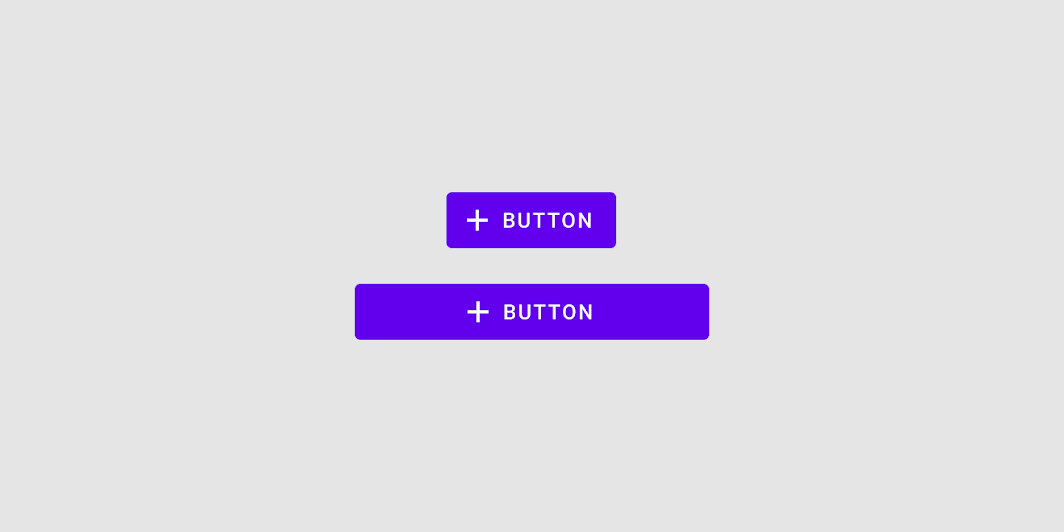
Wewnętrzne elementy przycisku zachowują niezmienne położenie względem siebie podczas skalowania komponentu
Wewnętrzne elementy przycisku zachowują niezmienne umiejscowienie względem siebie podczas skalowania komponentu

W przypadku bardziej złożonych komponentów, takich jak pasek aplikacji (app bar), elementy wewnętrzne można grupować i zakotwiczać w wielu punktach kontenera.

Na przykład ikonę menu i logo można zgrupować i zakotwiczyć przy krawędzi początkowej, pasek wyszukiwania — na środku, a ikony akcji — przy krawędzi końcowej.
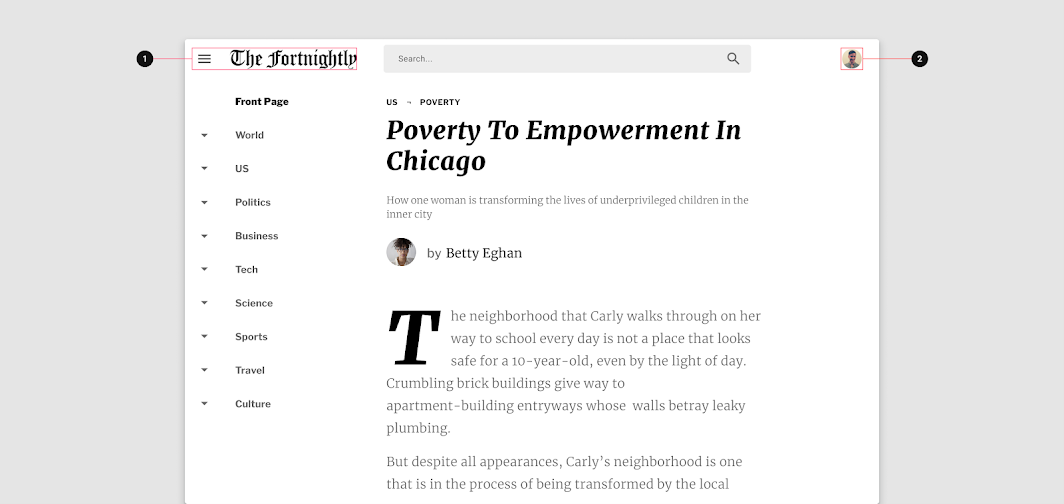
Logo i ikona menu zakotwiczone przy krawędzi początkowej paska aplikacji Fortnightly
1. Logo i ikona menu zakotwiczone przy krawędzi początkowej paska aplikacji Fortnightly
2. Przełącznik konta zakotwiczony przy krawędzi końcowej paska aplikacji Fortnightly

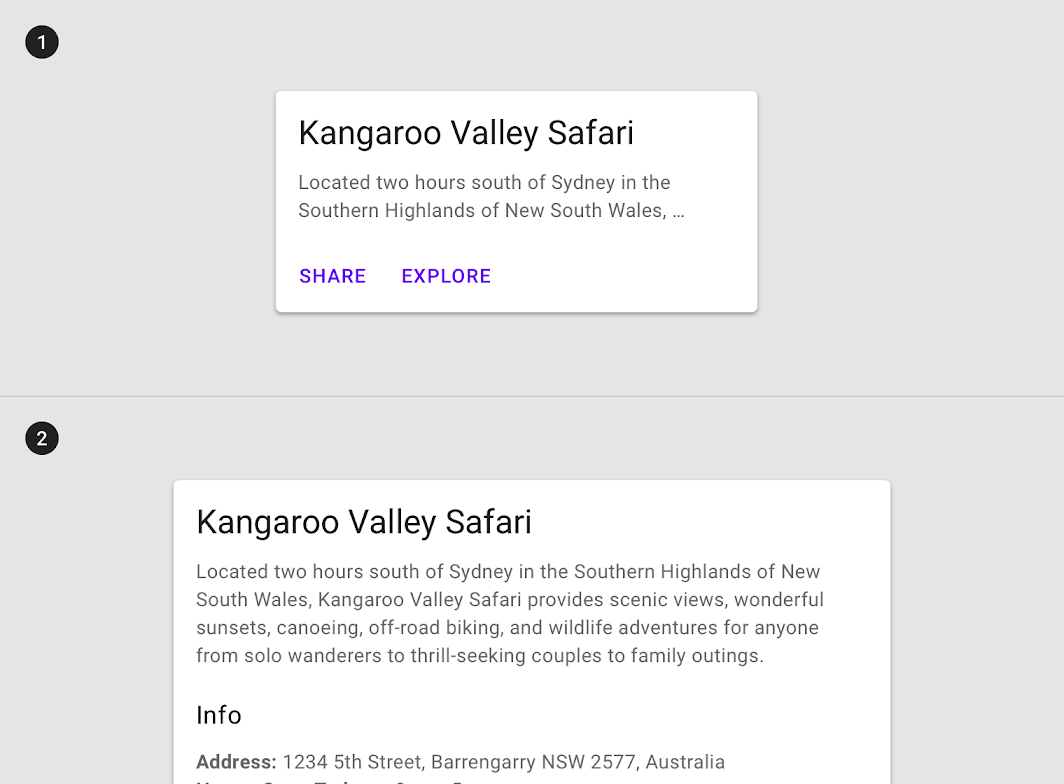
Wewnętrzna kompozycja komponentu powinna uwzględniać ergonomię urządzenia, na którym komponent jest wyświetlany. Na przykład karta ułożona poziomo na urządzeniu mobilnym może na większych ekranach przybrać kształt bliższy kwadratowi. Taka adaptacja lepiej eksponuje grafikę i pozwala stosować większe rozmiary tekstu, co poprawia czytelność.
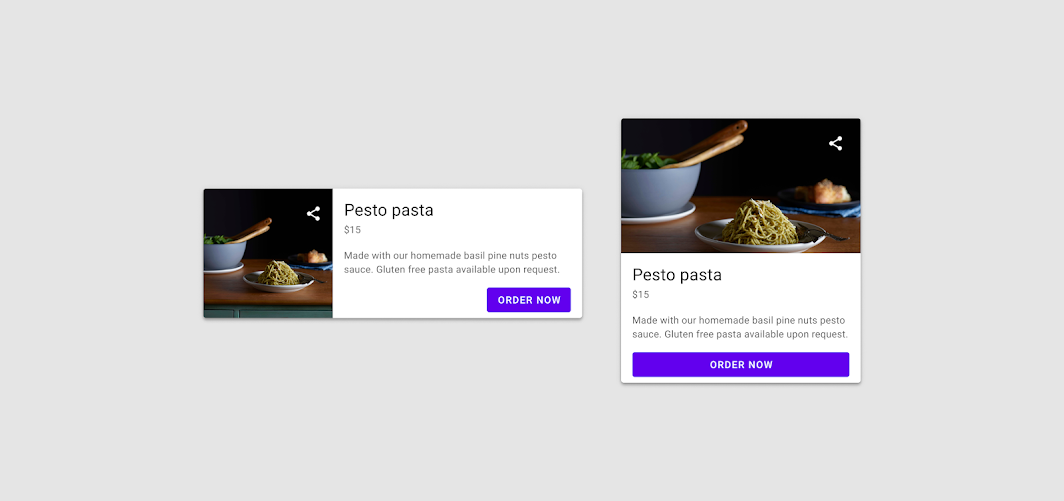
Karty mogą zmieniać orientację na większych ekranach
Karty mogą zmieniać orientację na większych ekranach.

Zamiana komponentów ​

Gdy układ zmienia się wraz z rozmiarem ekranu, można również zastępować komponenty pełniące podobne funkcje. Pozwala to dostosować układ do istotnych zmian w ergonomii i funkcjonalności interfejsu.

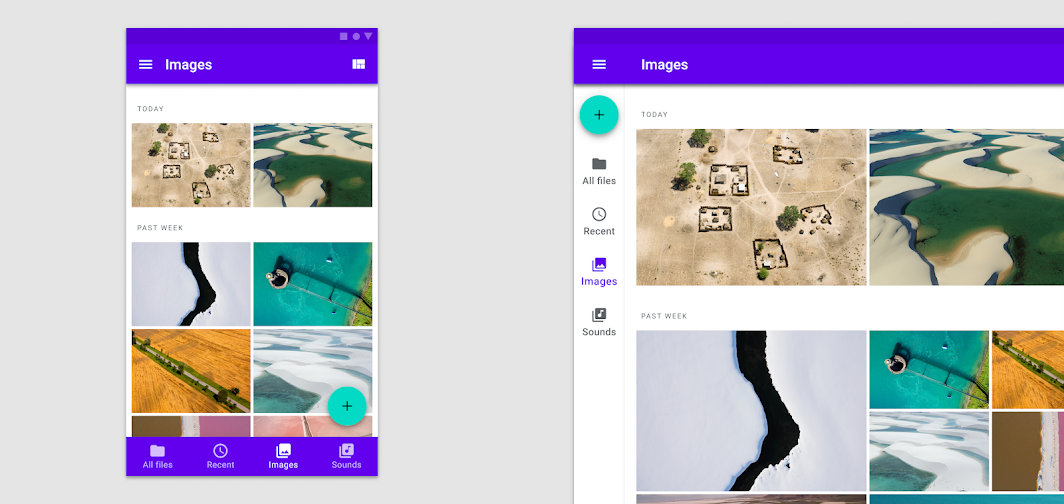
Na przykład na tabletach dolny pasek nawigacyjny (bottom navigation) może zostać zastąpiony szyną nawigacyjną (navigation rail), a na większych ekranach — szufladą nawigacji (navigation drawer).


Komponenty mogą również zmieniać typ. Na przykład pełnoekranowe okno dialogowe (full-screen okno dialogowe) na urządzeniu mobilnym może zostać zastąpione prostym oknem dialogowym (simple okno dialogowe) na większych ekranach. Taka zamiana zachowuje funkcję okna dialogowego, a jednocześnie — dzięki odsłonięciu treści znajdującej się pod spodem — pozwala wykorzystać przestrzeń ekranu tak, aby zachować kontekst użytkownika.
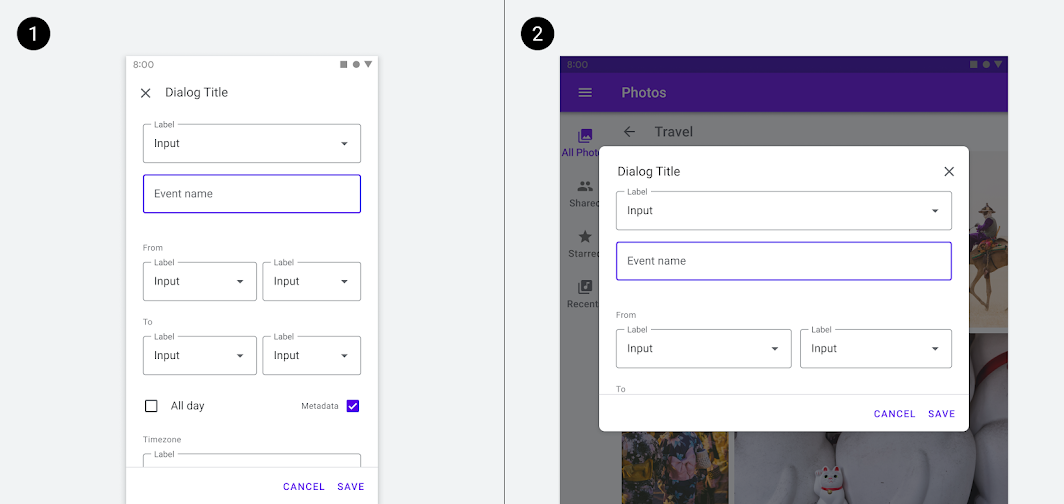
Pełnoekranowe okno dialogowe może zostać przekształcone w proste okno dialogowe na większych ekranach
Pełnoekranowe okno dialogowe może zostać przekształcone w proste okno dialogowe na większych ekranach.

Poniżej przedstawiono niektóre grupy komponentów równoważnych funkcjonalnie.

Typ komponentuOpcja na telefonieOpcja na tablecieOpcja na laptopie
NawigacjaDolny pasek nawigacyjnySzyna nawigacjiSzuflada nawigacji
NawigacjaModalna szuflada nawigacji (modal navigation drawer)Modalna szuflada nawigacjiStała szuflada nawigacji (permanent navigation drawer)
KomunikacjaPełnoekranowe okno dialogoweProste okno dialogoweProste okno dialogowe
AkcjaDolny arkusz (bottom sheet)MenuMenu

Podczas zamiany komponentów należy zachować ostrożność i upewnić się, że zamieniane komponenty są funkcjonalnie równoważne. Nie należy na przykład zastępować przycisku chipem. Z ostrożnością należy też podchodzić do zamiany elementów listy na karty. Każda zamiana komponentu powinna mieć uzasadnienie funkcjonalne i ergonomiczne z punktu widzenia użytkownika.

Wzorce responsywne ​

Rozmieszczenie komponentów w układzie może się również dostosowywać wraz ze zmianami rozmiaru ekranu. Ta adaptacja polega na zmianie pozycji komponentu albo na ukrywaniu i odsłanianiu informacji w zależności od dostępnej przestrzeni ekranu.


Kompatybilność

Artykuł o tym, jak dzięki kompatybilności z różnymi urządzeniami zapewnić aplikacjom dostępność.

Powiązany link

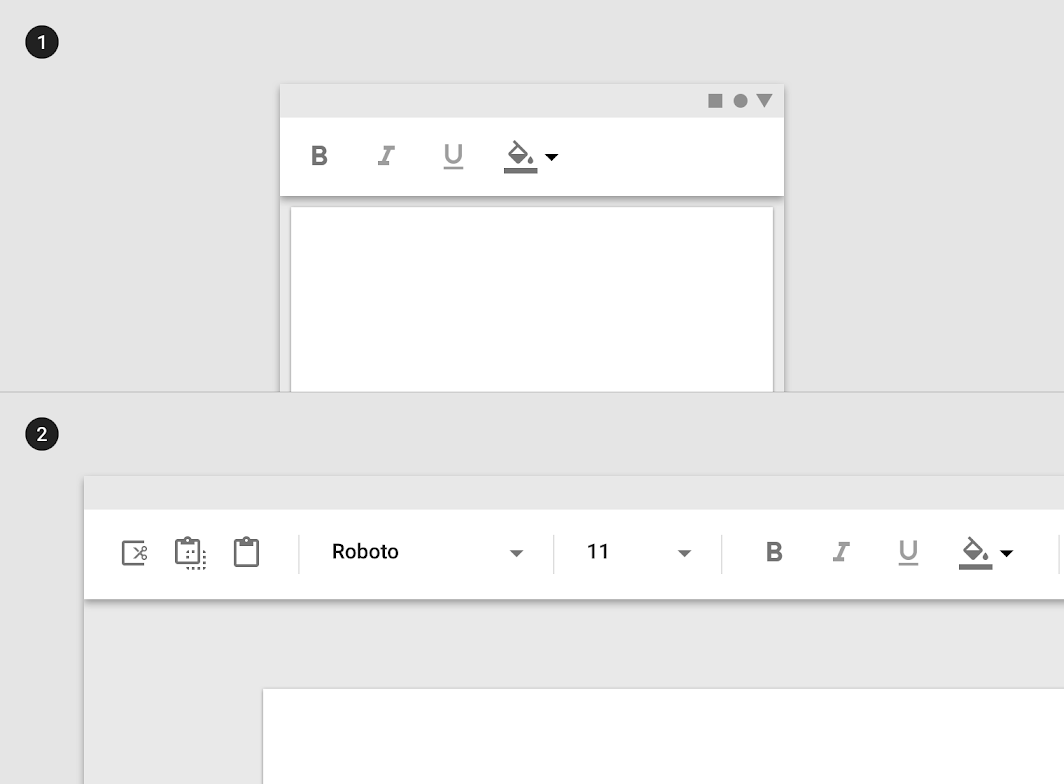
Odsłanianie ​

Części interfejsu użytkownika ukryte na mniejszych ekranach mogą zostać odsłonięte, gdy przy większych punktach przerwania dostępna staje się dodatkowa przestrzeń.
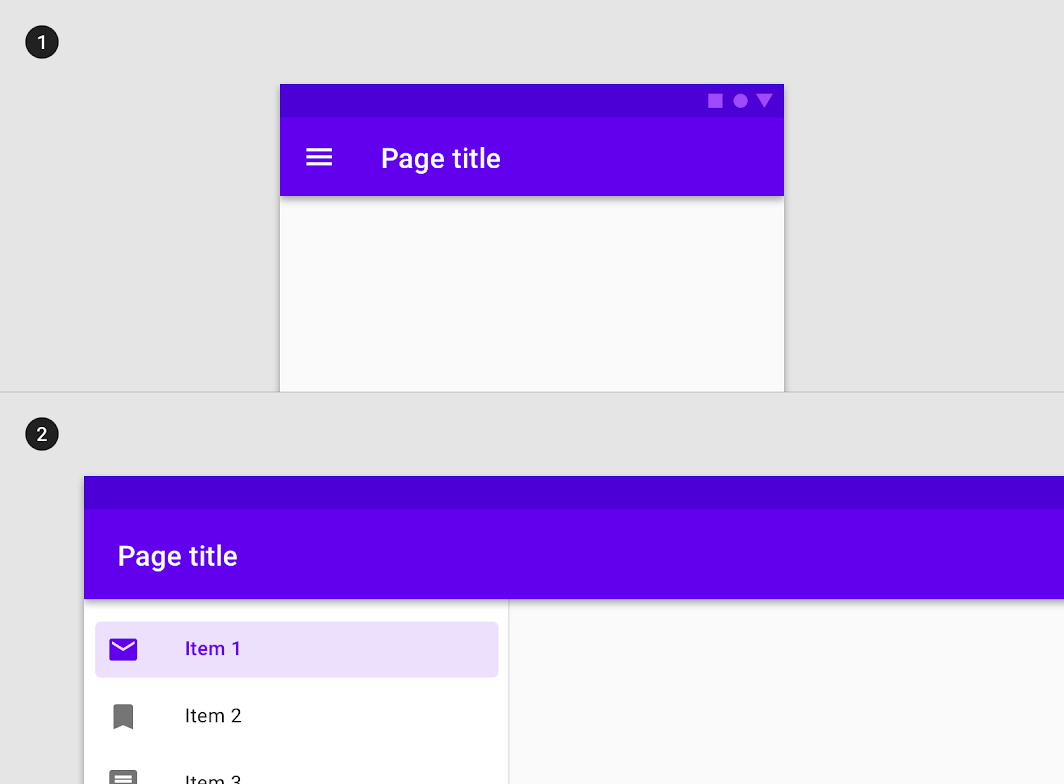
Elementy, takie jak nawigacja boczna, mogą stać się widoczne na większych ekranach
Elementy, takie jak nawigacja boczna, mogą stać się widoczne na większych ekranach.

Interfejs może ujawniać bardziej zaawansowane lub złożone opcje, takie jak dodatkowe funkcje edycji w dokumencie
Interfejs może ujawniać bardziej zaawansowane lub złożone opcje, takie jak dodatkowe funkcje edycji w dokumencie.

Treść, która na małym ekranie pojawia się dopiero po stuknięciu (1), może być domyślnie odsłonięta, gdy dostępna jest większa przestrzeń
Treść, która na małym ekranie pojawia się dopiero po stuknięciu (1), może być domyślnie odsłonięta, gdy dostępna jest większa przestrzeń (2).

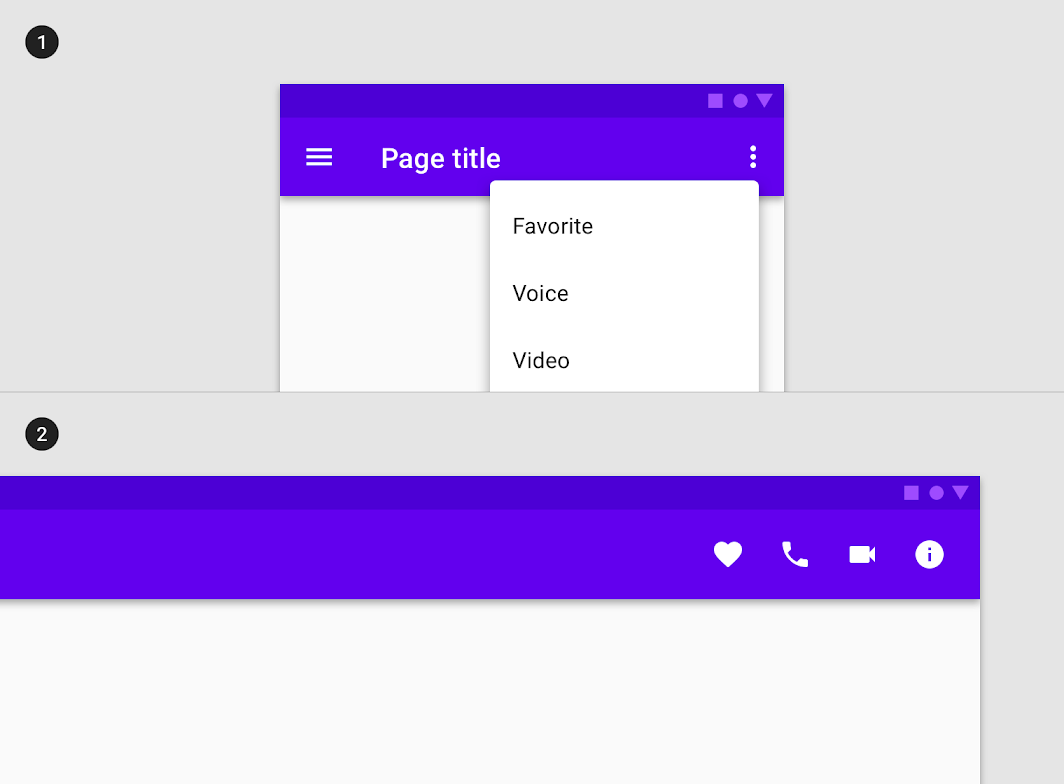
Elementy menu (1) mogą zostać przekształcone w ikony paska narzędzi na większym ekranie (2)
Elementy menu (1) mogą zostać przekształcone w ikony paska narzędzi na większym ekranie (2).

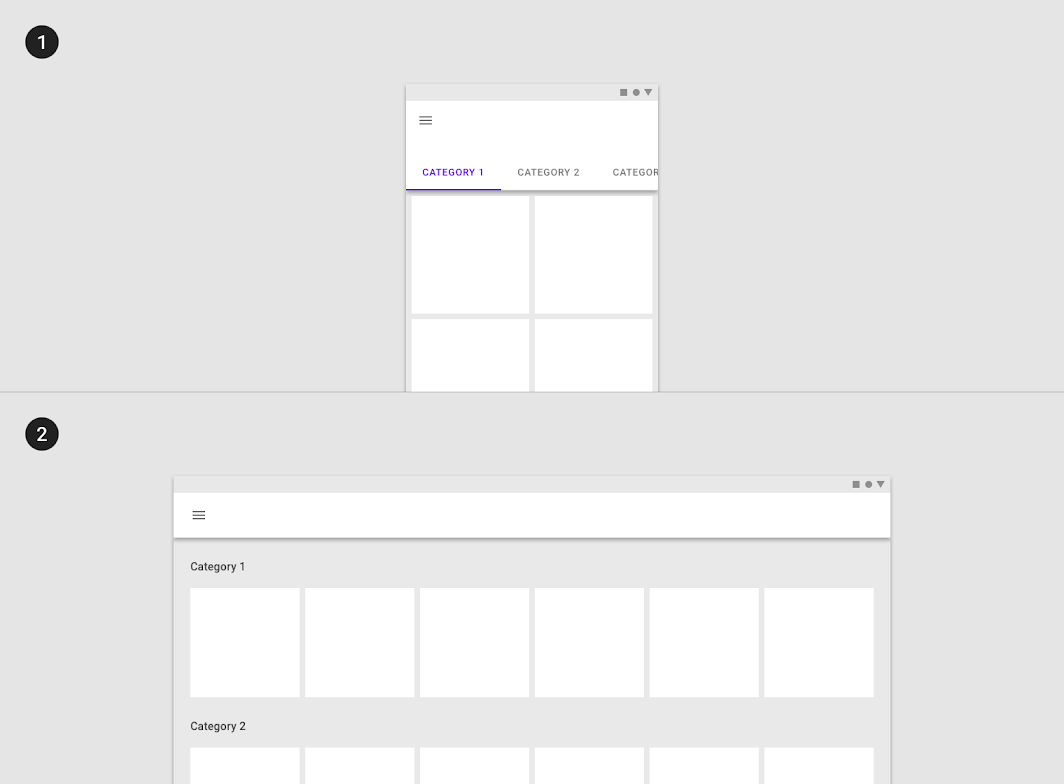
Zmiana pozycji ​

Interfejs oraz komponenty, które go tworzą, mogą się przekształcać (reflow) lub zmieniać pozycję, aby wykorzystać dodatkową przestrzeń ekranu. Zmiana pozycji pozwala też uwzględnić zmieniającą się ergonomię i sposoby interakcji na ekranach o różnych rozmiarach.
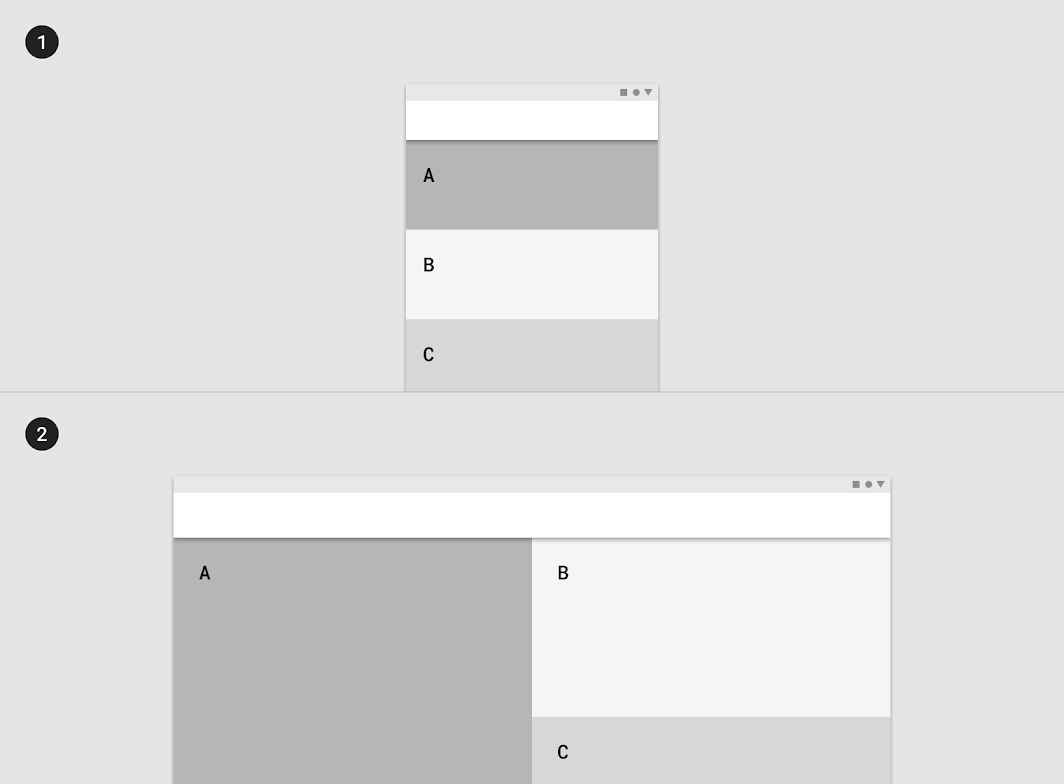
Elementy w układzie jednokolumnowym mogą się przekształcać, aby wypełnić obszar treści na większym ekranie
Elementy w układzie jednokolumnowym mogą się przekształcać, aby wypełnić obszar treści na większym ekranie.

Poziome zakładki mogą zostać przekształcone w pionową listę na większym ekranie
Poziome zakładki mogą zostać przekształcone w pionową listę na większym ekranie.

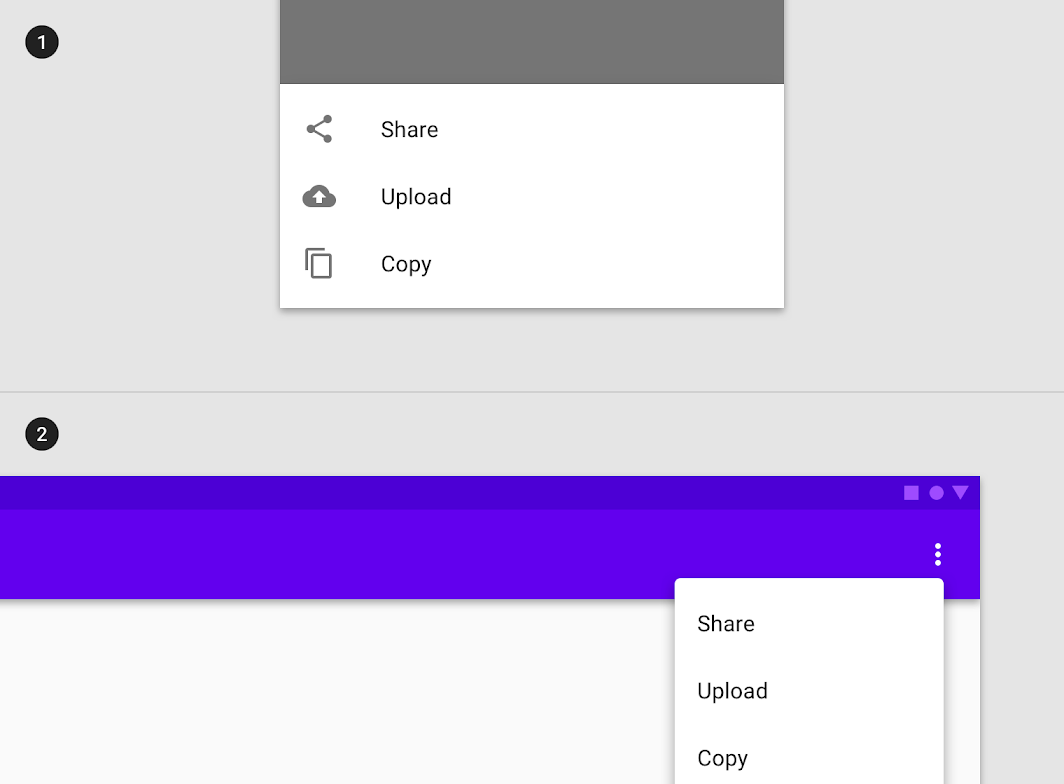
Dolny arkusz z elementami menu na małym ekranie może zostać zastąpiony menu na większym ekranie
Dolny arkusz z elementami menu na małym ekranie może zostać zastąpiony menu na większym ekranie.

Położenie pływającego przycisku akcji (Floating Action Button) można zmienić, aby przystosować go do ergonomii większego ekranu
Umiejscowienie pływającego przycisku akcji (Floating Action Button) można zmienić, aby przystosować go do ergonomii większego ekranu.
Pager
Poprzednia stronaMetody odstępów
Następna stronaStosowanie gęstości

Opublikowano na licencji Apache-2.0.

Copyright © 2018-Present Google

https://m2.material.io/design/layout/component-behavior.html

Opublikowano na licencji Apache-2.0.

Copyright © 2018-Present Google