Skip to content
Material Design 2
Main Navigation
v3
v2
v1

Português – Brasil

English
简体中文
繁體中文
Español
Français
Русский
Deutsch
日本語
한국어
Italiano
Polski
Türkçe
čeština
magyar

Português – Brasil

English
简体中文
繁體中文
Español
Français
Русский
Deutsch
日本語
한국어
Italiano
Polski
Türkçe
čeština
magyar

Aparência

Sidebar Navigation

Sistema Material

Introdução

Estudos do Material Design

Sobre os Estudos do Material Design

Basil

Crane

Fortnightly

Owl

Rally

Reply

Shrine

Fundamentos do Material

Ambiente

Superfícies

Elevação

Luz e sombras

Layout

Entendendo o layout

Densidade de pixels

Grade de layout responsiva

Métodos de espaçamento

Comportamento de componentes

Aplicação de densidade

Navegação

Entender a navegação

Transições de navegação

Pesquisa

Cor

O sistema de cores

Aplicar cor à UI

Uso de cores

Legibilidade do texto

Tema escuro

Tipografia

O sistema tipográfico

Entendendo a tipografia

Suporte a idiomas

Som

Sobre o som

Aplicando som à UI

Atributos do som

Coreografia de som

Iconografia

Ícones de produto

Ícones do sistema

Ícones animados

Forma

Sobre a forma

Forma e hierarquia

Forma como expressão

Forma e movimento

Aplicando formas à interface

Movimento

Entendendo o movimento

O sistema de movimento

Velocidade

Coreografia

Personalização

Interação

Gestos

Seleção

Estados

Comunicação

Confirmação e reconhecimento

Formatos de dados

Visualização de dados

Estados vazios

Ajuda e feedback

Imagens

Tela de abertura

Onboarding

Estados offline

Escrita

Aprendizado de máquina

Padrões de aprendizado de máquina

Detecção de objetos: câmera ao vivo

Detecção de objetos: imagem estática

Leitura de código de barras

Diretrizes do Material

Material Theming

Visão geral

Implementando seu tema

Usabilidade

Acessibilidade

Bidirecionalidade

Diretrizes de plataforma

Barras do Android

Impressão digital no Android

Feedback tátil do Android

Ícones do Android

Navegação entre apps no Android

Notificações no Android

Permissões do Android

Slices do Android

Tela dividida no Android

Deslizar para atualizar no Android

Barra de ferramentas de seleção de texto no Android

Widget do Android

Adaptação multiplataforma

Componentes

Barras de aplicativo: inferior

Barras de aplicativo superiores

Backdrop

Banners

Navegação inferior

Botões

Botões: botão de ação flutuante

Cartões

Caixas de seleção

Chips

Tabelas de dados

Seletores de data

Diálogos

Divisores

Listas de imagens

Listas

Menus

Gaveta de navegação

Trilho de navegação

Indicadores de progresso

Botões de opção

Folhas inferiores

Folhas laterais

Controles deslizantes

Snackbars

Interruptores

Abas

Campos de texto

Seletores de horário

Tooltips

Nesta página

Comportamento de componentes ​

Esta página descreve como os componentes se comportam em um layout, tanto em relação à grade quanto aos breakpoints.

Terminologia de posicionamento ​

Os elementos de UI se comportam de diferentes maneiras em cada faixa de breakpoints. A posição dos elementos de UI, componentes e superfícies na grade é descrita pelos termos abaixo.

Termo de posicionamentoDefinição
Acima; abaixoA posição de um elemento no eixo y
À frente; atrásA posição de um elemento no eixo z
Esquerda; direita;
centro
A posição de um elemento no eixo x
Parte superior; parte inferiorA posição de um elemento no eixo y em relação a um contêiner ou à borda da tela
Centralizado
verticalmente
As posições x e y de um elemento centralizado em relação a um contêiner ou às bordas da tela
StickyUm elemento que rola junto com a UI e se fixa em um ponto específico da faixa de rolagem
FlutuanteUm elemento fixo posicionado à frente do conteúdo rolável
Borda inicialA borda de uma tela ou layout a partir da qual o conteúdo escrito começa. Por exemplo, em idiomas LTR (da esquerda para a direita), como o inglês, essa borda geralmente corresponde à borda esquerda da tela
Borda finalA borda de uma tela ou layout onde o conteúdo escrito termina

Adaptação de componentes ​

Adaptação de componentes descreve mudanças na apresentação visual — como preenchimento (padding), tamanho, layout ou alinhamento — ou a substituição de um componente por outro mais adequado ao tamanho do dispositivo e ao caso de uso.

Apresentação visual ​

Apresentação visual é o método de adaptação mais comum. Esse tipo de adaptação afeta a escala e o posicionamento de conteúdos e objetos na tela, bem como as relações entre eles. Por exemplo, uma lista de texto em um dispositivo móvel pode ajustar margens, espaçamento vertical ou densidade para se adaptar melhor a telas maiores, como as de tablets.

Restrições de tamanho ​

Os Material Components têm valores mínimos e máximos para as dimensões de contêineres, margens e preenchimento. Para consultar as restrições de tamanho de cada componente, visite a seção Componentes.

Por exemplo, as snackbars têm uma largura máxima de 600dp em telas grandes. Esses valores mínimos e máximos permitem que a apresentação visual do componente mude de forma contínua à medida que o layout se expande de dispositivos móveis para telas grandes.

Ao redimensionar um layout, os componentes podem ter larguras fixas ou responsivas dentro dos limites das restrições de tamanho.

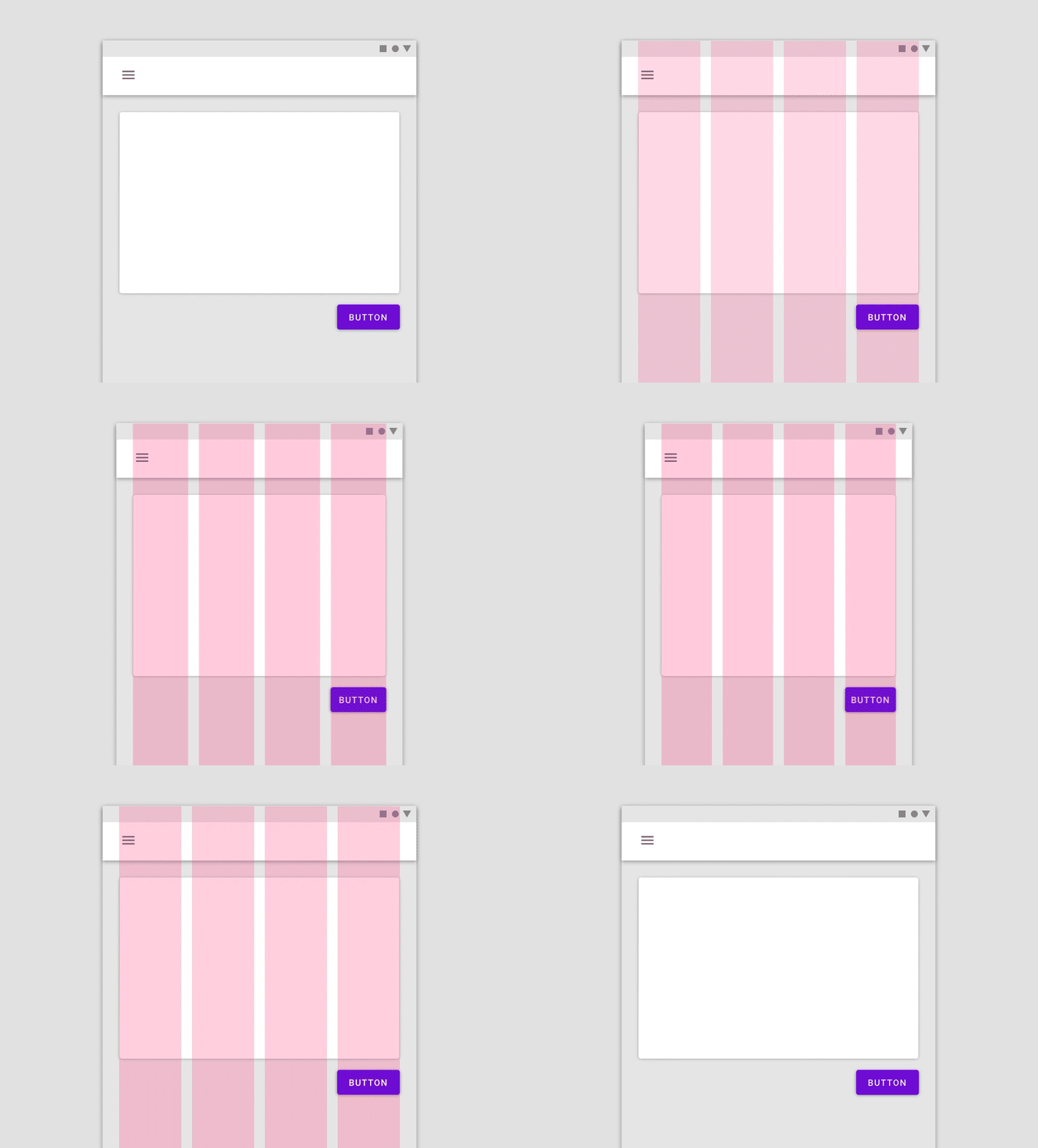
Elementos com larguras fixas mantêm a mesma largura, independentemente do tamanho da tela.
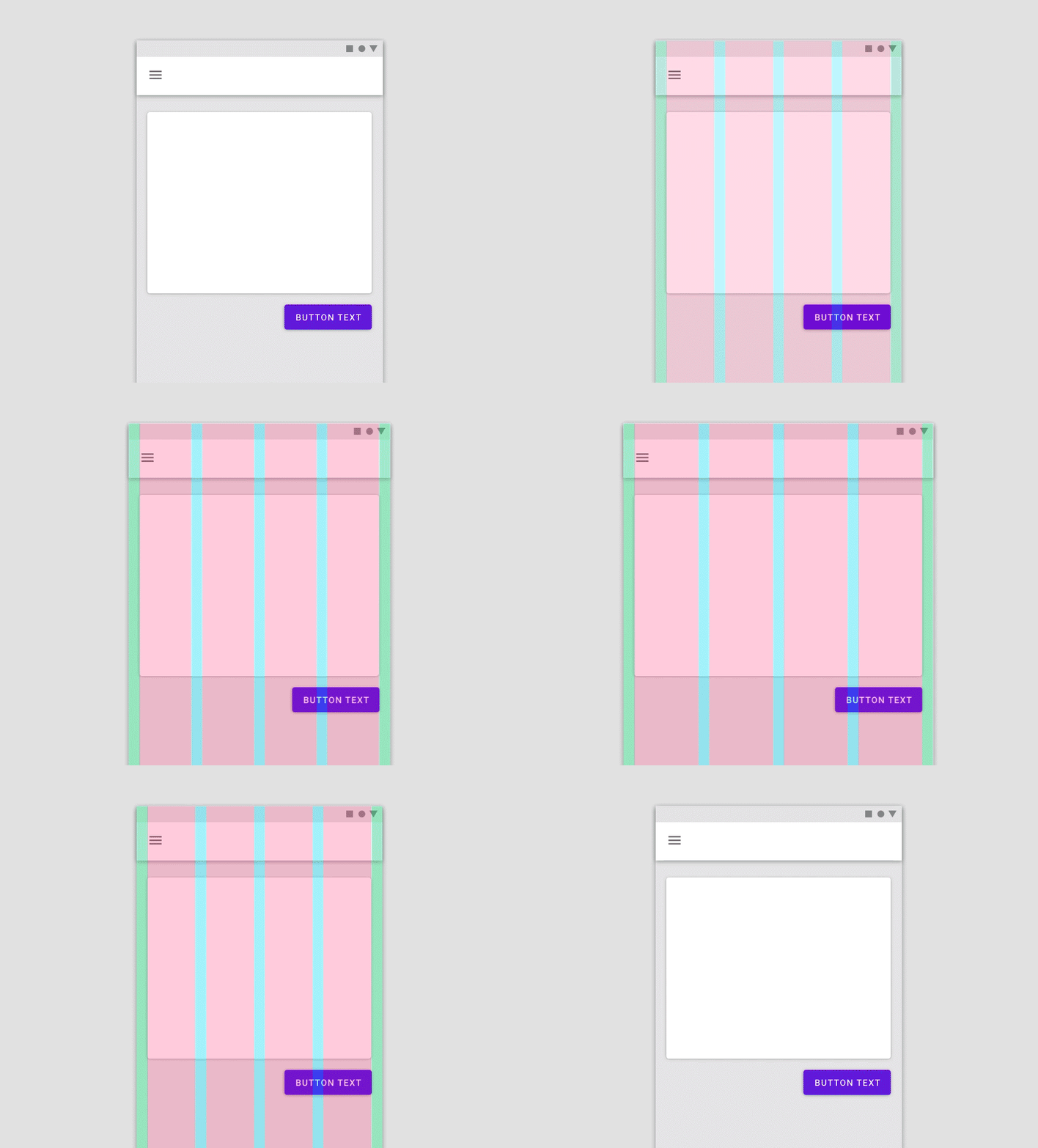
O botão permanece fixo em posição e tamanho ao longo da margem direita
O botão permanece fixo em posição e tamanho ao longo da margem direita.

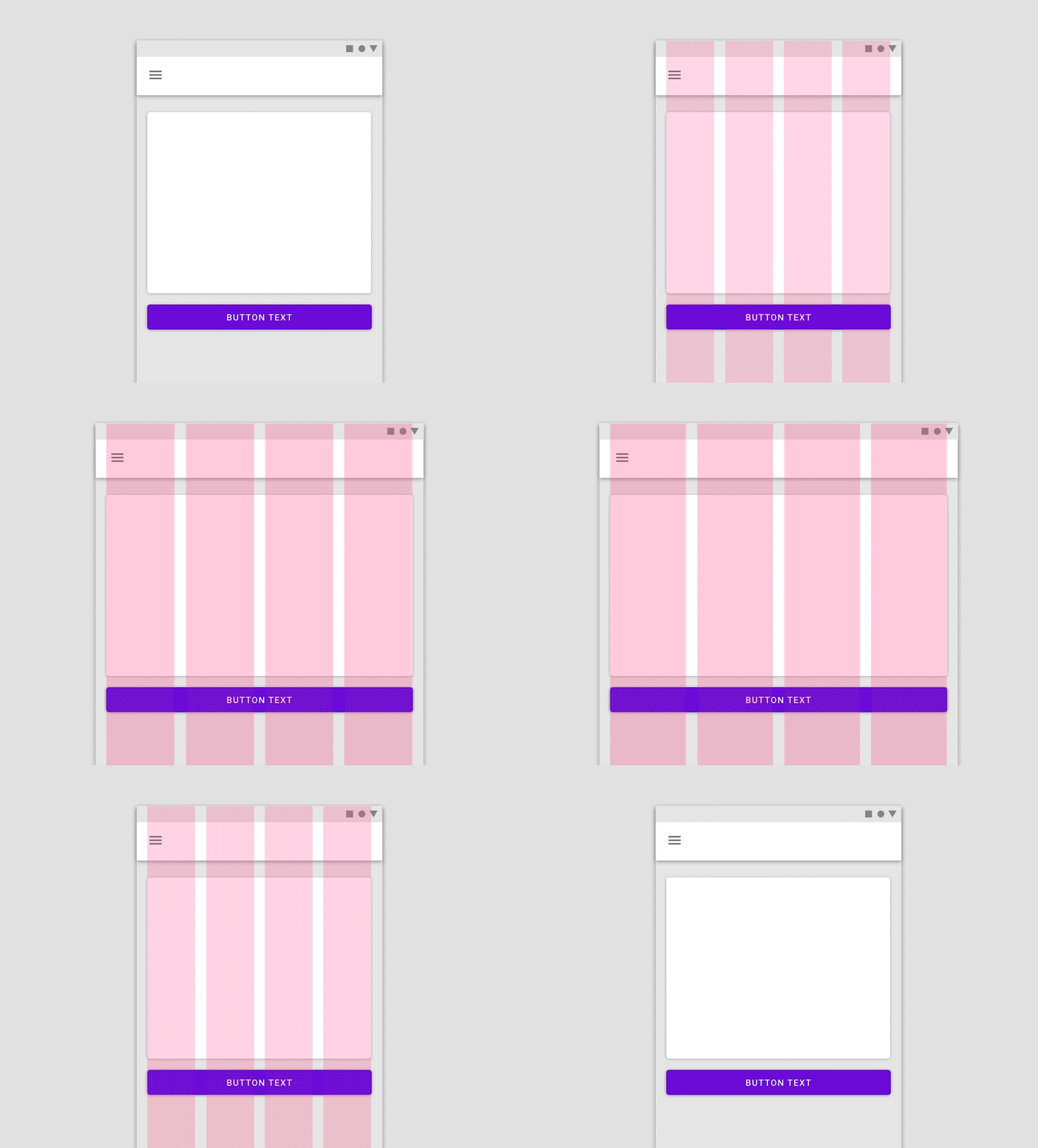
Elementos com larguras responsivas se expandem e se contraem conforme o tamanho da tela muda.
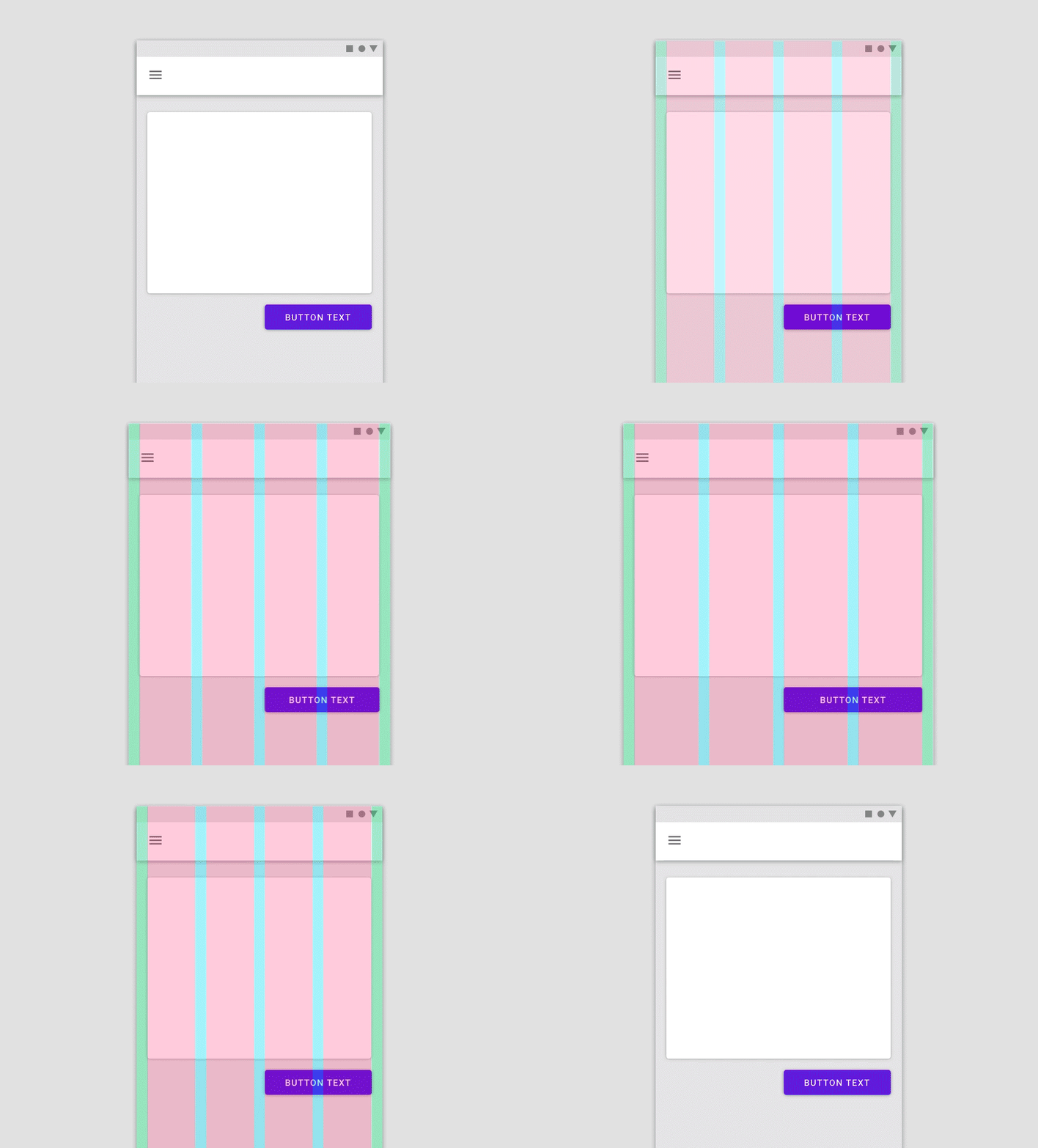
O botão é redimensionado conforme as duas colunas do lado direito
O botão é redimensionado conforme as duas colunas do lado direito.

Não aplique contêineres a componentes responsivos quando a tela for estreita demais para exibir os elementos e o preenchimento em larguras menores

Não faça

Não aplique contêineres a componentes responsivos quando a tela for estreita demais para exibir os elementos e o preenchimento em larguras menores.

Atenção: use cautela ao ampliar um componente responsivo que ocupa várias colunas em uma tela larga

Atenção

Use cautela ao ampliar um componente responsivo que ocupa várias colunas em uma tela larga. Determinados componentes, como botões, podem ganhar destaque excessivo em telas mais largas.

Composição interna ​

Ao redimensionar um componente, defina a posição e o alinhamento de seus elementos internos em relação ao contêiner.

Por exemplo, o ícone e o rótulo dentro de um botão de ícone permanecem ancorados entre si e centralizados à medida que o botão se expande horizontalmente.
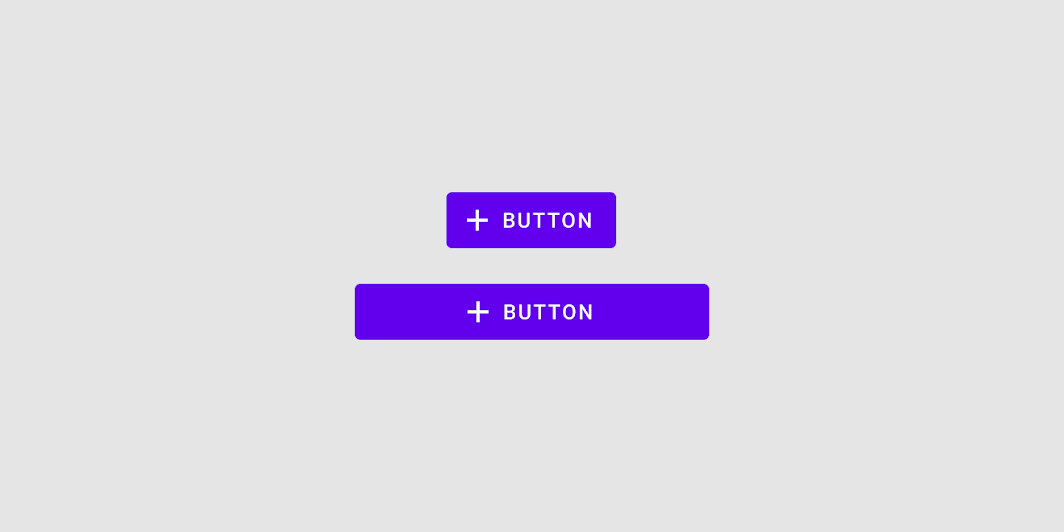
Os elementos internos de um botão mantêm uma relação consistente conforme o componente é redimensionado

Para componentes mais complexos, como barras de aplicativo, os elementos internos podem ser agrupados e ancorados em vários pontos dentro do contêiner.

Por exemplo, um ícone de menu e um logotipo podem ser agrupados e ancorados à borda inicial, enquanto uma barra de pesquisa pode ser ancorada ao centro e os ícones de ação, à borda final.
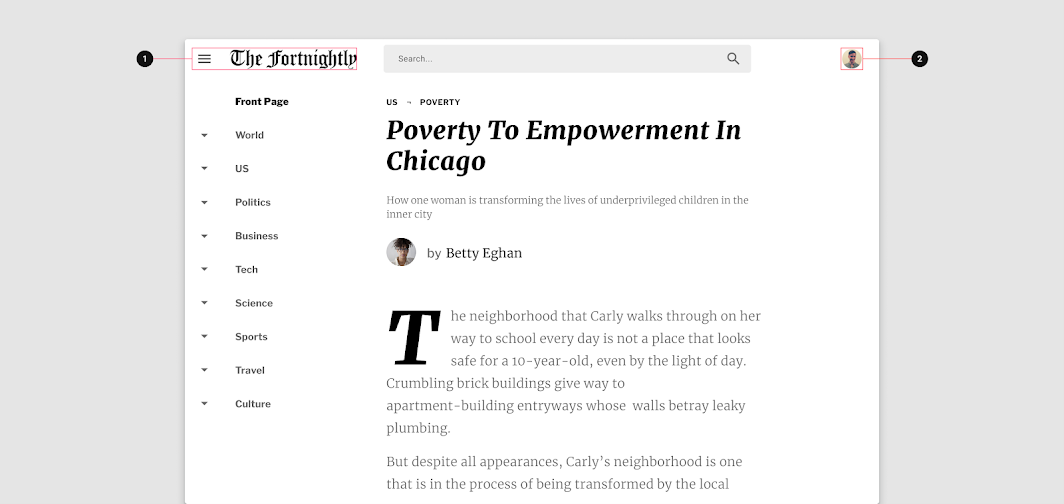
Logotipo e ícone de menu ancorados à borda inicial da barra de apps do Fortnightly
1. Logotipo e ícone de menu ancorados à borda inicial da barra de aplicativo do Fortnightly
2. Seletor de conta ancorado à borda final da barra de aplicativo do Fortnightly

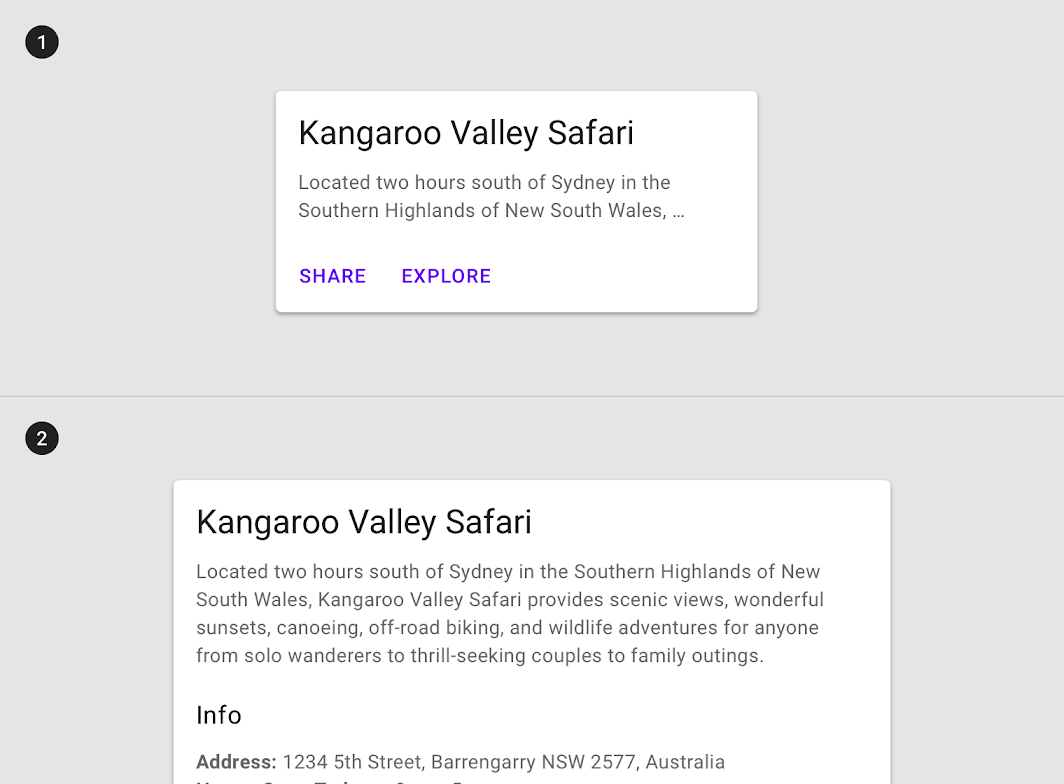
A composição interna de um componente deve atender às necessidades ergonômicas do dispositivo em que ele é exibido. Por exemplo, um cartão orientado horizontalmente em um dispositivo móvel pode assumir um formato mais próximo do quadrado em telas maiores. Essa adaptação dá mais destaque às imagens e permite o uso de estilos tipográficos maiores para melhorar a legibilidade.
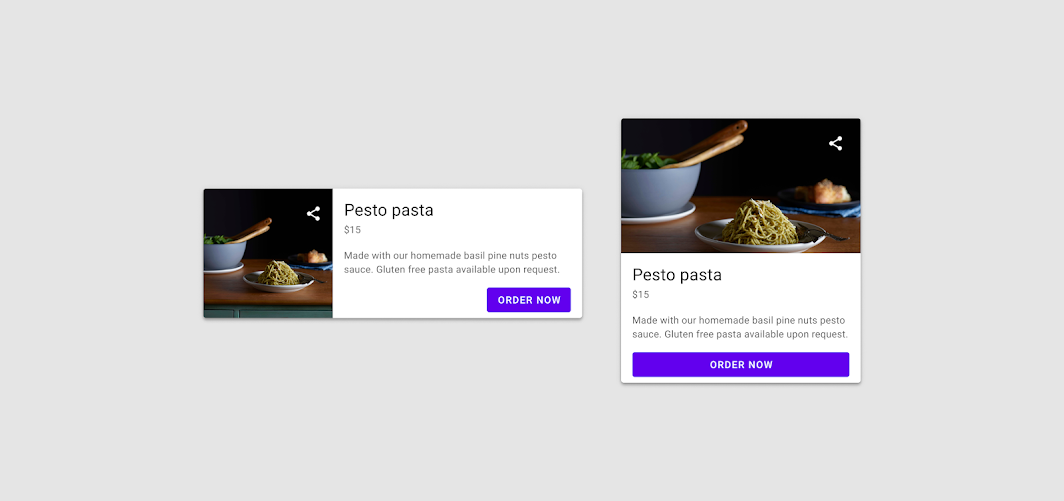
Os cards podem mudar de orientação em telas maiores
Os cartões podem mudar de orientação em telas maiores.

Troca de componentes ​

À medida que um layout muda em diferentes tamanhos de tela, componentes com funções semelhantes também podem ser trocados. Isso torna possível adaptar o layout a mudanças em larga escala nas características ergonômicas e funcionais de uma interface.

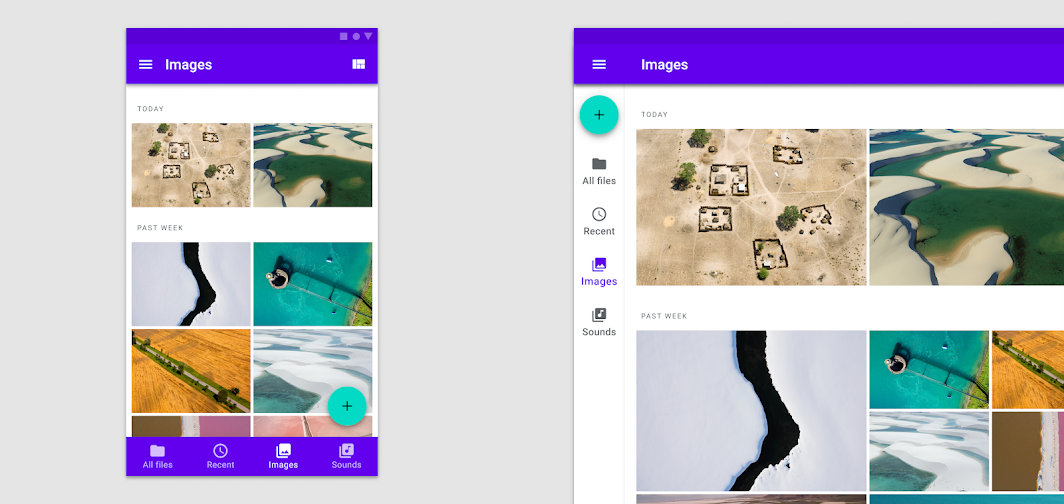
Por exemplo, uma barra de navegação inferior pode ser trocada por um trilho de navegação (rail) em tablets e por uma gaveta de navegação (navigation drawer) em telas maiores.


Os componentes também podem mudar de tipo. Por exemplo, um diálogo em tela cheia em dispositivos móveis pode ser trocado por um diálogo simples em telas maiores. Essa troca mantém a função do diálogo e, ao mesmo tempo, aproveita o espaço da tela de modo a preservar o contexto do usuário ao revelar o conteúdo subjacente.
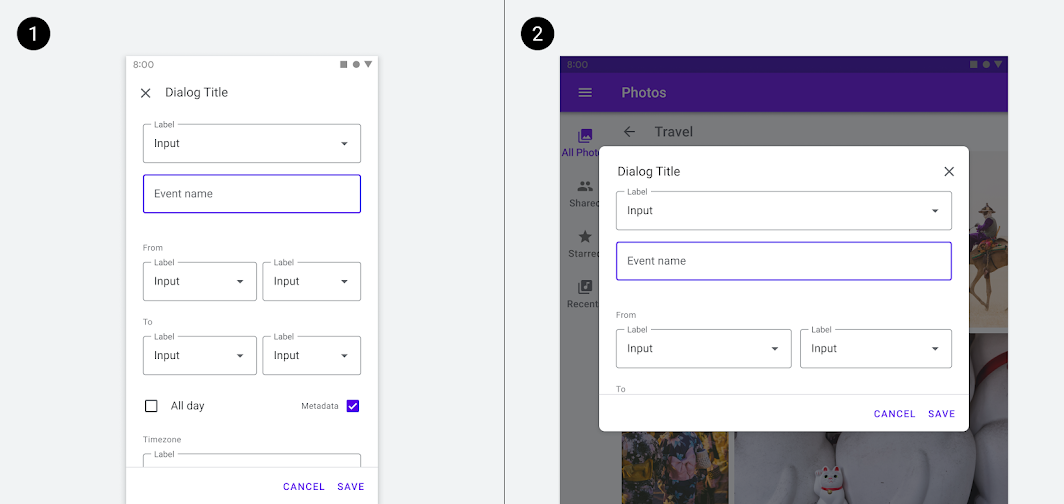
Um diálogo em tela cheia pode se adaptar a um diálogo simples em telas maiores
Um diálogo em tela cheia pode se adaptar a um diálogo simples em telas maiores.

Alguns grupos de componentes funcionalmente equivalentes estão definidos abaixo.

Tipo de componenteOpção para celularOpção para tabletOpção para laptop
NavegaçãoNavegação inferiorTrilho de navegaçãoGaveta de navegação
NavegaçãoGaveta de navegação modalGaveta de navegação modalGaveta de navegação permanente
ComunicaçãoDiálogo em tela cheiaDiálogo simplesDiálogo simples
AçãoFolha inferiorMenuMenu

Use cautela ao trocar componentes e certifique-se de que os componentes intercambiáveis sejam funcionalmente equivalentes. Por exemplo, não troque um botão por um chip. Também use cautela ao alternar entre itens de lista e cartões. A troca de componentes deve sempre servir a um propósito funcional e ergonômico para o usuário.

Padrões responsivos ​

A disposição dos componentes em um layout também pode se ajustar às mudanças nos tamanhos de tela. Essa adaptação ocorre por meio do reposicionamento dos componentes ou da ocultação/exibição de informações com base no espaço de tela disponível.


Compatibilidade

Um artigo sobre como tornar aplicativos acessíveis ao garantir a compatibilidade com diferentes dispositivos.

Link relacionado

Revelar ​

Partes da UI que ficam ocultas em telas menores podem ser reveladas quando houver mais espaço disponível nos breakpoints maiores.
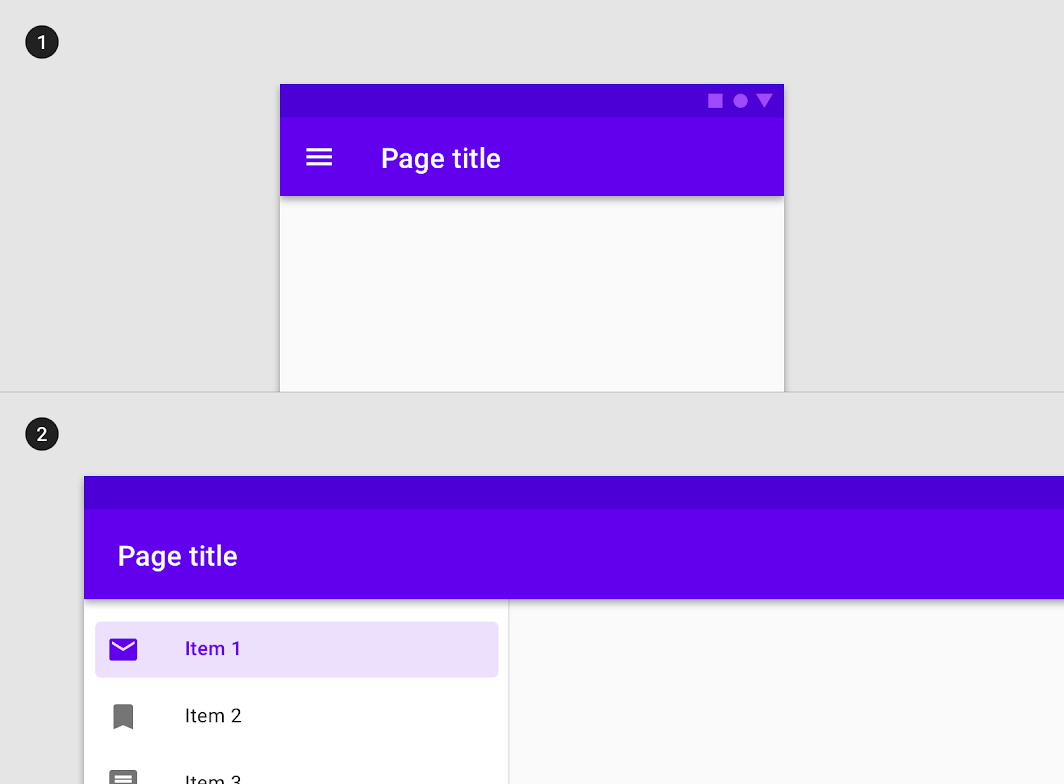
Elementos, como a navegação lateral, podem se tornar visíveis quando o tamanho da tela aumenta
Elementos, como a navegação lateral, podem se tornar visíveis quando o tamanho da tela aumenta.

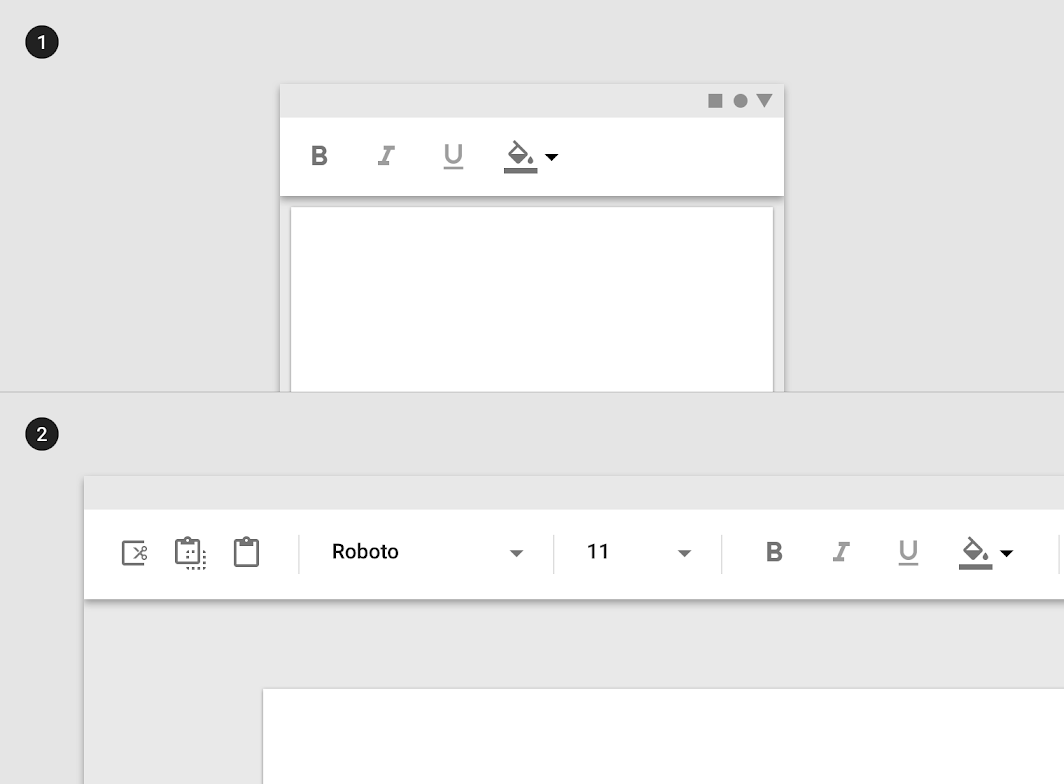
Uma UI pode revelar opções mais robustas ou complexas, como recursos de edição adicionais em um documento
Uma UI pode revelar opções mais robustas ou complexas, como recursos de edição adicionais em um documento.

Conteúdo que só aparece após um toque em uma tela pequena (1) pode ser revelado por padrão quando houver mais espaço disponível
Conteúdo que só aparece após um toque em uma tela pequena (1) pode ser revelado por padrão quando houver mais espaço disponível (2).

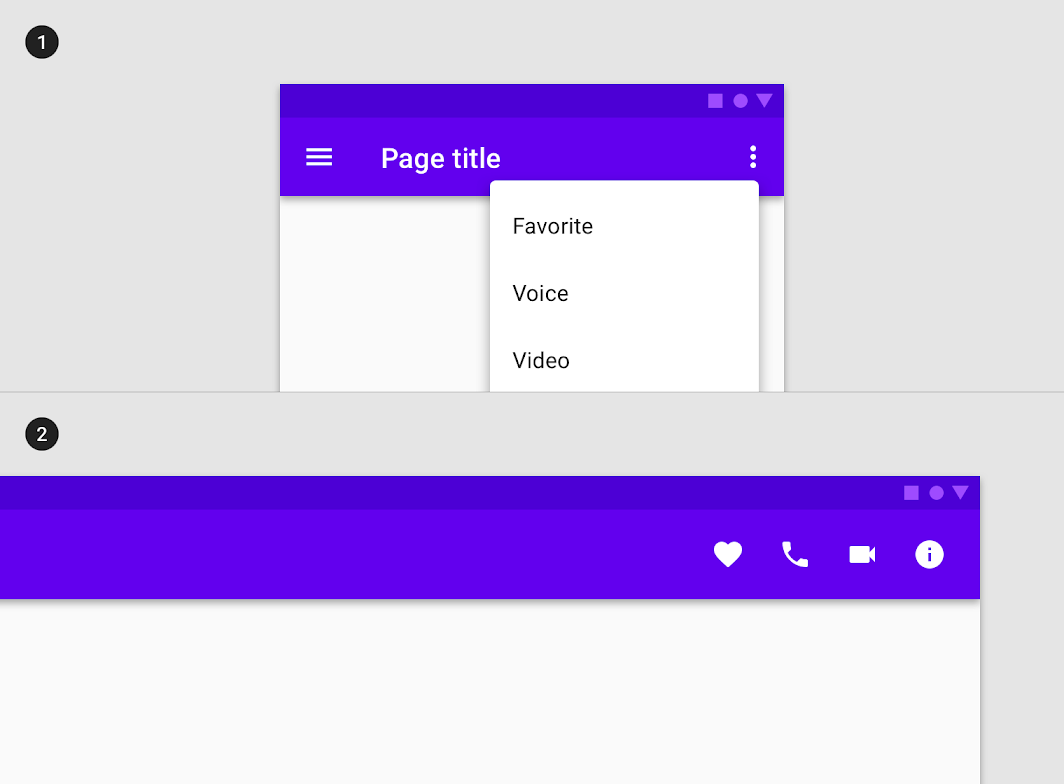
Os itens de menu (1) podem se transformar em ícones de uma barra de ferramentas em uma tela maior (2)
Os itens de menu (1) podem se transformar em ícones de uma barra de ferramentas em uma tela maior (2).

Reposicionar ​

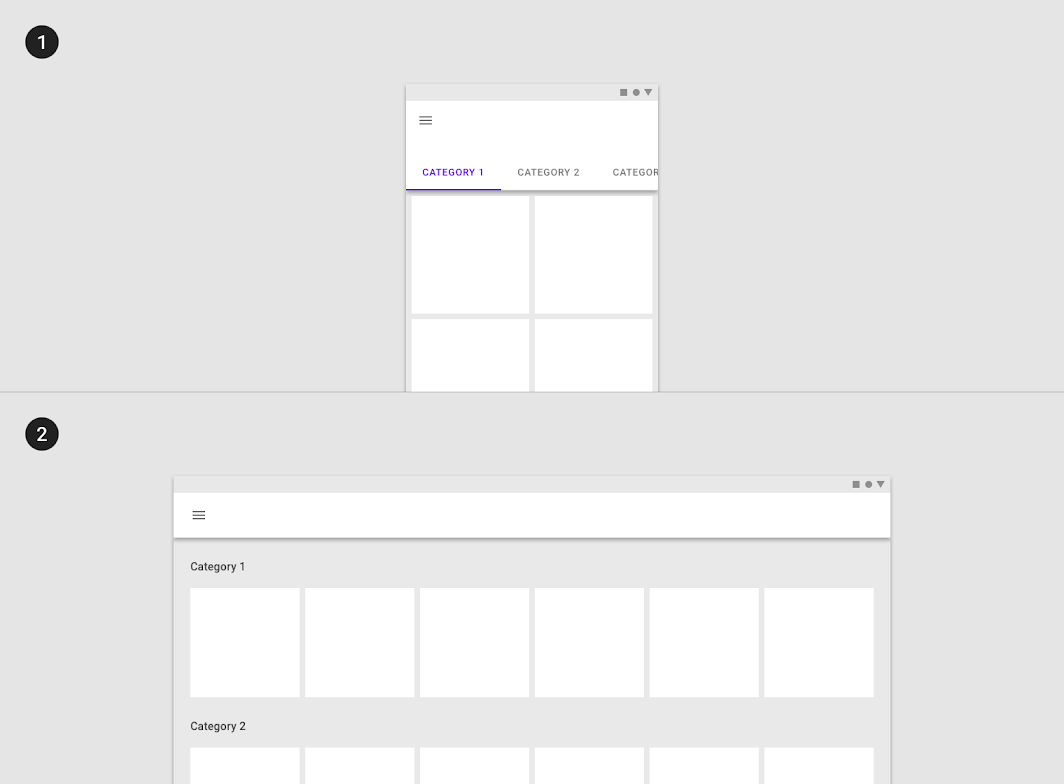
Uma interface e os componentes que a compõem podem ser reorganizados (reflow) ou reposicionados para aproveitar o espaço de tela adicional. O reposicionamento também é uma forma de lidar com as mudanças de ergonomia e de métodos de entrada em diferentes tamanhos de tela.
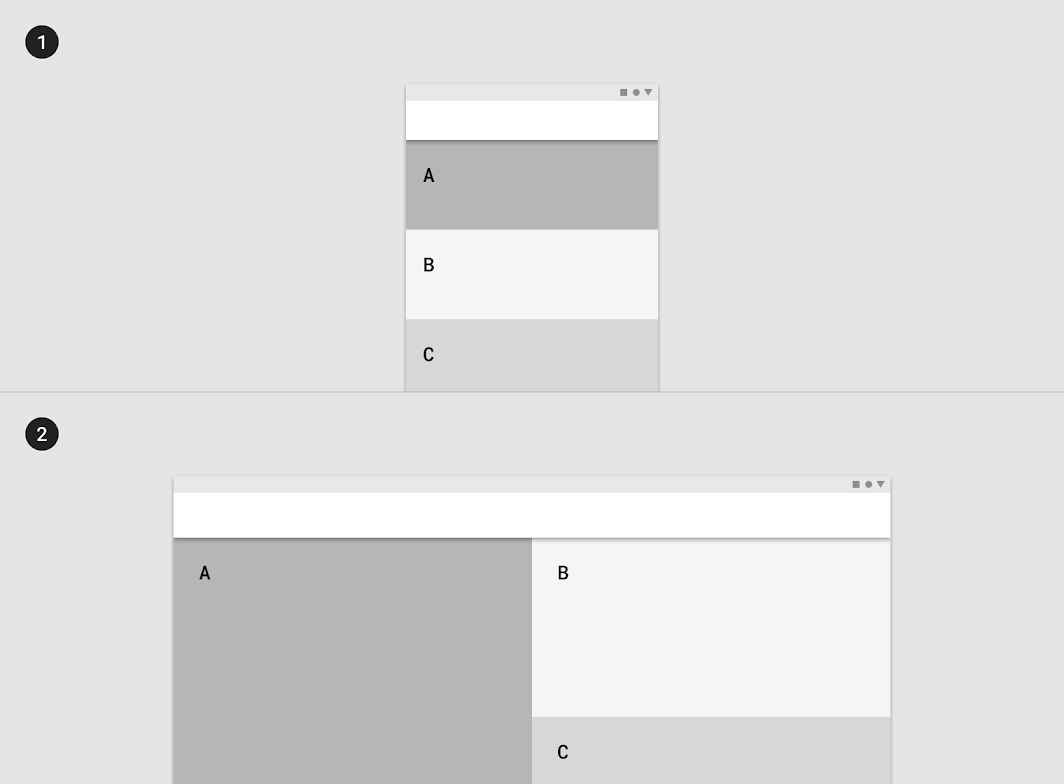
Elementos em um formato de coluna única podem ser reorganizados para preencher a área de conteúdo em uma tela maior
Elementos em um formato de coluna única podem ser reorganizados para preencher a área de conteúdo em uma tela maior.

As abas horizontais podem ser reorganizadas em uma lista vertical em uma tela maior
As abas horizontais podem ser reorganizadas em uma lista vertical em uma tela maior.

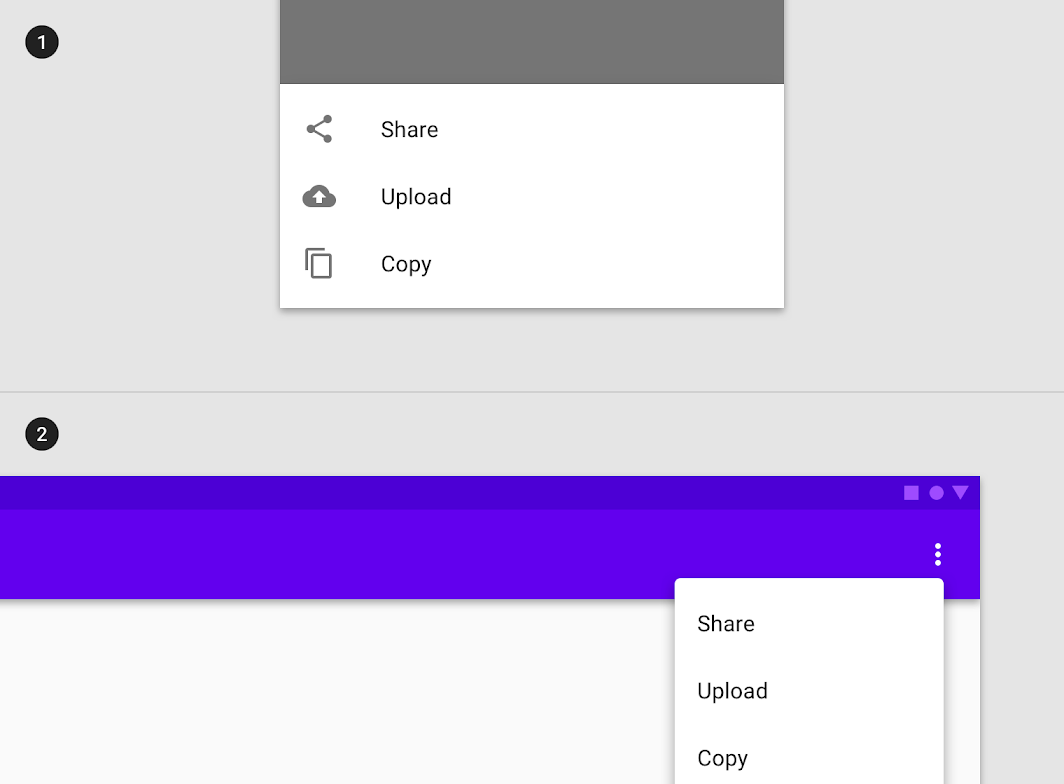
Uma folha inferior com itens de menu em uma tela pequena pode ser trocada por um menu em uma tela maior
Uma folha inferior com itens de menu em uma tela pequena pode ser trocada por um menu em uma tela maior.

O botão de ação flutuante (FAB) pode ser reposicionado para levar em conta a ergonomia em telas maiores
O botão de ação flutuante (FAB) pode ser reposicionado para levar em conta a ergonomia em telas maiores.
Pager
AnteriorMétodos de espaçamento
PróximoAplicação de densidade

Distribuído sob a Licença Apache-2.0.

Copyright © 2018-Present Google

https://m2.material.io/design/layout/component-behavior.html

Distribuído sob a Licença Apache-2.0.

Copyright © 2018-Present Google