

Crane
Crane — приложение для путешествий, которое использует компоненты Material Design и Material Theming, чтобы создать персонализированный пользовательский опыт в фирменном стиле.
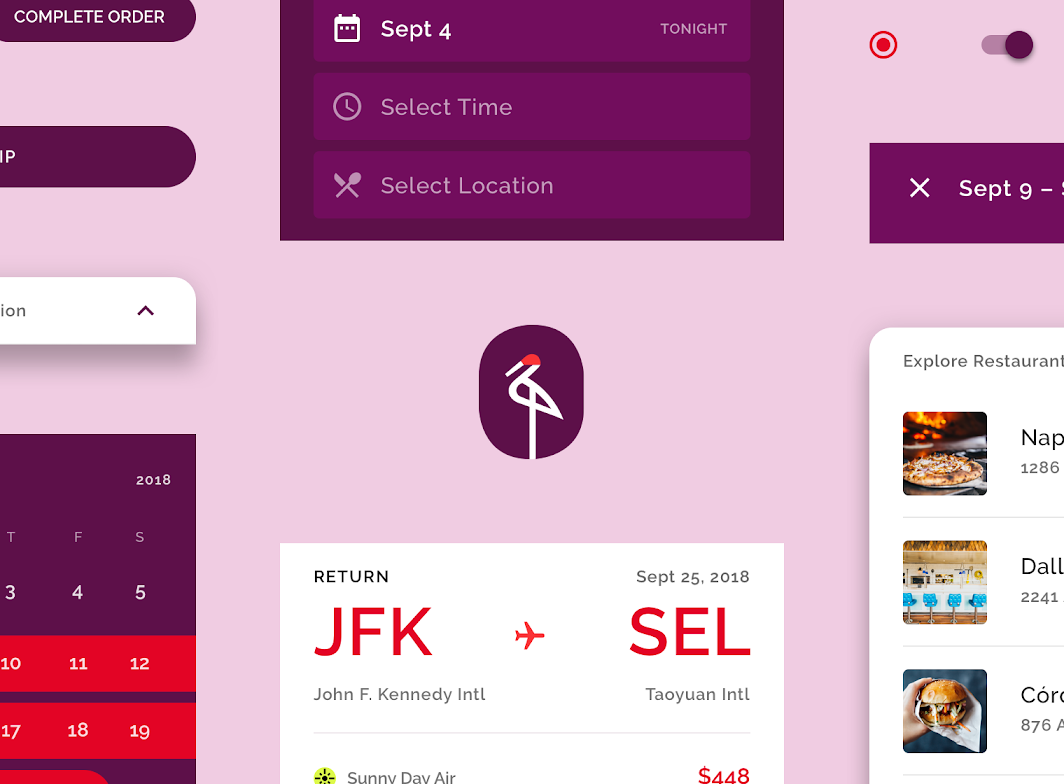
О приложении Crane
Crane — приложение для путешествий, которое помогает пользователям находить и бронировать перелёты, варианты проживания и рестораны в соответствии с заданными ими предпочтениями. Приложение Crane одновременно функциональное (служит для бронирования) и информационное (помогает пользователям открывать для себя новые впечатления).
Бренд Crane утончённый и выразительный: внимание к визуальным деталям и анимации создаёт ощущение, что приложение разработано специально для пользователя.
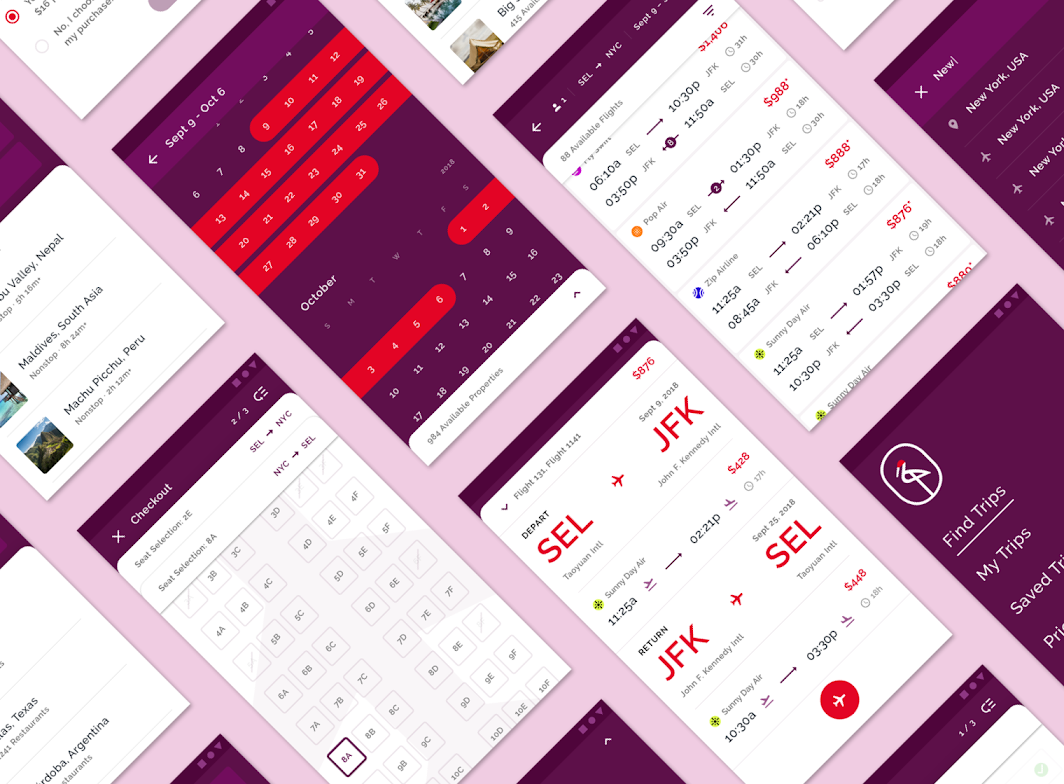
Гибкая эстетика
Помимо функциональности и информативности, приложение Crane предлагает разнообразные фильтры, позволяющие настроить контент так, чтобы он оставался релевантным для пользователя.
Чтобы эту гибкость было легко понять, взаимодействие строится вокруг бэкдропа. Изменение предпочтений или фильтров на заднем слое бэкдропа мгновенно обновляет контент на переднем слое. Например, когда пользователь ищет авиарейс в Crane, он вводит информацию — пункт назначения и даты — на заднем слое, после чего на переднем слое отображаются рейсы, соответствующие его предпочтениям. Такое взаимодействие слоёв подчёркивает, как Crane адаптирует контент под предпочтения пользователя: варианты подаются смело и со вкусом — прямо, но деликатно.
Архитектура продукта
Информационная архитектура приложения Crane построена на потоковой структуре. Потоковая структура — это ориентированная на задачи структура, при которой экраны открываются последовательно, один за другим.
Потоковая структура оптимальна для Crane: она обеспечивает гибкость, необходимую пользователям при изучении отфильтрованного контента, и превращает просмотр в действие — пользователь может сразу забронировать конкретный вариант.
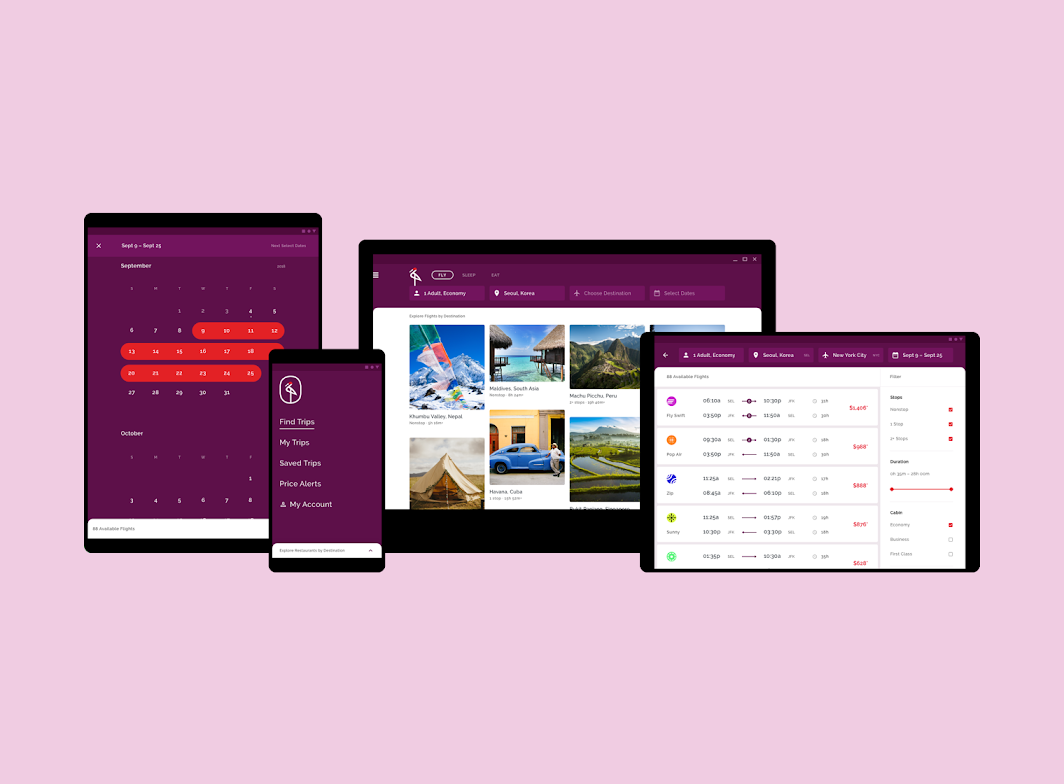
Основные разделы
В приложении Crane три основных раздела:
- Перелёты
- Проживание
- Рестораны
Между основными разделами можно переключаться с помощью вкладок в верхней части экрана.
Эти вкладки расположены на заднем слое бэкдропа, который также содержит фильтры и контекстные действия.
Фильтрация контента
Пользователи могут быстро настроить контент Crane под свои предпочтения. Задний слой содержит элементы управления, определяющие содержимое переднего слоя, — так пользователи видят персонализированный контент.
Макет
Сеточная система
Crane использует адаптивную сеточную систему с гибкими колонками и отступами, размеры которых меняются в зависимости от ширины экрана (например, на мобильных устройствах, планшетах и настольных компьютерах). Контент располагается в колонках, которые растягиваются и сжимаются по вертикали по мере взаимодействия пользователя с интерфейсом.
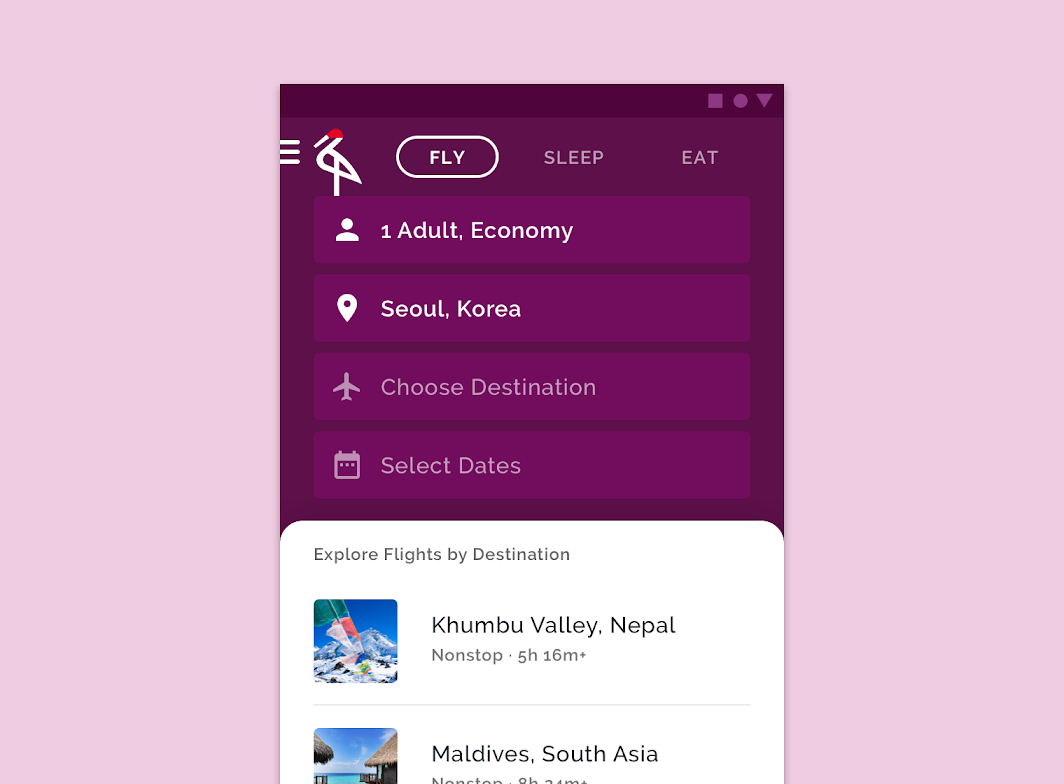
Вкладки и бэкдроп (мобильные устройства)
Из-за ограниченного пространства экрана элементы бэкдропа располагаются вертикально друг над другом.
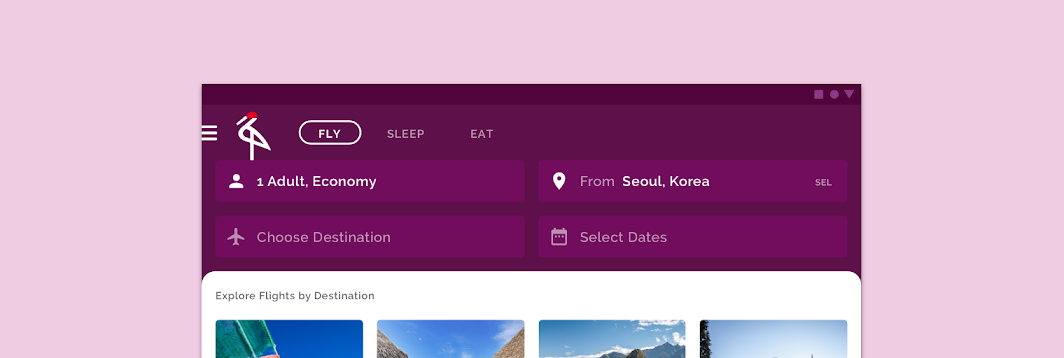
Вкладки и бэкдроп (планшет)
Поскольку экран планшета больше экрана мобильного устройства, места по горизонтали достаточно, чтобы разместить элементы бэкдропа рядом.
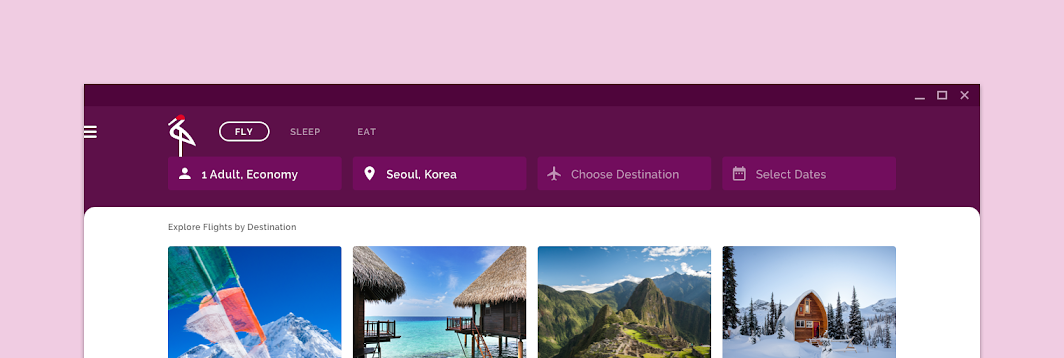
Вкладки и бэкдроп (настольный компьютер)
Поскольку экран настольного компьютера больше экрана планшета, места достаточно, чтобы разместить все элементы бэкдропа рядом по горизонтали.
Возвышение
Использование цвета
Интерфейс Crane использует цвет, а не тени, чтобы показать разницу в возвышении элементов. Например, границы контейнеров карточек выделяются цветом, отличным от фона, — тени не используются.
Тень бэкдропа
Единственный случай, когда Crane использует тень для передачи возвышения, — прокрутка контента на переднем слое бэкдропа. При этом сохраняется стандартное поведение бэкдропа: появляется тень, отделяющая подзаголовок переднего слоя от прокручиваемого под ним контента.
Цвет
Цветовая тема
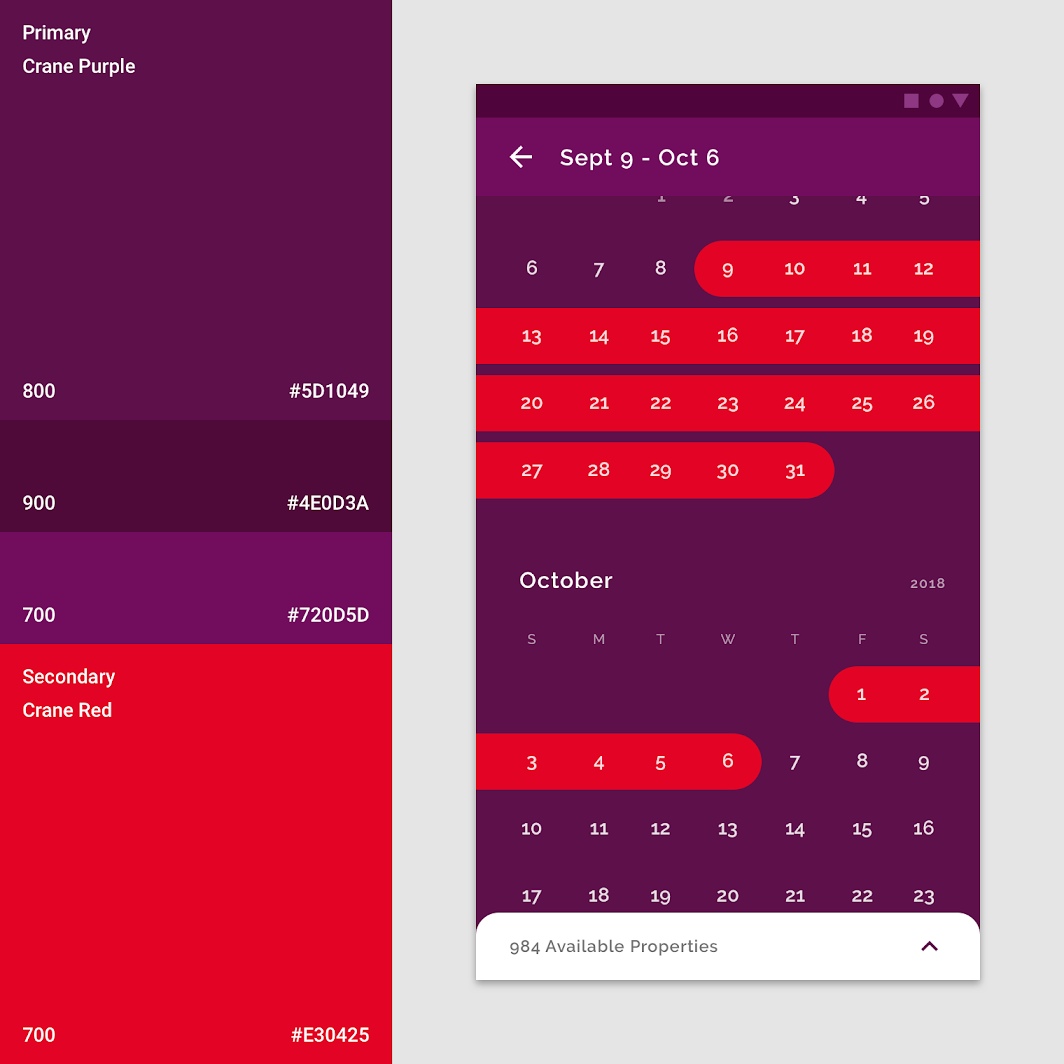
Основной цвет
Основной цвет Crane — фиолетовый. Для различения элементов интерфейса используются три его оттенка.
Вторичный цвет
Вторичный цвет Crane — красный; он используется для выделения выбранных элементов.
Различные элементы и состояния
Вторичный цвет используется не на всех экранах. Вариаций основного фиолетового цвета Crane достаточно, чтобы различать элементы. Поскольку вторичный красный цвет Crane часто применяется для состояний выбора, его отсутствие само по себе сигнализирует, что выбор ещё не сделан.
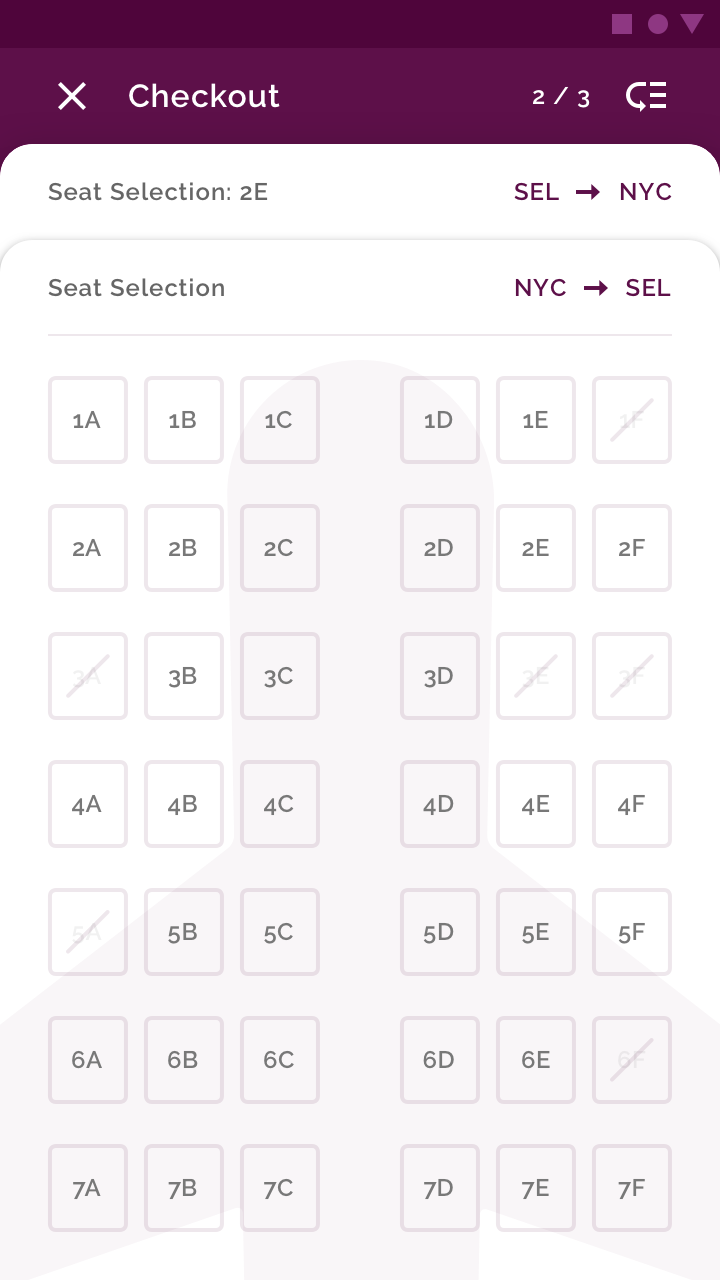
Вторичный красный цвет Crane обозначает выбранное состояние таких компонентов, как флажки, ползунки и радиокнопки. Красный также используется для выделения текста.
Альтернативный цвет ошибки
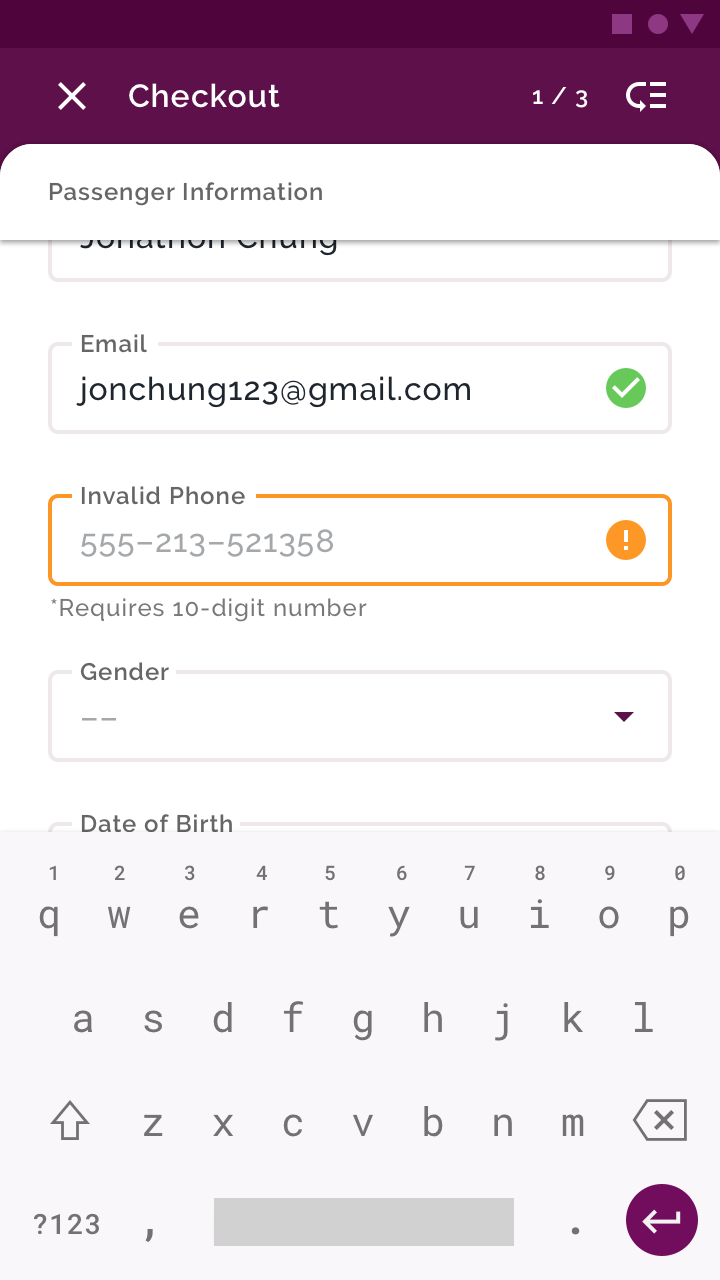
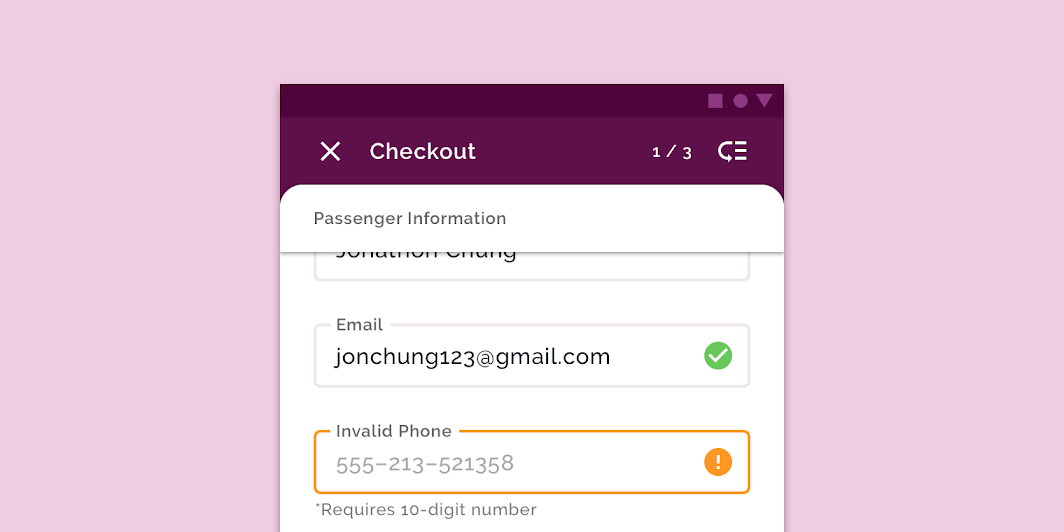
В цветовой теме Crane для состояний ошибки используется альтернативный цвет — оранжевый.
Красный — вторичный цвет Crane, поэтому сообщение об ошибке, выделенное красным, потерялось бы на фоне остального интерфейса, и его можно было бы принять за состояние выбора.
Типографика
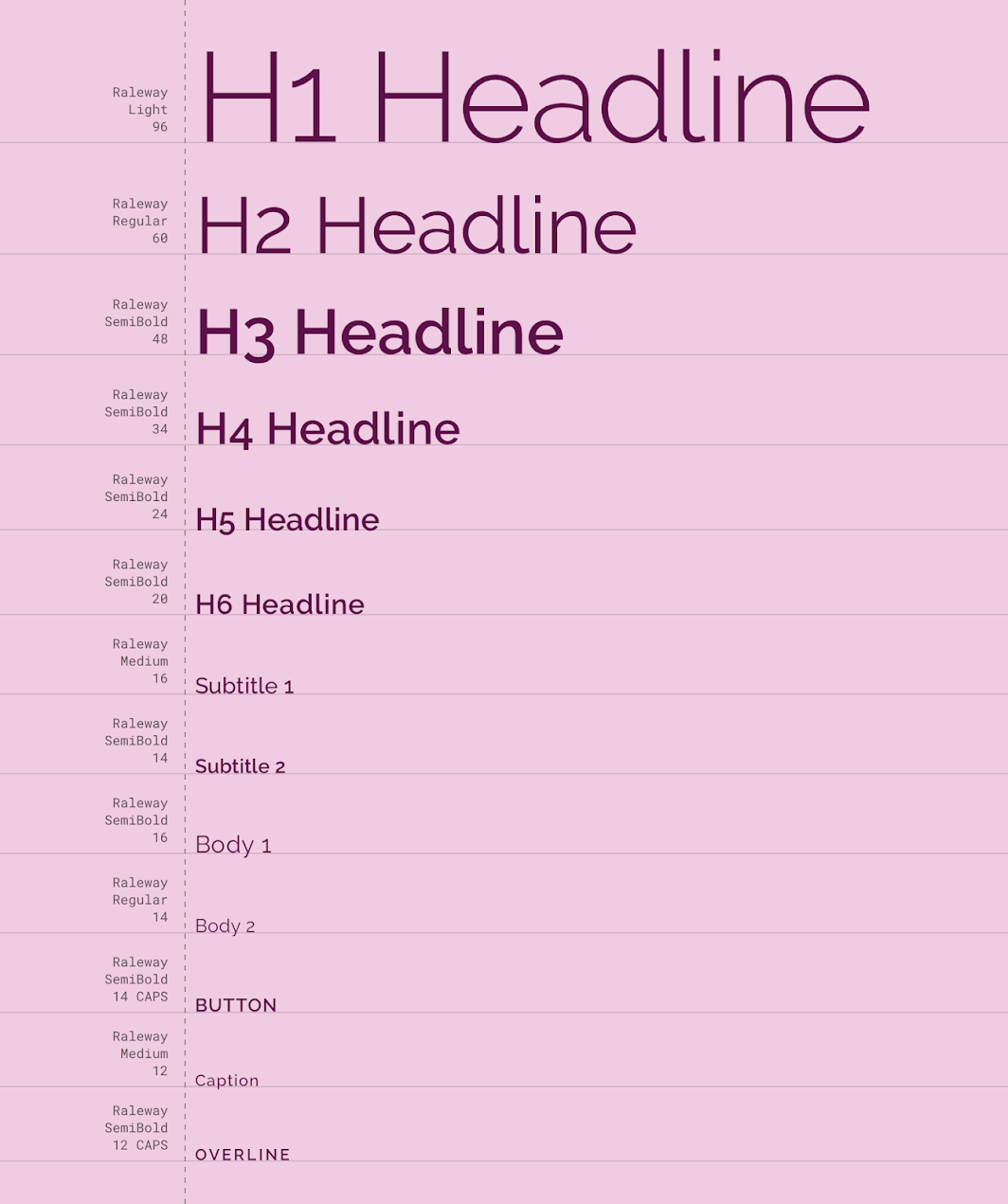
Шкала шрифтов
Шкала шрифтов Crane обеспечивает универсальность, необходимую для контента приложения. Все элементы шкалы набраны шрифтом Raleway с использованием доступных начертаний: Raleway Light, Regular, Medium и SemiBold.
Raleway
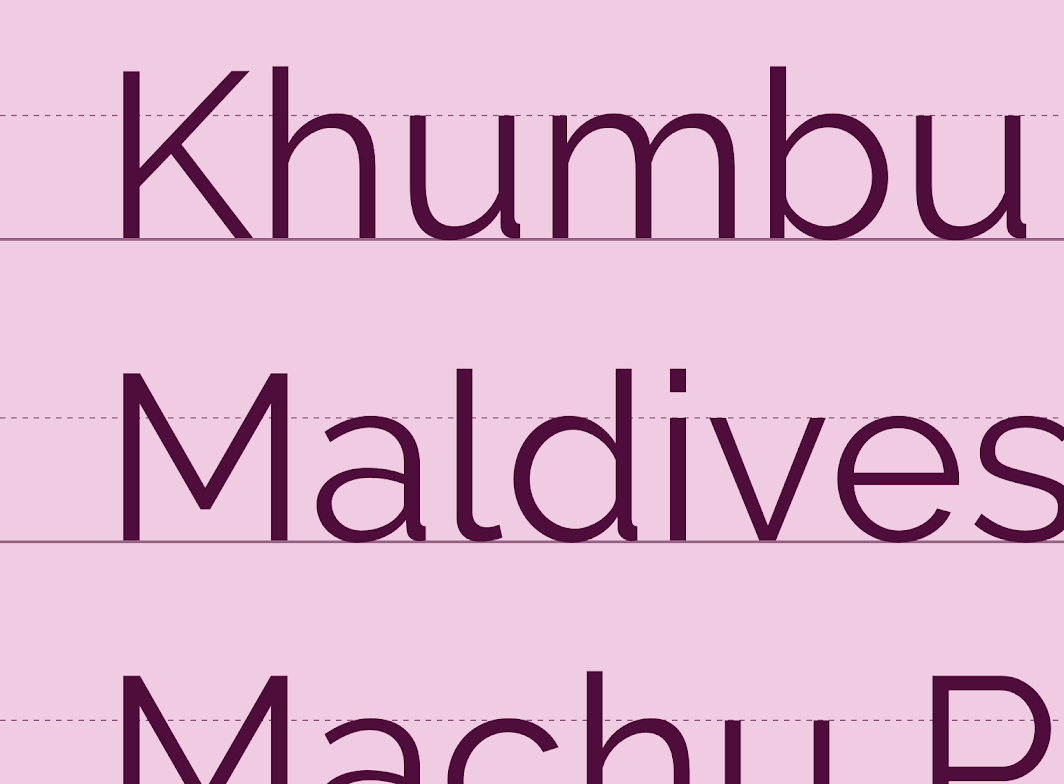
Crane использует шрифт без засечек Raleway во всём приложении.
Хотя Raleway изначально был создан как шрифт для заголовков и крупных размеров, позже он был расширен до семейства из 9 начертаний, подходящего и для основного текста. Использование единого шрифта во всём приложении Crane придаёт интерфейсу единообразие, позволяя другим элементам (таким как фотографии и мелкие визуальные детали) выделяться.

Иконография
Иконография Crane вдохновлена знаками, которые можно встретить в местах, связанных с путешествиями, — например, в аэропортах и на железнодорожных вокзалах.
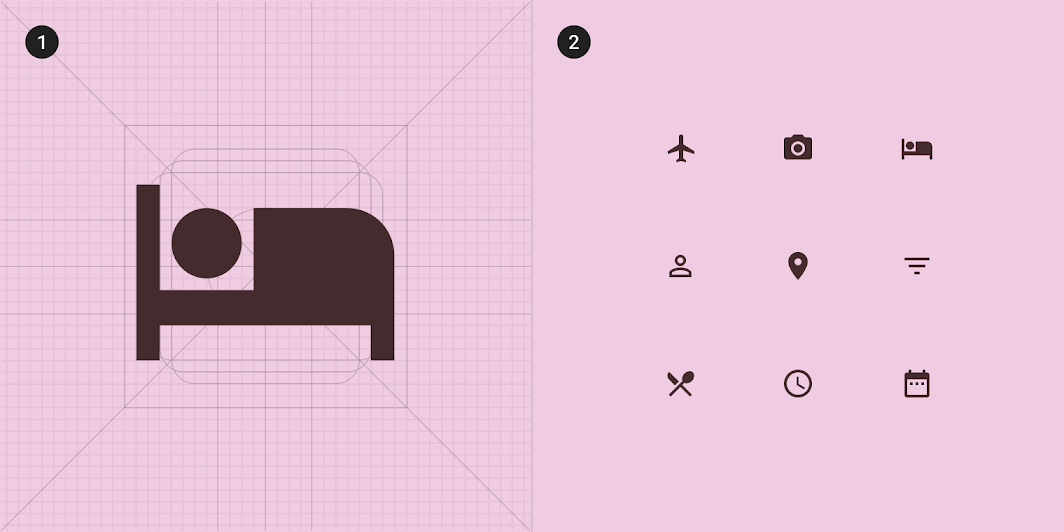
2. Коллекция значков Crane
Форма
Категории
Компоненты группируются по категориям форм в зависимости от их размера.
Категории форм позволяют одновременно задавать значения для нескольких компонентов. Выделяют следующие категории:
- Малые компоненты
- Средние компоненты
- Крупные компоненты
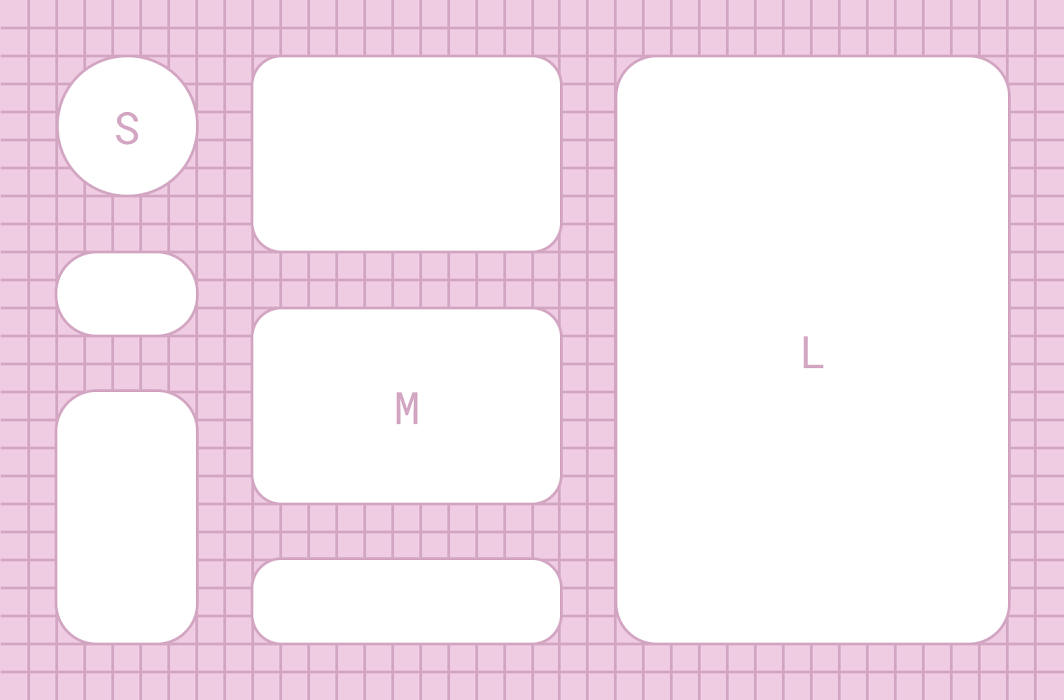
2. Средний компонент
3. Крупный компонент
Малые компоненты
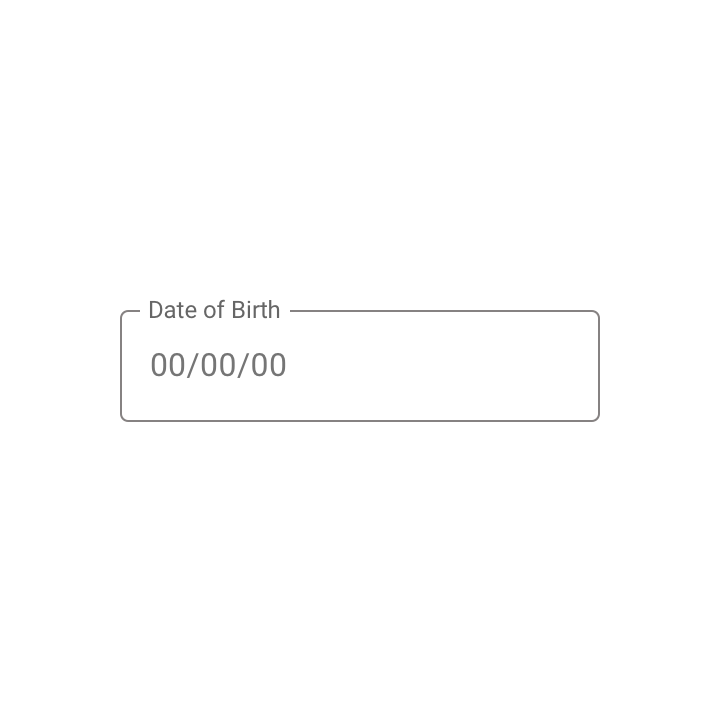
Контурные текстовые поля имеют скруглённые углы с радиусом 4dp.
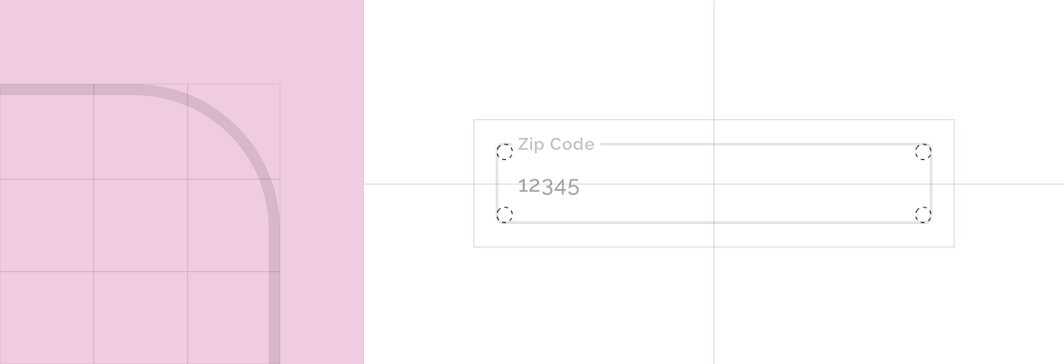
| Компонент | Категория | Атрибут | Значение |
|---|---|---|---|
| Контурное текстовое поле | Малый компонент | Семейство Размер | Скруглённая 4dp;4dp;4dp;4dp |
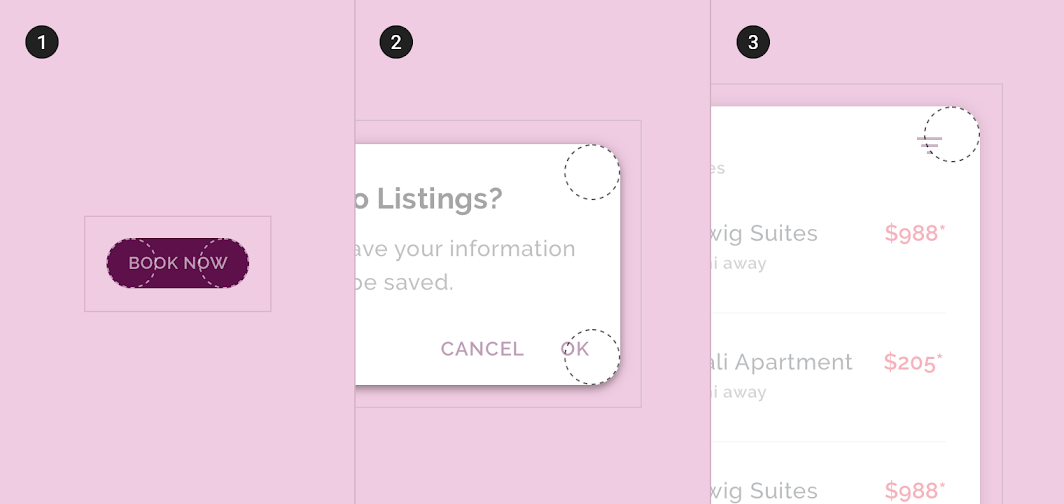
Кнопки имеют скруглённые углы с радиусом 50%.
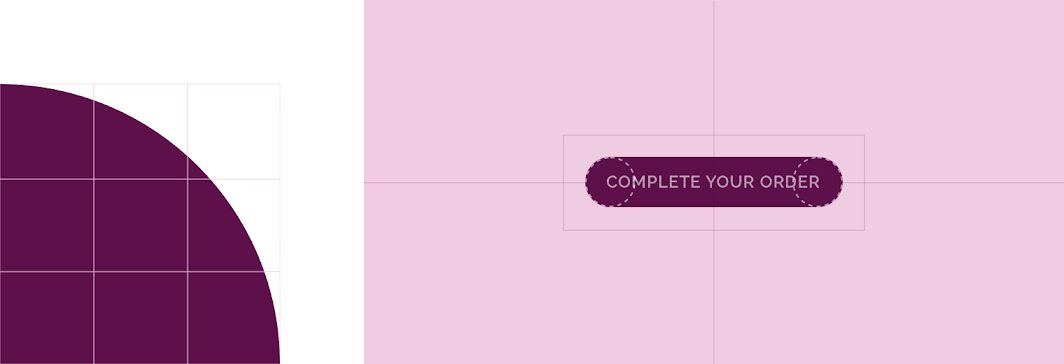
| Компонент | Категория | Атрибут | Значение |
|---|---|---|---|
| Кнопка | Переопределение* | Семейство Размер | Скруглённая 50% |
* Значение размера для кнопок Crane переопределяет значение категории форм малых компонентов.
Средние компоненты
Списки изображений имеют скруглённые углы с радиусом 16dp.
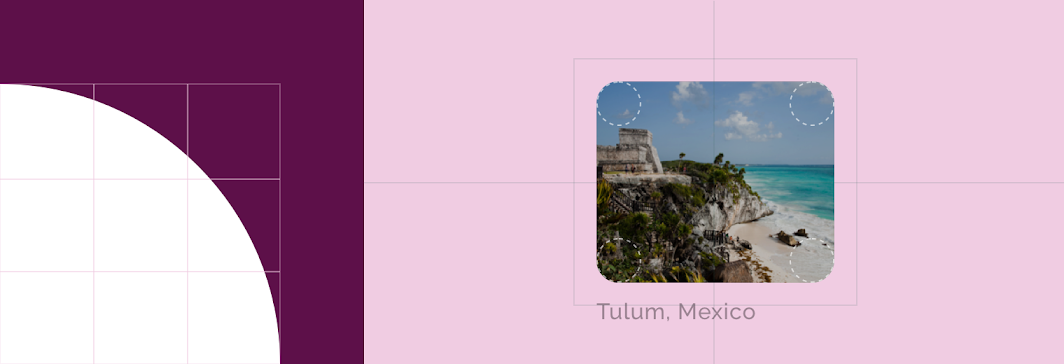
| Компонент | Категория | Атрибут | Значение |
|---|---|---|---|
| Список изображений | Средние компоненты | Семейство Размер | Скруглённая 16dp;16dp;16dp;16dp |
Крупные компоненты
Бэкдроп имеет скруглённые углы с радиусом 20dp.
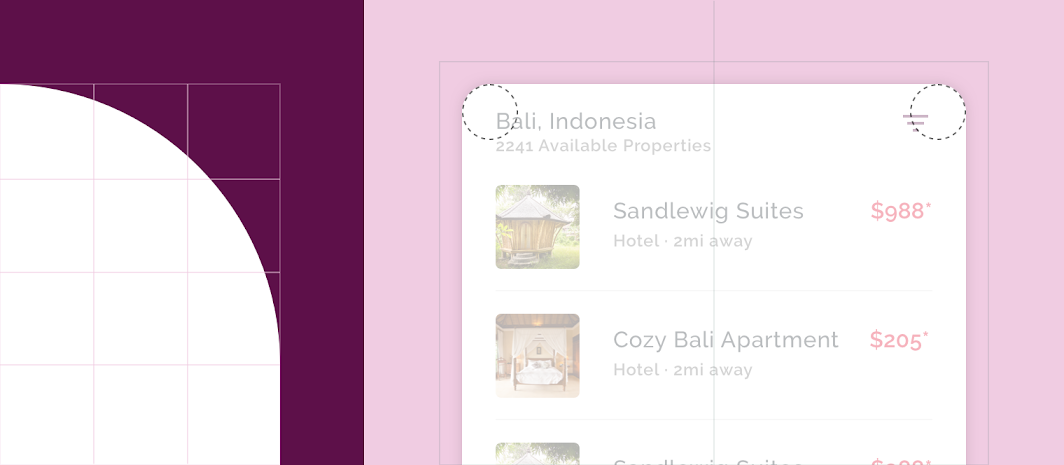
| Компонент | Категория | Атрибут | Значение |
|---|---|---|---|
| Бэкдроп | Крупные компоненты | Семейство Размер | Скруглённая 20dp;20dp;н/д;н/д* |
* Форма применяется только к двум верхним углам бэкдропа — левому и правому.
Компоненты
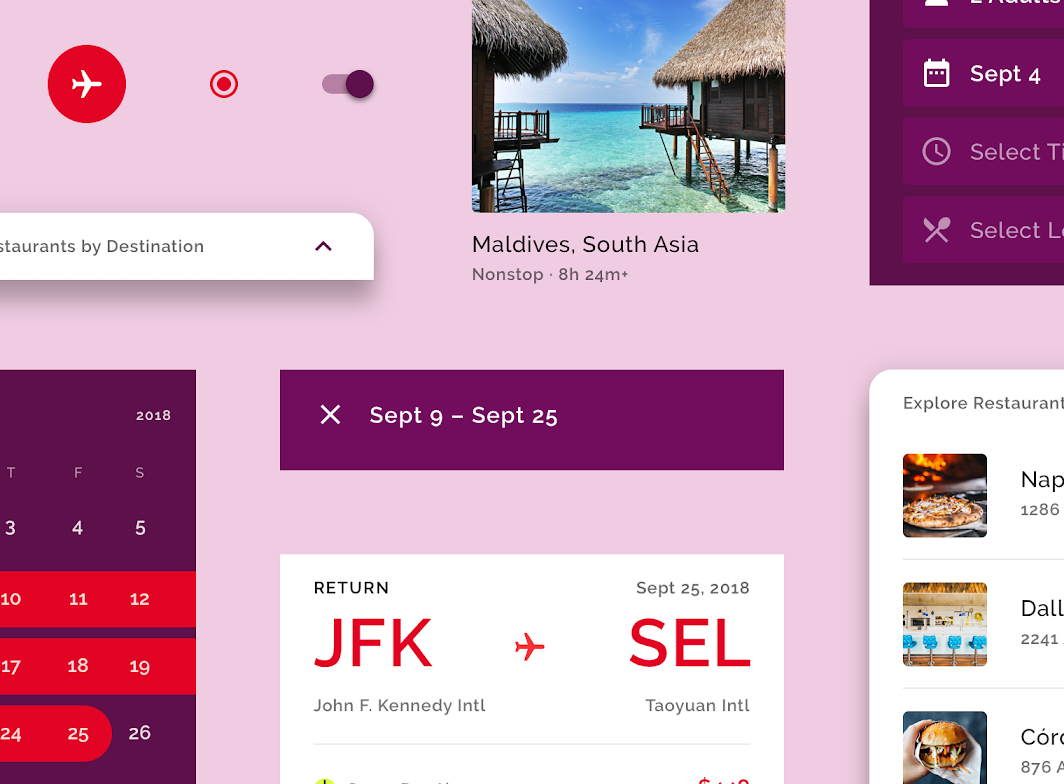
Список изображений
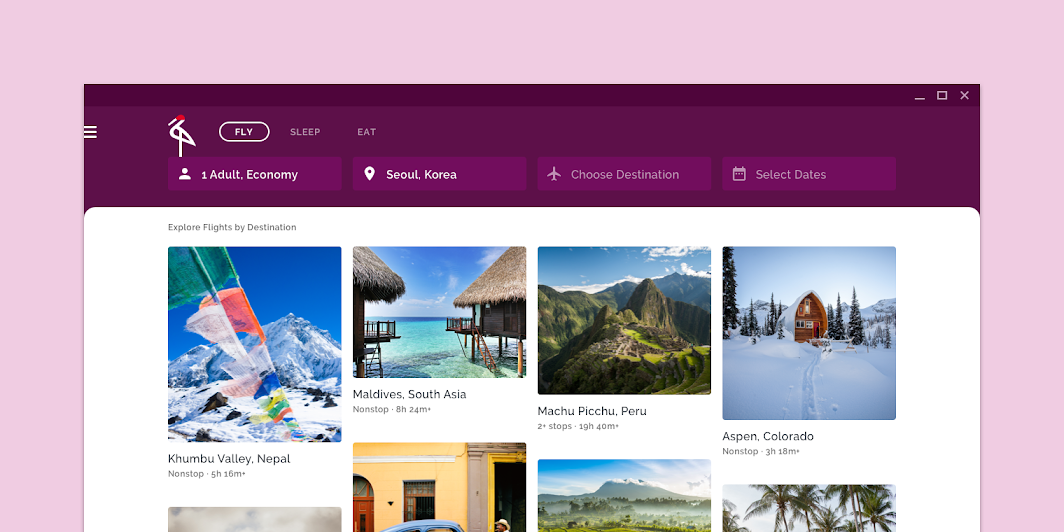
На планшетах и настольных компьютерах Crane позволяет пользователям изучать контент с помощью списка изображений.
Сетка masonry
Этот список изображений использует сетку типа masonry, которая динамически задаёт высоту контейнеров в зависимости от исходного размера каждого изображения. Стиль masonry позволяет полностью отображать фотографии любого формата — альбомного, портретного или квадратного. Он создаёт увлекательный, непредсказуемый ритм, приглашающий пользователя прокручивать страницу дальше и исследовать контент.
Подписи изображений
Список изображений настроен так, чтобы отображать текстовые подписи для каждого элемента. Настроенные отступы создают больше пространства над и под каждым элементом, благодаря чему ясно, к какому изображению относится подпись.
Список
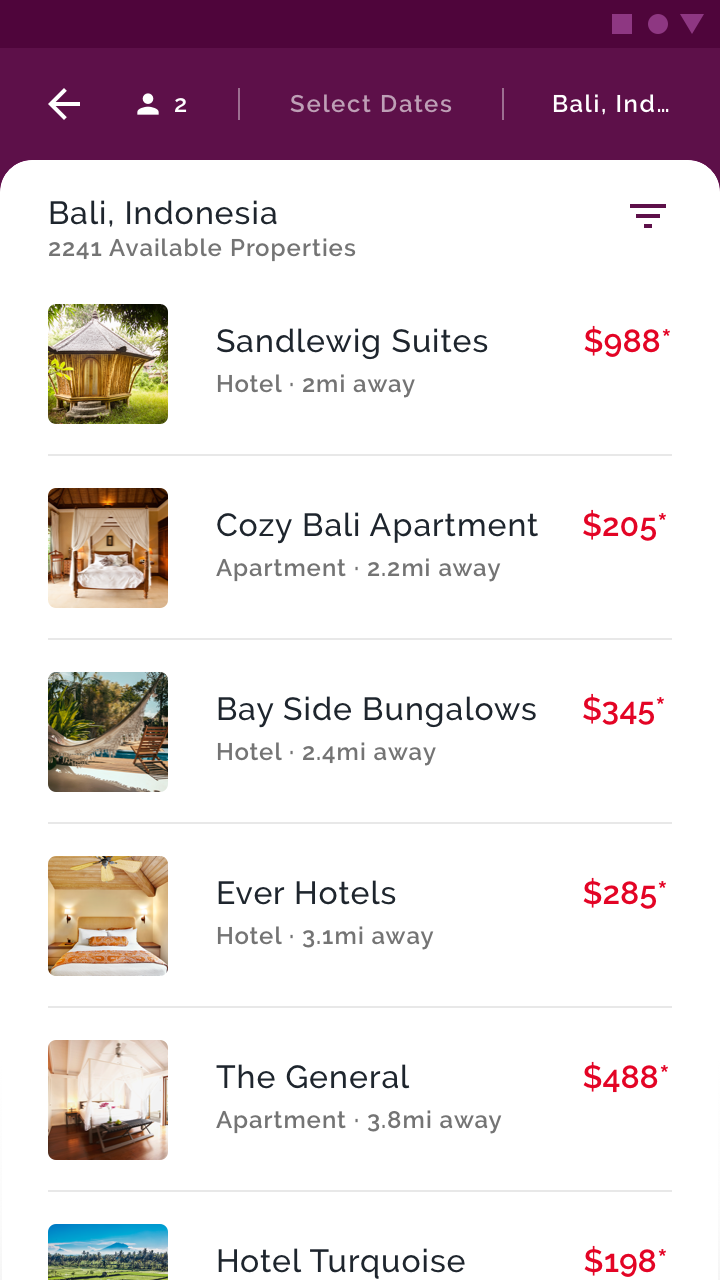
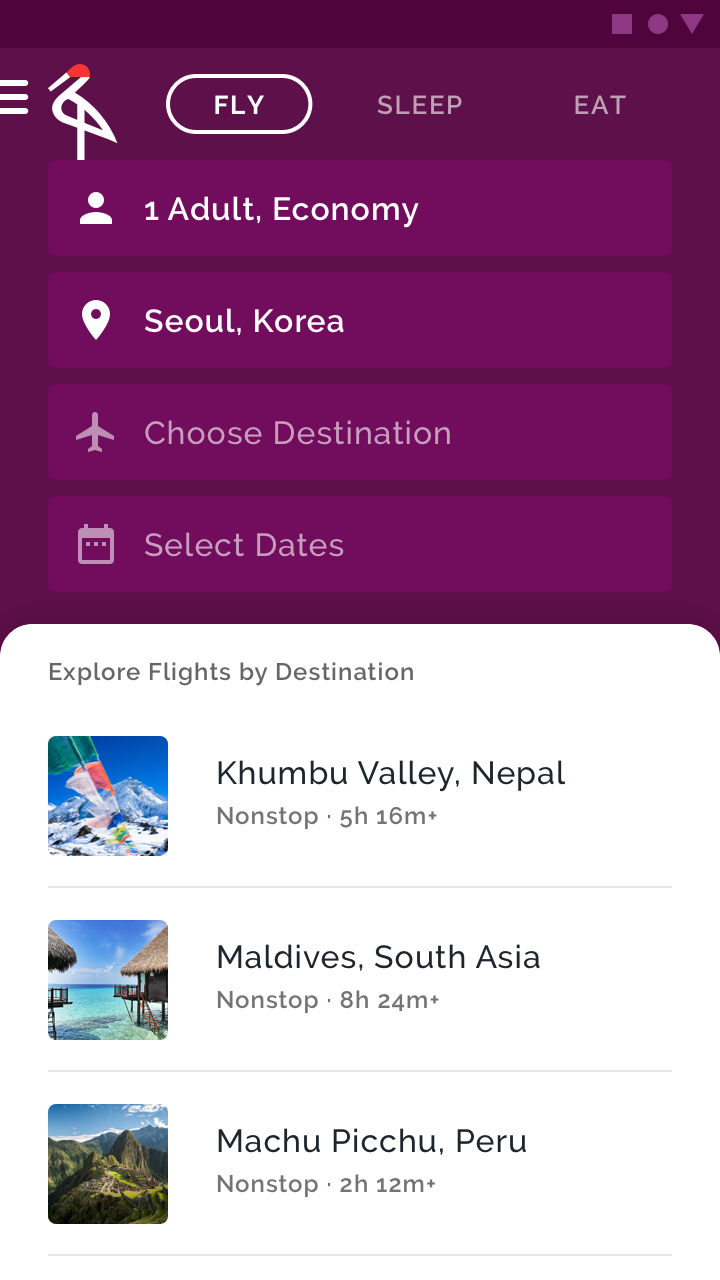
На мобильных устройствах Crane использует компонент списка для организации контента. Он настроен с учётом типографики и цвета Crane.
Каждый элемент списка содержит наиболее релевантную для пользователя информацию (название места, тип, расстояние и стоимость) и фотографию.
Карточки
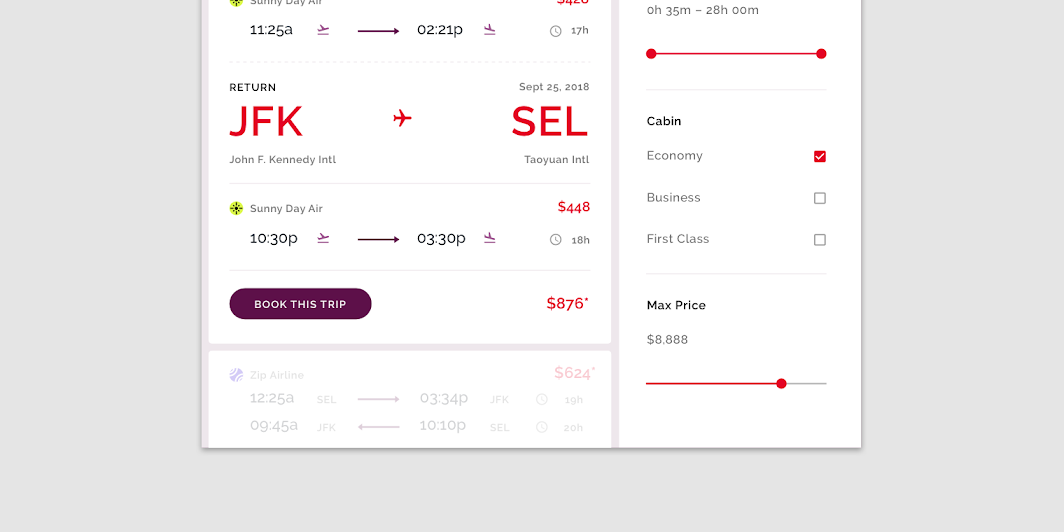
Crane использует карточки для отображения подробных результатов поиска, например вариантов авиарейсов с информацией о времени вылета и прибытия, стоимости, аэропортах и авиакомпаниях.
Вертикальная коллекция карточек
Карточки Crane отображаются в виде вертикальной коллекции. Контейнер карточки выделен белой заливкой, контрастирующей со светло-фиолетовым фоном. Карточки Crane не отбрасывают теней, а между ними оставлены минимальные отступы — так их удобно быстро просматривать.
На планшетах и настольных компьютерах карточка при нажатии разворачивается, показывая больше информации и позволяя выполнить действие с элементом. Когда одна из карточек коллекции развёрнута, все остальные накрываются белым слоем с непрозрачностью 80%, чтобы выделить развёрнутую.
Текстовые поля
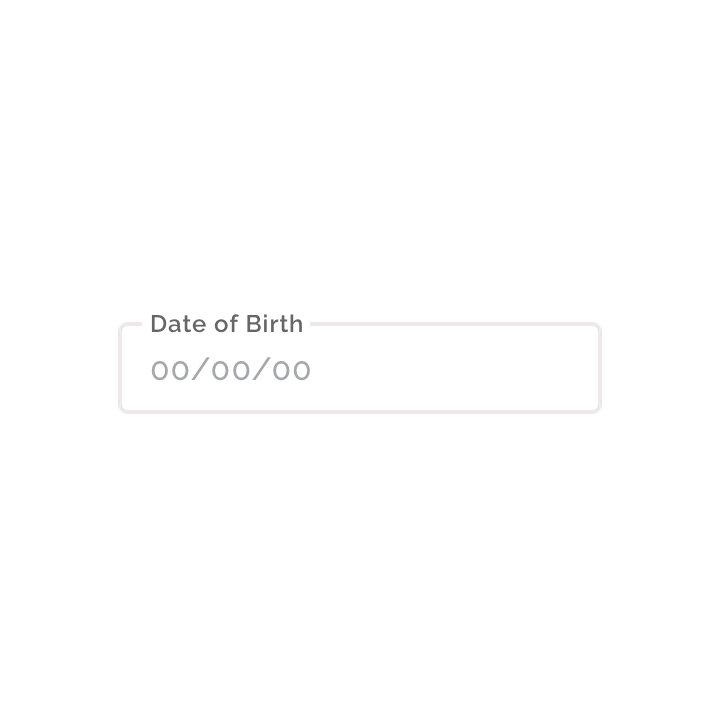
Контурные текстовые поля
Crane использует контурные текстовые поля, настроенные с фирменной типографикой и цветами бренда. Поскольку красный — вторичный цвет Crane, состояния ошибки обозначаются оранжевым, чтобы выделяться.
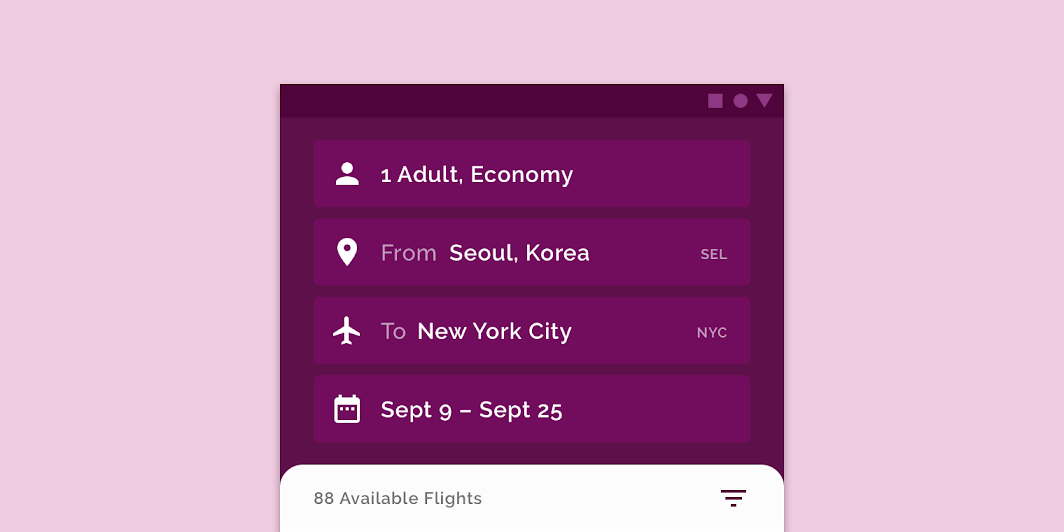
Текстовые поля с заливкой
Crane использует текстовые поля с заливкой для ввода предпочтений пользователя. Они имеют настроенную форму со скруглением всех четырёх углов, а также фирменные цвета, типографику и иконографию Crane.


Элементы управления выбором и ползунки
Crane использует разнообразные элементы управления выбором, чтобы помочь пользователям фильтровать результаты поиска и делать выбор при оформлении заказа. К ним относятся флажки, радиокнопки, ползунки и переключатели, выполненные в фирменных цветах Crane.
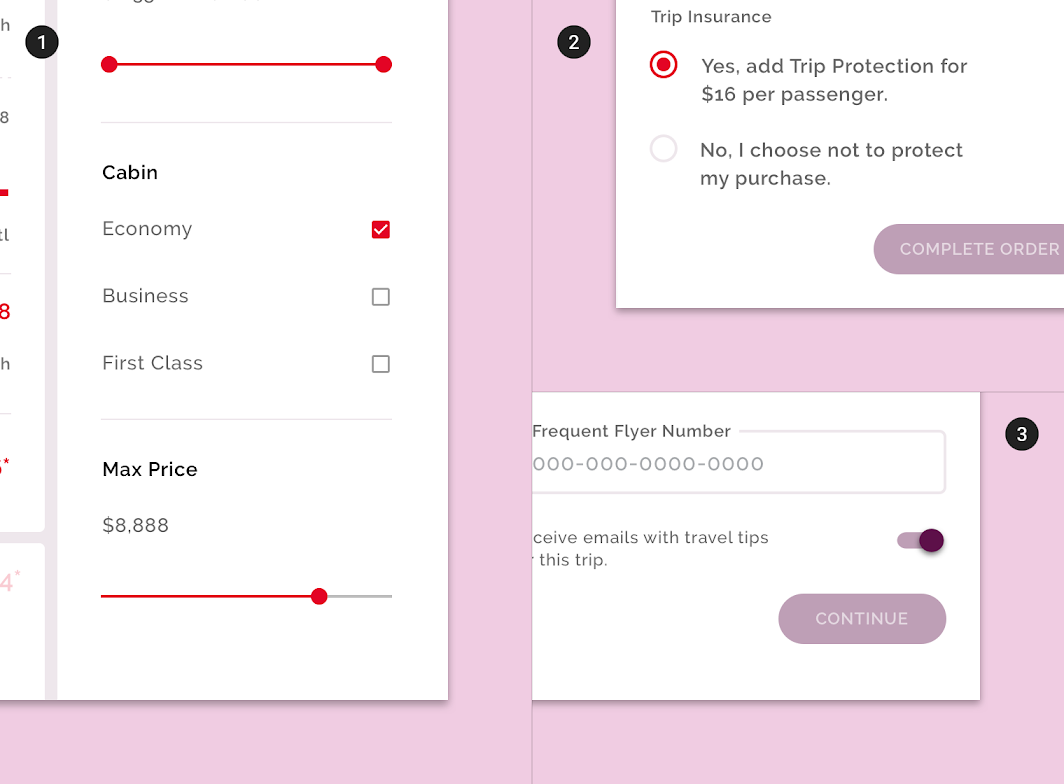
2. Радиокнопки Crane
3. Переключатели Crane
Вкладки
Активное состояние вкладок Crane обозначается визуальной подсказкой — селектором в форме капсулы.
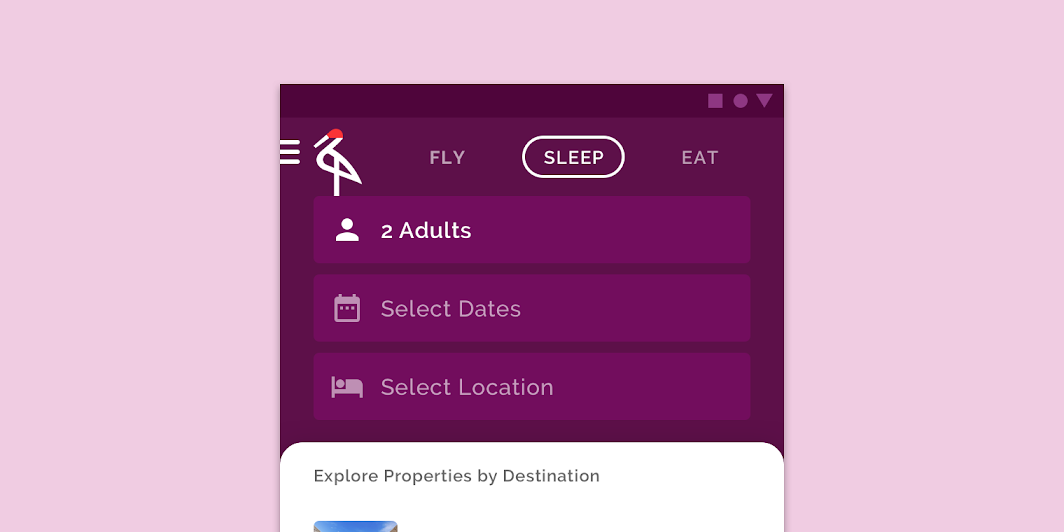
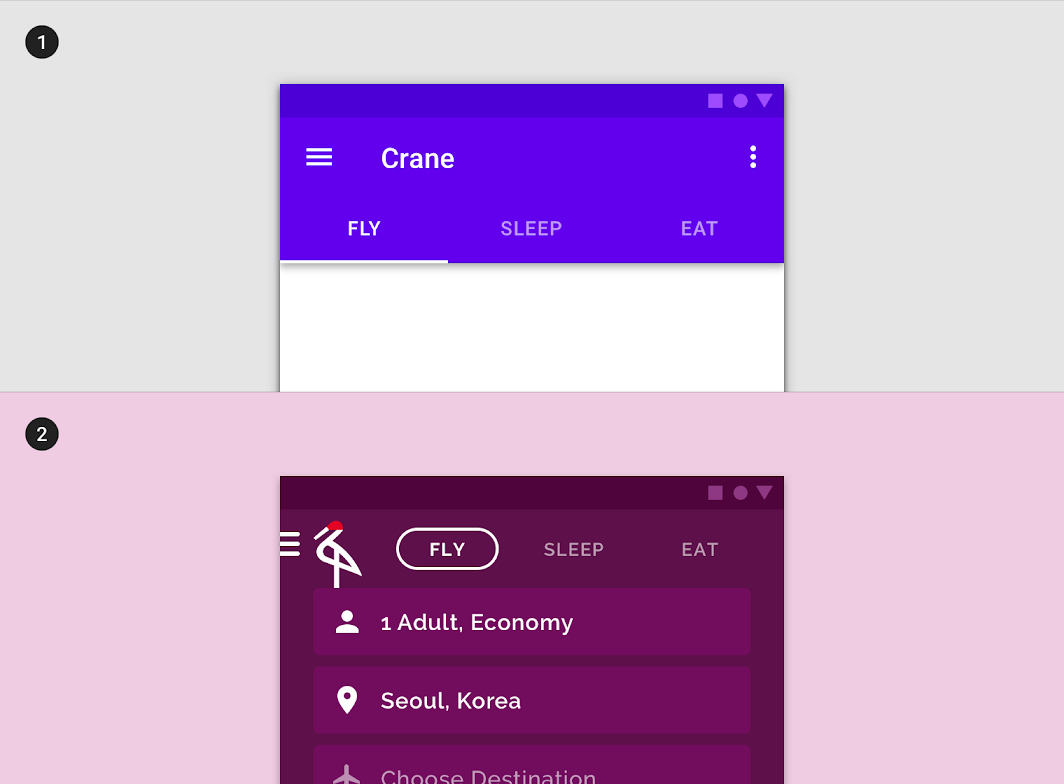
2. Вкладки Crane используют настроенную типографику, цвет и состояния. Настроенное состояние выбора включает контур в форме капсулы вокруг вкладки и изменение цвета текста.
Бэкдроп
Бэкдроп образует основную структуру Crane: на заднем слое расположены навигация, фильтры и контекстные действия, а на переднем — основной контент. Это позволяет пользователям быстро переходить от пассивного просмотра информации к действиям с ней — и всё на одном экране, что упрощает и ускоряет выполнение сценариев.
Задний слой выполнен в основном фиолетовом цвете Crane, резко контрастирующем с белым передним слоем. Передний слой имеет закруглённые верхние края, повторяющие изгиб логотипа Crane.
Степпер
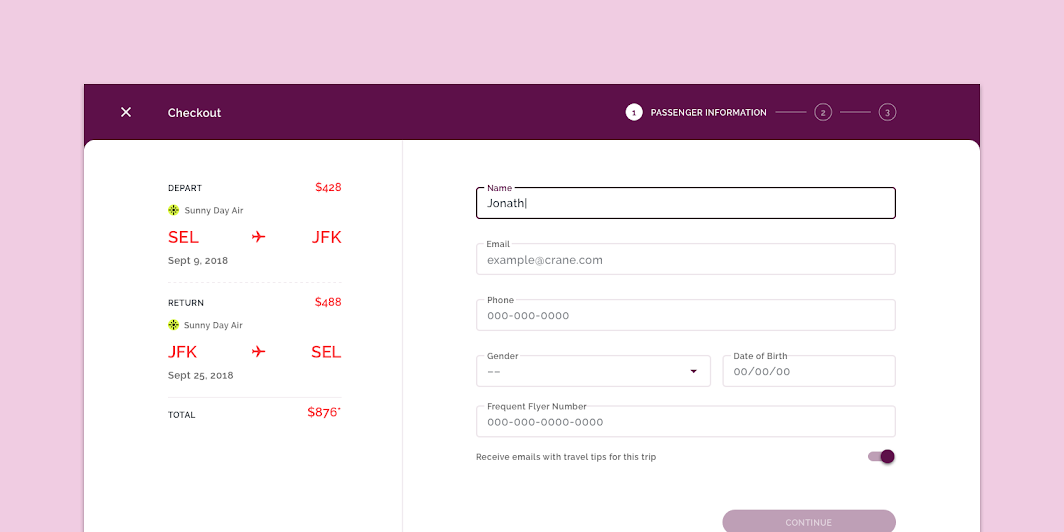
Степперы помогают пользователям Crane бронировать авиабилеты и проживание, а также столики в ресторанах. Crane использует один стиль степпера для настольных компьютеров и планшетов и другой — для мобильных устройств.
На мобильных устройствах шаги отображаются на заднем слое бэкдропа, а соответствующая форма для ввода — на переднем. Если пользователю нужно видеть больше переднего слоя, у степпера Crane предусмотрено свёрнутое состояние: оно показывает в верхней части экрана, на каком этапе процесса находится пользователь.
Большой экран планшетов и настольных компьютеров позволяет разместить все шаги вдоль верхней части экрана.
Анимация
Стартовый экран
Анимация персонажа, выразительная плавность движений и каскадные эффекты задают изысканный и премиальный тон.
Переходы навигации
Переходы навигации в Crane используют выразительную плавность и увеличенную длительность, что придаёт им изысканность.
Для сохранения непрерывности используются сквозное затухание, общие трансформации и выразительная плавность.
В переходах между одноуровневыми экранами используется выразительная плавность.
Каскадная анимация
Каскадные эффекты используются, когда новые списки или карточки появляются на экране. Эффект каскада придаёт переходу завершённость.