

Crane
Crane ist eine Reise-App, die Material-Design-Komponenten und Material Theming verwendet, um ein personalisiertes, markenkonformes Erlebnis zu schaffen.
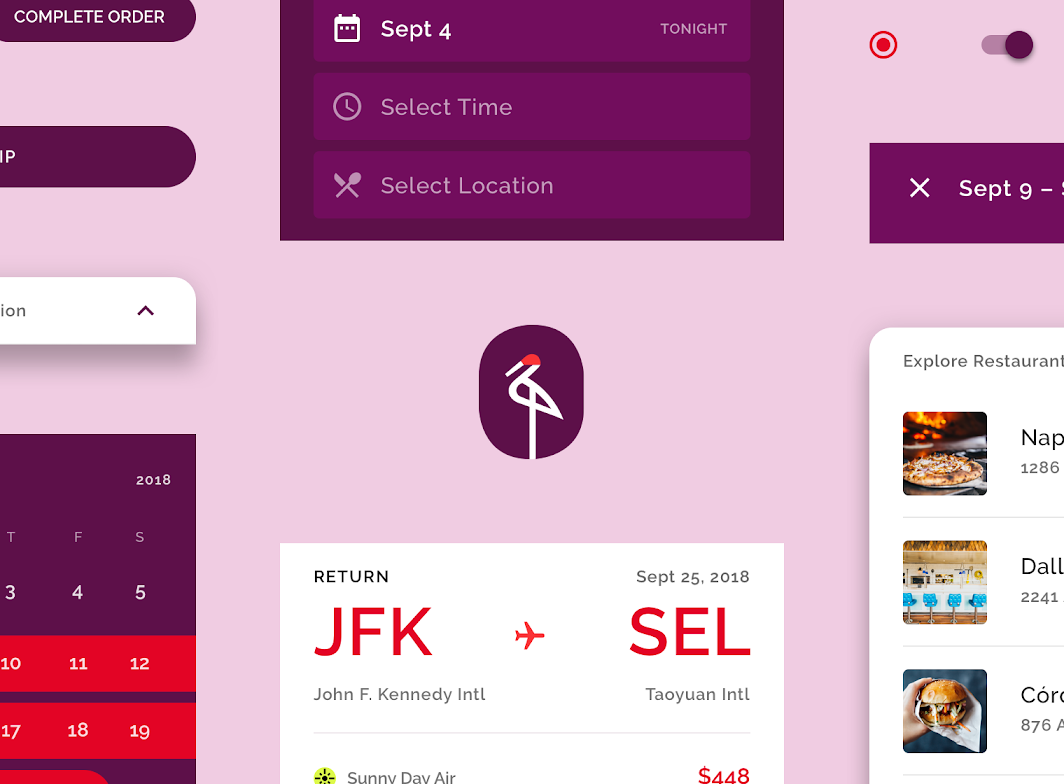
Über Crane
Crane ist eine Reise-App, die Nutzern hilft, Reise-, Unterkunfts- und Restaurantoptionen zu finden und zu buchen, die den eingegebenen Präferenzen entsprechen. Die App ist sowohl funktional (zum Buchen von Reservierungen) als auch informativ (zum Erkunden und Kennenlernen neuer Erlebnisse).
Die Marke Crane ist raffiniert und ausdrucksstark, mit besonderem Augenmerk auf visuelle Details und Bewegungsabläufe, die ein Erlebnis schaffen, das sich für den Nutzer maßgeschneidert anfühlt.
Flexible Ästhetik
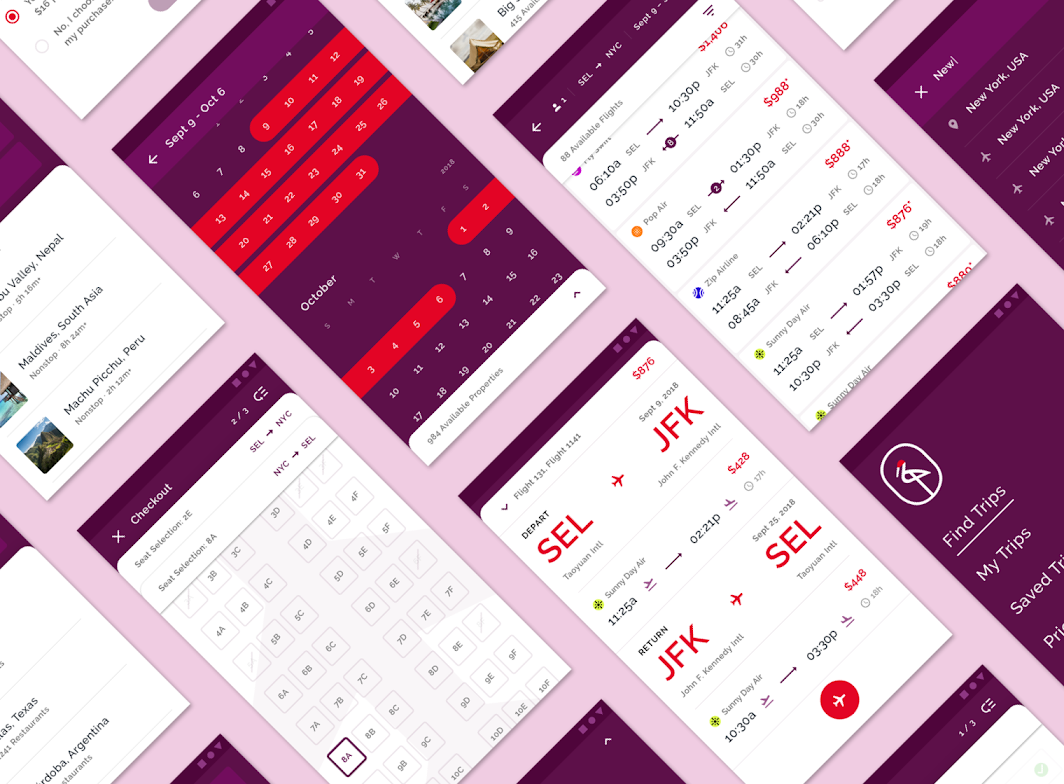
Neben ihrer funktionalen und informativen Ausrichtung bietet die Crane-App eine Vielzahl von Filtern, mit denen sich Inhalte anpassen lassen, damit sie für den Nutzer relevant sind.
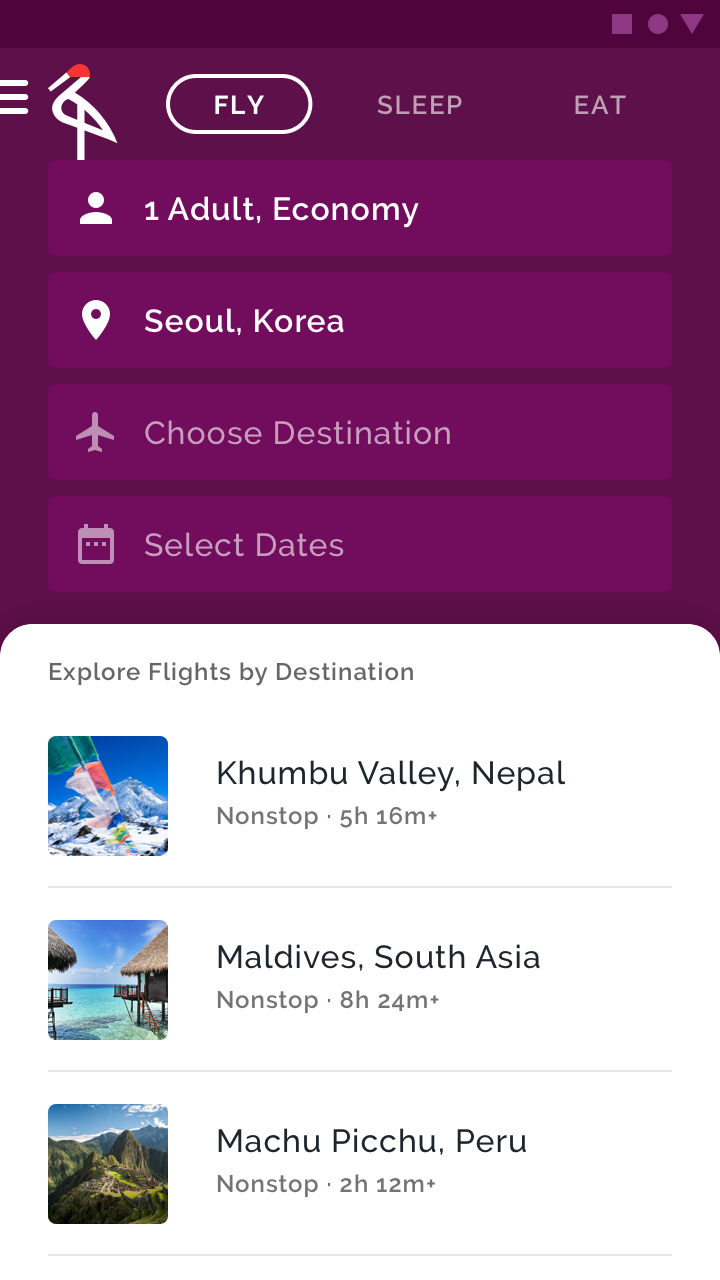
Damit Nutzer diese Flexibilität leicht verstehen, konzentrieren sich die Interaktionen auf eine Backdrop-Komponente: Änderungen an Präferenzen oder Filtern auf der hinteren Ebene wirken sich sofort auf die Inhalte der vorderen Ebene aus. Sucht ein Nutzer beispielsweise in der Crane-App nach einem Flug, gibt er Informationen wie Reiseziel und Reisedaten auf der hinteren Ebene ein. Daraufhin erscheinen passende Flüge auf der vorderen Ebene. Dieses Zusammenspiel unterstreicht, wie Crane seine Inhalte an die Präferenzen des Nutzers anpasst und Optionen auf eine Weise präsentiert, die gleichermaßen markant und elegant sowie direkt und dennoch unaufdringlich ist.
Produktarchitektur
Die Informationsarchitektur der Crane-App folgt einer Flow-Struktur. Eine Flow-Struktur ist eine aufgabenbasierte Struktur, bei der die Bildschirme sequenziell aufgerufen werden.
Eine Flow-Struktur eignet sich für Crane am besten: Sie bietet Nutzern die Flexibilität, gefilterte Inhalte zu erkunden, und macht diese Inhalte zugleich direkt buchbar, sodass Nutzer eine gezielte Auswahl treffen können.
Hauptbereiche
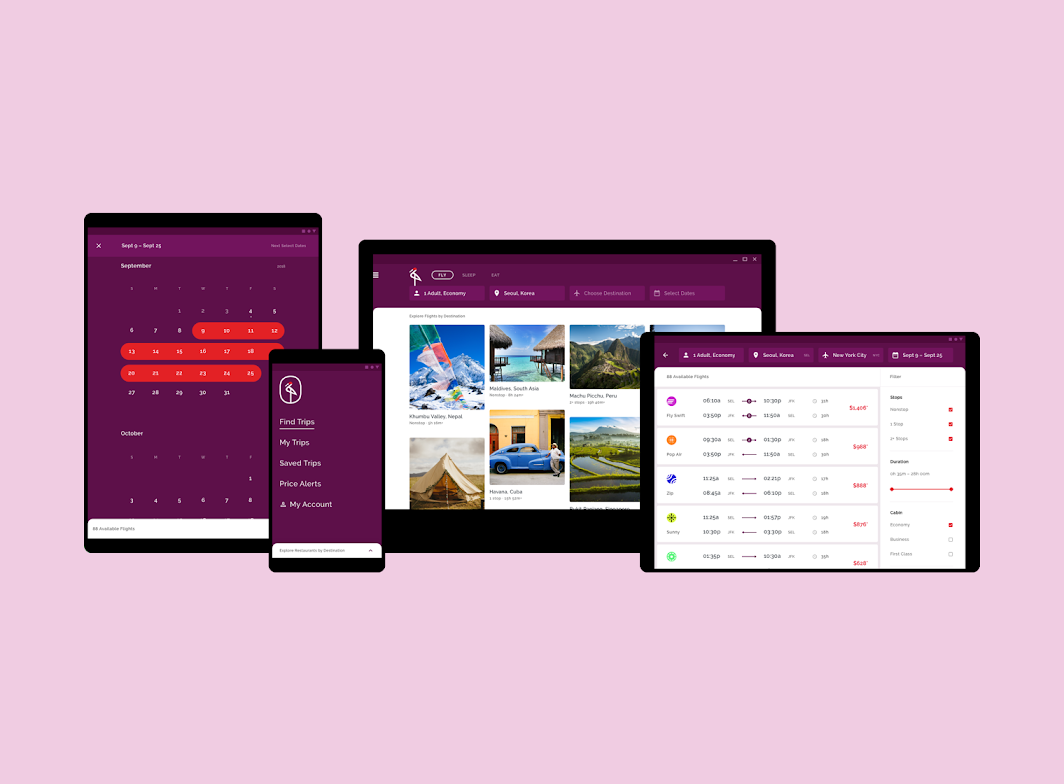
Die Crane-App umfasst drei Hauptbereiche:
- Flüge
- Unterkünfte
- Restaurants
Der Zugriff auf diese Hauptbereiche erfolgt über die Tabs am oberen Bildschirmrand.
Diese Tabs befinden sich in der hinteren Ebene einer Backdrop-Komponente; die Komponente enthält außerdem relevante Filter und kontextbezogene Aktionen.
Inhaltsfilterung
Nutzer können die Inhalte von Crane schnell an ihre Präferenzen anpassen. Die hintere Ebene enthält Steuerelemente, die sich auf die in der vorderen Ebene angezeigten Inhalte auswirken, sodass Nutzer individuell auf sie zugeschnittene Inhalte sehen.
Layout
Rastersystem
Crane verwendet ein responsives Rastersystem mit flexiblen Spalten und flexiblem Innenabstand, die sich je nach Bildschirmbreite (z. B. Mobilgerät, Tablet und Desktop) in der Größe anpassen. Inhalte werden in Spalten angeordnet, die sich bei Nutzerinteraktion vertikal ausdehnen und zusammenziehen.
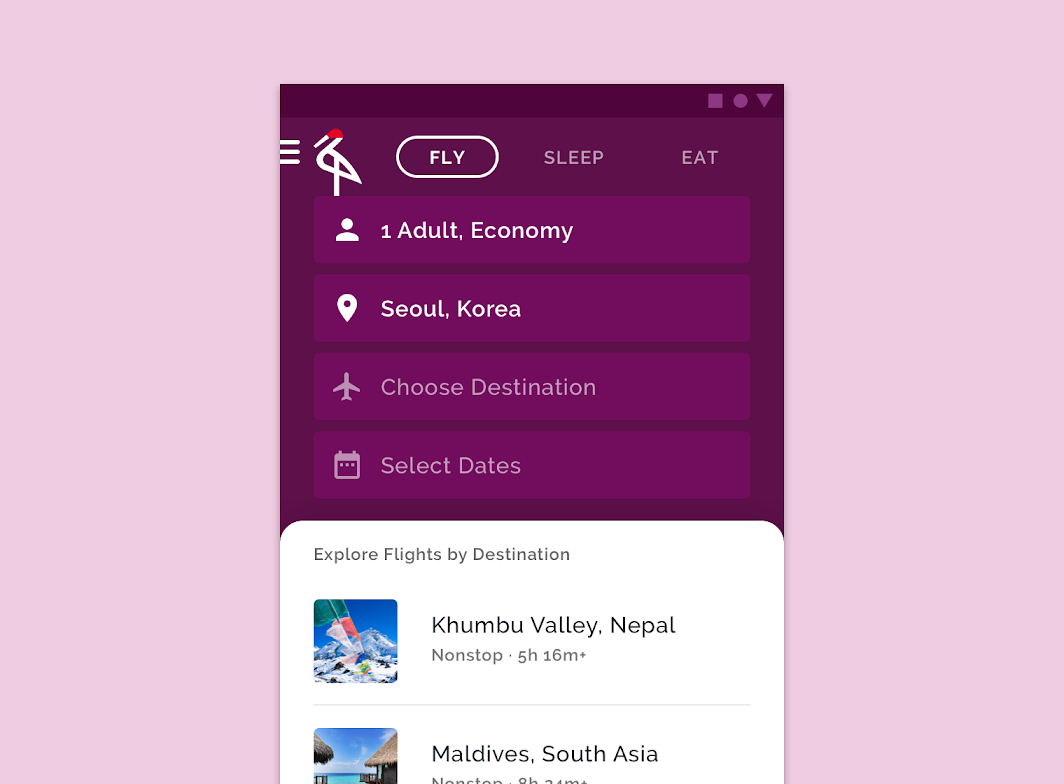
Tabs und Backdrop (Mobilgerät)
Aufgrund des begrenzten Bildschirmplatzes werden die Backdrop-Elemente vertikal übereinander gestapelt.
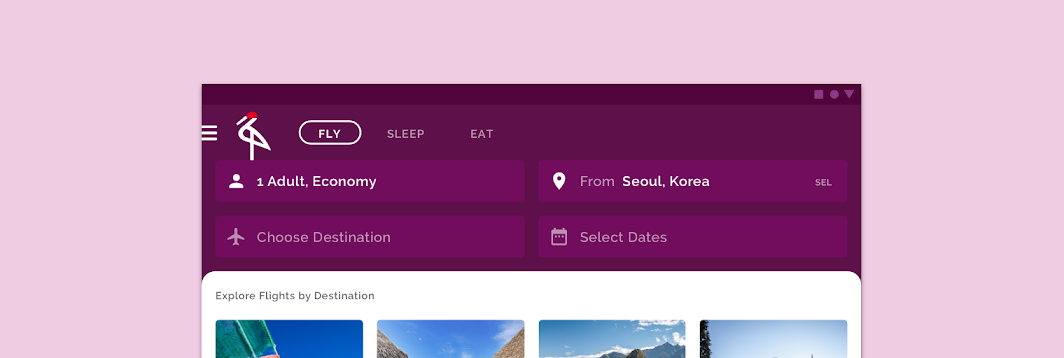
Tabs und Backdrop (Tablet)
Da Tablets mehr Platz bieten als Mobilgeräte, genügt der horizontale Raum, um Backdrop-Elemente nebeneinander anzuordnen.
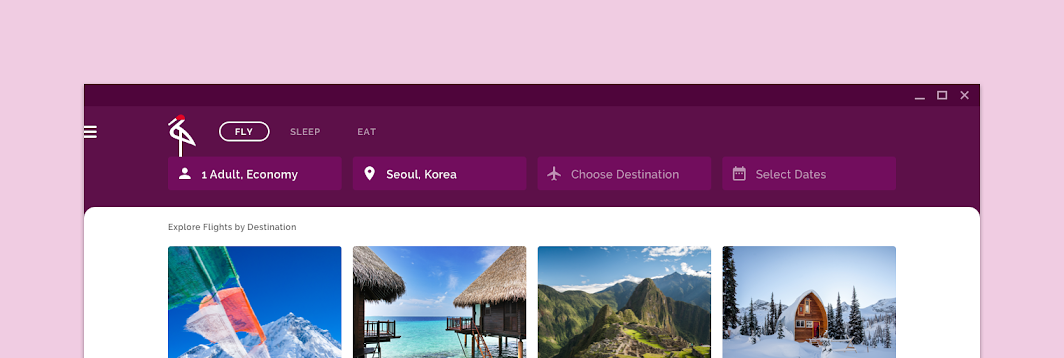
Tabs und Backdrop (Desktop)
Ein Desktop bietet noch mehr Platz als ein Tablet – ausreichend, um alle Backdrop-Elemente horizontal nebeneinander anzuordnen.
Elevation
Verwendung von Farbe
Die Benutzeroberfläche von Crane nutzt Farbe anstelle von Schatten, um Elevation (die räumliche Tiefe zwischen Elementen) darzustellen. Karten zeigen beispielsweise die Grenzen ihrer Container durch eine vom Hintergrund abweichende Farbe, ohne Schatten zu werfen.
Der Backdrop-Schatten
Nur in einem Fall verwendet Crane Schatten zur Darstellung von Elevation: wenn Inhalte in der vorderen Ebene der Backdrop-Komponente scrollen. In diesem Fall bleibt das Standardverhalten des Backdrops erhalten – ein Schatten trennt den Subheader der vorderen Ebene von den dahinter scrollenden Inhalten.
Farbe
Farbthema
Primärfarbe
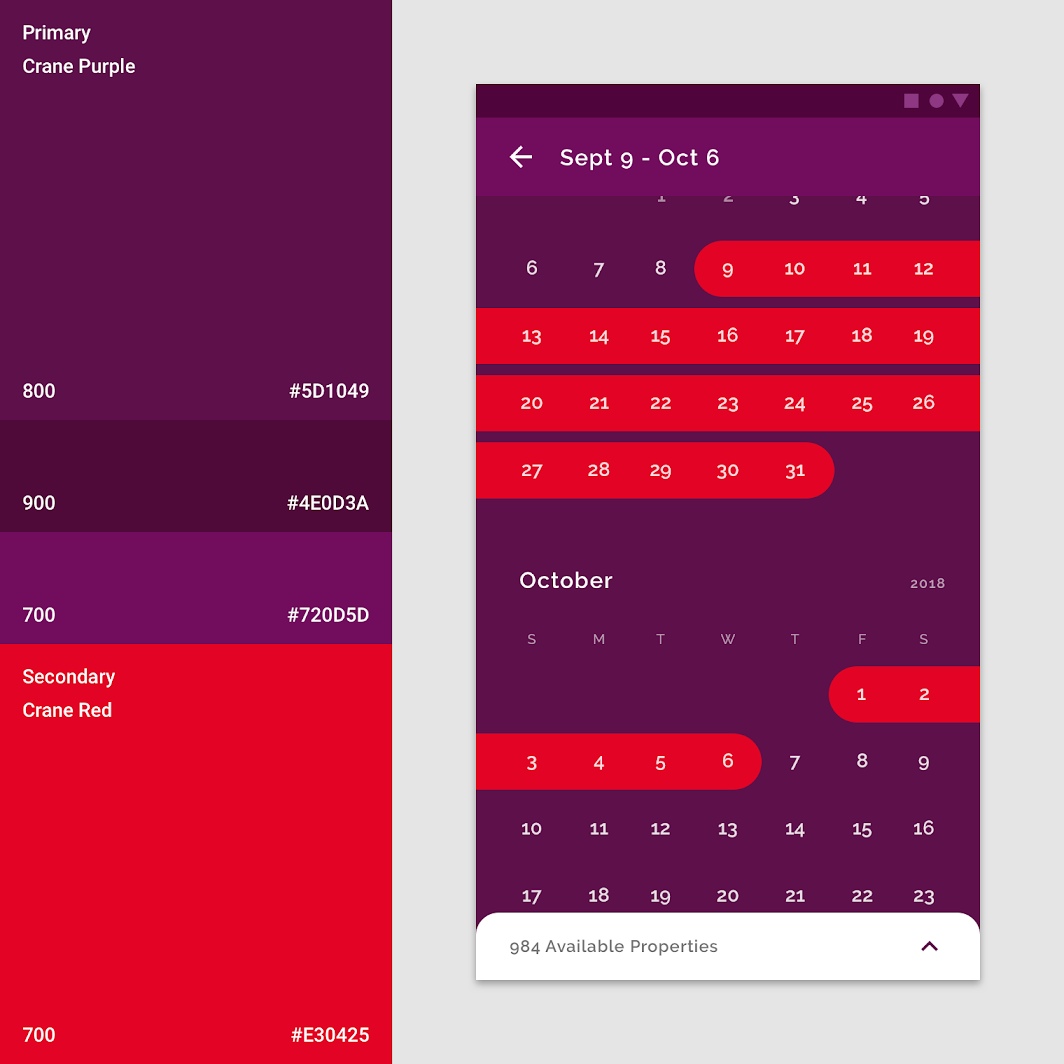
Cranes Primärfarbe ist Violett. Crane verwendet drei Variationen dieser Farbe, um verschiedene UI-Elemente voneinander zu unterscheiden.
Sekundärfarbe
Cranes Sekundärfarbe ist Rot, mit dem ausgewählte Elemente hervorgehoben werden.
Unterschiedliche Elemente und Zustände
Nicht alle Bildschirme müssen die Sekundärfarbe verwenden. Variationen von Cranes Primärfarbe Violett reichen aus, um Elemente voneinander zu unterscheiden. Da Cranes Sekundärfarbe Rot häufig ausgewählte Zustände kennzeichnet, signalisiert ihre Abwesenheit, dass keine Auswahl getroffen wurde.
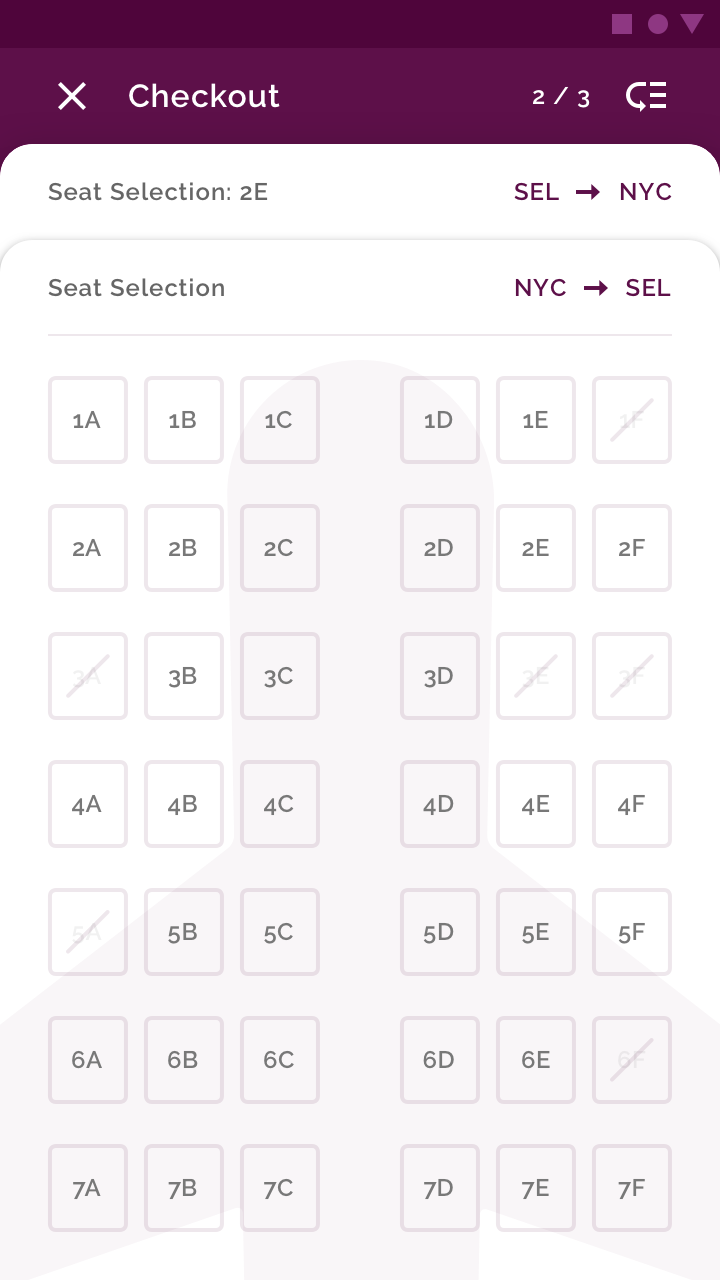
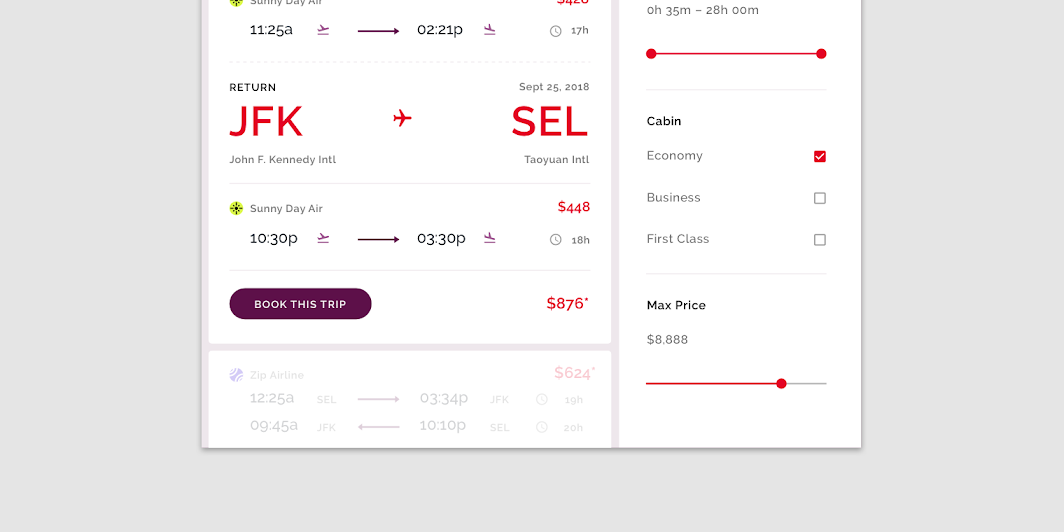
Cranes Sekundärfarbe Rot kennzeichnet ausgewählte Zustände von Komponenten wie Kontrollkästchen, Schiebereglern und Optionsfeldern. Rot eignet sich auch für typografische Hervorhebungen.
Alternative Fehlerfarbe
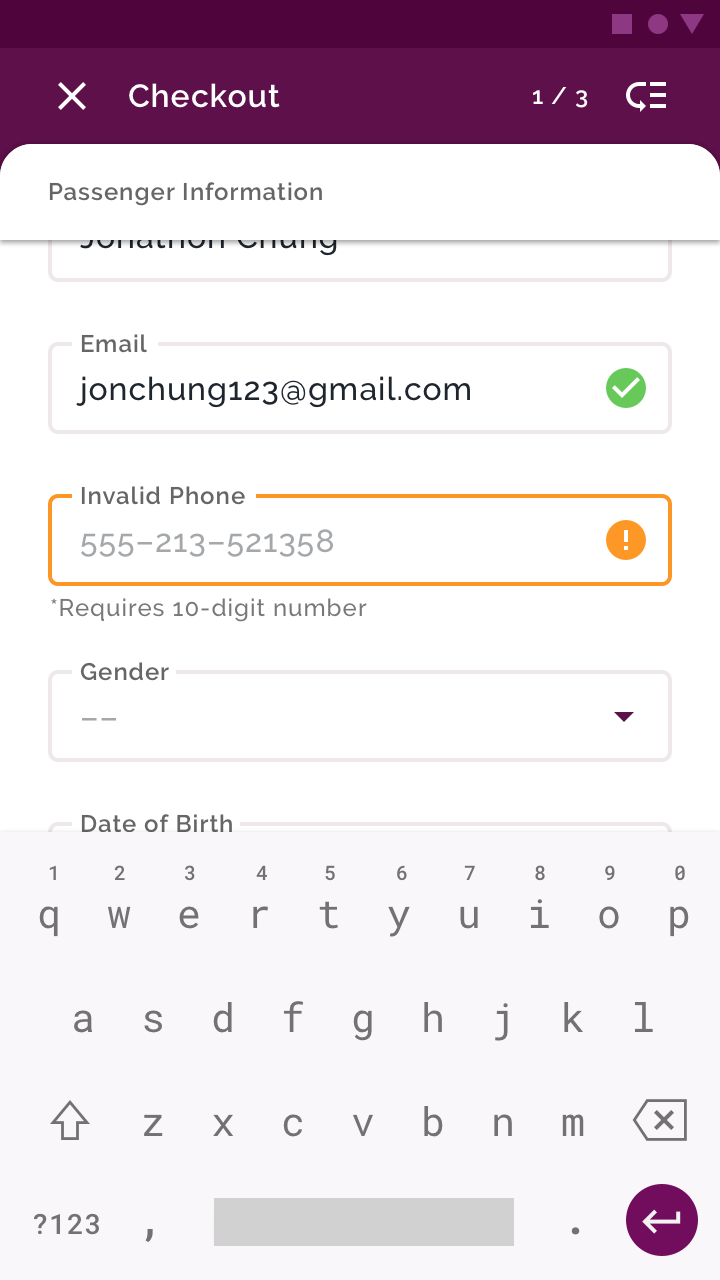
Cranes Farbthema definiert eine alternative Farbe für Fehlerzustände: Orange.
Der Grund dafür ist, dass Rot zugleich Cranes Sekundärfarbe ist. Ein Fehlerzustand in Rot würde sich nicht ausreichend von der umgebenden Benutzeroberfläche abheben und könnte als ausgewählter Zustand fehlinterpretiert werden.
Typografie
Schriftskala (Type Scale)
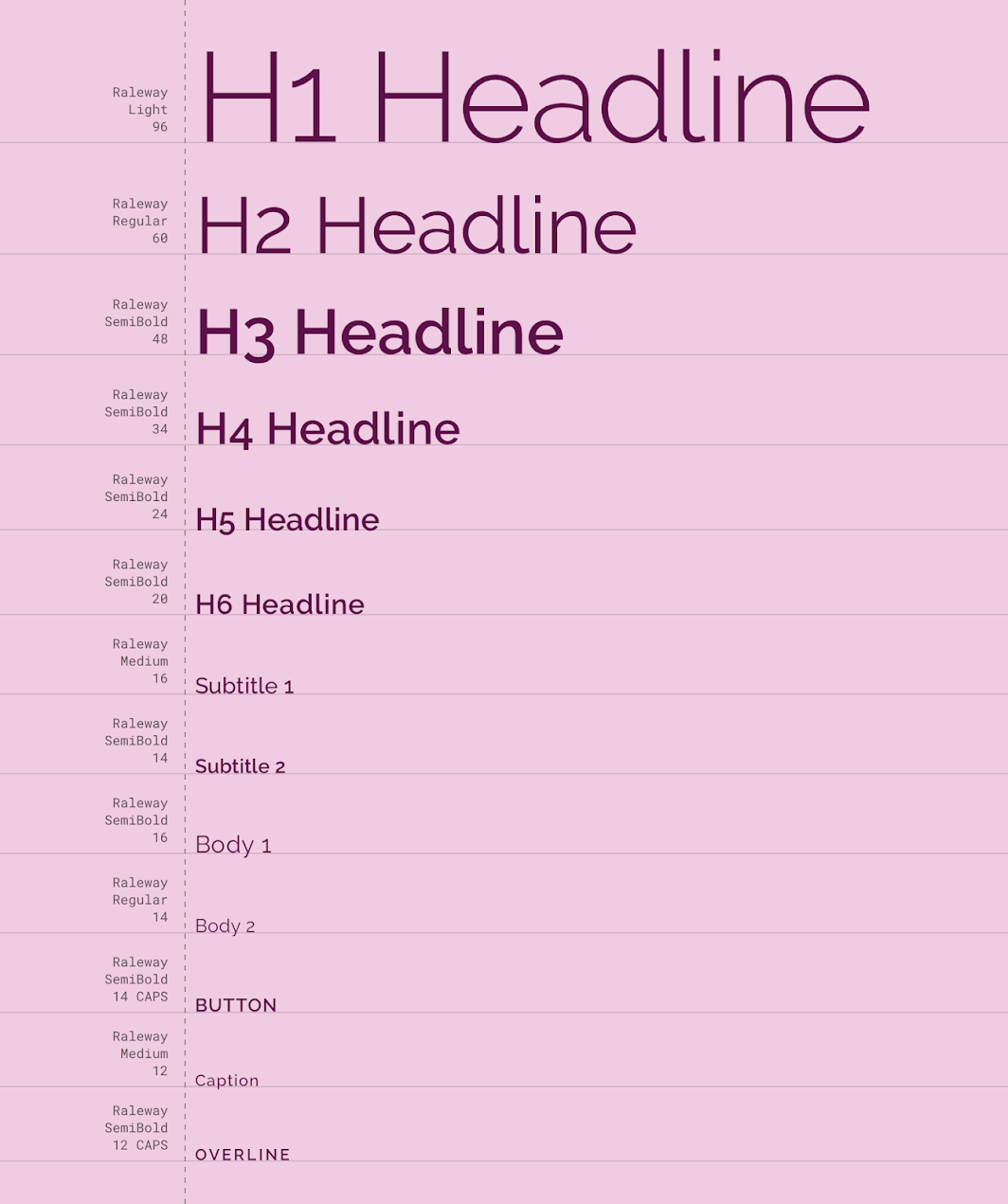
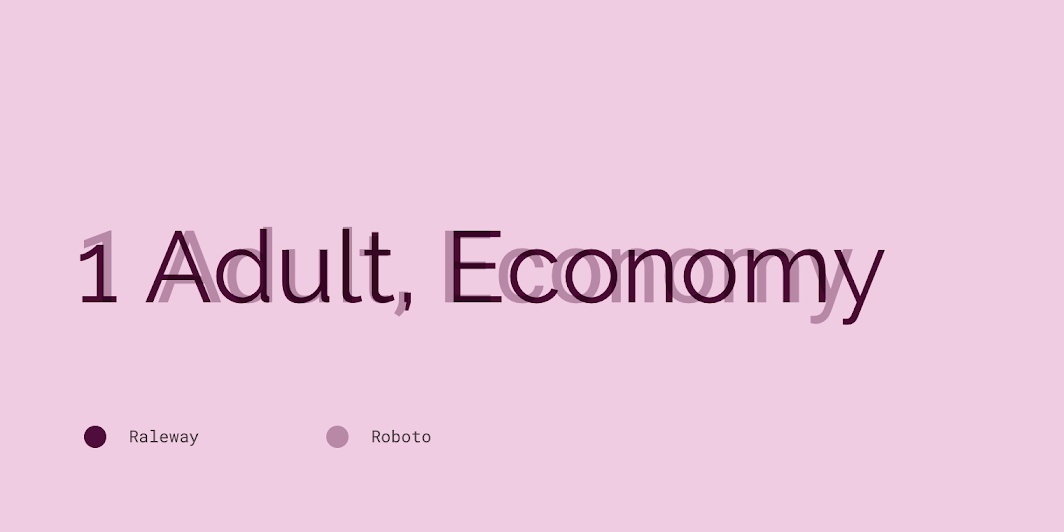
Cranes Schriftskala bietet die typografische Vielfalt, die für die App-Inhalte erforderlich ist. Alle Elemente der Schriftskala verwenden Raleway als Schriftart – in den Schriftschnitten Raleway Light, Regular, Medium und SemiBold.
Raleway
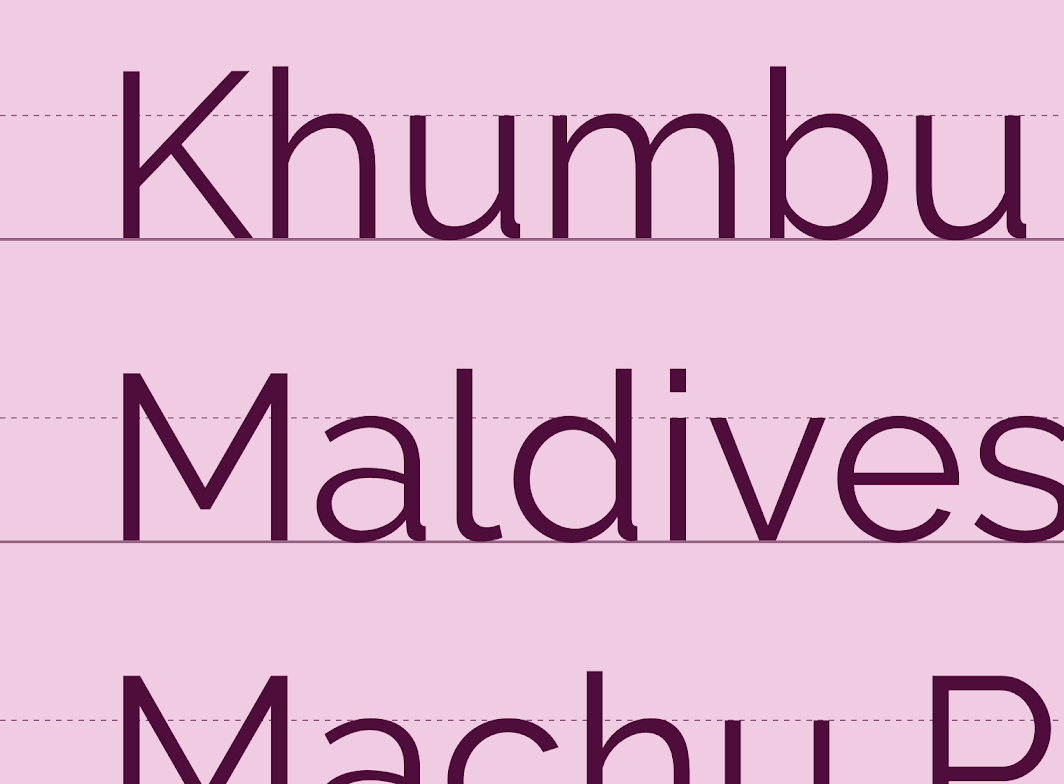
Crane verwendet die serifenlose Schriftart Raleway in der gesamten App.
Obwohl Raleway ursprünglich als Display-Schriftart für Überschriften und große Schriftgrößen konzipiert war, wurde sie zu einer Schriftfamilie mit neun Schnitten ausgebaut, die auch für Fließtexte geeignet ist. Die durchgängige Verwendung einer einzigen Schriftart sorgt für ein konsistentes Erscheinungsbild der Benutzeroberfläche und lässt andere Elemente (wie Fotografien und kleine visuelle Details) zur Geltung kommen.
Ikonografie
Cranes Ikonografie orientiert sich an Icons, wie sie im Reisekontext – etwa an Flughäfen und Bahnhöfen – üblich sind.
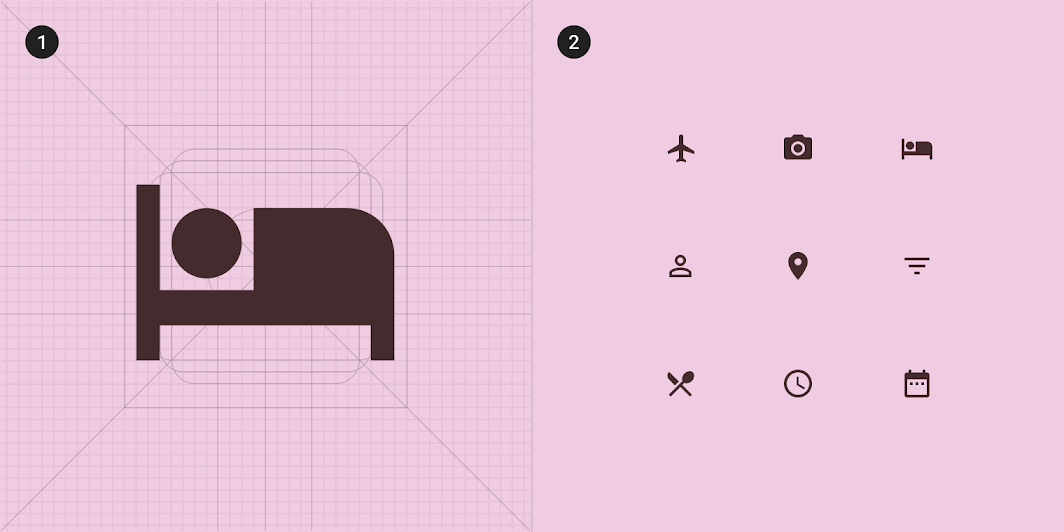
2. Eine Sammlung der Symbole von Crane
Form (Shape)
Kategorien
Komponenten werden auf Grundlage ihrer Größe in Formkategorien gruppiert.
Formkategorien ermöglichen es, mehrere Komponentenwerte auf einmal festzulegen. Zu den Formkategorien gehören:
- Kleine Komponenten
- Mittlere Komponenten
- Große Komponenten
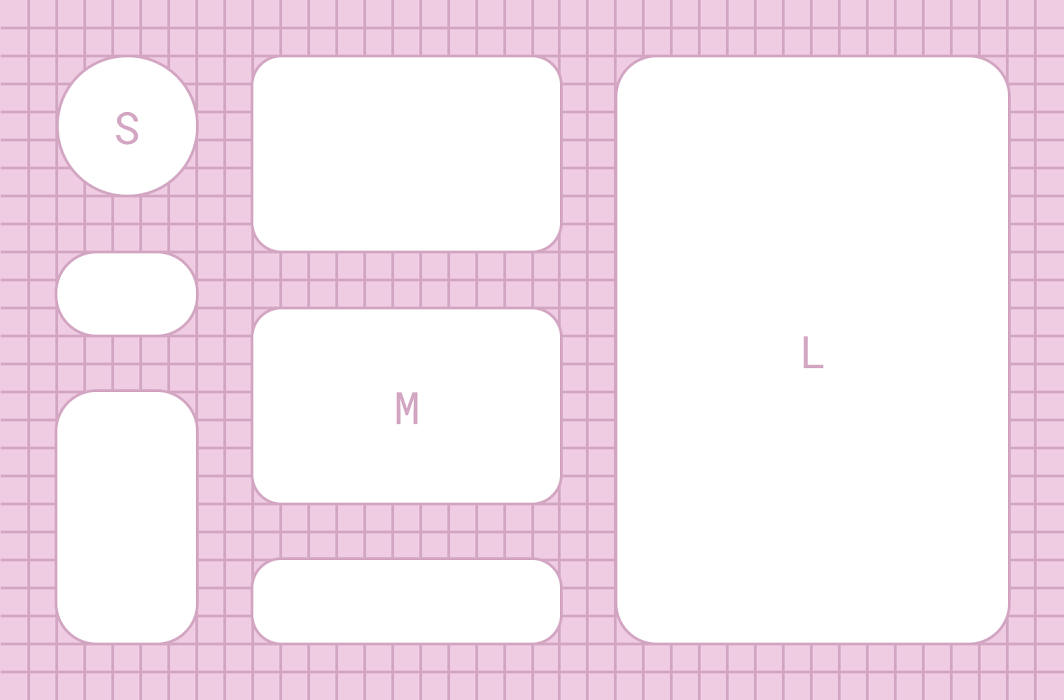
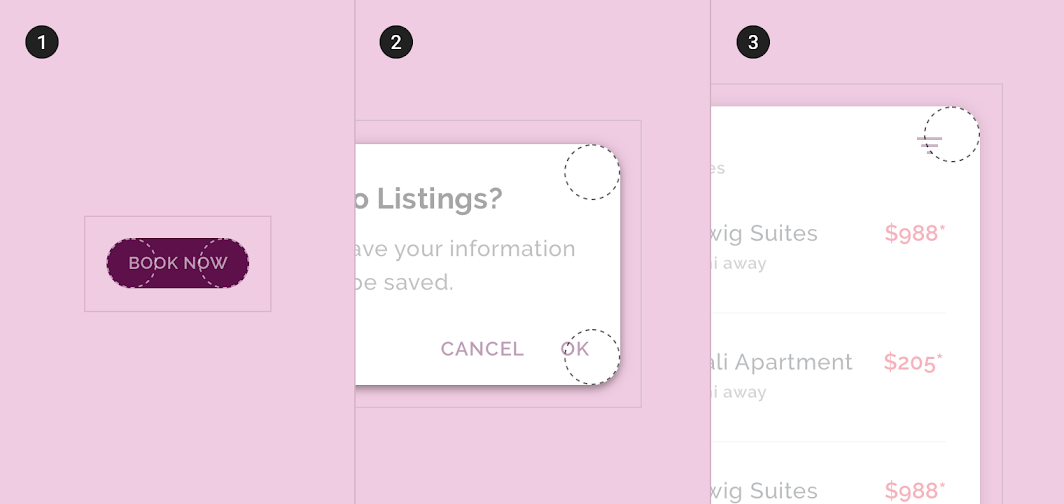
2. Mittlere Komponente
3. Große Komponente
Kleine Komponenten
Umrandete Textfelder (Outlined Text Fields) haben abgerundete Ecken mit einem Eckradius von 4dp.
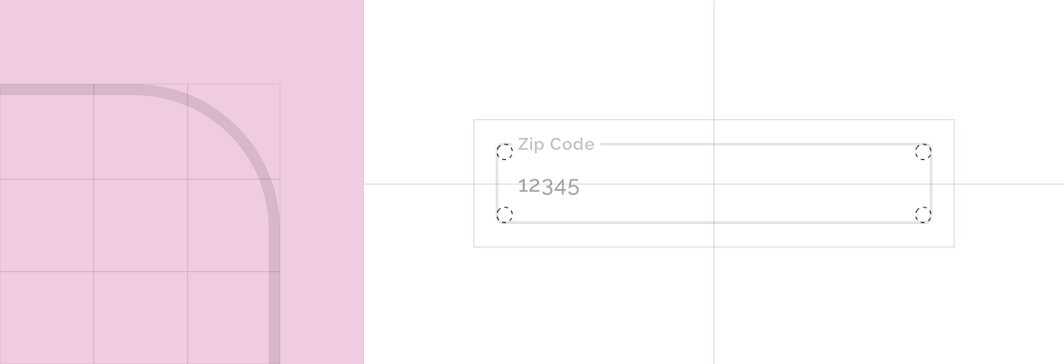
| Komponente | Kategorie | Attribut | Wert |
|---|---|---|---|
| Umrandetes Textfeld | Kleine Komponenten | Familie Größe | Abgerundet 4dp;4dp;4dp;4dp |
Schaltflächen haben abgerundete Ecken mit einem Eckradius von 50 %.
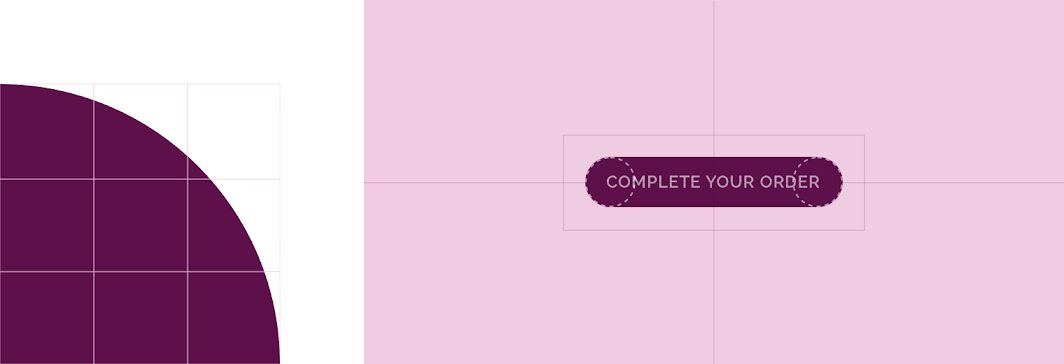
| Komponente | Kategorie | Attribut | Wert |
|---|---|---|---|
| Schaltfläche | Überschreibung* | Familie Größe | Abgerundet 50 % |
*Die Schaltflächen von Crane überschreiben den Größenwert der Formkategorie für kleine Komponenten.
Mittlere Komponenten
Bildlisten (Image Lists) haben abgerundete Ecken mit einem Eckradius von 16dp.
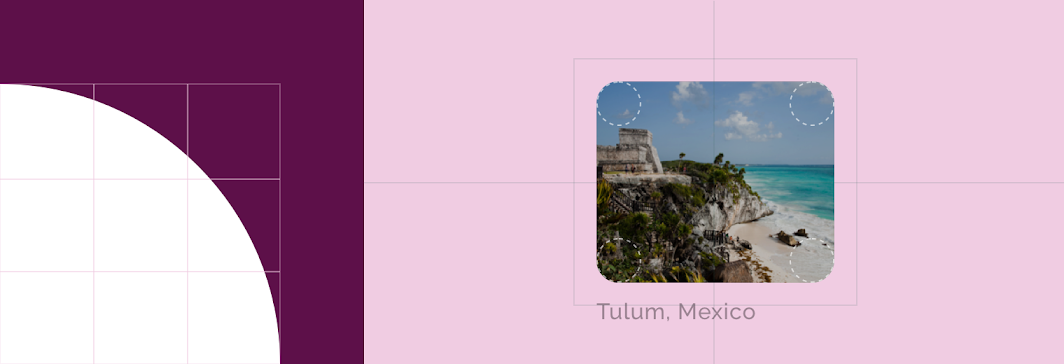
| Komponente | Kategorie | Attribut | Wert |
|---|---|---|---|
| Bildliste | Mittlere Komponenten | Familie Größe | Abgerundet 16dp;16dp;16dp;16dp |
Große Komponenten
Ein Backdrop hat abgerundete Ecken mit einem Eckradius von 20dp.
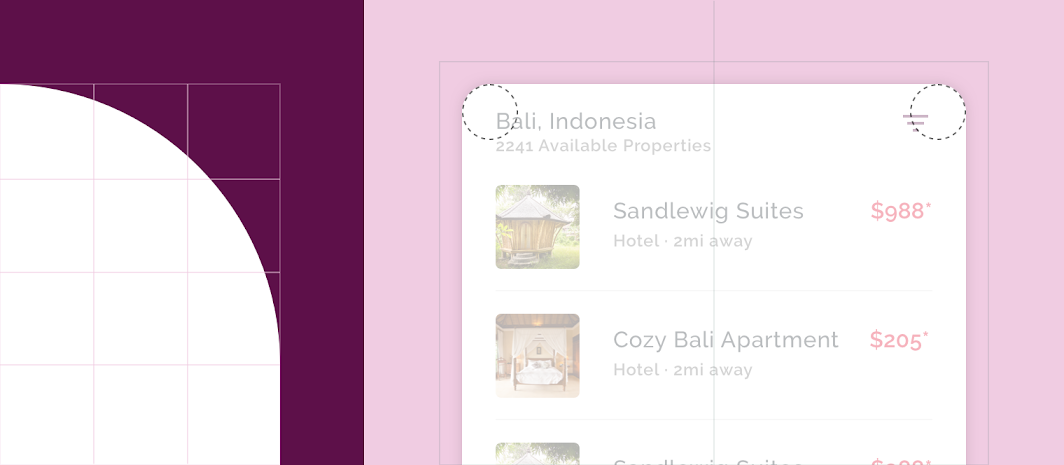
| Komponente | Kategorie | Attribut | Wert |
|---|---|---|---|
| Backdrop | Große Komponenten | Familie Größe | Abgerundet 20dp;20dp;n/a;n/a* |
*Ein Backdrop kann nur an der oberen linken und der oberen rechten Ecke abgerundet werden.
Komponenten
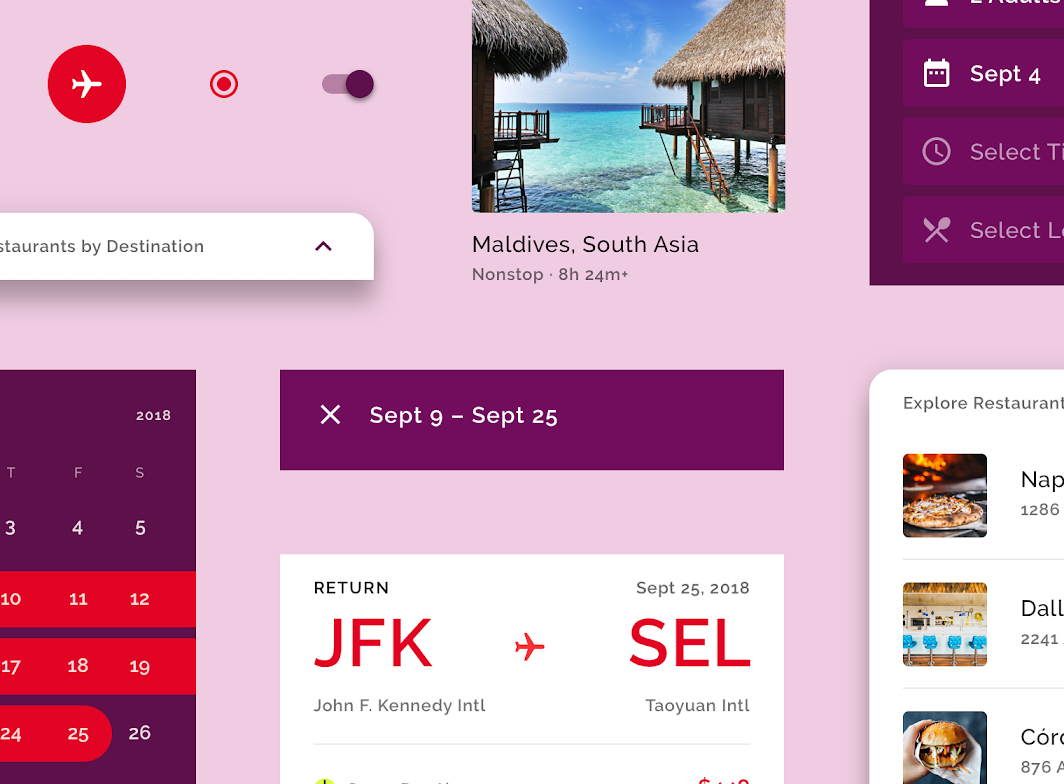
Bildliste
Crane ermöglicht es Nutzern, Inhalte mithilfe einer Bildliste zu erkunden (auf Tablet und Desktop).
Masonry-Raster
Diese Bildliste verwendet ein Masonry-Raster, das die Höhe der Bildcontainer dynamisch an die ursprüngliche Bildgröße anpasst. Der Masonry-Raster-Stil stellt sicher, dass Fotos – egal ob im Quer-, Hoch- oder Quadratformat – möglichst viel von ihrem Bildinhalt zeigen. Er erzeugt einen spannenden, unvorhersehbaren Rhythmus, der den Nutzer einlädt, weiter nach unten zu scrollen und Inhalte zu erkunden.
Bildbeschriftungen
Die Bildliste wurde so angepasst, dass sie bei jedem Element eine Textbeschriftung anzeigt. Ein vergrößertes Padding schafft mehr Abstand über und unter jedem Element, sodass eindeutig ist, welche Beschriftung zu welchem Bild gehört.
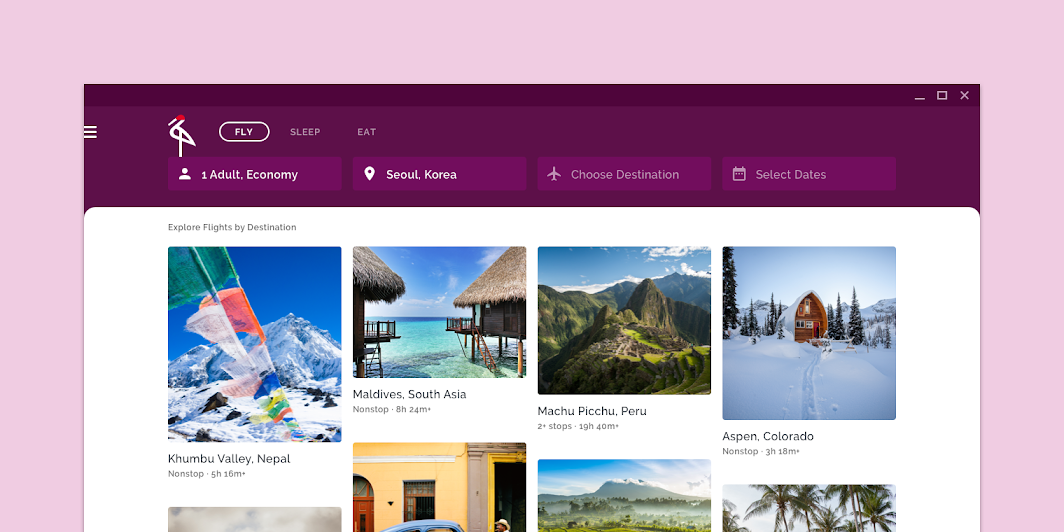
Liste
Auf Mobilgeräten verwendet Crane die Listenkomponente, um Inhalte zu organisieren. Die Listenkomponente wurde so angepasst, dass sie Cranes Typografie und Farben aufgreift.
Jedes Listenelement enthält die für den Nutzer relevantesten Inhalte (einschließlich Ortsname, Typ, Entfernung und Kosten) sowie ein Foto.
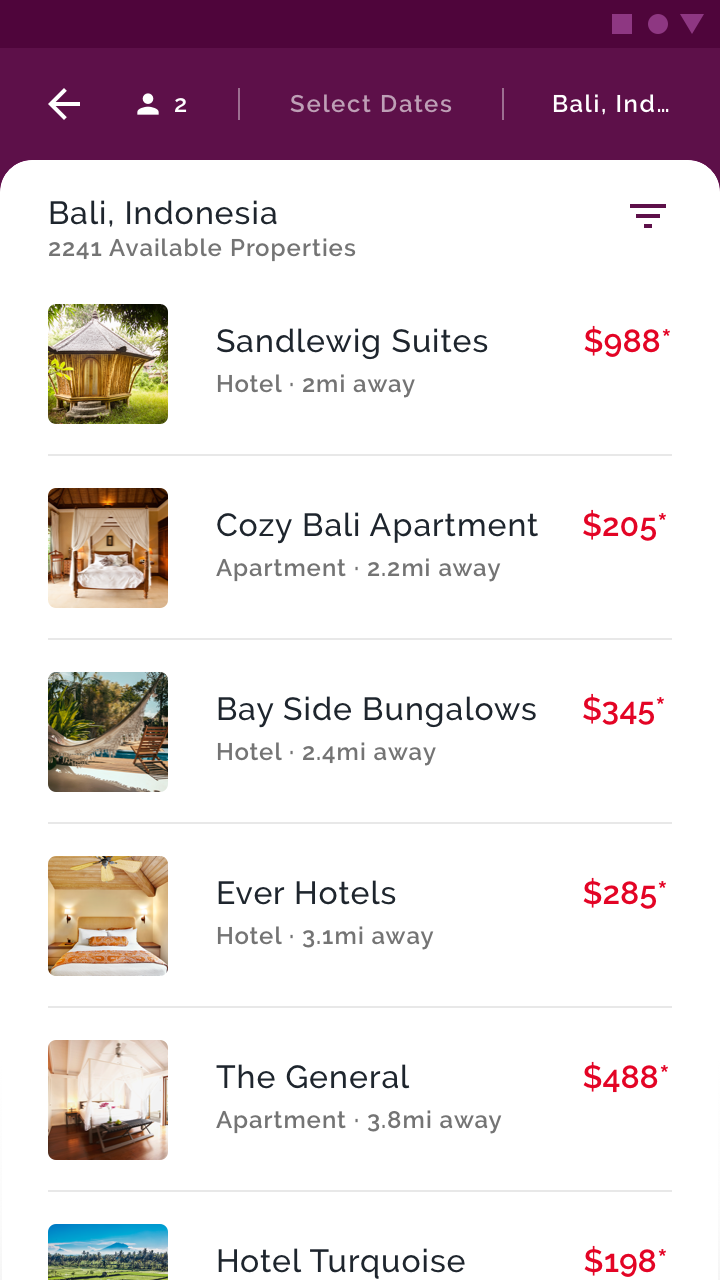
Karten (Cards)
Crane verwendet Karten, um detaillierte Suchergebnisse anzuzeigen, z. B. Flugoptionen mit Abflug- und Ankunftszeiten, Kosten sowie Flughafen- und Fluggesellschaftsinformationen.
Vertikale Kartensammlung
Die Karten von Crane erscheinen in einer vertikal gestapelten Kartensammlung. Der Kartencontainer hebt sich durch eine weiße Füllfarbe vom hellvioletten Hintergrund ab. Da Cranes Karten keine Schatten werfen, genügt ein geringes Padding zwischen den einzelnen Karten, und sie lassen sich auf einen Blick erfassen.
Auf Tablet und Desktop wird eine Karte beim Antippen erweitert, um weitere Informationen offenzulegen und dem Nutzer Aktionen am Element zu ermöglichen. Wird eine Karte in einer Sammlung erweitert, erhalten alle anderen Karten dieser Sammlung ein weiße Overlay mit 80 % Deckkraft, die die erweiterte Karte hervorhebt.
Textfelder
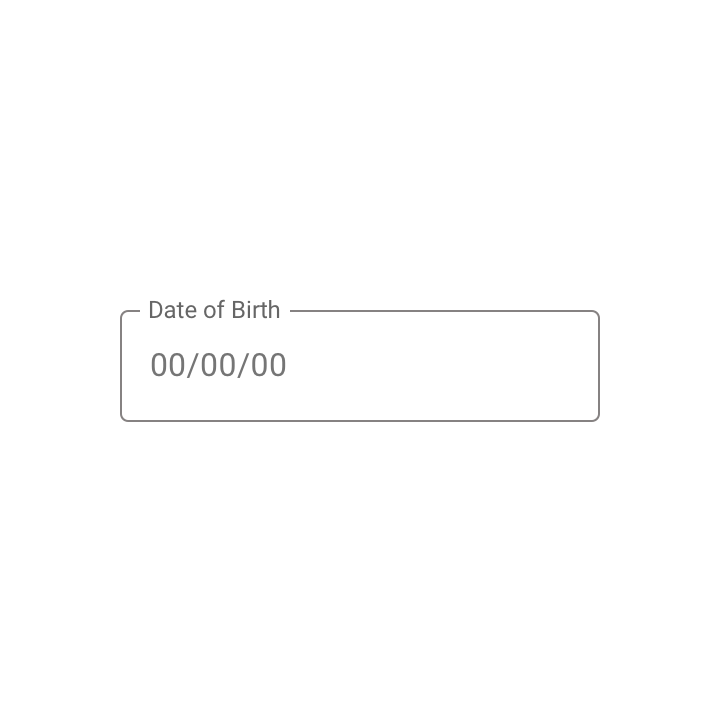
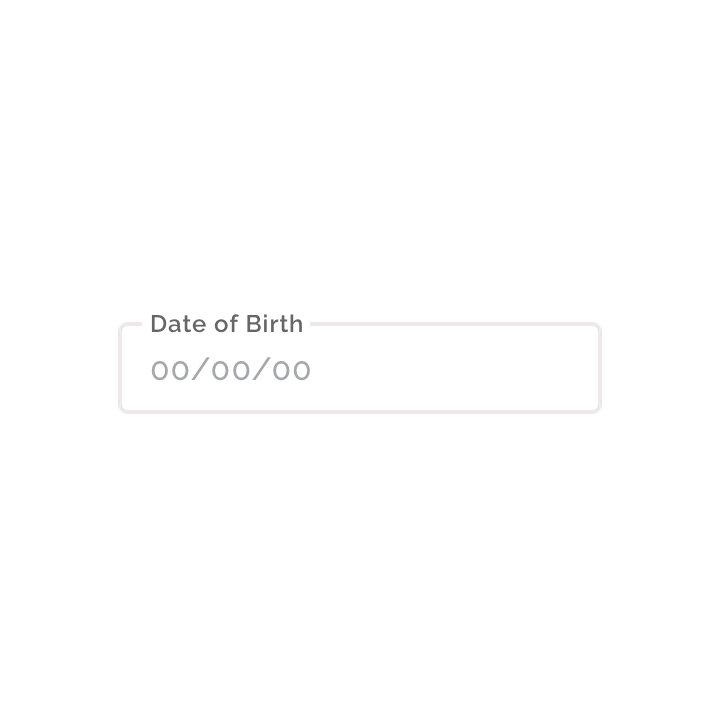
Umrandete Textfelder
Crane verwendet umrandete Textfelder, die an die Schriftart und die Farben der Marke angepasst sind. Da Crane Rot als Sekundärfarbe verwendet, werden Fehler in Orange dargestellt, damit sie sich deutlich abheben.
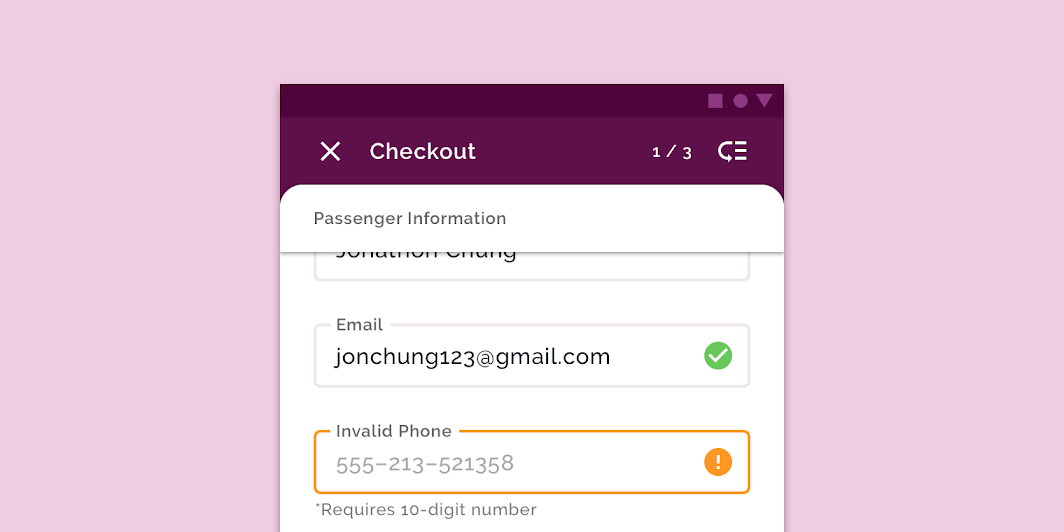
Gefüllte Textfelder
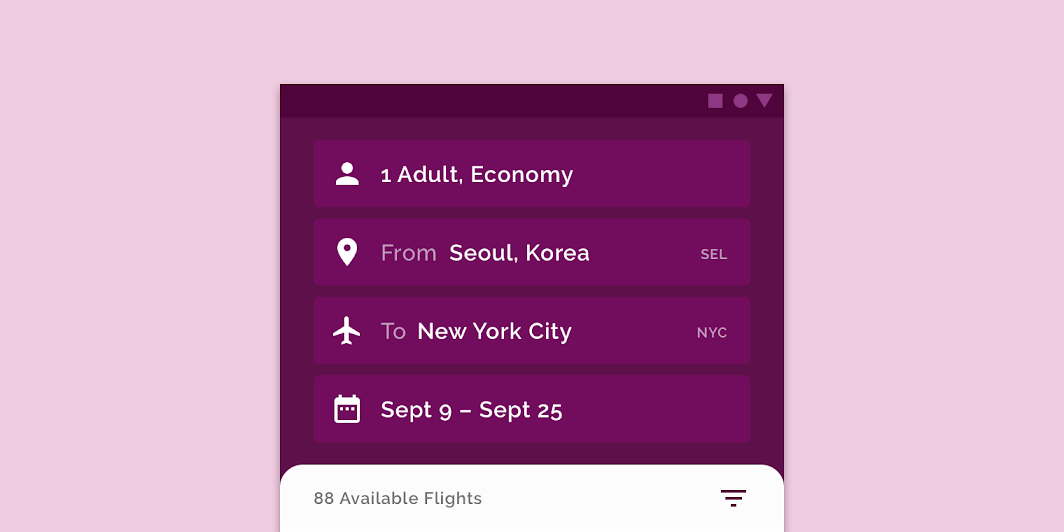
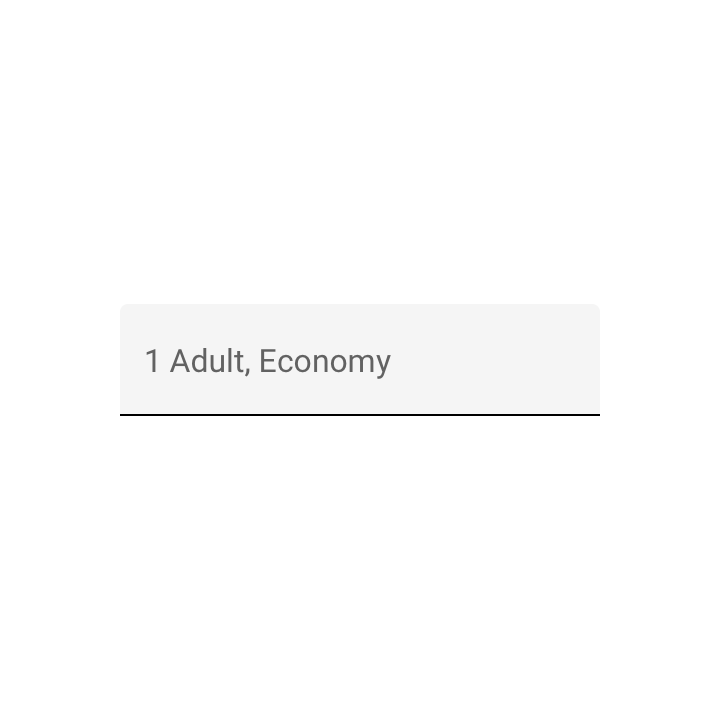
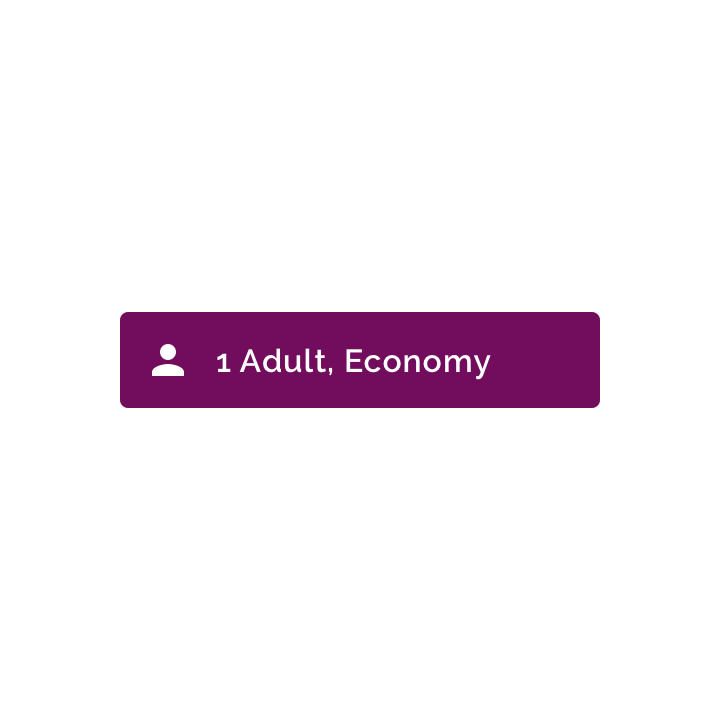
Crane verwendet gefüllte Textfelder zur Eingabe von Nutzerpräferenzen. Sie haben eine individuell gestaltete Form, bei der alle vier Ecken abgerundet sind, und verwenden Cranes Markenfarben, Typografie und Ikonografie.
Auswahlsteuerelemente und Schieberegler
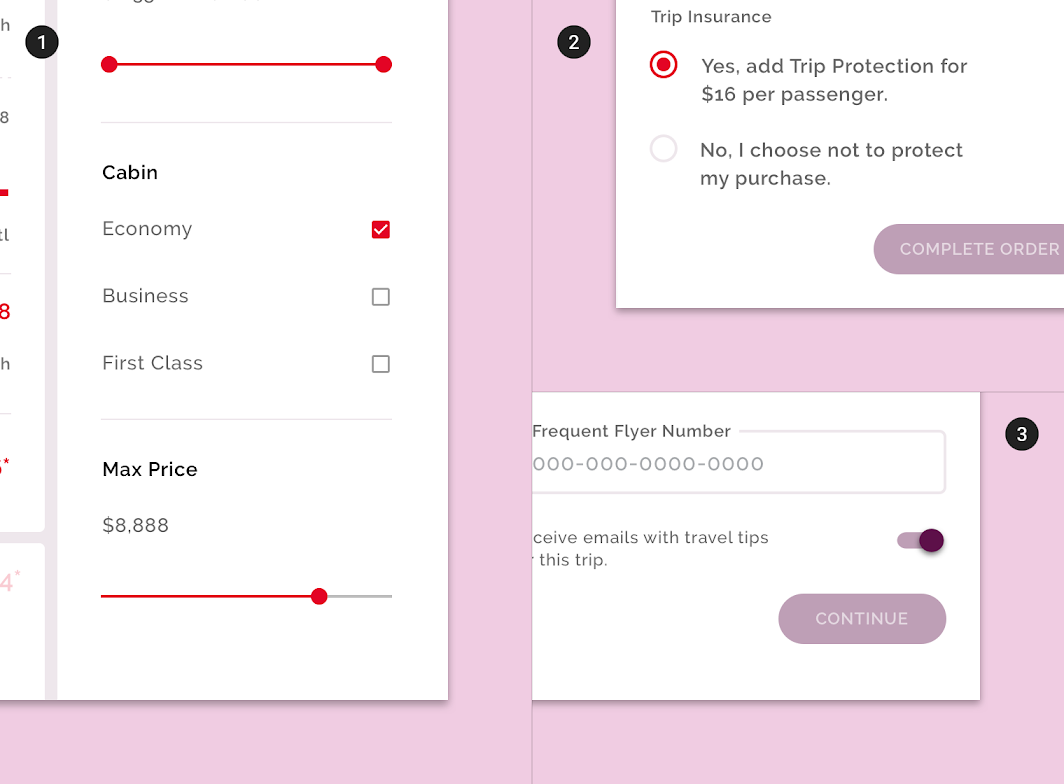
Crane verwendet eine Vielzahl von Auswahlsteuerelementen, mit denen Nutzer Suchergebnisse filtern und während des Buchungsvorgangs Auswahlen treffen können. Zu diesen Steuerelementen gehören Kontrollkästchen, Optionsfelder, Schieberegler und Schalter, die in Cranes Markenfarben gestaltet sind.
2. Optionsfelder von Crane
3. Schalter von Crane
Tabs
Zur Kennzeichnung des aktiven Zustands verwendet Crane einen pillenförmigen Auswahlindikator.
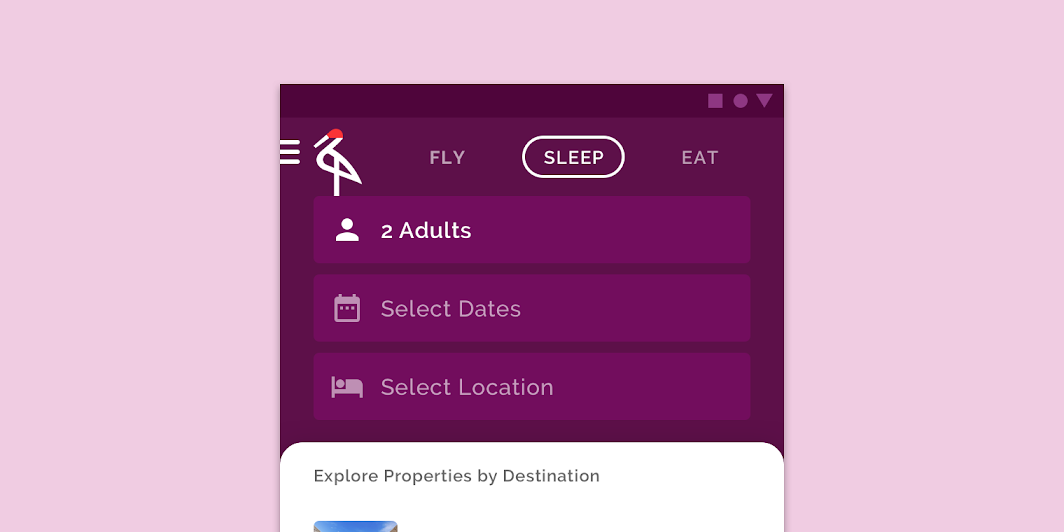
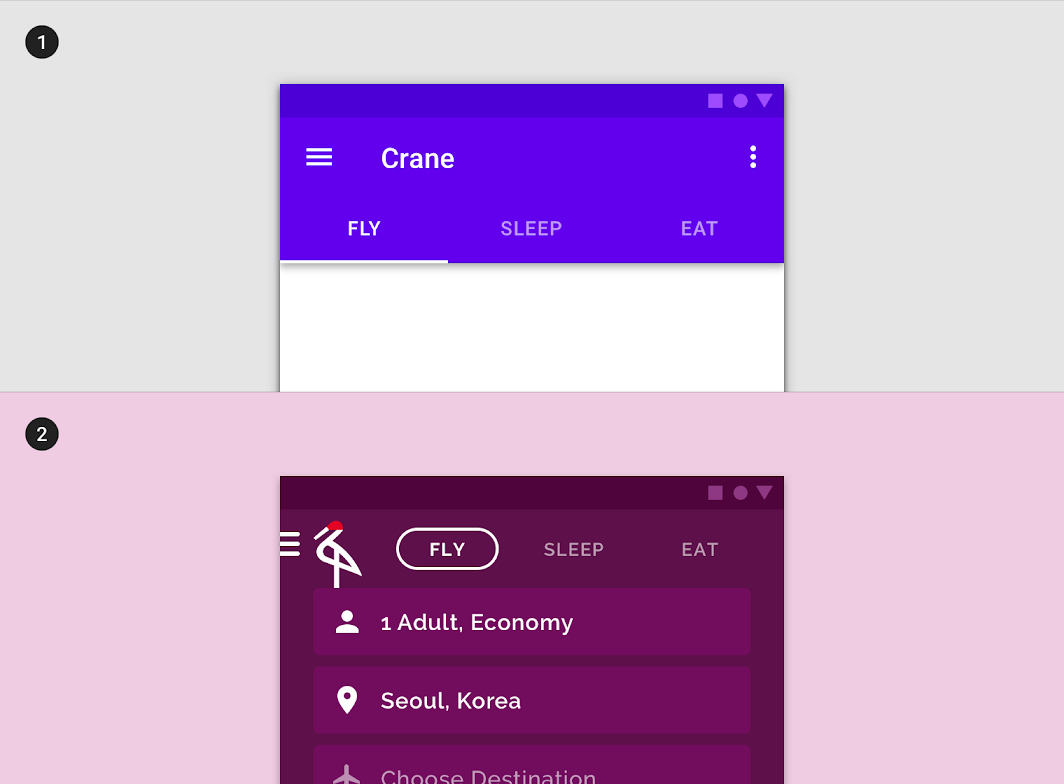
2. Cranes Tabs verwenden individuell gestaltete Typografie, Farben und Zustände. Der angepasste Auswahlzustand besteht aus einer pillenförmigen Umrandung um den Tab sowie einer Änderung der Schriftfarbe.
Backdrop
Die Backdrop-Komponente bildet die Hauptstruktur für Crane, indem sie Navigation, Filter und kontextbezogene Aktionen auf der hinteren Ebene sowie Hauptinhalte auf der vorderen Ebene enthält. So wechseln Nutzer flüssig vom passiven Betrachten von Informationen zum Ausführen von Aktionen – alles auf demselben Bildschirm, was die Abläufe einfach und effizient macht.
Die hintere Ebene ist in Cranes Primärfarbe Violett gehalten, die in hohem Kontrast zur weißen vorderen Ebene steht. Die vordere Ebene ist an den oberen Kanten abgerundet und greift damit die Krümmung des Crane-Logos auf.
Stepper
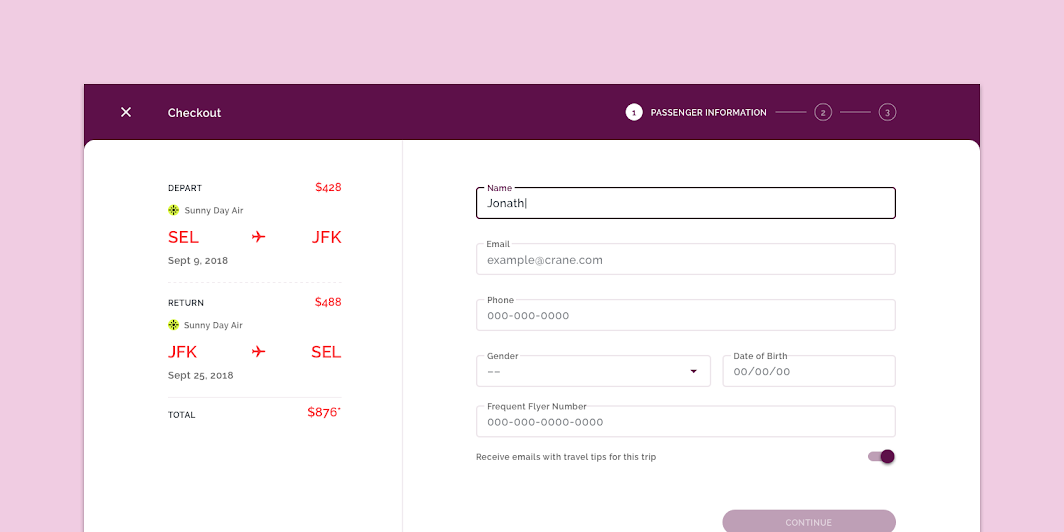
Stepper erleichtern Crane-Nutzern das Buchen von Flügen und Unterkünften sowie Restaurantreservierungen. Crane verwendet auf Desktop und Tablet einen Stepper-Stil und auf Mobilgeräten einen anderen.
Auf Mobilgeräten werden die Schritte auf der hinteren Ebene des Backdrops angezeigt, während sich das zugehörige Formular auf der vorderen Ebene befindet. Um mehr von der vorderen Ebene sichtbar zu machen, bietet der Stepper von Crane einen eingeklappten Zustand an, der am oberen Rand des Bildschirms anzeigt, an welcher Stelle des Stepper-Prozesses sich der Nutzer befindet.
Die größeren Bildschirme von Tablet und Desktop ermöglichen es Crane, alle Stepper am oberen Bildschirmrand unterzubringen.
Bewegung (Motion)
Startbildschirm
Charakteranimation, betontes Easing und Staffelungen verleihen dem Startbildschirm eine raffinierte und hochwertige Anmutung.
Navigationsübergänge
Die Navigationsübergänge von Crane verwenden betontes Easing und längere Übergangszeiten, um eine raffinierte Anmutung zu erzeugen.
Überblendung (Fade-Through), gemeinsame Transformationen und betontes Easing wahren die Kontinuität.
Bei Übergängen zwischen gleichrangigen Bildschirmen kommt betontes Easing zum Einsatz.
Staffelung (Stagger)
Staffelungen kommen zum Einsatz, wenn neue Listen oder Karten auf dem Bildschirm erscheinen. Der Kaskadeneffekt verleiht dem Übergang eine besonders hochwertige Anmutung.