

Crane
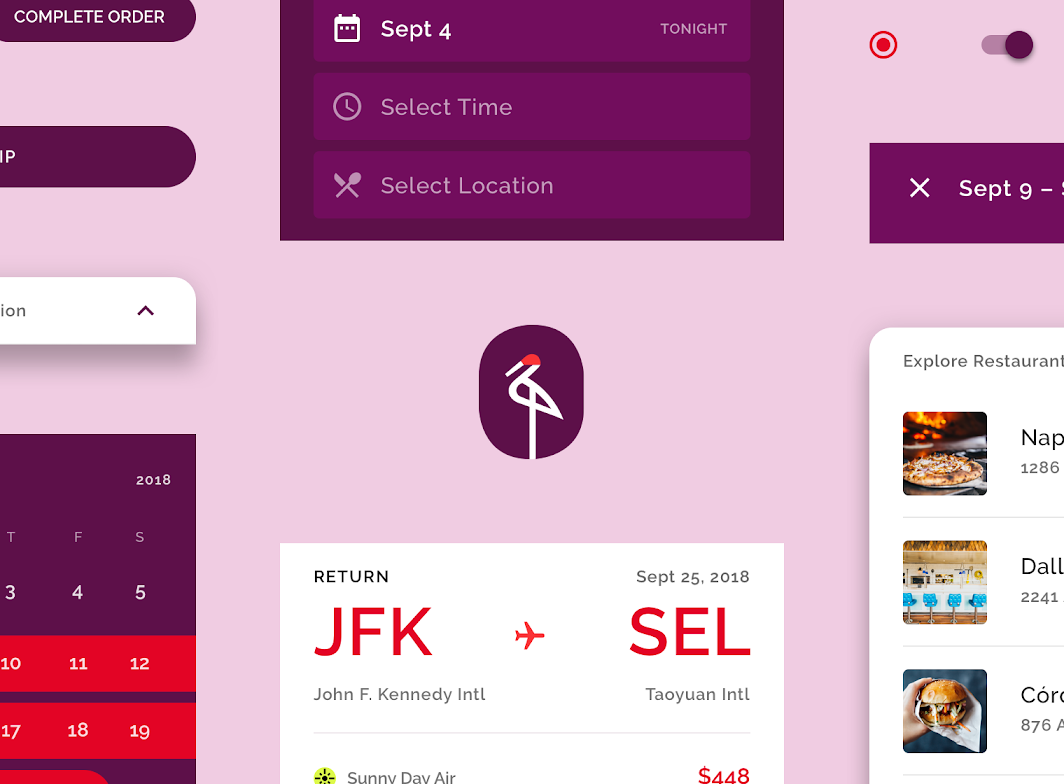
Crane to aplikacja podróżnicza, która wykorzystuje komponenty Material Design oraz Material Theming, aby stworzyć spersonalizowane, spójne z marką doświadczenie.
O aplikacji Crane
Crane to aplikacja podróżnicza, która pomaga użytkownikom znajdować i rezerwować opcje podróży, noclegów oraz restauracji zgodne z preferencjami, które wprowadzają w aplikacji. Aplikacja Crane jest zarówno funkcjonalna (służy do dokonywania rezerwacji), jak i informacyjna (pozwala użytkownikom odkrywać i poznawać nowe doświadczenia).
Marka Crane jest dopracowana i ekspresyjna, a dbałość o detale wizualne i animacje sprawia, że doświadczenie wydaje się szyte na miarę użytkownika.
Elastyczna estetyka
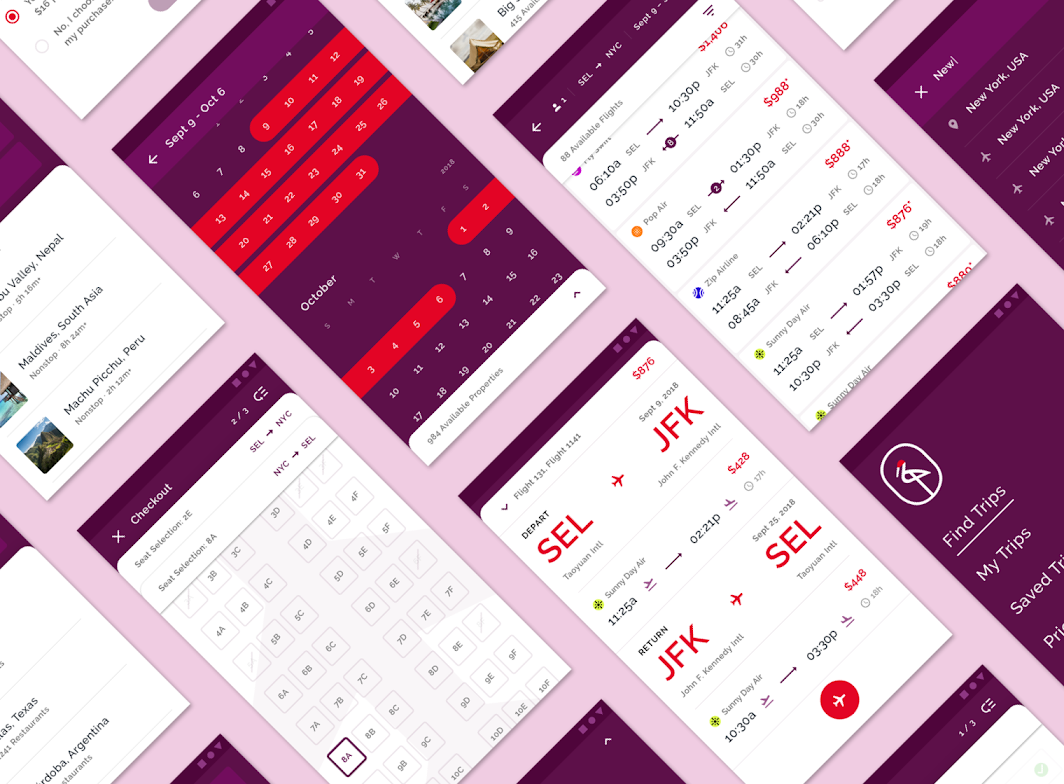
Oprócz pełnienia roli funkcjonalnej i informacyjnej aplikacja Crane oferuje różnorodne filtry pozwalające dostosować treści tak, aby były istotne dla użytkownika.
Aby użytkownicy mogli łatwo zrozumieć tę elastyczność, interakcje koncentrują się wokół komponentu backdrop. Zmiany preferencji lub filtrów wprowadzane na tylnej warstwie backdropu natychmiast aktualizują treści na warstwie przedniej. Na przykład, gdy użytkownik szuka w aplikacji Crane lotu, wprowadza na tylnej warstwie informacje, takie jak cel podróży i daty. Po ich wprowadzeniu w przedniej warstwie wyświetlają się loty odpowiadające jego preferencjom. To współdziałanie podkreśla, jak Crane dostosowuje treści do preferencji użytkownika, prezentując opcje odważnie, a zarazem elegancko – bezpośrednio, lecz z poszanowaniem użytkownika.
Architektura produktu
Architektura informacji w aplikacji Crane wykorzystuje strukturę przepływu (flow). Struktura przepływu to struktura oparta na zadaniach, wymagająca przechodzenia przez ekrany w ściśle określonej kolejności.
Struktura przepływu najlepiej sprawdza się w przypadku Crane, ponieważ zapewnia użytkownikom elastyczność potrzebną do przeglądania filtrowanych treści, a zarazem prowadzi ich do działania – rezerwacji wybranej opcji.
Główne sekcje
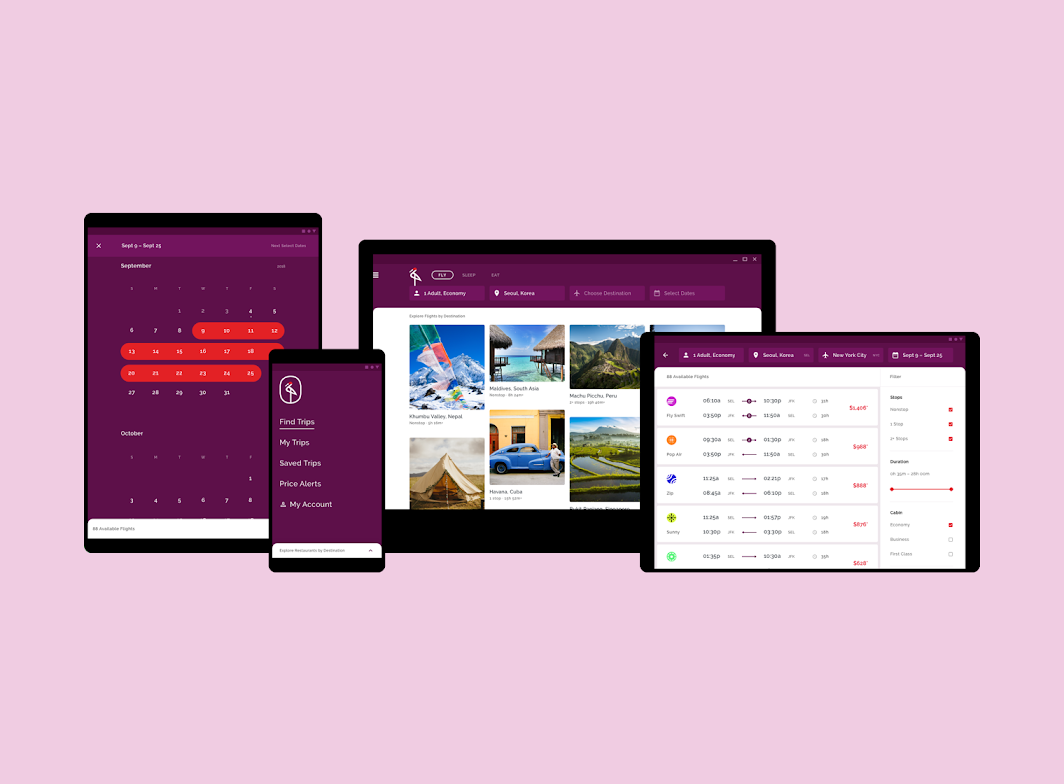
Aplikacja Crane ma trzy główne sekcje:
- Loty
- Noclegi
- Posiłki
Do tych głównych sekcji przechodzi się za pomocą zakładek znajdujących się w górnej części ekranu.
Zakładki te są umieszczone na tylnej warstwie komponentu backdrop, która zawiera również odpowiednie filtry i działania kontekstowe.
Filtrowanie treści
Użytkownicy mogą szybko dostosować treści Crane zgodnie ze swoimi preferencjami. Kontrolki na tylnej warstwie wpływają na treści wyświetlane w warstwie przedniej, dzięki czemu użytkownicy widzą treści dopasowane do swoich potrzeb.
Układ
System siatki
Crane wykorzystuje responsywny system siatki, który ma elastyczne kolumny i odstępy wewnętrzne (Dopełnienie), dostosowujące się do szerokości ekranu (np. na urządzeniach mobilnych, tabletach i komputerach stacjonarnych). Treść jest układana w kolumnach, które w wyniku interakcji użytkownika rozszerzają się i zwężają w pionie.
Zakładki i backdrop (urządzenie mobilne)
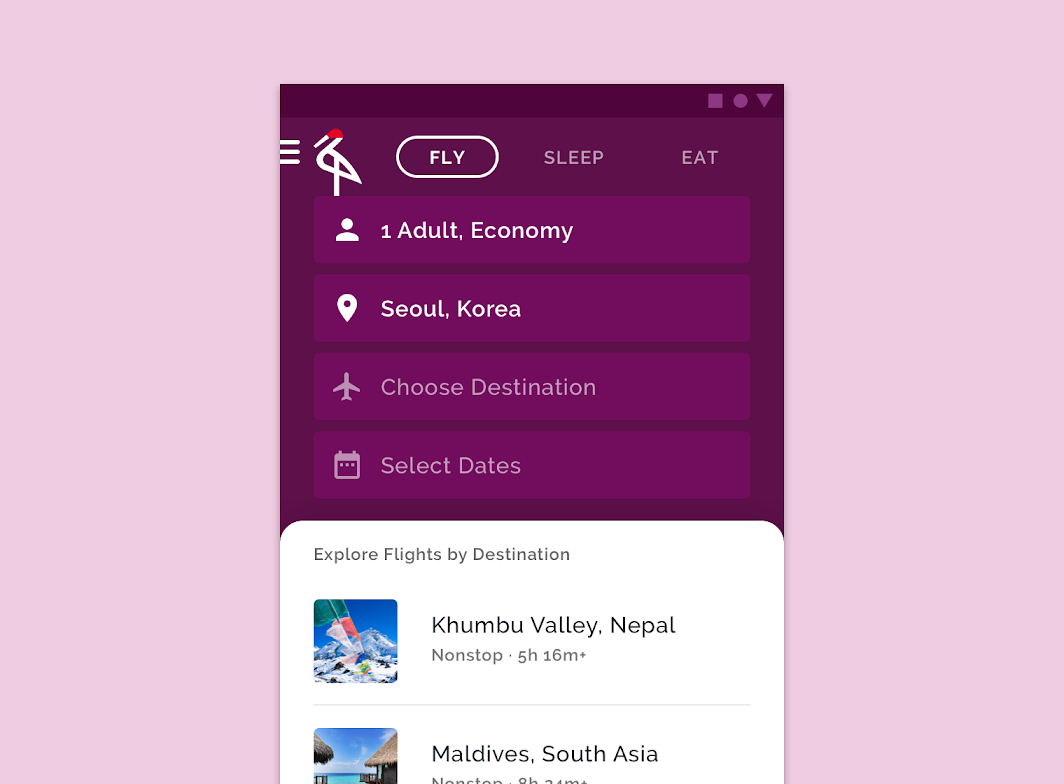
Ze względu na ograniczone miejsce na ekranie każdy element backdropu układa się pionowo, jeden nad drugim.
Zakładki i backdrop (tablet)
Ponieważ tablety mają większy ekran niż urządzenia mobilne, jest wystarczająco dużo miejsca w poziomie, aby umieścić elementy backdropu obok siebie.
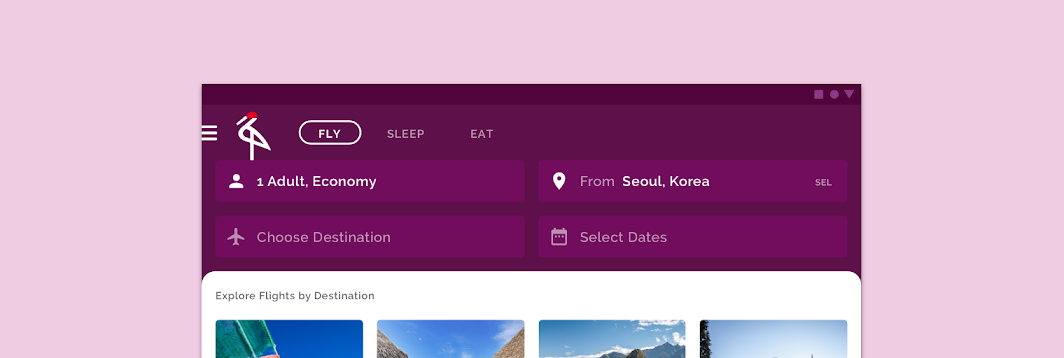
Zakładki i backdrop (komputer stacjonarny)
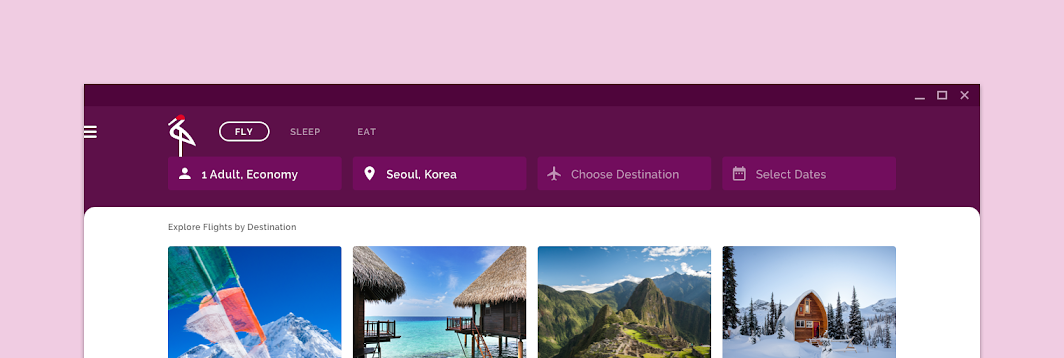
Ponieważ ekran komputera stacjonarnego jest większy niż ekran tabletu, jest wystarczająco dużo miejsca, aby wszystkie elementy backdropu zostały ułożone obok siebie w poziomie.
Wysokość (elevation)
Wykorzystanie koloru
Interfejs użytkownika Crane wykorzystuje kolor, a nie cienie, do wyrażania różnic wysokości między elementami. Na przykład karty pokazują granice swoich kontenerów za pomocą koloru odrębnego od tła, bez rzucania cienia.
Cień backdropu
Jedynym przypadkiem, w którym Crane używa cienia do wyrażenia wysokości, jest przewijanie treści w przedniej warstwie komponentu backdrop. Zachowane zostaje wtedy domyślne zachowanie backdropu, generujące cień oddzielający podnagłówek warstwy przedniej od przewijanych pod nim treści.
Kolor
Motyw kolorystyczny
Kolor podstawowy
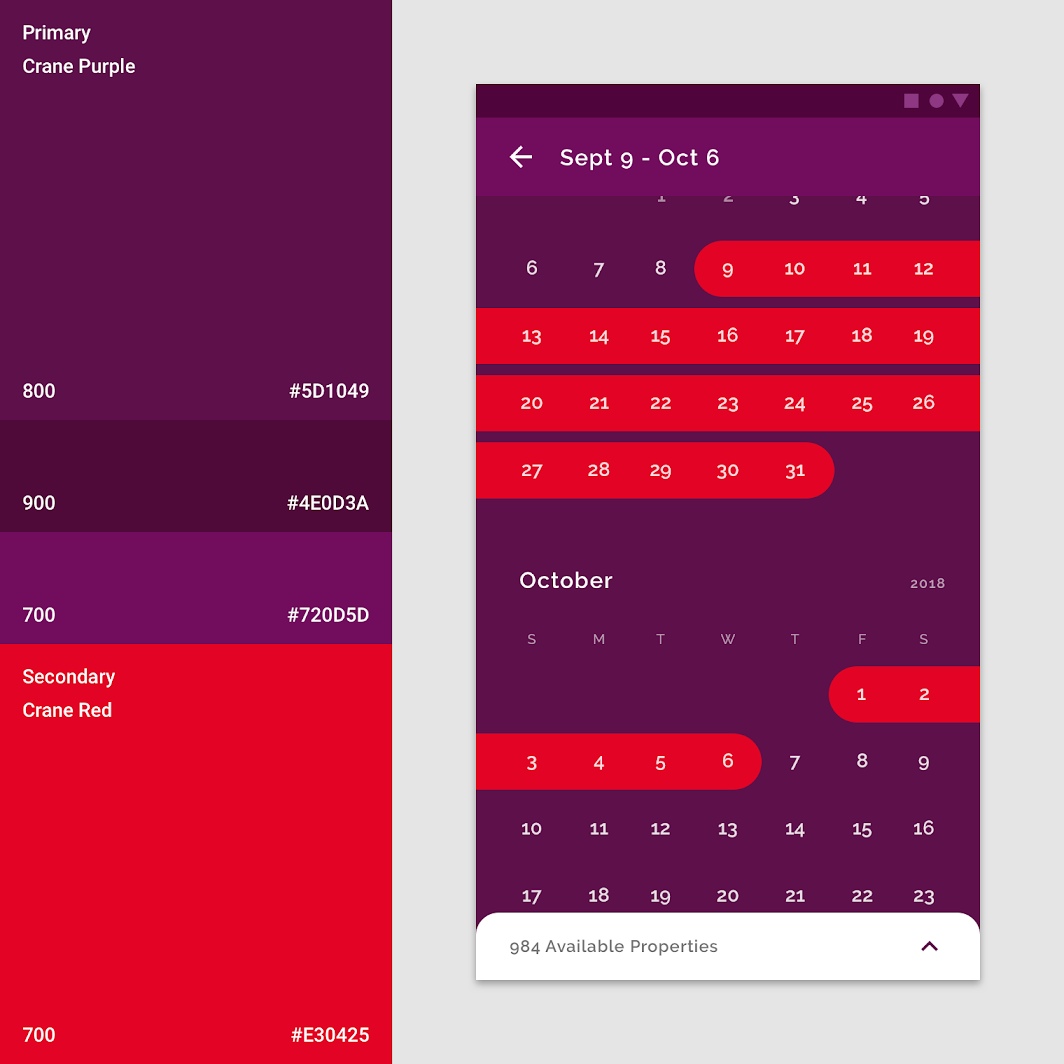
Kolor podstawowy Crane to fiolet. Aplikacja używa trzech odmian tego koloru, aby odróżnić poszczególne elementy interfejsu.
Kolor dodatkowy
Kolor dodatkowy Crane to czerwień, której aplikacja używa do wyróżniania wybranych elementów.
Wyróżniające się elementy i stany
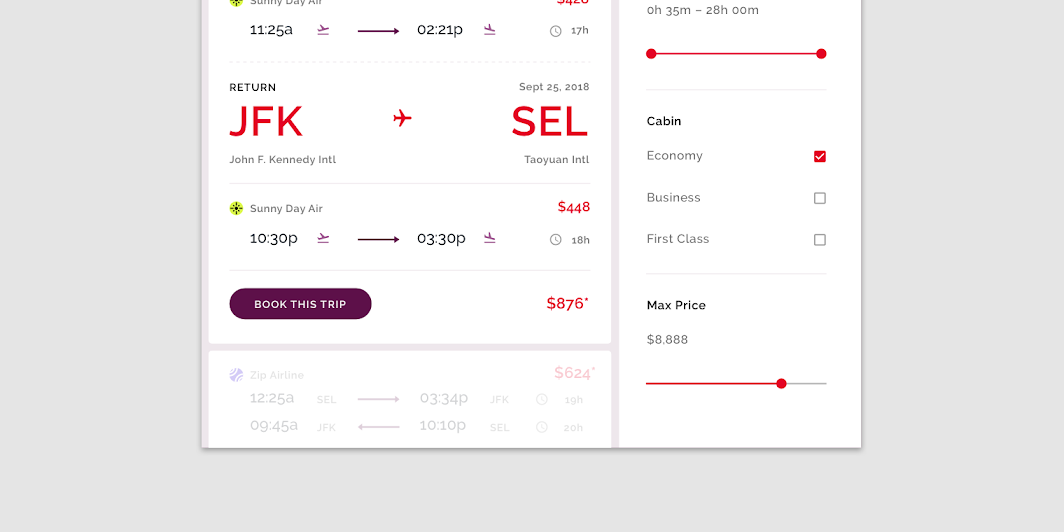
Nie wszystkie ekrany muszą używać koloru dodatkowego. Odmiany fioletu – koloru podstawowego Crane – wystarczają do rozróżnienia elementów. Ponieważ czerwony kolor dodatkowy Crane jest często używany do oznaczania stanów zaznaczenia, jego brak sygnalizuje, że nic nie zostało wybrane.
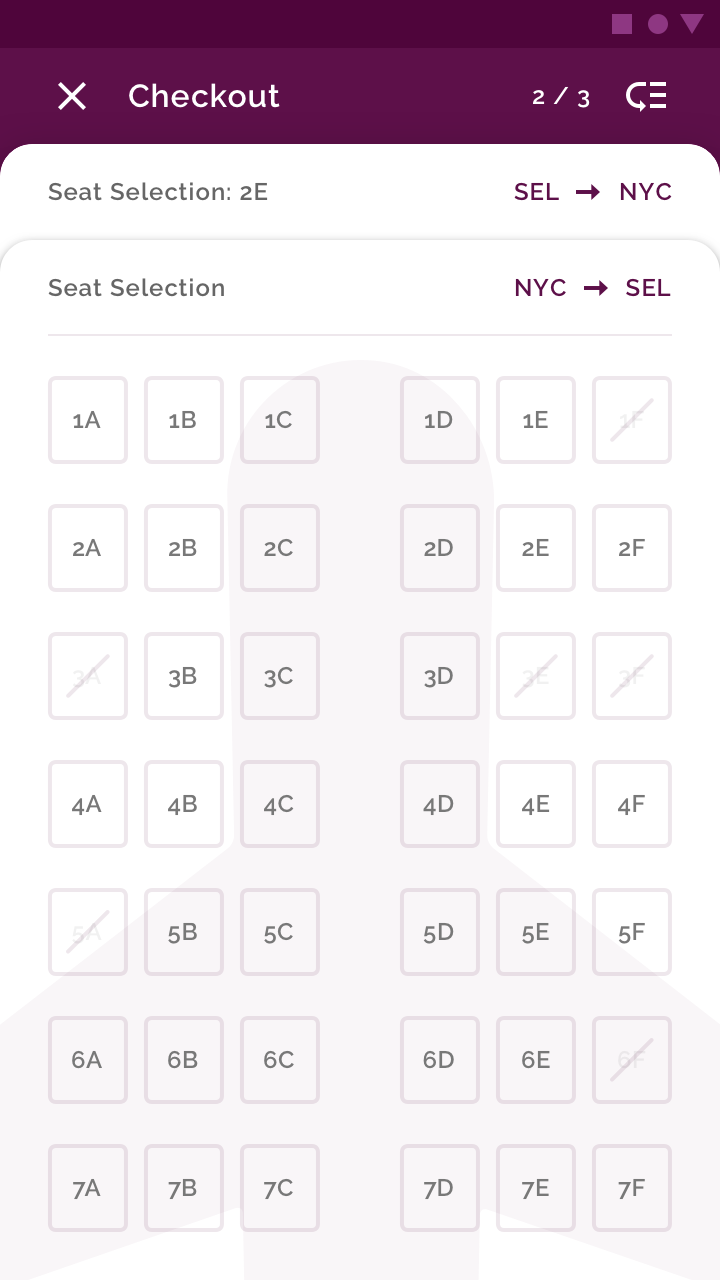
Kolor dodatkowy Crane – czerwień – służy do wskazywania stanów zaznaczenia komponentów, takich jak pola wyboru, suwaki i przyciski radiowe. Czerwień może być również używana do wyróżnień typograficznych.
Alternatywny kolor błędu
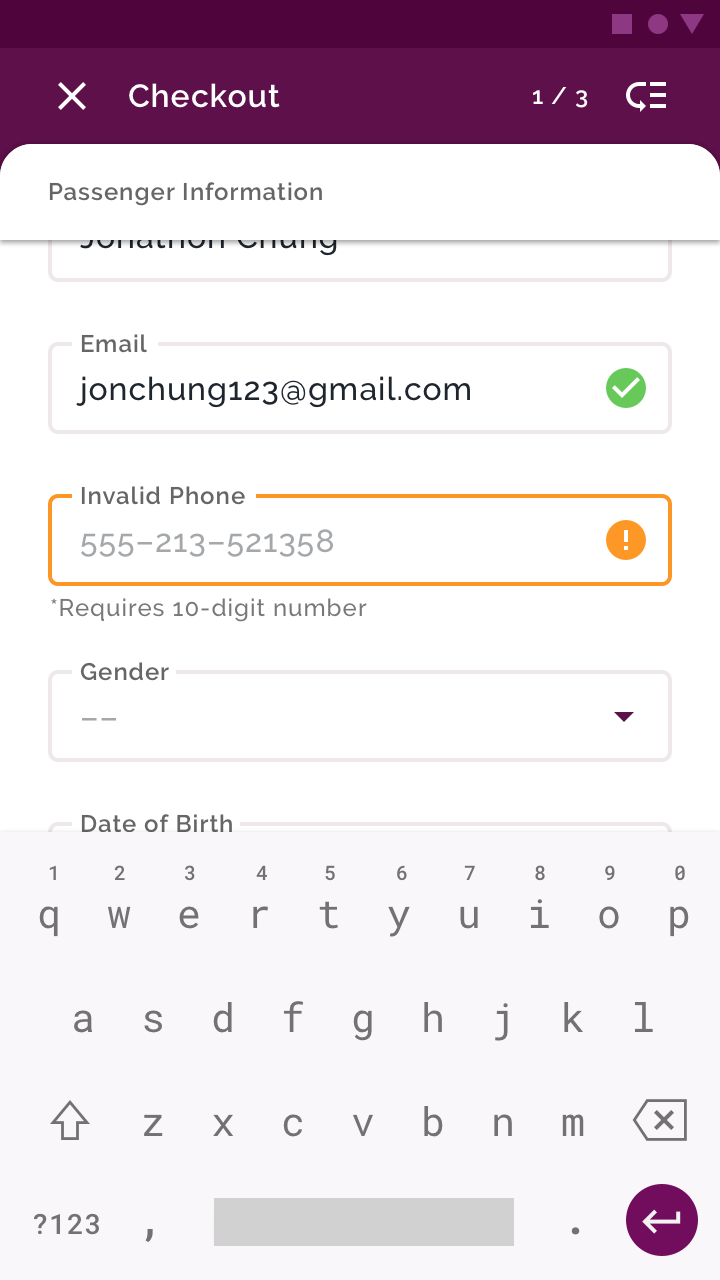
W motywie kolorystycznym Crane stosuje się alternatywny kolor dla stanów błędu: pomarańczowy.
Wynika to z tego, że czerwień jest kolorem dodatkowym Crane – czerwony komunikat o błędzie nie wyróżniałby się wystarczająco na tle otaczających elementów interfejsu i mógłby zostać błędnie odczytany jako stan zaznaczenia.
Typografia
Skala typograficzna
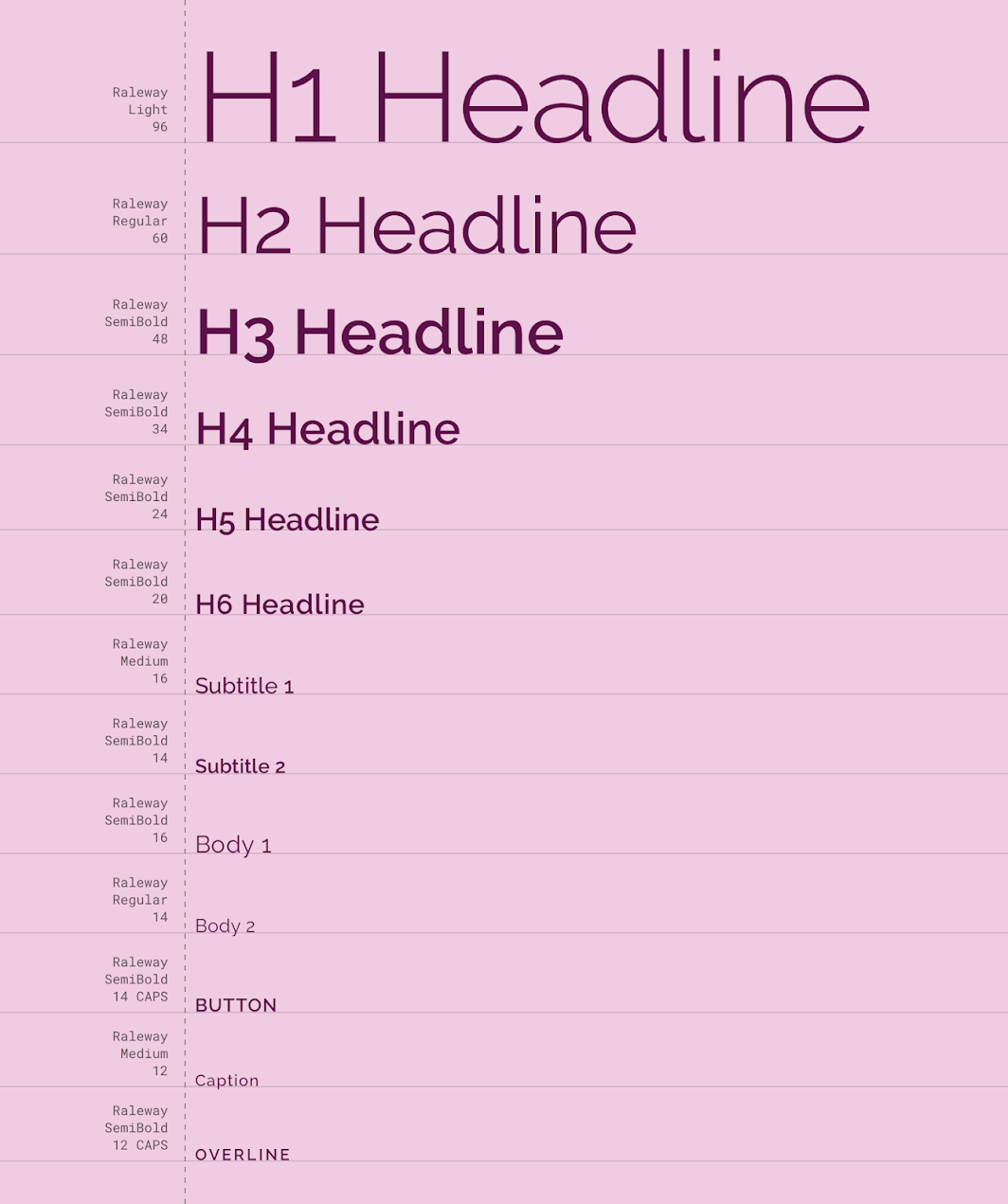
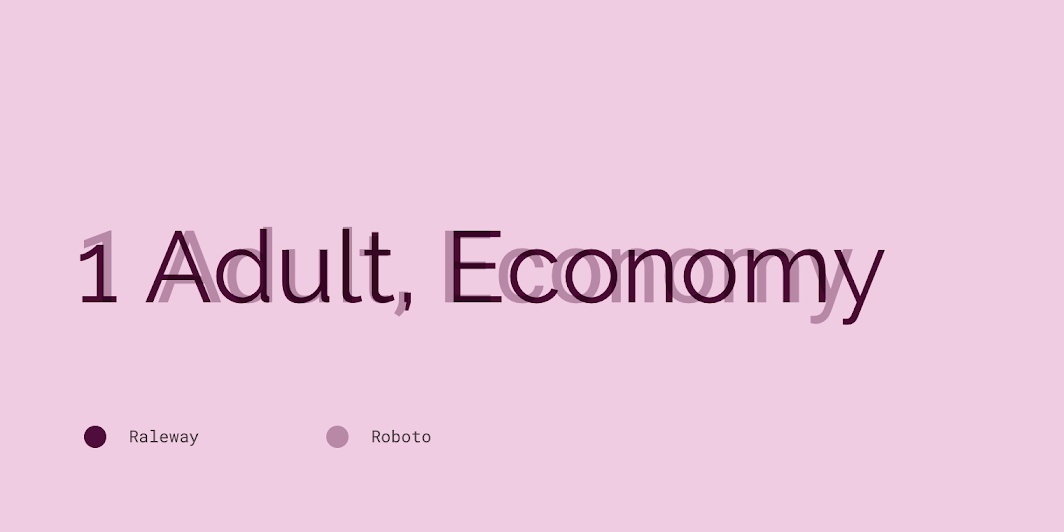
Skala typograficzna Crane zapewnia zróżnicowanie typograficzne niezbędne dla treści aplikacji. Wszystkie style skali typograficznej używają Raleway jako kroju pisma, wykorzystując różne jego grubości: Raleway Light, Regular, Medium i SemiBold.
Raleway
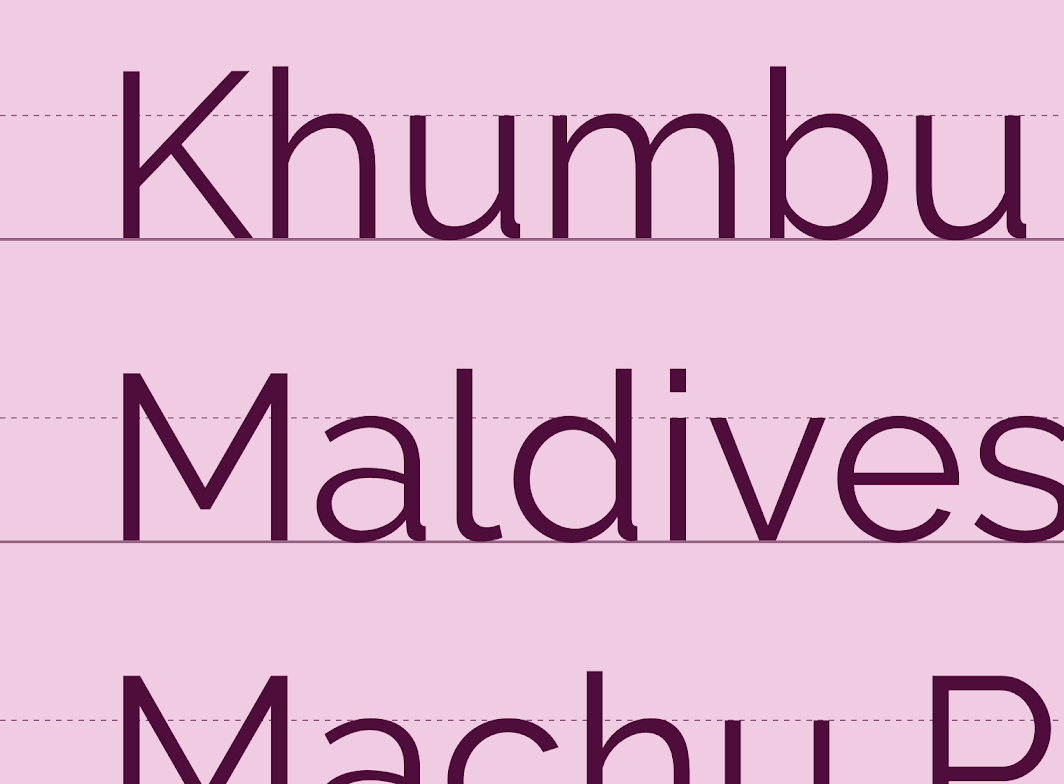
Crane używa bezszeryfowego kroju pisma Raleway w całej aplikacji.
Chociaż Raleway został początkowo zaprojektowany jako krój nagłówkowy, przeznaczony do dużych rozmiarów tekstu, rozszerzono go do rodziny o 9 grubościach, nadającej się również do tekstu głównego. Użycie jednego kroju pisma w całej aplikacji Crane zapewnia spójność interfejsu, dzięki czemu wyróżniają się inne elementy, takie jak fotografie i drobne elementy wizualne.
Ikonografia
Ikonografia Crane przywodzi na myśl ikony spotykane w miejscach związanych z podróżami, takich jak lotniska i dworce kolejowe.
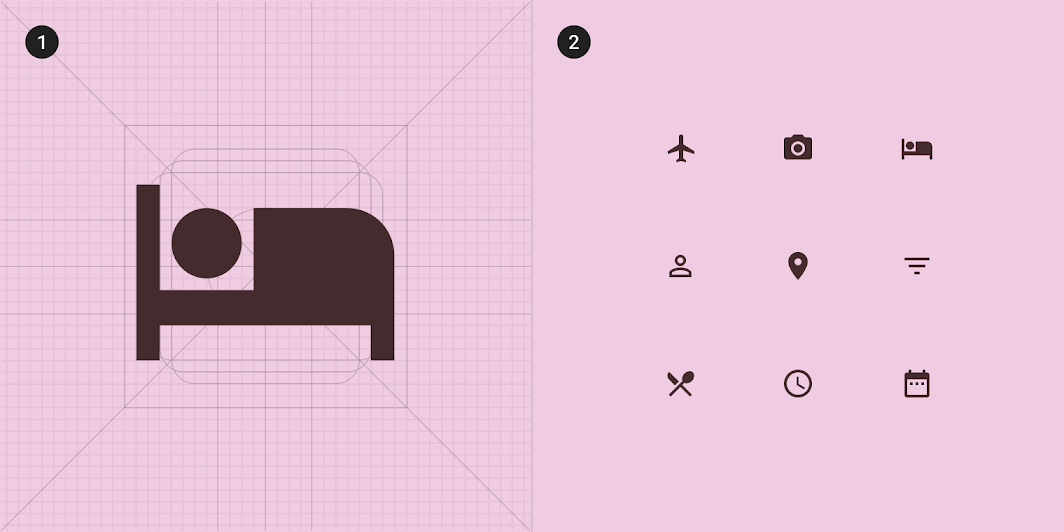
2. Kolekcja ikon Crane
Kształt
Kategorie
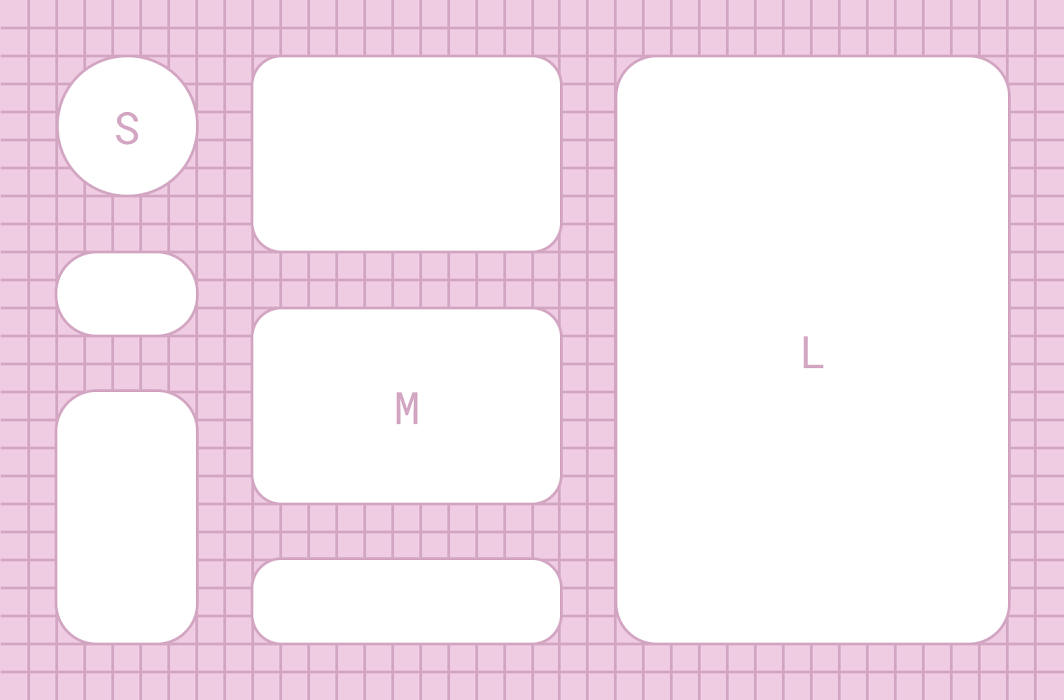
Komponenty są grupowane w kategorie kształtów według ich rozmiaru.
Kategorie kształtów pozwalają zastosować te same wartości kształtu do wielu komponentów jednocześnie. Kategorie te obejmują:
- Małe komponenty
- Średnie komponenty
- Duże komponenty
2. Średni komponent
3. Duży komponent
Małe komponenty
Pola tekstowe z konturem (outlined) mają zaokrąglone narożniki o promieniu 4dp.
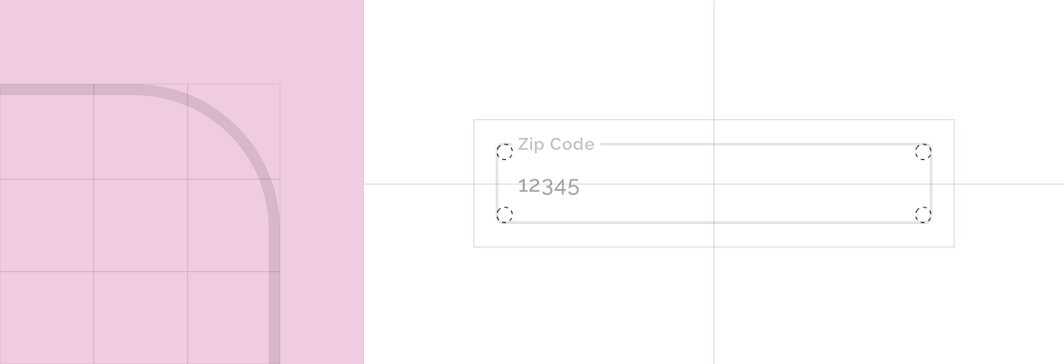
| Komponent | Kategoria | Atrybut | Wartość |
|---|---|---|---|
| Pole tekstowe z konturem | Mały komponent | Rodzina Rozmiar | Zaokrąglone 4dp;4dp;4dp;4dp |
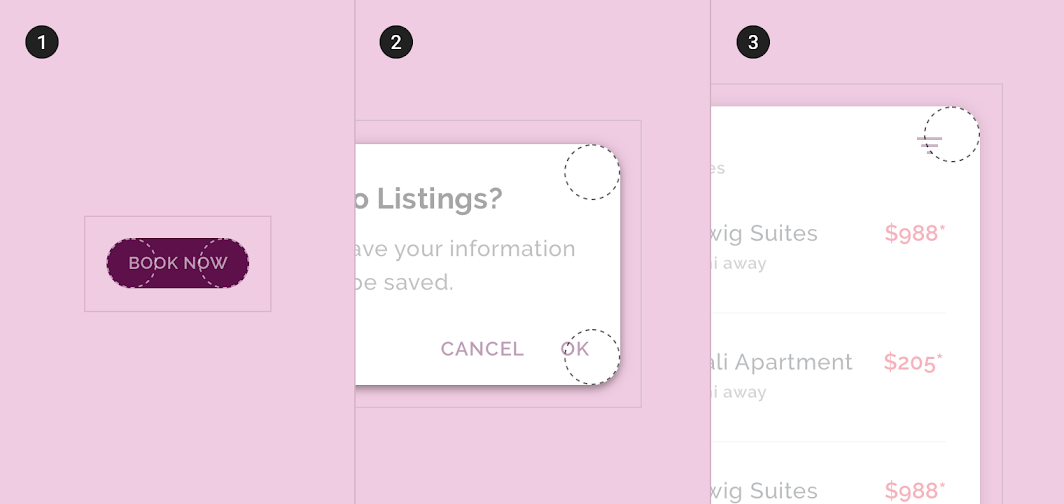
Przyciski mają zaokrąglone narożniki o promieniu 50%.
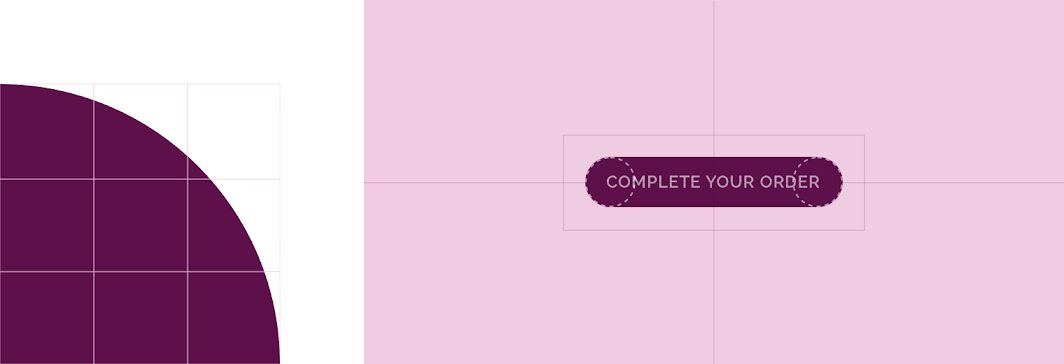
| Komponent | Kategoria | Atrybut | Wartość |
|---|---|---|---|
| Przycisk | Nadpisanie* | Rodzina Rozmiar | Zaokrąglone 50% |
*Przyciski Crane wykorzystują nadpisaną wartość rozmiaru z kategorii kształtu małych komponentów.
Średnie komponenty
Listy obrazów mają zaokrąglone narożniki o promieniu 16dp.
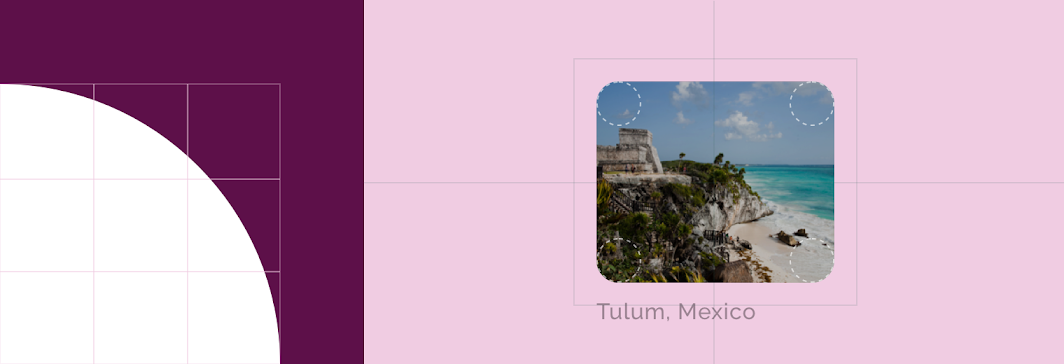
| Komponent | Kategoria | Atrybut | Wartość |
|---|---|---|---|
| Lista obrazów | Średnie komponenty | Rodzina Rozmiar | Zaokrąglone 16dp;16dp;16dp;16dp |
Duże komponenty
Backdrop ma zaokrąglone narożniki o promieniu 20dp.
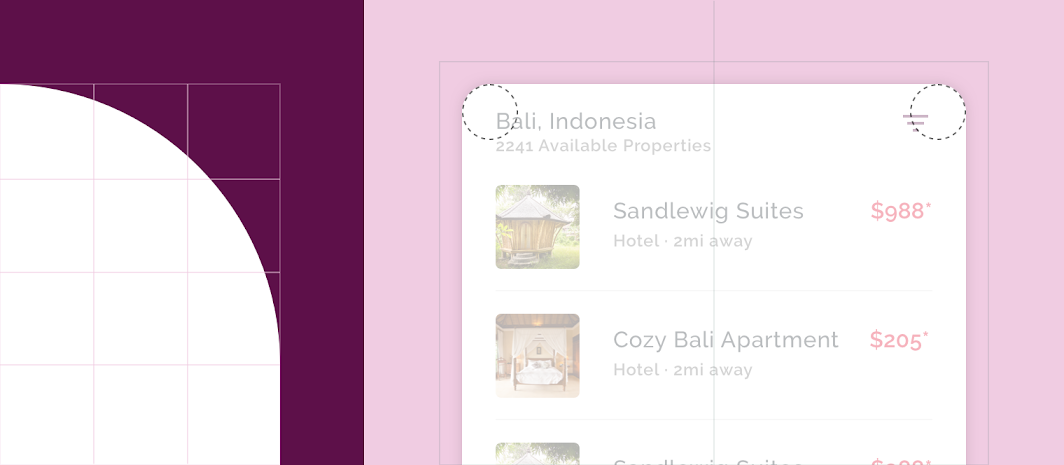
| Komponent | Kategoria | Atrybut | Wartość |
|---|---|---|---|
| Backdrop | Duże komponenty | Rodzina Rozmiar | Zaokrąglone 20dp;20dp;n/d;n/d* |
*Kształt można zastosować tylko do lewego górnego i prawego górnego narożnika backdropu.
Komponenty
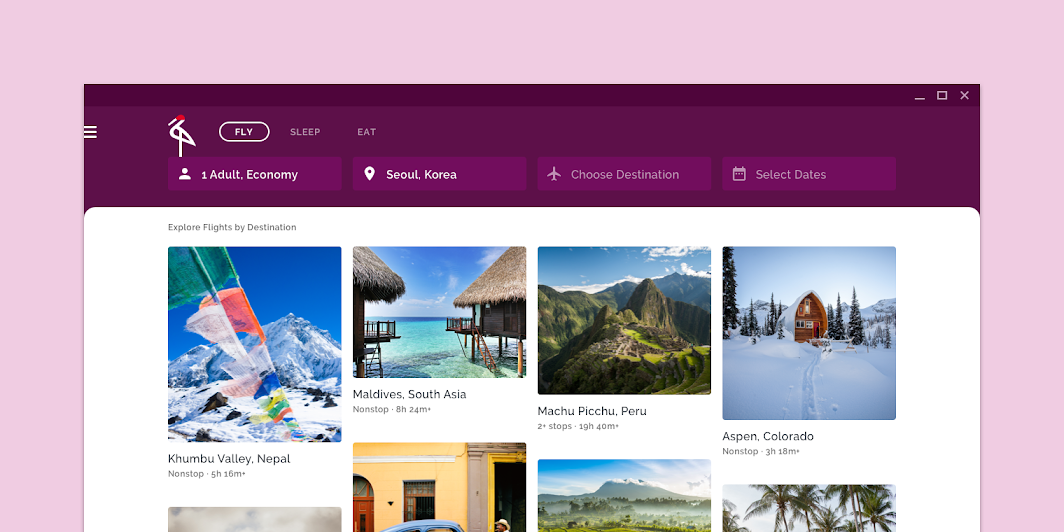
Lista obrazów
Crane pozwala użytkownikom przeglądać treści za pomocą listy obrazów (na tabletach i komputerach stacjonarnych).
Siatka typu masonry (układ mozaikowy)
Ta lista obrazów wykorzystuje siatkę typu masonry, która dynamicznie dopasowuje wysokość kontenerów obrazów do ich oryginalnego rozmiaru. Dzięki temu zdjęcia w orientacji poziomej, pionowej i kwadratowej pokazują jak najwięcej treści. Tworzy to intrygujący, nieprzewidywalny rytm, który zachęca użytkownika do dalszego przewijania w dół i odkrywania treści.
Etykiety obrazów
Lista obrazów została dostosowana tak, aby przy każdym elemencie wyświetlać etykiety tekstowe. Niestandardowe odstępy wewnętrzne zapewniają więcej miejsca nad i pod każdym elementem, dzięki czemu nie ma wątpliwości, do którego obrazu należy dana etykieta.
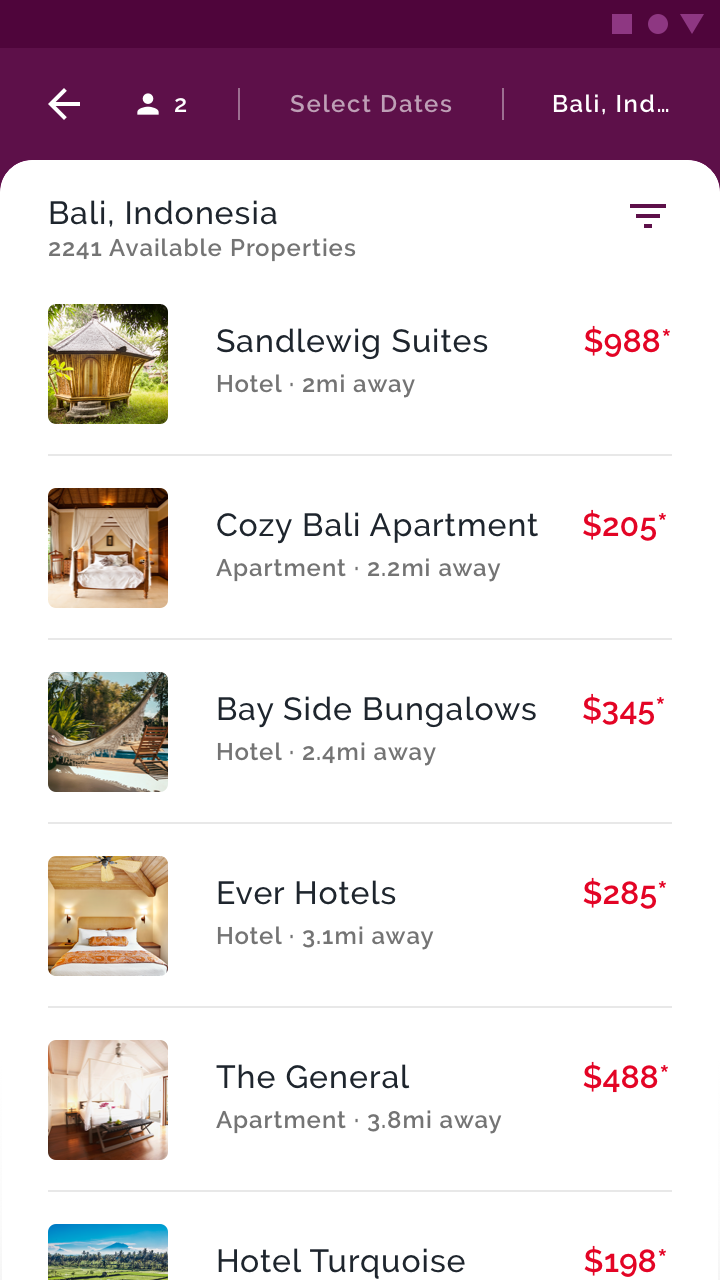
Lista
Na urządzeniach mobilnych Crane używa komponentu listy do organizowania treści. Komponent ten został dostosowany do typografii i kolorów Crane.
Każdy element listy zawiera treści najbardziej istotne dla użytkownika (w tym nazwę lokalizacji, typ, odległość i koszt) oraz zdjęcie.
Karty
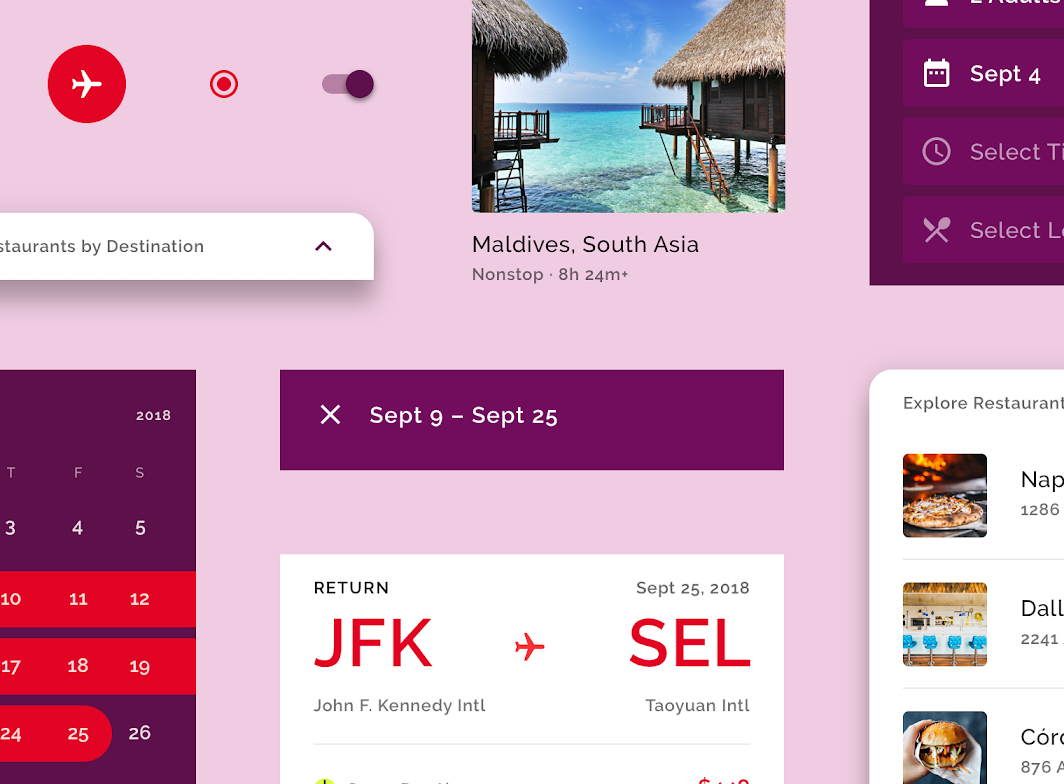
Crane używa kart do wyświetlania szczegółowych wyników wyszukiwania, takich jak opcje lotów z godzinami odlotu i przylotu, ceną oraz informacjami o lotnisku i przewoźniku.
Pionowa kolekcja kart
Karty Crane pojawiają się w pionowo ułożonej kolekcji. Kontener karty wyróżnia się białym wypełnieniem kontrastującym z jasnofioletowym kolorem tła. Karty Crane nie rzucają cienia, dzięki czemu odstęp między nimi może być bardzo mały, co ułatwia szybkie przeglądanie treści wzrokiem.
Na tabletach i komputerach stacjonarnych karta rozwija się po dotknięciu, odsłaniając więcej informacji i umożliwiając użytkownikom wykonanie działania związanego z danym elementem. Gdy jedna z kart jest rozwinięta, wszystkie pozostałe karty kolekcji zostają przykryte białą nakładką o 80% krycia, dzięki czemu rozwinięta karta się wyróżnia.
Pola tekstowe
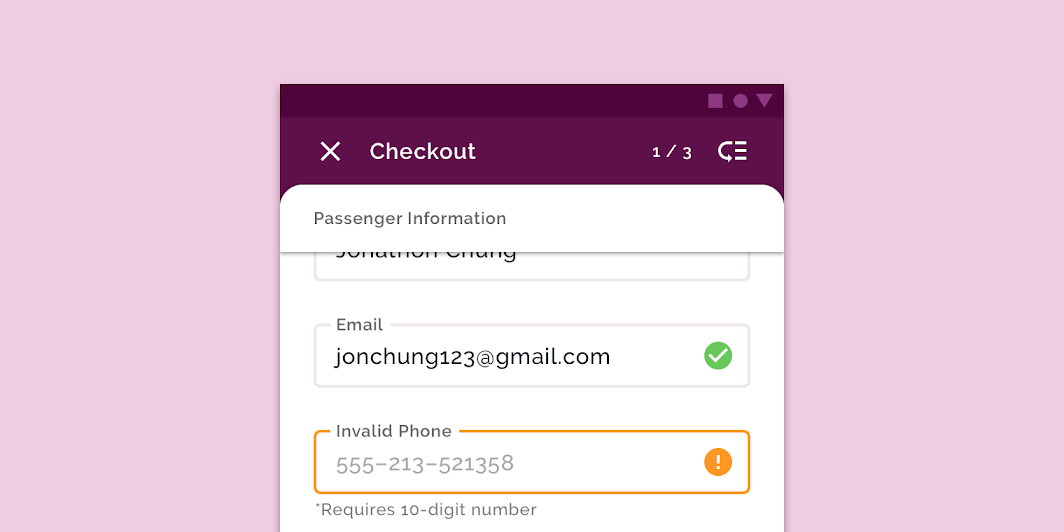
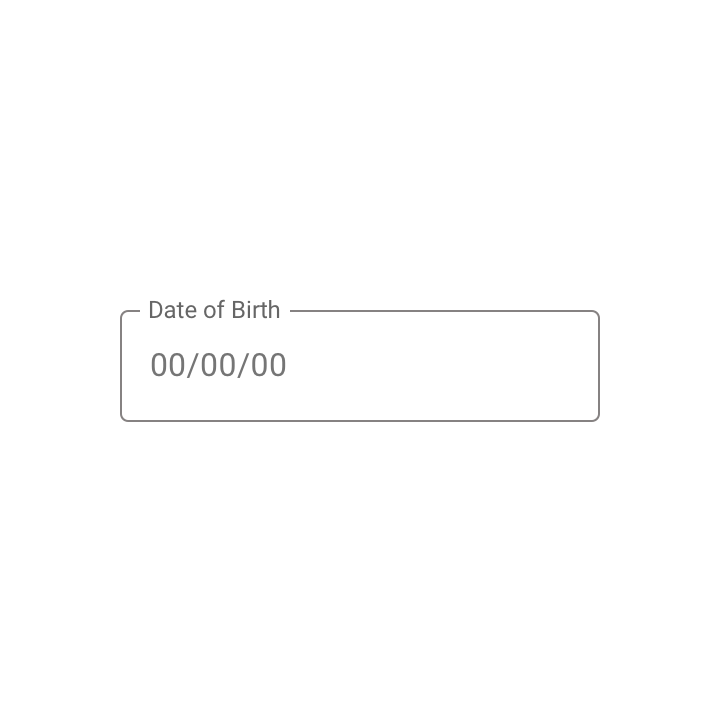
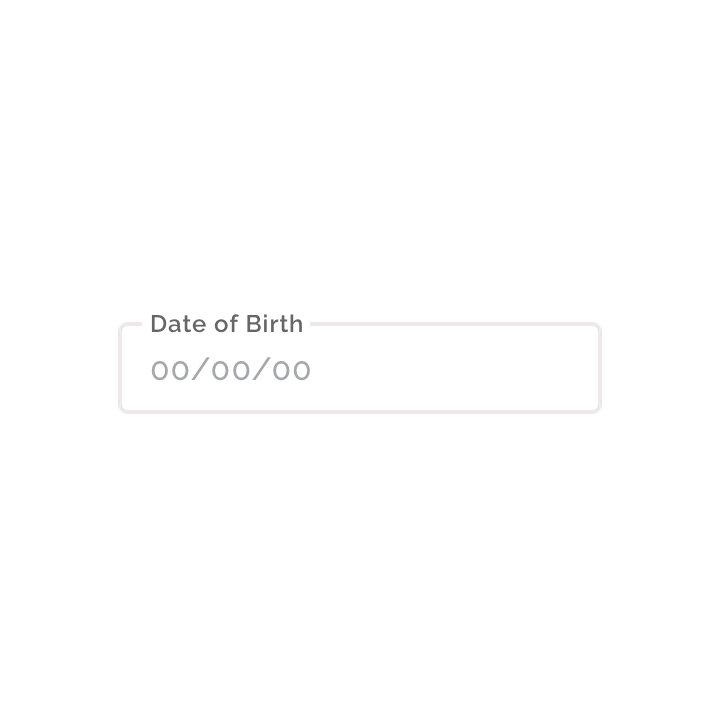
Pola tekstowe z konturem
Crane używa pól tekstowych z konturem, dostosowanych z wykorzystaniem kroju pisma i kolorów marki. Ponieważ Crane używa czerwieni jako koloru dodatkowego, błędy są oznaczane kolorem pomarańczowym, aby się wyróżniały.
Wypełnione pola tekstowe
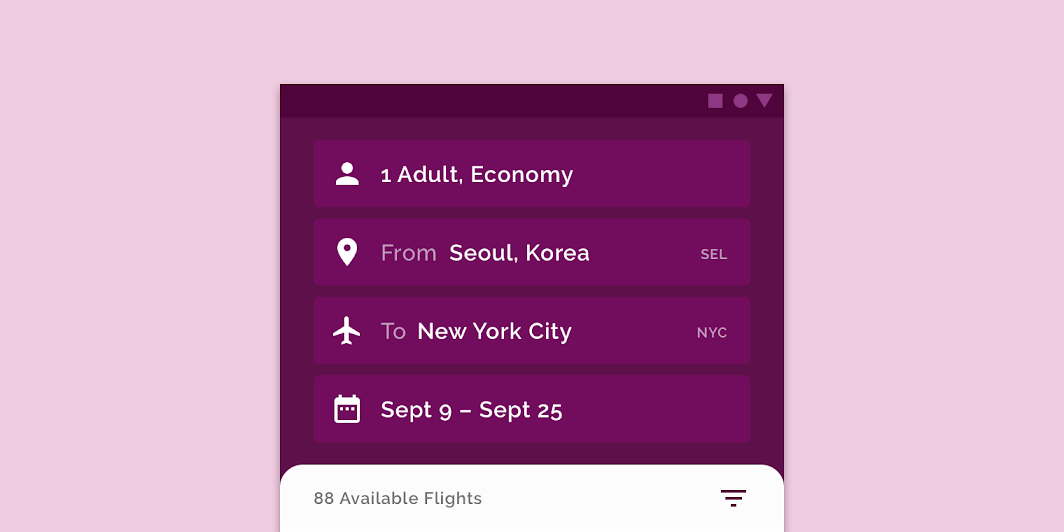
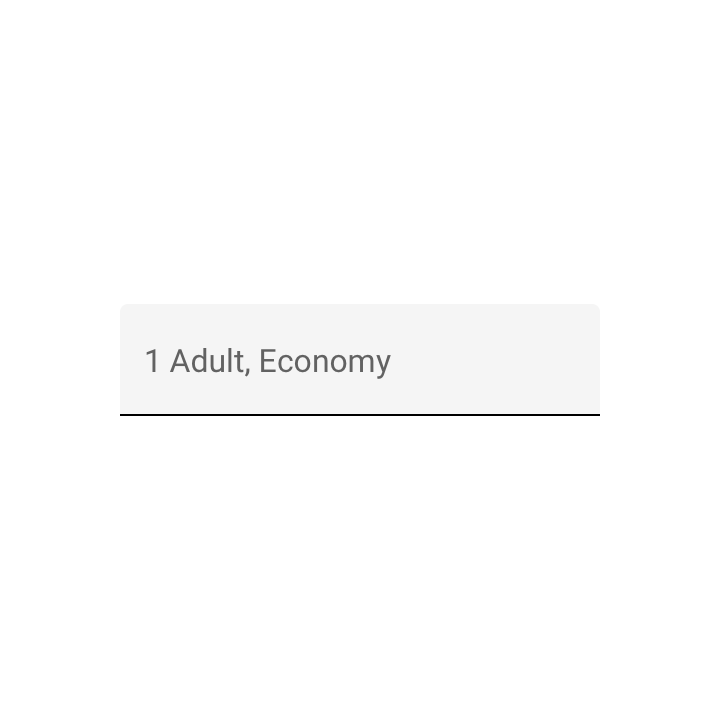
Crane używa wypełnionych pól tekstowych do wprowadzania preferencji użytkownika. Mają one niestandardowy kształt z zaokrąglonymi narożnikami ze wszystkich czterech stron i wykorzystują kolory marki Crane, typografię oraz ikonografię.

Kontrolki wyboru i suwaki
Crane używa różnorodnych kontrolek wyboru, aby ułatwić użytkownikom filtrowanie wyników wyszukiwania i dokonywanie wyborów podczas rezerwacji. Należą do nich pola wyboru, przyciski radiowe, suwaki i przełączniki – wszystkie dostosowane za pomocą kolorów marki Crane.
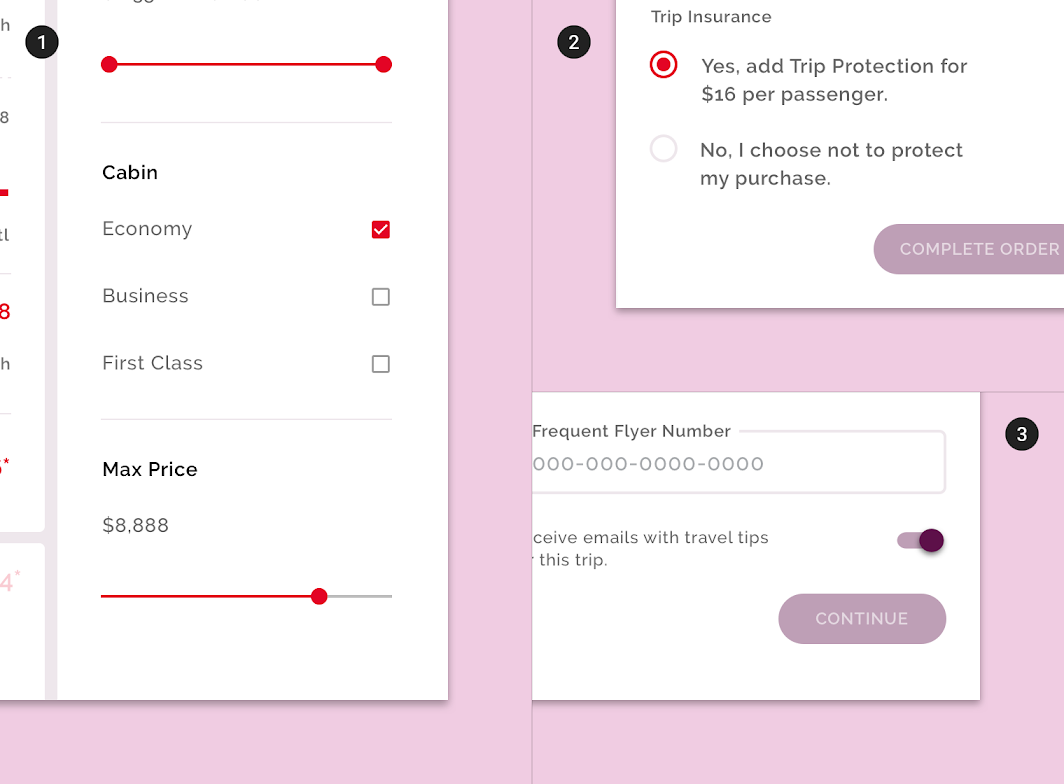
2. Przyciski radiowe Crane
3. Przełączniki Crane
Zakładki
Crane sygnalizuje stan aktywny zakładki wskaźnikiem w kształcie pastylki.
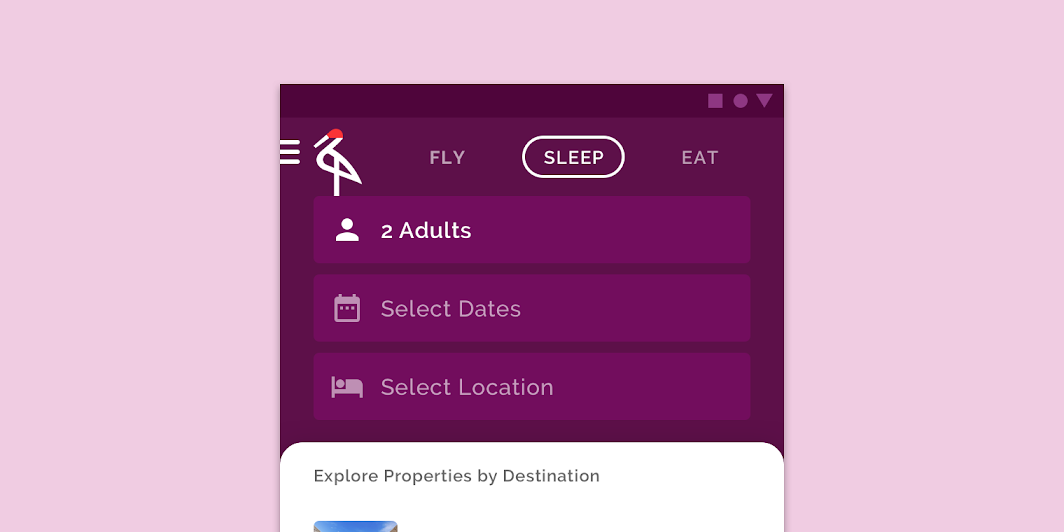
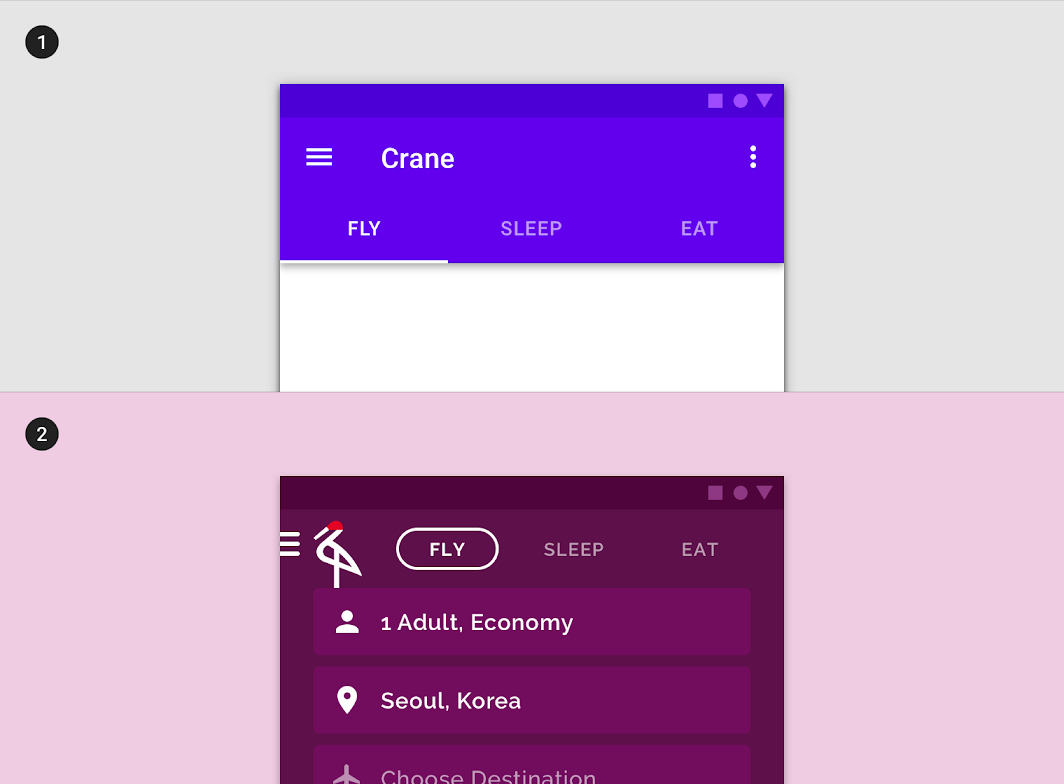
2. Zakładki Crane używają niestandardowej typografii, kolorów i stanów. Niestandardowy stan zaznaczenia obejmuje kontur w kształcie pastylki wokół zakładki oraz zmianę koloru tekstu.
Backdrop
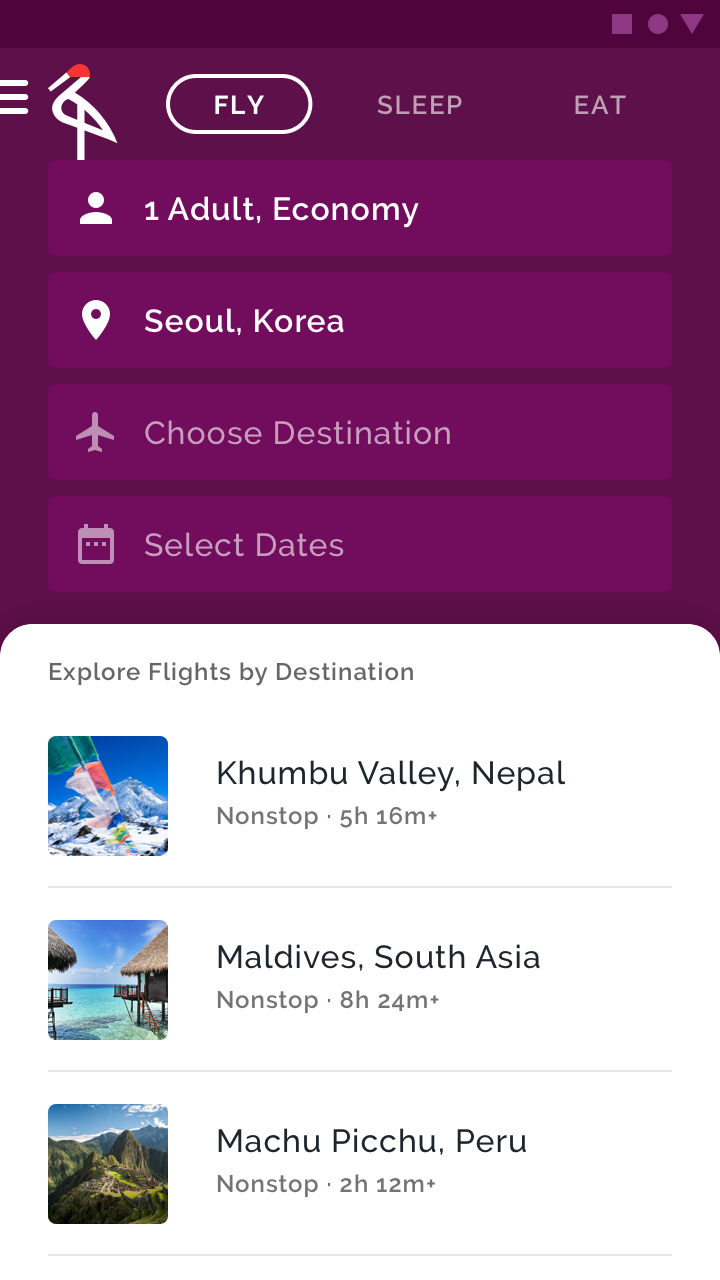
Komponent backdrop zapewnia główną strukturę aplikacji Crane, zawierając nawigację, filtry i działania kontekstowe na tylnej warstwie, a główne treści na warstwie przedniej. Pozwala to użytkownikom szybko przechodzić od biernego przeglądania informacji do podejmowania działań na ich podstawie – wszystko na tym samym ekranie, dzięki czemu poruszanie się po przepływach jest łatwe i sprawne.
Tylna warstwa została dostosowana tak, aby używać fioletu – koloru podstawowego Crane, który mocno kontrastuje z białą warstwą przednią. Górne krawędzie warstwy przedniej zostały zaokrąglone, co nawiązuje do krzywizny logo Crane.
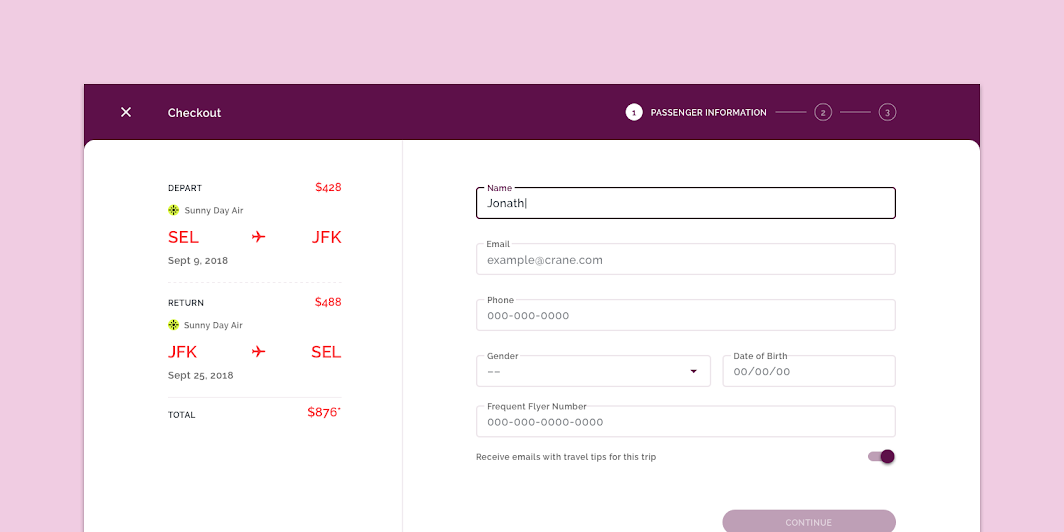
Stepper
Steppery ułatwiają użytkownikom Crane rezerwowanie lotów, noclegów oraz stolików w restauracjach. Crane używa jednego stylu steppera na komputerach stacjonarnych i tabletach, a innego na urządzeniach mobilnych.
Na urządzeniach mobilnych kroki są wyświetlane na tylnej warstwie backdropu, a powiązany z nimi formularz na warstwie przedniej. Jeśli użytkownik chce zobaczyć większą część warstwy przedniej, stepper Crane przybiera stan zwinięty, który u góry ekranu informuje, na jakim etapie procesu znajduje się użytkownik.
Większy ekran tabletów i komputerów stacjonarnych pozwala aplikacji Crane zmieścić wszystkie steppery w górnej części ekranu.
Ruch
Ekran startowy
Animacja liter, wzmocnione wygładzanie (emphasized easing) i efekty kaskadowe (stagger) nadają ekranowi wyrafinowany i prestiżowy ton.
Przejścia nawigacyjne
Przejścia nawigacyjne Crane wykorzystują wzmocnione wygładzanie (emphasized easing) i dłuższy czas trwania, aby nadać wyrafinowany charakter.
Aby zachować ciągłość, wykorzystano przejście typu fade through (przenikanie z wygaszeniem), współdzielone transformacje oraz wzmocnione wygładzanie.
W przejściach między elementami równorzędnymi wykorzystywane jest wzmocnione wygładzanie.
Efekt kaskadowy (stagger)
Efekty kaskadowe (stagger) są wykorzystywane, gdy na ekran wchodzą nowe listy lub karty. Nadają one przejściu dopracowany charakter.