

Crane
Crane est une application de voyage qui utilise les composants Material Design et Material Theming pour créer une expérience personnalisée et fidèle à l'image de marque.
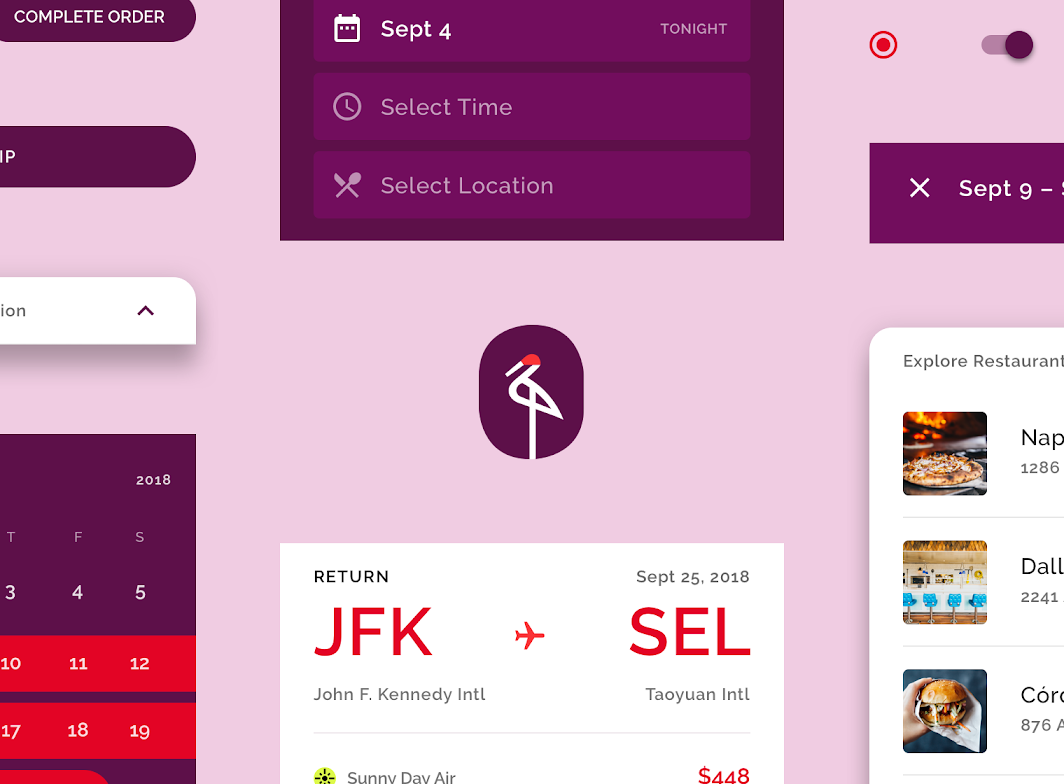
À propos de Crane
Crane est une application de voyage qui aide les utilisateurs à trouver et à réserver des offres de voyage, d'hébergement et de restauration correspondant à leurs préférences. L'application Crane est à la fois fonctionnelle (elle permet d'effectuer des réservations) et informative (elle permet aux utilisateurs d'explorer et de découvrir de nouvelles expériences).
La marque Crane est raffinée et expressive : le soin apporté aux détails visuels et aux animations crée une expérience qui semble conçue sur mesure pour l'utilisateur.
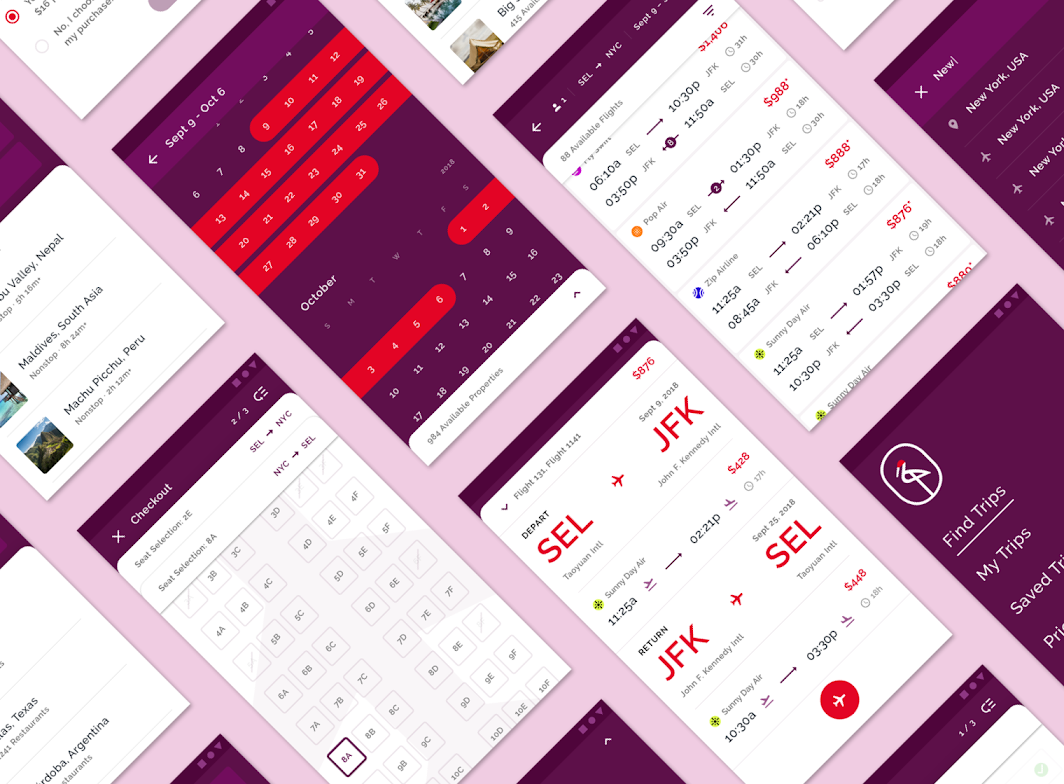
Esthétique flexible
Au-delà de sa double vocation fonctionnelle et informative, l'application Crane propose une variété de filtres permettant de personnaliser le contenu en fonction de l'utilisateur.
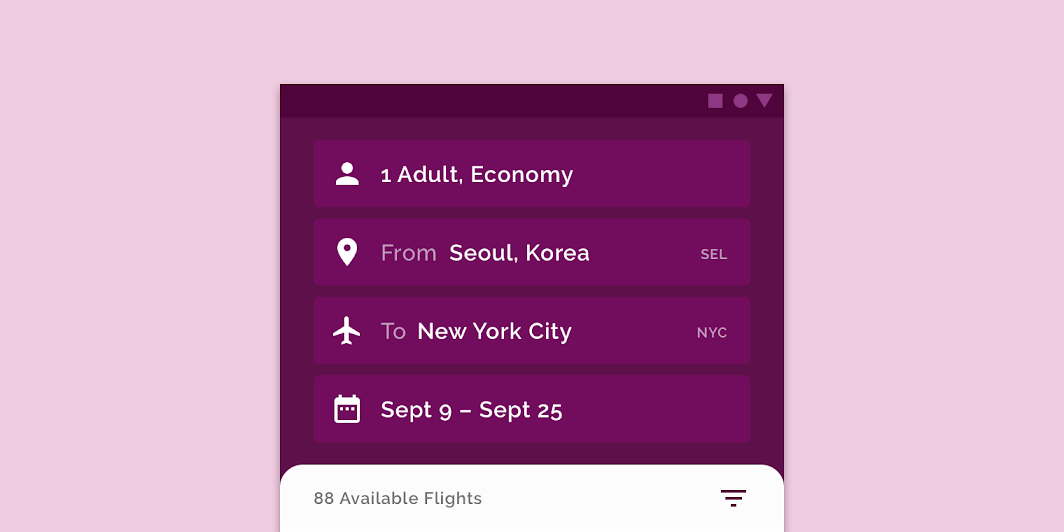
Pour rendre cette flexibilité facile à comprendre, les interactions sont centrées sur l'utilisation d'un composant Backdrop. Les modifications de préférences ou de filtres effectuées sur la couche arrière du Backdrop mettent immédiatement à jour le contenu affiché sur la couche avant. Par exemple, lorsqu'un utilisateur recherche un vol sur Crane, il saisit des informations telles que la destination et les dates sur la couche arrière. Une fois ces informations saisies, les vols correspondant à ses préférences s'affichent sur la couche avant. Ce jeu entre les couches illustre la manière dont Crane adapte son contenu aux préférences de l'utilisateur, en présentant les options de manière audacieuse et élégante, directe mais respectueuse.
Architecture du produit
L'architecture de l'information de l'application Crane suit une structure de flux. Une structure de flux est une structure basée sur des tâches, qui impose de consulter les écrans dans un ordre séquentiel.
Une structure de flux convient le mieux à Crane, car elle offre la flexibilité dont les utilisateurs ont besoin pour explorer du contenu filtré, tout en le rendant exploitable afin qu'ils puissent réserver une option précise.
Sections principales
L'application Crane comporte trois sections principales :
- Fly
- Sleep
- Eat
Ces sections principales sont accessibles à l'aide des onglets situés en haut de l'écran.
Ces onglets sont intégrés à la couche arrière d'un composant Backdrop, qui contient également les filtres pertinents et les actions contextuelles.
Filtrage du contenu
Les utilisateurs peuvent rapidement personnaliser le contenu de Crane selon leurs préférences. La couche arrière contient des contrôles qui affectent le contenu affiché sur la couche avant, permettant ainsi aux utilisateurs de consulter un contenu personnalisé.
Mise en page
Système de grille
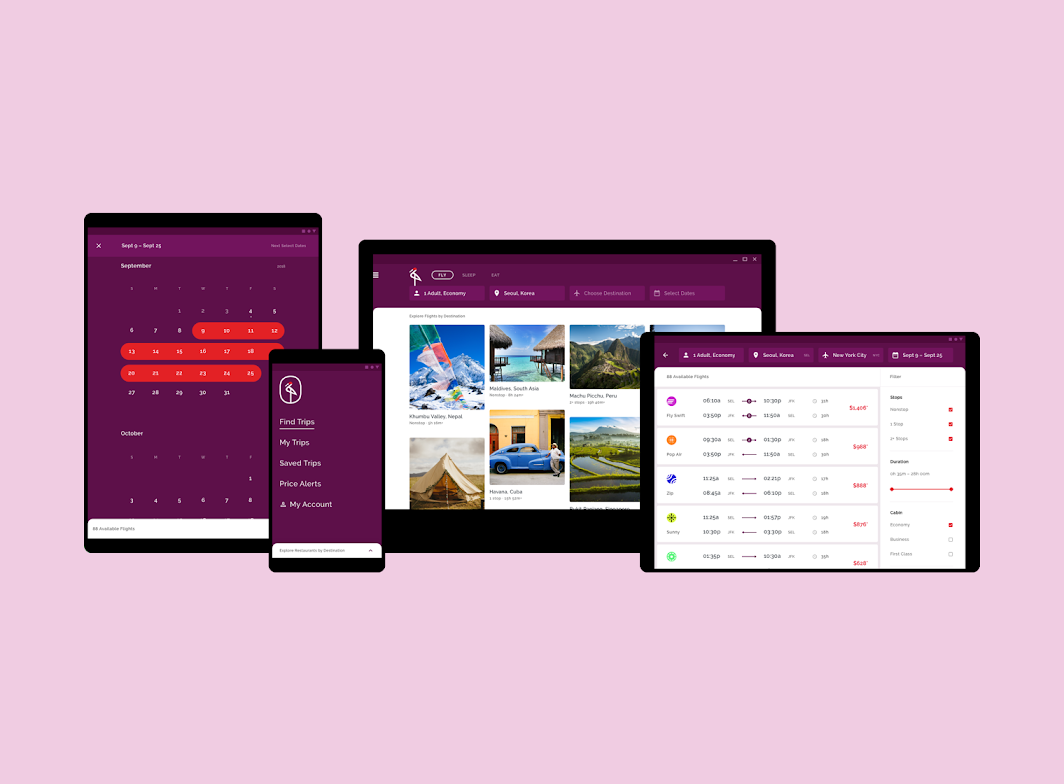
Crane utilise un système de grille adaptatif, doté de colonnes et d'un espacement flexibles qui s'adaptent à la largeur de l'écran (mobile, tablette et ordinateur de bureau, par exemple). Le contenu est organisé en colonnes, qui s'allongent et se rétrécissent verticalement au gré des interactions de l'utilisateur.
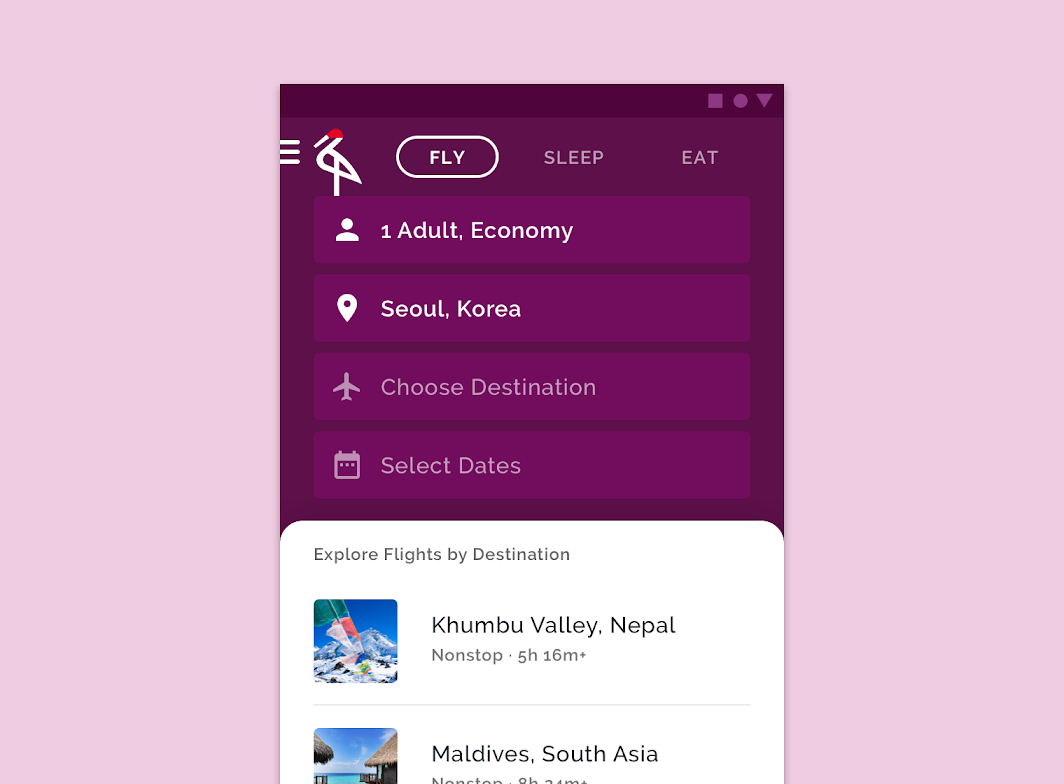
Onglets et Backdrop (mobile)
En raison de l'espace d'écran limité, chaque élément du Backdrop s'empile au-dessus des autres.
Onglets et Backdrop (tablette)
Les tablettes disposant de plus d'espace d'écran que les mobiles, il y a suffisamment de place en largeur pour placer les éléments du Backdrop côte à côte.
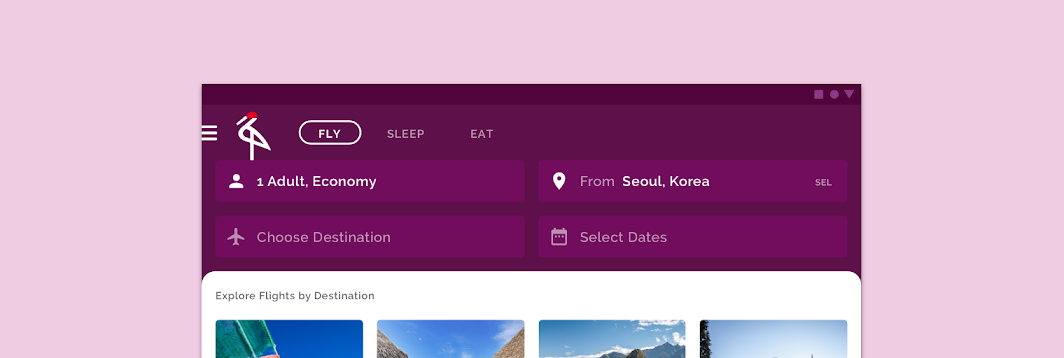
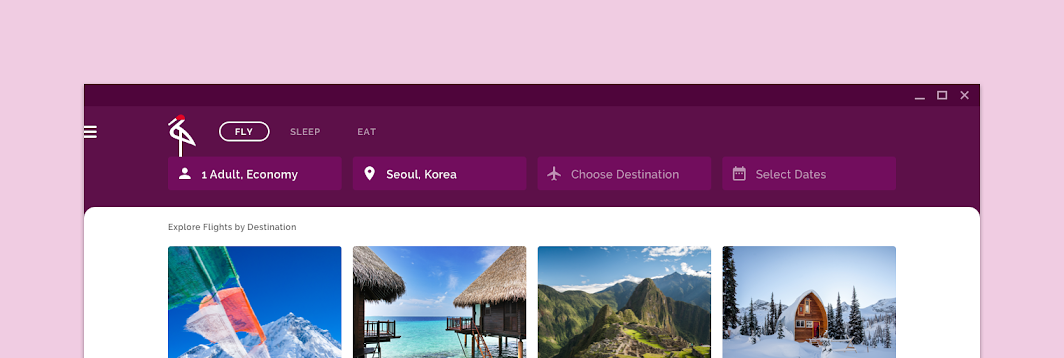
Onglets et Backdrop (ordinateur de bureau)
L'espace d'écran d'un ordinateur de bureau étant plus grand que celui d'une tablette, il y a suffisamment de place pour placer tous les éléments du Backdrop côte à côte.
Élévation
Utilisation de la couleur
L'interface utilisateur de Crane utilise la couleur pour exprimer les différences d'élévation entre les éléments, plutôt que des ombres. Par exemple, les cartes délimitent leur conteneur grâce à une couleur distincte de l'arrière-plan, sans projeter d'ombres.
L'ombre du Backdrop
Le seul cas où Crane utilise une ombre pour exprimer l'élévation est lorsque le contenu défile dans la couche avant du composant Backdrop. Dans ce cas, le comportement par défaut du Backdrop reste en place et produit une ombre qui sépare le sous-titre de la couche avant du contenu défilant derrière lui.
Couleur
Thème de couleur
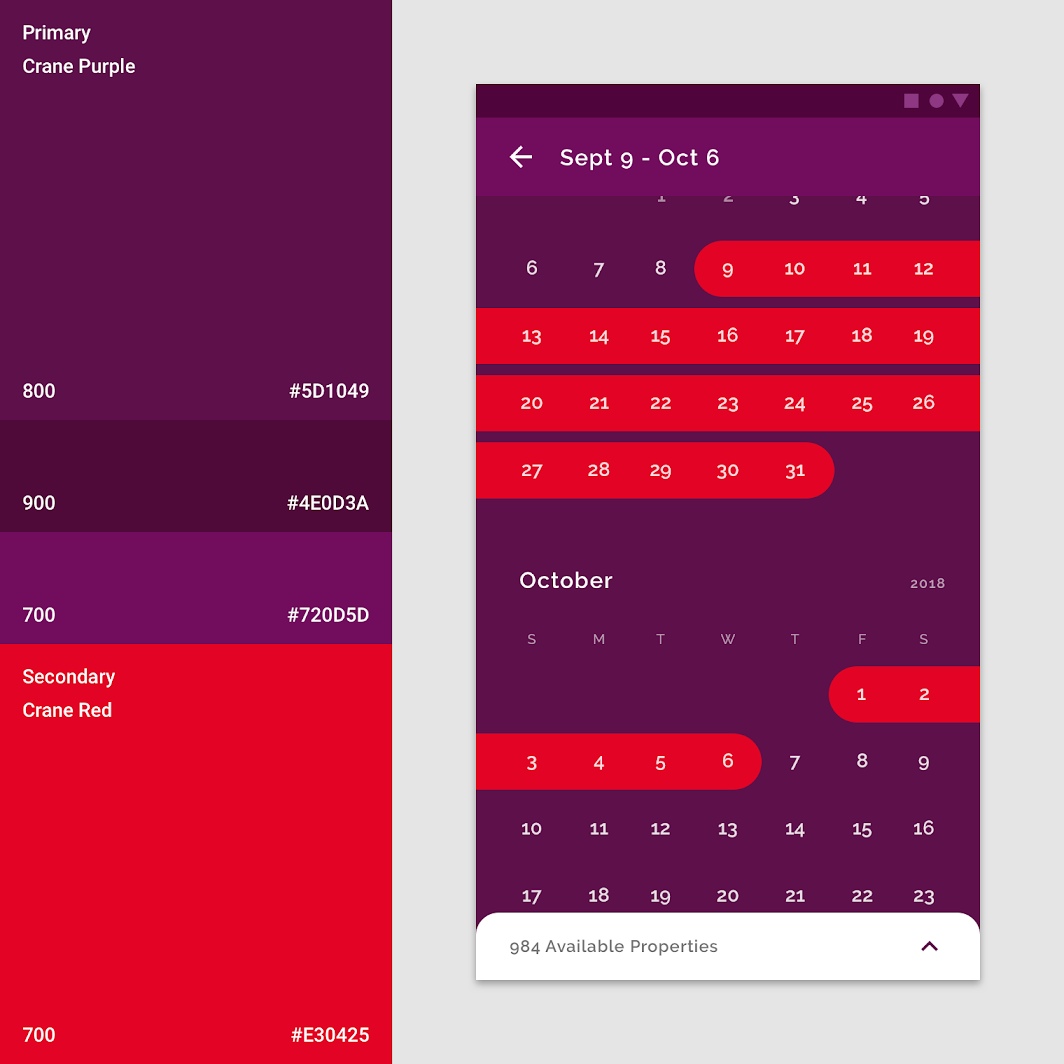
Couleur principale
La couleur principale de Crane est le violet. Crane utilise trois nuances de cette couleur pour distinguer les différents éléments de l'interface utilisateur.
Couleur secondaire
La couleur secondaire de Crane est le rouge, utilisé pour mettre en évidence les éléments sélectionnés.
Éléments et états distincts
Tous les écrans n'ont pas besoin d'utiliser la couleur secondaire : les variations du violet, couleur principale de Crane, suffisent à créer une distinction entre les éléments. Le rouge, couleur secondaire de Crane, étant généralement réservé aux états sélectionnés, son absence aide à indiquer qu'aucune sélection n'a été effectuée.
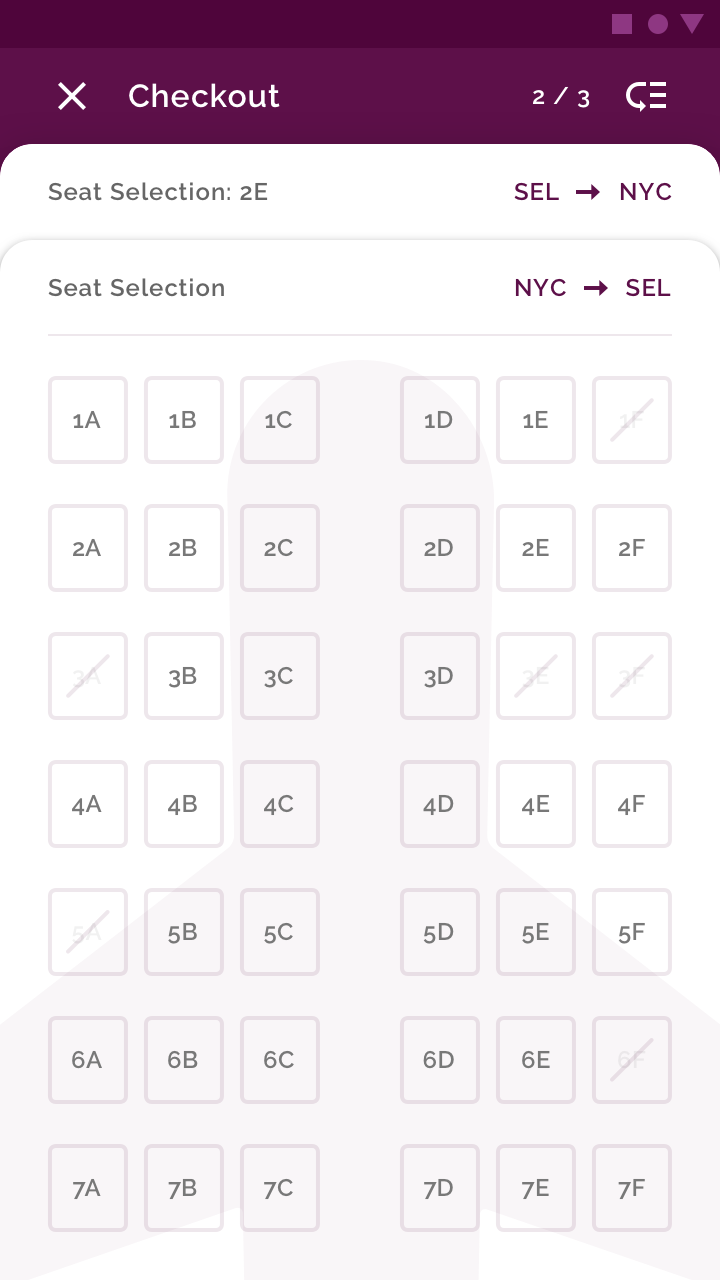
La couleur secondaire rouge de Crane indique les états sélectionnés de composants tels que les cases à cocher, les curseurs et les boutons radio. Le rouge peut également être utilisé pour mettre la typographie en valeur.
Couleur d'erreur alternative
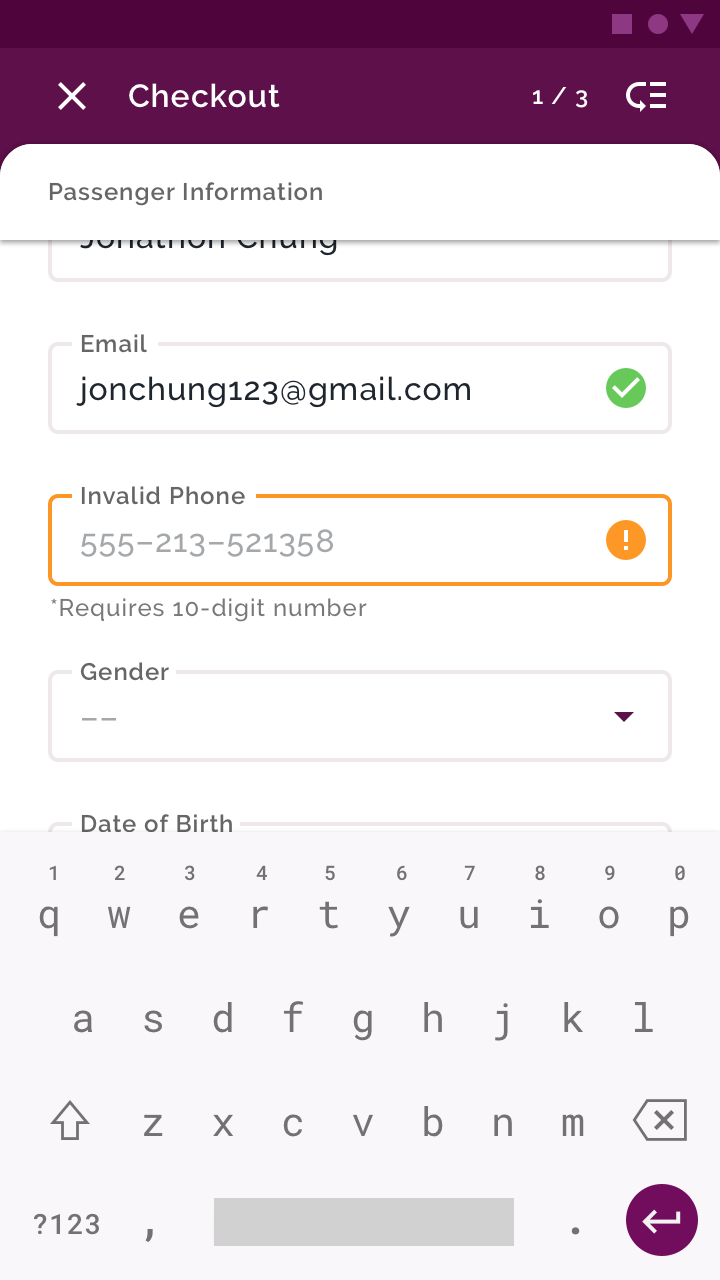
Le thème de couleur de Crane utilise une couleur alternative pour les états d'erreur : l'orange.
Ce choix s'explique par le fait que le rouge est la couleur secondaire de Crane : une erreur affichée en rouge ne se démarquerait pas suffisamment de l'interface environnante et risque d'être confondue avec un état sélectionné.
Typographie
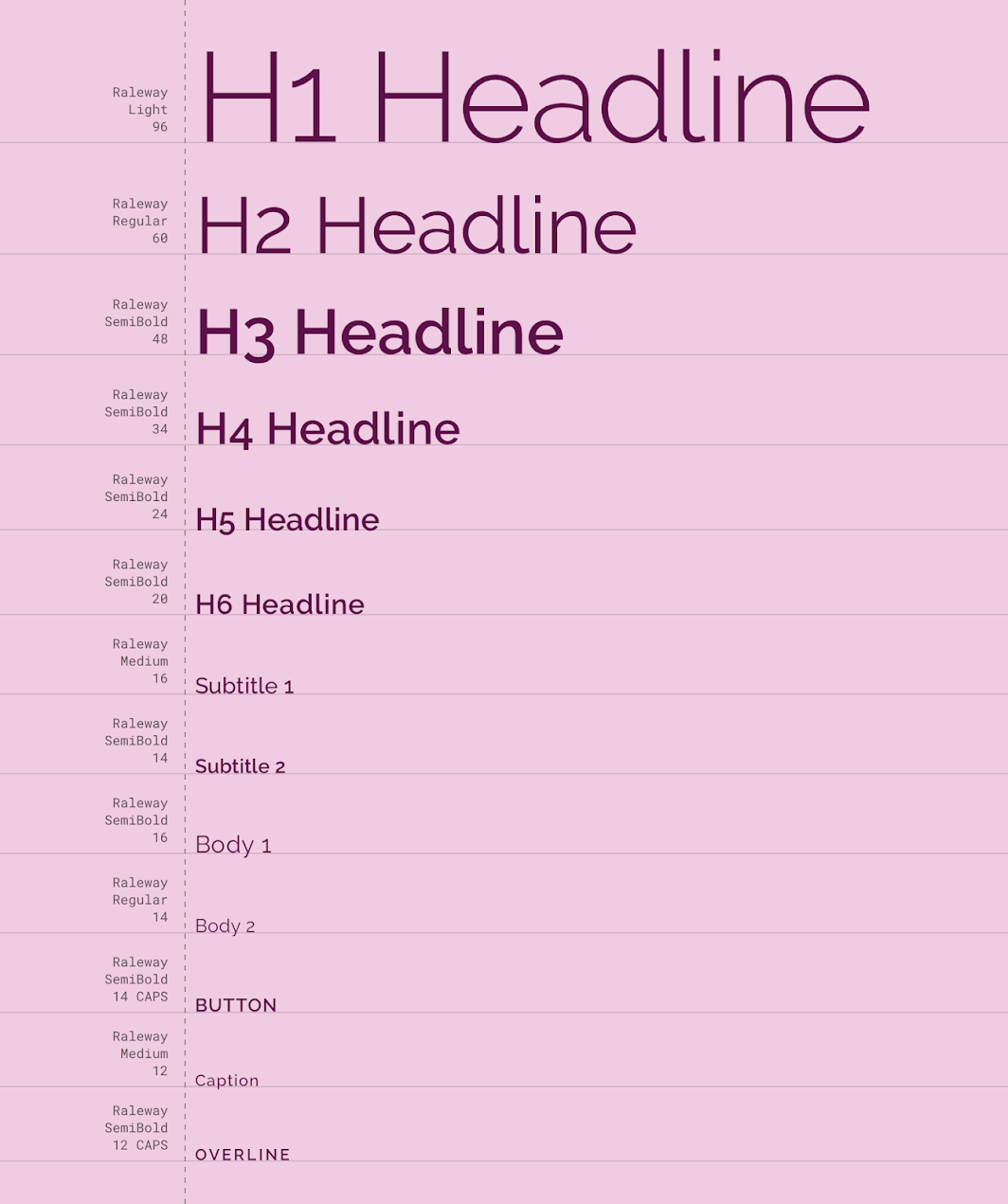
Échelle typographique
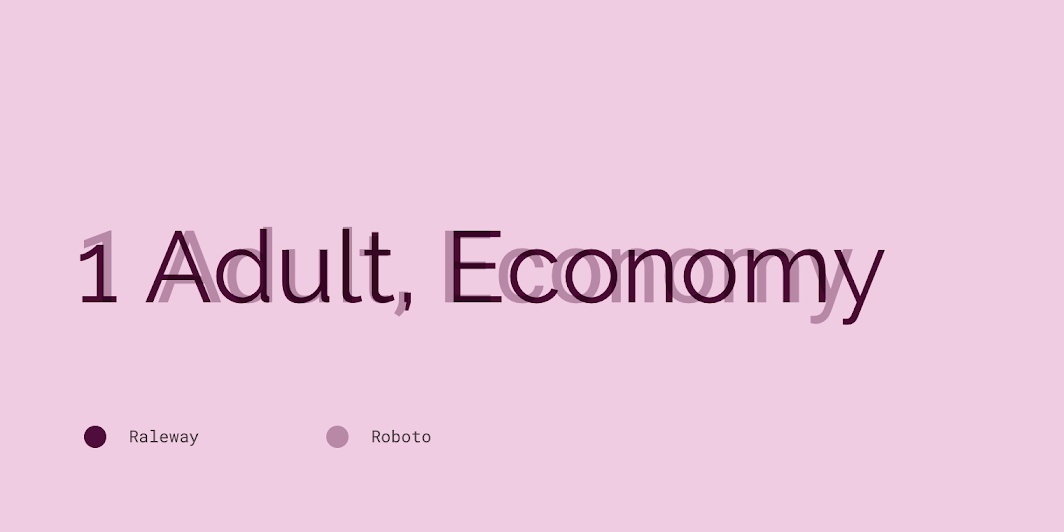
L'échelle typographique de Crane fournit la variété typographique nécessaire au contenu de l'application. Tous les éléments de l'échelle typographique utilisent Raleway comme police de caractères, en tirant parti de la variété de graisses proposées par Raleway Light, Regular, Medium et SemiBold.
Raleway
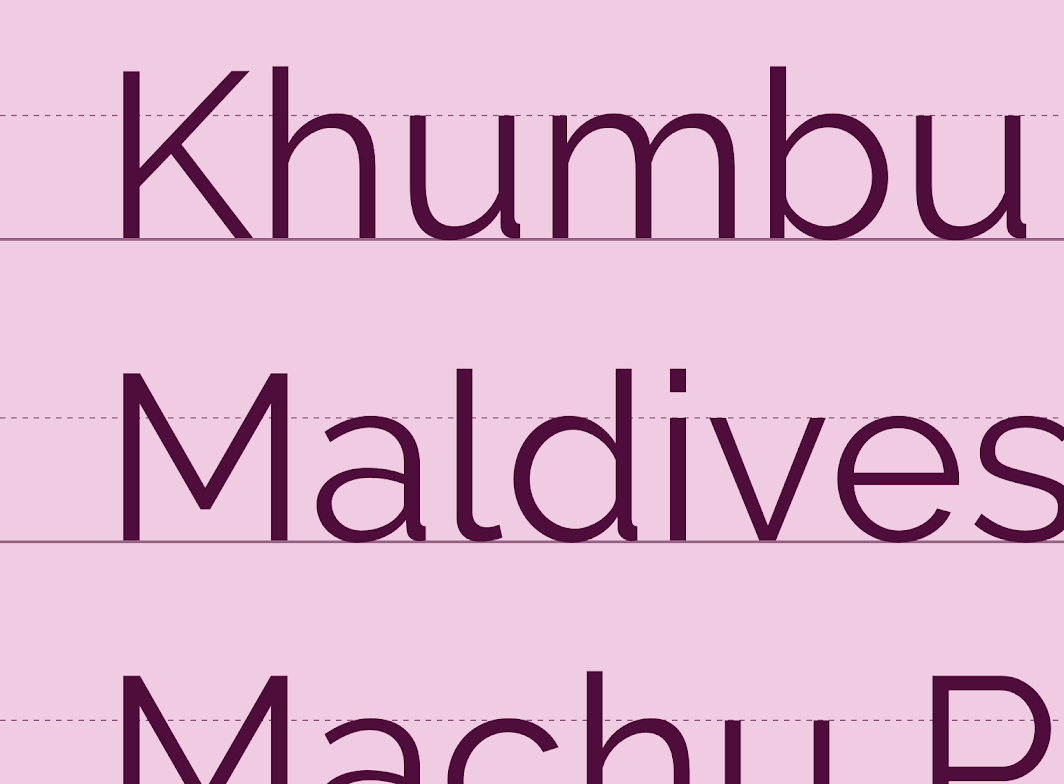
Crane utilise la police sans-serif Raleway dans toute l'application.
Bien que Raleway ait été conçue à l'origine comme une police d'affichage, destinée aux titres et aux grandes tailles, elle a été étendue en une famille de 9 graisses adaptée au texte courant. L'utilisation d'une police unique dans toute l'application Crane garantit la cohérence de l'interface et laisse d'autres éléments (tels que les photographies et les petits détails visuels) se démarquer.
Iconographie
L'iconographie de Crane s'inspire des icônes que l'on trouve dans les lieux de voyage, tels que les aéroports et les gares.
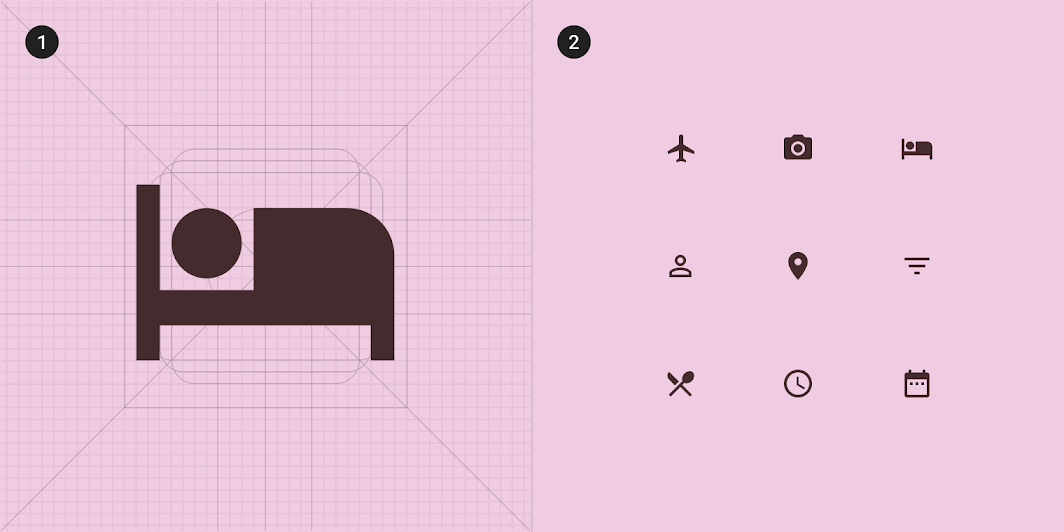
2. Une collection d'icônes de Crane
Forme
Catégories
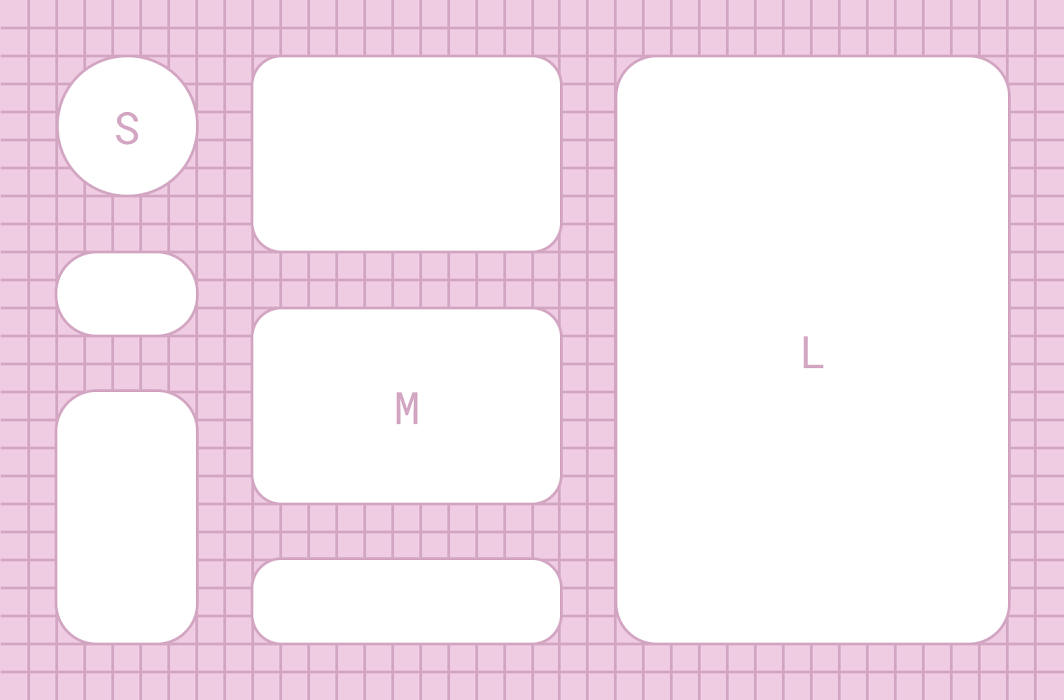
Les composants sont regroupés en catégories de forme en fonction de leur taille.
Les catégories de forme permettent de définir les valeurs de forme de plusieurs composants à la fois. Les catégories de forme comprennent :
- Petits composants
- Composants moyens
- Grands composants
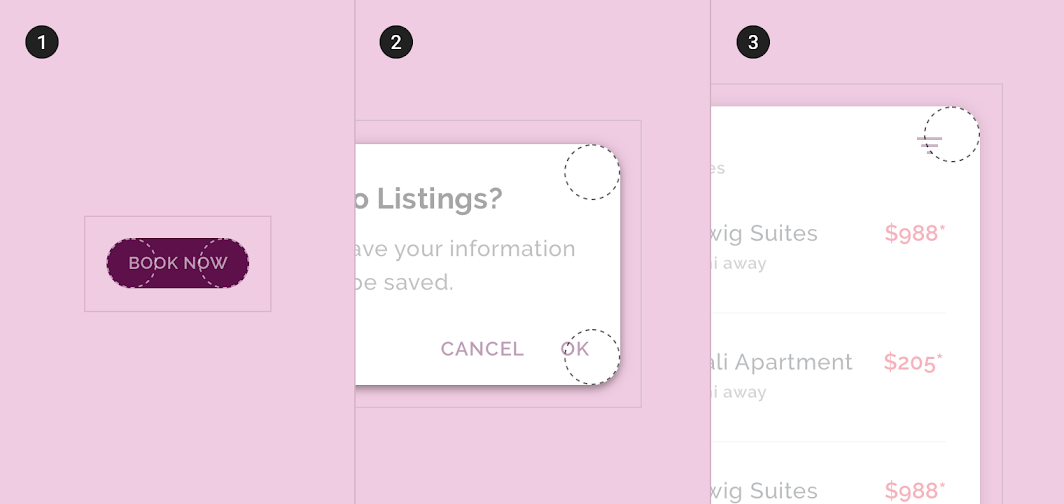
2. Composant moyen
3. Grand composant
Petits composants
Les champs de texte à contour ont des angles arrondis avec un rayon de 4dp.
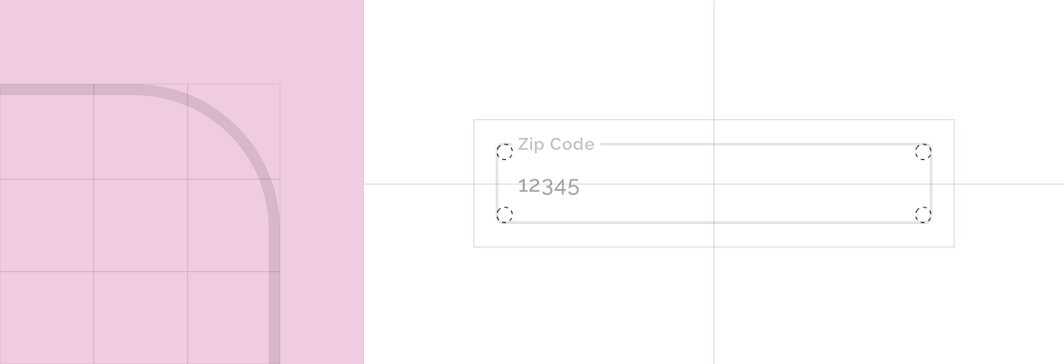
| Composant | Catégorie | Attribut | Valeur |
|---|---|---|---|
| Champ de texte à contour | Petit composant | Famille Taille | Arrondi 4dp;4dp;4dp;4dp |
Les boutons ont des angles arrondis avec un rayon de coin de 50 %.
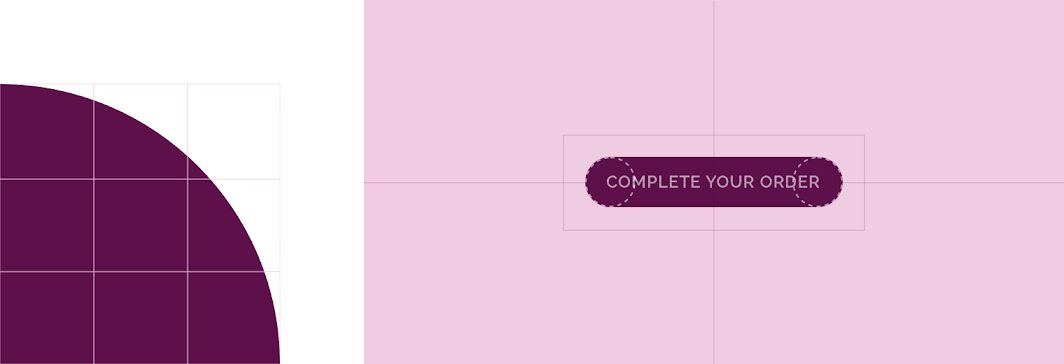
| Composant | Catégorie | Attribut | Valeur |
|---|---|---|---|
| Bouton | Dérogation* | Famille Taille | Arrondi 50 % |
*Les boutons de Crane utilisent une dérogation à la valeur de taille de la catégorie de forme des petits composants.
Composants moyens
Les listes d'images ont des angles arrondis avec un rayon de 16dp.
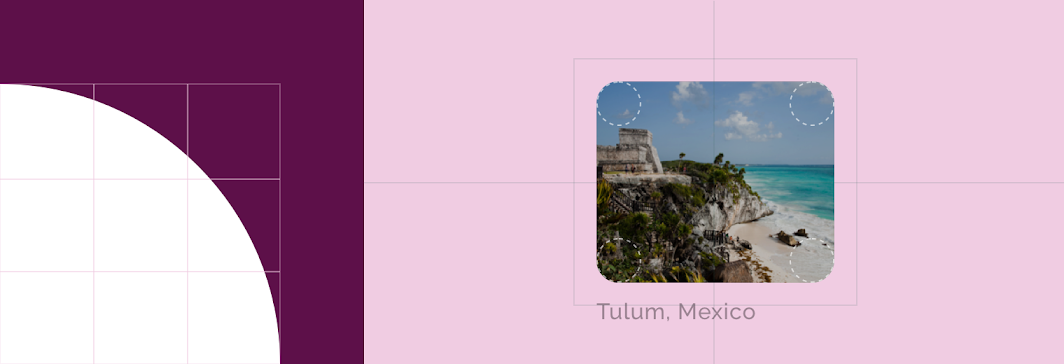
| Composant | Catégorie | Attribut | Valeur |
|---|---|---|---|
| Liste d'images | Composants moyens | Famille Taille | Arrondi 16dp;16dp;16dp;16dp |
Grands composants
Un Backdrop a des angles arrondis avec un rayon de 20dp.
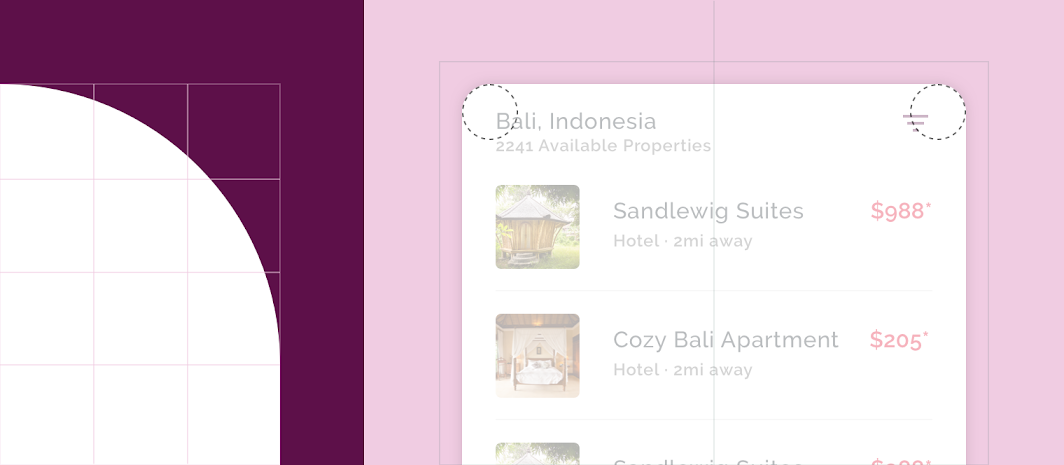
| Composant | Catégorie | Attribut | Valeur |
|---|---|---|---|
| Backdrop | Grands composants | Famille Taille | Arrondi 20dp;20dp;n/a;n/a* |
*Un Backdrop ne peut appliquer une forme qu'aux coins supérieurs gauche et droit.
Composants
Liste d'images
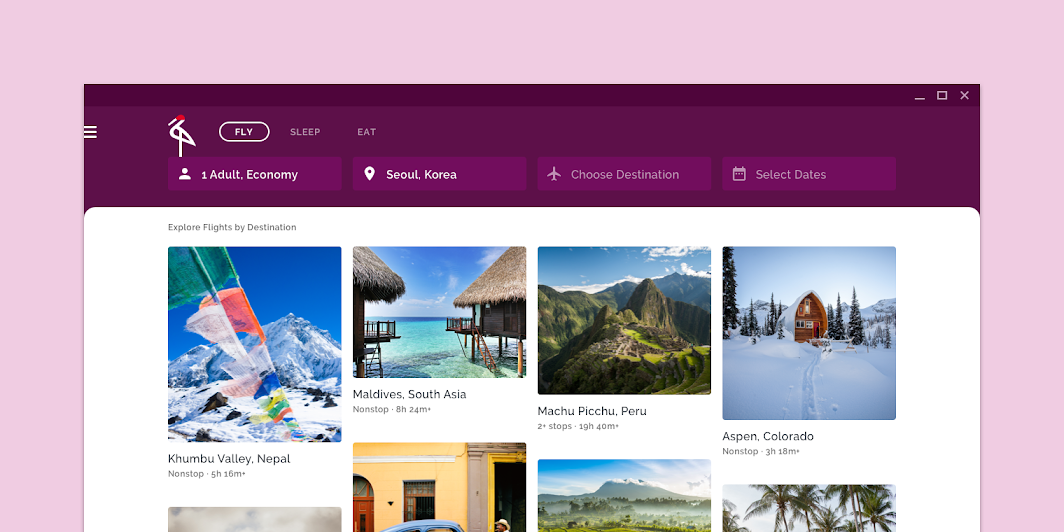
Crane permet aux utilisateurs d'explorer le contenu à l'aide d'une liste d'images (sur tablette et ordinateur de bureau).
Grille en mosaïque
Cette liste d'images utilise une grille en mosaïque de type masonry, qui dimensionne dynamiquement la hauteur des conteneurs d'images en fonction de la taille d'origine de chaque image. Ce style de grille garantit que les photos aux formats paysage, portrait ou carré affichent toutes un maximum de contenu. Il crée un rythme dynamique et imprévisible, invitant l'utilisateur à poursuivre le défilement et l'exploration du contenu.
Libellés d'images
La liste d'images a été personnalisée pour afficher un libellé de texte à côté de chaque élément. Un espacement personnalisé offre plus d'espace au-dessus et en dessous de chaque élément, afin d'associer clairement chaque libellé à son image.
Liste
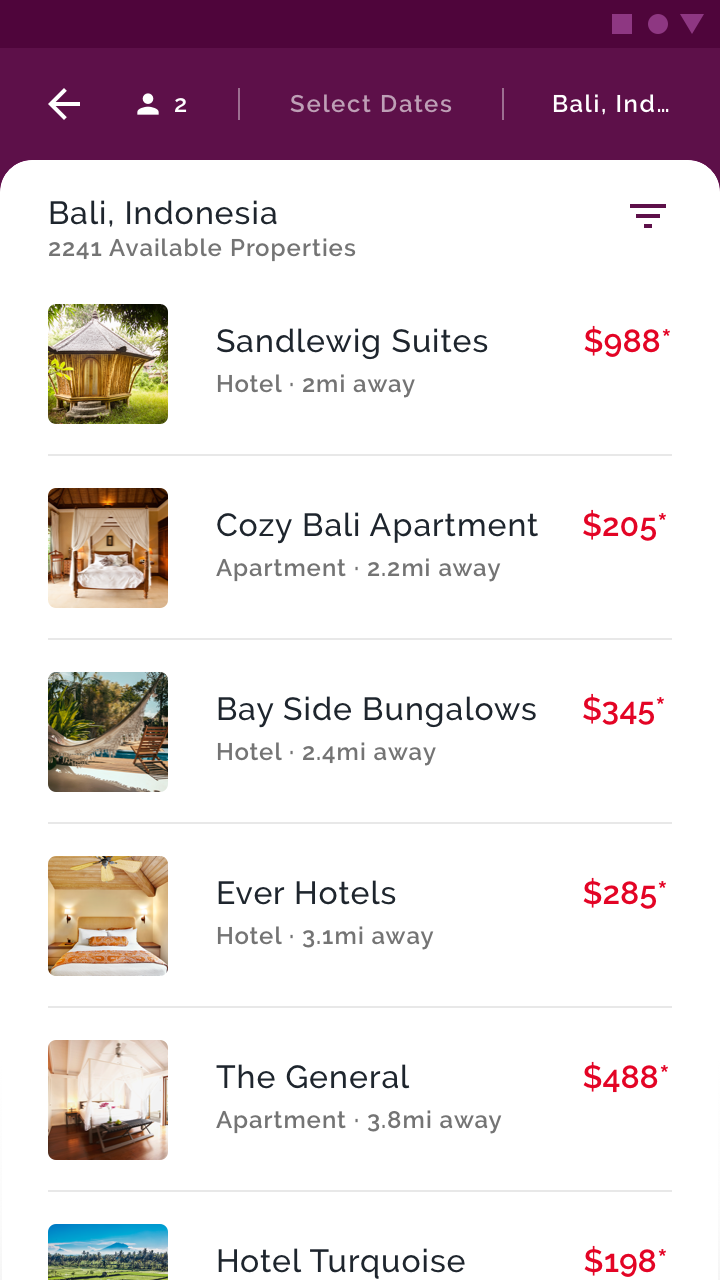
Sur mobile, Crane utilise le composant Liste pour organiser le contenu. Ce composant est personnalisé pour intégrer la typographie et la couleur de Crane.
Chaque élément de liste contient les informations les plus pertinentes pour l'utilisateur (nom du lieu, type, distance et coût), ainsi qu'une photo.
Cartes
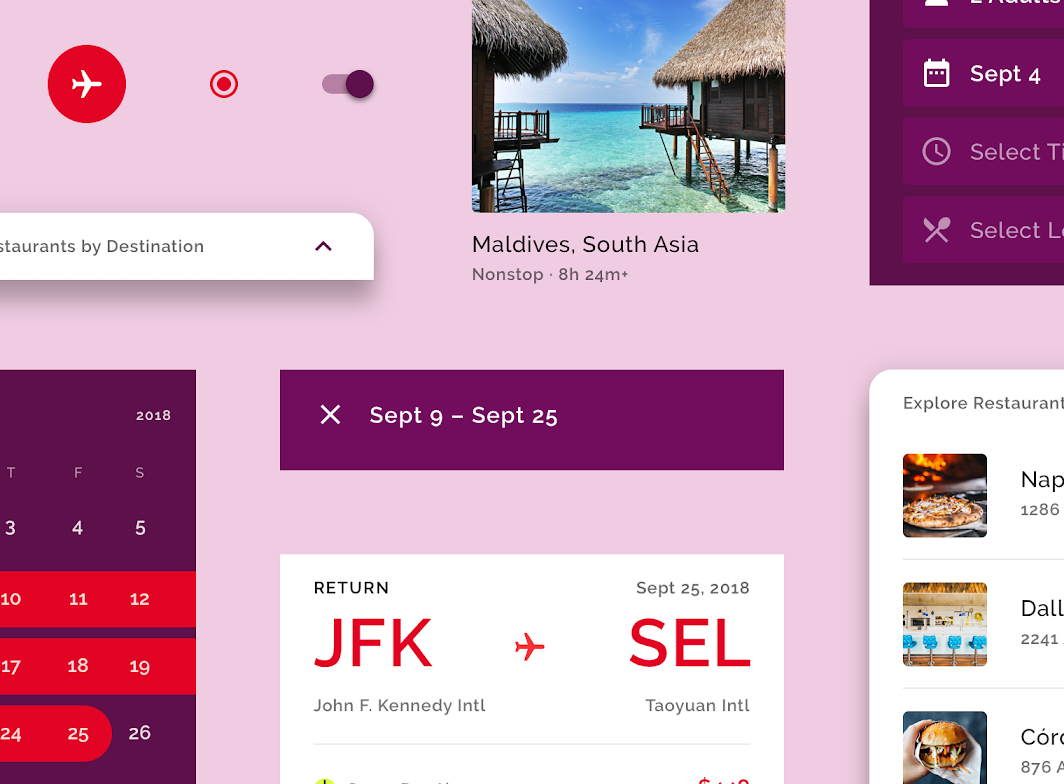
Crane utilise des cartes pour afficher des résultats de recherche détaillés, tels que des options de vol avec les heures de départ et d'arrivée, le coût, les informations sur l'aéroport et la compagnie aérienne.
Collection verticale de cartes
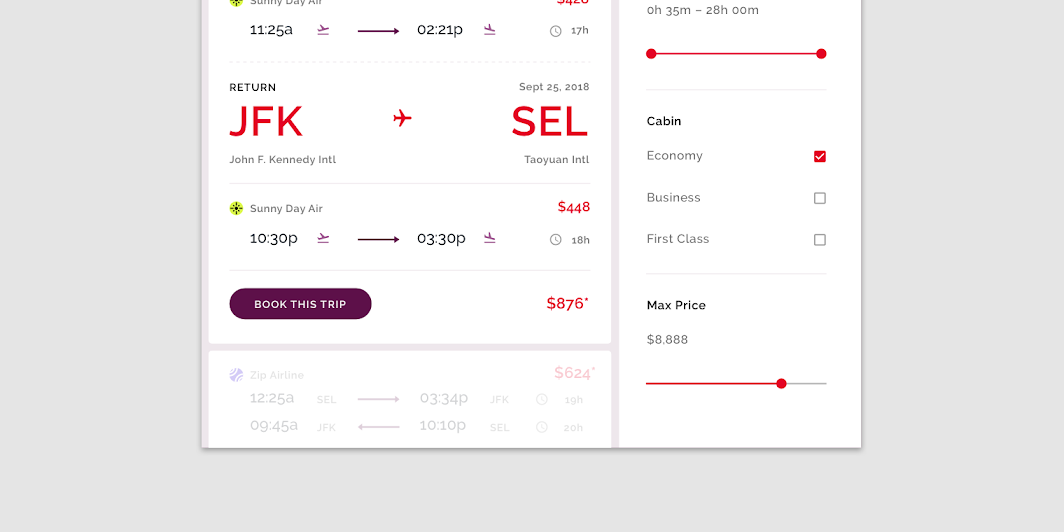
Les cartes de Crane apparaissent dans une collection de cartes empilées verticalement. Le conteneur de chaque carte se distingue par un fond blanc qui contraste avec la couleur d'arrière-plan violet clair. Les cartes de Crane ne projettent pas d'ombres, ce qui permet de réduire au minimum l'espace entre chaque carte et de faciliter le balayage visuel.
Sur tablette et ordinateur de bureau, une carte s'agrandit au toucher pour révéler plus d'informations et permettre d'agir sur l'élément. Lorsqu'une carte de la collection est agrandie, toutes les autres cartes reçoivent un voile blanc d'une opacité de 80 % afin de mettre en valeur la carte agrandie.
Champs de texte
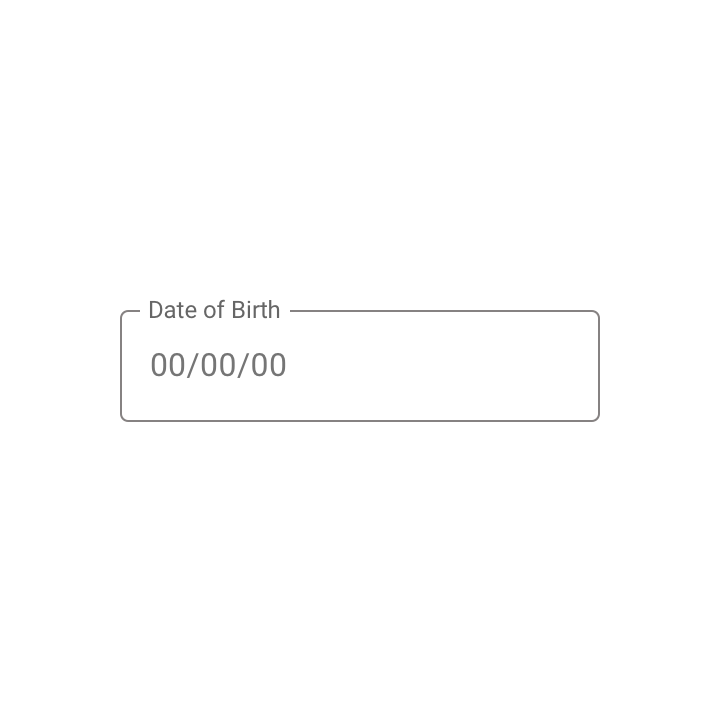
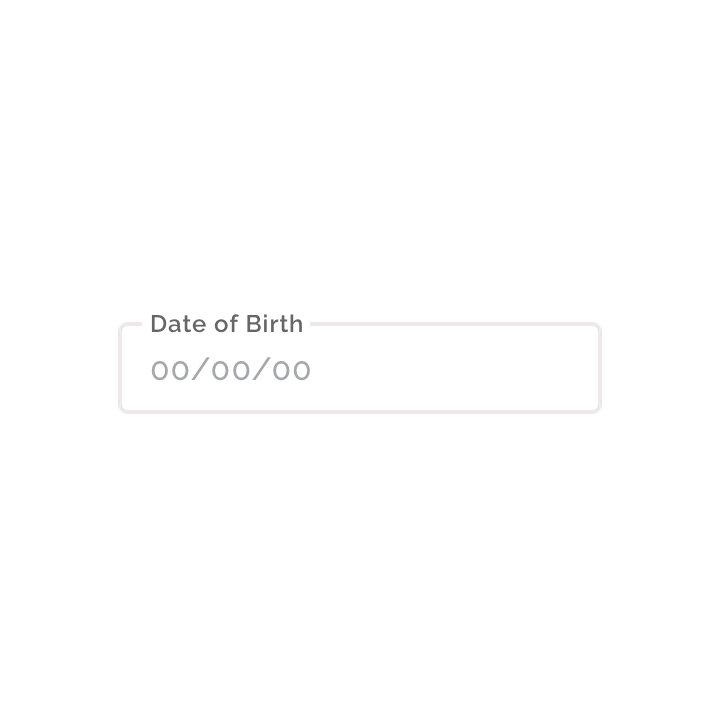
Champs de texte à contour
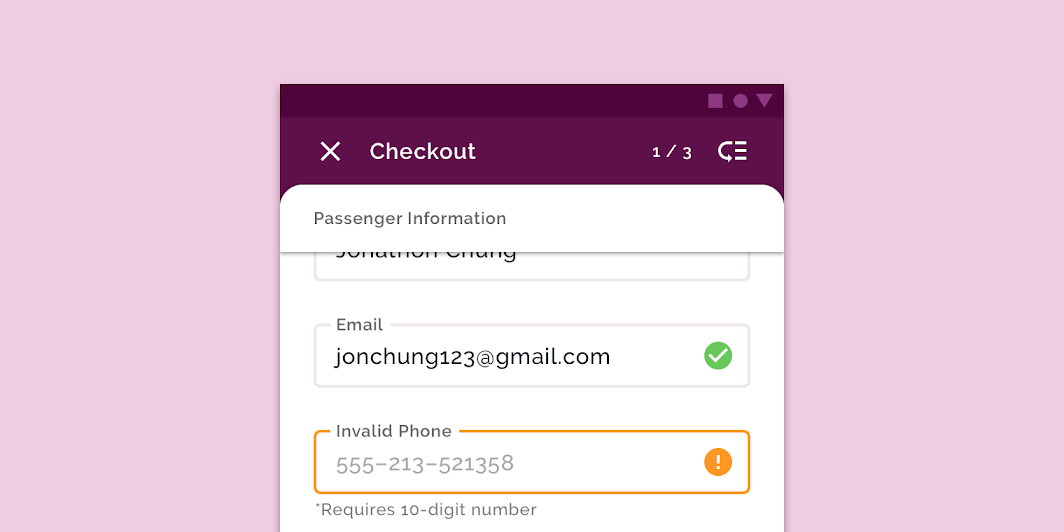
Crane utilise des champs de texte à contour, personnalisés avec la police et les couleurs de la marque. Crane utilisant le rouge comme couleur secondaire, les erreurs sont signalées en orange afin de garantir qu'elles se démarquent.
Champs de texte remplis
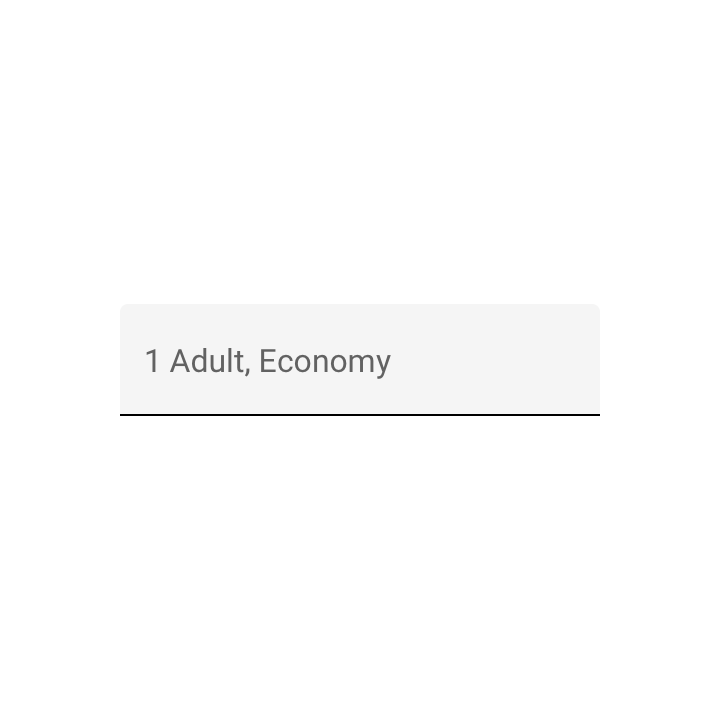
Crane utilise des champs de texte remplis pour la saisie des préférences de l'utilisateur. Ils ont une forme personnalisée avec des coins arrondis aux quatre angles et utilisent les couleurs, la typographie et l'iconographie de la marque Crane.

Contrôles de sélection et curseurs
Crane utilise une variété de contrôles de sélection pour aider les utilisateurs à filtrer les résultats de recherche et à effectuer des sélections lors du processus de commande. Ces contrôles comprennent des cases à cocher, des boutons radio, des curseurs et des commutateurs, personnalisés avec les couleurs de la marque Crane.
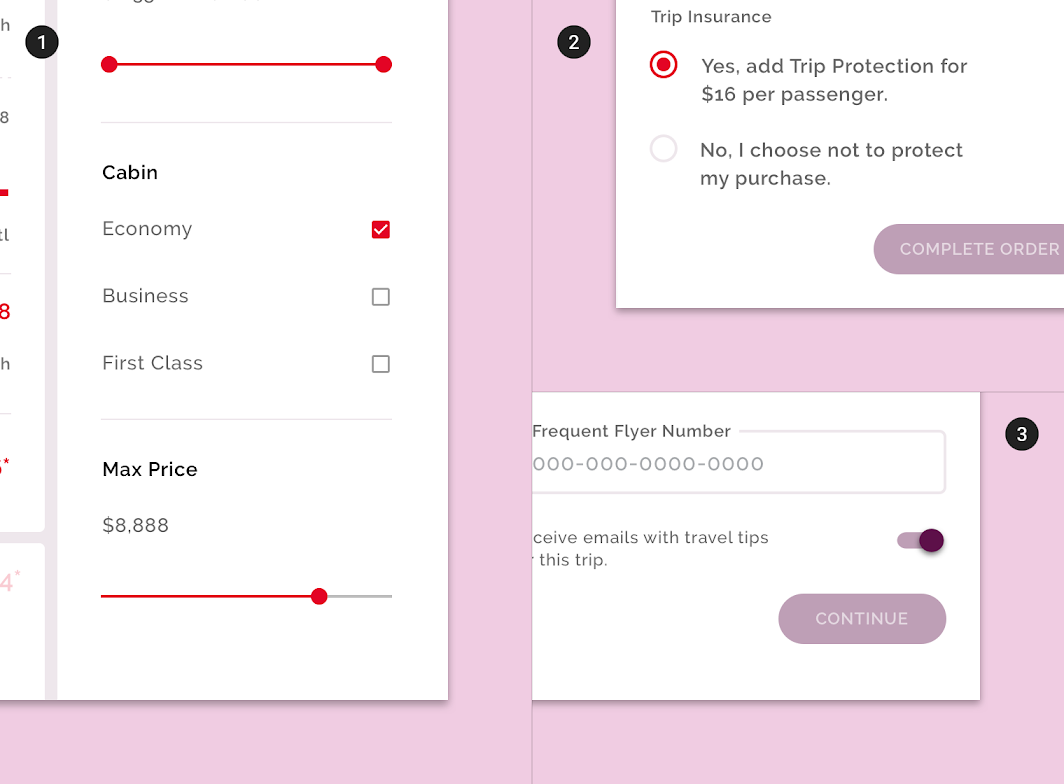
2. Boutons radio de Crane
3. Commutateurs de Crane
Onglets
Pour signaler l'état actif d'un onglet, Crane utilise un sélecteur en forme de pastille comme repère visuel.
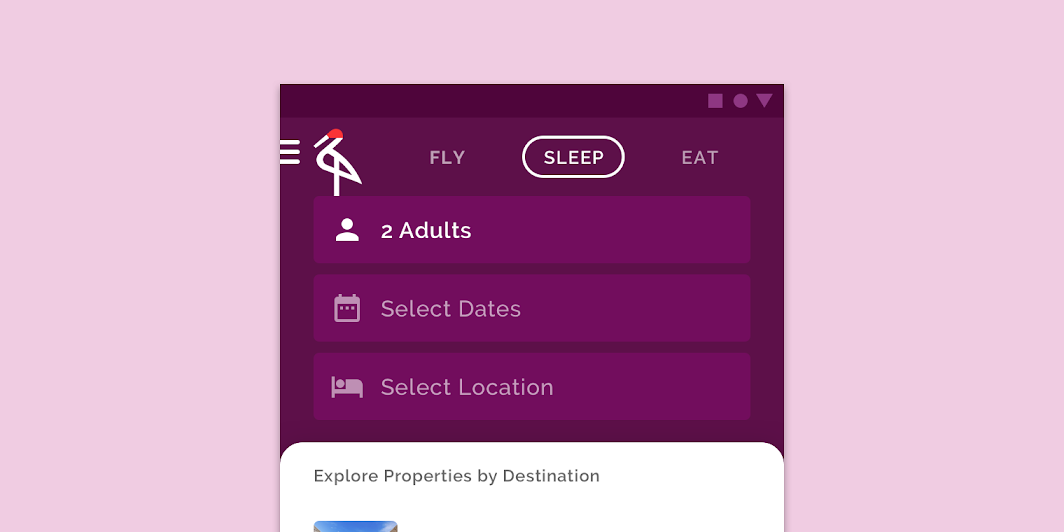
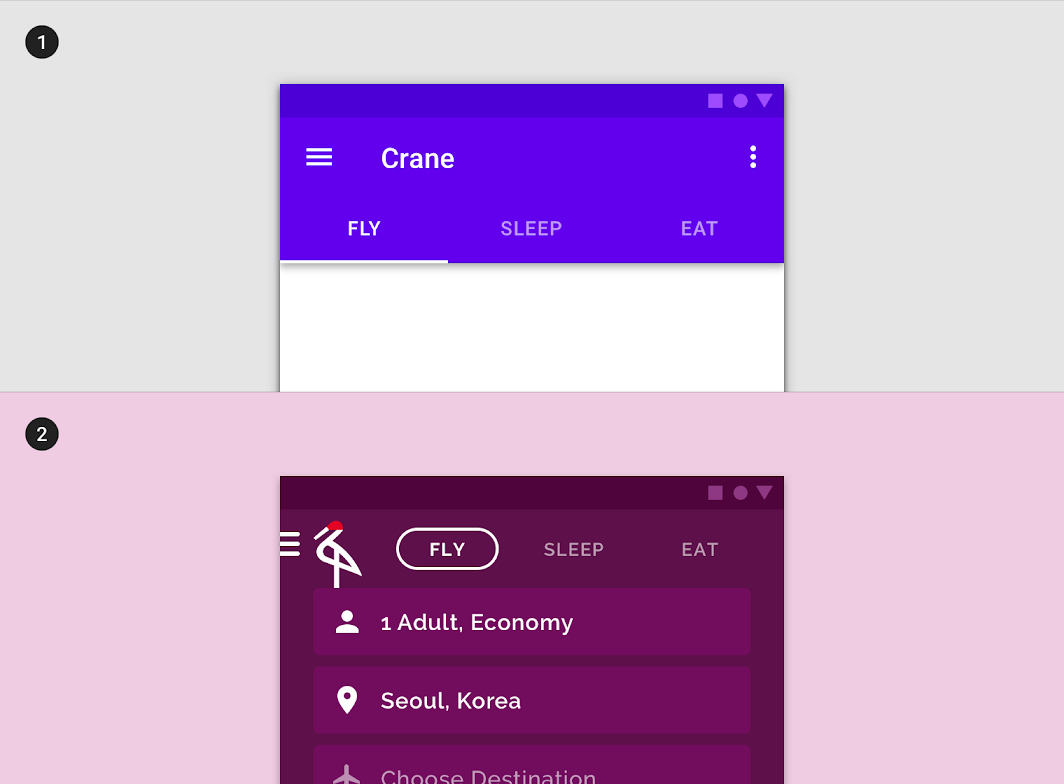
2. Les onglets de Crane utilisent une typographie, des couleurs et des états personnalisés. L'état de sélection personnalisé comprend une ligne en forme de pastille autour de l'onglet, ainsi qu'un changement de couleur du texte.
Backdrop
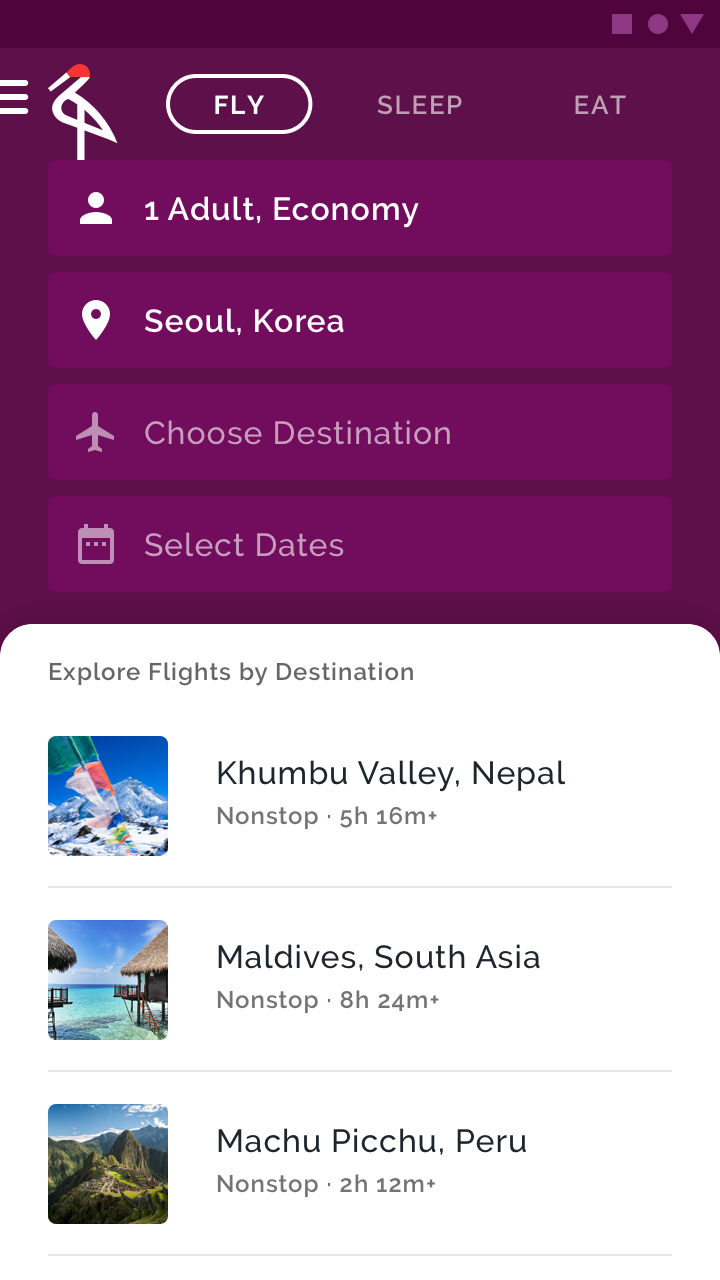
Le composant Backdrop fournit la structure principale de Crane en regroupant la navigation, les filtres et les actions contextuelles sur la couche arrière, et le contenu principal sur la couche avant. Les utilisateurs peuvent ainsi passer rapidement de la consultation passive d'informations à l'action — le tout sur un même écran, ce qui rend les flux faciles et efficaces à parcourir.
La couche arrière a été personnalisée pour utiliser le violet, couleur principale de Crane, qui contraste fortement avec la couche avant blanche. La couche avant présente des coins arrondis sur ses bords supérieurs, imitant la courbure du logo de Crane.
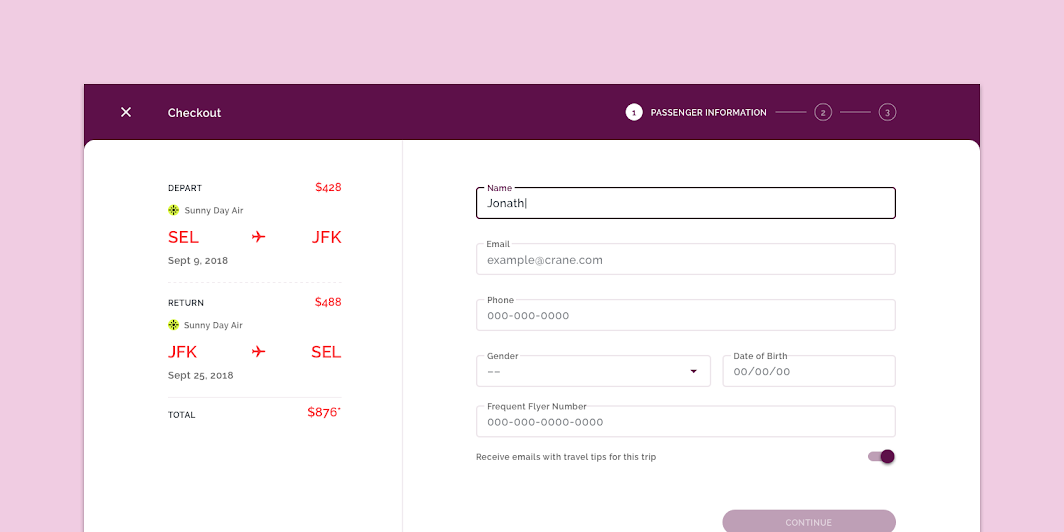
Stepper
Les indicateurs d'étapes permettent aux utilisateurs de Crane de réserver facilement des vols, des hébergements et des restaurants. Crane utilise un style de stepper pour ordinateur de bureau et tablette, et un autre pour mobile.
Sur mobile, les étapes sont présentées sur la couche arrière du Backdrop, le formulaire associé figurant sur la couche avant. Si l'utilisateur souhaite voir davantage la couche avant, le stepper de Crane dispose d'un état réduit qui indique, en haut de l'écran, l'étape en cours du processus.
La plus grande taille d'écran des tablettes et des ordinateurs de bureau permet à Crane d'afficher tous les indicateurs d'étapes le long du bord supérieur de l'écran.
Animation
Écran de lancement
L'animation des personnages, un easing renforcé et des effets en cascade instaurent un ton sophistiqué et haut de gamme.
Transitions de navigation
Les transitions de navigation de Crane utilisent un easing renforcé et des durées plus longues pour conférer un ton sophistiqué.
Un fondu enchaîné, des transformations partagées et un easing renforcé sont utilisés pour maintenir la continuité.
Un easing renforcé est utilisé pour les transitions entre écrans de même niveau.
Effet en cascade
Les effets en cascade sont utilisés lorsque de nouvelles listes ou cartes apparaissent à l'écran. Cet effet donne à la transition un ton soigné.