

Crane
O Crane é um app de viagens que usa componentes do Material Design e Material Theming para criar uma experiência personalizada e alinhada à marca.
Sobre o Crane
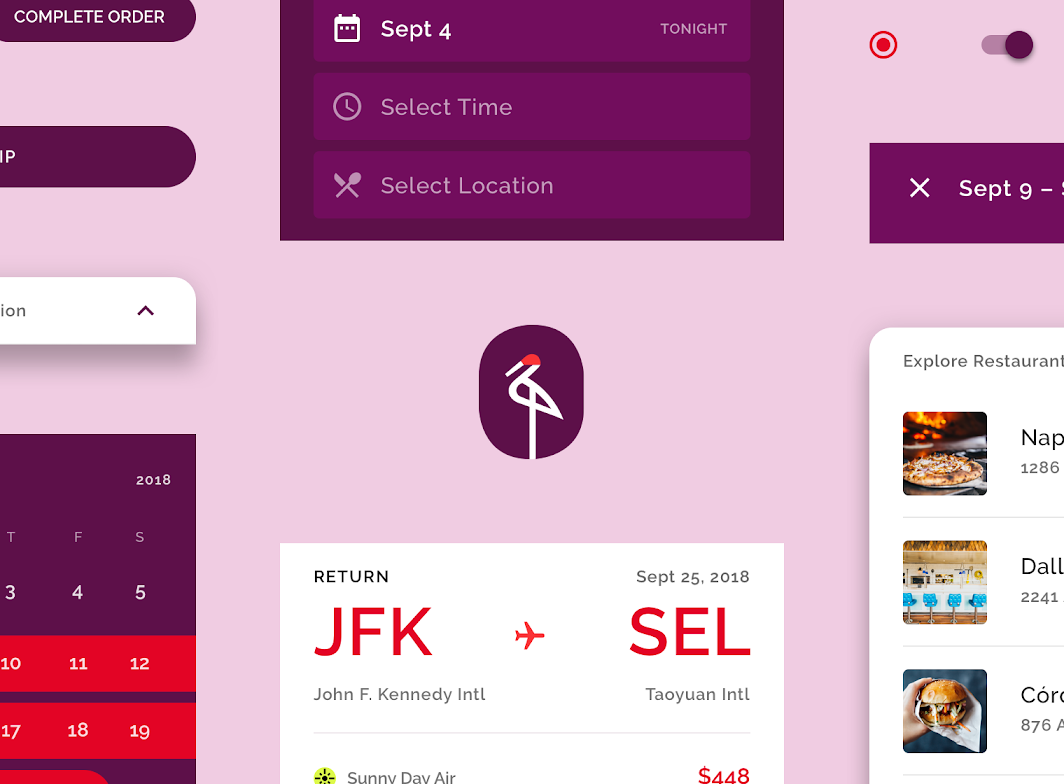
O Crane é um app de viagens que ajuda os usuários a encontrar e reservar opções de viagens, hospedagens e restaurantes de acordo com as preferências informadas. O app Crane é ao mesmo tempo funcional (usado para fazer reservas) e informativo (permite que os usuários explorem e conheçam novas experiências).
A marca do Crane é refinada e expressiva, com atenção aos detalhes visuais e de movimento, criando uma experiência que parece feita sob medida para o usuário.
Estética flexível
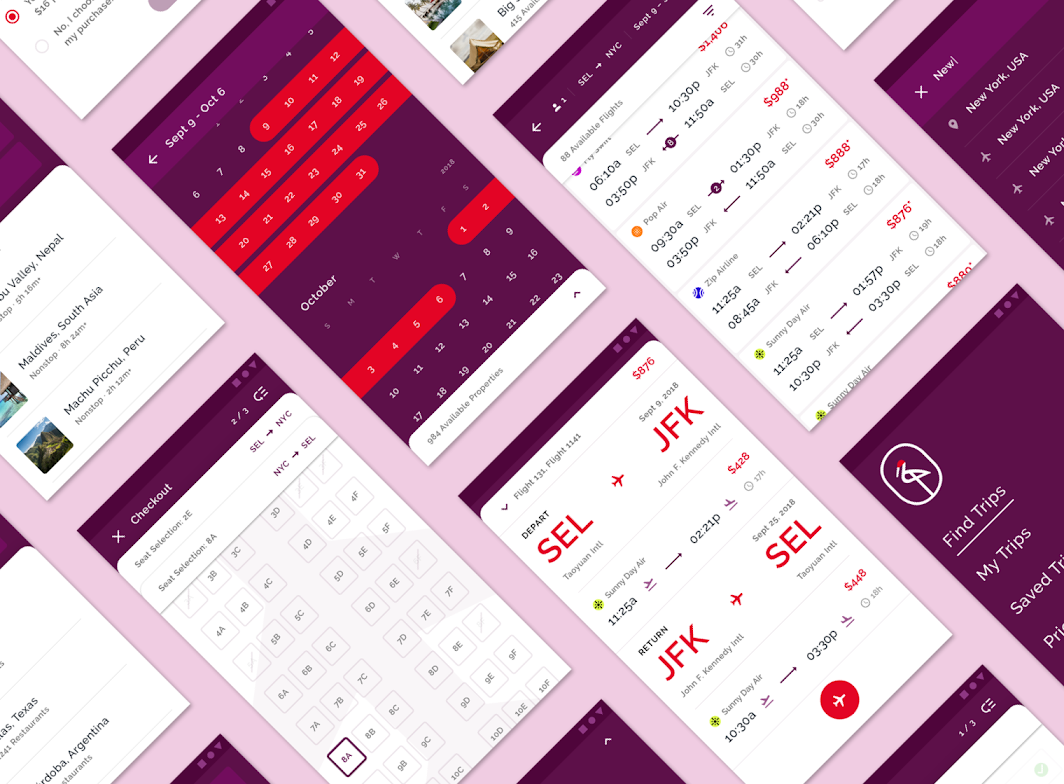
Além de ser funcional e informativo, o app Crane oferece uma variedade de filtros para personalizar o conteúdo e torná-lo relevante para o usuário.
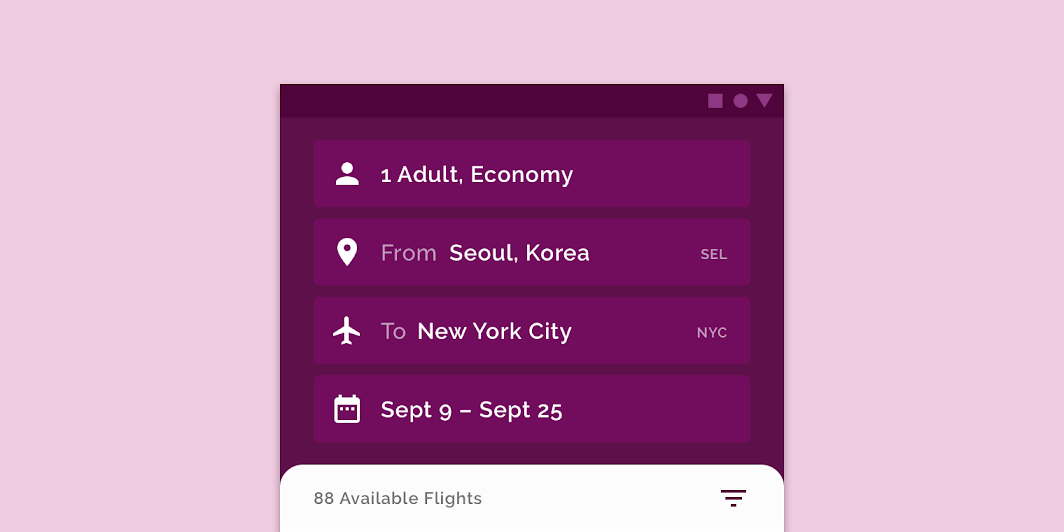
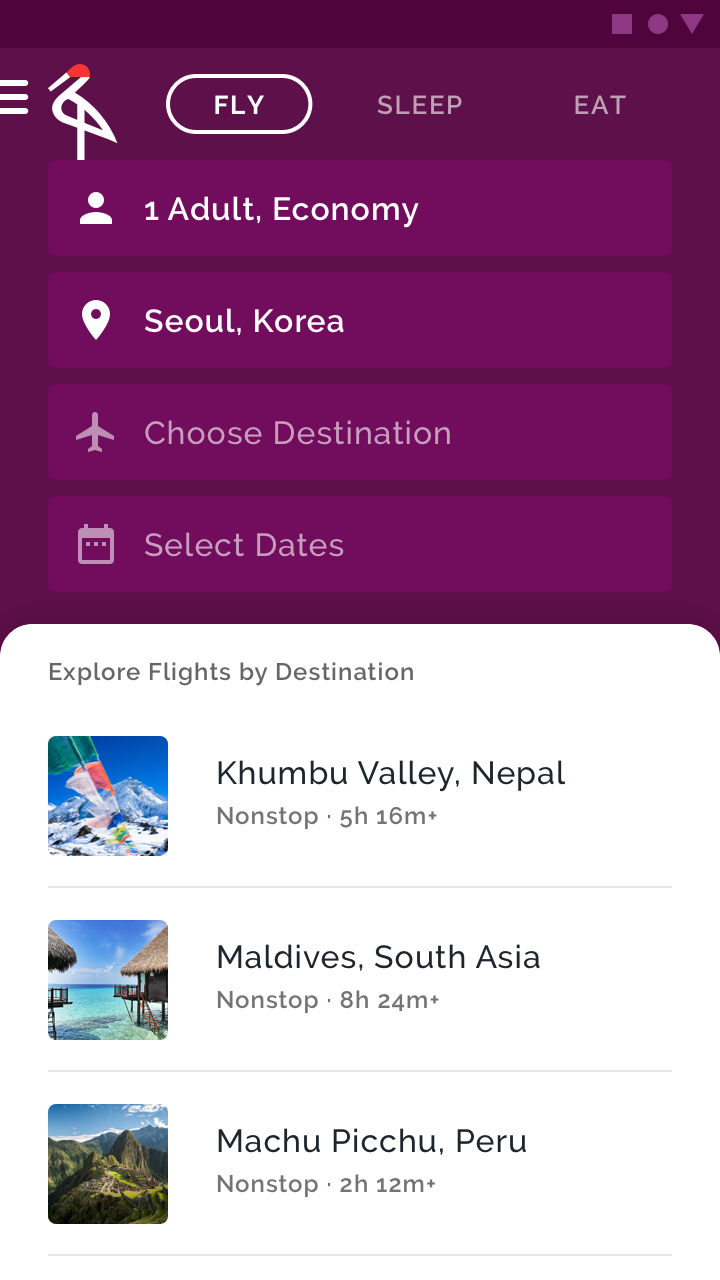
Para que os usuários percebam facilmente essa flexibilidade, as interações são centralizadas em um componente backdrop. Alterações nas preferências ou nos filtros feitas na camada de fundo do backdrop atualizam imediatamente o conteúdo exibido na camada frontal. Por exemplo, quando um usuário busca um voo no Crane, ele insere informações como destino e datas na camada de fundo. Em seguida, os voos que atendem às suas preferências são exibidos na camada frontal. Essa inter-relação reforça a forma como o Crane adapta o conteúdo às preferências do usuário, apresentando as opções de maneira ousada e elegante — direta, porém respeitosa.
Arquitetura do produto
A arquitetura da informação do app Crane usa uma estrutura de fluxo. Uma estrutura de fluxo é um modelo baseado em tarefas, em que as telas precisam ser acessadas em ordem consecutiva.
Essa estrutura é a melhor opção para o Crane, porque oferece a flexibilidade de que usuários interessados em explorar conteúdo filtrado precisam e torna o conteúdo interativo, permitindo que eles reservem uma opção específica.
Seções principais
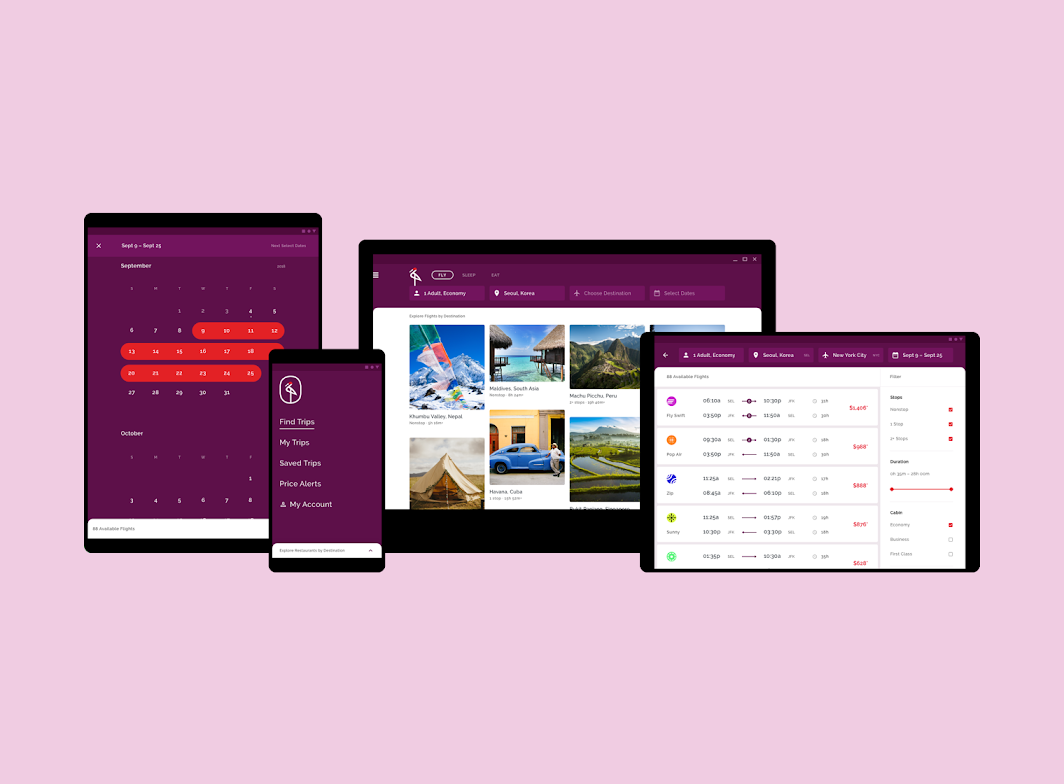
O app Crane tem três seções principais:
- Fly
- Sleep
- Eat
Navegue até essas seções principais usando as abas na parte superior da tela.
Essas abas estão incorporadas na camada de fundo de um componente backdrop, que também contém filtros relevantes e ações contextuais.
Filtragem de conteúdo
Os usuários podem personalizar rapidamente o conteúdo do Crane de acordo com suas preferências. A camada de fundo contém controles que afetam o conteúdo exibido na camada frontal, permitindo que vejam conteúdo personalizado.
Layout
Sistema de grade
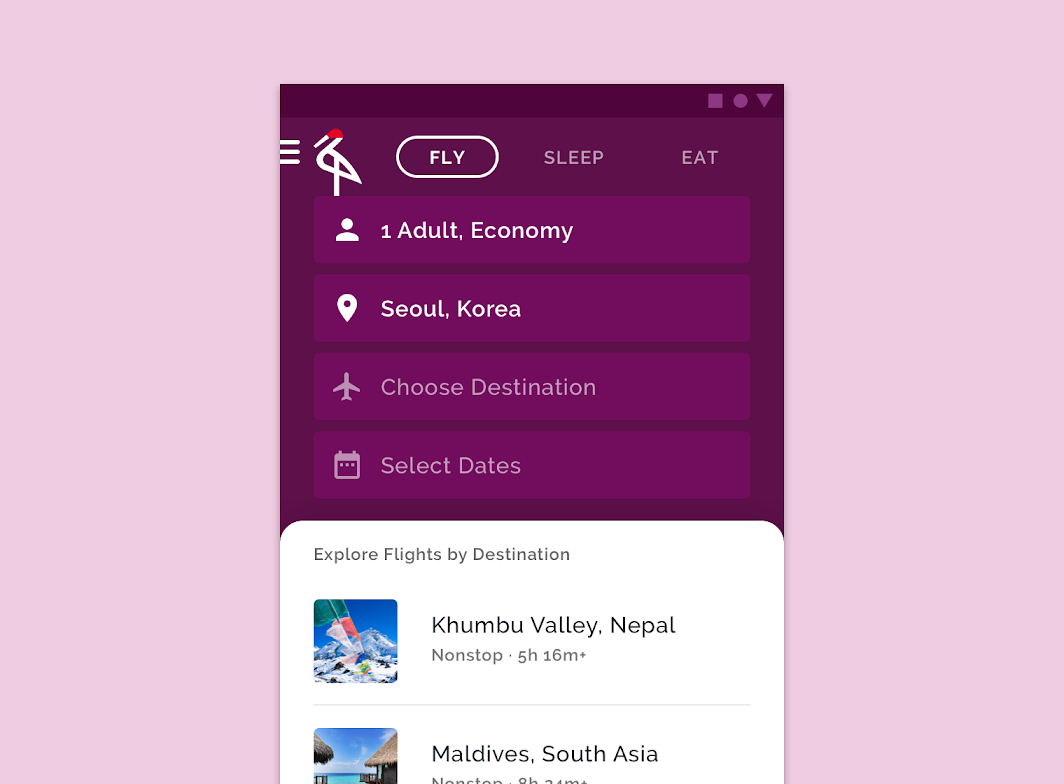
O Crane usa um sistema de grade responsivo, com colunas e espaçamentos internos flexíveis, que podem ser redimensionados conforme a largura da tela (celulares, tablets e desktops). O conteúdo é empilhado em colunas, que se expandem e se contraem verticalmente conforme a interação do usuário.
Abas e backdrop (celular)
Devido ao espaço limitado da tela, cada item do backdrop é empilhado verticalmente sobre os demais.
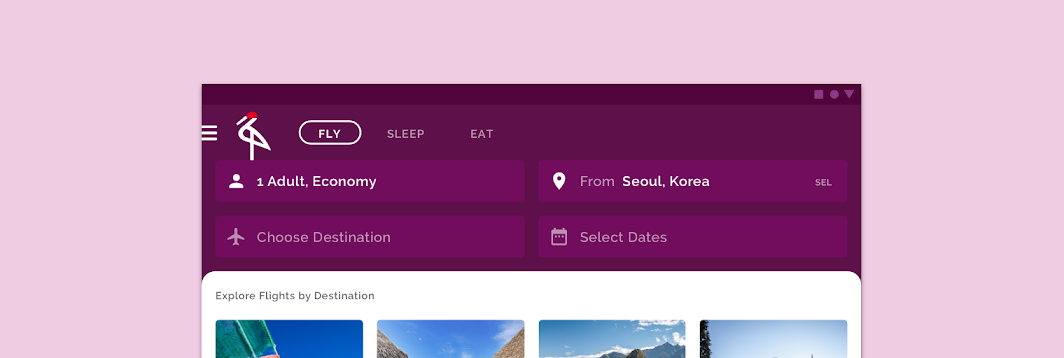
Abas e backdrop (tablet)
Como os tablets têm mais espaço na tela do que os celulares, há espaço horizontal suficiente para colocar os itens do backdrop lado a lado.
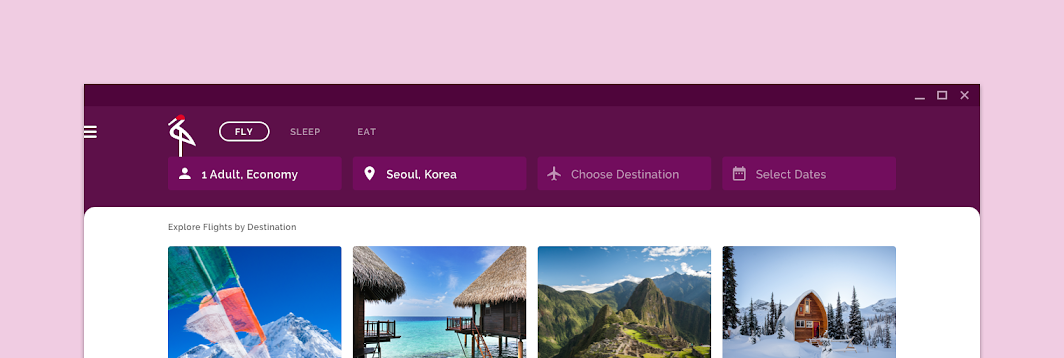
Abas e backdrop (desktop)
Como um desktop tem mais espaço na tela do que um tablet, há espaço suficiente para colocar todos os itens do backdrop lado a lado.
Elevação
Uso de cores
A interface do Crane usa cores para expressar as diferenças de elevação entre os elementos, em vez de sombras. Por exemplo, os cartões marcam os limites de seus contêineres com uma cor distinta da do fundo, sem projetar sombras.
A sombra do backdrop
O único caso em que o Crane usa sombra para expressar elevação é quando o conteúdo rola na camada frontal do componente backdrop. Nesse caso, o comportamento padrão do backdrop é mantido, gerando uma sombra entre o subtítulo da camada frontal e o conteúdo que rola por baixo dele.
Cor
Tema de cores
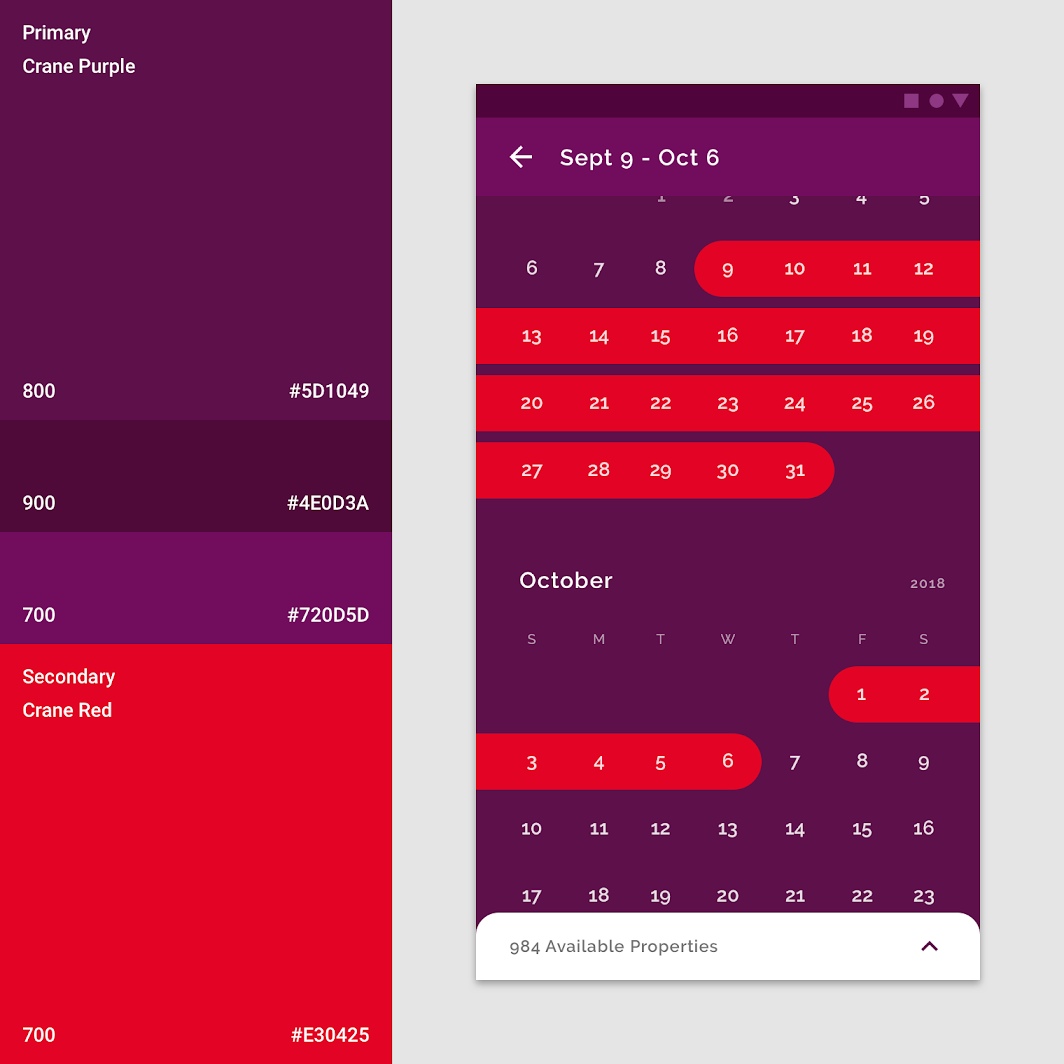
Cor primária
A cor primária do Crane é o roxo, usado em três variações para distinguir os diferentes elementos da interface.
Cor secundária
A cor secundária do Crane é o vermelho, usado para destacar itens selecionados.
Elementos e estados distintos
Nem todas as telas precisam usar a cor secundária. As variações da cor primária roxa do Crane são suficientes para distinguir os elementos. Como a cor secundária vermelha costuma ser usada em estados selecionados, a ausência dessa cor é útil para indicar quando nenhuma seleção foi feita.
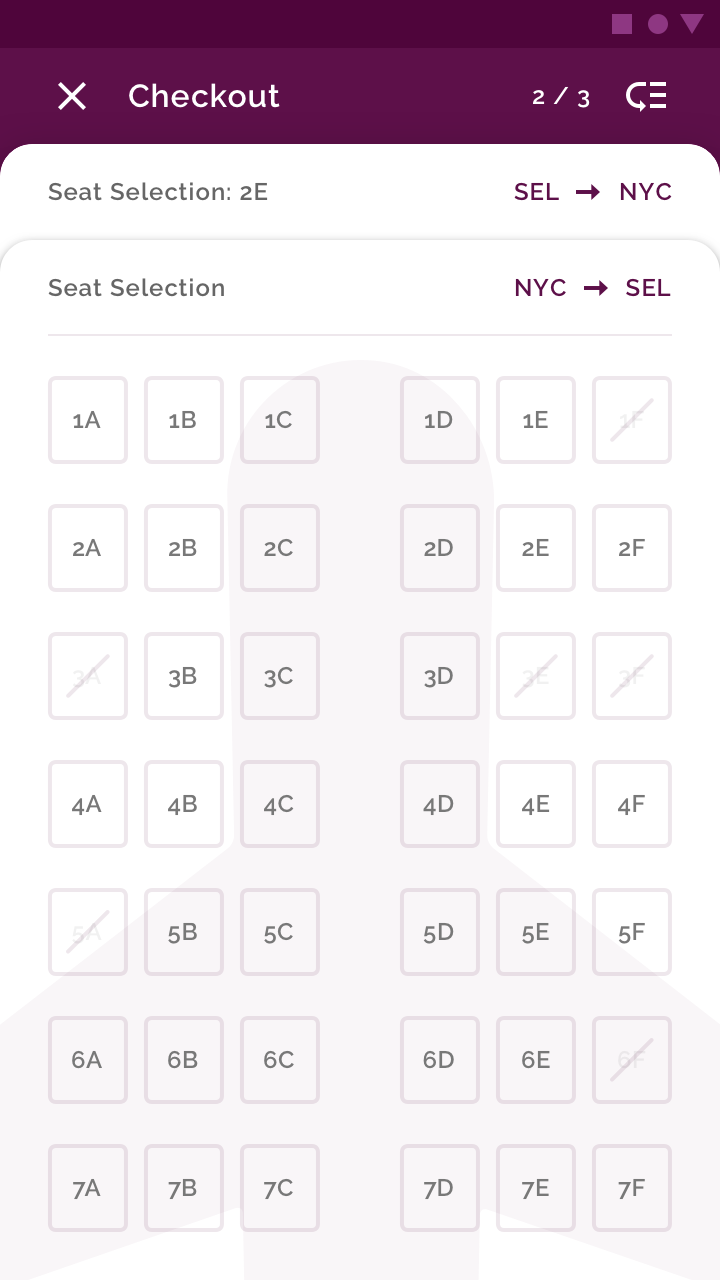
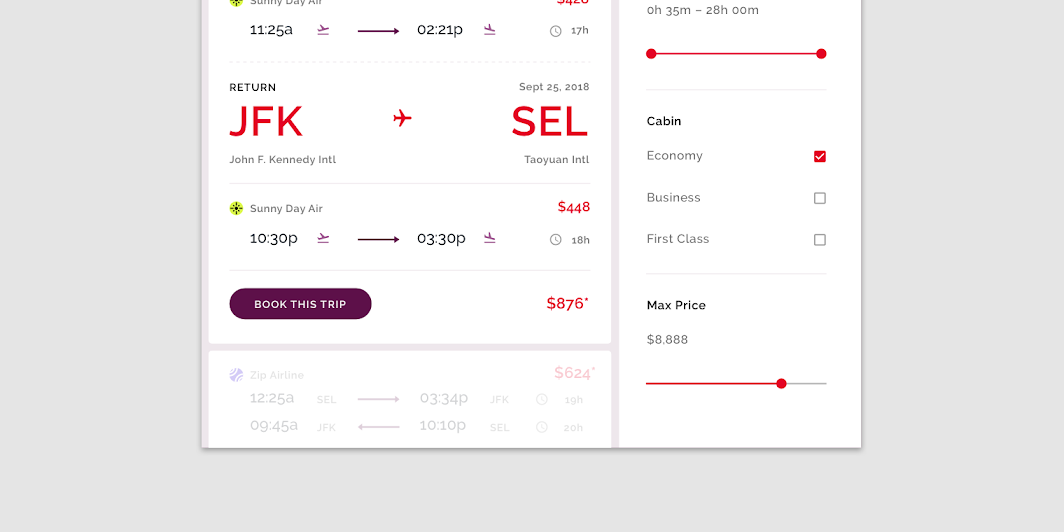
A cor secundária vermelha do Crane é usada para indicar estados selecionados em componentes como caixas de seleção, controles deslizantes e botões de opção. O vermelho também pode ser usado para dar ênfase tipográfica.
Cor de erro alternativa
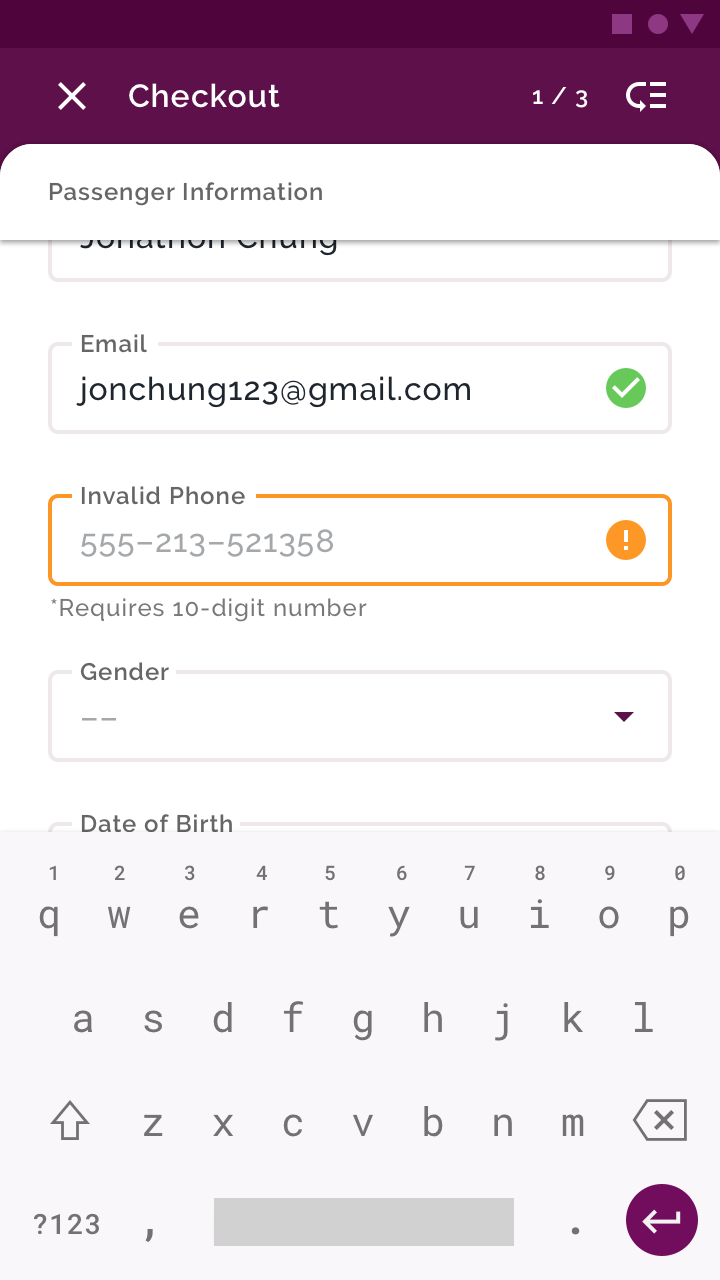
O tema de cores do Crane usa uma cor alternativa para os estados de erro: o laranja.
Como o vermelho é a cor secundária do Crane, um erro exibido em vermelho não se destacaria em relação ao restante da interface e poderia ser confundido com um estado selecionado.
Tipografia
Escala tipográfica
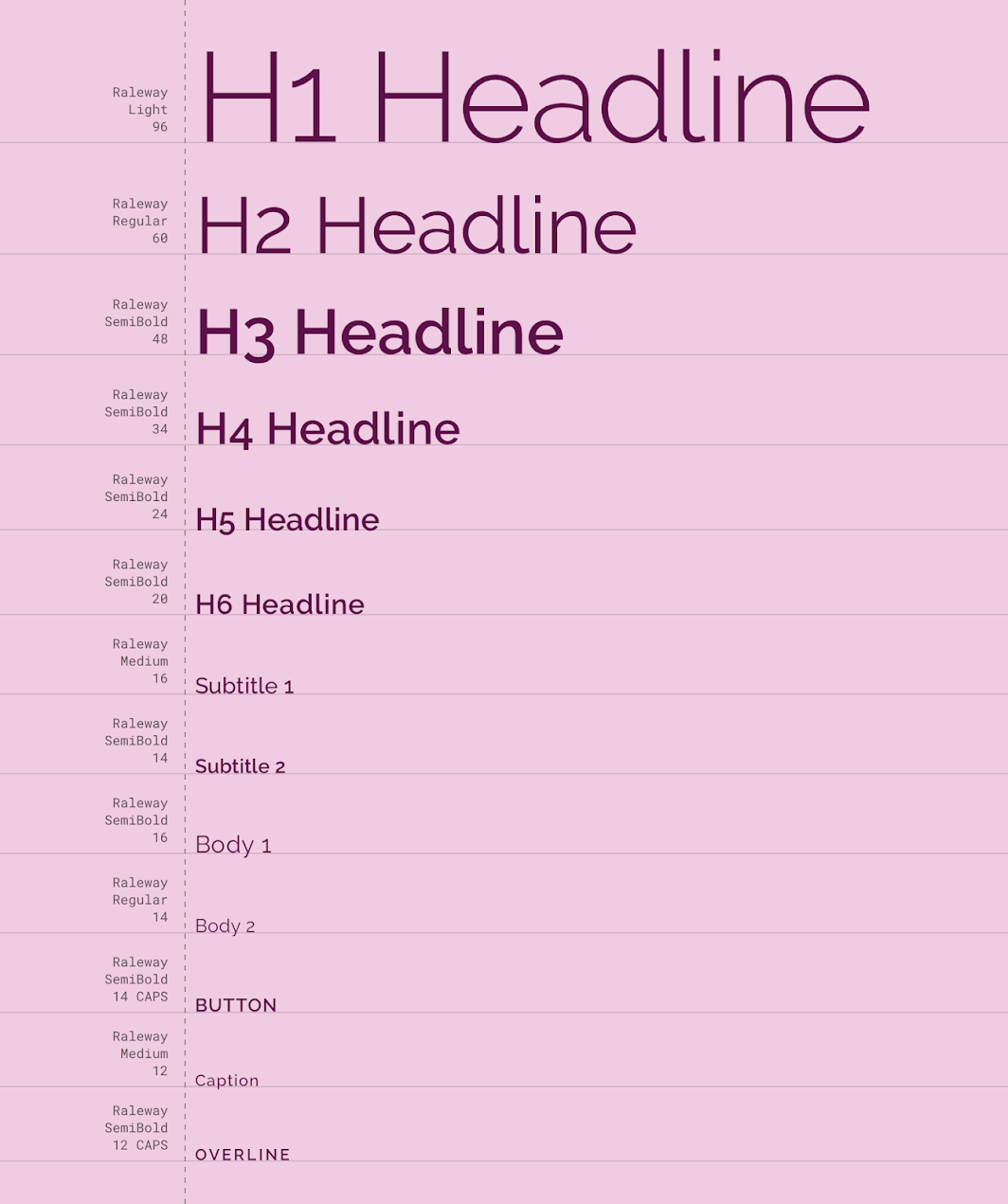
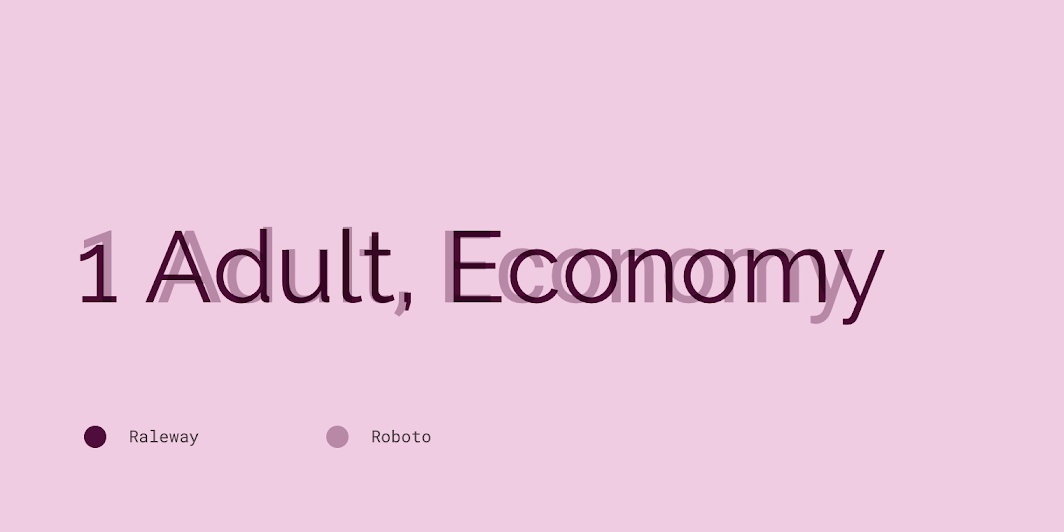
A escala tipográfica do Crane fornece a variedade tipográfica necessária para o conteúdo do app. Todos os itens da escala usam a Raleway como família tipográfica (typeface), aproveitando a variedade de pesos disponíveis: Raleway Light, Regular, Medium e SemiBold.
Raleway
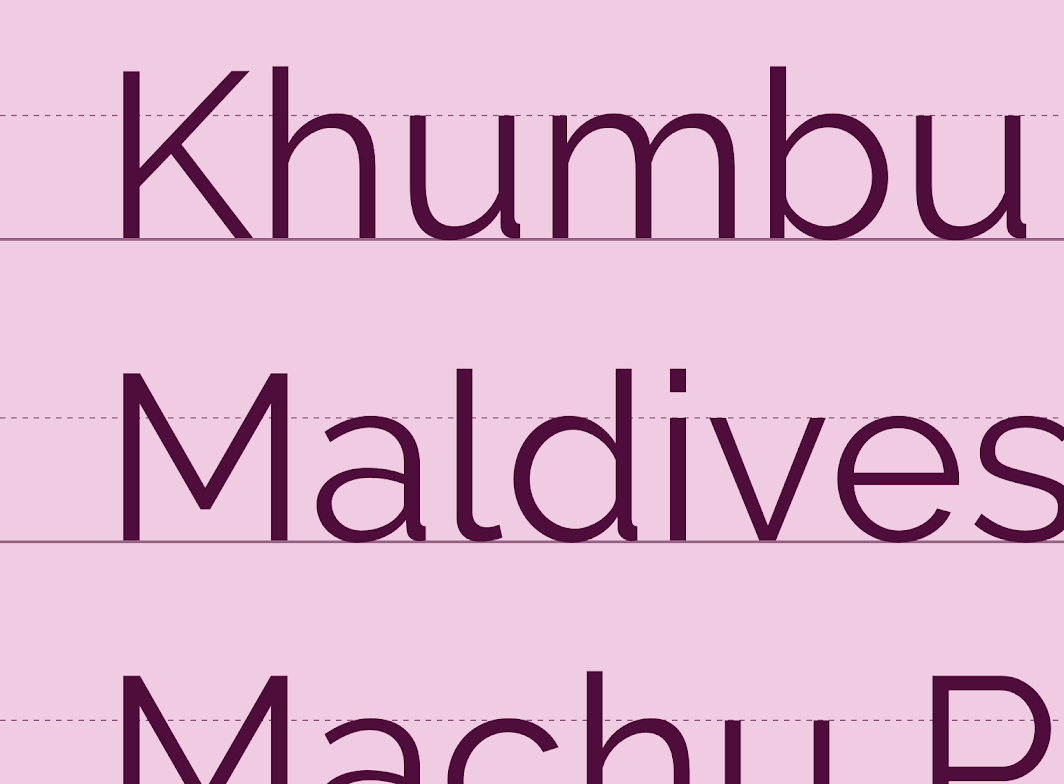
O Crane usa a fonte sem serifa Raleway em todo o app.
Embora a Raleway tenha sido criada inicialmente como uma fonte display, para uso em títulos e tamanhos grandes, ela foi expandida para uma família tipográfica com 9 pesos, adequada também para o corpo de texto. O uso de uma única fonte em todo o app Crane torna a interface consistente, permitindo que outros elementos (como fotografias e pequenos detalhes visuais) se destaquem.
Iconografia
A iconografia do Crane é inspirada nos ícones encontrados em ambientes de viagem, como aeroportos e estações de trem.
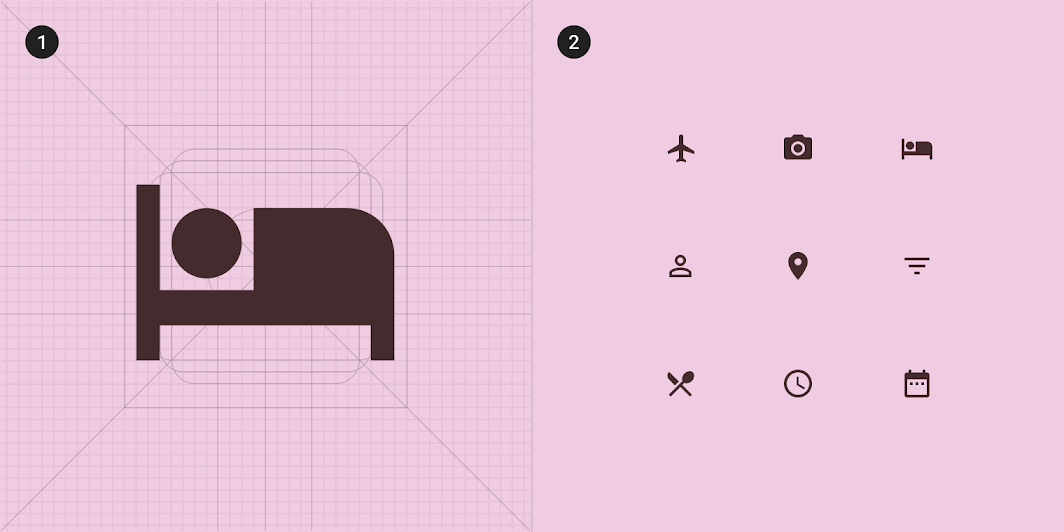
2. Uma coleção de ícones do Crane
Forma
Categorias
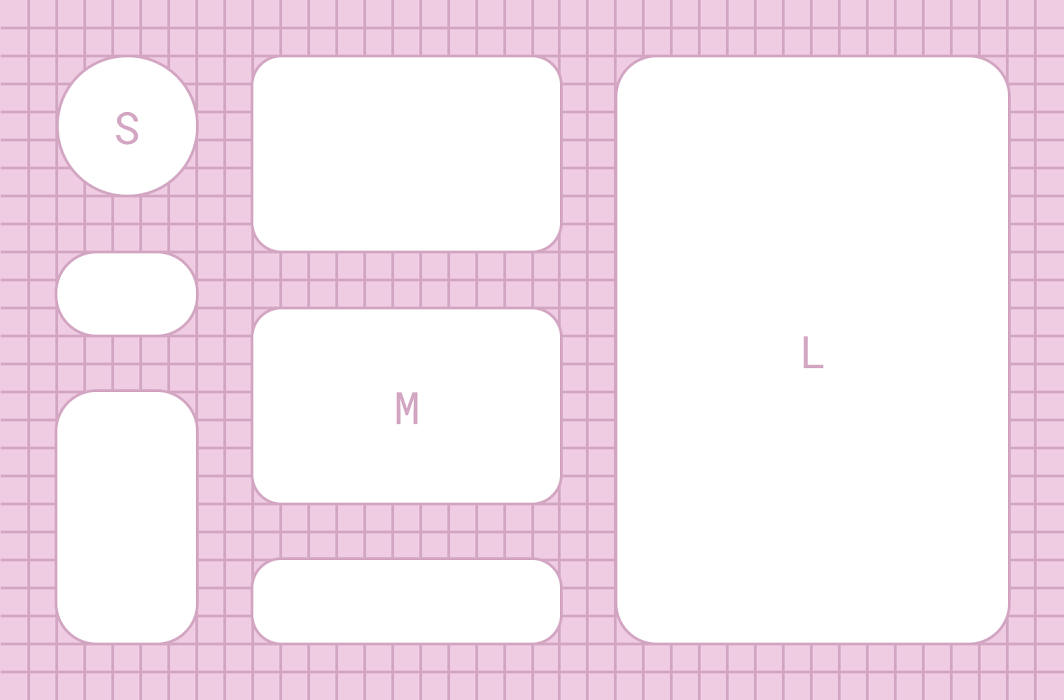
Os componentes são agrupados em categorias de forma com base no tamanho.
As categorias de forma permitem definir os valores de vários componentes de uma só vez. As categorias incluem:
- Componentes pequenos
- Componentes médios
- Componentes grandes
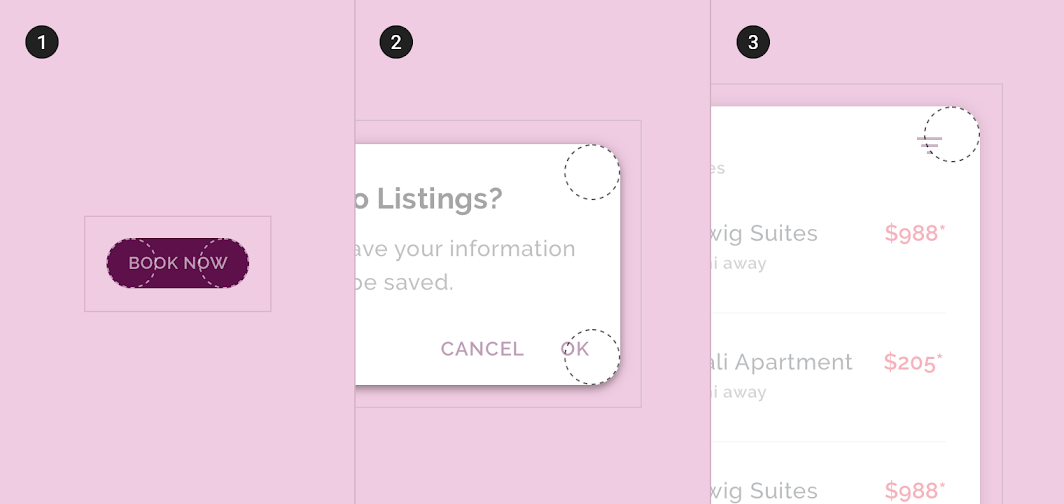
2. Componente médio
3. Componente grande
Componentes pequenos
Os campos de texto com contorno (outlined) têm cantos arredondados com raio de 4dp.
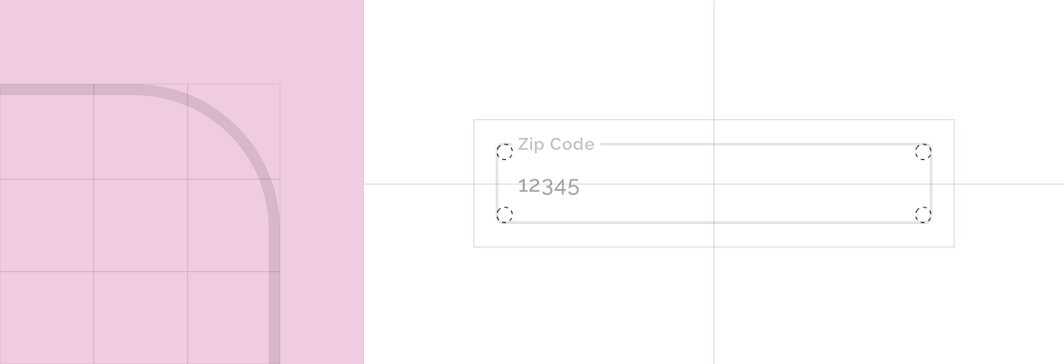
| Componente | Categoria | Atributo | Valor |
|---|---|---|---|
| Campo de texto com contorno | Componentes pequenos | Família Tamanho | Arredondada 4dp;4dp;4dp;4dp |
Os botões têm cantos arredondados com raio de 50%.
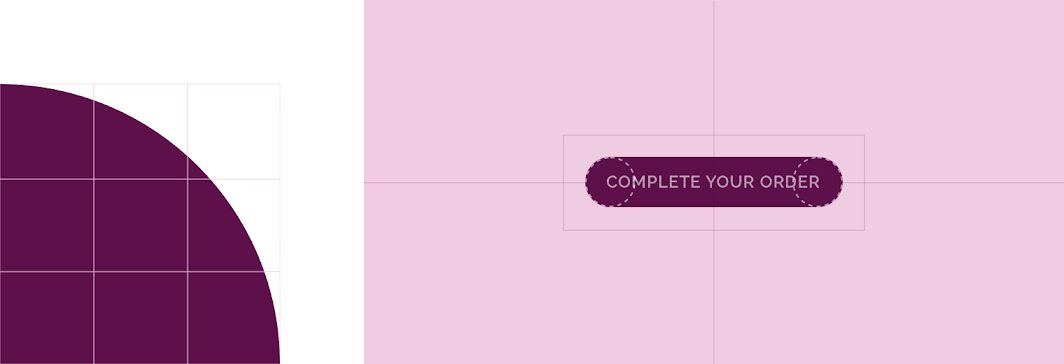
| Componente | Categoria | Atributo | Valor |
|---|---|---|---|
| Botão | Substituição* | Família Tamanho | Arredondada 50% |
*Os botões do Crane usam uma substituição (override) do valor de tamanho da categoria de forma "componentes pequenos".
Componentes médios
As listas de imagens têm cantos arredondados com raio de 16dp.
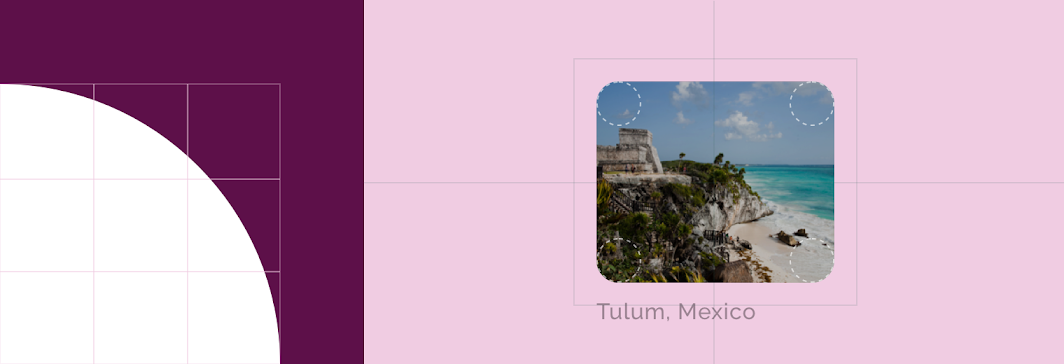
| Componente | Categoria | Atributo | Valor |
|---|---|---|---|
| Lista de imagens | Componentes médios | Família Tamanho | Arredondada 16dp;16dp;16dp;16dp |
Componentes grandes
Um backdrop tem cantos arredondados com raio de 20dp.
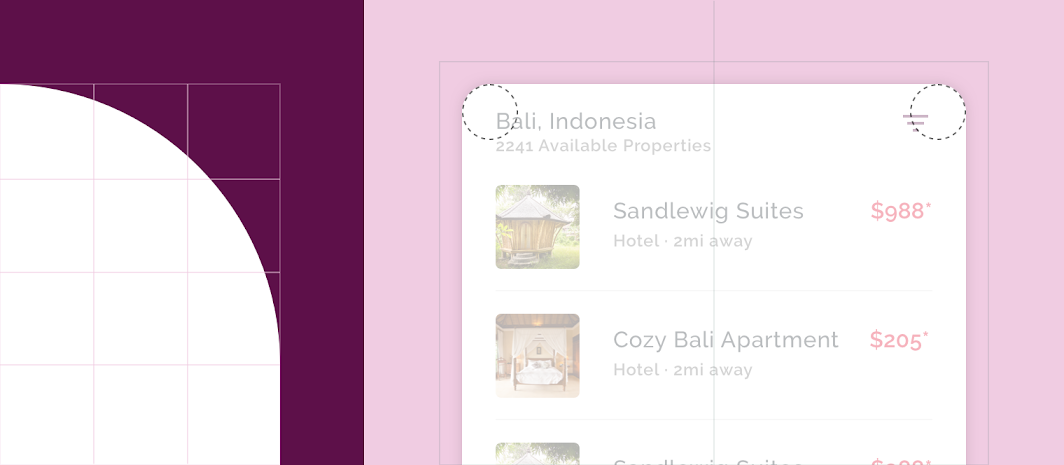
| Componente | Categoria | Atributo | Valor |
|---|---|---|---|
| Backdrop | Componentes grandes | Família Tamanho | Arredondada 20dp;20dp;n/d;n/d* |
*A forma pode ser aplicada apenas aos cantos superior esquerdo e superior direito de um backdrop.
Componentes
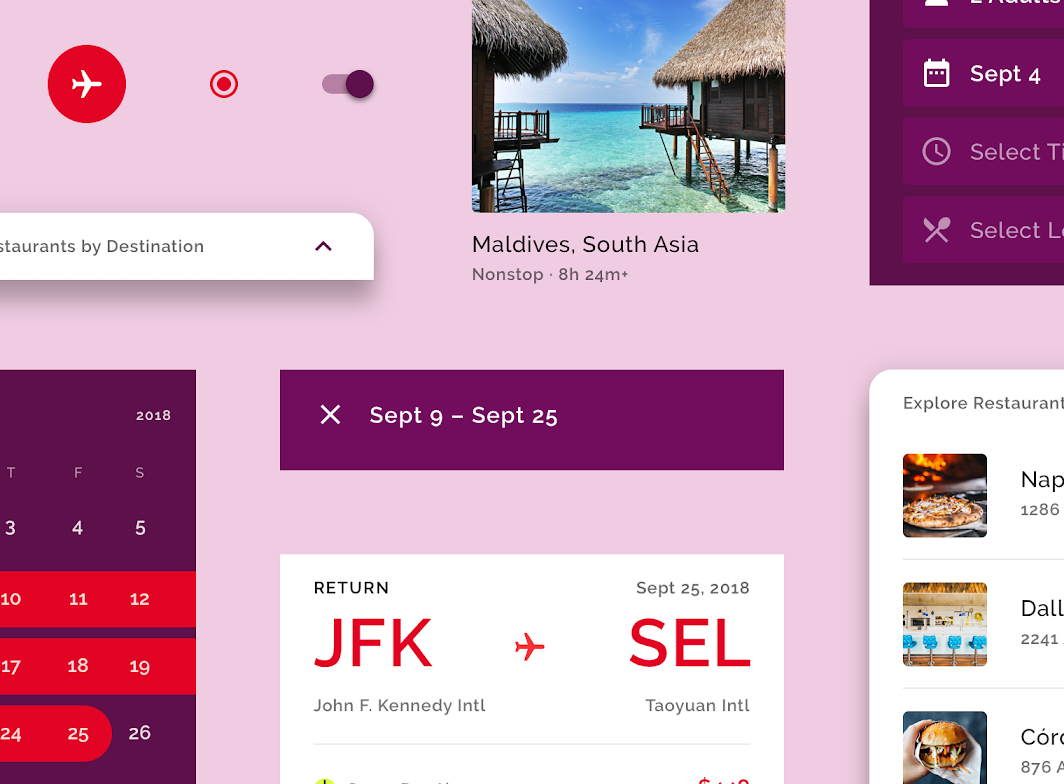
Lista de imagens
O Crane permite que os usuários explorem o conteúdo usando uma lista de imagens (em tablets e desktops).
Grade em estilo masonry
Esta lista de imagens usa uma grade em estilo masonry, que ajusta dinamicamente a altura dos contêineres de imagem com base no tamanho original da imagem. O estilo de grade masonry garante que fotos em formato paisagem, retrato ou quadrado exibam o máximo possível de conteúdo. Esse estilo cria um ritmo empolgante e imprevisível, convidando o usuário a continuar rolando a tela e explorando o conteúdo.
Rótulos de imagem
A lista de imagens foi personalizada para exibir rótulos de texto em cada item. Um espaçamento interno personalizado adiciona mais espaço acima e abaixo de cada item, garantindo que não haja dúvida sobre qual rótulo de texto pertence a qual imagem.
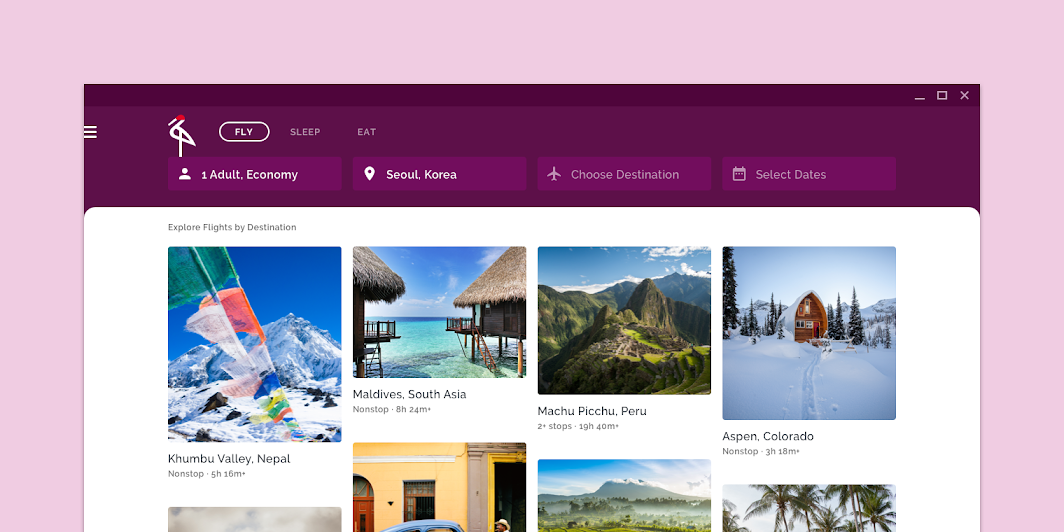
Lista
No celular, o Crane usa o componente de lista para organizar o conteúdo. O componente de lista é personalizado com a tipografia e as cores do Crane.
Cada item da lista contém as informações mais relevantes para o usuário (nome do local, tipo, distância e custo), além de uma foto.
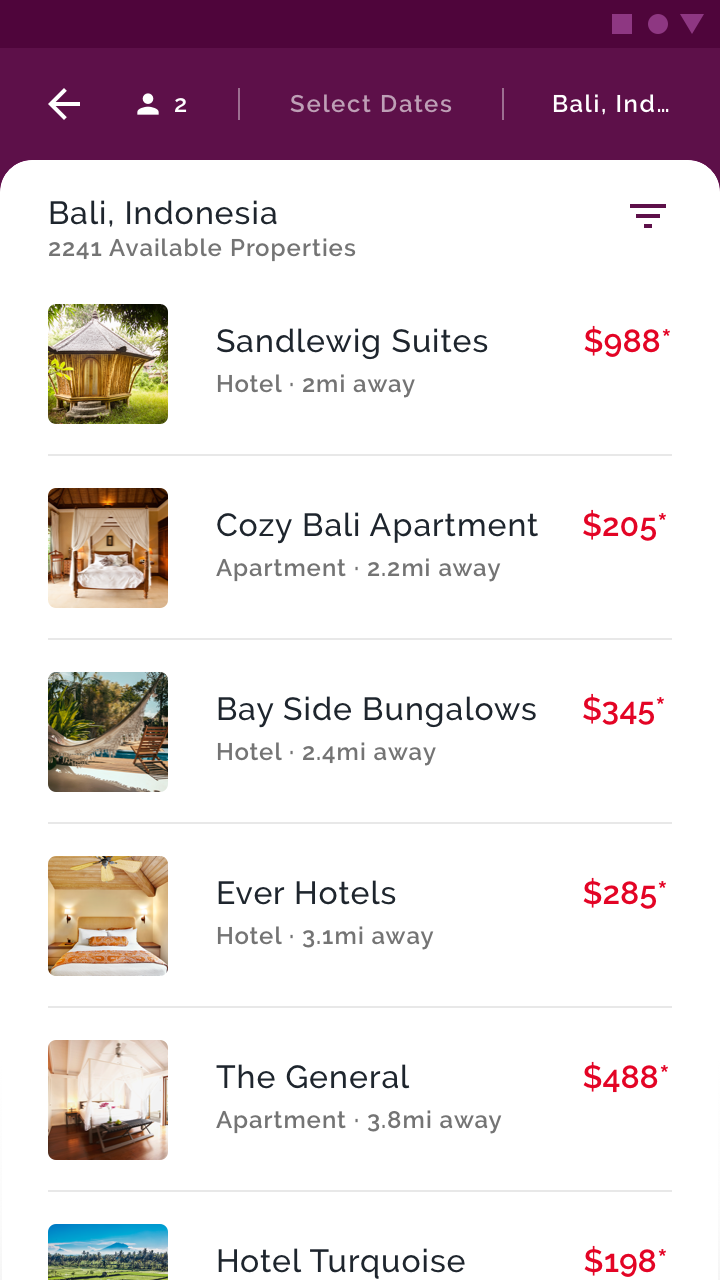
Cartões
O Crane usa cartões para mostrar resultados detalhados de busca, como opções de voo com horários de partida e de chegada, custo, aeroporto e informações da companhia aérea.
Coleção vertical de cartões
Os cartões do Crane são exibidos em uma coleção empilhada verticalmente. O preenchimento branco contrasta com o fundo roxo-claro e define o contêiner de cada cartão. Como os cartões do Crane não projetam sombras, é possível usar um espaçamento interno muito pequeno entre eles, facilitando a varredura visual.
Em tablets e desktops, um cartão se expande ao ser selecionado para revelar mais informações e permitir que os usuários executem uma ação sobre o item. Quando um cartão de uma coleção é expandido, todos os outros cartões da coleção recebem uma sobreposição branca com 80% de opacidade, dando ênfase ao cartão expandido.
Campos de texto
Campos de texto com contorno
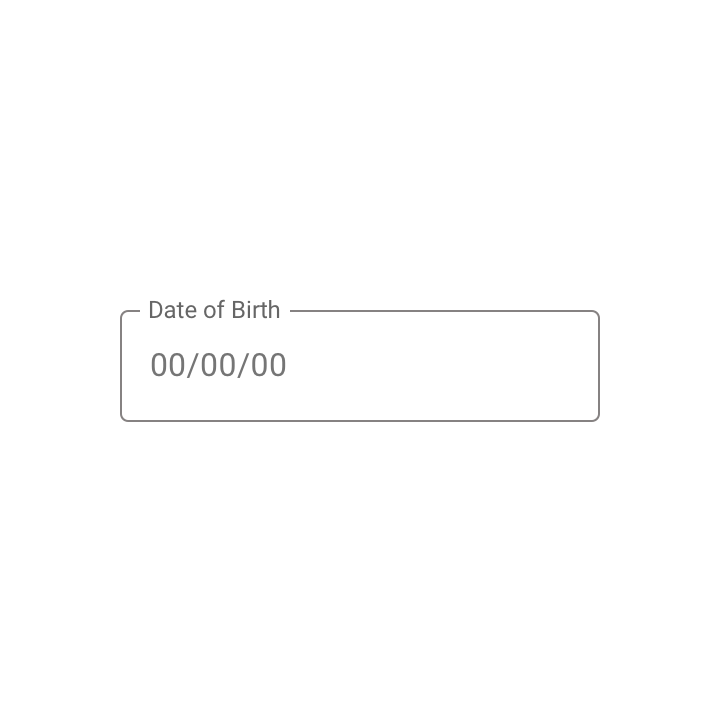
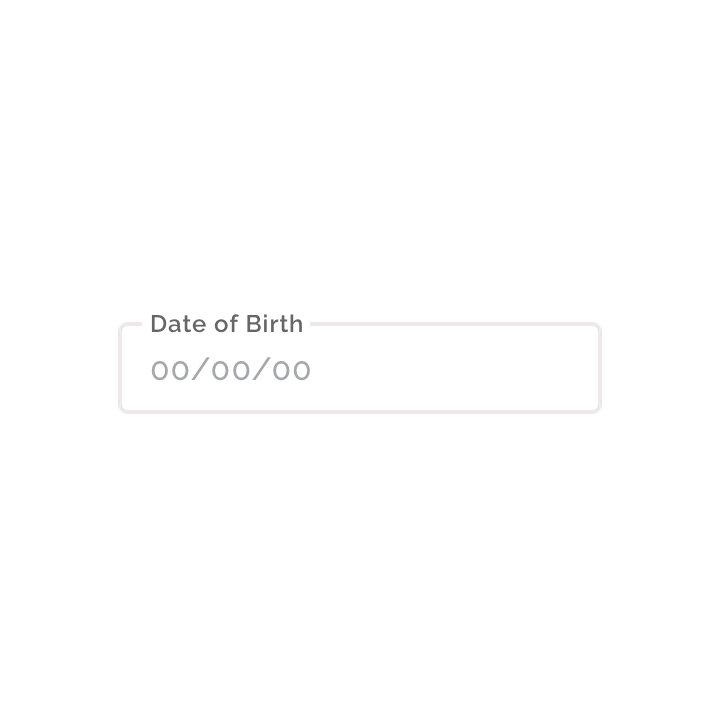
O Crane usa campos de texto com contorno, personalizados com a fonte e as cores da marca. Como o Crane usa o vermelho como cor secundária, os erros aparecem em laranja para que se destaquem.
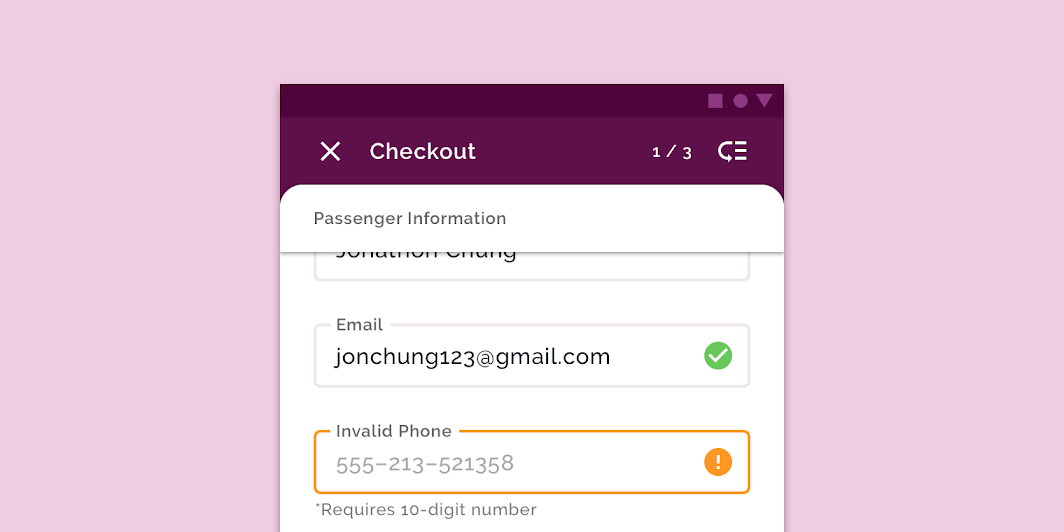
Campos de texto preenchidos
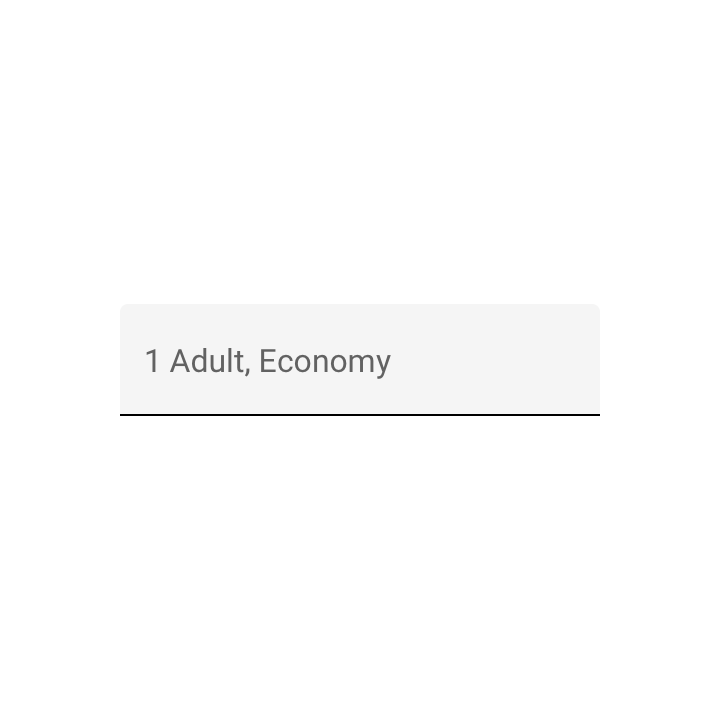
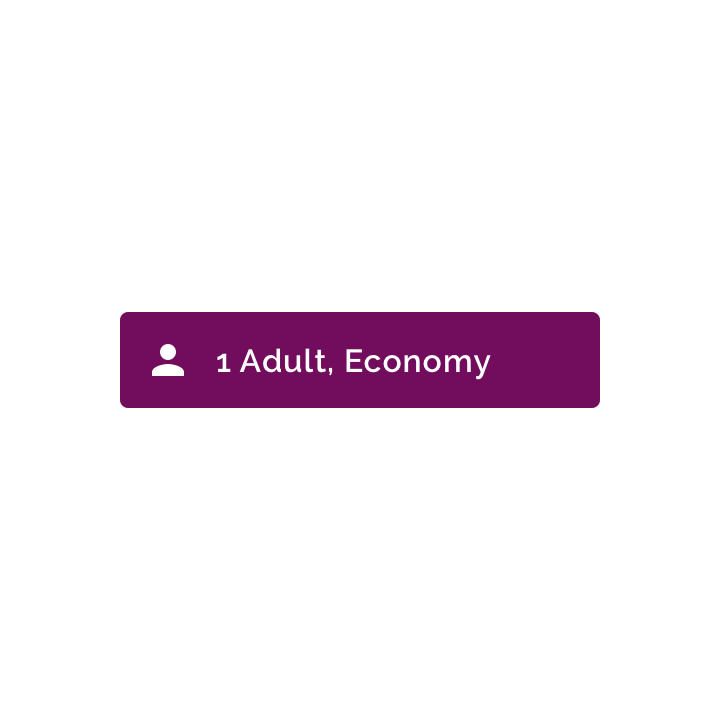
O Crane usa campos de texto preenchidos (filled) para a inserção das preferências do usuário. Eles têm uma forma personalizada, com os quatro cantos arredondados, e usam as cores da marca, a tipografia e a iconografia do Crane.
Controles de seleção e controles deslizantes
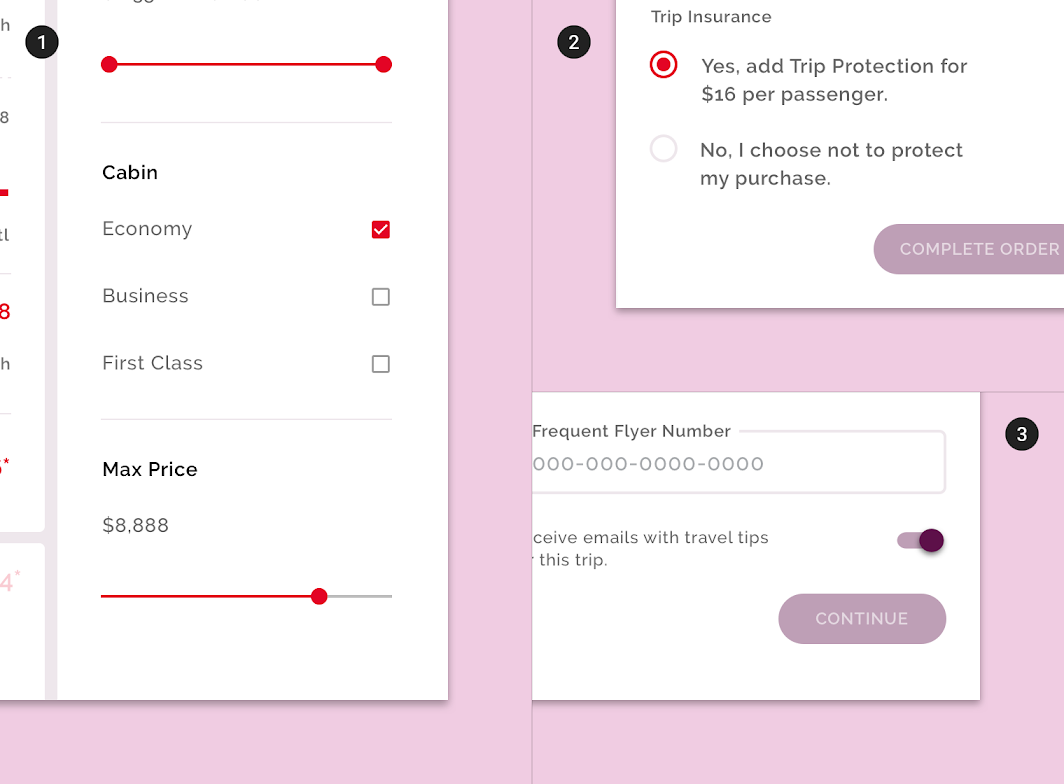
O Crane usa uma variedade de controles de seleção para ajudar os usuários a filtrar os resultados da busca e fazer seleções durante o processo de finalização da reserva. Esses controles incluem caixas de seleção, botões de opção, controles deslizantes e interruptores, personalizados com as cores da marca do Crane.
2. Botões de opção do Crane
3. Interruptores do Crane
Abas
Para sinalizar o estado ativo de uma aba, o Crane usa um seletor em formato de cápsula como indicação visual (affordance).
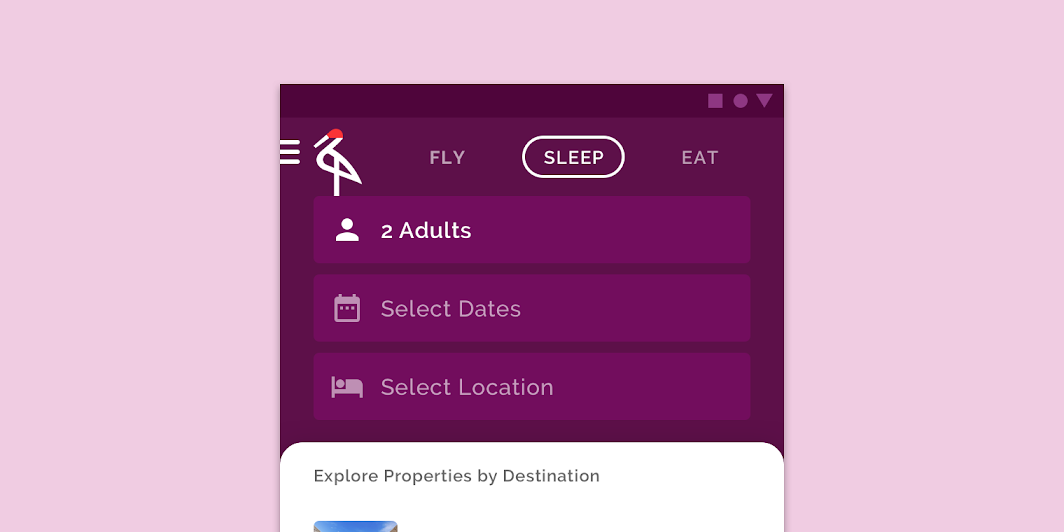
2. As abas do Crane usam tipografia, cores e estados personalizados. O estado selecionado personalizado inclui um contorno em formato de cápsula ao redor da aba e uma mudança na cor do texto.
Backdrop
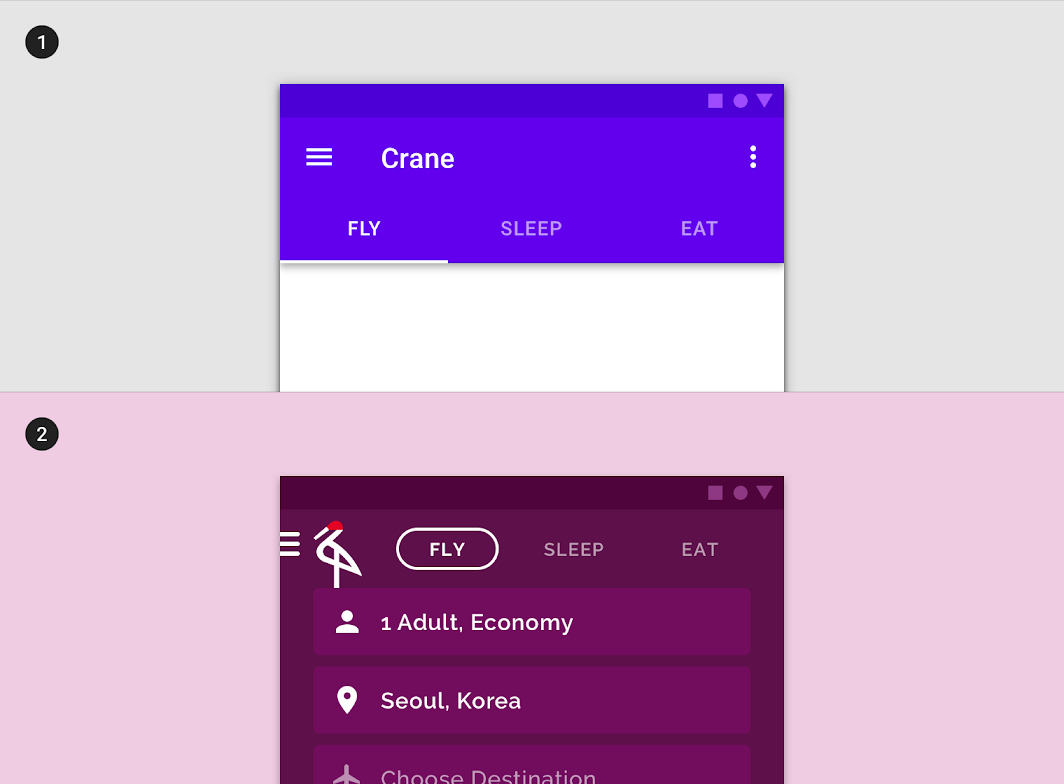
O componente backdrop fornece a estrutura principal do Crane: navegação, filtros e ações contextuais ficam na camada de fundo, e o conteúdo principal, na camada frontal. Isso permite que os usuários passem rapidamente da navegação passiva pelas informações à ação sobre elas – tudo na mesma tela, tornando a navegação pelos fluxos fácil e eficiente.
A camada de fundo foi personalizada para usar a cor primária roxa do Crane, que contrasta fortemente com a camada frontal branca. A camada frontal foi personalizada para ter cantos arredondados nas bordas superiores, imitando a curvatura do logotipo do Crane.
Stepper
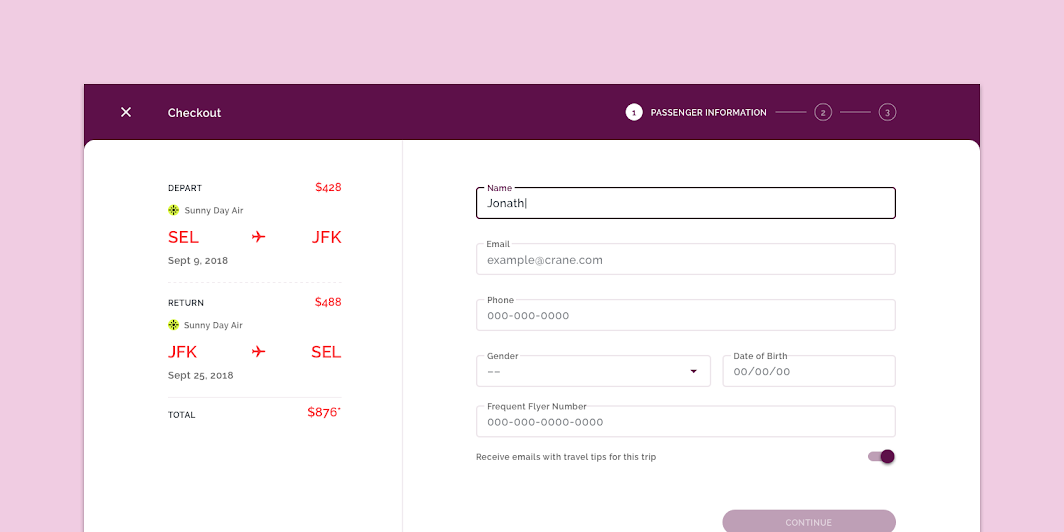
Os steppers ajudam os usuários do Crane a reservar voos e hospedagens e a fazer reservas em restaurantes. O Crane usa um estilo de stepper em desktops e tablets e outro em celulares.
No celular, as etapas aparecem na camada de fundo do backdrop, com o formulário correspondente na camada frontal. Se o usuário quiser ver mais da camada frontal, o stepper do Crane tem um estado recolhido que exibe, na parte superior da tela, em que etapa do processo ele está.
O tamanho maior das telas de tablets e desktops permite que o Crane acomode todos os steppers na parte superior da tela.
Movimento
Tela de abertura
Animação de caracteres, easing (suavização) enfatizado e staggers (escalonamentos) criam um tom sofisticado e premium.
Transições de navegação
As transições de navegação do Crane usam easing enfatizado e durações mais longas para criar um tom sofisticado.
O fade through (esmaecimento), as transformações compartilhadas e o easing enfatizado são usados para manter a continuidade.
O easing enfatizado é usado em transições entre pares.
Animação escalonada
O stagger (escalonamento) é usado quando novas listas ou cartões entram na tela. O efeito em cascata dá à transição um tom refinado.