

Crane
Crane es una app de viajes que usa componentes de Material Design y Material Theming para crear una experiencia personalizada y coherente con la marca.
Acerca de Crane
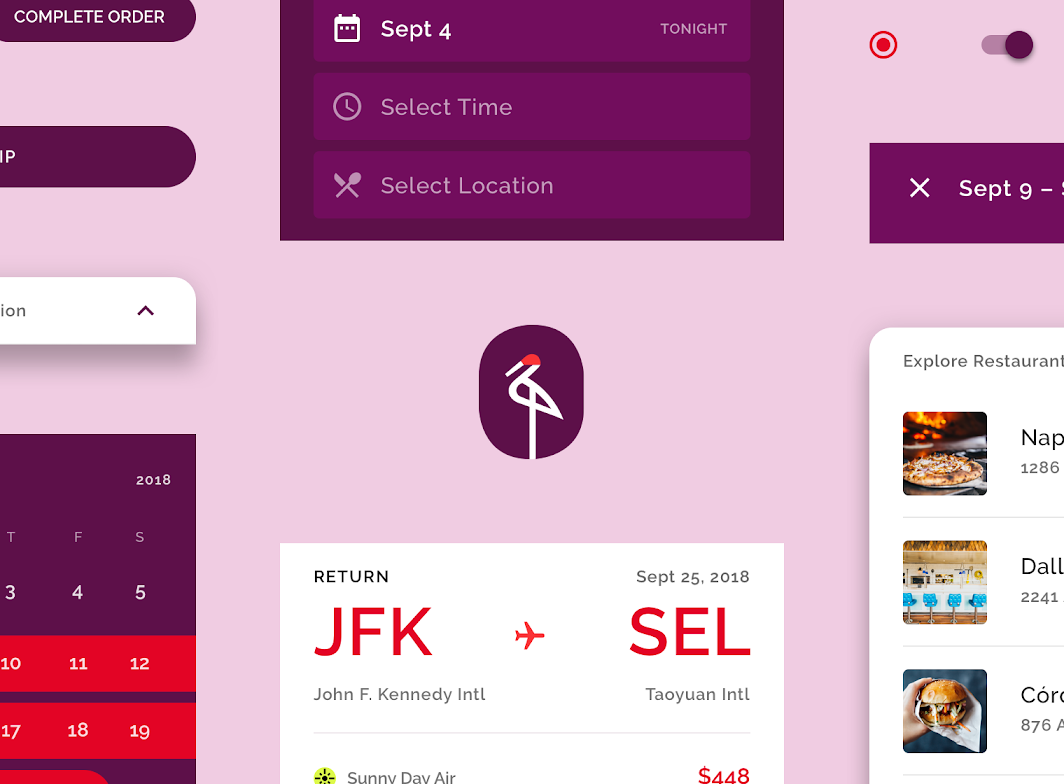
Crane es una app de viajes que ayuda a los usuarios a encontrar y reservar opciones de viaje, alojamiento y restaurantes que coincidan con las preferencias que estos especifican. La app de Crane es a la vez funcional (se usa para hacer reservas) e informativa (permite a los usuarios explorar y descubrir experiencias nuevas).
La marca de Crane es refinada y expresiva, y presta especial atención a los detalles visuales y de movimiento, lo que crea una experiencia que parece hecha a medida para el usuario.
Estética flexible
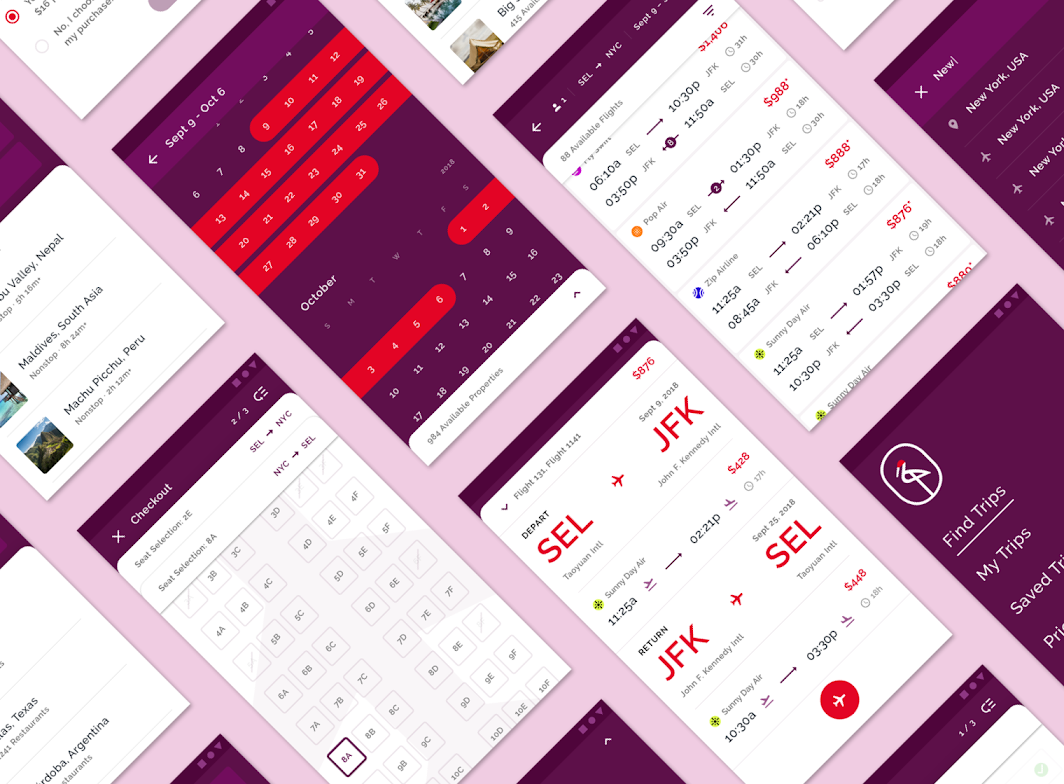
Además de ser funcional e informativa, la app de Crane ofrece una variedad de filtros para personalizar el contenido y hacerlo relevante para el usuario.
Para que los usuarios comprendan fácilmente esta flexibilidad, las interacciones se centran en el uso de un componente backdrop. Los cambios en las preferencias o en los filtros de la capa trasera actualizan de inmediato el contenido de las capas frontales. Por ejemplo, cuando un usuario busca un vuelo en Crane, introduce información como el destino y las fechas en la capa trasera. A continuación, se muestran en la capa frontal los vuelos que se ajustan a esas preferencias. Esta interacción refuerza cómo Crane adapta su contenido a las preferencias del usuario, presentando las opciones de una forma a la vez audaz y elegante, directa pero respetuosa con el usuario.
Arquitectura del producto
La arquitectura de información de la app de Crane usa una estructura de flujo. Una estructura de flujo es una estructura basada en tareas, que exige recorrer las pantallas en un orden consecutivo.
Una estructura de flujo es la mejor opción para Crane, porque ofrece la flexibilidad que necesitan los usuarios para explorar contenido filtrado y les permite actuar sobre él para reservar una opción concreta.
Secciones principales
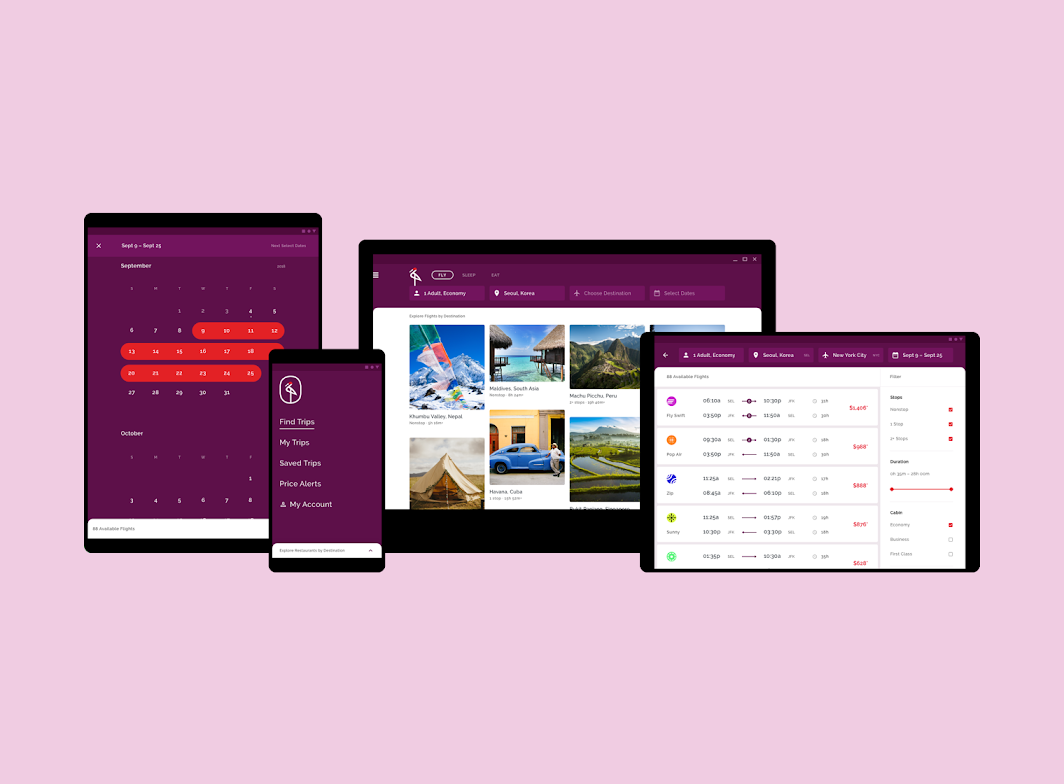
La app de Crane tiene tres secciones principales:
- Vuelos
- Alojamiento
- Restaurantes
Se accede a estas secciones mediante las pestañas de la parte superior de la pantalla.
Estas pestañas se encuentran en la capa trasera de un componente backdrop, que también contiene filtros relevantes y acciones contextuales.
Filtrado de contenido
Los usuarios pueden personalizar rápidamente el contenido de Crane según sus preferencias. La capa trasera contiene controles que determinan el contenido que se muestra en la capa frontal, de modo que los usuarios ven contenido personalizado para ellos.
Diseño
Sistema de cuadrícula
Crane usa un sistema de cuadrícula adaptable, con columnas flexibles y un espaciado (padding) que puede redimensionarse según el ancho de pantalla del dispositivo (móvil, tablet o escritorio). El contenido se apila en columnas que se expanden y contraen verticalmente según la interacción del usuario.
Pestañas y backdrop (móvil)
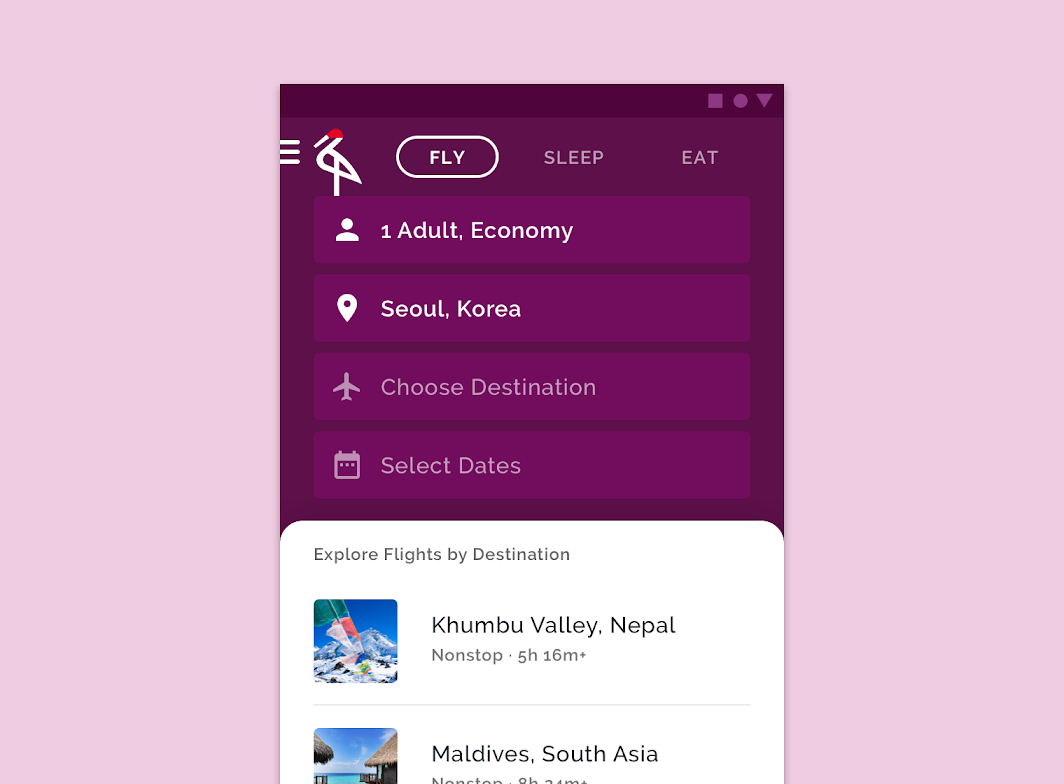
Debido al espacio limitado de la pantalla, cada elemento del backdrop se apila verticalmente, uno sobre otro.
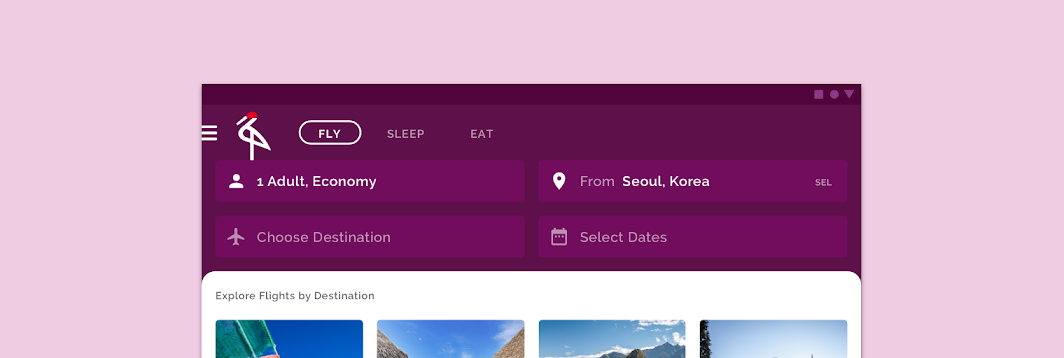
Pestañas y backdrop (tablet)
Como las tablets ofrecen más espacio de pantalla que los móviles, hay espacio horizontal suficiente para colocar los elementos del backdrop uno al lado del otro.
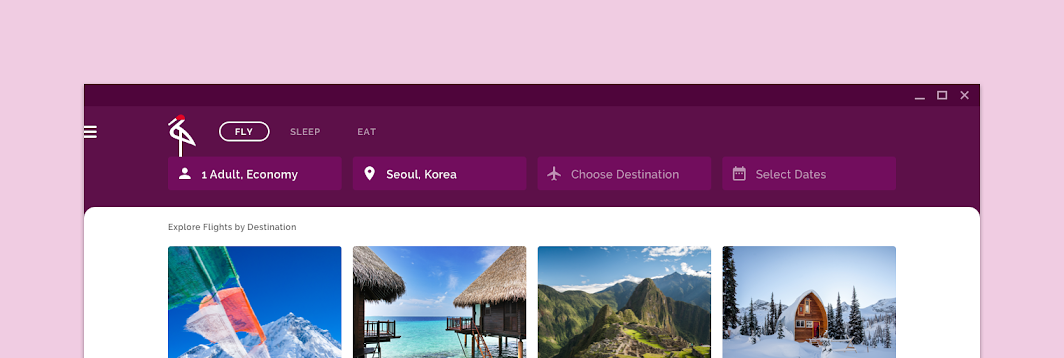
Pestañas y backdrop (escritorio)
Dado que la versión de escritorio ofrece más espacio de pantalla que una tablet, hay espacio suficiente para que todos los elementos del backdrop se coloquen uno al lado del otro, horizontalmente.
Elevación
Uso del color
La interfaz de Crane usa el color para expresar las diferencias de elevación entre los elementos, en lugar de sombras. Por ejemplo, las tarjetas delimitan sus contenedores con un color distinto al del fondo, sin proyectar sombras.
La sombra del backdrop
El único caso en el que Crane usa una sombra para expresar la elevación es cuando el contenido se desplaza en la capa frontal del componente backdrop. En este caso, se mantiene el comportamiento predeterminado del backdrop, que proyecta una sombra para separar el subencabezado de la capa frontal del contenido que se desplaza por detrás de él.
Color
Tema de color
Color primario
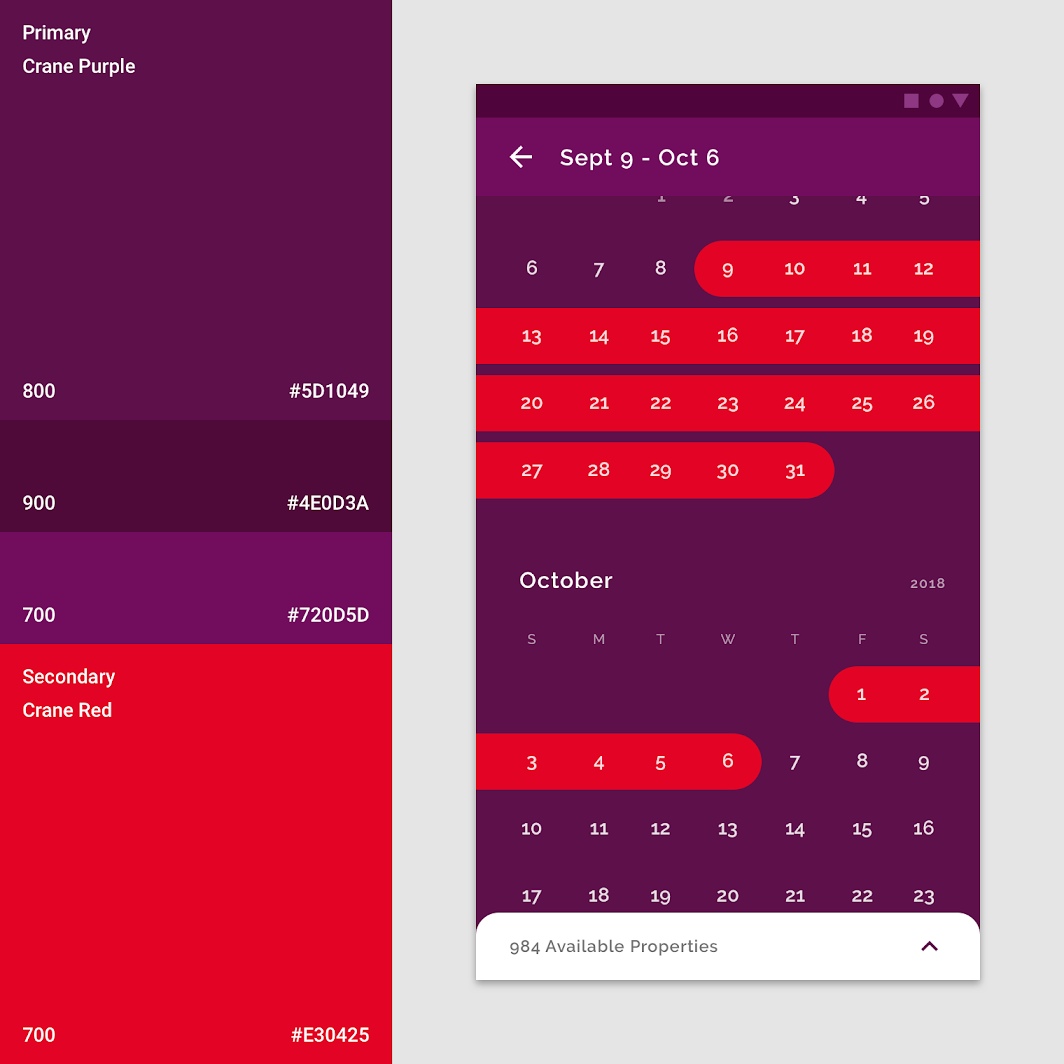
El color primario de Crane es el púrpura. Se usan tres variaciones de este color para diferenciar los distintos elementos de la interfaz.
Color secundario
El color secundario de Crane es el rojo, que se usa para resaltar los elementos seleccionados.
Elementos y estados diferenciados
No todas las pantallas necesitan usar el color secundario: las variaciones del color primario púrpura de Crane son suficientes para diferenciar los elementos. Dado que el color secundario rojo se usa a menudo para los estados de selección, su ausencia es útil para indicar que no se ha realizado ninguna selección.
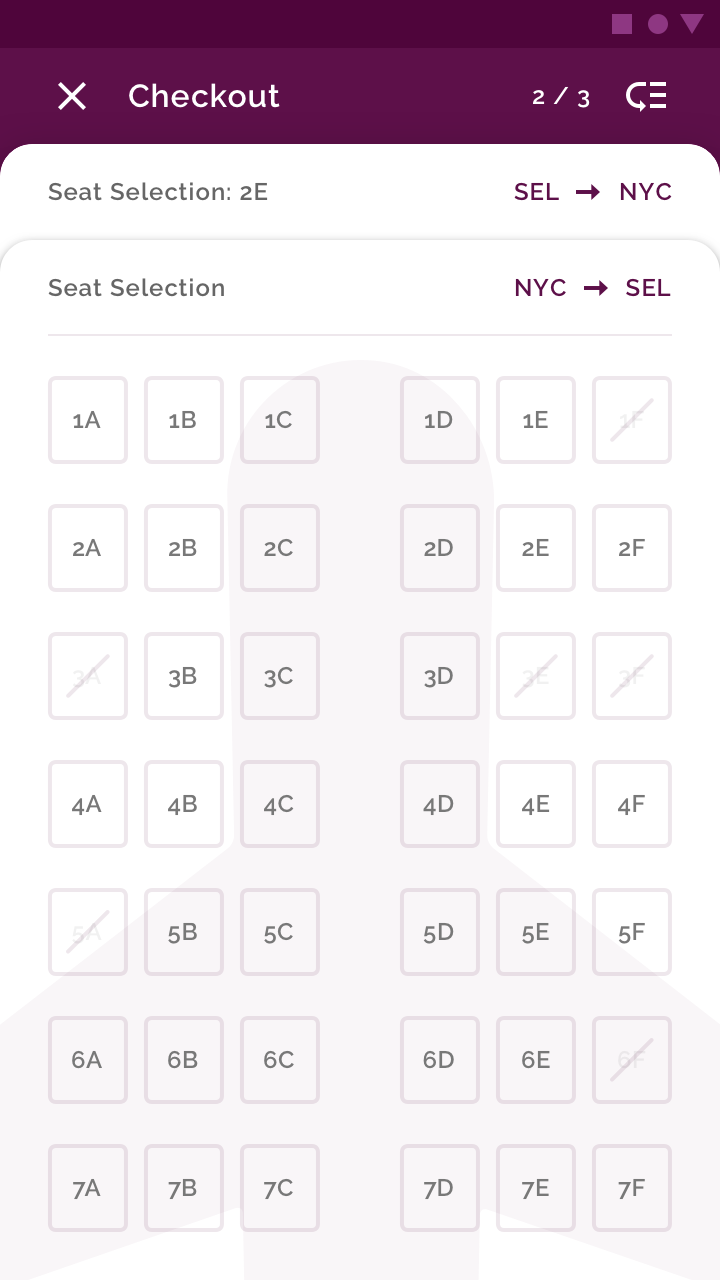
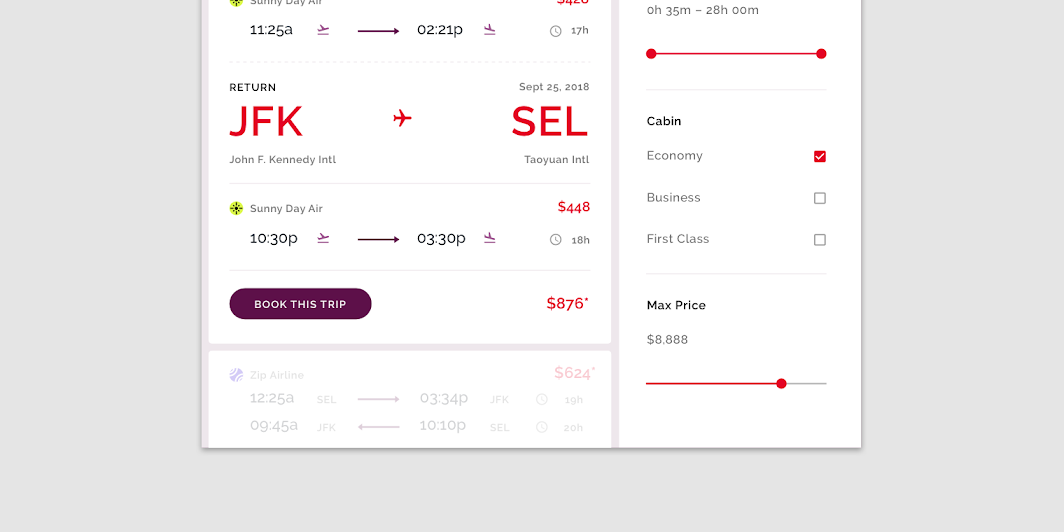
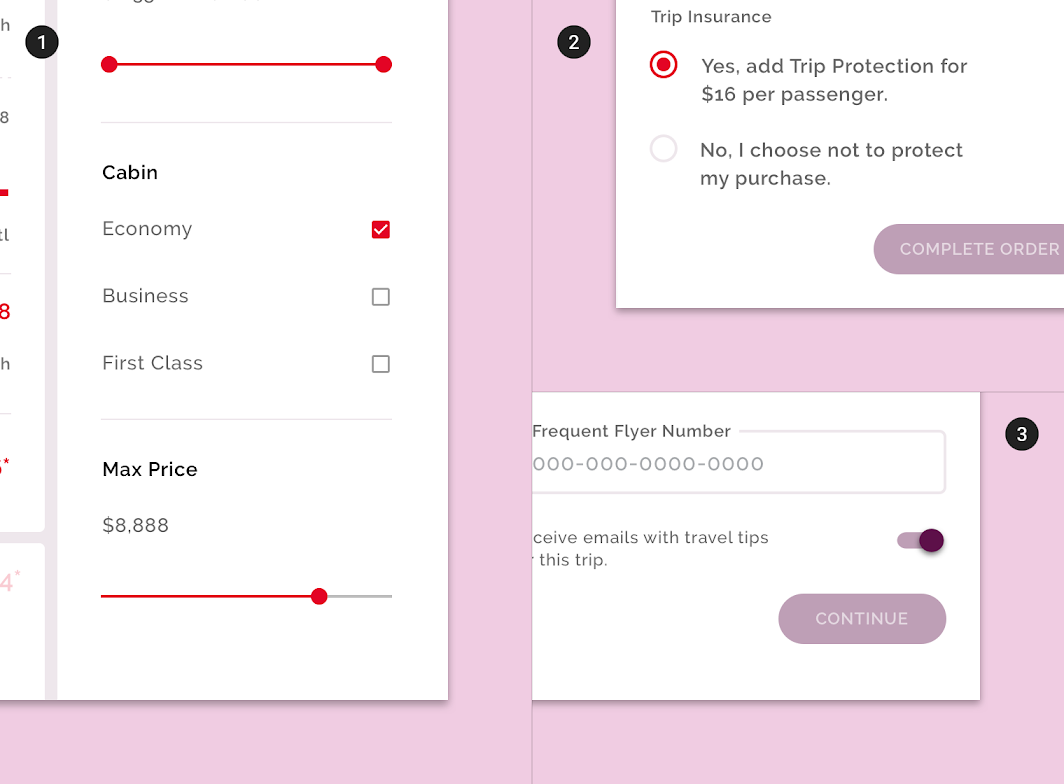
El color secundario rojo de Crane se usa para indicar los estados de selección de componentes como casillas de verificación, controles deslizantes y botones de opción. El rojo también puede usarse para dar énfasis tipográfico.
Color de error alternativo
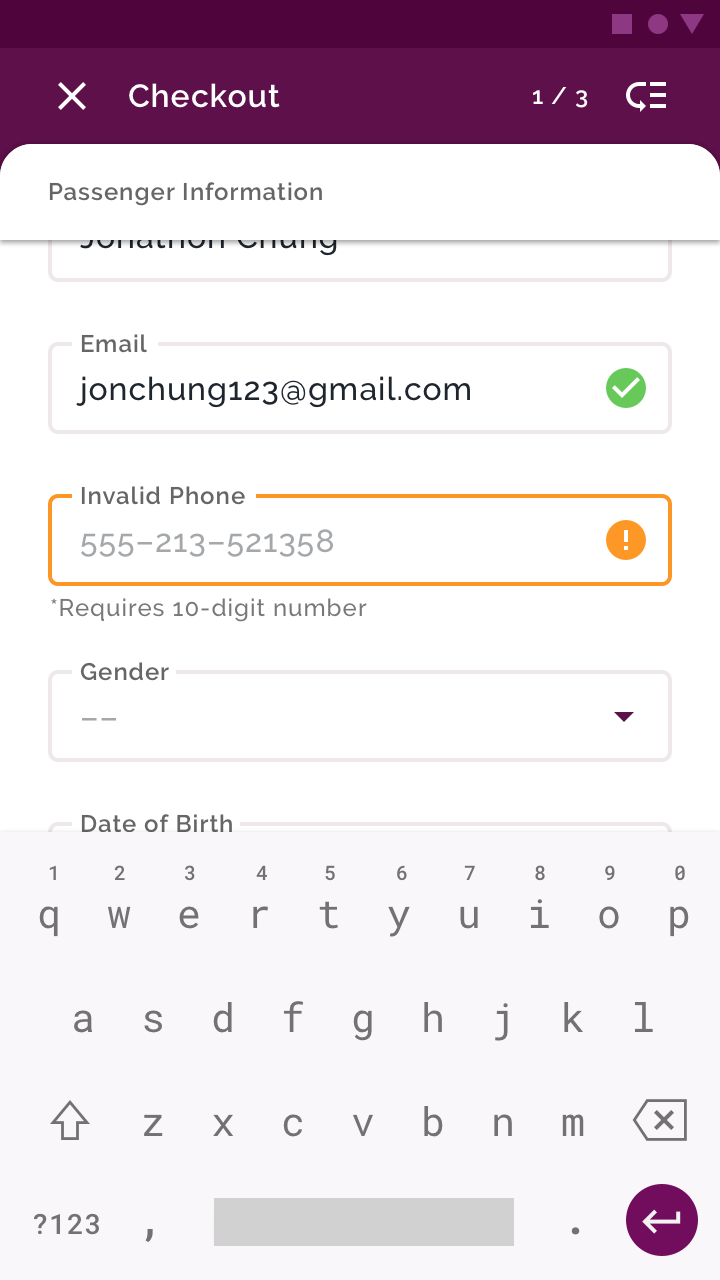
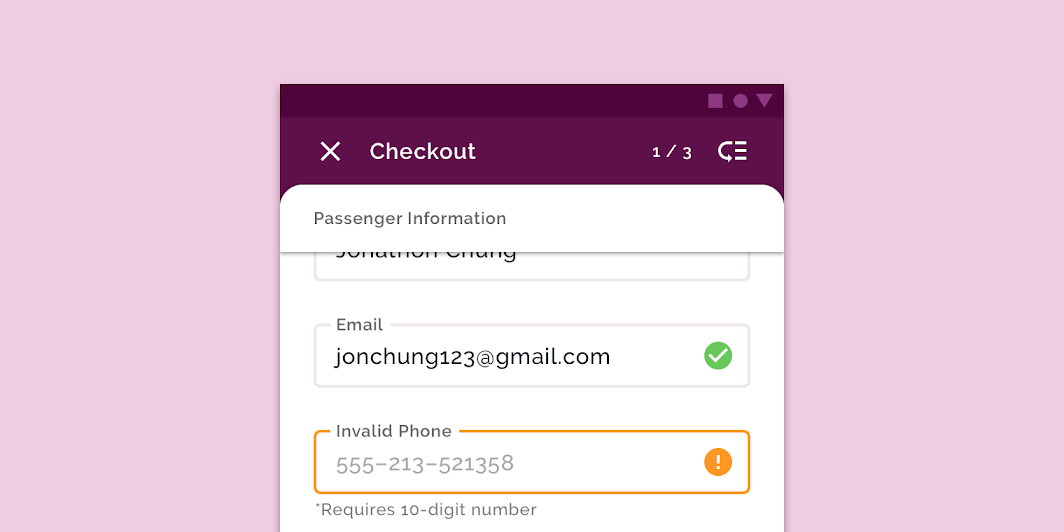
El tema de color de Crane usa un color alternativo para los estados de error: el naranja.
Esto se debe a que el rojo es el color secundario de Crane: un error en rojo no destacaría lo suficiente frente al resto de la interfaz y podría confundirse con un estado de selección.
Tipografía
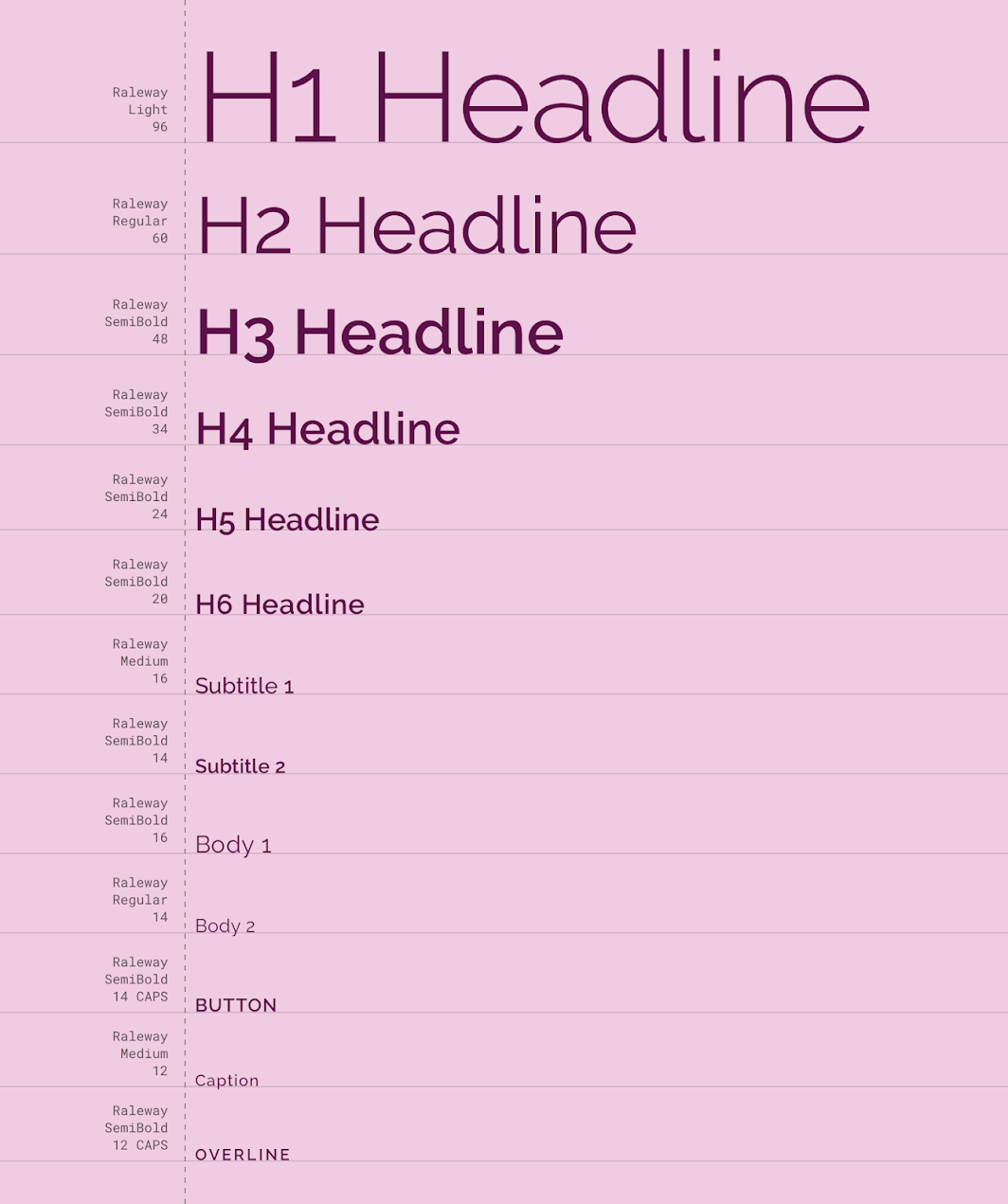
Escala tipográfica
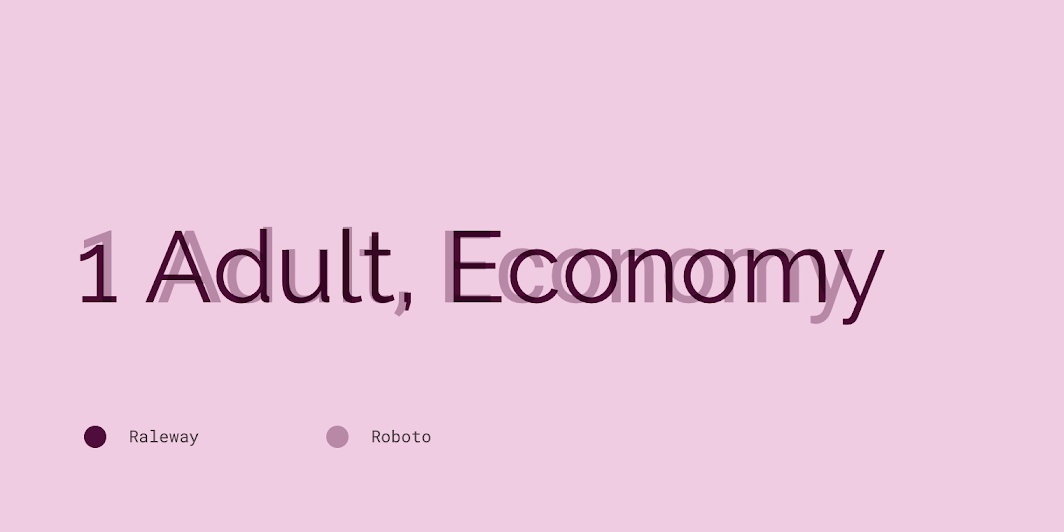
La escala tipográfica de Crane ofrece la variedad tipográfica necesaria para el contenido de la app. Todos los estilos de la escala tipográfica usan Raleway como fuente, aprovechando los pesos disponibles de Raleway: Light, Regular, Medium y SemiBold.
Raleway
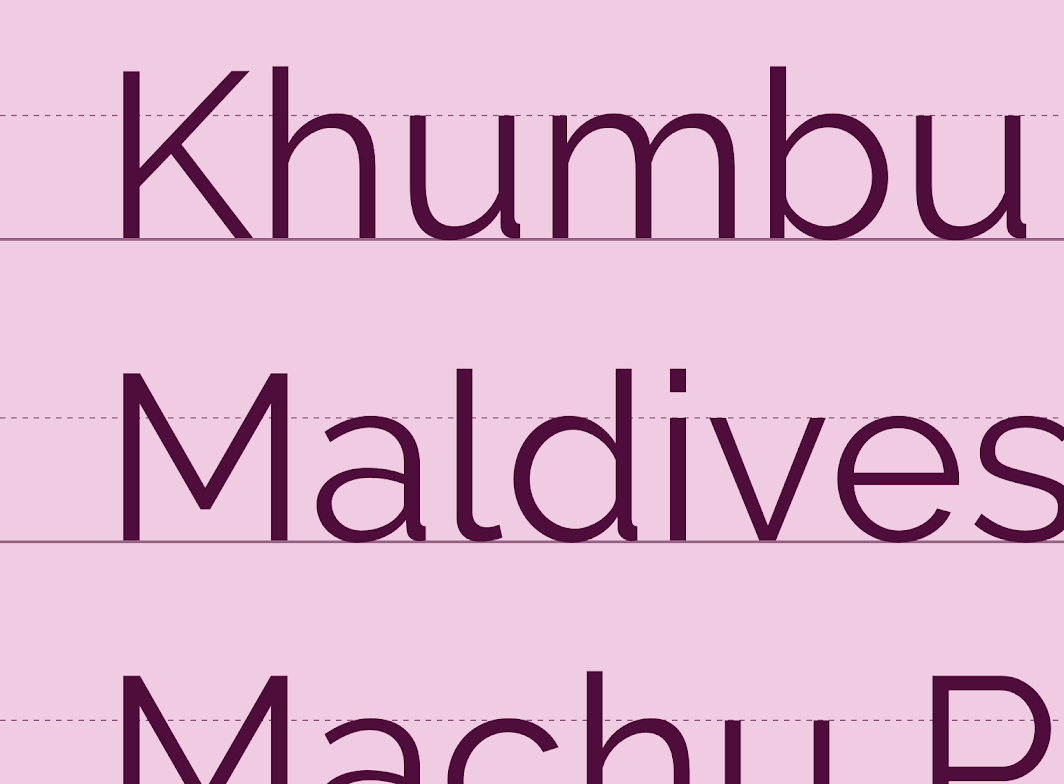
Crane usa la fuente sans serif Raleway en toda la app.
Aunque Raleway se creó inicialmente como una fuente para titulares, pensada para encabezados y tamaños grandes, se amplió hasta formar una familia de 9 pesos adecuada también para el cuerpo de texto. El uso de una sola fuente en toda la app da coherencia a la interfaz y permite que otros elementos (como la fotografía y los pequeños detalles visuales) destaquen.
Iconografía
La iconografía de Crane evoca los iconos característicos de los entornos de viaje, como aeropuertos y estaciones de tren.
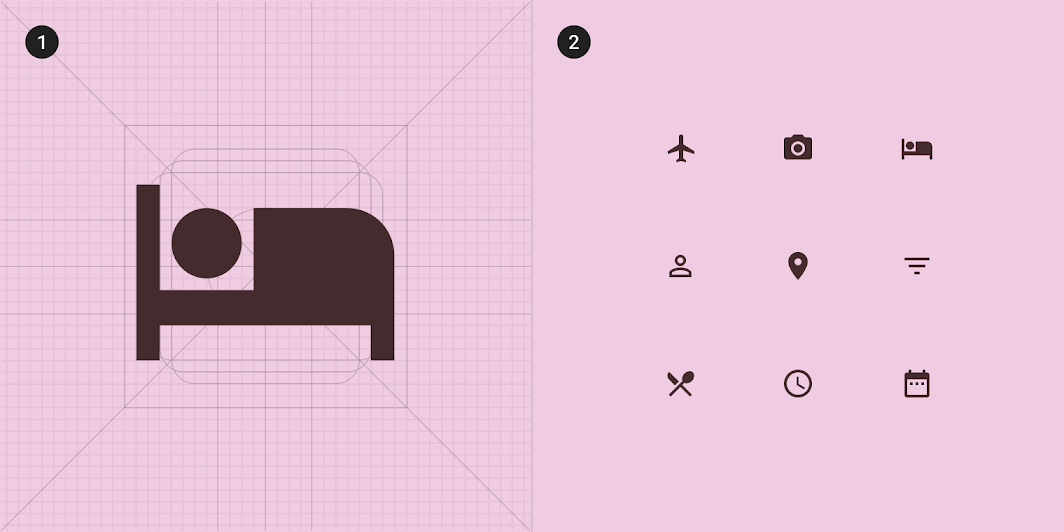
2. Una colección de iconos de Crane
Forma
Categorías
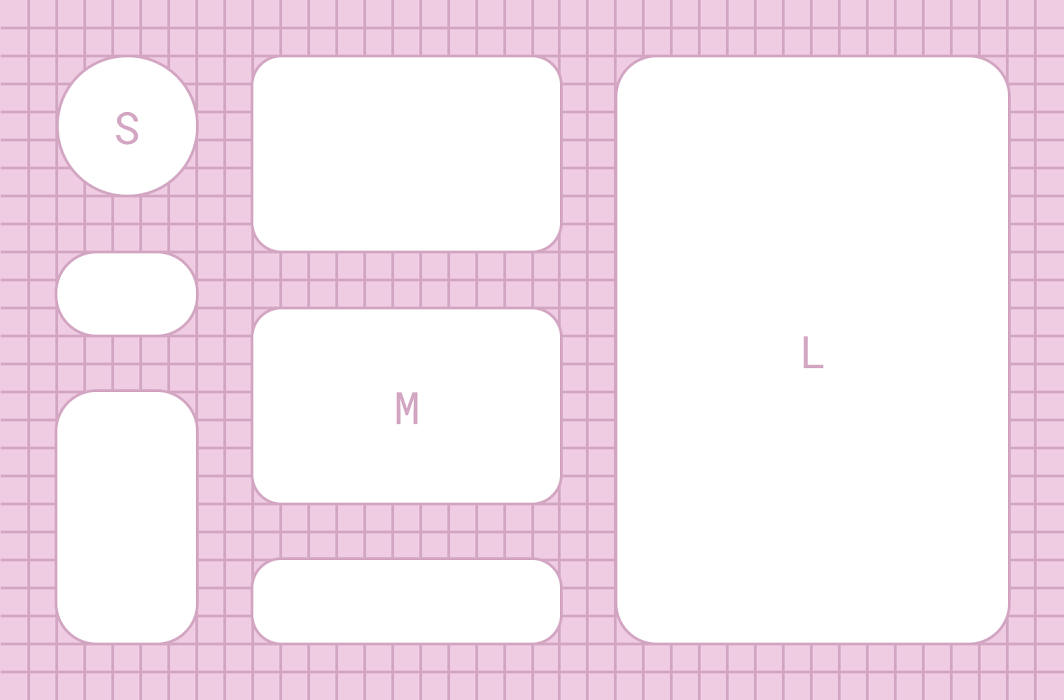
Los componentes se agrupan en categorías de forma según su tamaño.
Las categorías de forma permiten establecer valores de forma para varios componentes a la vez. Las categorías de forma incluyen:
- Componentes pequeños
- Componentes medianos
- Componentes grandes
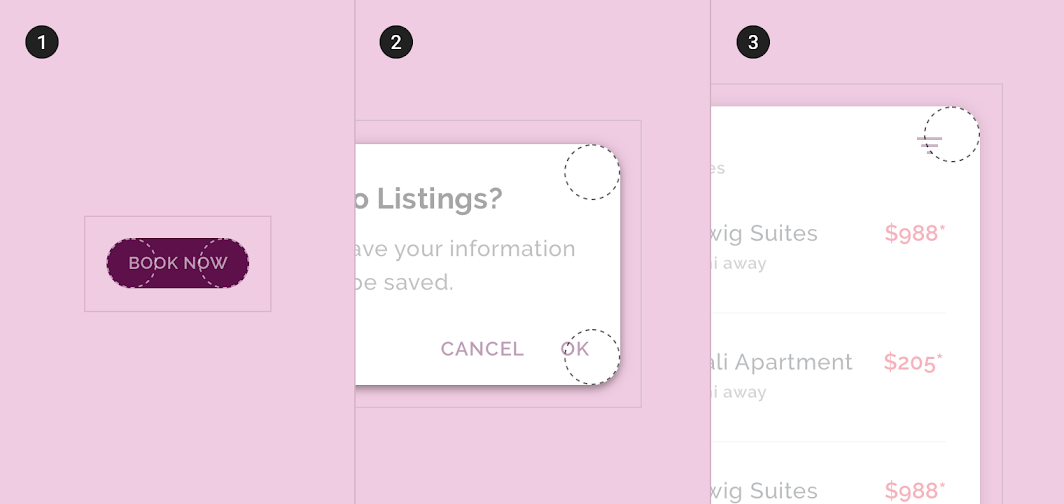
2. Componente mediano
3. Componente grande
Componentes pequeños
Los campos de texto con contorno tienen esquinas redondeadas con un radio de 4dp.
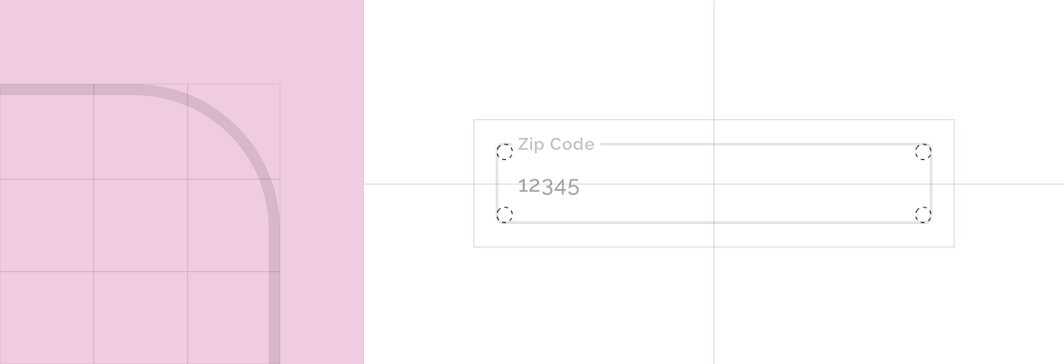
| Componente | Categoría | Atributo | Valor |
|---|---|---|---|
| Campo de texto con contorno | Componente pequeño | Familia Tamaño | Redondeado 4dp;4dp;4dp;4dp |
Los botones tienen esquinas redondeadas con un radio del 50%.
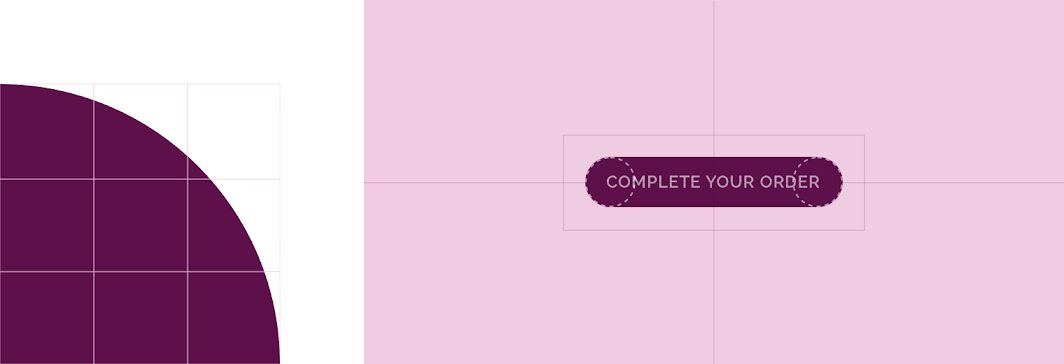
| Componente | Categoría | Atributo | Valor |
|---|---|---|---|
| Botón | Sobreescritura* | Familia Tamaño | Redondeado 50% |
*Los botones de Crane sobrescriben el valor de tamaño de la categoría de forma de componentes pequeños.
Componentes medianos
Las listas de imágenes tienen esquinas redondeadas con un radio de 16dp.
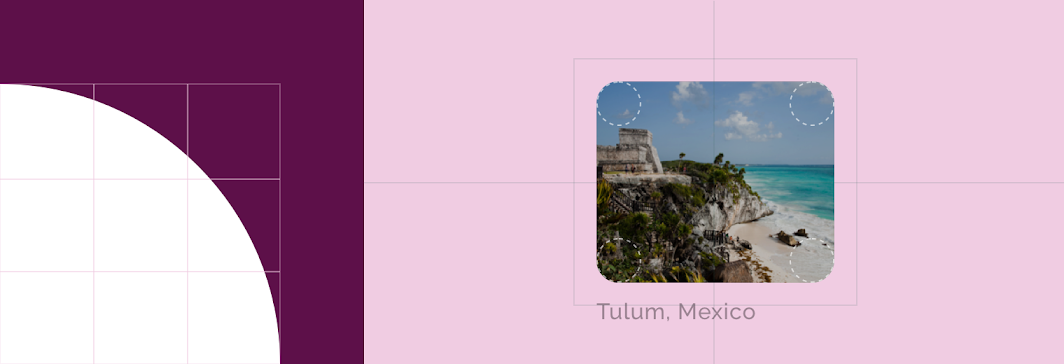
| Componente | Categoría | Atributo | Valor |
|---|---|---|---|
| Lista de imágenes | Componentes medianos | Familia Tamaño | Redondeado 16dp;16dp;16dp;16dp |
Componentes grandes
Un backdrop tiene esquinas redondeadas con un radio de 20dp.
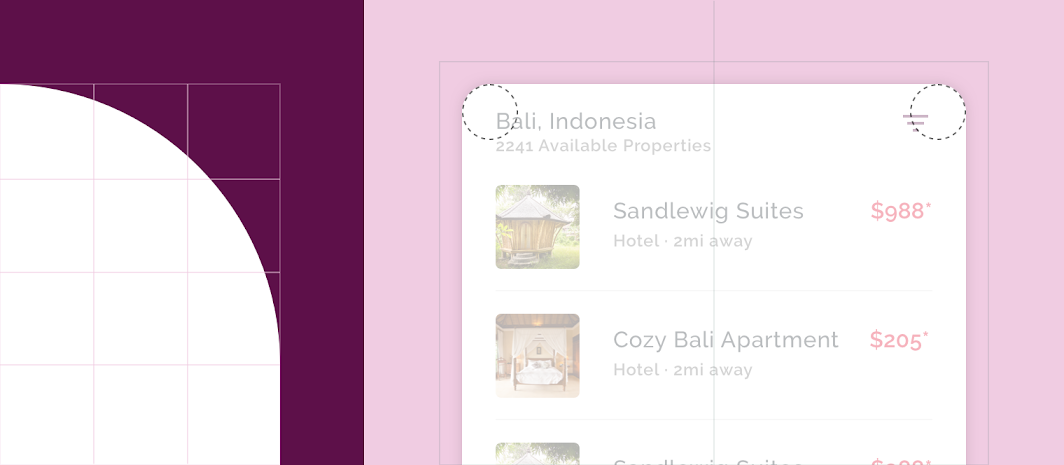
| Componente | Categoría | Atributo | Valor |
|---|---|---|---|
| Backdrop | Componentes grandes | Familia Tamaño | Redondeado 20dp;20dp;n/a;n/a* |
*La forma del backdrop solo se aplica a las esquinas superior izquierda y superior derecha.
Componentes
Lista de imágenes
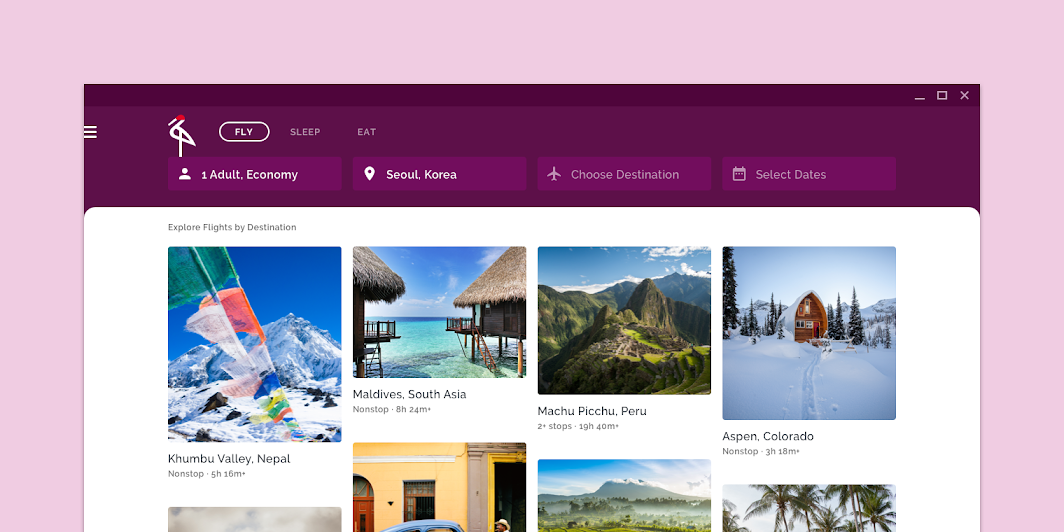
Crane permite a los usuarios explorar el contenido mediante una lista de imágenes (en tablet y escritorio).
Cuadrícula tipo masonry
Esta lista de imágenes usa una cuadrícula tipo masonry, que ajusta dinámicamente la altura de los contenedores de imágenes según el tamaño original de cada imagen. Este estilo de cuadrícula garantiza que las fotos en formato horizontal, vertical o cuadrado muestren la mayor parte posible de su contenido. Crea un ritmo visual atractivo e impredecible que invita al usuario a seguir desplazándose hacia abajo y a explorar el contenido.
Etiquetas de imágenes
La lista de imágenes se ha personalizado para mostrar una etiqueta de texto junto a cada elemento. El espaciado (padding) personalizado añade más espacio encima y debajo de cada elemento, para evitar confusiones sobre a qué imagen pertenece cada etiqueta.
Lista
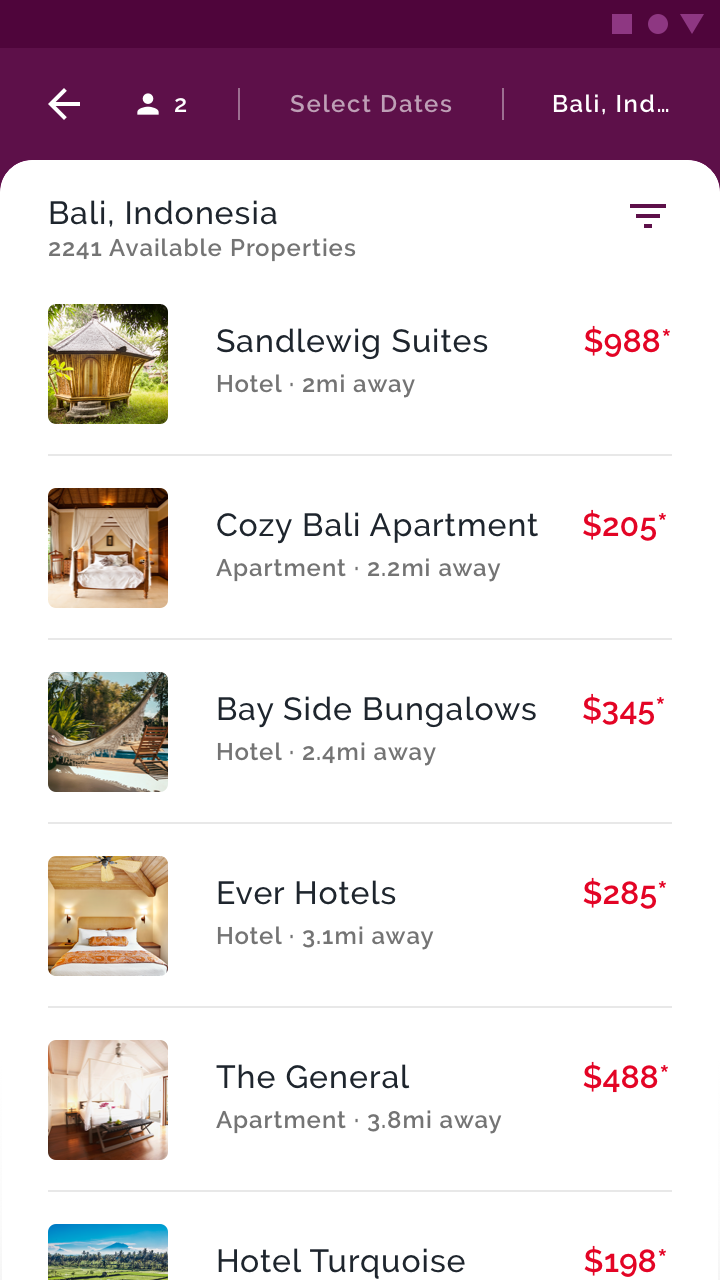
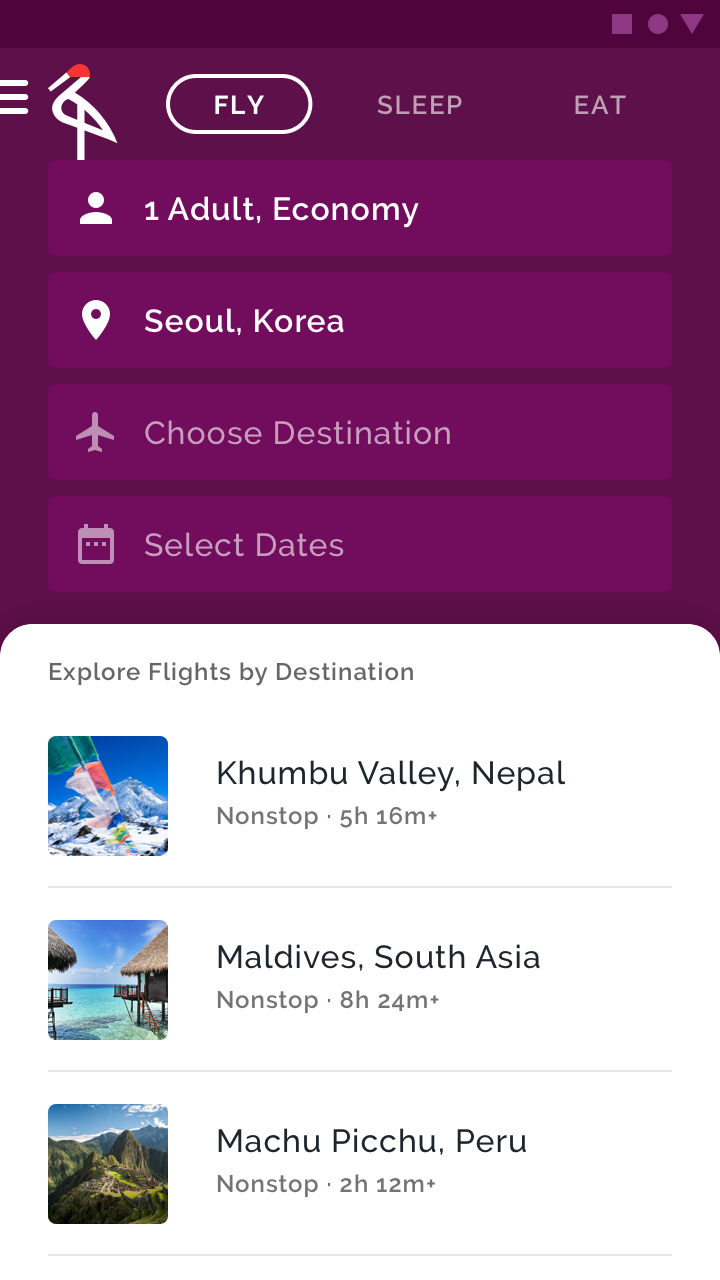
En móvil, Crane usa el componente de lista para organizar el contenido. Este componente está personalizado para incorporar la tipografía y el color de Crane.
Cada elemento de la lista contiene la información más relevante para el usuario (el nombre de la ubicación, el tipo, la distancia y el precio) y una foto.
Tarjetas
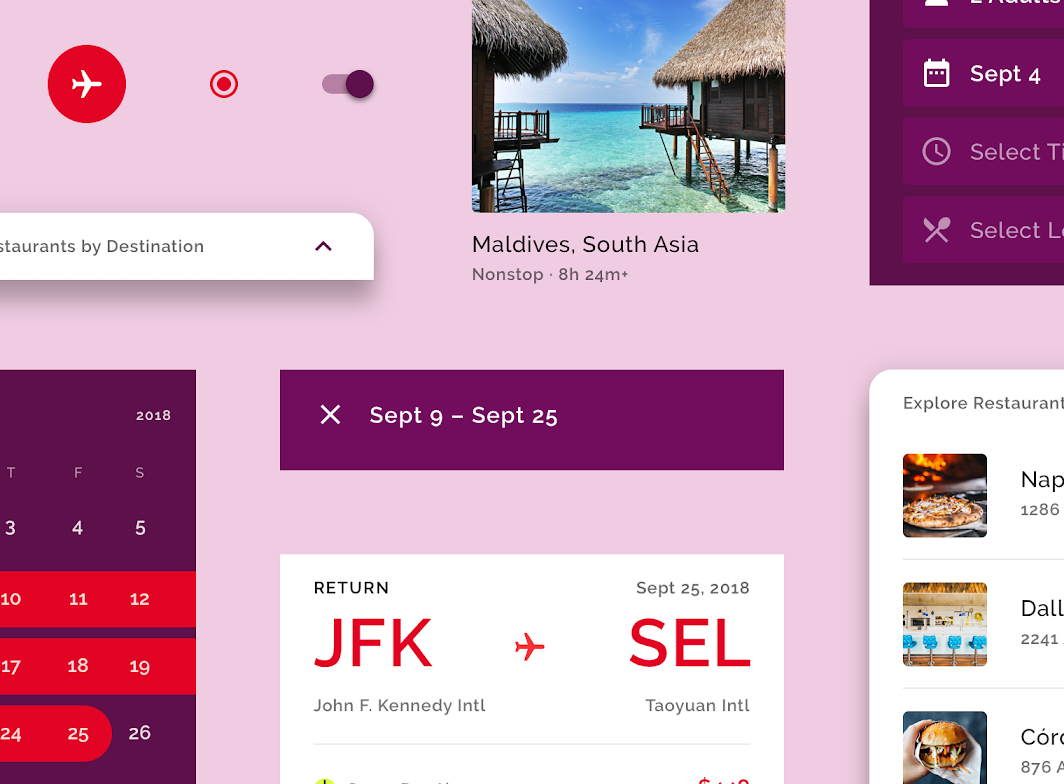
Crane usa tarjetas para mostrar resultados de búsqueda detallados, como opciones de vuelo con horas de salida y llegada, precio e información del aeropuerto y de la aerolínea.
Colección vertical de tarjetas
Las tarjetas de Crane aparecen en una colección apilada verticalmente. El contenedor de cada tarjeta se distingue por un relleno blanco que contrasta con el fondo púrpura claro. Como las tarjetas no proyectan sombras, puede mantenerse un espacio muy reducido entre ellas, lo que facilita su lectura de un vistazo.
En tablet y escritorio, una tarjeta se expande al tocarla para mostrar más información y permitir al usuario interactuar con el elemento. Cuando una tarjeta de una colección se expande, el resto de las tarjetas se cubren con una superposición blanca al 80% de opacidad para resaltar la tarjeta expandida.
Campos de texto
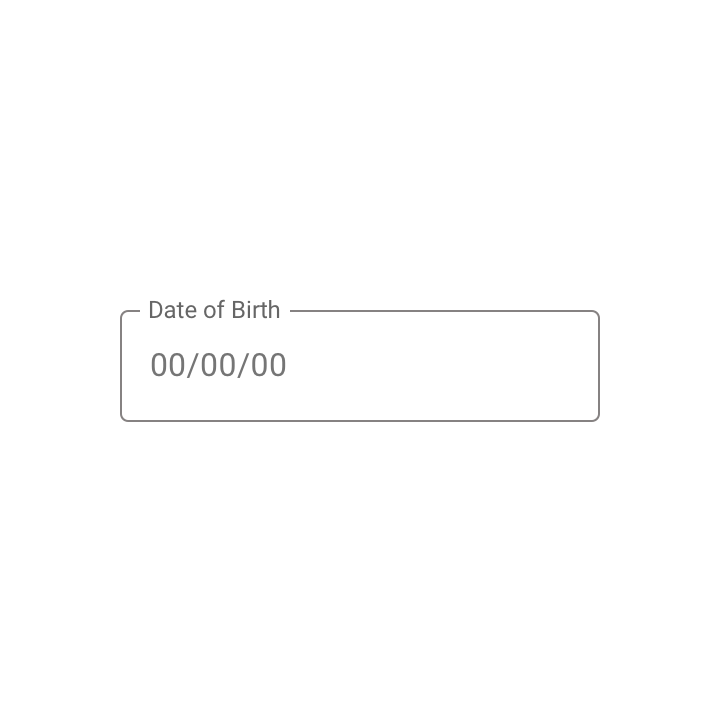
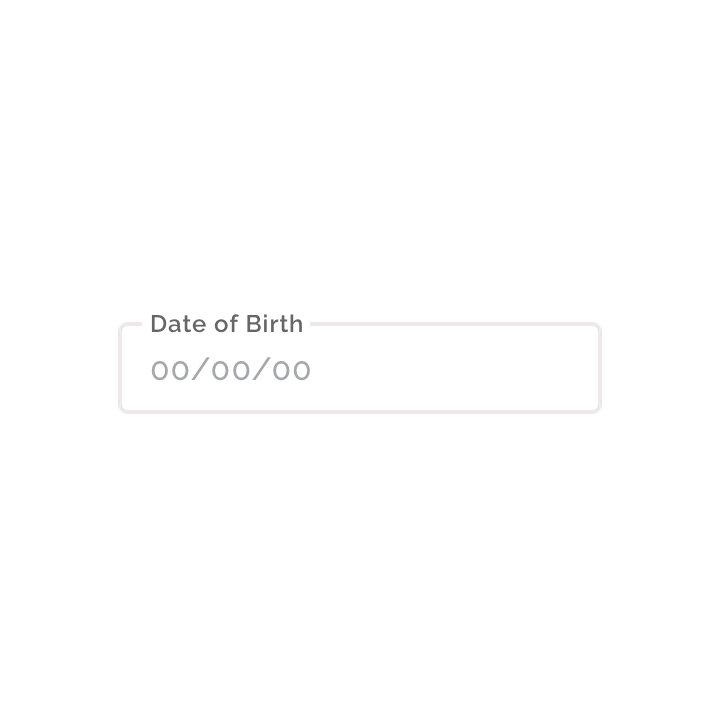
Campos de texto con contorno
Crane usa campos de texto con contorno, personalizados con la fuente y los colores de la marca. Como Crane usa el rojo como color secundario, los errores se muestran en naranja para que destaquen.
Campos de texto rellenos
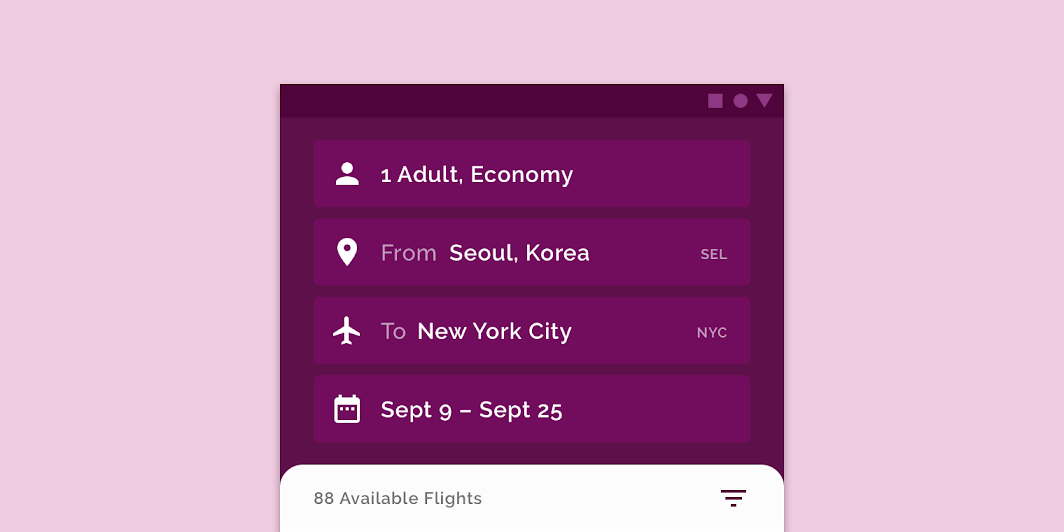
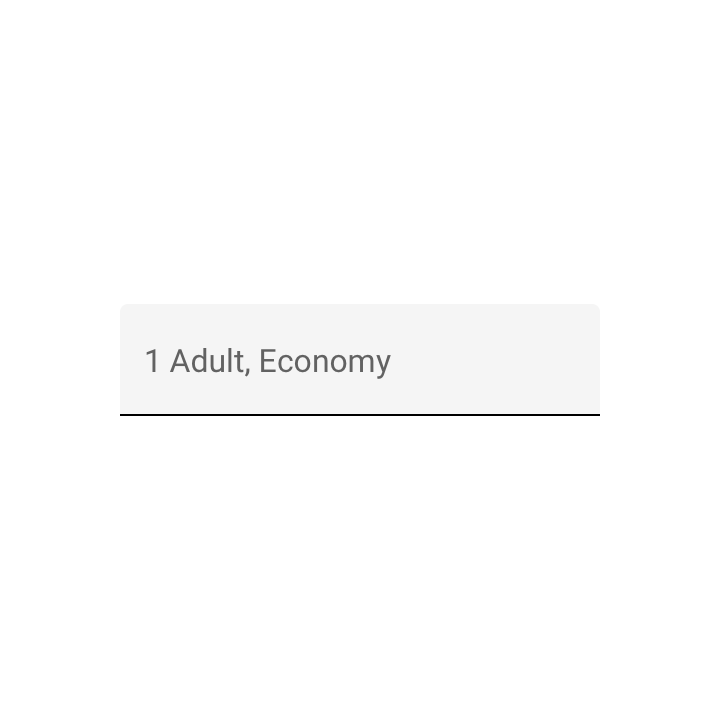
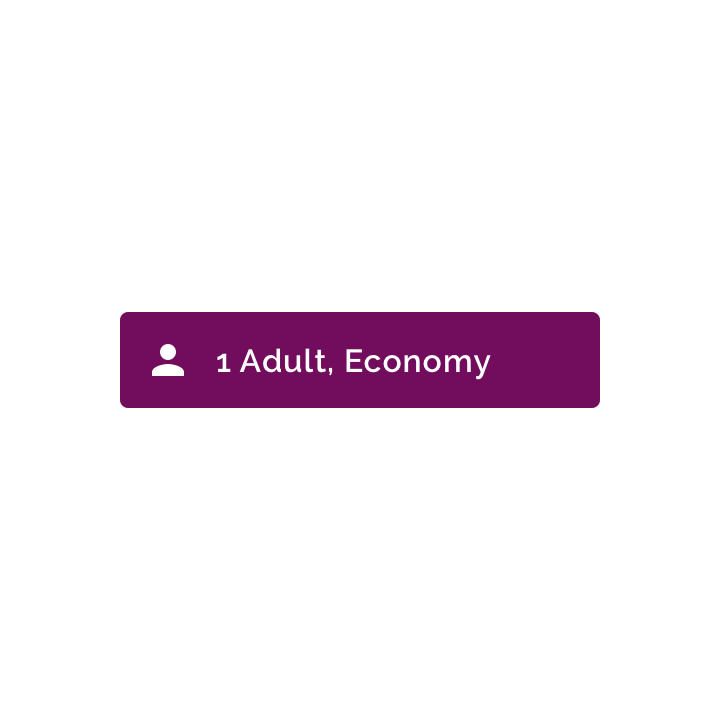
Crane usa campos de texto rellenos para que el usuario introduzca sus preferencias. Tienen una forma personalizada con las cuatro esquinas redondeadas y usan los colores, la tipografía y la iconografía de Crane.
Controles de selección y controles deslizantes
Crane usa una variedad de controles de selección para ayudar a los usuarios a filtrar los resultados de búsqueda y hacer selecciones durante el proceso de pago. Entre ellos se incluyen casillas de verificación, botones de opción, controles deslizantes e interruptores, todos personalizados con los colores de la marca de Crane.
2. Botones de opción de Crane
3. Interruptores de Crane
Pestañas
Para indicar el estado activo de una pestaña, Crane usa un indicador con forma de cápsula.
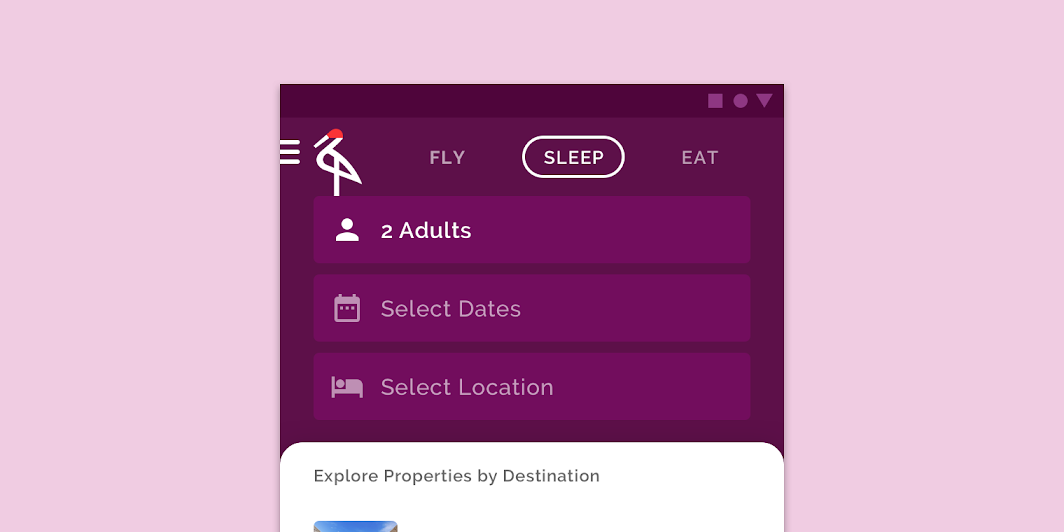
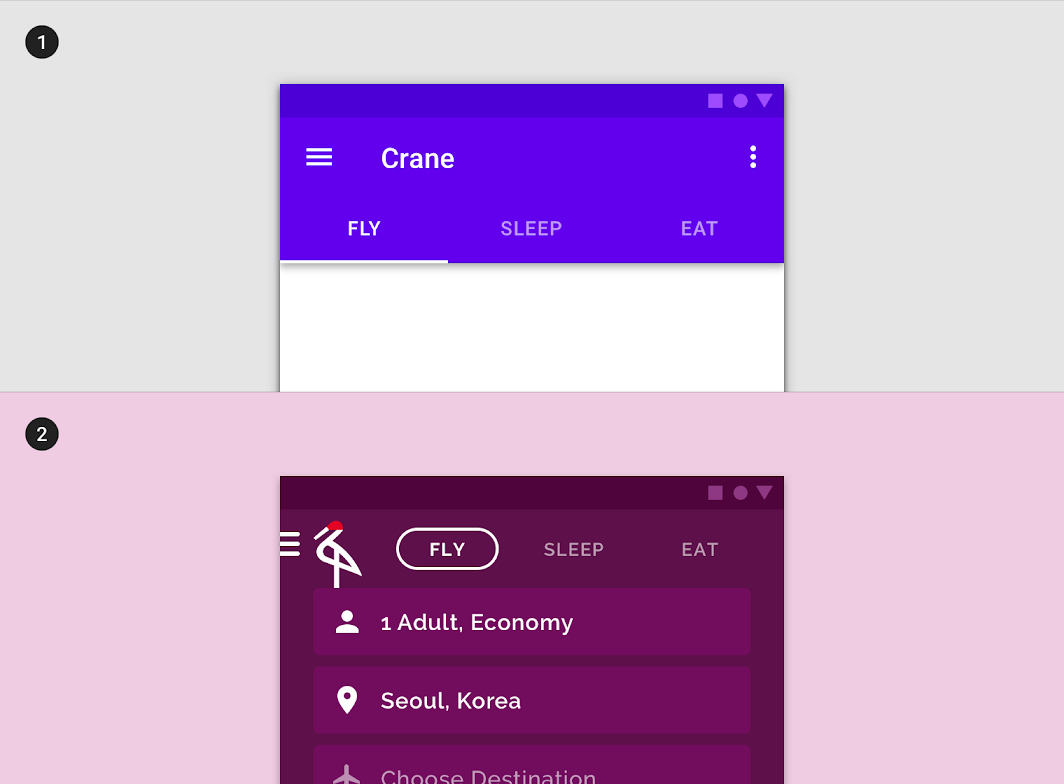
2. Las pestañas de Crane usan tipografía, color y estados personalizados. El estado de selección personalizado incluye un contorno con forma de cápsula alrededor de la pestaña y un cambio en el color del texto.
Backdrop
El componente backdrop proporciona la estructura principal de Crane: contiene la navegación, los filtros y las acciones contextuales en la capa trasera, y el contenido principal en la capa frontal. Esto permite a los usuarios pasar rápidamente de explorar la información de forma pasiva a interactuar con ella, todo dentro de la misma pantalla, lo que hace que el recorrido por cada flujo sea fluido y eficiente.
La capa trasera está personalizada para usar el color primario púrpura de Crane, que contrasta fuertemente con la capa frontal blanca. La capa frontal está personalizada con los bordes superiores redondeados, imitando la curvatura del logotipo de Crane.
Indicador de pasos
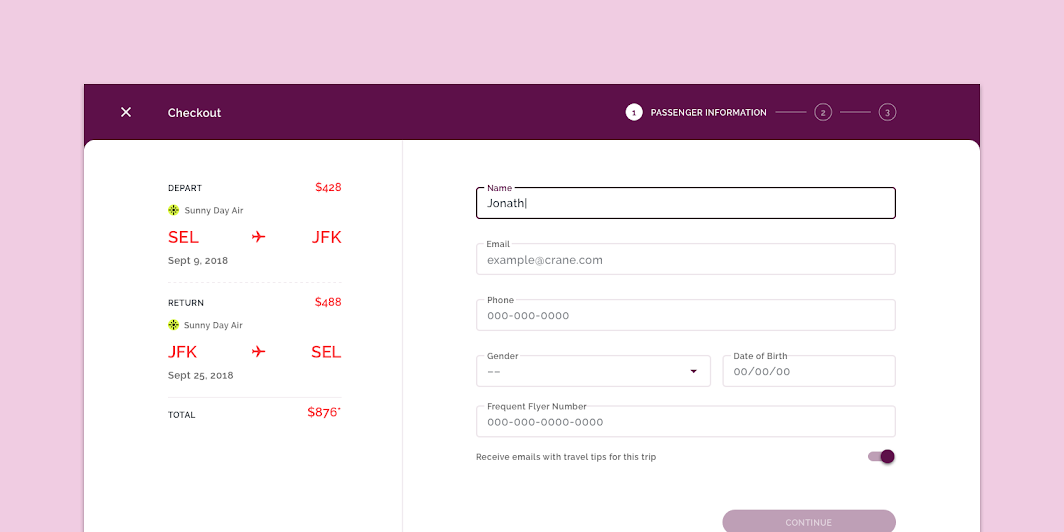
Los indicadores de pasos permiten a los usuarios de Crane reservar vuelos y alojamiento, así como hacer reservas en restaurantes. Crane usa un estilo de indicador de pasos para escritorio y tablet, y otro para móvil.
En móvil, los pasos se muestran en la capa trasera del backdrop, con el formulario correspondiente en la capa frontal. Si el usuario desea ver más contenido de la capa frontal, el indicador de pasos de Crane tiene un estado contraído que se muestra en la parte superior de la pantalla e indica en qué punto del proceso se encuentra.
El mayor tamaño de pantalla de tablet y escritorio permite a Crane colocar todos los indicadores de pasos a lo ancho de la parte superior de la pantalla.
Movimiento
Pantalla de lanzamiento
La animación del personaje, las curvas de aceleración enfatizadas y el escalonamiento establecen un tono sofisticado y exclusivo.
Transiciones de navegación
Las transiciones de navegación de Crane usan curvas de aceleración enfatizadas y duraciones más largas para lograr un tono sofisticado.
Se usan el fundido a través (fade through), las transformaciones compartidas y el suavizado enfatizado para mantener la continuidad.
Se usan curvas de aceleración enfatizadas en las transiciones entre elementos del mismo nivel.
Escalonamiento
El escalonamiento se usa cuando nuevas listas o tarjetas entran en la pantalla. El efecto en cascada aporta a la transición un acabado pulido.