

Crane
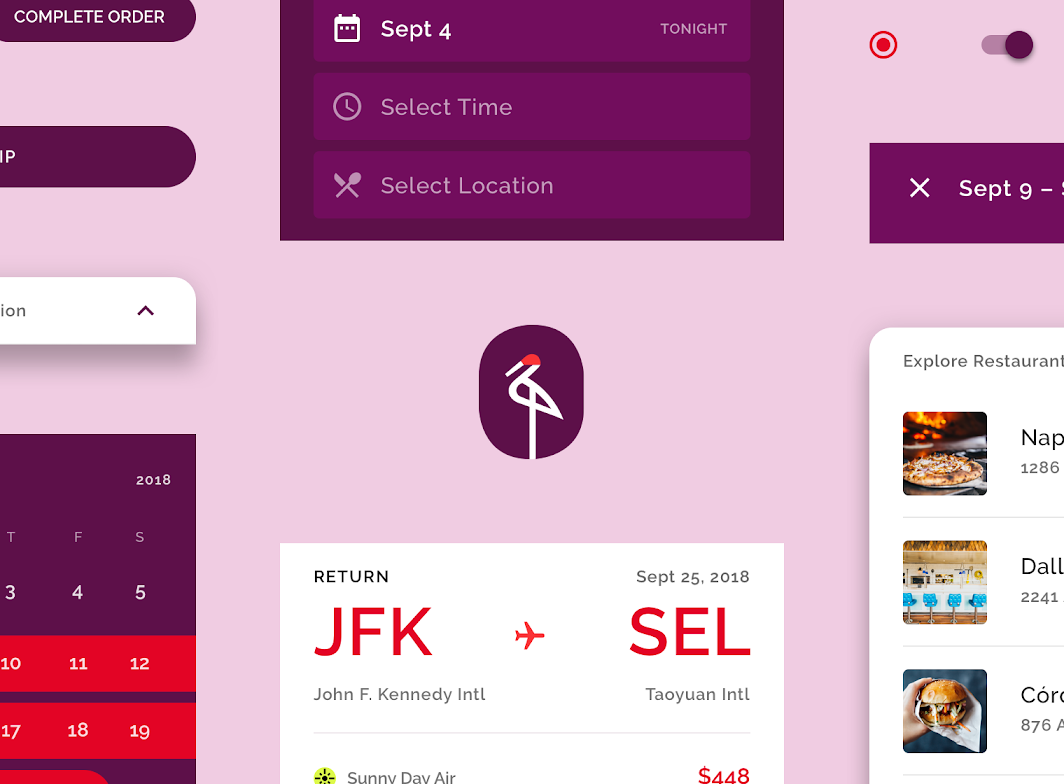
Crane je cestovatelská aplikace, která pomocí komponent Material Design a Material Theming vytváří personalizovaný zážitek v duchu značky.
O aplikaci Crane
Crane je cestovatelská aplikace, která uživatelům pomáhá najít a rezervovat možnosti cestování, ubytování i stravování, jež odpovídají jejich zadaným preferencím. Aplikace Crane je zároveň funkční (slouží k rezervacím) i informativní (umožňuje uživatelům objevovat a prožívat nové zážitky).
Značka Crane je kultivovaná a výrazná, s důrazem na vizuální i pohybové detaily, které vytvářejí dojem zážitku šitého na míru uživateli.
Flexibilní estetika
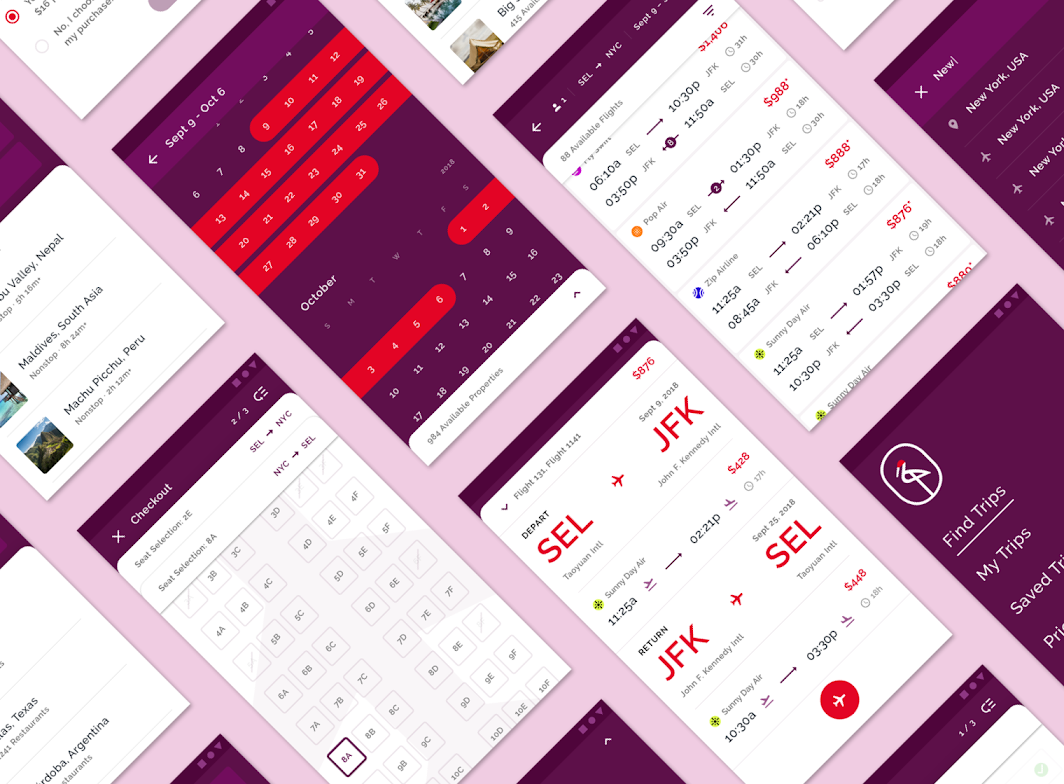
Kromě svých funkcí a informativního obsahu poskytuje aplikace Crane řadu filtrů, jimiž si uživatelé obsah přizpůsobí tak, aby byl pro ně relevantní.
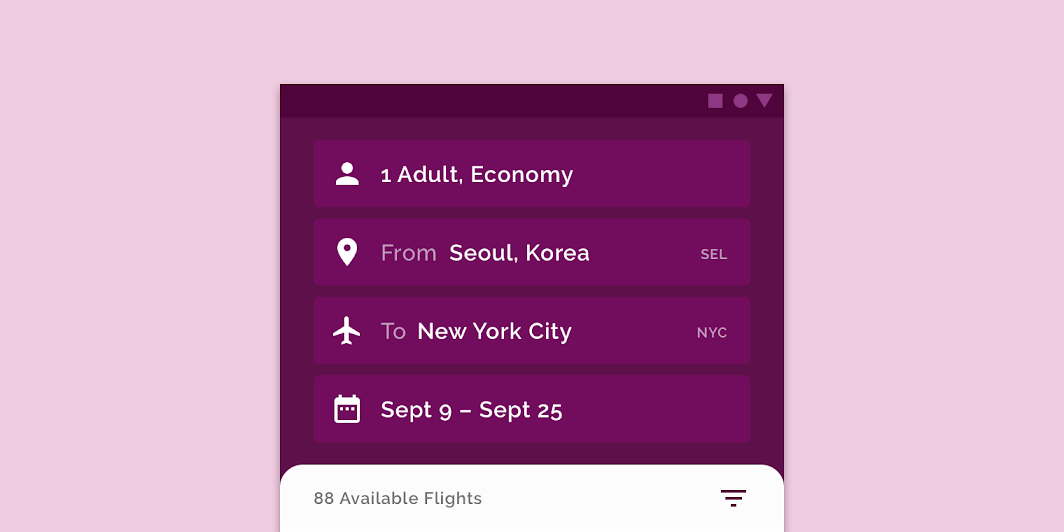
Aby tuto flexibilitu uživatelé snadno pochopili, jsou interakce postaveny na komponentě backdrop. Změna preferencí nebo filtrů na zadní vrstvě backdropu okamžitě aktualizuje obsah na předních vrstvách backdropu. Když uživatel například v aplikaci Crane hledá let, zadává na zadní vrstvě informace, jako je destinace a termín. Přední vrstva poté zobrazí lety odpovídající zadaným preferencím. Tato souhra zdůrazňuje, jak Crane přizpůsobuje obsah preferencím uživatele, a prezentuje možnosti způsobem, který je výrazný a přitom elegantní – přímý, ale ohleduplný.
Architektura produktu
Informační architektura aplikace Crane je postavena na tokové struktuře. Toková struktura (flow structure) je struktura orientovaná na úkoly, která vyžaduje procházení obrazovek v předem daném pořadí.
Pro Crane je tato struktura nejvhodnější: nabízí flexibilitu, kterou potřebují uživatelé při prozkoumávání filtrovaného obsahu, a zároveň umožňuje obsah přímo využít – uživatelé si tak mohou rezervovat konkrétní možnost.
Hlavní sekce
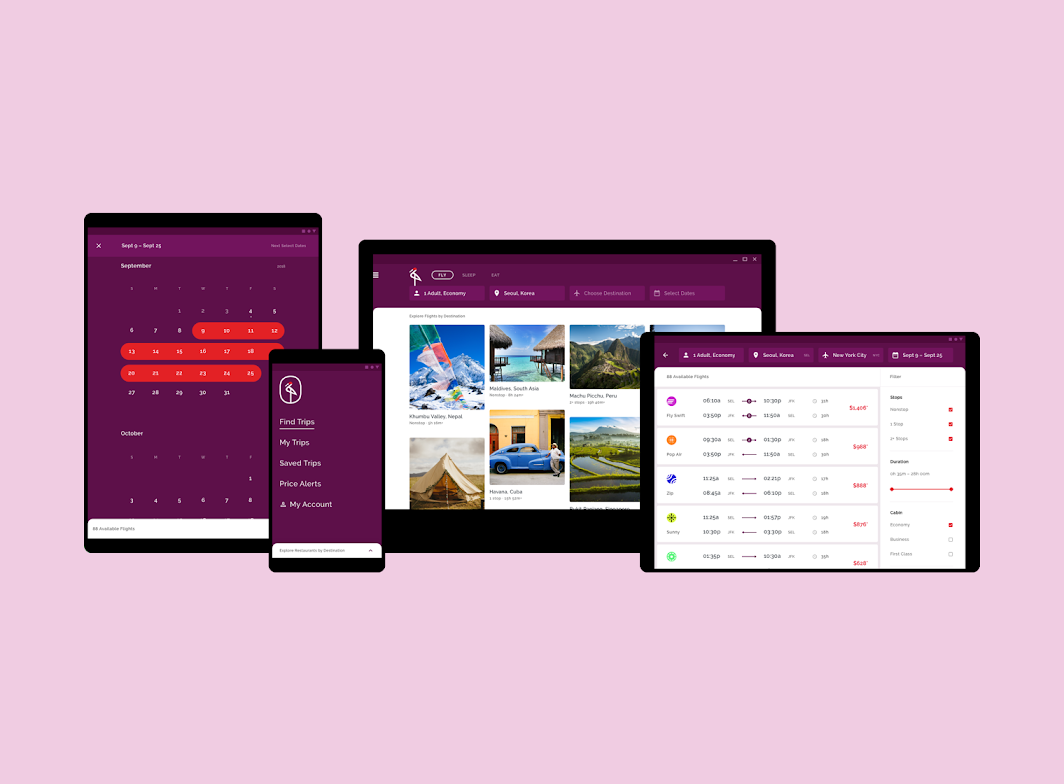
Aplikace Crane má tři hlavní sekce:
- Fly
- Sleep
- Eat
Do těchto hlavních sekcí se přechází pomocí záložek v horní části obrazovky.
Záložky jsou vnořeny do zadní vrstvy komponenty backdrop, která obsahuje také relevantní filtry a kontextové akce.
Filtrování obsahu
Uživatelé mohou obsah aplikace Crane rychle přizpůsobit svým preferencím. Zadní vrstva obsahuje ovládací prvky, jimiž se řídí obsah zobrazený na přední vrstvě, takže uživatelé vidí jen obsah odpovídající jejich potřebám.
Rozvržení
Mřížkový systém
Crane využívá responzivní mřížkový systém s flexibilními sloupci a odsazením, jejichž velikost se přizpůsobuje šířce obrazovky – například na mobilu, tabletu a desktopu. Obsah je uspořádán do sloupců, které se podle interakcí uživatele svisle rozšiřují a zmenšují.
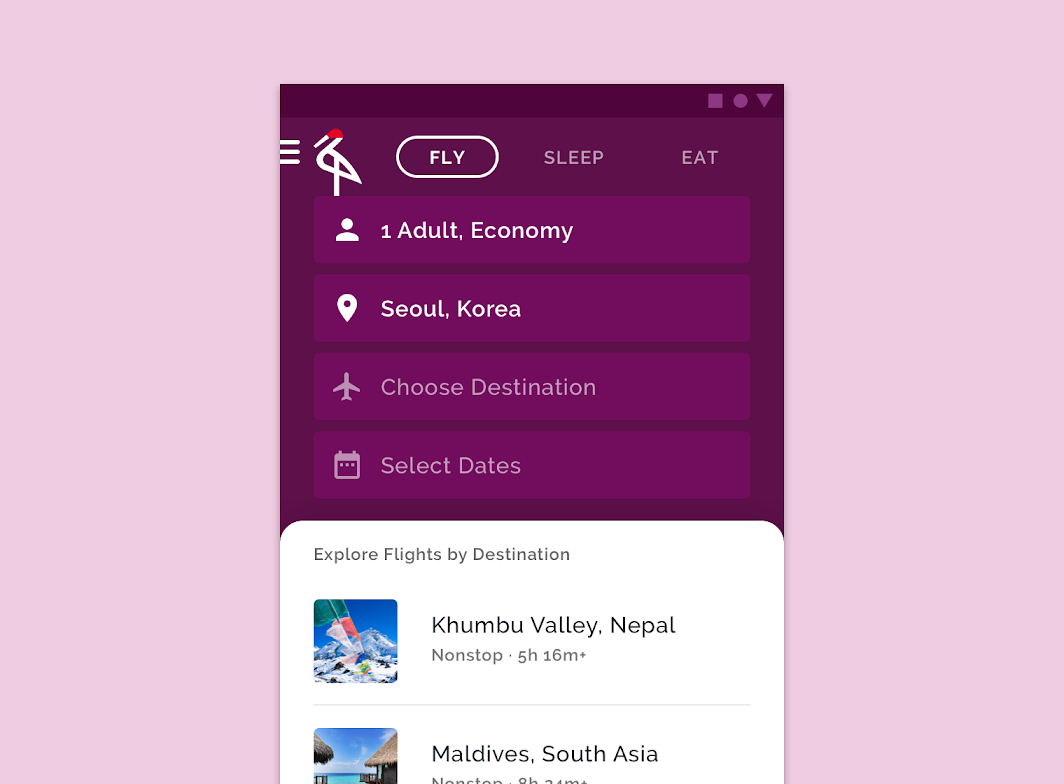
Záložky a backdrop (mobil)
Vzhledem k omezenému prostoru na obrazovce se jednotlivé položky backdropu řadí svisle pod sebe.
Záložky a backdrop (tablet)
Tablety nabízejí více prostoru na obrazovce než mobily, takže položky backdropu lze umístit vedle sebe.
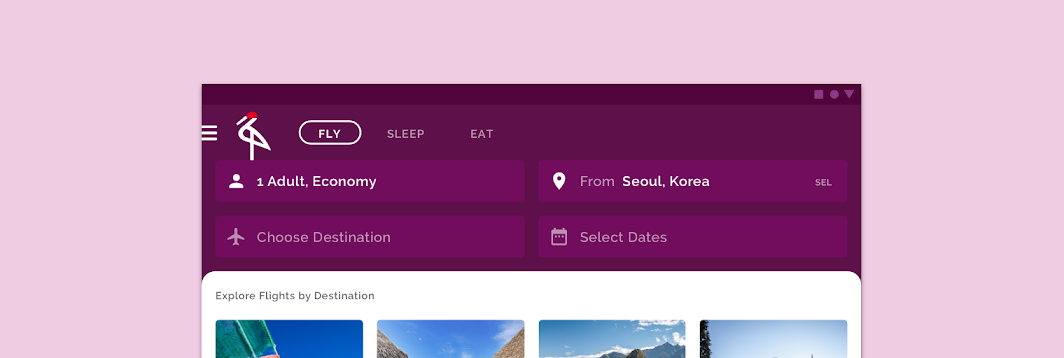
Záložky a backdrop (desktop)
Desktop nabízí ještě více prostoru na obrazovce než tablet, a proto lze všechny položky backdropu umístit vedle sebe.
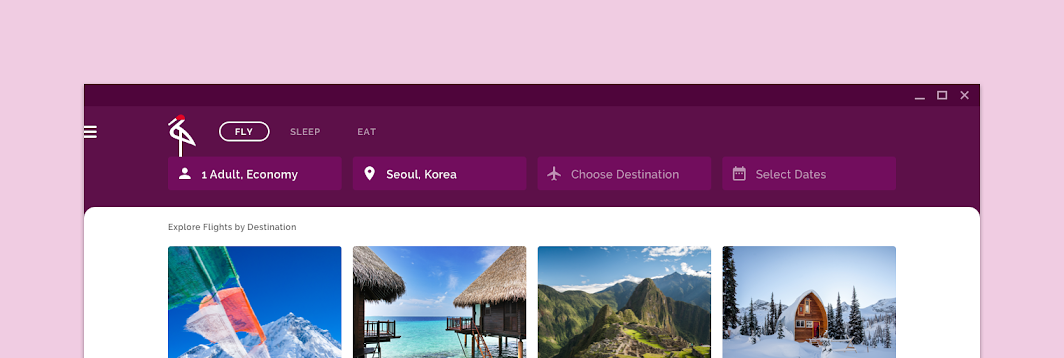
Elevace
Použití barvy
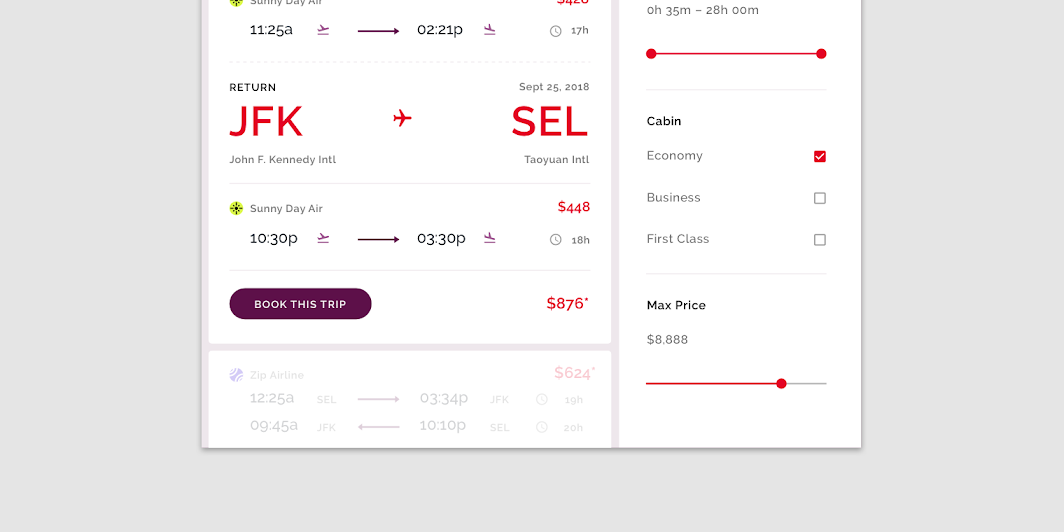
Rozdíly elevace mezi prvky vyjadřuje uživatelské rozhraní aplikace Crane barvou, nikoli stíny. Karty například vyznačují hranice svých kontejnerů barvou odlišnou od pozadí, aniž by vrhaly stíny.
Stín backdropu
Stín k vyjádření elevace Crane používá pouze v jediném případě: při posouvání obsahu v přední vrstvě komponenty backdrop. Výchozí chování backdropu je přitom zachováno – vzniká stín, který odděluje dílčí záhlaví přední vrstvy od obsahu, který se pod ním posouvá.
Barva
Barevný motiv
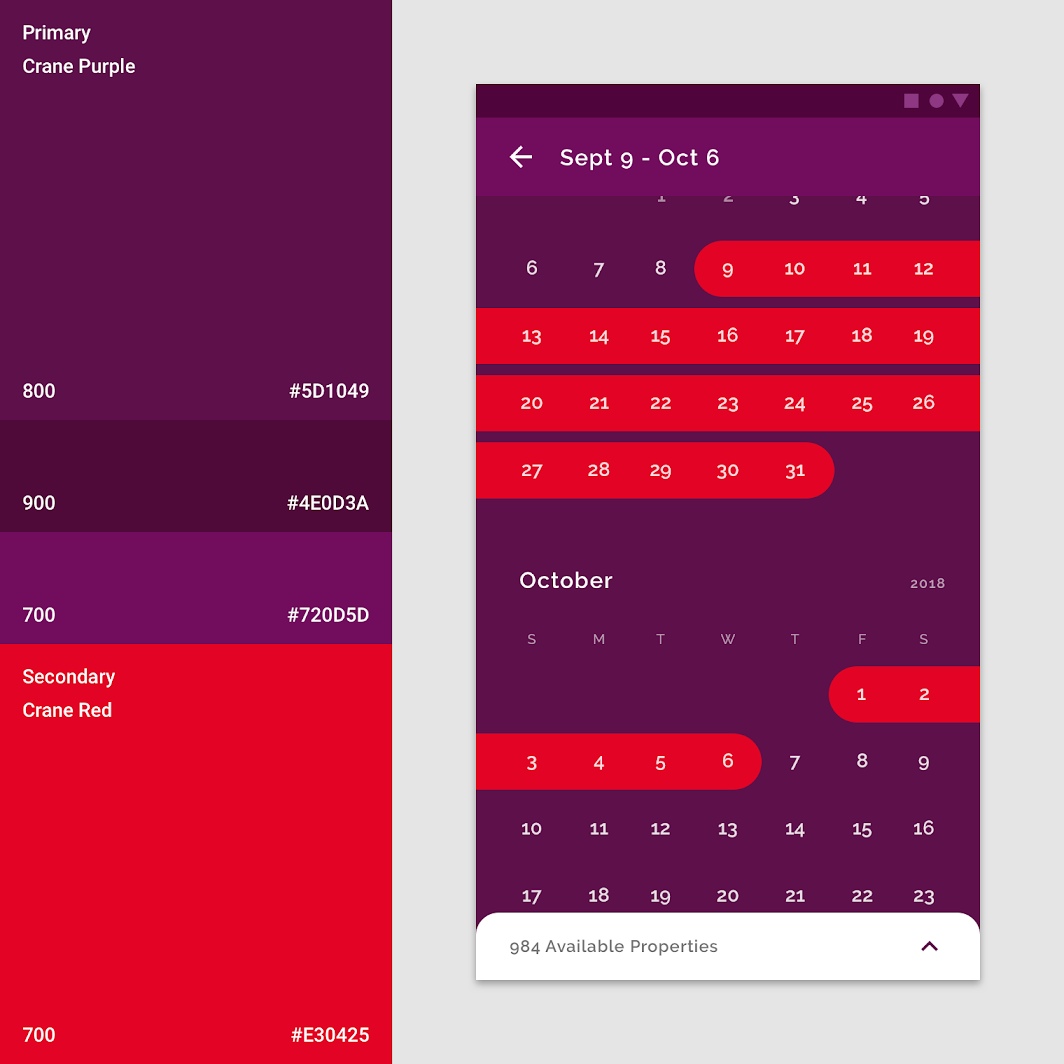
Primární barva
Primární barvou aplikace Crane je fialová. Crane používá tři její varianty k odlišení jednotlivých prvků uživatelského rozhraní.
Sekundární barva
Sekundární barvou aplikace Crane je červená, jíž zvýrazňuje vybrané položky.
Odlišení prvků a stavů
Sekundární barvu nepoužívají všechny obrazovky. K rozlišení prvků obvykle postačují varianty fialové primární barvy aplikace Crane. A protože sekundární červená často označuje vybraný stav, její absence signalizuje, že uživatel nic nevybral.
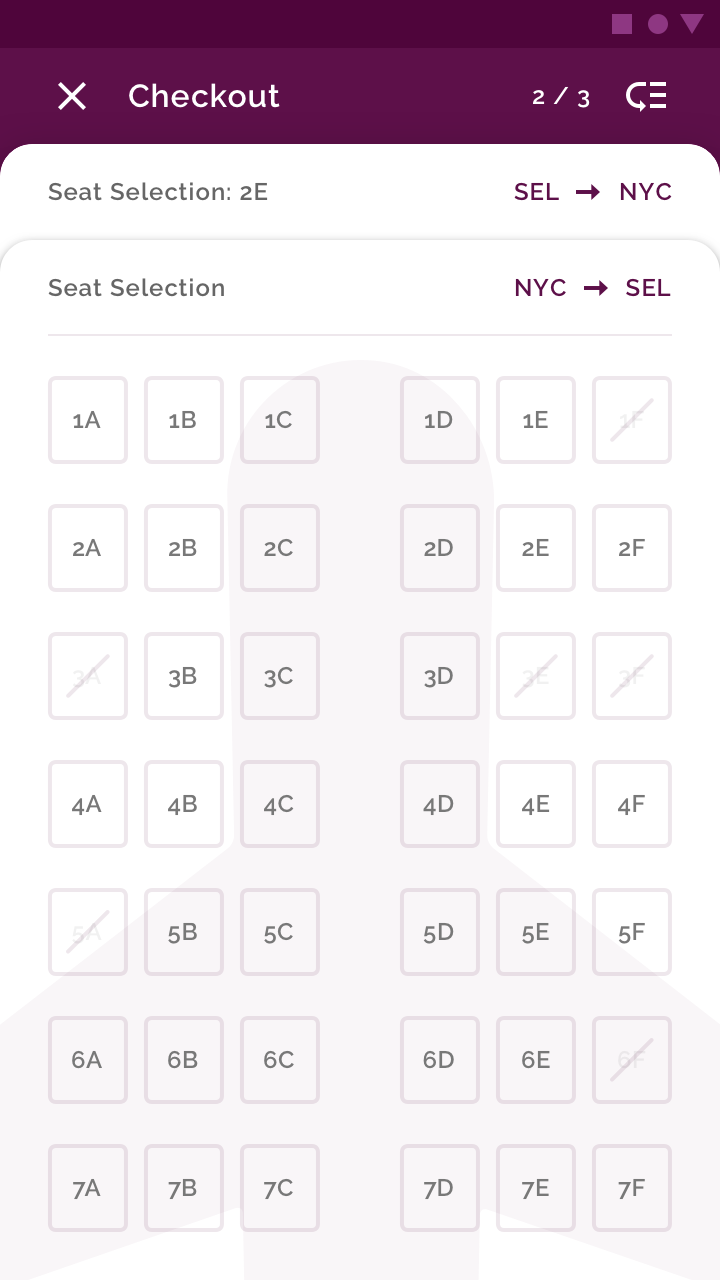
Sekundární červená barva aplikace Crane označuje vybrané stavy komponent, jako jsou zaškrtávací políčka, posuvníky a přepínače. Červená může sloužit také k typografickému zdůraznění.
Alternativní chybová barva
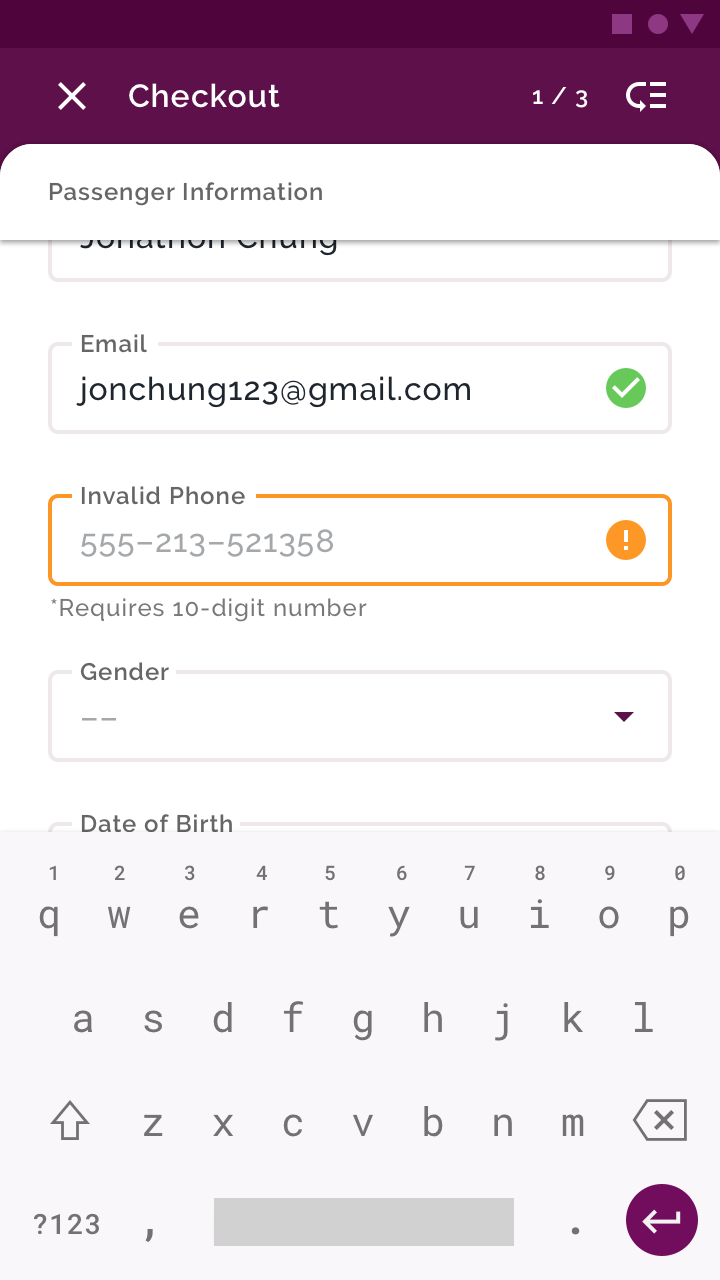
Barevný motiv aplikace Crane používá pro chybové stavy alternativní barvu: oranžovou.
Chyba zobrazená červeně by se totiž dostatečně neodlišila od okolního uživatelského rozhraní a mohla by být mylně považována za vybraný stav, protože červená je sekundární barvou aplikace Crane.
Typografie
Typografická škála
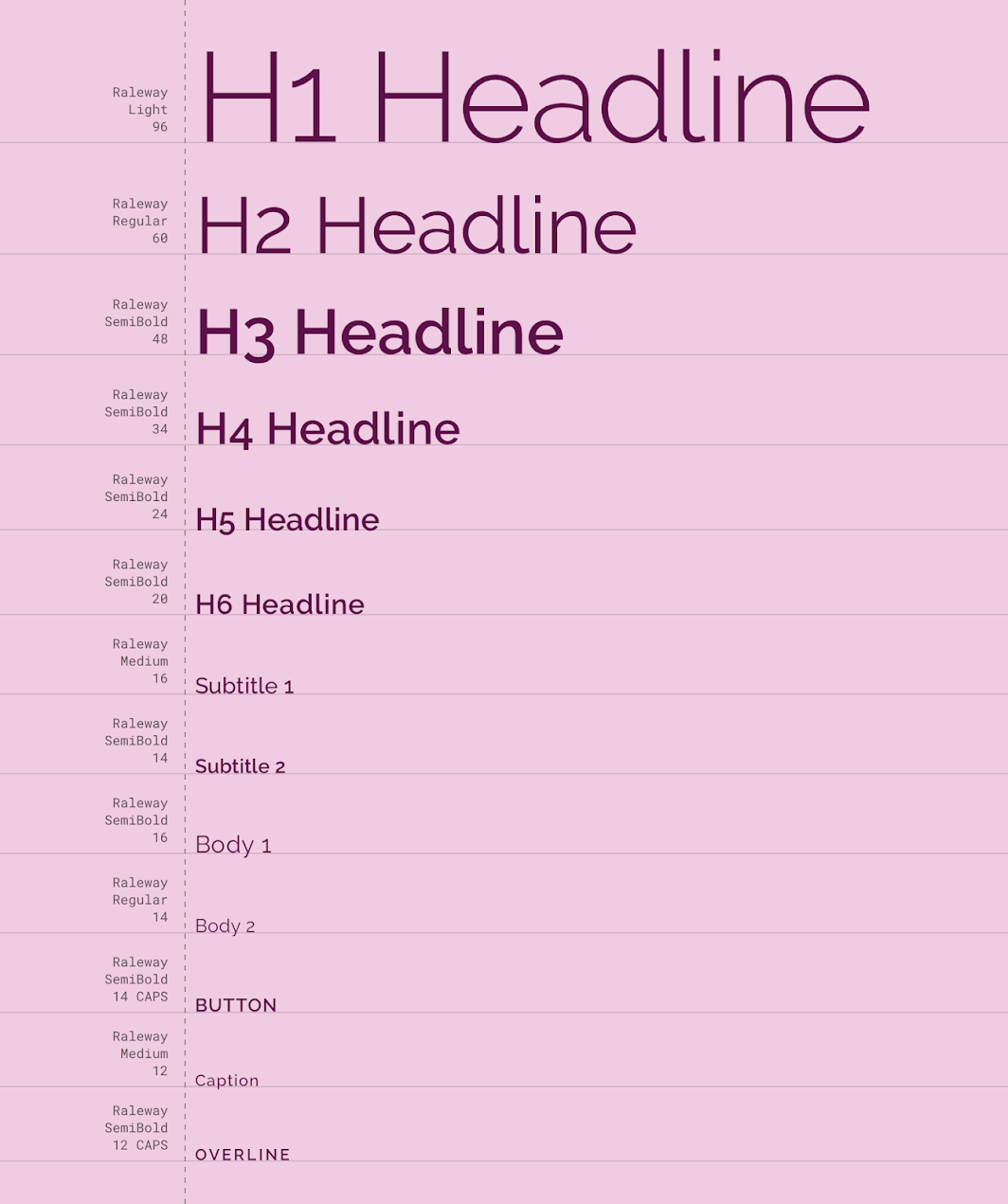
Typografická škála aplikace Crane poskytuje typografickou rozmanitost, kterou obsah aplikace vyžaduje. Všechny položky škály používají písmo Raleway a využívají tak jeho dostupné řezy – Raleway Light, Regular, Medium a SemiBold.
Raleway
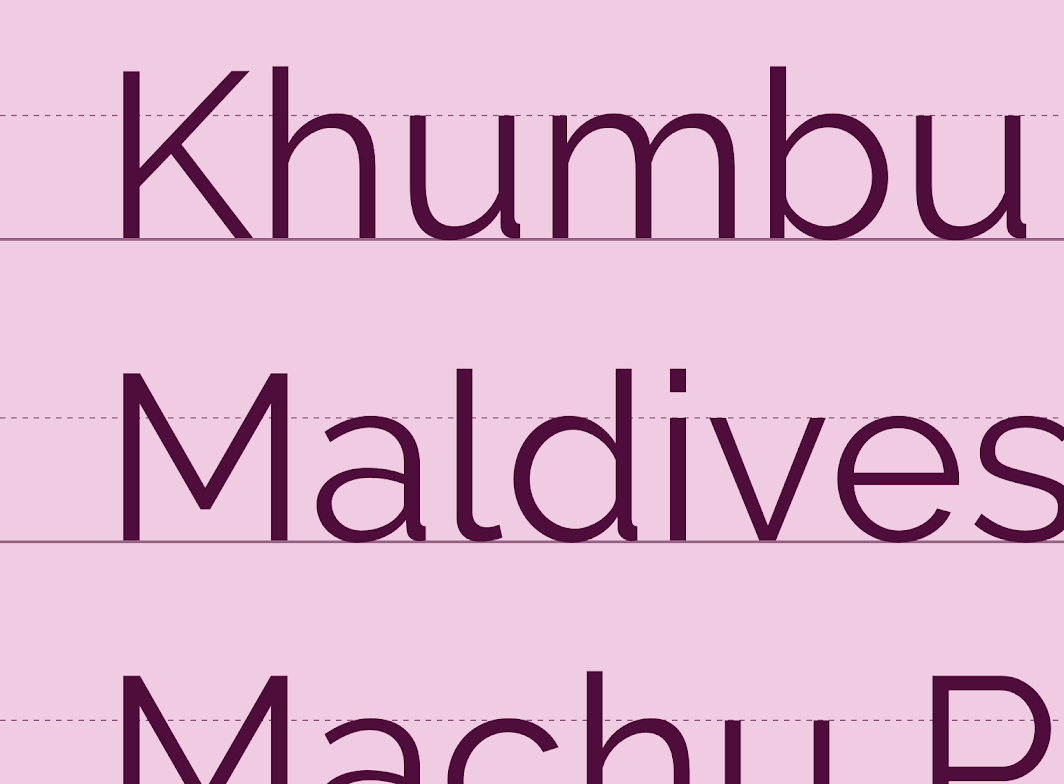
Bezpatkové písmo Raleway Crane používá v celé aplikaci.
Ačkoli bylo písmo Raleway původně vytvořeno jako displayové písmo pro nadpisy a velké velikosti textu, rozšířilo se na rodinu s devíti řezy vhodnou i pro text odstavců. Jednotné písmo v celé aplikaci zajišťuje konzistenci uživatelského rozhraní a dává vyniknout ostatním prvkům, jako jsou fotografie a drobné vizuální detaily.

Ikonografie
Ikonografie aplikace Crane čerpá z ikon známých z prostředí cestování, například z letišť a vlakových nádraží.
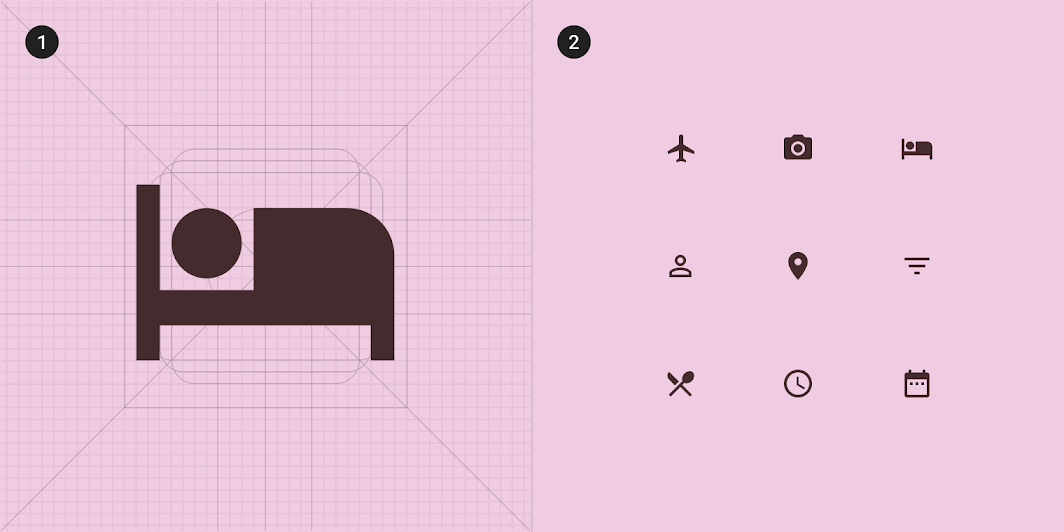
2. Kolekce ikon aplikace Crane
Tvar
Kategorie
Komponenty jsou podle své velikosti zařazeny do kategorií tvarů.
Kategorie tvarů umožňují nastavit více hodnot komponent najednou. Zahrnují:
- Malé komponenty
- Střední komponenty
- Velké komponenty
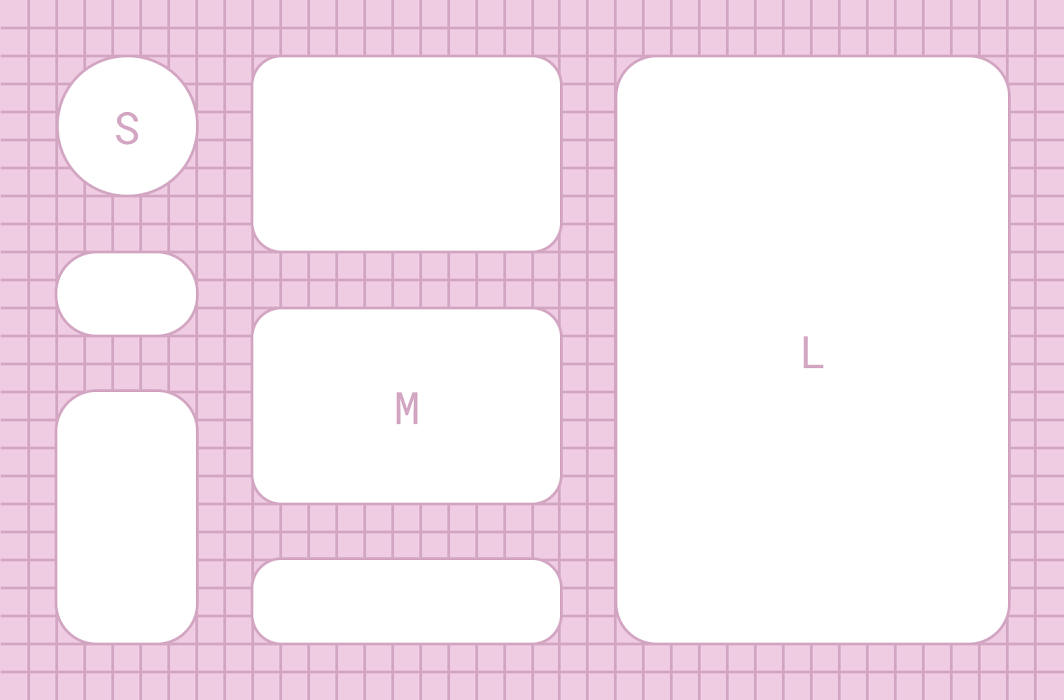
2. Střední komponenta
3. Velká komponenta
Malé komponenty
Textová pole s obrysem mají zaoblené rohy s poloměrem 4 dp.
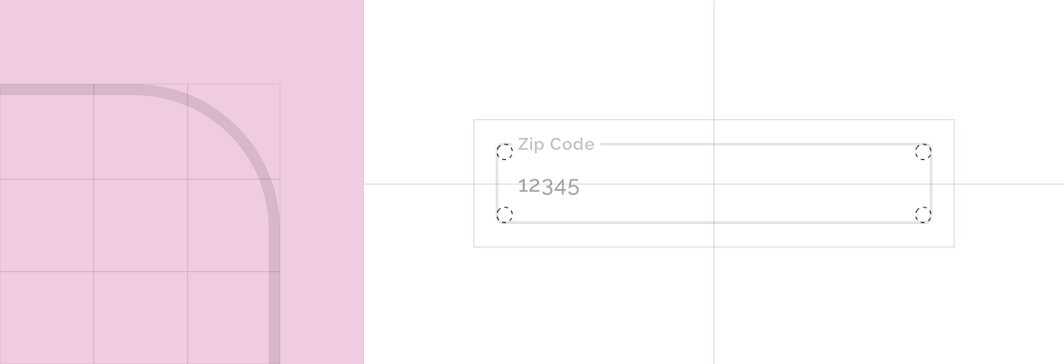
| Komponenta | Kategorie | Atribut | Hodnota |
|---|---|---|---|
| Textové pole s obrysem | Malá komponenta | Rodina tvarů Velikost | Zaoblená 4 dp;4 dp;4 dp;4 dp |
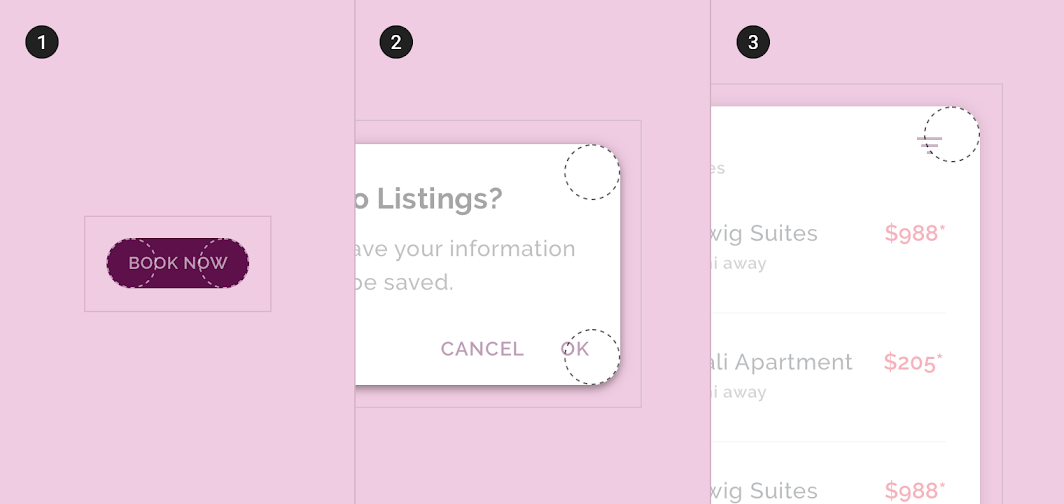
Tlačítka mají zaoblené rohy s poloměrem 50 %.

| Komponenta | Kategorie | Atribut | Hodnota |
|---|---|---|---|
| Tlačítko | Přepsání* | Rodina tvarů Velikost | Zaoblená 50 % |
*Tlačítka aplikace Crane přepisují (override) hodnotu velikosti kategorie tvarů malých komponent.
Střední komponenty
Seznamy obrázků mají zaoblené rohy s poloměrem 16 dp.
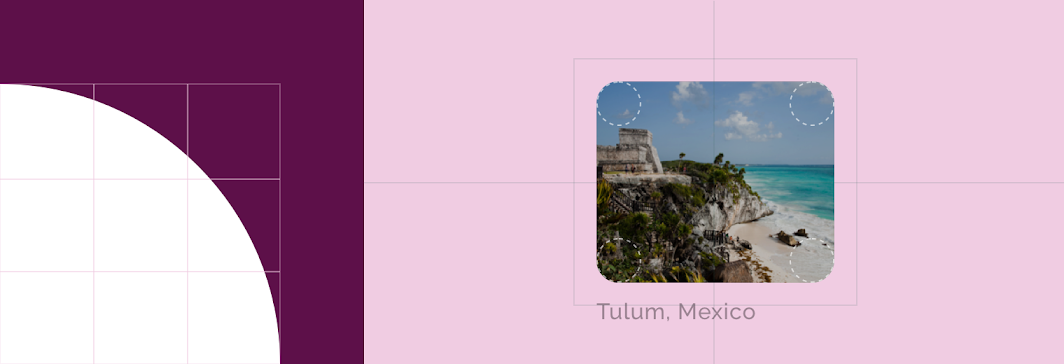
| Komponenta | Kategorie | Atribut | Hodnota |
|---|---|---|---|
| Seznam obrázků | Střední komponenty | Rodina tvarů Velikost | Zaoblená 16 dp;16 dp;16 dp;16 dp |
Velké komponenty
Backdrop má zaoblené rohy s poloměrem 20 dp.
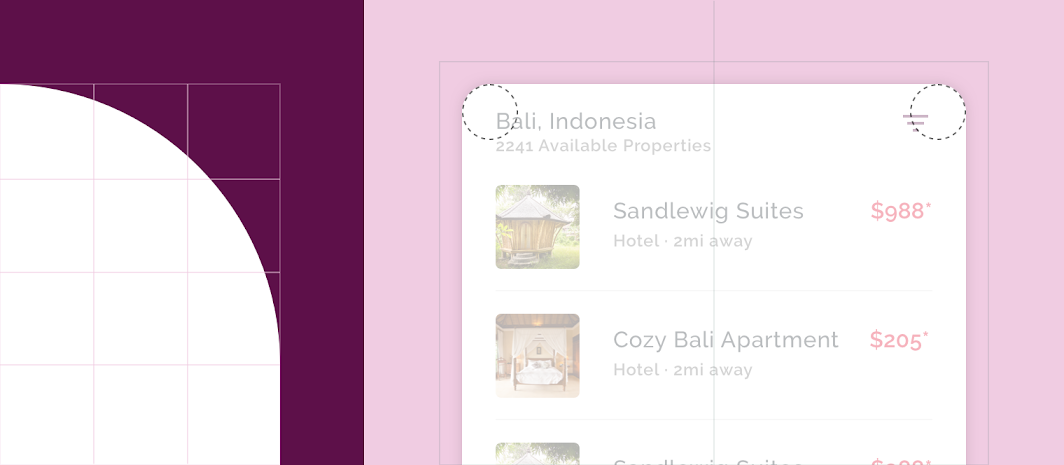
| Komponenta | Kategorie | Atribut | Hodnota |
|---|---|---|---|
| Backdrop | Velké komponenty | Rodina tvarů Velikost | Zaoblená 20 dp;20 dp;–;–* |
*Backdrop může tvar použít pouze pro levý horní a pravý horní roh.
Komponenty
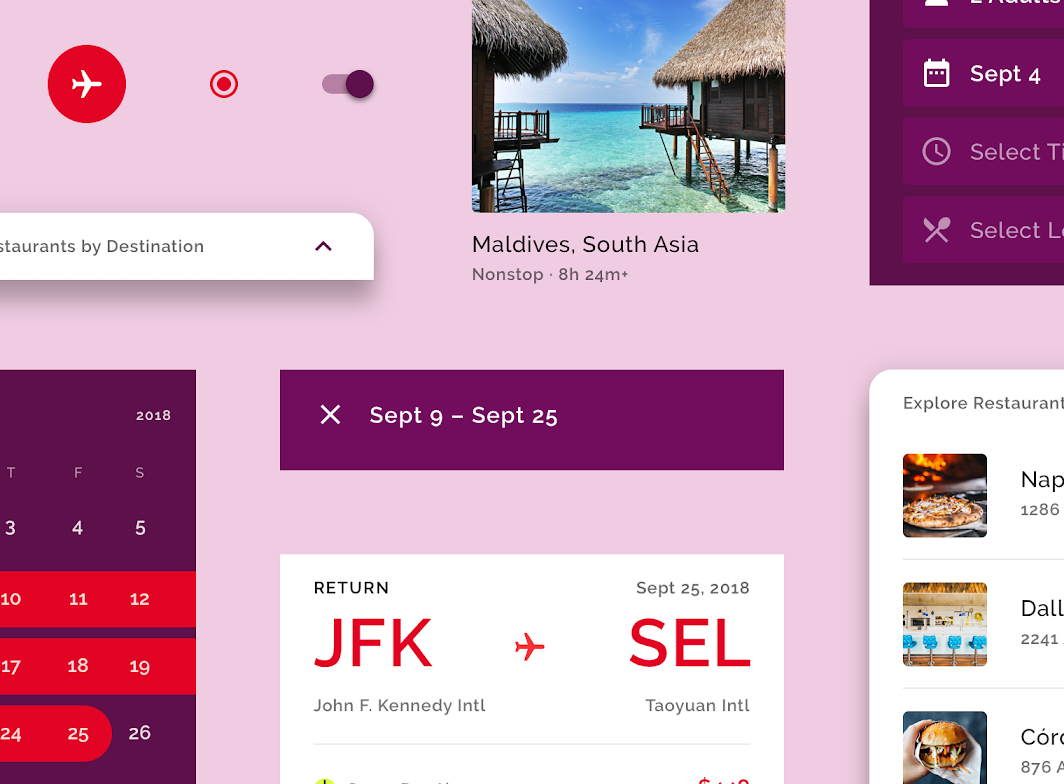
Seznam obrázků
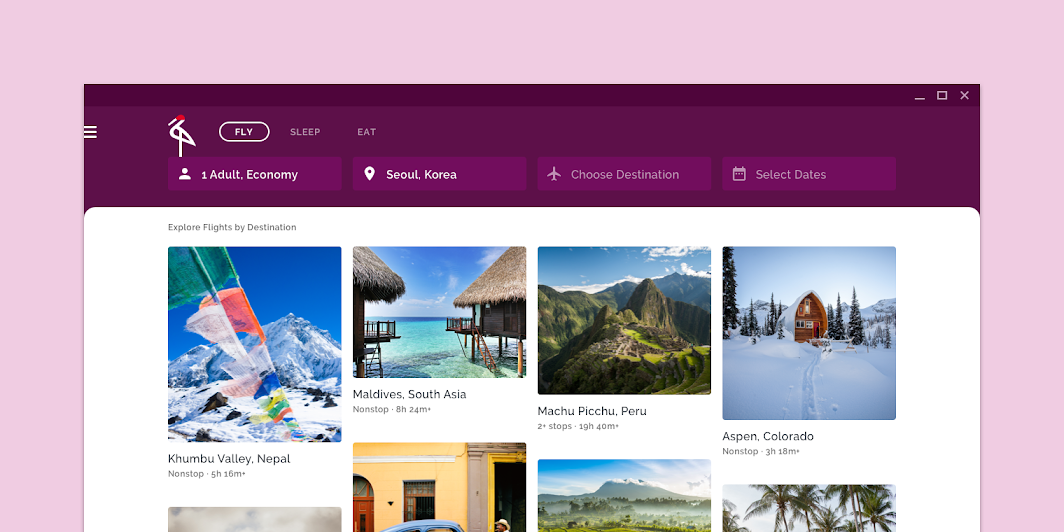
Crane umožňuje uživatelům prozkoumávat obsah pomocí seznamu obrázků (na tabletu a desktopu).
Mřížka masonry
Tento seznam obrázků používá mřížku masonry, která dynamicky přizpůsobuje výšku kontejnerů původním velikostem obrázků. Tento styl zajišťuje, že fotografie orientované na šířku, na výšku i čtvercové zobrazí co největší část svého obsahu. Vzniká poutavý, nepředvídatelný rytmus, který vybízí uživatele k dalšímu posouvání a prozkoumávání obsahu.
Popisky obrázků
Seznam obrázků je přizpůsoben tak, aby u každé položky zobrazoval textový popisek. Zvětšené vnitřní odsazení poskytuje více prostoru nad i pod každou položkou, takže je vždy jasné, který popisek patří ke kterému obrázku.
Seznam
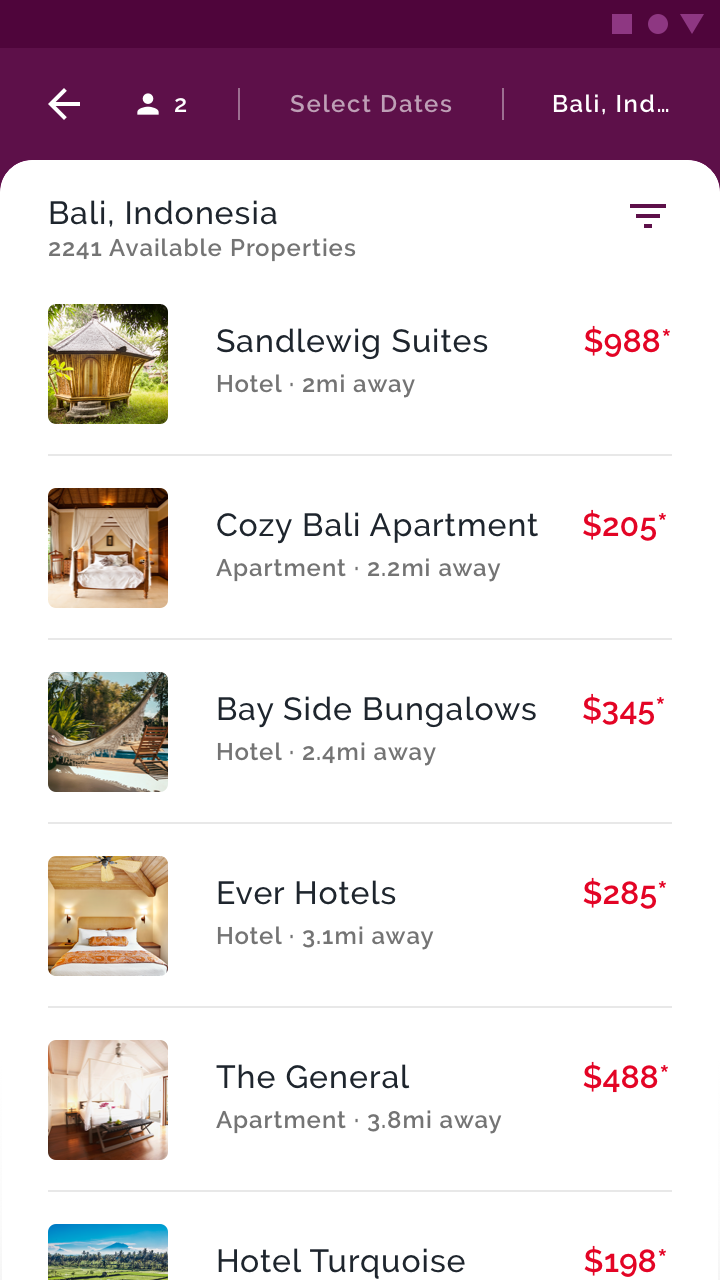
Na mobilu používá Crane k uspořádání obsahu komponentu seznam. Ta je přizpůsobena typografii a barvám aplikace Crane.
Každá položka seznamu zobrazuje fotografii a informace, které jsou pro uživatele nejdůležitější – název místa, typ, vzdálenost a cenu.
Karty
Karty Crane zobrazují podrobné výsledky vyhledávání – například lety s časy odletu a příletu, cenou a informacemi o letišti a dopravci.
Vertikální kolekce karet
Karty se zobrazují ve svisle skládané kolekci. Kontejner karty vyznačuje barva: bílá výplň kontrastuje se světle fialovým pozadím. Karty nevrhají stíny, takže je lze umístit velmi blízko sebe, což usnadňuje rychlé procházení.
Na tabletu a desktopu se karta po klepnutí rozbalí, aby zobrazila více informací a umožnila uživatelům provést akci související s danou položkou. Když je v kolekci karta rozbalena, všechny ostatní jsou překryty bílou vrstvou s krytím 80 %, čímž se rozbalená karta zvýrazní.
Textová pole
Textová pole s obrysem
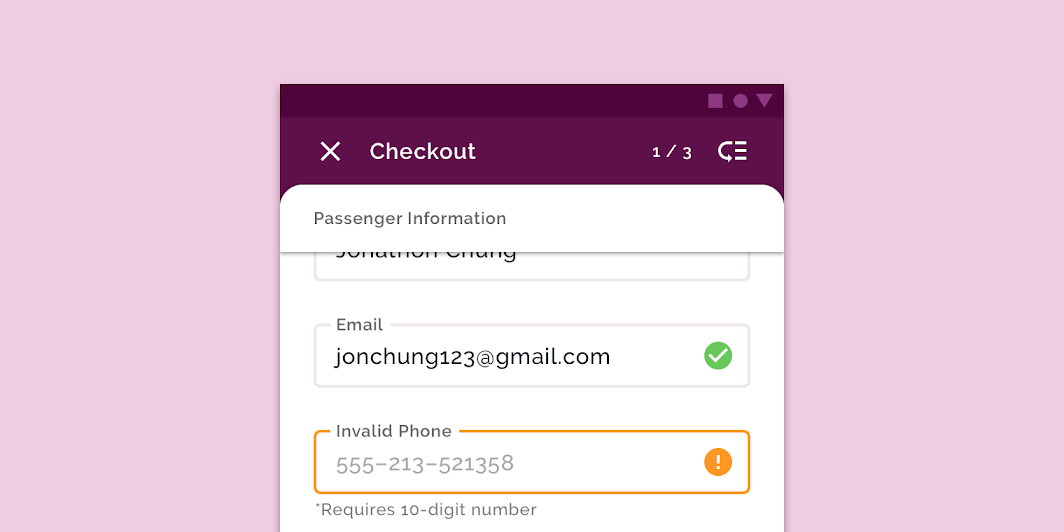
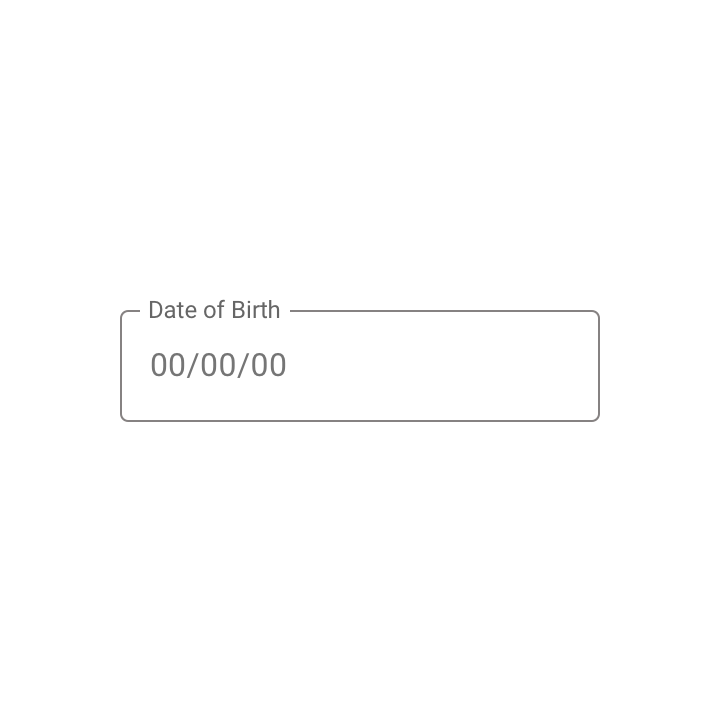
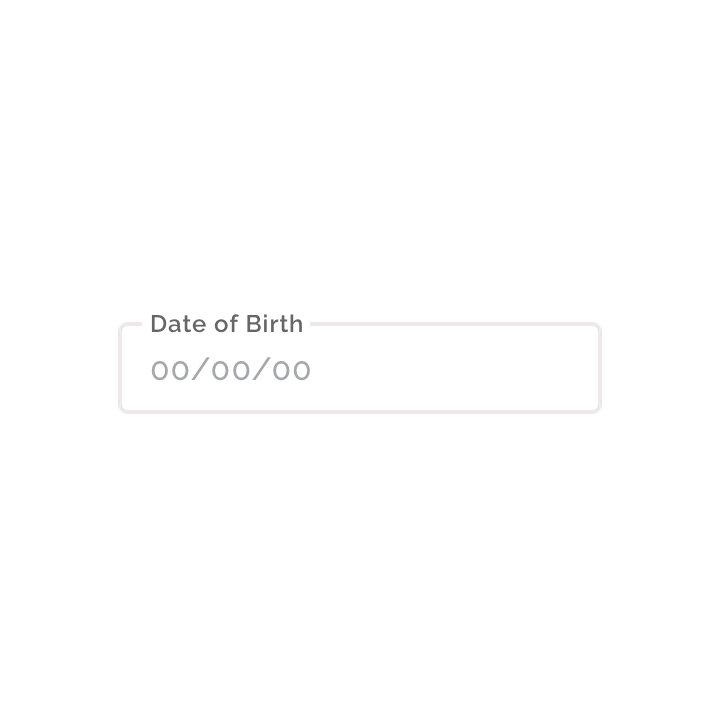
Crane používá textová pole s obrysem přizpůsobená písmu a barvám značky. Protože červená slouží jako sekundární barva, jsou chyby vyjádřeny oranžovou, aby dobře vynikly.
Vyplněná textová pole
Pro zadávání uživatelských preferencí Crane používá vyplněná textová pole. Mají vlastní tvar se zaoblenými rohy – zaobleny jsou všechny čtyři – a používají barvy značky, typografii a ikonografii aplikace Crane.


Ovládací prvky výběru a posuvníky
Crane používá řadu ovládacích prvků výběru, které uživatelům pomáhají filtrovat výsledky vyhledávání a vybírat možnosti při objednávání. Tyto prvky, přizpůsobené barvám značky aplikace Crane, zahrnují zaškrtávací políčka, přepínače, posuvníky a spínače.
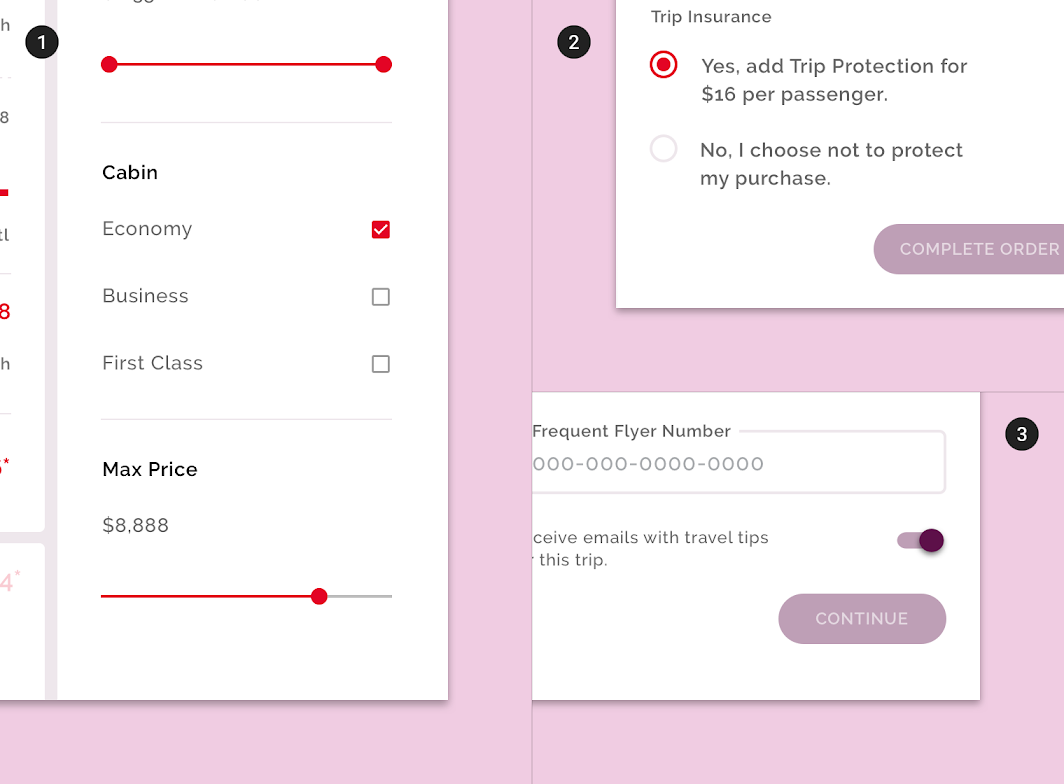
2. Přepínače aplikace Crane
3. Spínače aplikace Crane
Záložky
Aktivní stav záložky signalizuje Crane vizuálním vodítkem (affordance): selektorem ve tvaru pilulky.
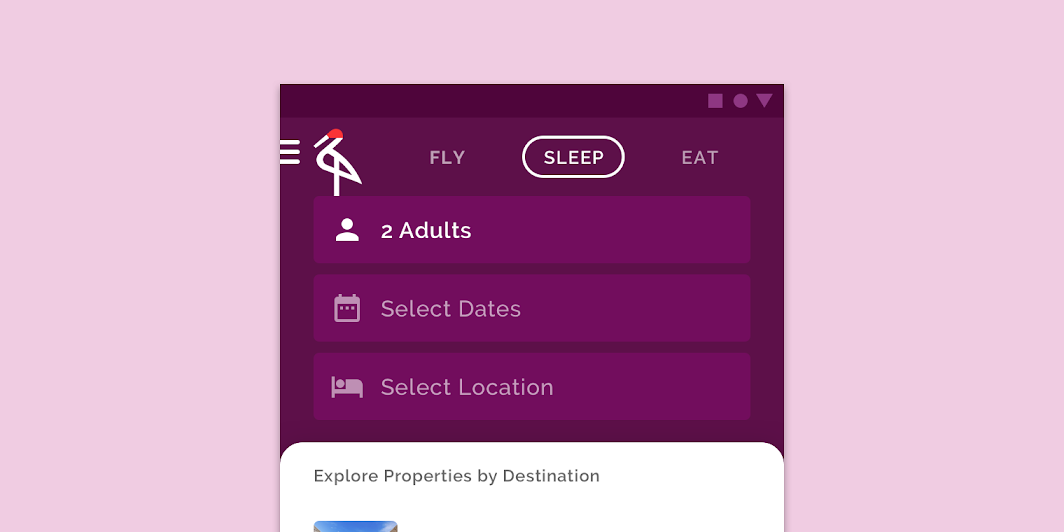
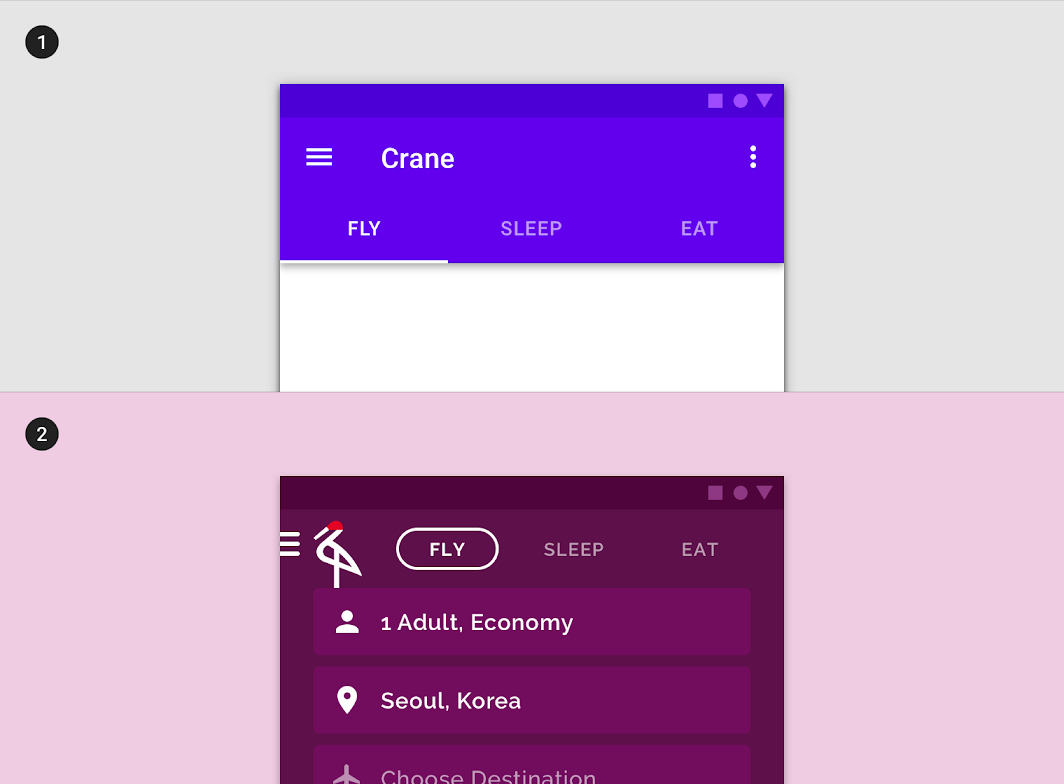
2. Záložky aplikace Crane používají vlastní typografii, barvy a stavy. Upravený vybraný stav zahrnuje obrys ve tvaru pilulky kolem záložky a změnu barvy textu.
Backdrop
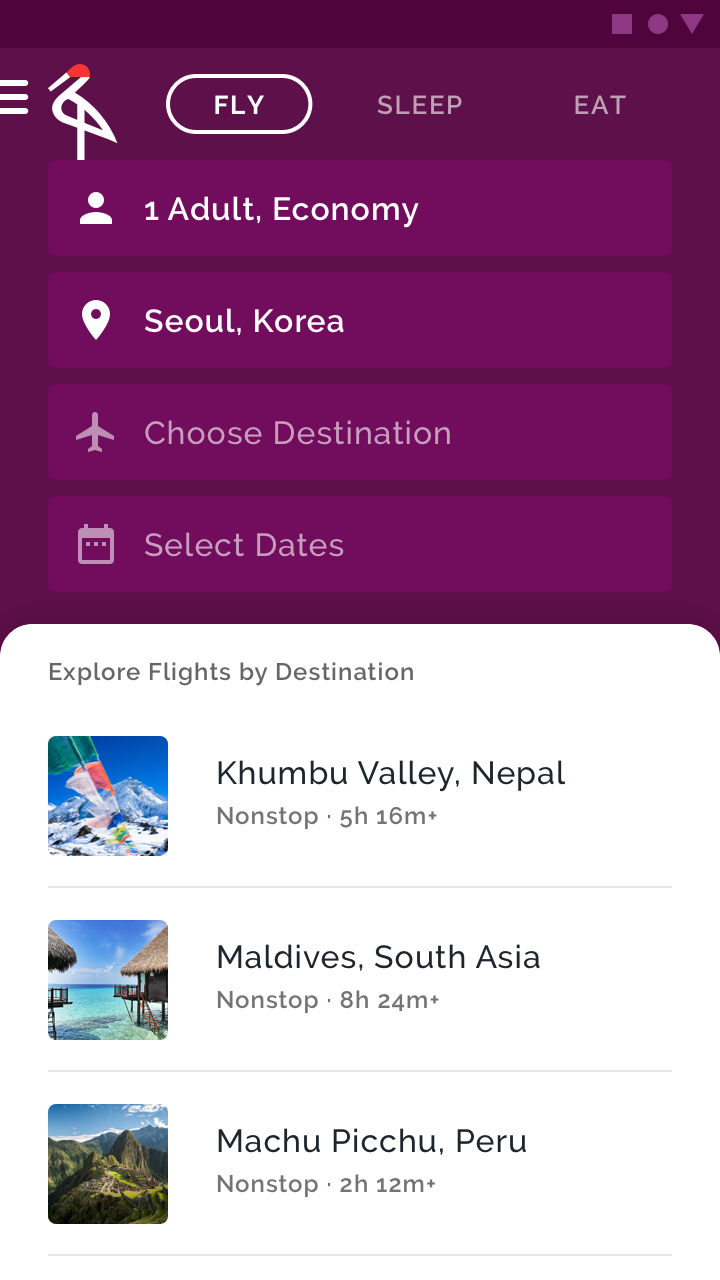
Komponenta backdrop tvoří základní strukturu aplikace Crane: na zadní vrstvě obsahuje navigaci, filtry a kontextové akce, na přední vrstvě hlavní obsah. Uživatelé tak mohou rychle přejít od pasivního prohlížení informací k provedení akce – to vše na stejné obrazovce, takže se toky procházejí snadno a efektivně.
Zadní vrstva používá fialovou primární barvu aplikace Crane, která výrazně kontrastuje s bílou přední vrstvou. Přední vrstva má na horních hranách zaoblené křivky kopírující zakřivení loga aplikace Crane.
Krokový průvodce
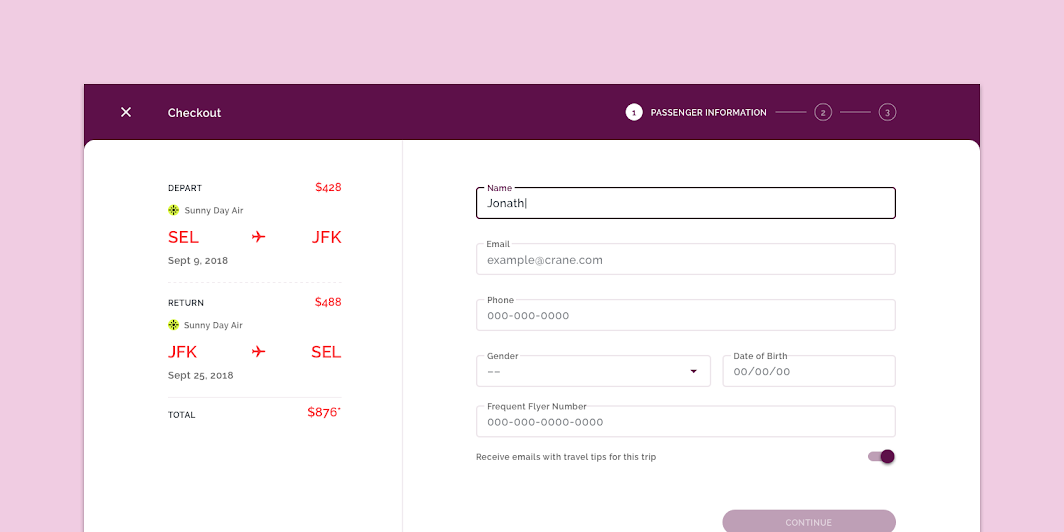
Krokový průvodce (stepper) usnadňuje uživatelům aplikace Crane rezervaci letů a ubytování i zajištění stolu v restauraci. Na desktopu a tabletu Crane používá jeden styl krokového průvodce, na mobilu jiný.
Na mobilu se kroky zobrazují na zadní vrstvě backdropu, související formulář je na přední vrstvě. Aby bylo z přední vrstvy vidět co nejvíce, má krokový průvodce aplikace Crane sbalený stav, který v horní části obrazovky ukazuje, v jakém kroku se uživatel nachází.
Větší obrazovky tabletu a desktopu umožňují umístit všechny kroky průvodce do horní části obrazovky.
Pohyb
Úvodní obrazovka
Animace znaků, zdůrazněné časování a postupné zobrazování vytvářejí propracovaný a prémiový tón.
Navigační přechody
Navigační přechody aplikace Crane používají zdůrazněné časování a delší dobu trvání, čímž dodávají rozhraní propracovaný tón.
Pro zachování kontinuity se používají prolínání (fade through), sdílené transformace a zdůrazněné časování.
Přechody mezi rovnocennými obrazovkami využívají zdůrazněné časování.
Postupné zobrazování
Postupné zobrazování (stagger) se používá, když se na obrazovce objevují nové seznamy nebo karty. Kaskádový efekt dodává přechodu vytříbený tón.