

Crane
Crane è un'app di viaggi che utilizza i componenti di Material Design e il Material Theming per creare un'esperienza personalizzata e coerente con il brand.
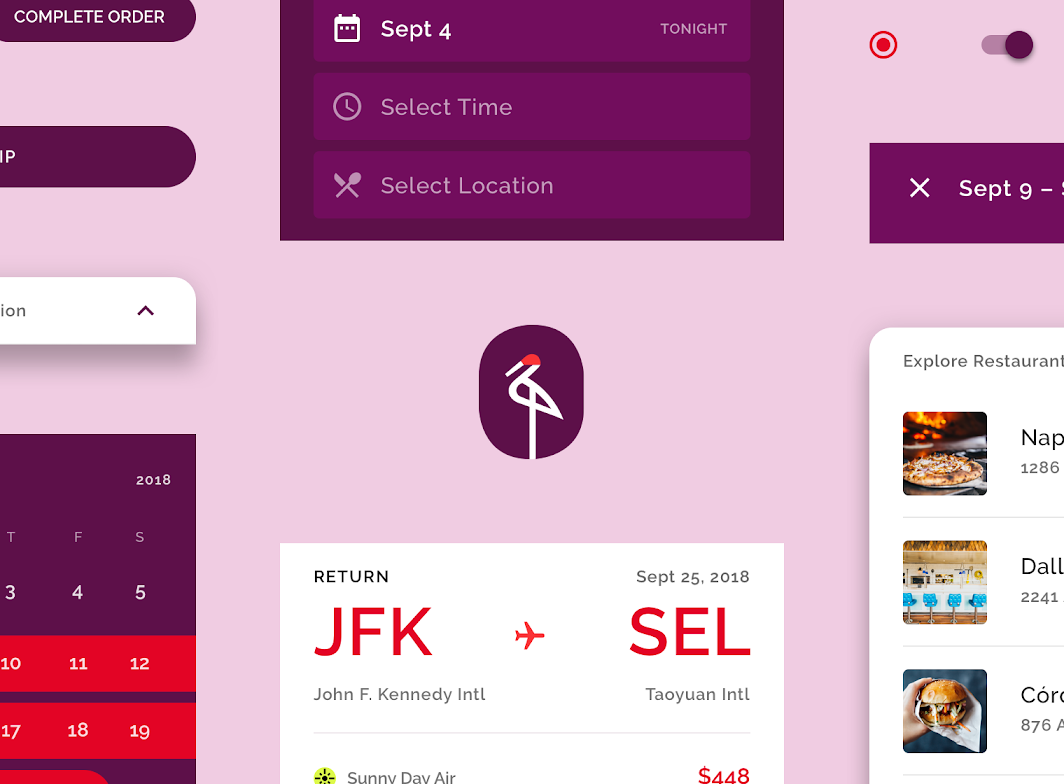
Informazioni su Crane
Crane è un'app di viaggi che aiuta gli utenti a trovare e prenotare opzioni di viaggio, alloggio e ristorazione corrispondenti alle preferenze inserite. L'app Crane è al tempo stesso funzionale (pensata per la prenotazione) e informativa (consente di esplorare e scoprire nuove esperienze).
Il brand di Crane è raffinato ed espressivo: l'attenzione ai dettagli visivi e di movimento crea un'esperienza che sembra su misura per l'utente.
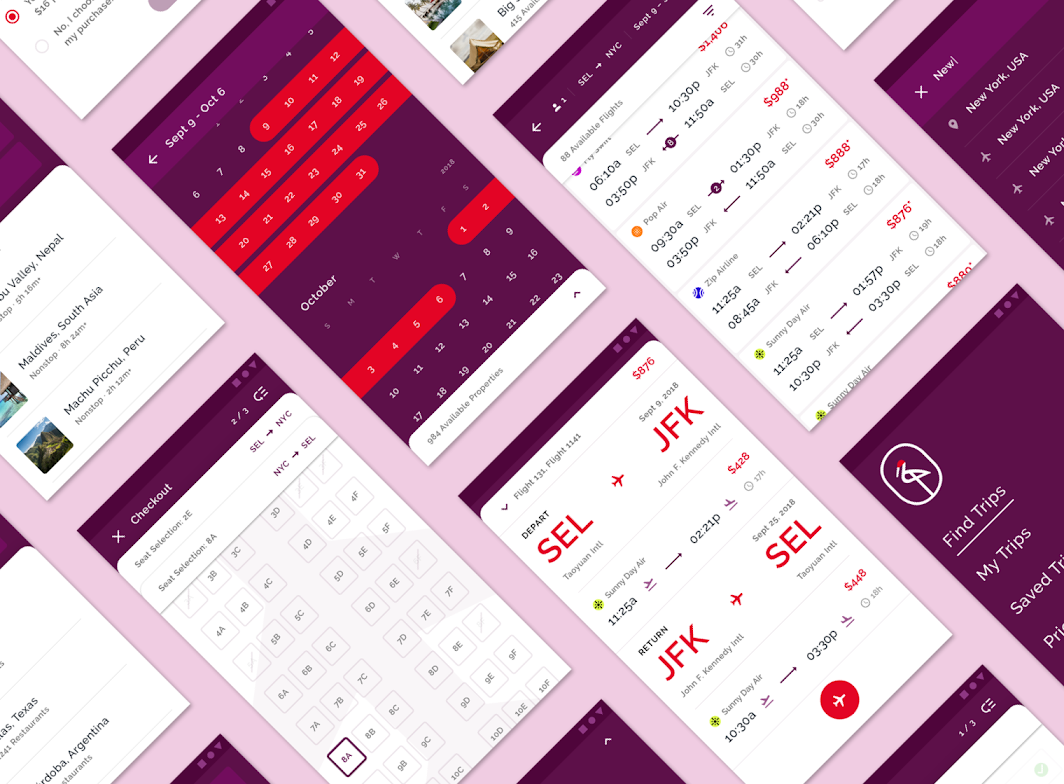
Estetica flessibile
Oltre a essere funzionale e informativa, l'app Crane offre una varietà di filtri per personalizzare i contenuti in modo che siano pertinenti per l'utente.
Per aiutare gli utenti a comprendere questa flessibilità, le interazioni sono incentrate sull'uso di un componente backdrop. Le modifiche alle preferenze o ai filtri nello strato posteriore del backdrop aggiornano immediatamente i contenuti mostrati negli strati anteriori. Ad esempio, quando un utente cerca un volo su Crane, inserisce informazioni come destinazione e date nello strato posteriore. I voli corrispondenti alle sue preferenze vengono quindi mostrati nello strato anteriore. Questa interazione sottolinea il modo in cui Crane adatta i contenuti alle preferenze dell'utente, presentando le opzioni in modo audace ed elegante: diretto, ma sempre rispettoso.
Architettura del prodotto
L'architettura informativa dell'app Crane utilizza una struttura a flusso. Una struttura a flusso è una struttura basata sulle attività, che richiede di accedere alle schermate in ordine sequenziale.
Una struttura a flusso è la scelta migliore per Crane: offre la flessibilità necessaria agli utenti interessati a esplorare contenuti filtrati e rende tali contenuti interattivi, consentendo loro di prenotare una scelta specifica.
Sezioni principali
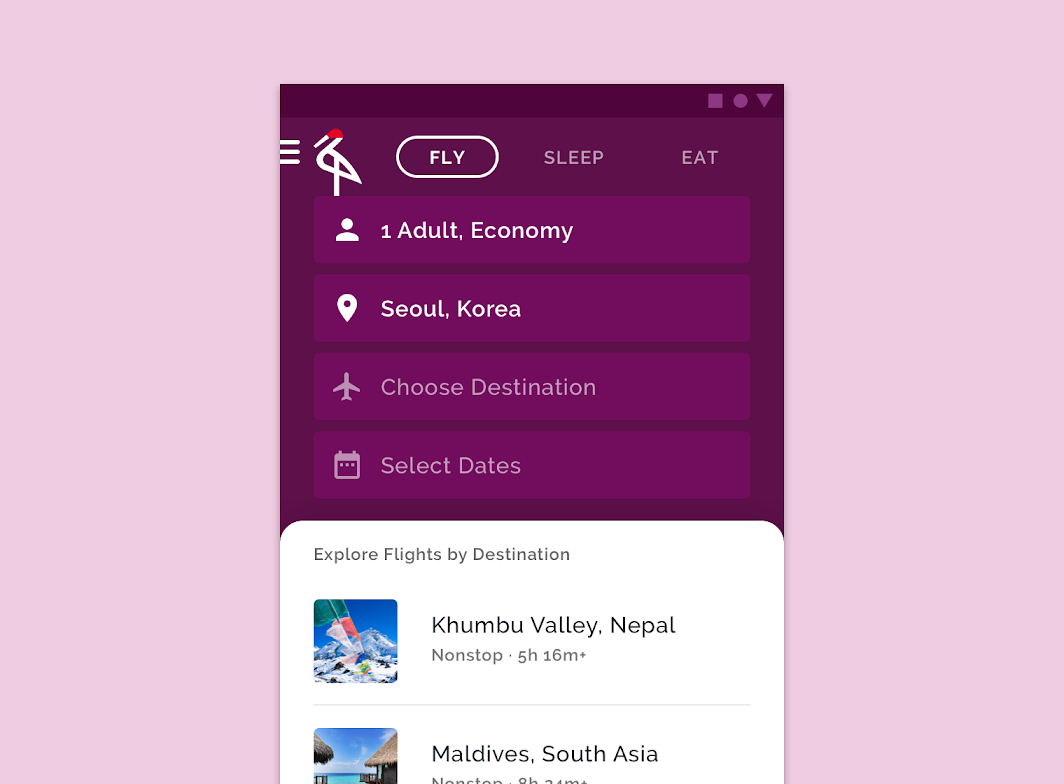
L'app Crane ha tre sezioni principali:
- Fly
- Sleep
- Eat
È possibile accedere a queste sezioni principali tramite le tab nella parte superiore dello schermo.
Queste tab sono annidate nello strato posteriore di un componente backdrop, che contiene anche filtri pertinenti e azioni contestuali.
Filtraggio dei contenuti
Gli utenti possono personalizzare rapidamente i contenuti di Crane in base alle proprie preferenze. Lo strato posteriore contiene controlli che modificano i contenuti mostrati nello strato anteriore, consentendo agli utenti di visualizzare contenuti personalizzati.
Layout
Sistema a griglia
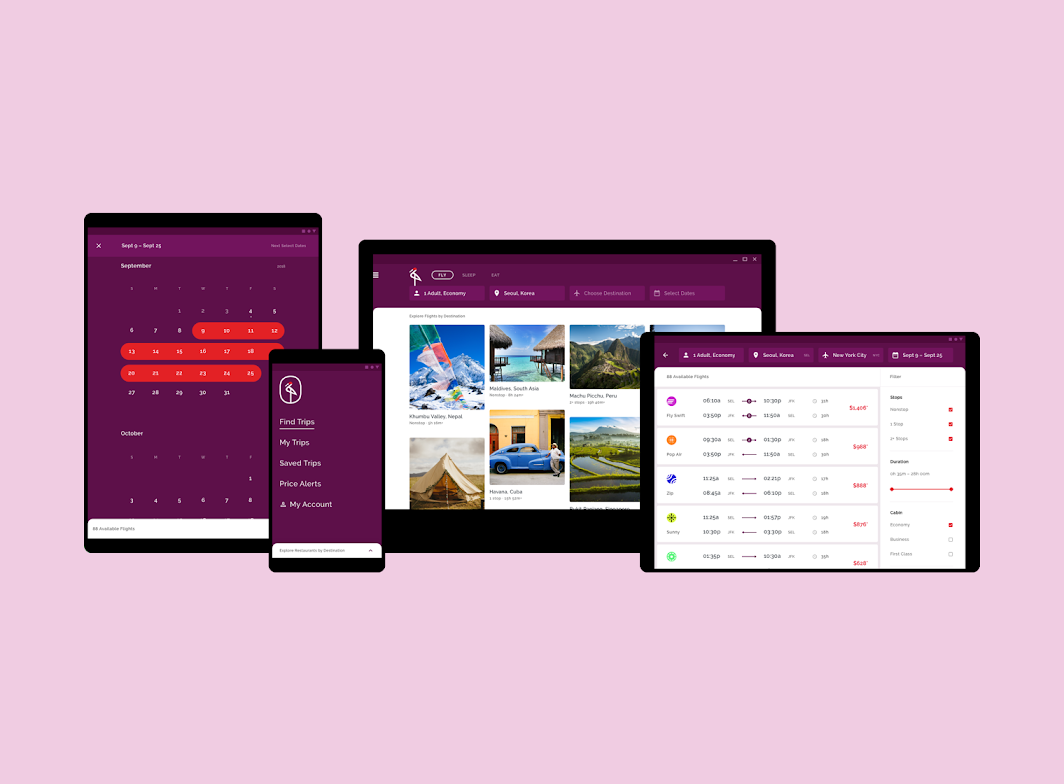
Crane utilizza un sistema a griglia responsive, con colonne flessibili e spaziature che si adattano alla larghezza dello schermo (mobile, tablet e desktop). I contenuti sono disposti in colonne, che si espandono e si contraggono verticalmente in base all'interazione dell'utente.
Tab e backdrop (mobile)
A causa dello spazio limitato dello schermo, gli elementi del backdrop vengono disposti verticalmente, uno sopra l'altro.
Tab e backdrop (tablet)
Poiché i tablet hanno più spazio sullo schermo rispetto ai dispositivi mobili, lo spazio orizzontale è sufficiente per posizionare gli elementi del backdrop uno accanto all'altro.
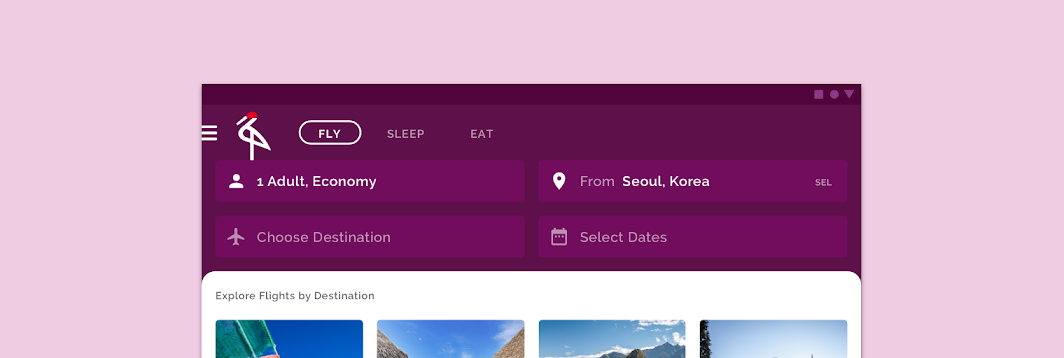
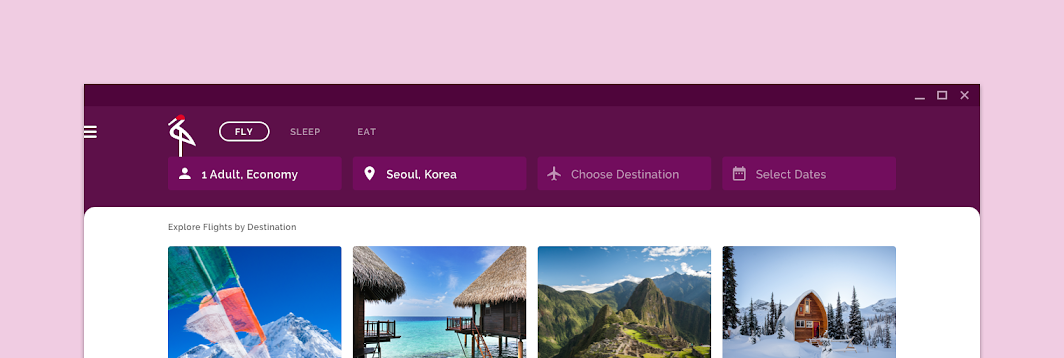
Tab e backdrop (desktop)
Poiché un desktop offre più spazio di un tablet, tutti gli elementi del backdrop possono essere disposti orizzontalmente, uno accanto all'altro.
Elevazione
Uso del colore
La UI di Crane utilizza il colore, anziché le ombre, per esprimere le differenze di elevazione tra gli elementi. Ad esempio, le schede mostrano i bordi del contenitore grazie a un colore di riempimento distinto dallo sfondo, senza proiettare ombre.
L'ombra del backdrop
L'unico caso in cui Crane utilizza l'ombra per esprimere l'elevazione è quando i contenuti scorrono nello strato anteriore del componente backdrop. In questa situazione il comportamento predefinito del backdrop rimane invariato: viene proiettata un'ombra che separa l'intestazione di sezione dello strato anteriore dai contenuti che scorrono dietro di essa.
Colore
Tema cromatico
Colore primario
Il colore primario di Crane è il viola. L'app ne utilizza tre variazioni per distinguere i diversi elementi della UI.
Colore secondario
Il colore secondario di Crane è il rosso, utilizzato per evidenziare gli elementi selezionati.
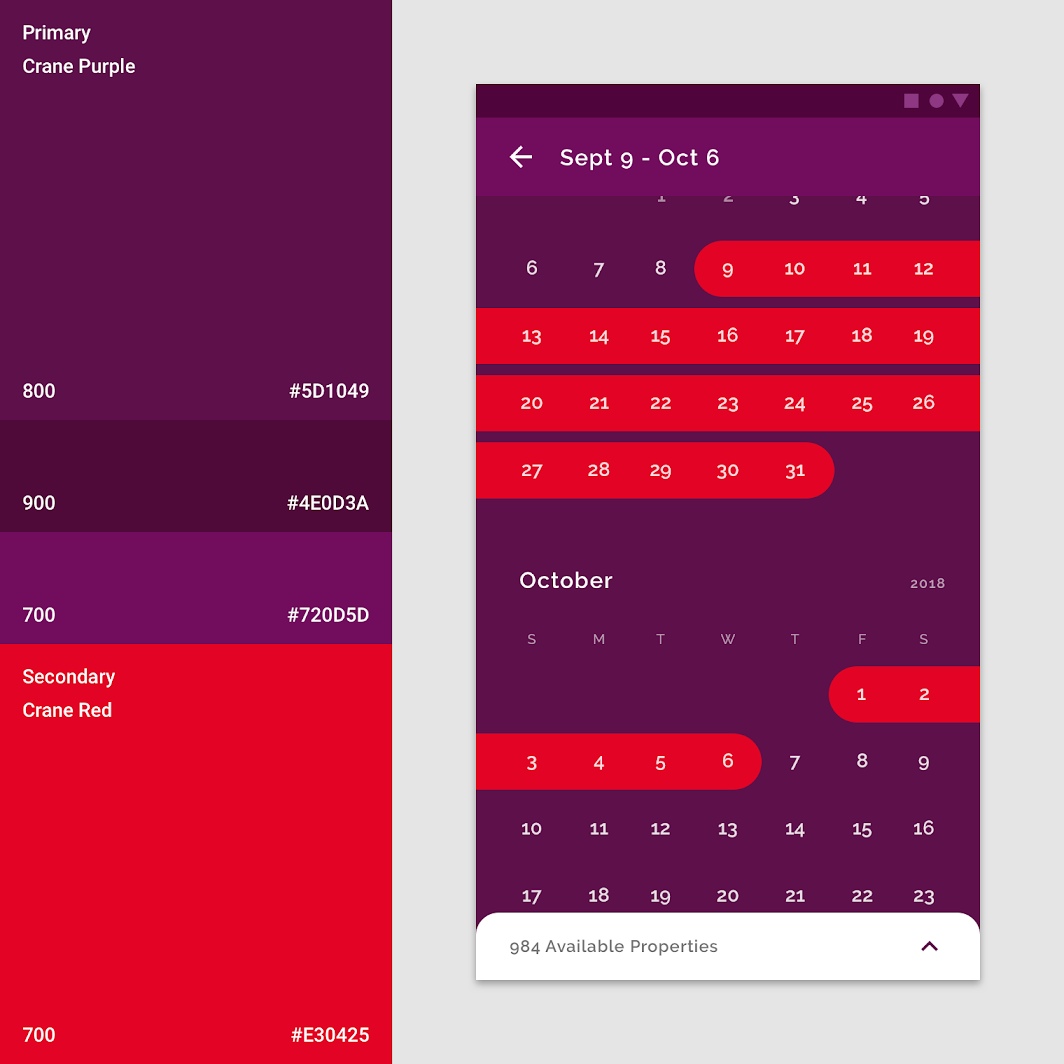
Elementi e stati distinti
Non tutte le schermate devono utilizzare il colore secondario: le variazioni del viola, colore primario di Crane, sono sufficienti a distinguere gli elementi. Poiché il rosso viene spesso utilizzato per gli stati selezionati, la sua assenza indica chiaramente quando non è stata effettuata alcuna selezione.
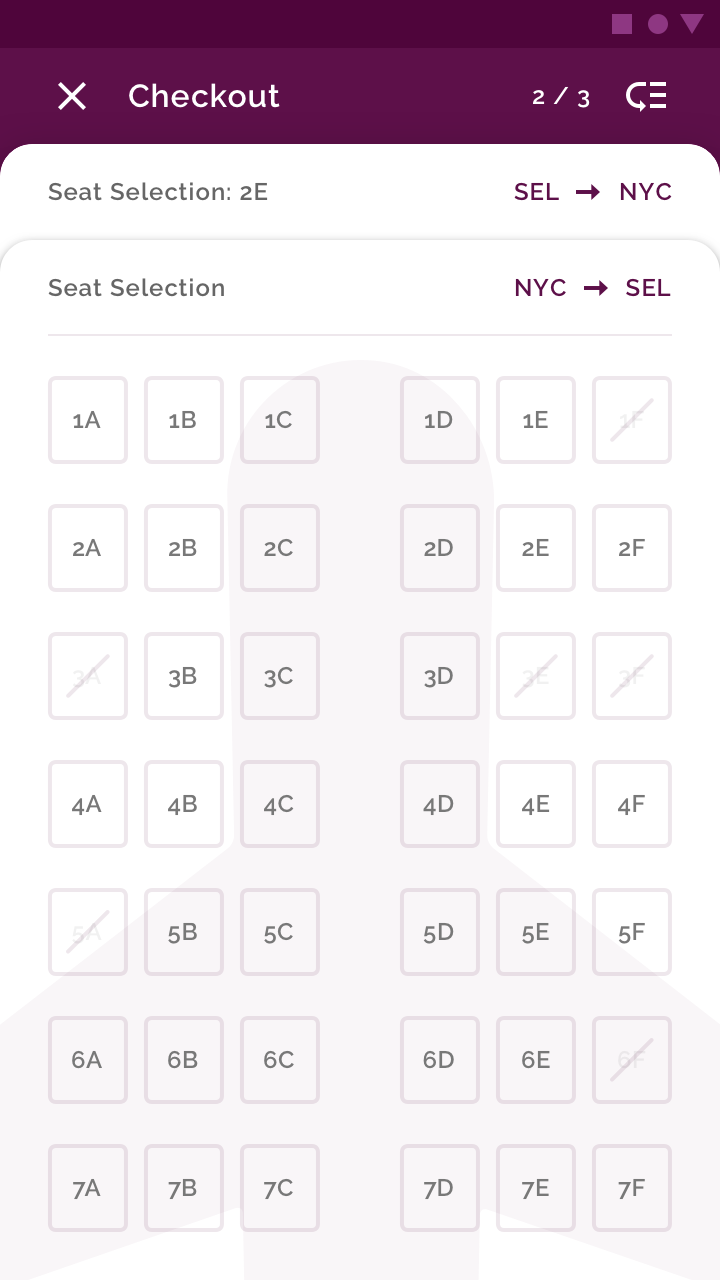
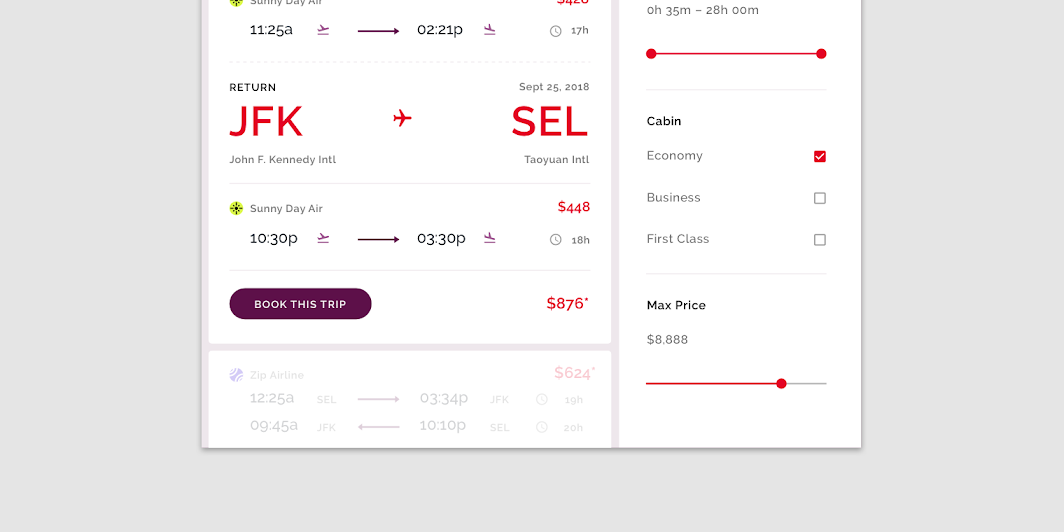
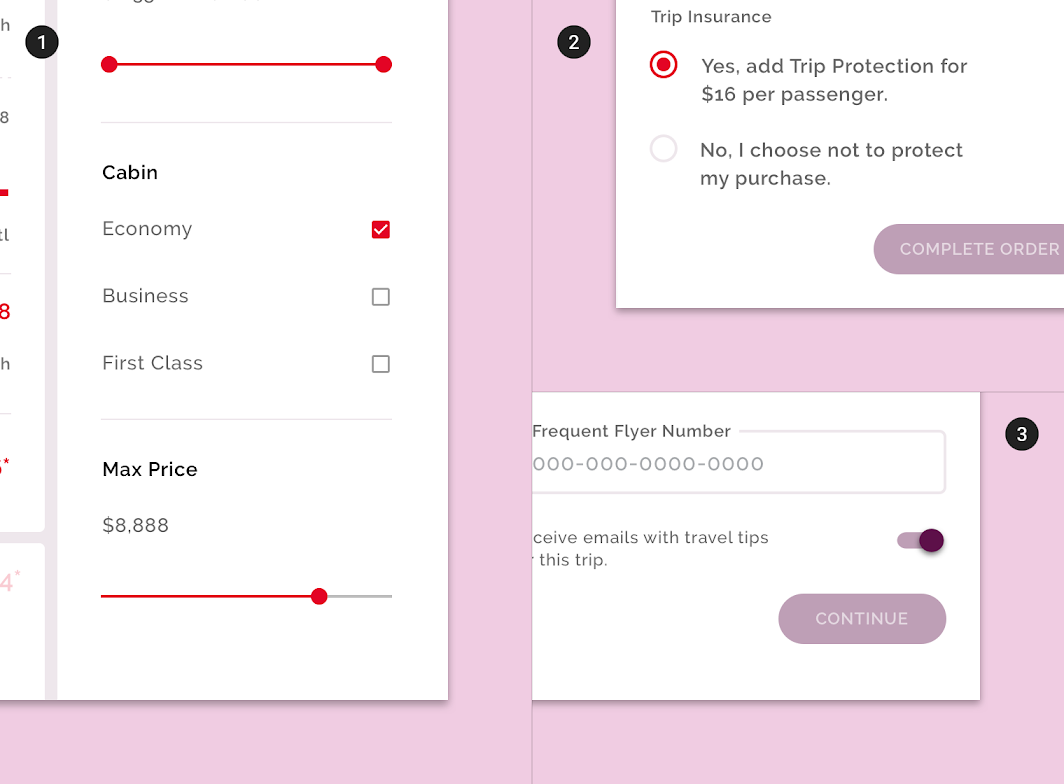
Il rosso, colore secondario di Crane, viene utilizzato per indicare gli stati selezionati di componenti come caselle di controllo, slider e pulsanti di opzione. Può inoltre essere utilizzato per dare enfasi tipografica.
Colore alternativo per gli errori
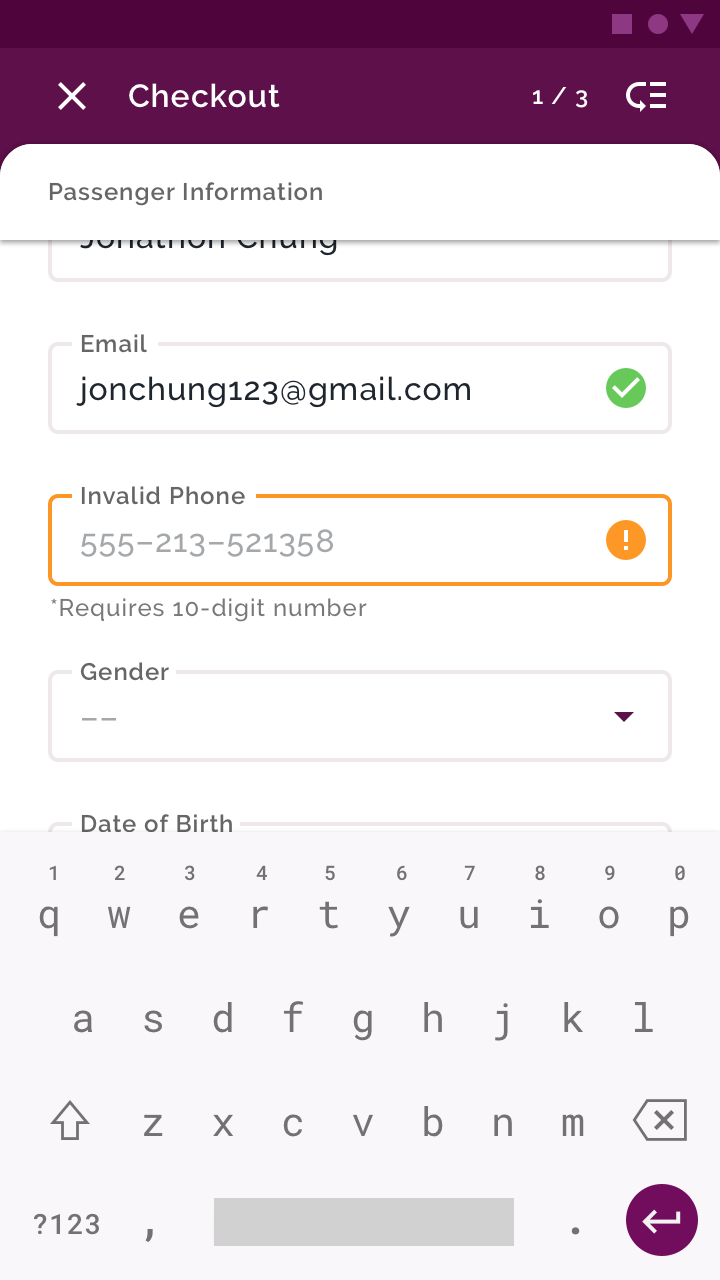
Il tema cromatico di Crane utilizza un colore alternativo per gli stati di errore: l'arancione.
Questo perché il rosso è il colore secondario di Crane: un errore in rosso non risalterebbe abbastanza rispetto alla UI circostante e potrebbe essere scambiato per uno stato selezionato.
Tipografia
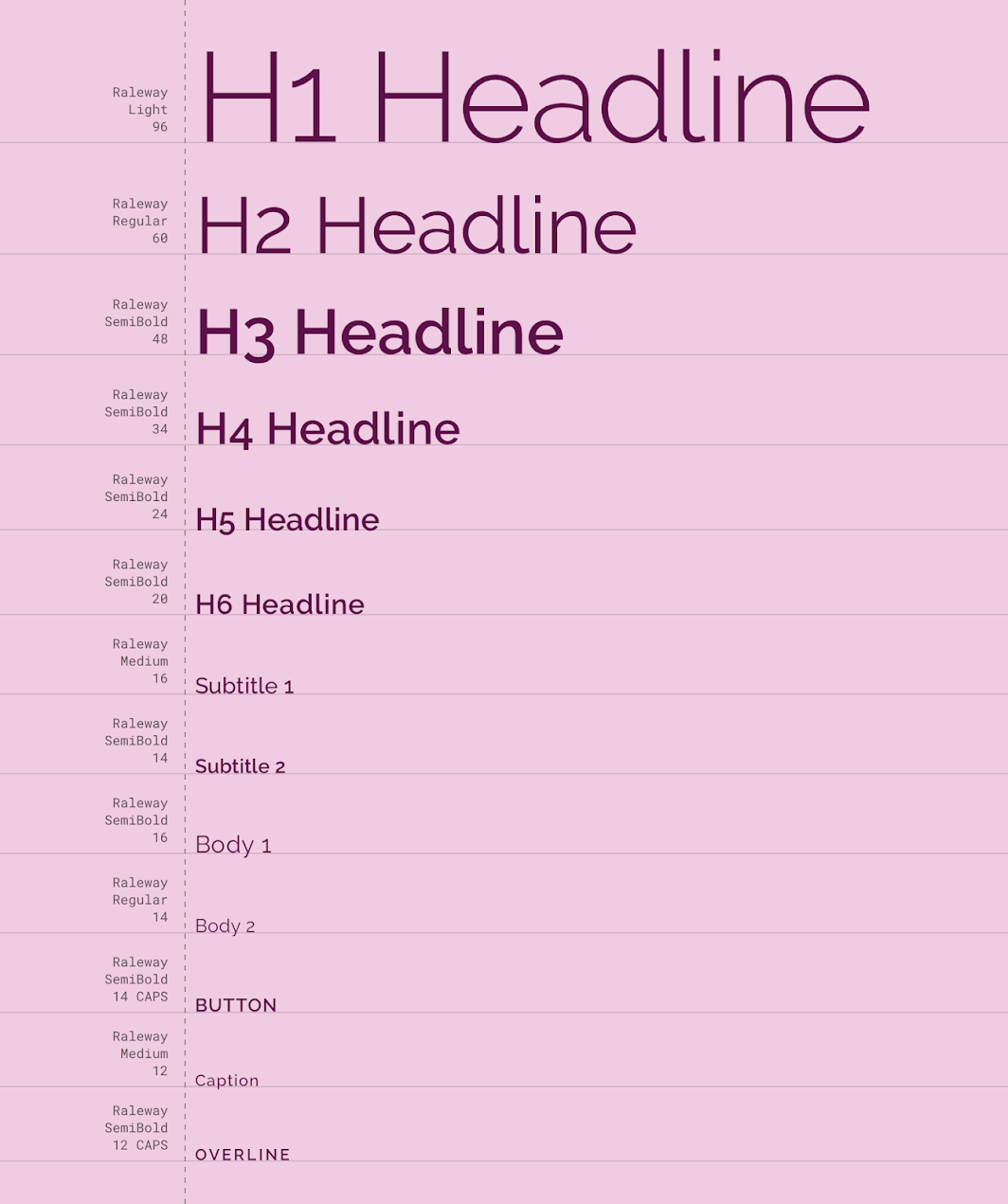
Scala tipografica
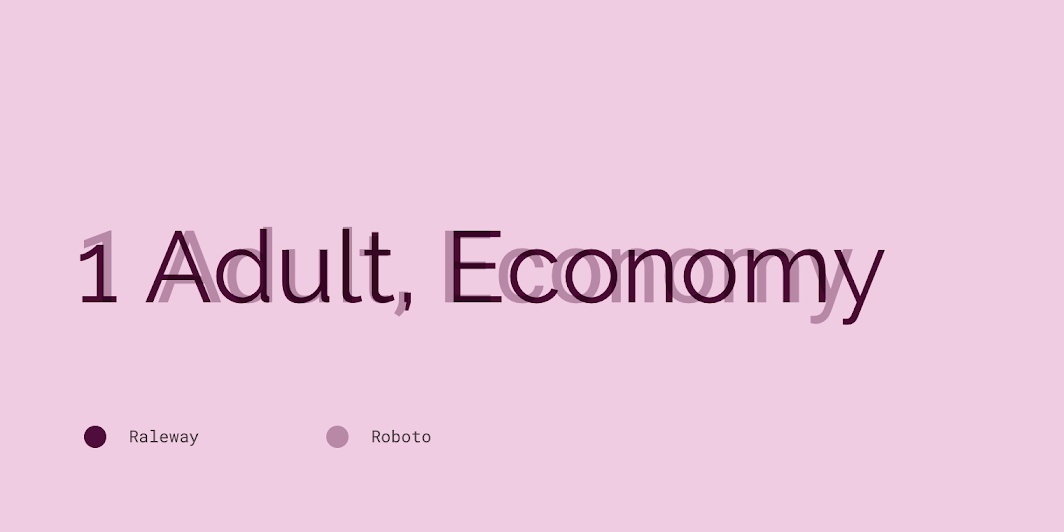
La scala tipografica di Crane fornisce la varietà tipografica necessaria per i contenuti dell'app. Tutti gli elementi della scala tipografica utilizzano Raleway come carattere, sfruttando i diversi pesi disponibili: Light, Regular, Medium e SemiBold.
Raleway
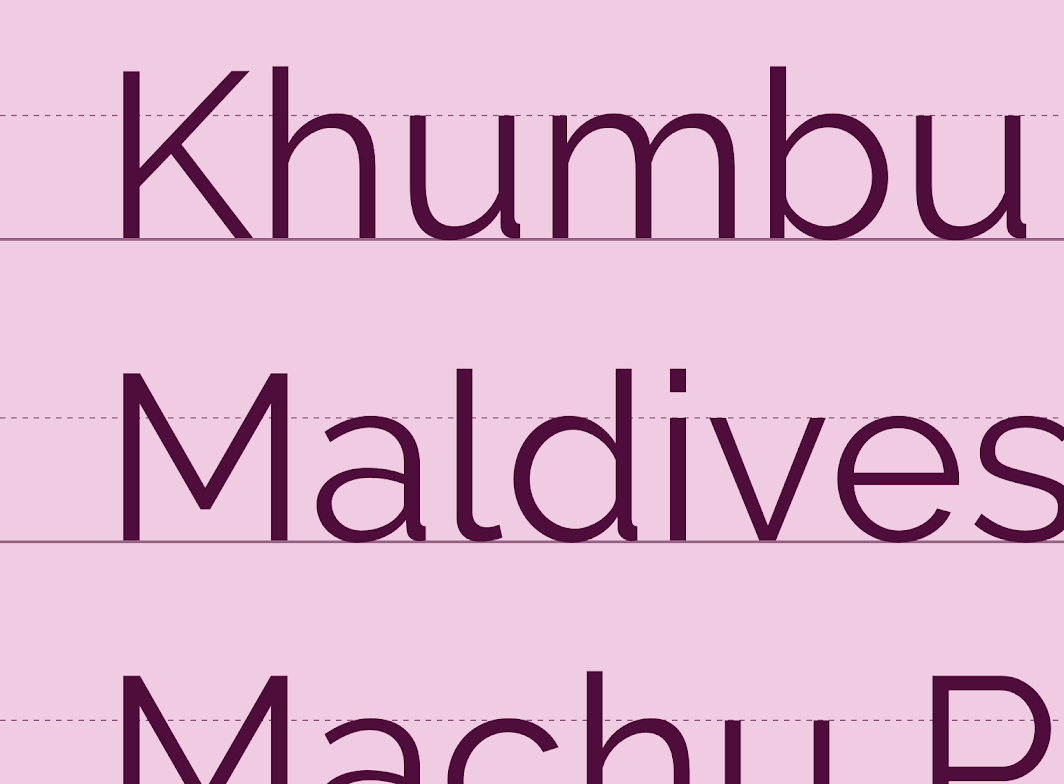
Crane utilizza il carattere sans-serif Raleway in tutta l'app.
Sebbene Raleway sia stato creato inizialmente come carattere display, destinato a titoli e a testi di grandi dimensioni, è stato successivamente ampliato fino a diventare una famiglia di 9 pesi adatta anche al corpo del testo. L'uso di un unico carattere in tutta l'app conferisce coerenza alla UI, consentendo agli altri elementi (come le fotografie e i piccoli dettagli visivi) di risaltare.
Iconografia
L'iconografia di Crane richiama le icone presenti negli ambienti di viaggio, come aeroporti e stazioni ferroviarie.
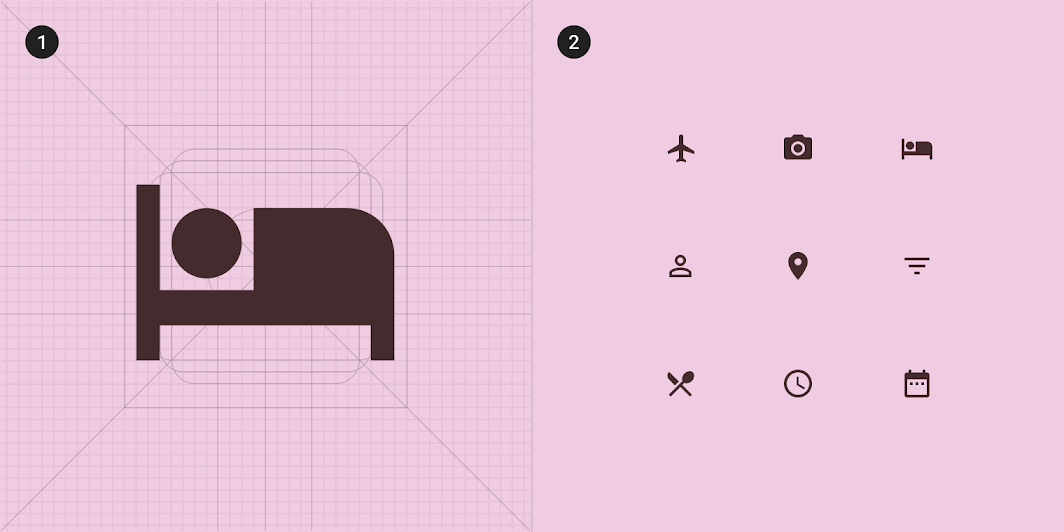
2. Una raccolta di icone di Crane
Forma
Categorie
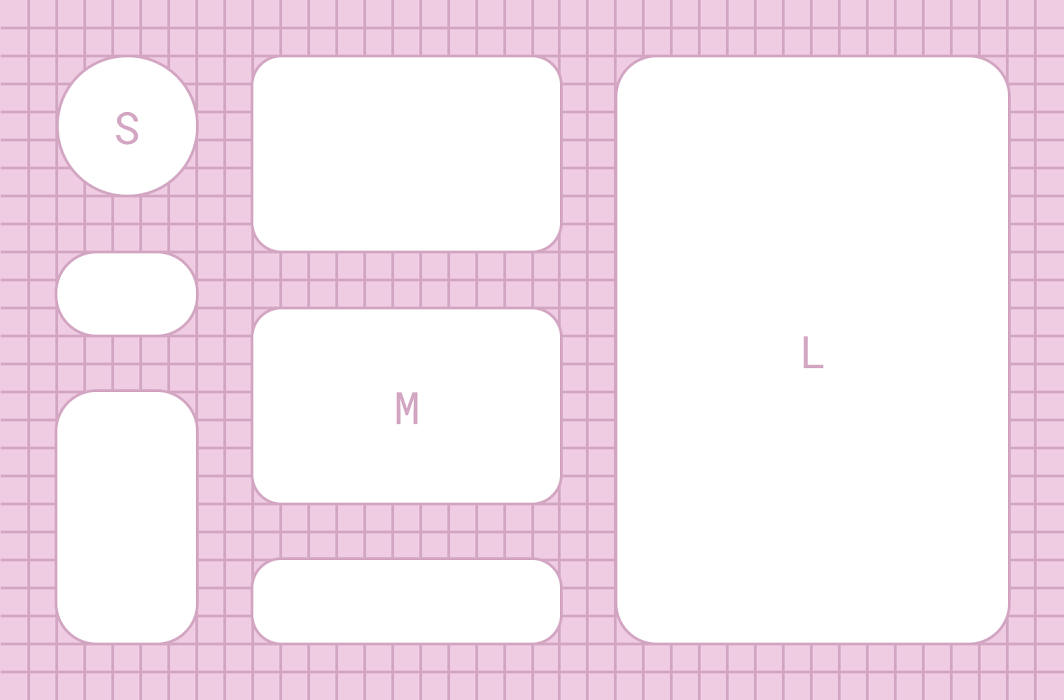
I componenti sono raggruppati in categorie di forma in base alle loro dimensioni.
Le categorie di forma consentono di impostare più valori per i componenti contemporaneamente. Le categorie di forma includono:
- Componenti piccoli
- Componenti medi
- Componenti grandi
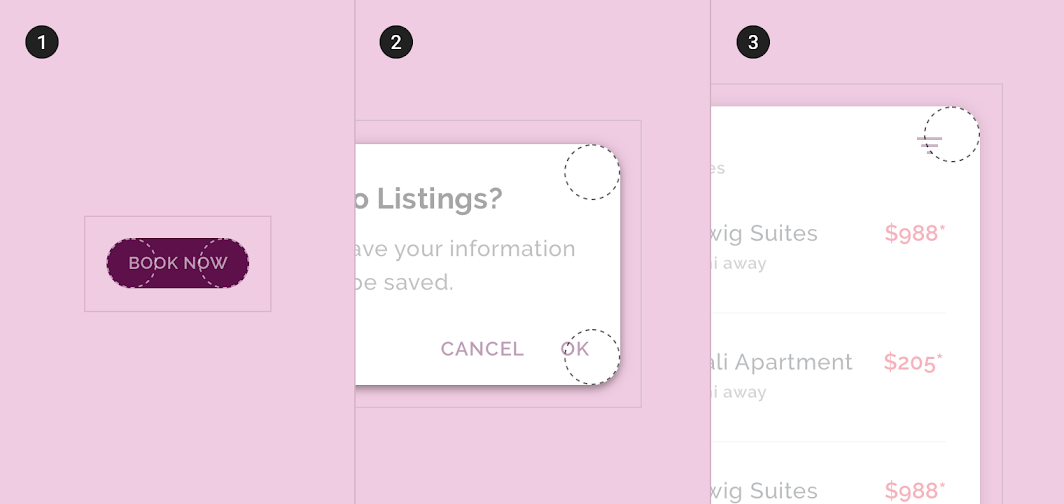
2. Componente medio
3. Componente grande
Componenti piccoli
I campi di testo outlined hanno angoli arrotondati con un raggio di 4dp.
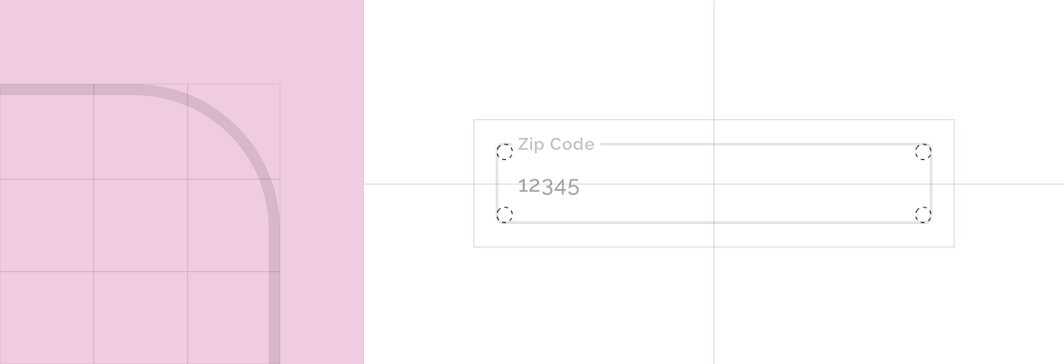
| Componente | Categoria | Attributo | Valore |
|---|---|---|---|
| Campo di testo outlined | Componenti piccoli | Famiglia Dimensione | Arrotondato 4dp;4dp;4dp;4dp |
I pulsanti hanno angoli arrotondati con un raggio del 50%.
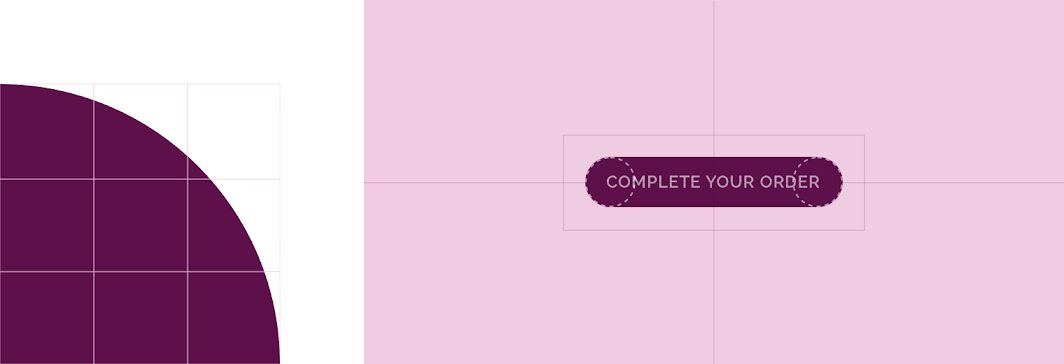
| Componente | Categoria | Attributo | Valore |
|---|---|---|---|
| Pulsante | Override* | Famiglia Dimensione | Arrotondato 50% |
*I pulsanti di Crane applicano un override al valore di dimensione della categoria di forma dei componenti piccoli.
Componenti medi
Le image list hanno angoli arrotondati con un raggio di 16dp.
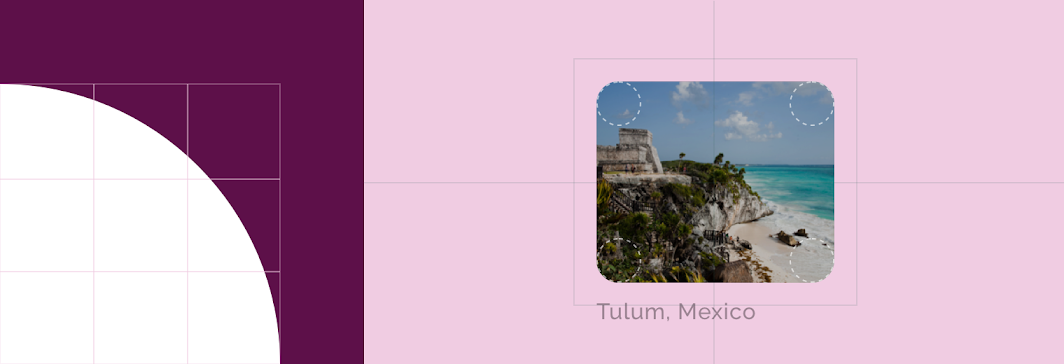
| Componente | Categoria | Attributo | Valore |
|---|---|---|---|
| Image list | Componenti medi | Famiglia Dimensione | Arrotondato 16dp;16dp;16dp;16dp |
Componenti grandi
Un backdrop ha angoli arrotondati con un raggio di 20dp.
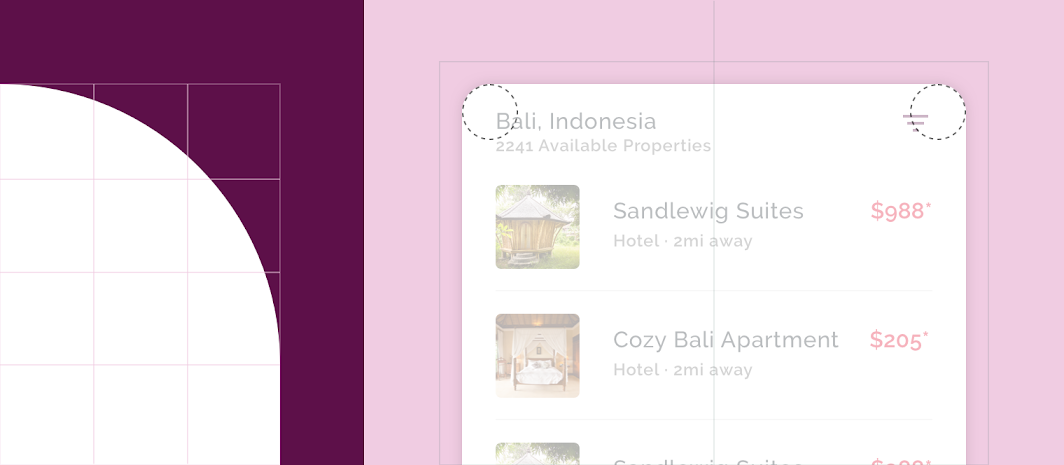
| Componente | Categoria | Attributo | Valore |
|---|---|---|---|
| Backdrop | Componenti grandi | Famiglia Dimensione | Arrotondato 20dp;20dp;n/a;n/a* |
*Un backdrop può applicare la forma solo agli angoli in alto a sinistra e in alto a destra.
Componenti
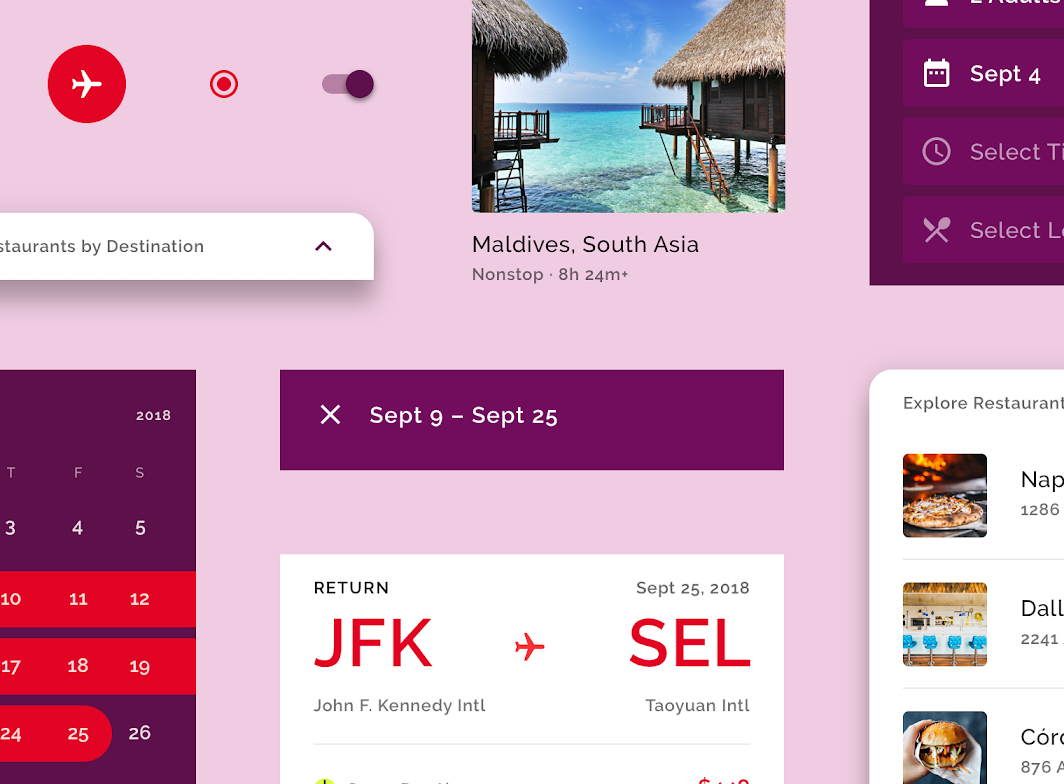
Elenco di immagini
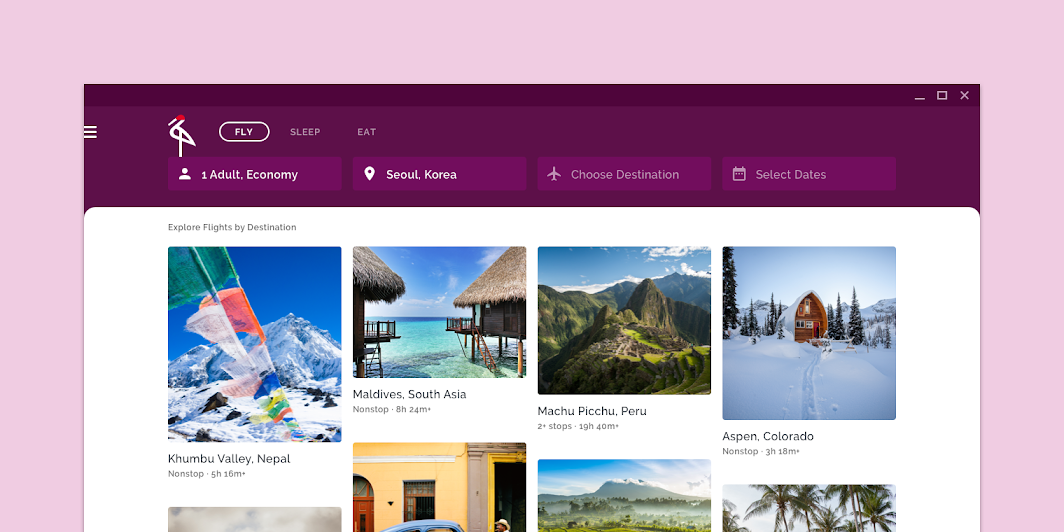
Crane consente agli utenti di esplorare i contenuti utilizzando un'image list (su tablet e desktop).
Griglia masonry
Questa image list utilizza una griglia masonry, che adatta dinamicamente l'altezza dei contenitori delle immagini alle loro dimensioni originali. Questo stile garantisce che le foto, in formato orizzontale, verticale o quadrato, mostrino tutte la massima quantità possibile di contenuto. Il risultato è un ritmo dinamico e vario, che invita l'utente a continuare a scorrere verso il basso ed esplorare i contenuti.
Etichette delle immagini
L'image list è stata personalizzata per visualizzare etichette di testo associate a ogni elemento. Una spaziatura personalizzata offre più spazio sopra e sotto ogni elemento, rendendo sempre chiaro quale etichetta di testo sia associata a quale immagine.
Elenco
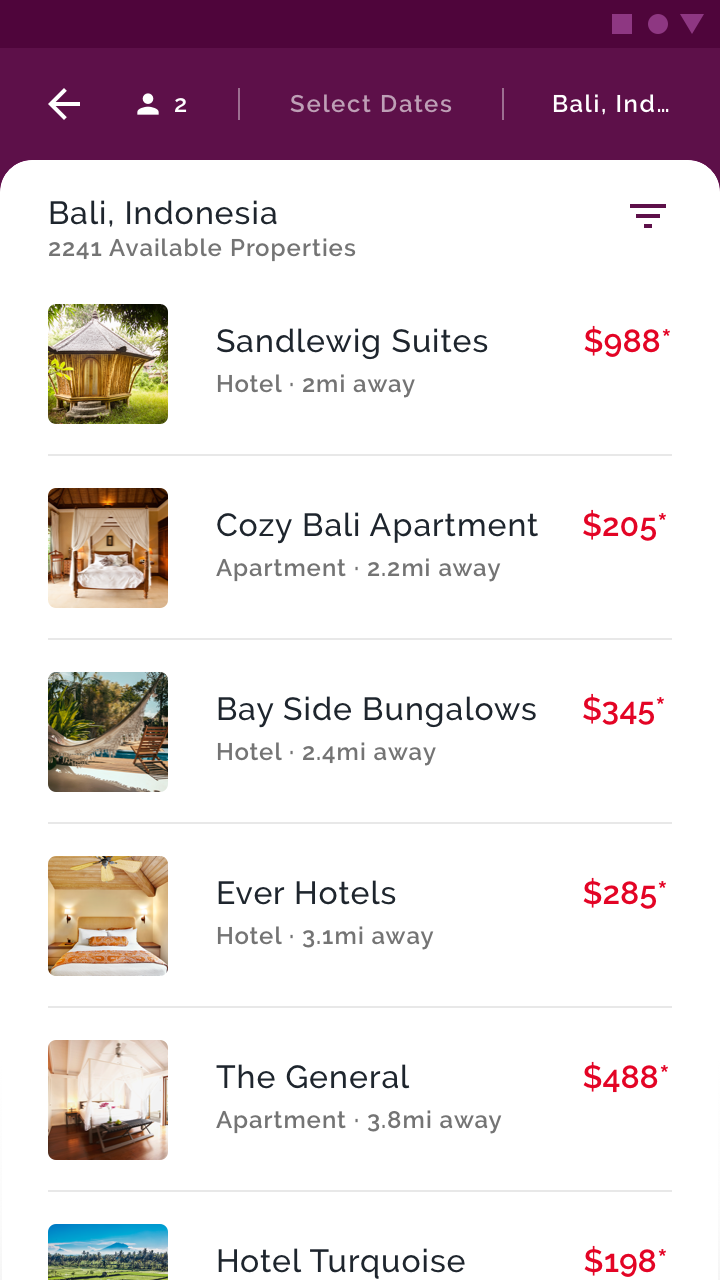
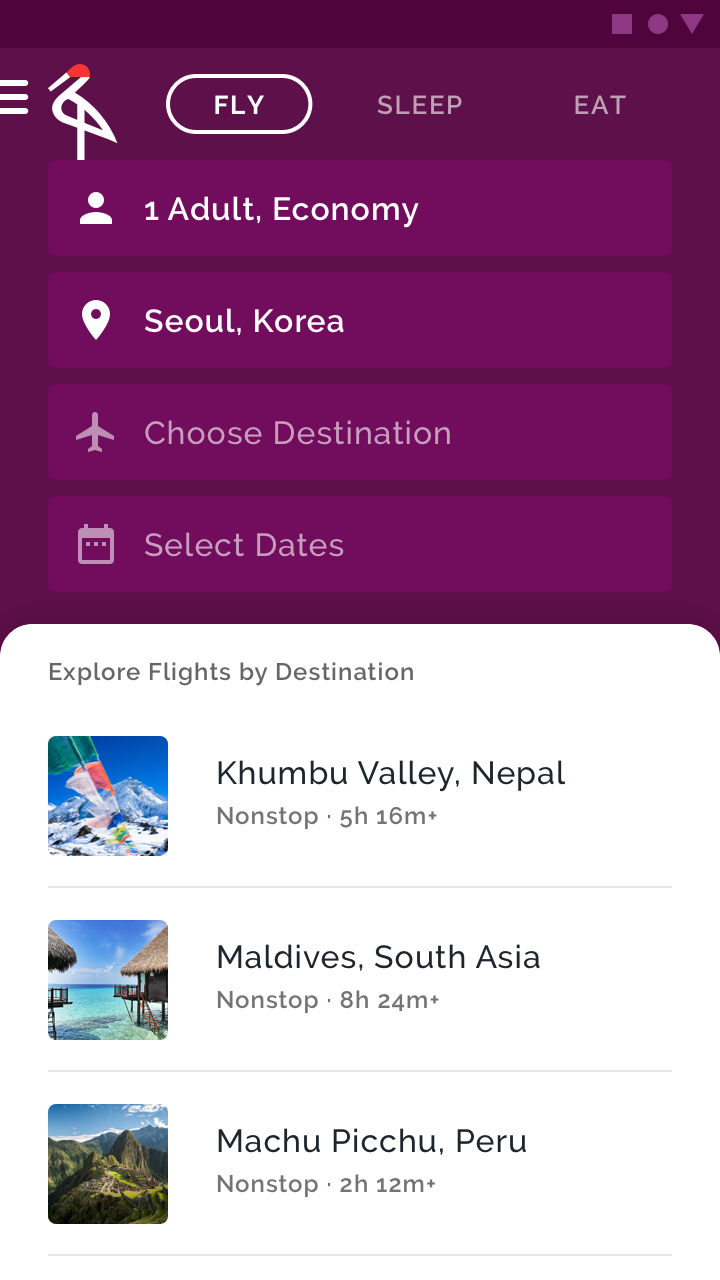
Su mobile, Crane utilizza il componente elenco per organizzare i contenuti. Il componente elenco è personalizzato per integrare la tipografia e i colori di Crane.
Ogni voce dell’elenco contiene le informazioni più pertinenti per l'utente (inclusi nome della località, tipo, distanza e costo) e una foto.
Schede
Crane utilizza le schede per mostrare risultati di ricerca dettagliati, come opzioni di volo con orari di partenza e arrivo, costo, aeroporto e informazioni sulla compagnia aerea.
Raccolta verticale di scheda
Le schede di Crane appaiono in una raccolta disposta verticalmente. Il colore di riempimento bianco, che contrasta con lo sfondo viola chiaro, delimita il contenitore delle schede. Le schede di Crane non proiettano ombre: ciò consente una spaziatura minima tra le schede e facilita la scansione visiva.
Su tablet e desktop, una schede si espande quando viene toccata per mostrare più informazioni e consentire all'utente di interagire con essa. Quando una schede di una raccolta viene espansa, a tutte le altre schede della raccolta viene applicata un overlay bianca con opacità dell'80%, per mettere in evidenza le schede espansa.
Campi di testo
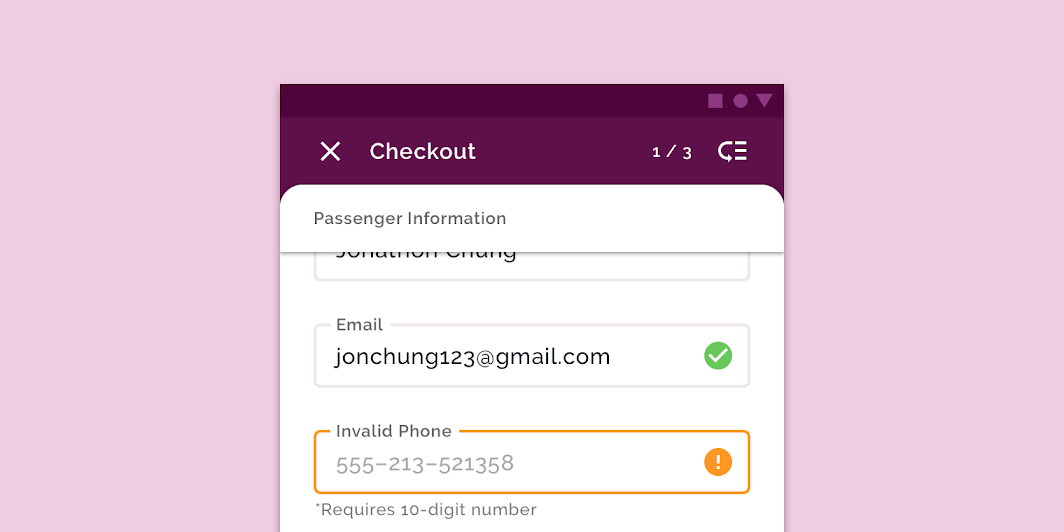
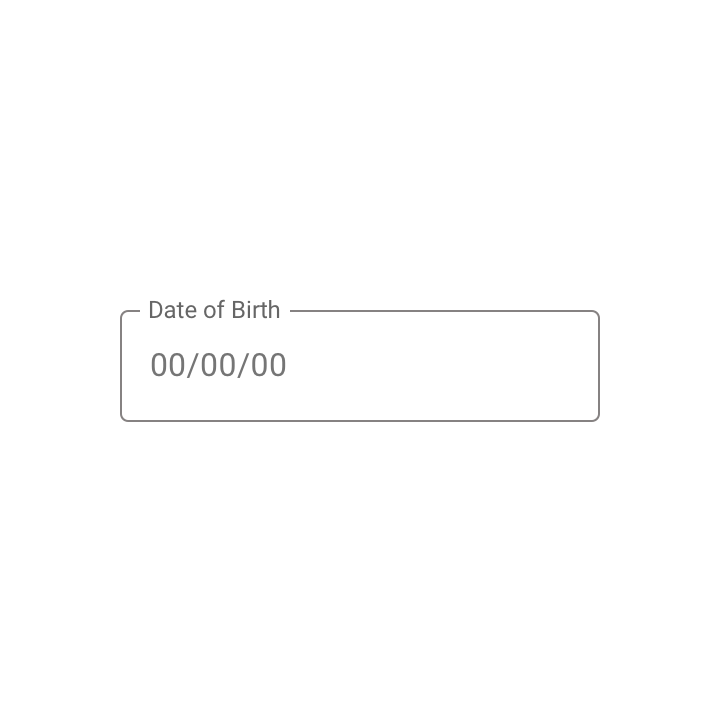
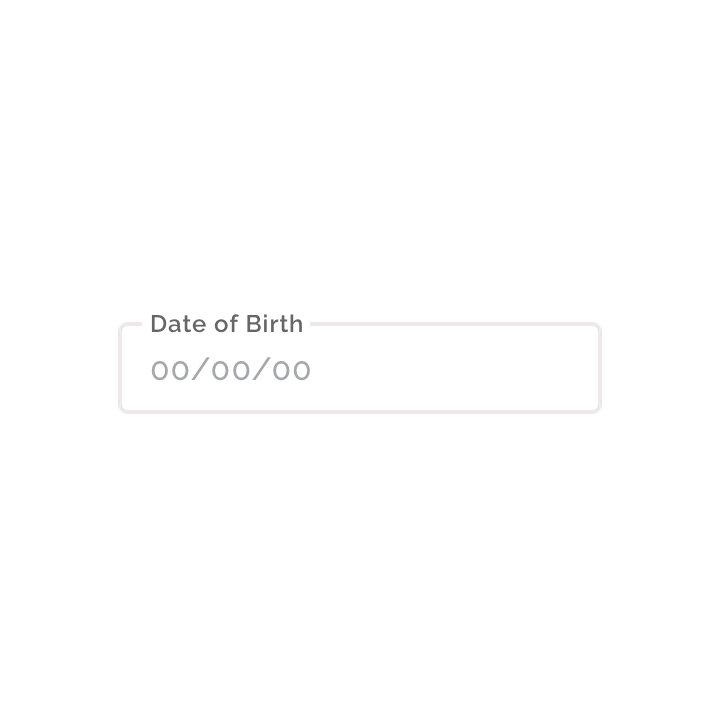
Campi di testo outlined
Crane utilizza campi di testo outlined, personalizzati con il carattere e i colori del brand. Poiché Crane utilizza il rosso come colore secondario, gli errori vengono espressi in arancione per garantire che risaltino.
Campi di testo filled
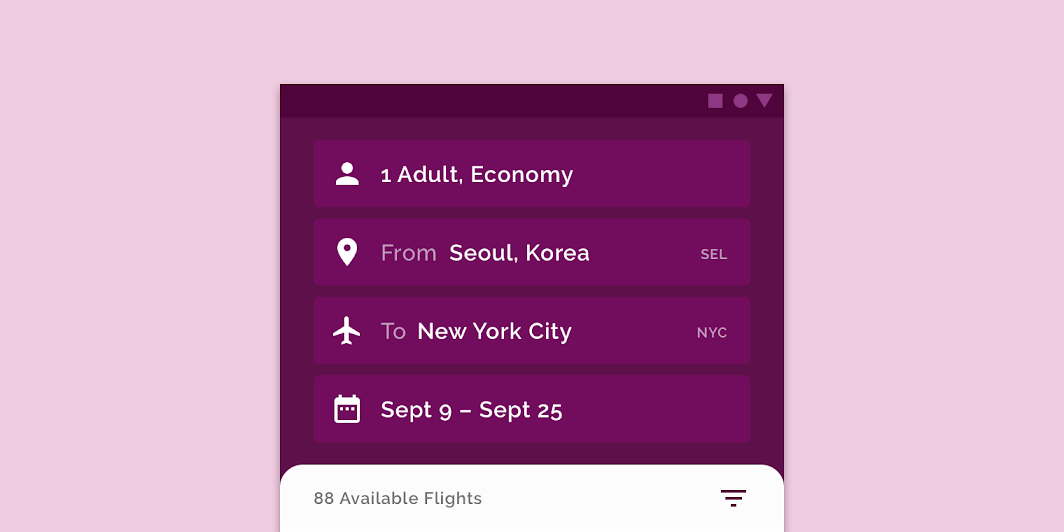
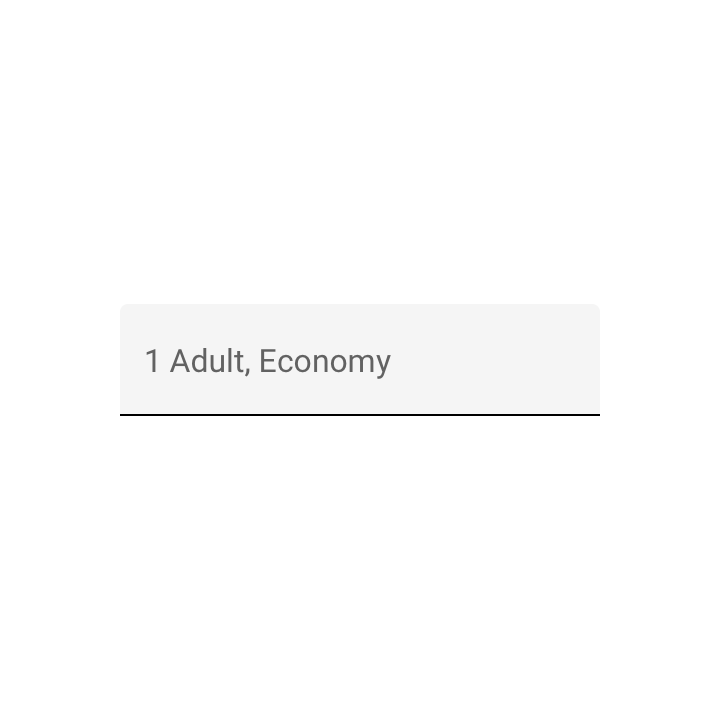
Crane utilizza campi di testo filled per l'inserimento delle preferenze dell'utente. Presentano una forma personalizzata, con tutti e quattro gli angoli arrotondati, e utilizzano i colori, la tipografia e l'iconografia del brand di Crane.
Controlli di selezione e slider
Crane utilizza una varietà di controlli di selezione per aiutare gli utenti a filtrare i risultati della ricerca ed effettuare selezioni durante il processo di checkout. Questi controlli includono caselle di controllo, pulsanti di opzione, slider e interruttori, personalizzati con i colori del brand di Crane.
2. I pulsanti di opzione di Crane
3. Gli interruttori di Crane
Tab
Per segnalare la tab selezionata, Crane utilizza un selettore a forma di pillola come affordance visiva.
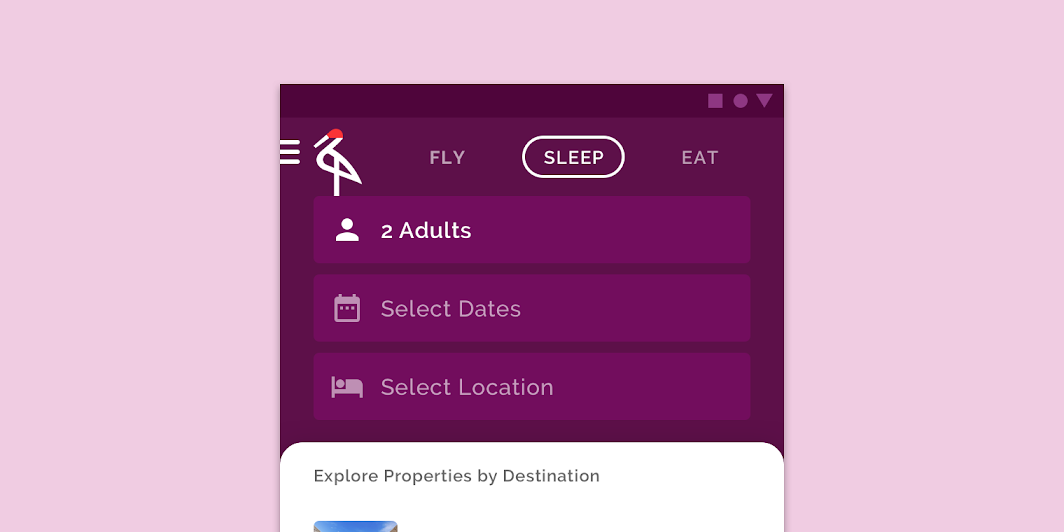
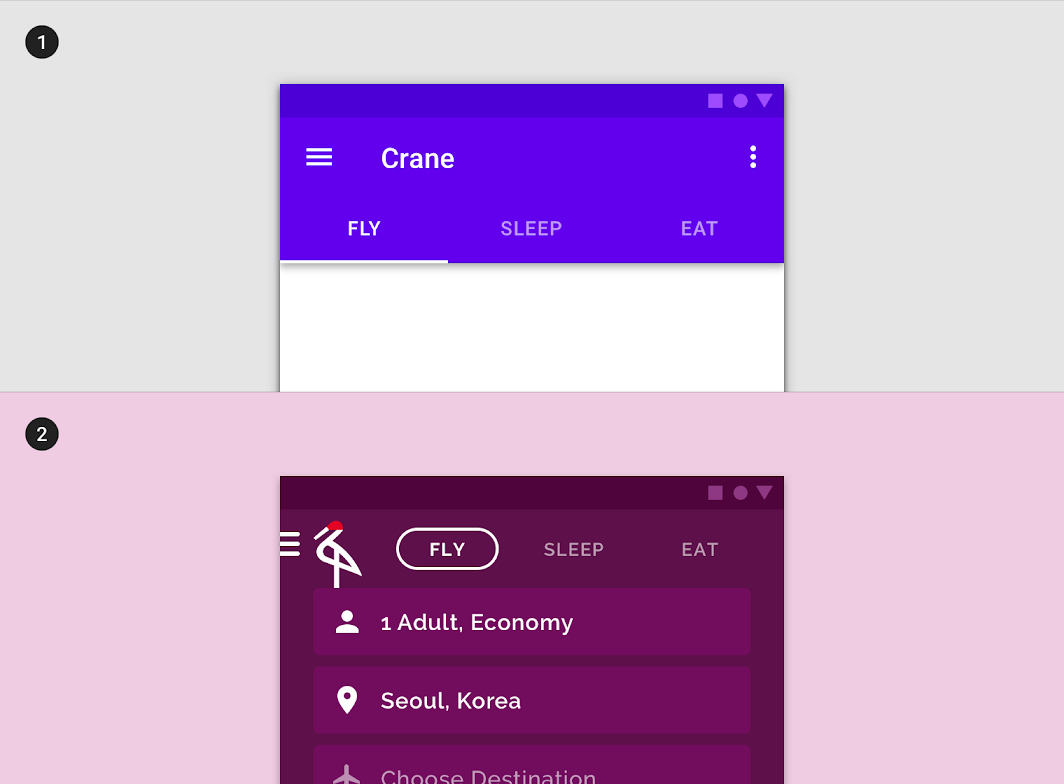
2. Le tab di Crane utilizzano tipografia, colori e stati personalizzati. Lo stato selezionato personalizzato è segnalato da una linea a forma di pillola attorno alla tab e da un cambio di colore del testo.
Backdrop
Il componente backdrop fornisce la struttura principale di Crane: contiene navigazione, filtri e azioni contestuali nello strato posteriore, e i contenuti principali nello strato anteriore. Ciò consente agli utenti di passare rapidamente dalla consultazione passiva delle informazioni all'azione, il tutto all'interno dello stesso schermo, rendendo i flussi facili ed efficienti da percorrere.
Lo strato posteriore è personalizzato con il viola, colore primario di Crane, che contrasta fortemente con lo strato anteriore bianco. Lo strato anteriore presenta curve arrotondate sui bordi superiori, che riprendono la curvatura del logo di Crane.
Stepper
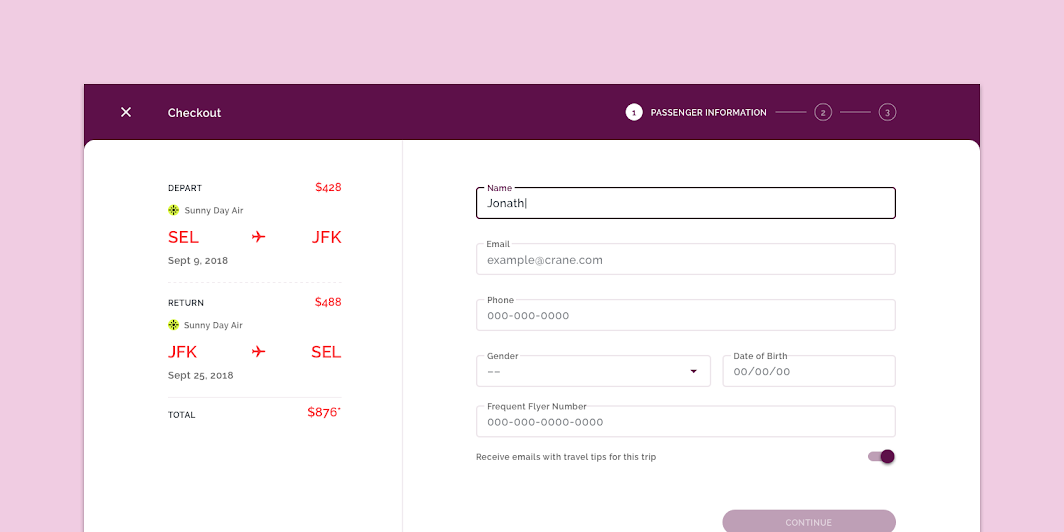
Gli stepper semplificano agli utenti di Crane la prenotazione di voli, alloggi e tavoli al ristorante. Crane utilizza uno stile di stepper per desktop e tablet e uno diverso per mobile.
Su mobile, i passaggi vengono presentati nello strato posteriore del backdrop, con il relativo modulo nello strato anteriore. Se l'utente desidera vedere una porzione maggiore dello strato anteriore, lo stepper di Crane offre uno stato compresso che, posizionato nella parte superiore dello schermo, indica in quale punto del flusso si trova.
Lo spazio più ampio disponibile su tablet e desktop consente a Crane di disporre tutti gli stepper lungo la parte superiore dello schermo.
Movimento
Schermata di avvio
L'animazione del personaggio, l'easing enfatizzato e lo scaglionamento definiscono un tono sofisticato e premium.
Transizioni di navigazione
Le transizioni di navigazione di Crane utilizzano l'easing enfatizzato e durate più lunghe per conferire un tono più sofisticato.
Fade through, trasformazioni condivise ed easing enfatizzato vengono utilizzati per mantenere la continuità tra le schermate.
L'easing enfatizzato viene utilizzato nelle transizioni tra pari.
Scaglionamento
Lo scaglionamento viene utilizzato quando nuove elenchi o schede compaiono sullo schermo: l'effetto a cascata conferisce alla transizione un tono curato e ordinato.