

Crane
A Crane egy utazási alkalmazás, amely a Material Design komponenseit és a Material Theming rendszert használja egy személyre szabott, a márkához illeszkedő élmény megteremtéséhez.
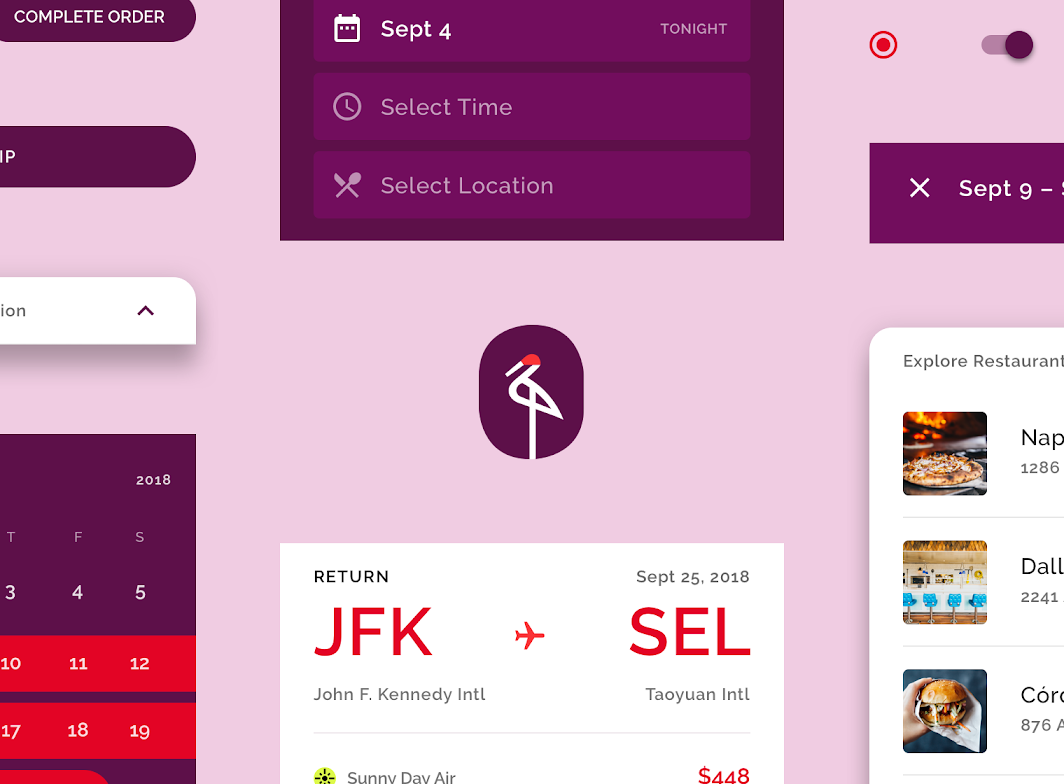
A Crane-ről
A Crane egy utazási alkalmazás, amely segít a felhasználóknak megtalálni és lefoglalni az utazási, szállás- és éttermi lehetőségeket a korábban megadott preferenciáik alapján. A Crane egyszerre funkcionális (foglalások lebonyolítására szolgál) és informatív (lehetővé teszi a felhasználóknak, hogy felfedezzenek és megismerjenek új élményeket).
A Crane márkája kifinomult és kifejező: a vizuális és mozgásbeli részletekre fordított figyelem olyan élményt nyújt, amely személyre szabottnak hat.
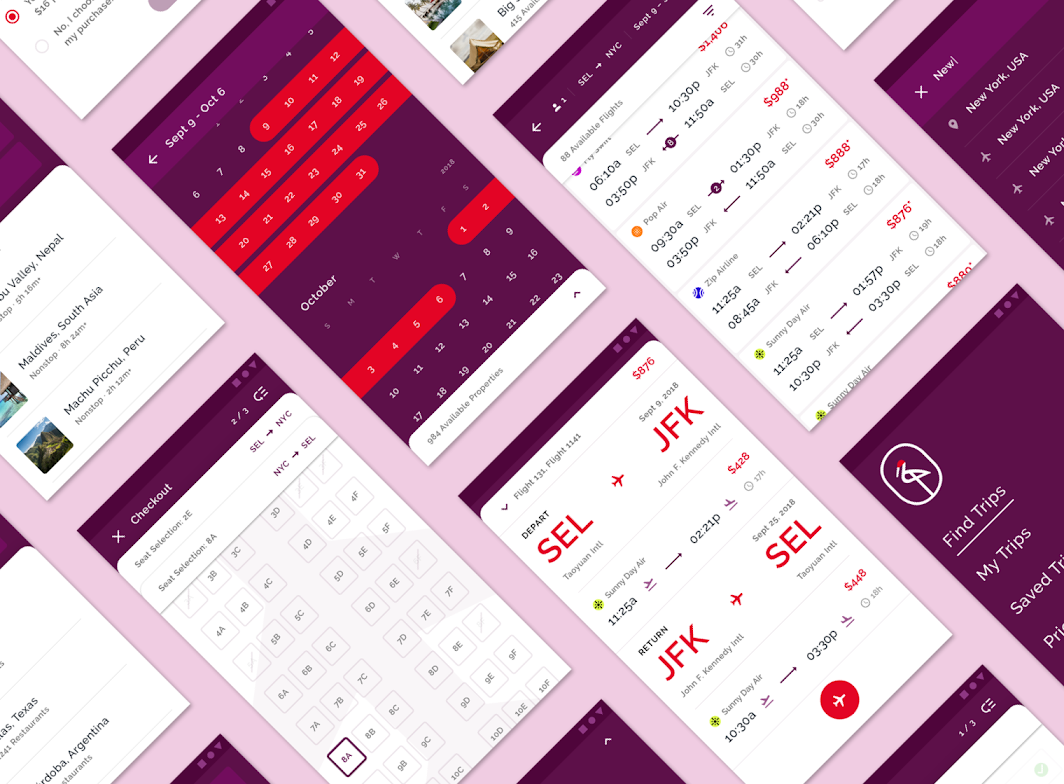
Rugalmas esztétika
A funkcionális és informatív jelleg mellett a Crane számos szűrőt biztosít a tartalom testreszabásához, hogy az releváns legyen a felhasználó számára.
Ahhoz, hogy a felhasználók könnyen megértsék ezt a rugalmasságot, az interakciók egy backdrop (háttérpanel) komponens használatára épülnek. A preferenciák vagy szűrők módosítása a hátsó rétegben azonnal frissíti az elülső rétegben megjelenő tartalmat. Például amikor egy felhasználó járatot keres a Crane-ben, olyan információkat ad meg a hátsó rétegben, mint az úti cél és a dátumok. Ezen információk megadása után a preferenciáknak megfelelő járatok jelennek meg az elülső rétegben. Ez az interakció szemlélteti, hogyan igazítja a Crane a tartalmat a felhasználó preferenciáihoz, olyan módon bemutatva a lehetőségeket, amely egyszerre merész és elegáns, közvetlen, mégis tisztelettudó.
Termékarchitektúra
A Crane információs architektúrája folyamatstruktúrát használ. A folyamatstruktúra (flow structure) feladatorientált struktúra, amelyben a képernyőket egymás utáni sorrendben kell végigjárni.
A folyamatstruktúra a legmegfelelőbb a Crane számára, mivel biztosítja azt a rugalmasságot, amelyre a szűrt tartalom felfedezése iránt érdeklődő felhasználóknak szükségük van, és műveletvégzésre teszi alkalmassá a felületet, így a felhasználók lefoglalhatják a kiválasztott lehetőséget.
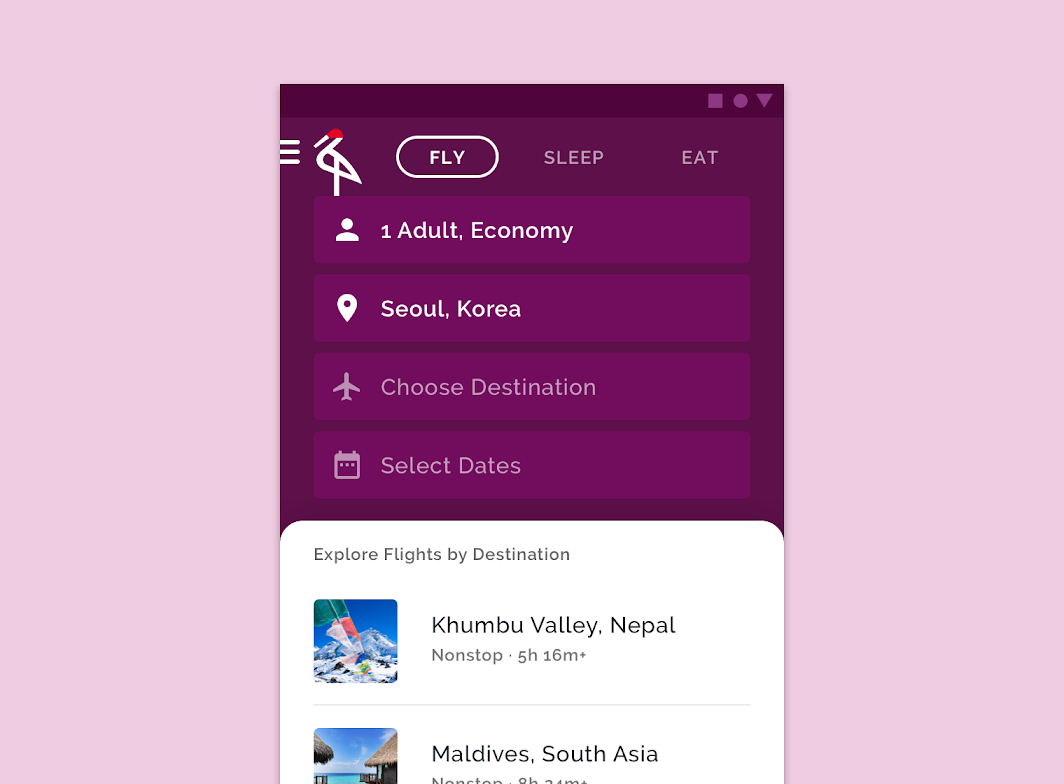
Fő szakaszok
A Crane három fő szakaszból áll:
- Repülés (Fly)
- Szállás (Sleep)
- Étkezés (Eat)
E fő szakaszok a képernyő tetején található füleken keresztül érhetők el.
Ezek a fülek a backdrop komponens hátsó rétegében helyezkednek el, amely a releváns szűrőket és a kontextusfüggő műveleteket is tartalmazza.
Tartalomszűrés
A felhasználók gyorsan testre szabhatják a Crane tartalmát a saját preferenciáik szerint. A hátsó réteg olyan vezérlőelemeket tartalmaz, amelyek az elülső rétegben megjelenő tartalmat befolyásolják, lehetővé téve a felhasználók számára, hogy számukra személyre szabott tartalmat lássanak.
Elrendezés
Rácsrendszer
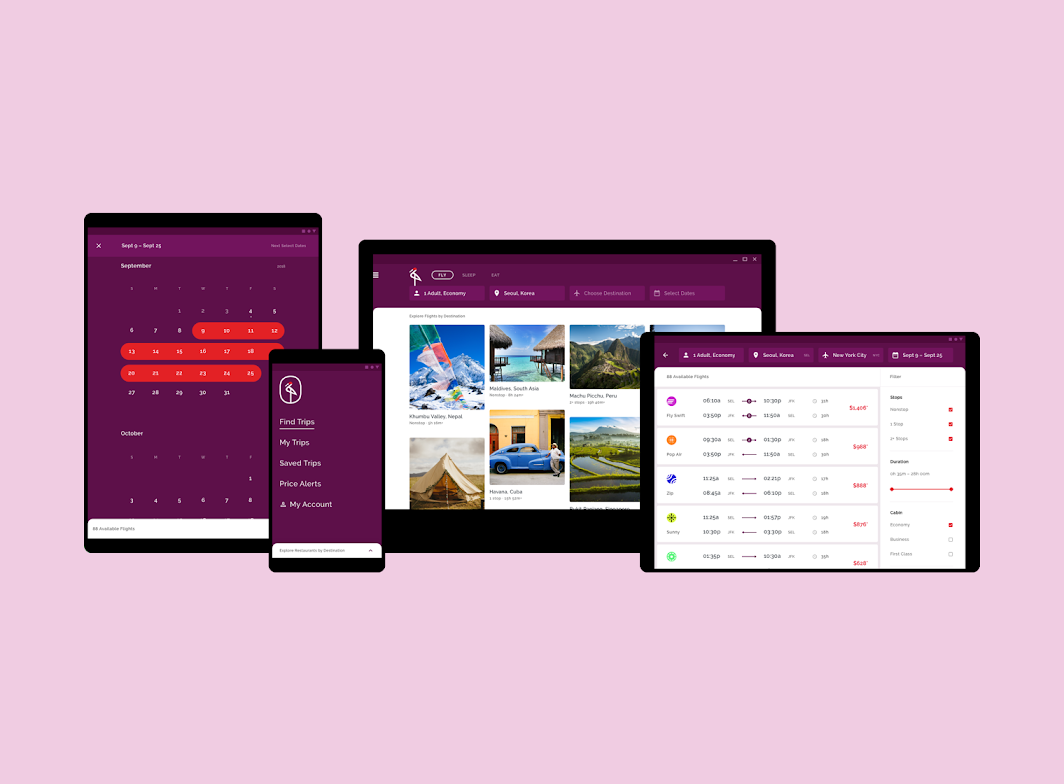
A Crane egy reszponzív rácsrendszert használ, amely rugalmas oszlopokkal és belső margókkal rendelkezik, és a képernyő szélességétől függően átméretezhető (például mobil, táblagép és asztali eszközök esetén). A tartalom oszlopokba rendezve jelenik meg, amelyek a felhasználói interakció hatására függőlegesen tágulnak és összehúzódnak.
Fülek és backdrop (mobil)
A korlátozott képernyőterület miatt minden backdrop-elem egymás alatt helyezkedik el.
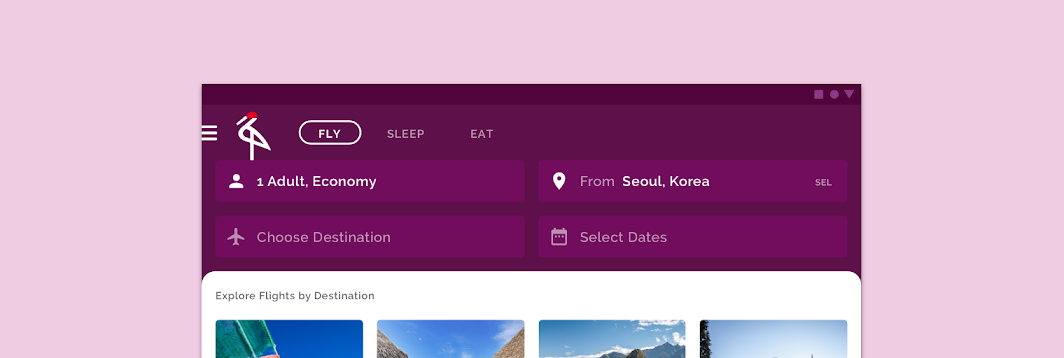
Fülek és backdrop (táblagép)
Mivel a táblagépek nagyobb képernyőterülettel rendelkeznek, mint a mobileszközök, elegendő vízszintes hely áll rendelkezésre a backdrop-elemek egymás mellé helyezésére.
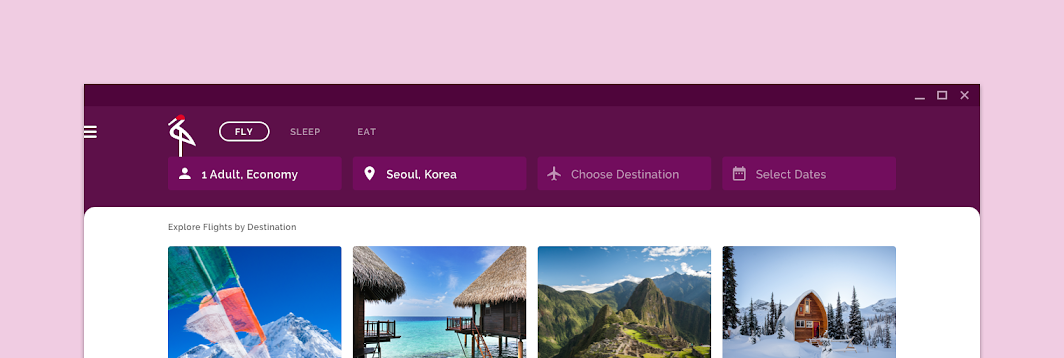
Fülek és backdrop (asztali)
Mivel az asztali eszközökön több képernyőterület áll rendelkezésre, mint a táblagépeken, elegendő hely van arra, hogy az összes backdrop-elem egymás mellett, vízszintesen elhelyezkedjen.
Eleváció
Színhasználat
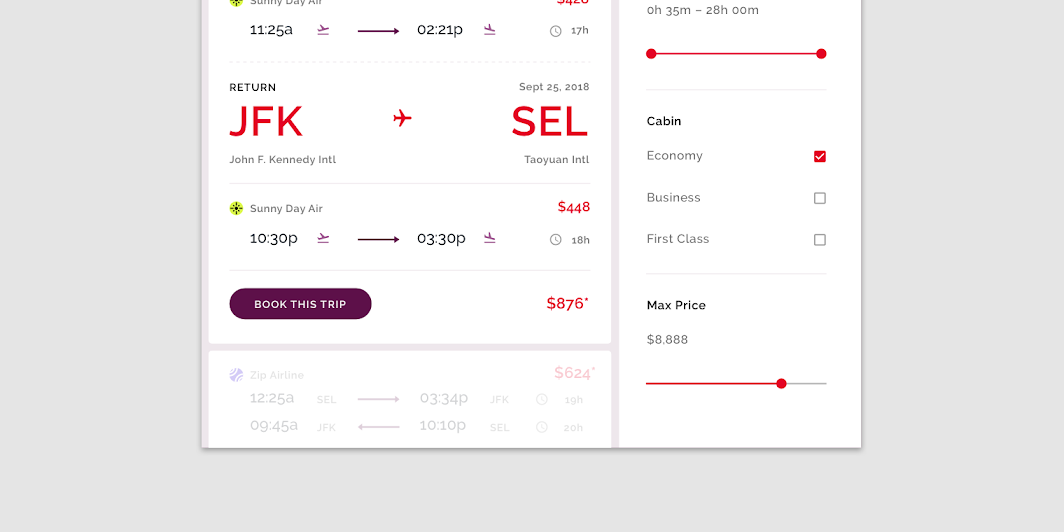
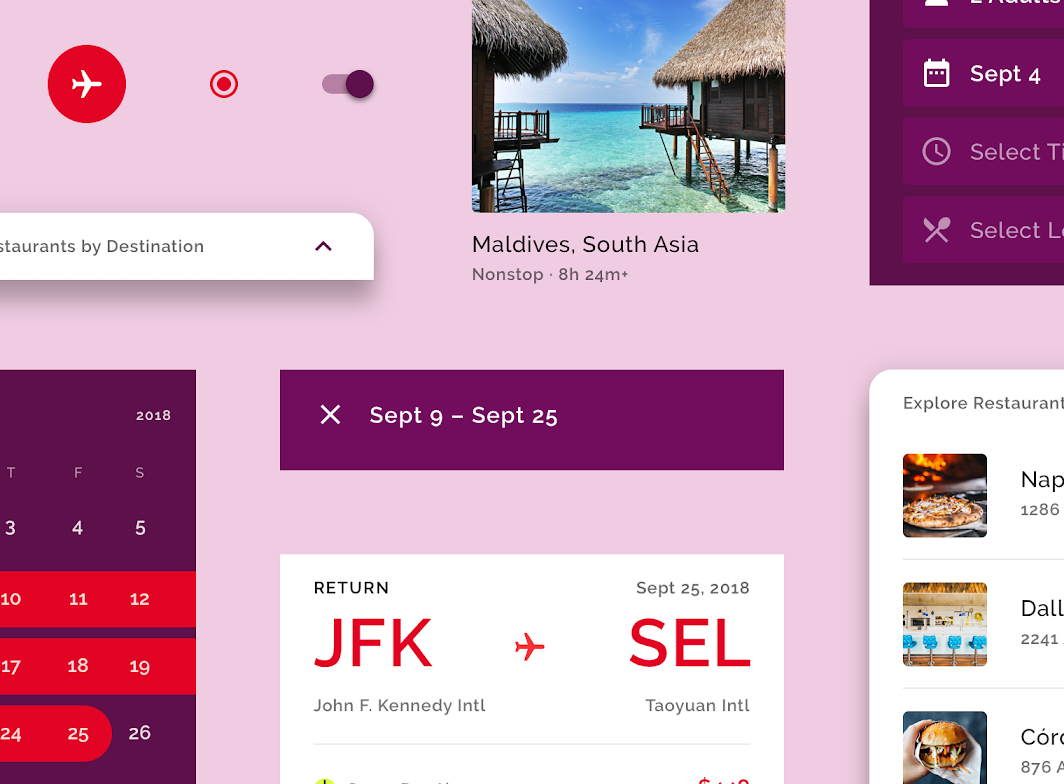
A Crane felhasználói felülete színnel fejezi ki az elemek közötti elevációkülönbségeket árnyékok helyett. Például a kártyák a konténerük határait úgy jelzik, hogy színük eltér a háttértől, árnyékvetés nélkül.
A backdrop árnyéka
A Crane egyetlen esetben használ árnyékot a magasság kifejezésére: amikor a tartalom az elülső rétegben görgethető. Ilyenkor a backdrop alapértelmezett viselkedése érvényben marad, és árnyék jön létre, amely elválasztja az elülső réteg alfejlécét a mögötte görgetett tartalomtól.
Szín
Színtéma
Elsődleges szín
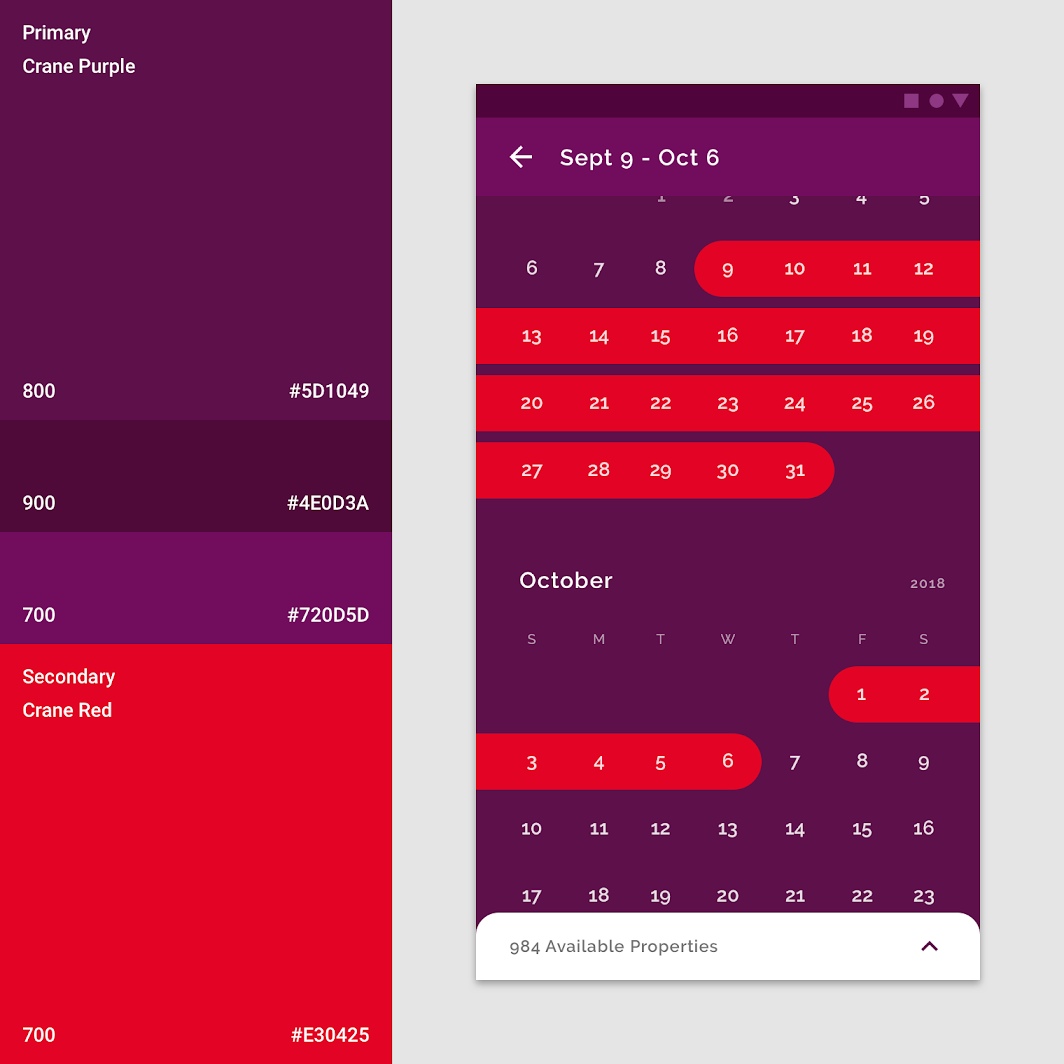
A Crane elsődleges színe a lila. Ennek a színnek három változatát használja a különböző felhasználói felületi elemek megkülönböztetésére.
Másodlagos szín
A Crane másodlagos színe a piros, amelyet a kiválasztott elemek kiemelésére használ.
Eltérő elemek és állapotok
Nem minden képernyőn szükséges a másodlagos szín használata. A Crane elsődleges lila színének változatai elegendőek az elemek közötti különbség megteremtéséhez. Mivel a Crane a másodlagos piros színét gyakran használja kiválasztott állapotok jelzésére, annak hiánya segít jelezni, hogy nem történt kiválasztás.
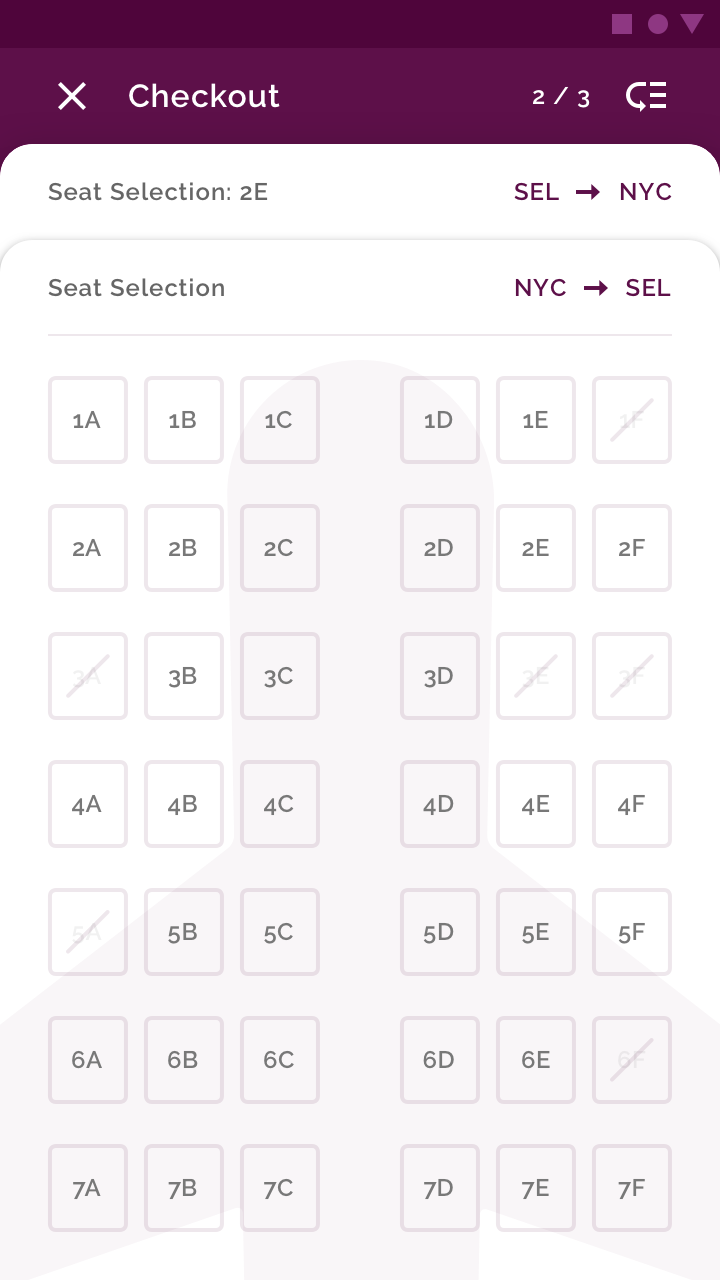
A Crane a másodlagos piros színét olyan komponensek kiválasztott állapotainak jelzésére használja, mint a jelölőnégyzetek, csúszkák és választógombok. A piros tipográfiai kiemelésre is használható.
Alternatív hibaszín
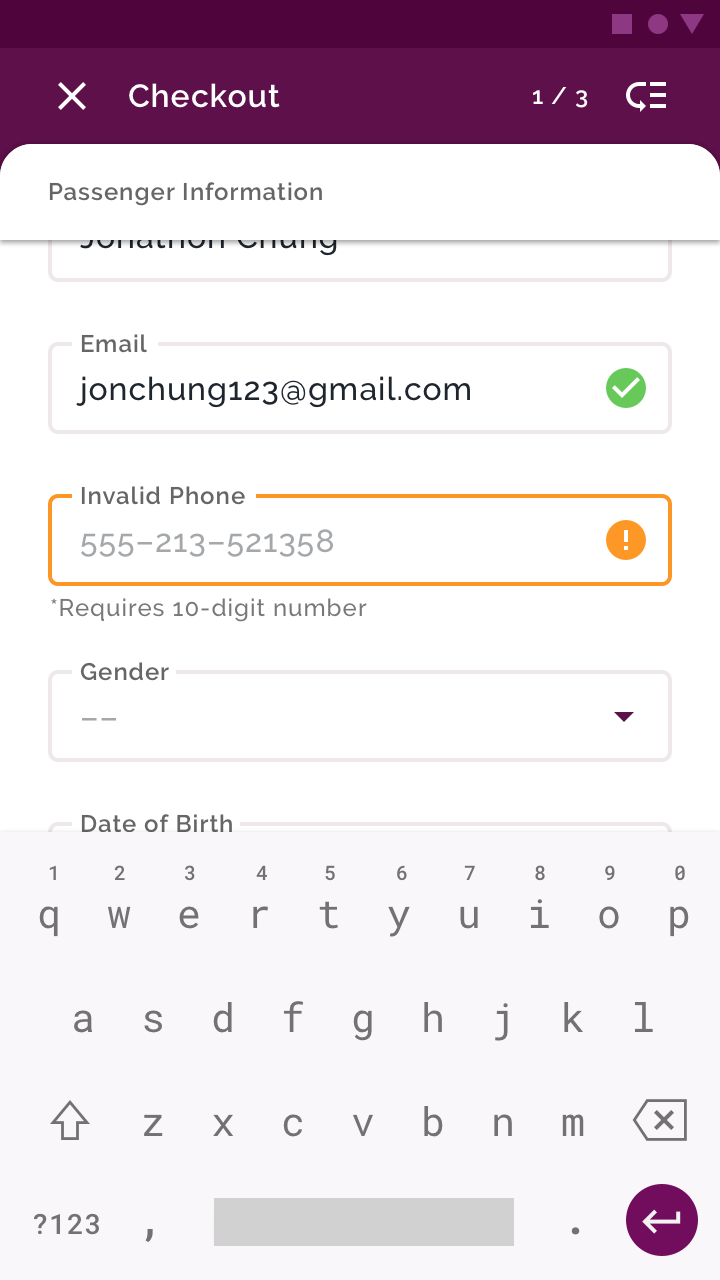
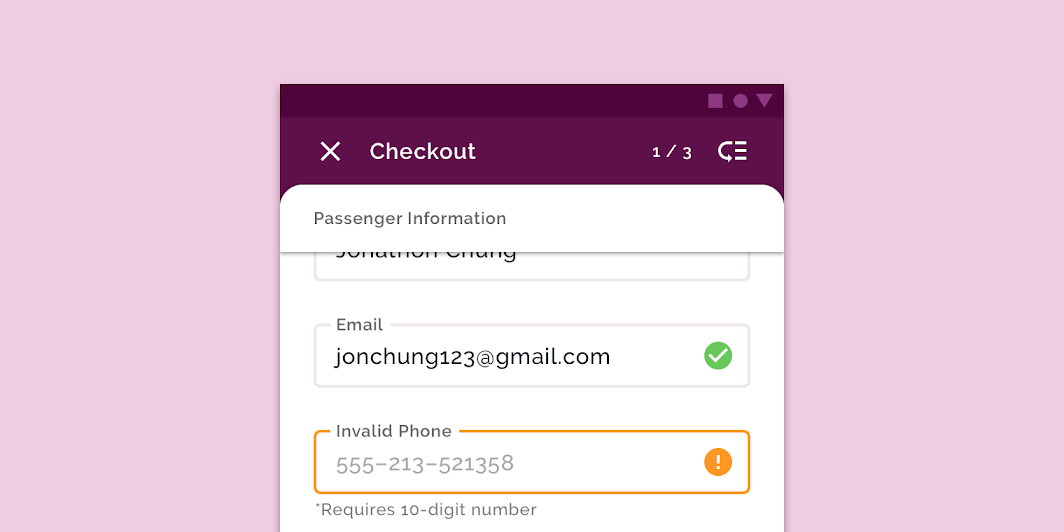
A Crane színtémája alternatív, narancssárga színt használ a hibaállapotok jelzésére.
Ennek oka, hogy a piros a Crane másodlagos színe, ezért egy piros hibaüzenet nem emelkedne ki eléggé a környező felhasználói felületből, és könnyen kiválasztott állapotként értelmezhető lenne.
Tipográfia
Tipográfiai skála
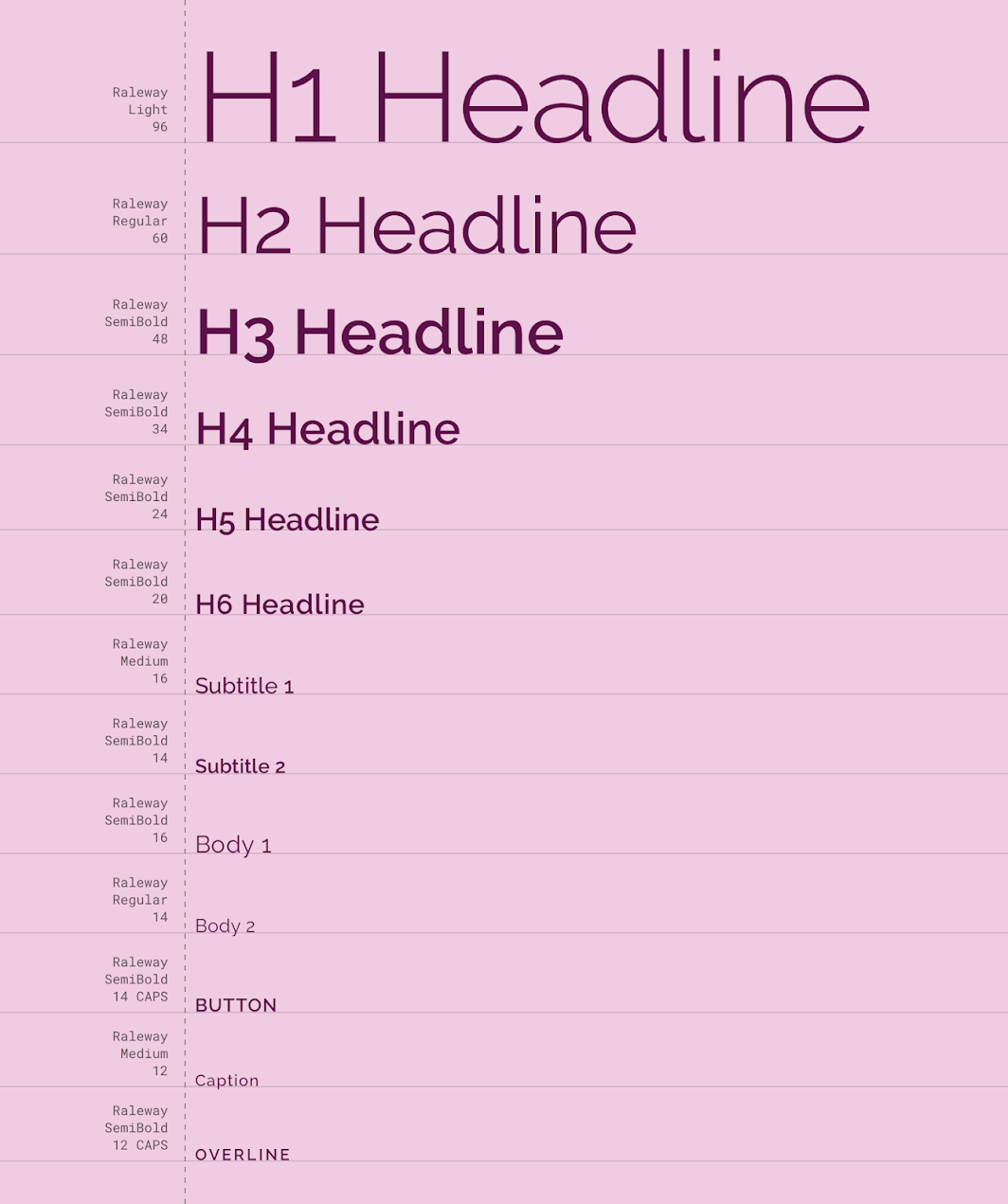
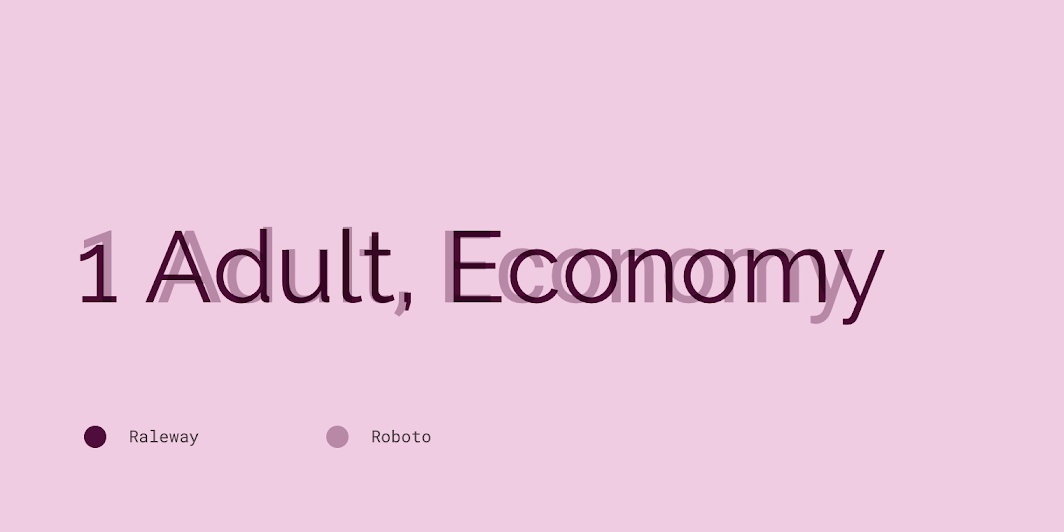
A Crane tipográfiai skálája biztosítja a tipográfiai változatosságot az alkalmazás tartalmához. A tipográfiai skála minden eleme a Raleway betűtípust használja, kihasználva a Raleway Light, Regular, Medium és SemiBold változatai által kínált sokféleséget.
Raleway
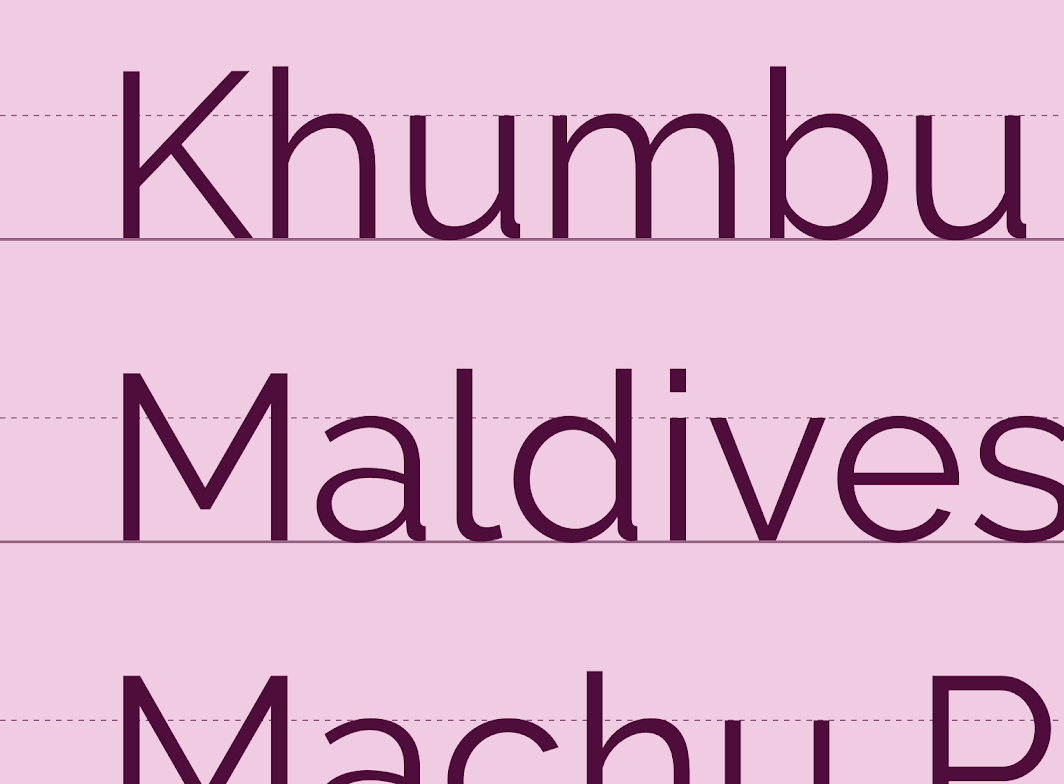
A Crane a Raleway sans-serif betűtípust használja a teljes alkalmazásban.
Bár a Raleway-t eredetileg kijelzős (display) betűtípusként tervezték, címsorokhoz és nagy méretekhez szánták, kilenc betűsúlyt felölelő betűcsaláddá bővítették, amely folyószöveghez is alkalmas. Az egyetlen betűtípus használata a teljes Crane alkalmazásban következetességet ad a felhasználói felületnek, lehetővé téve, hogy más elemek (például a fényképek és az apró vizuális részletek) kitűnjenek.
Ikonográfia
A Crane ikonográfiája az utazási környezetekben, például repülőtereken és vasútállomásokon használt ikonokat idézi.
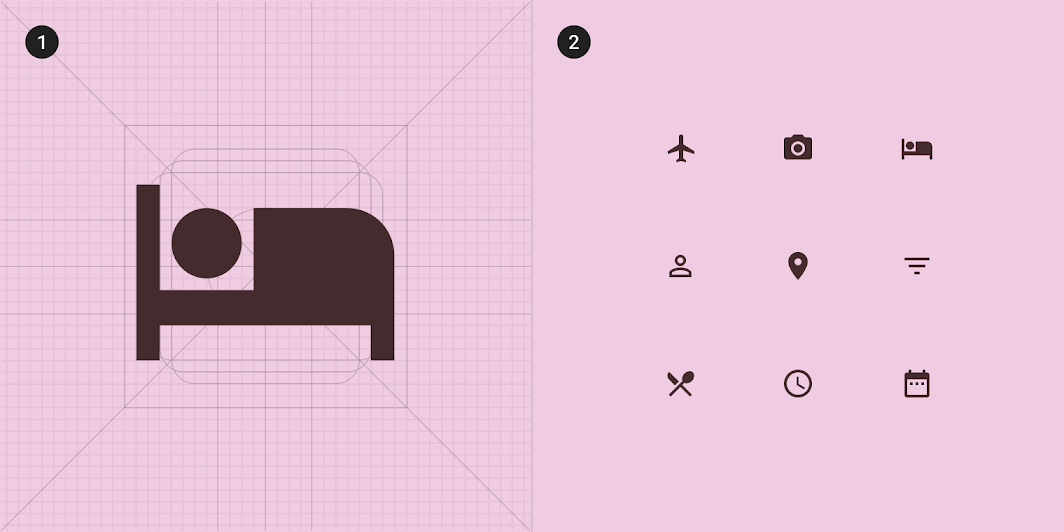
2. A Crane ikonjainak gyűjteménye
Alak
Kategóriák
A komponensek méretük alapján formakategóriákba (shape categories) vannak csoportosítva.
A formakategóriák lehetővé teszik több komponens értékének egyszerre történő beállítását. A formakategóriák a következők:
- Kis komponensek
- Közepes komponensek
- Nagy komponensek
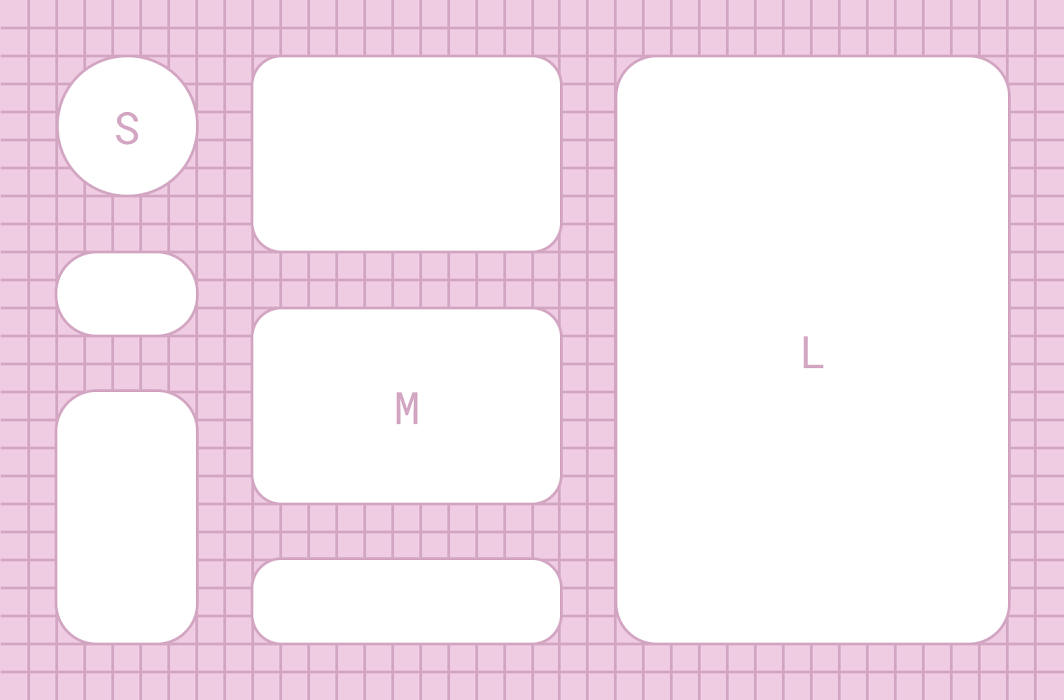
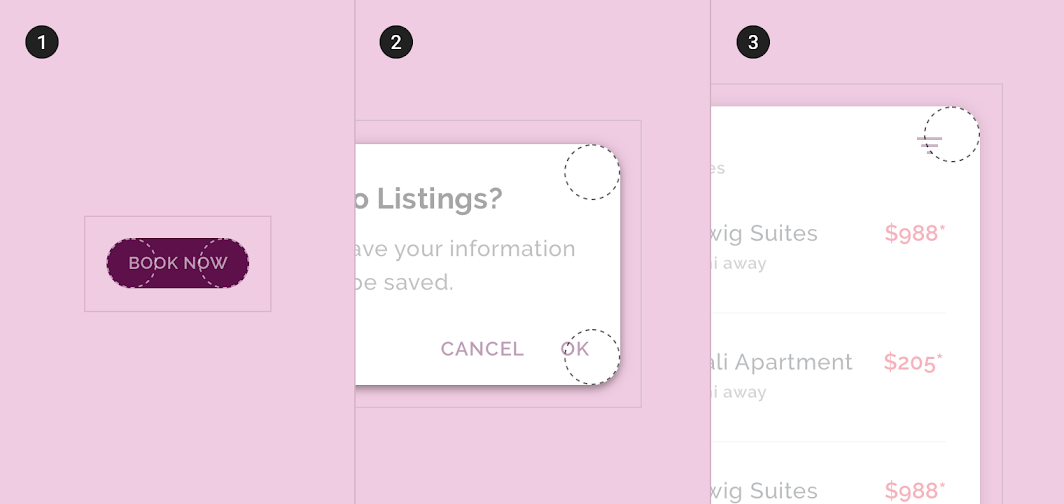
2. Közepes komponens
3. Nagy komponens
Kis komponensek
A körvonalas (outlined) szövegmezők lekerekített sarkúak, 4dp saroksugárral.
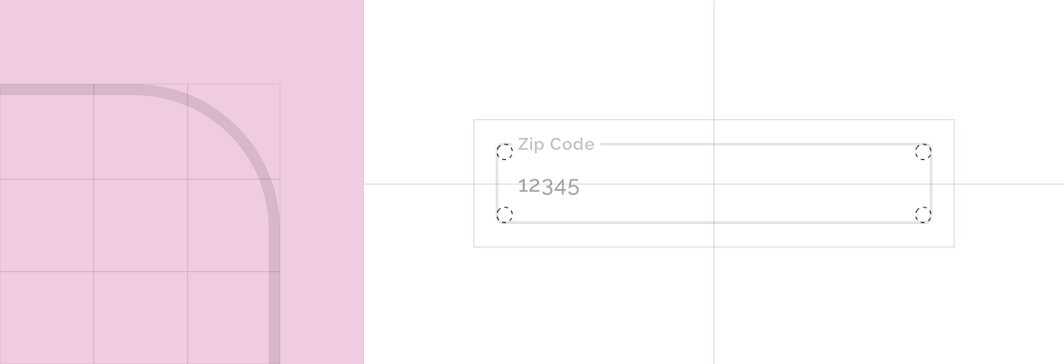
| Komponens | Kategória | Attribútum | Érték |
|---|---|---|---|
| Körvonalas szövegmező | Kis komponens | Család Méret | Lekerekített 4dp;4dp;4dp;4dp |
A gombok lekerekített sarkúak, 50%-os saroksugárral.
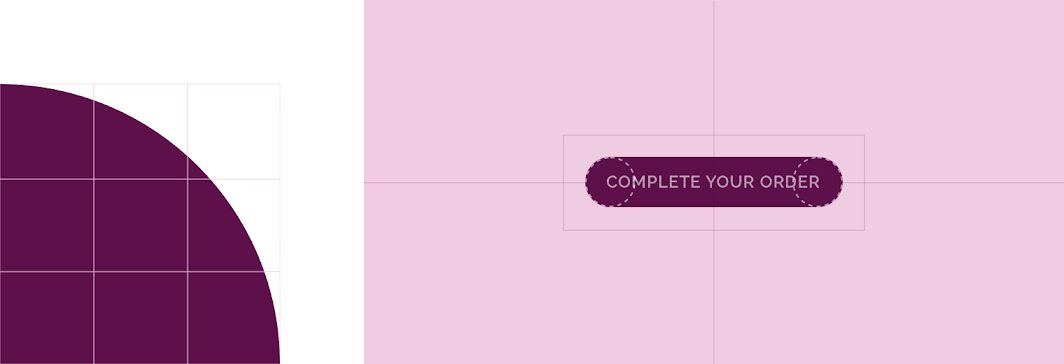
| Komponens | Kategória | Attribútum | Érték |
|---|---|---|---|
| Gomb | Felülírás* | Család Méret | Lekerekített 50% |
*A Crane gombjai a kis komponensek formakategória méretértékének felülírását (override) használják.
Közepes komponensek
A képlisták lekerekített sarkúak, 16dp saroksugárral.
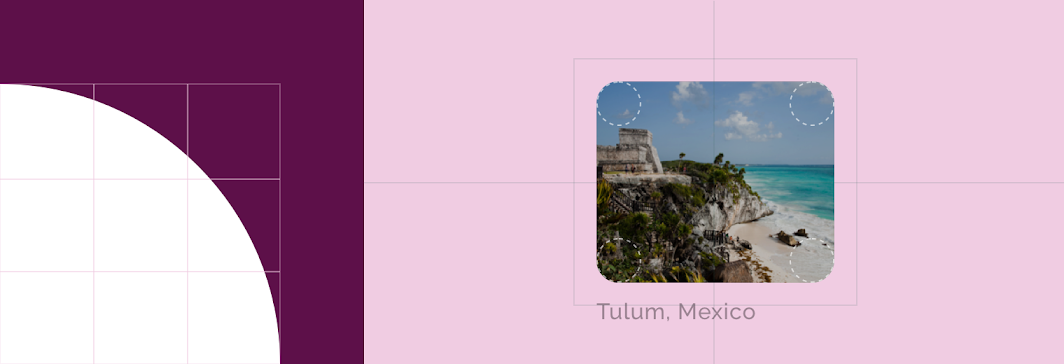
| Komponens | Kategória | Attribútum | Érték |
|---|---|---|---|
| Képlista | Közepes komponensek | Család Méret | Lekerekített 16dp;16dp;16dp;16dp |
Nagy komponensek
A backdrop lekerekített sarkú, 20dp saroksugárral.
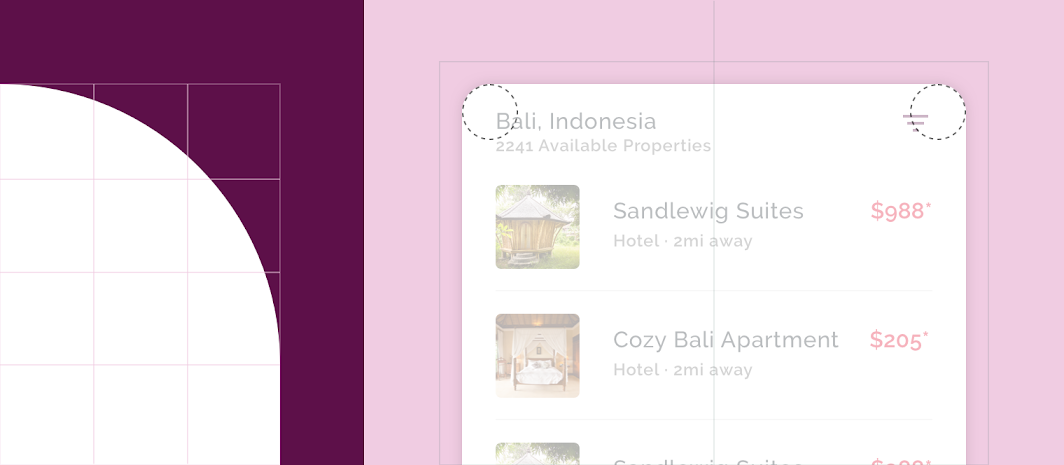
| Komponens | Kategória | Attribútum | Érték |
|---|---|---|---|
| Backdrop (háttérpanel) | Nagy komponensek | Család Méret | Lekerekített 20dp;20dp;n/a;n/a* |
*A backdrop esetében a alak csak a bal felső és a jobb felső sarokra alkalmazható.
Komponensek
Képlista (Image List)
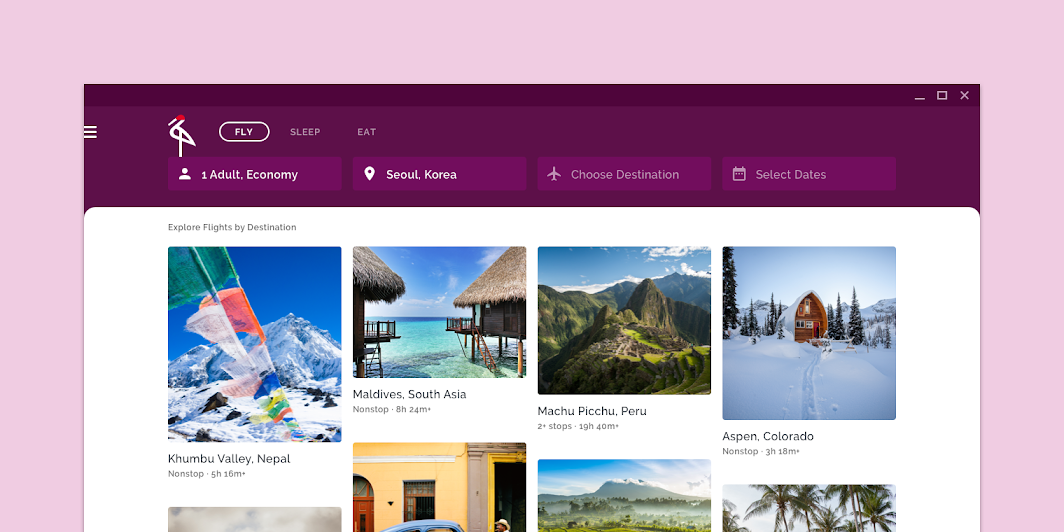
A Crane lehetővé teszi a felhasználók számára a tartalom felfedezését egy képlista segítségével (táblagépen és asztali eszközön).
Masonry rács
Ez a képlista masonry rácsot használ, amely az eredeti képméret alapján dinamikusan méretezi a képkonténerek magasságát. A masonry rács stílusa biztosítja, hogy a fekvő, álló vagy négyzet formátumú fényképek mindegyike a lehető legtöbb tartalmat mutassa. Ez izgalmas, kiszámíthatatlan ritmust teremt, amely arra ösztönzi a felhasználót, hogy tovább görgetjen és felfedezze a tartalmat.
Képcímkék
A képlistát úgy testreszabták, hogy minden elemnél szöveges címkét jelenítsen meg. Az egyedi belső margó több helyet biztosít minden elem felett és alatt, így egyértelmű, hogy melyik szöveges címke melyik képhez tartozik.
Lista
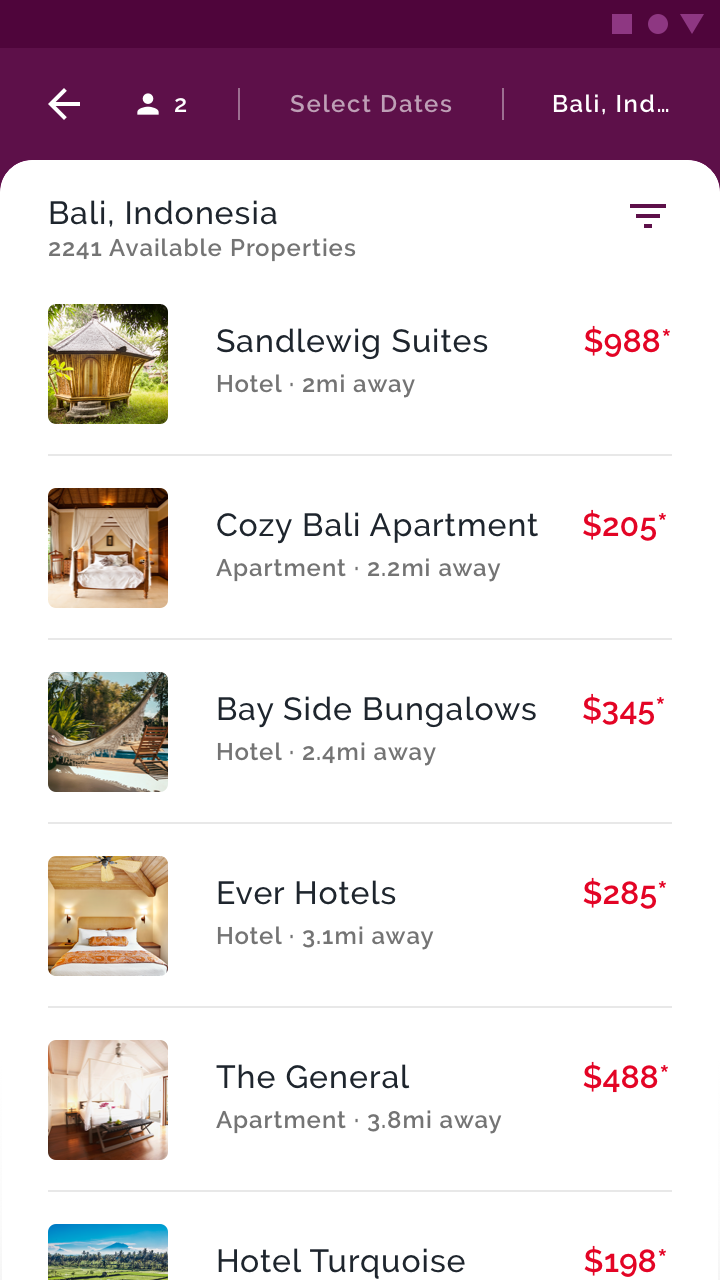
Mobileszközökön a Crane a listakomponenst használja a tartalom rendszerezésére. A listakomponenst úgy testreszabták, hogy tükrözze a Crane tipográfiáját és színeit.
Minden listaelem tartalmazza a felhasználó számára legrelevánsabb tartalmat (beleértve a hely nevét, típusát, távolságát és árát), valamint egy fényképet.
Kártyák
A Crane kártyákon jeleníti meg a részletes keresési eredményeket, például olyan járatlehetőségeket, amelyek tartalmazzák az indulási és érkezési időket, az árat, a repülőteret és a légitársaság adatait.
Függőleges kártyagyűjtemény
A Crane kártyái függőlegesen egymásra halmozott kártyagyűjteményben jelennek meg. A kártya konténerét a világos lila háttérrel kontrasztot alkotó fehér kitöltőszín jelzi. A Crane kártyái nem vetnek árnyékot, ami lehetővé teszi, hogy a kártyák között nagyon kevés belső margó legyen, megkönnyítve az áttekintést.
Táblagépen és asztali eszközön a kártya megérintéskor kinyílik, több információt tárva fel, és lehetővé téve a felhasználóknak, hogy műveletet hajtsanak végre az adott elemen. Amikor egy kártya a gyűjteményben kinyílik, a többi kártya 80%-os átlátszatlanságú fehér fedőréteget kap, hogy kiemelje a kinyitott kártyát.
Szövegmezők
Körvonalas szövegmezők
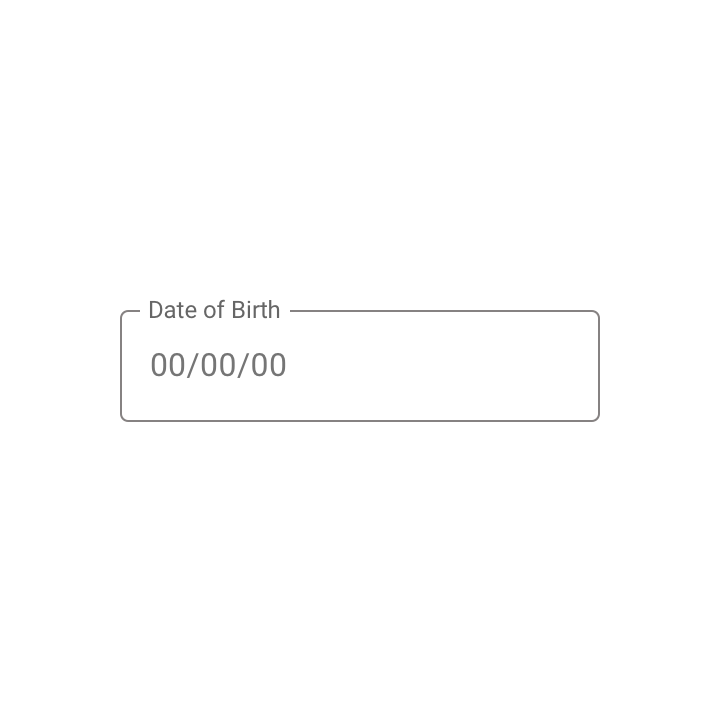
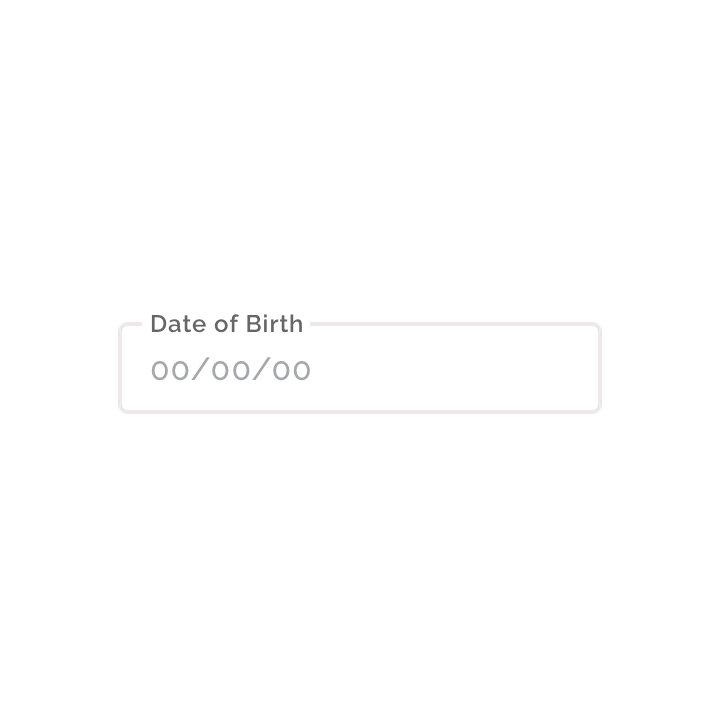
A Crane körvonalas (outlined) szövegmezőket használ, amelyeket a márka betűtípusával és színeivel testreszabtak. Mivel a Crane a pirosat használja másodlagos színként, a hibákat narancssárgával jelzi, hogy azok biztosan kitűnjenek.
Kitöltött szövegmezők
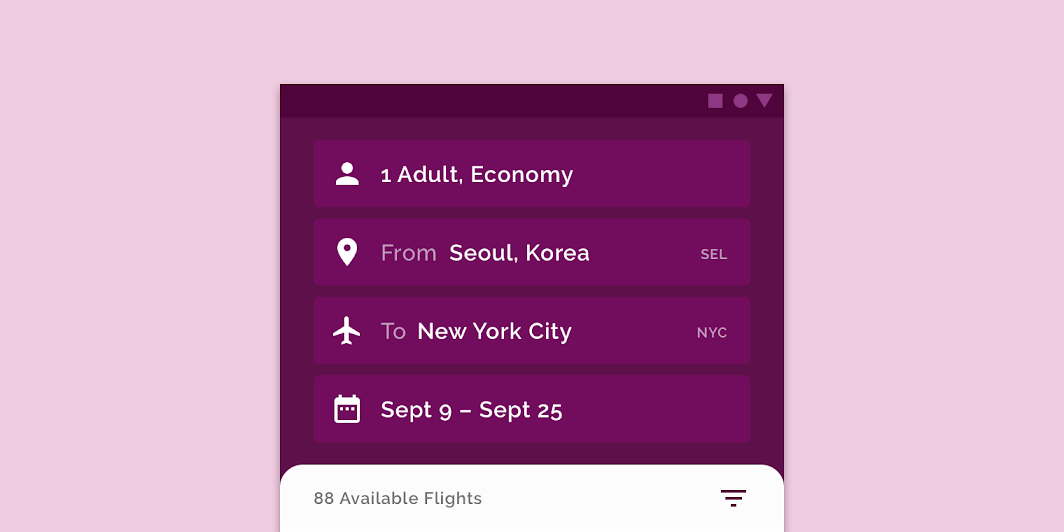
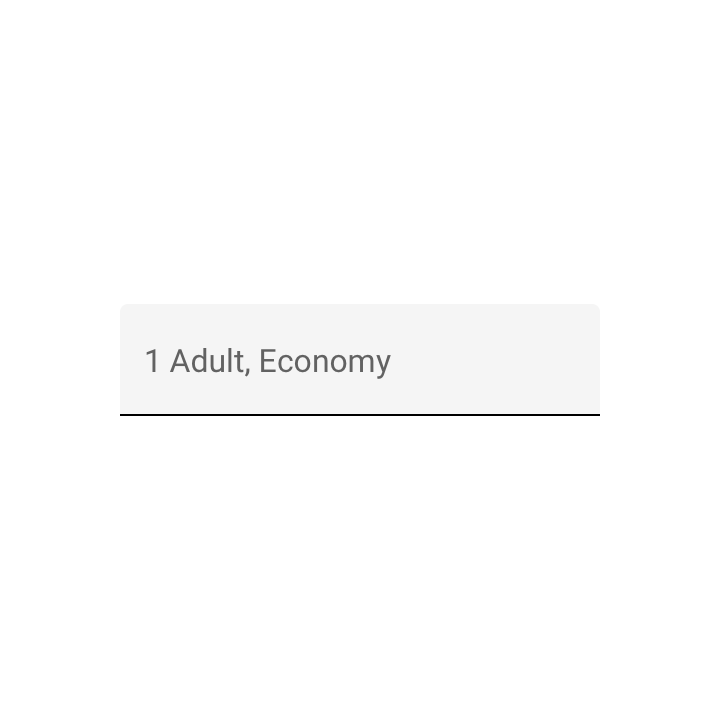
A Crane kitöltött (filled) szövegmezőket használ a felhasználói preferenciák megadásához. Ezek egyedi formával rendelkeznek, mind a négy sarkuk lekerekített, és a Crane márkájának színeit, tipográfiáját és ikonográfiáját használják.

Kiválasztó vezérlők és csúszkák
A Crane különböző kiválasztó vezérlőket használ, hogy segítse a felhasználókat a keresési eredmények szűrésében és a fizetési (checkout) folyamat során hozott döntésekben. E vezérlők közé tartoznak a jelölőnégyzetek, választógombok, csúszkák és kapcsolók, amelyek a Crane márkájának színeivel vannak testreszabva.
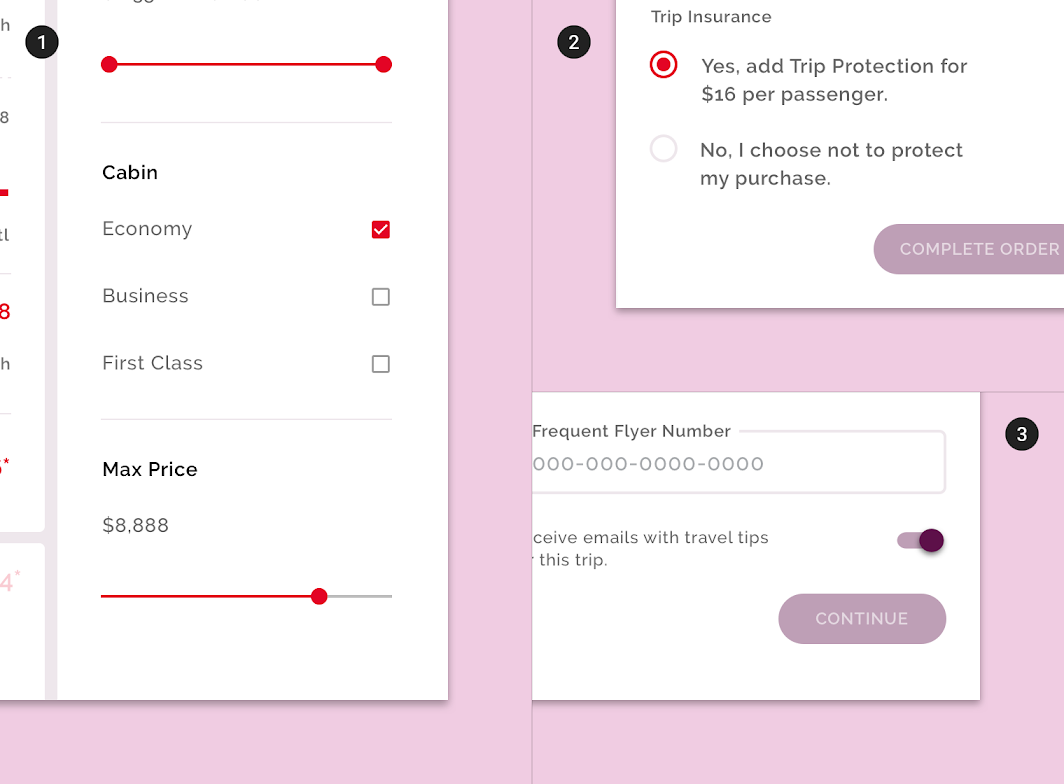
2. A Crane választógombjai
3. A Crane kapcsolói
Fülek
A fül aktív állapotának jelzésére a Crane egy kapszula alakú kijelölőt használ vizuális támpontként.
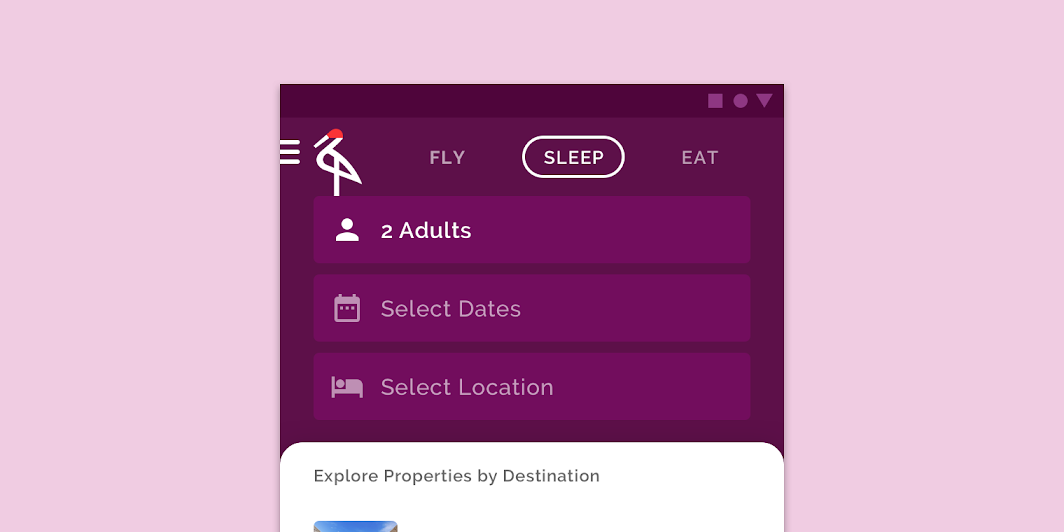
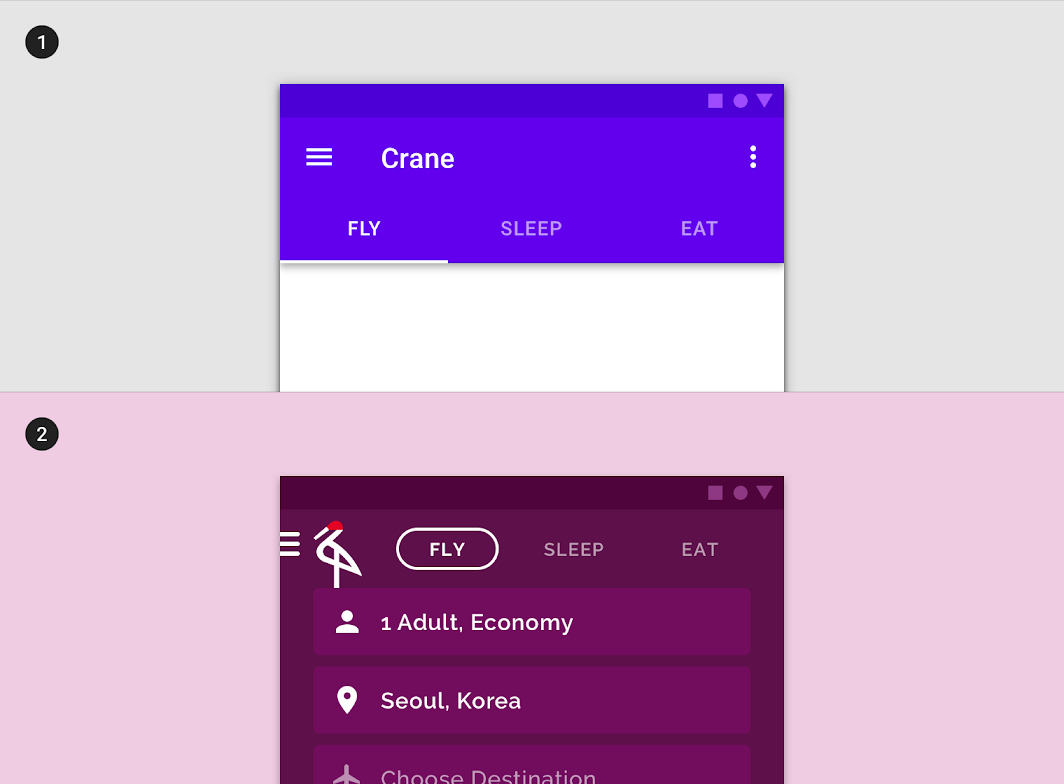
2. A Crane fülei egyedi tipográfiát, színeket és állapotokat használnak. Az egyedi kiválasztott állapot része a fül körüli kapszula alakú körvonal, valamint a betűszín megváltozása.
Háttérpanel
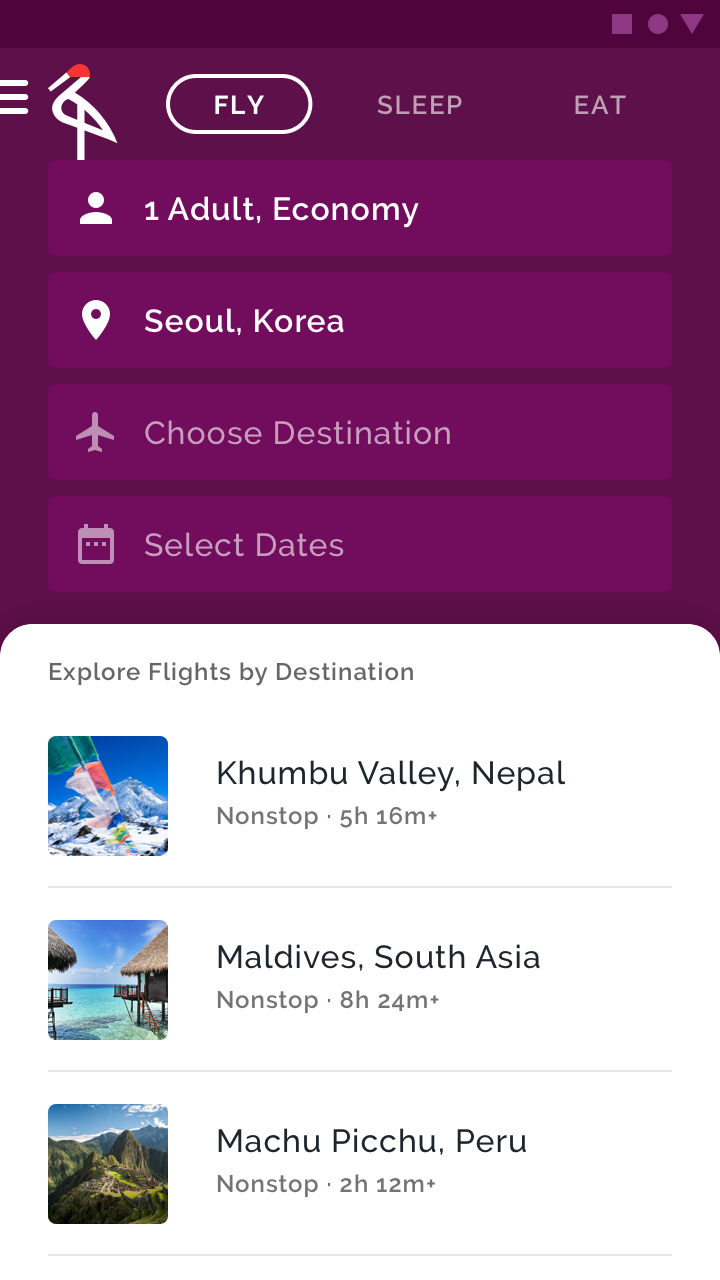
A backdrop komponens biztosítja a Crane fő szerkezetét azáltal, hogy a hátsó rétegben a navigációt, a szűrőket és a kontextusfüggő műveleteket, az elülső rétegben pedig a fő tartalmat jeleníti meg. Ez lehetővé teszi a felhasználók számára, hogy gyorsan áttérjenek az információk passzív böngészéséről azokon való műveletvégzésre – mindezt ugyanazon a képernyőn belül, megkönnyítve és hatékonnyá téve a folyamatok végigjárását.
A hátsó réteget a Crane elsődleges lila színére testreszabták, amely nagy kontrasztban áll a fehér elülső réteggel. Az elülső réteget úgy alakították ki, hogy felső szélein lekerekített ívek legyenek, idézve a Crane logójának ívét.
Stepper (lépésvezérlő)
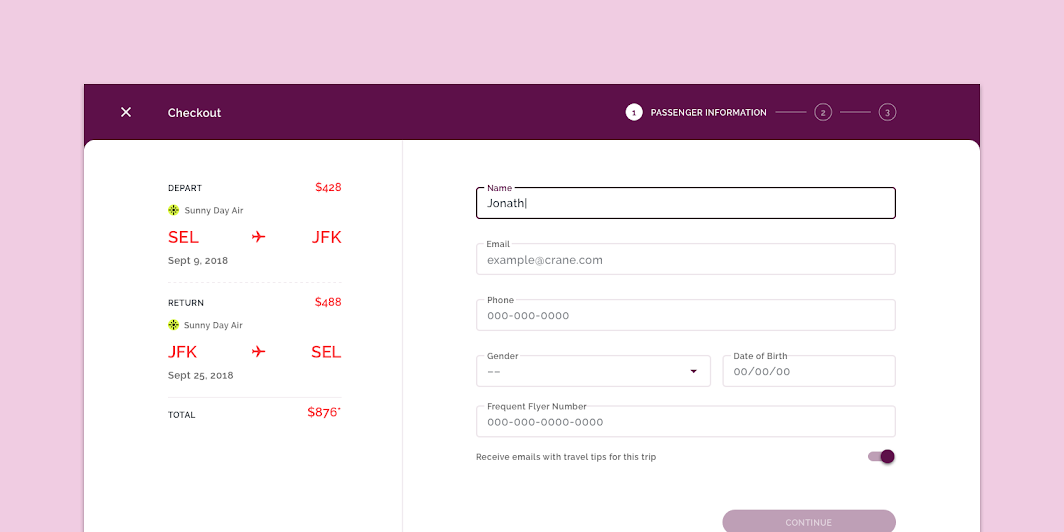
A stepper megkönnyíti a Crane felhasználóinak a járatok és szállások foglalását, valamint az éttermi asztalfoglalást. A Crane asztali eszközökön és táblagépeken a stepperek egyik típusát, mobileszközökön egy másik típusát használja.
Mobileszközökön a lépések a backdrop hátsó rétegében jelennek meg, a kapcsolódó űrlap pedig az elülső rétegben. Ha a felhasználó többet szeretne látni az elülső rétegből, a Crane stepperének van egy összecsukott állapota, amely a képernyő tetején jelzi a felhasználó számára, hol tart a folyamatban.
A táblagépek és az asztali eszközök nagyobb mérete lehetővé teszi a Crane számára, hogy az összes steppert a képernyő tetején helyezze el.
Mozgás
Indítóképernyő
A karakteranimáció, a hangsúlyozott easing és a késleltetett (staggered) megjelenítés kifinomult, prémium hangulatot teremt.
Navigációs átmenetek
A Crane navigációs átmenetei hangsúlyozott easinget és hosszabb időtartamokat használnak, hogy kifinomult hangulatot adjanak.
Áttűnést (fade through), megosztott elemátmeneteket és hangsúlyozott easinget alkalmaz a folytonosság fenntartására.
Az egyenrangú átmeneteknél hangsúlyozott easinget alkalmaznak.
Lépcsőzetes időzítés
Staggert akkor használnak, amikor új listák vagy kártyák jelennek meg a képernyőn. A vízesésszerű hatás kifinomult hangulatot kölcsönöz az átmenetnek.