Skip to content
Material Design 2
Main Navigation
v3
v2
v1

čeština

English
简体中文
繁體中文
Español
Français
Русский
Português – Brasil
Deutsch
日本語
한국어
Italiano
Polski
Türkçe
magyar

čeština

English
简体中文
繁體中文
Español
Français
Русский
Português – Brasil
Deutsch
日本語
한국어
Italiano
Polski
Türkçe
magyar

Vzhled

Sidebar Navigation

Systém Material

Úvod

Materialové studie

O materialových studiích

Basil

Crane

Fortnightly

Owl

Rally

Reply

Shrine

Základy Material

Prostředí

Povrchy

Elevace

Světlo a stíny

Rozvržení

Rozvržení: základy

Hustota pixelů

Responzivní mřížka rozvržení

Metody rozestupů

Chování komponent

Použití hustoty

Navigace

Porozumění navigaci

Navigační přechody

Vyhledávání

Barva

Systém barev

Použití barev v uživatelském rozhraní

Použití barev

Čitelnost textu

Tmavý motiv

Typografie

Typografický systém

Porozumění typografii

Podpora jazyků

Zvuk

O zvuku

Použití zvuku v uživatelském rozhraní (UI)

Zvukové atributy

Zvuková choreografie

Ikonografie

Produktové ikony

Systémové ikony

Animované ikony

Tvar

O tvaru

Tvar a hierarchie

Tvar jako prostředek vyjádření

Tvar a pohyb

Použití tvarů v uživatelském rozhraní

Pohyb

Porozumění pohybu

Systém pohybu

Rychlost

Choreografie

Přizpůsobení

Interakce

Gesta

Výběr

Stavy

Komunikace

Potvrzení a oznámení

Formáty údajů

Vizualizace dat

Prázdné stavy

Nápověda a zpětná vazba

Obrazový obsah

Úvodní obrazovka

Onboarding

Offline stavy

Psaní textů

Strojové učení

Návrhové vzory pro strojové učení

Detekce objektů: živá kamera

Detekce objektů: statický obrázek

Skenování čárových kódů

Pokyny Material

Material Theming

Přehled

Implementace vašeho motivu

Použitelnost

Přístupnost

Obousměrnost

Pokyny pro platformy

Lišty systému Android

Otisk prstu v systému Android

Haptika v Androidu

Ikony pro Android

Navigace mezi aplikacemi v Androidu

Notifikace v systému Android

Oprávnění v systému Android

Android slices

Rozdělená obrazovka v systému Android

Aktualizace přejetím na Androidu (swipe to refresh)

Panel nástrojů pro výběr textu v Androidu

Widget pro Android

Přizpůsobení napříč platformami

Komponenty

Spodní aplikační lišty

Horní lišty aplikace

Backdrop

Bannery

Spodní navigace

Tlačítka

Tlačítka: plovoucí akční tlačítko

Karty

Zaškrtávací políčka

Čipy

Datové tabulky

Výběr data

Dialogy

Oddělovače

Seznamy obrázků

Seznamy

Nabídky

Navigační zásuvka

Navigační lišta

Ukazatele průběhu

Přepínače

Spodní panely

Boční panely

Posuvníky

Snackbary

Přepínače

Záložky

Textová pole

Výběr času

Tooltipy

Na této stránce

Rozdělená obrazovka v systému Android ​

Režim rozdělené obrazovky umožňuje současně zobrazit dvě aktivity.

Použití ​

Aplikace nemohou režim rozdělené obrazovky aktivovat samy; aktivuje jej vždy uživatel.

Spouštění nových aktivit ​

Když aplikace spustí novou aktivitu, standardně se zobrazí ve stejné části obrazovky. Aplikace se v případě potřeby přizpůsobí velikosti zobrazení v režimu rozdělené obrazovky (pokud s tímto režimem nejsou kompatibilní).

Když je režim rozdělené obrazovky aktivní, aplikace mohou spustit novou aktivitu i ve druhé části obrazovky, jsou-li splněna následující kritéria:

  • Původní aktivita i nová aktivita spolu souvisejí a lze je v režimu rozdělené obrazovky používat
  • Úkol, který aplikace pomáhá splnit, dostatečně ospravedlňuje současné zobrazení obou aktivit a skrytí jiné otevřené aplikace
  • Je zřejmé, že aplikace přejde do režimu rozdělené obrazovky, například pomocí tlačítka s popiskem „Otevřít v novém okně“
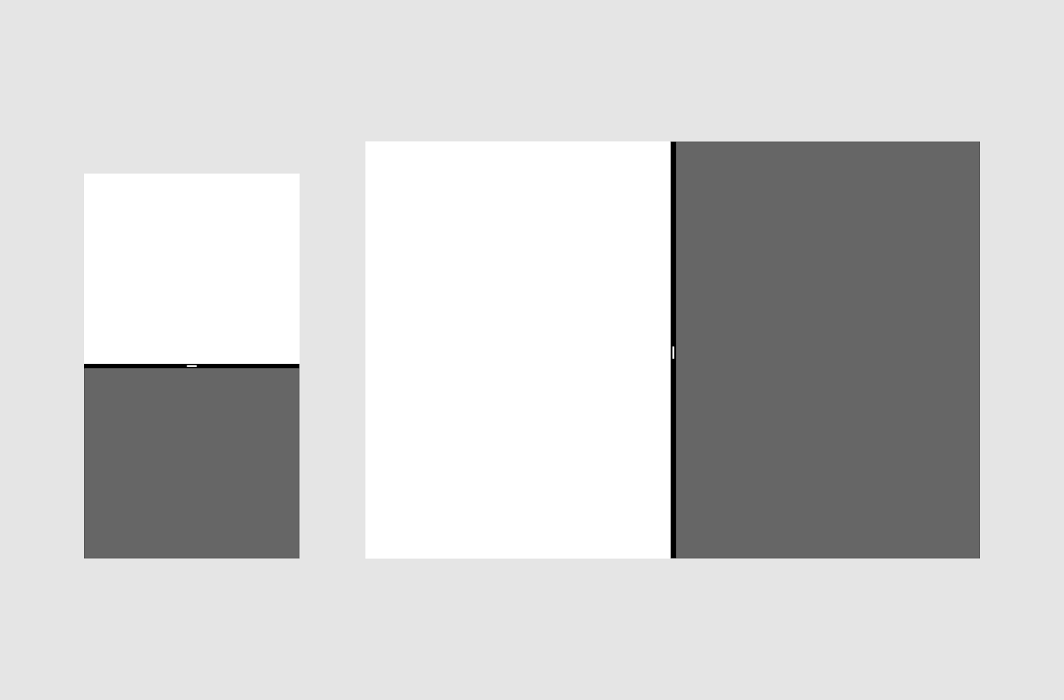
Rozdělená obrazovka zobrazená v režimu na výšku na mobilním telefonu (vlevo) a v režimu na šířku na tabletu (vpravo)

Chování ​

Režim rozdělené obrazovky zůstává aktivní, dokud jej uživatel nezavře, nebo dokud nepřepne do aplikace, která s tímto režimem není kompatibilní.

Změna velikosti rozdělené obrazovky ​

Polohu a velikost jednotlivých částí mohou uživatelé v režimu rozdělené obrazovky upravit přetažením oddělovače mezi nimi.

Gesta přejetím od okraje ​

Když je režim rozdělené obrazovky aktivní, gesta přejetím od okraje nemusí fungovat podle očekávání. Tento režim totiž ke změně velikosti jednotlivých částí používá gesta přejetím prstem. Pokud vaše aplikace používá k provádění akcí také gesta přejetím od okraje, může jedno přejetí spustit buď změnu velikosti obrazovky, nebo akci ve vaší aplikaci.

Tomu lze předejít tak, že gesta přejetím od okraje nebudou jediným způsobem provádění akcí ve vaší aplikaci. Každá akce by měla mít i alternativní způsob provedení.

Navigační panel lze například otevřít gestem přejetím od okraje, ale i klepnutím na ikonu nabídky.


Navigační panel

Navigační panely poskytují přístup k cílům navigace ve vaší aplikaci.

Související článek

Rozvržení ​

Aby aplikace režim rozdělené obrazovky podporovala, měl by být zobrazovaný obsah přizpůsoben odpovídající velikosti a hustotě.

Základní ovládací prvky by měly být na režim rozdělené obrazovky přizpůsobeny. Navigační záložky lze například sbalit do nabídky.

Responzivní uživatelské rozhraní ​

Aplikace v režimu rozdělené obrazovky by měly plynule reagovat na různé velikosti a orientace zařízení.

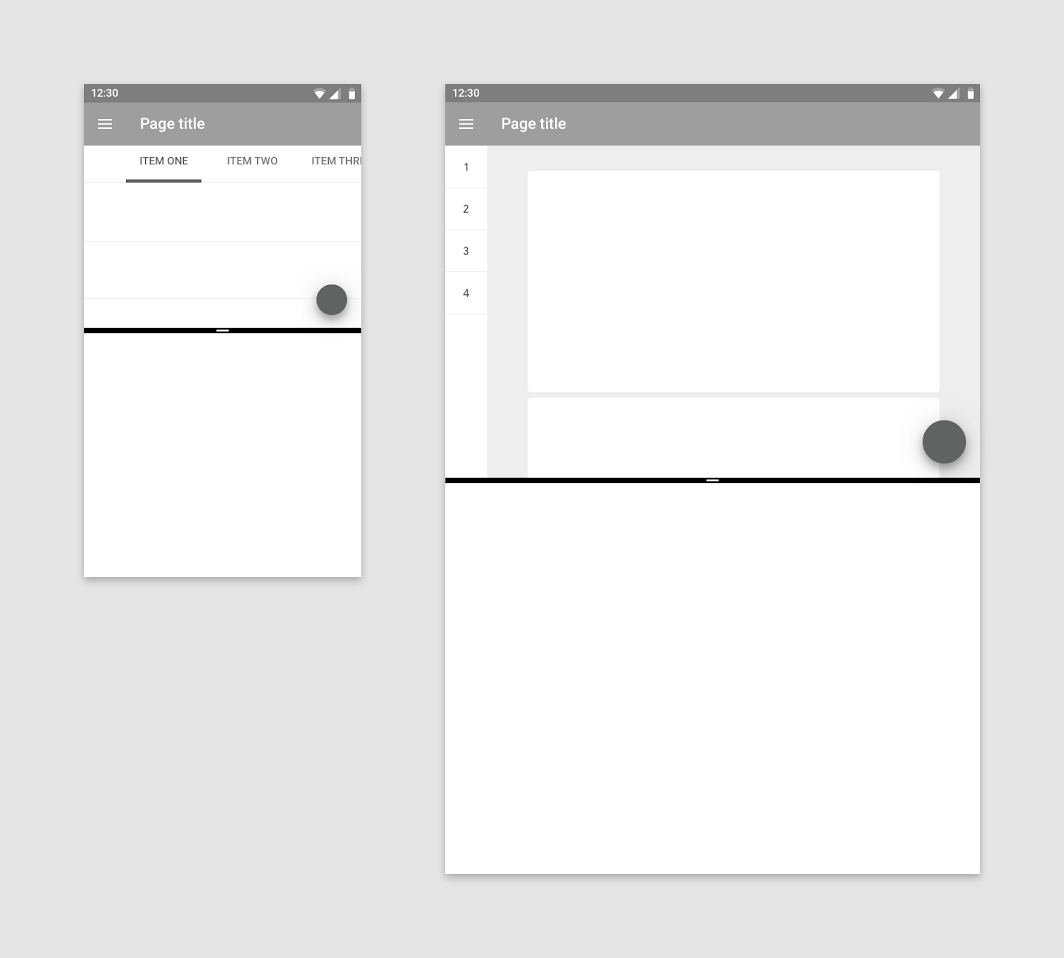
V orientaci na výšku je obrazovka rozdělena podél osy x, v orientaci na šířku podél osy y. Změna orientace zařízení by neměla způsobit neočekávanou změnu uživatelského rozhraní. Například video zobrazené v jedné části rozdělené obrazovky by nemělo po otočení zařízení z orientace na výšku do orientace na šířku přejít na celou obrazovku.

Aplikace mohou pro mobilní telefon a tablet používat stejné nebo odlišné rozvržení:

  • Aplikace s podobným rozvržením pro mobilní telefon a tablet mohou při změně velikosti přecházet mezi rozhraním tabletu a telefonu, protože takový přechod není rušivý.
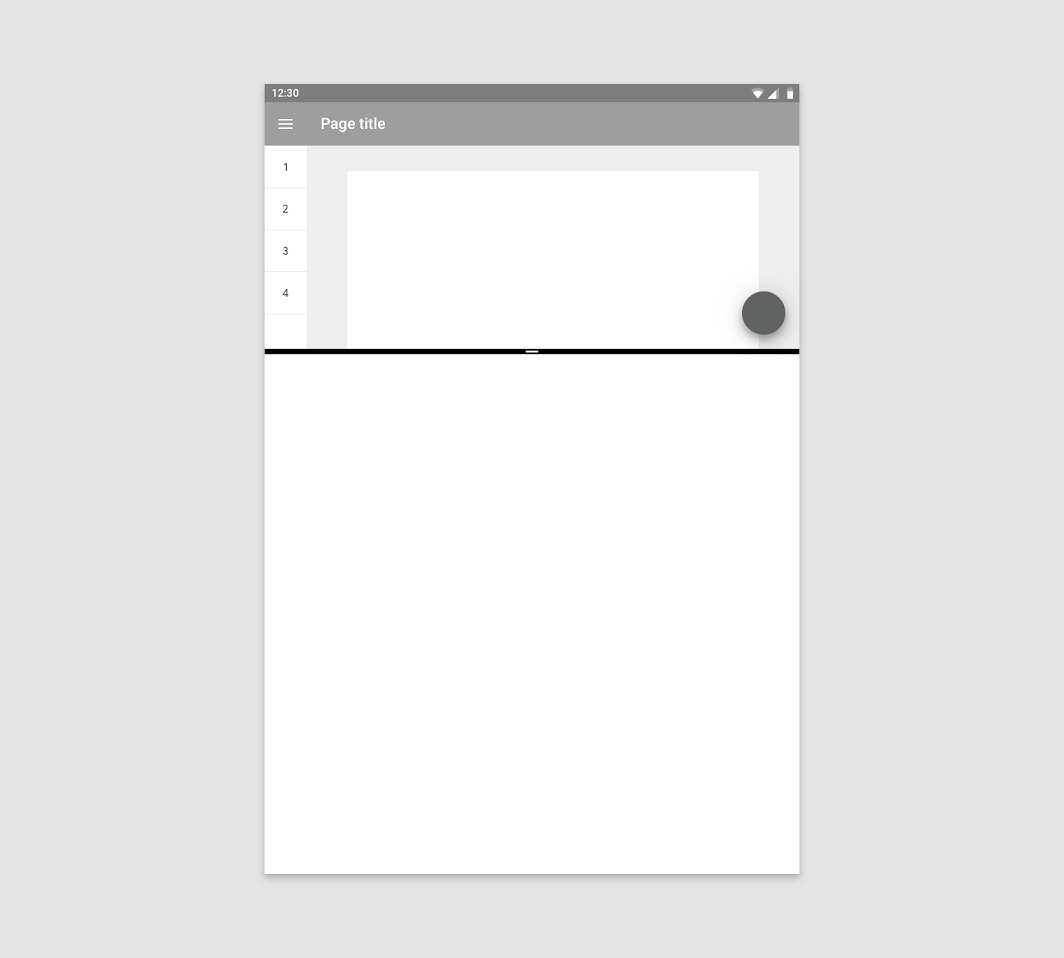
  • Aplikace, které používají pro mobilní telefon a tablet zcela odlišné rozvržení, by se měly vyhnout zobrazení mobilního rozhraní na tabletu v režimu rozdělené obrazovky. Místo toho by mělo být stávající rozhraní tabletu přizpůsobeno menší velikosti, aby uživatelé měli na obou zařízeních konzistentní uživatelský zážitek.
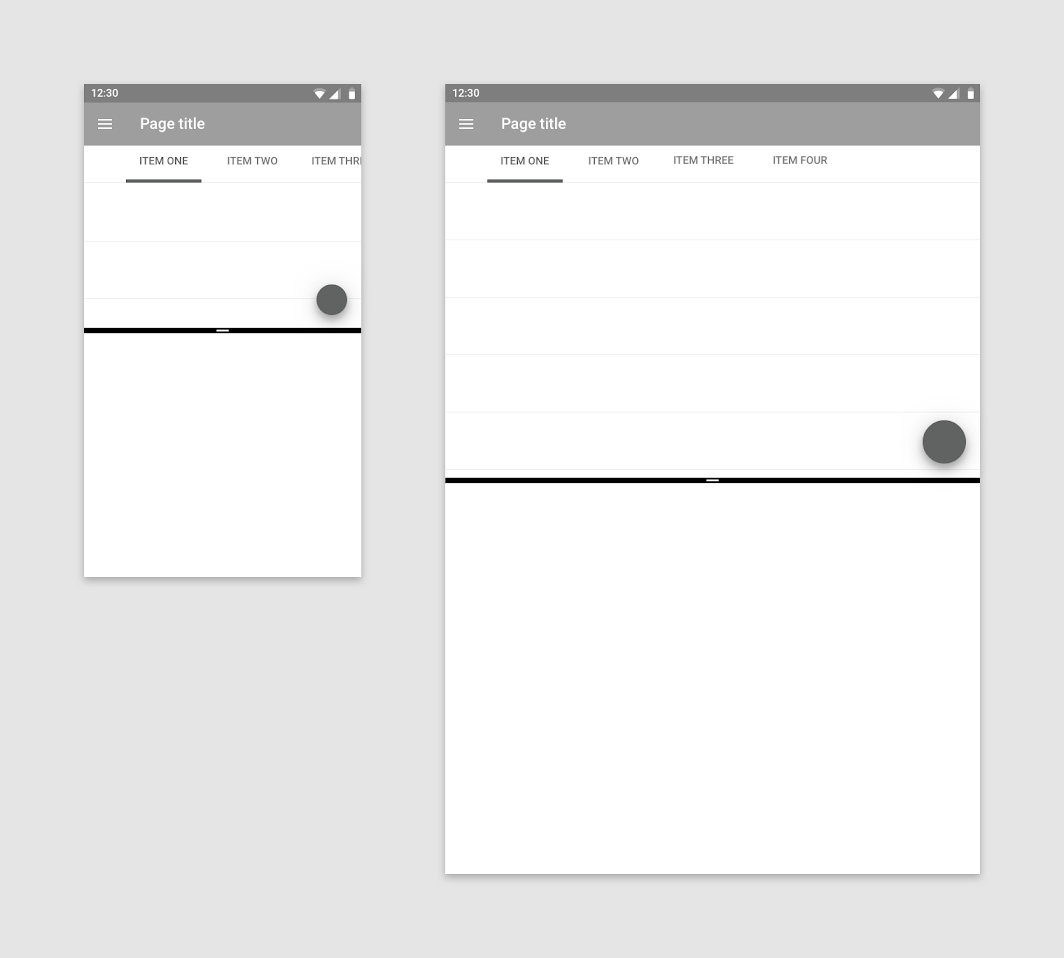
Aplikace může používat stejné rozvržení na mobilním telefonu (vlevo) i na tabletu (vpravo)
Aplikace může používat stejné rozvržení na mobilním telefonu (vlevo) i na tabletu (vpravo).

Aplikace může používat odlišné rozvržení na mobilním telefonu (vlevo) i na tabletu (vpravo)
Aplikace může používat odlišné rozvržení na mobilním telefonu (vlevo) i na tabletu (vpravo).

Návrh pro zmenšené velikosti ​

Aby bylo snazší přizpůsobit aplikaci různým velikostem v režimu rozdělené obrazovky, doporučuje se navrhovat ji nejprve pro nejmenší velikost.

Kompaktnějším uspořádáním prvků nebo odstraněním nepodstatných prvků vytvořte rozvržení, které funguje při šířce nebo výšce 220 dp. Z tohoto rozvržení pak lze vycházet při větších velikostech.
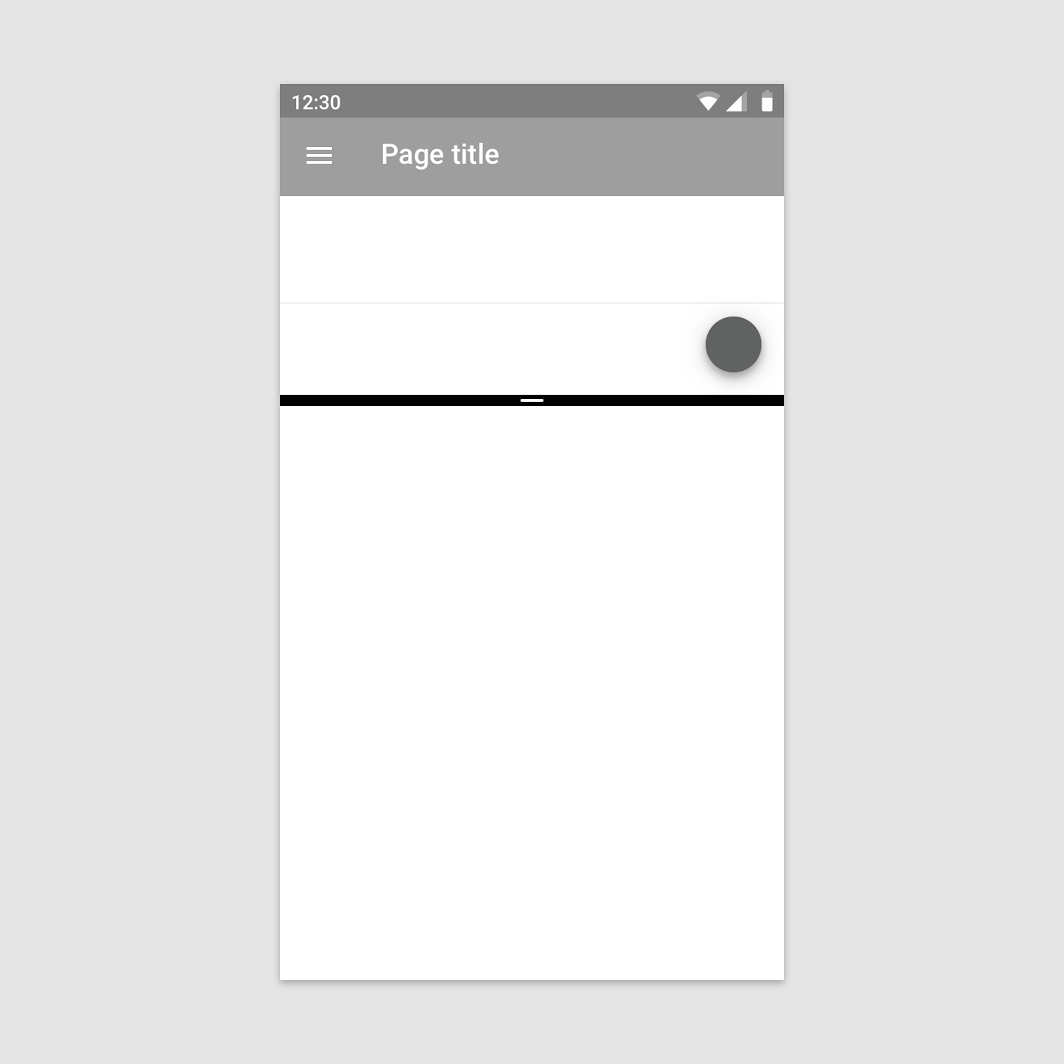
Když je režim rozdělené obrazovky aktivní na tabletu, standardně zabírá jedna část 34,15 % celé obrazovky
Když je režim rozdělené obrazovky aktivní na tabletu, standardně zabírá jedna část 34,15 % celé obrazovky.

Když je režim rozdělené obrazovky aktivní na mobilním telefonu, poměr stran aplikace v orientaci na výšku je 16:9
Když je režim rozdělené obrazovky aktivní na mobilním telefonu, poměr stran aplikace v orientaci na výšku je 16:9.
Pager
Předchozí stránkaAndroid slices
Další stránkaAktualizace přejetím na Androidu (swipe to refresh)

Vydáno pod licencí Apache-2.0.

Copyright © 2018-Present Google

https://m2.material.io/design/platform-guidance/android-split-screen.html

Vydáno pod licencí Apache-2.0.

Copyright © 2018-Present Google