Android: Split-Screen
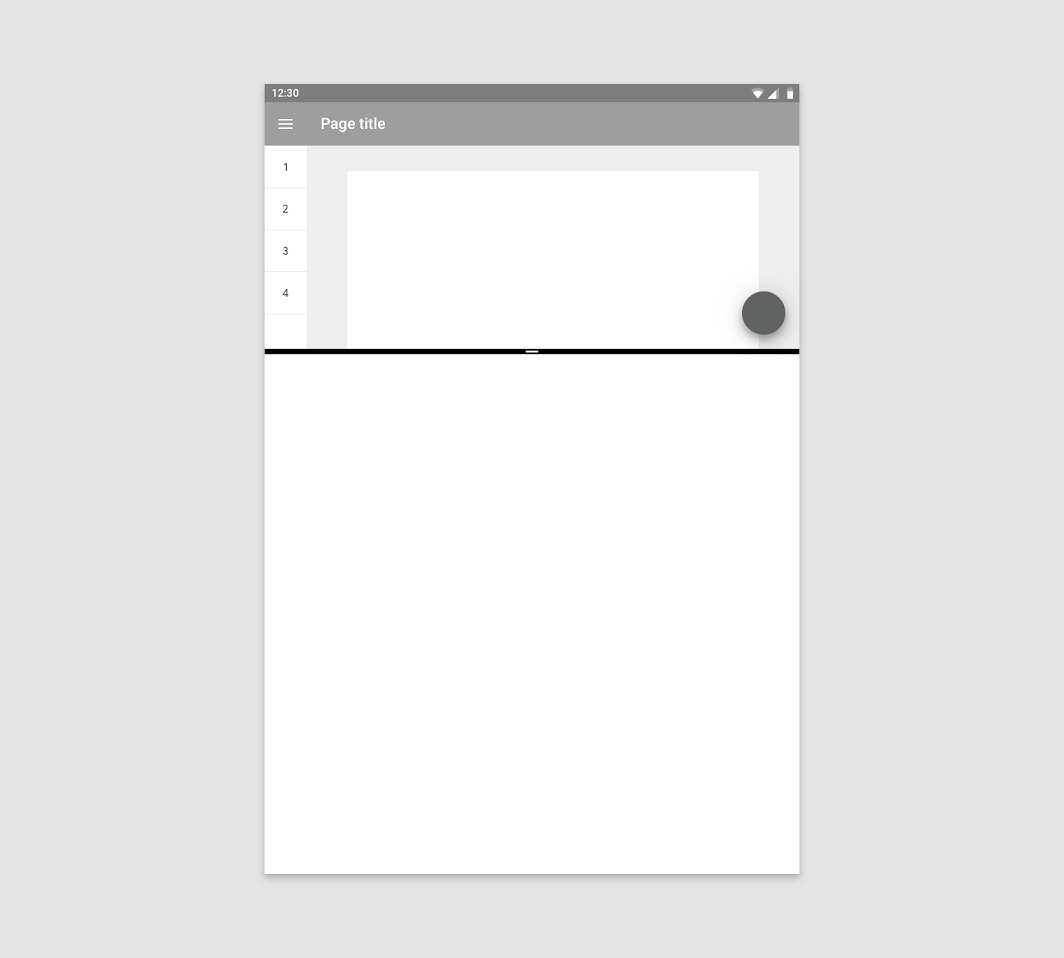
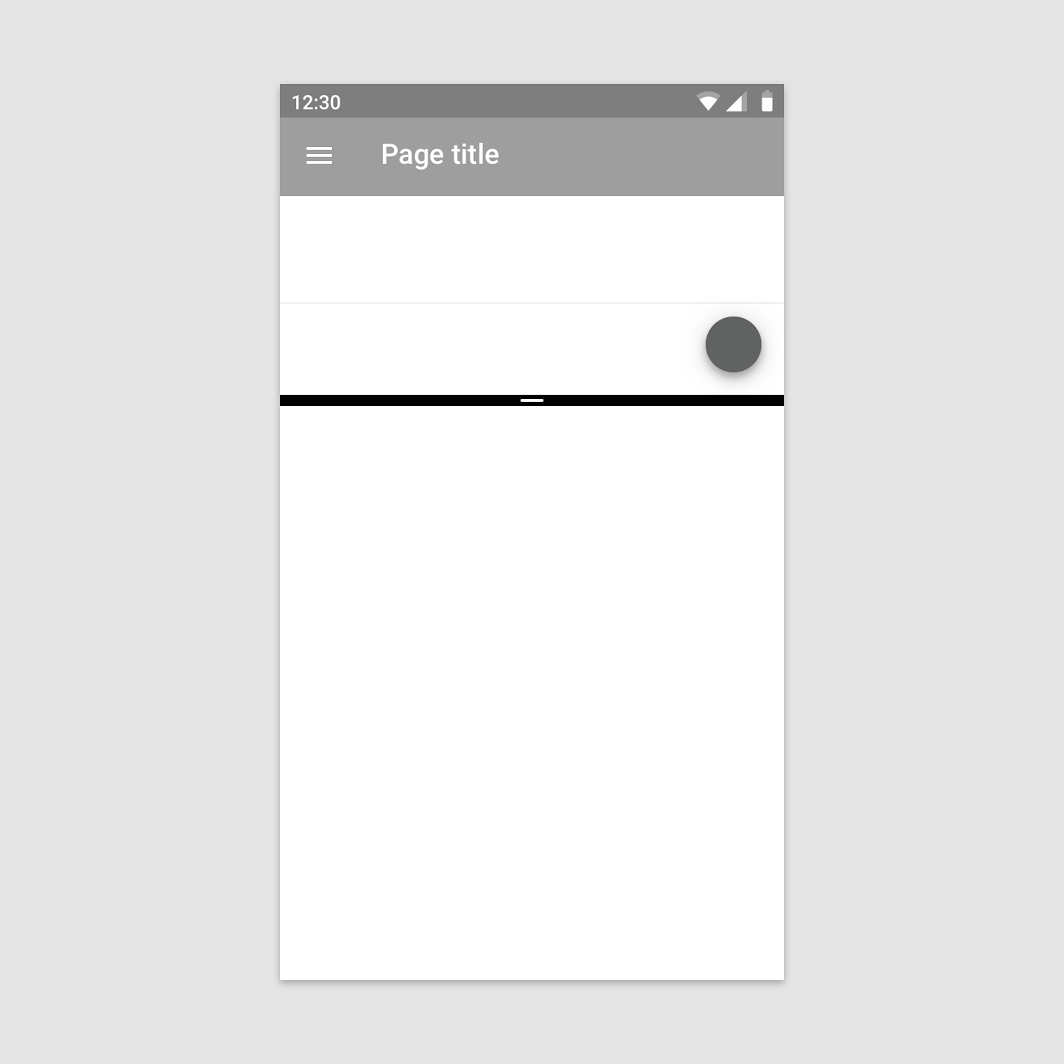
Im Split-Screen-Modus können zwei Aktivitäten gleichzeitig auf dem Bildschirm angezeigt werden.
Verwendung
Apps dürfen den Split-Screen-Modus nicht selbstständig aktivieren; dies muss durch den Nutzer erfolgen.
Starten neuer Aktivitäten
Wenn eine App eine neue Aktivität startet, wird diese standardmäßig im selben Bildschirmbereich geöffnet. Apps, die mit dem Split-Screen-Format kompatibel sind, werden bei Bedarf so in der Größe angepasst, dass sie in die Split-Screen-Ansicht passen.
Wenn der Split-Screen-Modus aktiv ist, dürfen Apps neue Aktivitäten im gegenüberliegenden Bildschirmbereich starten, sofern folgende Kriterien erfüllt sind:
- Die ursprüngliche und die neue Aktivität hängen inhaltlich zusammen und sind im Split-Screen-Modus nutzbar
- Die Aufgabe der App rechtfertigt es, zwei Aktivitäten gleichzeitig anzuzeigen und die bereits geöffnete andere App auszublenden
- Es muss klar erkennbar sein, dass die App in den Split-Screen-Modus wechselt, z. B. durch eine Schaltfläche mit der Beschriftung „In neuem Fenster öffnen“
Verhalten
Der Split-Screen-Modus bleibt aktiv, bis der Nutzer ihn beendet oder zu einer App wechselt, die ihn nicht unterstützt.
Größenanpassung im Split-Screen
Nutzer können im Split-Screen-Modus die einzelnen Bildschirmbereiche verschieben und ihre Größe anpassen, indem sie die Trennlinie zwischen den beiden Bereichen ziehen.
Wischgesten vom Bildschirmrand
Wenn der Split-Screen-Modus aktiv ist, funktionieren Wischgesten vom Bildschirmrand möglicherweise nicht wie vorgesehen. Der Split-Screen-Modus verwendet Wischgesten vom Bildschirmrand selbst zum Ändern der Größe der Bildschirmbereiche. In einer App, die ebenfalls solche Gesten für Aktionen einsetzt, kann eine Wischbewegung daher entweder die Größe der Bildschirmbereiche ändern oder eine Aktion in der App auslösen.
Um dies zu vermeiden, sollten Wischgesten vom Bildschirmrand nicht die einzige Methode sein, um Aktionen in Ihrer App auszuführen. Stellen Sie für jede Aktion eine alternative Methode bereit.
Beispielsweise lässt sich der Navigation Drawer durch eine Wischgeste vom Bildschirmrand öffnen – alternativ auch durch Antippen des Menüsymbols.
Layout
Damit sich Apps für die Verwendung im Split-Screen-Modus eignen, sollten sichtbare Inhalte auf eine angemessene Größe und Pixeldichte skaliert werden.
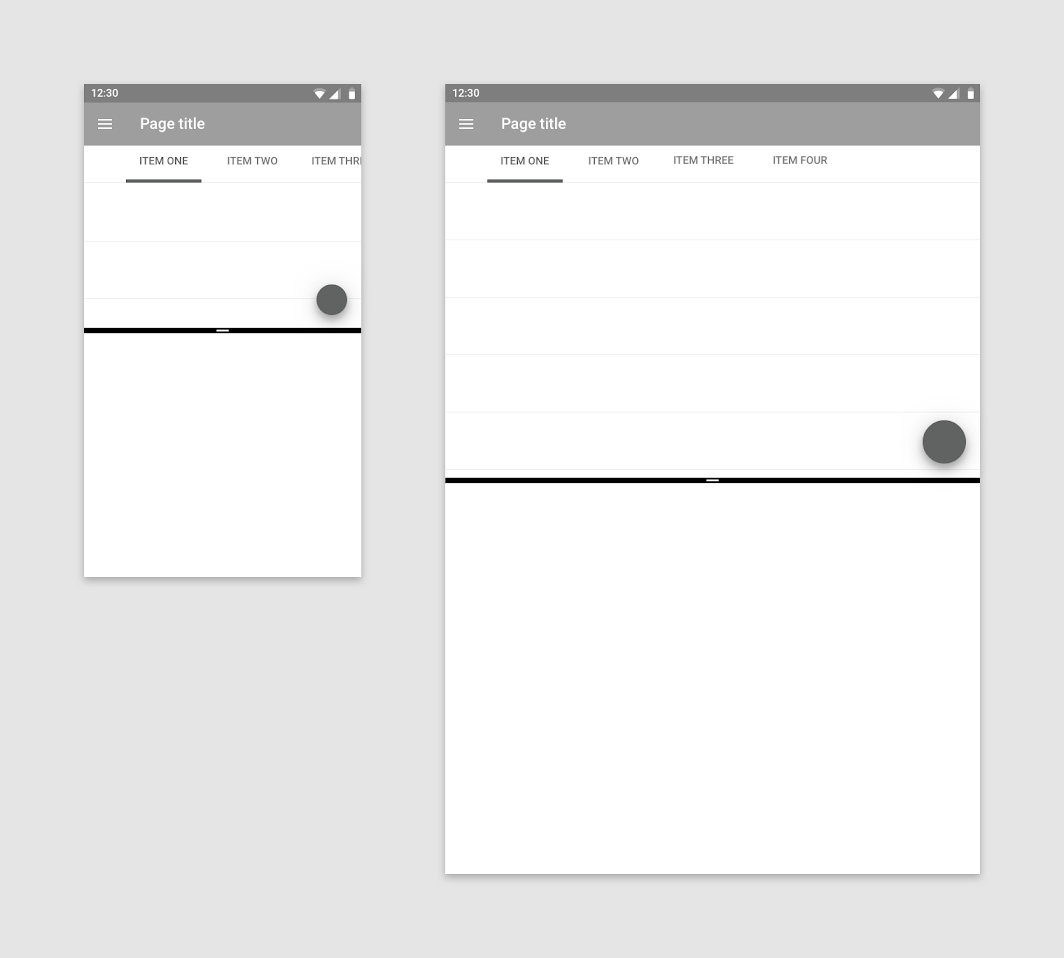
Primäre Steuerelemente sollten für den Split-Screen-Modus angepasst werden. So lassen sich Navigations-Tabs beispielsweise in einem Menü zusammenfassen.
Responsive UI
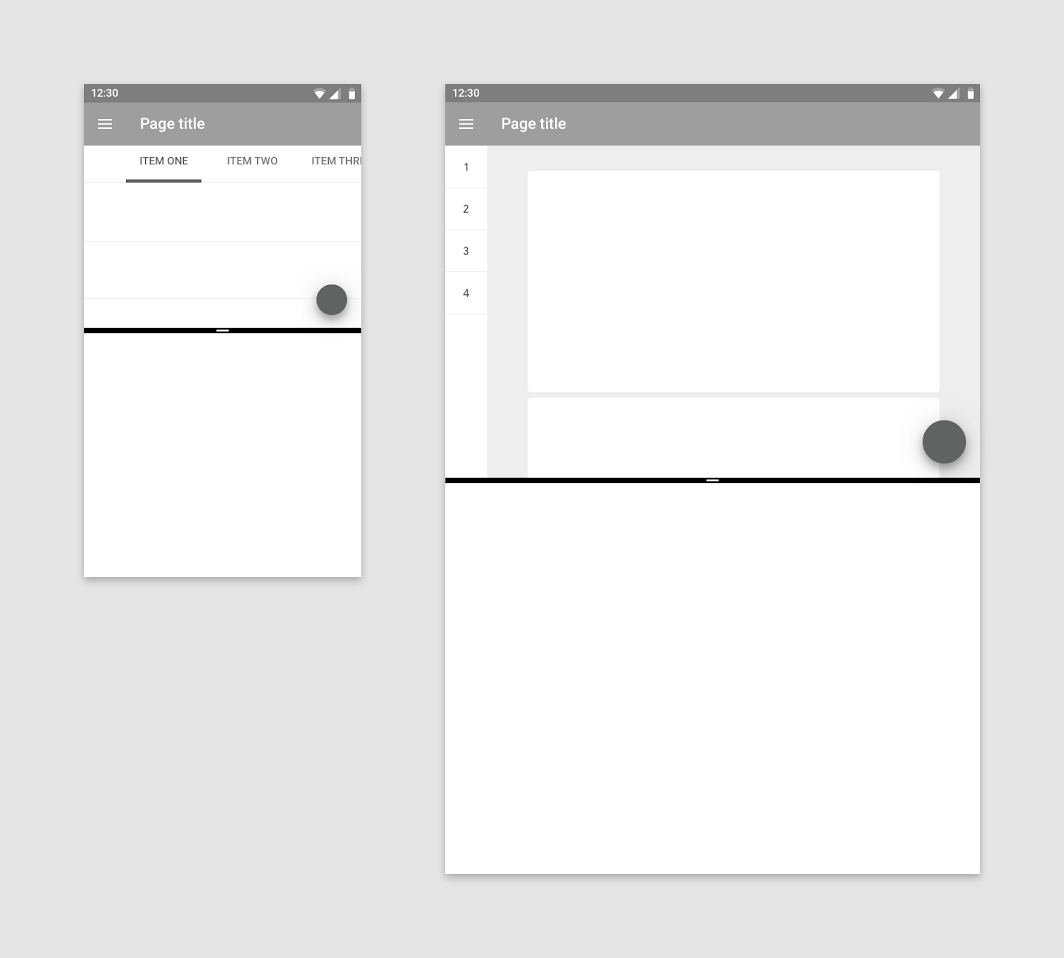
Apps im Split-Screen-Modus sollten sich reibungslos an verschiedene Gerätegrößen und Ausrichtungen anpassen.
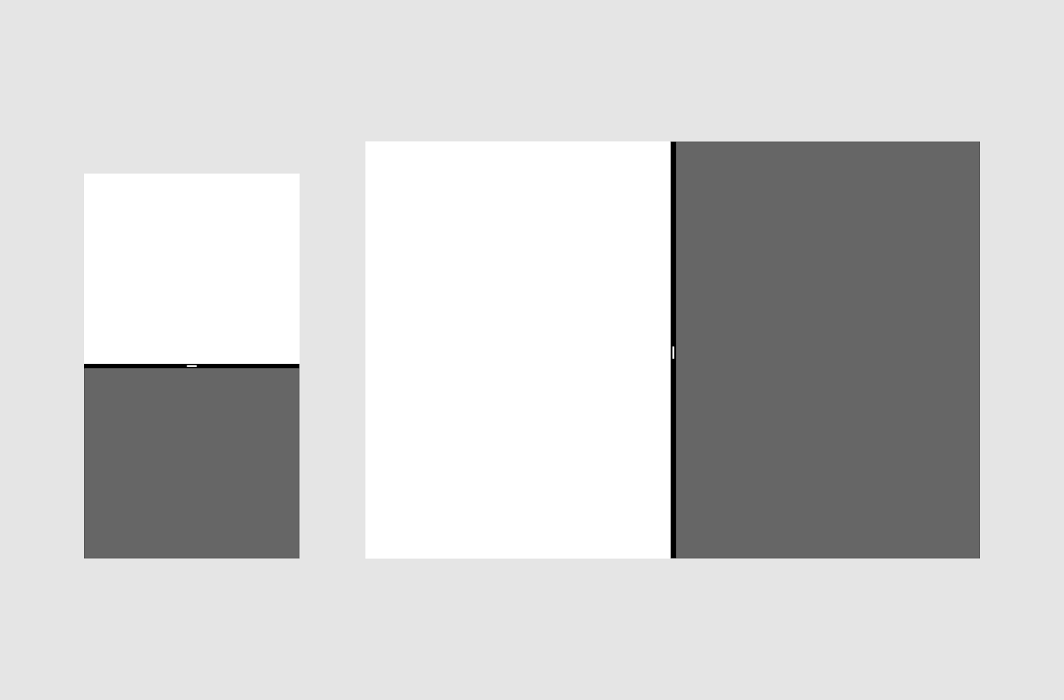
Im Hochformat wird der Bildschirm entlang der x-Achse geteilt, im Querformat entlang der y-Achse. Eine Änderung der Geräteausrichtung sollte nicht zu unerwarteten UI-Anpassungen führen. Beispielsweise sollte ein Video, das in einem der beiden Bildschirmbereiche des Split-Screens angezeigt wird, nicht in den Vollbildmodus wechseln, wenn das Gerät vom Hochformat ins Querformat gedreht wird.
Apps können für Smartphone und Tablet dasselbe Layout oder unterschiedliche Layouts verwenden:
- Apps mit ähnlichen Layouts für Smartphone und Tablet können bei Größenänderungen nahtlos zwischen der Tablet- und der Smartphone-UI wechseln, da der Übergang nicht abrupt wirkt.
- Apps mit völlig unterschiedlichen Layouts für Smartphone und Tablet sollten die Smartphone-UI im Split-Screen-Modus auf dem Tablet vermeiden. Stattdessen sollte die vorhandene Tablet-UI an die kleinere Größe angepasst werden, damit Nutzer auf beiden Geräten ein einheitliches Nutzungserlebnis haben.
Design für kompakte Größen
Um die Anpassung Ihrer App an die verschiedenen Fenstergrößen des Split-Screen-Modus zu vereinfachen, wird empfohlen, zunächst ein Layout für die kleinste Größe zu entwerfen.
Erstellen Sie ein Layout, das bereits bei einer Breite oder Höhe von 220 dp funktioniert, indem Sie Elemente verdichten oder nicht benötigte Elemente entfernen. Darauf aufbauend lässt sich das Layout auf größere Größen skalieren.