Skip to content
Material Design 2
Main Navigation
v3
v2
v1

Polski

English
简体中文
繁體中文
Español
Français
Русский
Português – Brasil
Deutsch
日本語
한국어
Italiano
Türkçe
čeština
magyar

Polski

English
简体中文
繁體中文
Español
Français
Русский
Português – Brasil
Deutsch
日本語
한국어
Italiano
Türkçe
čeština
magyar

Wygląd

Sidebar Navigation

System Material

Wprowadzenie

Studia przypadków Material

O studiach przypadków Material

Basil

Crane

Fortnightly

Owl

Rally

Reply

Shrine

Podstawy Material

Środowisko

Powierzchnie

Wysokość

Światło i cienie

Układ

Zrozumienie układu

Gęstość pikseli

Responsywna siatka układu

Metody odstępów

Zachowanie komponentów

Stosowanie gęstości

Nawigacja

Podstawy nawigacji

Przejścia nawigacyjne

Wyszukiwanie

Kolor

System kolorów

Stosowanie koloru w interfejsie użytkownika

Zastosowanie kolorów

Czytelność tekstu

Ciemny motyw

Typografia

System typograficzny

Zrozumienie typografii

Obsługa języków

Dźwięk

O dźwięku

Zastosowanie dźwięku w interfejsie użytkownika

Atrybuty dźwięku

Choreografia dźwięku

Ikonografia

Ikony produktów

Ikony systemowe

Animowane ikony

Kształt

Informacje o kształcie

Kształt i hierarchia

Kształt jako środek wyrazu

Kształt i ruch

Stosowanie kształtów w interfejsie użytkownika

Ruch

Zrozumienie ruchu

System animacji

Szybkość

Choreografia

Dostosowywanie

Interakcja

Gesty

Zaznaczanie

Stany

Komunikacja

Potwierdzenie i potwierdzenie wykonania

Formaty danych

Wizualizacja danych

Puste stany

Pomoc i opinie

Grafika

Ekran startowy

Onboarding

Stany offline

Pisanie

Uczenie maszynowe

Wzorce uczenia maszynowego

Wykrywanie obiektów: kamera na żywo

Wykrywanie obiektów: obraz statyczny

Skanowanie kodów kreskowych

Wytyczne Material

Material Theming

Omówienie

Wdrażanie własnego motywu

Użyteczność

Dostępność

Dwukierunkowość

Wytyczne dotyczące platform

Paski systemu Android

Odcisk palca w systemie Android

Haptyka w Androidzie

Ikony Androida

Nawigacja między aplikacjami w systemie Android

Powiadomienia na Androidzie

Uprawnienia na Androidzie

Wycinki w Androidzie

Podzielony ekran w Androidzie

Android – przesuń, aby odświeżyć (swipe to refresh)

Pasek narzędzi zaznaczania tekstu w systemie Android

Widżet na Androida

Adaptacja międzyplatformowa

Komponenty

Pasek aplikacji: dolny

Pasek aplikacji: górny

Backdrop

Banery

Dolna nawigacja

Przyciski

Przyciski: pływający przycisk akcji

Karty

Pola wyboru

Chipy

Tabele danych

Selektory daty

Okna dialogowe

Separatory

Listy obrazów

Listy

Menu

Szuflada nawigacyjna

Pasek nawigacyjny

Wskaźniki postępu

Przyciski radiowe

Dolne arkusze

Boczne arkusze

Suwaki

Snackbary

Przełączniki

Zakładki

Pola tekstowe

Selektory godziny

Podpowiedzi (tooltips)

Na tej stronie

Podzielony ekran w Androidzie ​

Tryb podzielonego ekranu pozwala wyświetlać dwie aktywności jednocześnie na tym samym ekranie.

Użycie ​

Aplikacje nie mogą same włączyć trybu podzielonego ekranu – musi go aktywować użytkownik.

Uruchamianie nowych aktywności ​

Gdy aplikacja uruchamia nową aktywność, domyślnie otwiera się ona w tej samej części ekranu. W razie potrzeby rozmiar aplikacji zostanie odpowiednio dostosowany do widoku podzielonego ekranu (chyba że aplikacja nie obsługuje tego trybu).

Gdy tryb podzielonego ekranu jest aktywny, aplikacje mogą uruchamiać nowe aktywności w przeciwległej części ekranu, jeśli spełnione są wszystkie poniższe warunki:

  • Dotychczasowa i nowa aktywność są ze sobą powiązane i obie obsługują tryb podzielonego ekranu
  • Wykonywane zadanie uzasadnia jednoczesne wyświetlanie dwóch aktywności, co wiąże się z zasłonięciem drugiej otwartej aplikacji
  • Aplikacja wyraźnie sygnalizuje przejście do trybu podzielonego ekranu, np. za pomocą przycisku z napisem „Otwórz w nowym oknie”
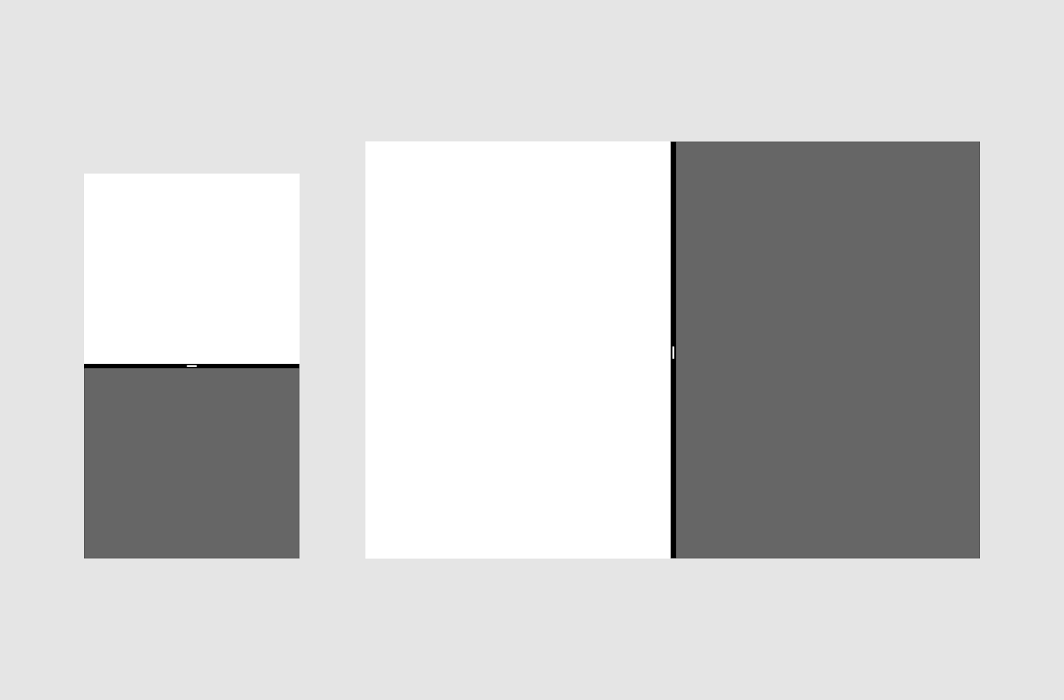
Podzielony ekran pokazany w orientacji pionowej na telefonie (po lewej) i w orientacji poziomej na tablecie (po prawej)

Zachowanie ​

Tryb podzielonego ekranu pozostaje aktywny, dopóki użytkownik go nie wyłączy albo nie przełączy się na aplikację, która nie obsługuje tego trybu.

Zmiana rozmiaru podzielonego ekranu ​

Użytkownicy mogą zmieniać umiejscowienie i rozmiar każdej części podzielonego ekranu, przeciągając rozdzielacz znajdujący się między nimi.

Gesty przesunięcia od krawędzi ​

Gdy tryb podzielonego ekranu jest aktywny, gesty przesunięcia od krawędzi mogą działać nieprzewidywalnie. Zmiana rozmiaru części ekranu również odbywa się bowiem przez przeciąganie krawędzi, więc system może zinterpretować ten sam gest dwojako – jako próbę zmiany rozmiaru ekranu albo jako akcję w aplikacji.

Aby uniknąć takich konfliktów, gesty przesunięcia od krawędzi nie powinny być jedynym sposobem wykonywania akcji w aplikacji. Każda akcja powinna mieć alternatywny sposób wykonania.

Na przykład szuflada nawigacyjna można otworzyć gestem przesunięcia od krawędzi, ale również przez dotknięcie ikony menu.


Szuflada nawigacyjna

Szuflady nawigacyjne zapewniają dostęp do docelowych ekranów nawigacji w aplikacji.

Powiązany artykuł

Układ ​

Aby zapewnić obsługę trybu podzielonego ekranu, widoczną treść należy przeskalować do odpowiedniego rozmiaru i gęstości.

Główne elementy sterowania należy dostosować do trybu podzielonego ekranu. Na przykład zakładki nawigacji można zwinąć do menu.

Responsywny interfejs użytkownika ​

Aplikacje w trybie podzielonego ekranu powinny płynnie dostosowywać się do różnych rozmiarów i orientacji urządzeń.

W orientacji pionowej ekran jest dzielony wzdłuż osi X (na część górną i dolną), a w orientacji poziomej – wzdłuż osi Y (na część lewą i prawą). Zmiana orientacji urządzenia nie powinna powodować nieoczekiwanych zmian interfejsu użytkownika. Na przykład wideo wyświetlane w jednej części podzielonego ekranu nie powinno przełączać się w tryb pełnoekranowy po obróceniu urządzenia z orientacji pionowej na poziomą.

Aplikacje mogą używać tego samego lub różnych układów na telefonie i tablecie:

  • Jeśli układy aplikacji na telefonie i tablecie są podobne, przy zmianie rozmiaru okna można przełączać się między interfejsem tabletu i telefonu, ponieważ takie przejście nie będzie rażące.
  • Jeśli układy aplikacji na telefonie i tablecie znacznie się różnią, należy unikać wyświetlania interfejsu telefonu na tablecie w trybie podzielonego ekranu. Zamiast tego należy dostosować istniejący interfejs tabletu do mniejszego rozmiaru, aby zapewnić użytkownikom spójne wrażenia na obu urządzeniach.
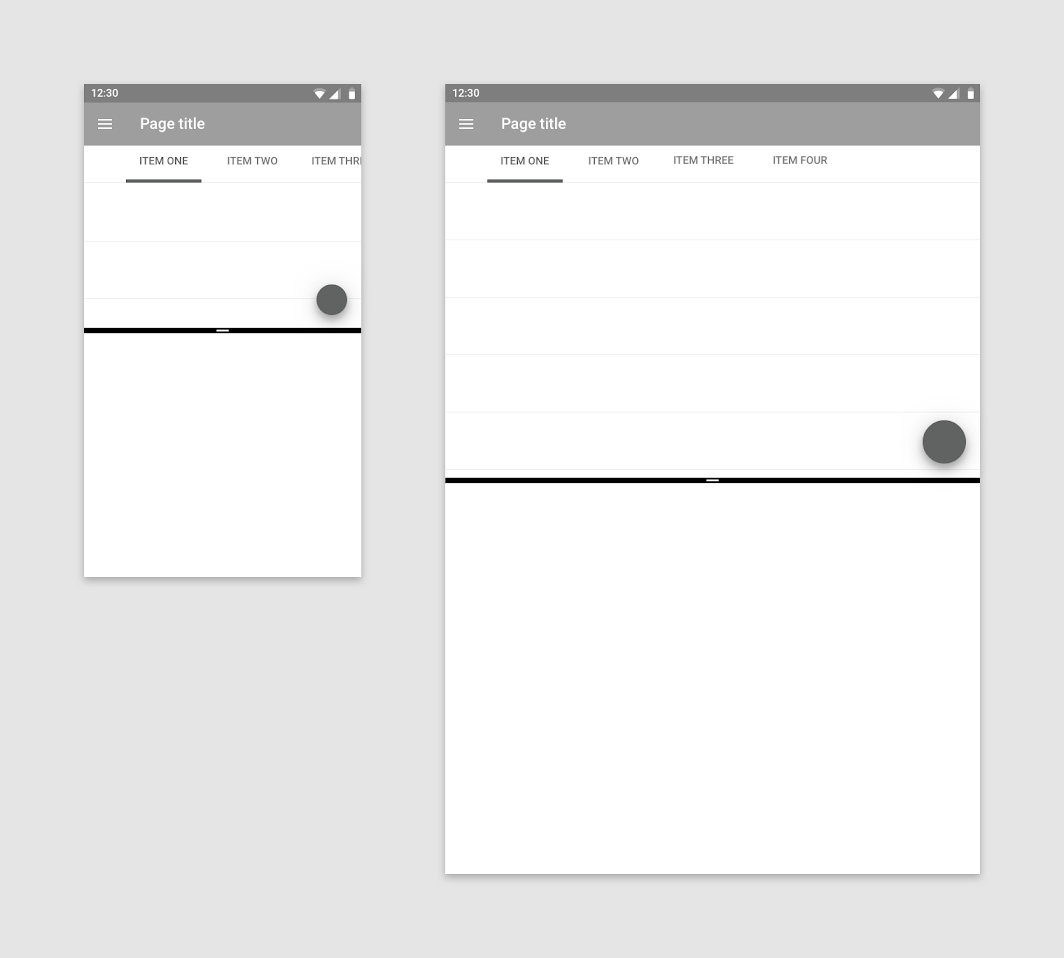
Aplikacja może używać tego samego układu na telefonie (po lewej) i tablecie (po prawej)
Aplikacja może używać tego samego układu na telefonie (po lewej) i tablecie (po prawej).

Aplikacja może używać różnych układów na telefonie (po lewej) i tablecie (po prawej)
Aplikacja może używać różnych układów na telefonie (po lewej) i tablecie (po prawej).

Projektowanie z myślą o mniejszych rozmiarach ​

Najpierw zaprojektuj układ dla najmniejszego rozmiaru – ułatwi to dostosowanie aplikacji do pozostałych rozmiarów trybu podzielonego ekranu.

Utwórz układ działający przy szerokości lub wysokości 220 dp, zagęszczając elementy lub usuwając zbędne. Następnie skaluj go do większych rozmiarów.
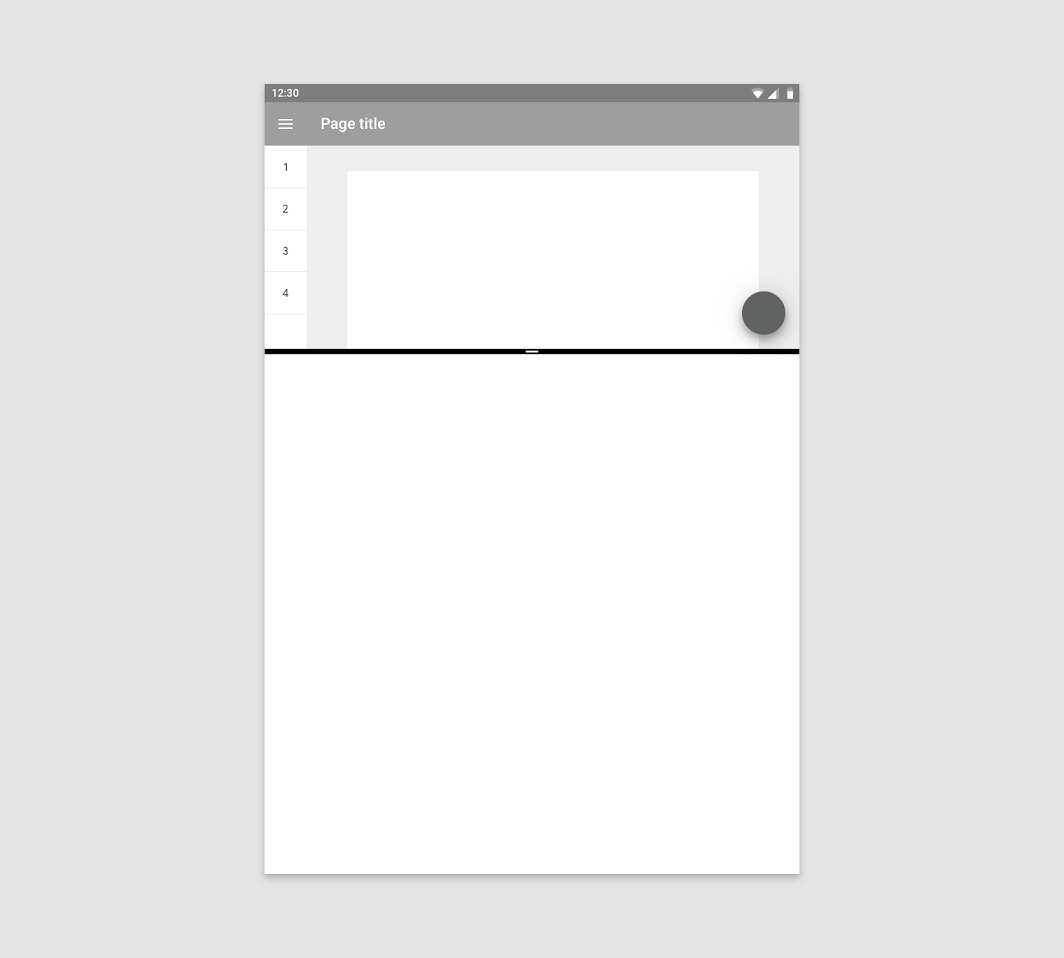
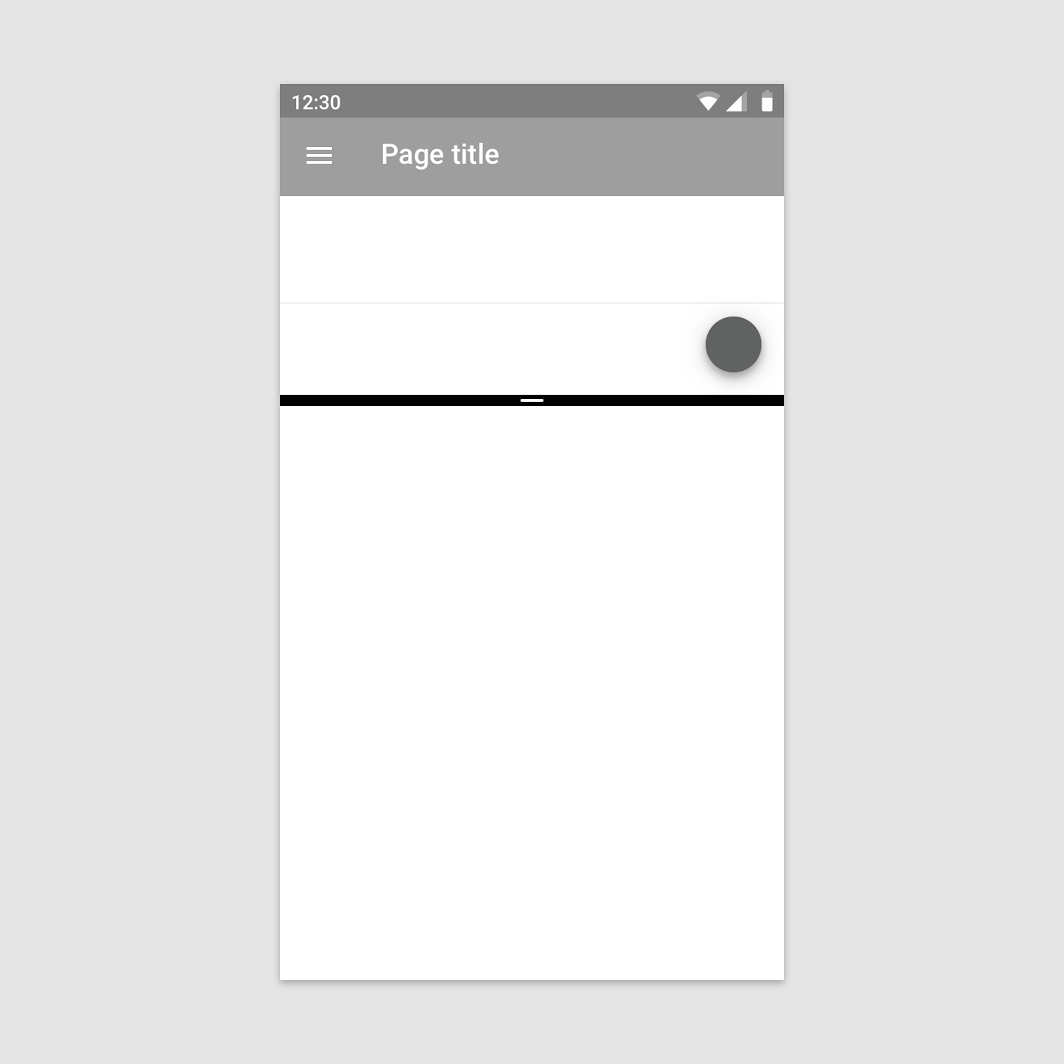
Gdy tryb podzielonego ekranu jest aktywny na tablecie, domyślnie zajmuje on 34,15% całego ekranu
Gdy tryb podzielonego ekranu jest aktywny na tablecie, domyślnie zajmuje on 34,15% całego ekranu.

Gdy tryb podzielonego ekranu jest aktywny na telefonie, współczynnik proporcji aplikacji w orientacji pionowej wynosi 16:9
Gdy tryb podzielonego ekranu jest aktywny na telefonie, współczynnik proporcji aplikacji w orientacji pionowej wynosi 16:9.
Pager
Poprzednia stronaWycinki w Androidzie
Następna stronaAndroid – przesuń, aby odświeżyć (swipe to refresh)

Opublikowano na licencji Apache-2.0.

Copyright © 2018-Present Google

https://m2.material.io/design/platform-guidance/android-split-screen.html

Opublikowano na licencji Apache-2.0.

Copyright © 2018-Present Google