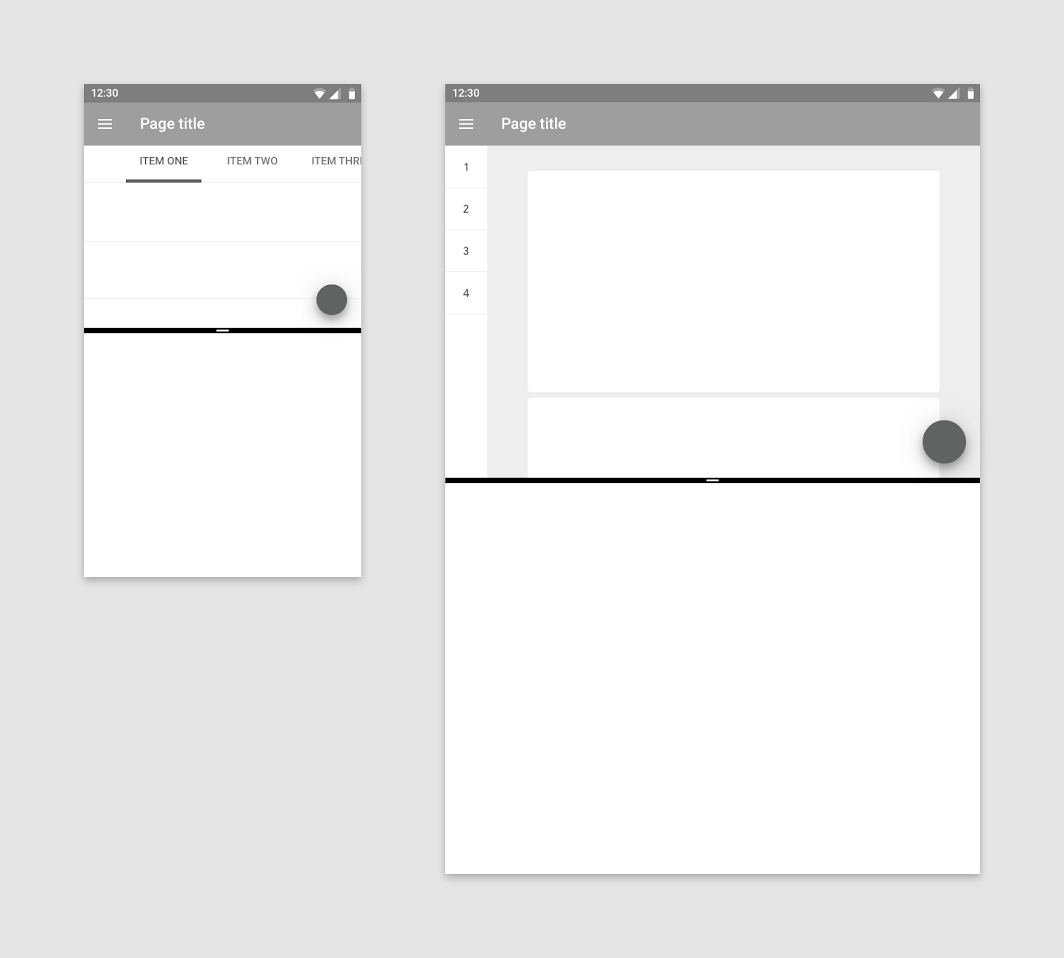
Skip to content
Material Design 2
Main Navigation
v3
v2
v1

Русский

English
简体中文
繁體中文
Español
Français
Português – Brasil
Deutsch
日本語
한국어
Italiano
Polski
Türkçe
čeština
magyar

Русский

English
简体中文
繁體中文
Español
Français
Português – Brasil
Deutsch
日本語
한국어
Italiano
Polski
Türkçe
čeština
magyar

Внешний вид

Sidebar Navigation

Система Material

Введение

Material-исследования

О Material-исследованиях

Basil

Crane

Fortnightly

Owl

Rally

Reply

Shrine

Основы Material

Среда

Поверхности

Возвышение

Свет и тени

Макет

Основы макета

Плотность пикселей

Адаптивная сетка макета

Методы задания интервалов

Поведение компонентов

Применение плотности

Навигация

Общие сведения о навигации

Переходы при навигации

Поиск

Цвет

Цветовая система

Применение цвета в UI

Использование цвета

Читаемость текста

Тёмная тема

Типографика

Система типографики

Понимание типографики

Поддержка языков

Звук

О звуке

Применение звука в интерфейсе

Характеристики звука

Звуковая хореография

Иконография

Продуктовые значки

Системные значки

Анимированные значки

Форма

О форме

Форма и иерархия

Форма как средство выражения

Форма и движение

Применение формы к интерфейсу

Движение

Основы анимации

Система движения

Скорость

Хореография

Настройка

Взаимодействие

Жесты

Выделение

Состояния

Коммуникация

Подтверждение и уведомление

Форматы данных

Визуализация данных

Пустые состояния

Справка и обратная связь

Изображения

Экран запуска

Онбординг

Офлайн-режим

Написание текстов

Машинное обучение

Паттерны машинного обучения

Обнаружение объектов: камера в реальном времени

Обнаружение объектов: статическое изображение

Сканирование штрихкодов

Рекомендации Material

Material Theming

Обзор

Реализация вашей темы

Удобство использования

Доступность

Двунаправленность

Рекомендации для платформ

Панели Android

Отпечаток пальца на Android

Тактильная обратная связь в Android

Значки Android

Навигация между приложениями в Android

Уведомления в Android

Разрешения в Android

Срезы Android (slices)

Разделённый экран Android

Свайп для обновления в Android

Панель инструментов выделения текста в Android

Виджет Android

Кроссплатформенная адаптация

Компоненты

Нижние панели приложения

Верхняя панель приложения

Бэкдроп (Backdrop)

Баннеры

Нижняя панель навигации

Кнопки

Кнопки: плавающая кнопка действия

Карточки

Флажки

Чипы

Таблицы данных

Выбор даты

Диалоговые окна

Разделители

Списки изображений

Списки

Меню

Боковая панель навигации

Навигационная рейка (navigation rail)

Индикаторы выполнения

Радиокнопки

Нижние панели

Боковые панели

Ползунки

Снекбары

Переключатели

Вкладки

Текстовые поля

Средства выбора времени

Всплывающие подсказки

Содержание страницы

Разделённый экран Android ​

Режим разделённого экрана позволяет отображать на экране две Activity одновременно.

Использование ​

Приложения не могут включать режим разделённого экрана самостоятельно — сделать это может только пользователь.

Запуск новых Activity ​

Когда приложение запускает новую Activity, она по умолчанию открывается в той же части экрана, что и исходная Activity. Приложение при этом масштабируется под область разделённого экрана (если только оно не совместимо с форматом разделённого экрана).

Когда режим разделённого экрана активен, приложение может запустить новую Activity в противоположной части экрана при соблюдении следующих условий:

  • Исходная и новая Activity связаны между собой и обе поддерживают режим разделённого экрана
  • Задача, решаемая приложением, предполагает одновременное отображение двух Activity и скрытие ранее открытого приложения
  • Пользователю должно быть очевидно, что приложение перейдёт в режим разделённого экрана, — например, благодаря кнопке с надписью «Открыть в новом окне»
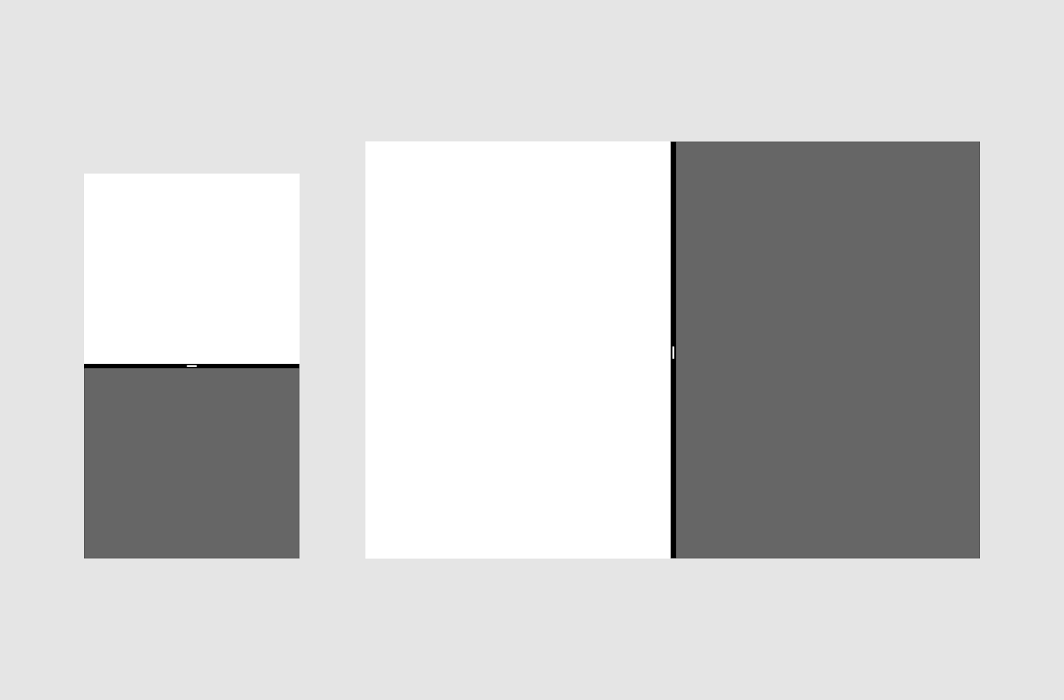
Разделённый экран в портретном режиме на мобильном устройстве (слева) и в альбомном режиме на планшете (справа)

Поведение ​

Режим разделённого экрана остаётся активным, пока пользователь не отключит его или не переключится на несовместимое с ним приложение.

Изменение размера разделённого экрана ​

Пользователи могут изменять положение и размер областей разделённого экрана, перетаскивая разделитель между ними.

Жесты смахивания от края экрана ​

В режиме разделённого экрана жест смахивания от края экрана может работать не так, как задумано. Поскольку этот режим использует смахивание для изменения размера областей, жест смахивания от края может привести как к изменению размера области, так и к выполнению действия в приложении.

Чтобы избежать конфликта, не используйте смахивание от края как единственный способ выполнения действий в приложении — для каждого действия должен быть предусмотрен альтернативный способ.

Например, панель навигации (navigation drawer) можно открыть смахиванием от края, но к ней также можно получить доступ, нажав значок меню.


Панель навигации

Панели навигации предоставляют доступ к разделам навигации вашего приложения.

Связанная статья

Макет ​

Для поддержки режима разделённого экрана контент приложения должен корректно масштабироваться под доступный размер и плотность экрана.

Основные элементы управления должны быть адаптированы для режима разделённого экрана. Например, вкладки навигации могут быть свёрнуты в меню.

Адаптивный интерфейс ​

Приложения в режиме разделённого экрана должны корректно адаптироваться к различным размерам и ориентациям устройств.

В портретной ориентации экран делится по горизонтали, а в альбомной — по вертикали. Изменение ориентации устройства не должно приводить к неожиданным изменениям интерфейса. Например, видео, воспроизводимое в одной из частей разделённого экрана, не должно разворачиваться в полноэкранный режим при повороте устройства из портретной ориентации в альбомную.

Приложения могут использовать одинаковые или разные макеты для мобильных устройств и планшетов:

  • Если макеты для мобильных устройств и планшетов похожи, при изменении размера окна приложения можно переключаться между интерфейсами для планшета и мобильного устройства — такой переход не будет резким.
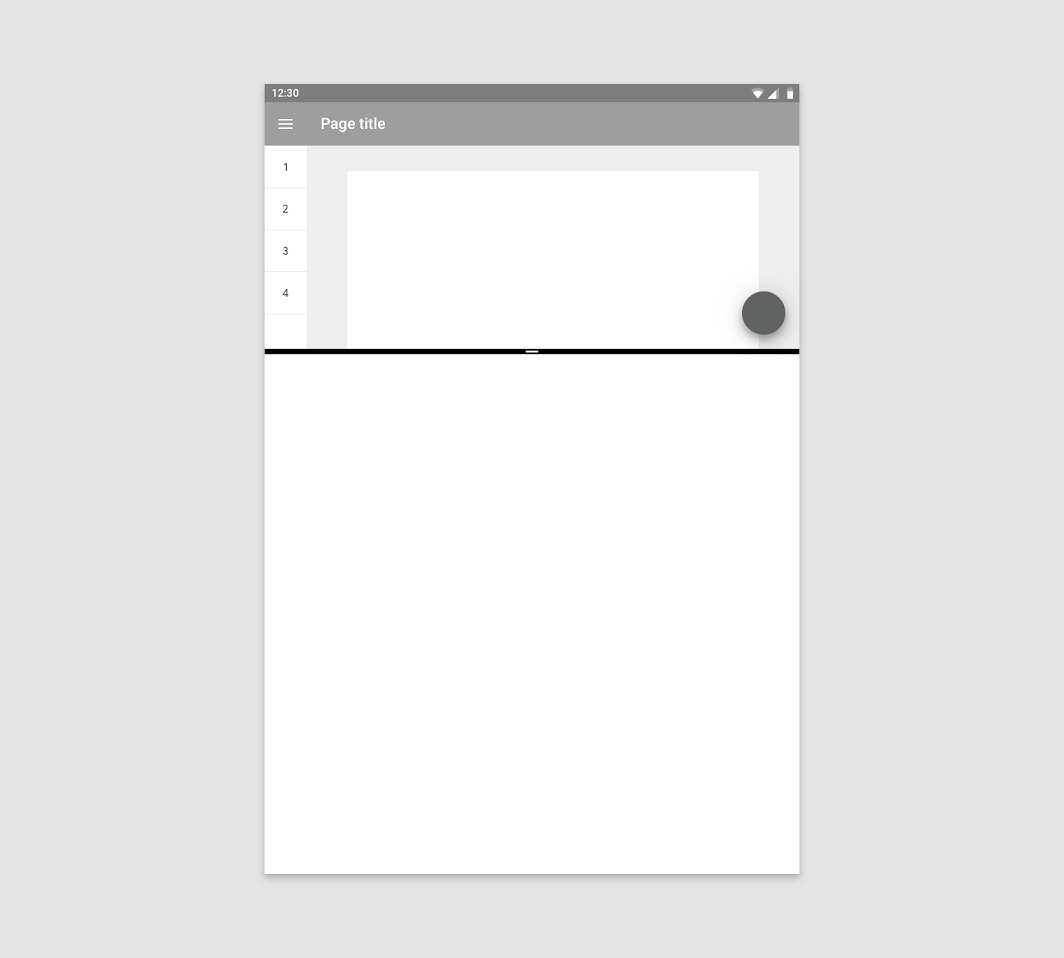
  • Если макеты для мобильных устройств и планшетов существенно различаются, не используйте мобильный интерфейс на планшете в режиме разделённого экрана. Вместо этого адаптируйте интерфейс для планшета под меньший размер окна, чтобы обеспечить единообразный пользовательский опыт на обоих типах устройств.
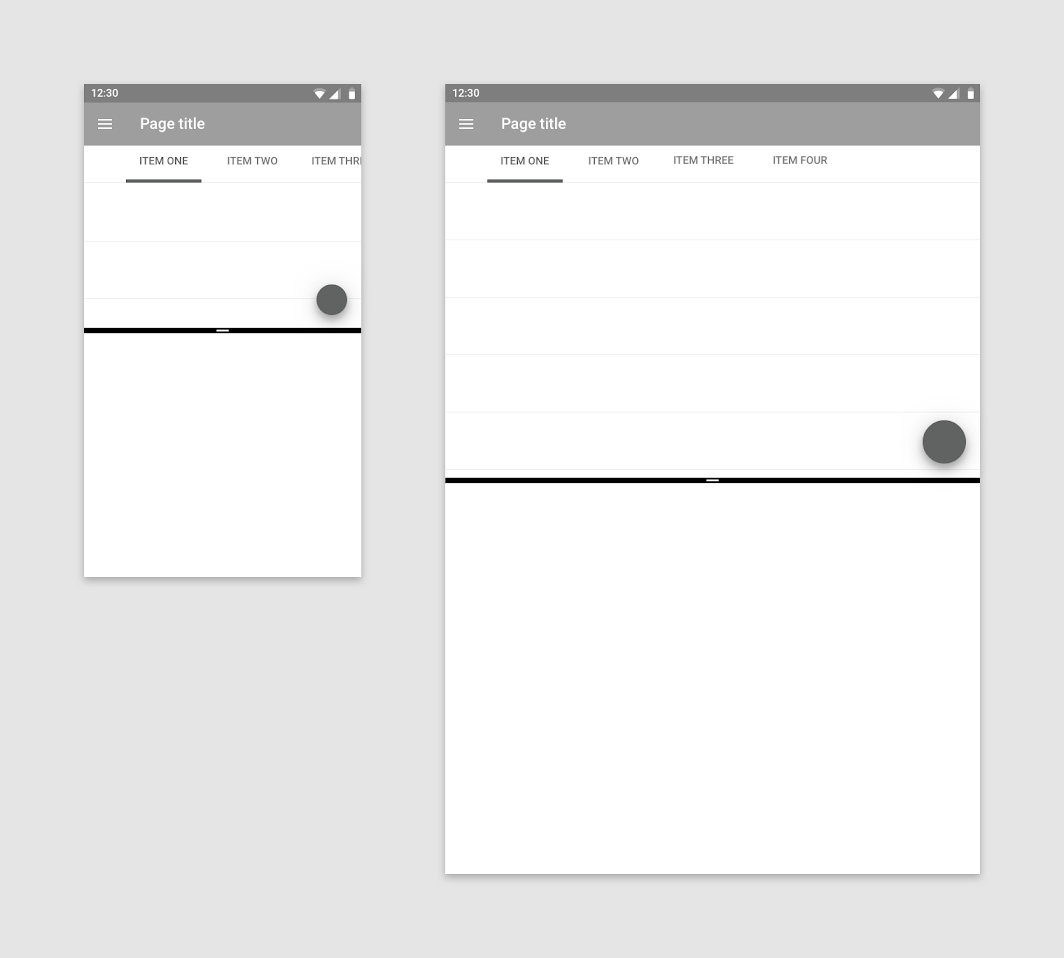
Приложение может использовать одинаковый макет на мобильном устройстве (слева) и планшете (справа)
Приложение может использовать одинаковый макет на мобильном устройстве (слева) и планшете (справа).

Приложение может использовать разные макеты на мобильном устройстве (слева) и планшете (справа)
Приложение может использовать разные макеты на мобильном устройстве (слева) и планшете (справа).

Дизайн для сжатых размеров ​

Чтобы упростить адаптацию приложения к различным размерам окна в режиме разделённого экрана, рекомендуется сначала разработать дизайн для наименьшего из возможных размеров.

Создайте макет, работающий при ширине или высоте 220 dp, уплотнив элементы или удалив второстепенные. Отталкиваясь от этого размера, макет можно масштабировать в сторону увеличения.
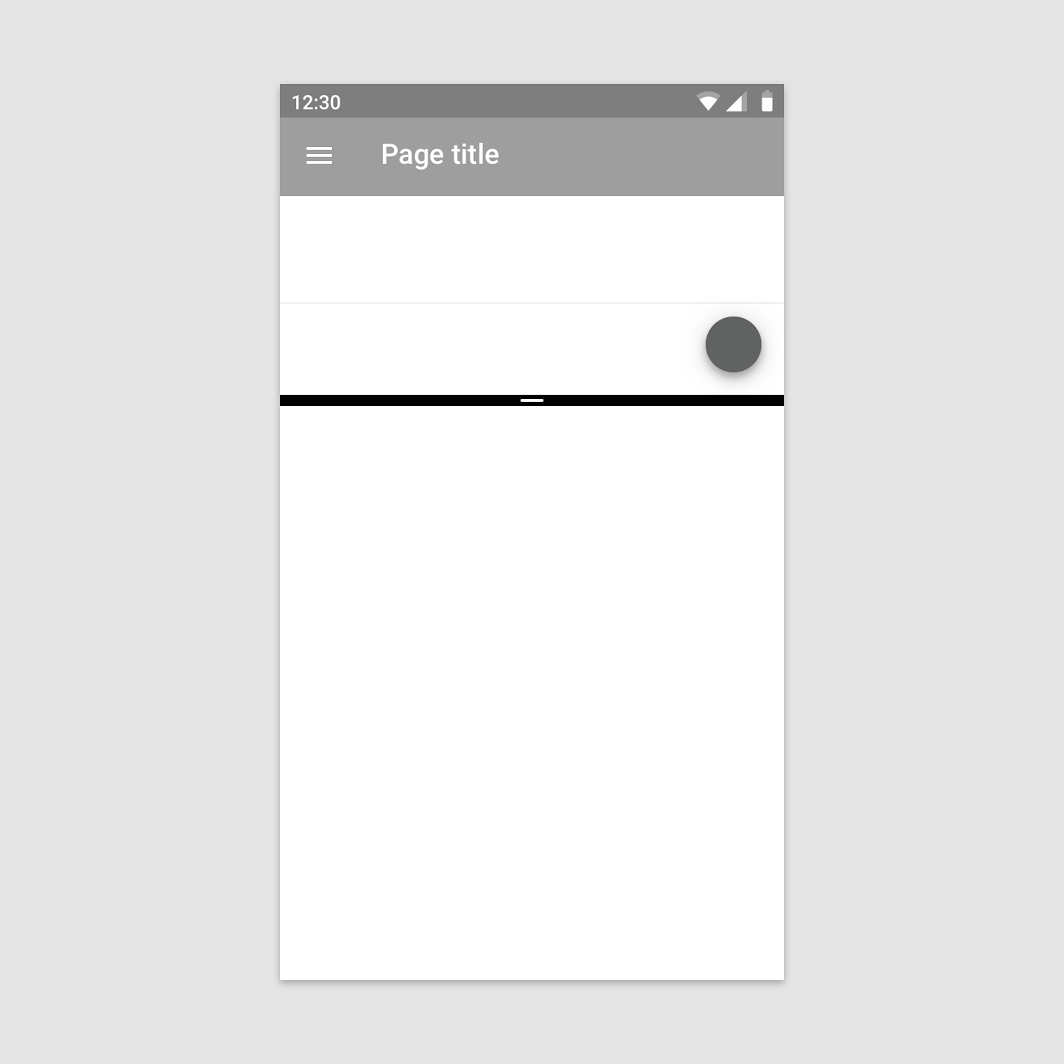
Когда разделённый экран активен на планшете, по умолчанию окно занимает 34,15% всего экрана
Когда разделённый экран активен на планшете, по умолчанию окно занимает 34,15% всего экрана.

Когда разделённый экран активен на мобильном устройстве, соотношение сторон окна приложения в портретной ориентации составляет 16:9
Когда разделённый экран активен на мобильном устройстве, соотношение сторон окна приложения в портретной ориентации составляет 16:9.
Pager
Предыдущая страницаСрезы Android (slices)
Следующая страницаСвайп для обновления в Android

Выпущено на условиях лицензии Apache-2.0.

Авторские права © 2018-Present Google

https://m2.material.io/design/platform-guidance/android-split-screen.html

Выпущено на условиях лицензии Apache-2.0.

Авторские права © 2018-Present Google