Skip to content
Material Design 2
Main Navigation
v3
v2
v1

Français

English
简体中文
繁體中文
Español
Русский
Português – Brasil
Deutsch
日本語
한국어
Italiano
Polski
Türkçe
čeština
magyar

Français

English
简体中文
繁體中文
Español
Русский
Português – Brasil
Deutsch
日本語
한국어
Italiano
Polski
Türkçe
čeština
magyar

Apparence

Sidebar Navigation

Système Material

Introduction

Études Material

À propos des études Material

Basil

Crane

Fortnightly

Owl

Rally

Reply

Shrine

Fondements Material

Environnement

Surfaces

Élévation

Lumière et ombres

Mise en page

Comprendre la mise en page

Densité de pixels

Grille de mise en page adaptative

Méthodes d'espacement

Comportement des composants

Application de la densité

Navigation

Comprendre la navigation

Transitions de navigation

Recherche

Couleur

Le système de couleurs

Application de la couleur à l'interface utilisateur

Utilisation de la couleur

Lisibilité du texte

Thème sombre

Typographie

Le système typographique

Comprendre la typographie

Prise en charge des langues

Son

À propos du son

Appliquer le son à l'interface utilisateur

Attributs sonores

Chorégraphie du son

Iconographie

Icônes de produit

Icônes système

Icônes animées

Forme

À propos des formes

Forme et hiérarchie

La forme en tant qu'expression

Forme et animation

Appliquer des formes à l'interface utilisateur

Animation

Comprendre l'animation

Le système d'animation

Vitesse

Chorégraphie

Personnalisation

Interaction

Gestes

Sélection

États

Communication

Confirmation et accusé de réception

Formats de données

Visualisation de données

États vides

Aide et commentaires

Visuels

Écran de lancement

Intégration (Onboarding)

États hors ligne

Rédaction

Apprentissage automatique

Modèles de conception pour l'apprentissage automatique

Détection d'objets : caméra en direct

Détection d'objets : image statique

Lecture de codes-barres

Lignes directrices Material

Material Theming

Vue d'ensemble

Mise en œuvre de votre thème

Utilisabilité

Accessibilité

Bidirectionnalité

Lignes directrices par plateforme

Barres Android

Empreinte digitale Android

Retours haptiques Android

Icônes Android

Navigation entre applications sous Android

Notifications sur Android

Autorisations Android

Slices Android

Écran partagé Android

Android : balayer pour actualiser

Barre d'outils de sélection de texte sous Android

Widget Android

Adaptation multiplateforme

Composants

Barres d'application : barre inférieure

Barres d'application : barre d'application supérieure

Backdrop

Bannières

Navigation inférieure

Boutons

Boutons : bouton d'action flottant

Cartes

Cases à cocher

Puces

Tableaux de données

Sélecteurs de date

Boîtes de dialogue

Séparateurs

Listes d'images

Listes

Menus

Tiroir de navigation

Rail de navigation

Indicateurs de progression

Boutons radio

Feuilles inférieures

Panneaux latéraux

Curseurs

Snackbars

Commutateurs

Onglets

Champs de texte

Sélecteurs d'heure

Infobulles

Sur cette page

Écran partagé Android ​

Le mode écran partagé permet d'afficher deux activités simultanément sur l'écran.

Utilisation ​

Les applications ne sont pas autorisées à activer le mode écran partagé elles-mêmes ; seul l'utilisateur peut l'activer.

Lancement de nouvelles activités ​

Lorsqu'une application lance une nouvelle activité, celle-ci s'ouvre par défaut dans la même partie de l'écran. Les applications sont redimensionnées si nécessaire pour s'adapter à la vue en écran partagé (sauf si votre application n'est pas compatible avec ce format).

Lorsque le mode écran partagé est actif, les applications peuvent lancer de nouvelles activités dans la partie opposée de l'écran si les critères suivants sont remplis :

  • Les activités d'origine et les nouvelles sont liées entre elles et utilisables en mode écran partagé
  • La tâche que l'application aide à accomplir justifie l'affichage de deux activités simultanément et le masquage de l'autre application ouverte
  • Il est évident que l'application passera en mode écran partagé, par exemple grâce à un bouton indiquant « Ouvrir dans une nouvelle fenêtre »
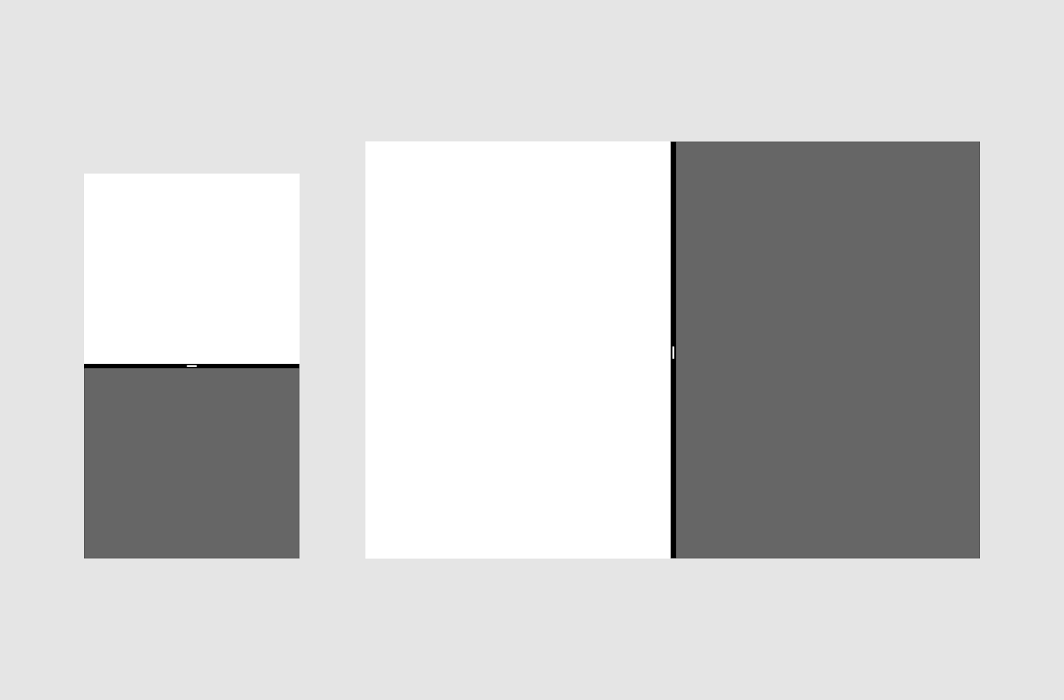
Écran partagé affiché en mode portrait sur mobile (à gauche) et en mode paysage sur tablette (à droite)

Comportement ​

Le mode écran partagé reste actif jusqu'à ce que l'utilisateur le désactive ou bascule vers une application incompatible.

Redimensionnement de l'écran partagé ​

Les utilisateurs peuvent déplacer et redimensionner chaque volet en mode écran partagé en faisant glisser le séparateur situé entre les deux volets.

Gestes de balayage depuis le bord ​

Lorsque le mode écran partagé est actif, le geste de balayage depuis le bord risque de ne pas fonctionner comme prévu. Comme le mode écran partagé repose sur des balayages pour redimensionner chaque volet, si votre application utilise également des balayages depuis le bord pour effectuer des actions, le balayage pourrait déclencher soit un redimensionnement de l'écran, soit une action dans votre application.

Pour éviter cela, les balayages depuis le bord ne devraient pas être le seul moyen d'effectuer des actions dans votre application. Il devrait exister une méthode alternative pour chaque action.

Par exemple, le tiroir de navigation peut être ouvert par un balayage depuis le bord, mais il est également accessible en appuyant sur l'icône de menu.


Tiroir de navigation

Les tiroirs de navigation donnent accès aux destinations de navigation de votre application.

Article connexe

Mise en page ​

Pour prendre en charge l'utilisation en écran partagé, le contenu visible devrait être adapté à une taille et à une densité appropriées.

Les commandes principales devraient être adaptées au mode écran partagé. Par exemple, les onglets de navigation peuvent être repliés dans un menu.

Interface utilisateur adaptative ​

Les applications en mode écran partagé devraient s'adapter harmonieusement aux différentes tailles et orientations d'appareils.

L'écran est partagé le long de l'axe x en mode portrait, et le long de l'axe y en mode paysage. Changer l'orientation d'un appareil ne devrait pas entraîner de modification inattendue de l'interface utilisateur. Par exemple, une vidéo affichée d'un côté d'un écran partagé ne devrait pas passer en plein écran si l'appareil passe du mode portrait au mode paysage.

Les applications peuvent utiliser des mises en page identiques ou différentes pour le mobile et la tablette :

  • Les applications dont les mises en page sont similaires sur mobile et sur tablette peuvent basculer entre l'interface pour tablette et l'interface pour mobile lorsque l'application est redimensionnée, car la transition ne sera pas brutale.
  • Les applications dont les mises en page sont complètement différentes sur mobile et sur tablette devraient éviter d'utiliser l'interface mobile sur tablette en mode écran partagé. À la place, l'interface existante pour tablette devrait être adaptée à la taille réduite afin de garantir une expérience cohérente sur les deux appareils.
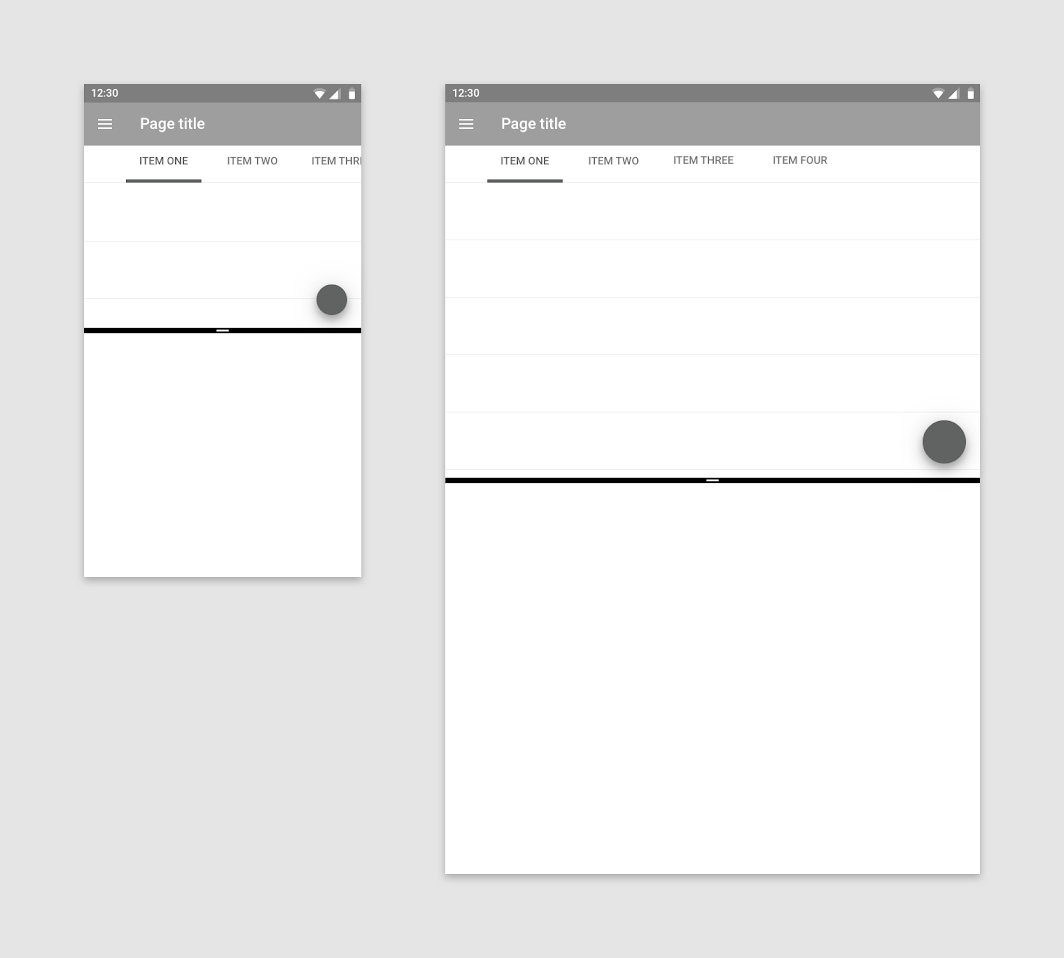
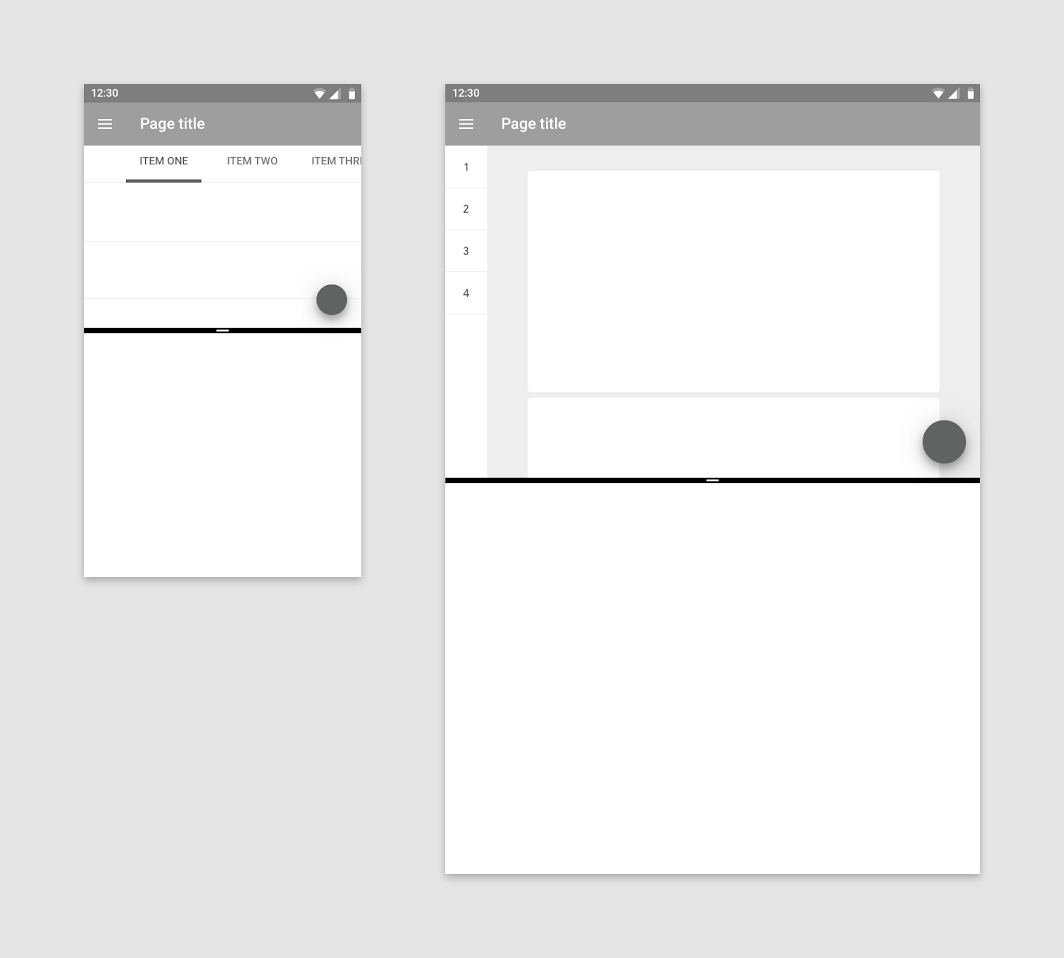
Une application peut utiliser la même mise en page sur mobile (à gauche) et sur tablette (à droite)
Une application peut utiliser la même mise en page sur mobile (à gauche) et sur tablette (à droite).

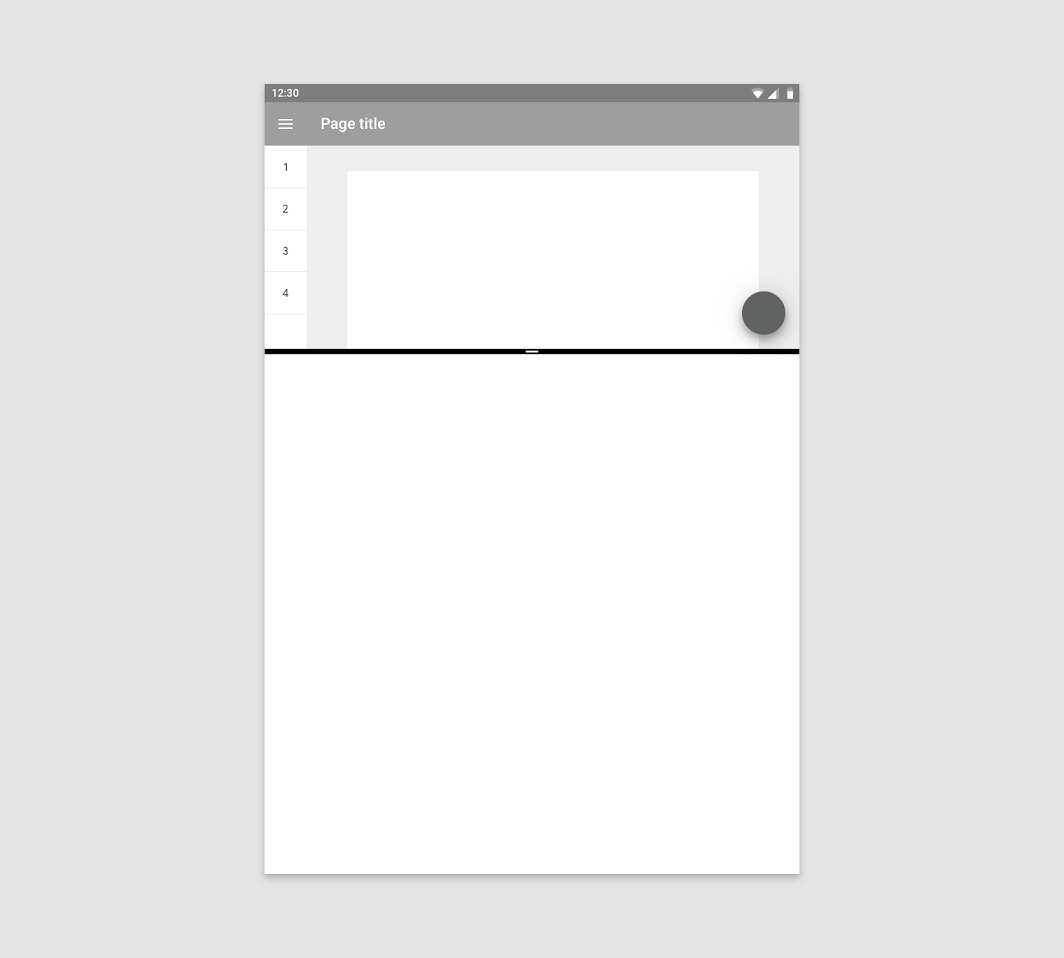
Une application peut utiliser des mises en page différentes sur mobile (à gauche) et sur tablette (à droite)
Une application peut utiliser des mises en page différentes sur mobile (à gauche) et sur tablette (à droite).

Conception pour les tailles réduites ​

Pour simplifier l'adaptation de votre application aux différentes tailles du mode écran partagé, il est recommandé de concevoir d'abord pour la taille la plus petite.

Créez une mise en page qui fonctionne à une largeur ou une hauteur de 220dp en condensant les éléments ou en supprimant ceux qui ne sont pas essentiels. La mise en page peut ensuite être mise à l'échelle à partir de cette taille.
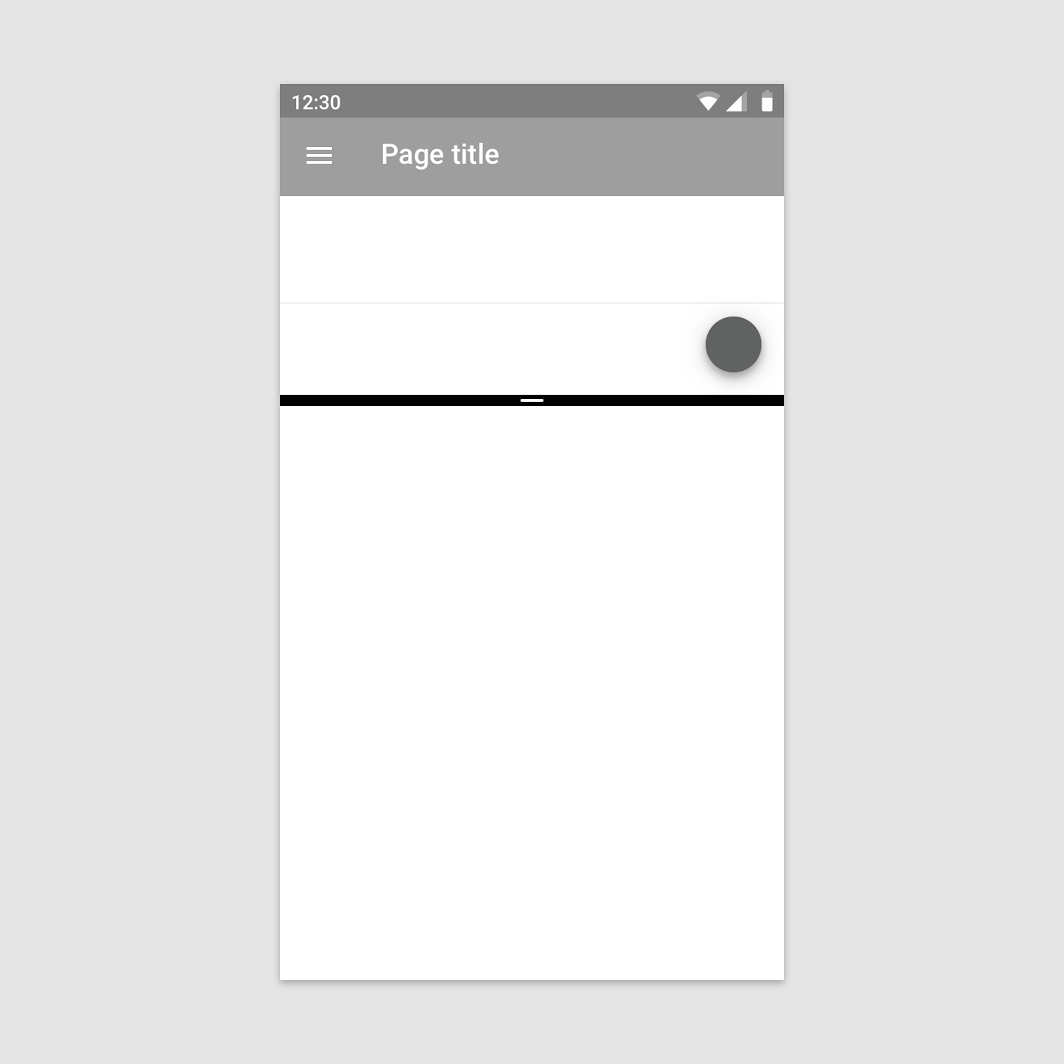
Lorsque l'écran partagé est actif sur une tablette, il occupe par défaut 34,15 % de la totalité de l'écran
Lorsque l'écran partagé est actif sur une tablette, il occupe par défaut 34,15 % de la totalité de l'écran.

Lorsque l'écran partagé est actif sur mobile, le rapport d'aspect d'une application en mode portrait est de 16:9
Lorsque l'écran partagé est actif sur mobile, le rapport d'aspect d'une application en mode portrait est de 16:9.
Pager
Page précédenteSlices Android
Page suivanteAndroid : balayer pour actualiser

Publié sous la licence Apache-2.0.

Copyright © 2018-Present Google

https://m2.material.io/design/platform-guidance/android-split-screen.html

Publié sous la licence Apache-2.0.

Copyright © 2018-Present Google