Android osztott képernyő
Az osztott képernyős mód lehetővé teszi, hogy két tevékenység egyszerre legyen látható a képernyőn.
Használat
Az alkalmazások nem aktiválhatják önállóan az osztott képernyős módot; azt kizárólag a felhasználó kapcsolhatja be.
Új tevékenységek indítása
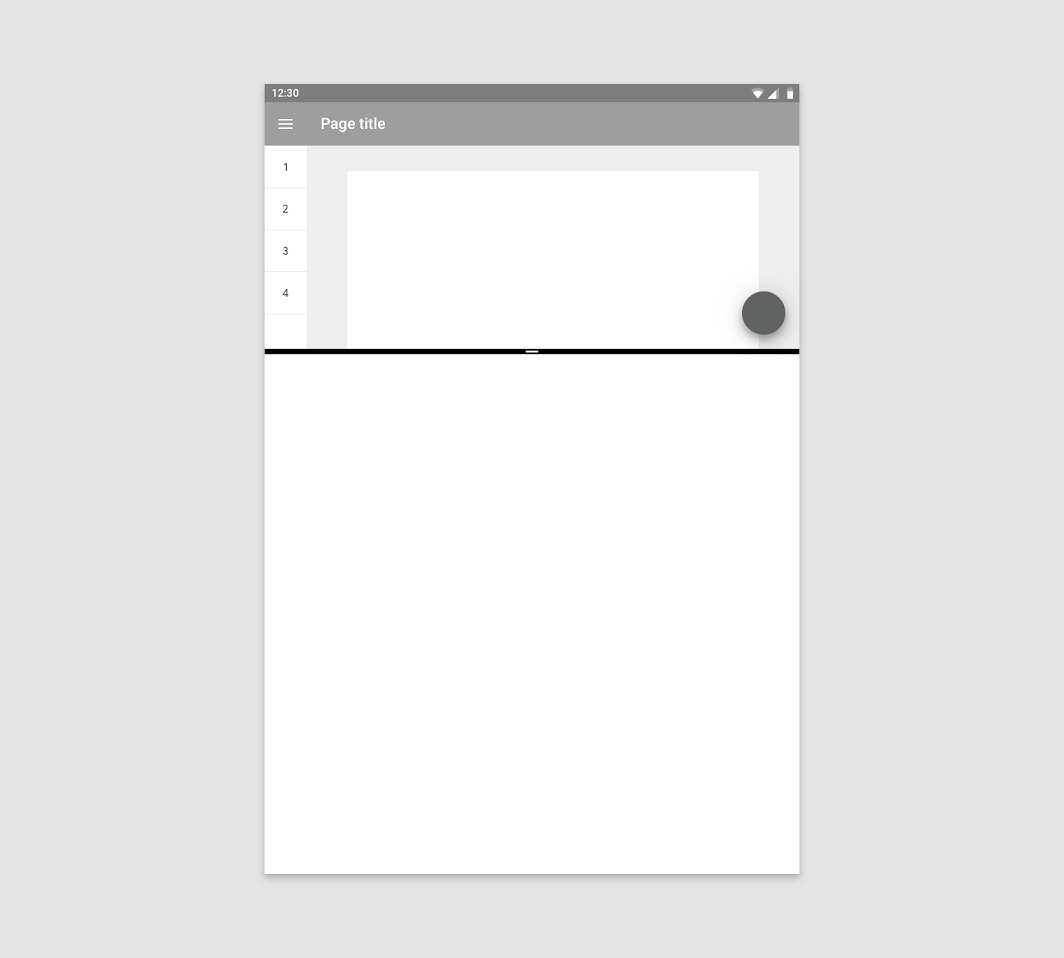
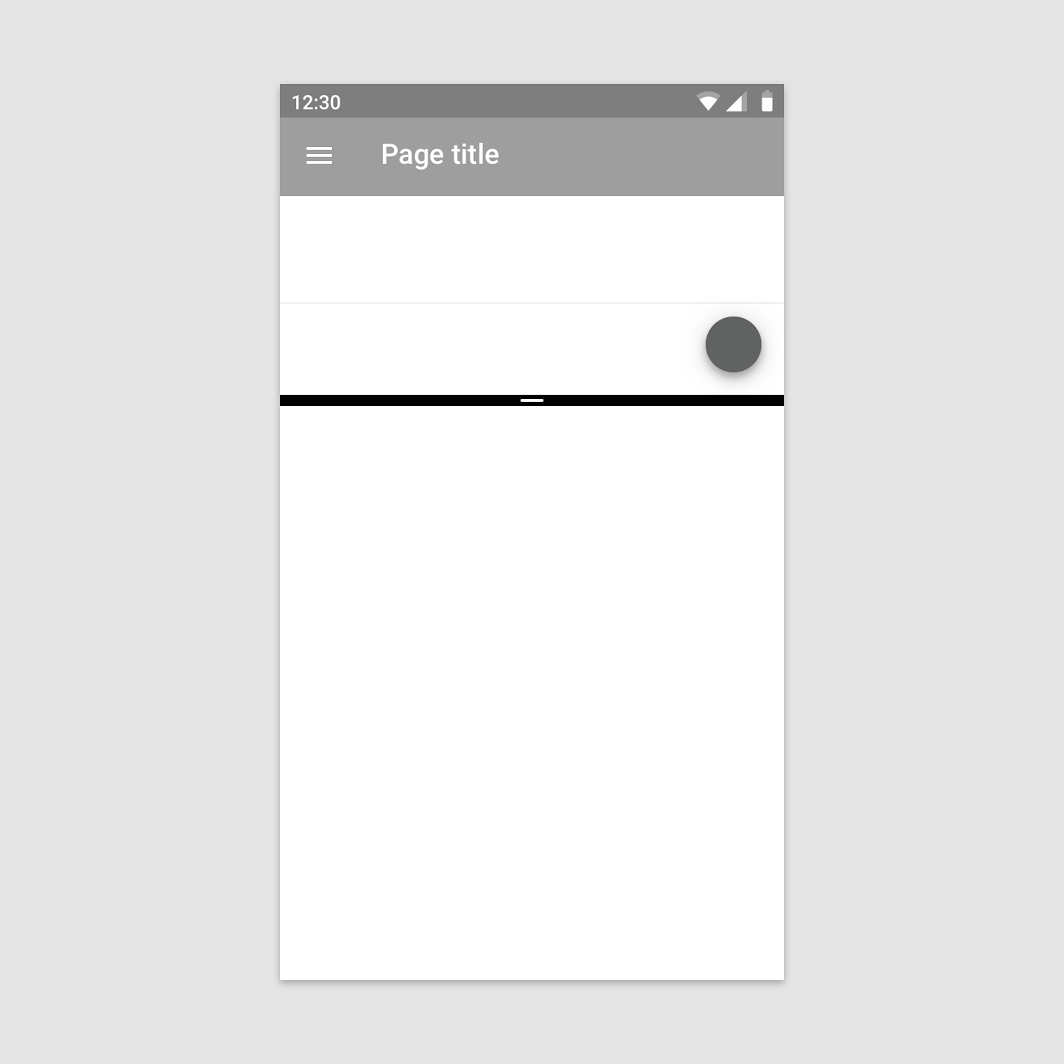
Amikor egy alkalmazás új tevékenységet indít, az új tevékenység alapértelmezés szerint a képernyő ugyanazon részén nyílik meg, ahol az azt elindító alkalmazás is fut. A rendszer igény szerint átméretezi az alkalmazásokat, hogy illeszkedjenek az osztott képernyős nézethez (kivéve, ha az alkalmazás nem kompatibilis az osztott képernyős móddal).
Ha az osztott képernyős mód aktív, az alkalmazások a képernyő ellentétes oldalán is indíthatnak új tevékenységeket, feltéve, hogy teljesülnek a következő feltételek:
- Az eredeti és az új tevékenység egymáshoz kapcsolódik, és mindkettő használható az osztott képernyős módban
- Az elvégzendő feladat indokolja, hogy a két tevékenység egyszerre legyen látható, és a másik, nyitva lévő alkalmazás rejtve maradjon
- Egyértelmű, hogy az alkalmazás az osztott képernyős módba lép át, például egy „Megnyitás új ablakban" címkéjű gombbal
Viselkedés
Az osztott képernyős mód addig marad aktív, amíg a felhasználó ki nem kapcsolja, vagy át nem vált egy nem kompatibilis alkalmazásra.
Az osztott képernyő átméretezése
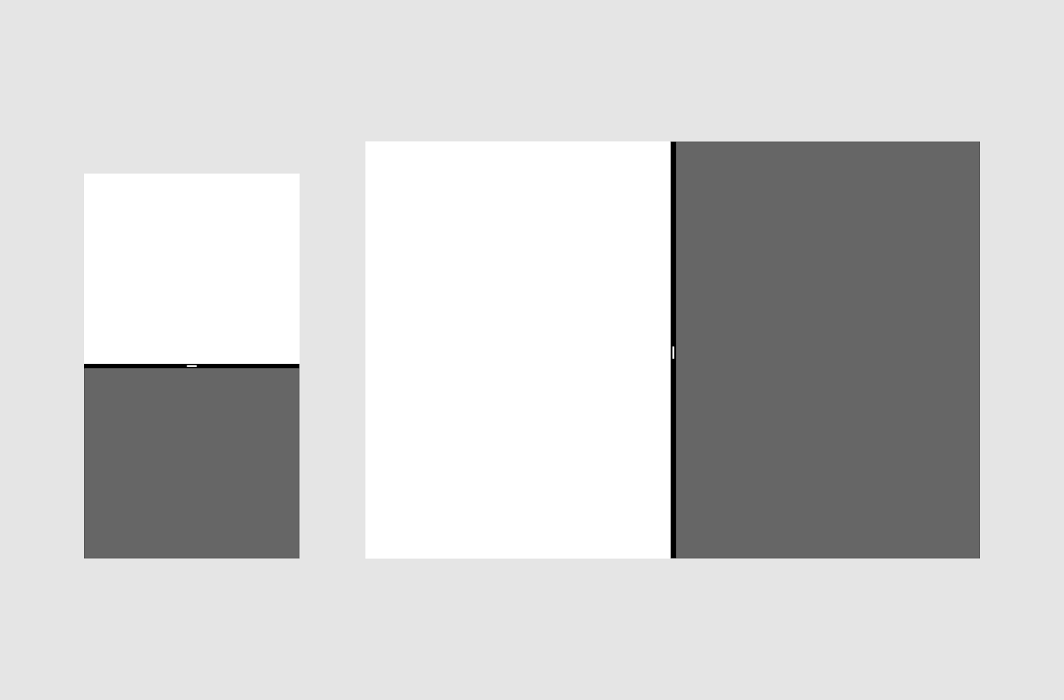
Az osztott képernyős módban a felhasználók az elválasztósáv húzásával mozgathatják és átméretezhetik a képernyő egyes részeit.
Élcsúsztatás
Amikor az osztott képernyős mód aktív, az élcsúsztatás lehet, hogy nem a várt módon működik. Mivel az osztott képernyős mód a képernyőrészek átméretezéséhez is csúsztatási gesztusokat használ, azokban az alkalmazásokban, amelyek szintén élcsúsztatást használnak a műveletek végrehajtásához, egy-egy gesztus akár a képernyő átméretezését válthatja ki, akár az alkalmazásban hajt végre műveletet.
Ennek elkerülése érdekében az élcsúsztatás nem lehet az alkalmazásban a műveletek végrehajtásának egyetlen módja. Minden művelethez tartozzon alternatív módszer is.
Például a navigációs fiók megnyitható élcsúsztatással, de a menüikonra koppintva is.
Elrendezés
Az osztott képernyő használatának támogatásához a látható tartalmat a képernyő méretéhez és pixelsűrűségéhez kell igazítani.
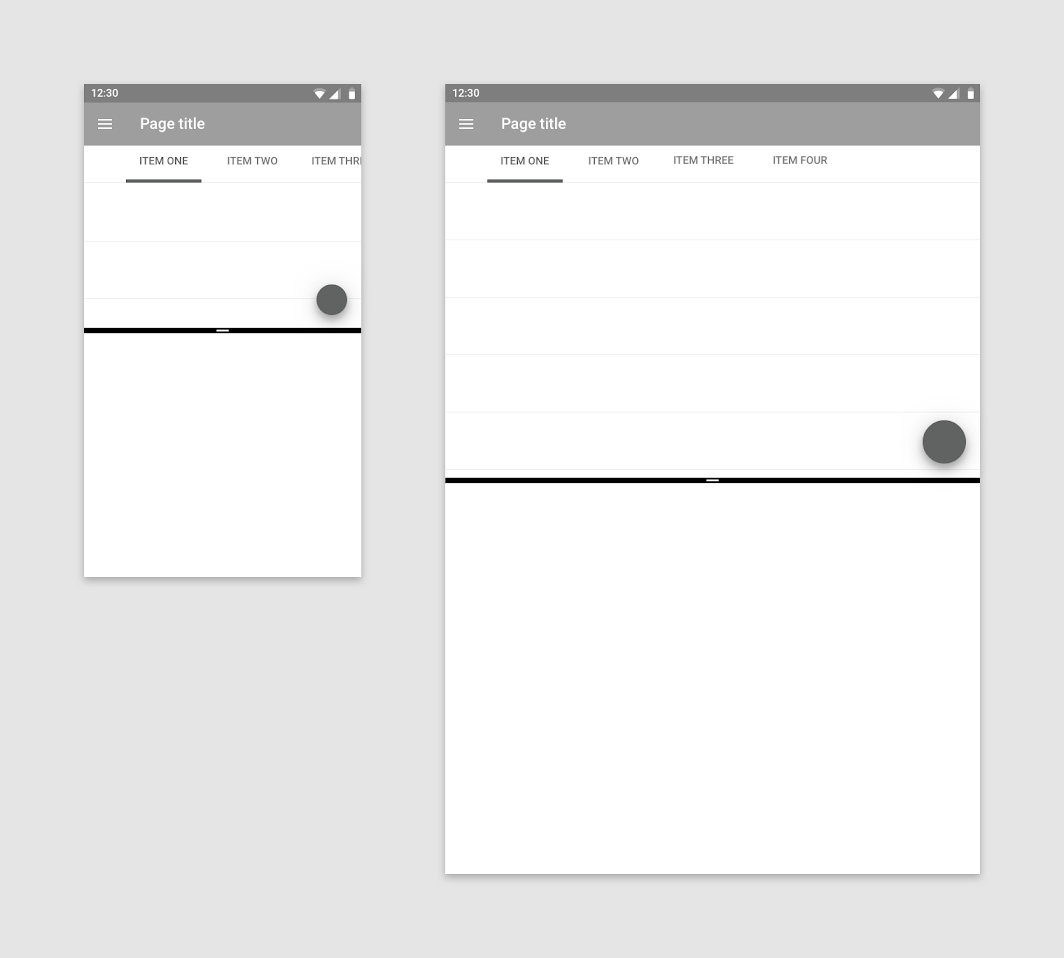
Az elsődleges vezérlőelemeket az osztott képernyős módhoz kell igazítani. Például a navigációs fülek egyetlen menüvé vonhatók össze.
Reszponzív felhasználói felület
Az osztott képernyős módban lévő alkalmazásoknak zökkenőmentesen kell alkalmazkodniuk a különböző eszközméretekhez és tájolásokhoz.
Álló tájolásban a képernyő az x tengely mentén, fekvő tájolásban az y tengely mentén oszlik ketté. Az eszköz tájolásának megváltoztatása nem okozhat váratlan változást a felhasználói felületen. Például az osztott képernyő egyik felén megjelenített videó nem válthat át teljes képernyős módra, amikor az eszközt álló tájolásról fekvő tájolásra forgatják.
Az alkalmazások használhatnak azonos vagy eltérő elrendezést mobilon és tableten:
- Ha az alkalmazás elrendezése hasonló mobilon és tableten, átméretezéskor szabadon válthat a tablet és a mobil felhasználói felület között, mivel az átmenet nem zavaró.
- Ha az alkalmazás elrendezése teljesen eltérő mobilon és tableten, tableten kerülje a mobil felhasználói felület használatát osztott képernyős módban. Ehelyett a meglévő tablet felhasználói felületet igazítsa a kisebb mérethez, hogy a felhasználók mindkét eszközön egységes felhasználói élményben részesüljenek.
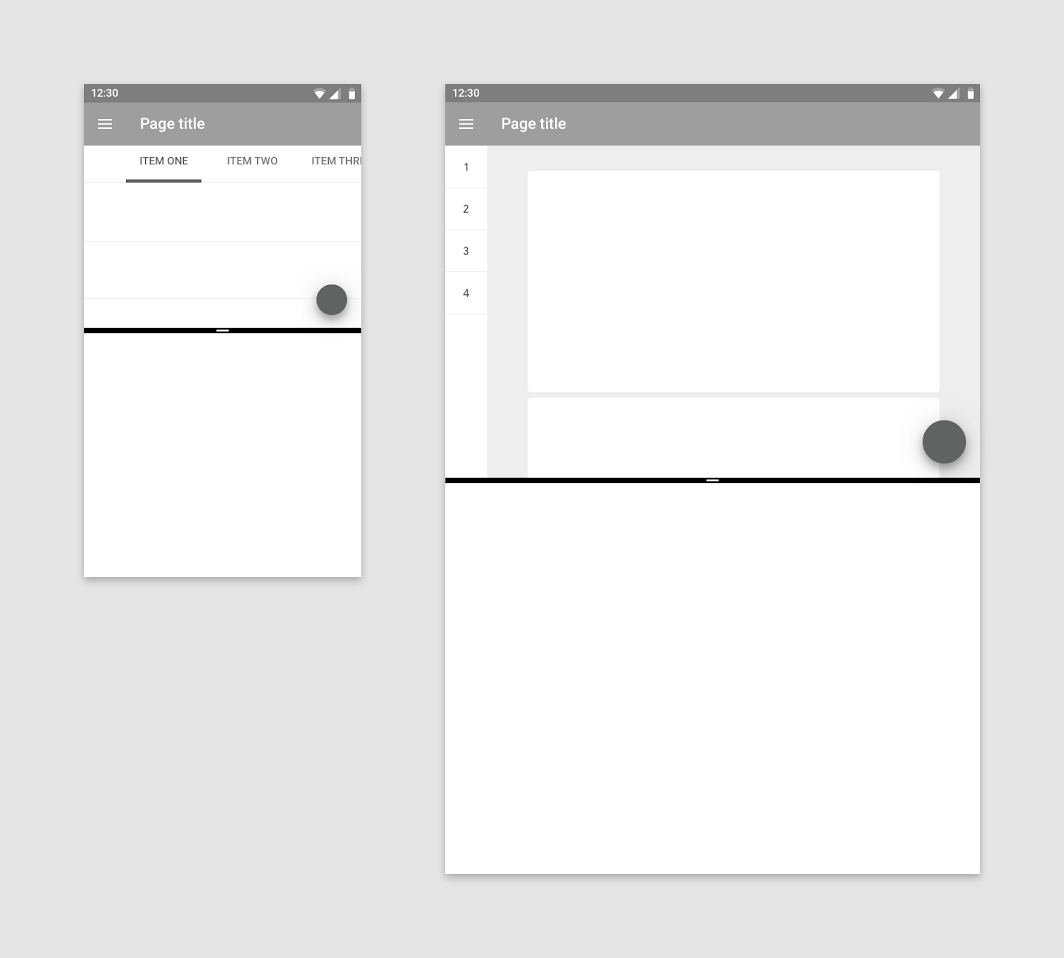
Tervezés korlátozott méretekhez
Az alkalmazás különböző osztott képernyős méretekhez való igazításának megkönnyítése érdekében érdemes először a legkisebb méretre tervezni.
Hozzon létre olyan elrendezést, amely 220 dp szélességben vagy magasságban is működik, az elemek összevonásával vagy a nem létfontosságú elemek eltávolításával. Ebből kiindulva az elrendezés felfelé méretezhető.