Tela dividida no Android
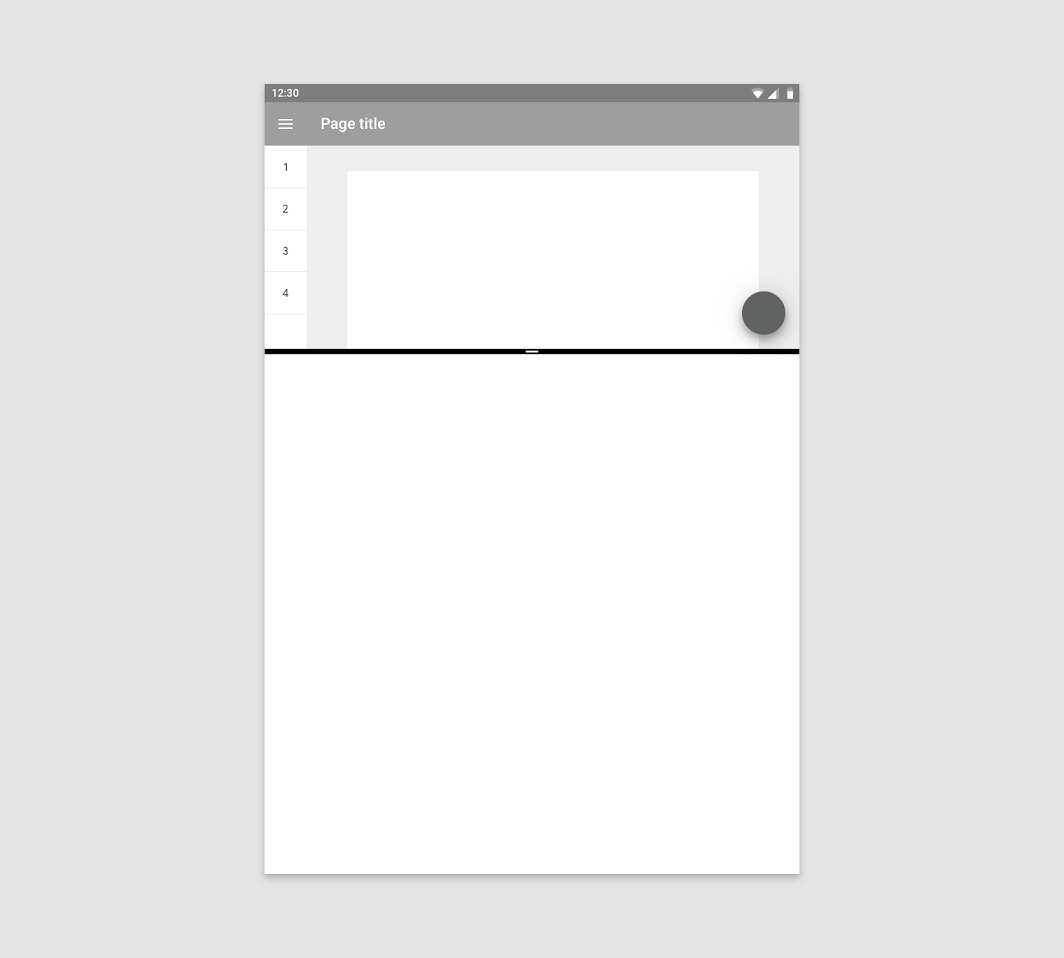
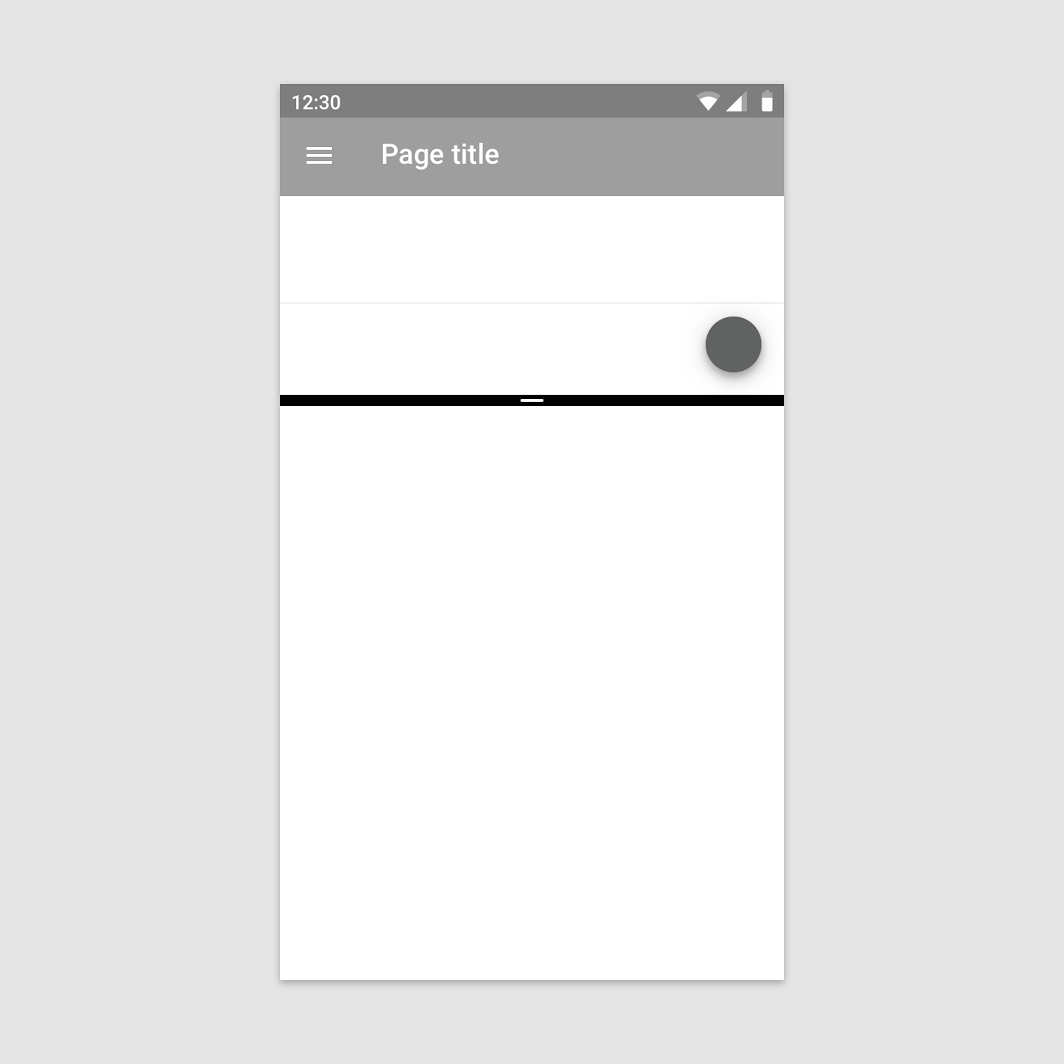
O modo de tela dividida permite que duas atividades sejam exibidas na tela ao mesmo tempo.
Uso
Os apps não têm permissão para ativar o modo de tela dividida por conta própria; somente o usuário pode ativá-lo.
Iniciar novas atividades
Quando um app abre uma nova atividade, por padrão ela é exibida na mesma parte da tela. Os apps serão redimensionados para se ajustarem à exibição em tela dividida conforme necessário (a menos que o app seja incompatível com o modo de tela dividida).
Quando o modo de tela dividida estiver ativo, os apps poderão iniciar novas atividades na parte oposta da tela se os seguintes critérios forem atendidos:
- A atividade original e a nova atividade estão relacionadas entre si e podem ser usadas no modo de tela dividida
- A tarefa que o app ajuda a realizar justifica exibir duas atividades ao mesmo tempo e ocultar o outro app que estava aberto
- Fica claro que o app entrará no modo de tela dividida, por exemplo, por meio de um botão com o texto “Abrir em nova janela”
Comportamento
O modo de tela dividida permanece ativo até que o usuário o desative ou troque para um app incompatível.
Redimensionamento da tela dividida
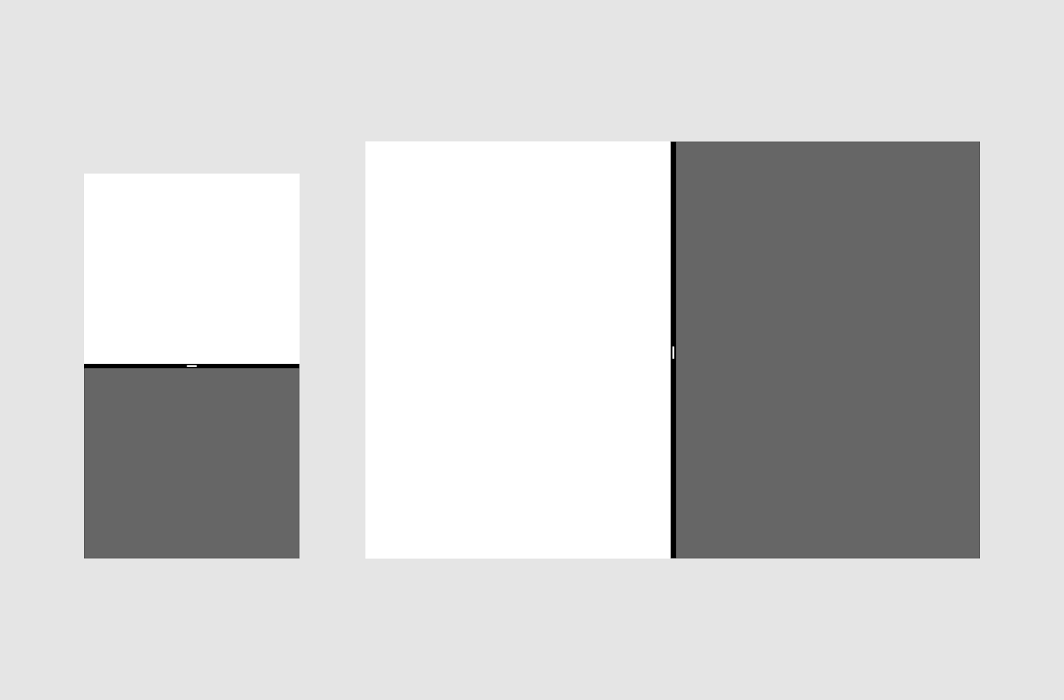
Os usuários podem mover e redimensionar cada painel arrastando o divisor entre os dois.
Gestos de deslize na borda
Quando o modo de tela dividida estiver ativo, o gesto de deslize na borda pode não funcionar como esperado. Como o modo de tela dividida usa o gesto de deslize para redimensionar os painéis, um deslize na borda de um app que também dependa desse gesto para executar ações pode acionar o redimensionamento da tela ou uma ação no app.
Para evitar isso, o deslize na borda não deve ser a única forma de executar ações no seu app. Ofereça um método alternativo para cada ação.
Por exemplo, a gaveta de navegação pode ser aberta com um deslize a partir da borda, mas também é possível acessá-la tocando no ícone de menu.
Layout
Para oferecer suporte ao uso em tela dividida, o conteúdo visível deve ser dimensionado com um tamanho e uma densidade apropriados.
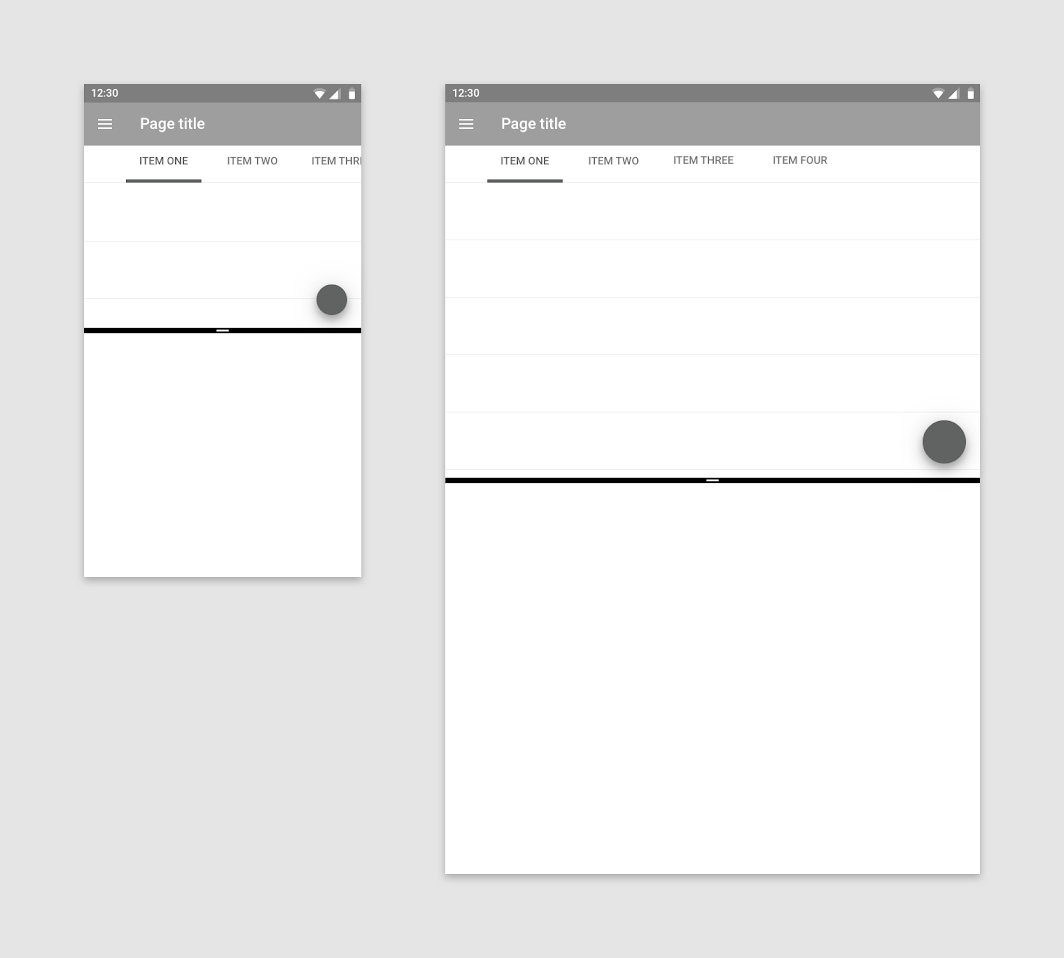
Os controles primários devem ser adaptados para o modo de tela dividida. Por exemplo, as abas de navegação podem ser recolhidas em um menu.
UI responsiva
Os apps no modo de tela dividida devem se adaptar de forma adequada a diferentes tamanhos e orientações de dispositivos.
A tela é dividida ao longo do eixo x no modo retrato e ao longo do eixo y no modo paisagem. A mudança de orientação do dispositivo não deve causar alterações inesperadas na UI. Por exemplo, um vídeo exibido em um dos lados de uma tela dividida não deve alternar para o modo de tela cheia se o dispositivo for girado do modo retrato para o modo paisagem.
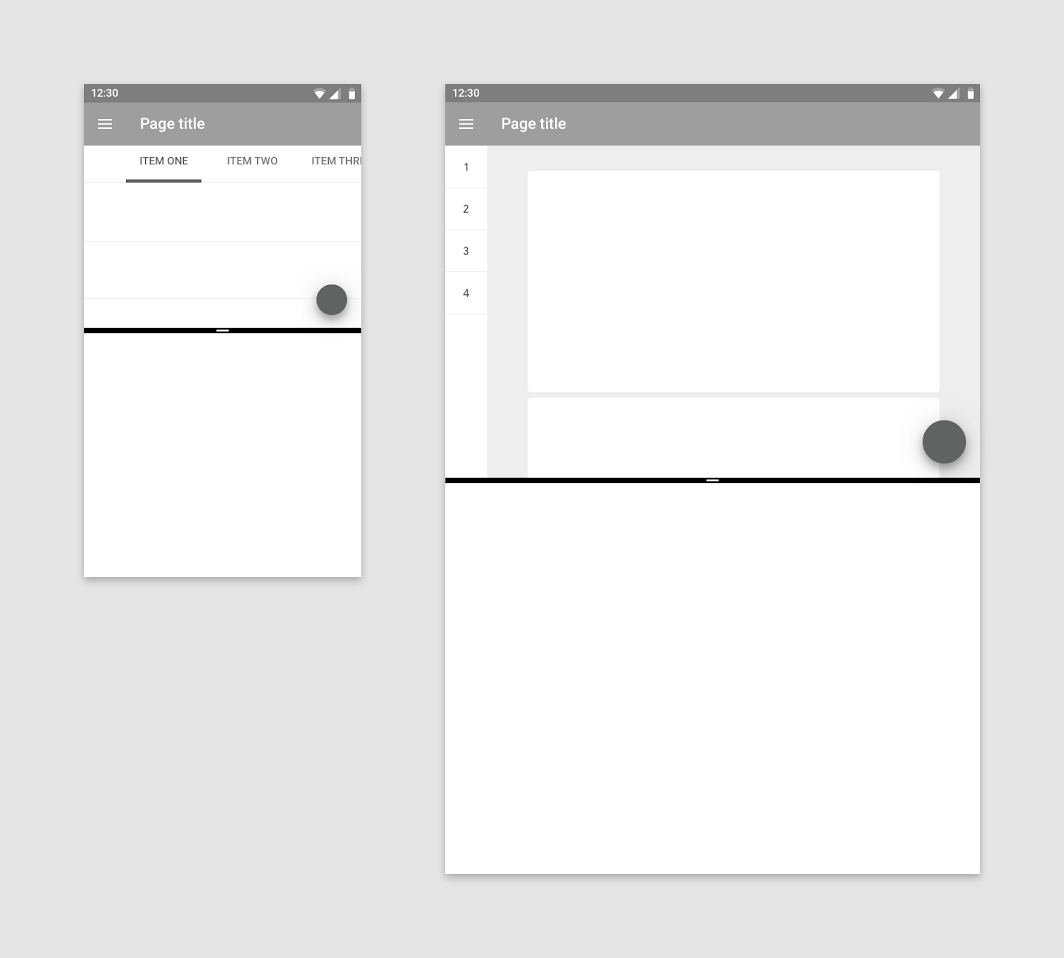
Os apps podem usar o mesmo layout ou layouts diferentes para celular e tablet:
- Apps com layouts semelhantes para celular e tablet podem alternar entre a UI de tablet e a de celular quando o app for redimensionado, já que a transição não será brusca.
- Apps com layouts completamente diferentes para celular e tablet devem evitar usar a UI de celular no modo de tela dividida em tablets. Em vez disso, a UI de tablet existente deve ser ajustada ao tamanho menor para garantir que os usuários tenham uma experiência consistente em ambos os dispositivos.
Design para tamanhos compactos
Para facilitar a adaptação do seu app aos diferentes tamanhos do modo de tela dividida, é recomendável projetar primeiro para o menor deles.
Crie um layout que funcione com 220dp de largura ou de altura, compactando os elementos ou removendo os que não são essenciais. A partir desse tamanho, o layout pode ser ampliado.