Skip to content
Material Design 2
Main Navigation
v3
v2
v1

Türkçe

English
简体中文
繁體中文
Español
Français
Русский
Português – Brasil
Deutsch
日本語
한국어
Italiano
Polski
čeština
magyar

Türkçe

English
简体中文
繁體中文
Español
Français
Русский
Português – Brasil
Deutsch
日本語
한국어
Italiano
Polski
čeština
magyar

Görünüm

Sidebar Navigation

Material sistemi

Giriş

Material Studies

Material Studies Hakkında

Basil

Crane

Fortnightly

Owl

Rally

Reply

Shrine

Material temelleri

Ortam

Yüzeyler

Yükselti

Işık ve gölgeler

Düzen

Düzeni Anlamak

Piksel yoğunluğu

Duyarlı düzen ızgarası

Boşluklandırma yöntemleri

Bileşen davranışı

Yoğunluğun uygulanması

Gezinme

Gezinmeyi anlamak

Gezinme geçişleri

Arama

Renk

Renk sistemi

Kullanıcı arayüzüne renk uygulama

Renk kullanımı

Metin okunabilirliği

Koyu tema

Tipografi

Tipografi sistemi

Tipografiyi anlamak

Dil desteği

Ses

Ses hakkında

Sesin kullanıcı arayüzüne (UI) uygulanması

Ses özellikleri

Ses koreografisi

İkonografi

Ürün simgeleri

Sistem simgeleri

Animasyonlu simgeler

Şekil

Şekil hakkında

Şekil ve hiyerarşi

İfade aracı olarak şekil

Şekil ve hareket

Kullanıcı arayüzüne şekil uygulama

Hareket

Hareketi Anlama

Hareket sistemi

Hız

Koreografi

Özelleştirme

Etkileşim

Jestler

Seçim

Durumlar

İletişim

Onay ve bilgilendirme

Veri biçimleri

Veri görselleştirme

Boş durumlar

Yardım ve geri bildirim

Görseller

Açılış ekranı

Onboarding

Çevrimdışı durumlar

Metin yazımı

Makine öğrenimi

Makine öğrenimi desenleri

Nesne algılama: canlı kamera

Nesne algılama: statik görüntü

Barkod tarama

Material yönergeleri

Material Theming

Genel Bakış

Temanızı uygulama

Kullanılabilirlik

Erişilebilirlik

Çift Yönlülük

Platform yönergeleri

Android sistem çubukları

Android'de parmak izi

Android dokunsal

Android simgeleri

Android’de uygulamalar arasında geçiş

Android bildirimleri

Android izinleri

Android dilimleri

Android'de bölünmüş ekran

Android'de yenilemek için kaydırma hareketi

Android metin seçimi araç çubuğu

Android widget'ları

Platformlar arası uyarlama

Bileşenler

Alt uygulama çubukları

Uygulama çubukları: üst

Backdrop

Bannerlar

Alt gezinme

Düğmeler

Düğmeler: Yüzen işlem düğmesi (floating action button)

Kartlar

Onay kutuları

Çipler

Veri tabloları

Tarih seçiciler

İletişim kutuları

Ayırıcılar

Görsel listeleri

Listeler

Menüler

Gezinme çekmecesi

Gezinme rayı

İlerleme göstergeleri

Radyo düğmeleri

Alt sayfalar

Yan sayfalar

Kaydırıcılar

Snackbarlar

Anahtarlar

Sekmeler

Metin alanları

Saat seçiciler

Araç İpuçları

Bu sayfada

Android'de bölünmüş ekran ​

Bölünmüş ekran modu, iki etkinliğin aynı anda ekranda görünmesine olanak tanır.

Kullanım ​

Uygulamalar, bölünmüş ekran modunu kendi başlarına başlatamaz; kullanıcının bunu etkinleştirmesi gerekir.

Yeni etkinliklerin başlatılması ​

Bir uygulama yeni bir etkinlik başlattığında, etkinlik varsayılan olarak ekranın aynı bölümünde açılır. Uygulamalar, gerektiğinde bölünmüş ekran görünümüne sığacak şekilde yeniden boyutlandırılır (uygulamanız bölünmüş ekran biçimiyle uyumlu değilse bu davranış uygulanmaz).

Bölünmüş ekran modu etkinken, aşağıdaki ölçütler karşılanıyorsa uygulamalar yeni etkinlikleri ekranın diğer bölümünde başlatabilir:

  • Orijinal ve yeni etkinlikler birbiriyle ilişkili olmalı ve bölünmüş ekran modunda kullanılabilmelidir
  • Uygulamanın tamamlanmasına yardımcı olduğu görev, iki etkinliğin aynı anda görüntülenmesini ve açık olan diğer uygulamanın gizlenmesini gerektirmelidir
  • Uygulamanın bölünmüş ekran moduna geçme niyeti açık olmalıdır; örneğin “Yeni pencerede aç” yazan bir düğme gibi
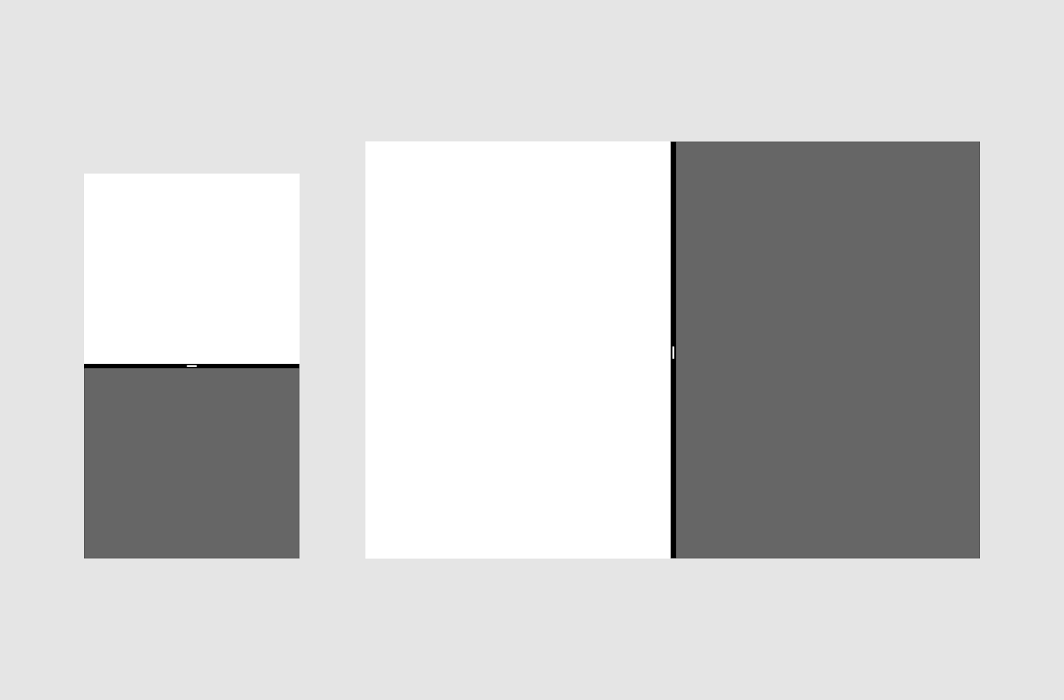
Solda mobil cihazda dikey yönelimde, sağda tablette yatay yönelimde gösterilen bölünmüş ekran

Davranış ​

Bölünmüş ekran modu, kullanıcı bunu kapatana veya uyumsuz bir uygulamaya geçene kadar etkin kalır.

Bölünmüş ekranı yeniden boyutlandırma ​

Kullanıcılar, iki ekran arasındaki ayırıcıyı sürükleyerek bölünmüş ekran modundaki her bir ekranı taşıyabilir ve yeniden boyutlandırabilir.

Kenardan kaydırma jestleri ​

Bölünmüş ekran modu etkinken, kenardan kaydırma jestleri büyük olasılıkla beklendiği gibi çalışmayacaktır. Bölünmüş ekran modu, her bir ekranı yeniden boyutlandırmak için kaydırma jestlerine dayandığından, uygulamanız da eylemler gerçekleştirmek için kenardan kaydırma jestlerini kullanıyorsa, bu jest ekranı yeniden boyutlandırabilir ya da uygulamanızda bir eylemi tetikleyebilir.

Bu durumu önlemek için kenardan kaydırma hareketi, uygulamanızda eylem gerçekleştirmenin tek yolu olmamalıdır. Her eylemi gerçekleştirmek için alternatif bir yöntem bulunmalıdır.

Örneğin, gezinme çekmecesi kenardan kaydırılarak açılabilir; menü simgesine dokunarak da erişilebilir.


Gezinme çekmecesi

Gezinme çekmeceleri, uygulamanızın gezinme hedeflerine erişim sağlar.

İlgili makale

Düzen ​

Bölünmüş ekran kullanımını desteklemek için görüntülenebilir içerik, uygun boyut ve yoğunluğa ölçeklendirilmelidir.

Birincil kontroller, bölünmüş ekran moduna uyarlanmalıdır. Örneğin, gezinme sekmeleri bir menü altında gruplandırılabilir.

Duyarlı kullanıcı arayüzü ​

Bölünmüş ekran modundaki uygulamalar, farklı cihaz boyutlarına ve yönelimlerine sorunsuz bir şekilde uyum sağlamalıdır.

Ekran, dikey yönelimde x ekseni boyunca, yatay yönelimde ise y ekseni boyunca bölünür. Cihazın yöneliminin değiştirilmesi, kullanıcı arayüzünde beklenmedik değişikliklere yol açmamalıdır. Örneğin, bölünmüş ekranın bir tarafında görüntülenen bir video, cihaz dikey yönelimden yatay yönelime döndürüldüğünde tam ekrana geçmemelidir.

Uygulamalar, mobil ve tablet için aynı veya farklı düzenler kullanabilir:

  • Mobil ve tablet için benzer düzenlere sahip uygulamalar, uygulama yeniden boyutlandırıldığında tablet ve mobil arayüzler arasında geçiş yapabilir; bu geçiş rahatsız edici olmayacaktır.
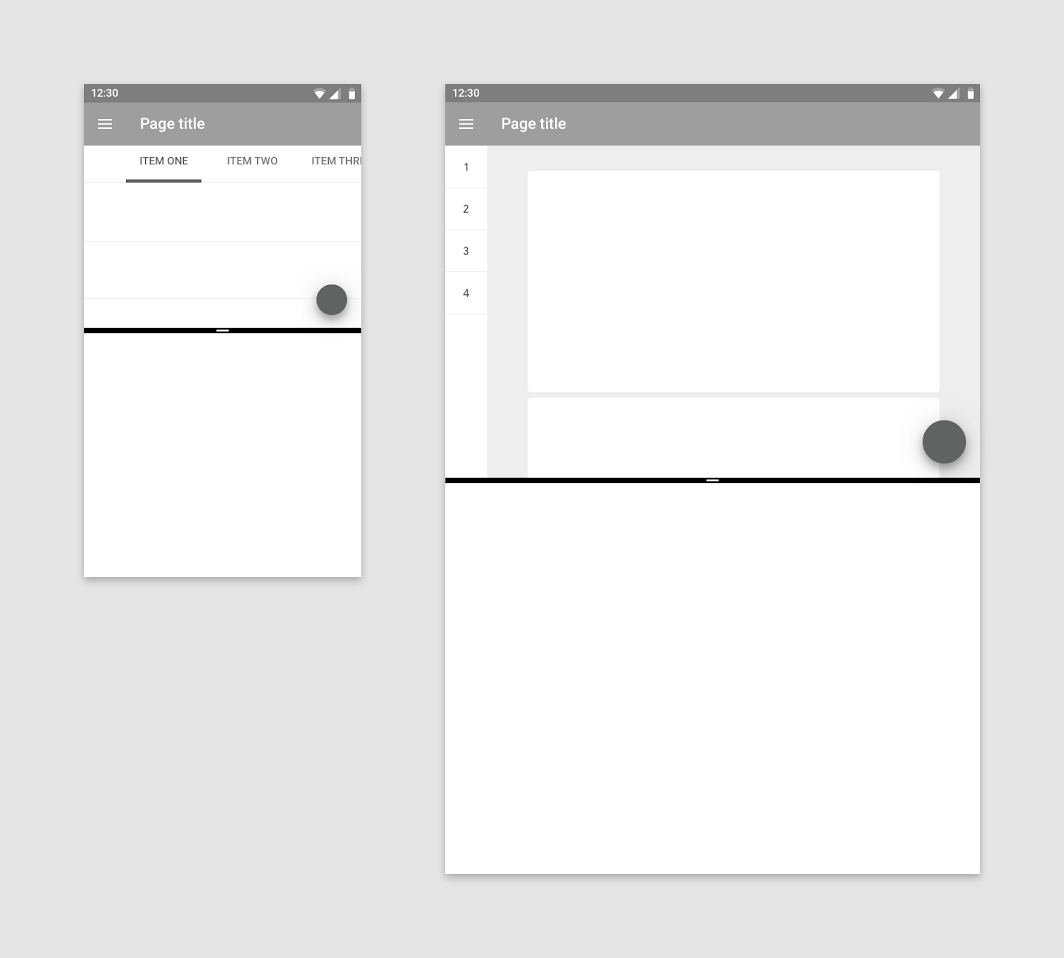
  • Mobil ve tablet için tamamen farklı düzenlere sahip uygulamalar, bölünmüş ekran modunda tablet cihazda mobil arayüzü kullanmaktan kaçınmalıdır. Bunun yerine, kullanıcıların iki cihazda da tutarlı bir deneyim yaşamasını sağlamak için mevcut tablet arayüzü, daha küçük boyutlara uyarlanmalıdır.
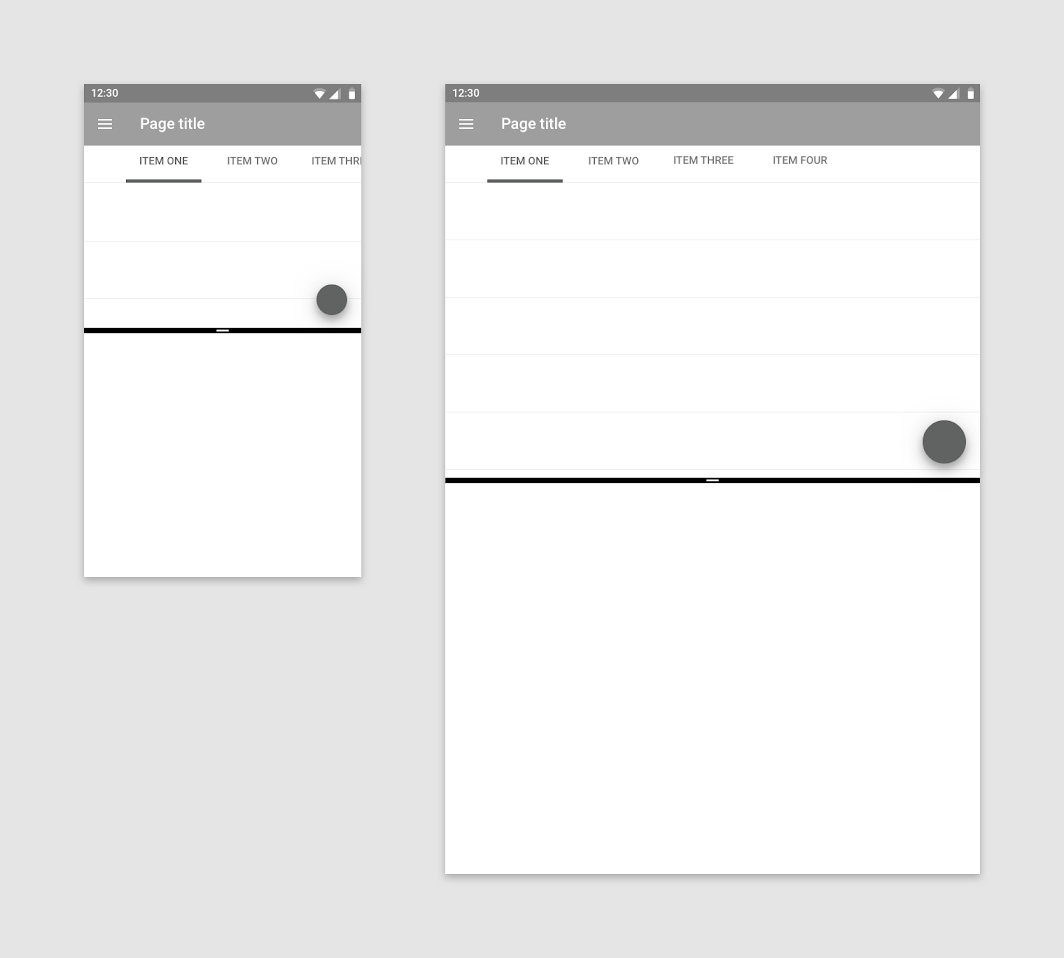
Bir uygulama, mobilde (sol) ve tablette (sağ) aynı düzeni kullanabilir
Bir uygulama, mobilde (sol) ve tablette (sağ) aynı düzeni kullanabilir.

Bir uygulama, mobilde (sol) ve tablette (sağ) farklı düzenler kullanabilir
Bir uygulama, mobilde (sol) ve tablette (sağ) farklı düzenler kullanabilir.

Dar boyutlar için tasarım ​

Uygulamanızı bölünmüş ekran modunun çeşitli boyutlarına uyarlamayı basitleştirmek için önce en küçük boyuta göre tasarım yapmanız önerilir.

Öğeleri daraltarak veya gereksiz olanları kaldırarak, 220dp genişlikte ya da yükseklikte çalışan bir düzen oluşturun. Düzen bu noktadan itibaren daha büyük boyutlara ölçeklendirilebilir.
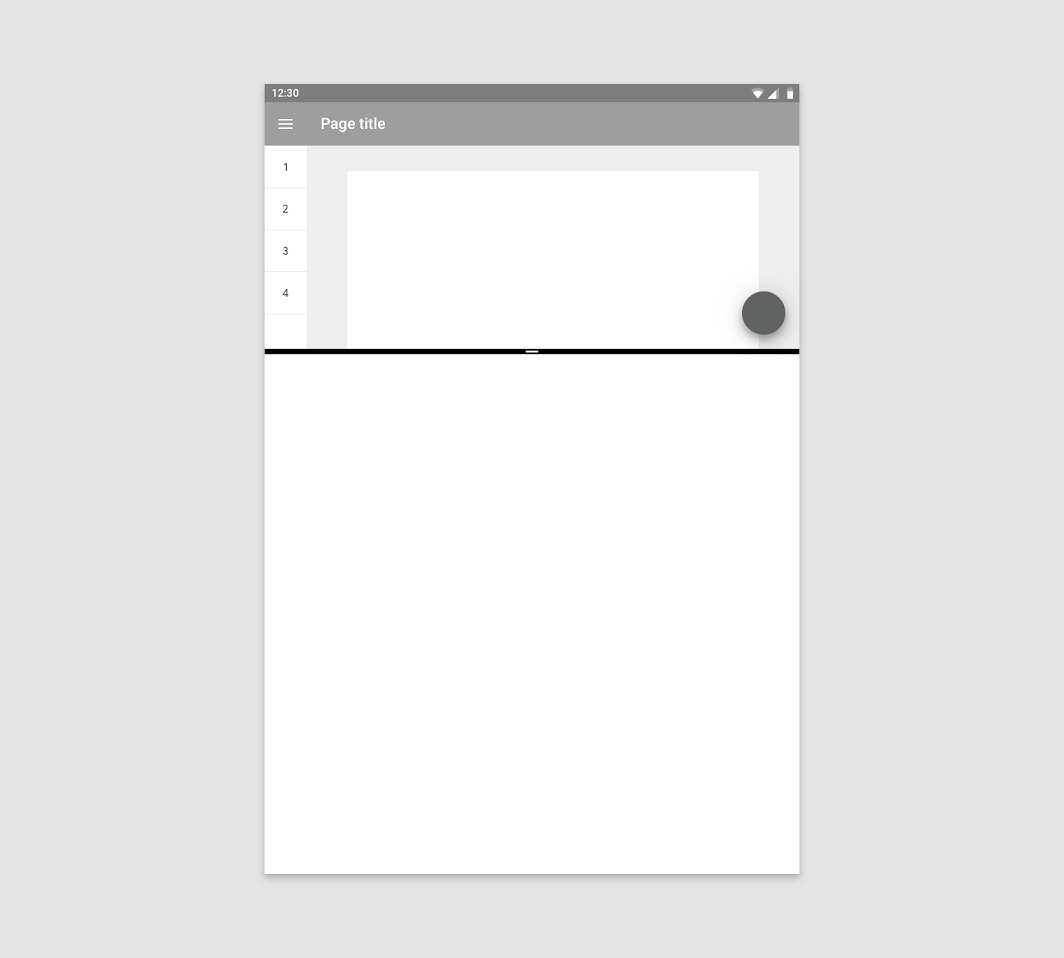
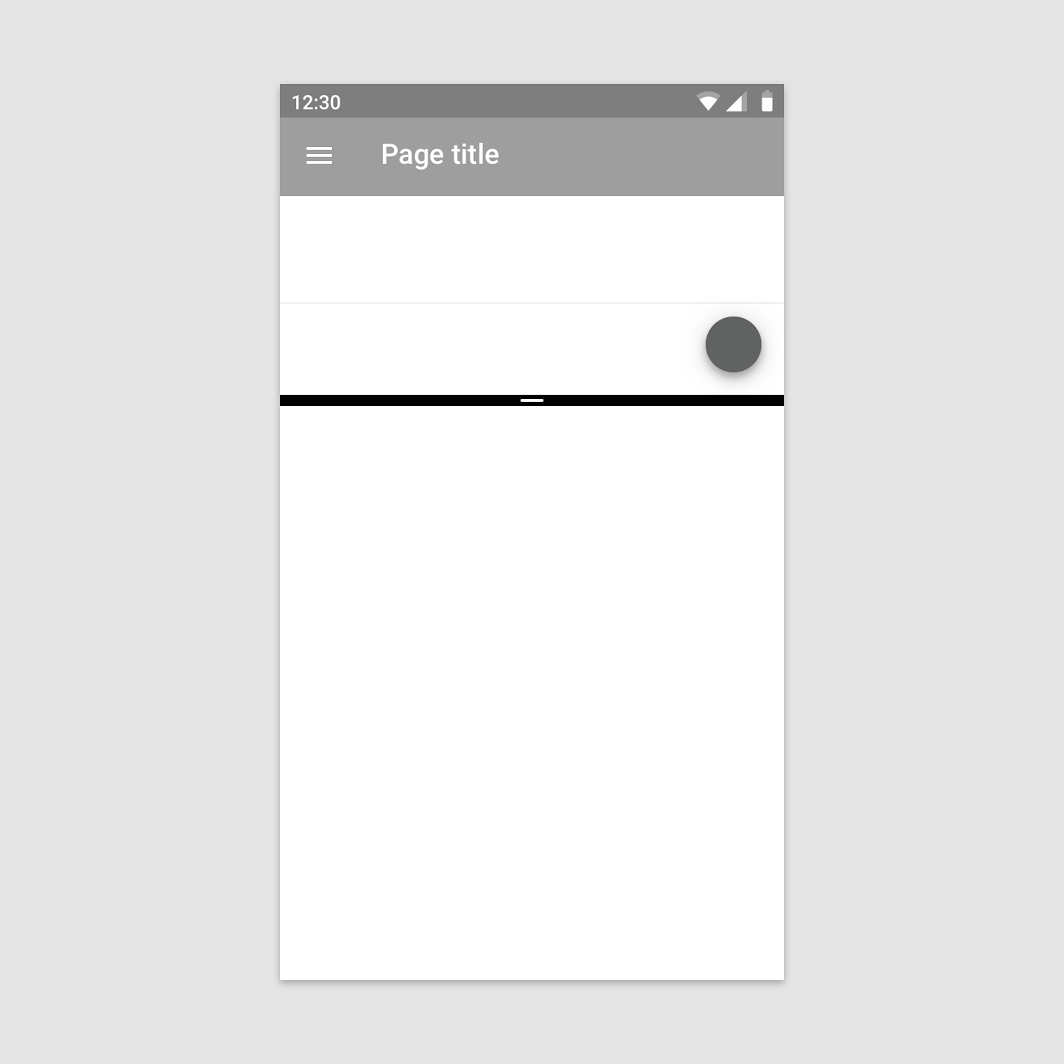
Bir tablette bölünmüş ekran modu etkinken, uygulama varsayılan olarak ekranın tamamının %34,15'ini kaplar
Bir tablette bölünmüş ekran modu etkinken, uygulama varsayılan olarak ekranın tamamının %34,15'ini kaplar.

Mobil cihazda bölünmüş ekran modu etkinken, dikey yönelimdeki bir uygulamanın en boy oranı 16:9'dur
Mobil cihazda bölünmüş ekran modu etkinken, dikey yönelimdeki bir uygulamanın en boy oranı 16:9'dur.
Pager
Önceki sayfaAndroid dilimleri
Sonraki sayfaAndroid'de yenilemek için kaydırma hareketi

Apache-2.0 Lisansı altında yayınlanmıştır.

Copyright © 2018-Present Google

https://m2.material.io/design/platform-guidance/android-split-screen.html

Apache-2.0 Lisansı altında yayınlanmıştır.

Copyright © 2018-Present Google