Skip to content
Material Design 2
Main Navigation
v3
v2
v1

Italiano

English
简体中文
繁體中文
Español
Français
Русский
Português – Brasil
Deutsch
日本語
한국어
Polski
Türkçe
čeština
magyar

Italiano

English
简体中文
繁體中文
Español
Français
Русский
Português – Brasil
Deutsch
日本語
한국어
Polski
Türkçe
čeština
magyar

Aspetto

Sidebar Navigation

Sistema Material

Introduzione

Material Studies

A proposito dei Material Studies

Basil

Crane

Fortnightly

Owl

Rally

Reply

Shrine

Fondamenti di Material

Ambiente

Superfici

Elevazione

Luce e ombre

Layout

Comprensione del layout

Densità dei pixel

Griglia di layout responsive

Metodi di spaziatura

Comportamento dei componenti

Applicazione della densità

Navigazione

Comprendere la navigazione

Transizioni di navigazione

Ricerca

Colore

Il sistema di colori

Applicare il colore alla UI

Utilizzo del colore

Leggibilità del testo

Tema scuro

Tipografia

Il sistema tipografico

Comprendere la tipografia

Supporto linguistico

Suono

Informazioni sull'audio

Applicazione del suono alla UI

Attributi del suono

Coreografia del suono

Iconografia

Icone di prodotto

Icone di sistema

Icone animate

Forma

Informazioni sulla forma

Forma e gerarchia

La forma come espressione

Forma e movimento

Applicazione delle forme alla UI

Movimento

Comprensione del movimento

Il sistema di movimento

Velocità

Coreografia

Personalizzazione

Interazione

Gesti

Selezione

Stati

Comunicazione

Conferma e riscontro

Formati dei dati

Visualizzazione dei dati

Stati vuoti

Guida e feedback

Immagini

Schermata di avvio

Onboarding

Stati offline

Scrittura

Machine learning

Pattern di machine learning

Rilevamento di oggetti: fotocamera in tempo reale

Rilevamento di oggetti: immagine statica

Scansione di codici a barre

Linee guida Material

Material Theming

Panoramica

Implementazione del tuo tema

Usabilità

Accessibilità

Bidirezionalità

Linee guida per piattaforma

Barre Android

Impronta digitale su Android

Aptica in Android

Icone Android

Navigazione tra app su Android

Notifiche su Android

Autorizzazioni Android

Slice di Android

Schermo diviso su Android

Swipe to refresh su Android

Barra degli strumenti per la selezione del testo su Android

Widget per Android

Adattamento multipiattaforma

Componenti

Barre dell’applicazione: in basso

Barra dell’applicazione in alto

Backdrop

Banner

Navigazione inferiore

Pulsanti

Pulsanti: pulsante d’azione flottante

Schede

Caselle di controllo

Chip

Tabelle dati

Selettori di data

Finestre di dialogo

Divisori

Elenchi di immagini

Elenchi

Menu

Cassetto di navigazione

Barra di navigazione laterale

Indicatori di avanzamento

Pulsanti di opzione

Bottom sheet

Pannelli laterali

Slider

Snackbars

Interruttori

Tab

Campi di testo

Selettori orari

Tooltip

In questa pagina

Schermo diviso su Android ​

La modalità schermo diviso (split-screen) consente di visualizzare due activity sullo schermo contemporaneamente.

Utilizzo ​

Le app non possono attivare la modalità schermo diviso in modo autonomo; l'attivazione spetta all'utente.

Avvio di nuove activity ​

Quando un'app avvia una nuova activity, per impostazione predefinita quest'ultima viene aperta nella stessa porzione dello schermo. L'app viene quindi ridimensionata, se necessario, per adattarsi alla visualizzazione a schermo diviso (salvo in caso di incompatibilità con tale modalità).

Quando la modalità schermo diviso è attiva, le app possono avviare nuove activity nella porzione opposta dello schermo se sono soddisfatti i seguenti criteri:

  • L'activity originale e la nuova sono tra loro collegate e utilizzabili in modalità schermo diviso
  • Il compito che l'app aiuta a completare giustifica la visualizzazione contemporanea di due activity e l'occultamento dell'altra app aperta
  • È chiaro che l'app passerà in modalità schermo diviso, ad esempio tramite un pulsante con l'etichetta “Apri in una nuova finestra”
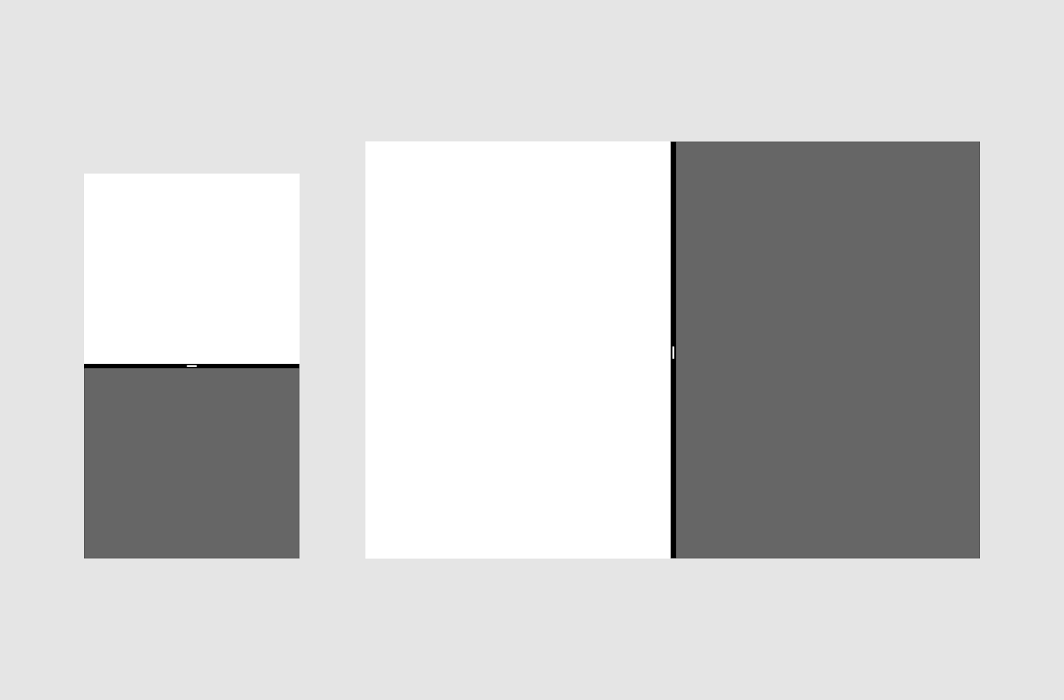
Schermo diviso mostrato in orientamento verticale su un dispositivo mobile (a sinistra) e in orientamento orizzontale su un tablet (a destra)

Comportamento ​

La modalità schermo diviso rimane attiva finché l'utente non la disattiva o non passa a un'app incompatibile.

Ridimensionamento dello schermo diviso ​

In modalità schermo diviso, gli utenti possono spostare e ridimensionare ciascuna porzione dello schermo trascinando il divisore situato tra le due porzioni.

Gesti di scorrimento dal bordo ​

Quando la modalità schermo diviso è attiva, i gesti di scorrimento dal bordo (edge swipe) potrebbero non funzionare come previsto. Poiché tale modalità si basa sullo scorrimento per ridimensionare le due porzioni dello schermo, se la tua app utilizza anch'essa i gesti di scorrimento dal bordo per eseguire azioni, è possibile che lo stesso gesto attivi il ridimensionamento dello schermo oppure un'azione all'interno della tua app.

Per evitare questo problema, i gesti di scorrimento dal bordo non dovrebbero essere l'unico metodo per eseguire azioni nella tua app. Per ciascuna azione dovrebbe essere previsto un metodo alternativo.

Ad esempio, il cassetto di navigazione consente di aprire il pannello tramite uno scorrimento dal bordo, ma è accessibile anche premendo l'icona del menu.


Cassetto di navigazione

I cassetti di navigazione fornisce l'accesso alle destinazioni di navigazione della tua app.

Articolo correlato

Layout ​

Per supportare l'utilizzo dello schermo diviso, i contenuti visibili dovrebbero essere adattati a dimensioni e densità appropriate.

Anche i controlli principali dovrebbero essere adattati alla modalità schermo diviso. Ad esempio, le schede di navigazione possono essere raggruppate in un menu.

Interfaccia utente responsive ​

Le app in modalità schermo diviso dovrebbero adattarsi in modo fluido alle diverse dimensioni e ai diversi orientamenti dei dispositivi.

In orientamento verticale lo schermo è diviso lungo l'asse x, in quello orizzontale lungo l'asse y. La modifica dell'orientamento del dispositivo non dovrebbe causare cambiamenti inattesi nell'interfaccia utente. Ad esempio, un video riprodotto in una delle due porzioni dello schermo diviso non dovrebbe passare a schermo intero quando il dispositivo viene ruotato dall'orientamento verticale a quello orizzontale.

Le app possono utilizzare lo stesso layout o layout diversi per il dispositivo mobile e il tablet:

  • Le app con layout simili per il dispositivo mobile e il tablet possono passare dall'interfaccia utente per tablet a quella per dispositivo mobile e viceversa quando l'app viene ridimensionata, poiché la transizione non risulta brusca.
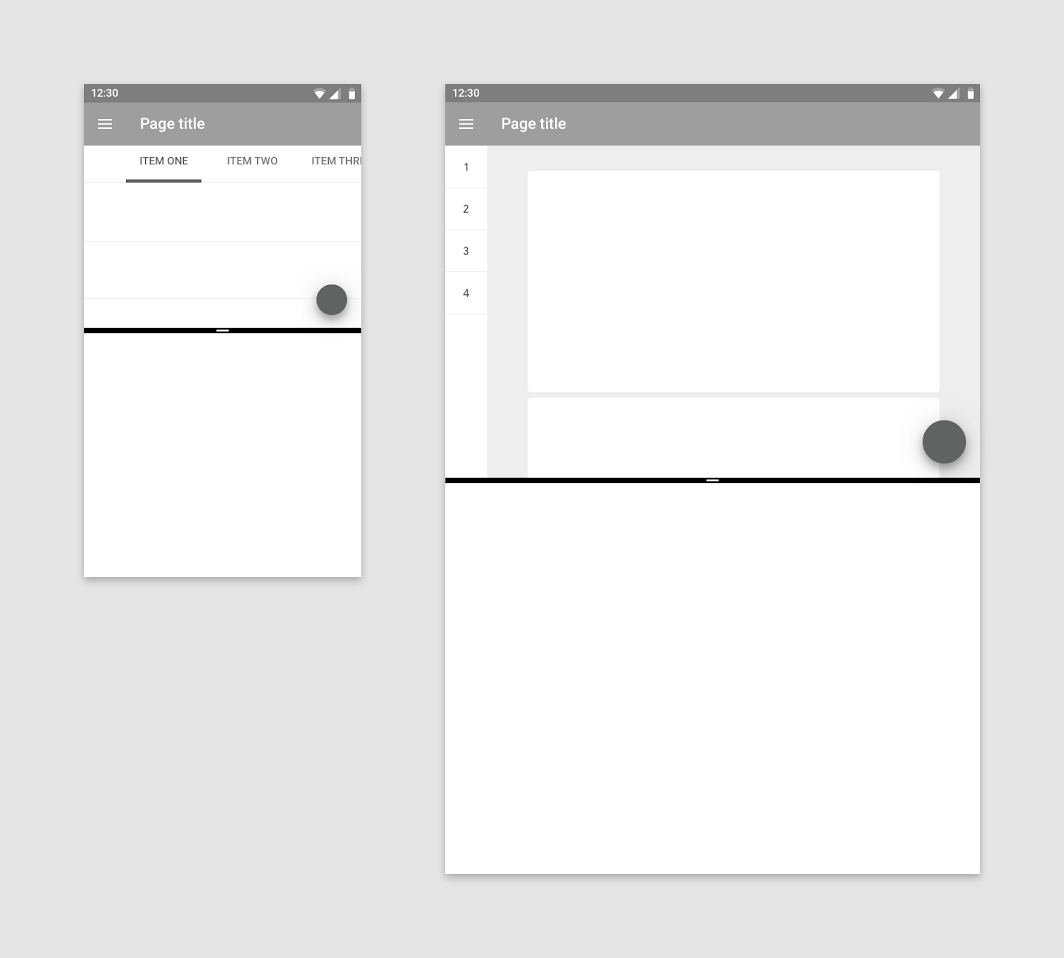
  • Le app con layout completamente diversi per il dispositivo mobile e il tablet dovrebbero evitare di utilizzare l'interfaccia utente mobile sul tablet in modalità schermo diviso. L'interfaccia utente per tablet dovrebbe invece essere adattata alle dimensioni ridotte, per garantire un'esperienza coerente su entrambi i dispositivi.
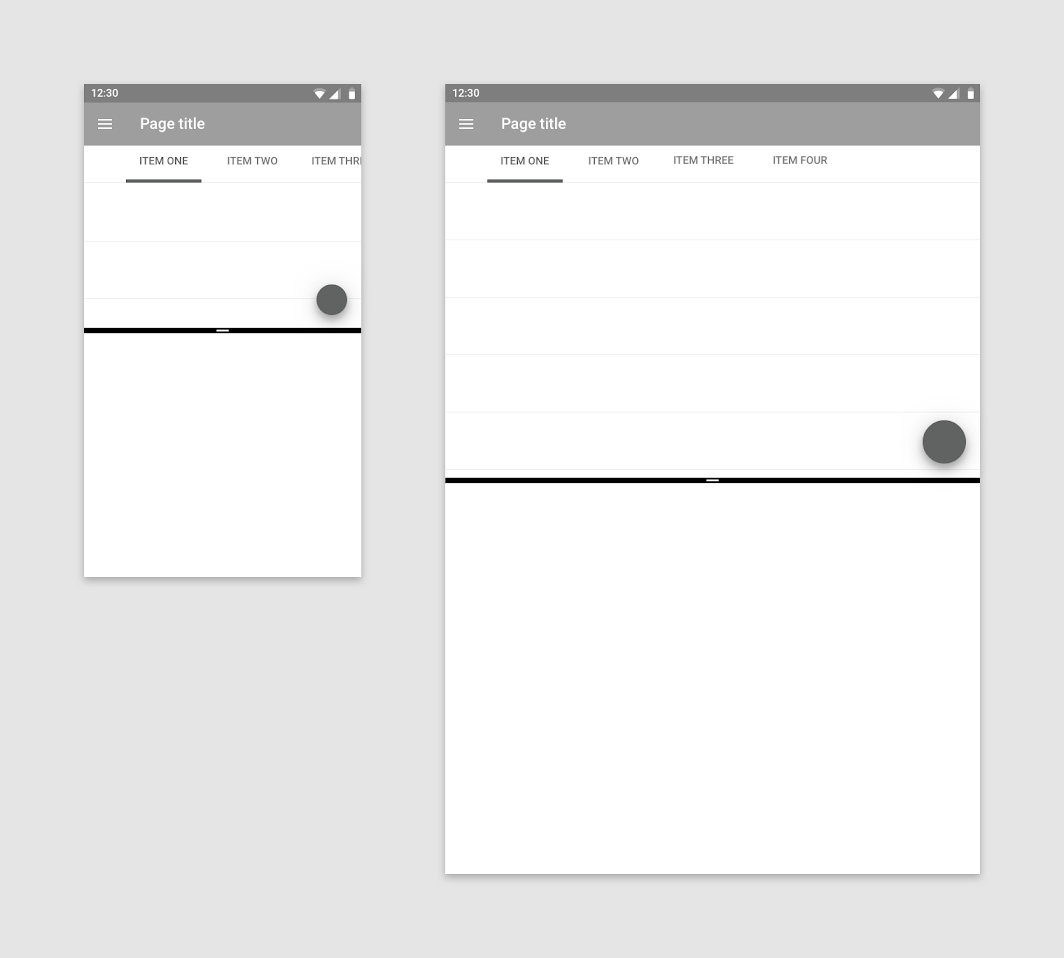
Un'app può utilizzare lo stesso layout sul dispositivo mobile (a sinistra) e sul tablet (a destra)
Un'app può utilizzare lo stesso layout sul dispositivo mobile (a sinistra) e sul tablet (a destra).

Un'app può utilizzare layout diversi sul dispositivo mobile (a sinistra) e sul tablet (a destra)
Un'app può utilizzare layout diversi sul dispositivo mobile (a sinistra) e sul tablet (a destra).

Progettazione per dimensioni ridotte ​

Per facilitare l'adattamento della tua app alle varie dimensioni della modalità schermo diviso, si consiglia di iniziare la progettazione dalla dimensione più piccola.

Crea un layout che funzioni con una larghezza o un'altezza di 220dp, compattando gli elementi o eliminando quelli non essenziali. Il layout può quindi essere adattato a dimensioni maggiori partendo da quella misura.
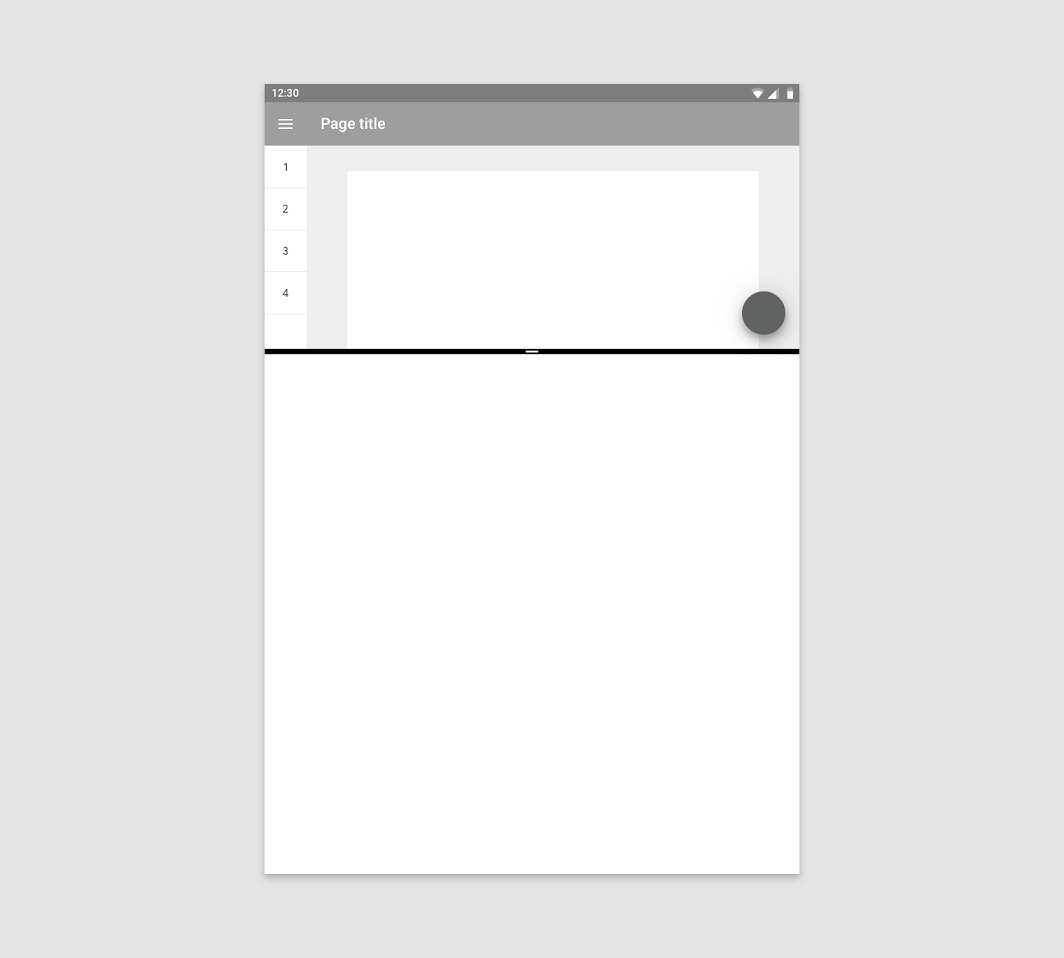
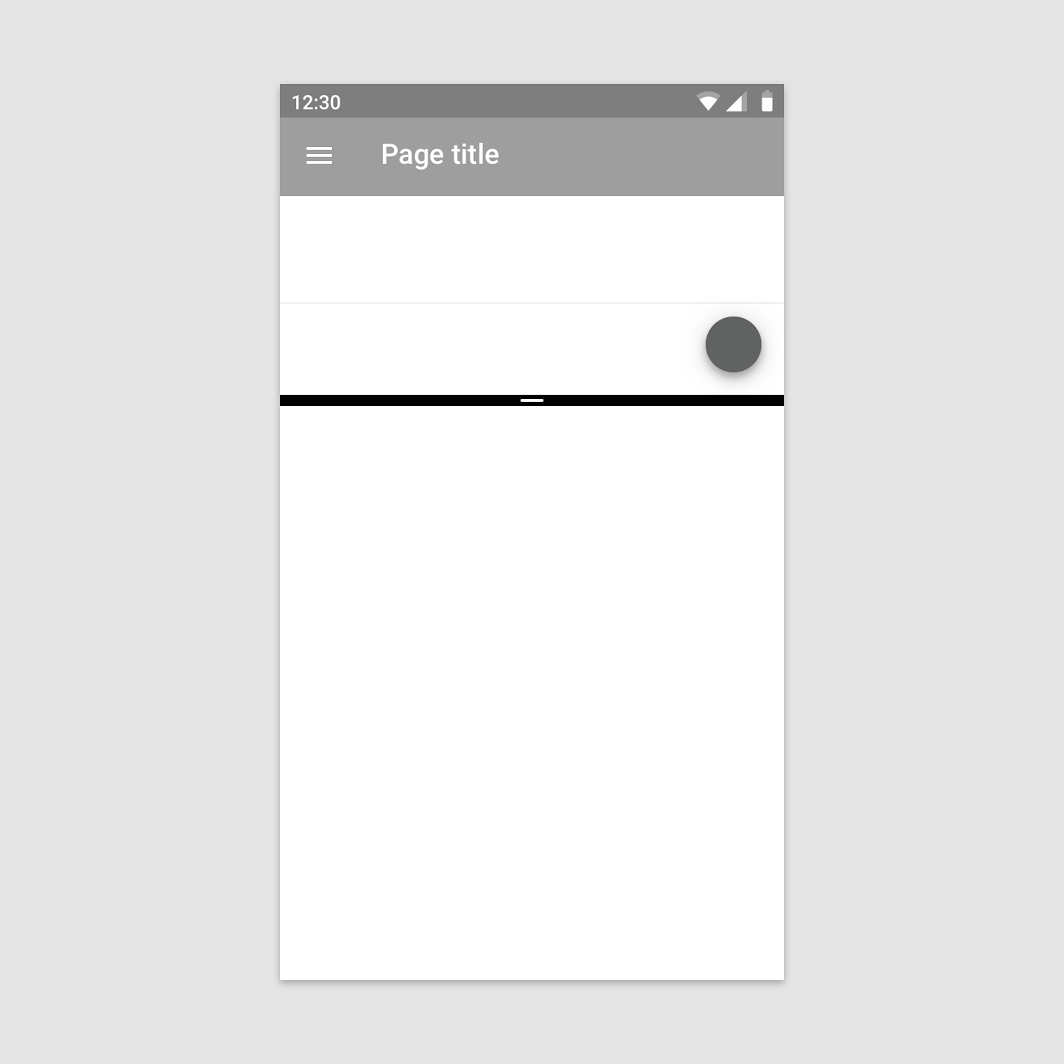
Quando lo schermo diviso è attivo su un tablet, per impostazione predefinita occupa il 34,15% dell'intero schermo
Quando lo schermo diviso è attivo su un tablet, per impostazione predefinita occupa il 34,15% dell'intero schermo.

Quando lo schermo diviso è attivo su un dispositivo mobile, il rapporto d'aspetto di un'app in orientamento verticale è 16:9
Quando lo schermo diviso è attivo su un dispositivo mobile, il rapporto d'aspetto di un'app in orientamento verticale è 16:9.
Pager
Pagina precedenteSlice di Android
Pagina successivaSwipe to refresh su Android

Rilasciato sotto la licenza Apache-2.0.

Copyright © 2018-Present Google

https://m2.material.io/design/platform-guidance/android-split-screen.html

Rilasciato sotto la licenza Apache-2.0.

Copyright © 2018-Present Google