Skip to content
Material Design 2
Main Navigation
v3
v2
v1

Español

English
简体中文
繁體中文
Français
Русский
Português – Brasil
Deutsch
日本語
한국어
Italiano
Polski
Türkçe
čeština
magyar

Español

English
简体中文
繁體中文
Français
Русский
Português – Brasil
Deutsch
日本語
한국어
Italiano
Polski
Türkçe
čeština
magyar

Apariencia

Sidebar Navigation

Sistema Material

Introducción

Estudios de Material

Acerca de los estudios de Material

Basil

Crane

Fortnightly

Owl

Rally

Reply

Shrine

Fundamentos de Material

Entorno

Superficies

Elevación

Luz y sombras

Diseño

Comprensión del diseño

Densidad de píxeles

Cuadrícula de diseño adaptable

Métodos de espaciado

Comportamiento de los componentes

Aplicación de la densidad

Navegación

Comprender la navegación

Transiciones de navegación

Búsqueda

Color

El sistema de colores

Aplicación de color a la UI

Uso del color

Legibilidad del texto

Tema oscuro

Tipografía

El sistema tipográfico

Comprender la tipografía

Soporte de idiomas

Sonido

Acerca del sonido

Aplicar sonido a la interfaz de usuario

Atributos del sonido

Coreografía sonora

Iconografía

Iconos de producto

Iconos del sistema

Iconos animados

Forma

Acerca de la forma

Forma y jerarquía

La forma como expresión

Forma y movimiento

Cómo aplicar formas a la interfaz de usuario

Movimiento

Comprender el movimiento

El sistema de movimiento

Velocidad

Coreografía

Personalización

Interacción

Gestos

Selección

Estados

Comunicación

Confirmación y notificación

Formatos de datos

Visualización de datos

Estados vacíos

Ayuda y comentarios

Imágenes

Pantalla de inicio

Incorporación (Onboarding)

Estados sin conexión

Redacción

Aprendizaje automático

Patrones de aprendizaje automático

Detección de objetos: cámara en vivo

Detección de objetos: imagen estática

Escaneo de códigos de barras

Directrices de Material

Material Theming

Descripción general

Implementación de tu tema

Usabilidad

Accesibilidad

Bidireccionalidad

Directrices de plataforma

Barras de Android

Huella digital en Android

Háptica en Android

Iconos de Android

Navegación entre aplicaciones en Android

Notificaciones de Android

Permisos de Android

Android slices

Pantalla dividida de Android

Deslizar para actualizar en Android

Barra de herramientas de selección de texto en Android

Widget de Android

Adaptación multiplataforma

Componentes

Barras de aplicaciones: parte inferior

Barra de aplicaciones superior

Backdrop

Banners

Navegación inferior

Botones

Botones: botón de acción flotante

Tarjetas

Casillas de verificación

Chips

Tablas de datos

Selectores de fechas

Diálogos

Divisores

Listas de imágenes

Listas

Menús

Panel lateral de navegación

Riel de navegación

Indicadores de progreso

Botones de opción

Hojas inferiores

Paneles laterales

Controles deslizantes

Snackbars

Interruptores

Pestañas

Campos de texto

Selectores de hora

Tooltips

En esta página

Pantalla dividida de Android ​

El modo de pantalla dividida permite que dos actividades se muestren a la vez en la pantalla.

Uso ​

Las aplicaciones no pueden activar el modo de pantalla dividida por sí mismas; debe ser el usuario quien lo habilite.

Lanzamiento de nuevas actividades ​

Cuando una aplicación lanza una nueva actividad, esta se abre de forma predeterminada en la misma mitad de la pantalla que la actividad anterior. Las aplicaciones se redimensionan según sea necesario para adaptarse a la vista en pantalla dividida (a menos que no sean compatibles con este formato).

Cuando el modo de pantalla dividida está activo, las aplicaciones pueden iniciar nuevas actividades en la mitad opuesta de la pantalla si se cumplen los siguientes criterios:

  • La actividad original y la nueva están relacionadas entre sí y ambas son compatibles con el modo de pantalla dividida
  • La tarea que la aplicación ayuda a realizar justifica mostrar dos actividades a la vez y ocultar la otra aplicación que esté abierta
  • Debe quedar claro que la aplicación entrará en el modo de pantalla dividida, por ejemplo, con un botón con el texto “Abrir en nueva ventana”
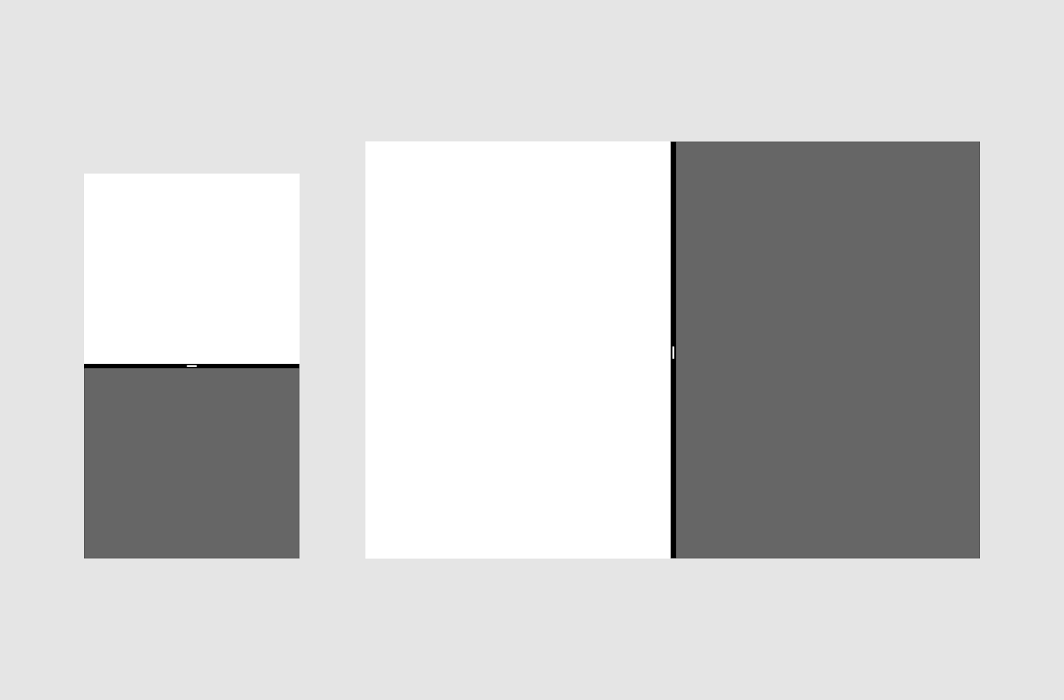
Pantalla dividida mostrada en orientación vertical en un móvil (a la izquierda) y en orientación horizontal en una tableta (a la derecha)

Comportamiento ​

El modo de pantalla dividida permanece activo hasta que el usuario lo desactive o cambie a una aplicación no compatible.

Cambio de tamaño de la pantalla dividida ​

Los usuarios pueden mover y cambiar el tamaño de cada pantalla del modo de pantalla dividida arrastrando el divisor situado entre ambas.

Gestos de deslizamiento desde el borde ​

Cuando el modo de pantalla dividida está activo, es probable que el gesto de deslizamiento desde el borde no funcione como se espera. Como el modo de pantalla dividida utiliza deslizamientos para cambiar el tamaño de cada una de sus pantallas, si tu aplicación también depende de los deslizamientos desde el borde para realizar acciones, un mismo gesto podría cambiar el tamaño de la pantalla o desencadenar una acción en la aplicación.

Para evitarlo, los deslizamientos desde el borde no deben ser la única forma de realizar acciones en tu aplicación. Debe existir un método alternativo para cada acción.

Por ejemplo, el panel de navegación puede abrirse con un deslizamiento desde el borde, pero también pulsando el icono del menú.


Panel de navegación

Los paneles laterales de navegación proporcionan acceso a los destinos de tu aplicación.

Artículo relacionado

Diseño ​

Para ser compatible con el modo de pantalla dividida, el contenido visible debe escalarse a un tamaño y una densidad adecuados.

Los controles principales deben adaptarse al modo de pantalla dividida. Por ejemplo, las pestañas de navegación pueden contraerse en un menú.

Interfaz de usuario adaptable ​

Las aplicaciones en modo de pantalla dividida deben adaptarse con fluidez a los diferentes tamaños y orientaciones de los dispositivos.

La pantalla se divide a lo largo del eje x en orientación vertical y a lo largo del eje y en orientación horizontal. Cambiar la orientación del dispositivo no debería provocar cambios inesperados en la interfaz de usuario. Por ejemplo, un vídeo que se muestra en un lado de la pantalla dividida no debería pasar a pantalla completa al girar el dispositivo de la orientación vertical a la horizontal.

Las aplicaciones pueden usar el mismo diseño o diseños diferentes para móviles y tabletas:

  • Las aplicaciones con diseños similares para móviles y tabletas pueden alternar entre la interfaz de usuario de tableta y la de móvil al cambiar el tamaño de la aplicación, ya que la transición no resultará brusca.
  • Las aplicaciones con diseños completamente diferentes para móviles y tabletas deben evitar mostrar la interfaz de usuario móvil en modo de pantalla dividida en la tableta. En su lugar, la interfaz de usuario de tableta debe adaptarse al tamaño más pequeño para garantizar que los usuarios tengan una experiencia uniforme en ambos dispositivos.
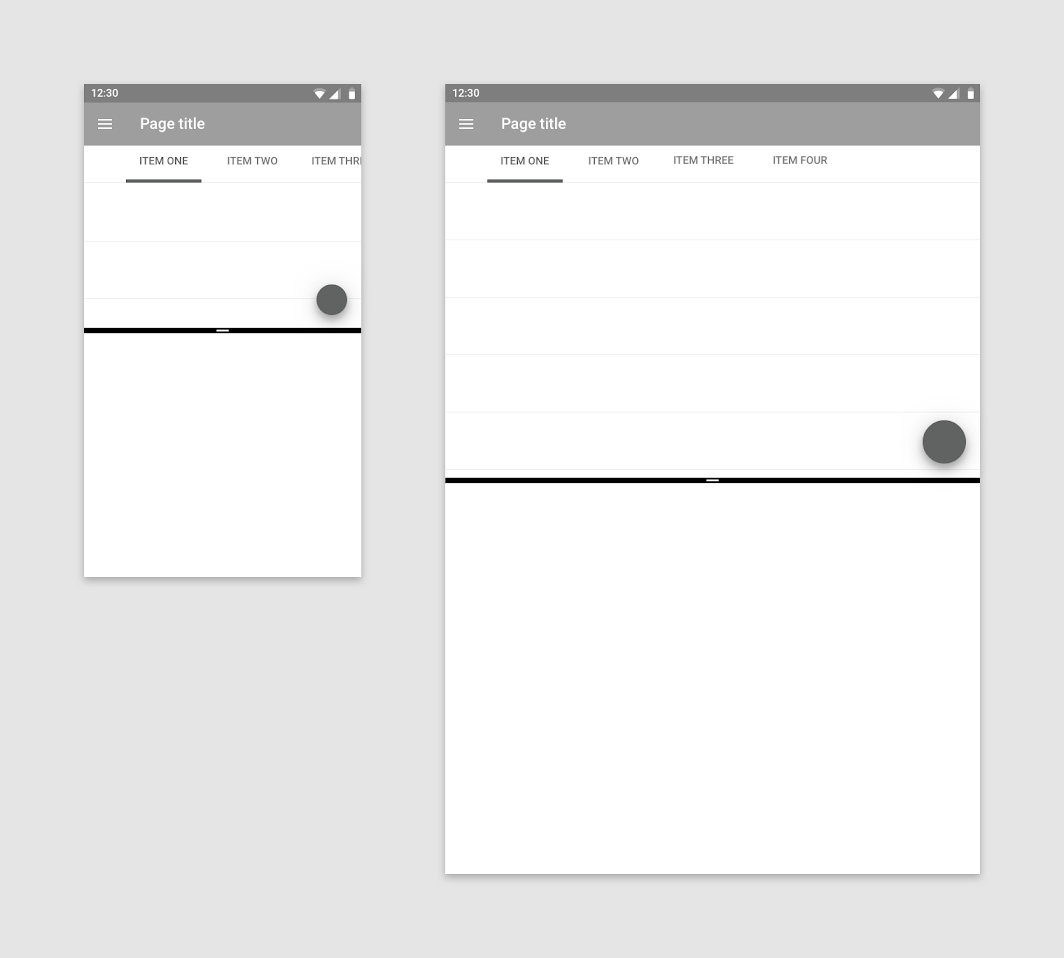
Una aplicación puede usar el mismo diseño en móvil (izquierda) y tableta (derecha)
Una aplicación puede usar el mismo diseño en móvil (izquierda) y tableta (derecha).

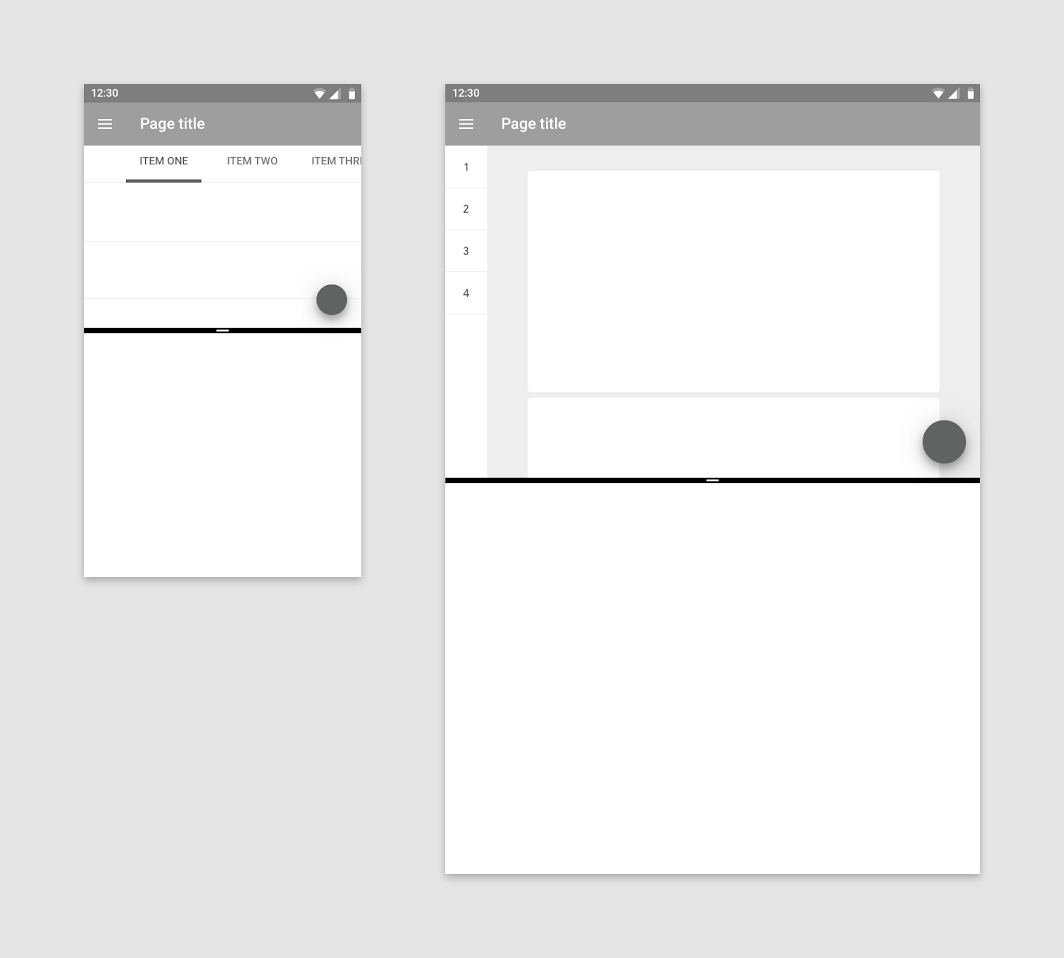
Una aplicación puede usar diseños diferentes en móvil (izquierda) y tableta (derecha)
Una aplicación puede usar diseños diferentes en móvil (izquierda) y tableta (derecha).

Diseño para tamaños condensados ​

Para simplificar la adaptación de tu aplicación a los distintos tamaños del modo de pantalla dividida, se recomienda diseñar primero para el tamaño más pequeño.

Para ello, crea un diseño que funcione con 220 dp de ancho o de alto condensando los elementos o eliminando los que no sean esenciales. A partir de ahí, el diseño puede ampliarse.
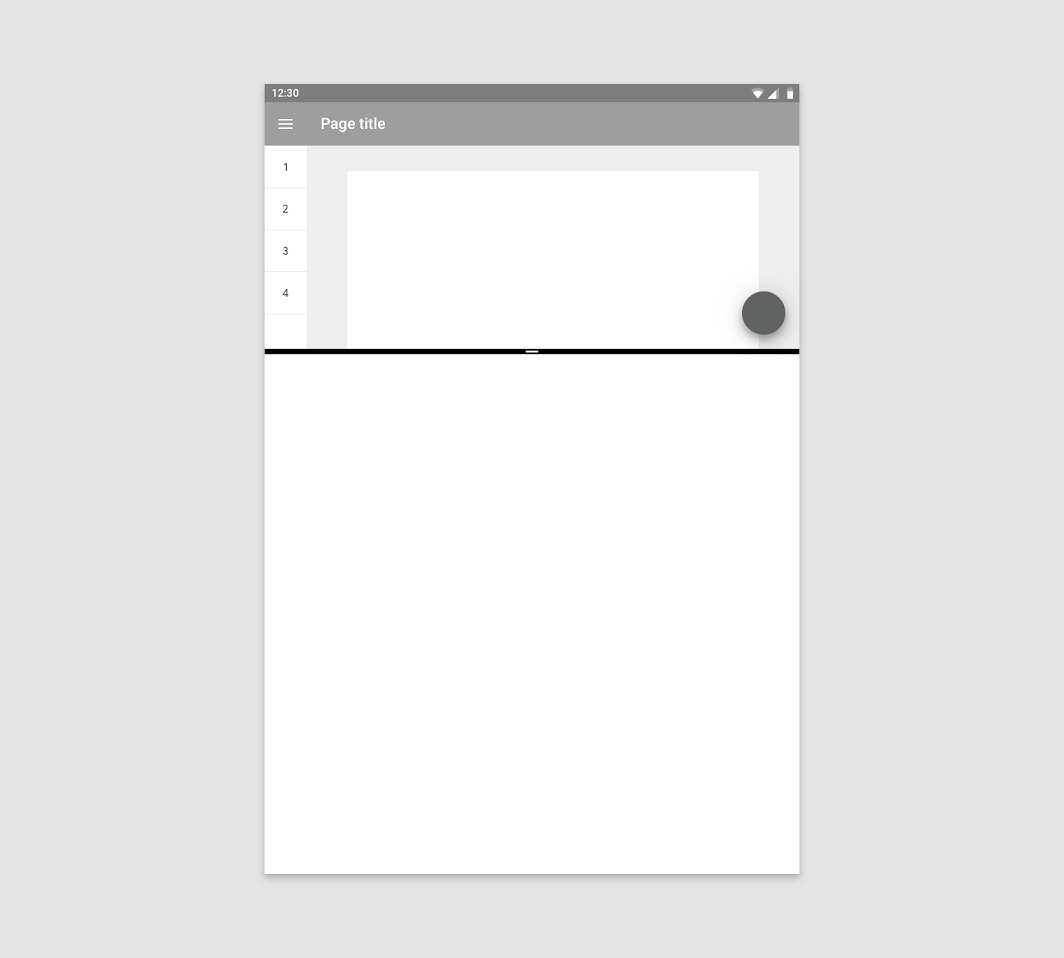
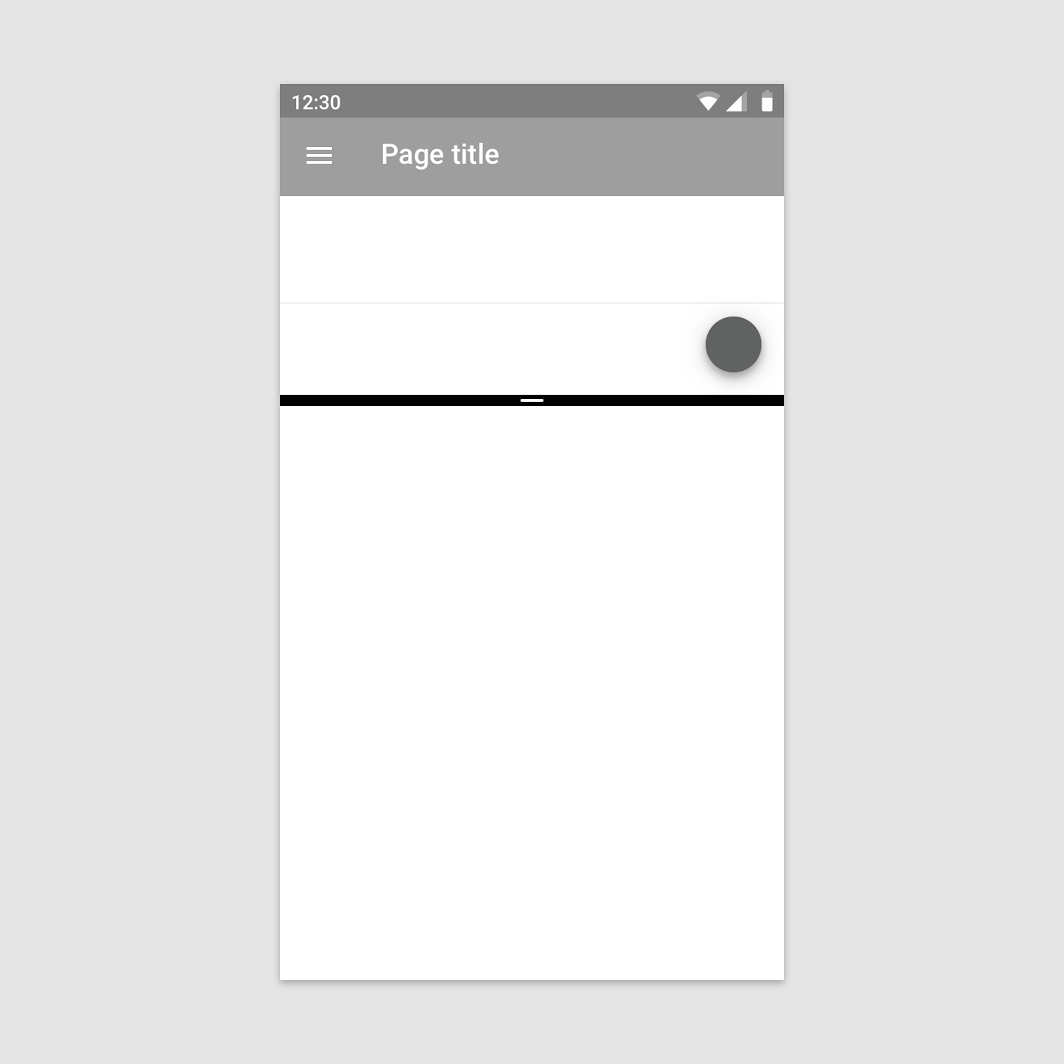
Cuando la pantalla dividida está activa en una tableta, de forma predeterminada ocupa el 34,15 % de toda la pantalla
Cuando la pantalla dividida está activa en una tableta, de forma predeterminada ocupa el 34,15 % de toda la pantalla.

Cuando la pantalla dividida está activa en un móvil, la relación de aspecto de una aplicación en orientación vertical es 16:9
Cuando la pantalla dividida está activa en un móvil, la relación de aspecto de una aplicación en orientación vertical es 16:9.
Pager
AnteriorAndroid slices
SiguienteDeslizar para actualizar en Android

Publicado bajo la licencia Apache-2.0.

Copyright © 2018-Present Google

https://m2.material.io/design/platform-guidance/android-split-screen.html

Publicado bajo la licencia Apache-2.0.

Copyright © 2018-Present Google