Android の分割画面
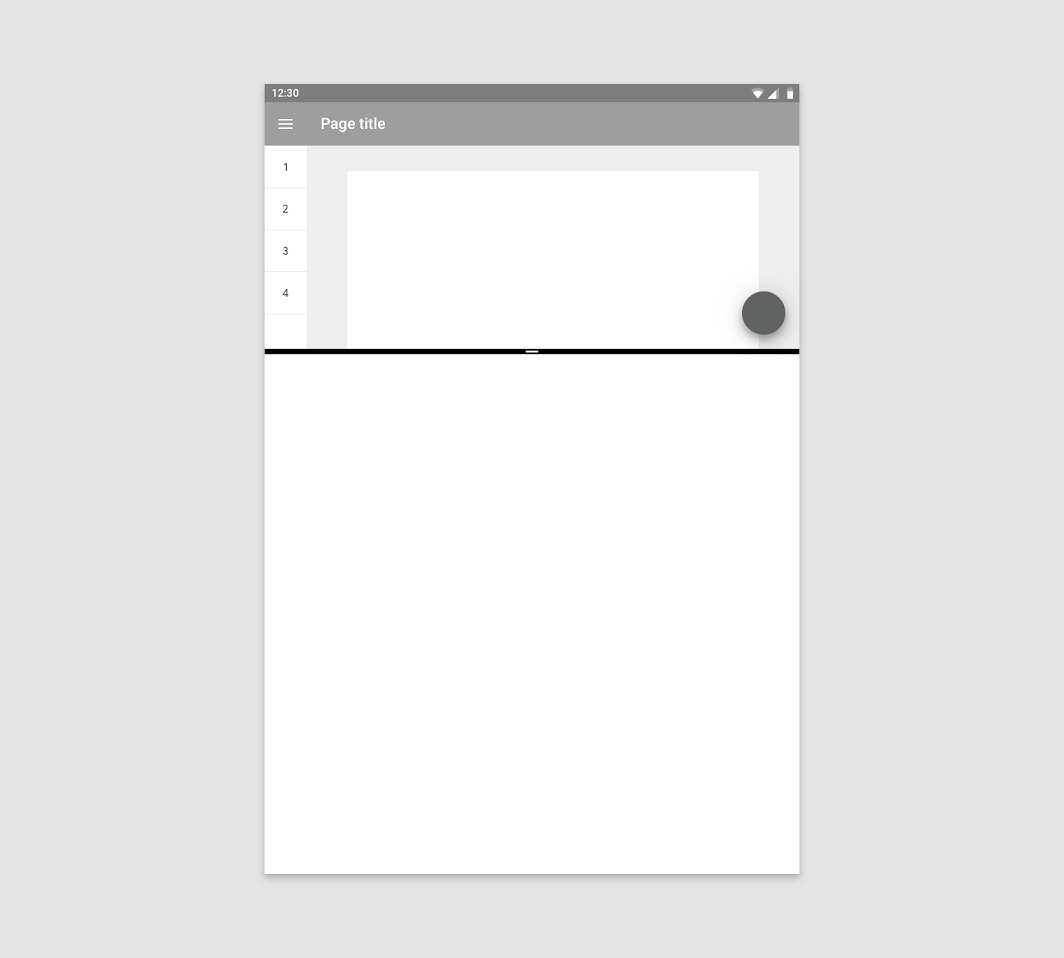
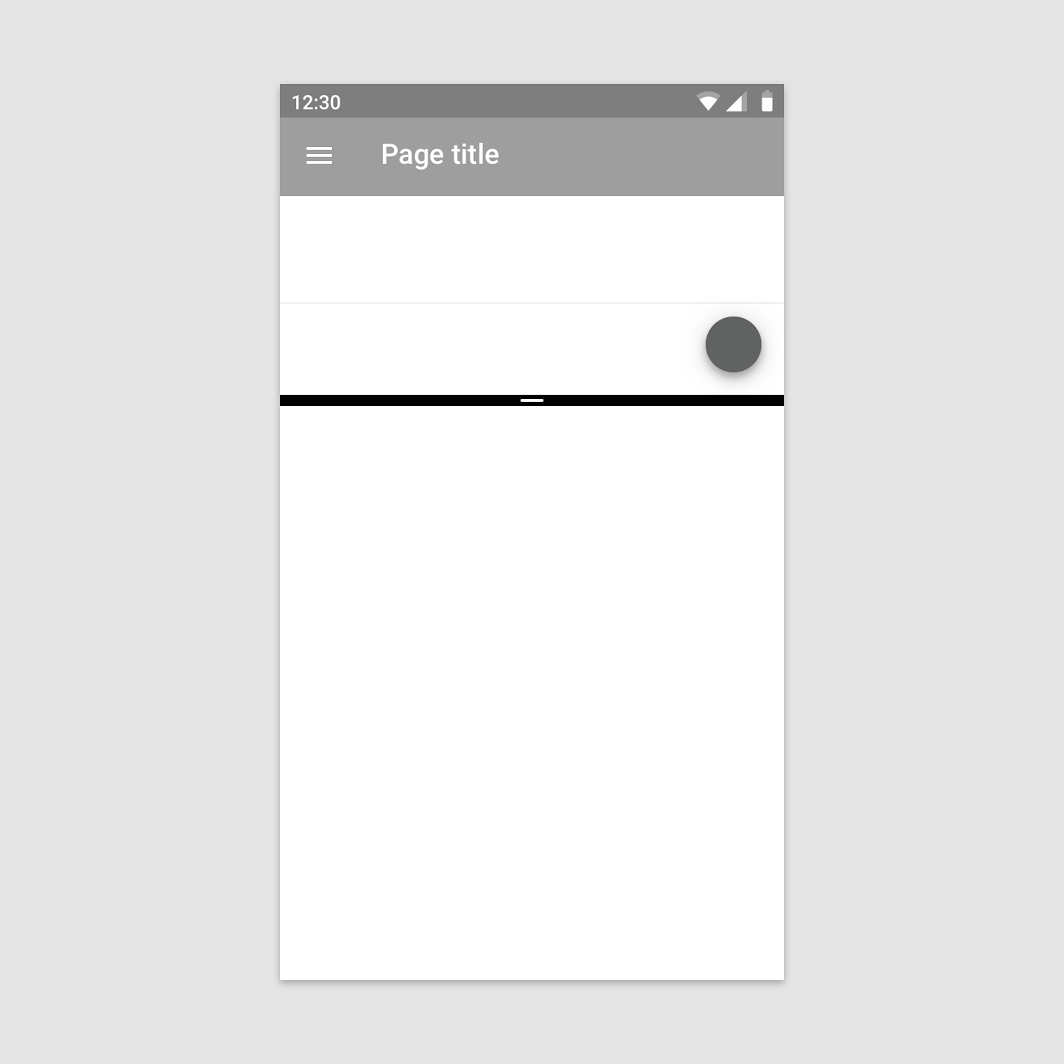
分割画面モードでは、2 つのアクティビティを同時に画面に表示できます。
使用方法
アプリが自ら分割画面モードを呼び出すことは許可されていません。必ずユーザーが有効化する必要があります。
新しいアクティビティの起動
アプリが新しいアクティビティを起動すると、デフォルトでは同じ画面領域内で起動します。また、アプリは必要に応じて分割画面ビューに合わせてサイズを変更します(ただし、分割画面に対応していないアプリは除きます)。
分割画面モードが有効な場合、次の条件をすべて満たしていれば、アプリは反対側の領域に新しいアクティビティを起動できます。
- 元のアクティビティと新しいアクティビティが互いに関連していて、分割画面モード中も使用できること
- アプリが支援するタスクにとって、開いていた他のアプリを隠してでも 2 つのアクティビティを同時に表示することが妥当であること
- アプリが分割画面モードに入ったことがユーザーに明確に伝わること。たとえば、「新しいウィンドウで開く」というラベルの付いたボタンなど
動作
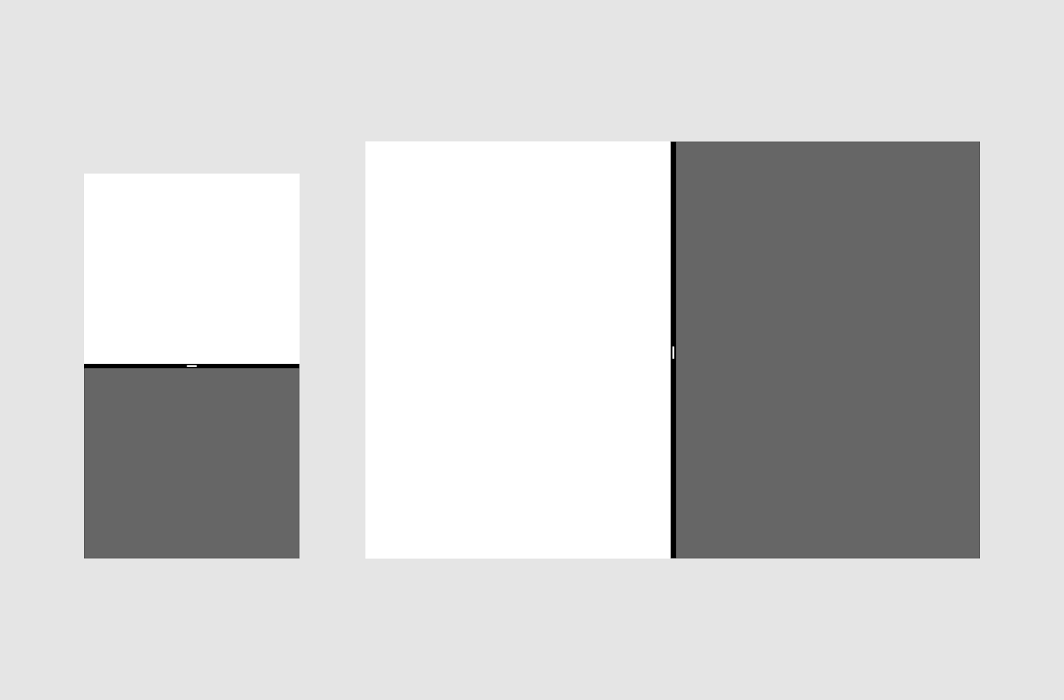
分割画面モードは、ユーザーが解除するか、互換性のないアプリに切り替えるまで維持されます。
分割画面のサイズ変更
ユーザーは、2 つの分割画面の間の仕切り線をドラッグすることで、各画面の位置とサイズを変更できます。
エッジスワイプジェスチャー
分割画面モードが有効な場合、エッジスワイプジェスチャーは意図したとおりに動作しない場合があります。これは、分割画面モードではスワイプが各画面のサイズ変更に使われるためです。アプリもエッジスワイプでアクションを実行している場合、同じスワイプが画面のサイズ変更として処理されることも、アプリ内のアクションの実行として処理されることもあります。
これを避けるには、エッジスワイプをアクション実行の唯一の手段にしないでください。すべてのアクションに、別の実行手段を用意してください。
たとえば、ナビゲーションドロワーはエッジスワイプで開けますが、メニューアイコンをタップして開くこともできます。
レイアウト
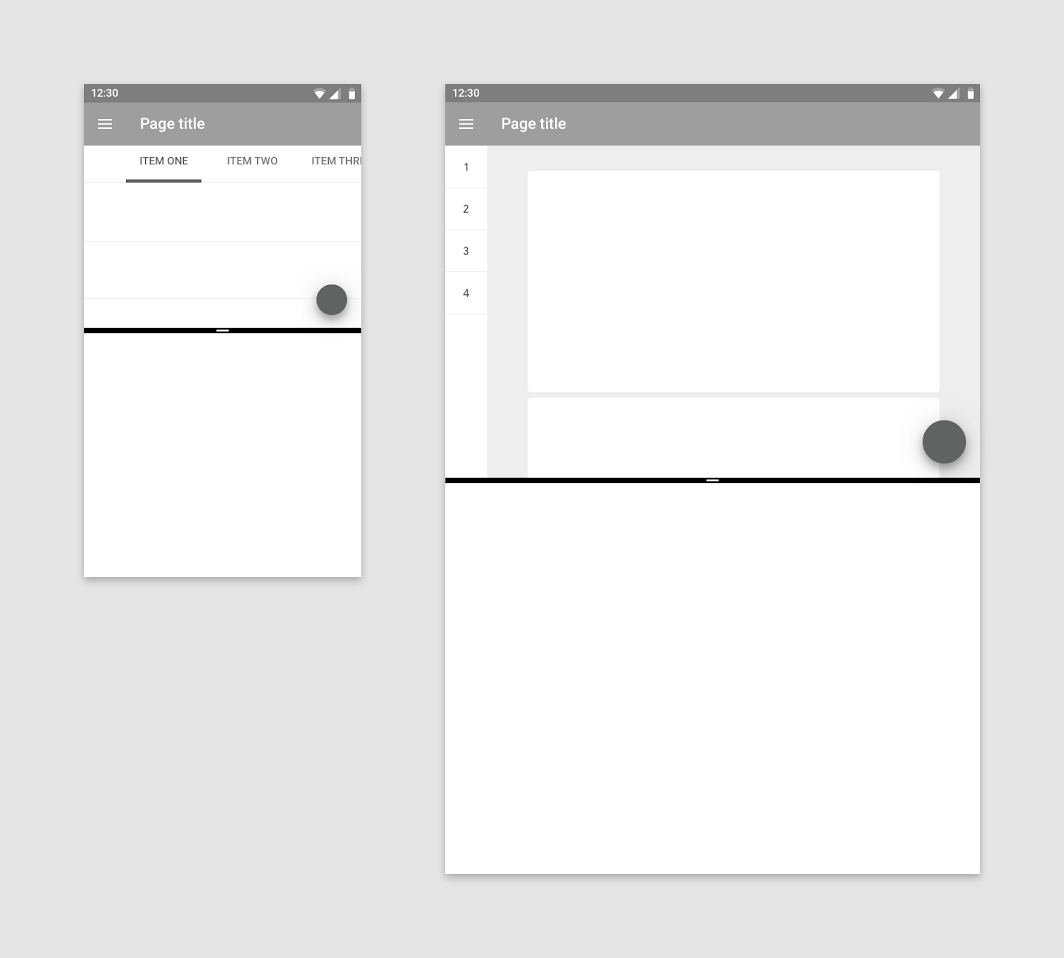
分割画面に対応するには、表示するコンテンツを適切なサイズと密度に調整する必要があります。
主要なコントロールも分割画面モードに合わせて調整します。たとえば、ナビゲーションタブをメニューに折りたたむことができます。
レスポンシブ UI
分割画面モードのアプリは、デバイスのサイズや向きの変化に自然に対応する必要があります。
縦向きでは画面が X 軸に沿って分割され、横向きでは Y 軸に沿って分割されます。デバイスの向きを変更しても、UI が予期せず変化しないようにします。たとえば、分割画面の片側に表示している動画は、縦向きから横向きに回転しても全画面表示に切り替わらないようにします。
アプリは、モバイルとタブレットで同じレイアウトを使用することも、異なるレイアウトを使用することもできます。
- モバイルとタブレットで類似したレイアウトのアプリは、サイズが変更されたときにタブレット UI とモバイル UI を切り替えても構いません。両者が似ているため、切り替えに違和感がないからです。
- モバイルとタブレットで大きく異なるレイアウトのアプリは、分割画面モードでタブレットにモバイル UI を使用しないでください。代わりに、既存のタブレット UI をより小さいサイズに合わせて調整し、両方のデバイスで一貫した体験を提供する必要があります。
コンパクトなサイズ向けのデザイン
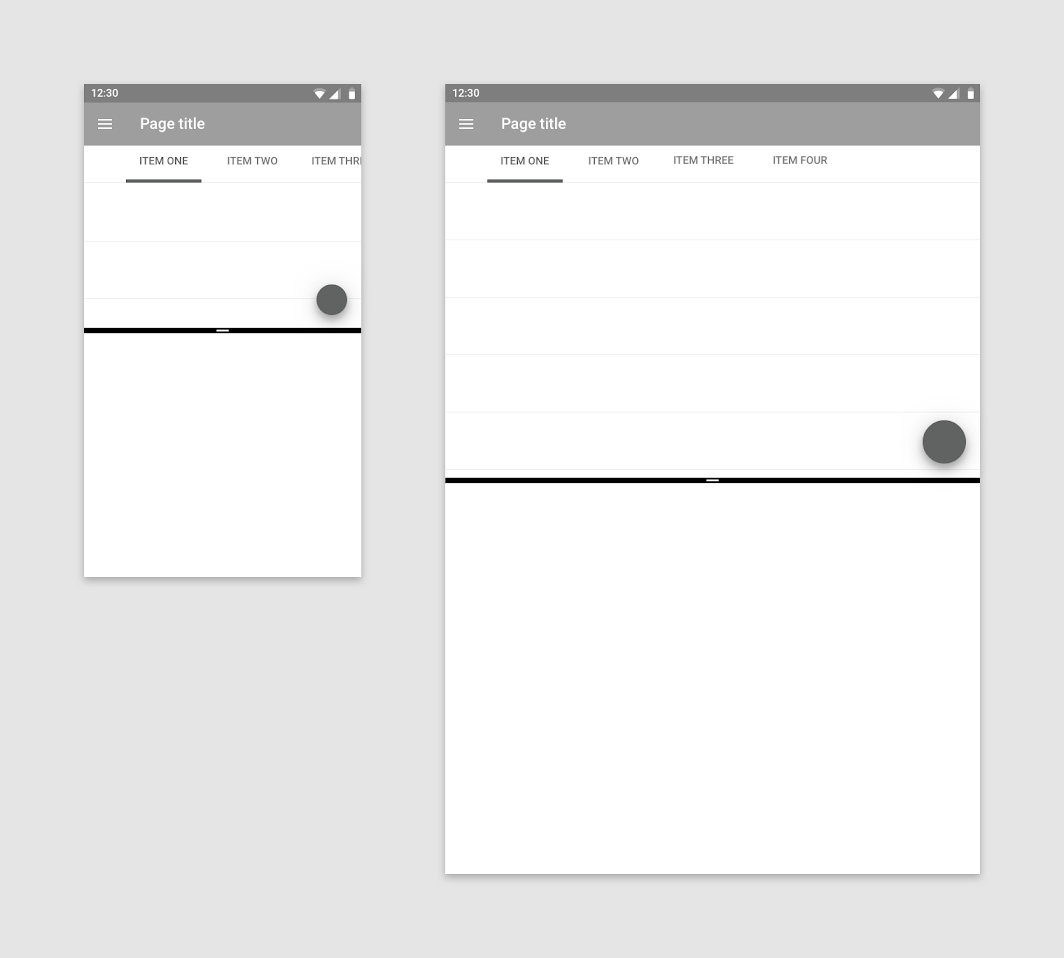
分割画面モードのさまざまなサイズへの対応を容易にするため、最初に最小サイズ向けにデザインすることをおすすめします。
要素をコンパクトにまとめるか、必須でない要素を削除して、幅または高さが 220dp でも機能するレイアウトを作成します。このレイアウトを基準に、より大きなサイズ向けに拡張します。