Errori
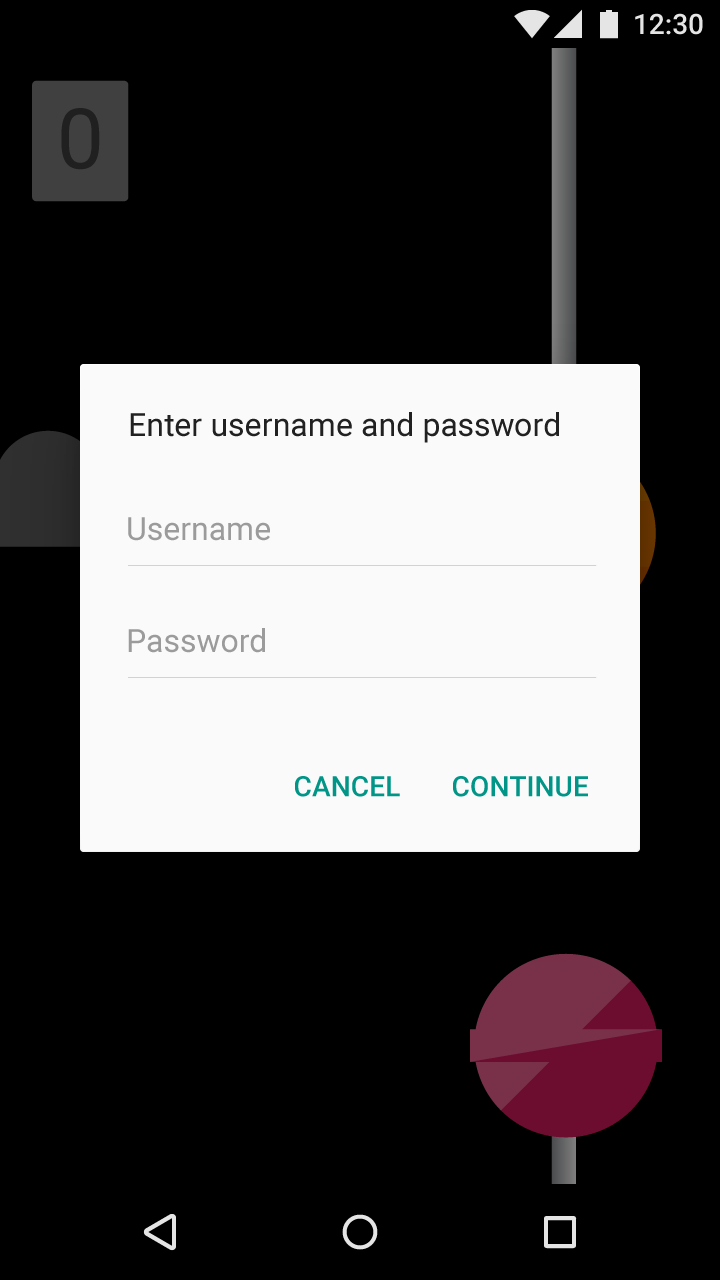
Gli errori si verificano quando un'app non riesce a completare un'azione prevista.
Alcuni esempi di errore:
- L'input dell'utente non viene compreso
- Un'app non riesce a caricarsi
- Vengono eseguite contemporaneamente operazioni incompatibili
Tipi di errori
Errori di input dell'utente
Errori dell'app
Errori relativi a stati incompatibili
Pattern specifici di errore
Moduli
Errori di uso generale
Errori di sincronizzazione
Connettività
Autorizzazioni
Utilizzo
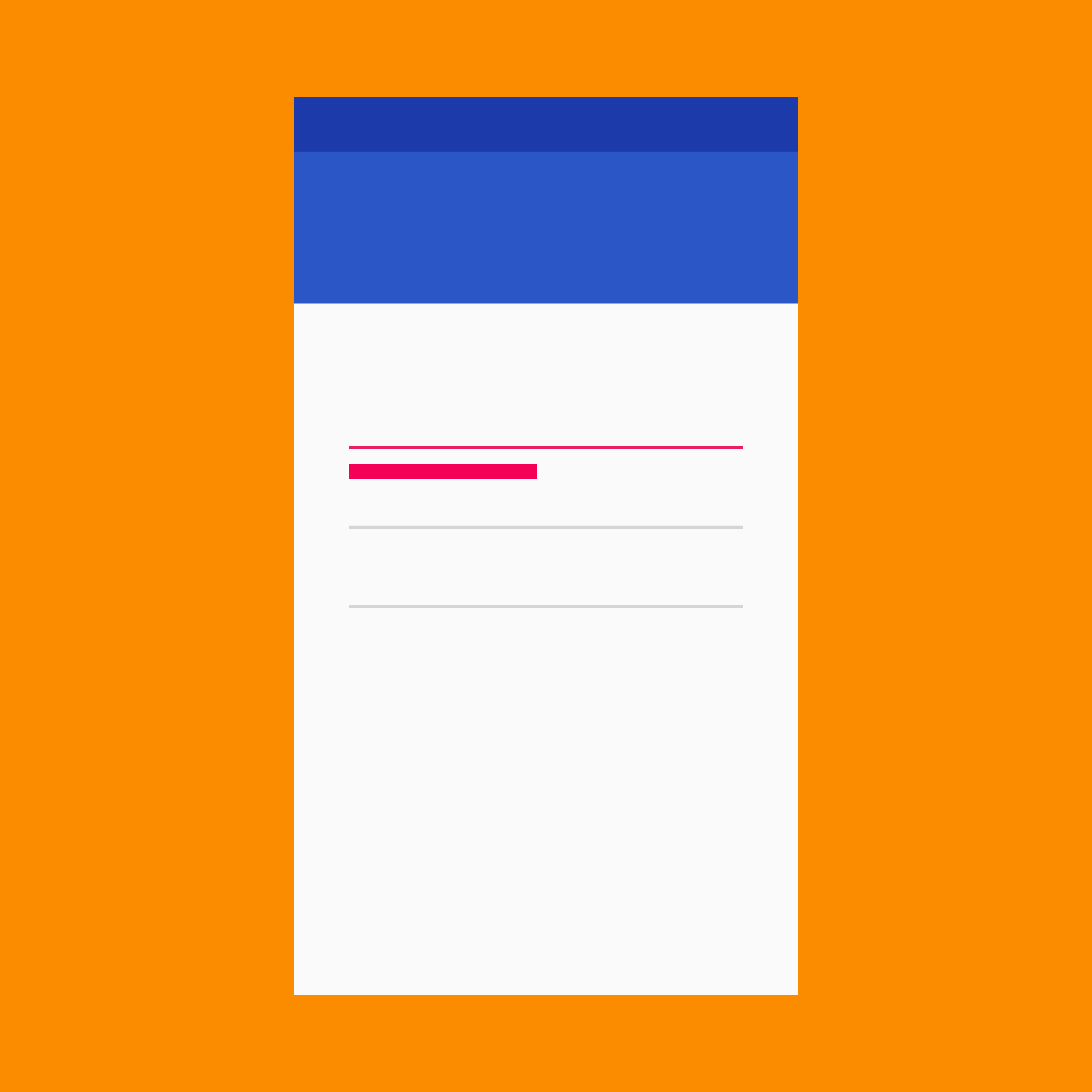
Gli errori si verificano quando un'app non riesce a completare un'azione, ad esempio:
- L'app non comprende l'input dell'utente
- Il sistema o l'app smette di funzionare
- L'utente tenta di eseguire contemporaneamente operazioni incompatibili
Riduci al minimo gli errori progettando app che permettano agli utenti di inserire informazioni in modo semplice e flessibile. Le app dovrebbero accettare formati di dati comuni e sfruttare le affordance per favorire la comprensione da parte dell'utente.
Per gestire gli errori:
- Comunica chiaramente ciò che sta accadendo
- Descrivi come l'utente può risolvere il problema
- Conserva il più possibile i dati inseriti dall'utente
Errori di input dell'utente
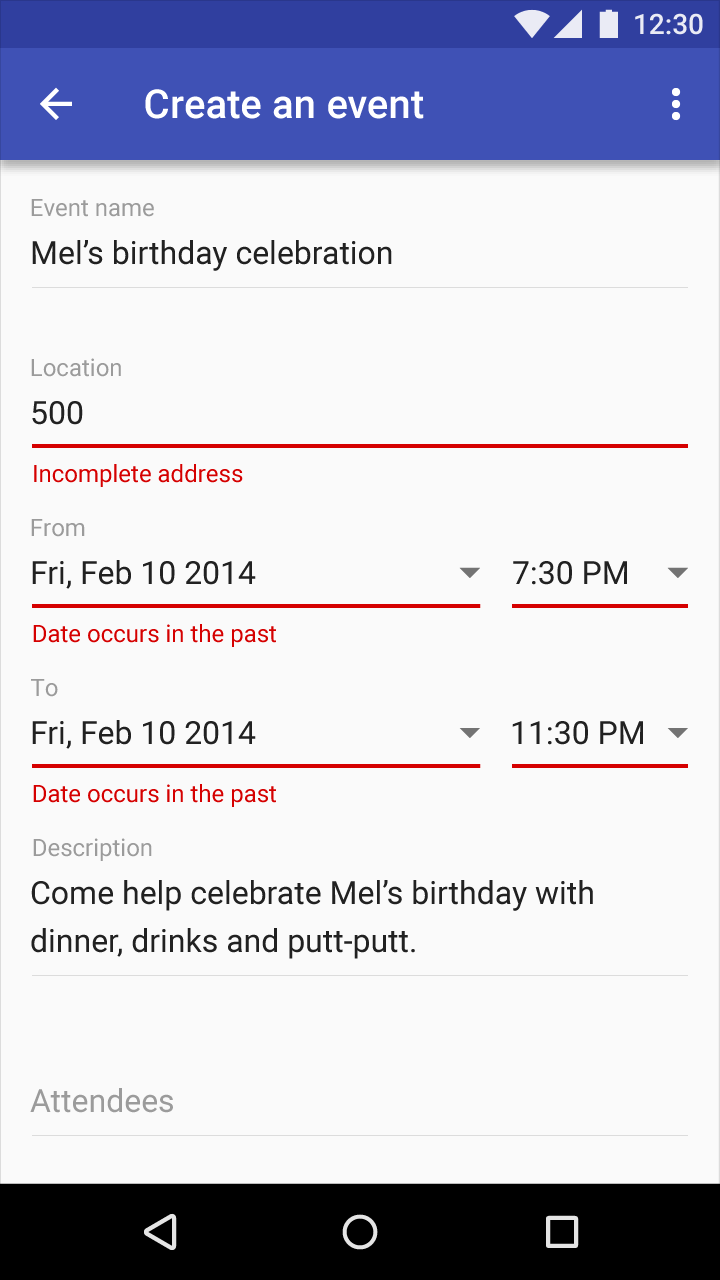
Aiuta gli utenti a correggere gli errori di input non appena vengono rilevati. Disabilita l'invio del modulo se vengono rilevati errori; se vengono rilevati solo dopo l'invio del modulo, spiega chiaramente l'errore e come correggerlo.
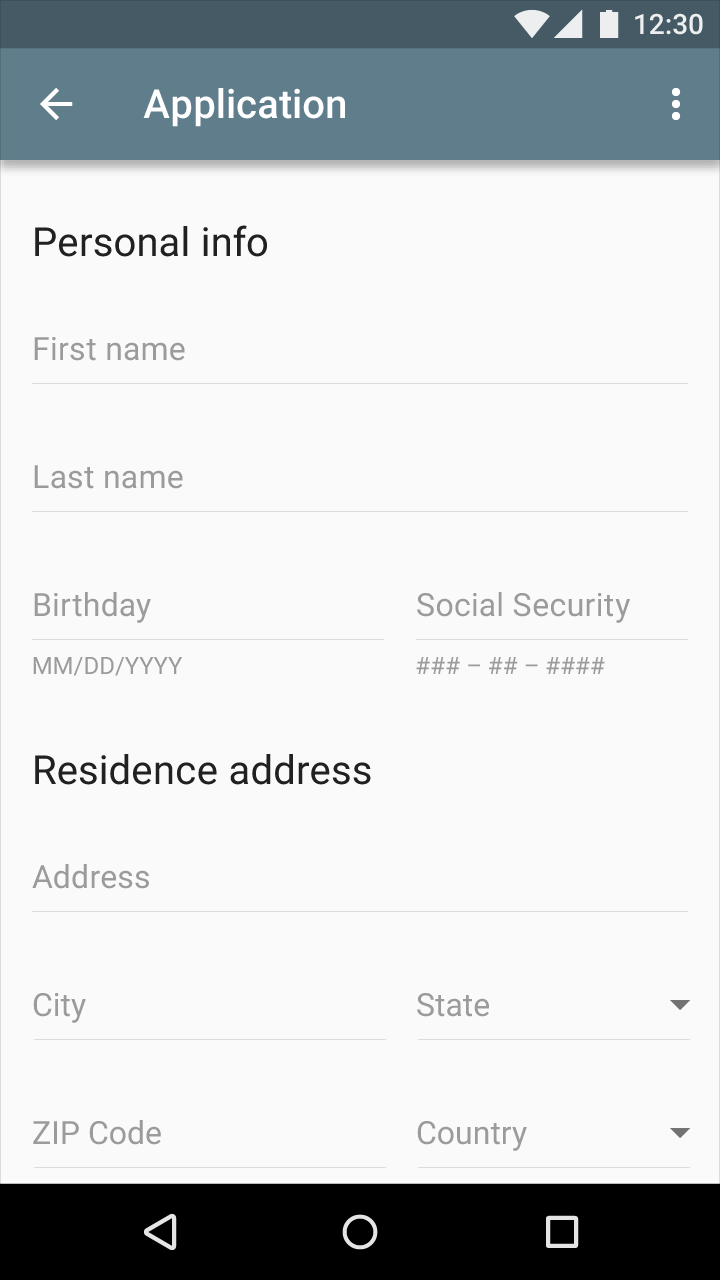
Inserimento in un campo di testo
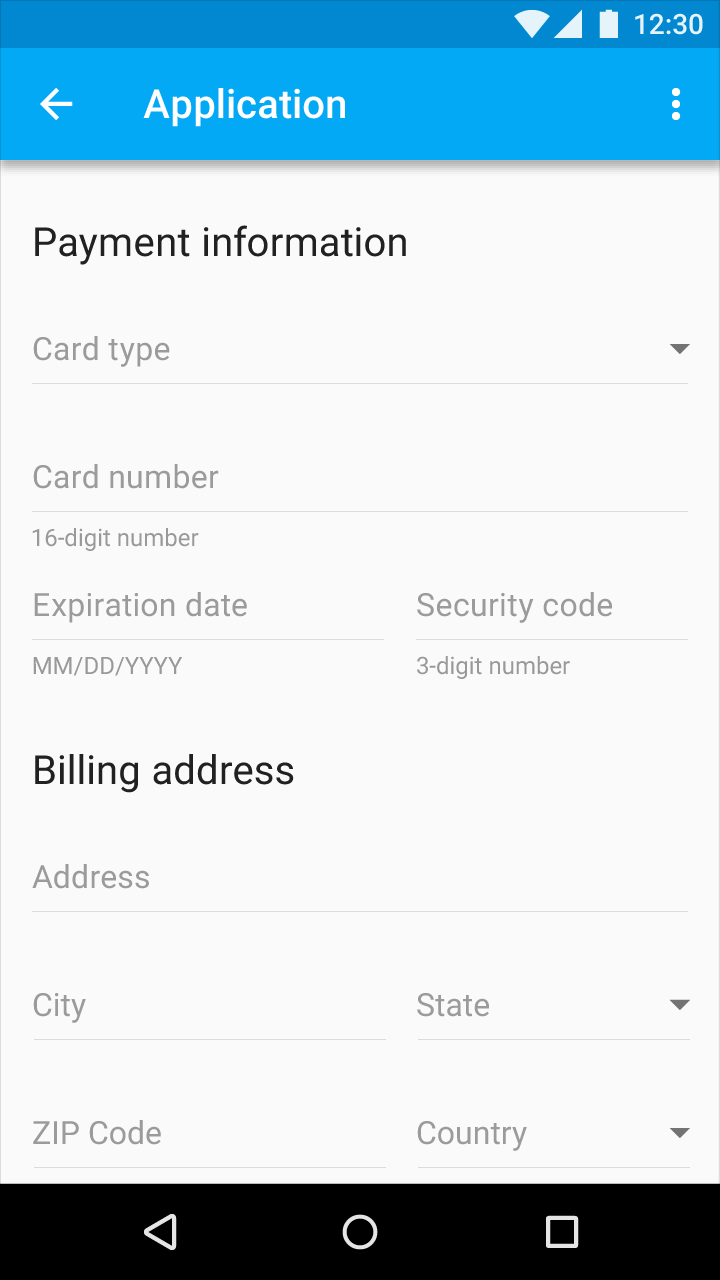
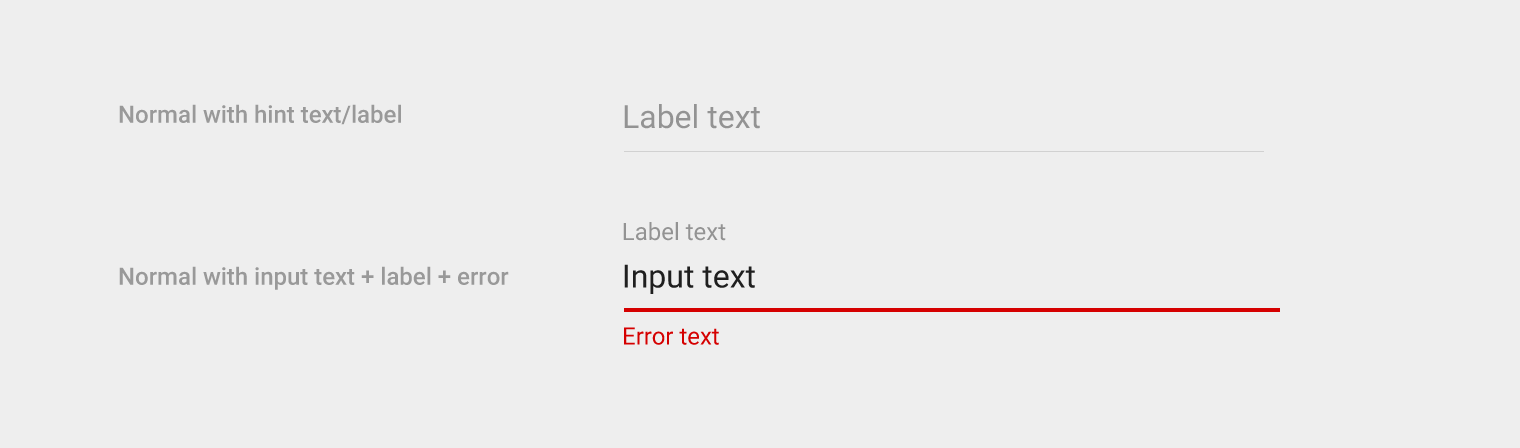
Il testo di supporto può essere mostrato prima, durante o dopo l'interazione dell'utente con ciascun campo di un modulo.
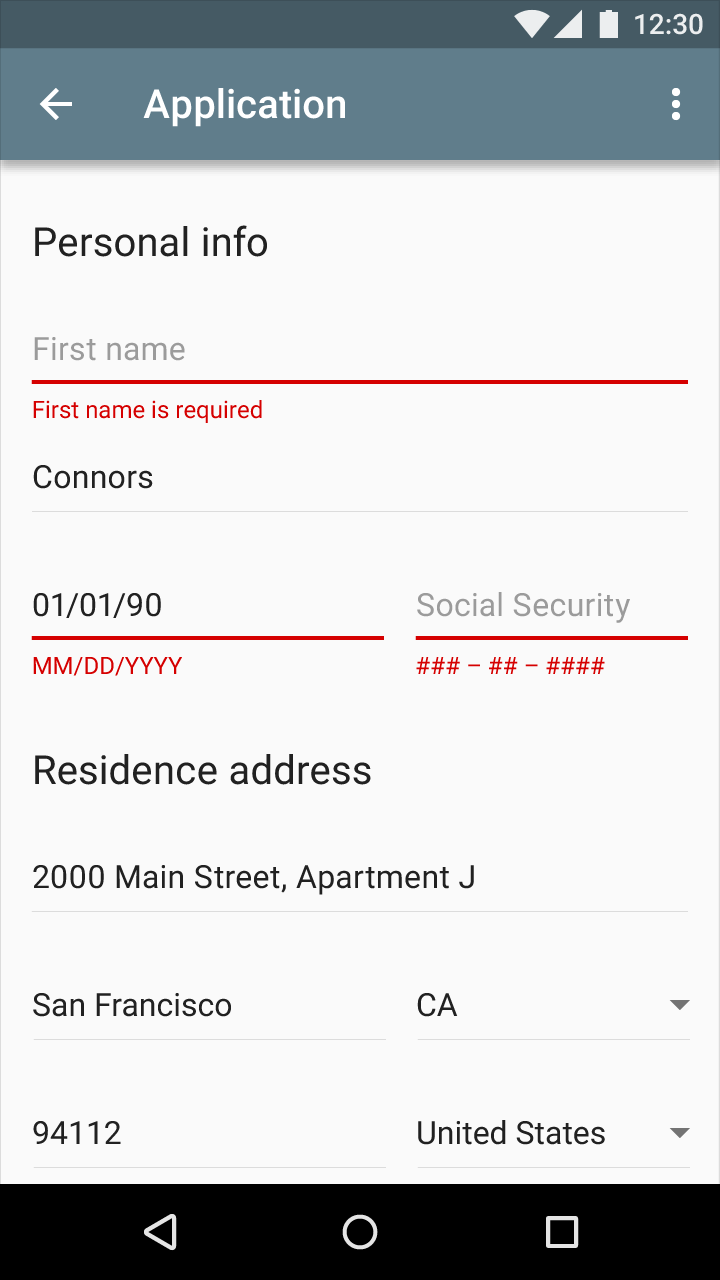
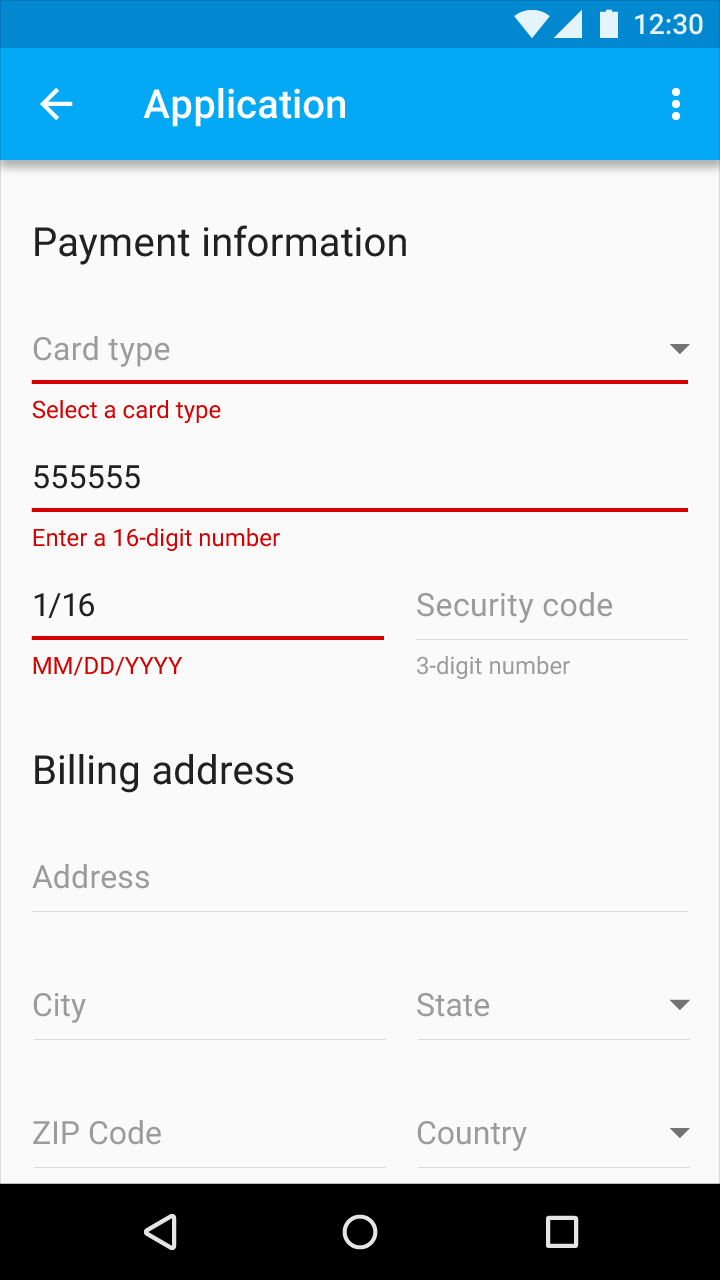
Mostra il testo di errore solo dopo che l'utente ha interagito con un campo. Se l'utente inserisce dati errati, il testo di supporto può essere sostituito dal testo di errore.
Riduci al minimo il testo dei moduli, limitandolo all'essenziale: non tutti i campi di testo necessitano di testo di supporto e/o di errore.
Specifica:
Lascia uno spazio verticale di 16dp tra i campi di testo e sotto il testo di errore.
Invio del modulo
Il pulsante di invio dovrebbe essere abilitato per impostazione predefinita.
Se esegui la convalida inline del modulo e il campo che presenta l'errore è chiaramente contrassegnato, il pulsante di invio può rimanere disabilitato finché l'errore non viene corretto.
Colore
Il testo di errore dovrebbe riflettere la palette di colori del tuo prodotto. Si consiglia di utilizzare un colore contrastante per gli stati di errore, come una tonalità calda, ad esempio il rosso o l'arancione.
Il testo di errore dovrebbe essere leggibile, con un contrasto evidente rispetto al colore dello sfondo.
Siti come webaim.org offrono strumenti per verificare il contrasto dei colori.
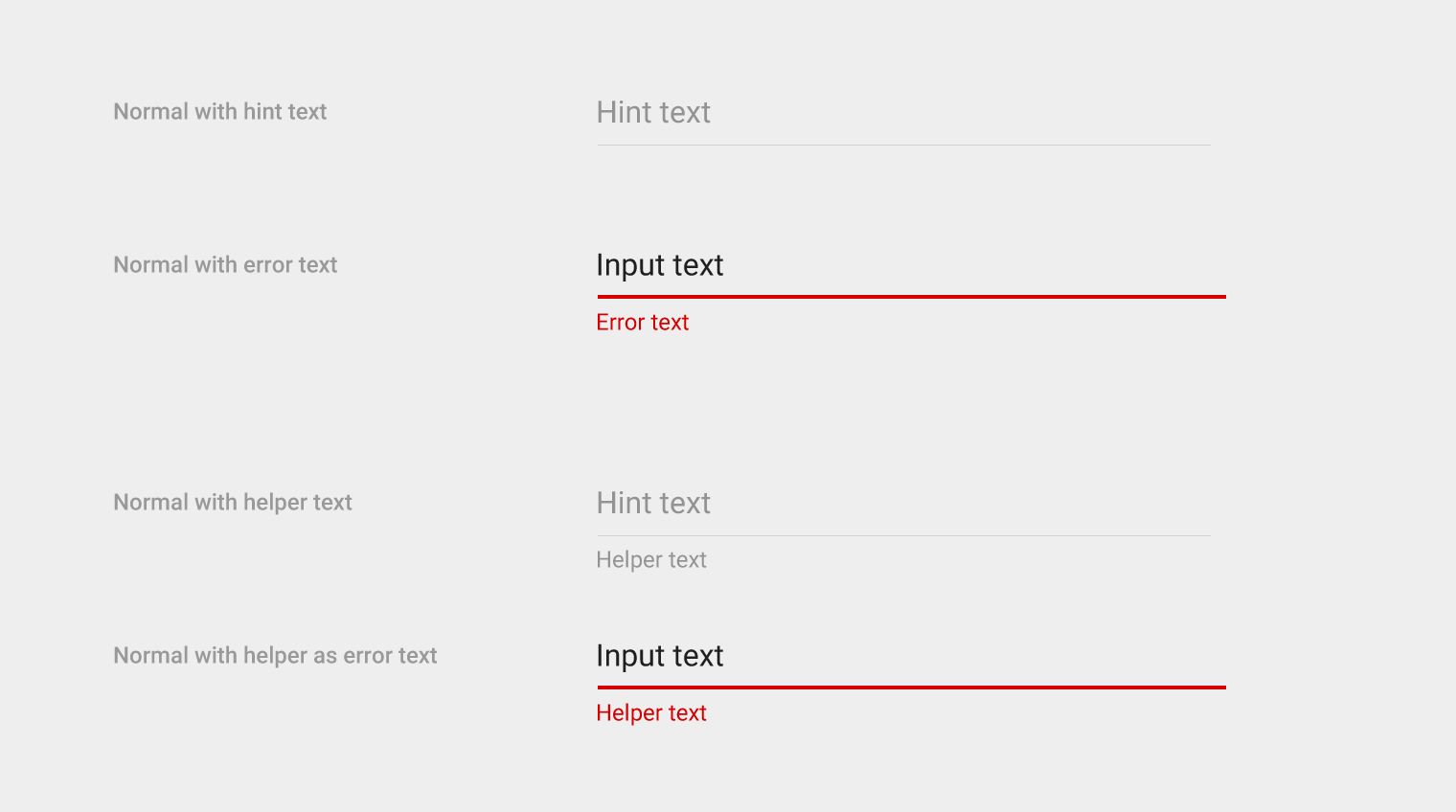
Font per sfondi chiari
- Errori: Roboto Regular 12sp
- Testo di suggerimento e testo di supporto: #000000 con opacità del 38%
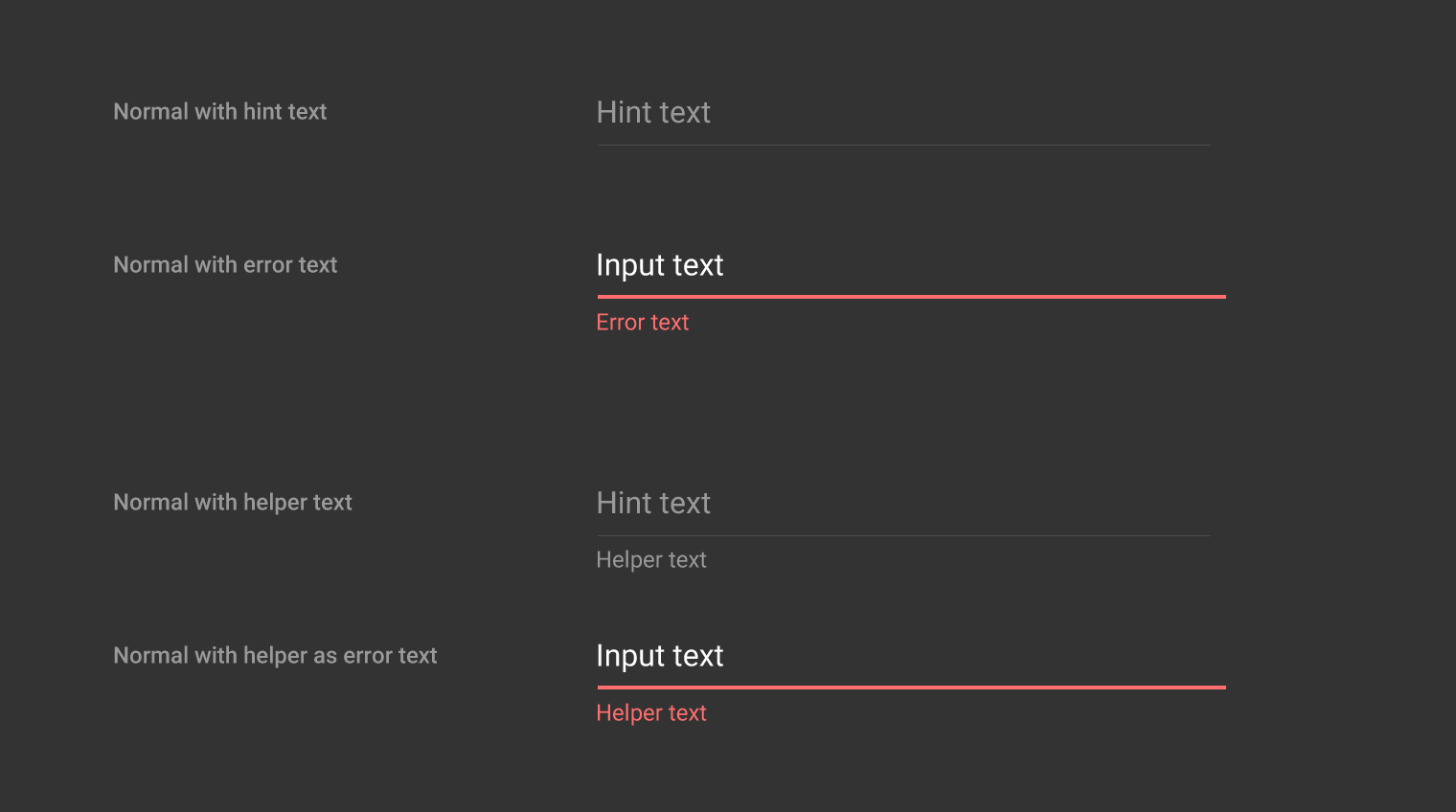
Font per sfondi scuri
- Errori: Roboto Regular 12sp
- Testo di suggerimento e testo di supporto: #FFFFFF con opacità del 50%
Testo di supporto e testo di errore
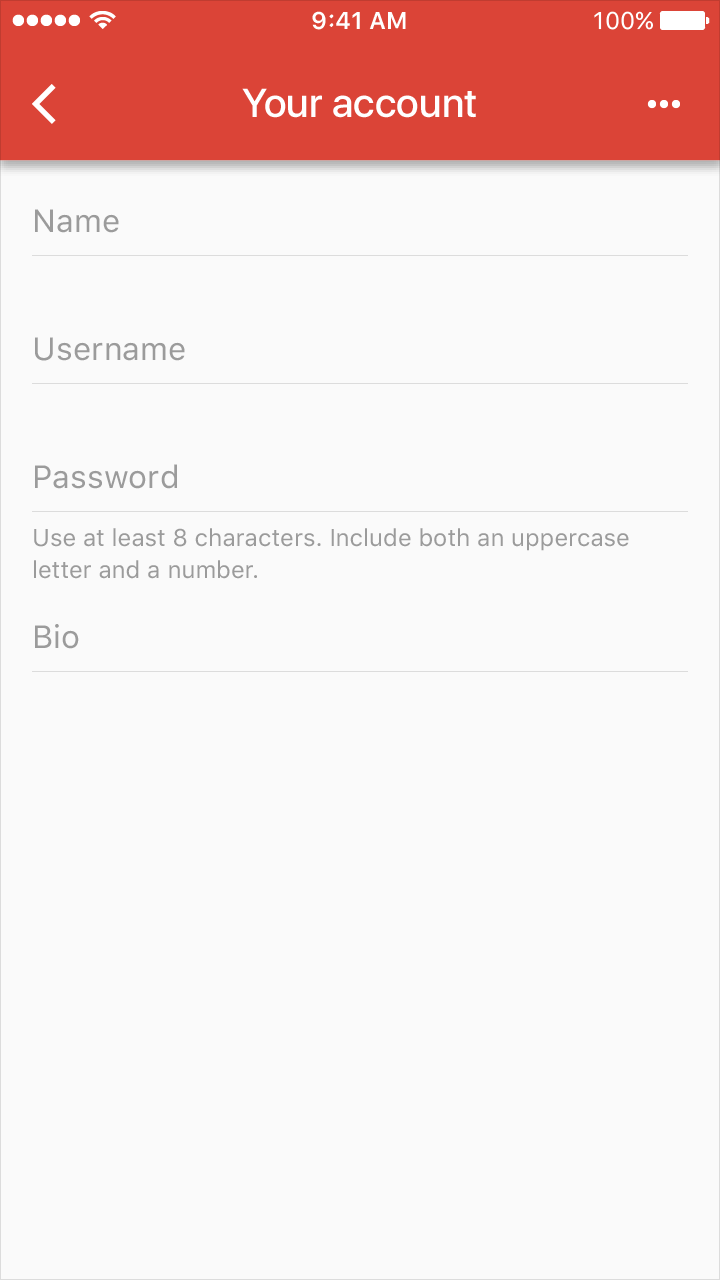
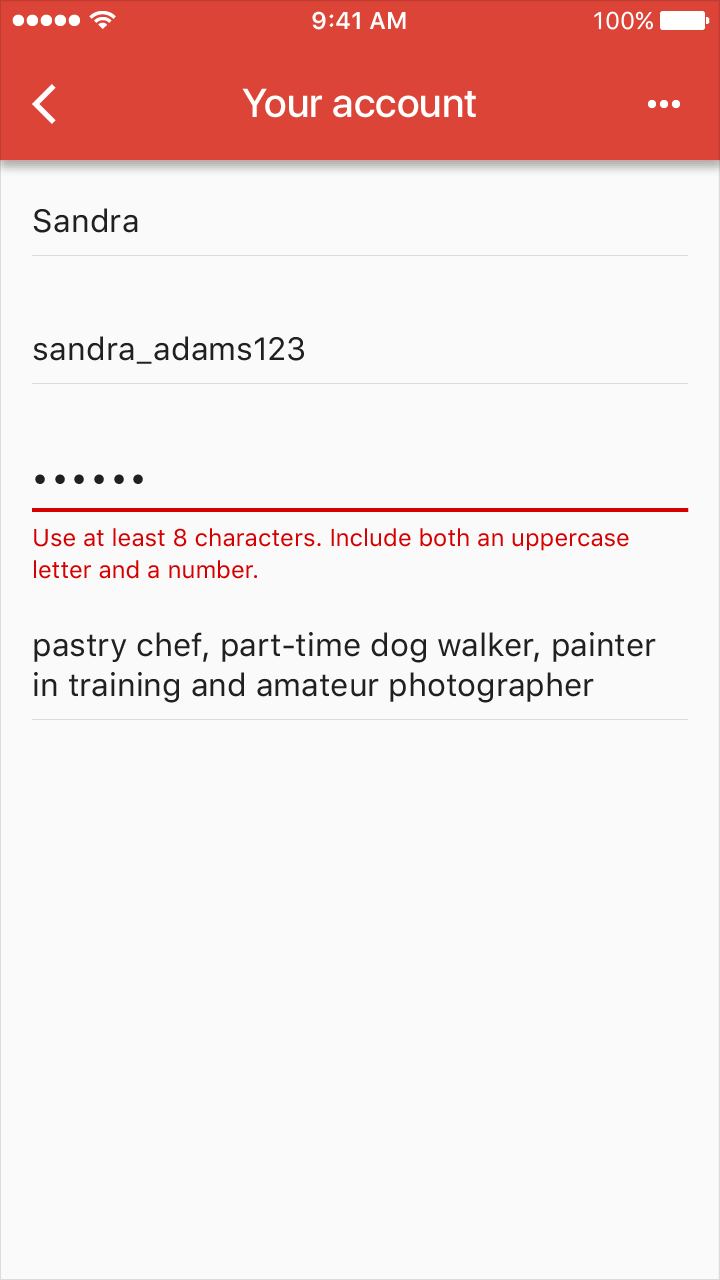
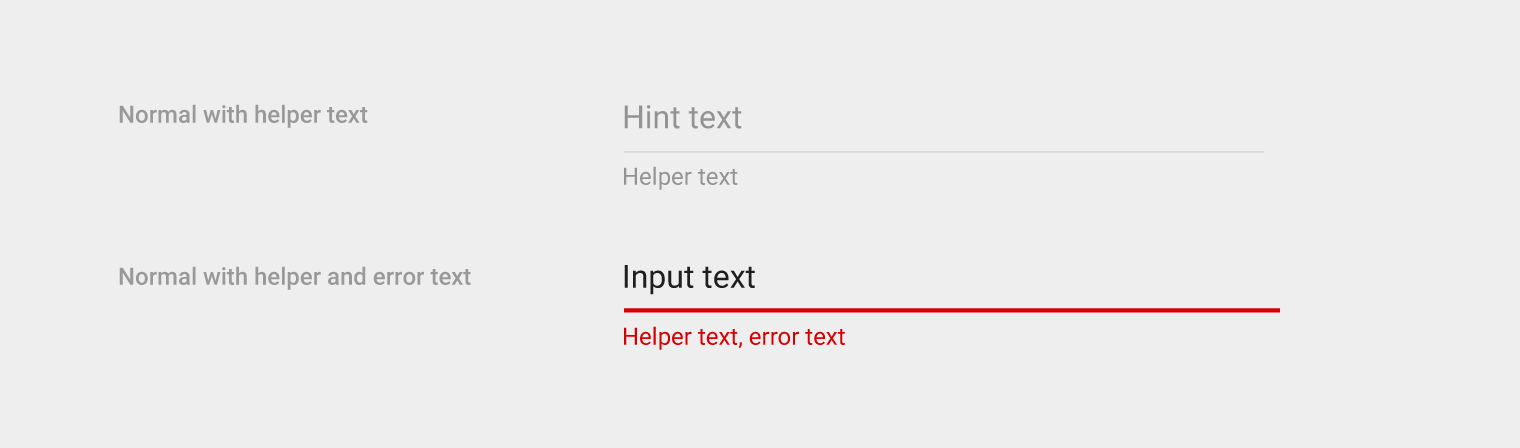

Altezza del riquadro: 64dp
Spazio interno sopra il testo di input: 16dp
Spazio interno sotto il testo di input: 8dp
Spazio interno sopra e sotto il testo di errore: 4dp
Errore con etichetta fluttuante
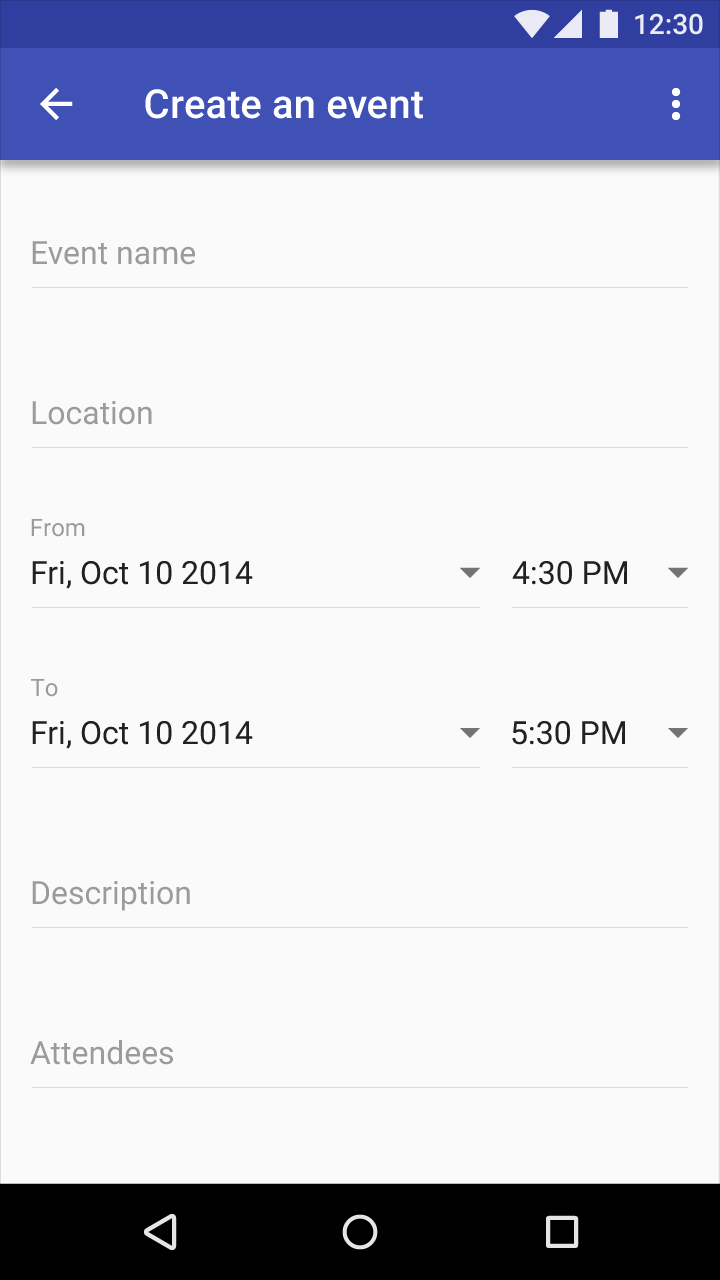
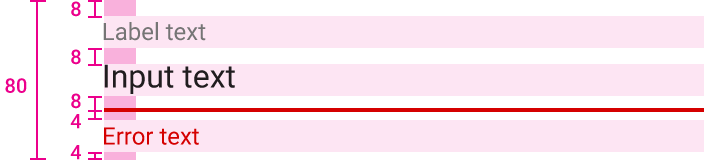
Altezza del riquadro: 80dp
Spazio interno sopra il testo dell'etichetta: 8dp
Spazio interno sopra e sotto il testo di input: 8dp
Spazio interno sopra e sotto il testo di errore: 4dp
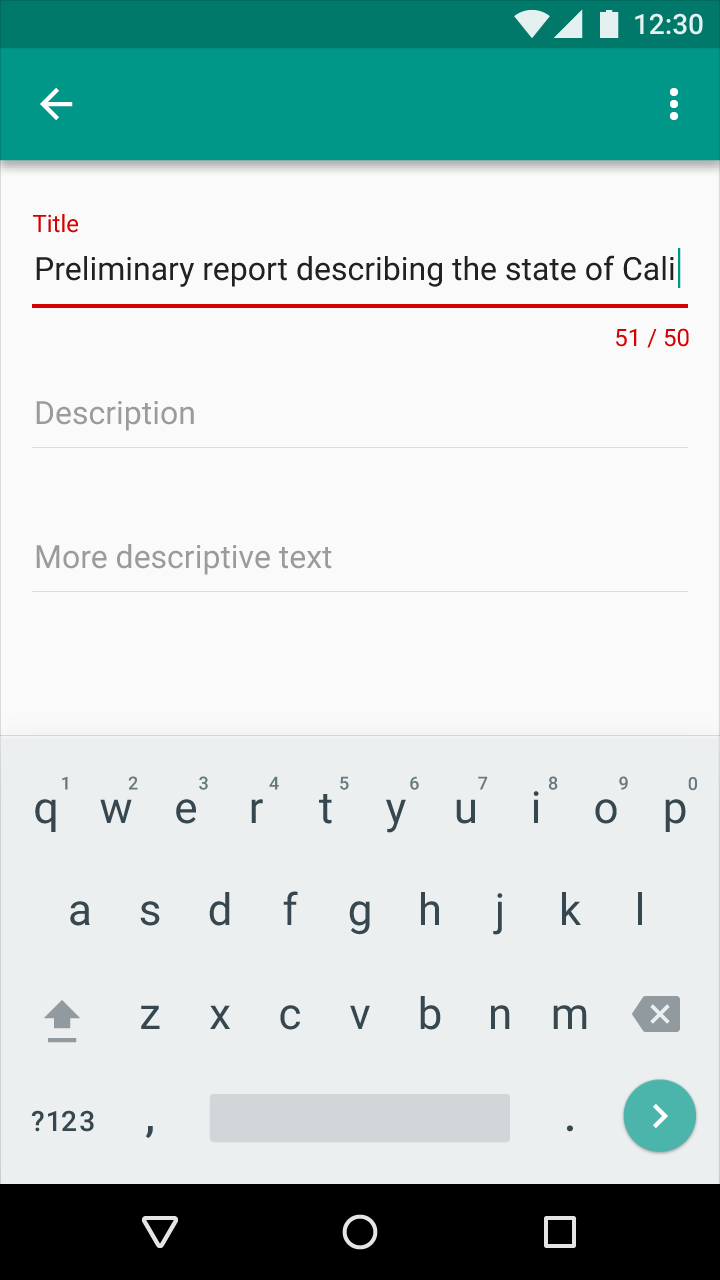
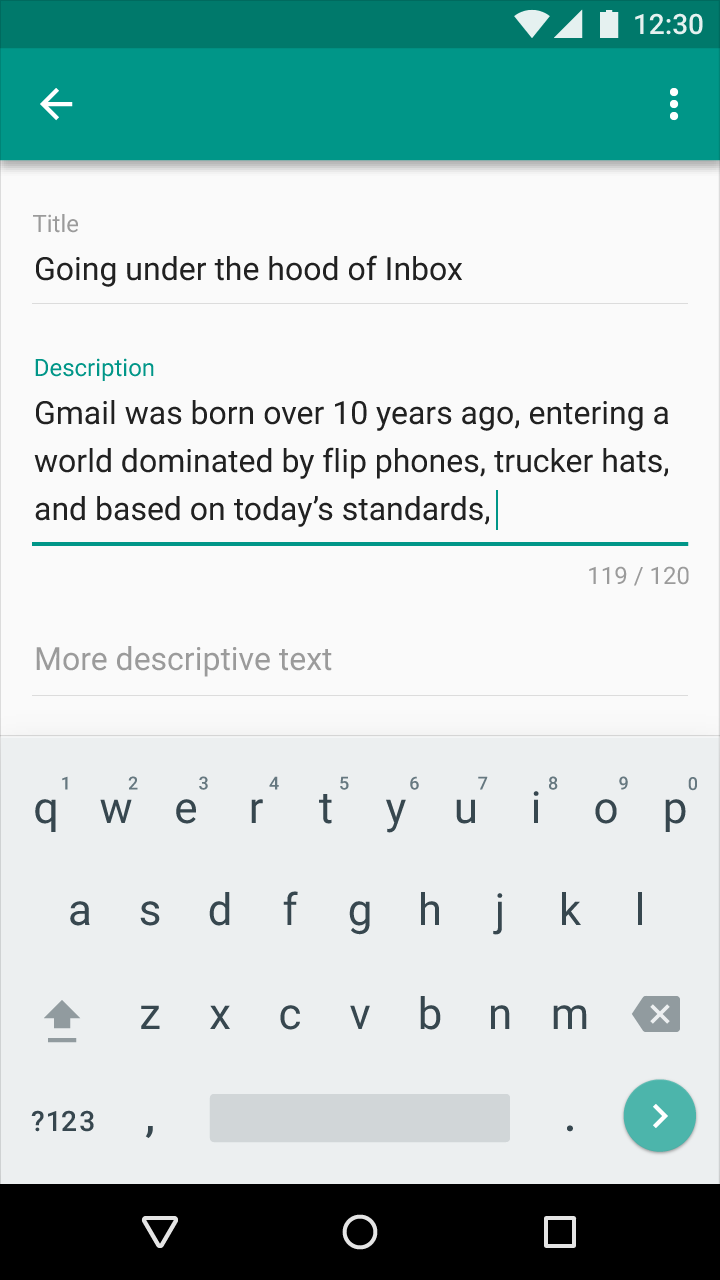
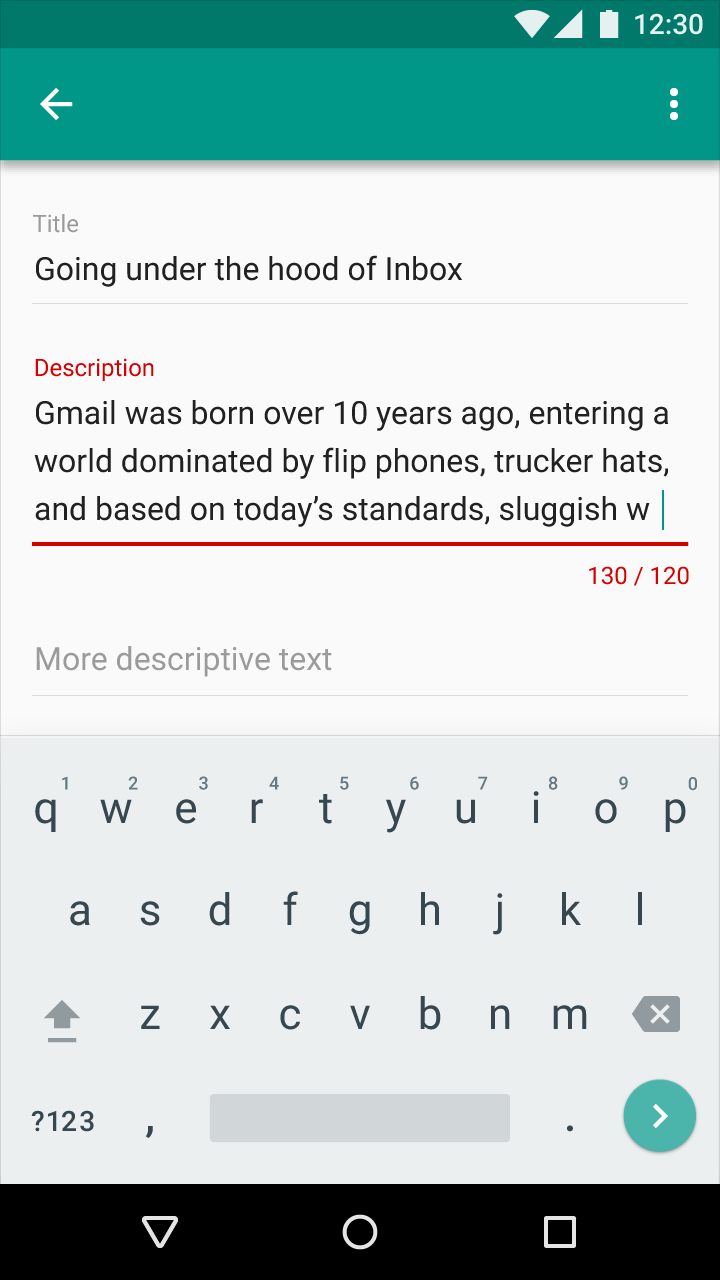
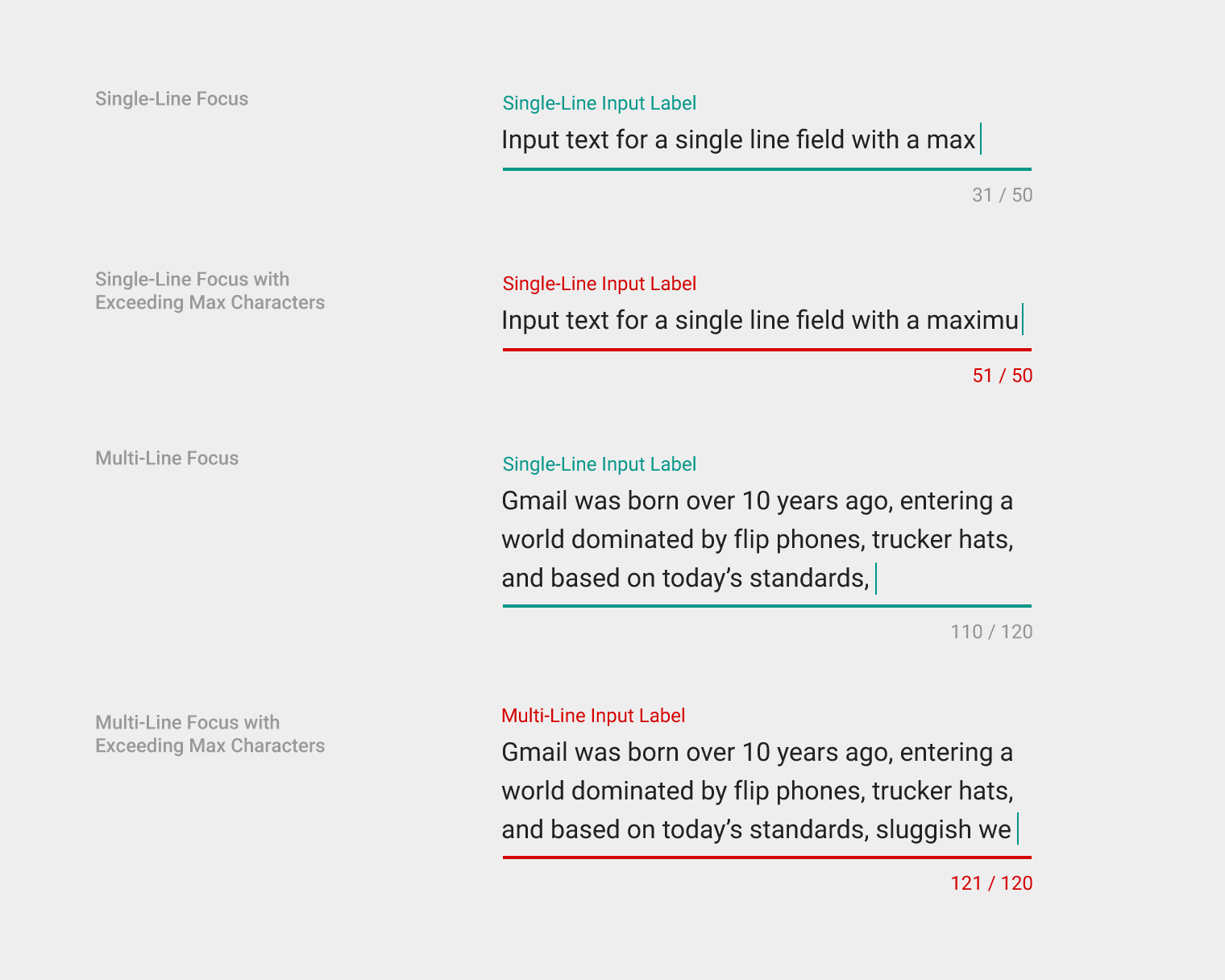
Inserimento in un campo di testo - Superamento o mancato raggiungimento del limite di caratteri o parole
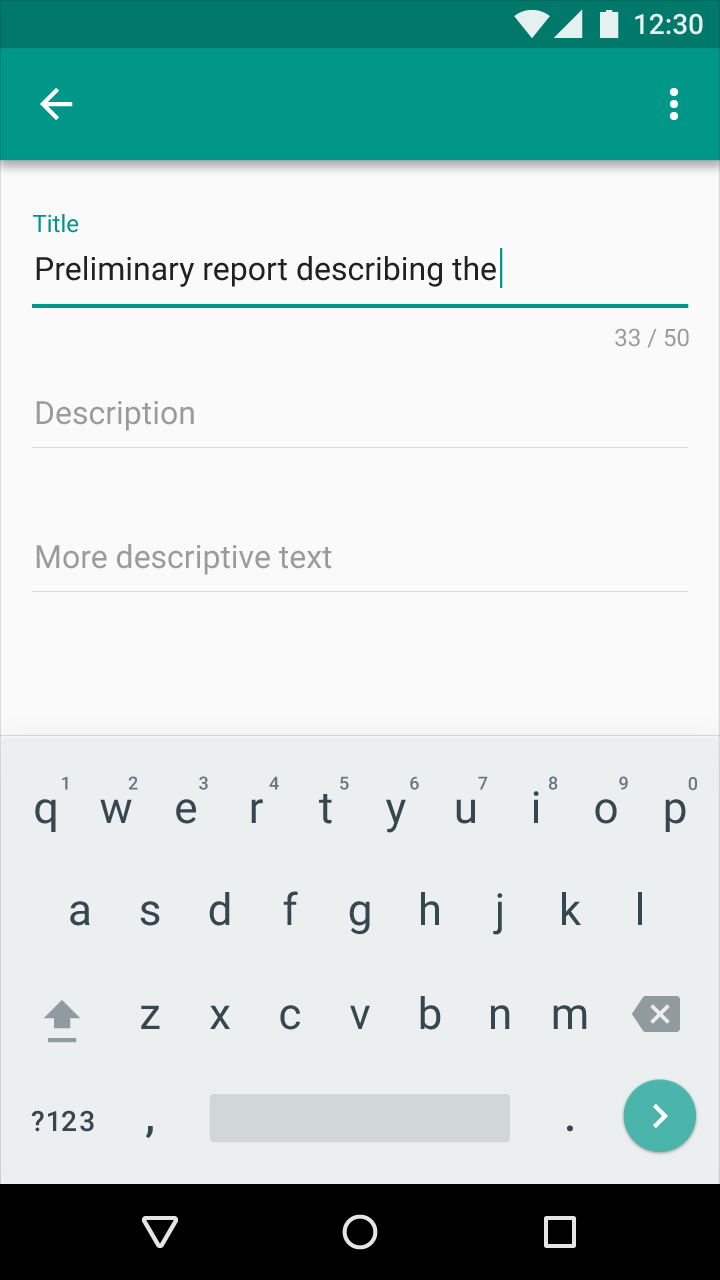
Un contatore di caratteri può essere mostrato prima, durante e dopo l'interazione dell'utente con un campo. Valuta di non mostrarlo finché l'utente non si avvicina al limite di caratteri.
- Il font del contatore è Roboto Regular 12sp
- I campi con contatore hanno uno spazio interno inferiore aggiuntivo di 16dp
Campo a riga singola con contatore di caratteri
Campo multilinea con contatore di caratteri
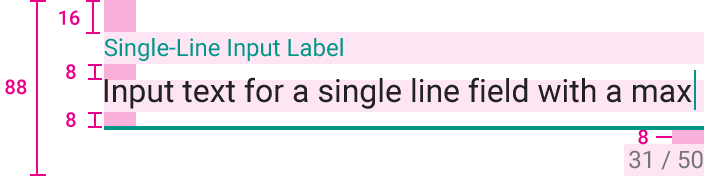
Altezza dell'intera area di input: 88dp
Spazio interno superiore dell'etichetta per il campo di input a riga singola: 16dp
Spazio interno superiore e inferiore per il testo di input di un campo a riga singola: 8dp
Spazio interno sopra il contatore: 8dp
Valori incompatibili
Mostra gli errori per i valori incompatibili durante o dopo l'interazione dell'utente con un campo di testo.
Se due o più campi contengono dati incompatibili:
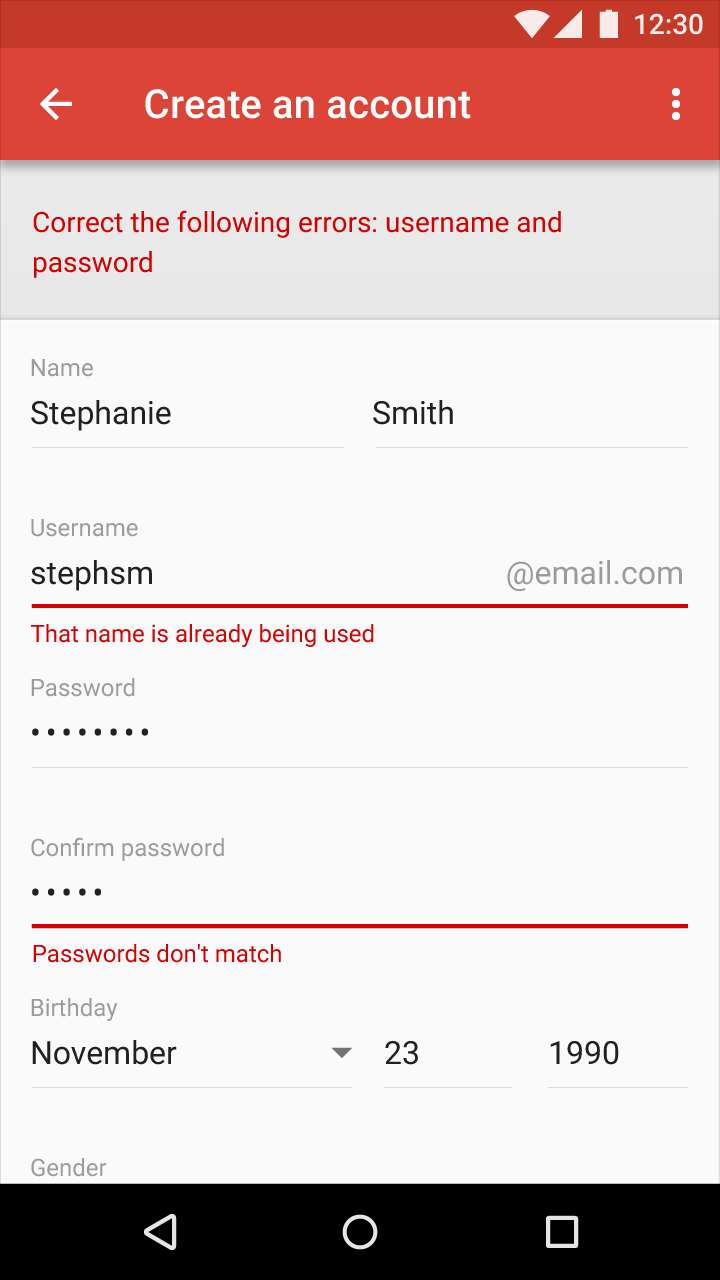
- Nel campo di testo, indica che è necessaria una correzione e aggiungi un messaggio di errore sotto il campo
- Visualizza un messaggio nella parte superiore del modulo o della schermata che riepiloghi le correzioni necessarie e le eventuali spiegazioni aggiuntive
Errori rilevati al momento dell'invio del modulo
Ricarica il modulo con i messaggi di errore riepilogativi e posiziona lo scorrimento all'inizio. Gli errori dei singoli campi possono essere risolti man mano che l'utente compila il modulo.
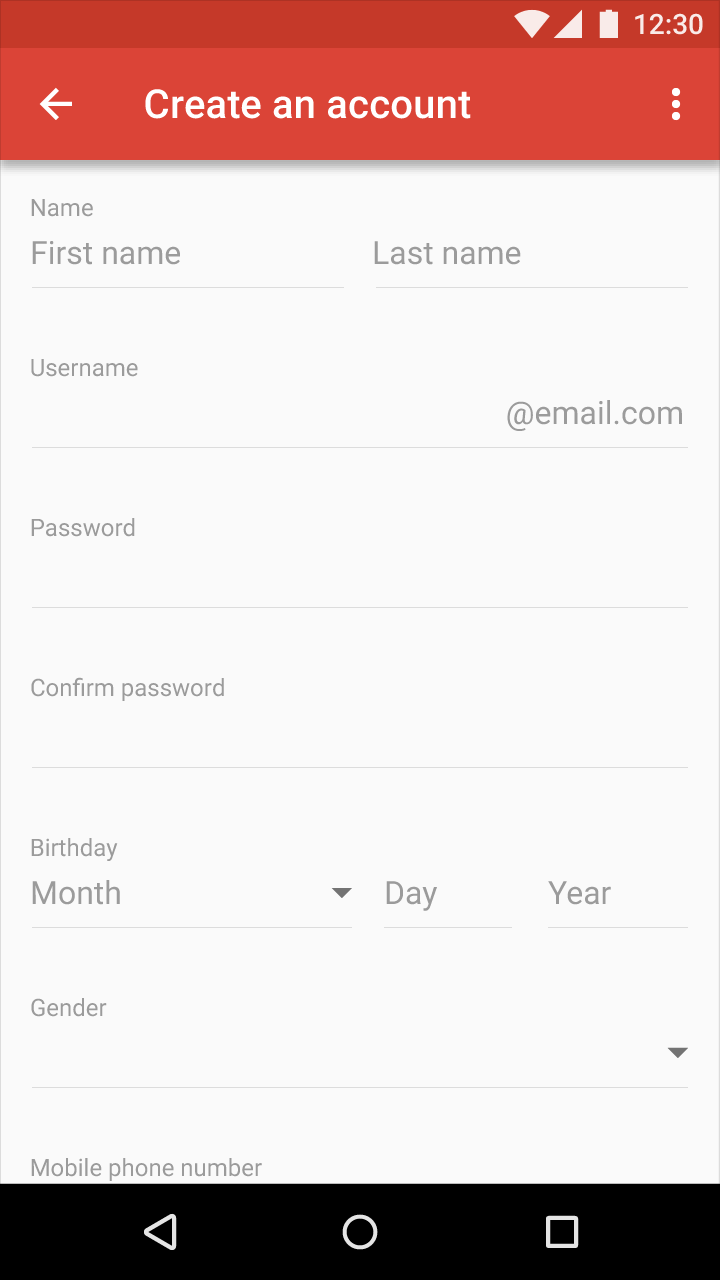
Modulo incompleto
I campi vuoti del modulo dovrebbero essere evidenziati sia nel campo di testo sia tramite il messaggio di errore sottostante.
Visualizza gli errori relativi a un modulo incompleto per indicare che l'utente ha saltato un campo dopo aver proseguito nella compilazione del modulo. Se non è possibile stabilire se l'utente ha proseguito nella compilazione, visualizza un errore dopo che l'utente ha tentato di inviare il modulo.
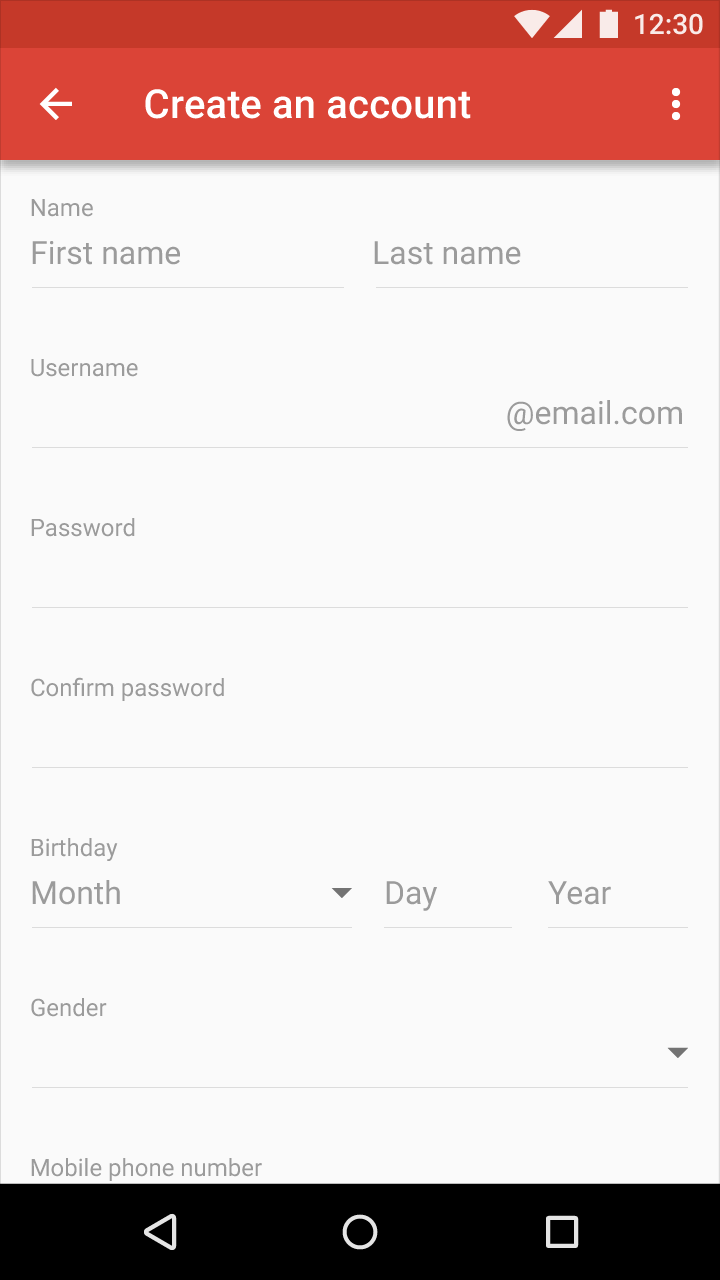
Errori multipli prima dell'invio del modulo
Contrassegna singolarmente i messaggi di errore man mano che l'utente compila il modulo.
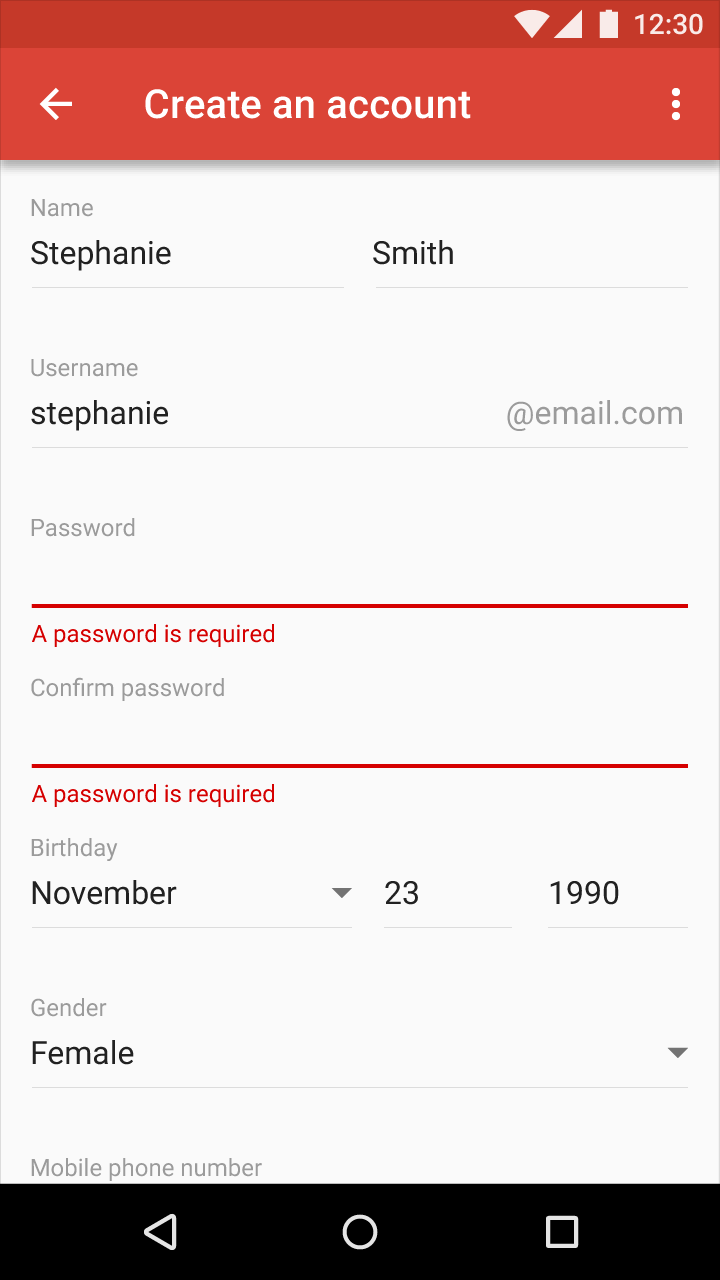
Errore in un elenco a riga singola
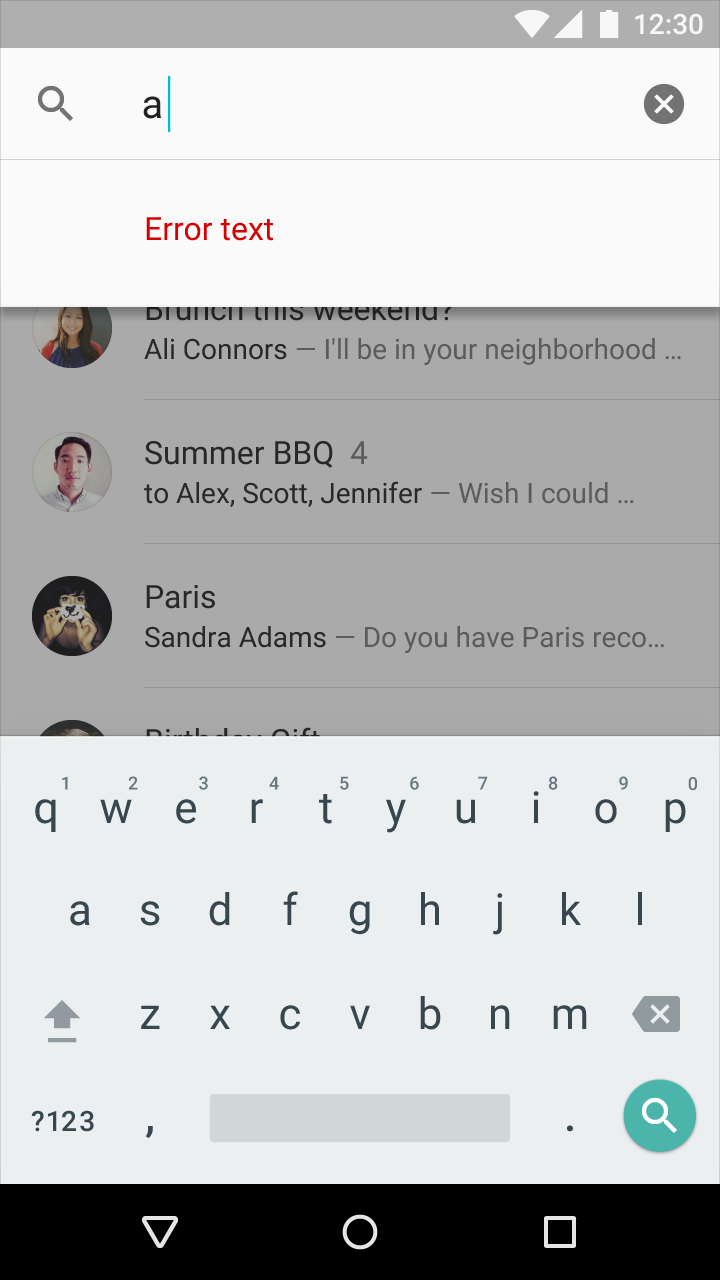
Errori dell'app
Gli errori dell'app si verificano a prescindere dall'input dell'utente.
Errore generale dell'app
Quando si verifica un errore, un'app dovrebbe mostrare gli indicatori di caricamento finché non compare il messaggio di errore.
Le funzionalità non disponibili possono essere mostrate come disabilitate nell'interfaccia utente. Ad esempio, un pulsante può essere mostrato in stato disabilitato, accompagnato da un testo che ne spiega la non disponibilità. Non tutti gli errori richiedono l'aggiunta di un nuovo componente.
Se possibile, offri all'utente un'azione utile per risolvere l'errore.
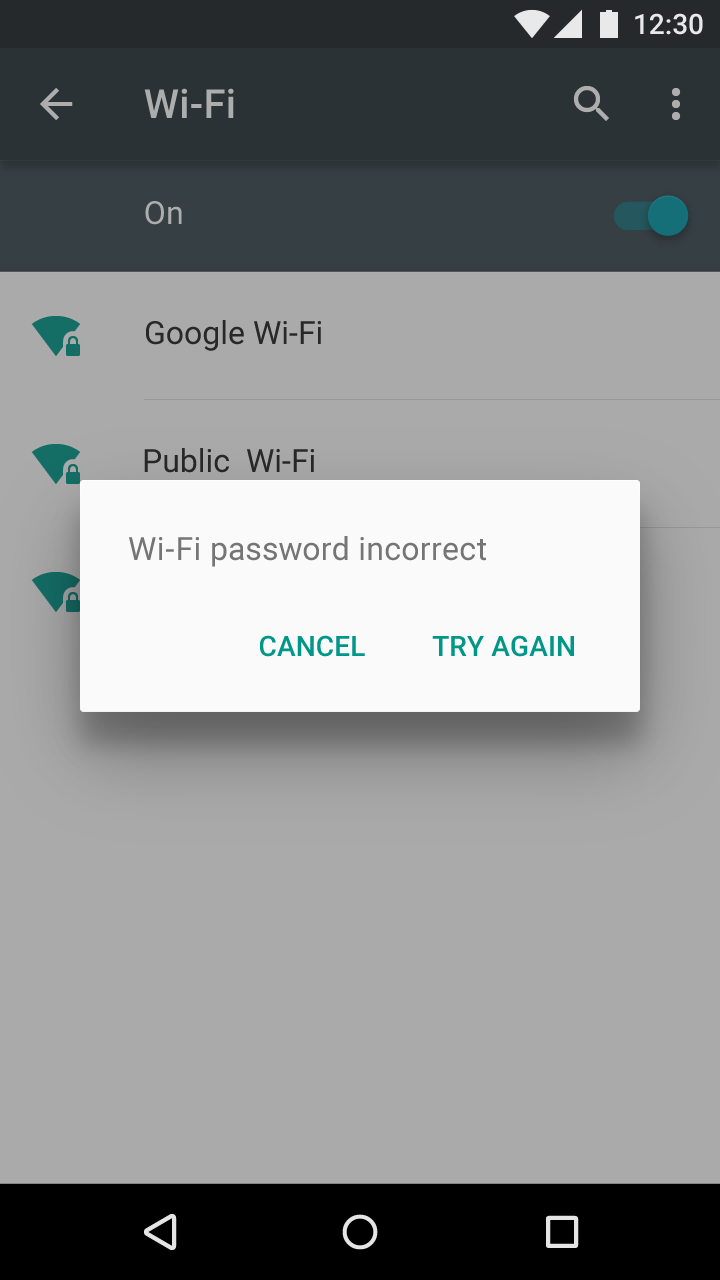
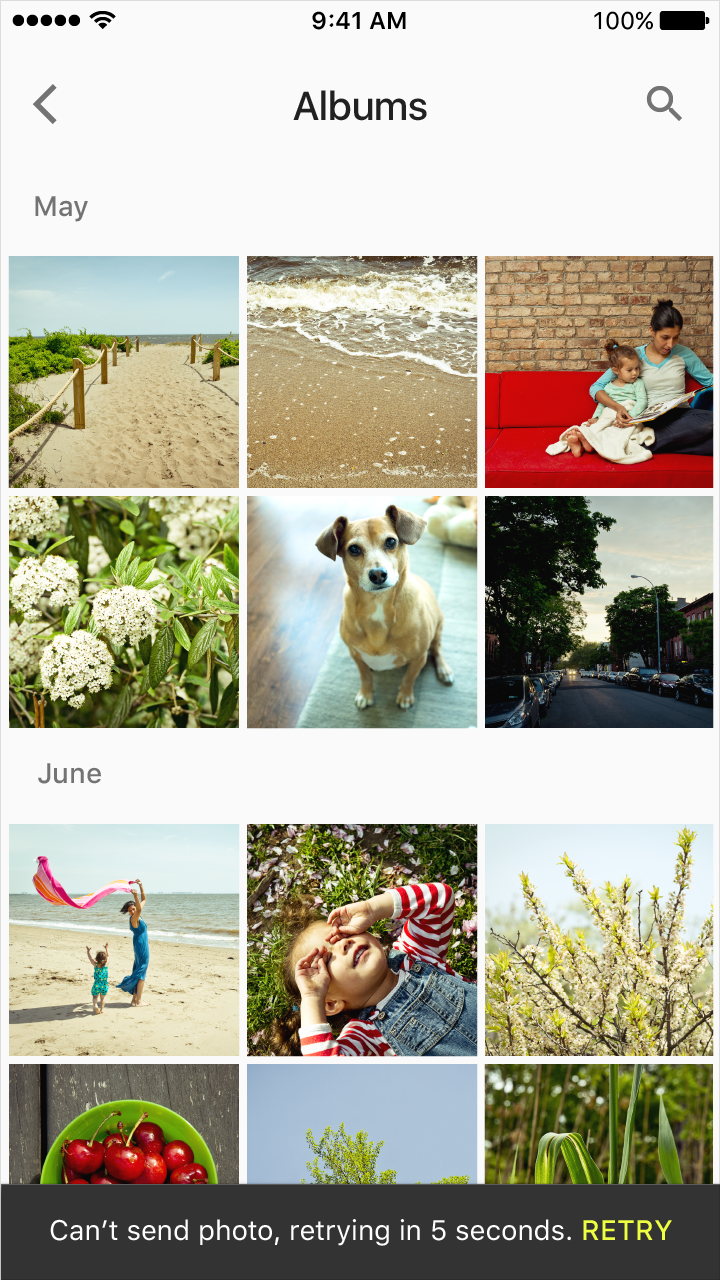
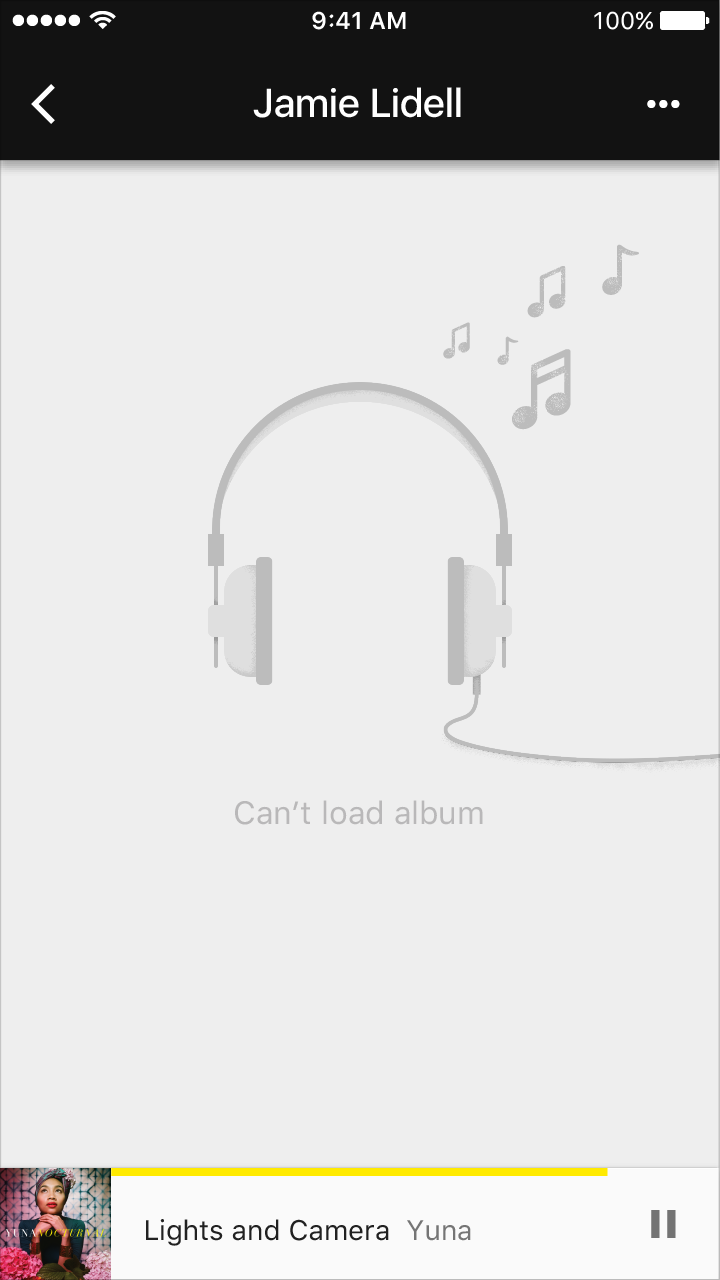
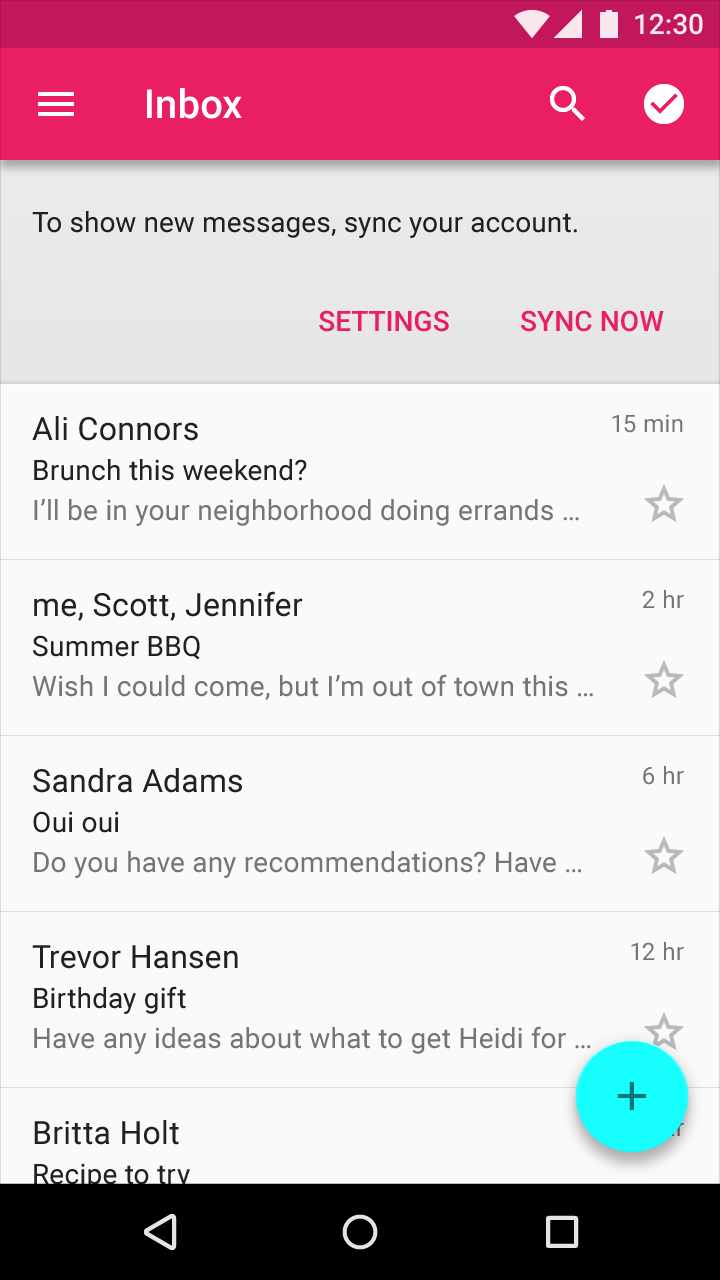
Errore di sincronizzazione/mancato caricamento
Quando la sincronizzazione non è disponibile o il caricamento del contenuto non riesce, consenti all'utente di interagire con il resto dell'app per quanto possibile.
Connettività
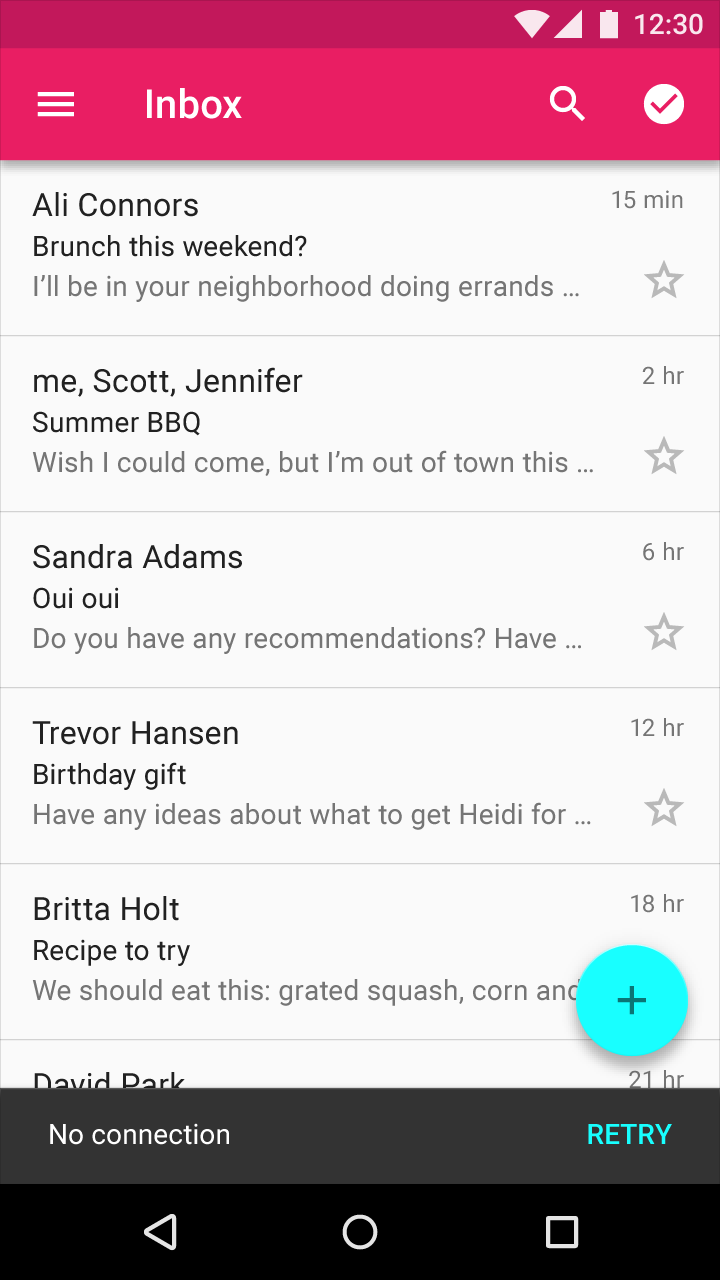
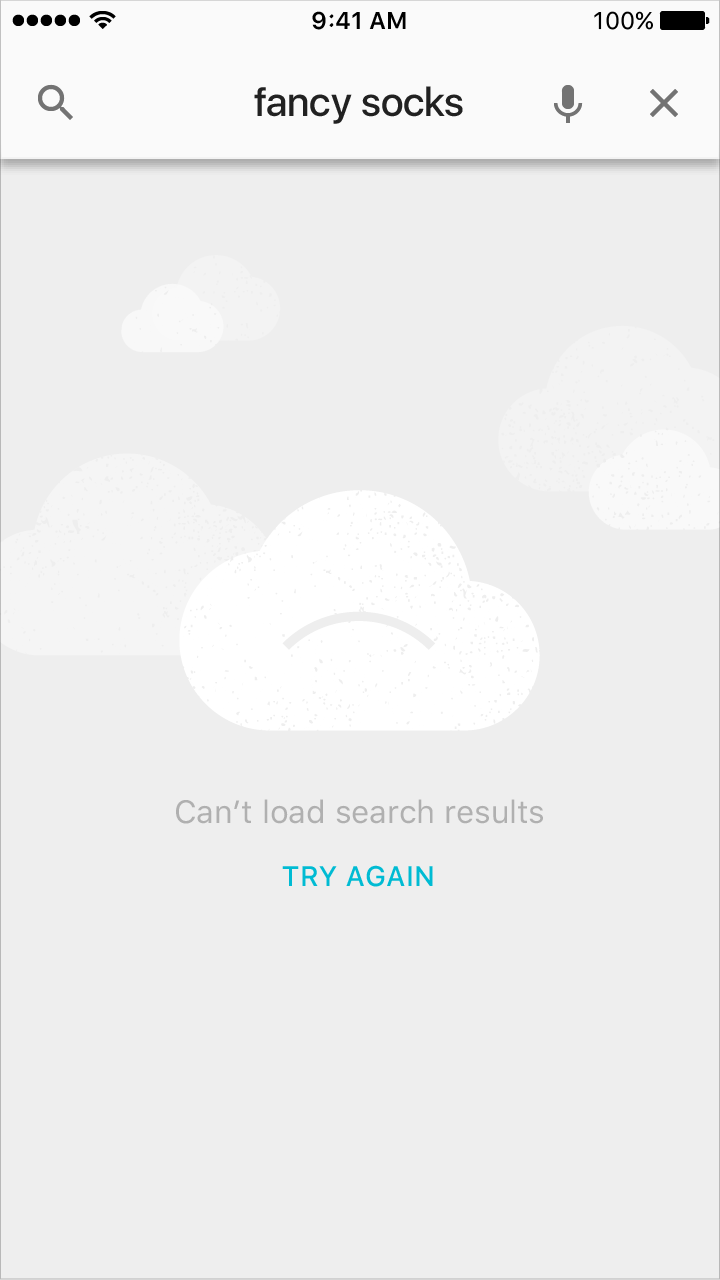
Quando la connettività non è disponibile, consenti all'utente di interagire con il resto dell'app per quanto possibile.
Se opportuno, fornisci un link che aiuti l'utente a completare la propria attività. Offri solo link che puoi effettivamente supportare: ad esempio, non offrire un'opzione come "Riprova" quando puoi rilevare in anticipo che l'operazione fallirà.
Errori relativi a stati incompatibili
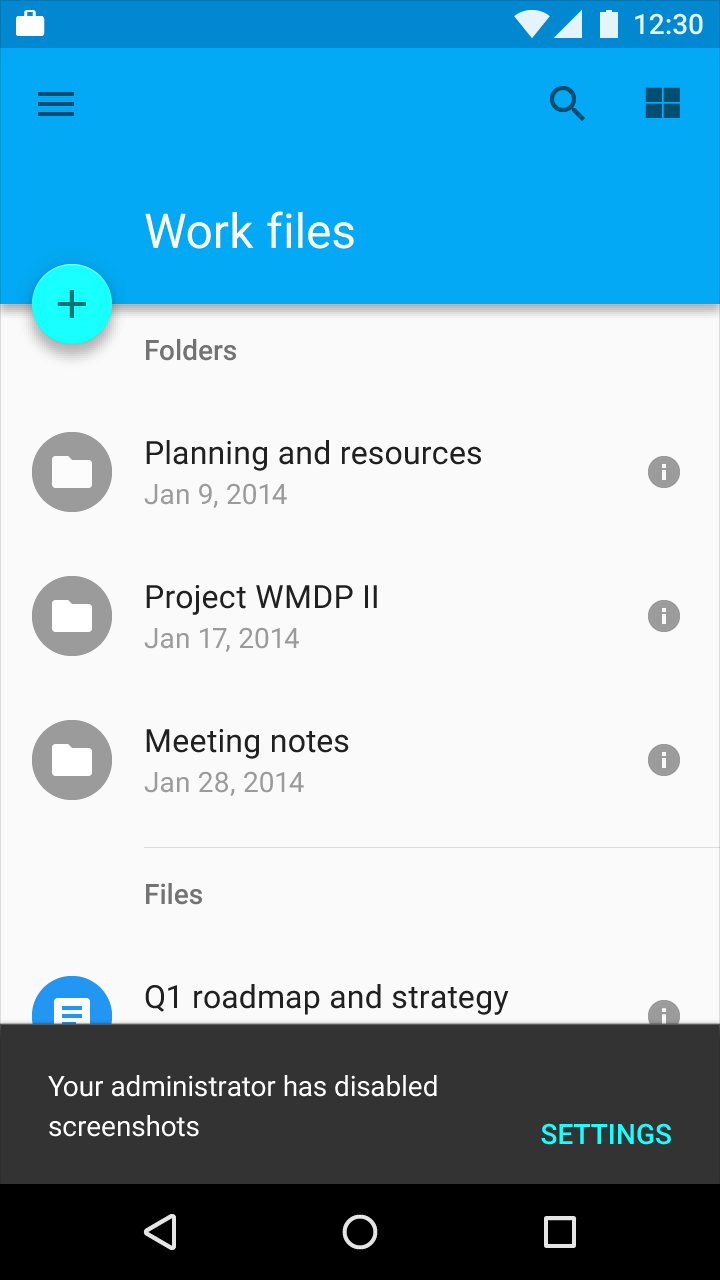
Gli errori relativi a stati incompatibili si verificano quando gli utenti tentano di eseguire operazioni in conflitto tra loro, come effettuare una chiamata in modalità aereo o fare uno screenshot con un account di lavoro soggetto a restrizioni. Aiuta gli utenti a evitare queste situazioni comunicando chiaramente gli stati che selezionano e le loro conseguenze sul resto dell'esperienza utente. Quando questi errori si verificano, non dare a intendere che la colpa sia dell'utente.
Incompatibilità generale
Chiarisci il motivo e l'origine dell'errore.
Ad esempio, gli screenshot e le funzionalità premium non sono ammessi quando è attiva una modalità con restrizioni.
Modalità offline scelta dall'utente
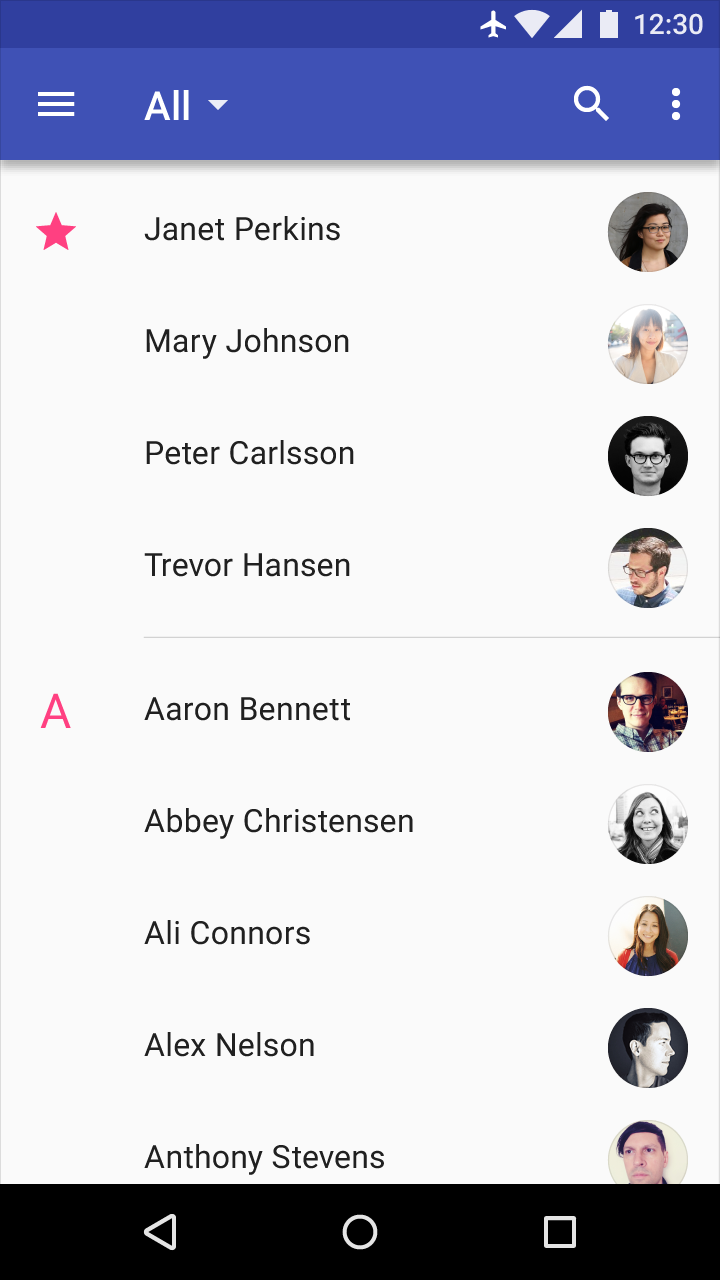
Mostra un indicatore discreto e persistente quando gli utenti sono offline ma tentano di eseguire attività che richiedono una connessione.
Esempi:
- Effettuare una chiamata in modalità aereo
- Accedere alla musica mentre si è offline

Autorizzazione richiesta
Se la tua app richiede l'autorizzazione dell'utente prima di procedere con un'azione, includi la richiesta di autorizzazione nel flusso dell'app invece di considerarla un errore.
Se le autorizzazioni sono necessarie prima del primo avvio dell'app, valuta di includerle nell'esperienza di primo avvio.
Esempi:
- Le autorizzazioni di un'app sono cambiate
- Gli acquisti in-app sono stati disattivati