Erreurs
Une erreur se produit lorsqu'une application ne parvient pas à accomplir une action attendue.
Voici quelques exemples d'erreurs :
- La saisie de l'utilisateur n'est pas comprise
- L'application ne parvient pas à se charger
- Des opérations incompatibles sont exécutées simultanément
Types d'erreurs
Erreurs de saisie utilisateur
Erreurs d'application
Erreurs d'état incompatible
Modèles d'erreurs spécifiques
Formulaires
Erreurs d'utilisation générale
Erreurs de synchronisation
Connectivité
Autorisations
Utilisation
Une erreur se produit lorsqu'une application ne parvient pas à accomplir une action, par exemple lorsque :
- L'application ne comprend pas la saisie de l'utilisateur
- Le système ou l'application rencontre une défaillance
- L'utilisateur tente d'exécuter des opérations incompatibles simultanément
Réduisez le risque d'erreurs en concevant des applications qui permettent aux utilisateurs de saisir des informations de manière flexible. Les applications doivent accepter les formats de données courants et s'appuyer sur des affordances pour faciliter la compréhension.
Pour traiter les erreurs :
- Communiquez clairement ce qui se passe
- Indiquez comment l'utilisateur peut résoudre l'erreur
- Préservez autant que possible les données saisies par l'utilisateur
Erreurs de saisie utilisateur
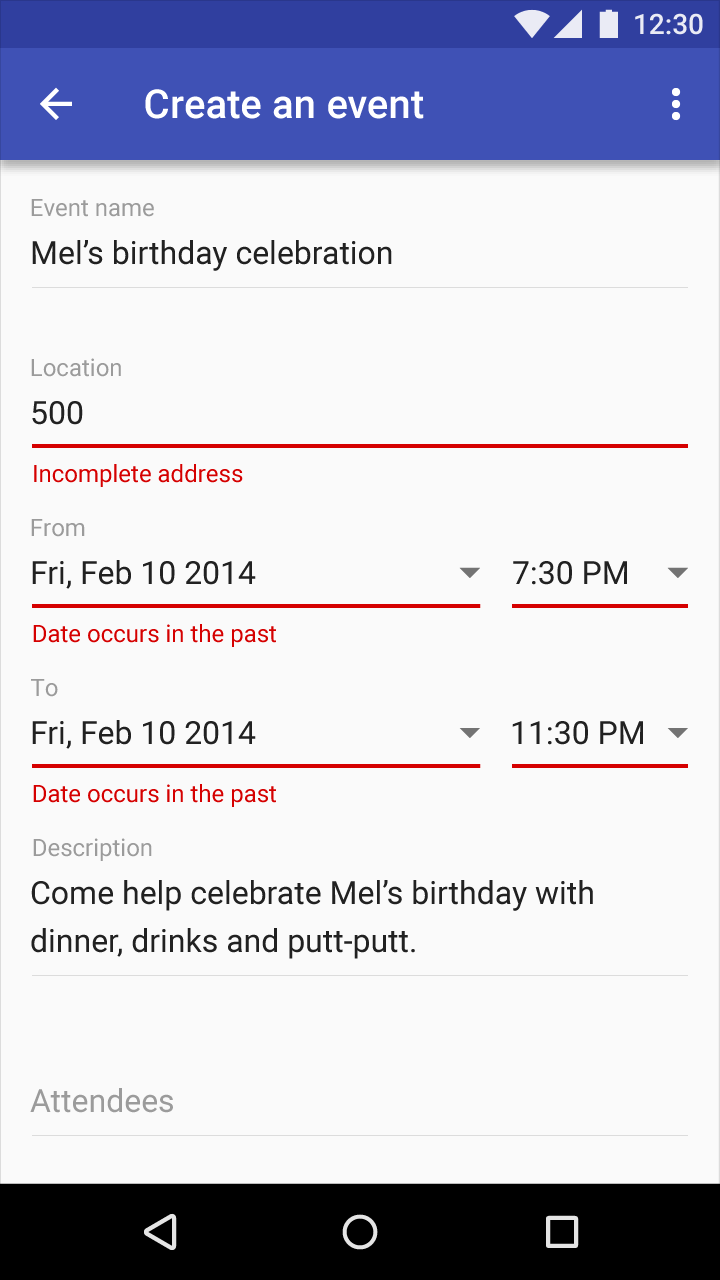
Aidez les utilisateurs à corriger les erreurs de saisie dès leur détection. Désactivez la soumission d'un formulaire si des erreurs sont détectées ; si elles ne sont détectées qu'après la soumission, expliquez clairement l'erreur et comment la corriger.
Saisie dans un champ de texte
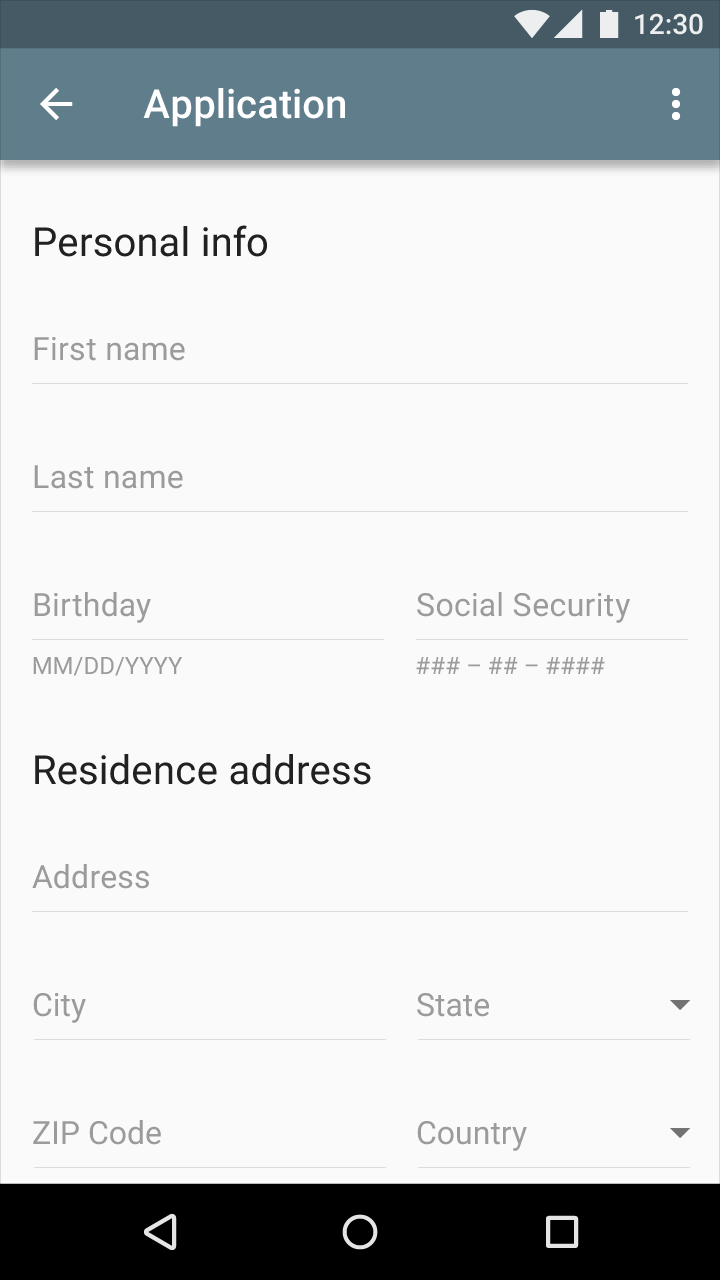
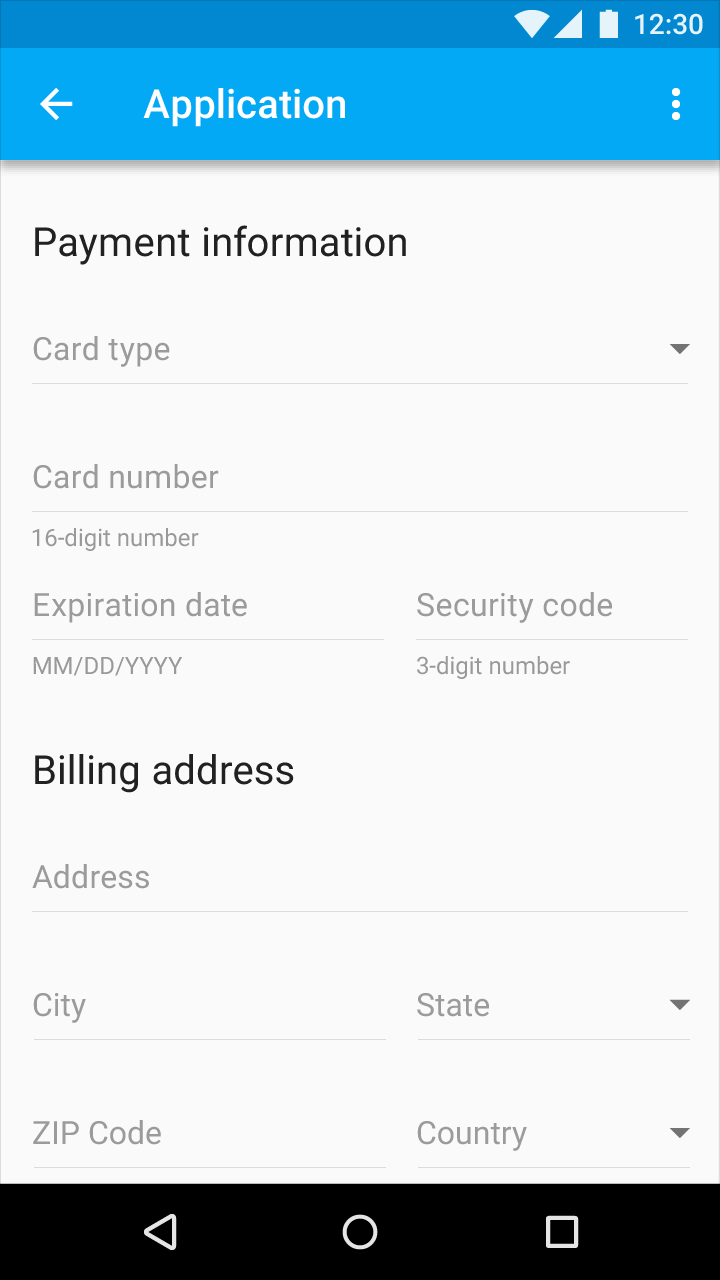
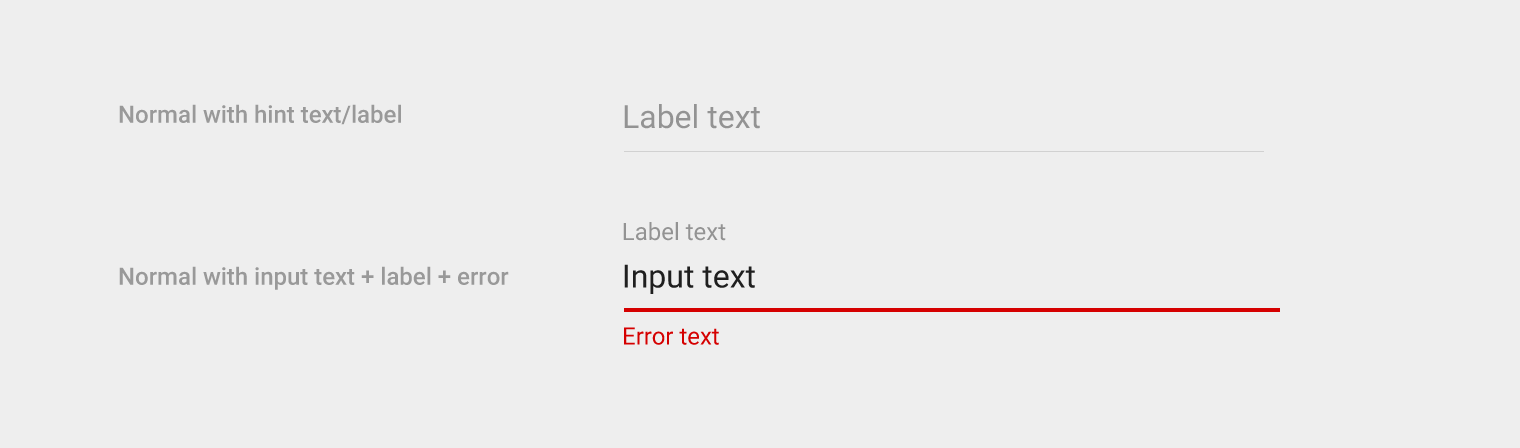
Un texte d'aide peut être affiché avant, pendant ou après l'interaction de l'utilisateur avec chaque champ d'un formulaire.
Affichez le texte d'erreur uniquement après que l'utilisateur a interagi avec un champ. Si l'utilisateur saisit des données incorrectes, le texte d'aide se transforme alors en texte d'erreur.
Limitez le texte du formulaire à l'essentiel : tous les champs de texte n'ont pas besoin d'un texte d'aide et/ou d'erreur.
Spécifications :
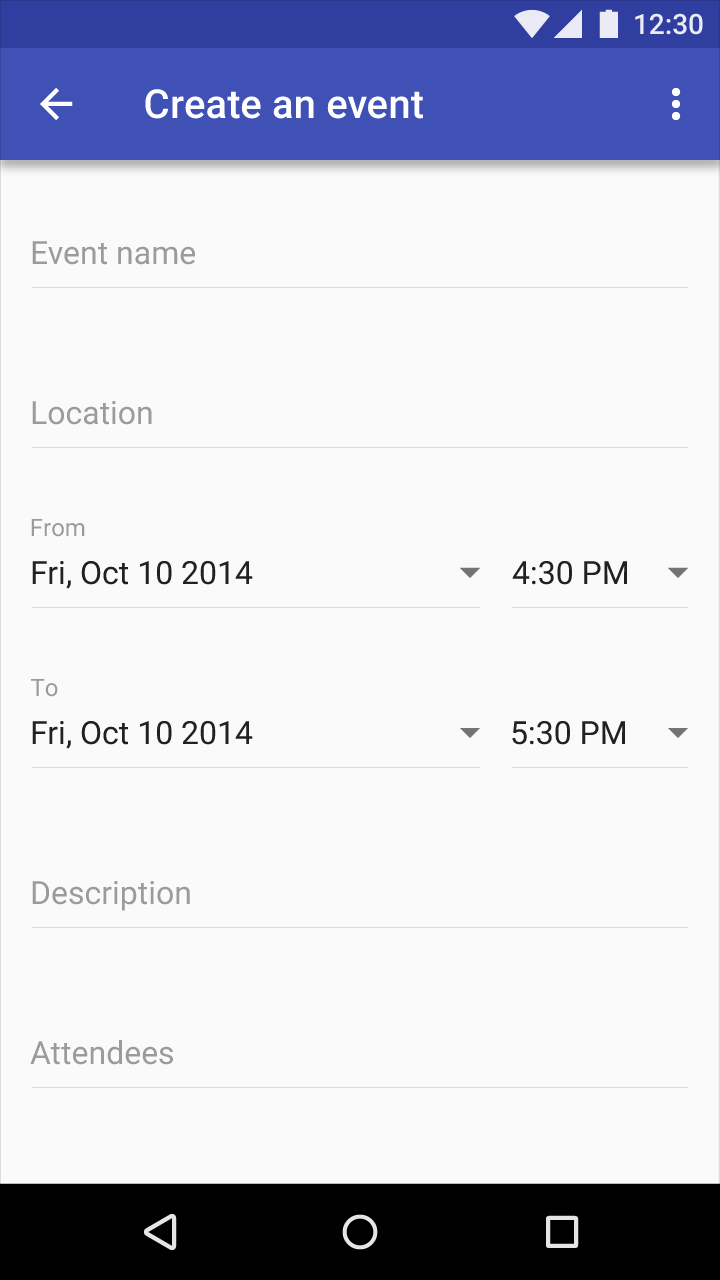
Prévoyez un espace vertical de 16dp entre les champs de texte, ainsi qu'au-dessous du texte d'erreur.
Soumission de formulaire
Le bouton de soumission doit être activé par défaut.
Si vous effectuez une validation en temps réel du formulaire et que le champ contenant l'erreur est clairement signalé, le bouton de soumission peut rester désactivé jusqu'à la correction de l'erreur.
Couleur
Le texte d'erreur doit respecter la palette de couleurs de votre produit. Il est recommandé d'utiliser une couleur contrastante pour les états d'erreur, par exemple une teinte chaude comme le rouge ou l'orange.
Le texte d'erreur doit rester lisible, avec un contraste marqué par rapport à sa couleur d'arrière-plan.
Des sites tels que webaim.org proposent des outils de vérification du contraste des couleurs.
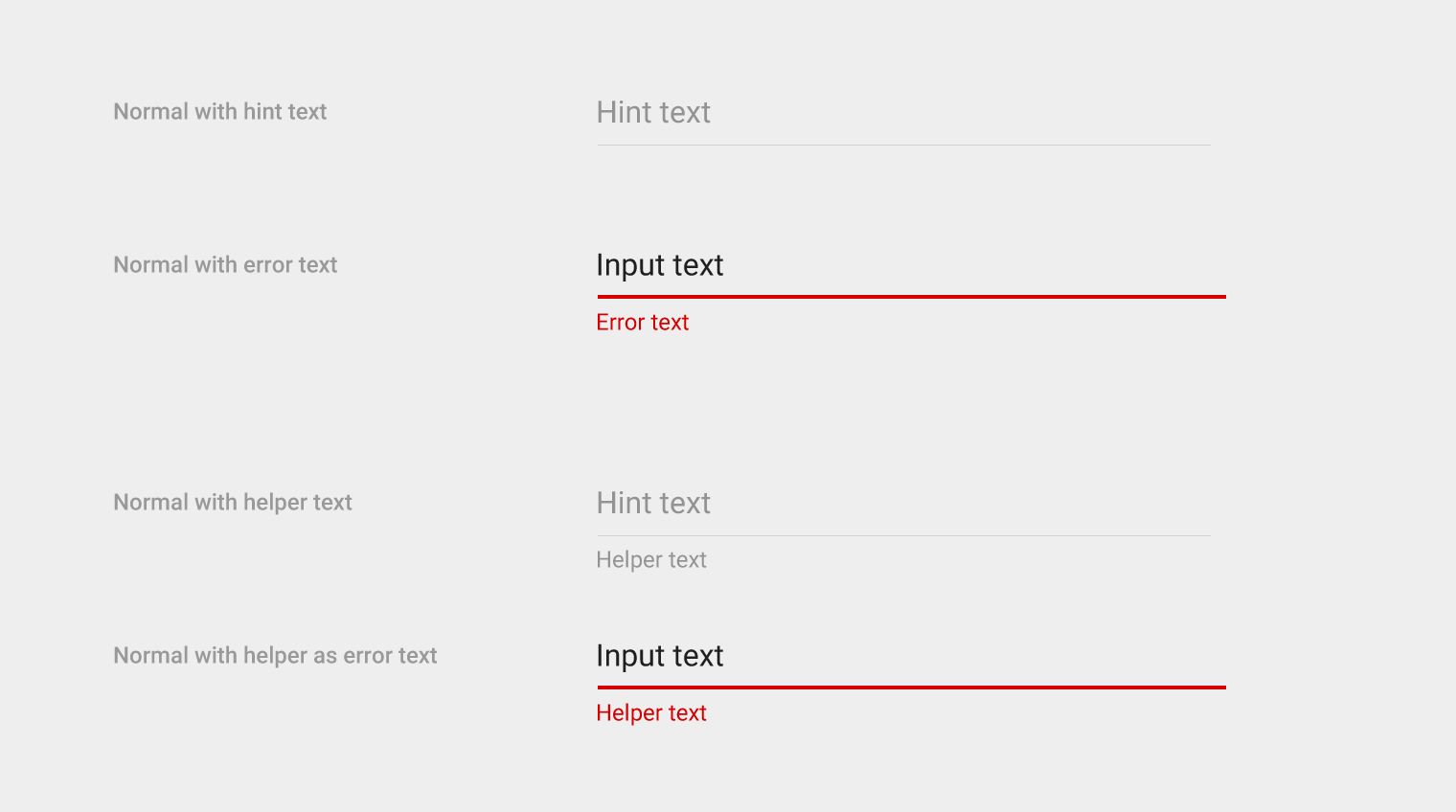
Typographie pour les arrière-plans clairs
- Erreurs : Roboto Regular 12sp
- Textes d'indication et d'aide : #000000 avec une opacité de 38%
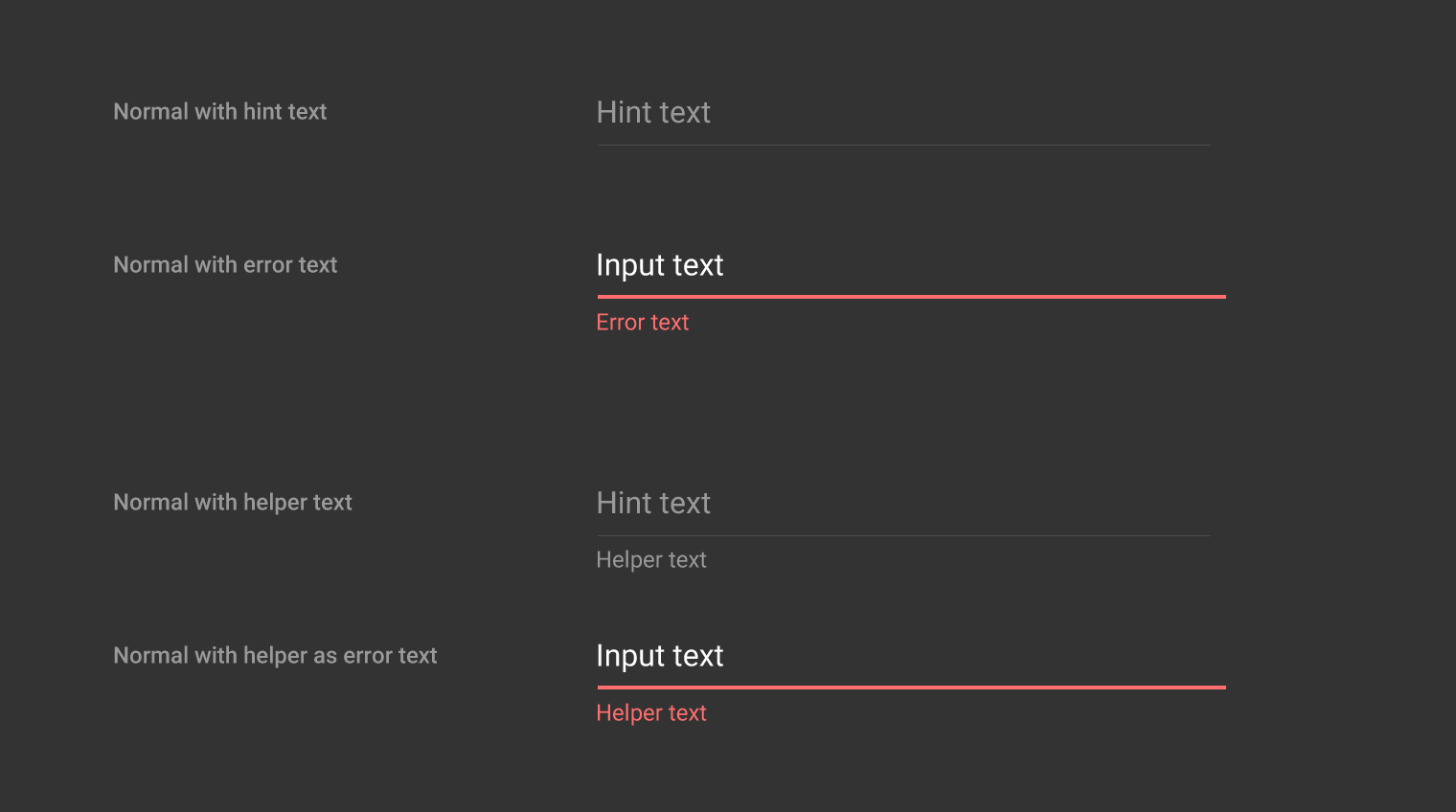
Typographie pour les arrière-plans sombres
- Erreurs : Roboto Regular 12sp
- Textes d'indication et d'aide : #FFFFFF avec une opacité de 50%
Textes d'aide et d'erreur
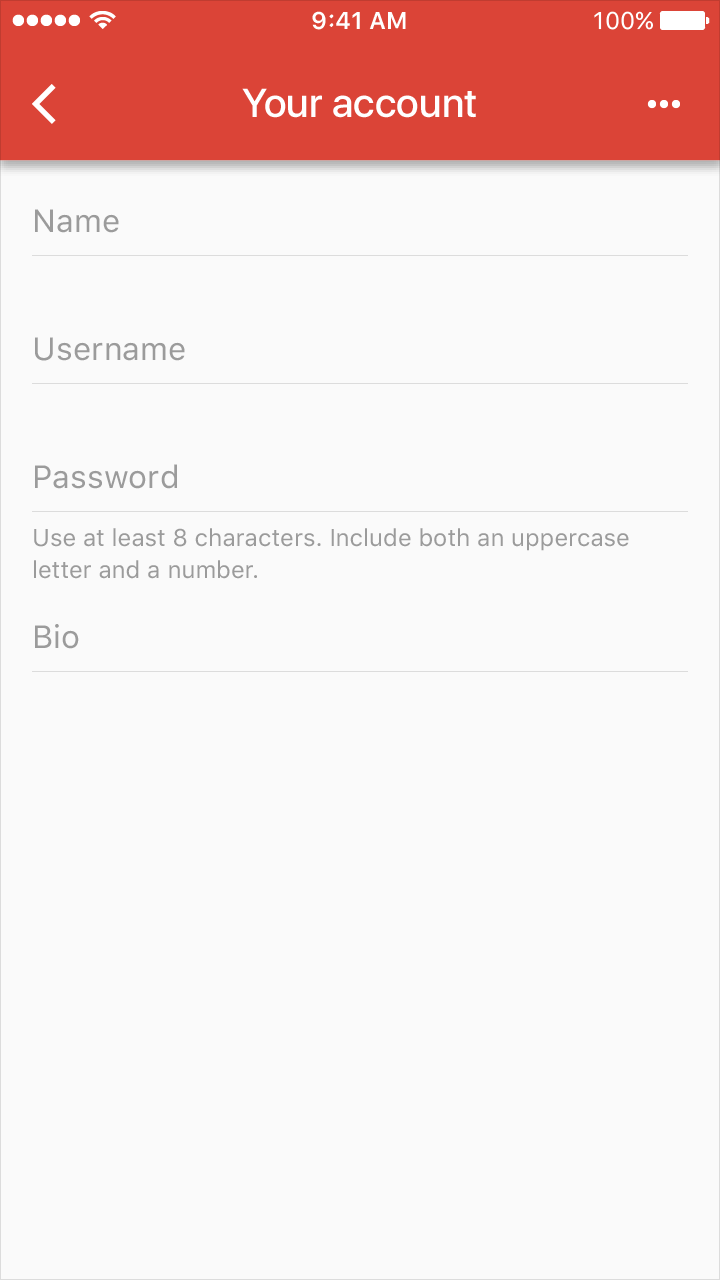
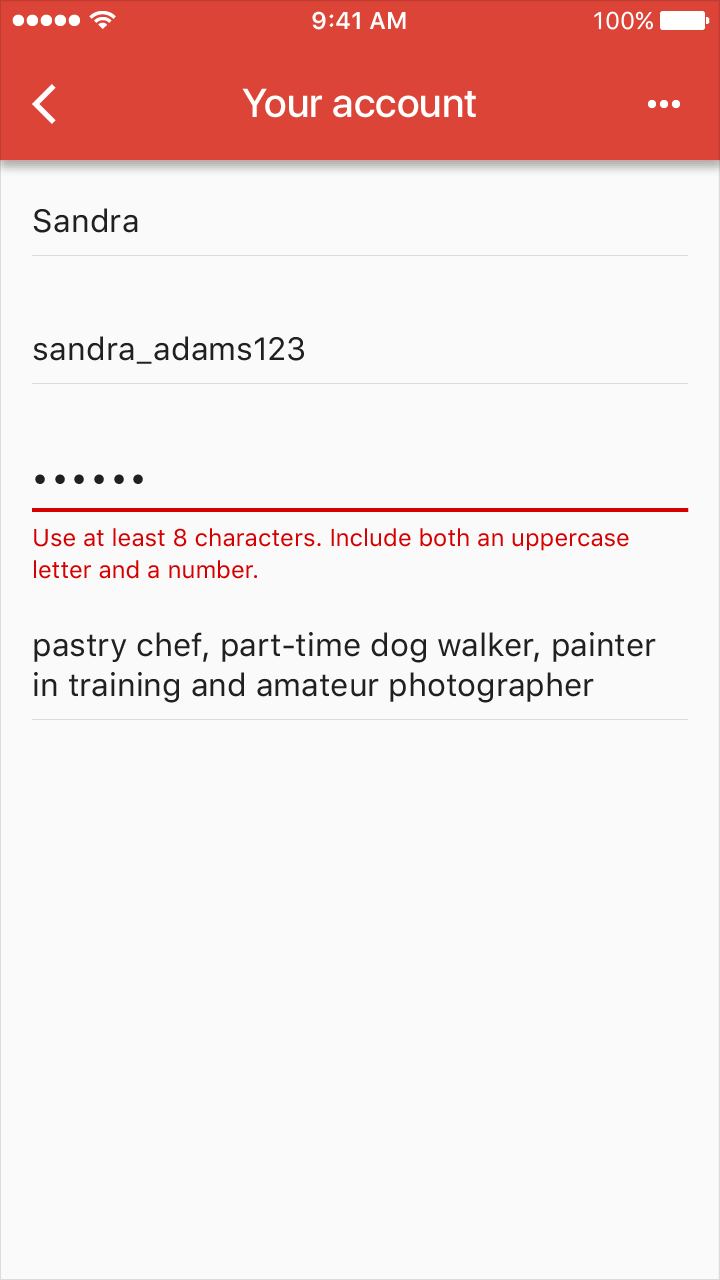
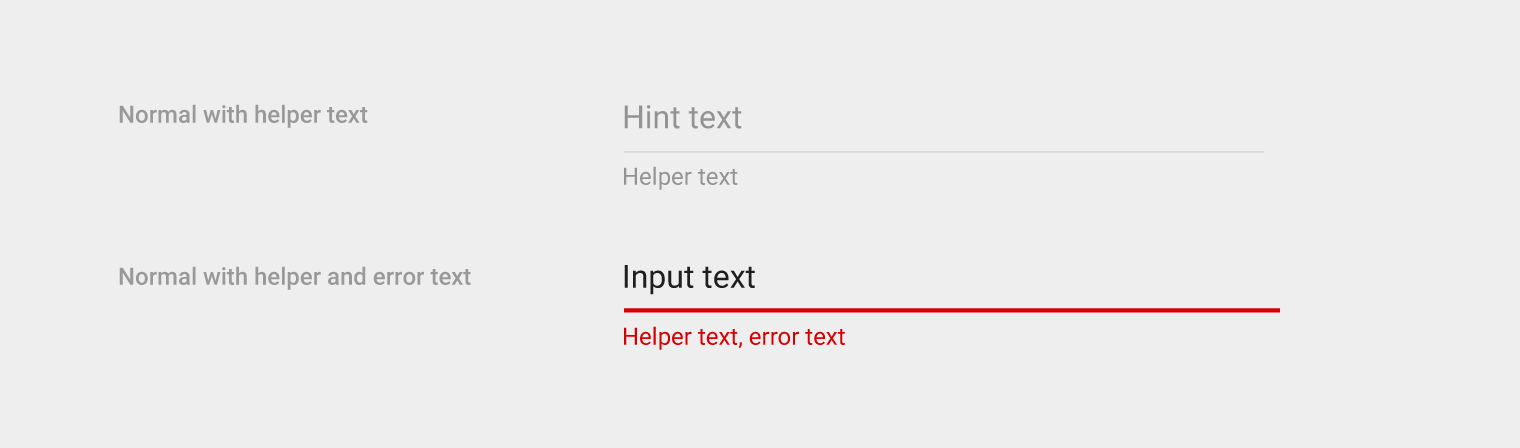

Hauteur du champ : 64dp
Marge intérieure au-dessus du texte de saisie : 16dp
Marge intérieure au-dessous du texte de saisie : 8dp
Marges intérieures au-dessus et au-dessous du texte d'erreur : 4dp
Erreur avec libellé flottant
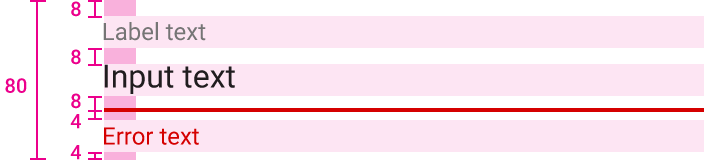
Hauteur du champ : 80dp
Marge intérieure au-dessus du texte du libellé : 8dp
Marges intérieures au-dessus et au-dessous du texte de saisie : 8dp
Marges intérieures au-dessus et au-dessous du texte d'erreur : 4dp
Saisie dans un champ de texte - Dépassement ou insuffisance du nombre de caractères ou de mots
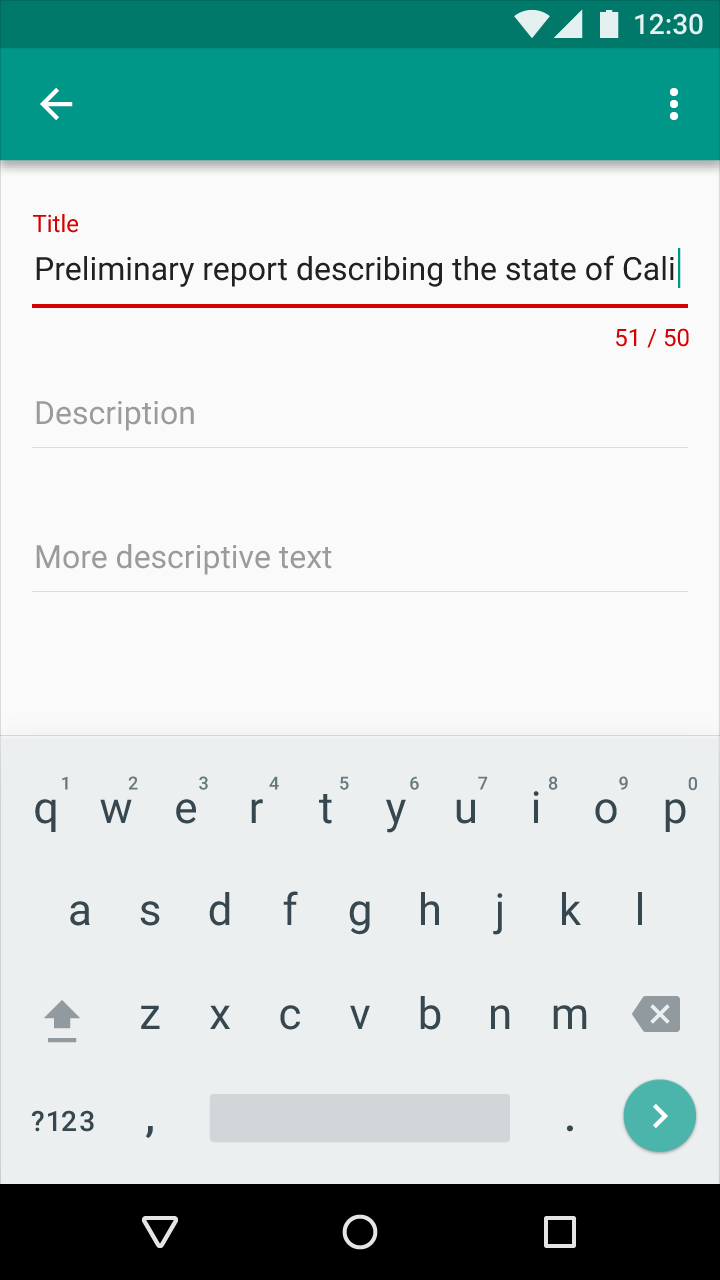
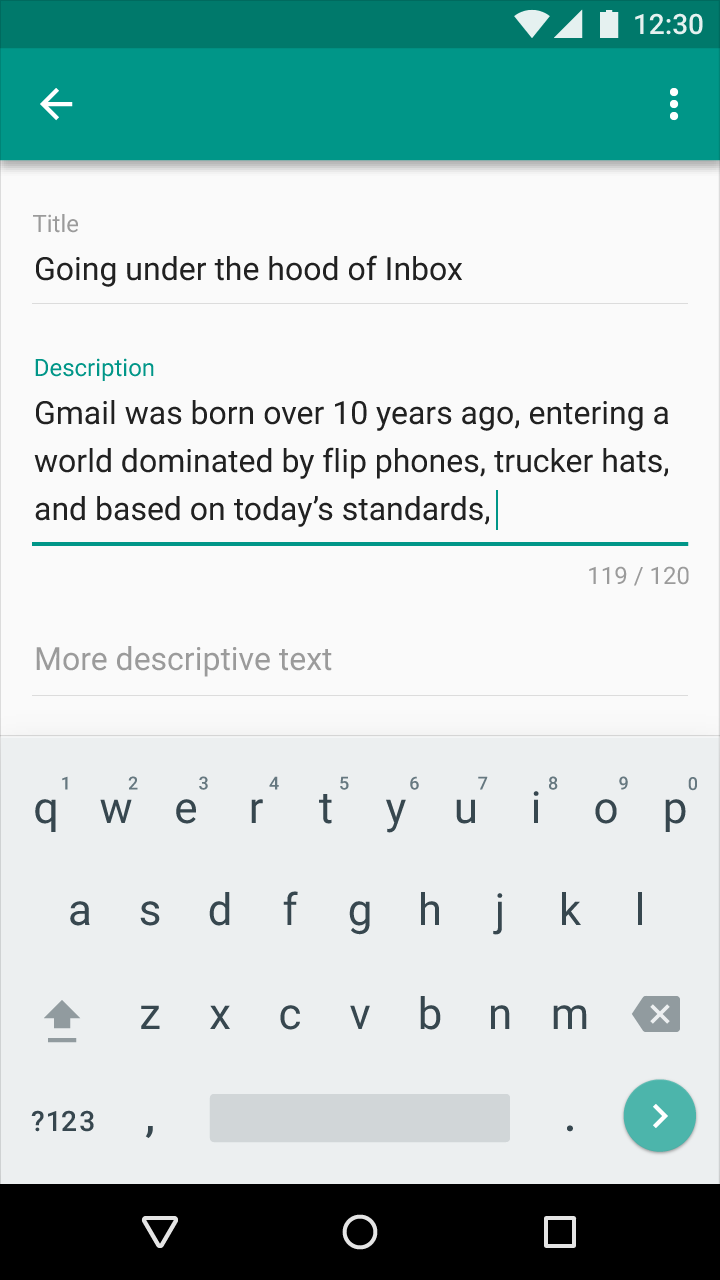
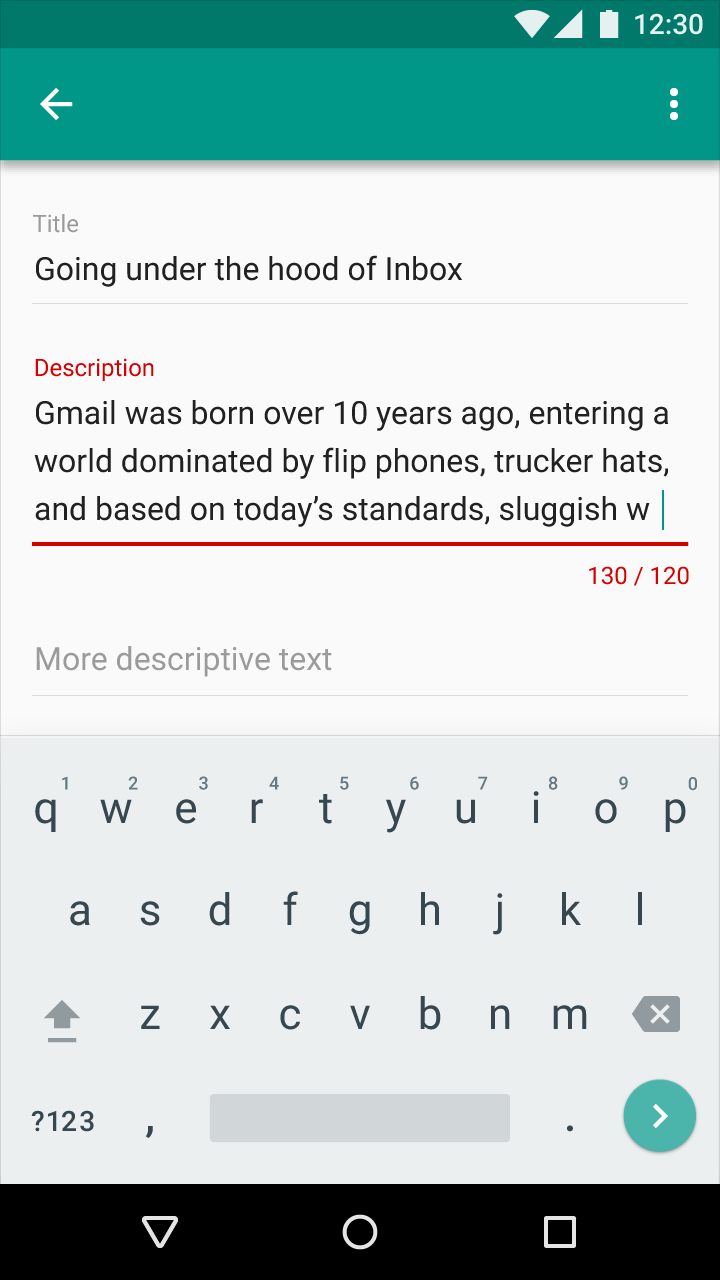
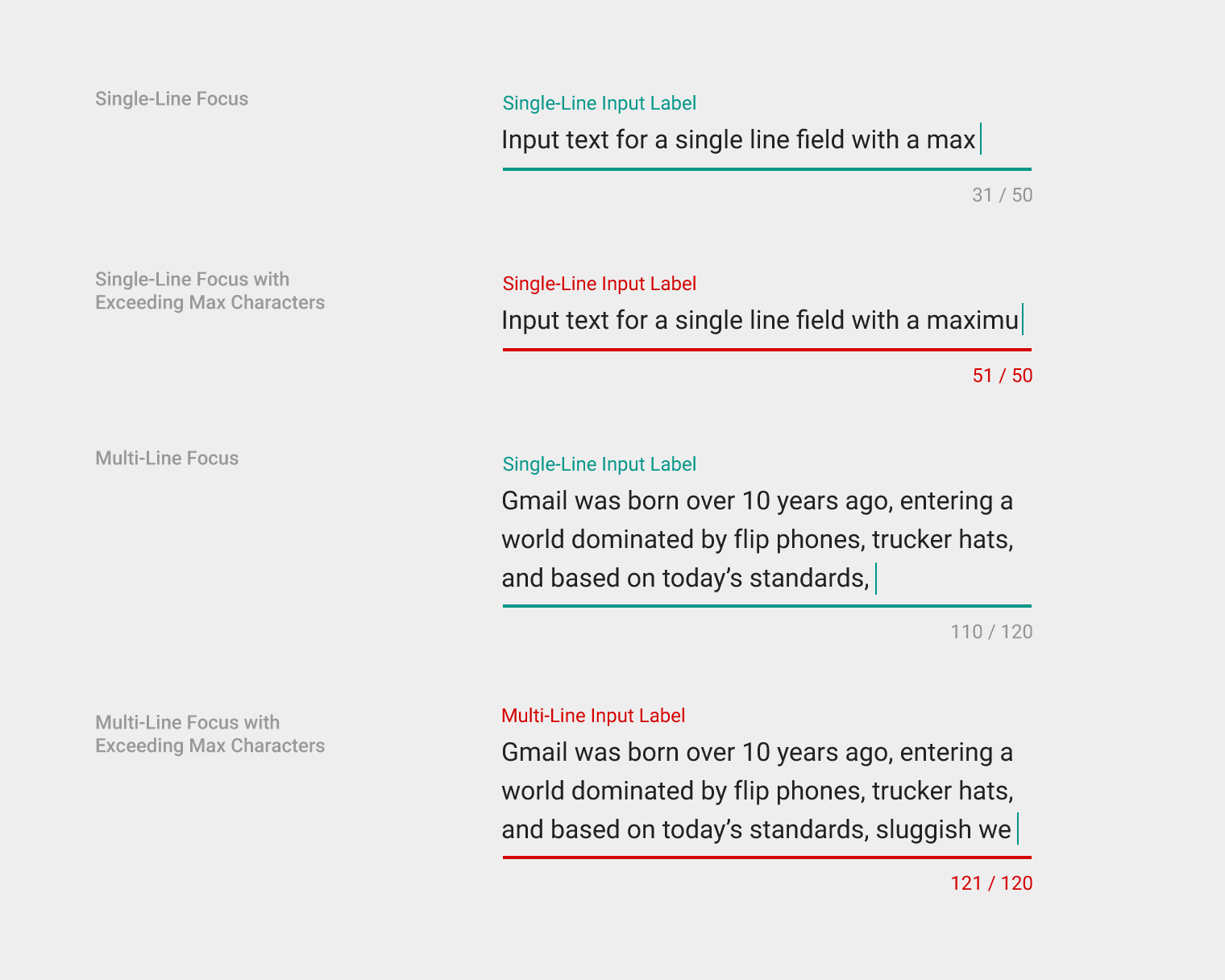
Un compteur de caractères peut être affiché avant, pendant et après l'interaction de l'utilisateur avec un champ. Envisagez de ne l'afficher que lorsque l'utilisateur approche de la limite de caractères.
- La police du compteur est Roboto Regular 12sp
- Les champs dotés d'un compteur disposent d'une marge intérieure inférieure supplémentaire de 16dp
Champ sur une seule ligne avec compteur de caractères
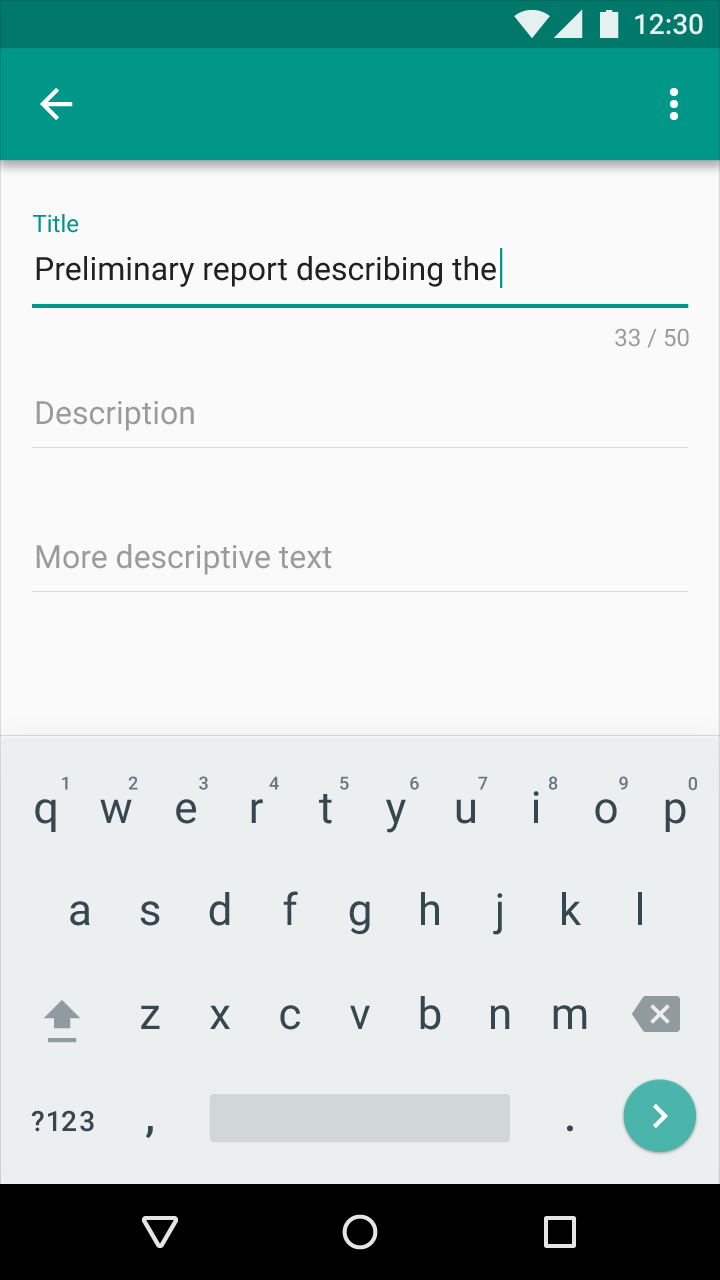
Champ multiligne avec compteur de caractères
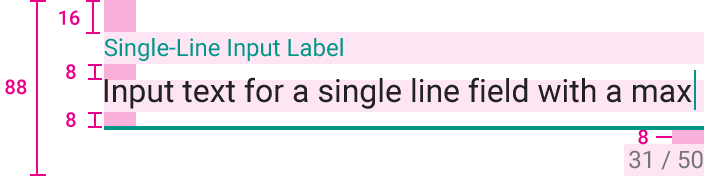
Hauteur de la zone de saisie complète : 88dp
Marge intérieure supérieure du libellé de champ sur une seule ligne : 16dp
Marges intérieures supérieure et inférieure du texte de saisie pour un champ sur une seule ligne : 8dp
Marge intérieure au-dessus du compteur : 8dp
Valeurs incompatibles
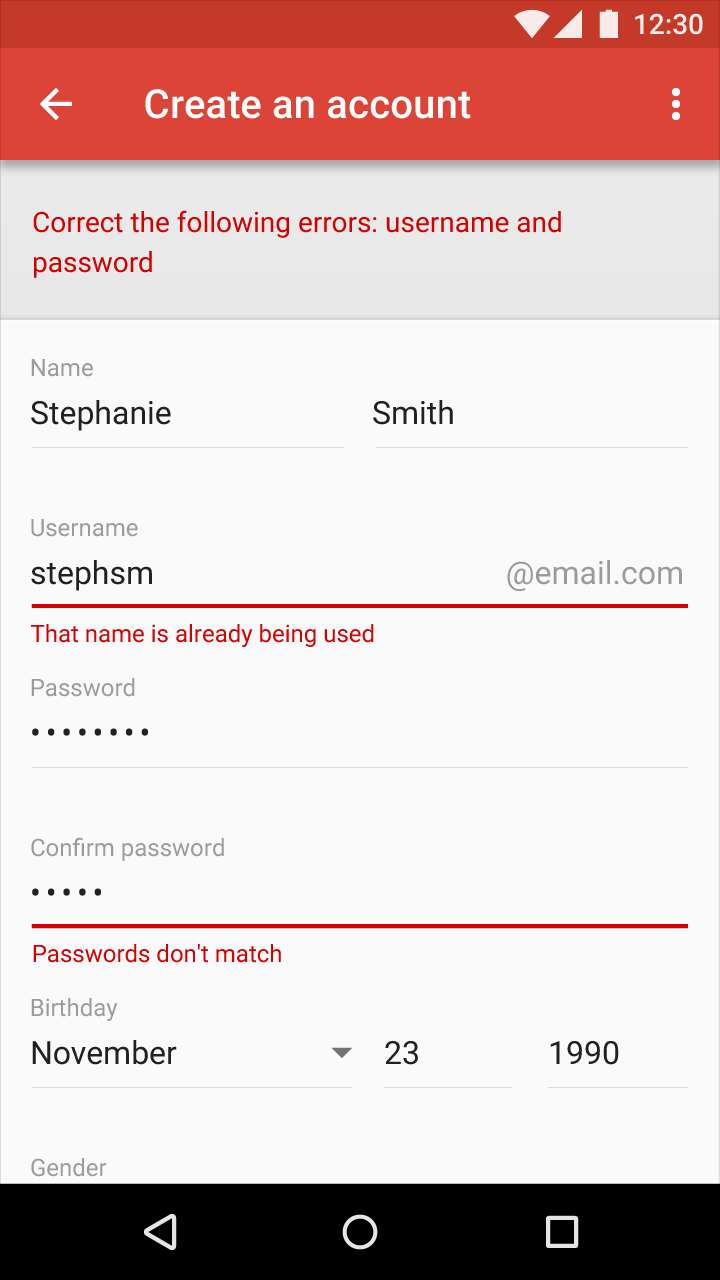
Affichez les erreurs pour les valeurs incompatibles pendant ou après l'interaction de l'utilisateur avec un champ de texte.
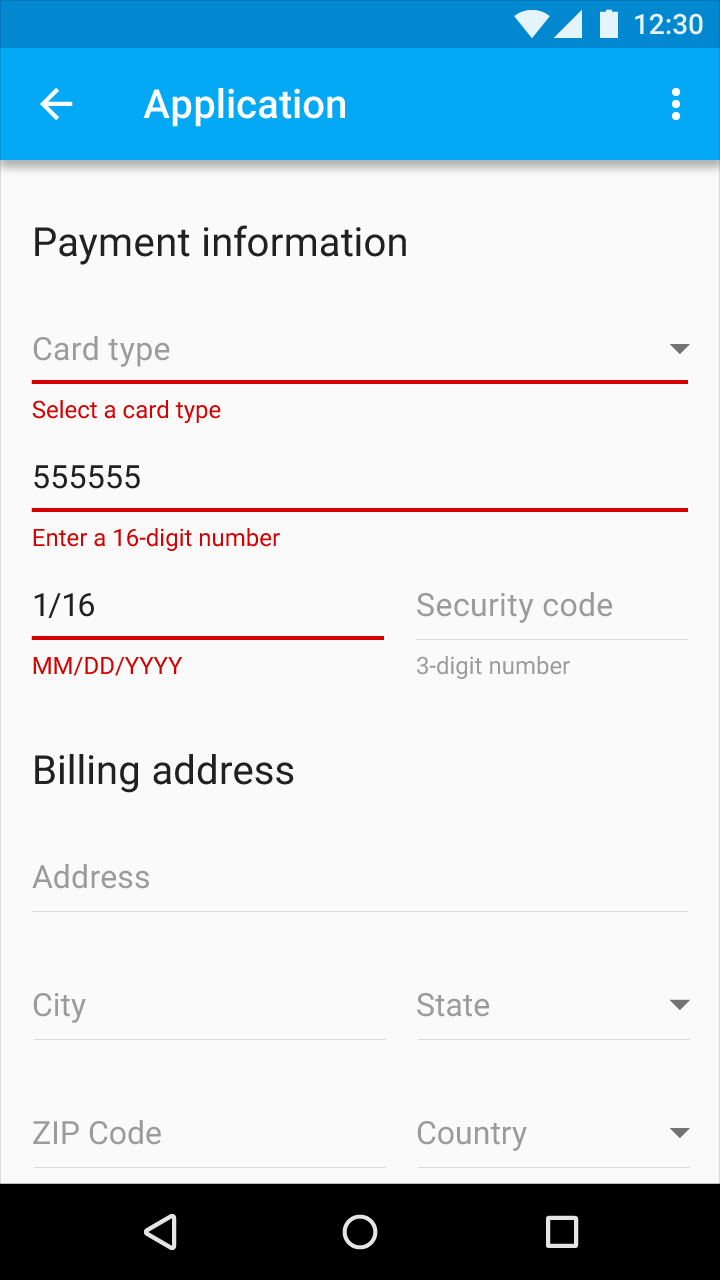
Si au moins deux champs contiennent des saisies incompatibles :
- Indiquez dans le champ de texte qu'une correction est nécessaire, et ajoutez un message d'erreur en dessous.
- Affichez un message en haut du formulaire ou de l'écran récapitulant les corrections nécessaires, ainsi que toute explication complémentaire
Erreurs détectées lors de la soumission du formulaire
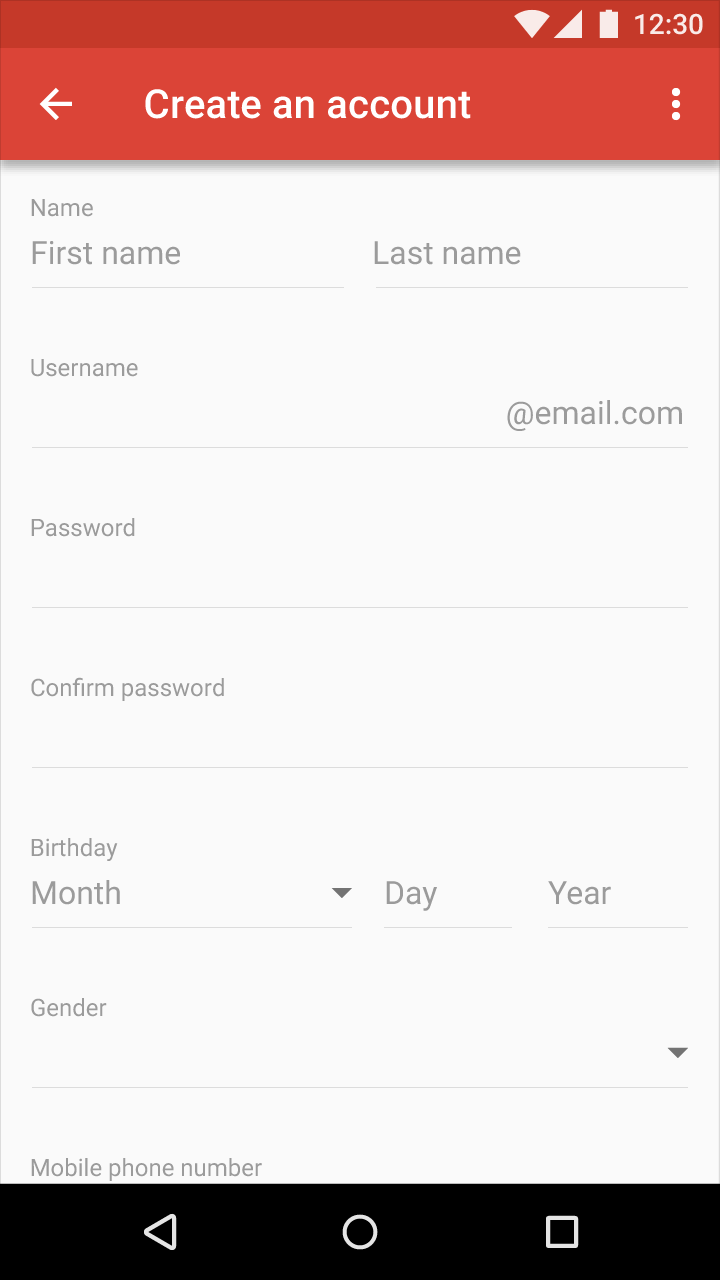
Rechargez le formulaire avec les messages d'erreur regroupés et la position de défilement en haut. Les erreurs associées à chaque champ peuvent ensuite être corrigées au fur et à mesure que l'utilisateur parcourt le formulaire.
Formulaire incomplet
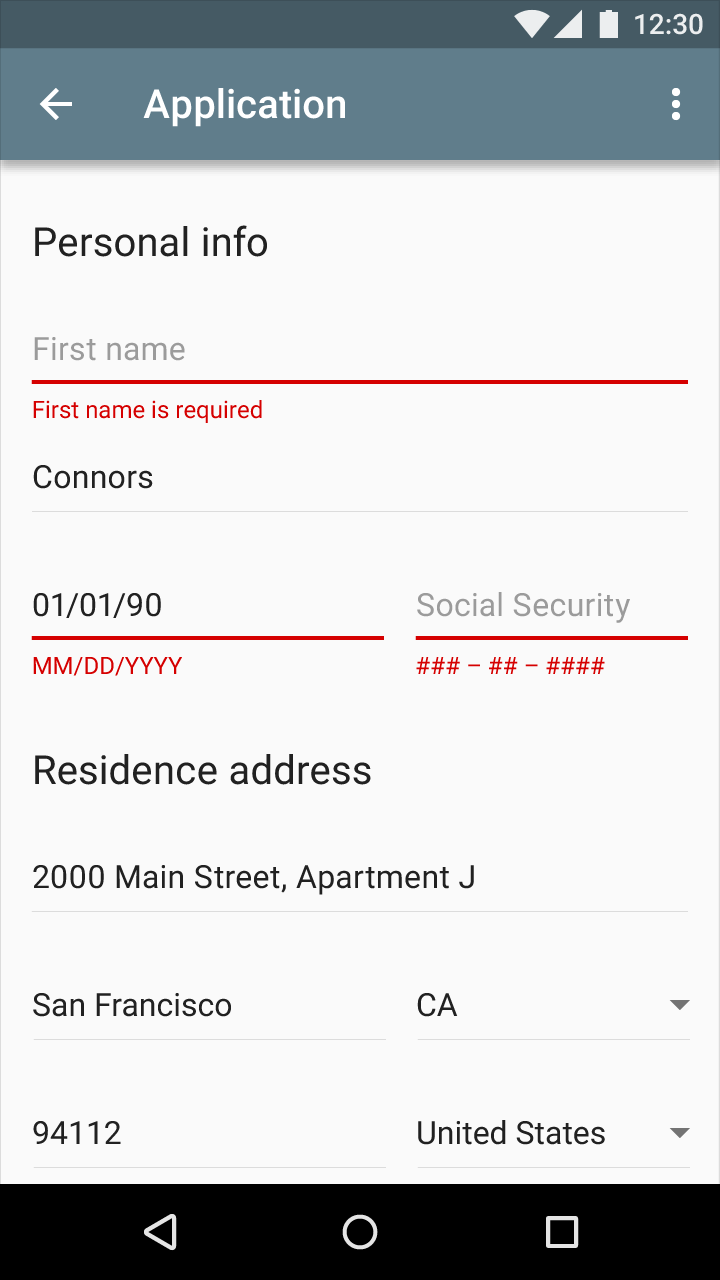
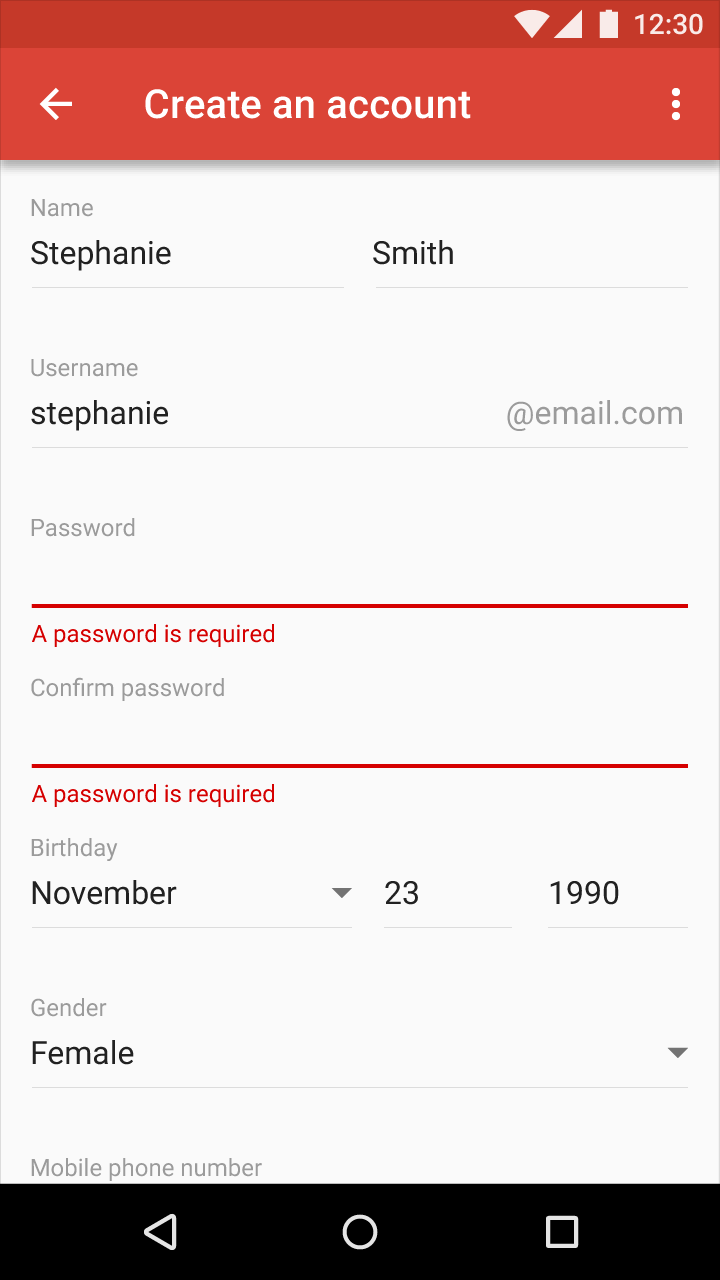
Les champs de formulaire vides doivent être signalés à la fois par le champ de texte et par le message d'erreur en dessous.
Affichez les erreurs de formulaire incomplet pour signaler qu'un utilisateur a omis un champ après avoir progressé dans le formulaire. Si la progression de l'utilisateur ne peut pas être détectée, affichez l'erreur après sa tentative de soumission du formulaire.
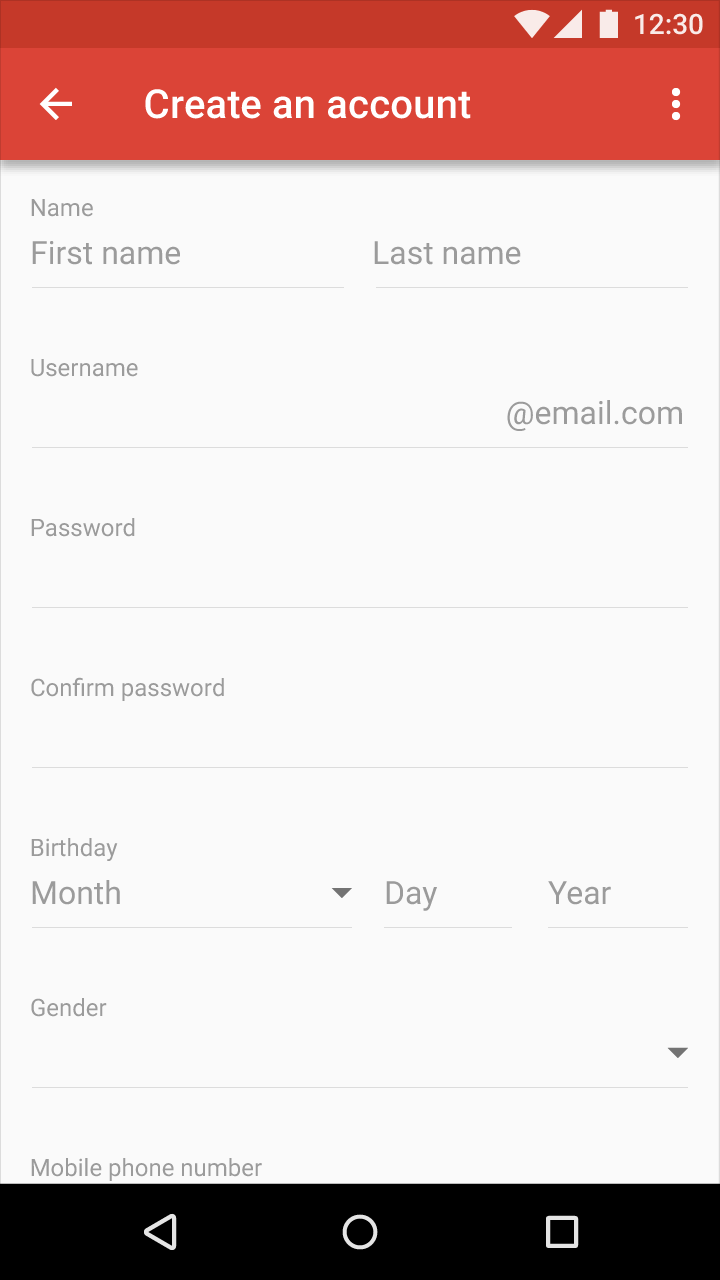
Erreurs multiples avant la soumission du formulaire
Affichez les messages d'erreur individuellement au fur et à mesure que l'utilisateur parcourt le formulaire.
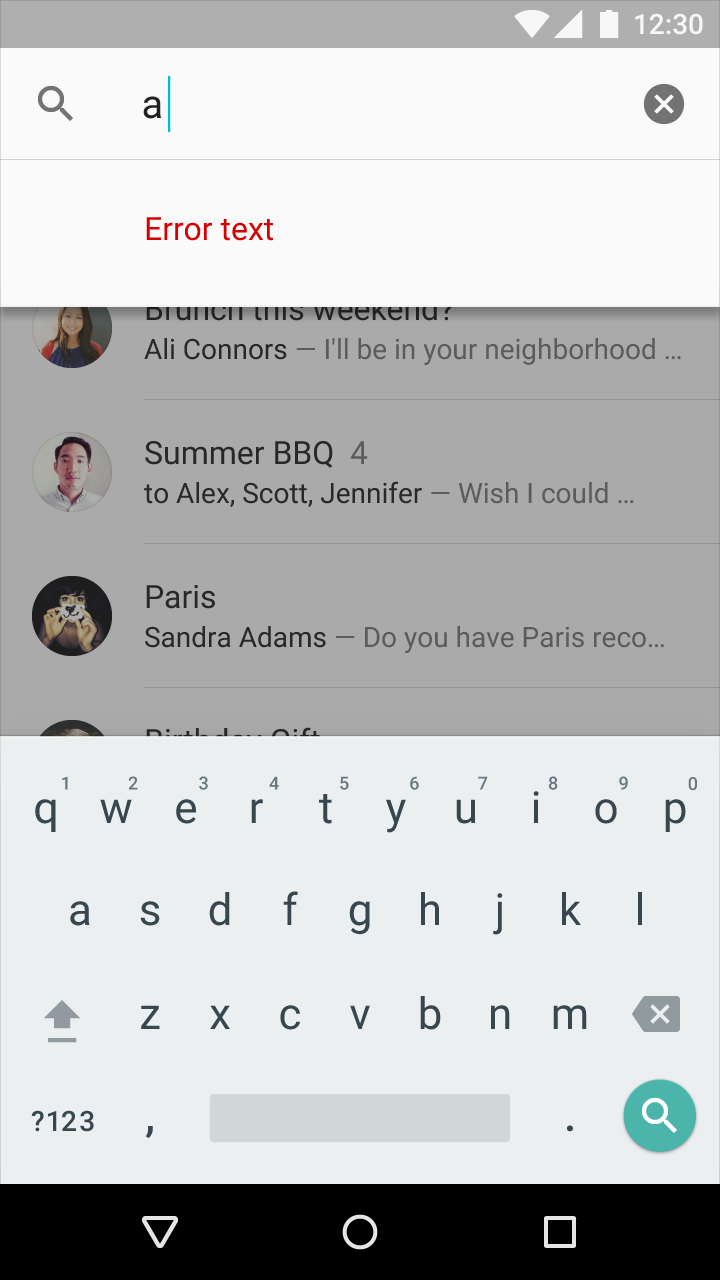
Erreur de liste sur une seule ligne
Erreurs d'application
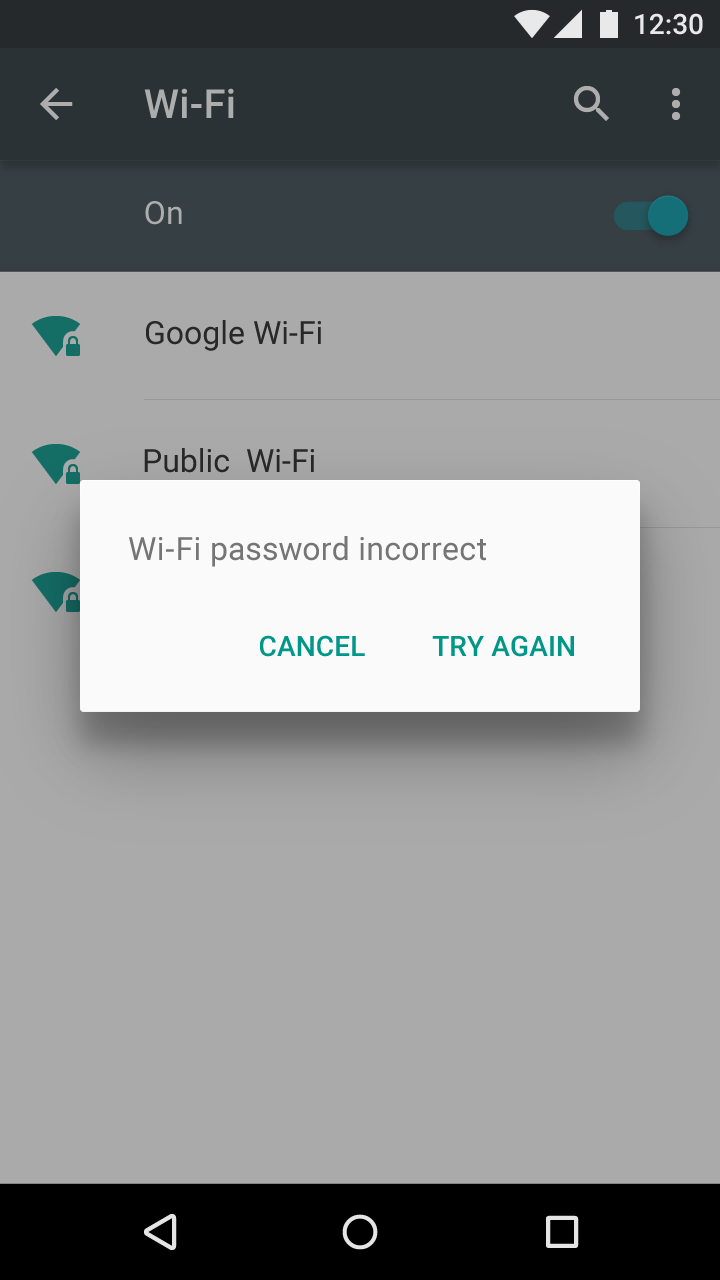
Les erreurs d'application se produisent indépendamment de toute saisie utilisateur.
Erreur d'application générale
Lorsqu'une erreur survient, l'application doit afficher des indicateurs de chargement jusqu'à l'apparition du message d'erreur.
Les fonctionnalités indisponibles peuvent être signalées comme désactivées dans l'interface utilisateur. Par exemple, un bouton peut être affiché à l'état désactivé, accompagné d'un texte expliquant qu'il n'est pas disponible. Toutes les erreurs ne nécessitent pas l'affichage d'un nouveau composant.
Si possible, proposez à l'utilisateur une action l'aidant à résoudre l'erreur.
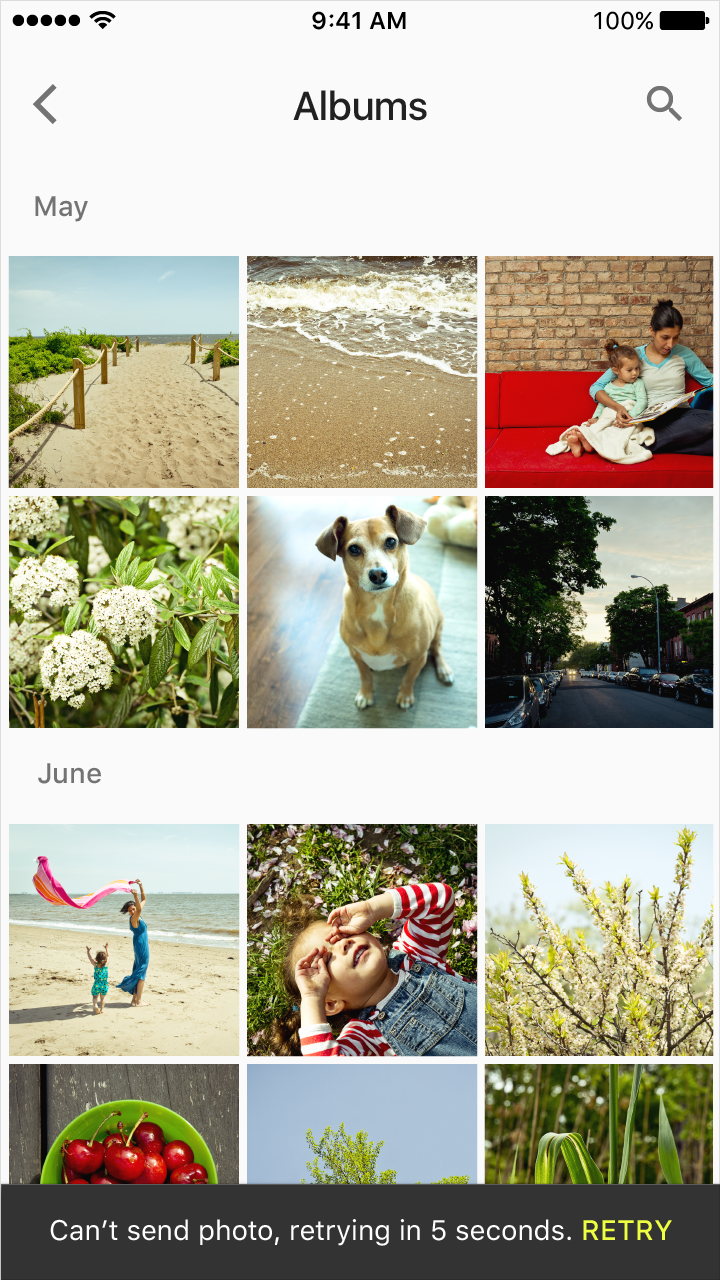
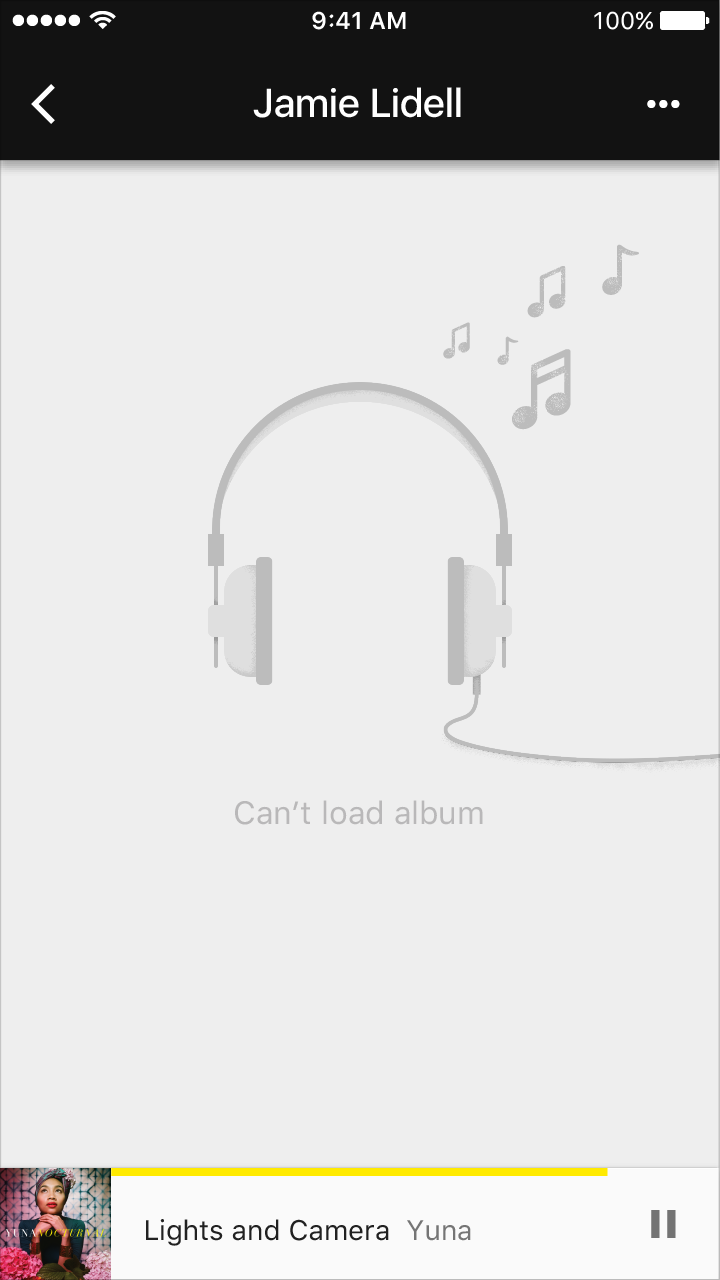
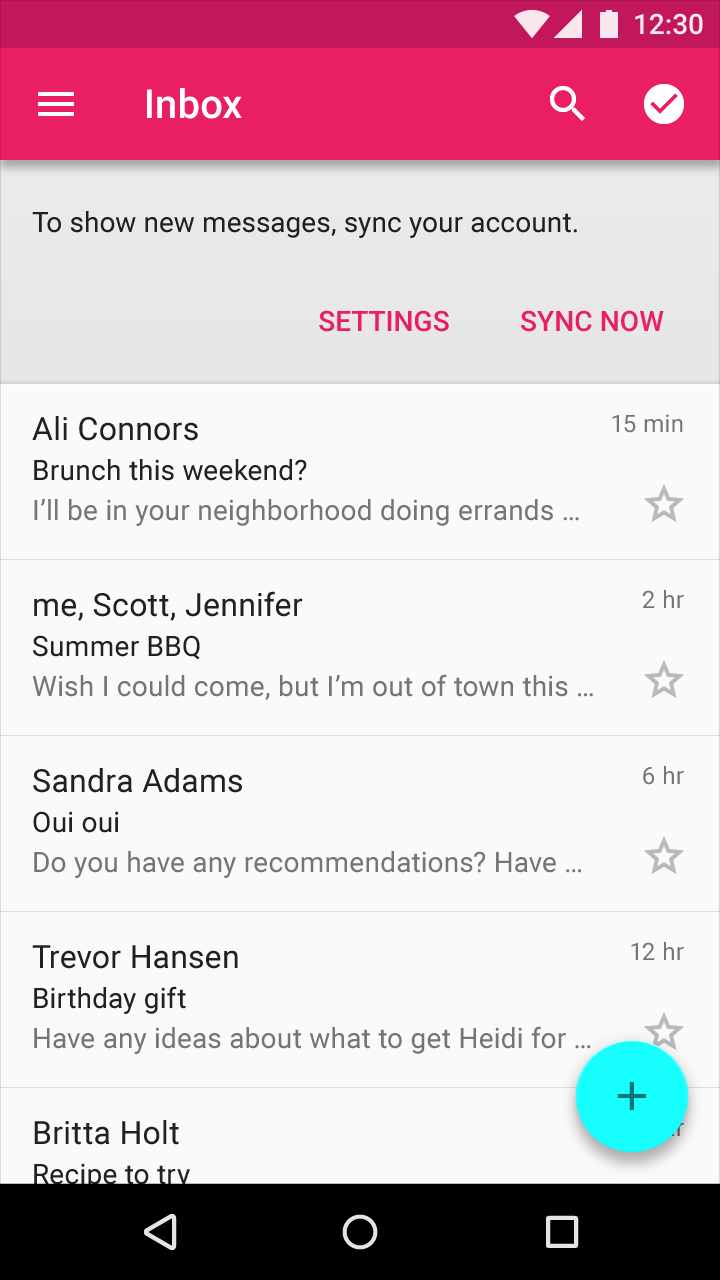
Erreur de synchronisation / échec de chargement
Lorsque la synchronisation est interrompue ou que le contenu n'a pas pu se charger, l'utilisateur doit pouvoir continuer à interagir autant que possible avec le reste de l'application.
Connectivité
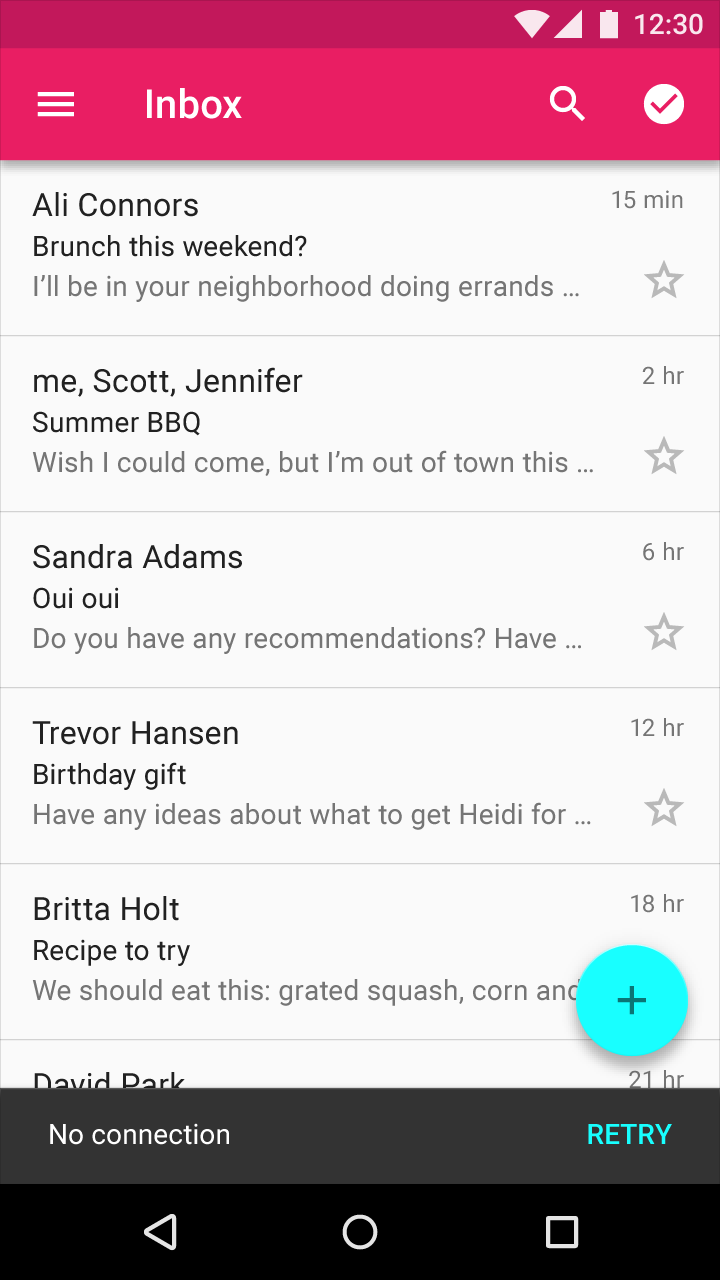
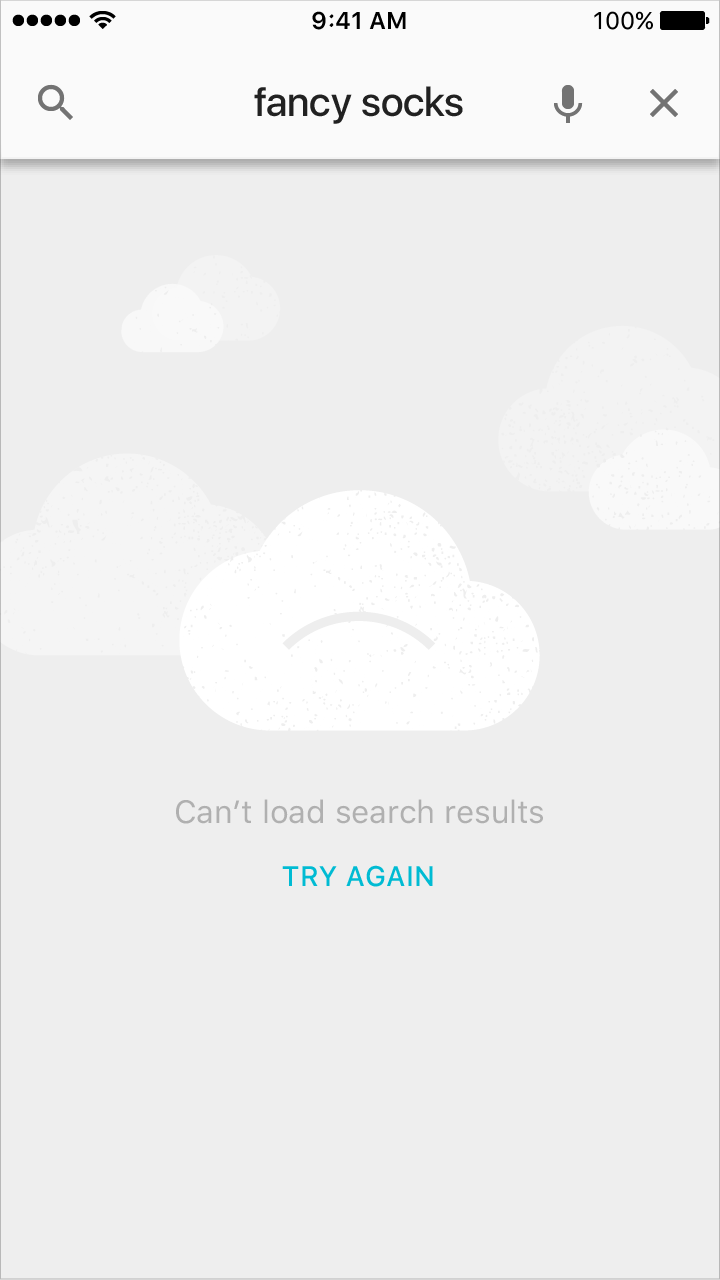
Lorsque la connectivité est indisponible, l'utilisateur doit pouvoir continuer à interagir autant que possible avec le reste de l'application.
Le cas échéant, présentez un lien pour aider l'utilisateur à accomplir sa tâche. Ne proposez que des liens que vous pouvez réellement honorer. Par exemple, n'offrez pas d'option telle que « Réessayer » dans les cas où vous pouvez détecter que l'opération échouera.
Erreurs d'état incompatible
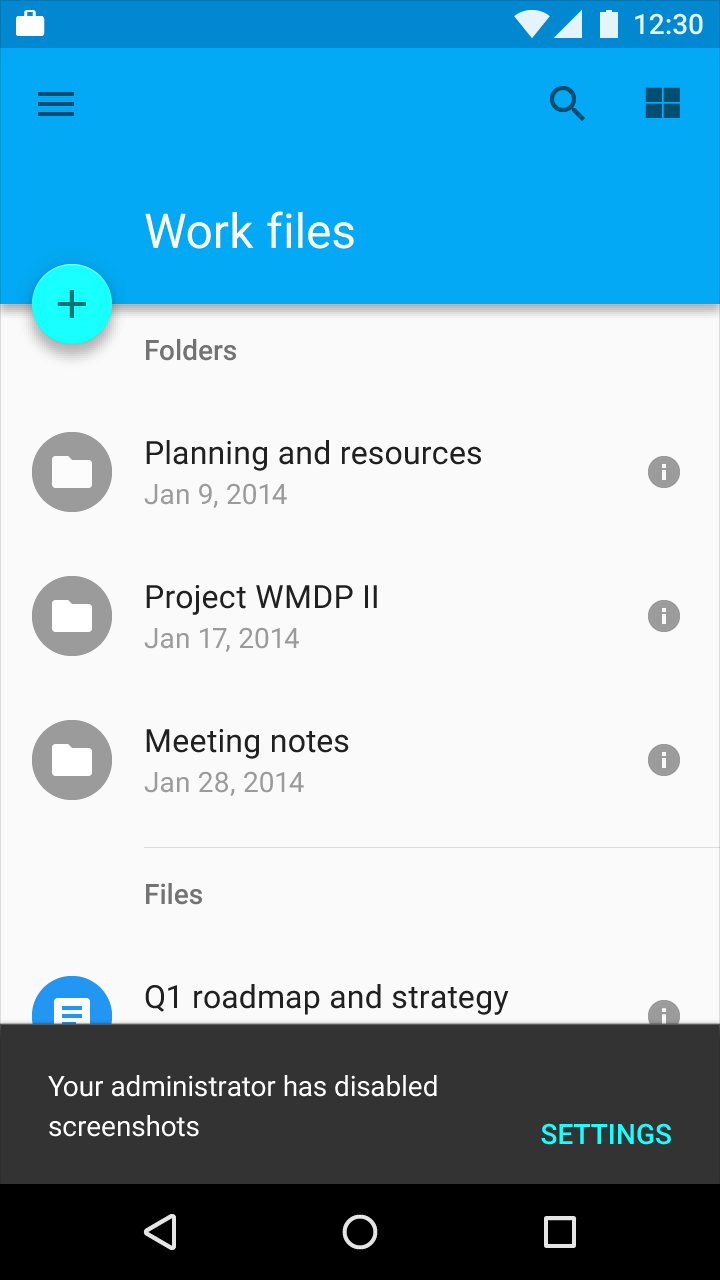
Les erreurs d'état incompatible se produisent lorsque les utilisateurs tentent d'exécuter des opérations en conflit, comme passer un appel en mode avion ou effectuer une capture d'écran depuis un compte professionnel restreint. Aidez les utilisateurs à éviter ces situations en communiquant clairement les états qu'ils sélectionnent et leurs implications sur le reste de leur expérience. Lorsque ces erreurs se produisent, ne laissez pas entendre qu'il s'agit de la faute de l'utilisateur.
Incompatibilité générale
Précisez la raison et l'origine de l'erreur.
Par exemple, les captures d'écran et les fonctionnalités premium ne sont pas autorisées en mode restreint.
Hors ligne volontaire
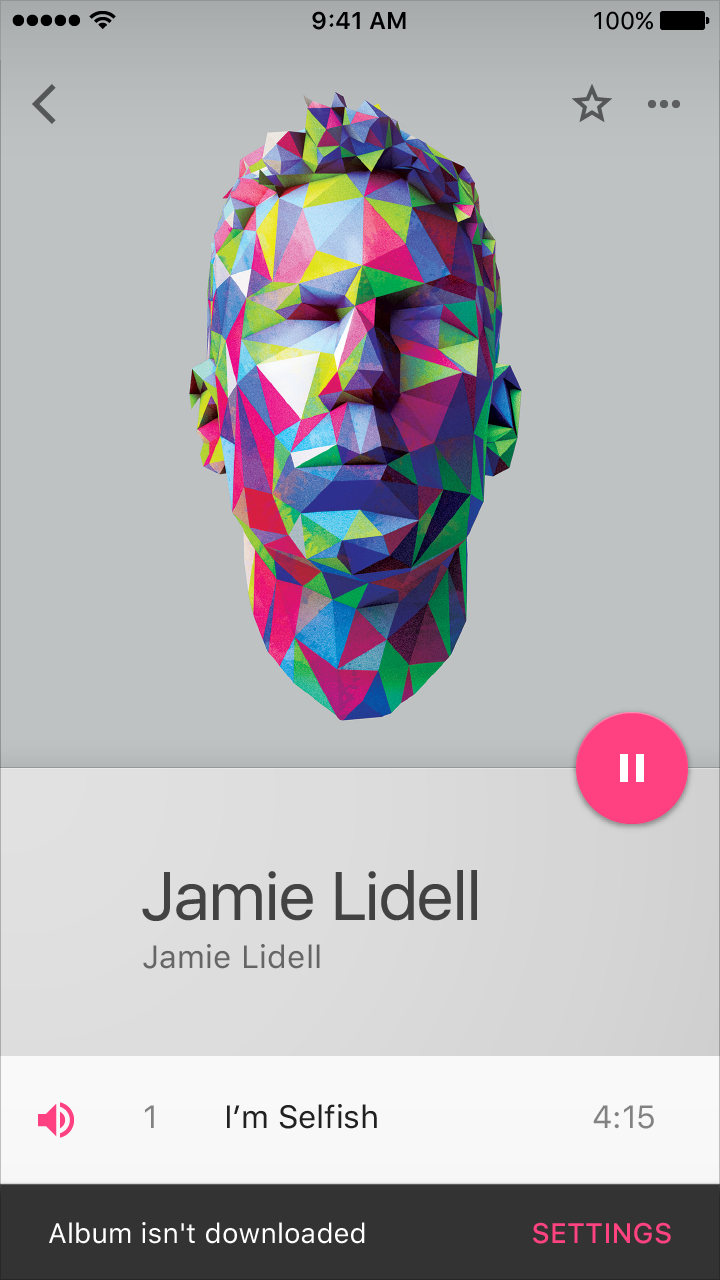
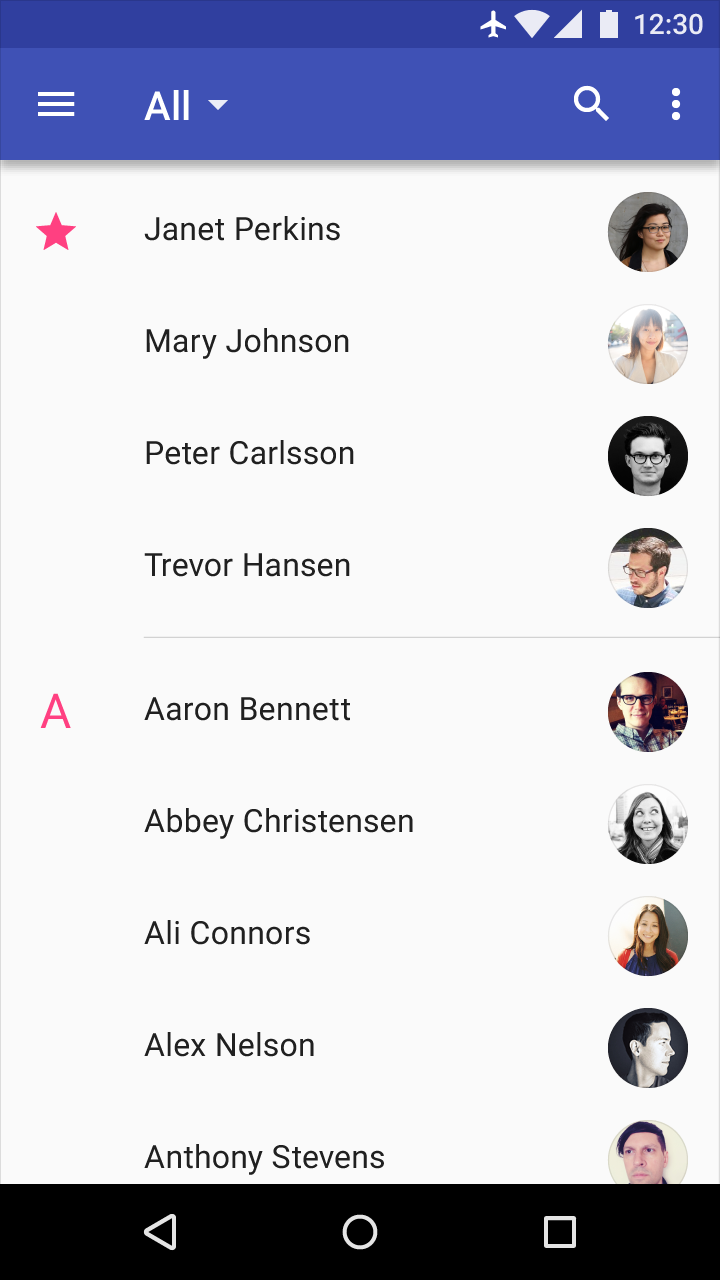
Affichez un indicateur discret et persistant lorsque les utilisateurs sont hors ligne mais tentent d'effectuer des tâches nécessitant une connexion.
Exemples :
- Passer un appel en mode avion
- Disponibilité de la musique lorsque l'appareil est hors ligne
Demande d'autorisation
Si votre application nécessite une autorisation de l'utilisateur avant de poursuivre une action, intégrez la demande d'autorisation dans le parcours de l'application au lieu de la traiter comme une erreur.
Si des autorisations sont nécessaires au premier lancement de l'application, envisagez de les inclure dans l'expérience de première utilisation.
Exemples :
- Les autorisations d'une application ont changé
- Les achats intégrés ont été désactivés