Erros
Erros ocorrem quando um aplicativo falha ao concluir uma ação esperada.
Alguns exemplos de erros incluem:
- Quando a entrada do usuário não é compreendida
- Quando um aplicativo falha ao carregar
- Quando operações incompatíveis são executadas simultaneamente
Tipos de erros
Erros de entrada do usuário
Erros de aplicativo
Erros de estado incompatível
Padrões específicos de erro
Formulários
Erros gerais de uso
Erros de sincronização
Conectividade
Permissões
Uso
Erros ocorrem quando um aplicativo falha ao concluir uma ação, como:
- O aplicativo não compreende a entrada do usuário
- O sistema ou o aplicativo falha
- O usuário tenta executar operações incompatíveis simultaneamente
Minimize erros projetando aplicativos que tornem a inserção de informações mais fácil e flexível para os usuários. Os aplicativos devem aceitar formatos de dados comuns e usar affordances (pistas visuais) para melhorar a compreensão do usuário.
Para lidar com os erros:
- Comunique claramente o que está acontecendo
- Descreva como o usuário pode resolver o erro
- Preserve, tanto quanto possível, as informações inseridas pelo usuário
Erros de entrada do usuário
Ajude os usuários a corrigir erros de entrada assim que eles forem detectados. Desative o envio do formulário caso erros sejam detectados antes do envio. Se os erros forem detectados somente após o envio, explique claramente o erro e como corrigi-lo.
Entrada em campo de texto
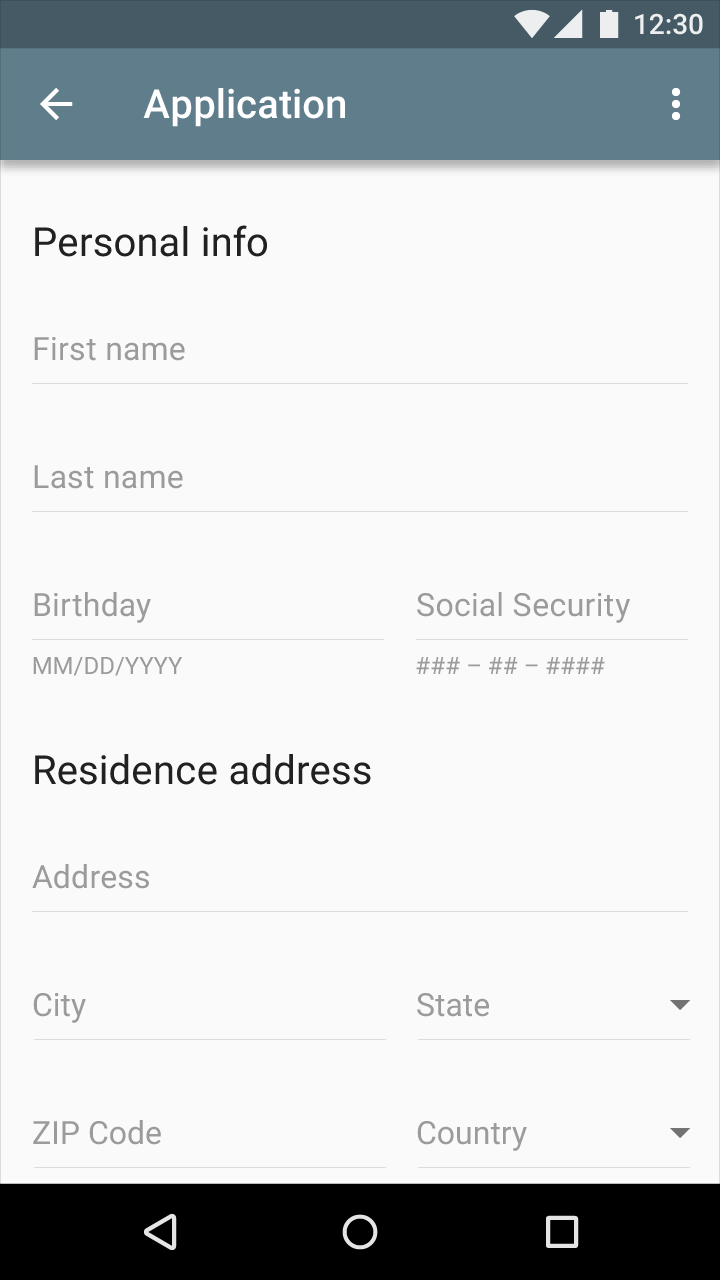
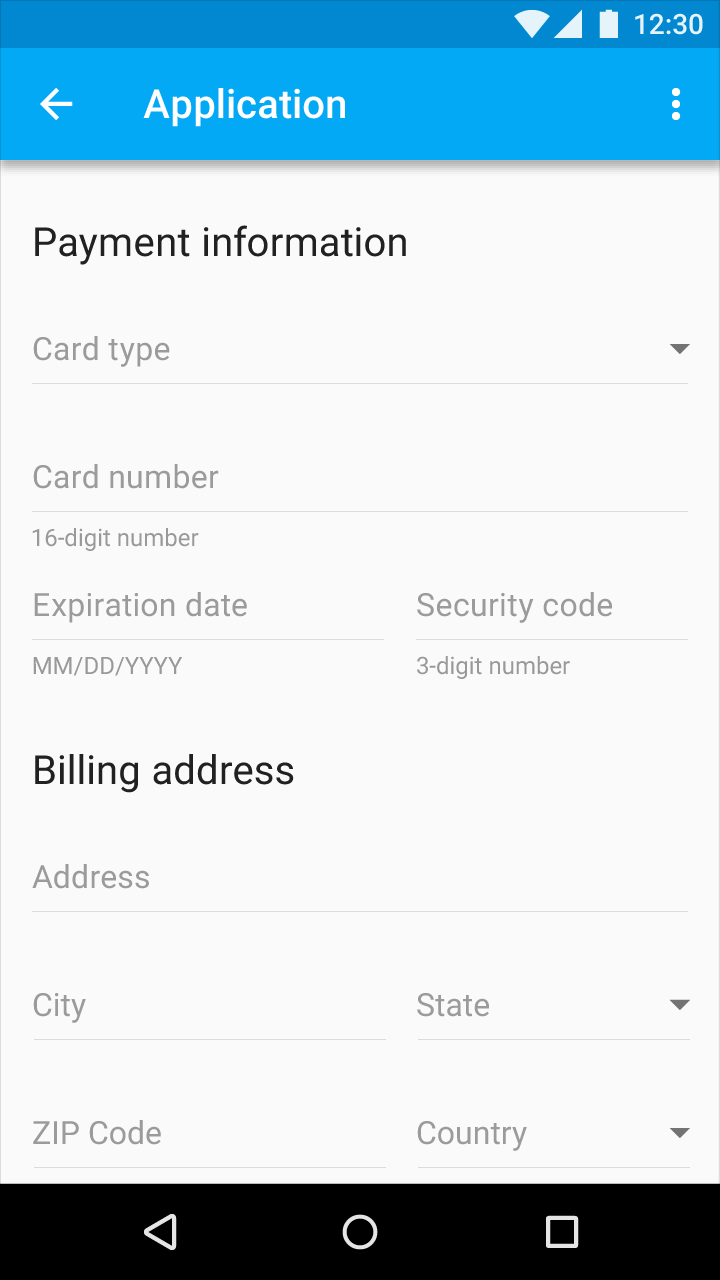
O texto de ajuda pode ser exibido antes, durante ou após a interação do usuário com cada campo de um formulário.
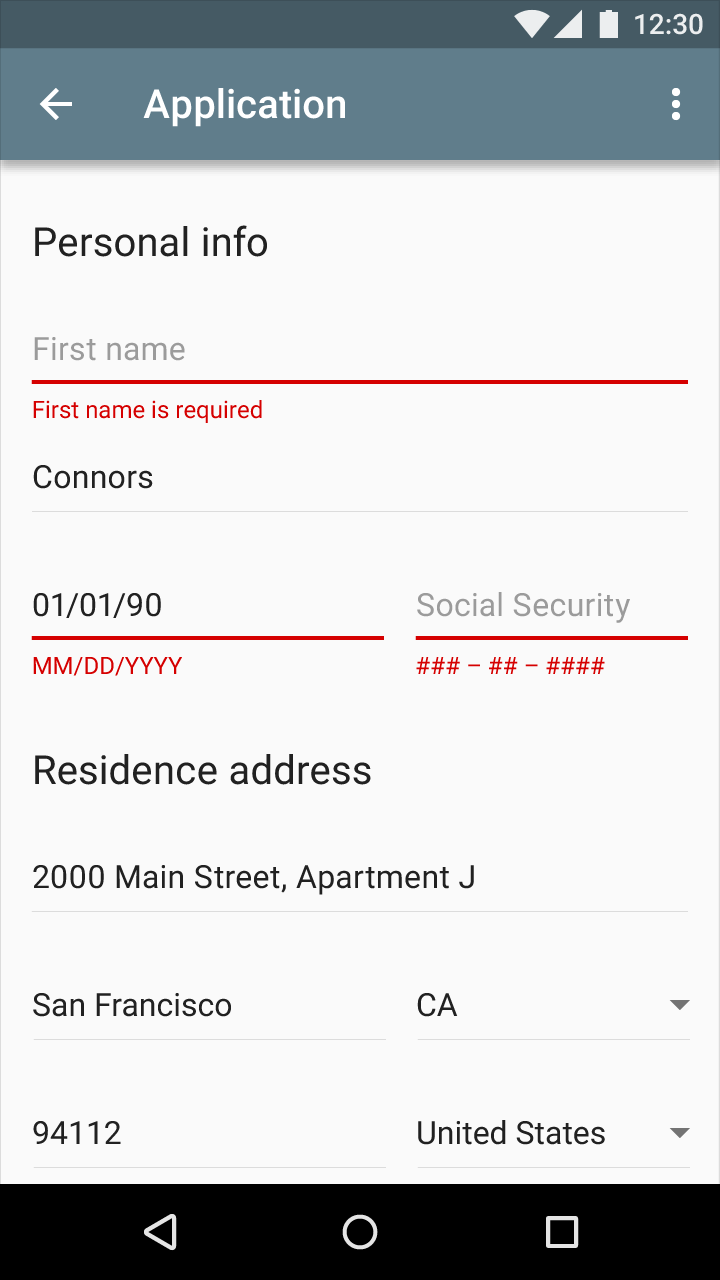
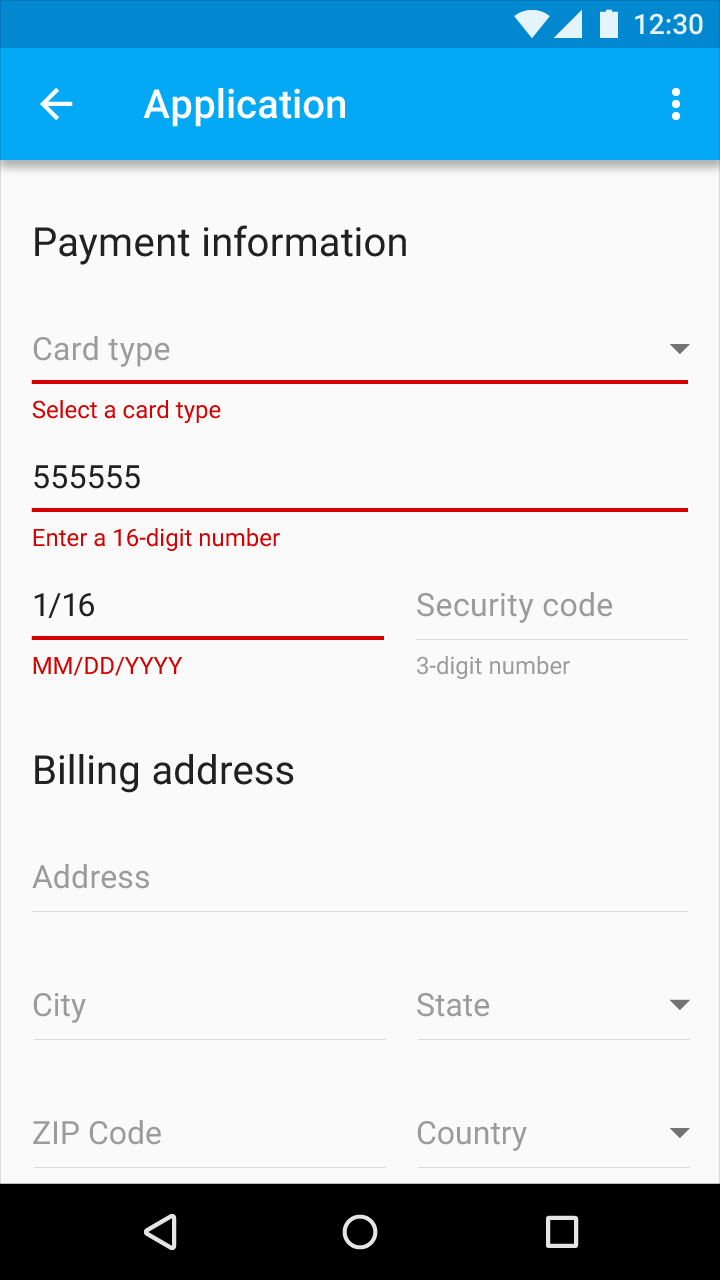
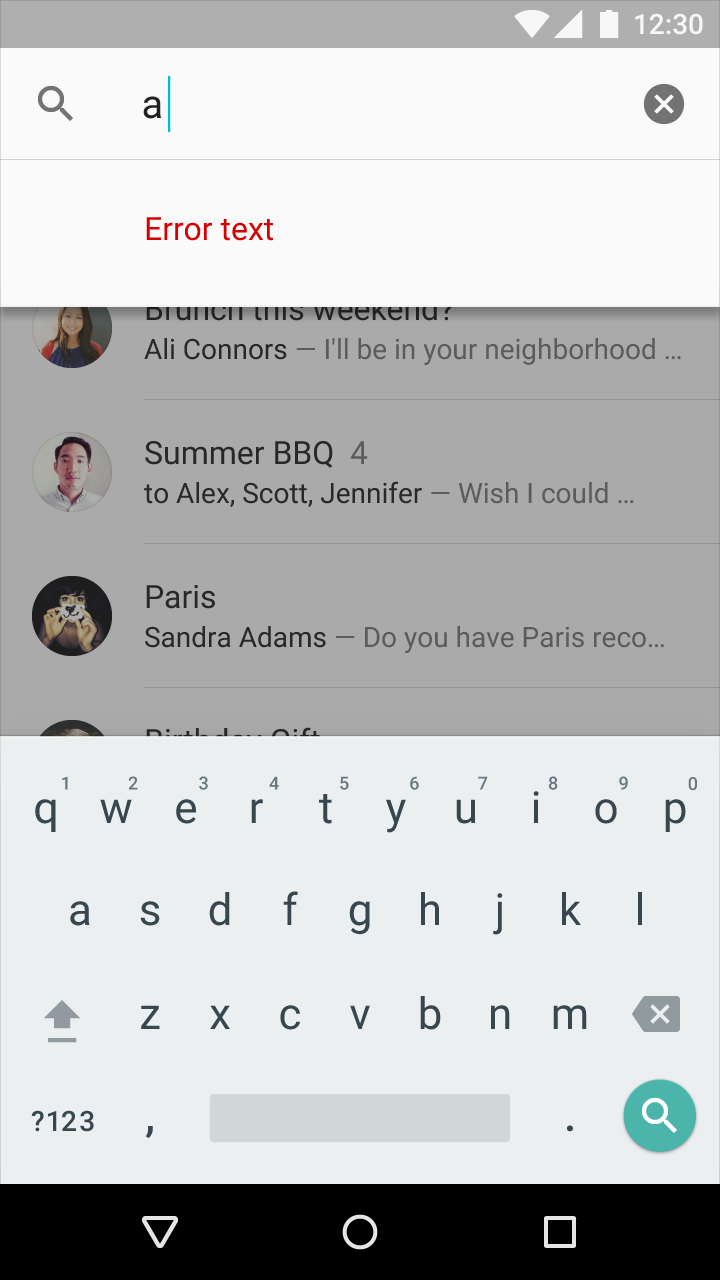
Exiba o texto de erro somente depois que o usuário interagir com um campo. Se o usuário inserir dados incorretos, o texto de ajuda pode ser substituído pelo texto de erro.
Mantenha o texto do formulário o mais conciso possível. Nem todo campo de texto precisa de texto de ajuda e/ou de erro.
Especificação:
Use 16dp de espaço vertical entre campos de texto e abaixo do texto de erro.
Envio de formulário
O botão Enviar deve estar habilitado por padrão.
Se a validação inline do formulário estiver ativa e o campo com erro estiver claramente marcado, o botão Enviar pode permanecer desabilitado até que o erro seja corrigido.
Cor
O texto de erro deve refletir a paleta de cores do seu produto. Recomenda-se usar uma cor contrastante para os estados de erro, como um tom mais quente, por exemplo, vermelho ou laranja.
O texto de erro deve ser legível, com contraste perceptível em relação à cor de fundo.
Sites como webaim.org oferecem ferramentas de verificação de contraste de cores.
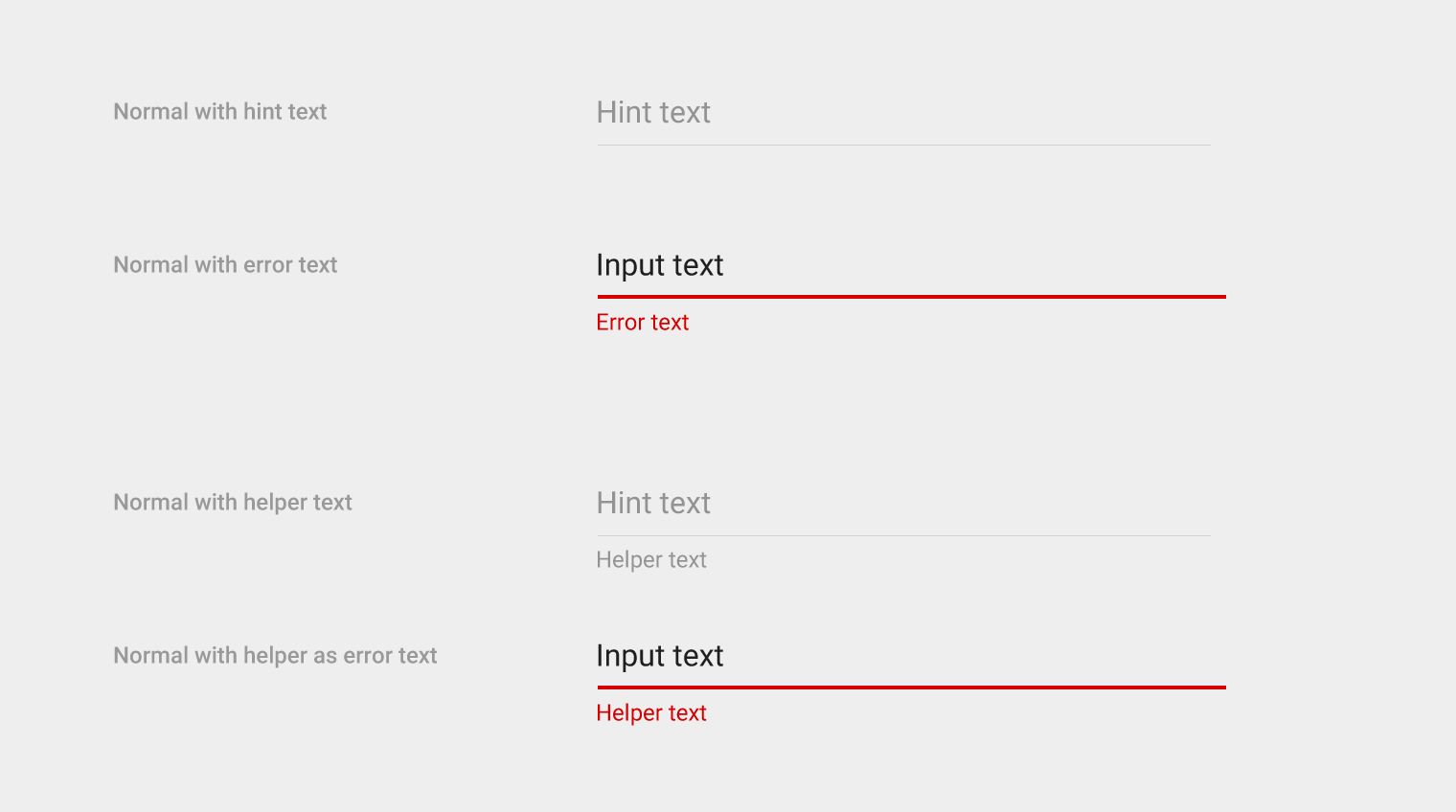
Fontes para fundos claros
- Erros: Roboto Regular 12sp
- Texto de dica e de ajuda: #000000 com 38% de opacidade
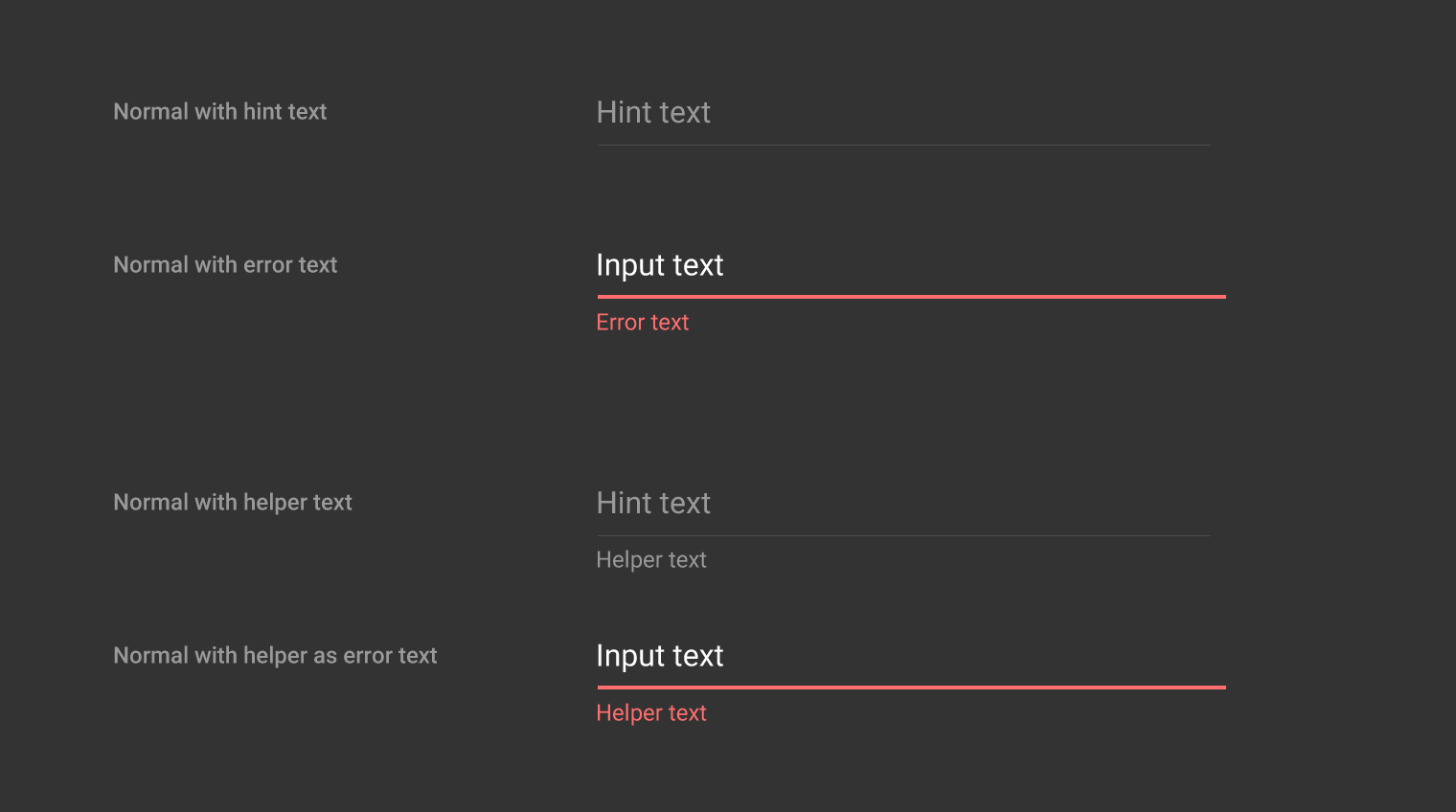
Fontes para fundos escuros
- Erros: Roboto Regular 12sp
- Texto de dica e de ajuda: #FFFFFF com 50% de opacidade
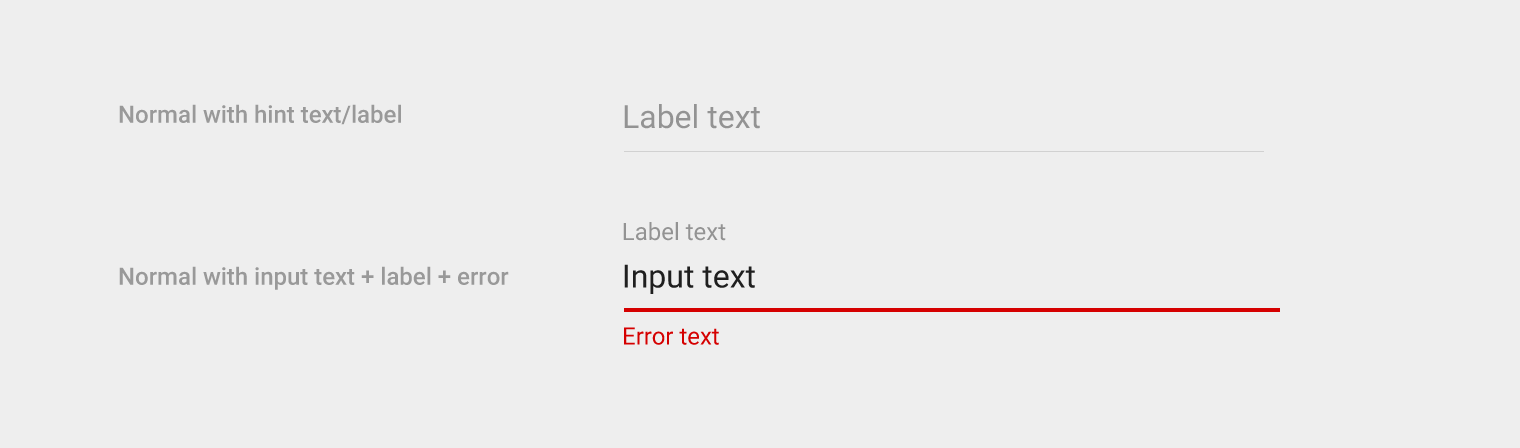
Texto de ajuda e de erro
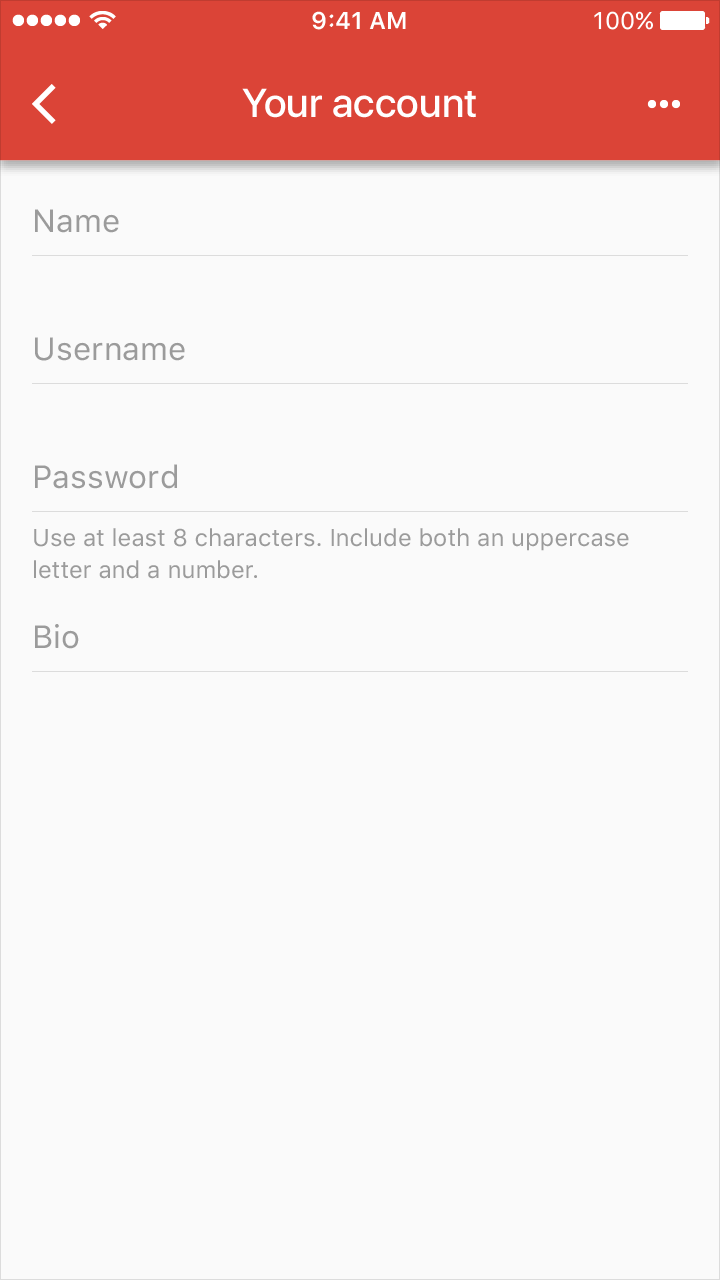

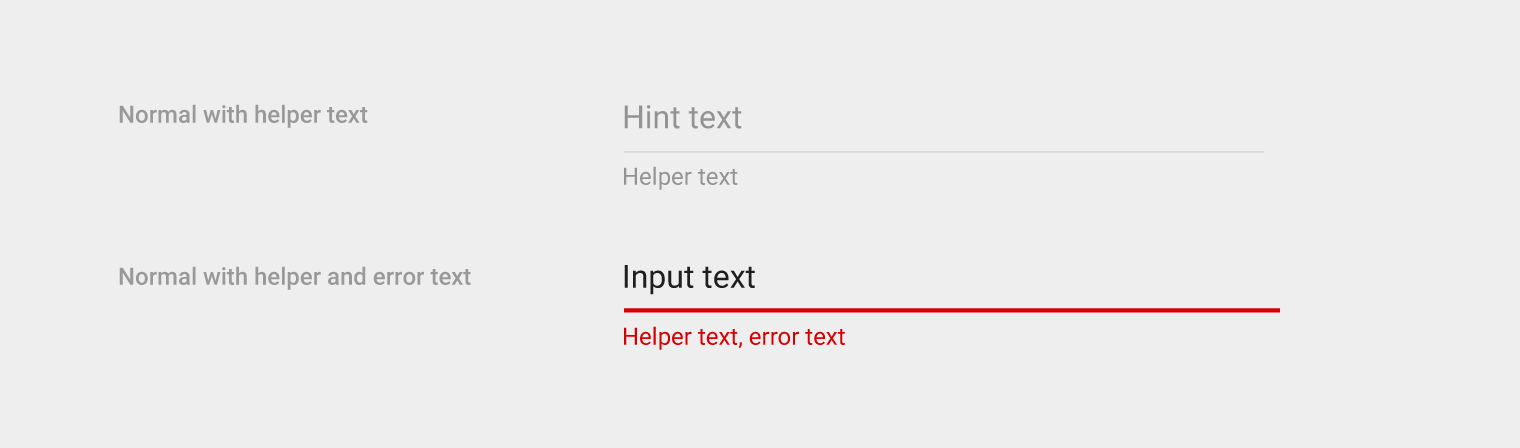

Altura do bloco: 64dp
Padding acima do texto de entrada: 16dp
Padding abaixo do texto de entrada: 8dp
Padding acima e abaixo do texto de erro: 4dp
Erro com rótulo flutuante
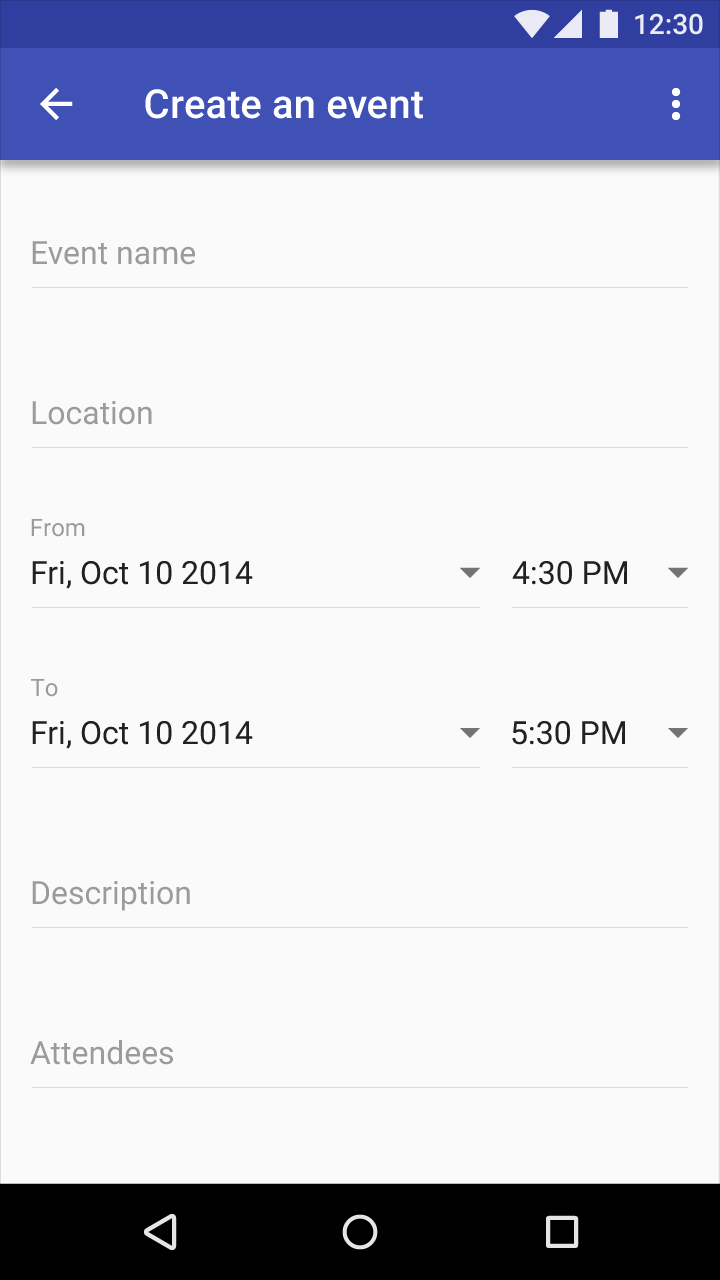
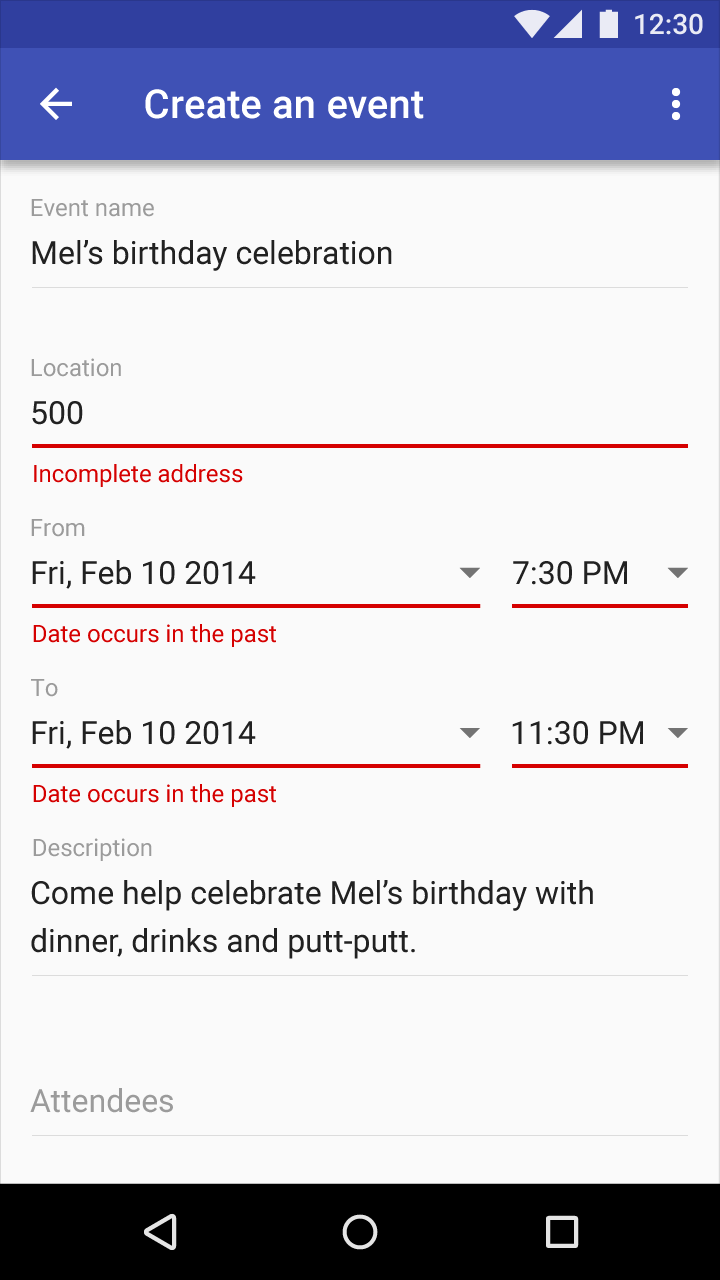
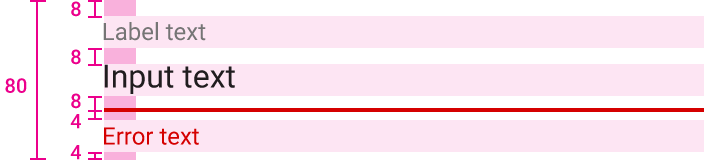
Altura do bloco: 80dp
Padding acima do texto do rótulo: 8dp
Padding acima e abaixo do texto de entrada: 8dp
Padding acima e abaixo do texto de erro: 4dp
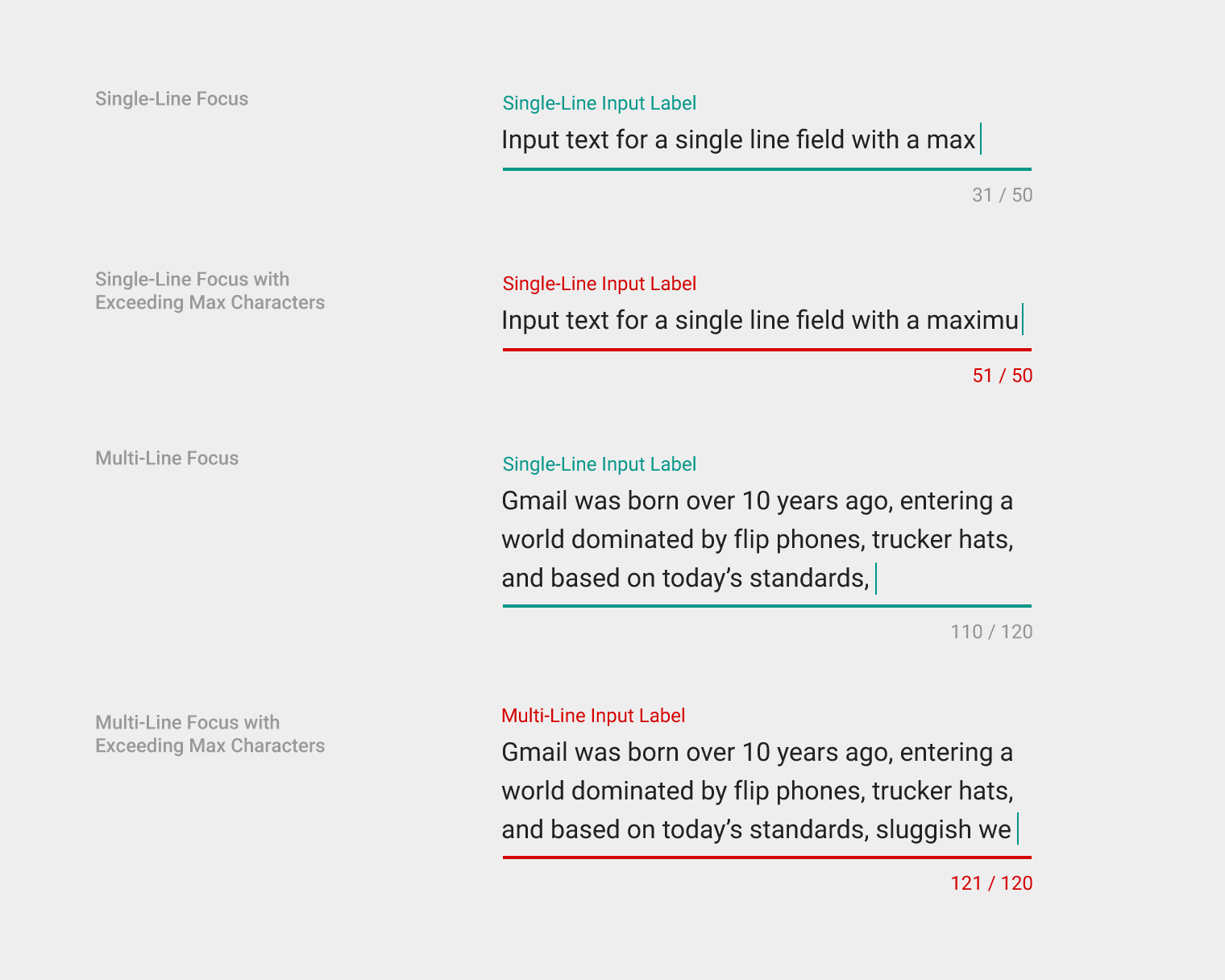
Entrada em campo de texto - Contagem de caracteres ou palavras acima/abaixo do limite
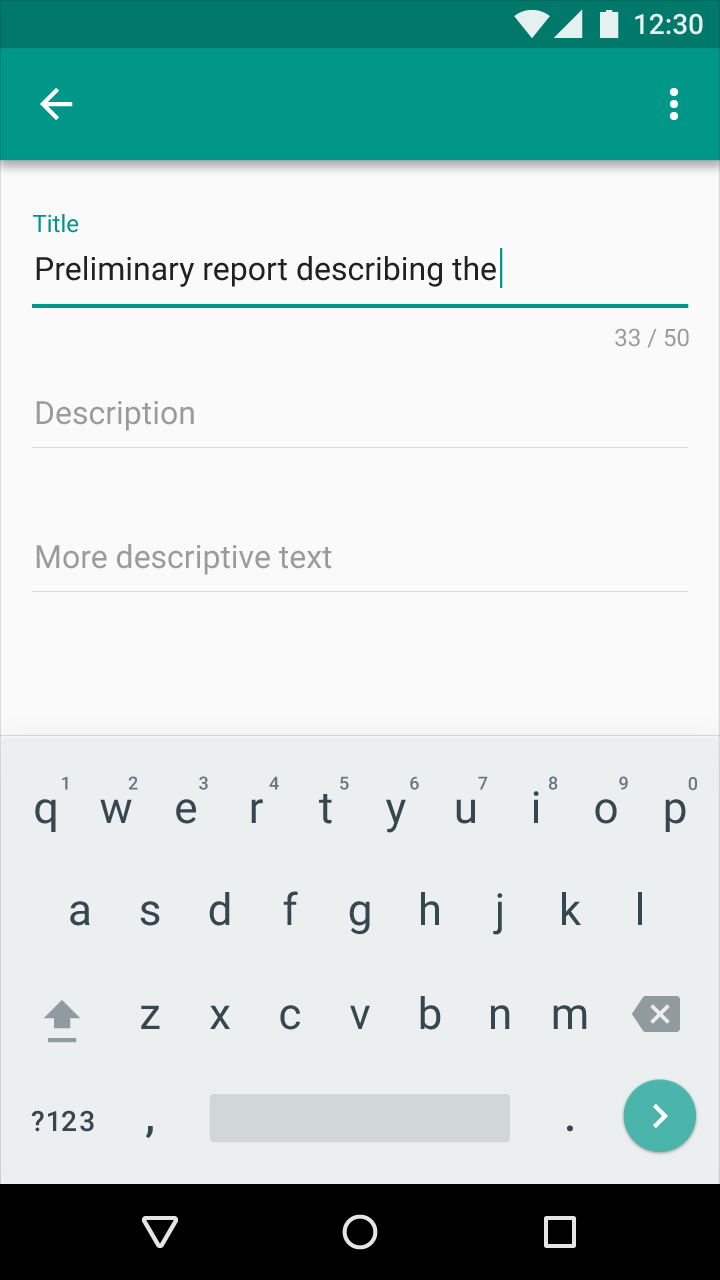
Um contador de caracteres pode ser exibido antes, durante e após a interação do usuário com um campo. Considere exibi-lo somente quando o usuário se aproximar do limite de caracteres.
- A fonte do contador é Roboto Regular 12sp
- Os campos com contador têm 16dp de padding inferior adicional
Campo de linha única com contador de caracteres
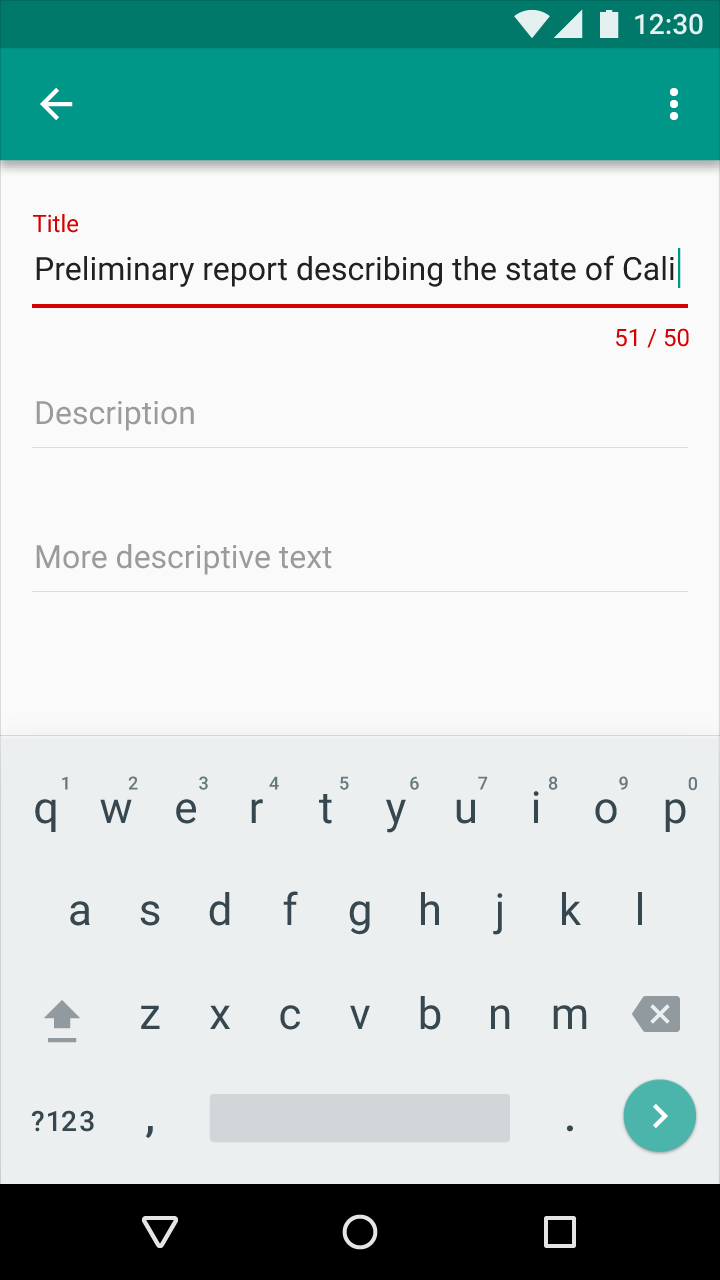
Campo de várias linhas com contador de caracteres
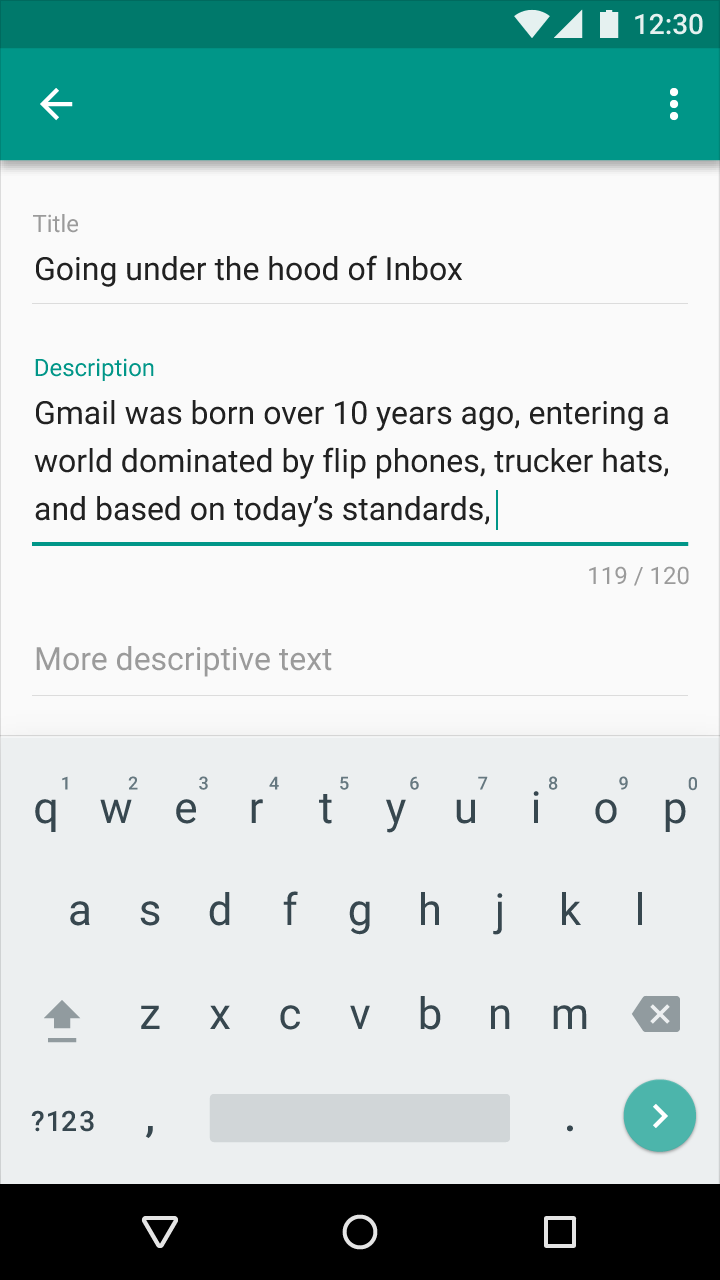
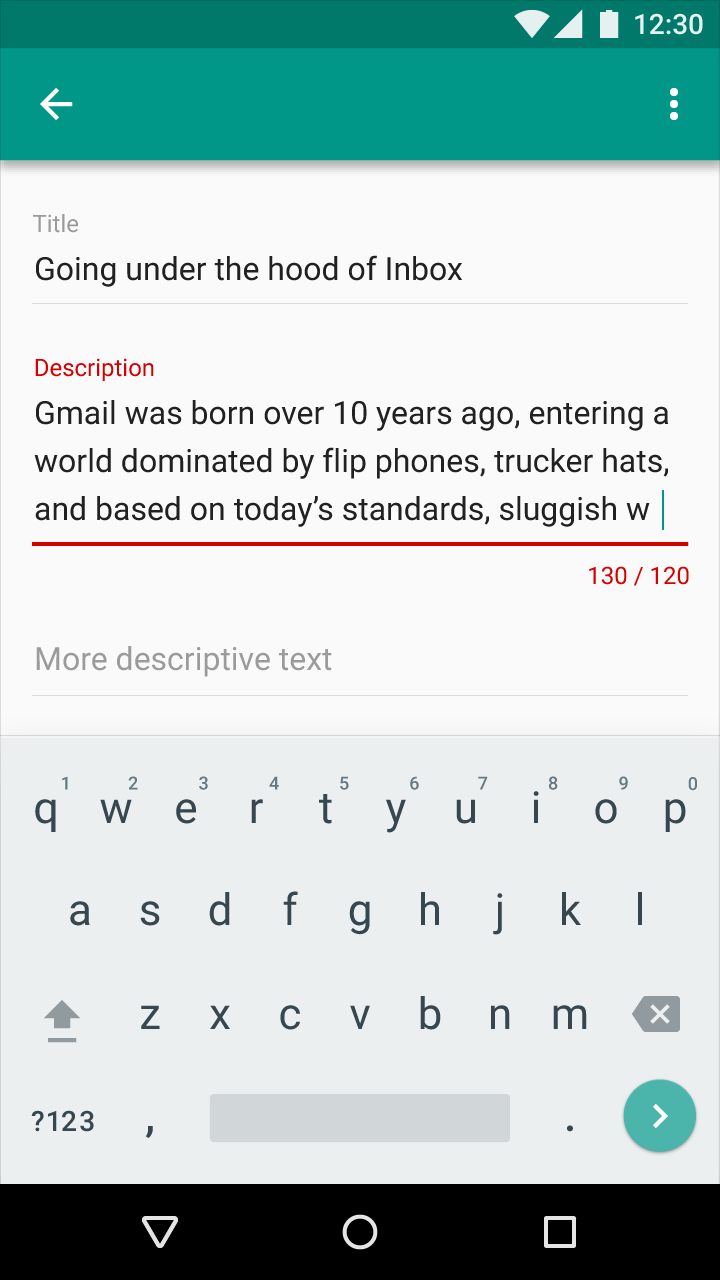
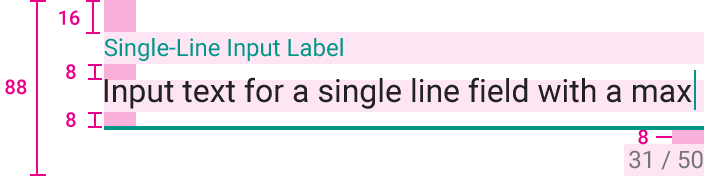
Altura de toda a área de entrada: 88dp
Padding superior do rótulo de entrada de linha única: 16dp
Padding superior e inferior do texto de entrada para um campo de linha única: 8dp
Padding acima do contador: 8dp
Valores incompatíveis
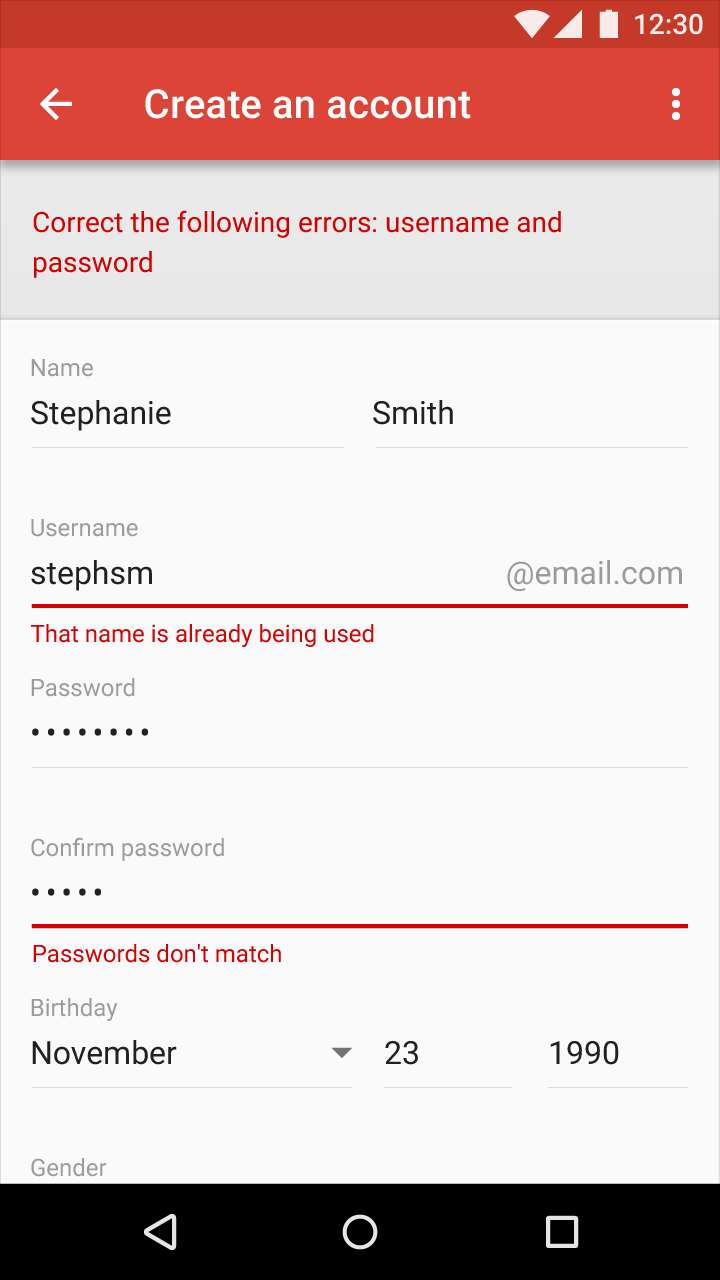
Exiba erros para valores incompatíveis durante ou após a interação do usuário com um campo de texto.
Se dois ou mais campos tiverem entradas incompatíveis:
- No campo de texto, indique que é necessária uma correção e adicione uma mensagem de erro abaixo.
- Exiba uma mensagem no topo do formulário ou da tela, resumindo as correções necessárias e fornecendo as explicações adicionais pertinentes
Erros detectados ao enviar o formulário
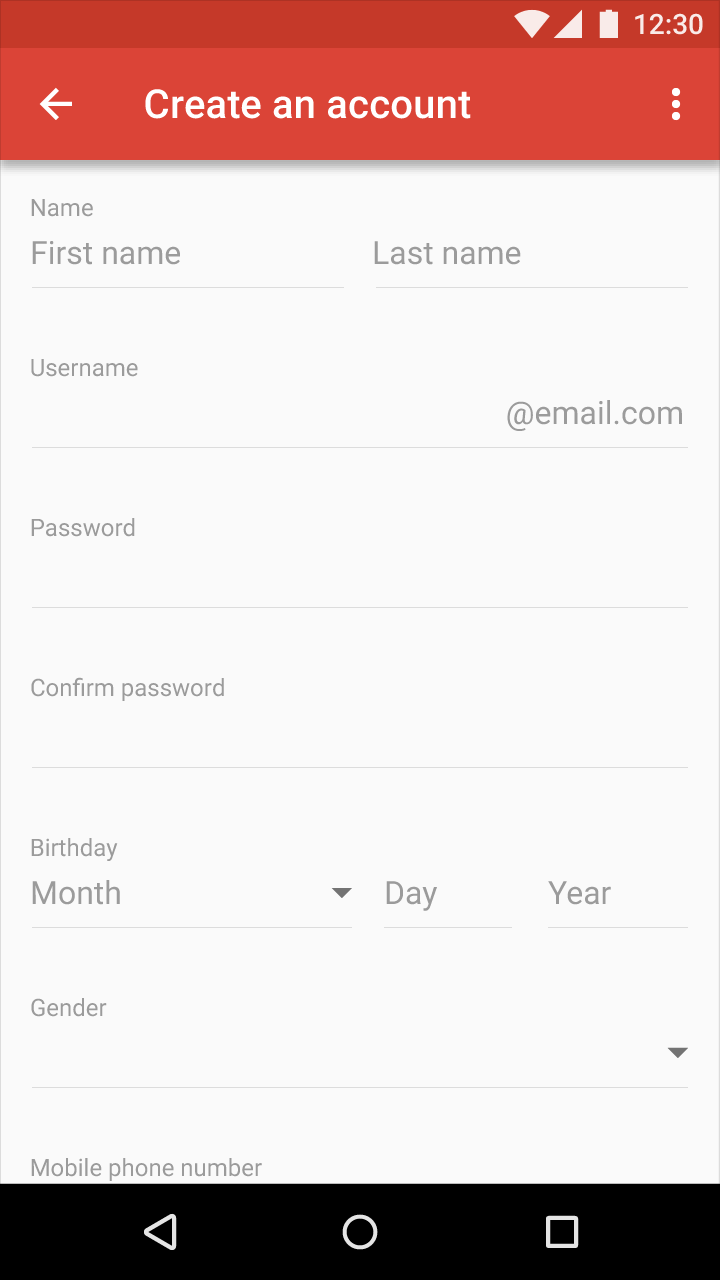
Recarregue o formulário com mensagens de erro consolidadas e com a rolagem posicionada no topo. Os erros de campos individuais podem ser resolvidos conforme o usuário preenche o formulário.
Formulário incompleto
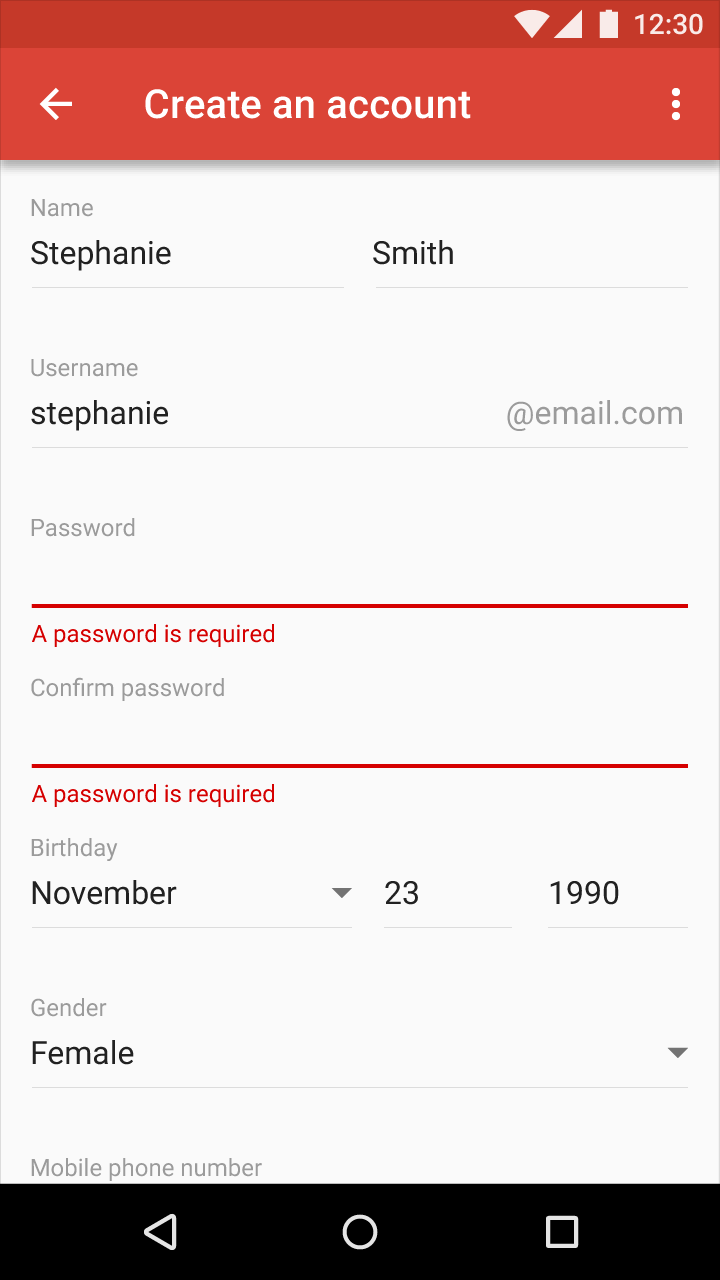
Campos de formulário vazios devem ser indicados tanto no campo de texto quanto por uma mensagem de erro exibida abaixo dele.
Exiba erros de formulário incompleto para indicar que o usuário deixou um campo em branco e avançou no formulário. Se não for possível detectar o progresso do usuário, exiba um erro quando ele tentar enviar o formulário.
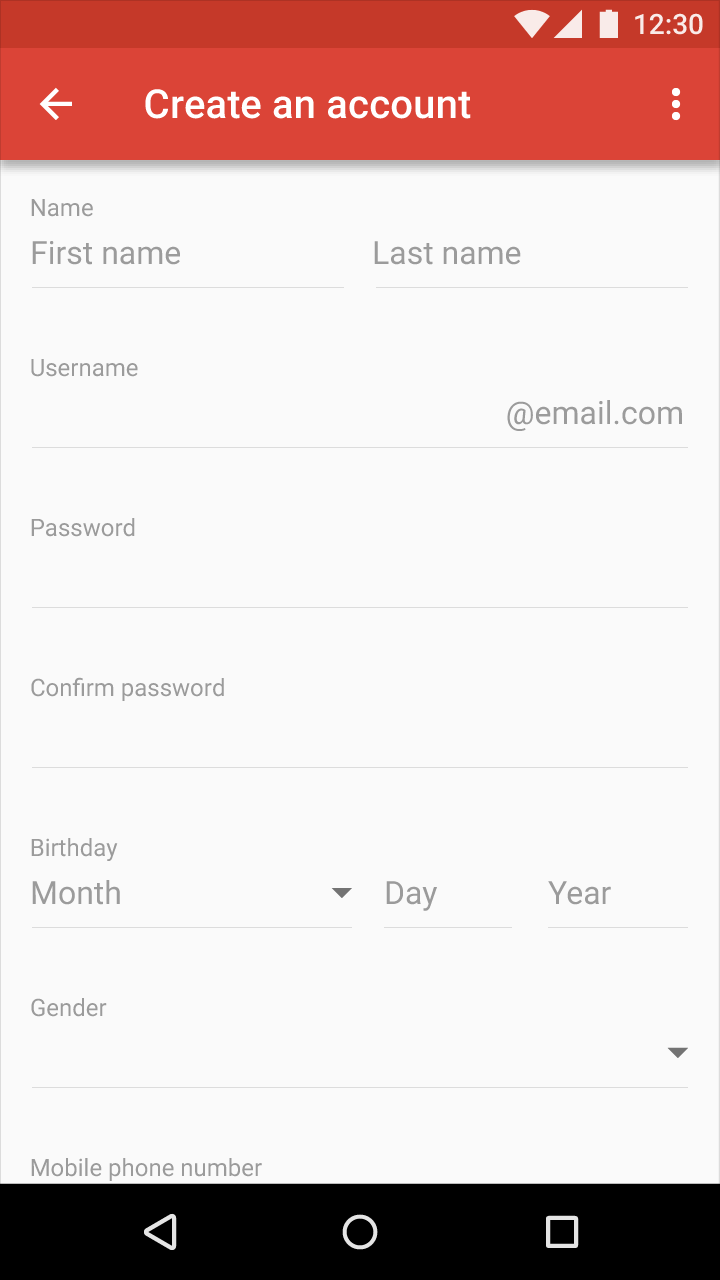
Múltiplos erros antes do envio do formulário
Identifique as mensagens de erro individualmente conforme o usuário preenche o formulário.
Erro em lista de linha única
Erros de aplicativo
Erros de aplicativo ocorrem independentemente da entrada do usuário.
Erro geral do aplicativo
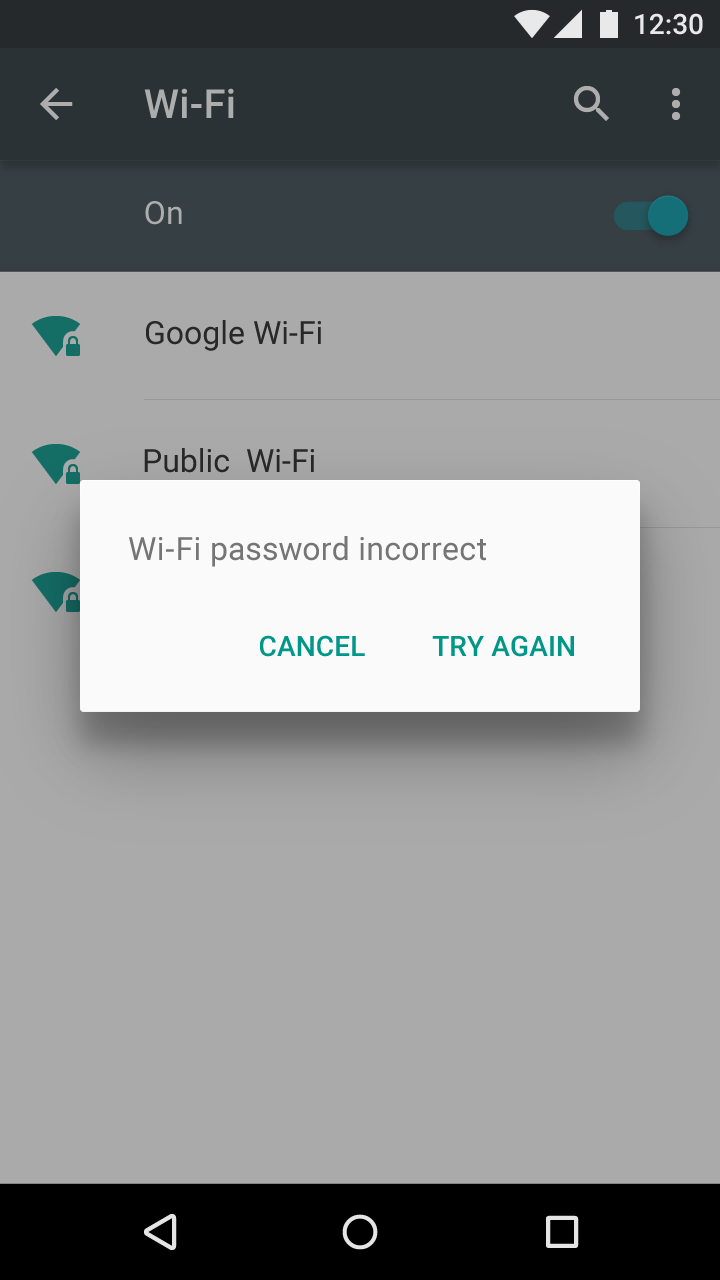
Quando ocorre um erro, o aplicativo deve exibir indicadores de carregamento até que a mensagem de erro apareça.
Recursos indisponíveis podem ser exibidos como desabilitados na UI. Por exemplo, um botão pode ser exibido como desabilitado, acompanhado de um texto explicando que o recurso não está disponível. Nem todo erro exige que um novo componente apareça.
Se possível, ofereça ao usuário uma ação que o ajude a resolver o erro.

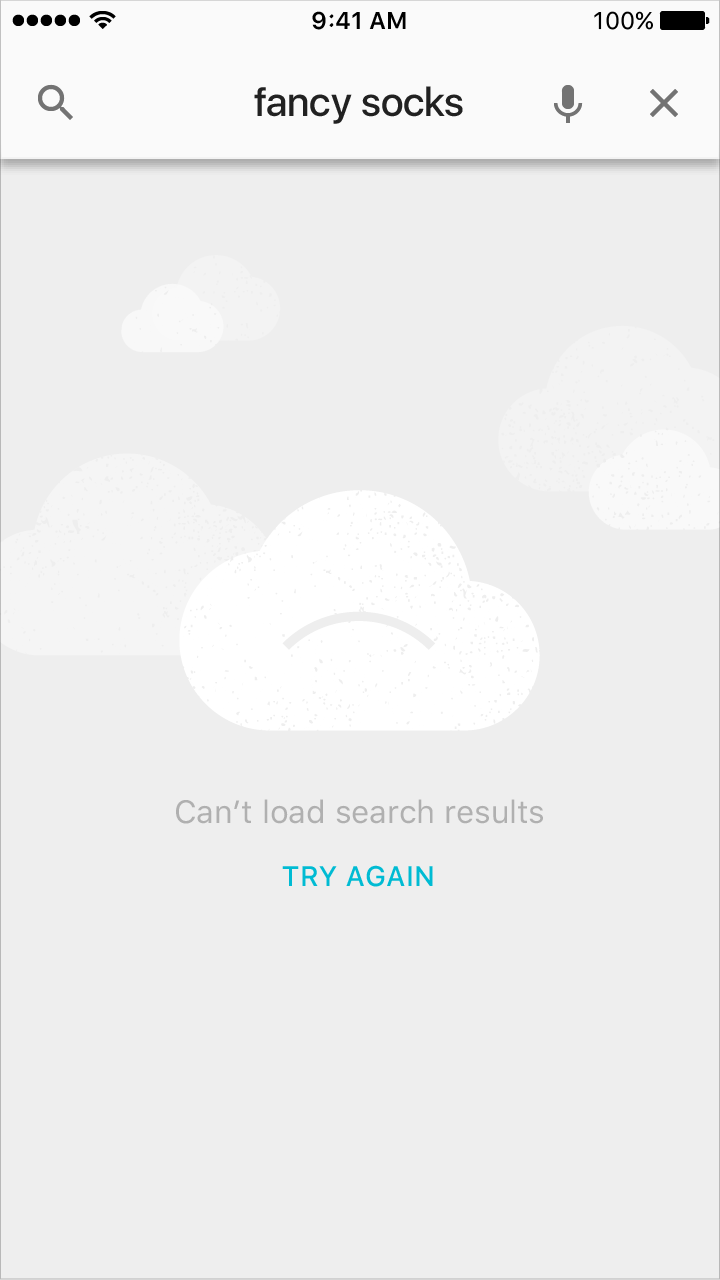
Erro de sincronização/falha ao carregar
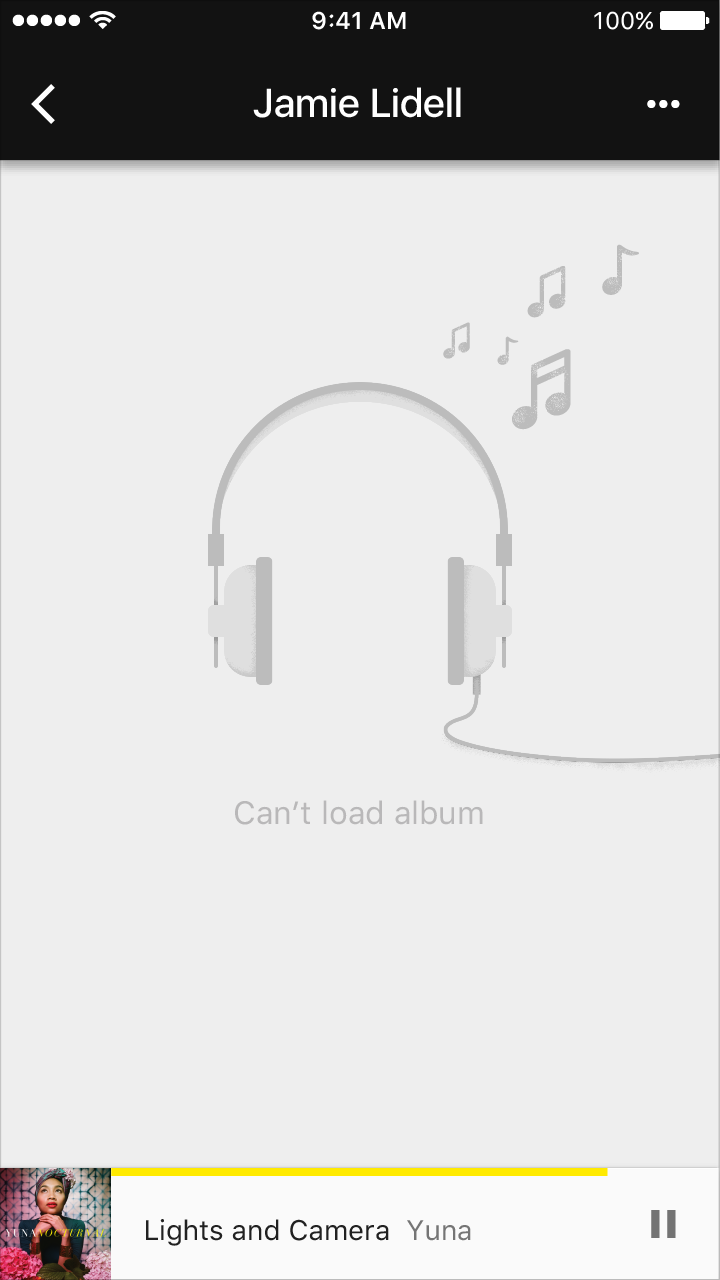
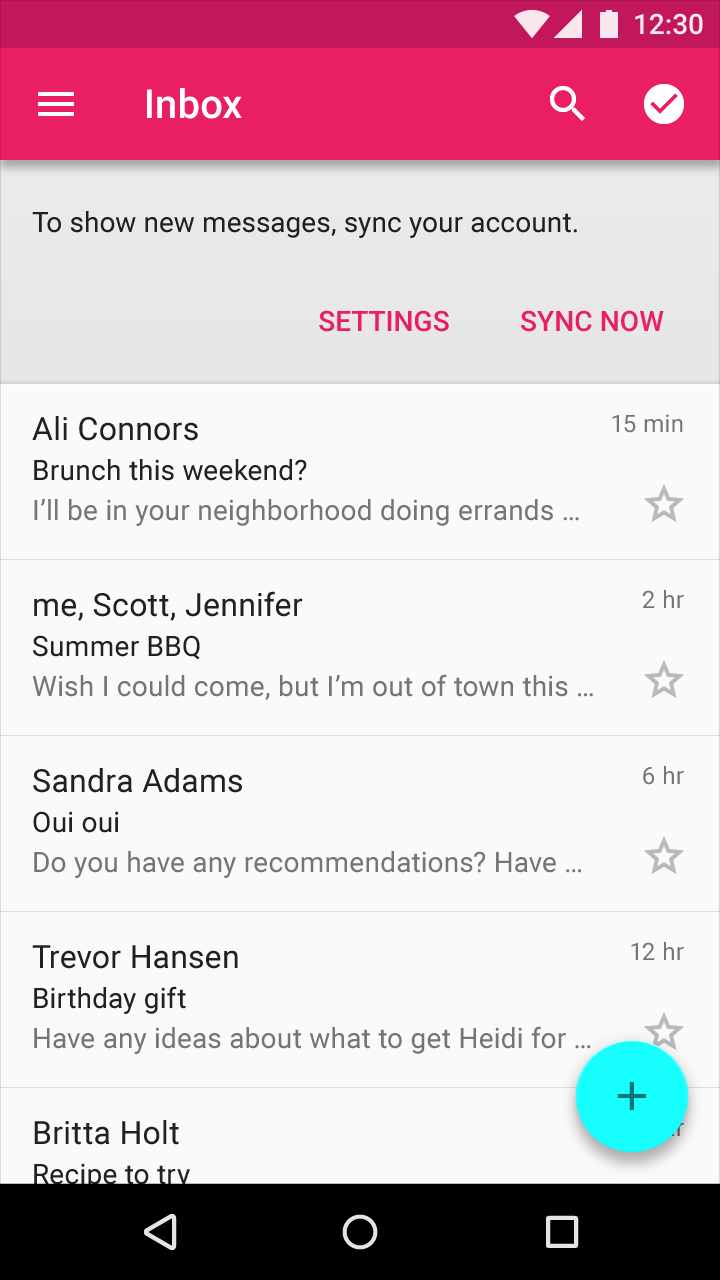
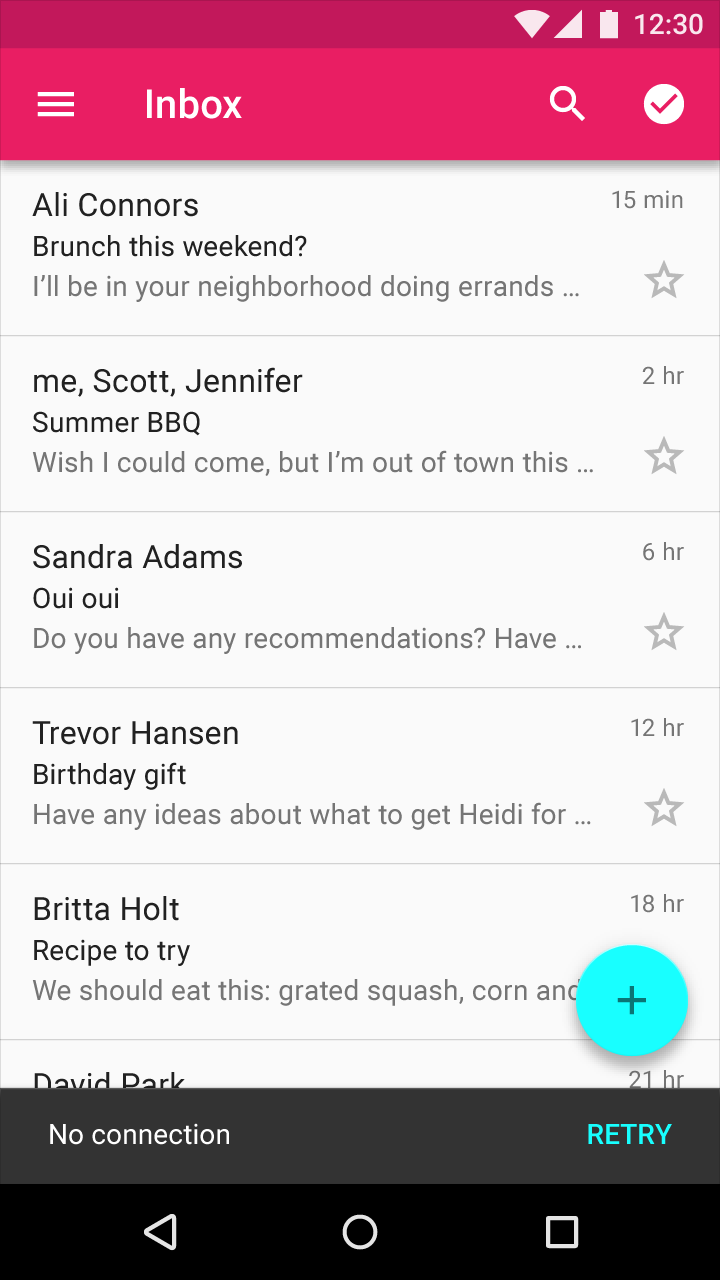
Quando a sincronização estiver indisponível ou o conteúdo não carregar, o usuário deve poder continuar interagindo com o máximo possível do restante do aplicativo.
Conectividade
Quando não houver conectividade, o usuário deve poder continuar interagindo com o máximo possível do restante do aplicativo.
Se apropriado, apresente um link para ajudar o usuário a concluir sua tarefa. Ofereça apenas links que você realmente possa suportar. Por exemplo, não ofereça uma opção como “Tentar novamente” em casos em que é possível detectar que a operação falhará.
Erros de estado incompatível
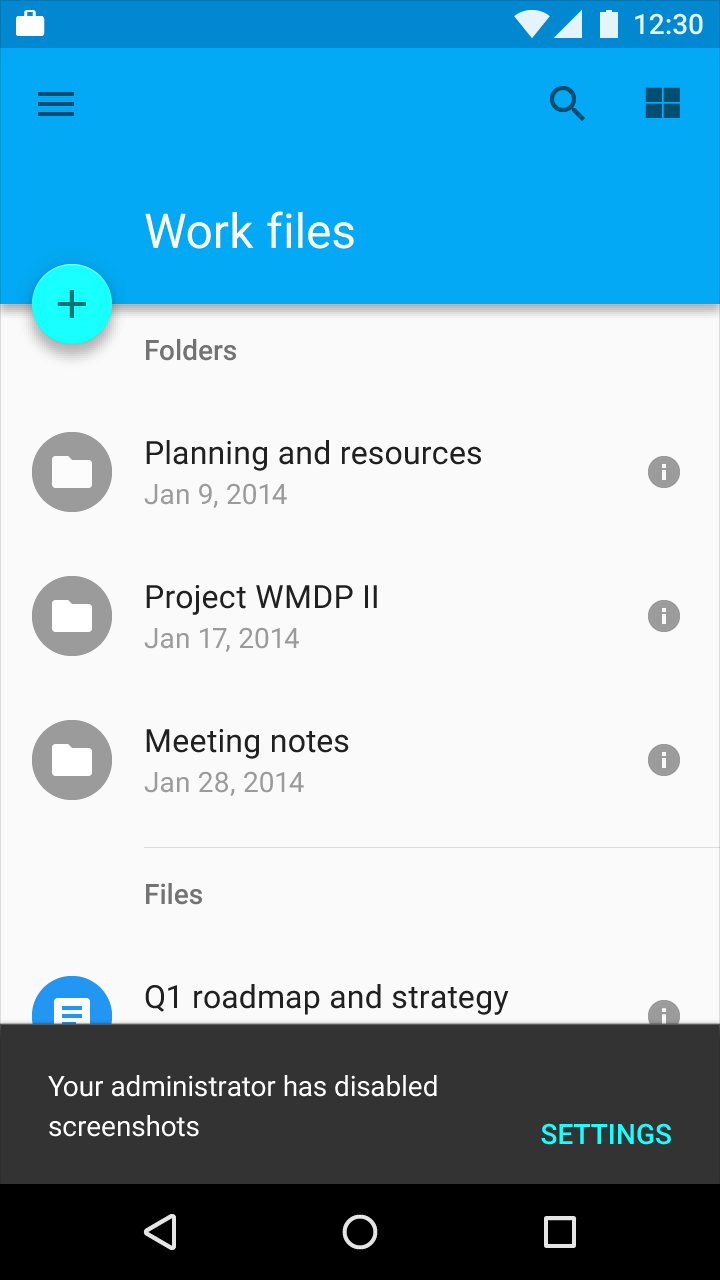
Erros de estado incompatível ocorrem quando os usuários tentam executar operações em conflito, como fazer uma chamada no modo avião ou capturar a tela a partir de uma conta de trabalho restrita. Ajude a evitar que os usuários se coloquem nessas situações, comunicando claramente os estados que estão selecionando e suas implicações para o restante da experiência. Quando esses erros forem acionados, não dê a entender que a culpa é do usuário.
Incompatibilidade geral
Esclareça o motivo e a origem do erro.
Por exemplo, capturas de tela e recursos premium não são permitidos no modo restrito.
Offline por opção
Exiba um indicador discreto e persistente quando os usuários estiverem offline, mas tentarem realizar tarefas que exigem conexão.
Exemplos:
- Fazer uma chamada no modo avião
- Disponibilidade de música quando o dispositivo estiver offline


Solicitação de permissão
Se o seu aplicativo exige permissão do usuário antes de prosseguir com uma ação, inclua a solicitação de permissão no fluxo do aplicativo em vez de tratá-la como um erro.
Se as permissões forem necessárias antes da primeira execução do aplicativo, considere incluí-las na experiência de primeiro uso.
Exemplos:
- As permissões de um aplicativo foram alteradas
- Compras no aplicativo foram desabilitadas