Errores
Los errores ocurren cuando una aplicación no puede completar una acción prevista.
Algunos ejemplos de errores incluyen:
- Cuando la aplicación no comprende la entrada del usuario
- Fallos al cargar la aplicación
- Intentos de ejecutar simultáneamente operaciones incompatibles entre sí
Tipos de errores
Errores de entrada del usuario
Errores de la aplicación
Errores de estado incompatible
Patrones de error específicos
Formularios
Errores de uso general
Errores de sincronización
Conectividad
Permisos
Uso
Los errores ocurren cuando una aplicación no puede completar una acción, por ejemplo:
- La aplicación no comprende la entrada del usuario
- Se produce un fallo en el sistema o en la aplicación
- El usuario intenta ejecutar simultáneamente operaciones incompatibles
Para minimizar los errores, diseñe aplicaciones que faciliten a los usuarios introducir información de manera flexible. Las aplicaciones deben aceptar formatos de datos habituales y usar affordances (indicadores de función) para mejorar la comprensión del usuario.
Para abordar los errores:
- Comunique claramente lo que está sucediendo
- Explique cómo puede resolverlo el usuario
- Conserve la mayor cantidad posible de la información ya introducida por el usuario
Errores de entrada del usuario
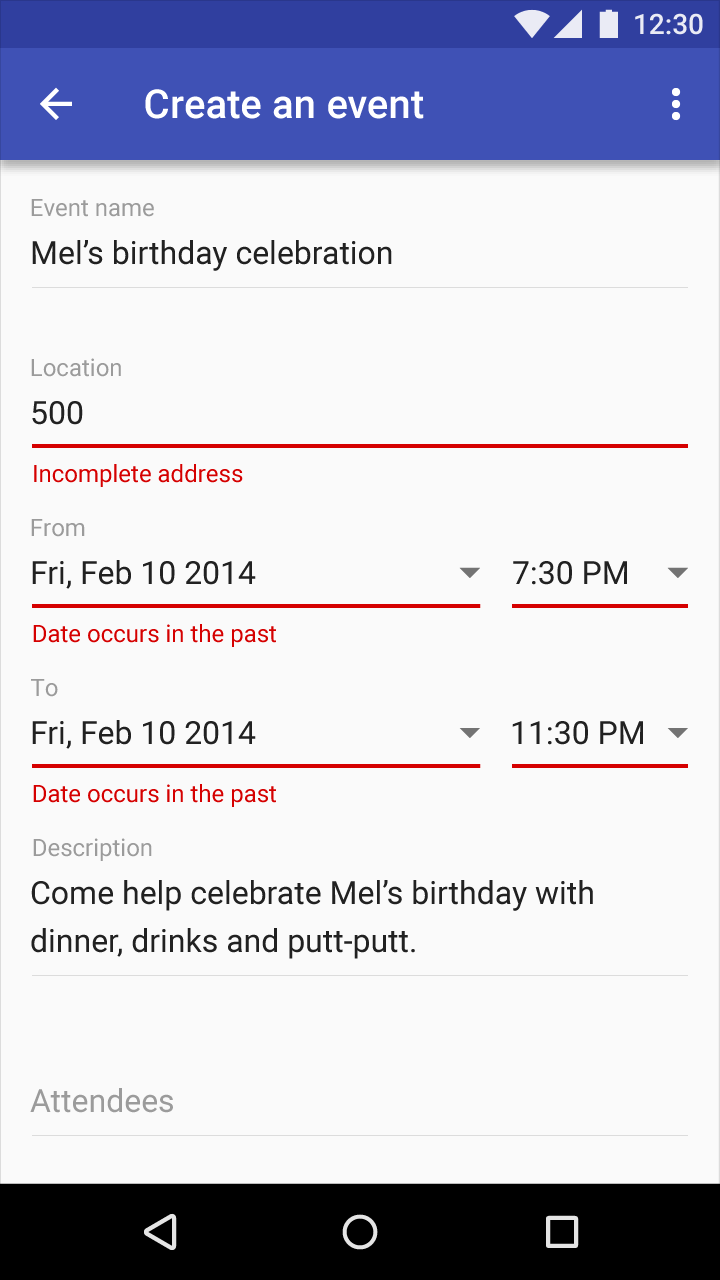
Ayude a los usuarios a corregir los errores de entrada tan pronto como se detecten. Si los errores se detectan antes del envío, deshabilite el botón de envío; si solo se detectan después, explique claramente cuál es el error y cómo corregirlo.
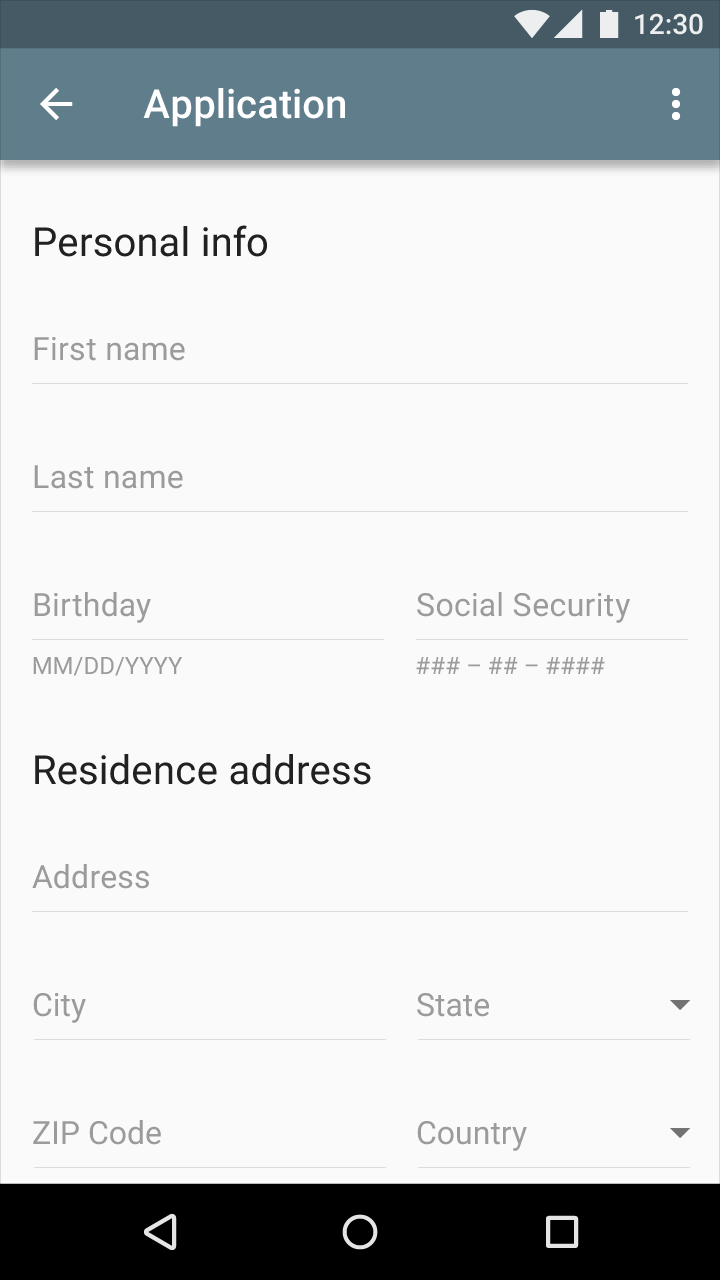
Entrada en campos de texto
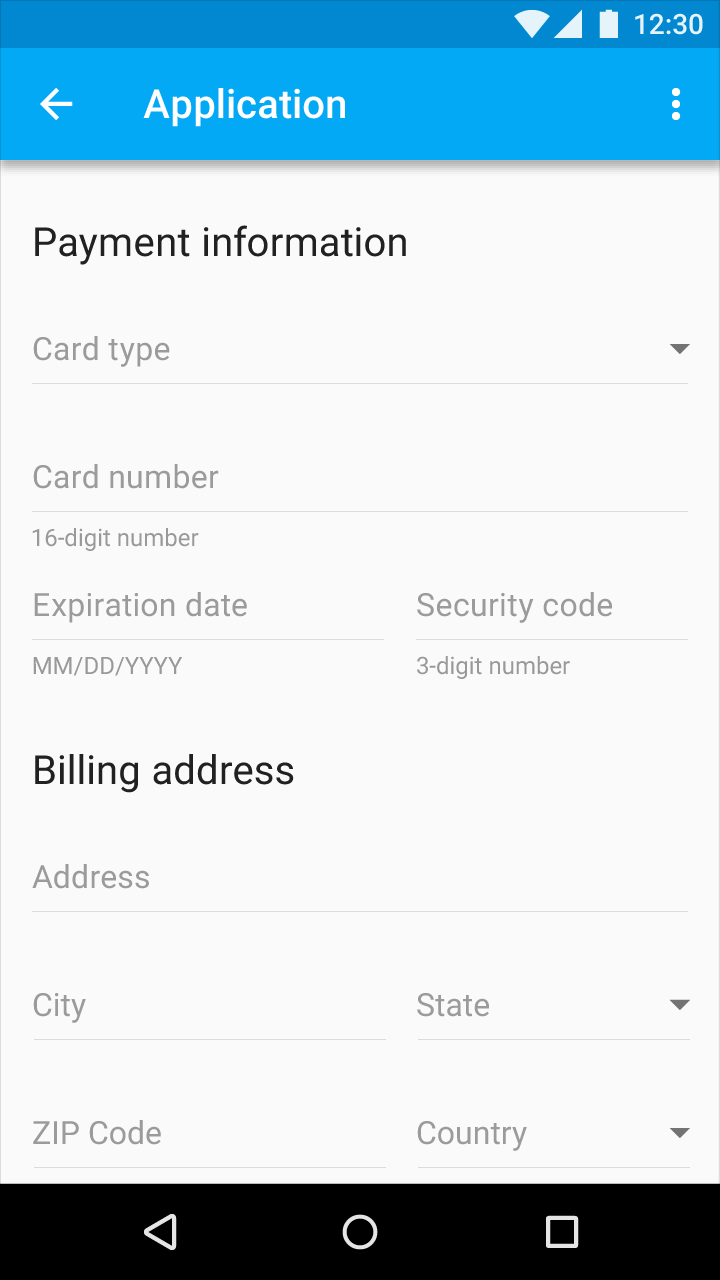
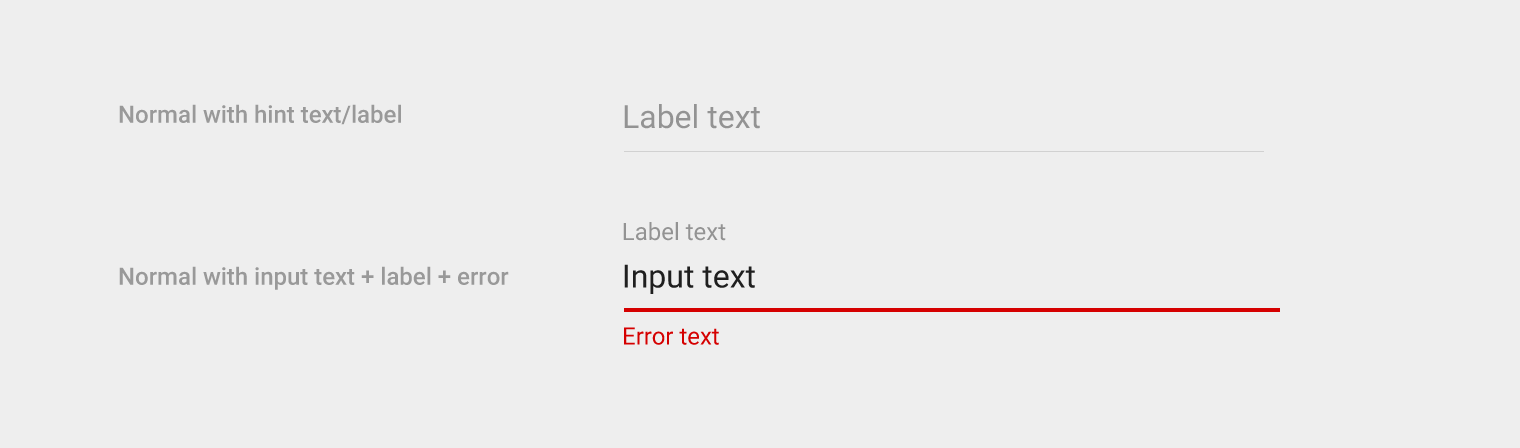
El texto de ayuda (helper text) puede mostrarse antes, durante o después de que el usuario interactúe con cada campo del formulario.
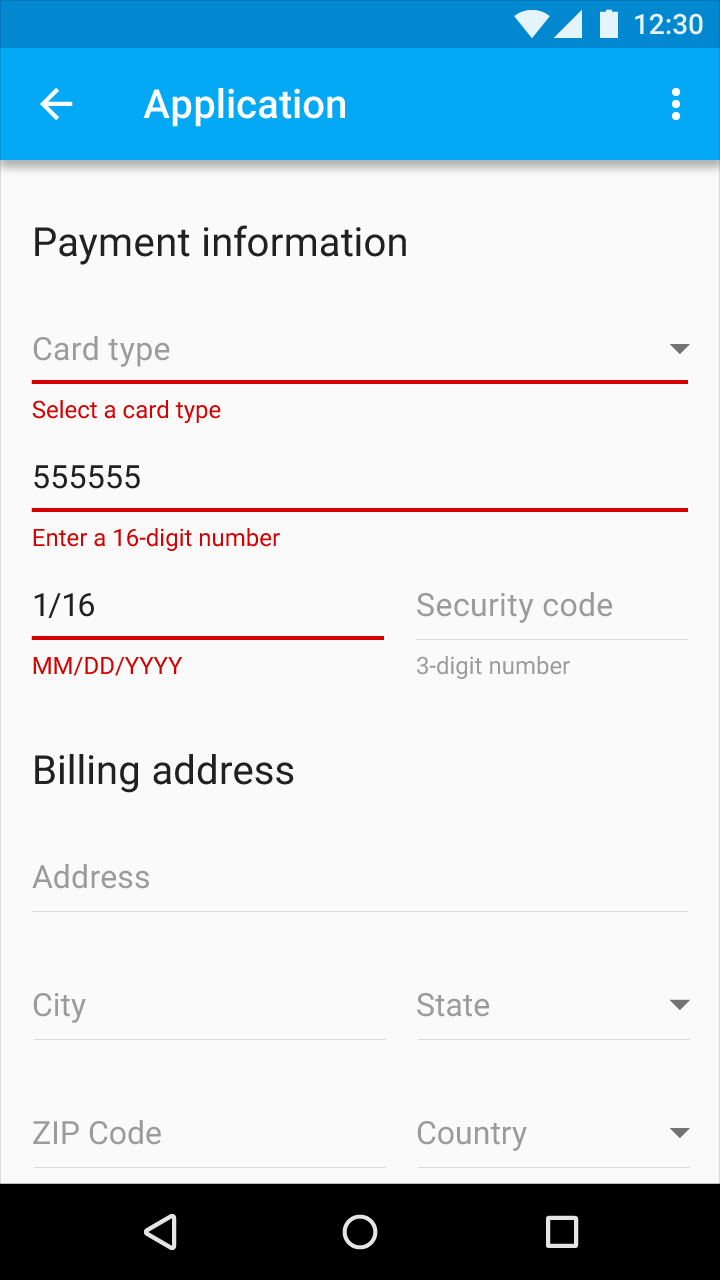
Muestre el texto de error únicamente después de que el usuario haya interactuado con el campo. Si el usuario introduce datos no válidos, el texto de ayuda puede reemplazarse por texto de error.
Reduzca el texto del formulario a lo esencial: no todos los campos de texto necesitan texto de ayuda, de error o ambos.
Especificación:
Deje 16dp de espacio vertical entre los campos de texto y por debajo del texto de error.
Envío de formularios
El botón de envío debe estar habilitado de forma predeterminada.
Si se realiza una validación integrada (inline) del formulario y el campo con el error está claramente señalado, el botón de envío puede mantenerse deshabilitado hasta que se corrija el error.
Color
El texto de error debe ser coherente con la paleta de colores de su producto. Se recomienda usar un color contrastante para los estados de error, como un tono cálido, por ejemplo, rojo o naranja.
El texto de error debe ser legible y tener un contraste notable frente al color de fondo.
Sitios web como webaim.org ofrecen herramientas para comprobar el contraste entre colores.
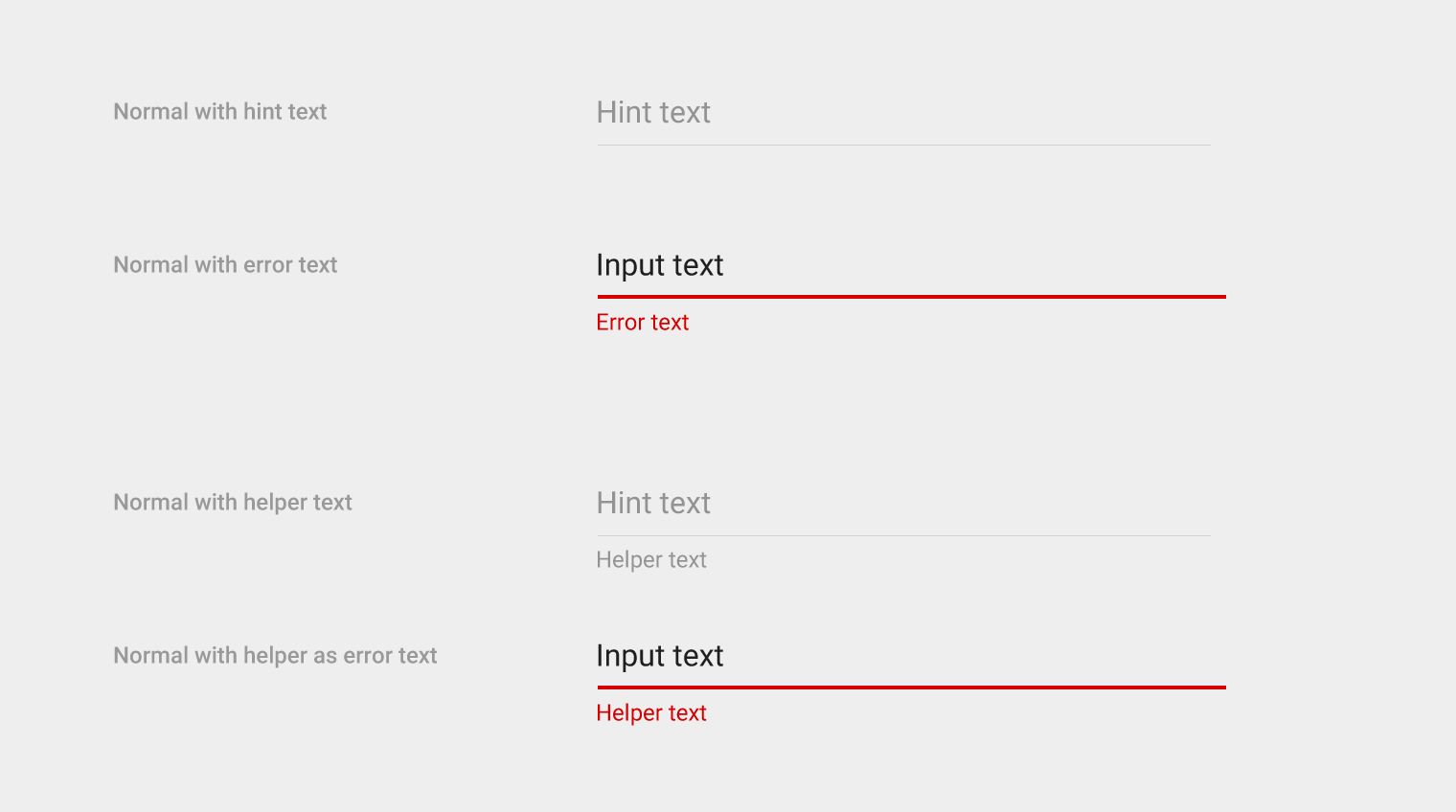
Tipografías para fondos claros
- Errores: Roboto Regular 12sp
- Texto de sugerencia (hint) y de ayuda: #000000 con 38% de opacidad
Tipografías para fondos oscuros
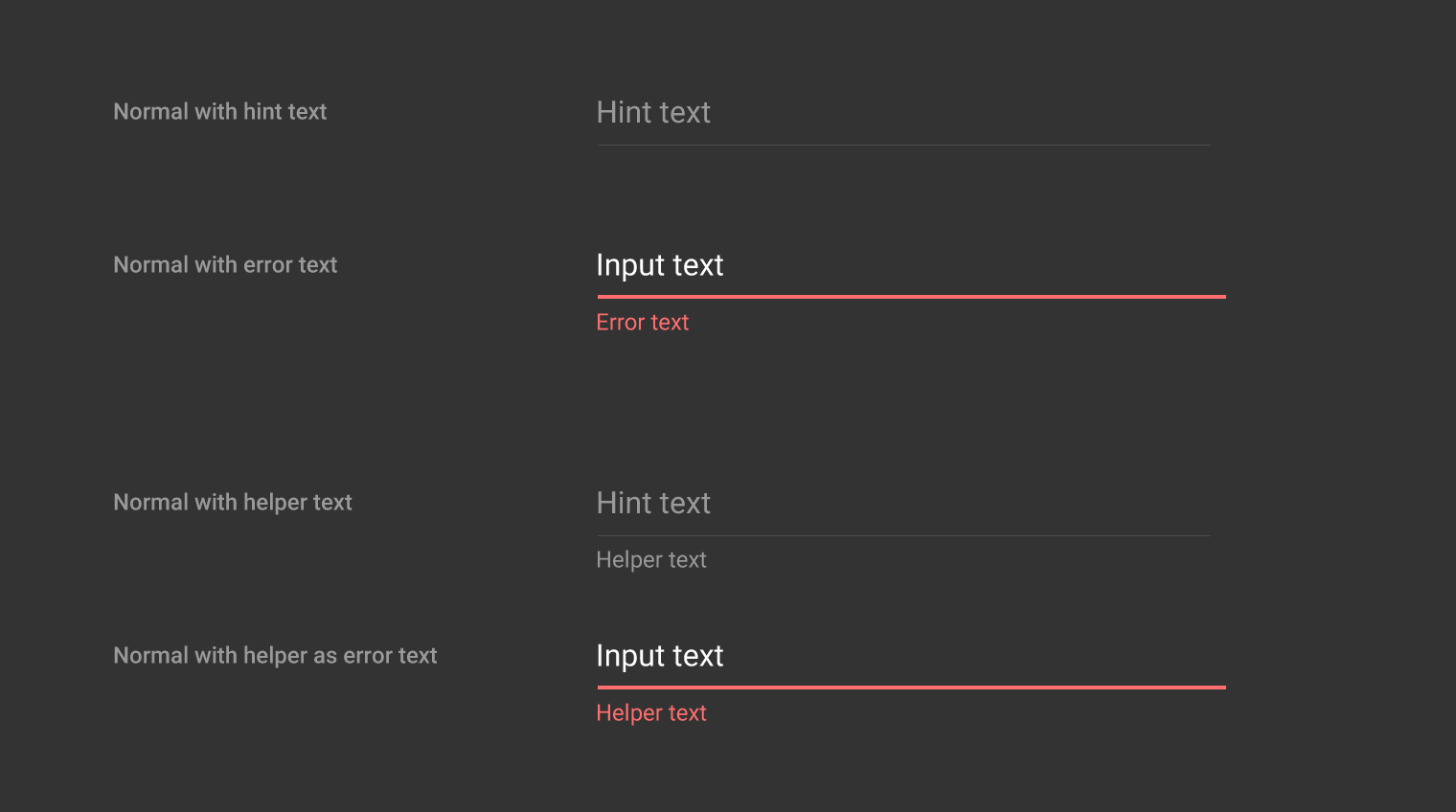
- Errores: Roboto Regular 12sp
- Texto de sugerencia (hint) y de ayuda: #FFFFFF con 50% de opacidad
Texto de ayuda y de error
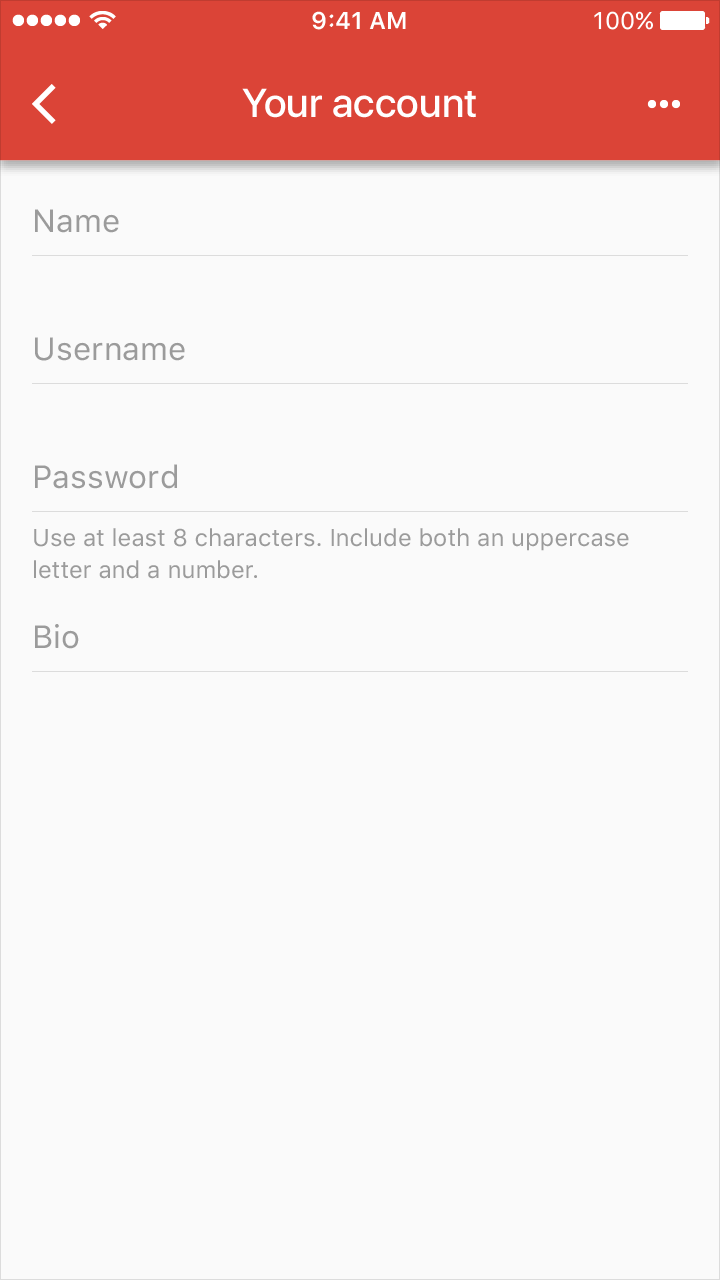
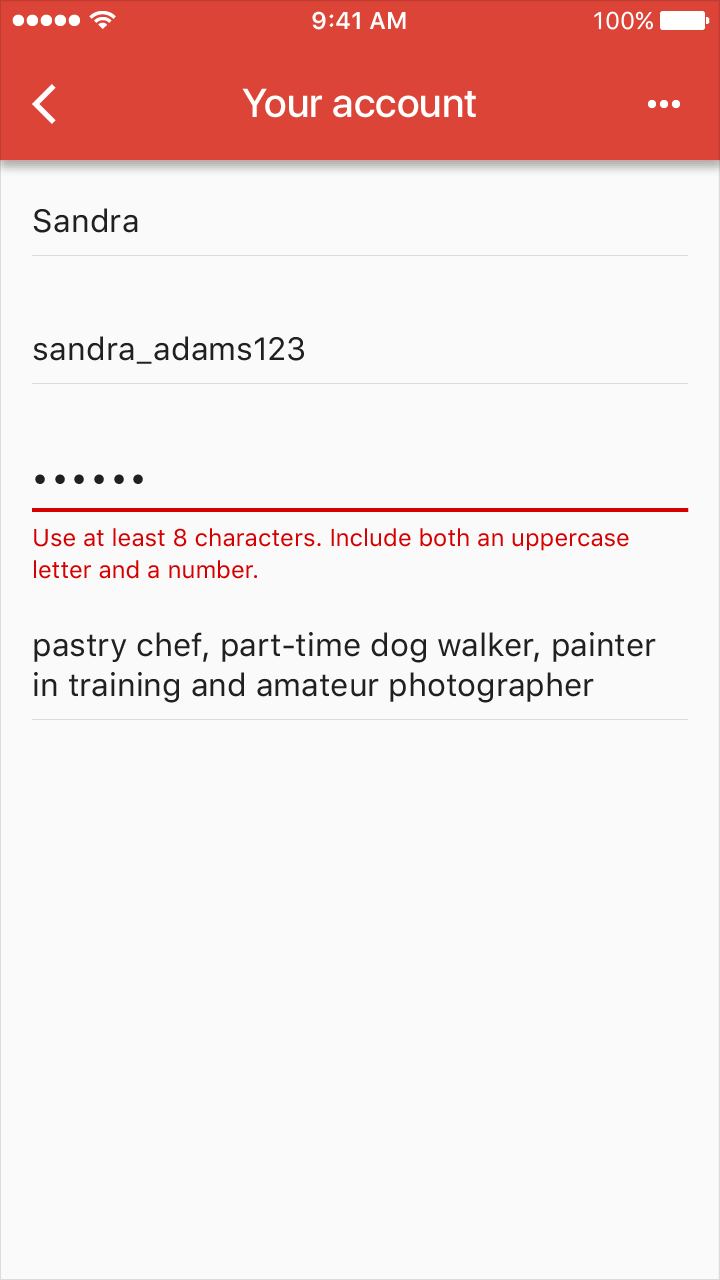
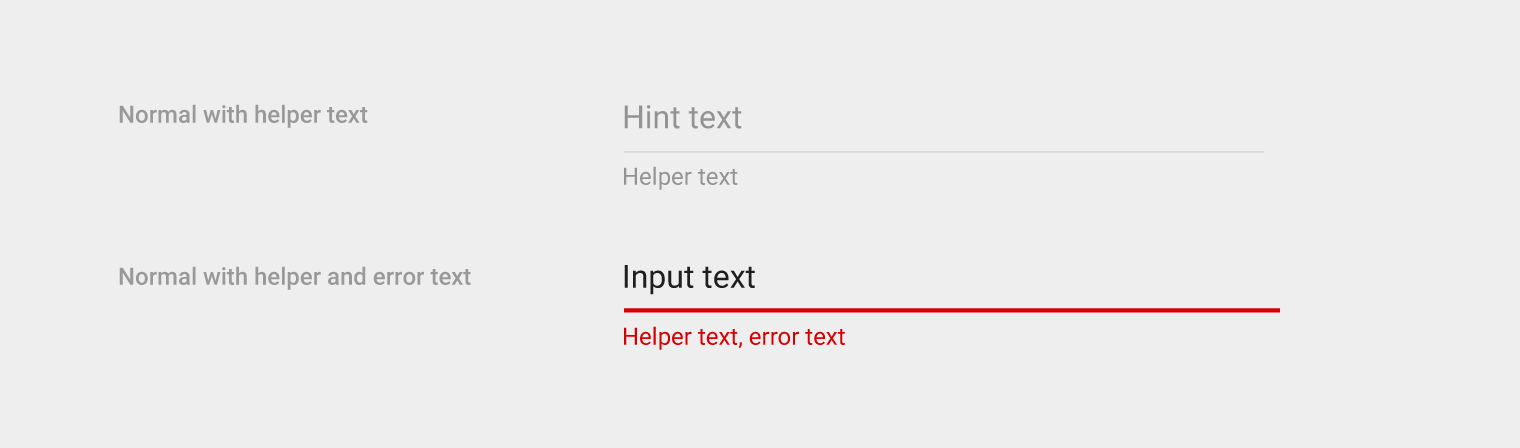

Altura del contenedor: 64dp
Espaciado (padding) superior del texto de entrada: 16dp
Espaciado (padding) inferior del texto de entrada: 8dp
Espaciado (padding) superior e inferior del texto de error: 4dp
Error con etiqueta flotante
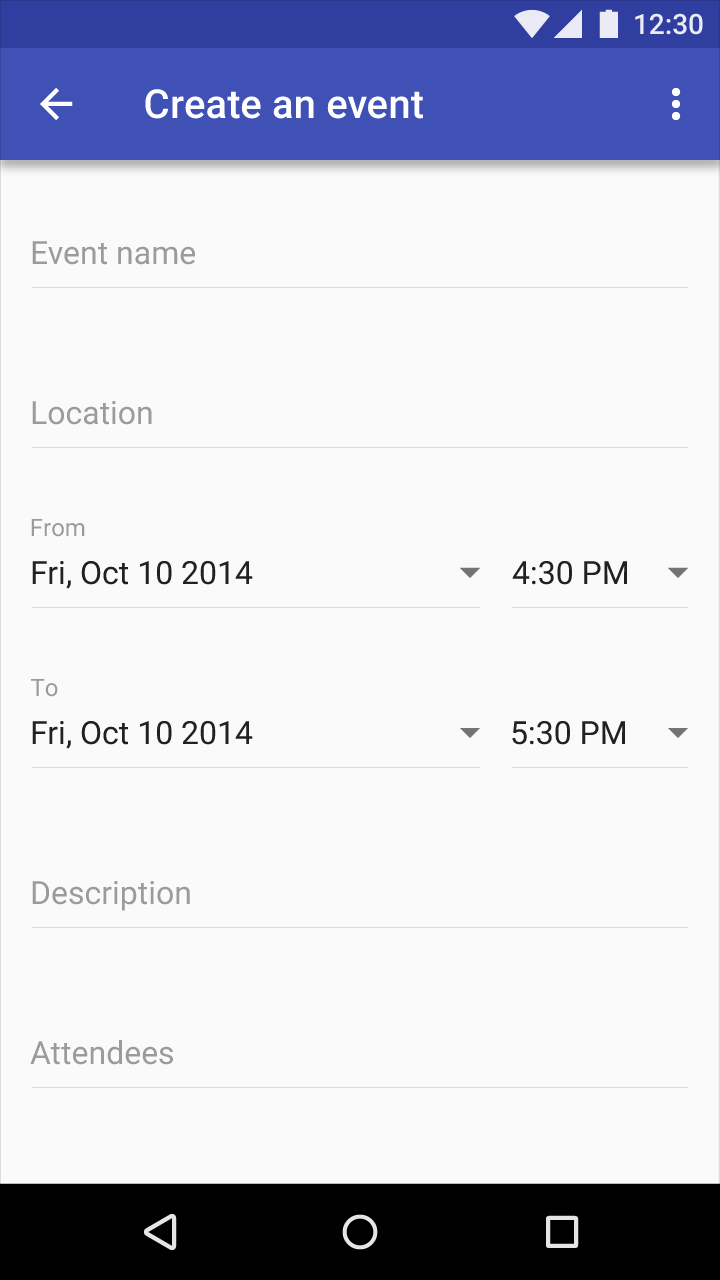
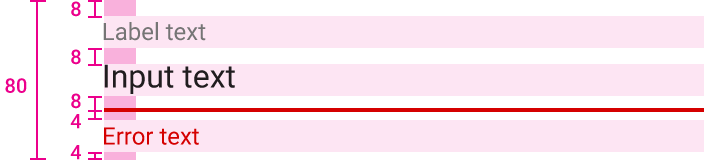
Altura del contenedor: 80dp
Espaciado (padding) superior del texto de la etiqueta: 8dp
Espaciado (padding) superior e inferior del texto de entrada: 8dp
Espaciado (padding) superior e inferior del texto de error: 4dp
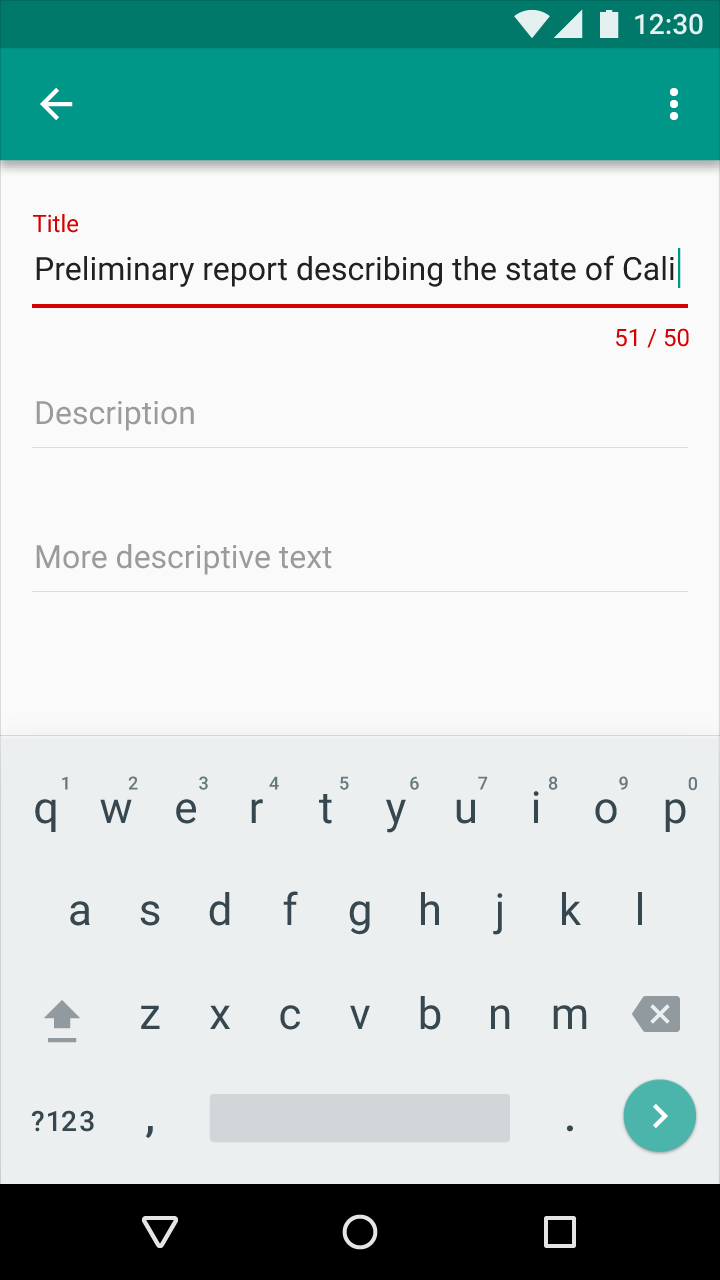
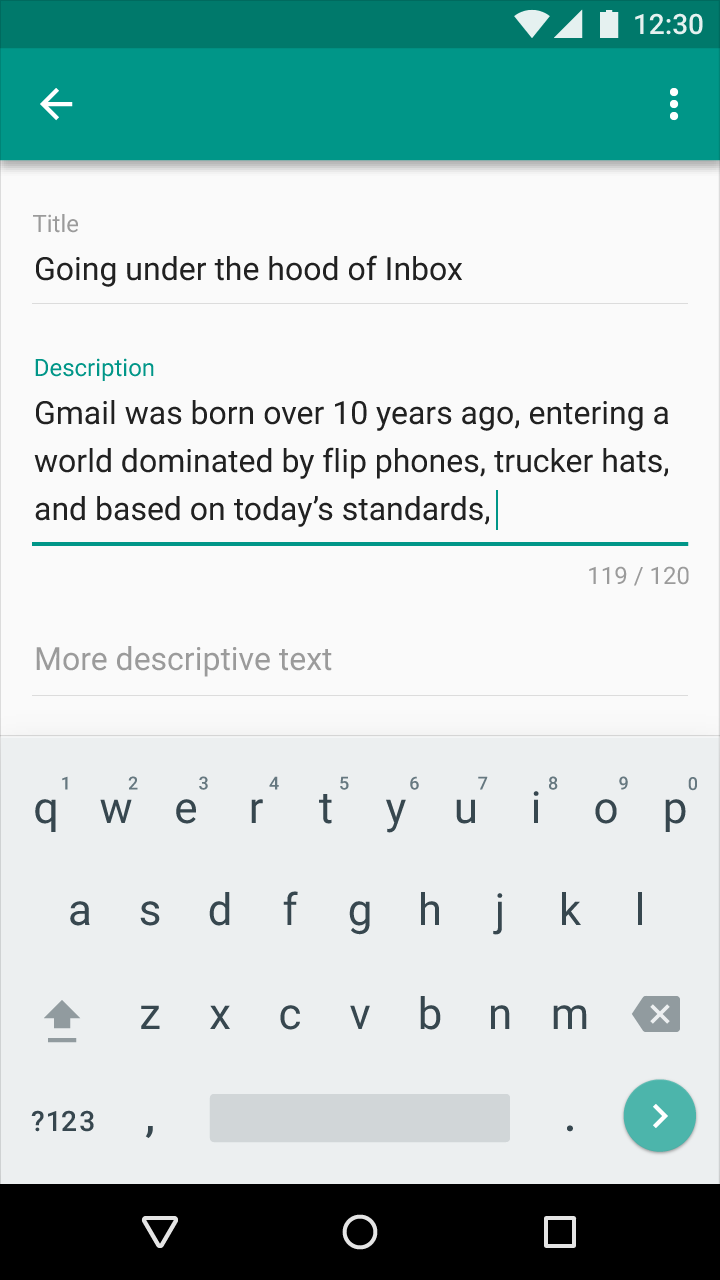
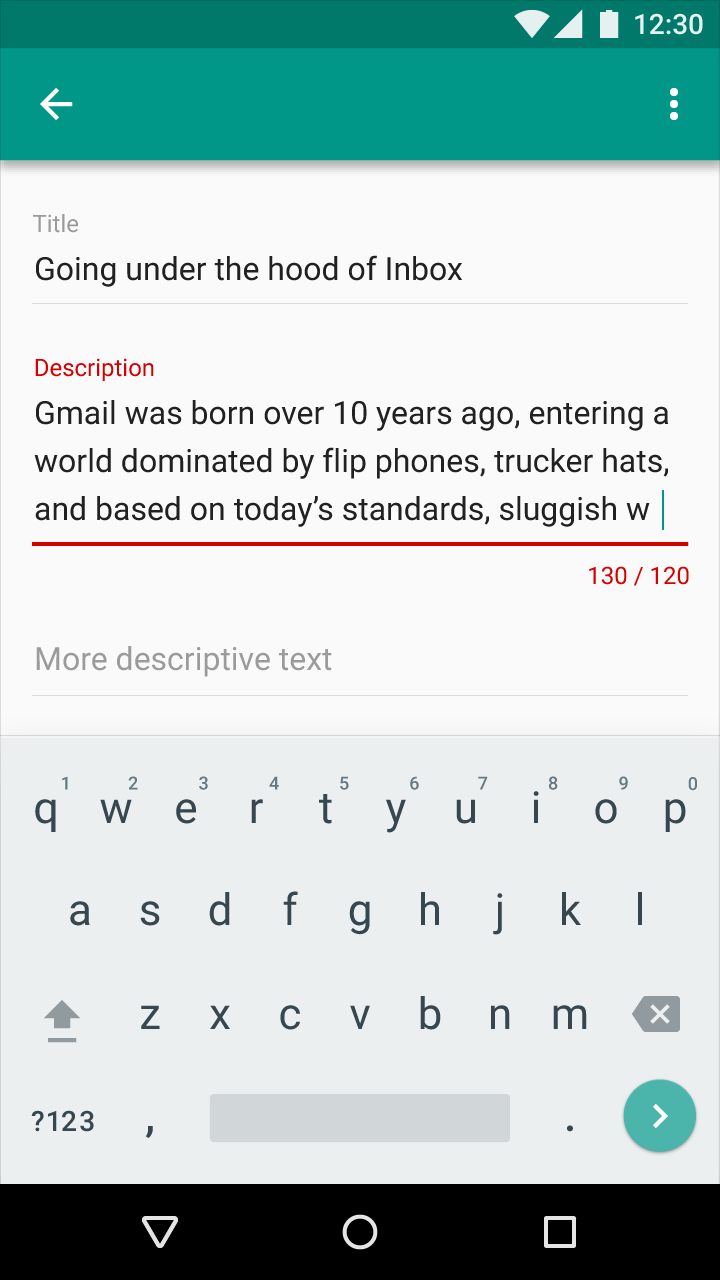
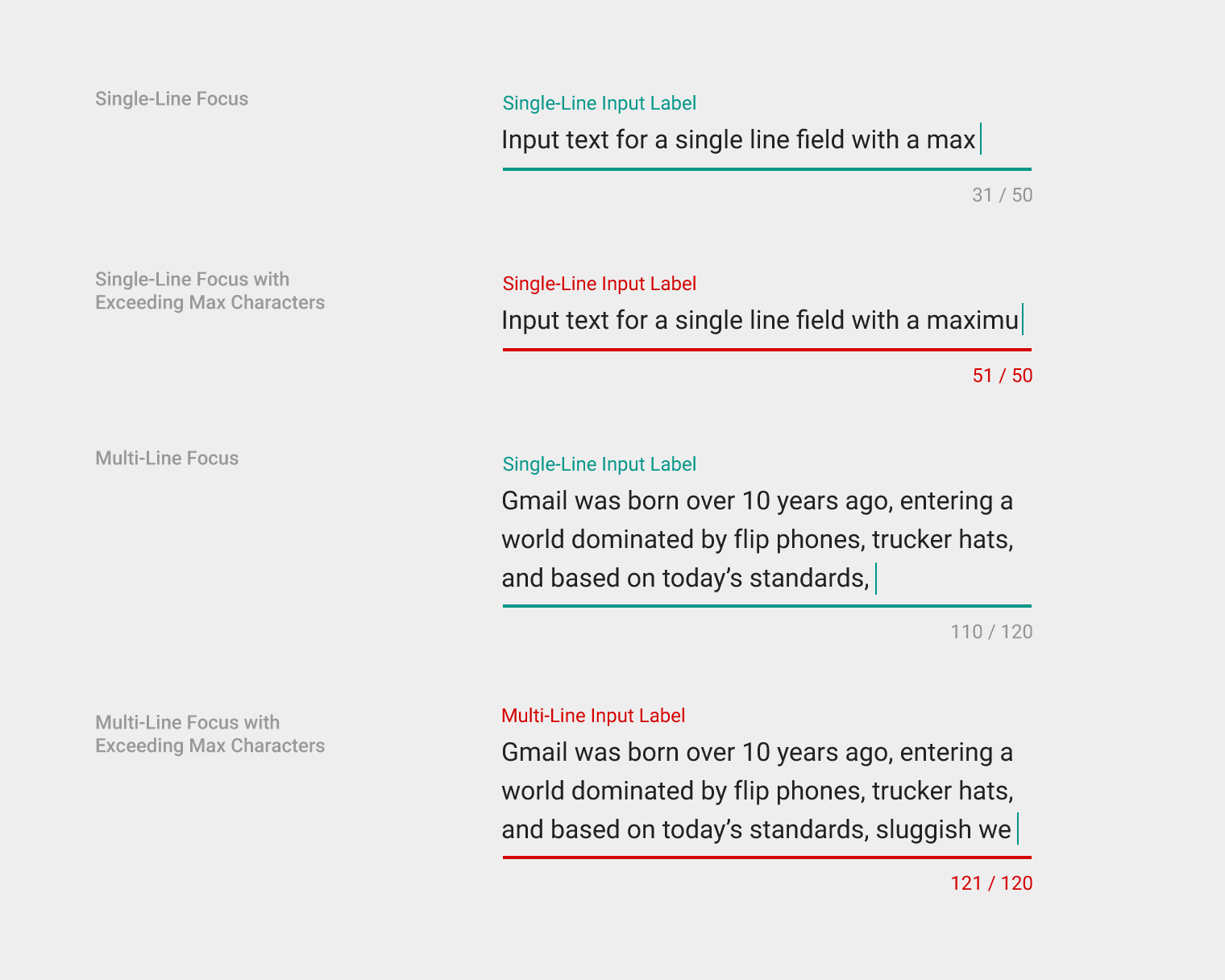
Entrada en campos de texto - Superar o no alcanzar el límite de caracteres o palabras
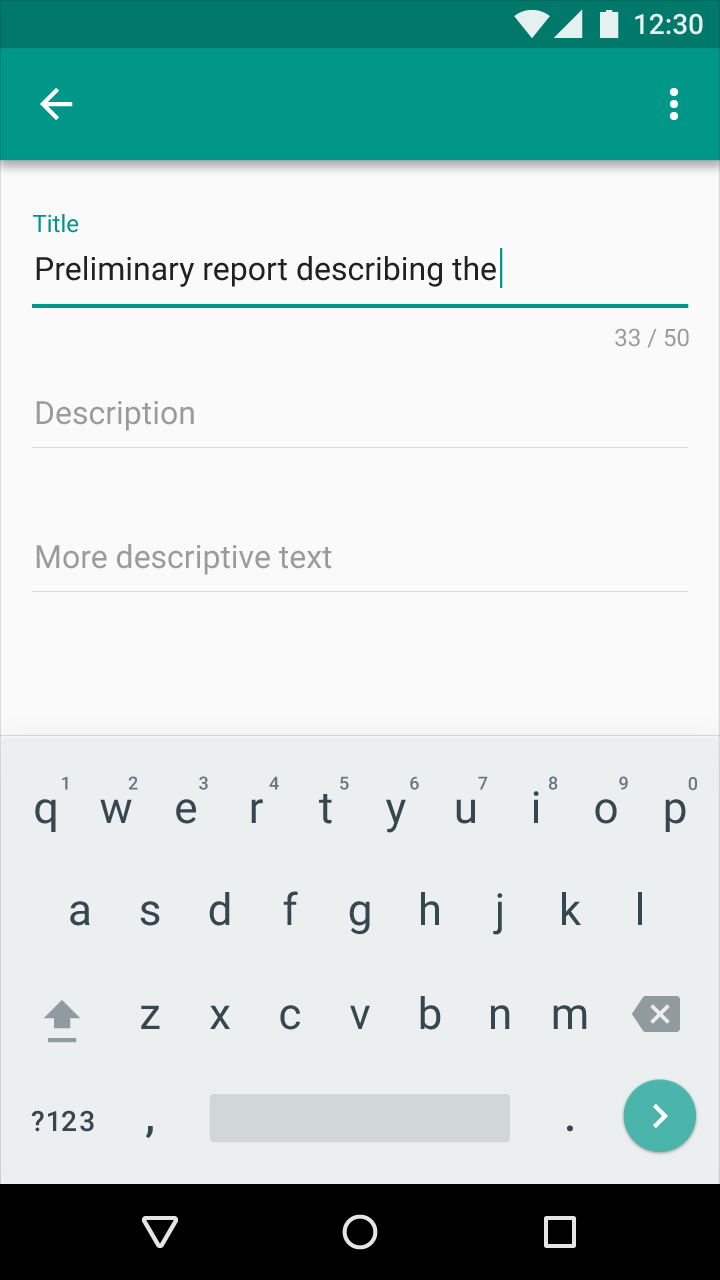
El contador de caracteres puede mostrarse antes, durante y después de la interacción del usuario con el campo. Considere no mostrarlo hasta que el usuario se aproxime al límite de caracteres.
- La tipografía del contador es Roboto Regular 12sp
- Los campos con contador tienen 16dp de espaciado (padding) inferior adicional
De una sola línea con contador de caracteres
Multilínea con contador de caracteres
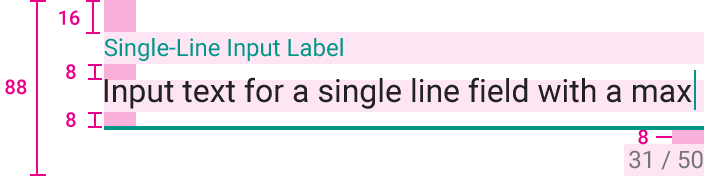
Altura del área de entrada completa: 88dp
Espaciado (padding) superior de la etiqueta del campo de entrada de una sola línea: 16dp
Espaciado (padding) superior e inferior del texto de entrada en un campo de una sola línea: 8dp
Espaciado (padding) superior del contador: 8dp
Valores incompatibles
Muestre los errores por valores incompatibles durante o después de que el usuario interactúe con el campo de texto.
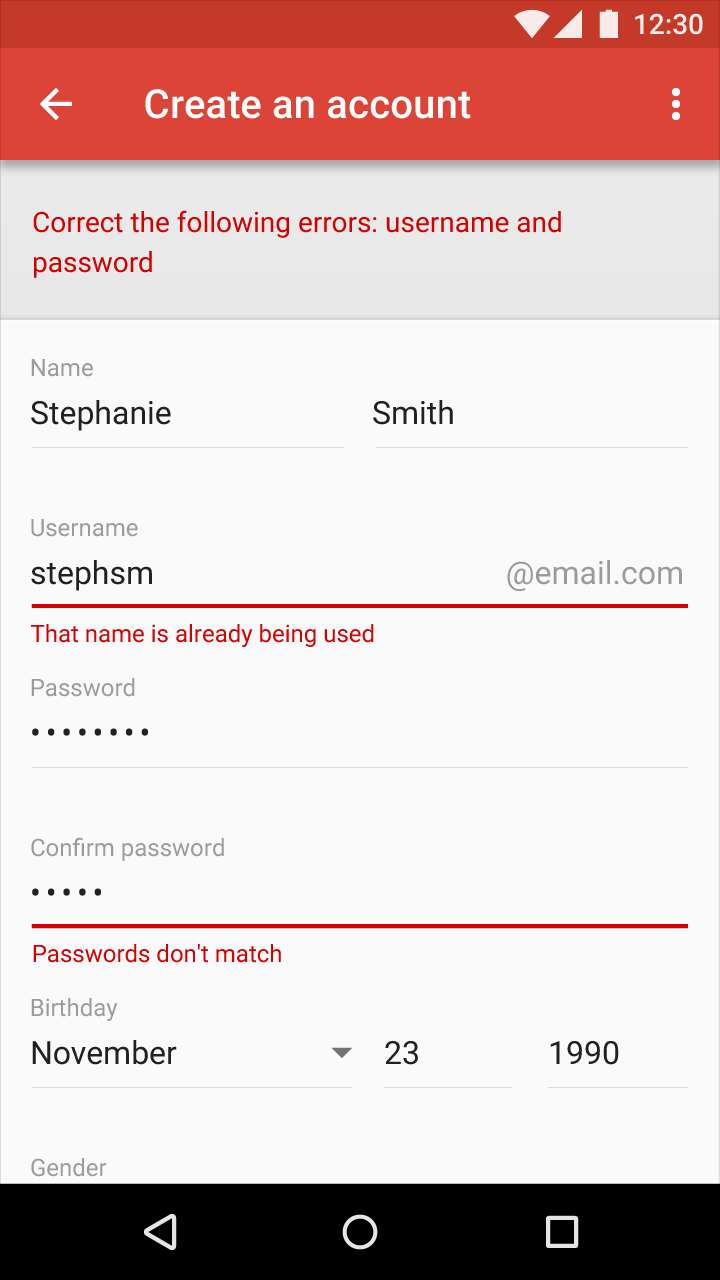
Si dos o más campos contienen valores incompatibles:
- En el campo de texto, indique que se requiere una corrección y añada un mensaje de error debajo del campo.
- Muestre en la parte superior del formulario o de la pantalla un mensaje que resuma las correcciones necesarias junto con cualquier explicación adicional.
Errores detectados al enviar el formulario
Vuelva a cargar el formulario con los mensajes de error agrupados y con el desplazamiento situado en la parte superior. Los mensajes de error de los campos individuales pueden resolverse a medida que el usuario avanza por el formulario.
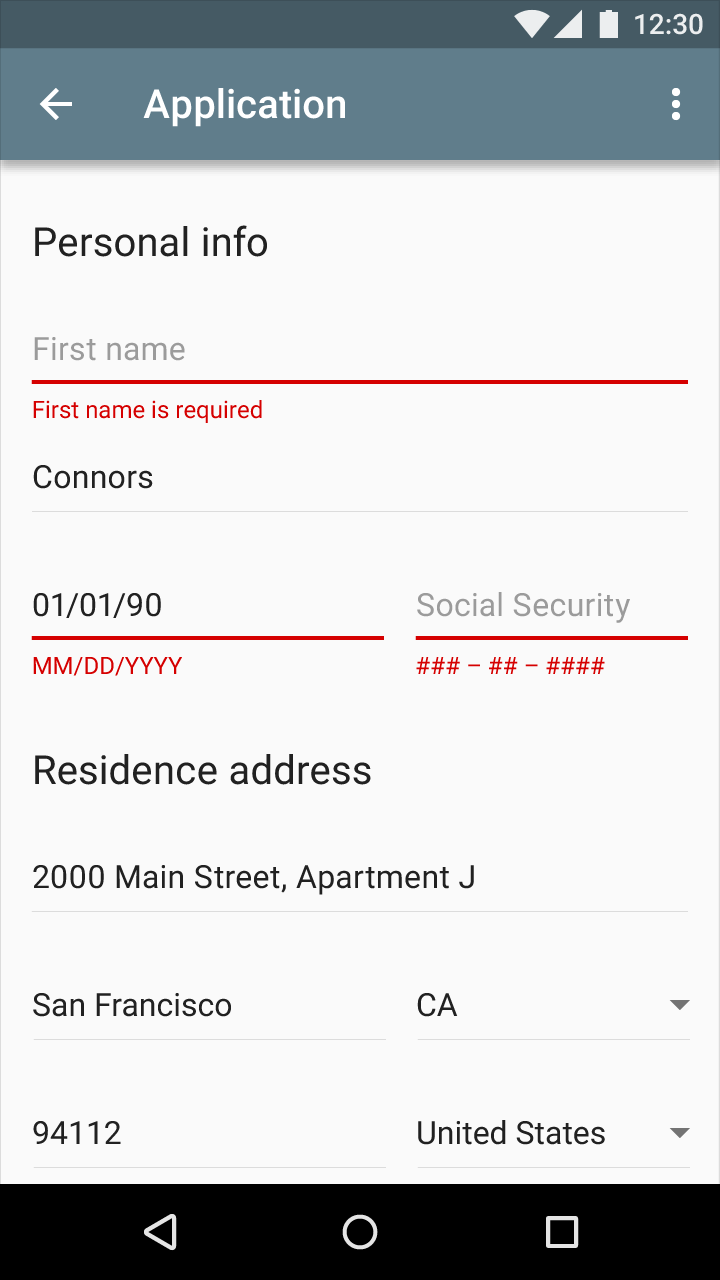
Formulario incompleto
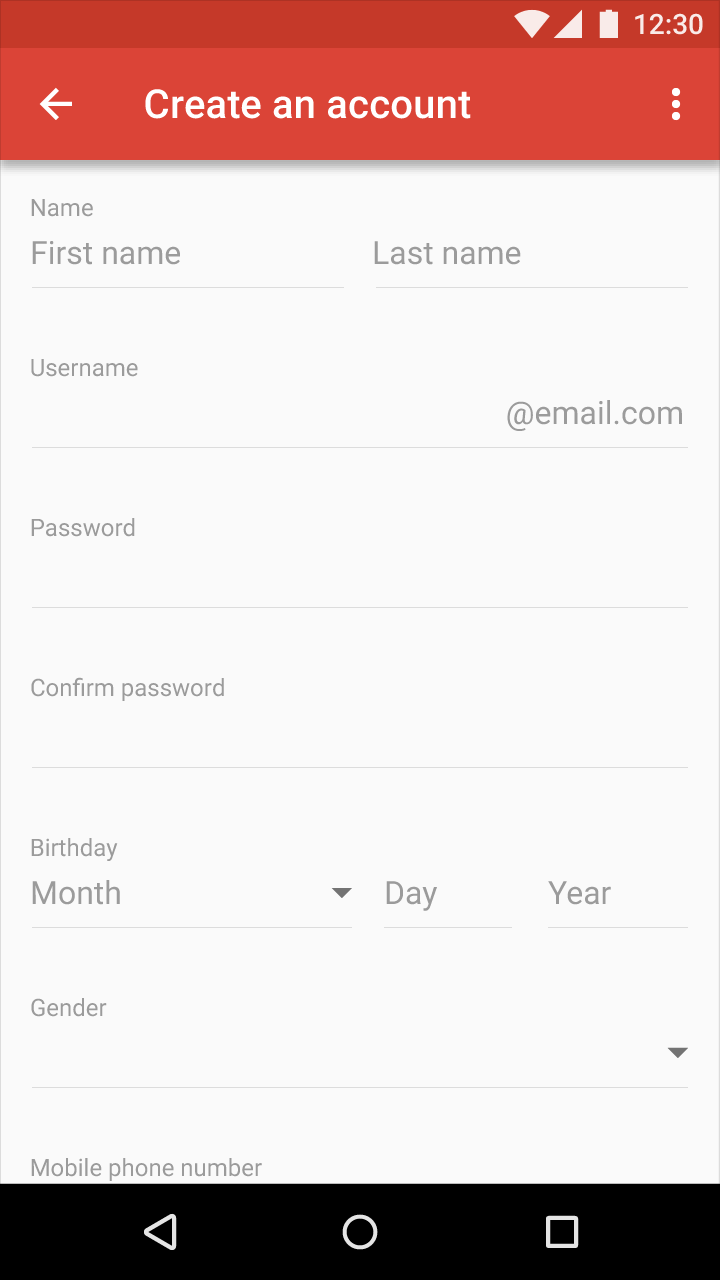
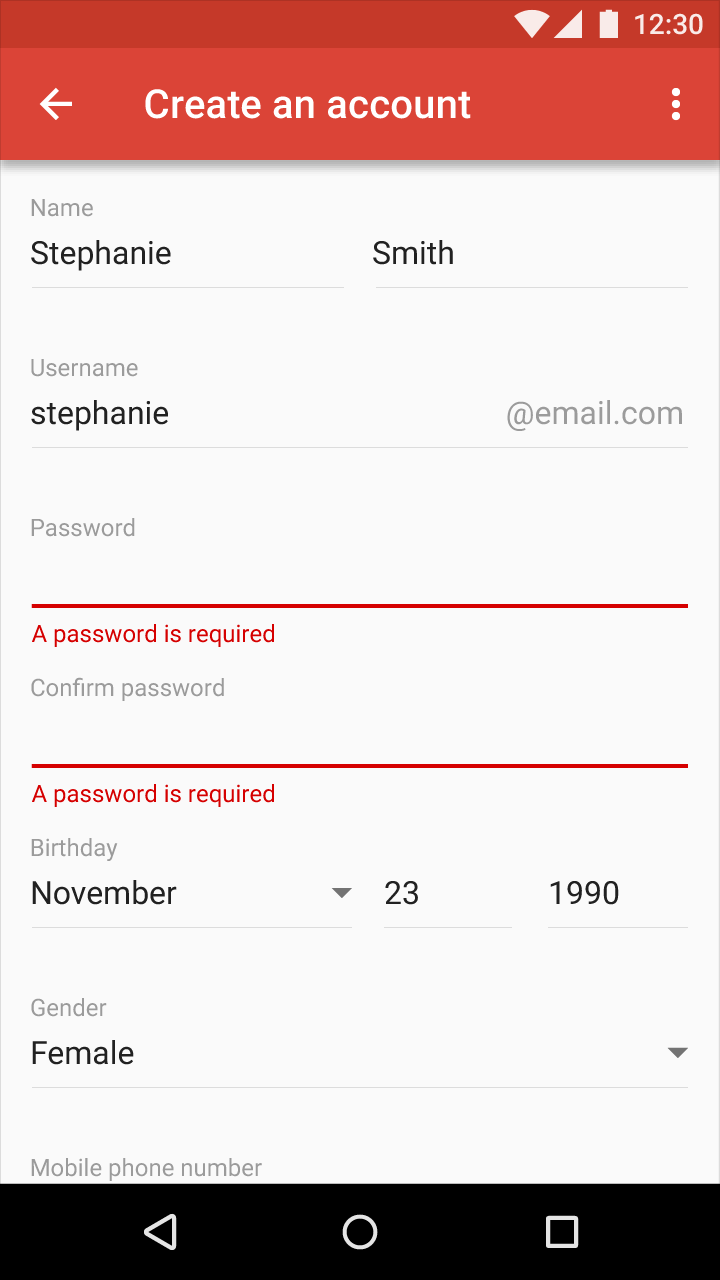
Los campos vacíos del formulario deben señalarse tanto en el campo de texto como en el mensaje de error que aparece debajo.
Muestre los errores de formulario incompleto para indicar que el usuario omitió un campo después de haber avanzado por el formulario. Si no es posible detectar el progreso del usuario, muestre el error después de que el usuario haya intentado enviar el formulario.
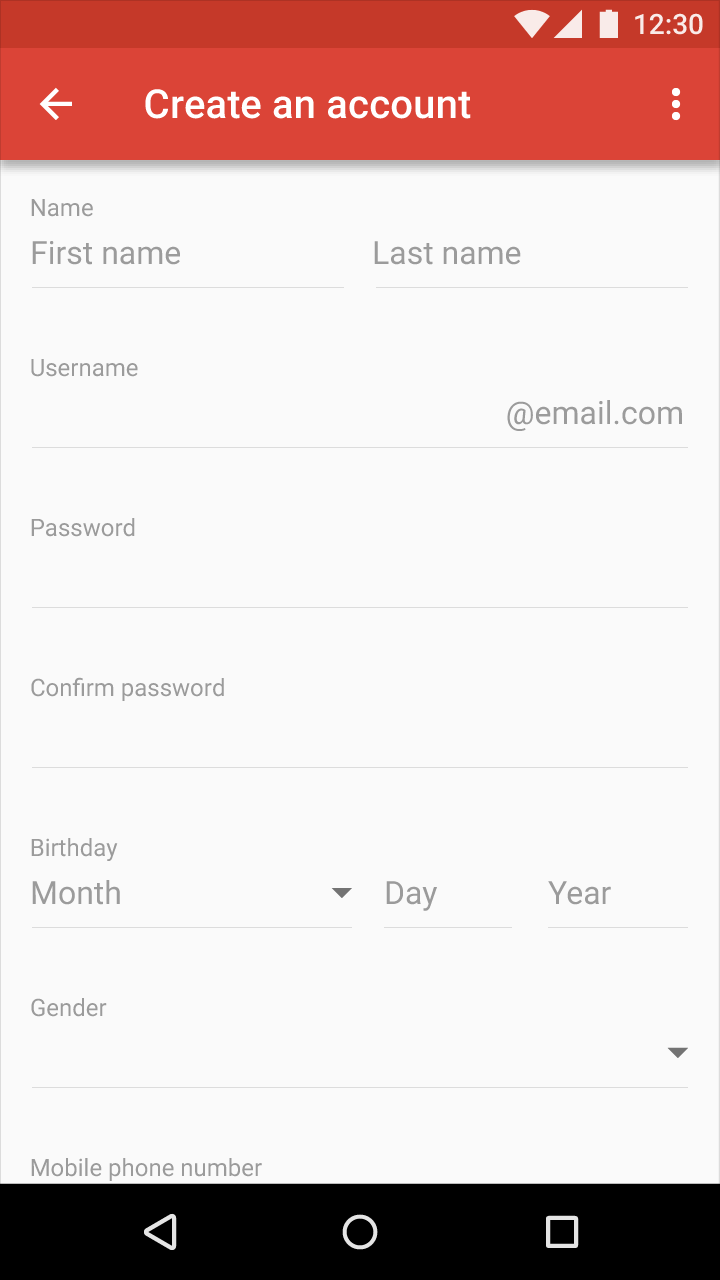
Errores múltiples antes del envío del formulario
Etiquete los mensajes de error de forma individual a medida que el usuario avanza por el formulario.
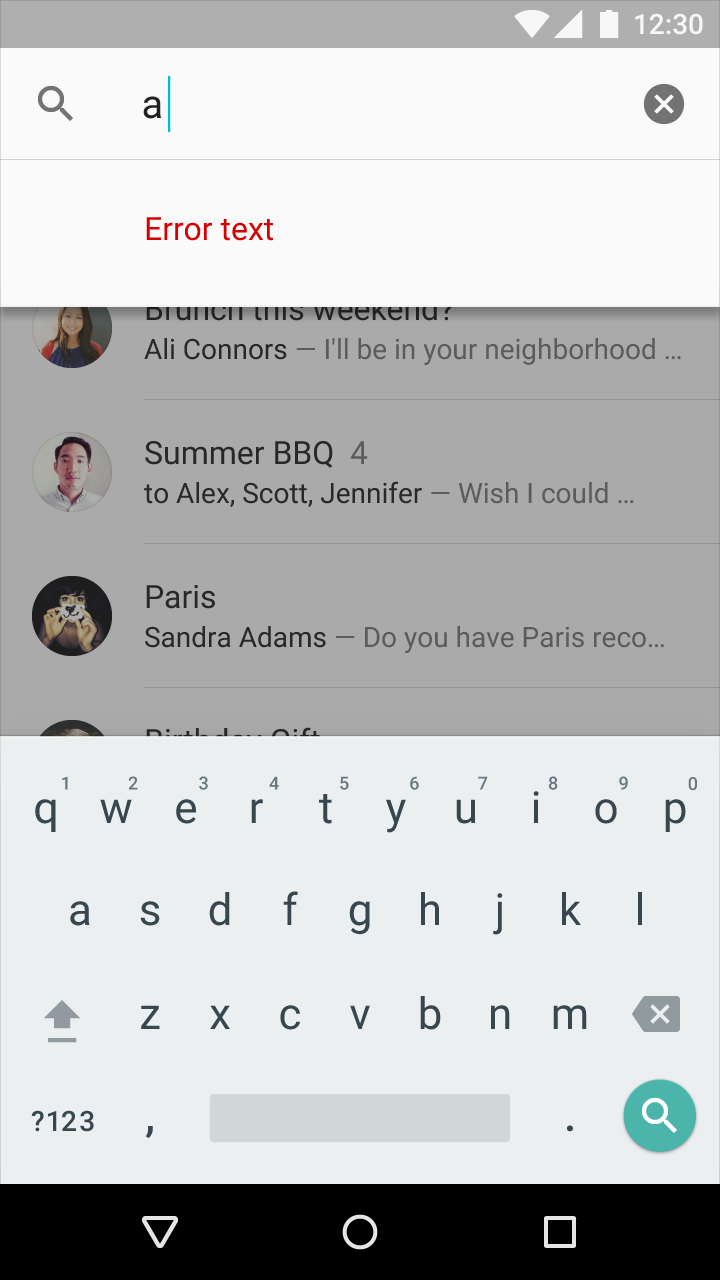
Error en lista de una sola línea
Errores de la aplicación
Los errores de la aplicación ocurren de forma independiente de la entrada del usuario.
Error general de la aplicación
Al producirse un error, la aplicación debe mostrar indicadores de carga hasta que aparezca el mensaje de error.
Las funciones no disponibles pueden señalarse como deshabilitadas en la interfaz de usuario. Por ejemplo, un botón puede mostrarse en estado deshabilitado, acompañado de un texto que explique que no está disponible. No todos los errores requieren mostrar un componente nuevo en pantalla.
Si es posible, ofrezca al usuario una acción que le ayude a resolver el error.
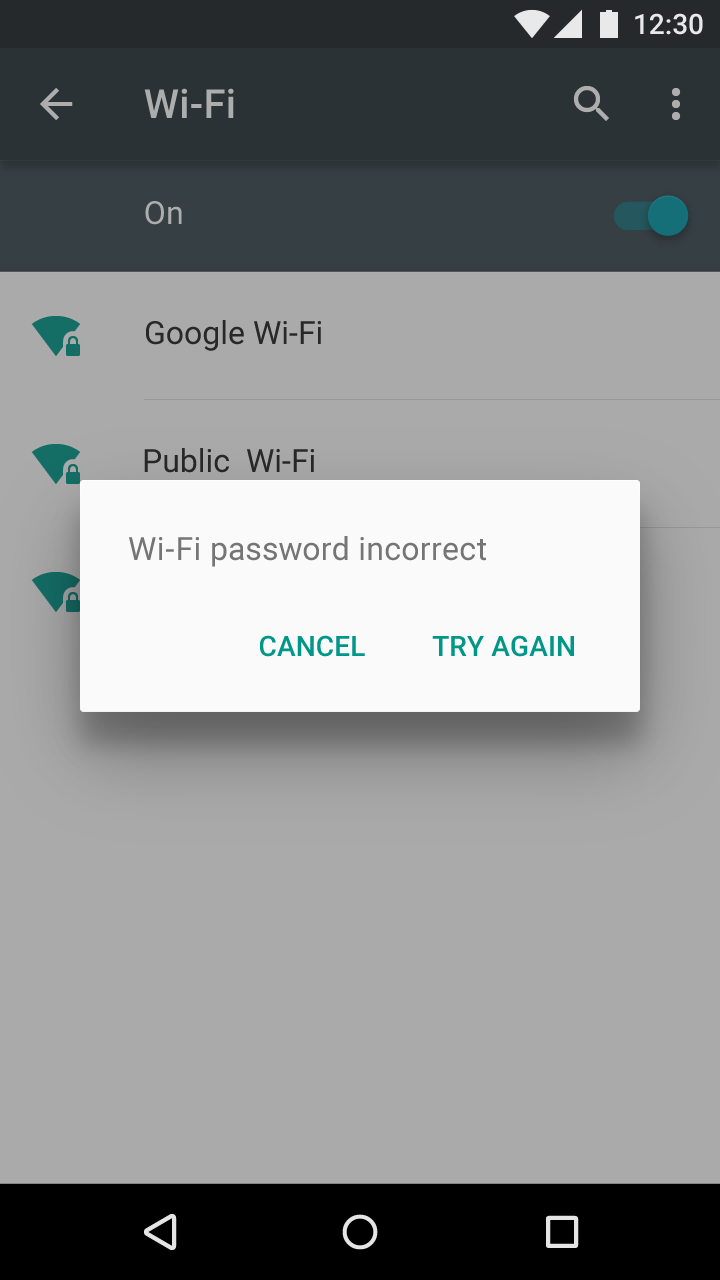
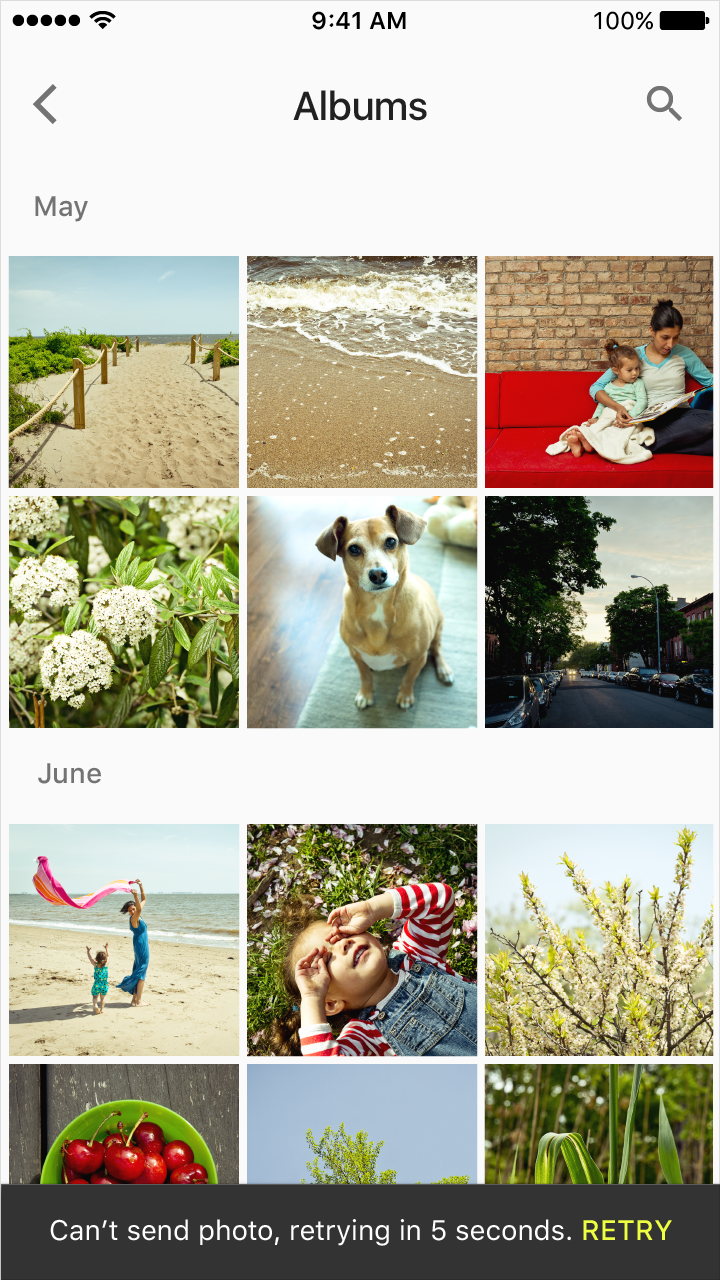
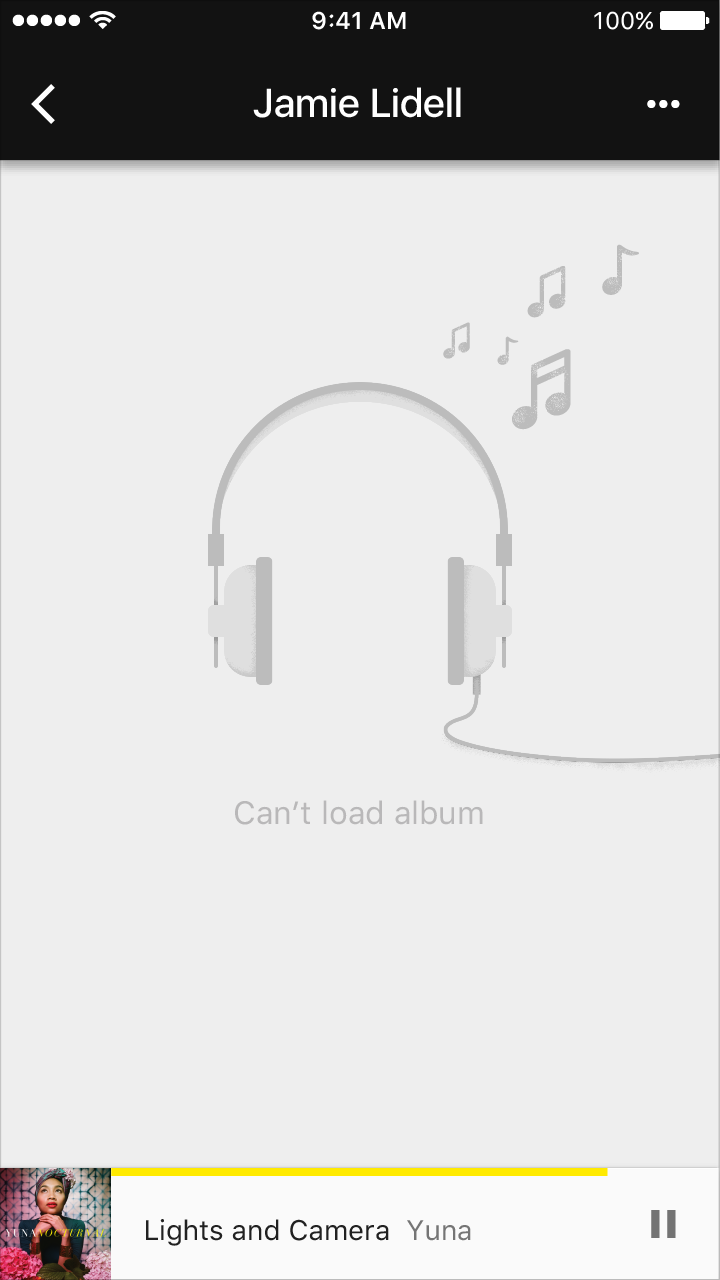
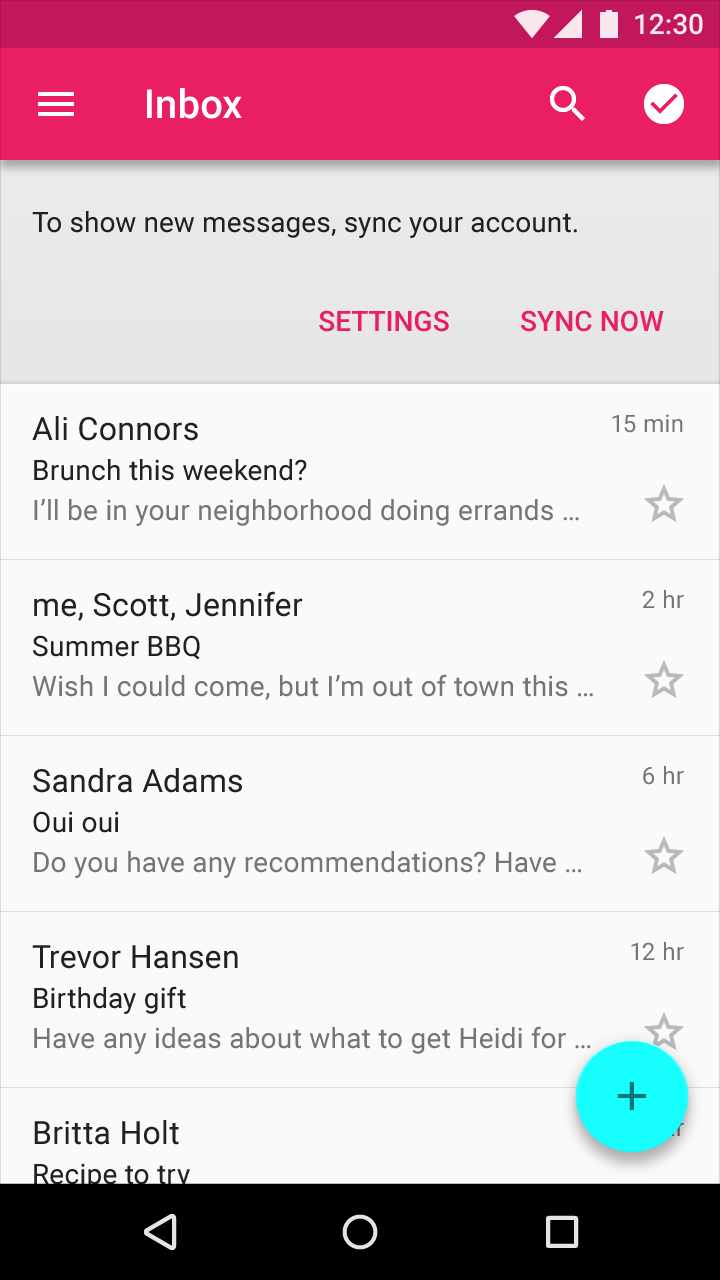
Error de sincronización / fallo al cargar
Cuando la sincronización no esté disponible o el contenido no se haya cargado, el usuario debe poder seguir interactuando con todo lo demás de la aplicación que sea posible.
Conectividad
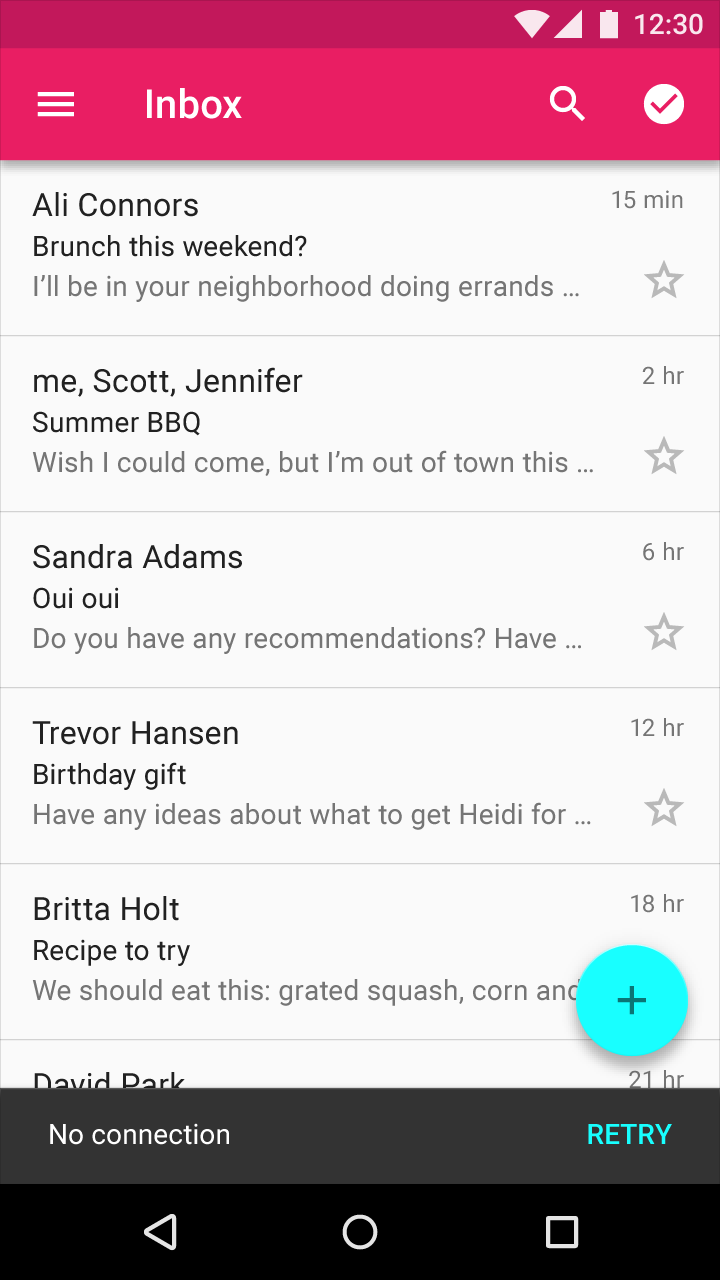
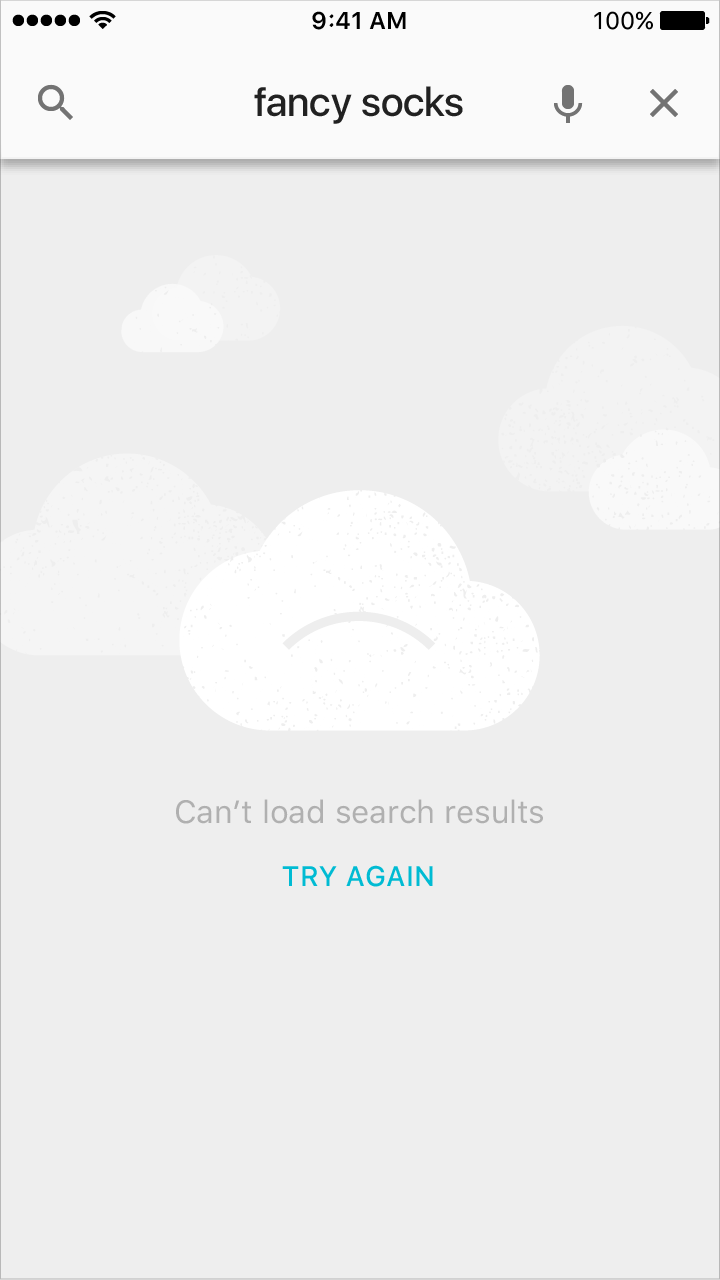
Cuando no haya conectividad, el usuario debe poder seguir interactuando con todo lo demás de la aplicación que sea posible.
Si procede, presente un enlace que ayude al usuario a completar su tarea. Ofrezca únicamente enlaces que realmente pueda soportar. Por ejemplo, no ofrezca una opción como “Reintentar” cuando se pueda detectar de antemano que la operación fallará.
Errores de estado incompatible
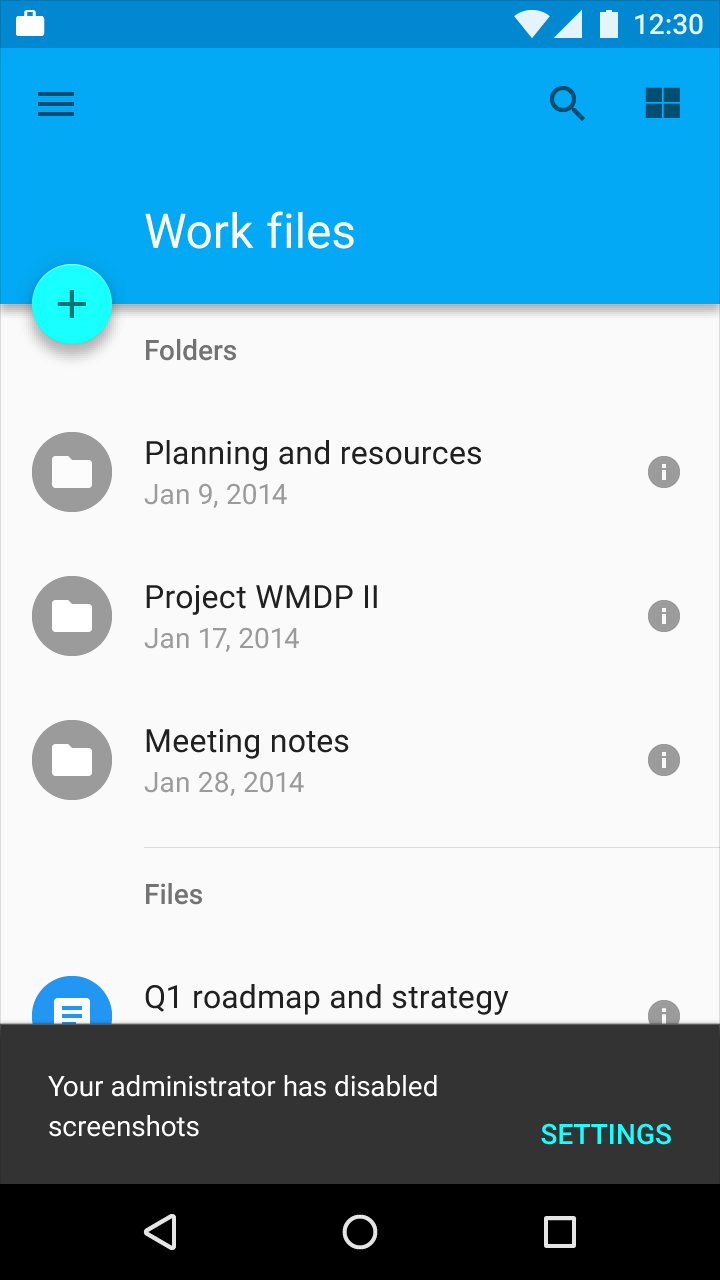
Los errores de estado incompatible ocurren cuando los usuarios intentan ejecutar operaciones que entran en conflicto, como hacer una llamada en modo avión o tomar una captura de pantalla desde una cuenta de trabajo restringida. Ayude a evitar que los usuarios lleguen a estas situaciones comunicando claramente los estados que están seleccionando y sus implicaciones para el resto de su experiencia. Cuando estos errores se activen, no dé a entender que son culpa del usuario.
Incompatibilidad general
Aclare el motivo y el origen del error.
Por ejemplo, las capturas de pantalla y las funciones premium no están permitidas mientras el dispositivo se encuentra en un modo restringido.
Desconexión voluntaria
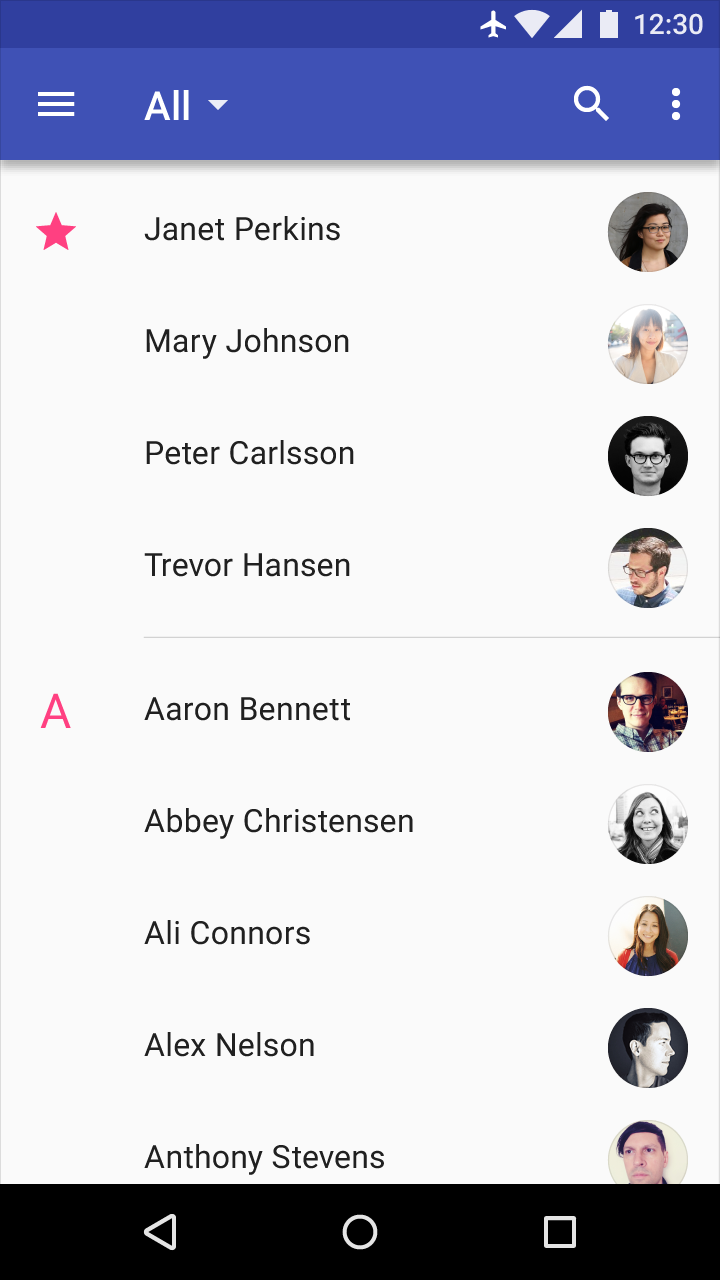
Muestre un indicador persistente y discreto cuando los usuarios no tengan conexión pero intenten realizar tareas que la requieren.
Ejemplos:
- Hacer una llamada en modo avión
- Disponibilidad de música en modo sin conexión

Solicitud de permisos
Si su aplicación requiere el permiso del usuario antes de realizar una acción, incluya la solicitud de permiso en el flujo de la aplicación en lugar de tratarla como un error.
Si los permisos son necesarios antes de la primera ejecución de la aplicación, considere incluirlos en la experiencia de inicio de la misma.
Ejemplos:
- Los permisos de una aplicación han cambiado
- Las compras dentro de la aplicación se han deshabilitado