Fehler
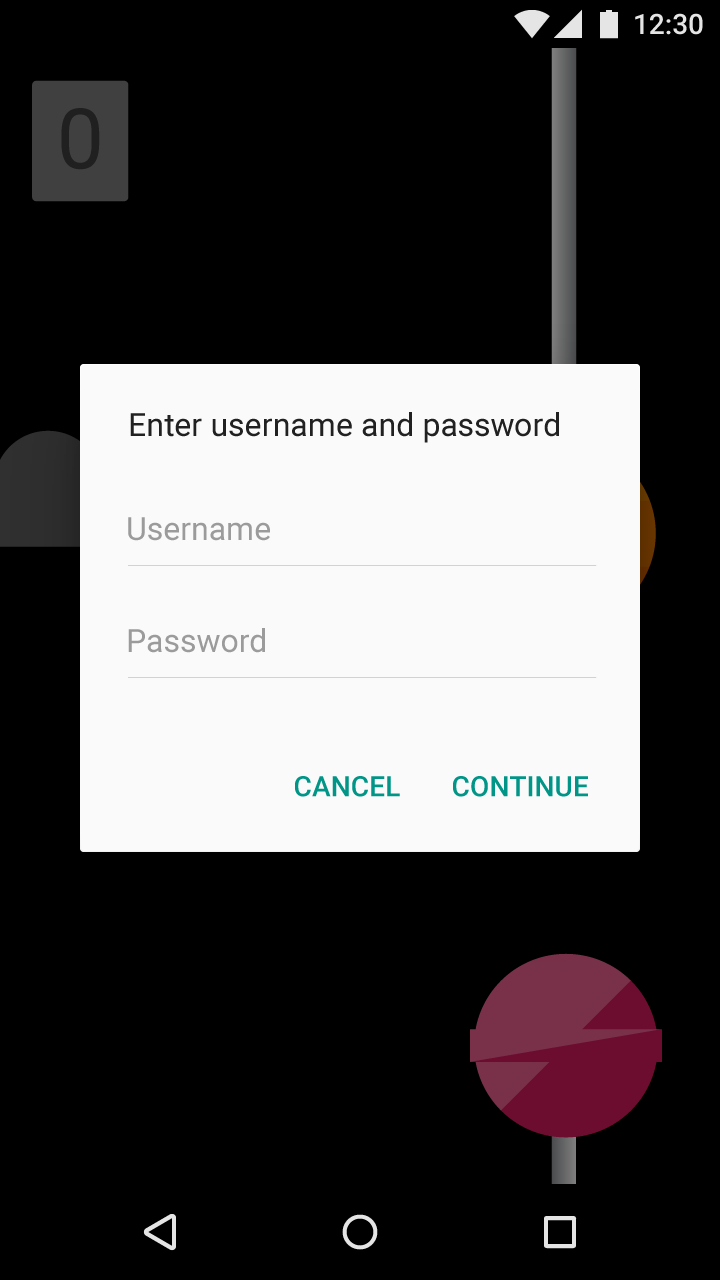
Fehler treten auf, wenn eine App eine erwartete Aktion nicht abschließen kann.
Typische Beispiele für Fehler sind:
- Eine Benutzereingabe kann nicht verstanden werden
- Eine App kann nicht geladen werden
- Inkompatible Operationen werden gleichzeitig ausgeführt
Fehlerarten
Fehler bei Benutzereingaben
App-Fehler
Fehler durch inkompatible Zustände
Spezifische Fehlermuster
Formulare
Allgemeine Nutzungsfehler
Synchronisierungsfehler
Netzwerkverbindung
Berechtigungen
Verwendung
Fehler treten auf, wenn eine App eine Aktion nicht abschließen kann, beispielsweise wenn:
- die App die Benutzereingabe nicht versteht
- das System oder die App fehlschlägt
- ein Benutzer beabsichtigt, inkompatible Operationen gleichzeitig auszuführen
Minimieren Sie Fehler, indem Sie Apps so gestalten, dass Benutzer Informationen flexibel eingeben können. Apps sollten gängige Datenformate akzeptieren und durch Bedienhinweise das Verständnis der Benutzer unterstützen.
Um Fehlern entgegenzuwirken:
- Kommunizieren Sie klar, was passiert
- Beschreiben Sie, wie der Benutzer das Problem beheben kann
- Behalten Sie so viele vom Benutzer eingegebene Daten wie möglich bei
Fehler bei Benutzereingaben
Helfen Sie Benutzern, Eingabefehler zu beheben, sobald diese erkannt werden. Deaktivieren Sie die Schaltfläche zum Absenden des Formulars, wenn Fehler erkannt werden. Werden Fehler erst nach dem Absenden des Formulars erkannt, erklären Sie den Fehler und dessen Behebung deutlich.
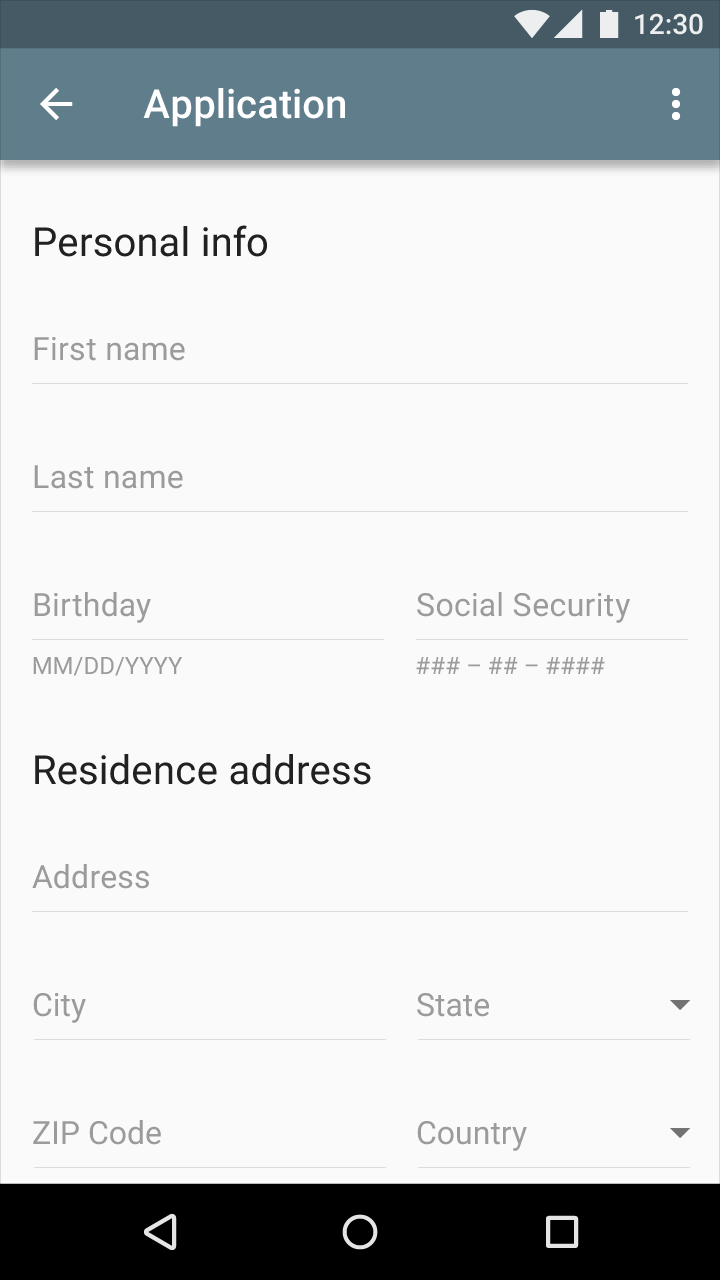
Eingaben in Textfeldern
Hilfetext kann vor, während oder nach der Interaktion des Benutzers mit einem Formularfeld angezeigt werden.
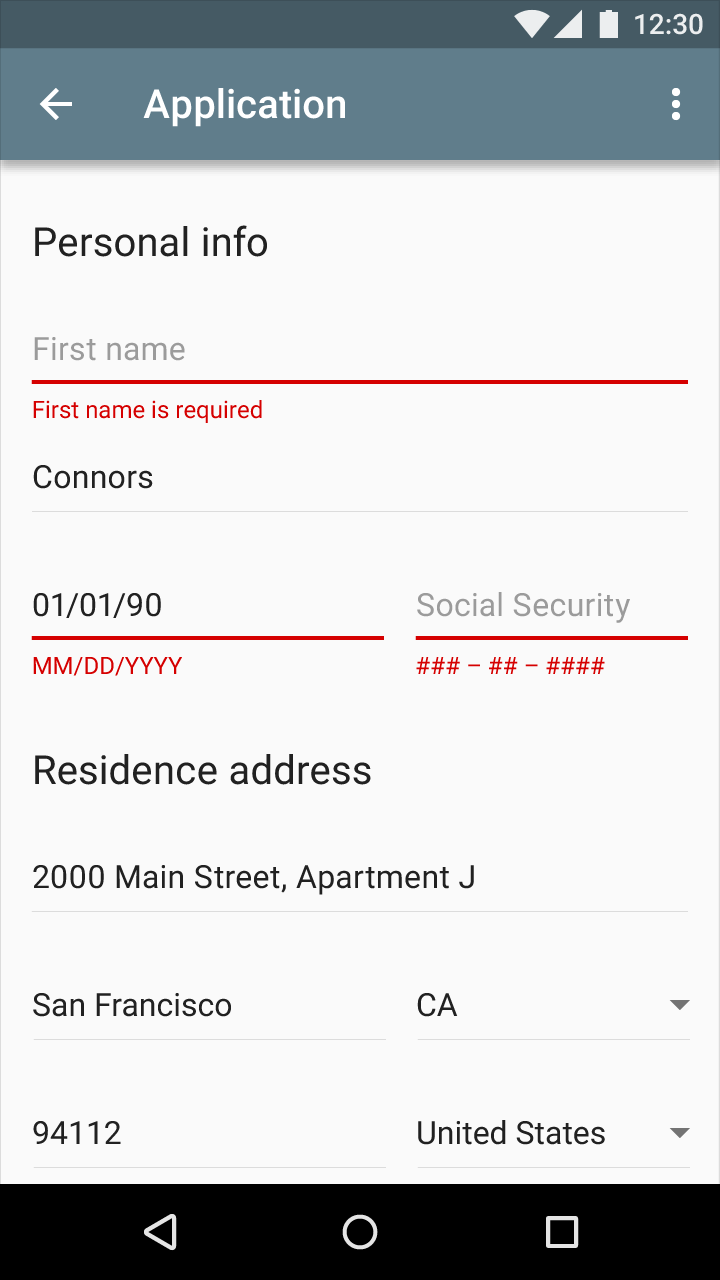
Zeigen Sie Fehlertext erst nach der Interaktion des Benutzers mit einem Feld an. Gibt der Benutzer falsche Daten ein, kann der Hilfetext zu Fehlertext werden.
Beschränken Sie den Formulartext auf das Wesentliche. Nicht jedes Textfeld benötigt Hilfe- und/oder Fehlertext.
Spezifikation:
Lassen Sie zwischen den Textfeldern sowie unterhalb des Fehlertexts jeweils einen vertikalen Abstand von 16 dp.
Absenden des Formulars
Die Schaltfläche „Absenden“ sollte standardmäßig aktiviert sein.
Wenn Sie eine Inline-Validierung des Formulars durchführen und das fehlerhafte Feld deutlich markiert ist, kann die Absenden-Schaltfläche deaktiviert werden, bis der Fehler behoben ist.
Farbe
Der Fehlertext sollte sich an der Farbpalette Ihres Produkts orientieren. Es wird empfohlen, für Fehlerzustände eine Kontrastfarbe zu verwenden, z. B. einen wärmeren Farbton wie Rot oder Orange.
Fehlertext sollte gut lesbar sein und einen deutlichen Kontrast zur Hintergrundfarbe aufweisen.
Websites wie webaim.org bieten Tools zur Prüfung des Farbkontrasts an.
Schriftarten für helle Hintergründe
- Fehler: Roboto Regular 12 sp
- Hinweis- und Hilfetext: #000000 mit 38 % Deckkraft
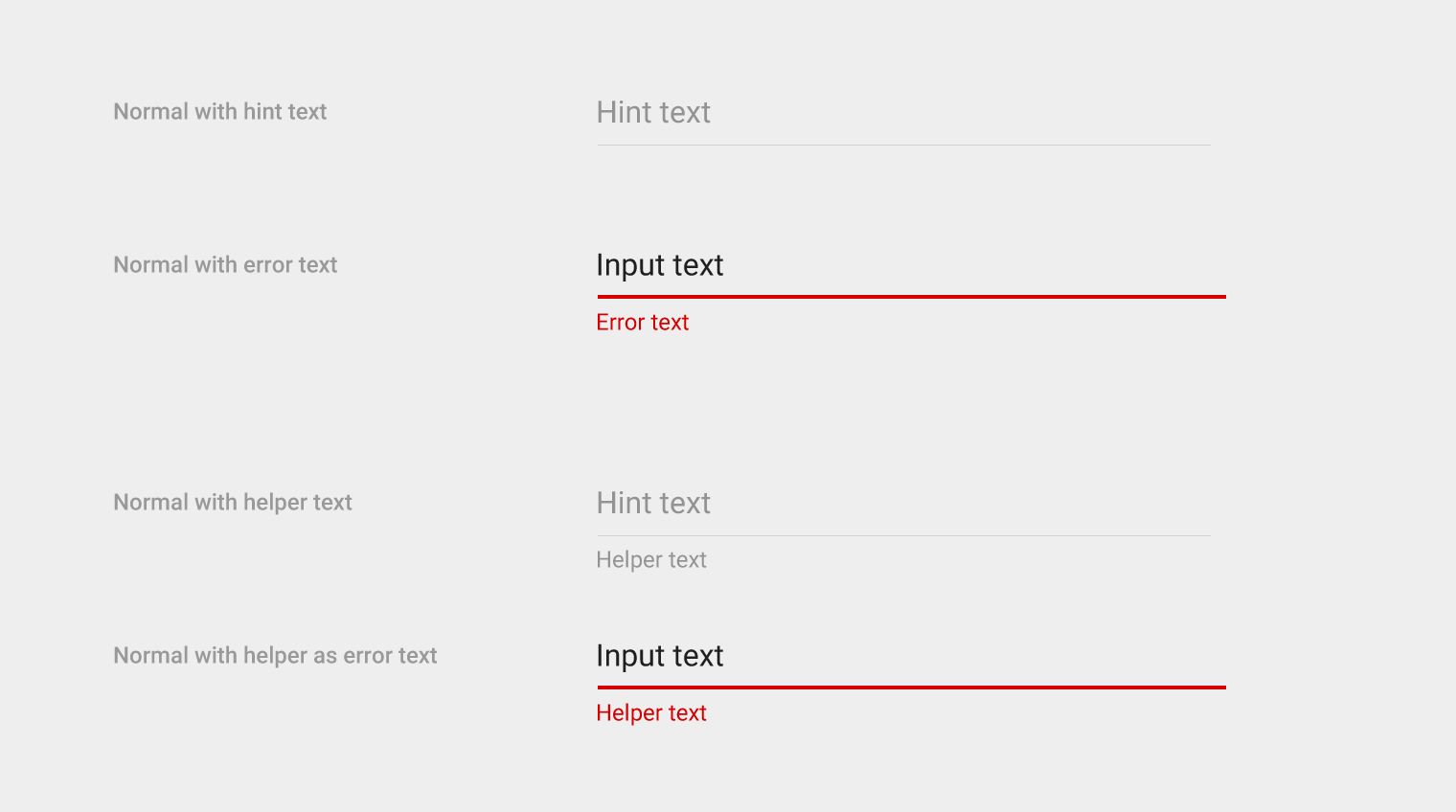
Schriftarten für dunkle Hintergründe
- Fehler: Roboto Regular 12 sp
- Hinweis- und Hilfetext: #FFFFFF mit 50 % Deckkraft
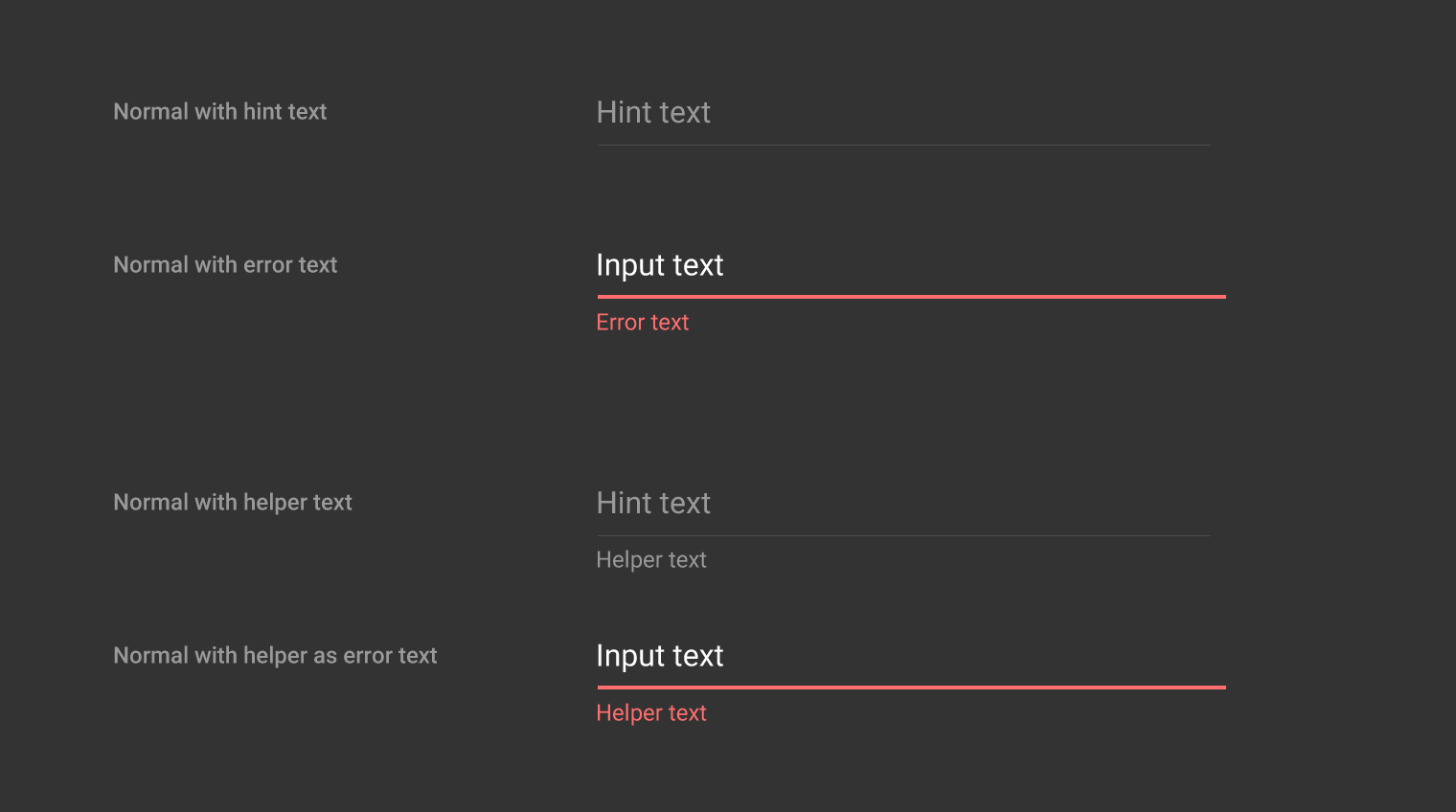
Hilfe- und Fehlertext
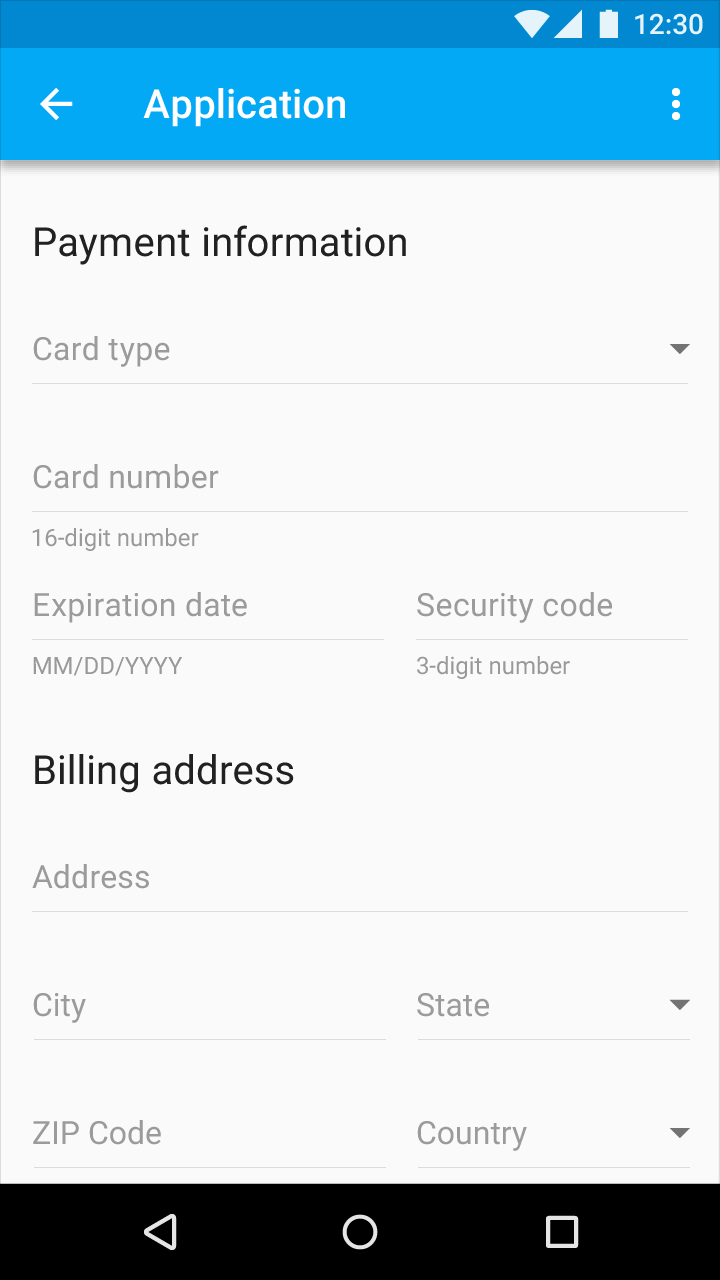
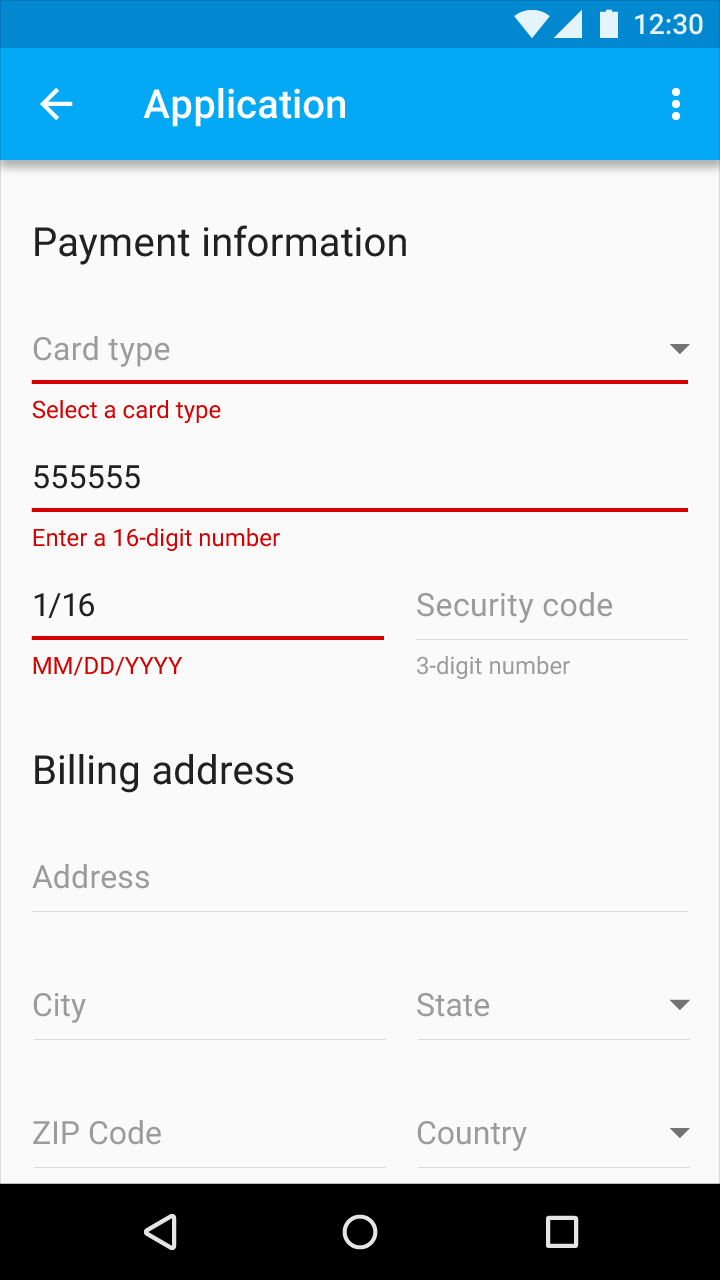
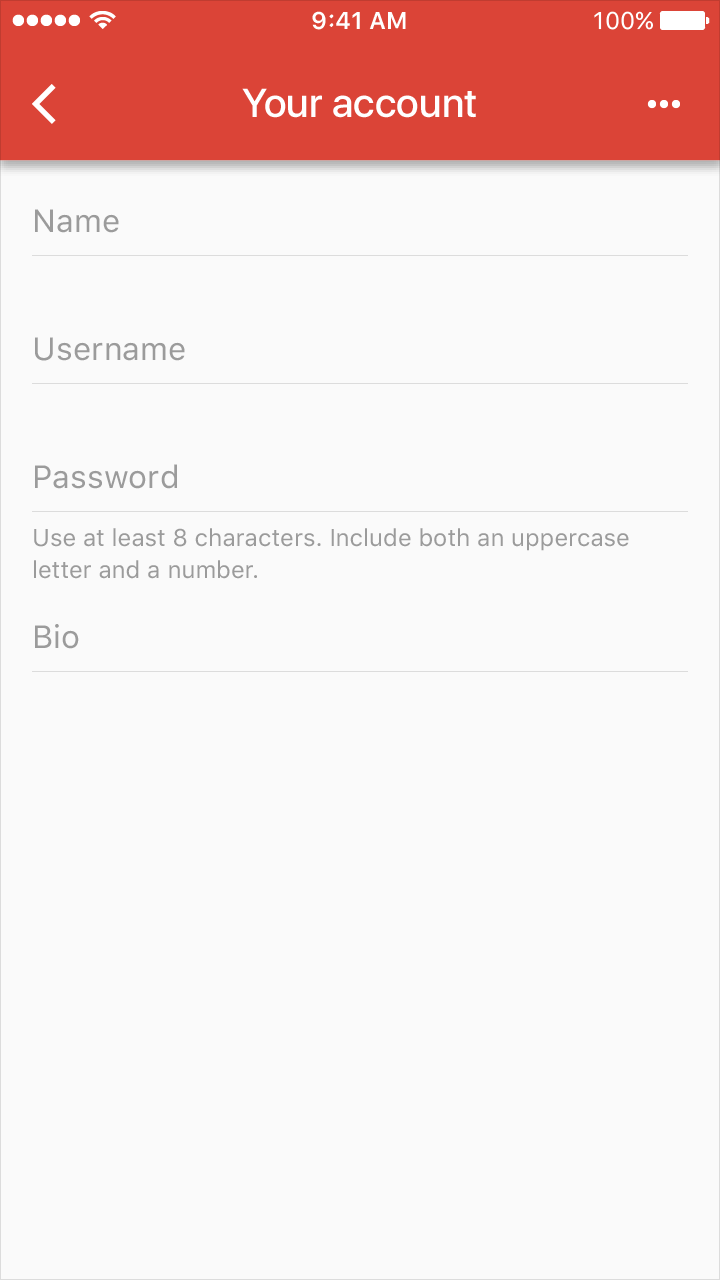
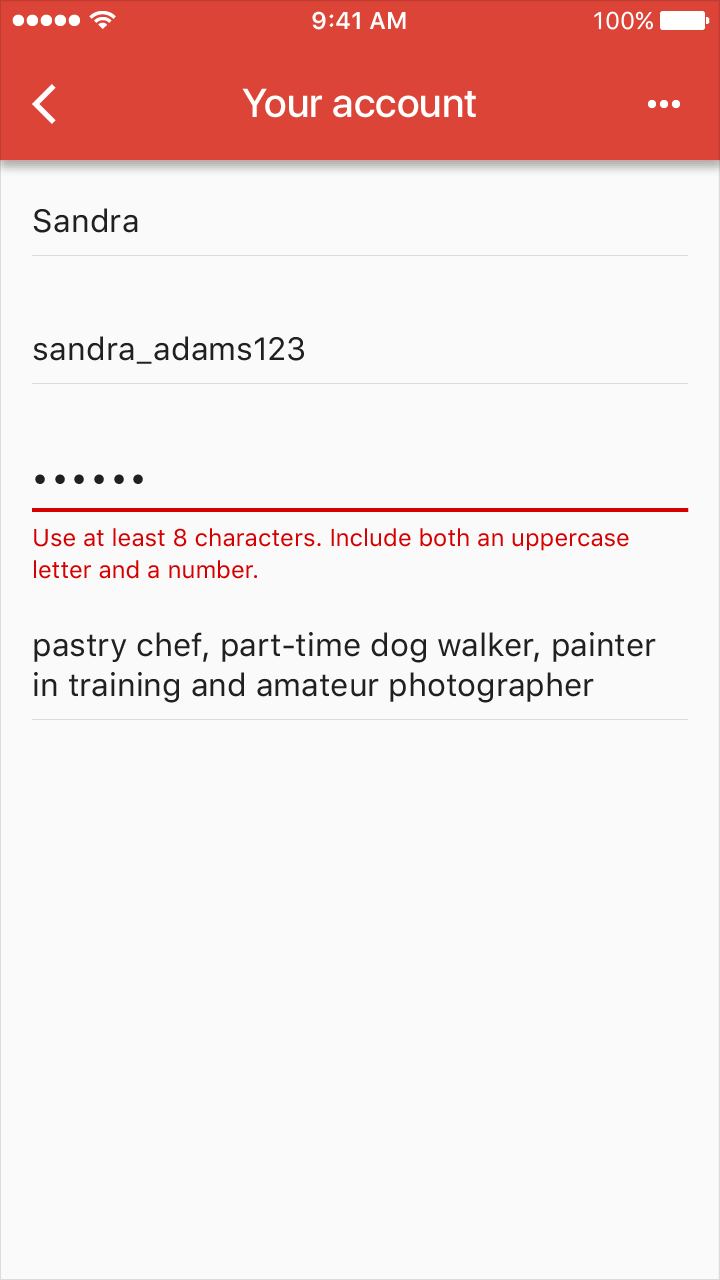
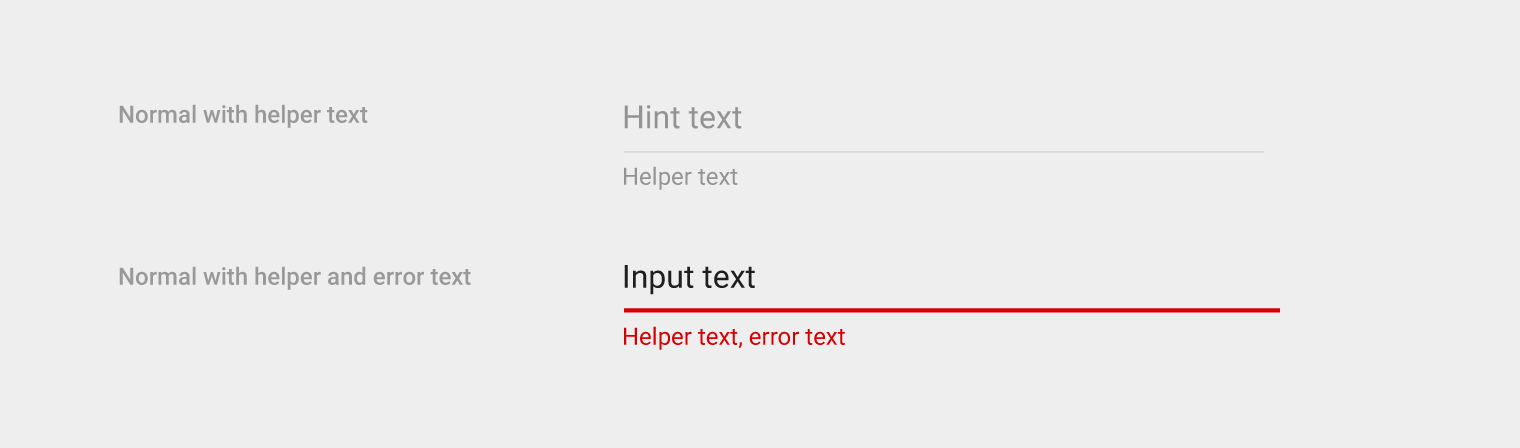

Kachelhöhe: 64 dp
Abstand oberhalb des Eingabetexts: 16 dp
Abstand unterhalb des Eingabetexts: 8 dp
Abstand oberhalb und unterhalb des Fehlertexts: 4 dp
Fehlerstatus mit Floating-Label
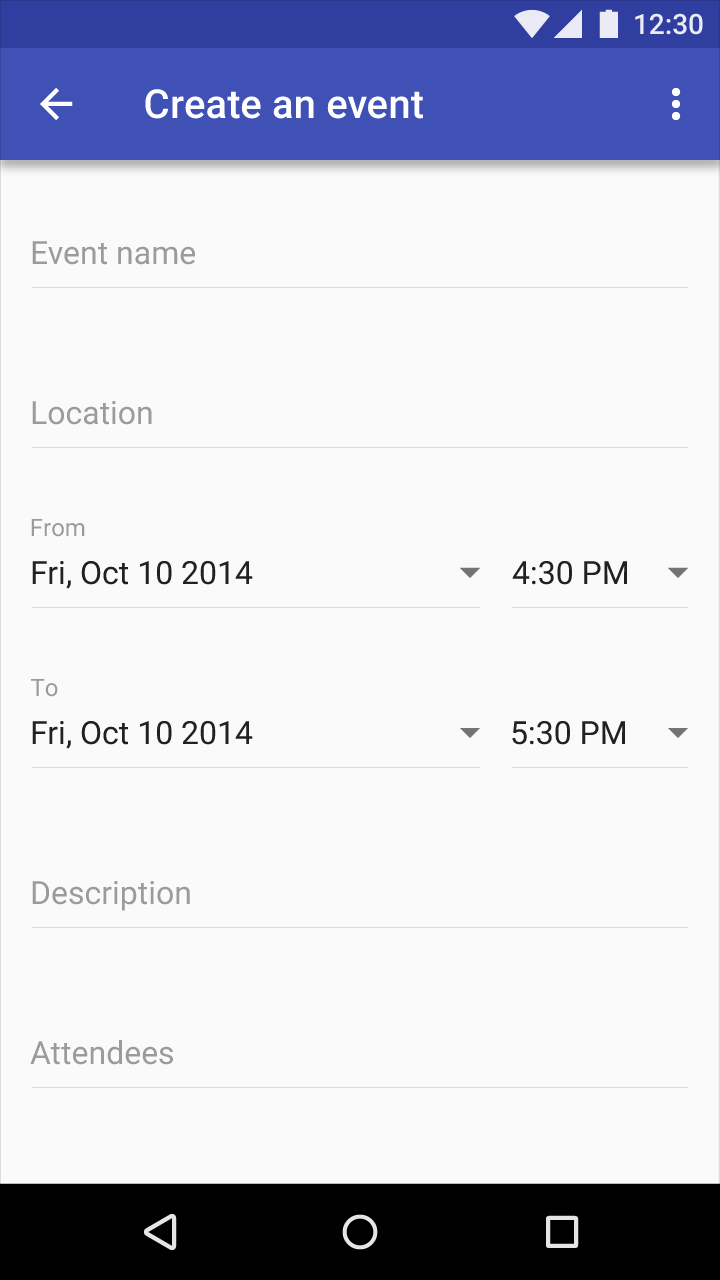
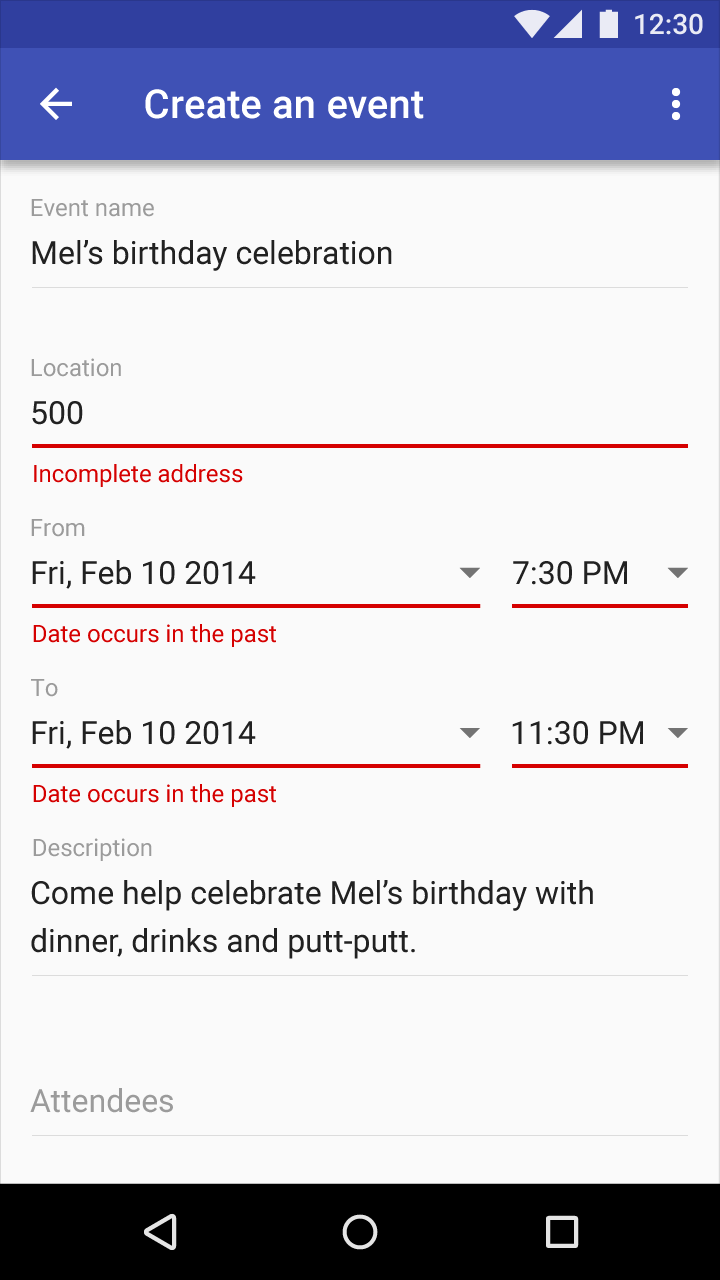
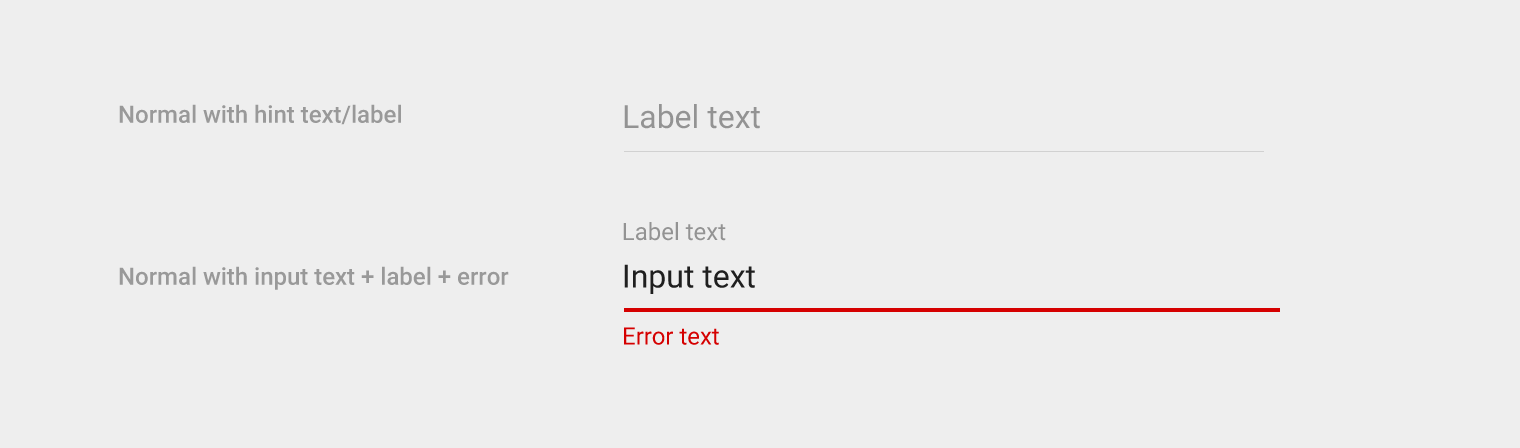
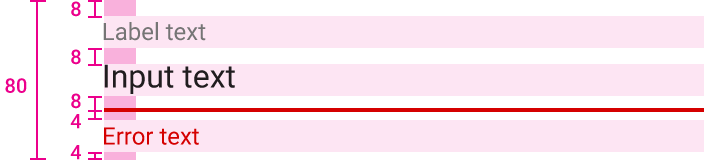
Kachelhöhe: 80 dp
Abstand oberhalb des Labeltextes: 8 dp
Abstand oberhalb und unterhalb des Eingabetexts: 8 dp
Abstand oberhalb und unterhalb des Fehlertexts: 4 dp
Eingaben in Textfeldern – Über- oder Unterschreitung der Zeichen- oder Wortanzahl
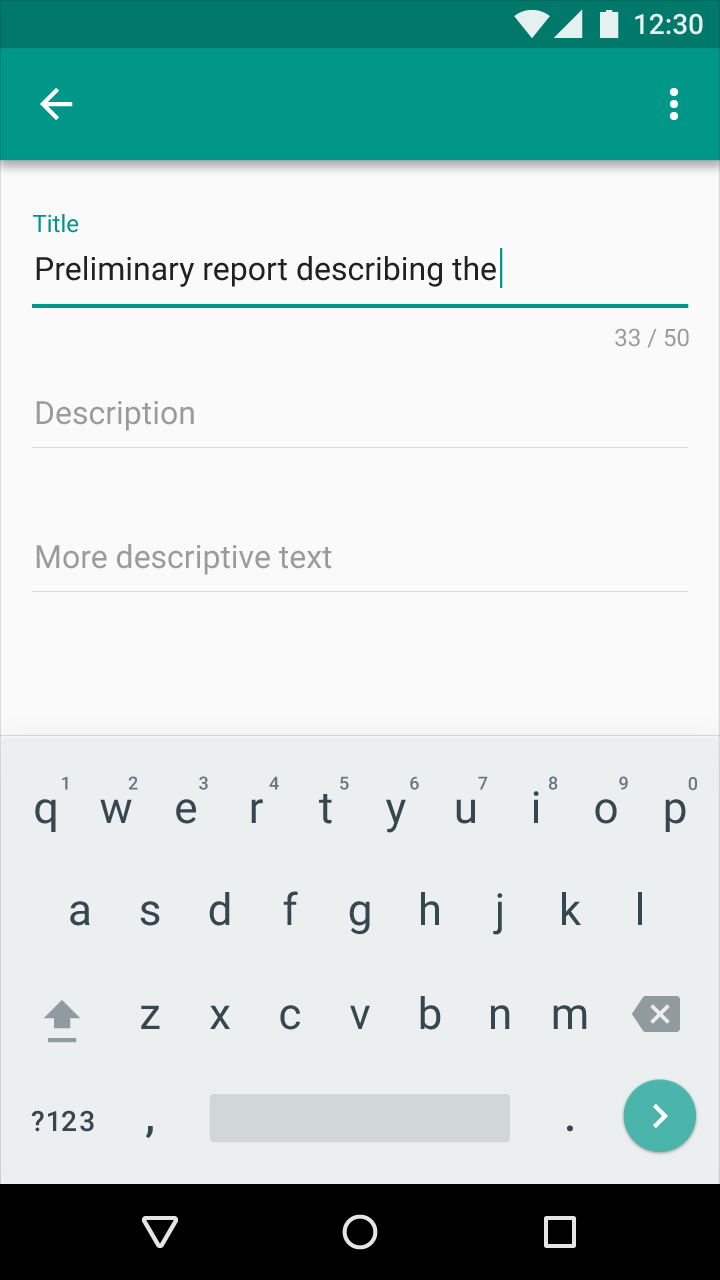
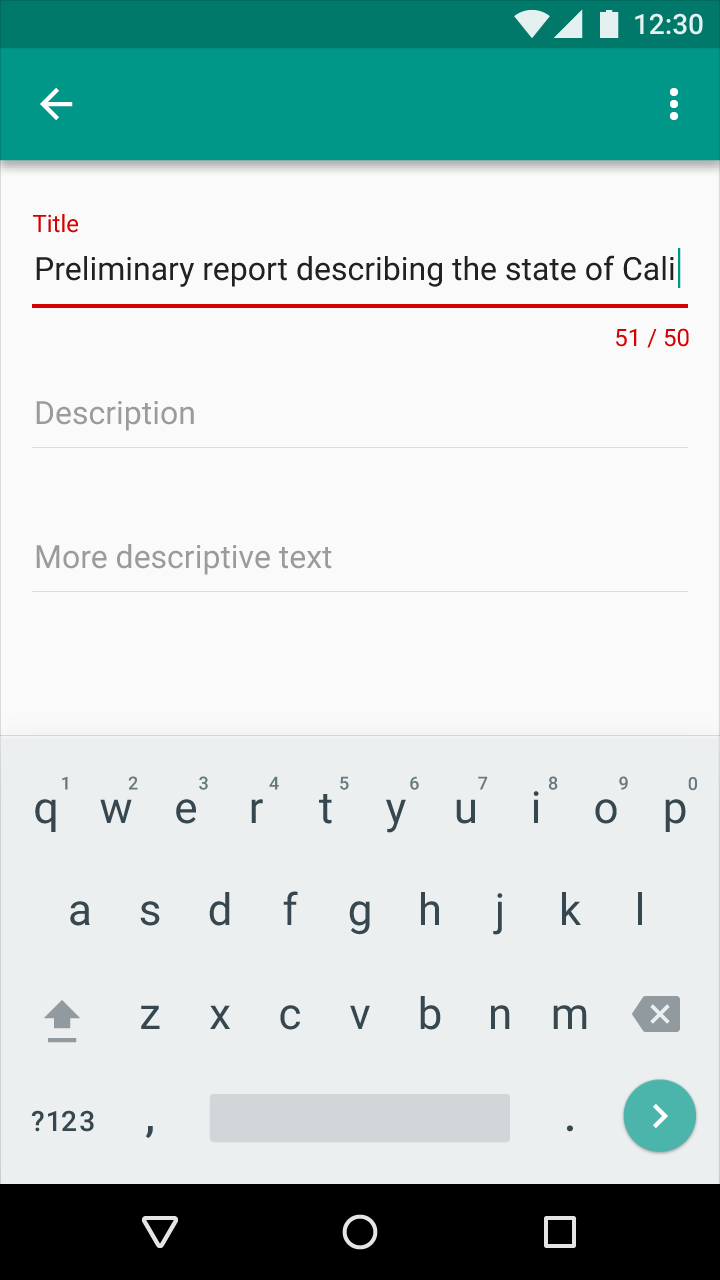
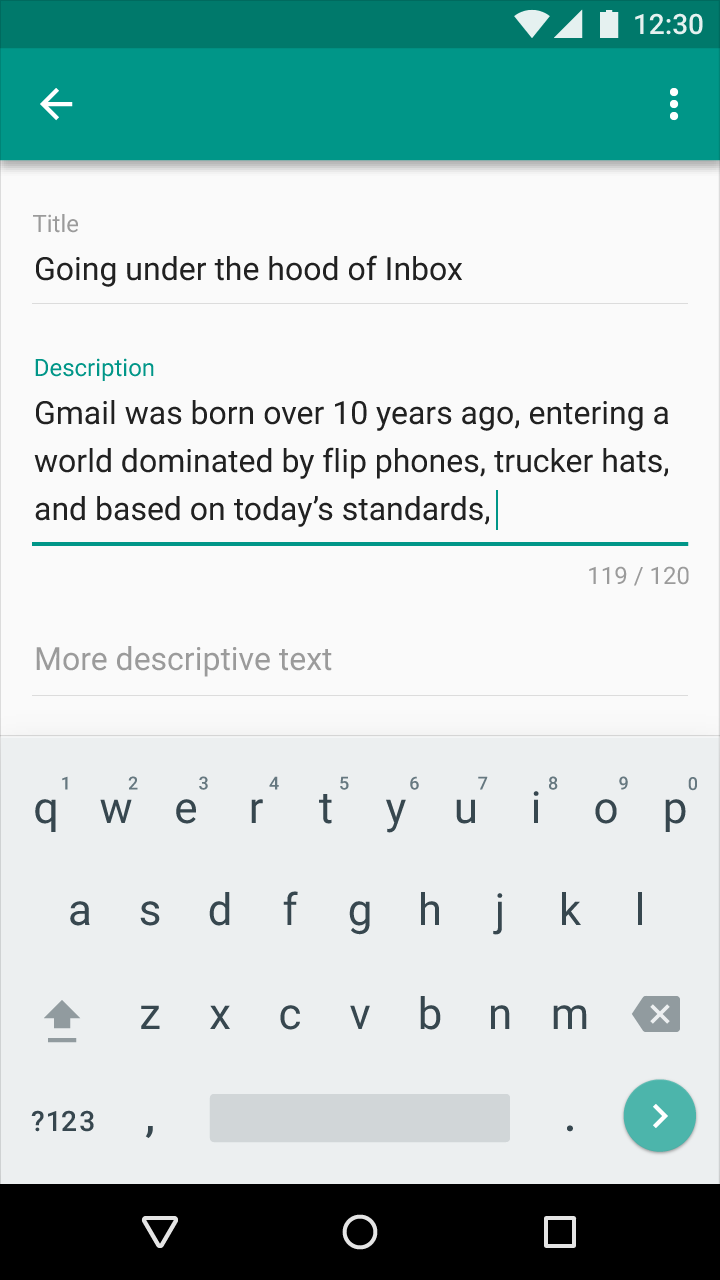
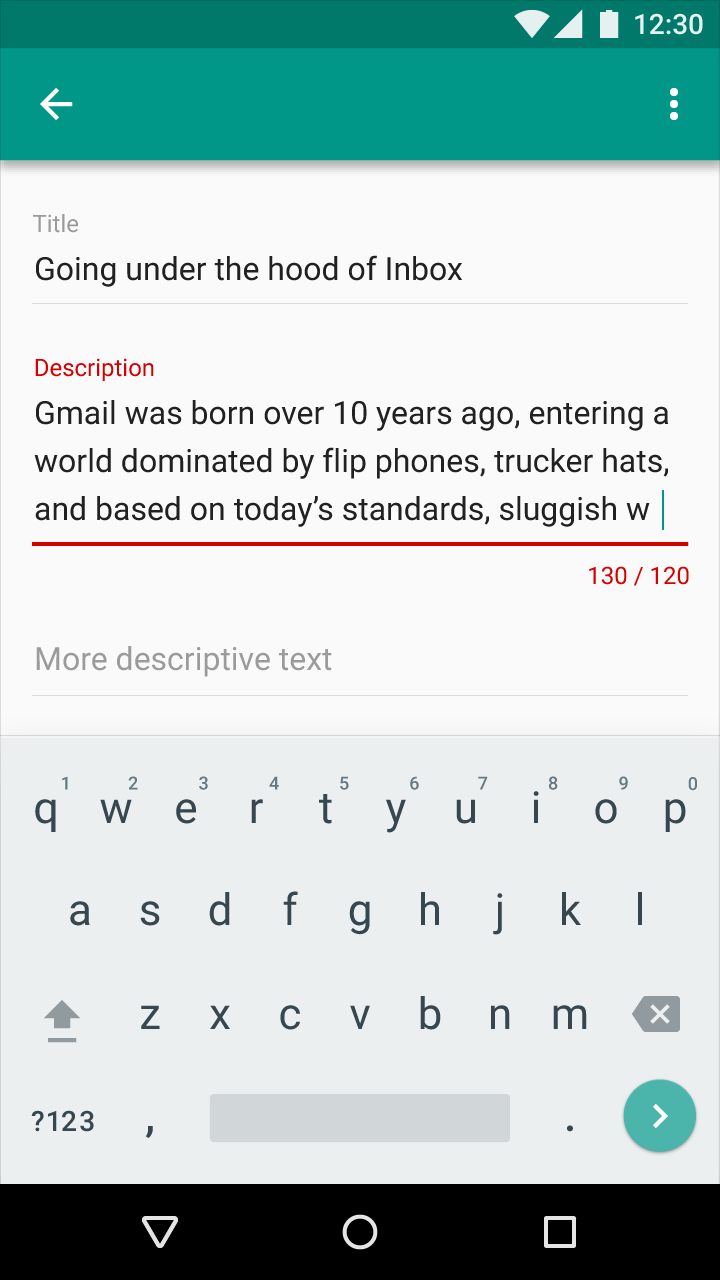
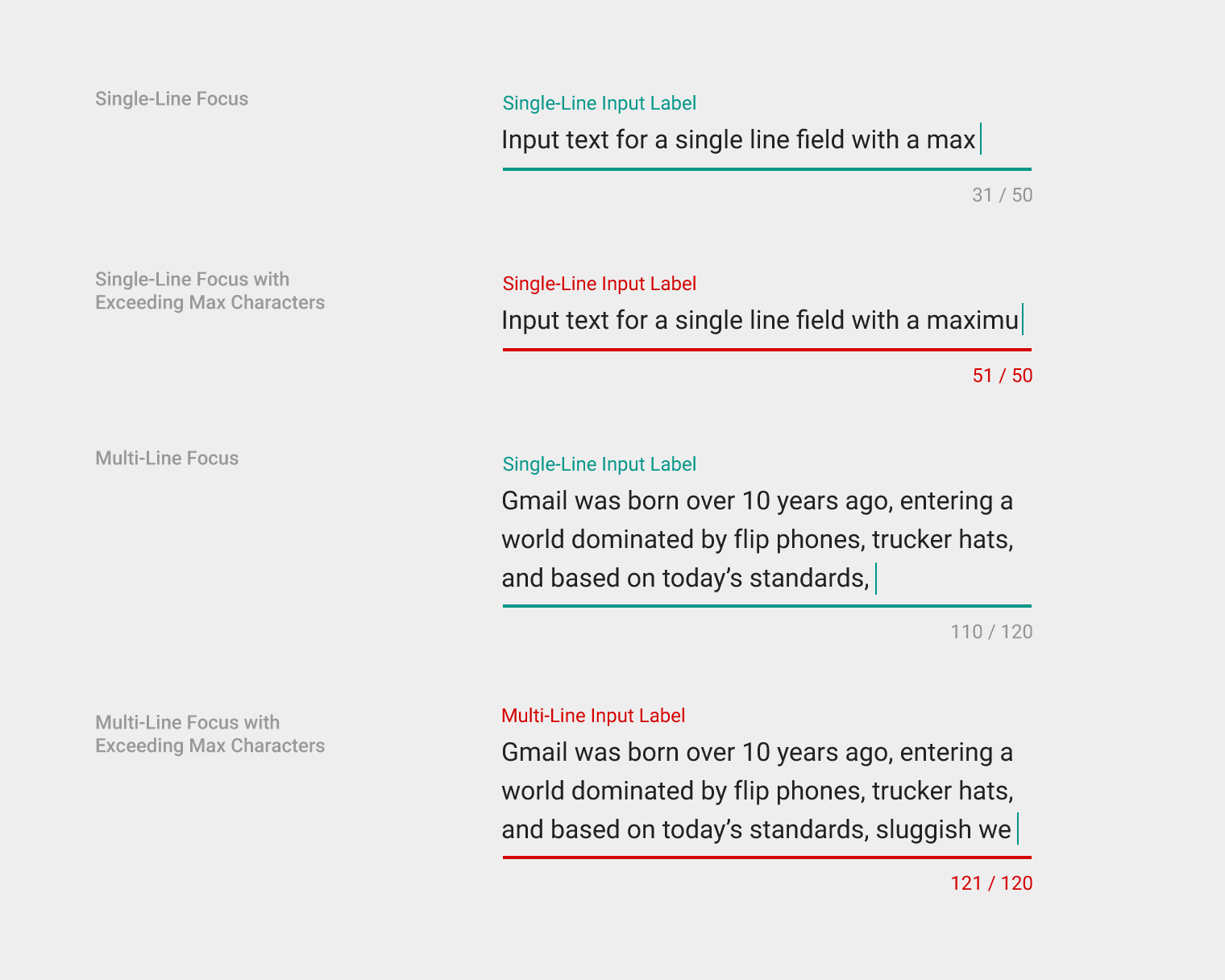
Ein Zeichenzähler kann vor, während und nach der Interaktion des Benutzers mit einem Feld angezeigt werden. Erwägen Sie, den Zähler erst einzublenden, wenn sich der Benutzer dem Zeichenlimit nähert.
- Die Schriftart des Zählers ist Roboto Regular 12 sp
- Textfelder mit Zeichenzähler haben einen zusätzlichen unteren Abstand von 16 dp
Einzeilig mit Zeichenzähler
Mehrzeilig mit Zeichenzähler
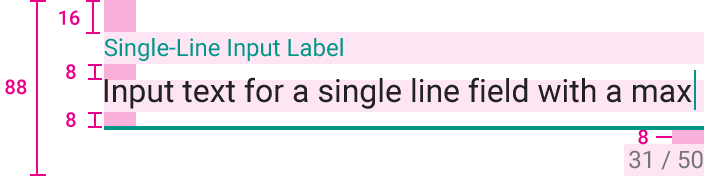
Höhe des gesamten Eingabebereichs: 88 dp
Oberer Abstand der Beschriftung bei einzeiligem Eingabefeld: 16 dp
Oberer und unterer Abstand des Eingabetexts bei einzeiligem Feld: 8 dp
Abstand oberhalb des Zählers: 8 dp
Inkompatible Werte
Zeigen Sie Fehler für inkompatible Werte während oder nach der Interaktion des Benutzers mit einem Textfeld an.
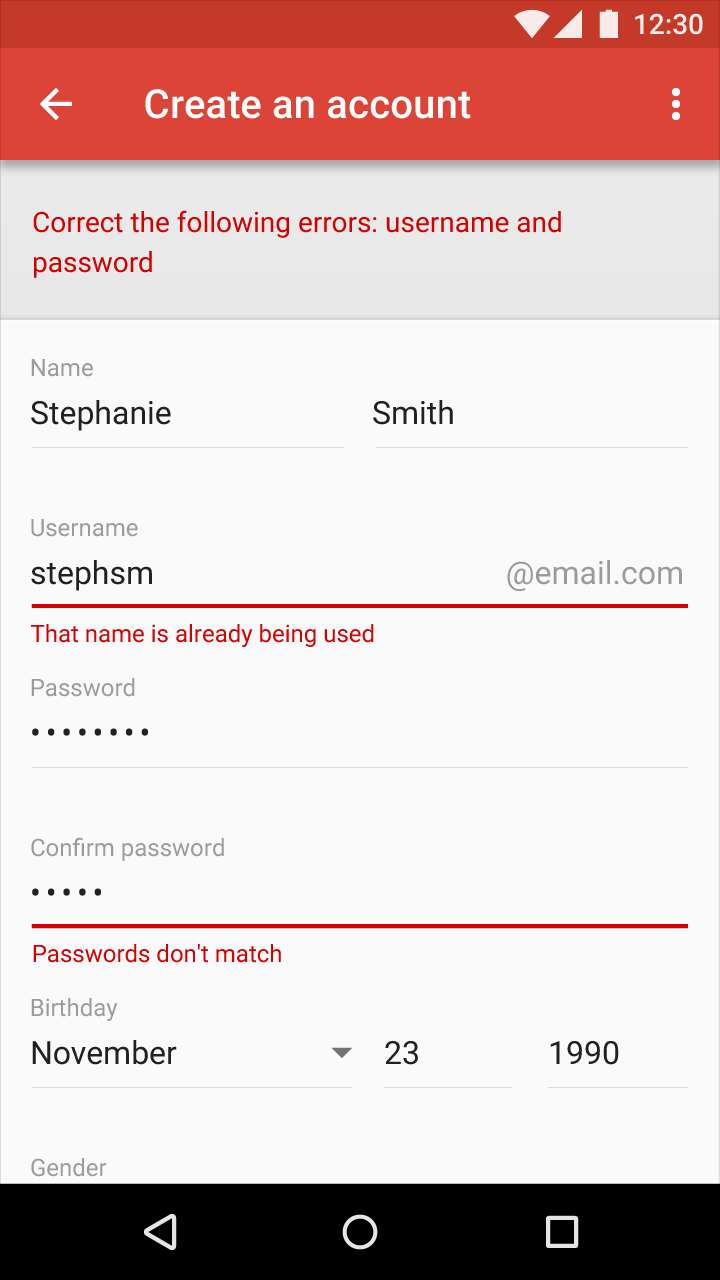
Wenn zwei oder mehr Felder inkompatible Eingaben enthalten:
- Weisen Sie im Textfeld darauf hin, dass eine Korrektur erforderlich ist, und fügen Sie darunter eine Fehlermeldung hinzu.
- Zeigen Sie am oberen Rand des Formulars oder Bildschirms eine Meldung an, die die erforderlichen Korrekturen zusammenfasst und zusätzliche Erläuterungen enthält
Fehler, die beim Absenden des Formulars erkannt wurden
Laden Sie das Formular mit zusammengefassten Fehlermeldungen neu und setzen Sie die Scrollposition an den Anfang. Fehler in einzelnen Feldern können behoben werden, während der Benutzer das Formular durchläuft.
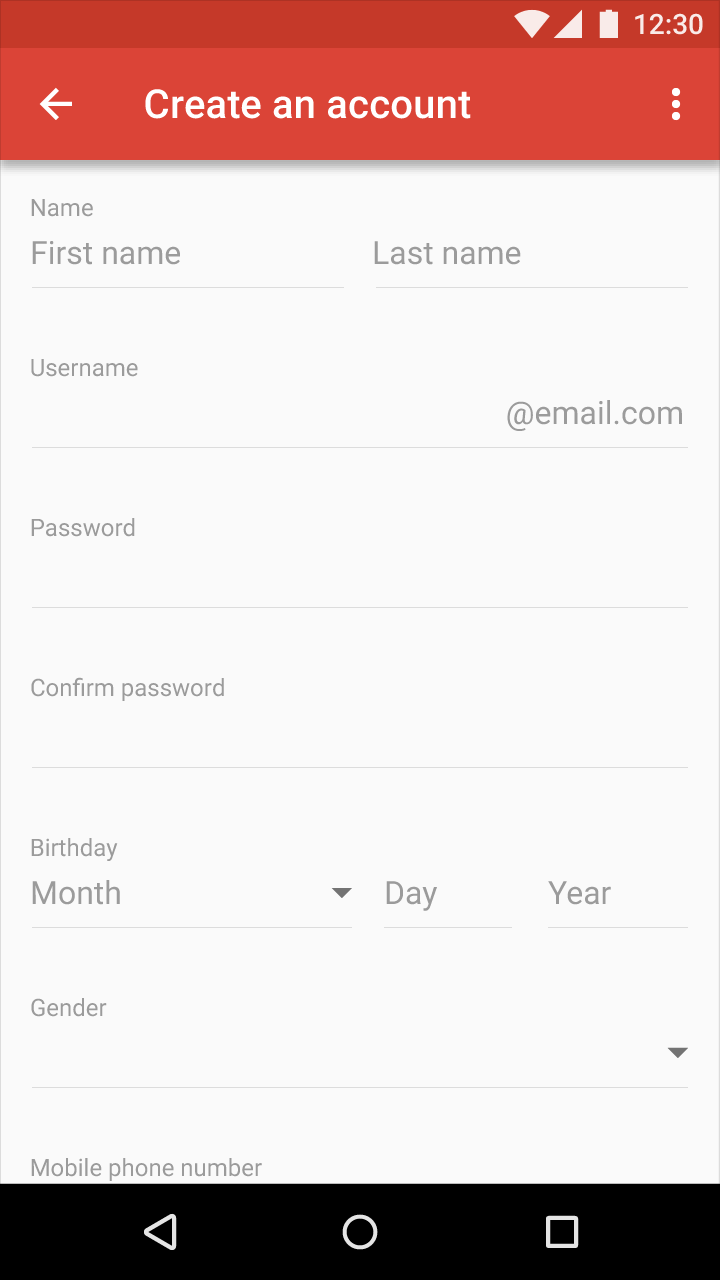
Unvollständiges Formular
Leere Formularfelder sollten sowohl durch das Textfeld selbst als auch durch die darunter angezeigte Fehlermeldung gekennzeichnet werden.
Zeigen Sie Fehler bei unvollständigen Formularen an, sobald der Benutzer im Formular weitergegangen ist, um darauf hinzuweisen, dass er ein Feld übersprungen hat. Lässt sich der Fortschritt des Benutzers im Formular nicht erkennen, zeigen Sie den Fehler an, nachdem der Benutzer versucht hat, das Formular abzusenden.
Mehrere Fehler vor dem Absenden des Formulars
Kennzeichnen Sie Fehlermeldungen einzeln, während der Benutzer das Formular durchläuft.
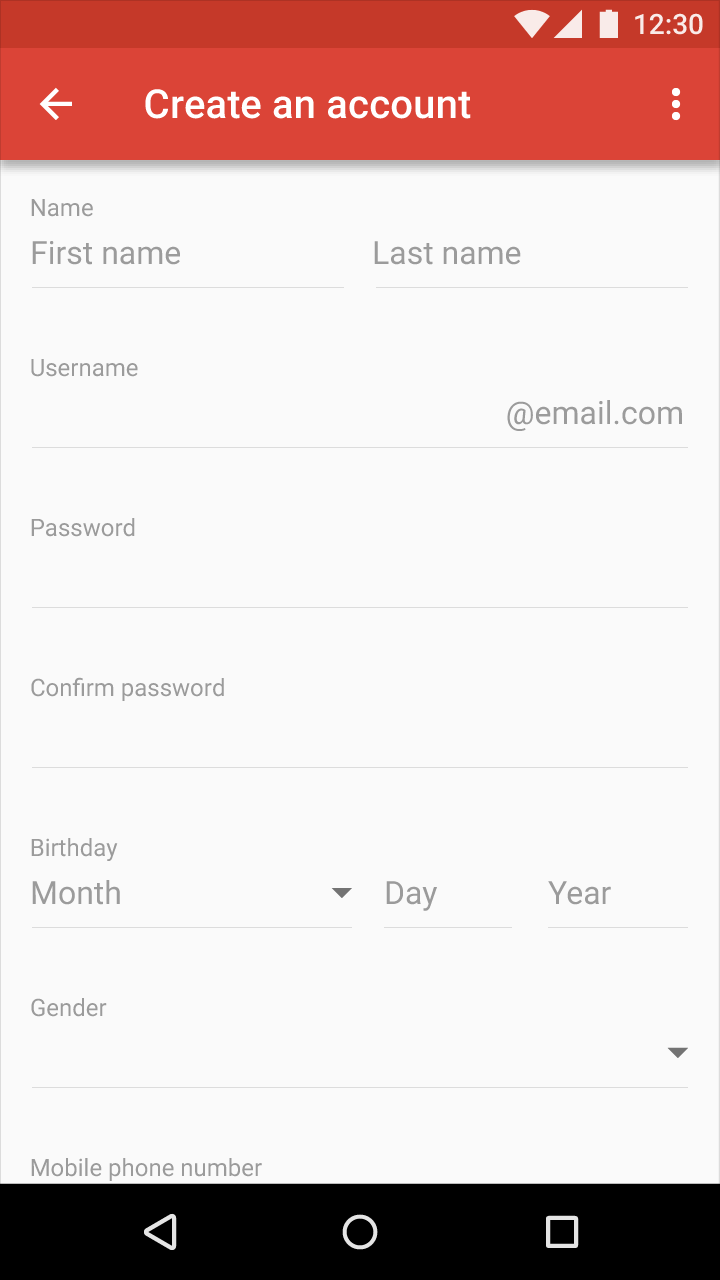
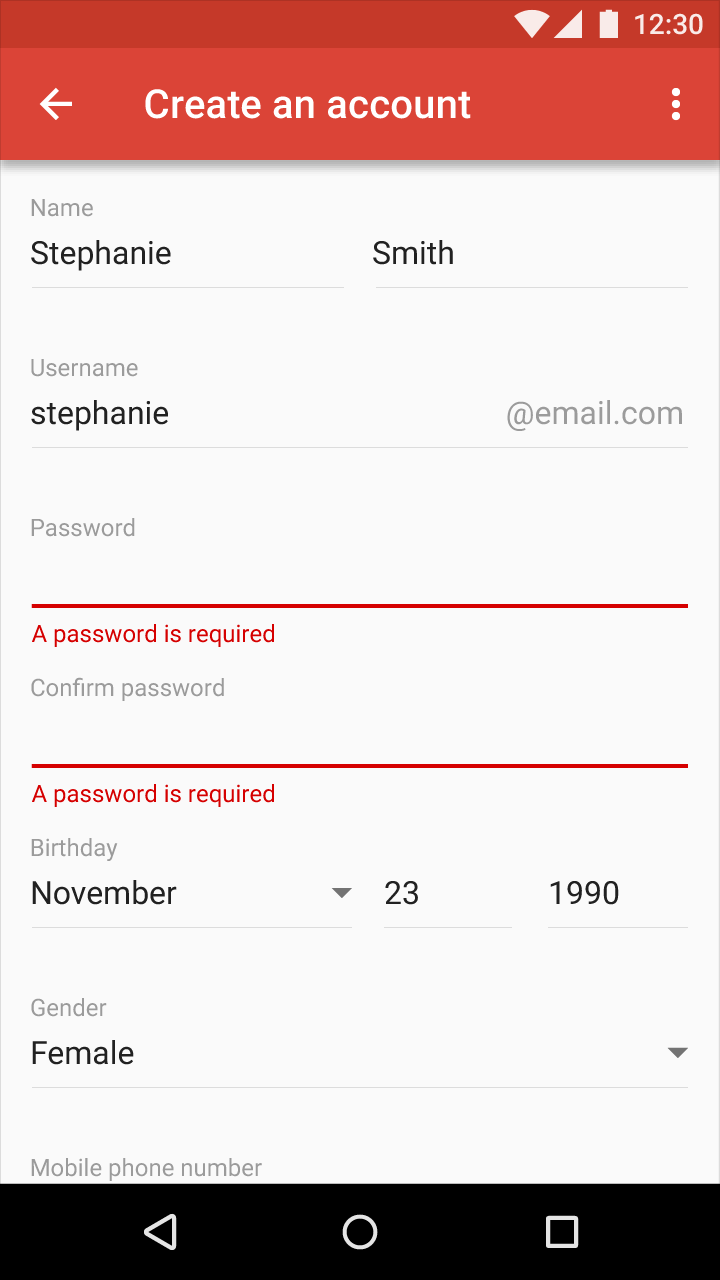
Fehler in einer einzeiligen Liste
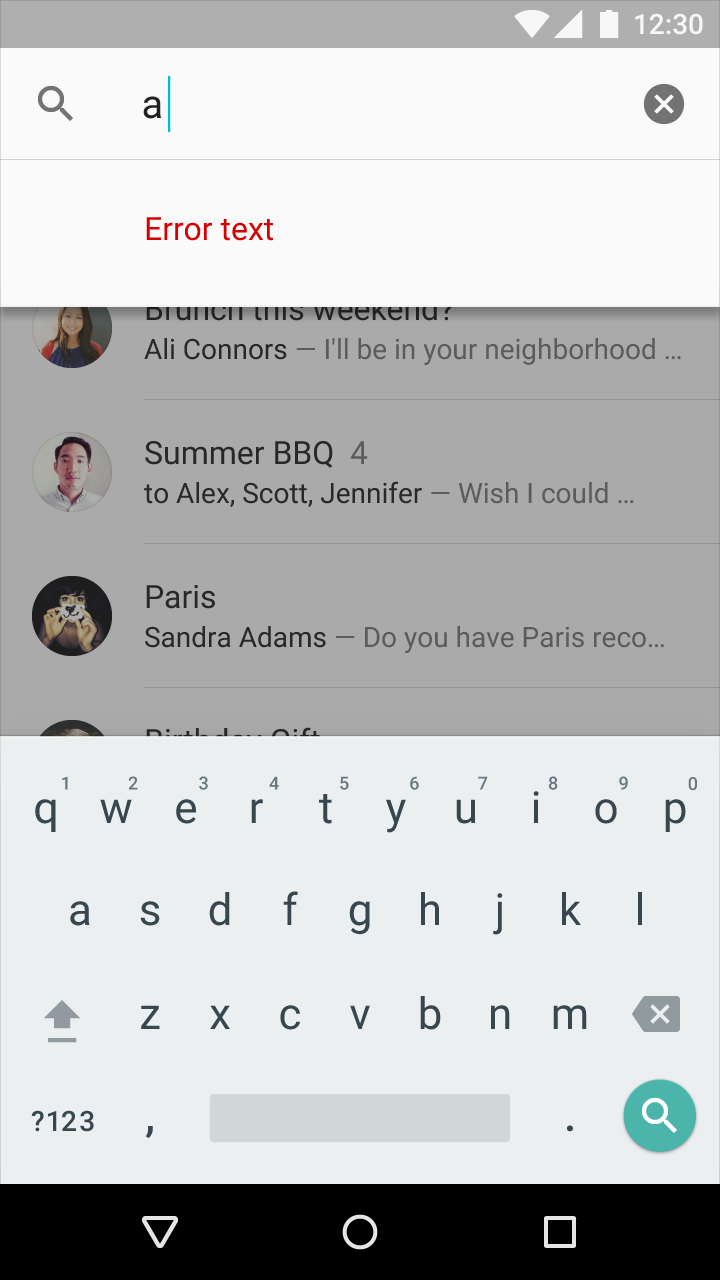
App-Fehler
App-Fehler treten unabhängig von Benutzereingaben auf.
Allgemeiner App-Fehler
Wenn ein Fehler auftritt, sollte eine App Ladeindikatoren anzeigen, bis die Fehlermeldung erscheint.
Nicht verfügbare Funktionen können in der Benutzeroberfläche als deaktiviert gekennzeichnet werden. Eine Schaltfläche kann beispielsweise im deaktivierten Zustand angezeigt werden, in Kombination mit einem Text, der erklärt, dass sie nicht verfügbar ist. Nicht jeder Fehler erfordert das Einblenden einer neuen Komponente.
Bieten Sie dem Benutzer, wenn möglich, eine Aktion an, die bei der Behebung des Fehlers hilft.
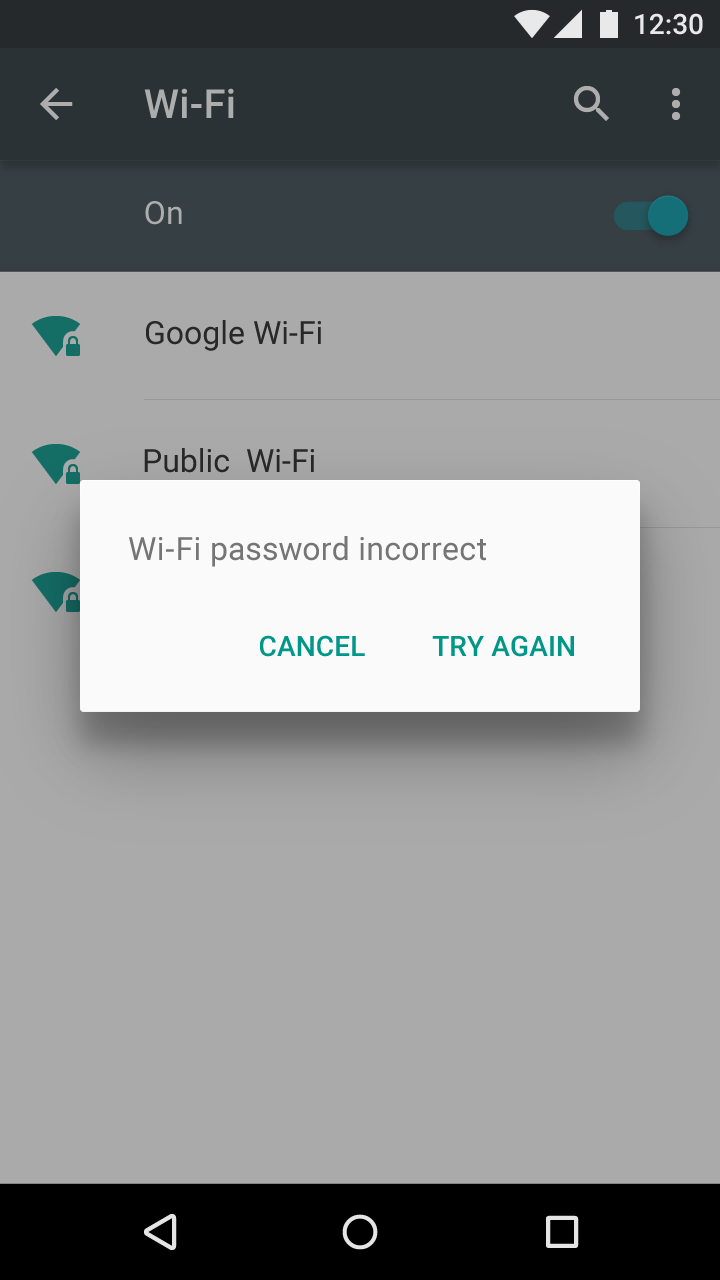
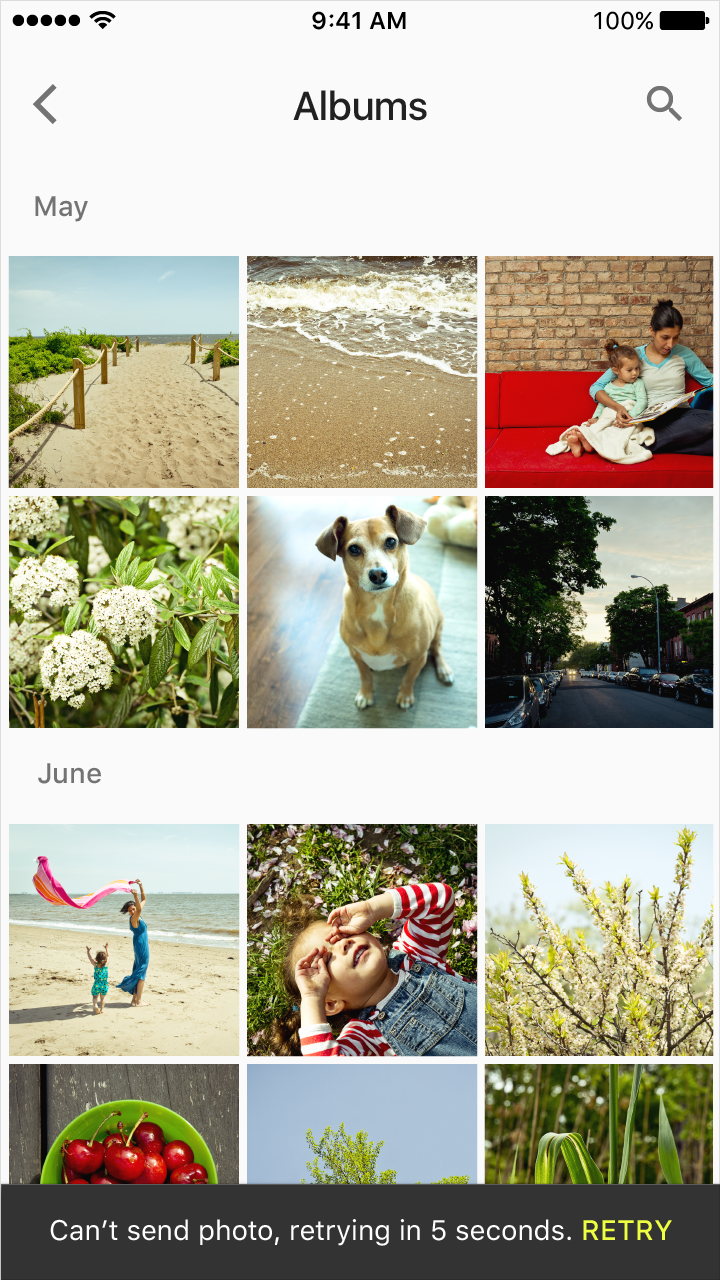
Synchronisierungsfehler / Ladefehler
Ist die Synchronisierung fehlgeschlagen oder konnten Inhalte nicht geladen werden, sollte der Benutzer weiterhin so weit wie möglich mit dem Rest der App interagieren können.
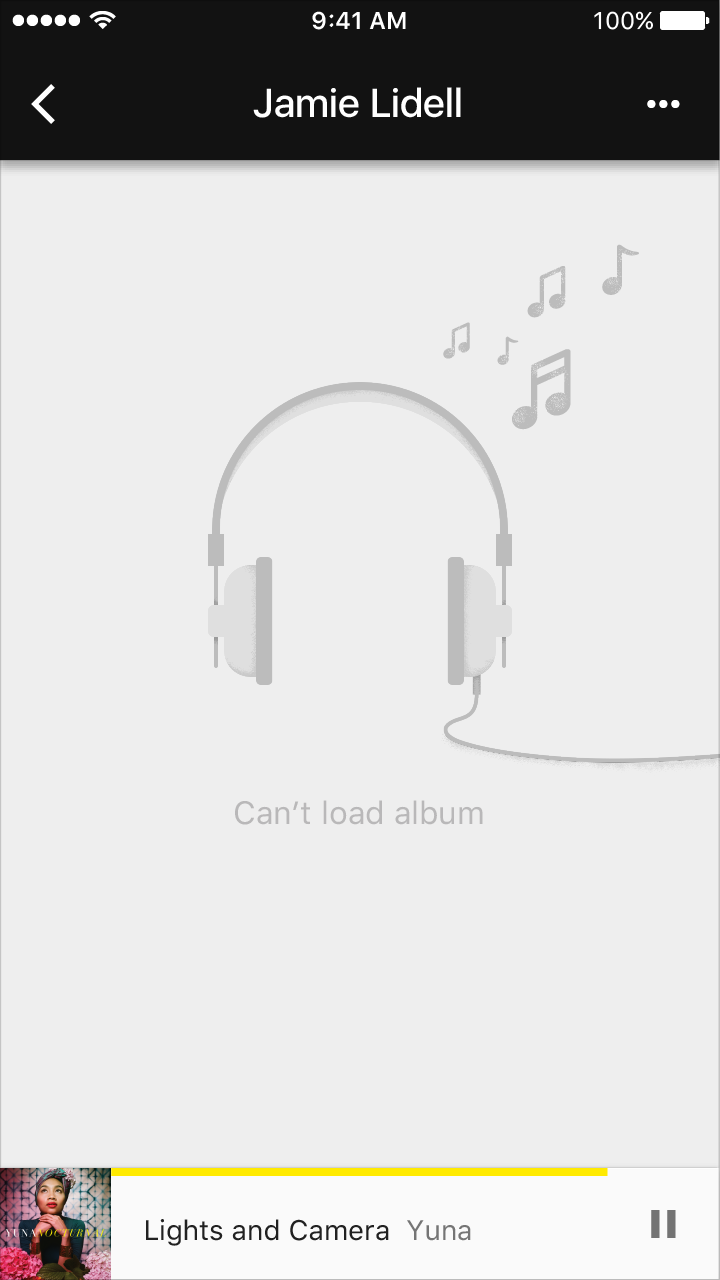
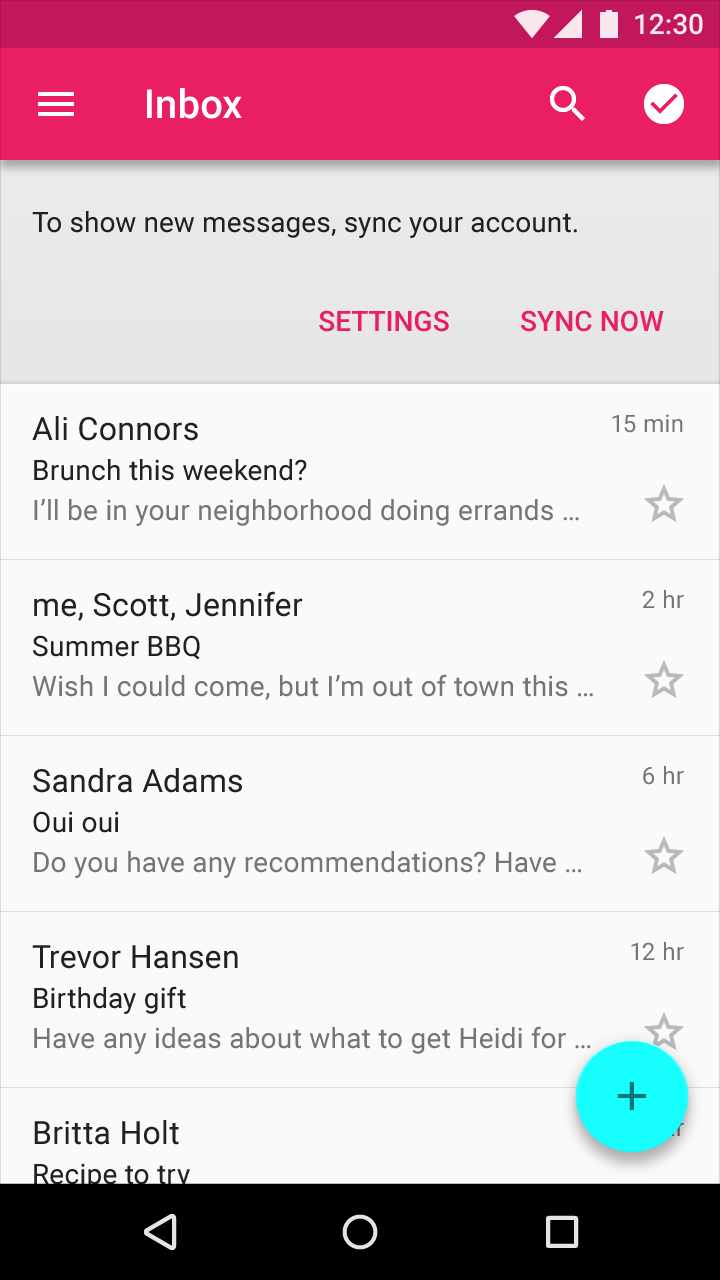
Netzwerkverbindung
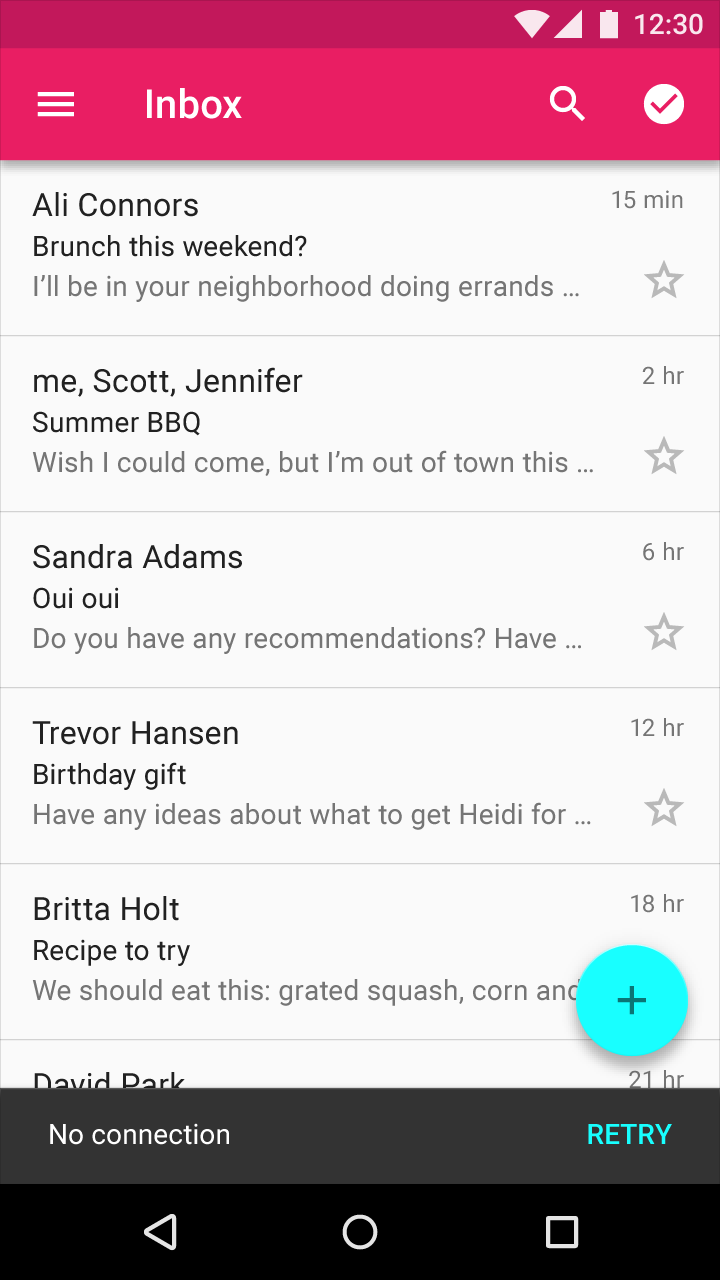
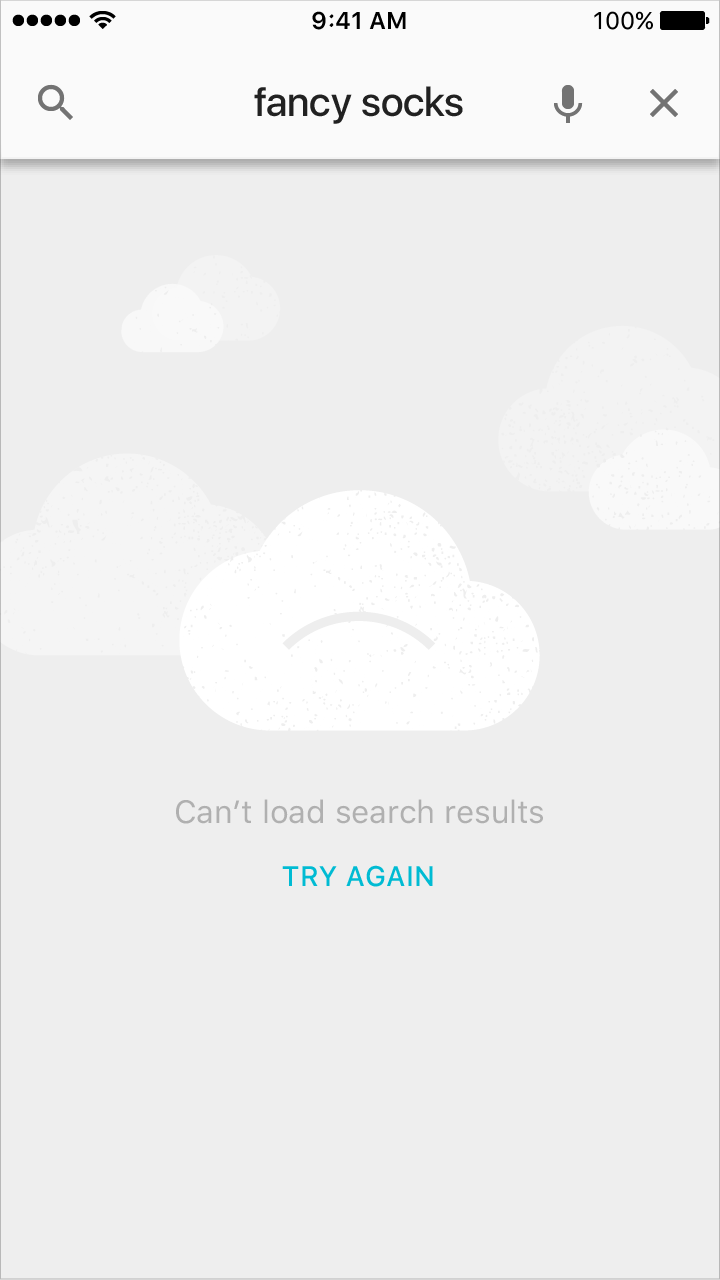
Besteht keine Verbindung, sollte der Benutzer weiterhin so weit wie möglich mit dem Rest der App interagieren können.
Stellen Sie, falls angemessen, einen Link bereit, der dem Benutzer bei der Erledigung seiner Aufgabe hilft. Bieten Sie nur Links an, die auch tatsächlich funktionieren. Bieten Sie beispielsweise keine Option wie „Erneut versuchen“ an, wenn Sie erkennen können, dass die Operation fehlschlagen wird.
Fehler durch inkompatible Zustände
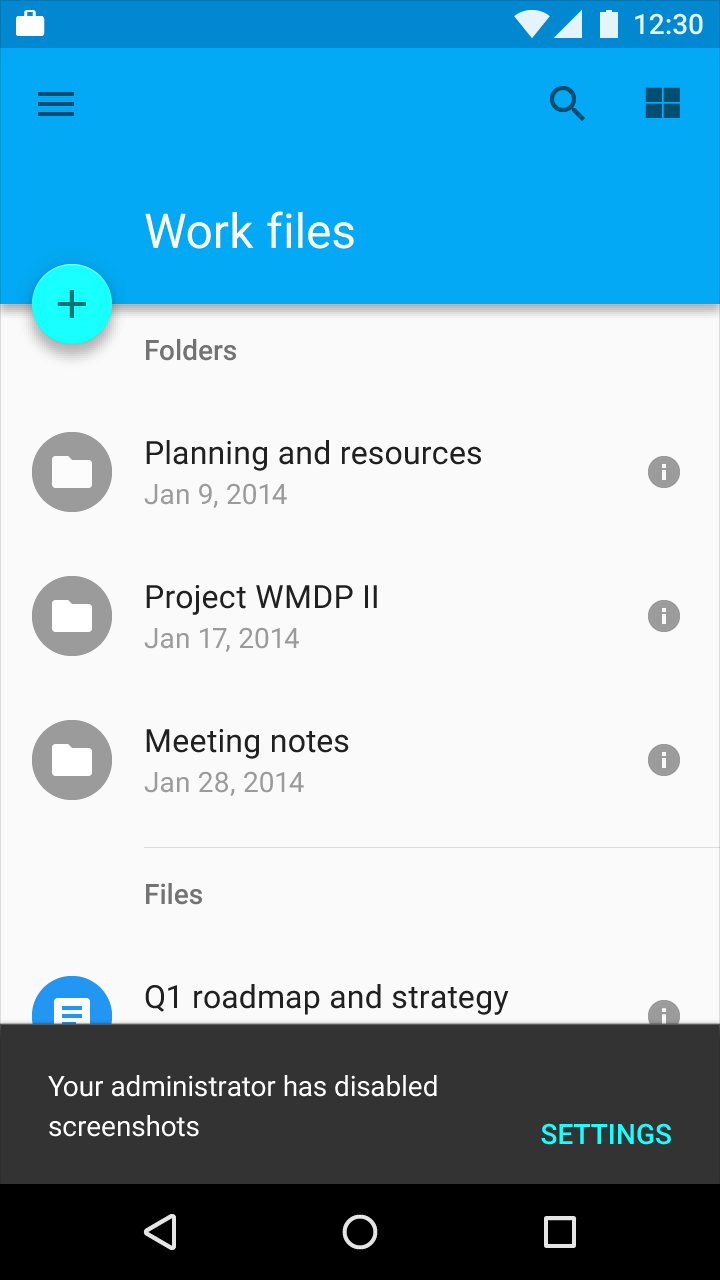
Fehler durch inkompatible Zustände treten auf, wenn Benutzer versuchen, in Konflikt stehende Operationen auszuführen, z. B. im Flugmodus einen Anruf zu tätigen oder mit einem eingeschränkten Arbeitskonto einen Screenshot zu erstellen. Helfen Sie mit, Benutzer davon abzuhalten, in solche Situationen zu geraten, indem Sie klar kommunizieren, in welche Zustände sie das System versetzen und welche Auswirkungen dies auf die weitere Nutzung hat. Treten diese Fehler auf, sollten Sie nicht den Eindruck erwecken, dass es die Schuld des Benutzers ist.
Allgemeine Inkompatibilität
Erläutern Sie die Ursache und den Ursprung des Fehlers.
Beispielsweise sind Screenshots und Premium-Funktionen in einem eingeschränkten Modus nicht erlaubt.
Absichtlich offline
Zeigen Sie einen unauffälligen, dauerhaft sichtbaren Hinweis an, wenn Benutzer offline sind, aber Aufgaben ausführen möchten, die eine Online-Verbindung erfordern.
Beispiele:
- Tätigen eines Anrufs im Flugmodus
- Verfügbarkeit von Musik im Offline-Modus


Berechtigungsanfrage
Wenn Ihre App die Berechtigung des Benutzers benötigt, bevor eine Aktion fortgesetzt werden kann, integrieren Sie die Berechtigungsanfrage in den App-Ablauf, anstatt sie als Fehler zu behandeln.
Sind Berechtigungen bereits vor dem ersten Start einer App erforderlich, sollten Sie erwägen, diese in den Ablauf beim ersten Start Ihrer App zu integrieren.
Beispiele:
- Die Berechtigungen einer App haben sich geändert
- In-App-Käufe wurden deaktiviert