Błędy
Błędy występują, gdy aplikacja nie jest w stanie wykonać oczekiwanej akcji.
Przykłady błędów:
- Aplikacja nie rozumie danych wejściowych użytkownika
- Aplikacja nie może się załadować
- Użytkownik próbuje jednocześnie wykonać niezgodne operacje
Typy błędów
Błędy danych wejściowych użytkownika
Błędy aplikacji
Błędy niezgodności stanów
Konkretne wzorce błędów
Formularze
Ogólne błędy użytkowania
Błędy synchronizacji
Łączność
Uprawnienia
Zastosowanie
Błąd pojawia się wtedy, gdy aplikacja nie może wykonać oczekiwanej akcji, na przykład gdy:
- aplikacja nie rozumie danych wejściowych użytkownika
- system lub aplikacja ulega awarii
- użytkownik próbuje jednocześnie wykonać niezgodne operacje
Zminimalizuj liczbę błędów, projektując aplikacje tak, aby użytkownicy mogli łatwo i elastycznie wprowadzać informacje. Aplikacje powinny akceptować popularne formaty danych i wykorzystywać afordancje, które ułatwiają użytkownikowi zrozumienie wymaganych danych.
Aby skutecznie radzić sobie z błędami:
- jasno informuj, co się dzieje
- opisz, jak użytkownik może rozwiązać problem
- zachowaj jak najwięcej danych wprowadzonych przez użytkownika
Błędy danych wejściowych użytkownika
Pomagaj użytkownikom poprawiać błędy w danych wejściowych zaraz po ich wykryciu. Zablokuj przesłanie formularza, jeśli wykryto błędy. Jeśli błędy zostaną wykryte dopiero po przesłaniu formularza, jasno wyjaśnij, na czym polega problem i jak go naprawić.
Pole tekstowe
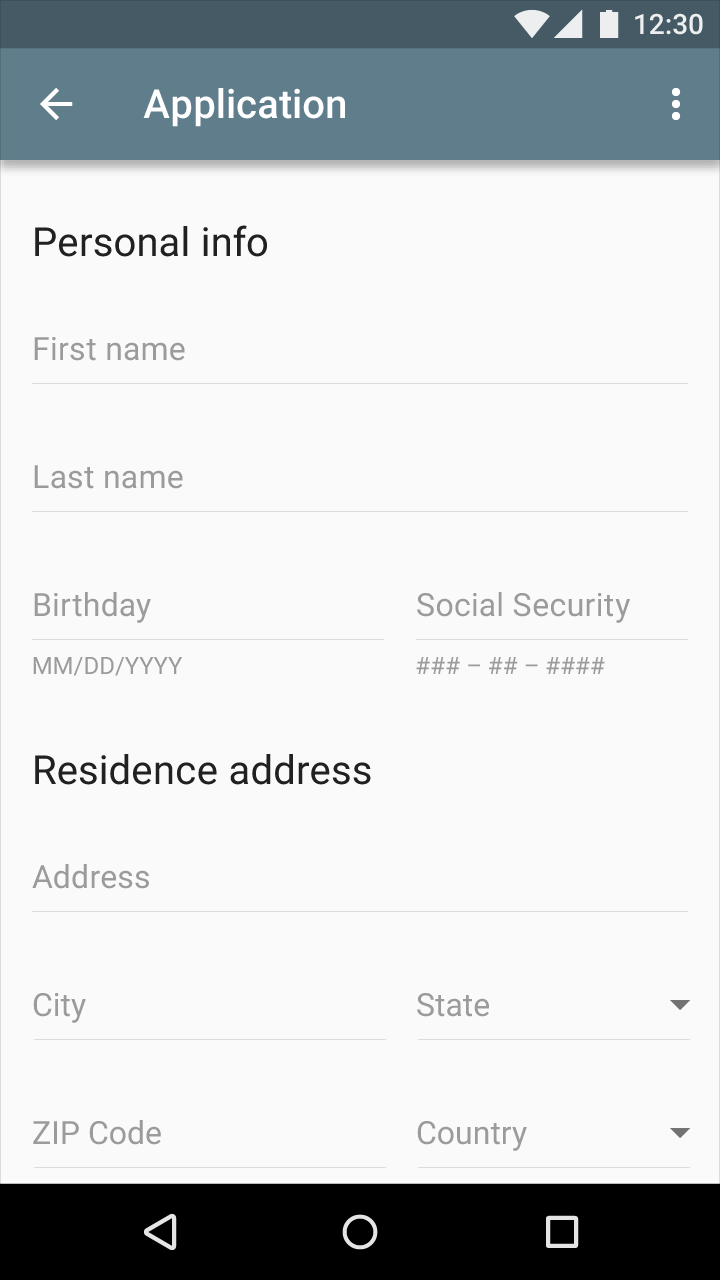
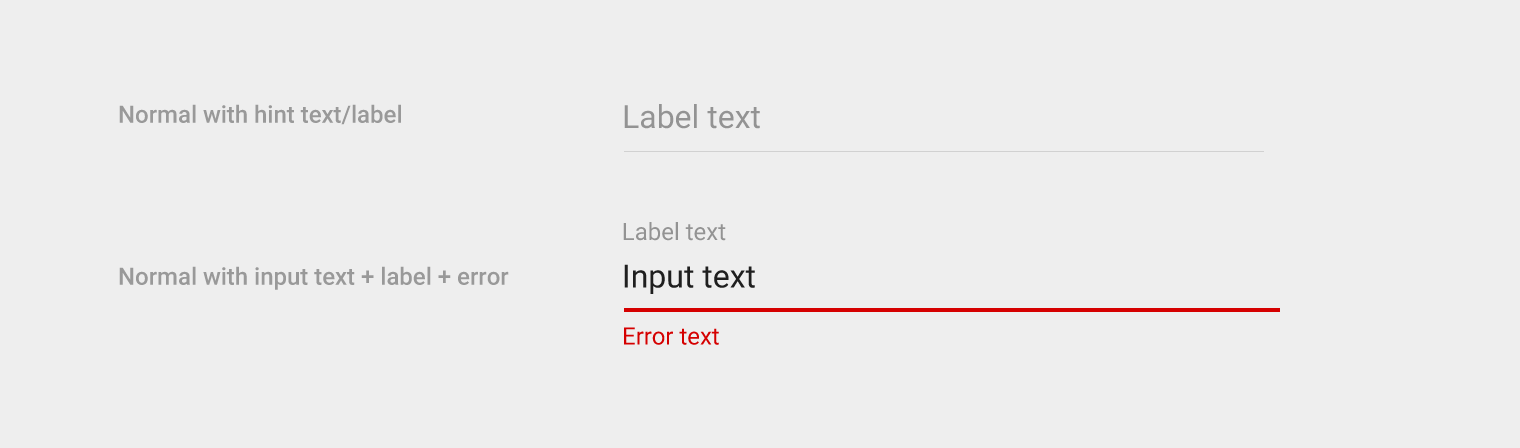
Tekst pomocniczy może być wyświetlany przed, w trakcie lub po interakcji użytkownika z polem formularza.
Tekst błędu pokazuj dopiero po interakcji użytkownika z polem. Jeśli użytkownik wprowadzi nieprawidłowe dane, tekst pomocniczy może przekształcić się w tekst błędu.
Ograniczaj tekst w formularzu do niezbędnego minimum. Nie każde pole tekstowe wymaga tekstu pomocniczego lub tekstu błędu.
Specyfikacja:
Zachowaj 16dp pionowego odstępu między polami tekstowymi oraz poniżej tekstu błędu.
Przesyłanie formularza
Przycisk wysyłania powinien być domyślnie aktywny.
Jeśli formularz jest walidowany na bieżąco, a pole z błędem jest wyraźnie oznaczone, przycisk wysyłania może pozostać nieaktywny do momentu poprawienia błędu.
Kolor
Tekst błędu powinien nawiązywać do palety kolorów produktu. Zaleca się użycie kontrastowego koloru dla stanów błędu, na przykład ciepłego odcienia, takiego jak czerwony lub pomarańczowy.
Tekst błędu musi być czytelny i wyraźnie odróżniać się od koloru tła.
Strony takie jak webaim.org oferują narzędzia do sprawdzania kontrastu kolorów.
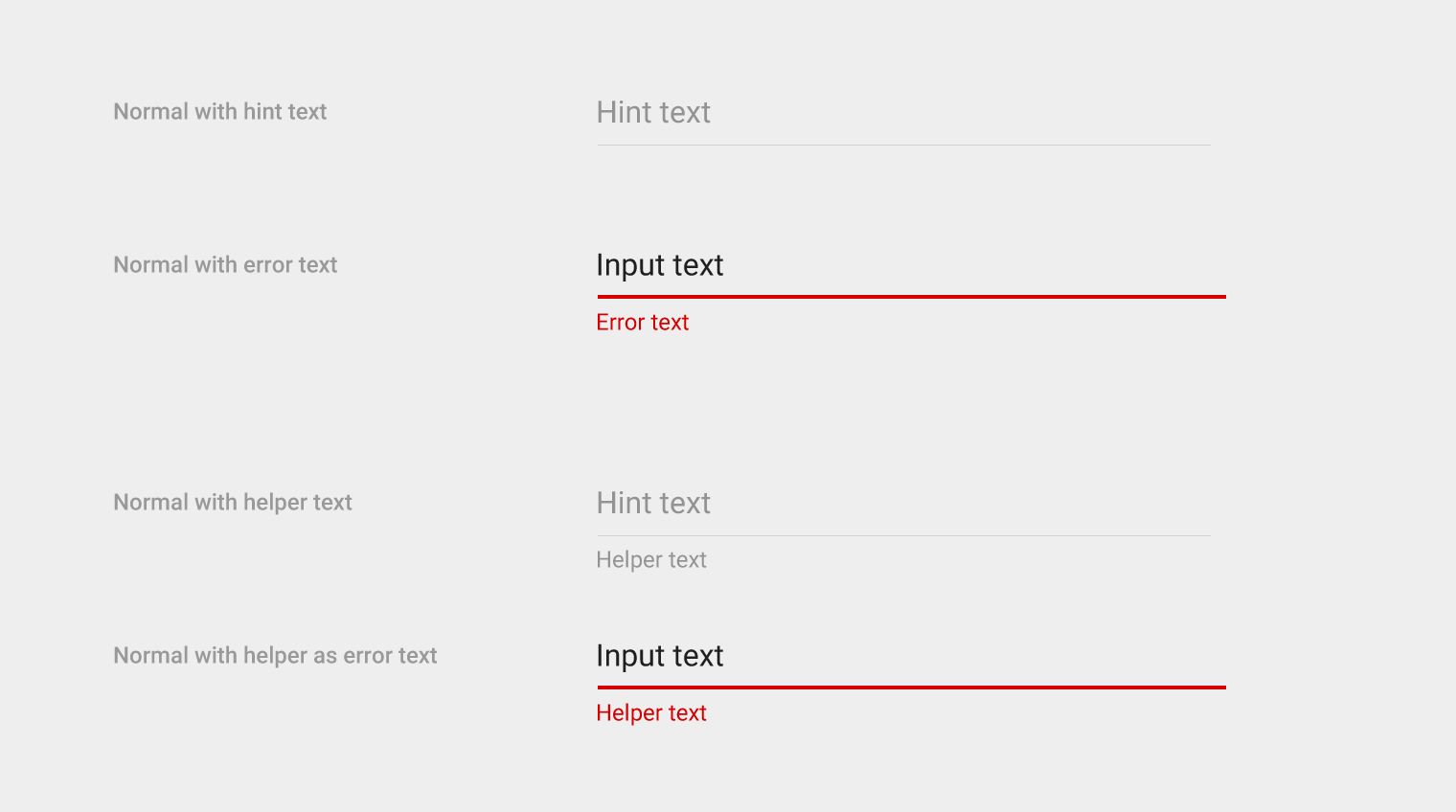
Czcionki na jasnym tle
- Błędy: Roboto Regular 12sp
- Tekst podpowiedzi i tekst pomocniczy: #000000 o nieprzezroczystości 38%
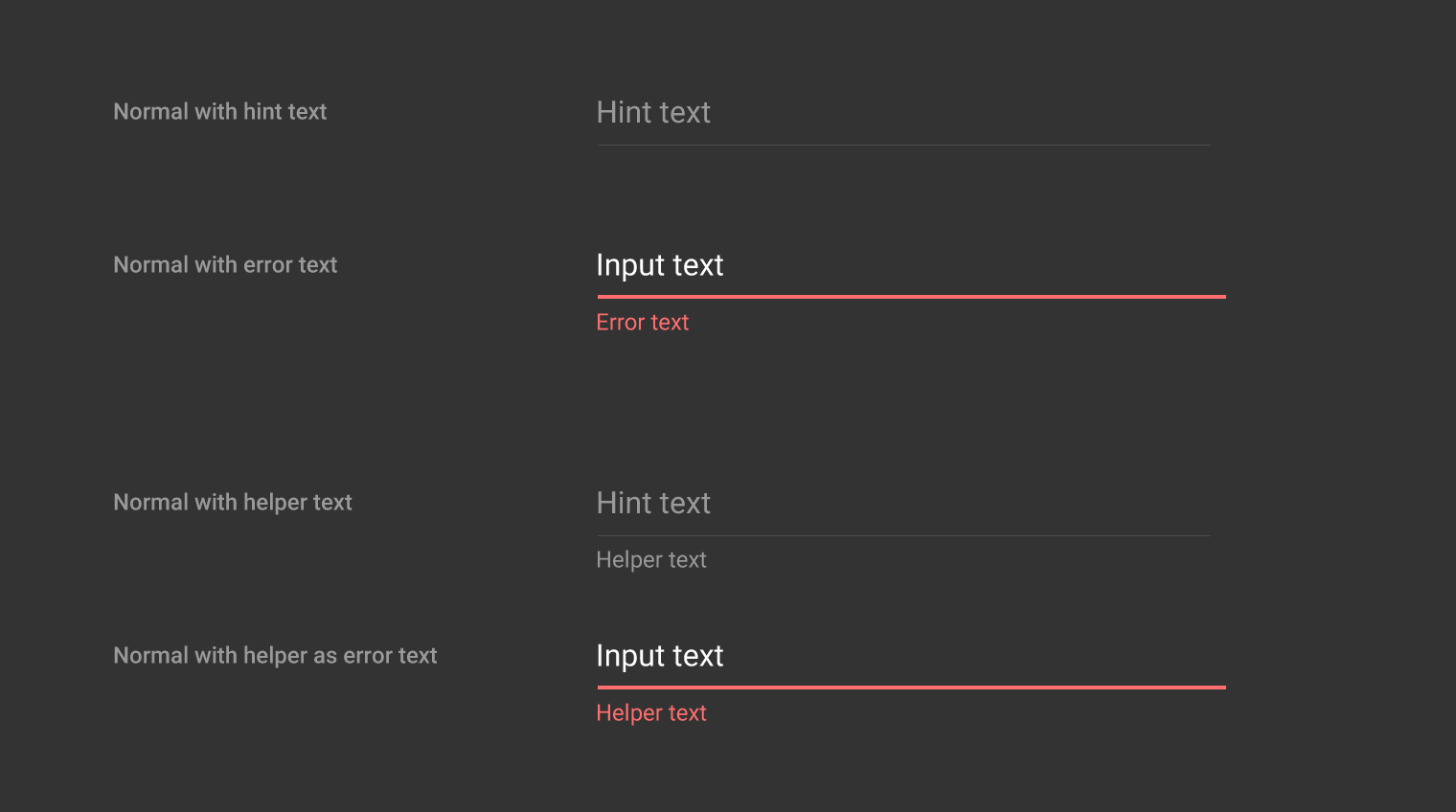
Czcionki na ciemnym tle
- Błędy: Roboto Regular 12sp
- Tekst podpowiedzi i tekst pomocniczy: #FFFFFF o nieprzezroczystości 50%
Tekst pomocniczy i tekst błędu
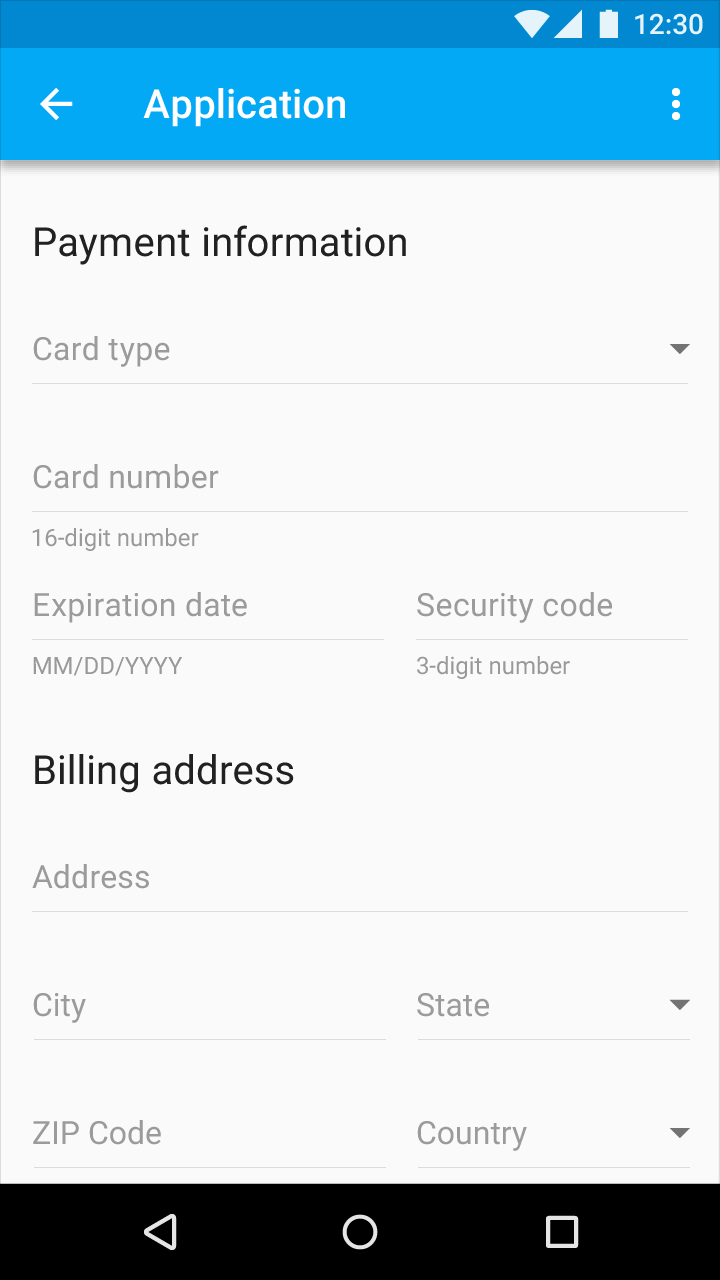
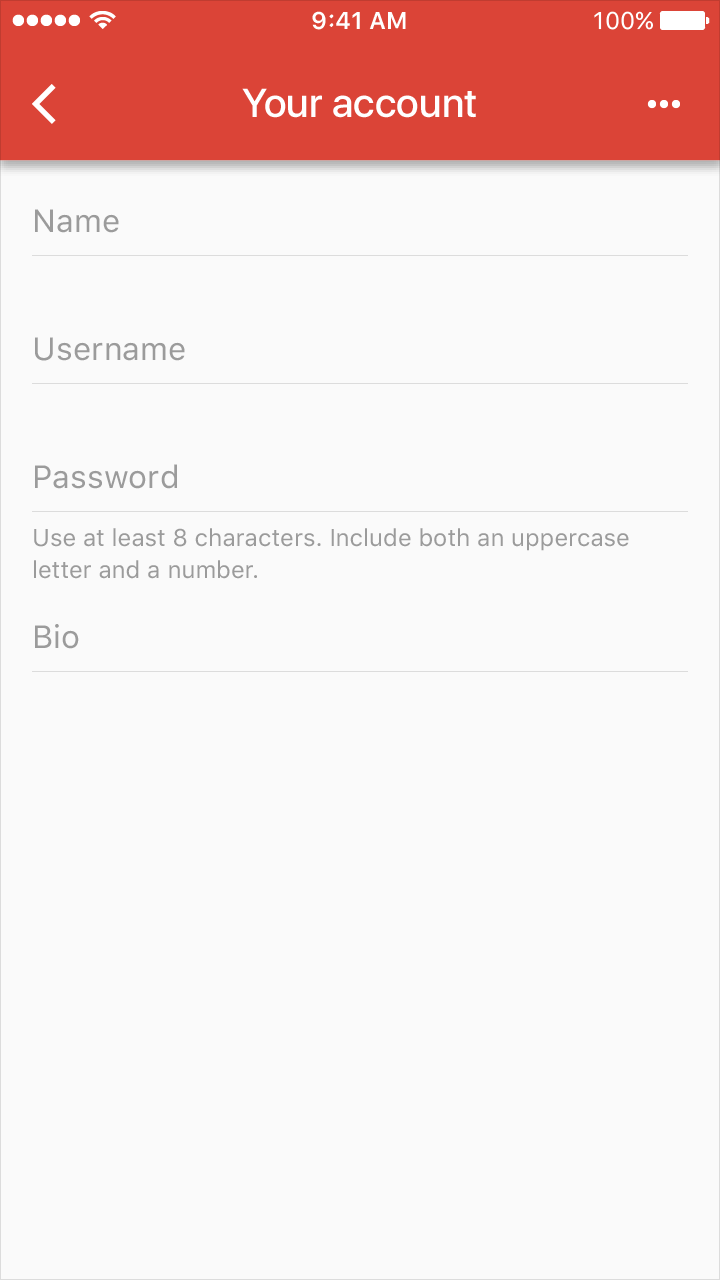
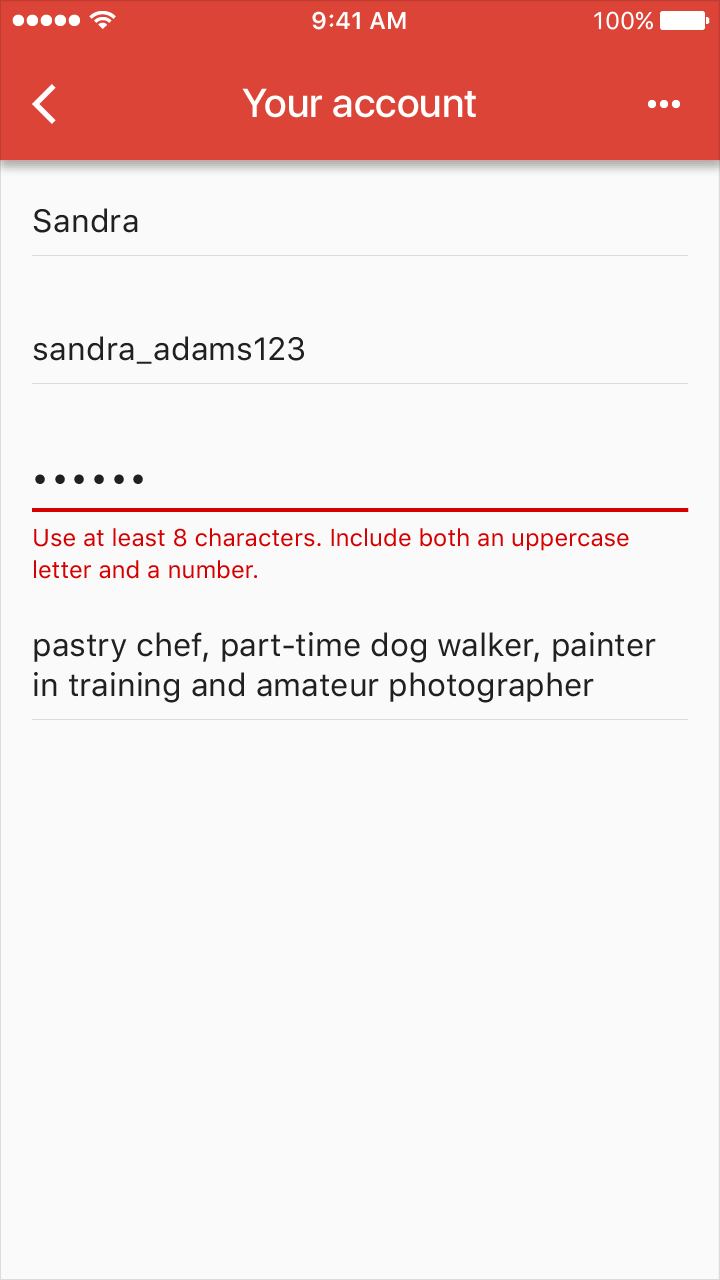
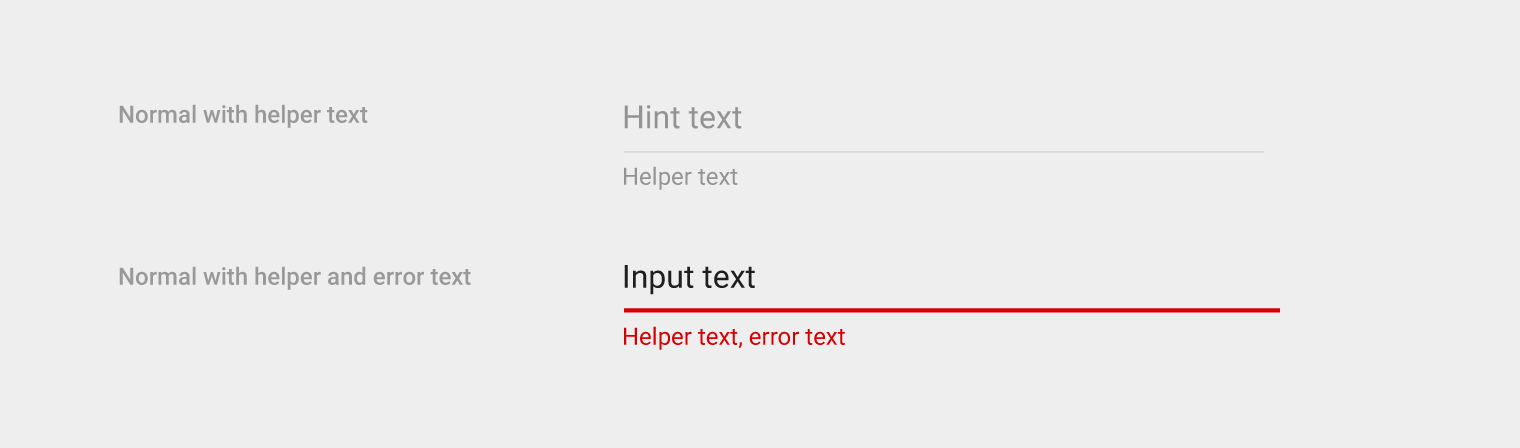

Wysokość kafelka: 64dp
Dopełnienie nad tekstem wprowadzonym: 16dp
Dopełnienie pod tekstem wprowadzonym: 8dp
Dopełnienie nad i pod tekstem błędu: 4dp
Błąd z etykietą pływającą
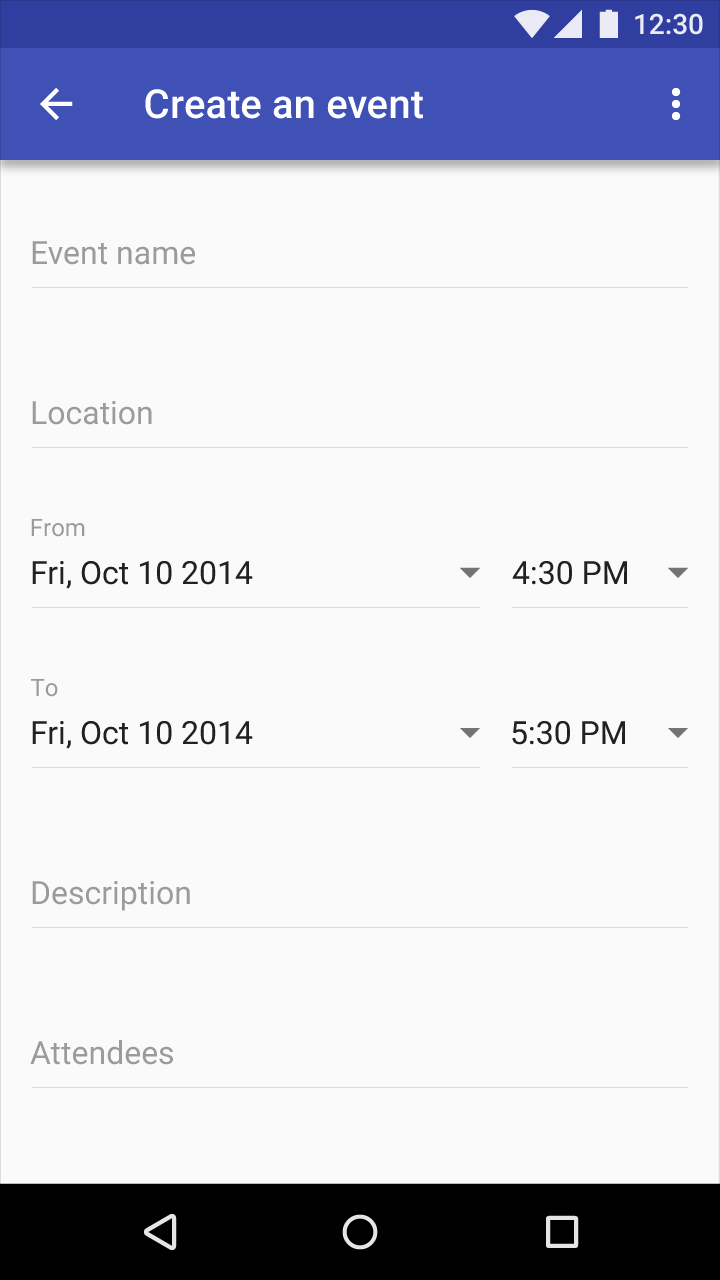
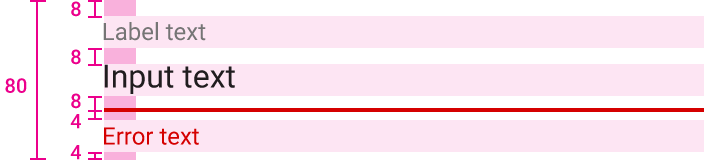
Wysokość kafelka: 80dp
Dopełnienie nad tekstem etykiety: 8dp
Dopełnienie nad i pod tekstem wprowadzonym: 8dp
Dopełnienie nad i pod tekstem błędu: 4dp
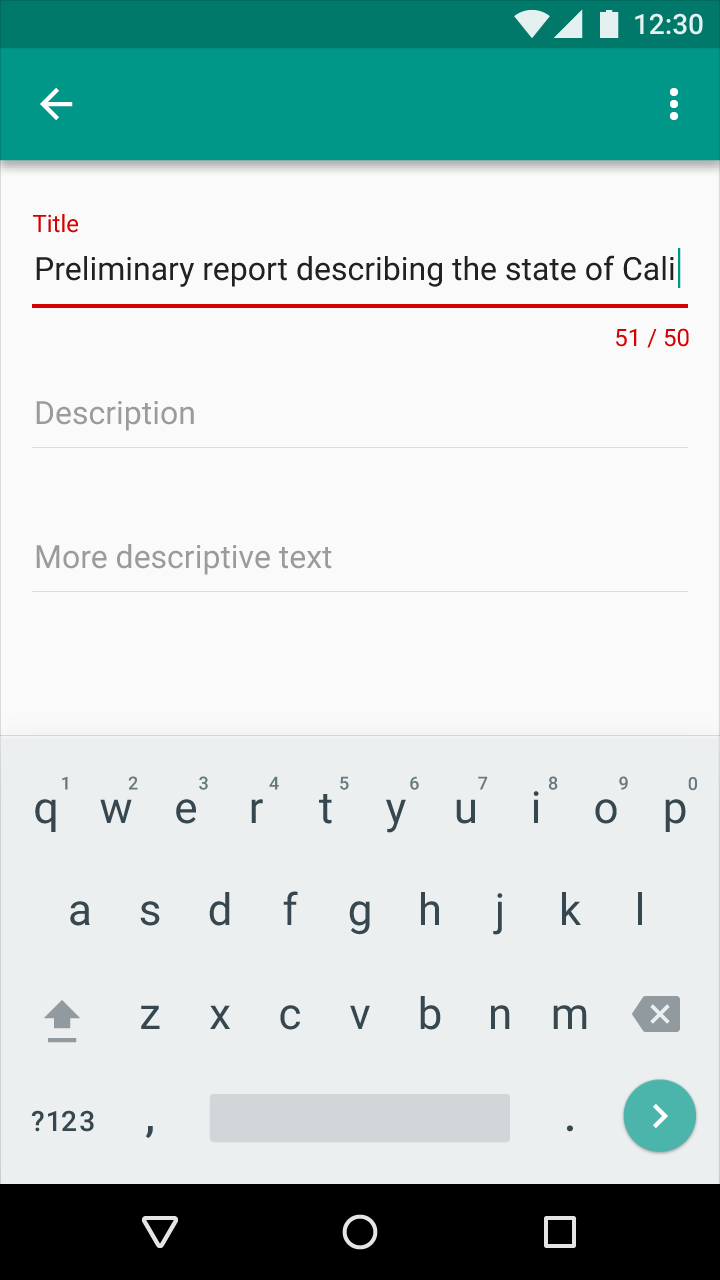
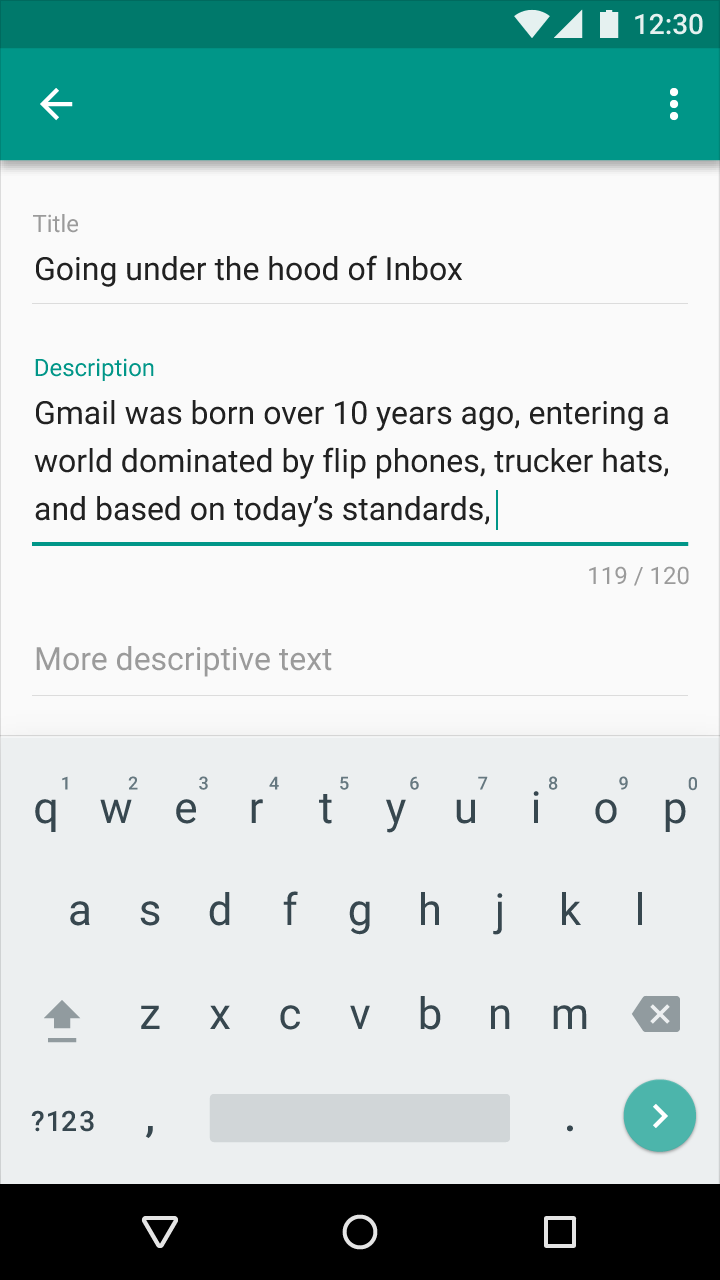
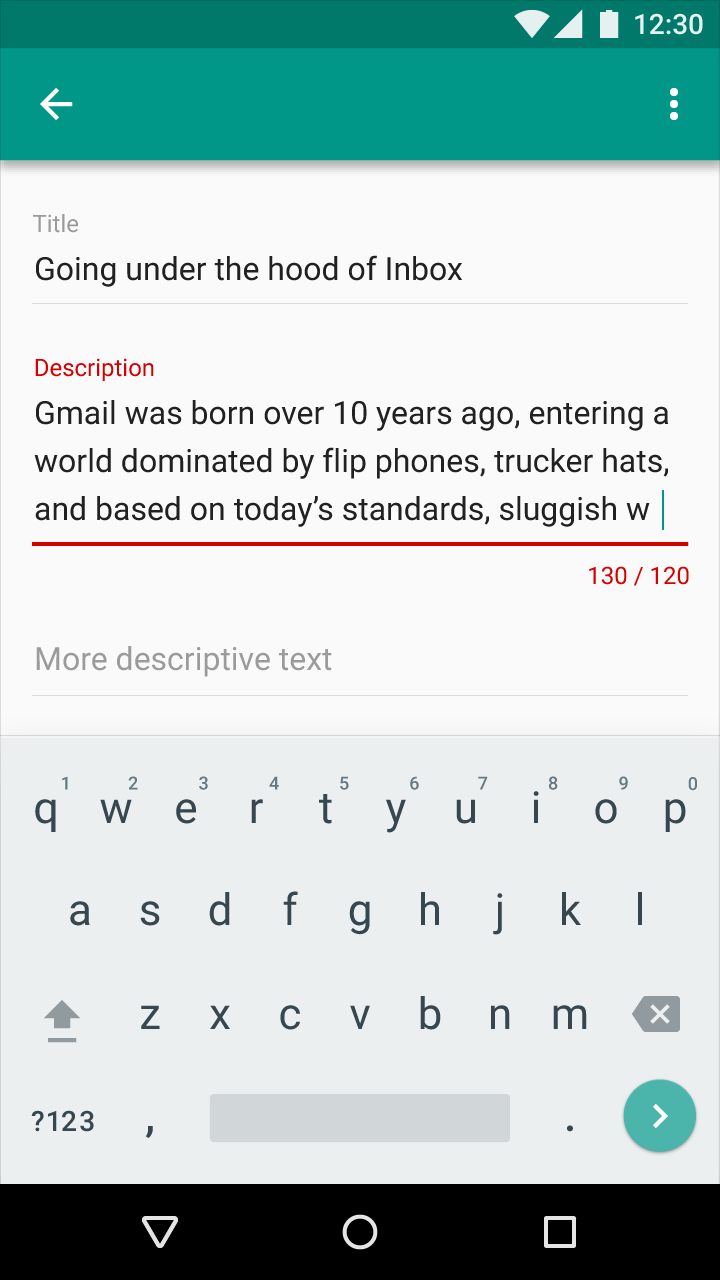
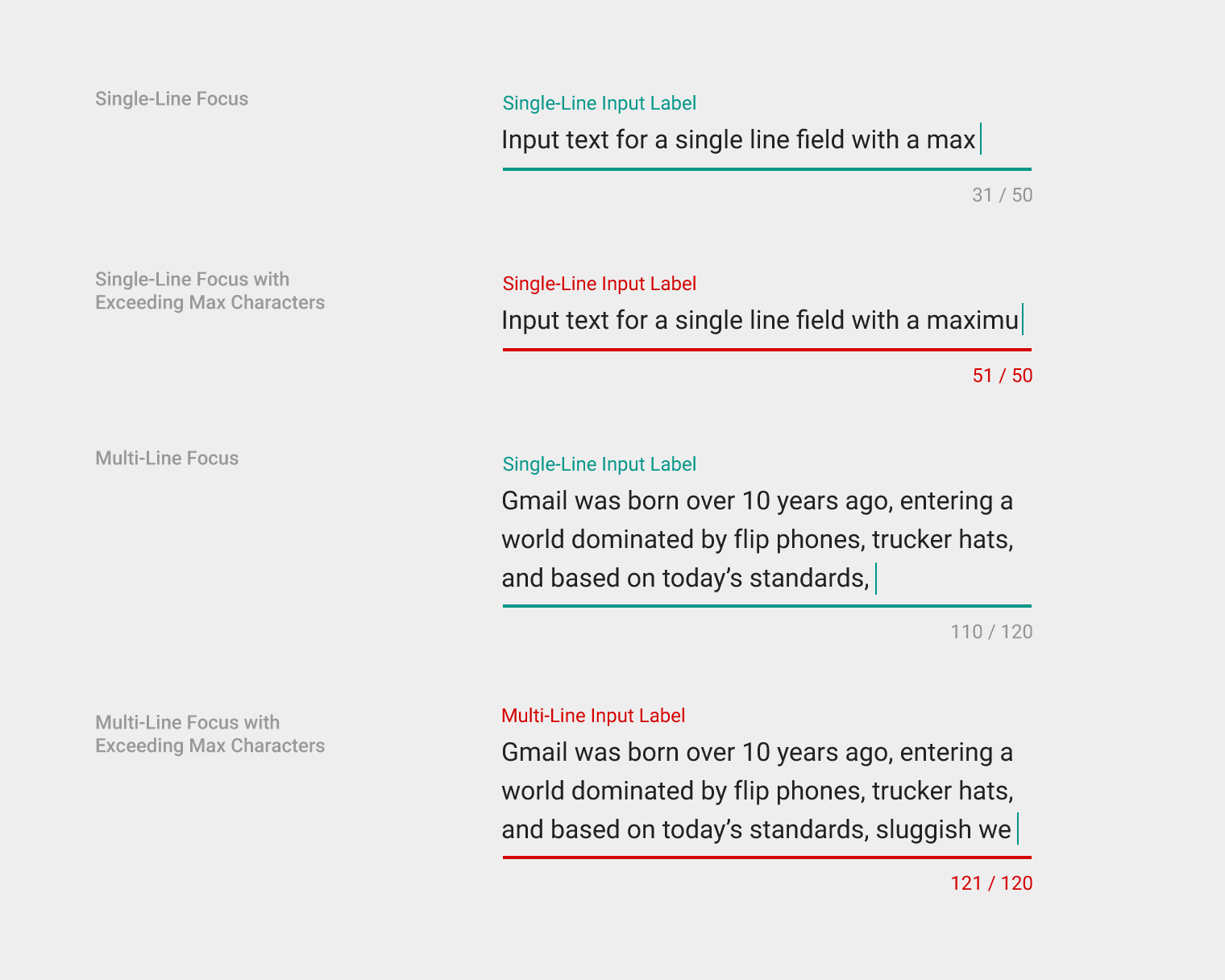
Pole tekstowe – przekroczenie lub niedobór liczby znaków lub słów
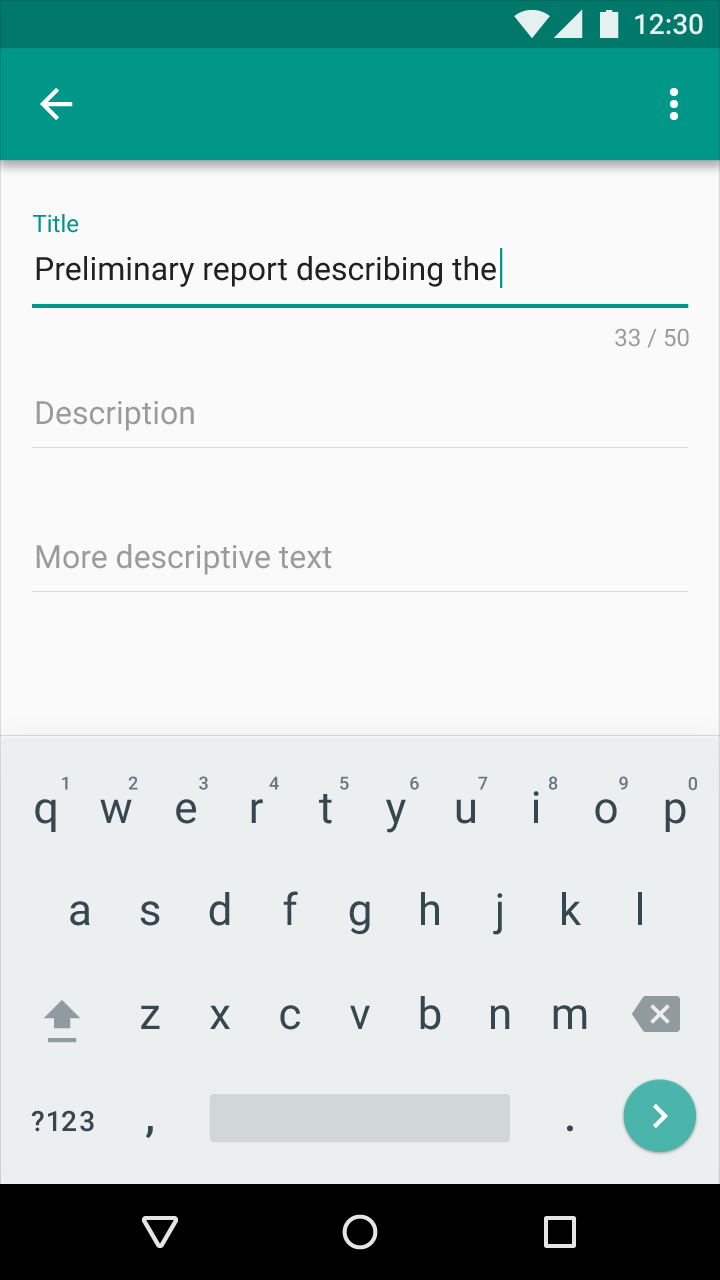
Licznik znaków może być wyświetlany przed, w trakcie i po interakcji użytkownika z polem. Rozważ ukrycie licznika, dopóki użytkownik nie zbliży się do limitu znaków.
- Czcionka licznika to Roboto Regular 12sp
- Pola z licznikiem mają dodatkowe 16dp dolnego dopełnienia
Pole jednolinijkowe z licznikiem znaków
Pole wielolinijkowe z licznikiem znaków
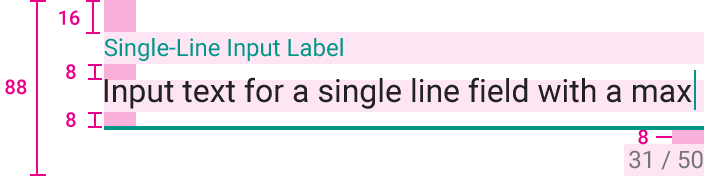
Wysokość całego obszaru wejściowego: 88dp
Dopełnienie górne etykiety pola jednolinijkowego: 16dp
Dopełnienie górne i dolne dla tekstu wprowadzonego w polu jednolinijkowym: 8dp
Dopełnienie nad licznikiem: 8dp
Wartości niezgodne
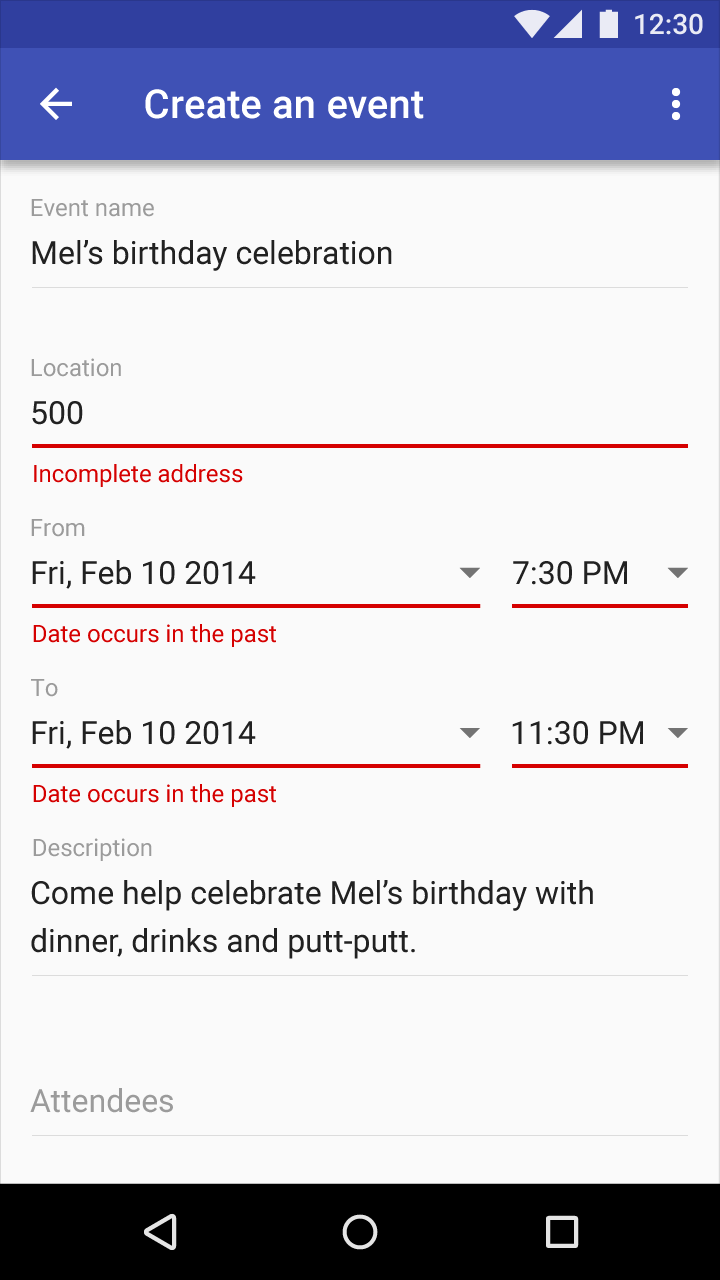
Wyświetlaj błędy dla wartości niezgodnych w trakcie lub po interakcji użytkownika z polem tekstowym.
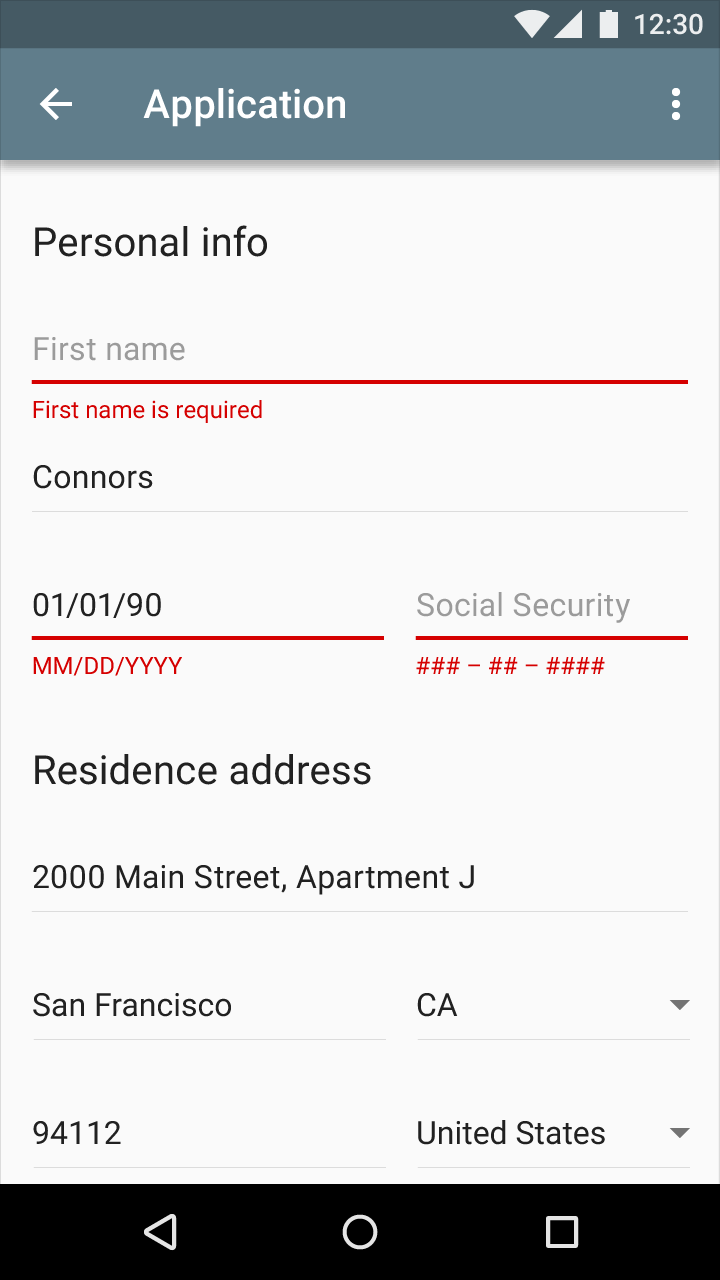
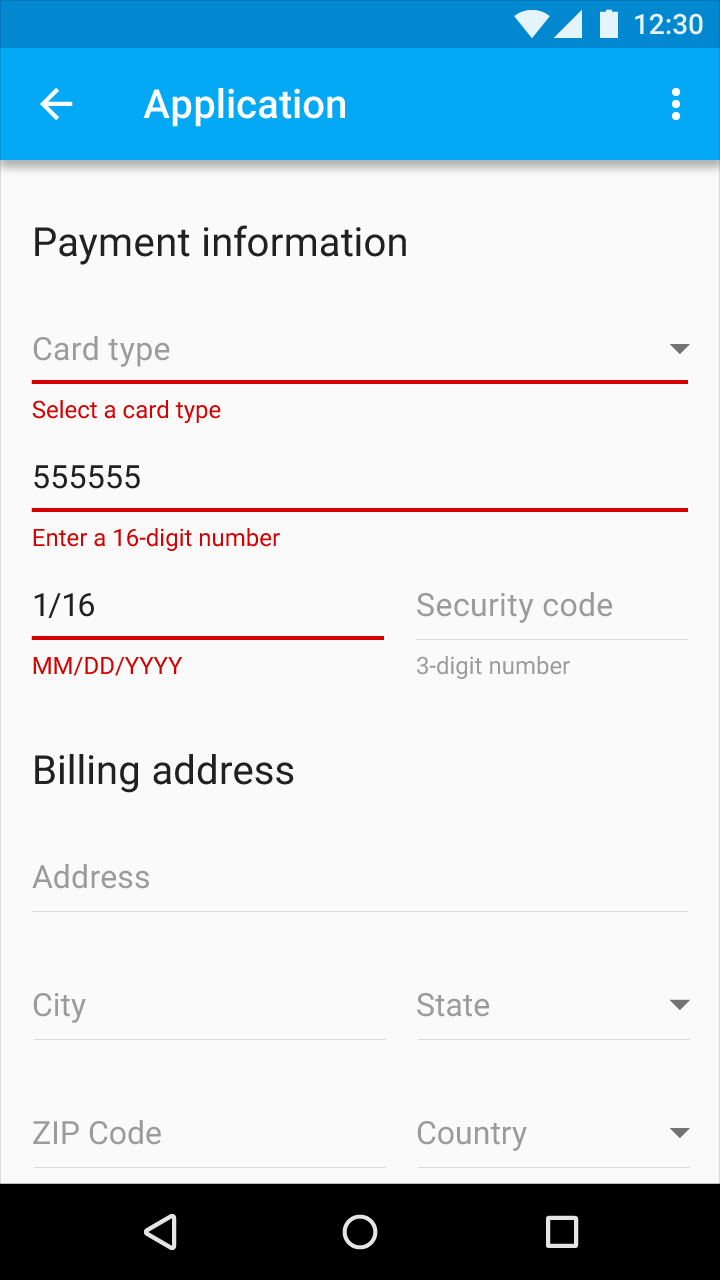
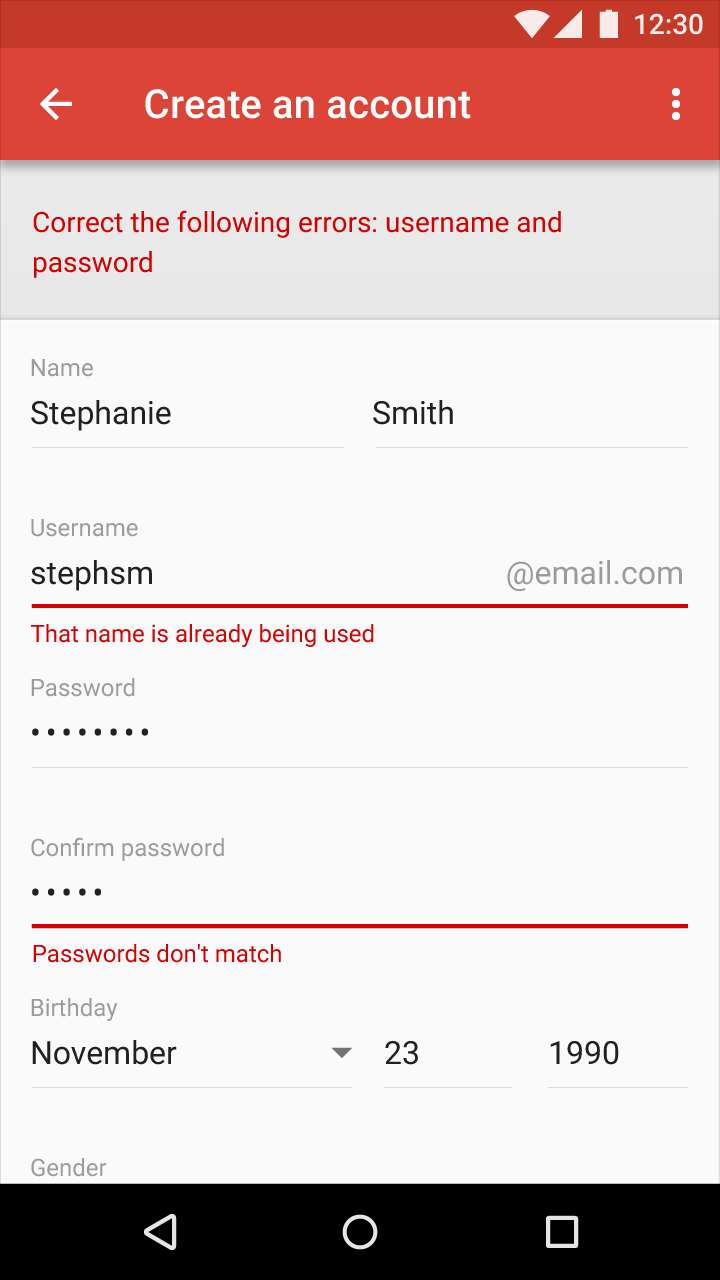
Jeśli dwa lub więcej pól zawiera niezgodne dane wejściowe:
- w polu tekstowym wskaż, że wymagana jest poprawka, i dodaj poniżej komunikat błędu
- wyświetl na górze formularza lub ekranu komunikat podsumowujący wymagane poprawki oraz ewentualne dodatkowe wyjaśnienia
Błędy wykryte przy przesłaniu formularza
Wyświetl formularz ponownie ze zbiorczymi komunikatami błędów i przewiń go do góry. Komunikaty błędów dla poszczególnych pól mogą znikać w miarę poprawiania formularza przez użytkownika.
Niekompletny formularz
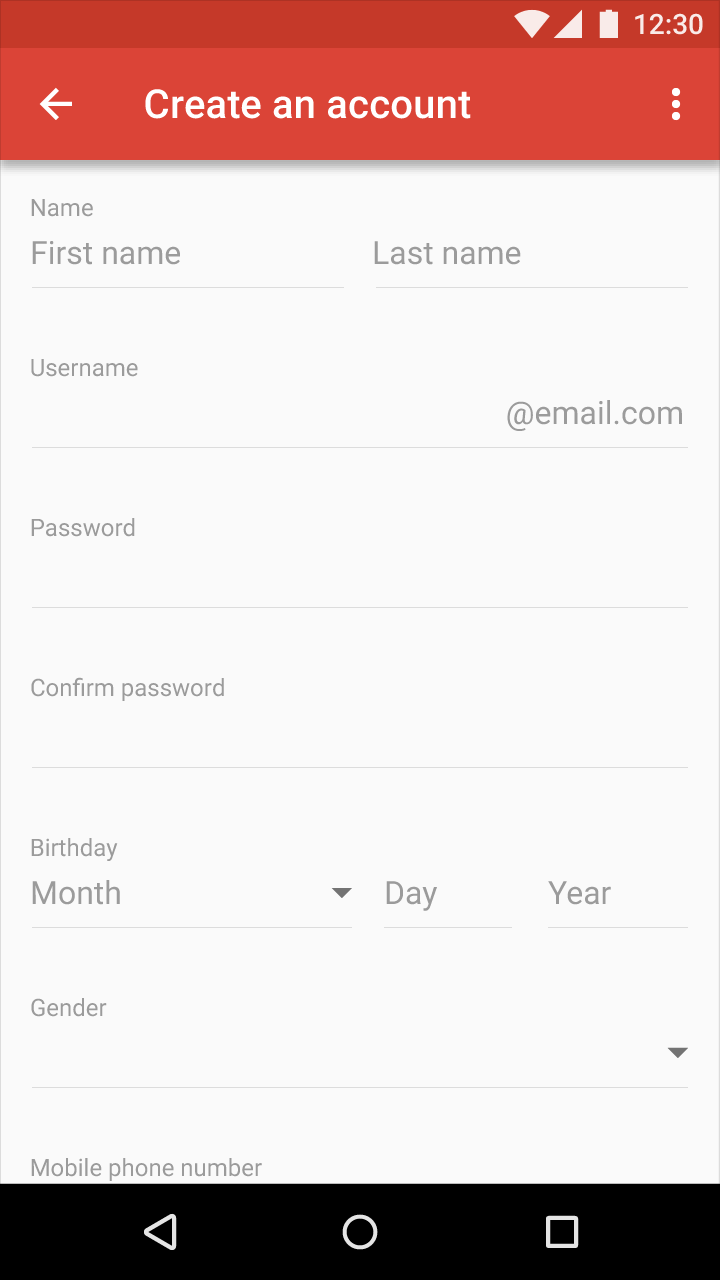
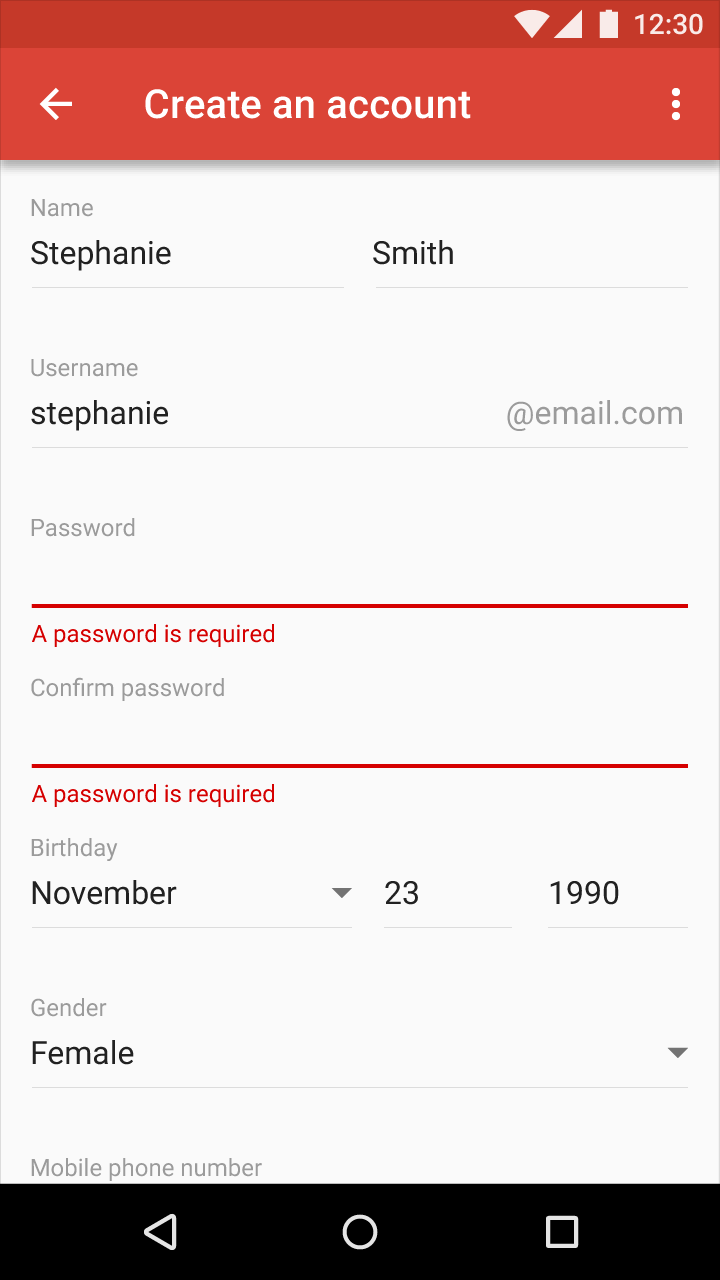
Puste pola formularza powinny być oznaczone zarówno w samym polu tekstowym, jak i za pomocą komunikatu błędu wyświetlanego poniżej.
Błędy niekompletnego formularza sygnalizują, że użytkownik pominął pole i przeszedł już dalej. Jeśli nie da się wykryć postępu użytkownika w formularzu, wyświetl błąd po próbie przesłania formularza.
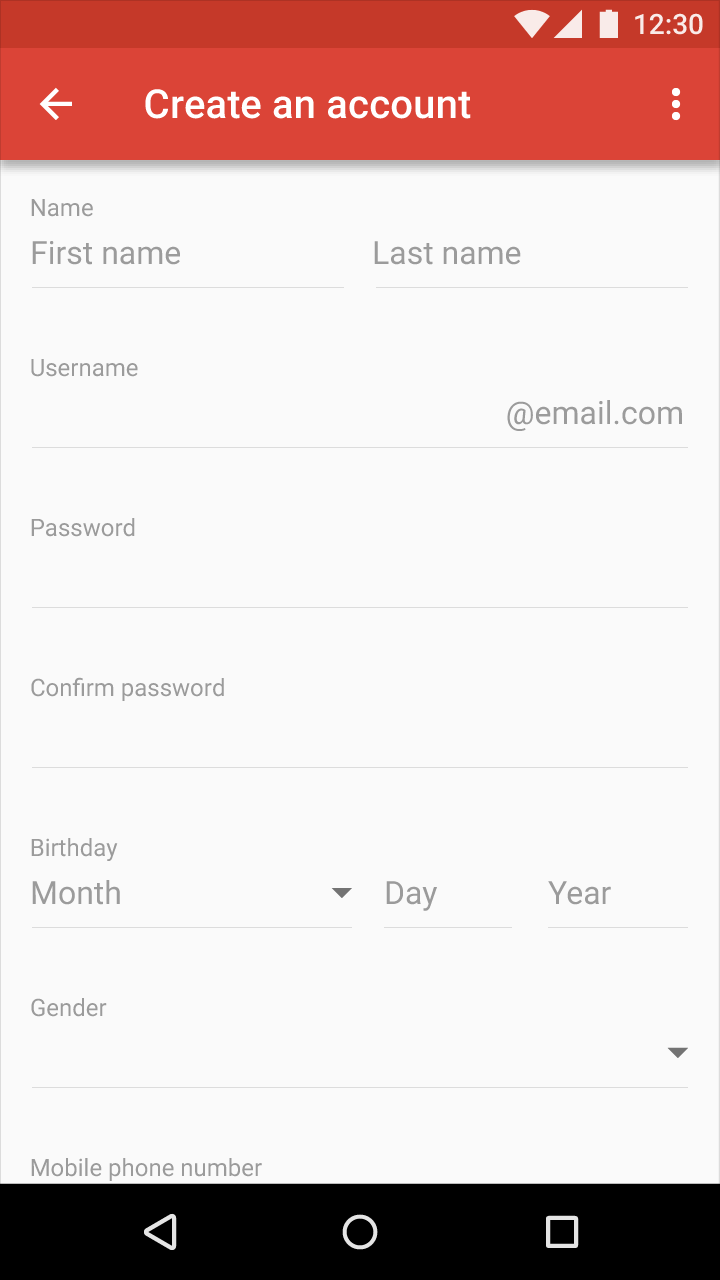
Wiele błędów przed przesłaniem formularza
Oznaczaj każdy komunikat błędu z osobna w miarę uzupełniania formularza przez użytkownika.
Błąd listy jednolinijkowej
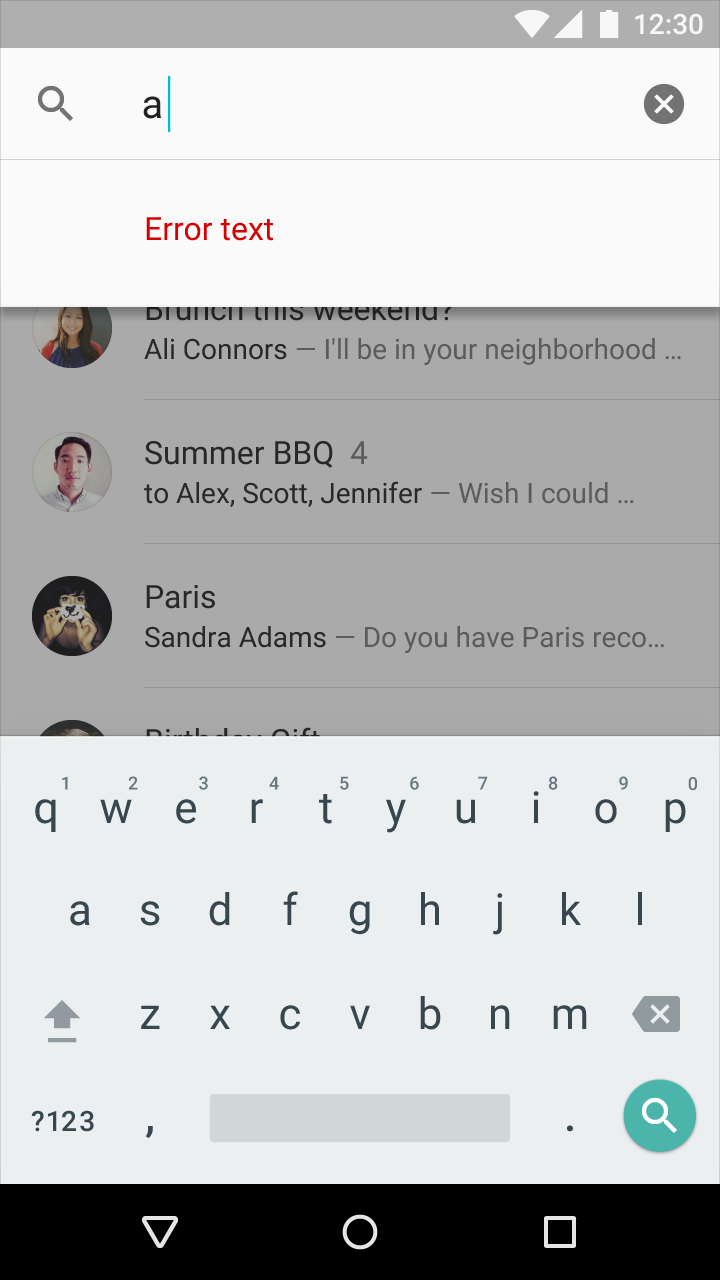
Błędy aplikacji
Błędy aplikacji występują niezależnie od danych wejściowych użytkownika.
Ogólny błąd aplikacji
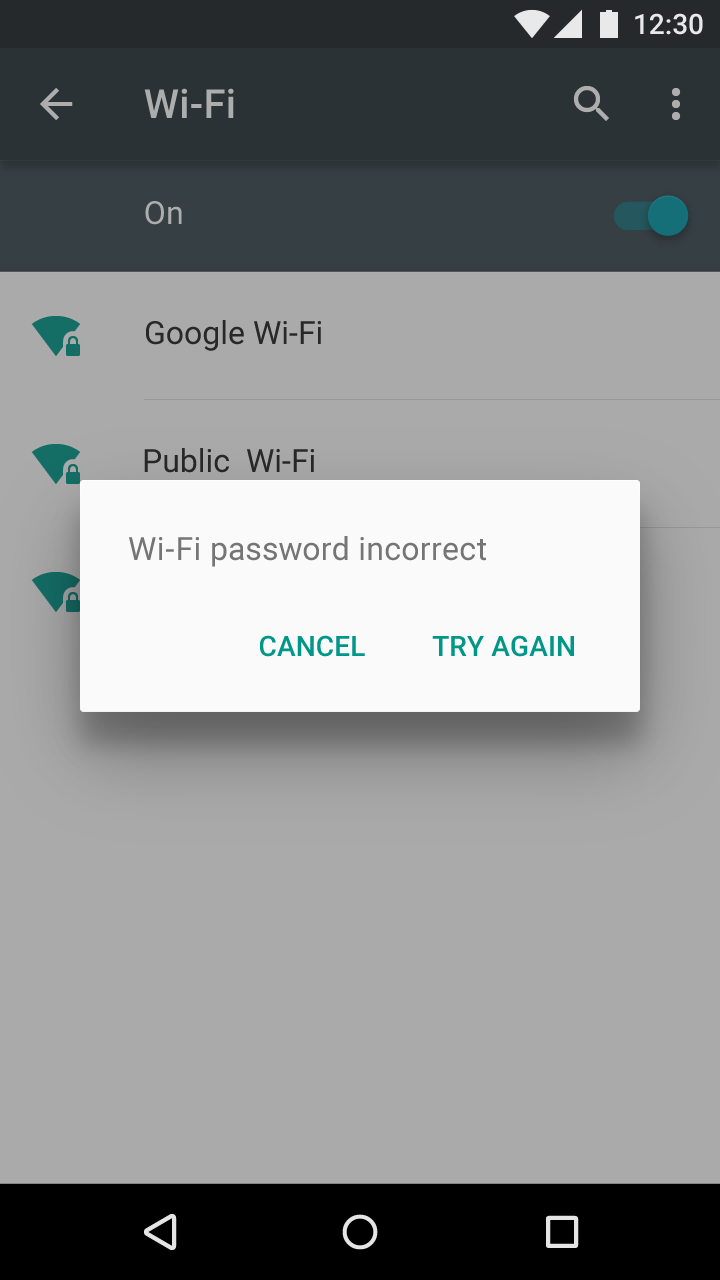
Gdy wystąpi błąd, aplikacja powinna wyświetlać wskaźniki ładowania do momentu pojawienia się komunikatu błędu.
Funkcje niedostępne mogą być oznaczone jako nieaktywne w interfejsie użytkownika. Na przykład przycisk może być wyświetlany w stanie nieaktywnym, wraz z tekstem wyjaśniającym, dlaczego jest niedostępny. Nie każdy błąd wymaga dodania nowego komponentu.
Jeśli to możliwe, zaproponuj użytkownikowi akcję, która pomoże mu usunąć błąd.
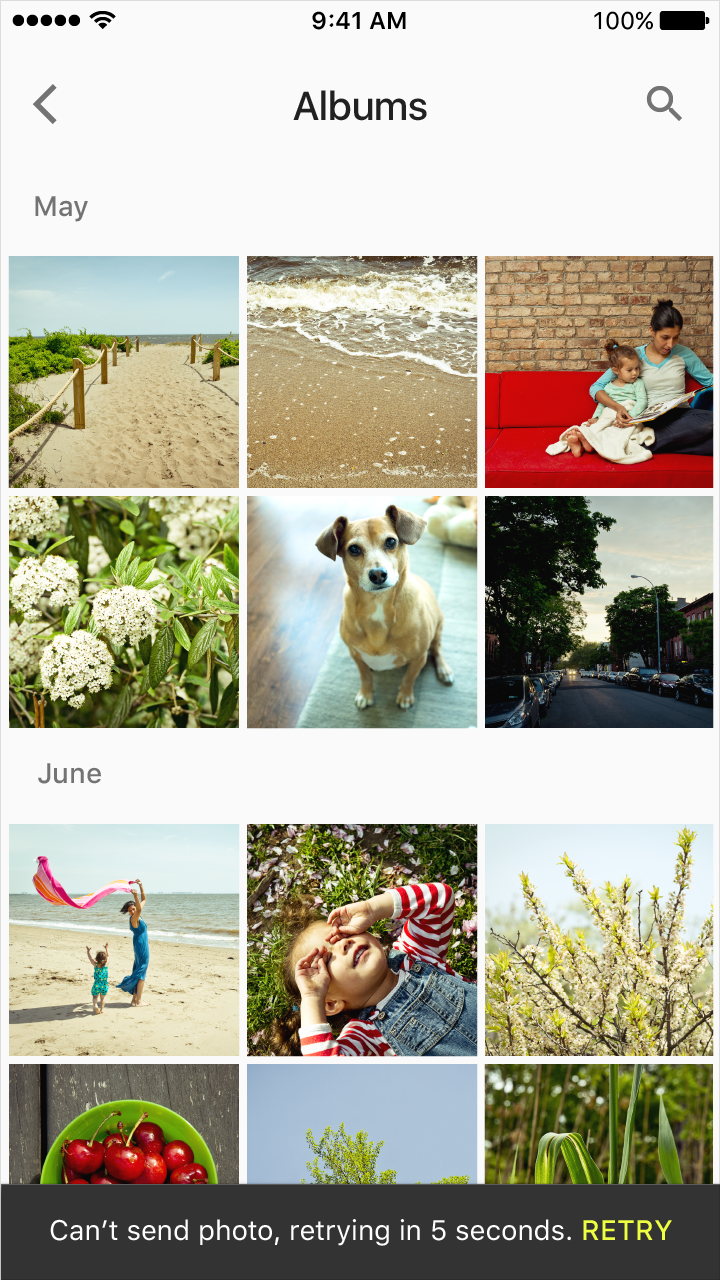
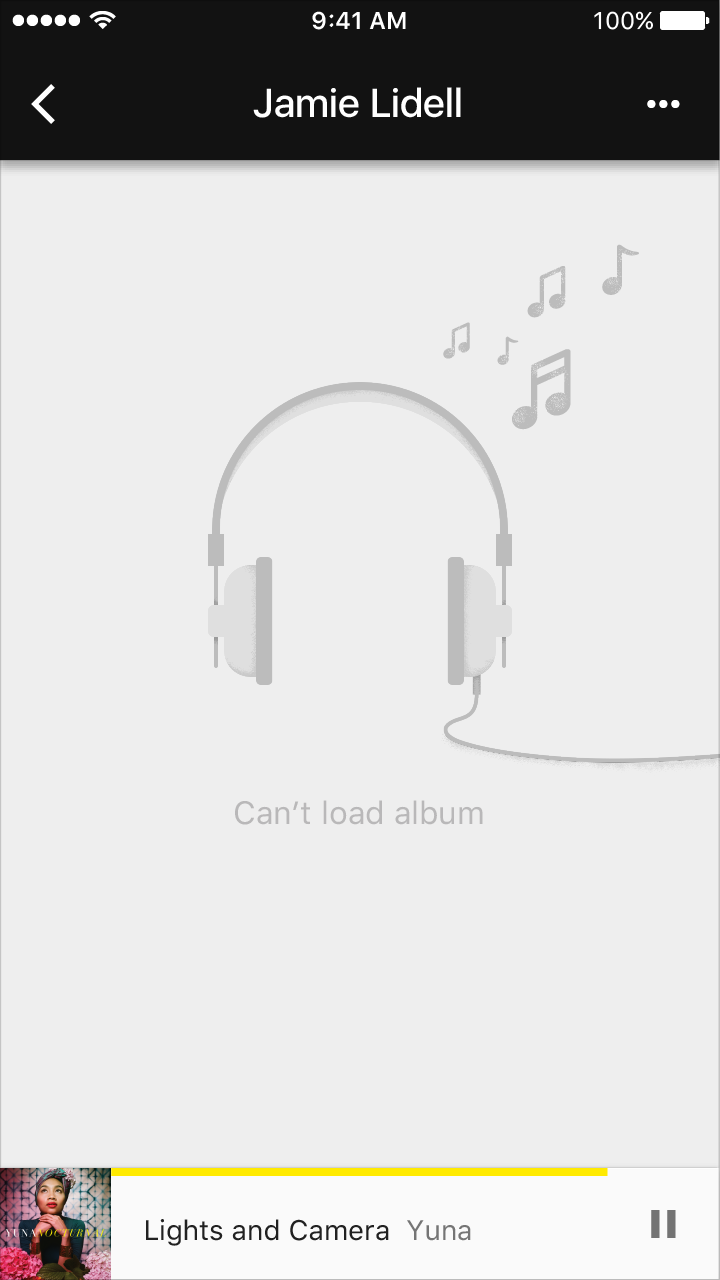
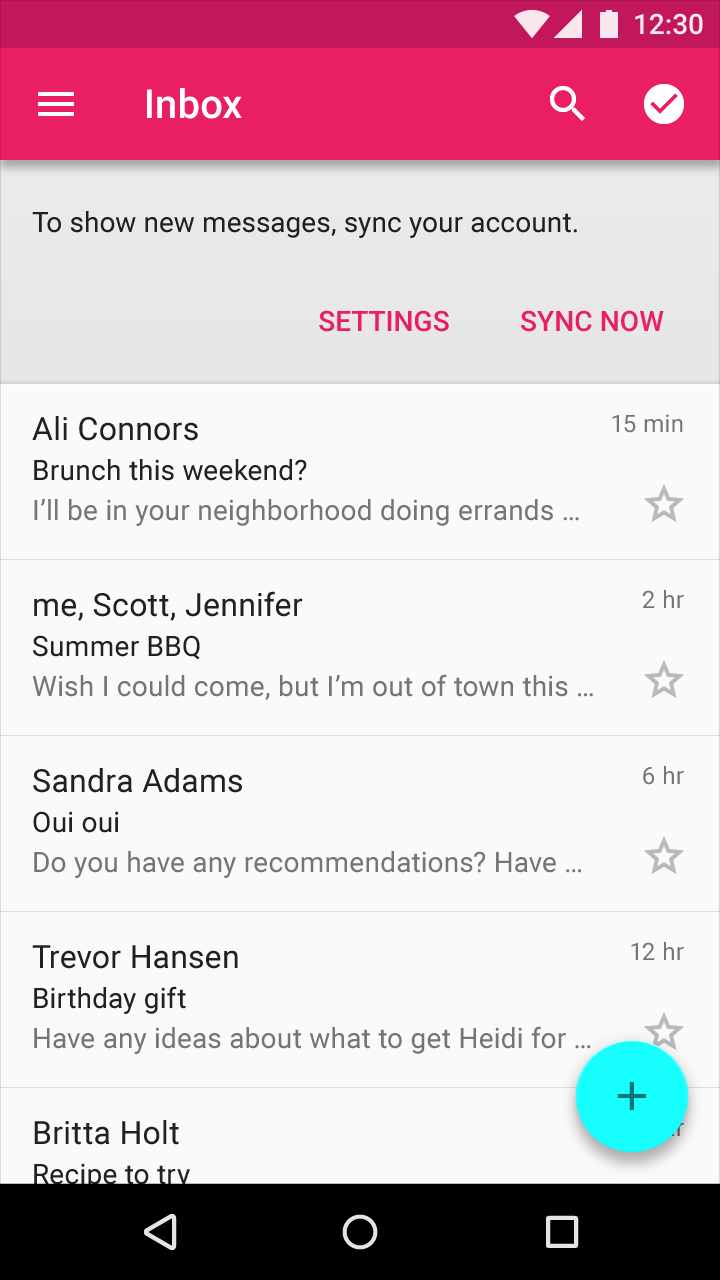
Błąd synchronizacji / niepowodzenie ładowania
Gdy synchronizacja nie działa lub zawartości nie udało się załadować, użytkownik powinien mieć dostęp do jak największej części pozostałej aplikacji.
Łączność
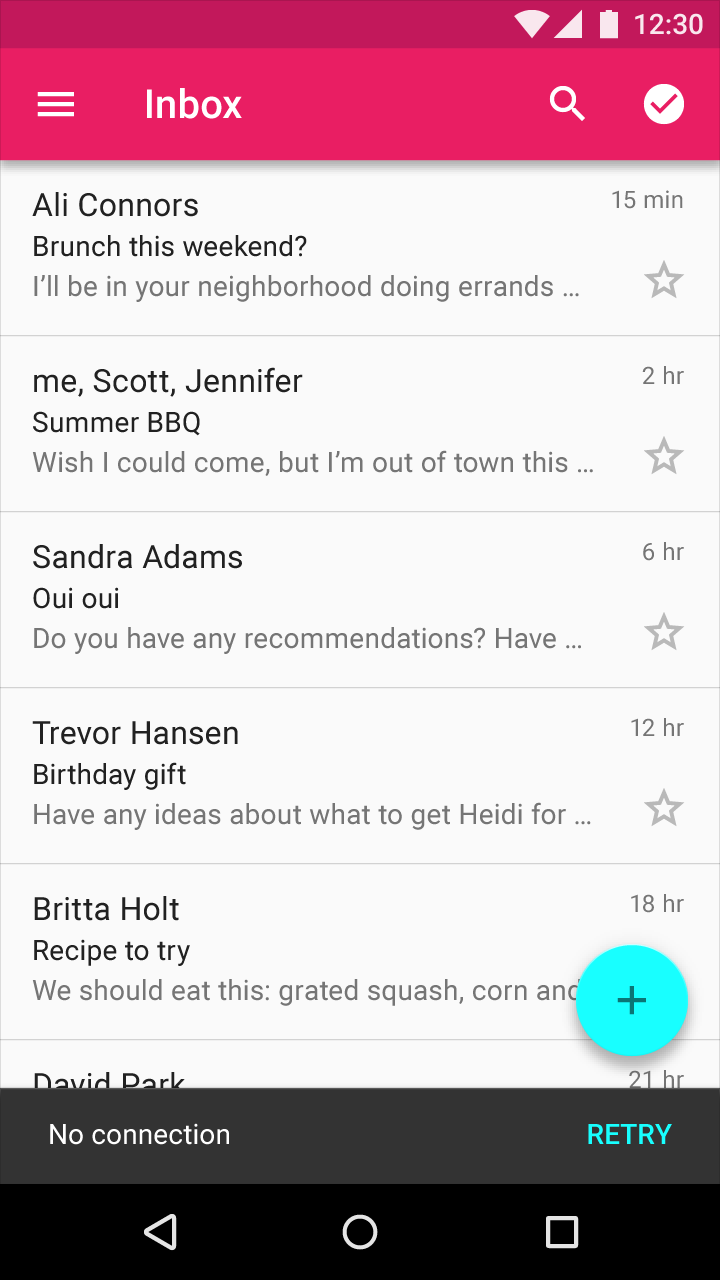
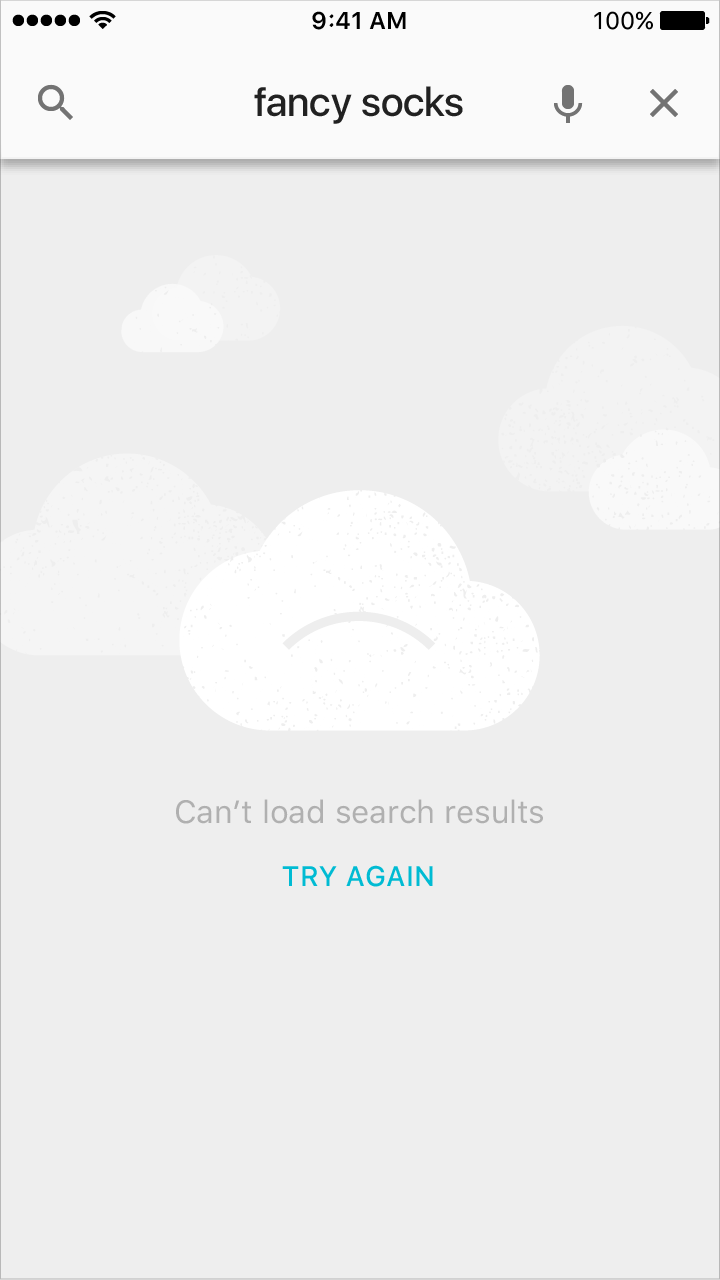
Gdy połączenie nie działa, użytkownik powinien mieć dostęp do jak największej części pozostałej aplikacji.
W stosownych przypadkach pokaż link, który pomoże użytkownikowi wykonać zadanie. Udostępniaj wyłącznie linki, które faktycznie możesz obsłużyć. Na przykład nie oferuj opcji typu „Spróbuj ponownie”, jeśli możesz już z góry wykryć, że operacja zakończy się niepowodzeniem.
Błędy niezgodności stanów
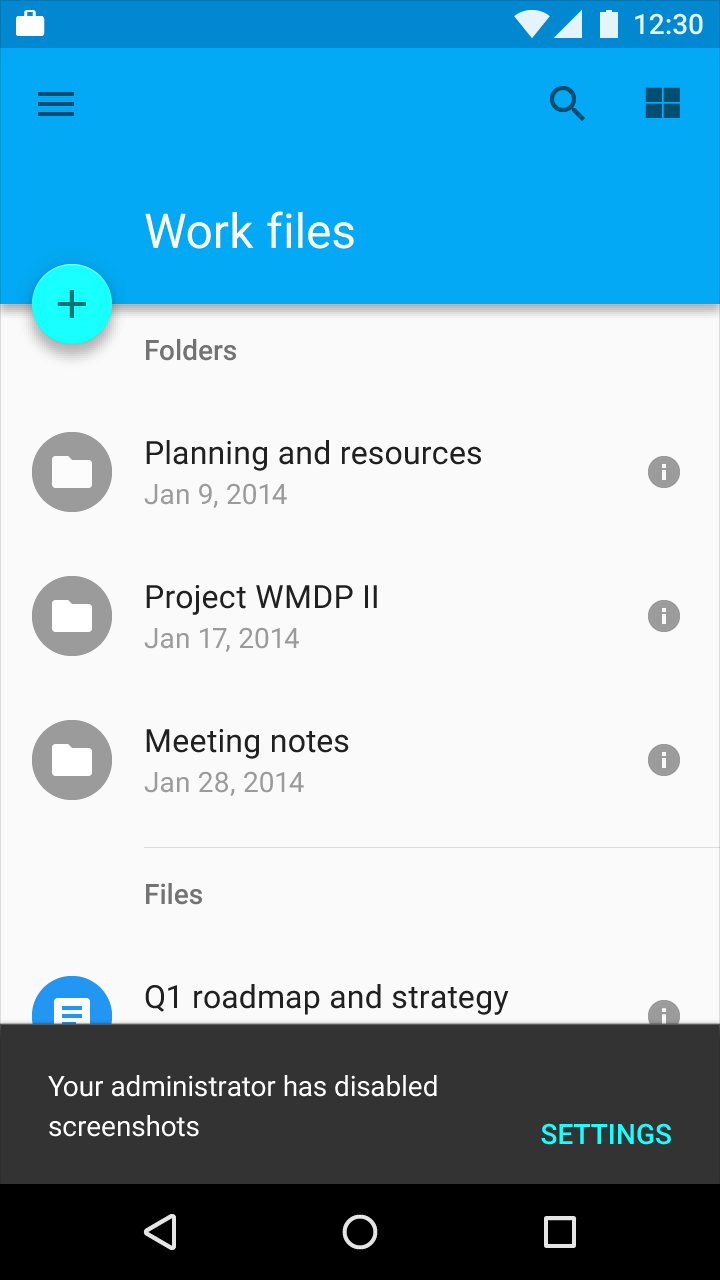
Błędy niezgodności stanów występują, gdy użytkownicy próbują wykonać operacje, które się wykluczają, na przykład nawiązać połączenie telefoniczne w trybie samolotowym lub zrobić zrzut ekranu na ograniczonym koncie firmowym. Pomóż użytkownikom unikać takich sytuacji, jasno informując o wybieranych stanach i ich konsekwencjach dla dalszego korzystania z aplikacji. Gdy takie błędy już wystąpią, nie sugeruj, że to wina użytkownika.
Ogólna niezgodność
Wyjaśnij przyczynę błędu oraz jego źródło.
Na przykład zrzuty ekranu i funkcje premium nie są dozwolone w trybie ograniczonym.
Dobrowolny tryb offline
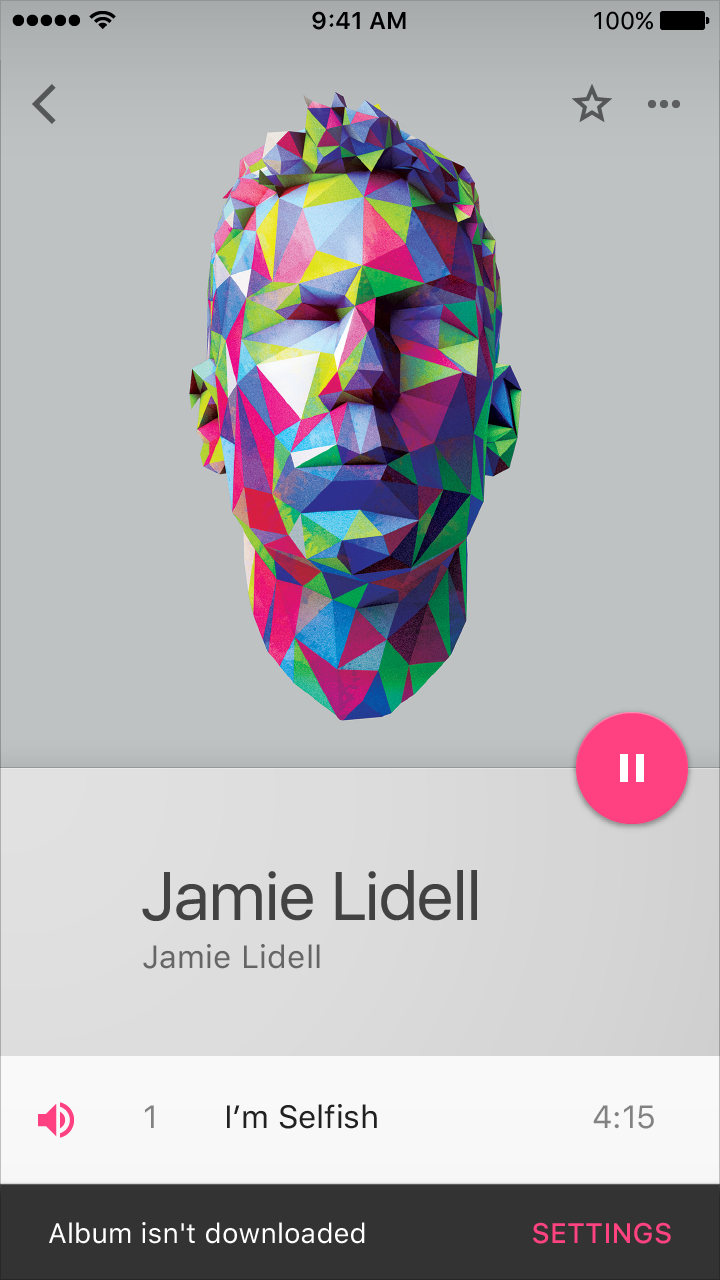
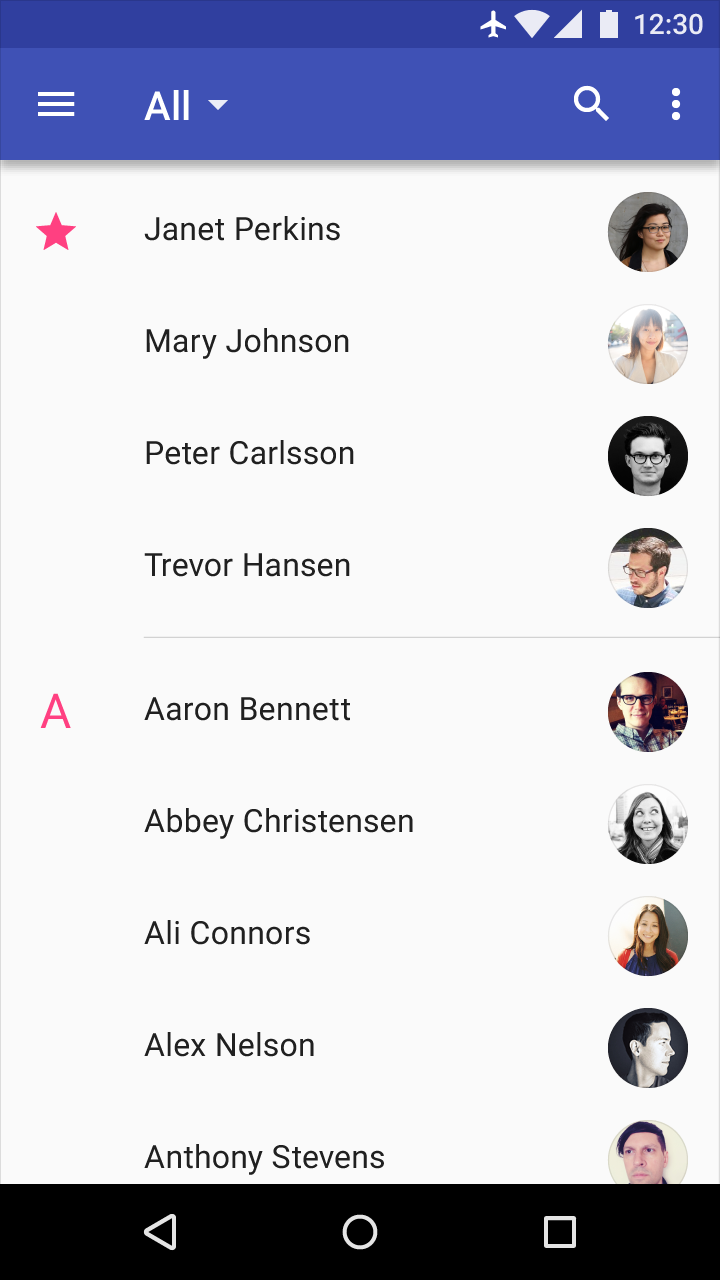
Wyświetlaj dyskretny, trwały wskaźnik, gdy użytkownicy są offline, ale próbują wykonać zadania wymagające połączenia z internetem.
Przykłady:
- Nawiązywanie połączenia telefonicznego w trybie samolotowym
- Dostępność muzyki w trybie offline
Żądanie uprawnień
Jeśli aplikacja wymaga zgody użytkownika przed wykonaniem akcji, uwzględnij żądanie uprawnienia w przepływie aplikacji, zamiast traktować je jako błąd.
Jeśli uprawnienia są niezbędne już przy pierwszym uruchomieniu aplikacji, rozważ uwzględnienie ich w procesie pierwszego uruchomienia aplikacji.
Przykłady:
- Uprawnienia aplikacji uległy zmianie
- Zakupy w aplikacji zostały wyłączone