Listas em grade
As listas em grade são uma alternativa às exibições de lista padrão.
Uma lista em grade consiste em um padrão repetido de células dispostas em um layout vertical e horizontal.
As listas em grade funcionam melhor com tipos de dados semelhantes, pois ajudam a aprimorar a compreensão visual do conteúdo que exibem.
Tipos
Apenas imagem
Texto de linha única (ou com ícone)
Texto de duas linhas (ou com ícone)
Ações
Rolagem vertical
Filtragem
Alternativas

Uso
Uma lista em grade é mais adequada para apresentar dados homogêneos, geralmente imagens, e é otimizada para a compreensão visual e para diferenciar tipos de dados semelhantes.
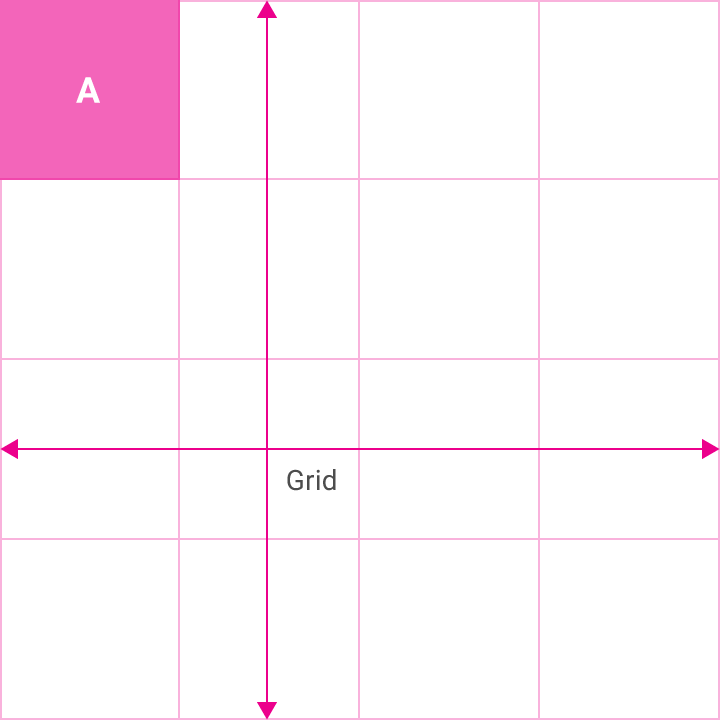
Uma lista em grade consiste em um padrão repetido de células dispostas verticalmente e horizontalmente dentro da lista em grade.
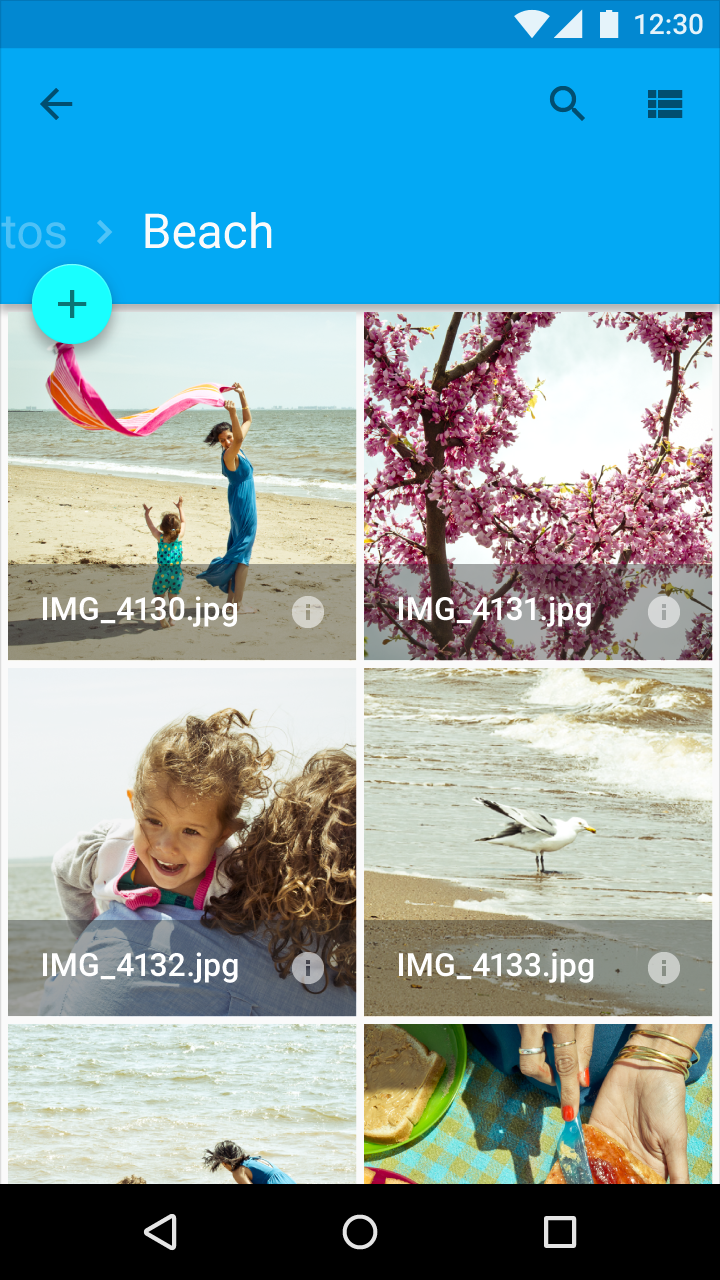
Os blocos (tiles) contêm o conteúdo e podem se estender por uma ou mais células, verticalmente ou horizontalmente.
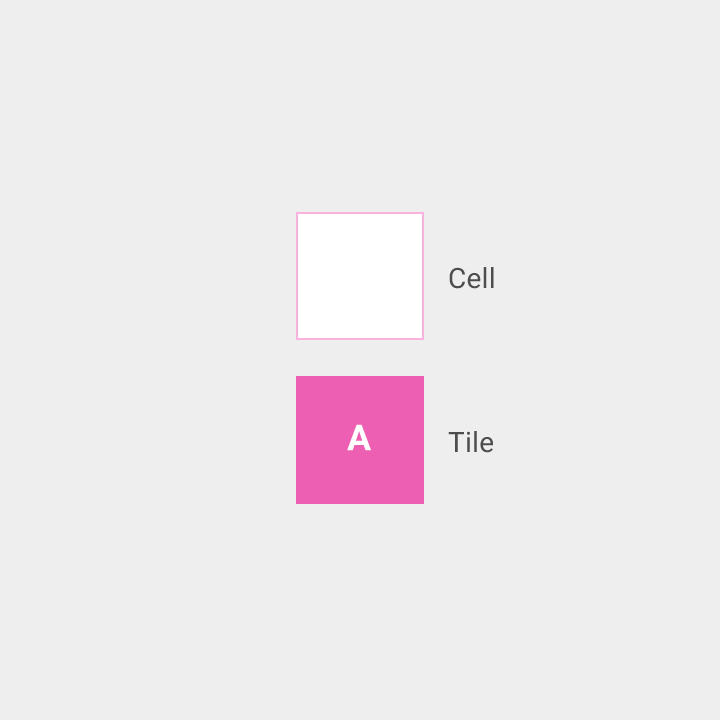
Se o texto nos blocos precisar ter destaque suficiente para distinguir os principais elementos de conteúdo, considere usar um contêiner diferente, como listas ou cartões, que são otimizados para exibir texto e facilitar a compreensão textual.
Listas: Otimizadas para a compreensão textual, especialmente ao comparar um conjunto de dados com vários tipos de informação.
Cartões: Usados para conteúdo com formatação inconsistente, como fotos com legendas de comprimento variável, ou conjuntos de dados com conteúdo heterogêneo, como uma coleção mista de fotos, vídeos e livros.
Conteúdo
Conteúdo nos blocos
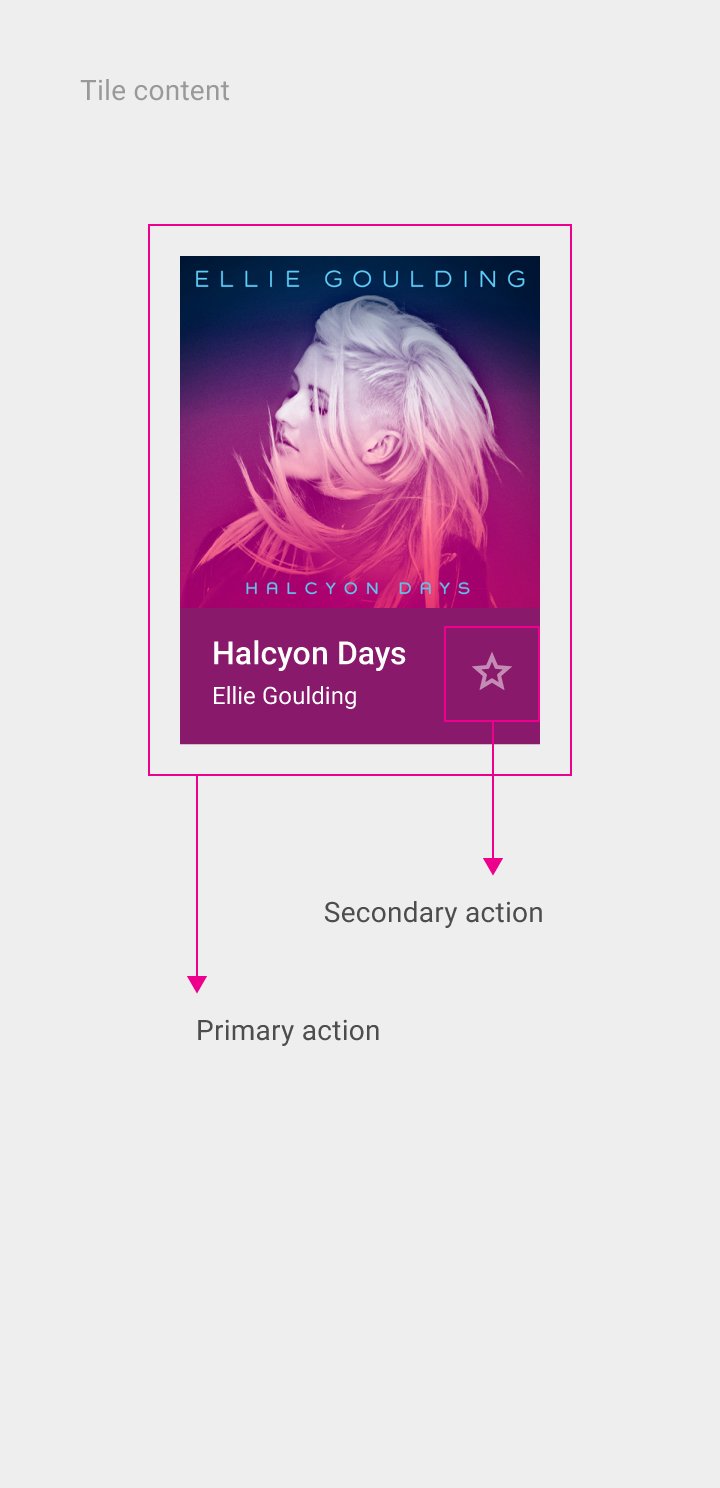
O conteúdo de um bloco é composto por conteúdo primário e secundário. O conteúdo primário é o principal elemento diferenciador, geralmente uma imagem. O conteúdo secundário pode ser uma ação ou um texto.
Forneça uma imagem padrão para blocos que não tenham uma imagem como conteúdo primário.
Ações nos blocos
As ações, tanto no conteúdo primário quanto no secundário – como reproduzir, ampliar, excluir ou selecionar – são imediatas e geralmente não abrem um submenu de opções (estouro de ações) dentro da lista em grade.
As ações podem abrir uma nova visualização, como um cartão.
Ações primárias
- Preenchem o bloco inteiro e, portanto, não são representadas por ícones ou texto
- São consistentes em todos os blocos de uma mesma lista em grade. Por exemplo, a ação primária de todos os blocos de uma lista em grade poderia ser a visualização dos detalhes de uma imagem.
Ações secundárias ou conteúdo
- São representados nos blocos por ícones ou texto
- São consistentes em todos os blocos de uma mesma lista em grade
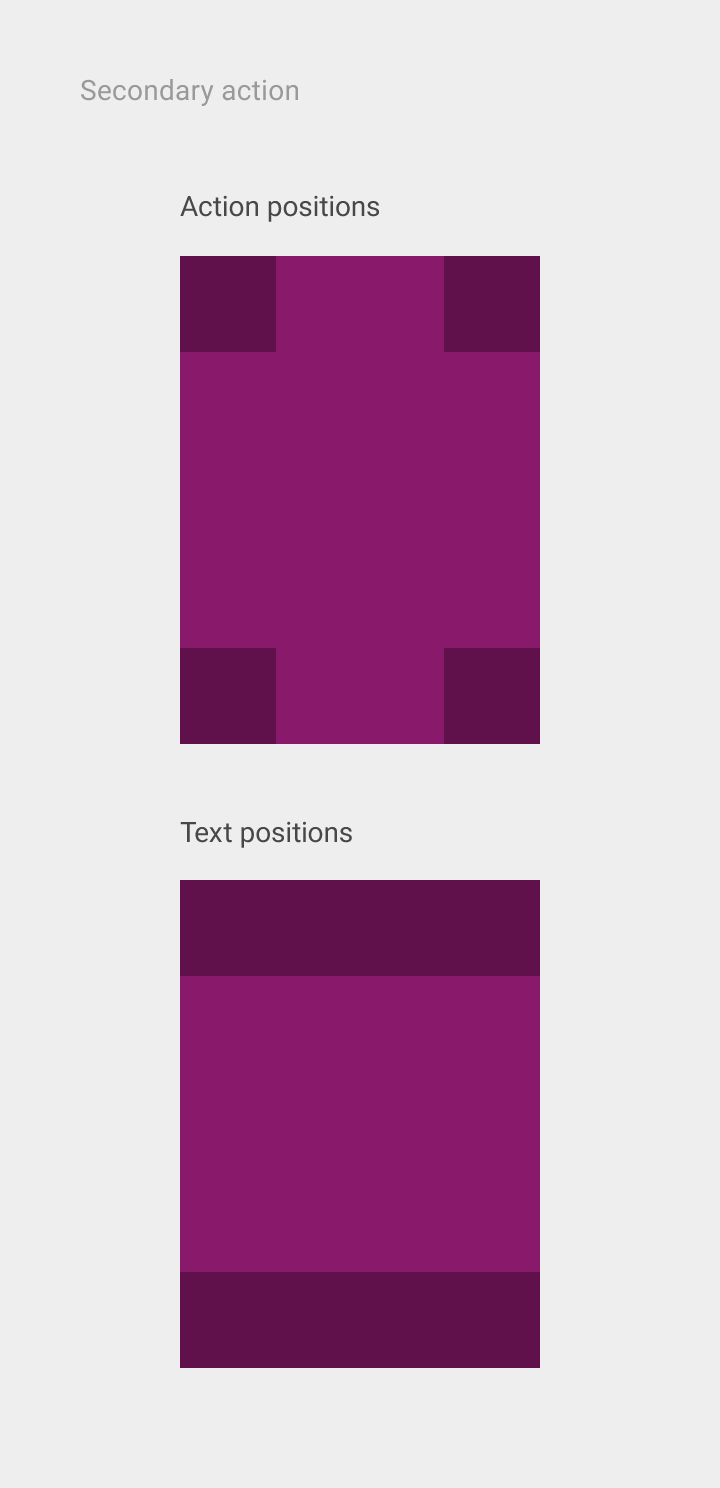
- Ocupam uma posição consistente dentro dos blocos de uma mesma lista em grade, mas essa posição pode variar entre listas em grade (nos cantos ou nas bordas). Por exemplo, os títulos de uma lista em grade podem estar no canto inferior esquerdo, enquanto, em outra lista em grade, podem estar no canto superior esquerdo.
Comportamento
Rolagem
As listas em grade normalmente rolam apenas na vertical.
Listas em grade com rolagem horizontal não são recomendadas, porque a rolagem interfere nos padrões típicos de leitura e prejudica a compreensão. Uma exceção notável é a lista em grade de linha única com rolagem horizontal, composta apenas por imagens, como uma galeria, que é compatível com os padrões típicos de leitura.
Recorte os blocos da grade na posição inicial de rolagem da visualização para indicar a direção da rolagem quando houver estouro de conteúdo.

Faça.

Não faça.
Gestos
Gestos de deslizar em blocos individuais não são permitidos. Gestos de arrastar não são recomendados.
Filtragem e ordenação de blocos
O conteúdo de uma lista em grade pode ser filtrado ou ordenado programaticamente por data, tamanho de arquivo, ordem alfabética ou outros parâmetros.
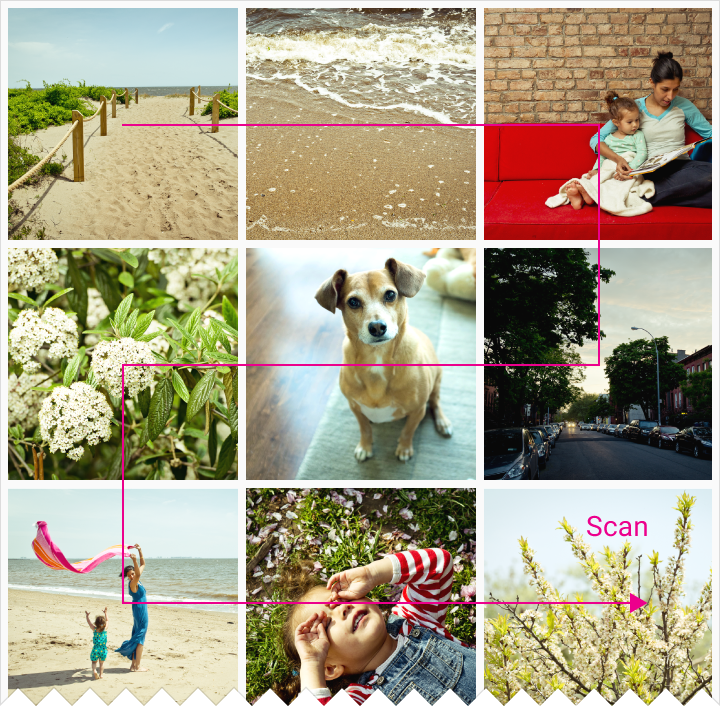
O primeiro item da lista em grade é posicionado no canto superior esquerdo, e a ordem segue da esquerda para a direita e de cima para baixo.
Dimensões e redimensionamento
Ao redimensionar uma lista em grade, os blocos são reorganizados conforme o espaço horizontal disponível aumenta. Os blocos de sangria total (full-bleed) são redimensionados para se ajustarem à largura da tela.
Uma lista em grade não se transforma em uma lista quando o espaço horizontal diminui. Listas em grade e listas são estruturas separadas, criadas para enfatizar diferentes tipos de dados: as listas em grade priorizam imagens sobre texto, enquanto as listas priorizam texto sobre imagens.
Para manter um ritmo consistente em toda a lista em grade, trunque o texto que for muito longo para a largura do bloco. Alternativamente, aumente o tamanho da grade para que os blocos possam acomodar títulos mais longos.
Design responsivo
Listas em grade em tela cheia devem usar proporções fluidas de imagem, com larguras mínimas e máximas derivadas das linhas-guia de proporção (ratio keylines), mantendo alturas, margens e padding fixos.
Listas em grade centralizadas têm margens fluidas com uma largura mínima. Elas mantêm larguras e alturas de imagem fixas, além de padding fixo.
Especificações
Cabeçalhos/rodapés de listas em grade
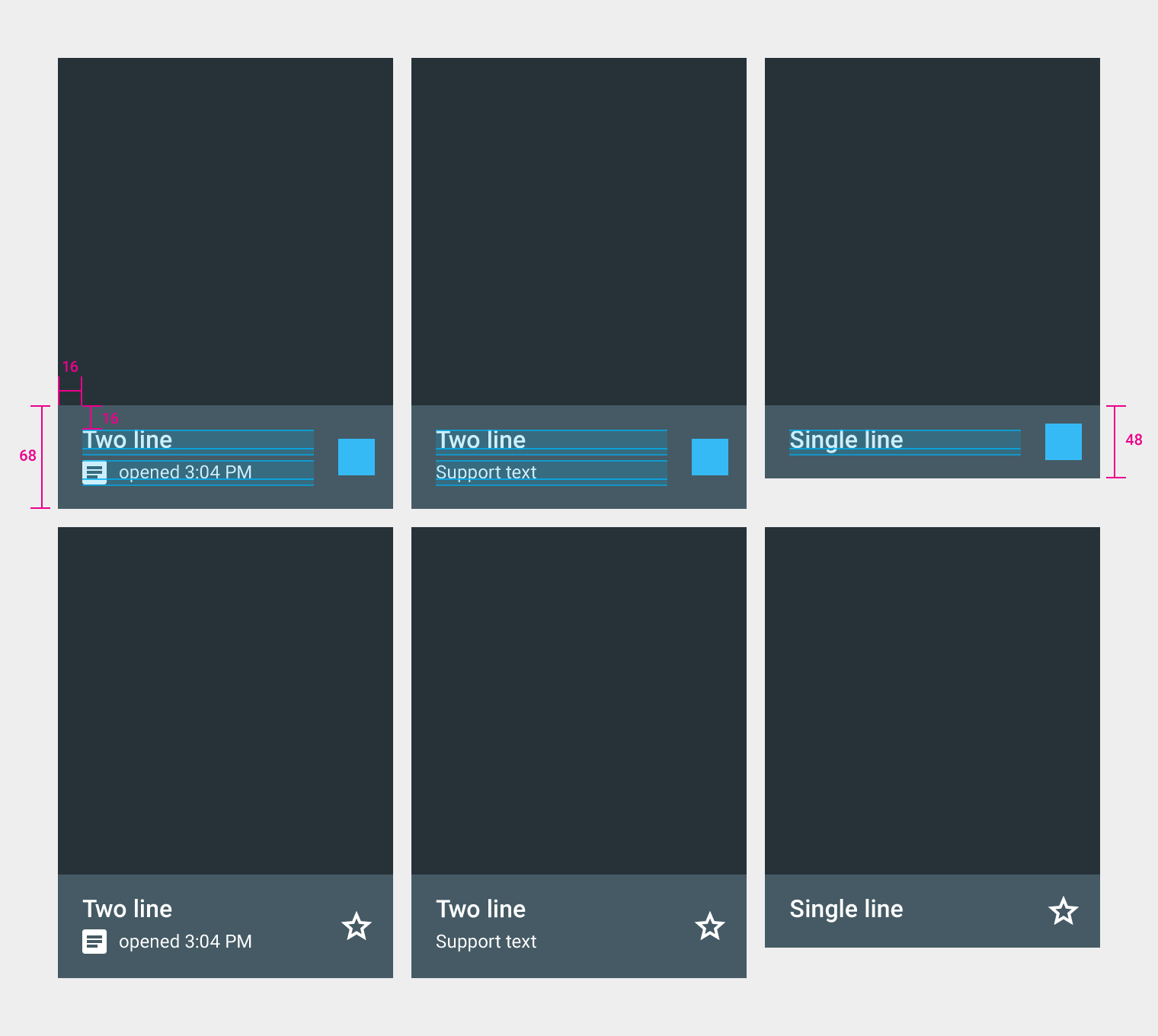
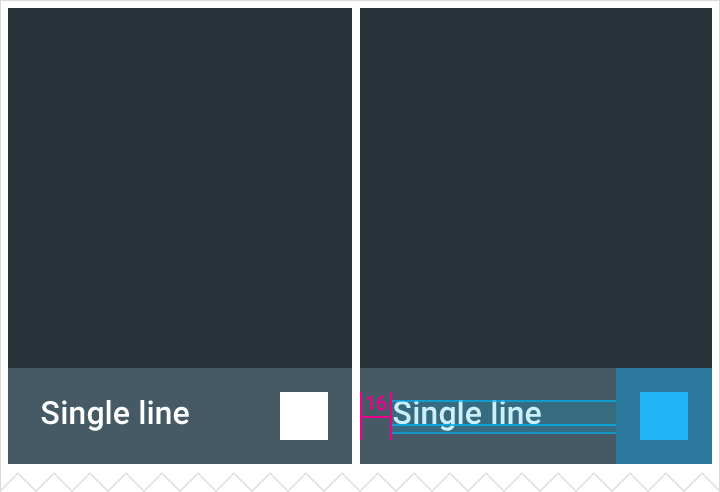
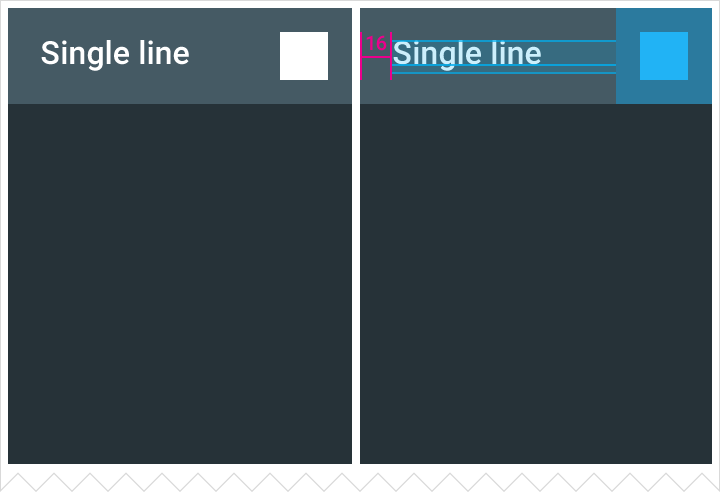
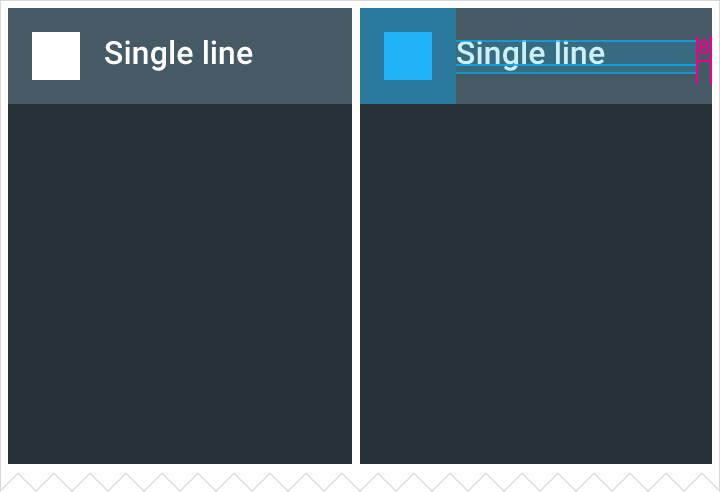
Cabeçalho/rodapé de linha única
Altura: 48dp
Padding de texto: 16dp
Tamanho de fonte padrão: 16sp
A ação secundária fica alinhada à direita no rodapé.
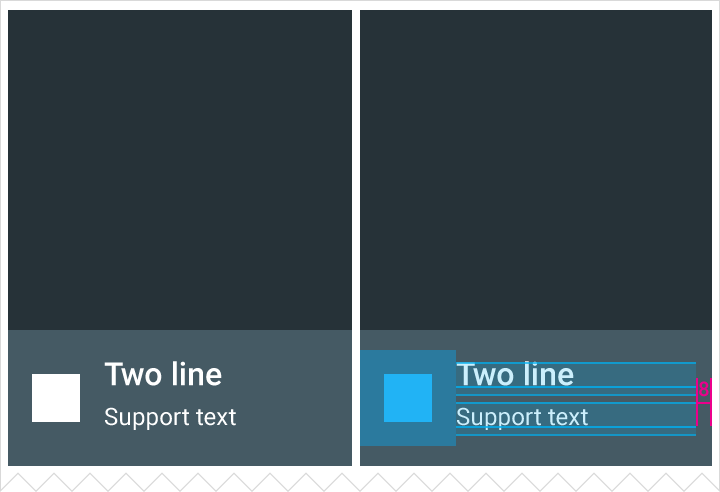
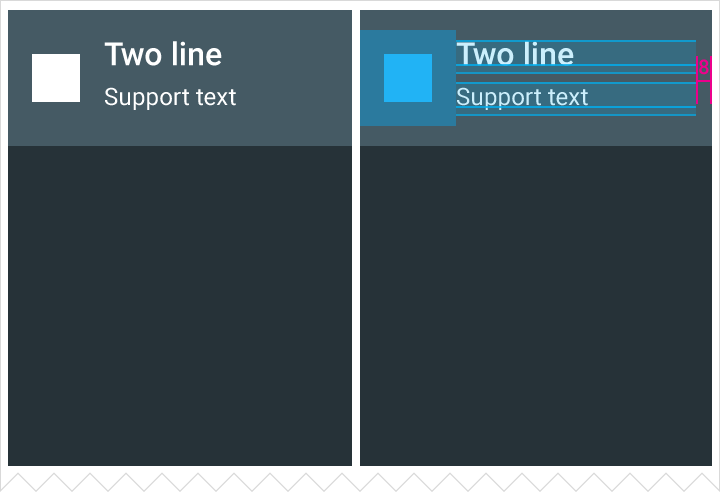
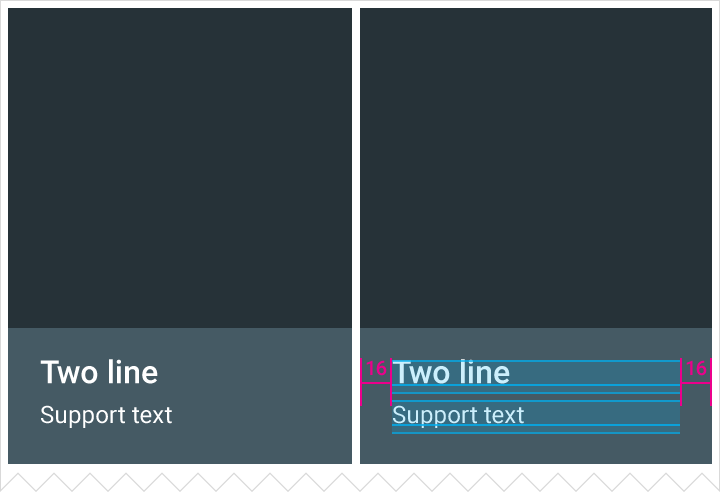
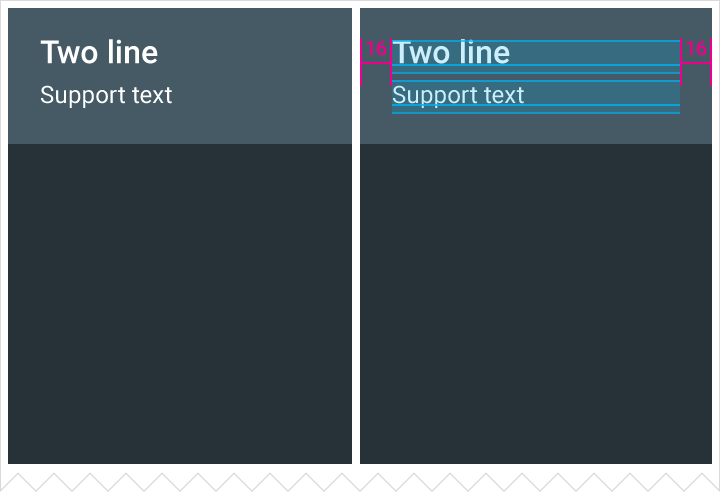
Cabeçalho/rodapé de duas linhas
Altura: 68dp
Padding de texto: 16dp
Tamanho de fonte padrão para cada linha: 16sp/12sp ou 14sp/14sp
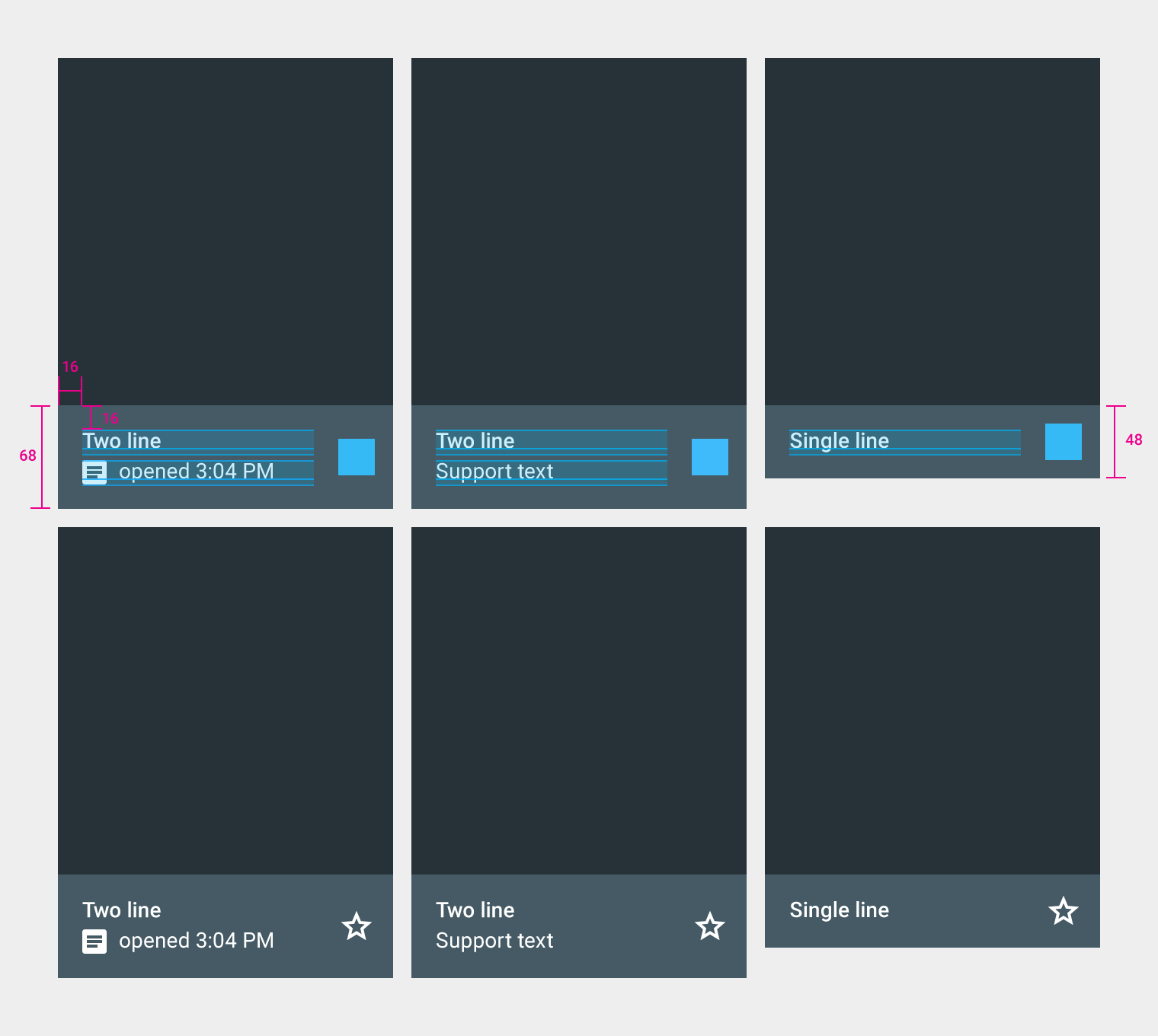
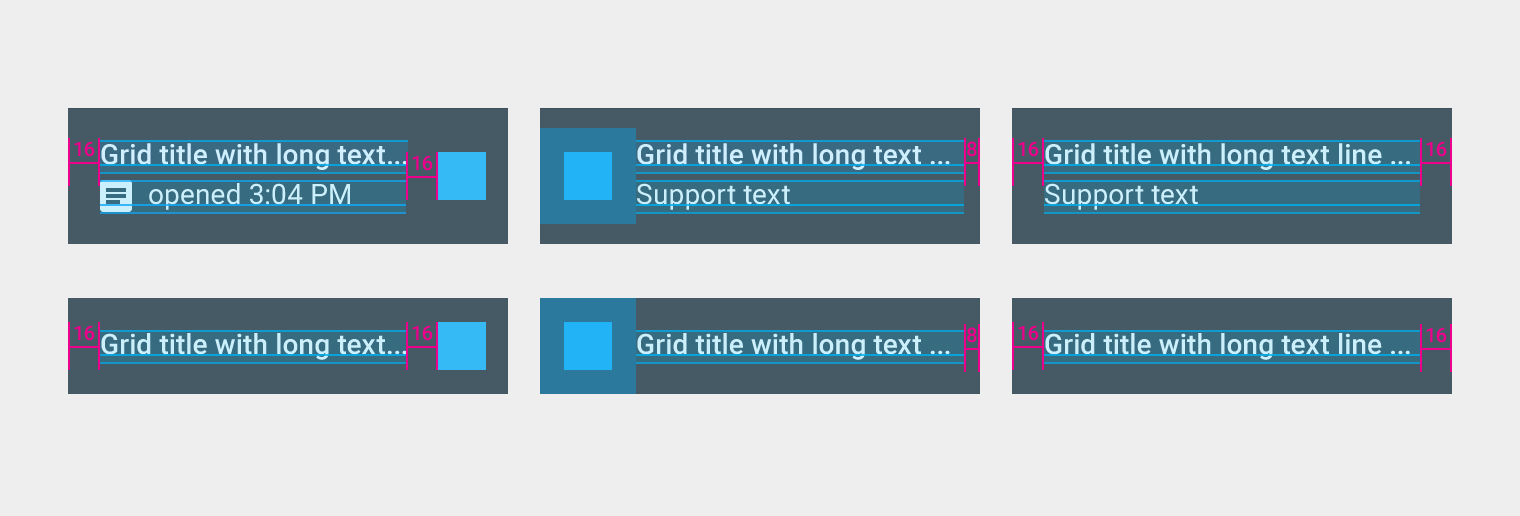
Altura da barra de duas linhas (com ícone): 68dp
Altura da barra de duas linhas: 68dp
Altura da barra de linha única: 48dp
Altura da barra de duas linhas (com ícone): 68dp
Altura da barra de duas linhas: 68dp
Altura da barra de linha única: 48dp
Lista em grade apenas com imagens
Padding da lista em grade: 4dp ou 1dp
Os blocos em listas em grade podem se estender por múltiplas colunas.
Avalie cuidadosamente se o texto secundário é necessário em listas em grade que usam blocos de múltiplas colunas, pois blocos maiores podem apresentar espaços vazios significativos.


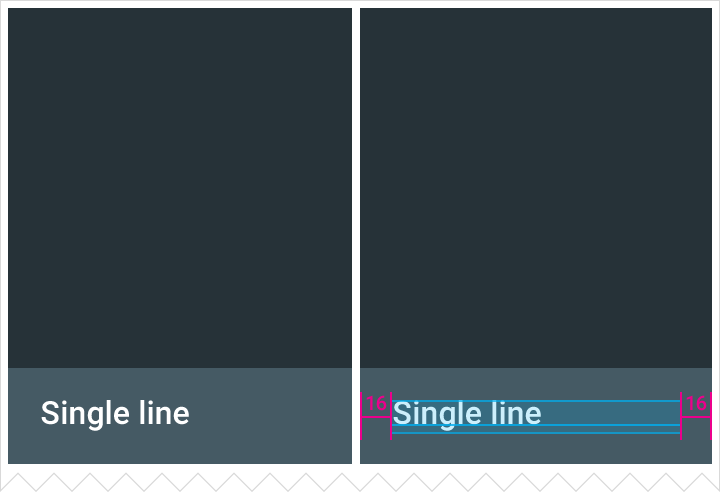
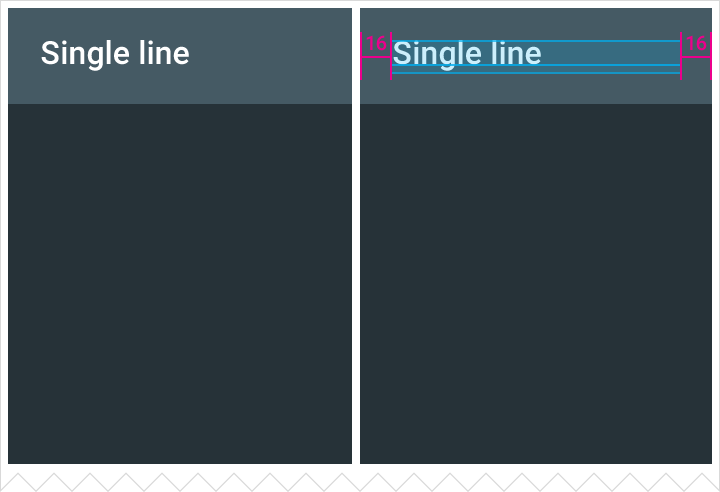
Lista em grade de linha única
Apenas texto
Altura: 48dp
Padding de texto: 16dp
Tamanho de fonte padrão: 16sp
Padding da lista em grade: 4dp ou 1dp

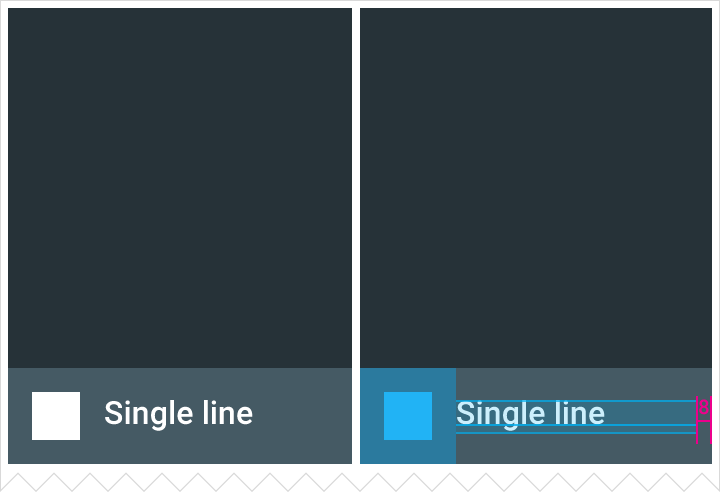
Texto com ícone
Altura: 48dp
Padding de texto: 16dp
Tamanho de fonte padrão: 16sp
Padding da lista em grade: 4dp ou 1dp
A ação secundária pode estar alinhada à direita ou à esquerda, no rodapé ou no cabeçalho.
Lista em grade de duas linhas
Apenas texto
Altura: 68dp
Padding de texto: 16dp
Tamanho de fonte padrão para cada linha: 16sp/12sp ou 14sp/14sp
Padding da lista em grade: 4dp ou 1dp


Texto com ícone
Altura: 68dp
Padding de texto: 16dp
Tamanho de fonte padrão para cada linha: 16sp/12sp ou 14sp/14sp
A ação secundária pode estar alinhada à direita ou à esquerda, no rodapé ou no cabeçalho.
Padding da lista em grade: 4dp ou 1dp
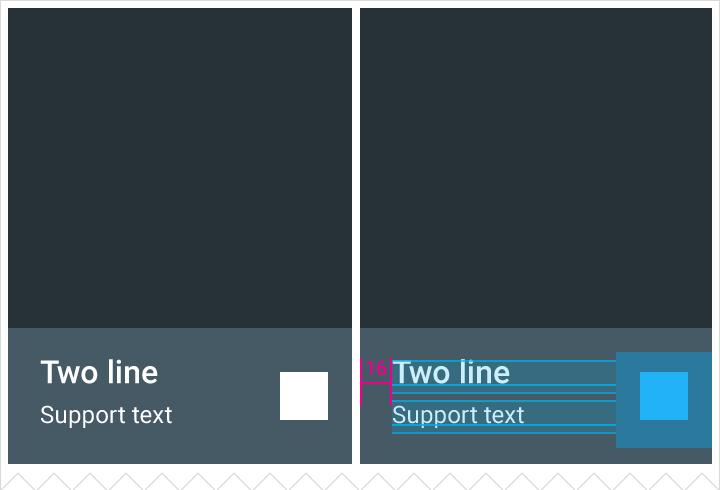
Padding de texto: 16dp
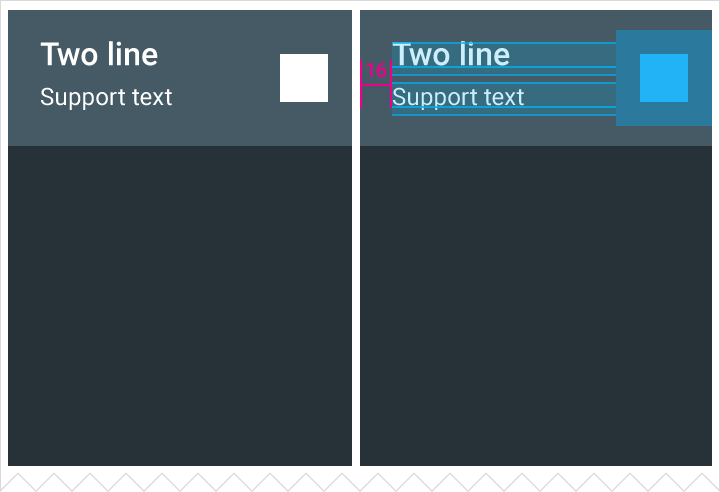
Padding de texto: 16dp