Skip to content
Material Design 1
Main Navigation
v3
v2
v1

Português – Brasil

English
简体中文
繁體中文
Español
Français
Русский
Deutsch
日本語
한국어
Italiano
Polski
Türkçe
čeština
magyar

Português – Brasil

English
简体中文
繁體中文
Español
Français
Русский
Deutsch
日本語
한국어
Italiano
Polski
Türkçe
čeština
magyar

Aparência

Sidebar Navigation

Material Design

Ambiente

Propriedades do material

Elevação e sombras

Novidades

Movimento

Movimento do Material Design

Duração e easing

Movimento

Transformação do material

Coreografia

Personalização criativa

Estilo

Cor

Ícones

Imagens

Tipografia

Escrita

Layout

Princípios

Unidades e medidas

Métricas e linhas-chave

Estrutura

UI Responsiva

Tela dividida

Componentes

Navegação inferior

Folhas inferiores

Botões

Botões: Botão de ação flutuante

Cartões

Chips

Tabelas de dados

Diálogos

Divisores

Painéis de expansão

Listas em grade

Listas

Listas: Controles

Menus

Seletores

Progresso e atividade

Controles de seleção

Controles deslizantes

Snackbars e toasts

Steppers

Subcabeçalhos

Abas

Campos de texto

Barras de ferramentas

Tooltips

Widgets

Padrões

Confirmação e aviso de conclusão

Formatos de dados

Estados vazios

Erros

Impressão digital

Gestos

Ajuda e feedback

Telas de inicialização

Carregamento de imagens

Navegação

Gaveta de navegação

Transições de navegação

Notificações

Estados offline

Permissões

Técnicas de rolagem

Pesquisa

Seleção

Configurações

Deslizar para atualizar

Crescimento e comunicações

Introdução

Onboarding

Descoberta de recursos

Educação sobre gestos

Usabilidade

Acessibilidade

Bidirecionalidade

Plataformas

Adaptação de plataforma

Android

Recursos

Paletas de cores

Dispositivos

Modelos de layout

Fontes Roboto e Noto

Folhas de adesivos e ícones

Sombras

Nesta página

Imagens ​


As imagens no Material Design ajudam a comunicar o seu produto

As imagens são mais do que mera decoração: são uma ferramenta poderosa para comunicar e diferenciar o seu produto.

Imagens ousadas, expressivas e intencionais ajudam a envolver o usuário.

Seja o clima sóbrio e discreto ou vibrante e colorido, os princípios e as boas práticas a seguir ajudam você a incorporar imagens com sucesso e a dar vida aos seus aplicativos, independentemente da identidade visual da marca.

Princípios

Relevância
Informação
Encanto


Integração com a UI

Use a resolução adequada
Use scrims para proteger o texto


Casos de uso

Avatares e miniaturas
Imagens hero
Galerias
As imagens no Material Design ajudam a comunicar o seu produto

Princípios ​

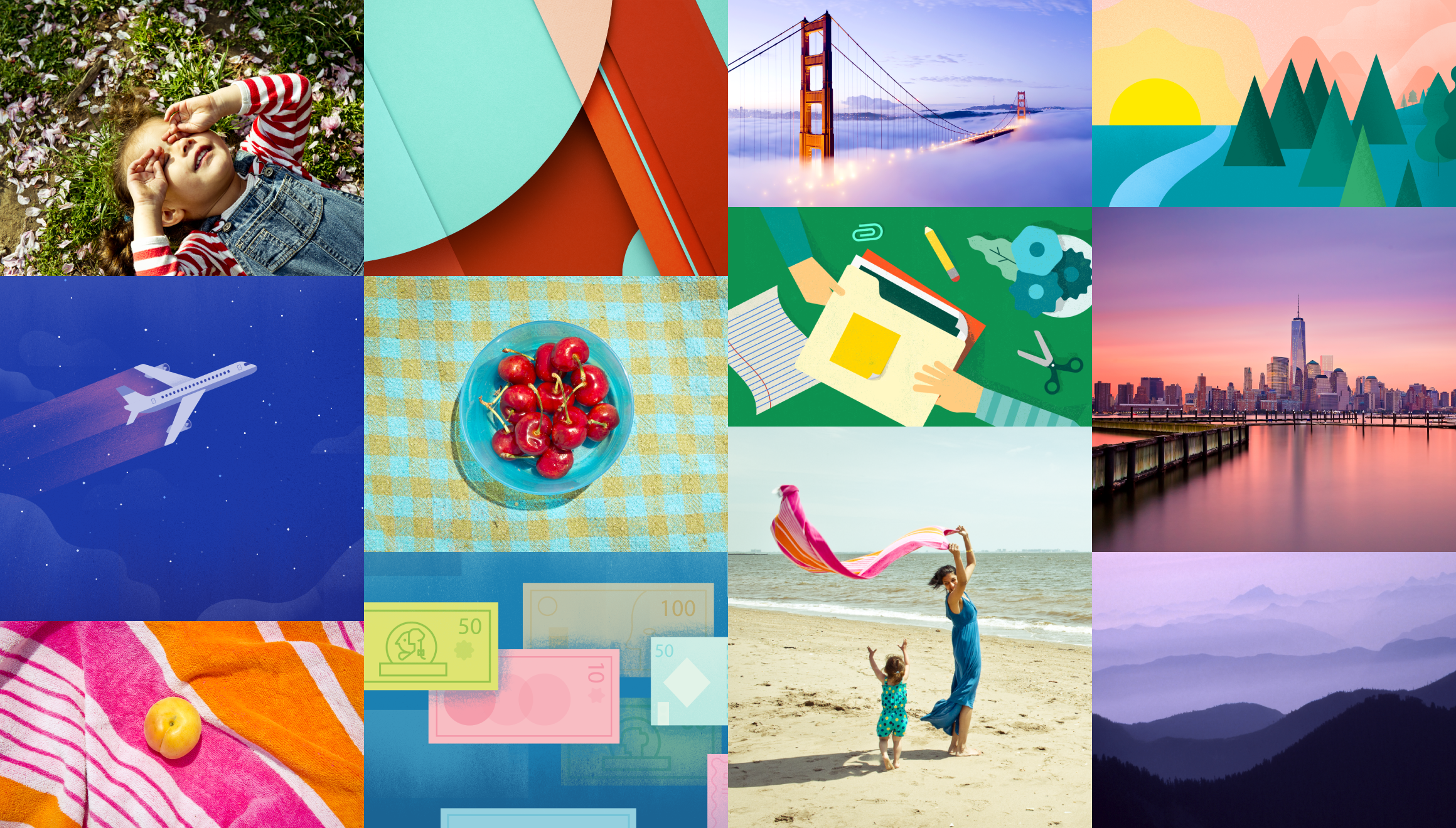
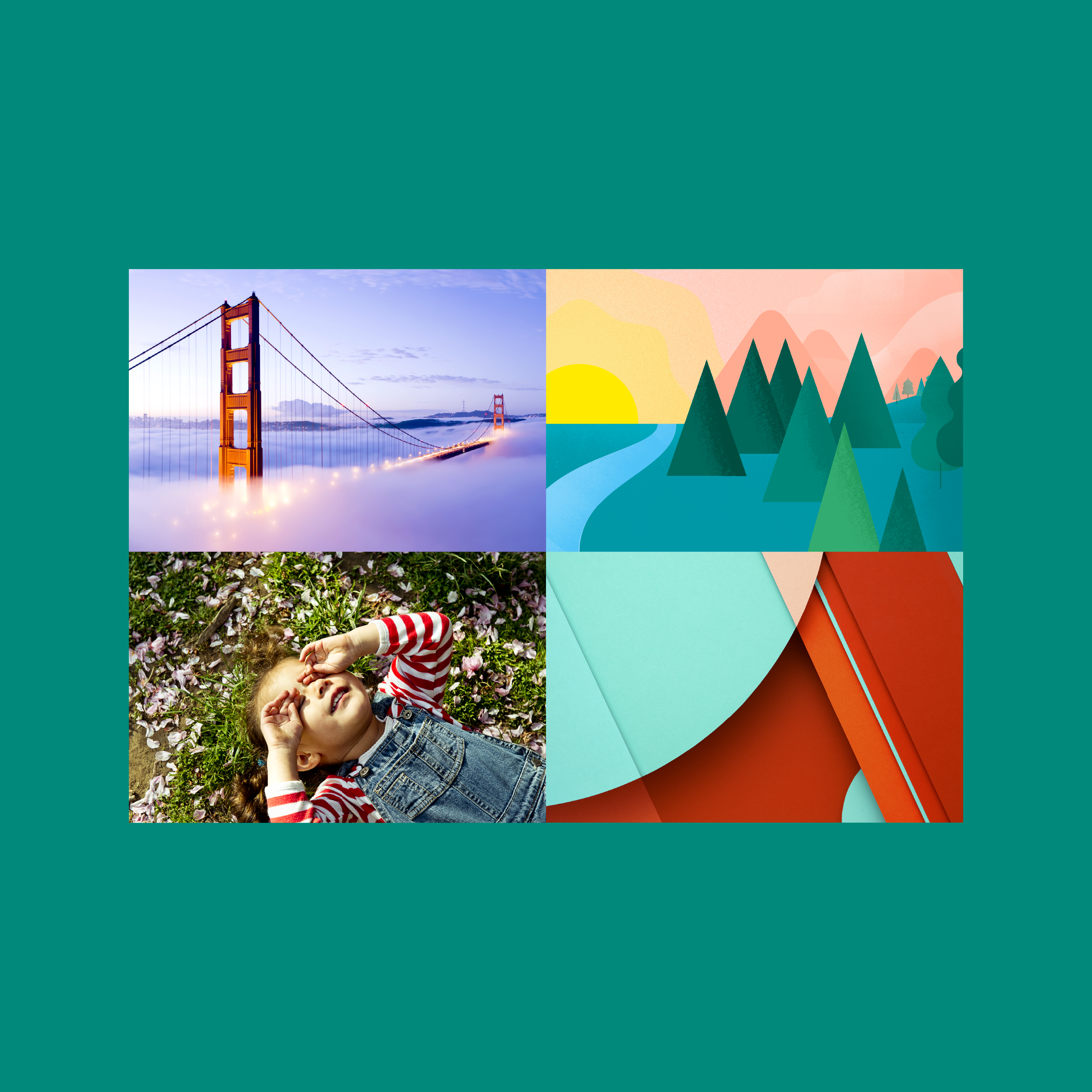
Ao usar ilustrações e fotografia para aprimorar a experiência do usuário, escolha imagens que transmitam relevância pessoal, informação e encanto.

As imagens do Material Design refletem o contexto e o ambiente do usuário
Relevância pessoal
As imagens podem refletir o contexto e o mundo em que o usuário vive.
As imagens aprimoram a compreensão dos conceitos do Material Design
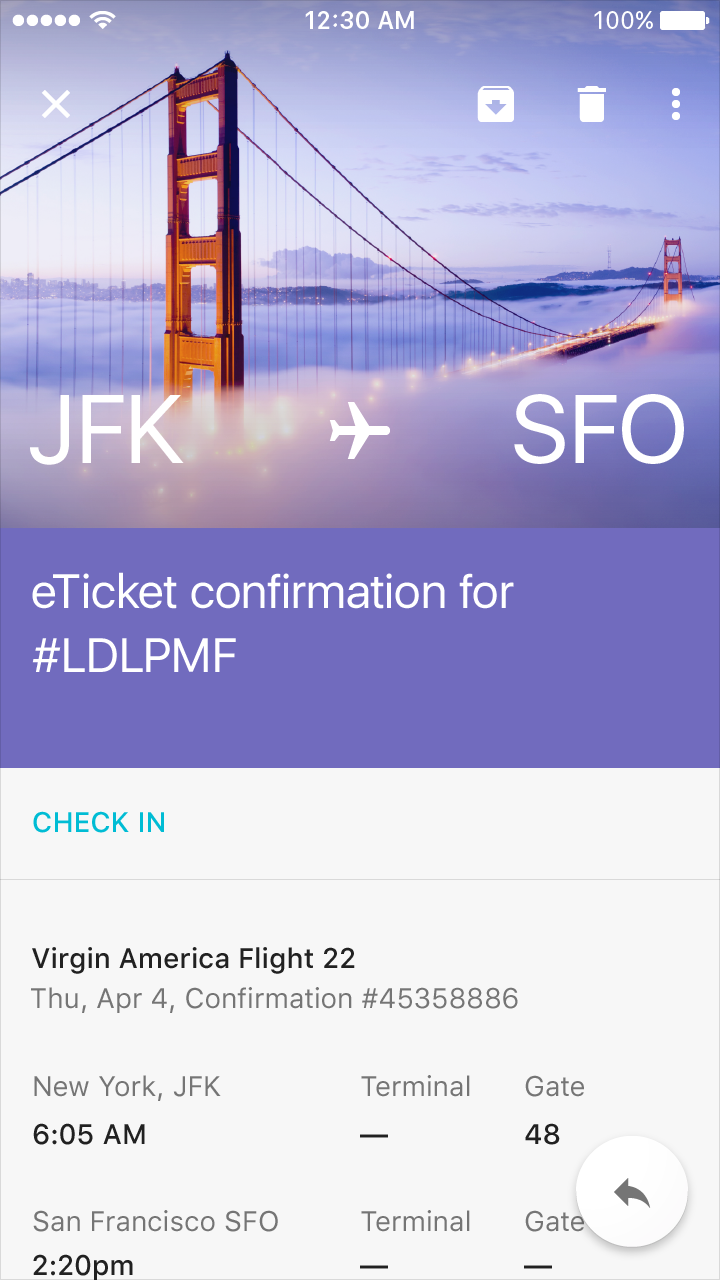
Informação
As imagens podem transmitir informações específicas que tornam a compreensão fácil e imediata.
Material Design: a beleza única aumenta o encanto do usuário
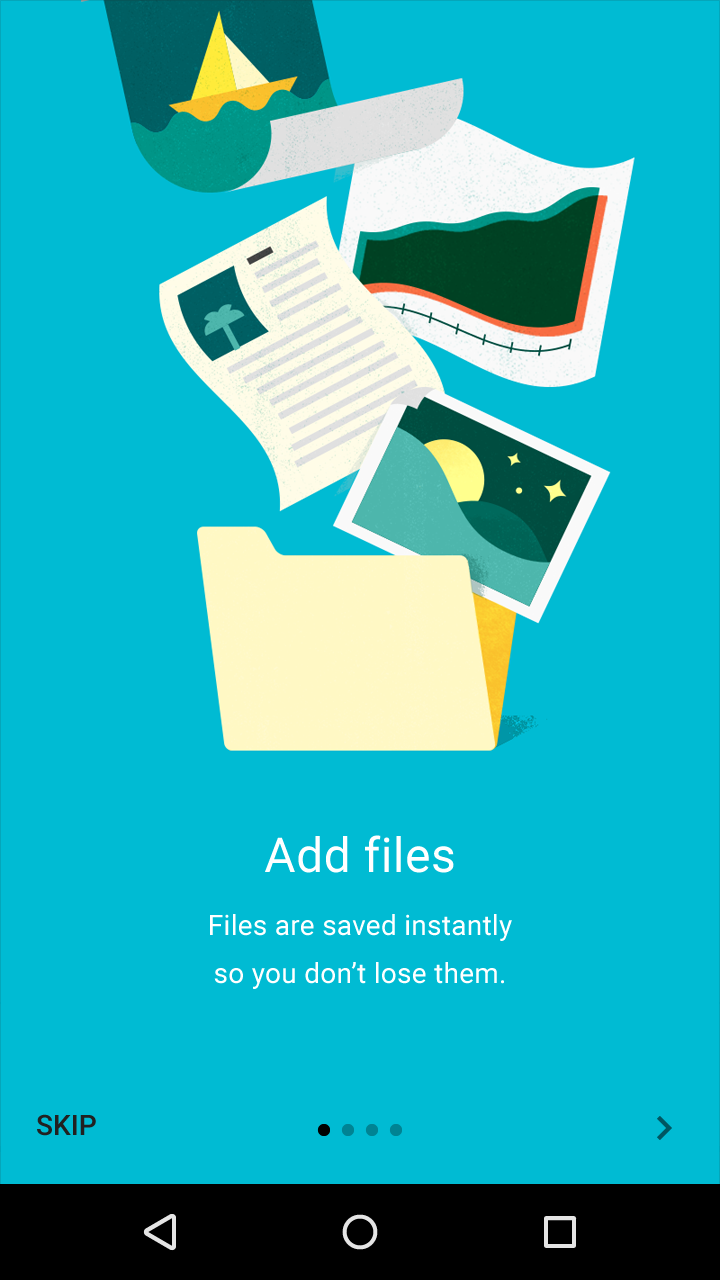
Encanto
Retratar o contexto com apelo estético torna o seu produto único e proporciona uma experiência mais agradável ao usuário.

Considere o contexto

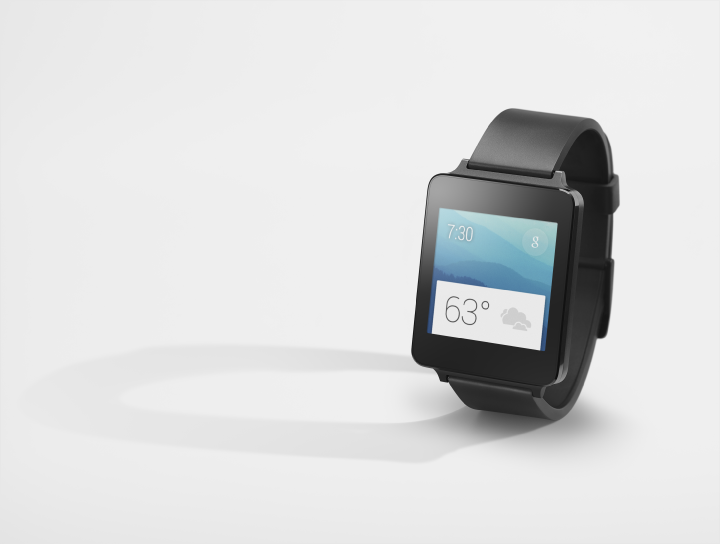
Garanta que as imagens sejam dinâmicas e relevantes para o contexto. O uso de elementos visuais preditivos pode melhorar substancialmente a experiência do usuário.
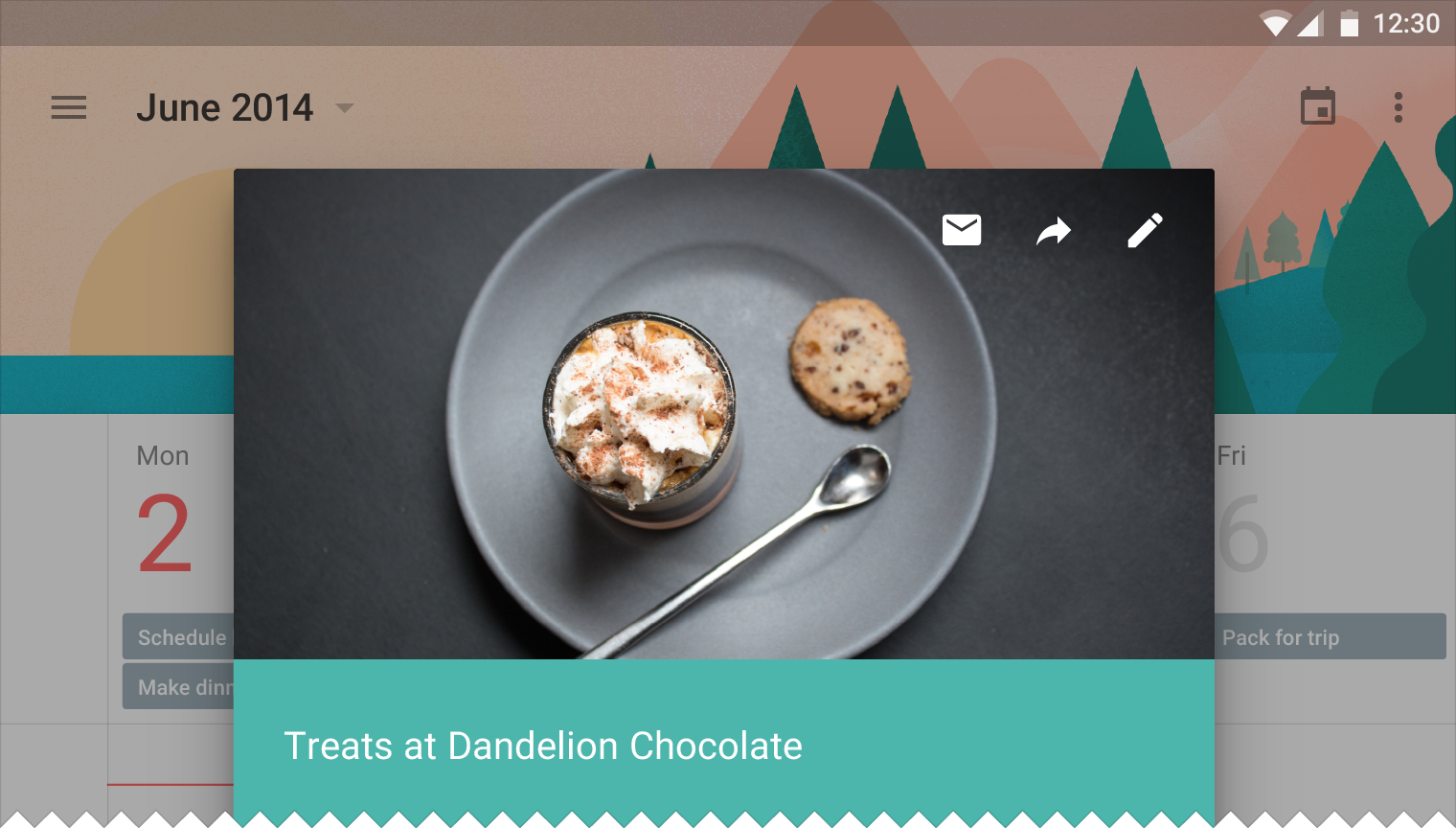
Imagens dinâmicas aprimoram a experiência do usuário no Material Design
Use imagens relevantes para o contexto.

Crie imersão

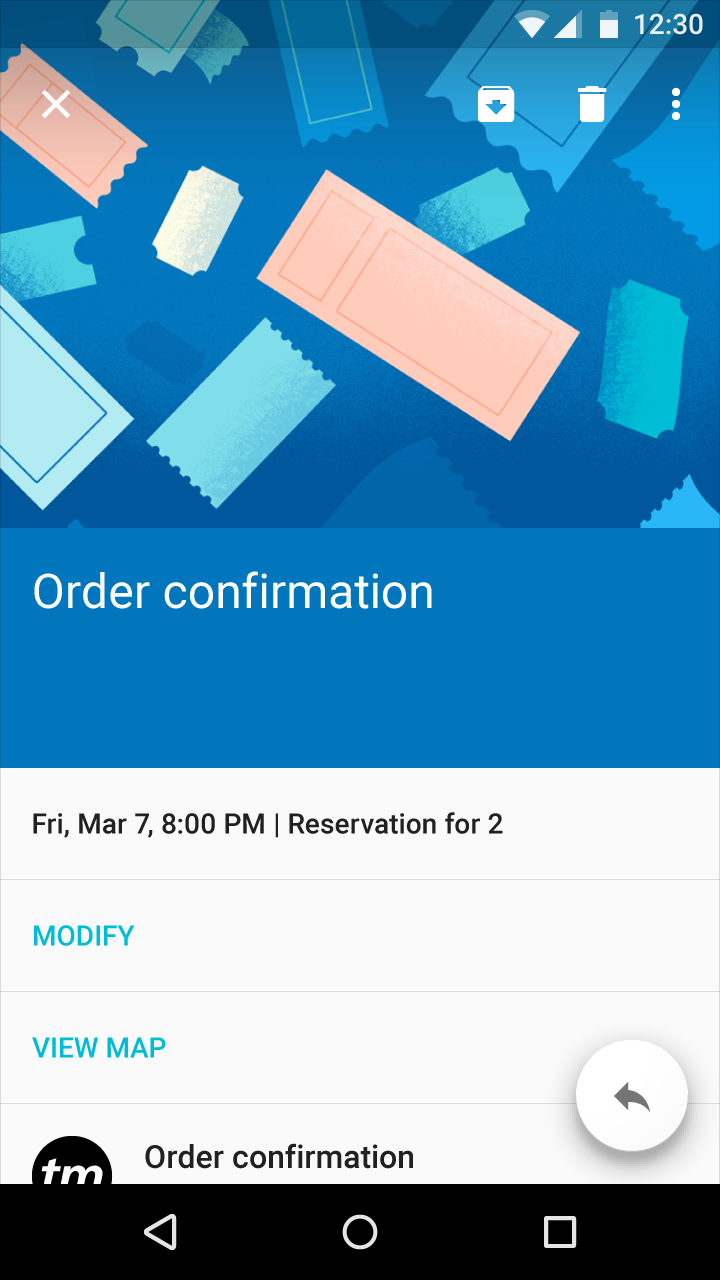
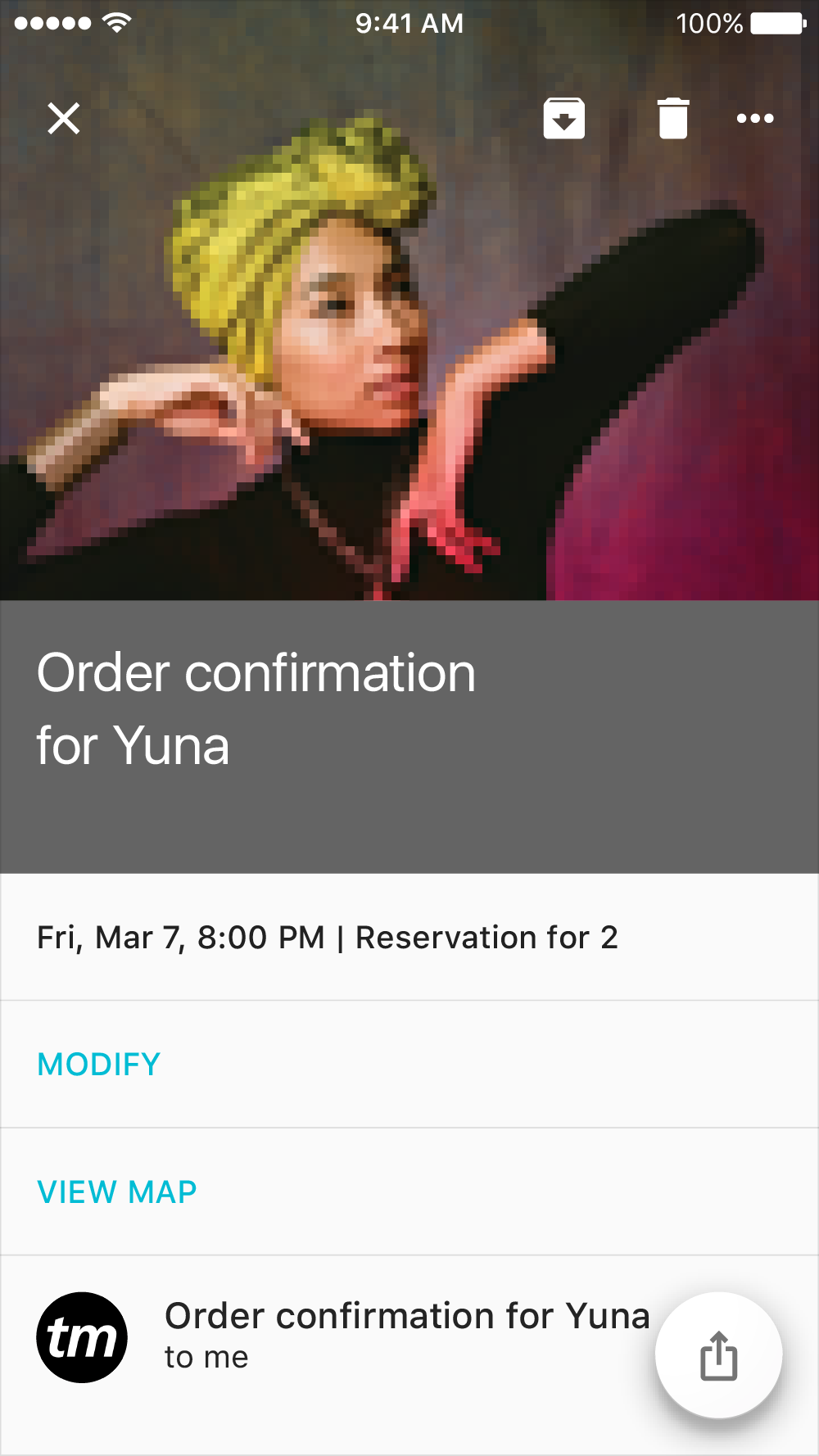
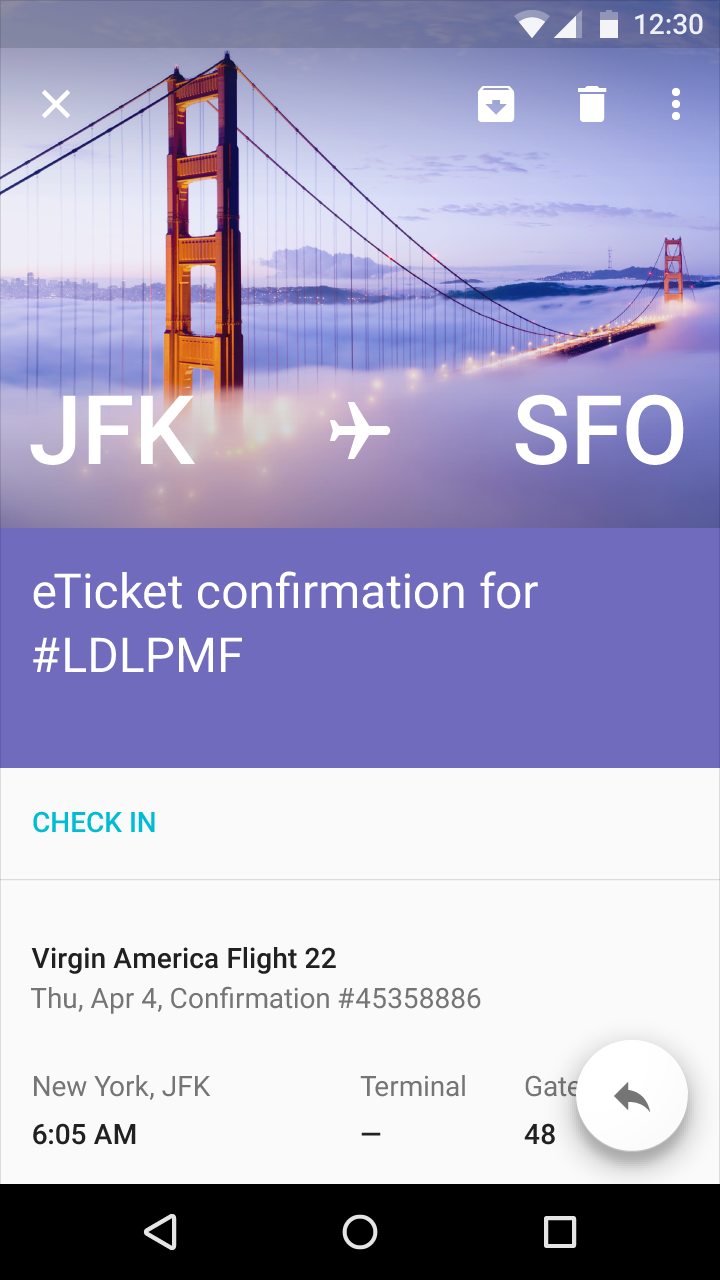
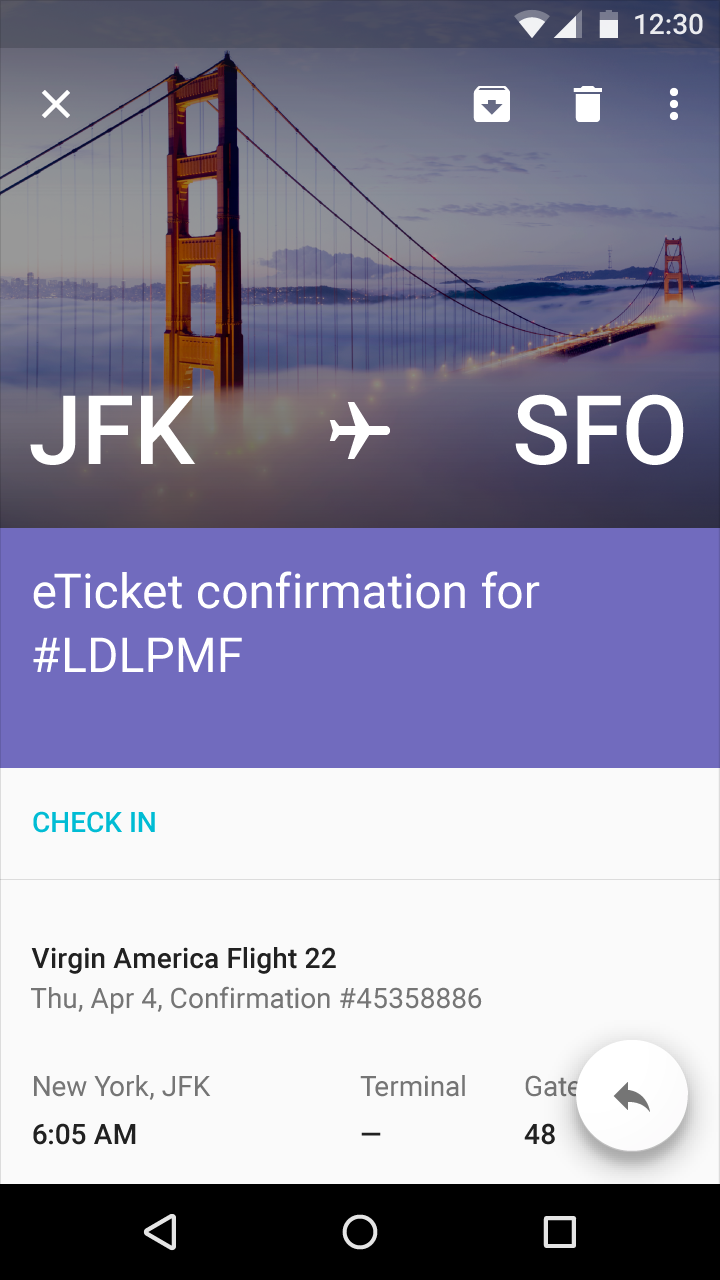
Quando necessário, é aceitável obscurecer imagens hero integradas e miniaturas, ou fazer alusão a elas, por meio de sobreposições de cor e de conteúdo.
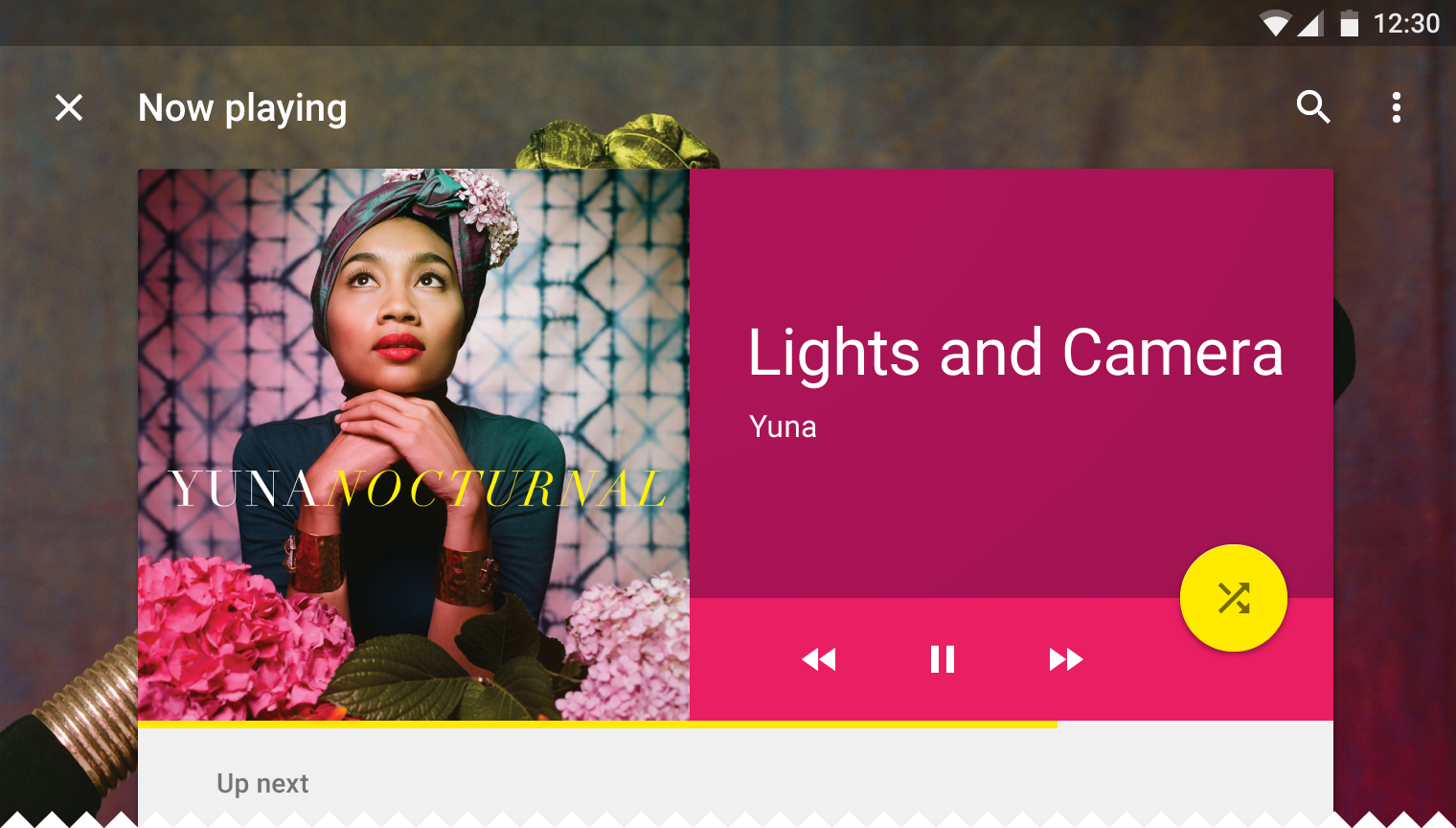
Material Design: use sobreposições para aumentar a imersão
As imagens de fundo podem ser obscurecidas quando o usuário interage com o conteúdo em primeiro plano.

Boas práticas ​

Use múltiplas mídias

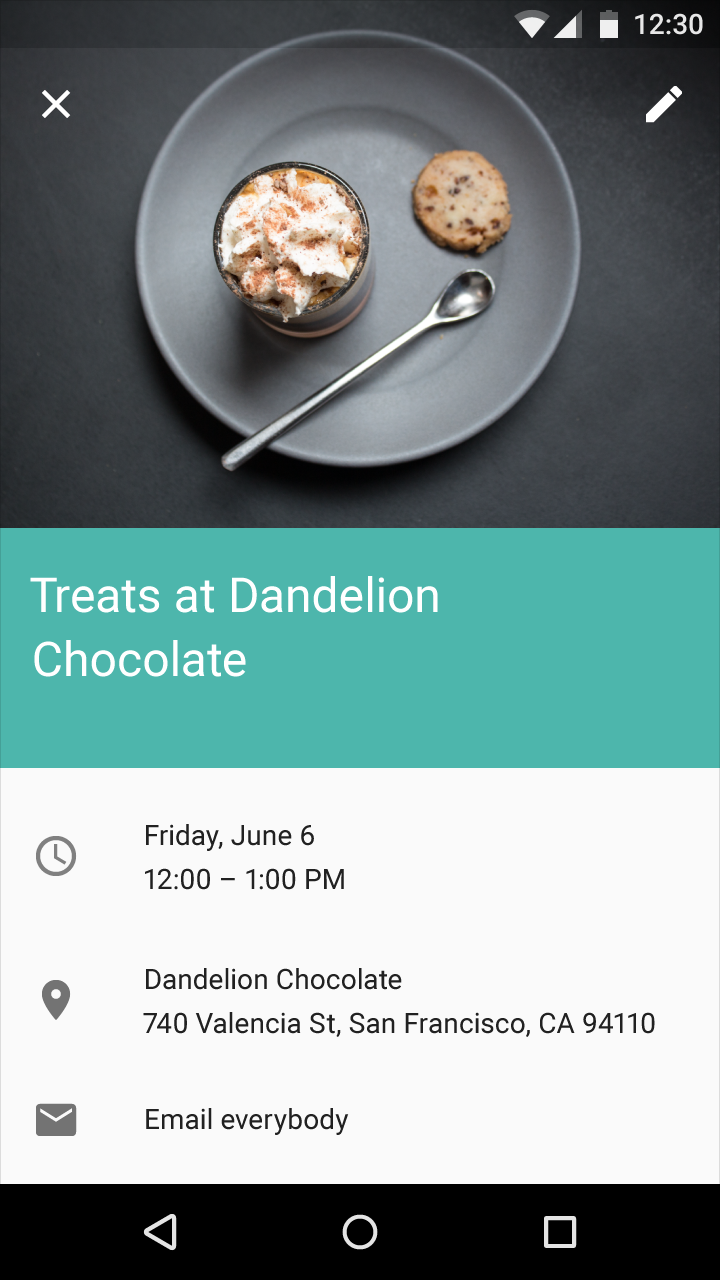
Ilustração e fotografia podem coexistir no mesmo produto. A fotografia implica automaticamente um certo grau de especificidade e deve ser usada para exibir entidades e histórias específicas. A ilustração é eficaz para representar conceitos e metáforas, especialmente nos casos em que uma fotografia específica poderia afastar o usuário.
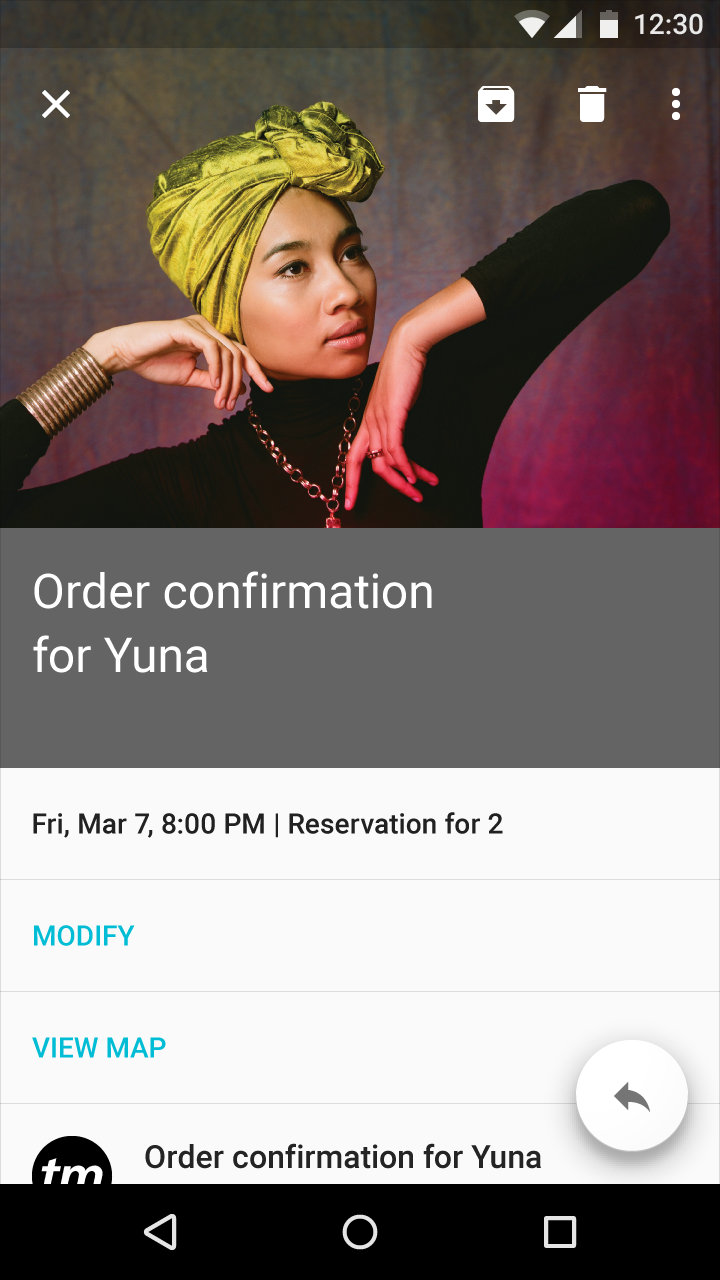
Representação fotográfica de entidades no Material Design

Faça.

Para entidades específicas, procure primeiro uma representação fotográfica.
A ilustração do Material Design auxilia a compreensão do conteúdo

Faça.

Quando a especificidade total não estiver disponível ou não for aplicável, a ilustração transmite uma versão aproximada do conteúdo e auxilia na compreensão.

Evite imagens de banco de imagens (stock)

Use imagens para expressar uma voz distinta e demonstrar excelência criativa.

Para entidades específicas ou conteúdo de marca, use imagens específicas. Para conteúdo mais abstrato, adote uma abordagem interpretativa. Imagens de banco de imagens (stock) e clip-arts não são nem específicas nem abertas à interpretação.

Imagens autênticas que refletem histórias no Material Design

Faça.

Prefira imagens que representem histórias genuínas.
Imagens autênticas no Material Design

Não.

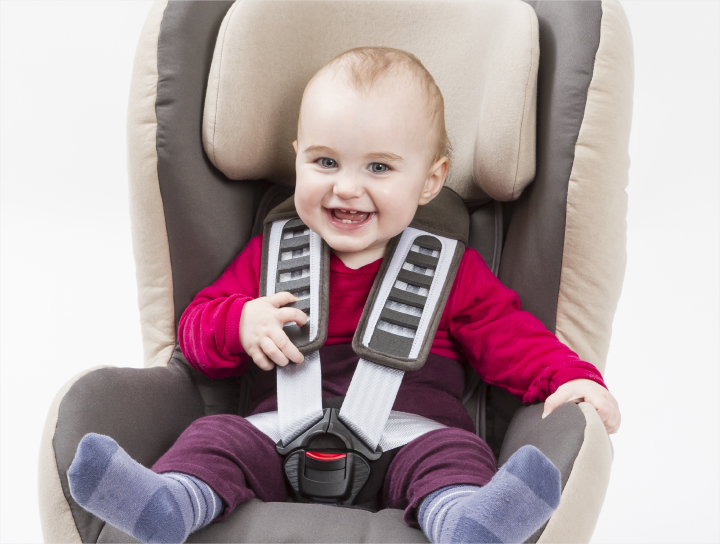
Imagens de banco de imagens (stock) podem parecer inautênticas.
Use imagens específicas para elementos do Material Design

Faça.

Para representações específicas, use imagens específicas.
Evite usar fotos genéricas de stock no Material Design

Não.

Não use, por padrão, fotografias de stock literais.

Tenha um ponto de foco

Procure um ponto de foco marcante nas suas imagens. O foco pode ir de uma única entidade até uma composição abrangente. Garanta que um conceito claro seja transmitido ao usuário de forma memorável.
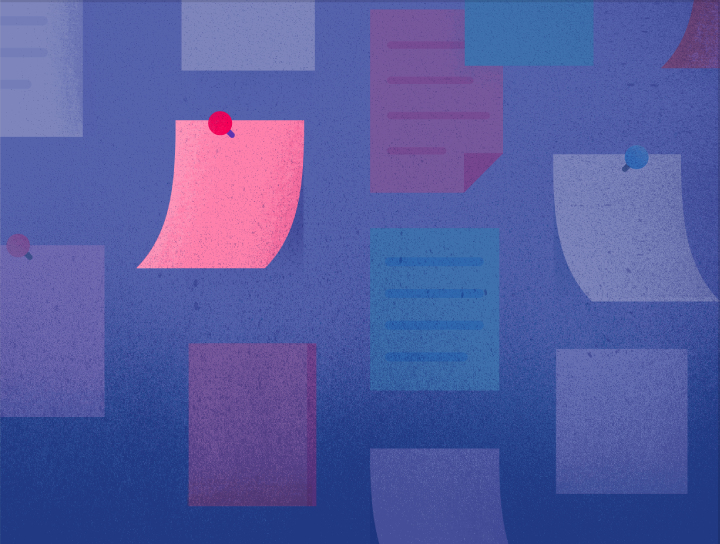
Material Design: use cor para criar um foco claro na imagem

Faça.

Use cor e composição para dar às imagens um foco claro.
Material Design: evite confundir o usuário com imagens pouco claras

Não.

Evite obrigar o usuário a procurar o significado da imagem.
Elementos poderosos do Material Design com distrações mínimas

Faça.

As imagens mais marcantes são compostas por poucos elementos significativos, com distrações mínimas.
Material Design: mantenha o foco para garantir clareza e impacto

Não.

Quando o ponto de foco é obscurecido, a imagem perde sua força marcante.
Material Design: foco claro para compreensão imediata

Faça.

Um foco claro comunica o conceito à primeira vista.
Imagem sem sentido devido à falta de foco no Material Design

Não.

A falta de foco torna a imagem sem sentido.

Construa narrativas

Crie uma história imersiva e uma sensação de contexto para humanizar o seu aplicativo. Defina o clima por meio da narrativa visual. O clima é aspiracional? Sombrio? Festivo?
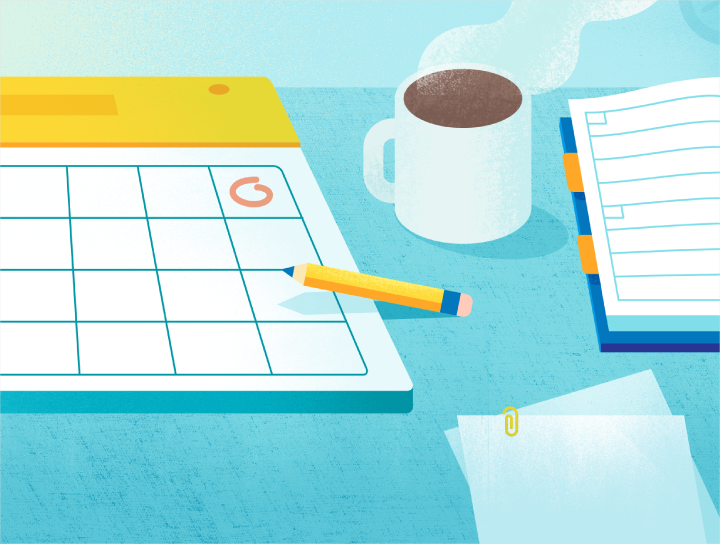
Material Design: uma imagem que conta histórias e informa

Faça.

Uma imagem que conta uma história é infinitamente mais interessante e informativa.
Material Design: as imagens devem contar uma história e transmitir contexto

Não.

Uma imagem sem história desperdiça a oportunidade de transmitir clima, marca e contexto.
Material Design aprimora a clareza da mensagem e da marca

Faça.

Conceitos adequadamente contextualizados comunicam a sua mensagem e a sua marca com mais eficácia.
Material Design: a representação da entidade carece de contexto

Não.

A representação de uma entidade dissociada do contexto é desinteressante.

Integração com a UI ​

Resolução

Certifique-se de que suas imagens tenham o tamanho adequado para telas e entre plataformas. O Material Design enfatiza imagens grandes e, idealmente, os elementos visuais não devem parecer pixelados. Teste as resoluções apropriadas para proporções e dispositivos específicos.
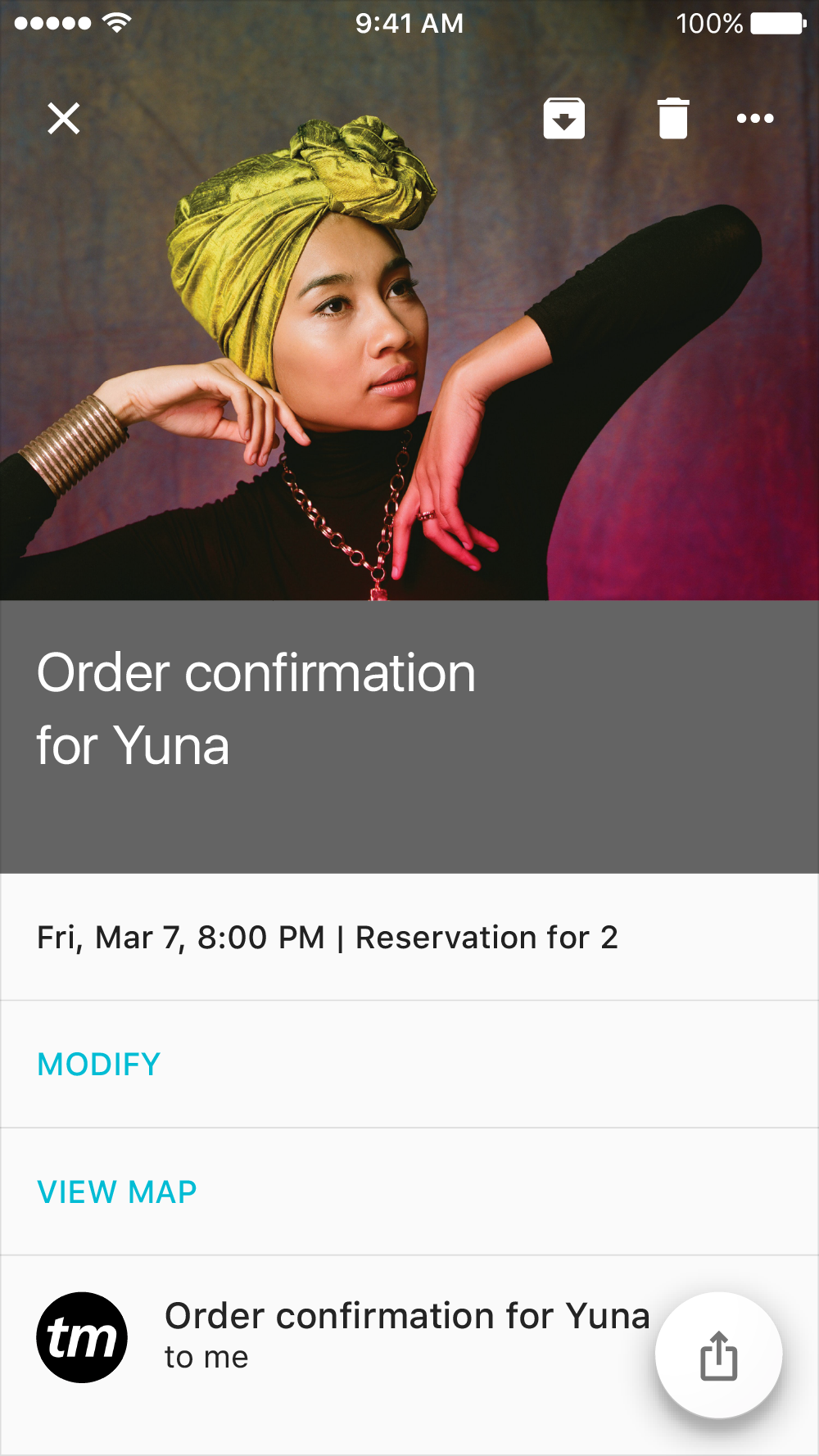
Imagens com tamanho adequado no Material Design

Faça.

Imagens com tamanho adequado
Imagens degradadas com elementos do Material Design

Não.

Imagens degradadas

Use escalas variadas

Use escalas alternativas para criar níveis de importância visual.
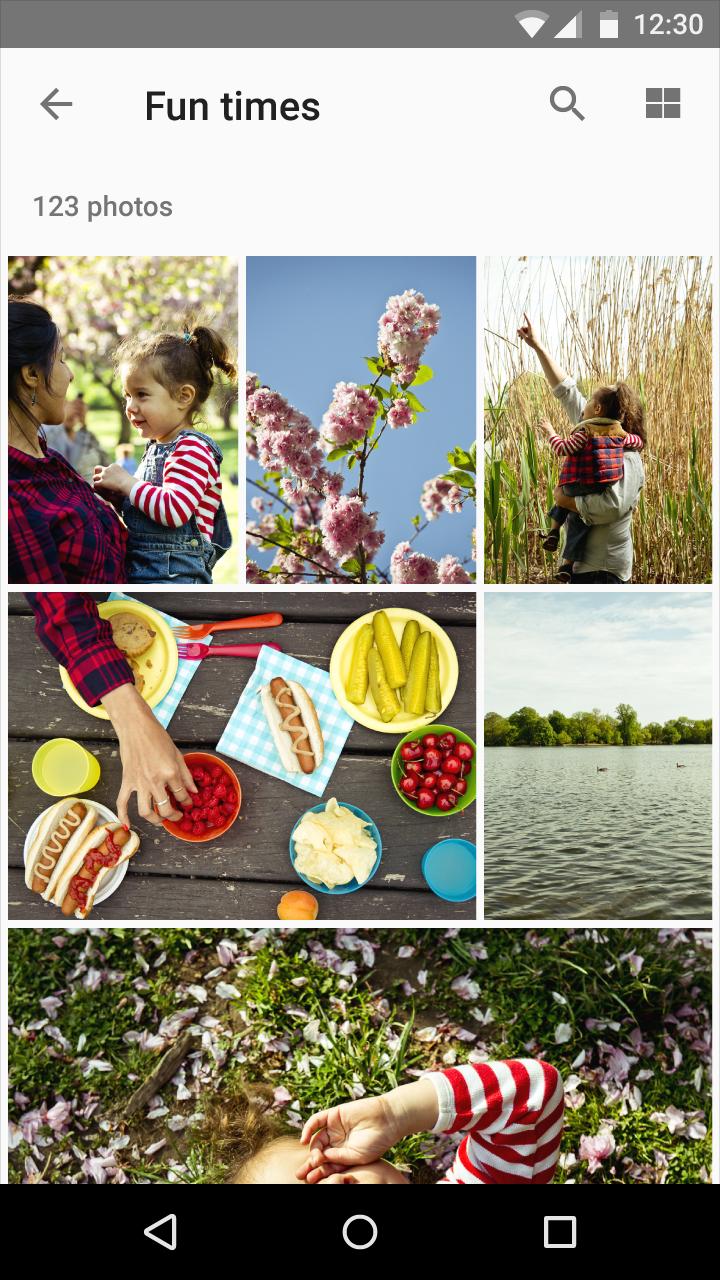
Miniaturas do Material Design de tamanhos variados para criar hierarquia
Em um contexto de galeria, use miniaturas de vários tamanhos para transmitir a hierarquia do conteúdo.
Material Design: suporte ao ecossistema de múltiplos contêineres
Incentive a coexistência de múltiplos contêineres no mesmo ecossistema.

Proteção de texto

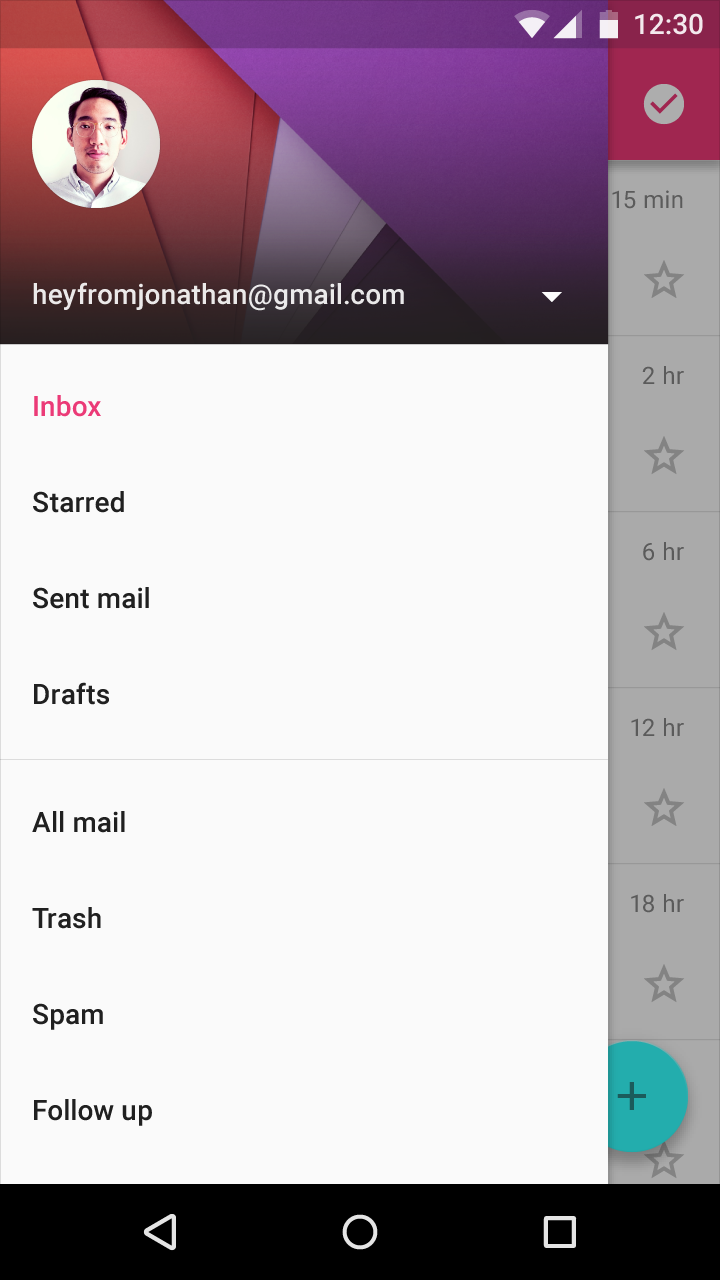
Para tornar a tipografia legível sobre as imagens, aplique proteção de texto na forma de scrims. Scrims são camadas leves e translúcidas de material.
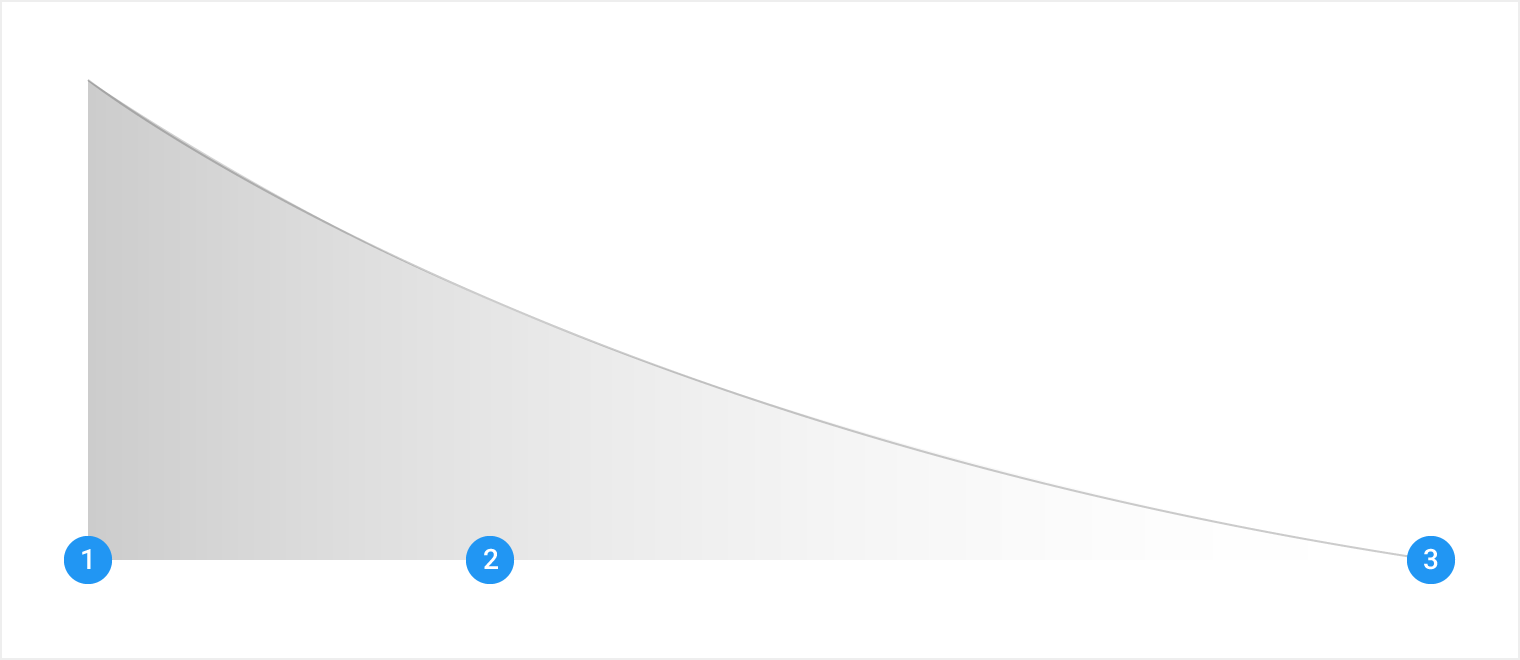
Proteção de texto com scrims para garantir legibilidade no Material Design
1. Extremidade escura do gradiente: os valores de opacidade dependem do contexto
2. Ponto central do gradiente: a 3/10 do caminho em direção à extremidade escura
3. Ponto final do gradiente: opacidade 0

Para evitar o efeito de faixas (banding), o gradiente deve ser longo — 3 vezes a altura padrão da barra de aplicativo — com o ponto central a cerca de 3/10 do caminho em direção ao lado mais escuro. Isso proporciona ao gradiente uma transição natural e evita bordas abruptas.

A opacidade do gradiente deve ser escolhida com base no ambiente em que ele é usado. Algumas imagens pedem gradientes mais escuros, como a exibida aqui, com um gradiente de 60%.

Em alguns contextos, os gradientes podem ter opacidade de apenas 10% a 20%.
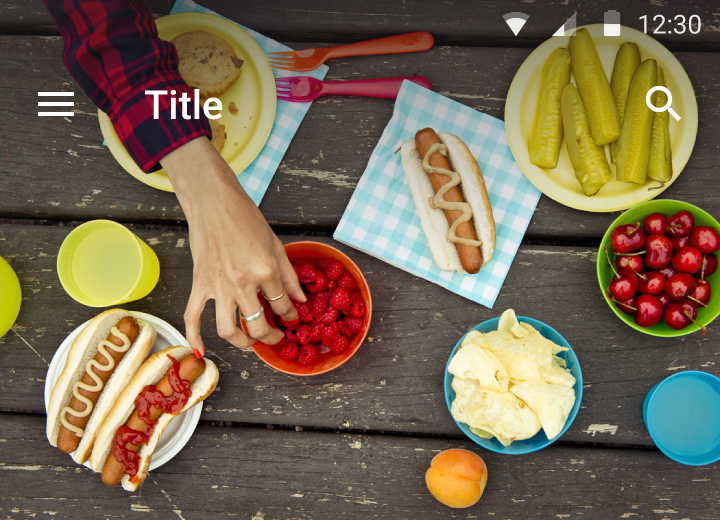
Gradiente preto de 60% no estilo Material Design
Nesta imagem, o gradiente é preto com 60% de opacidade.
Gradiente aplicado à imagem no estilo Material Design
Este é o gradiente aplicado à imagem da esquerda.
Material Design: scrims escuros de 20%-40%, scrims claros de 40%-60%

Faça.

Scrims escuros devem, idealmente, ter opacidade entre 20% e 40%, dependendo do conteúdo. Scrims claros devem, idealmente, ter opacidade entre 40% e 60%, também dependendo do conteúdo.
Material Design: evite obscurecer as imagens com scrims

Não.

Não obscureça a imagem ao usar um scrim.
Material Design: áreas-alvo para proteção de texto

Faça.

Em áreas maiores, aplique a proteção de texto em regiões específicas, em vez de cobrir a imagem inteira.
Material Design: evite aplicar scrims em excesso em imagens grandes

Não.

Não aplique scrims em excesso em imagens grandes.
Sobreposições de cor no Material Design usando a Palette API

Faça.

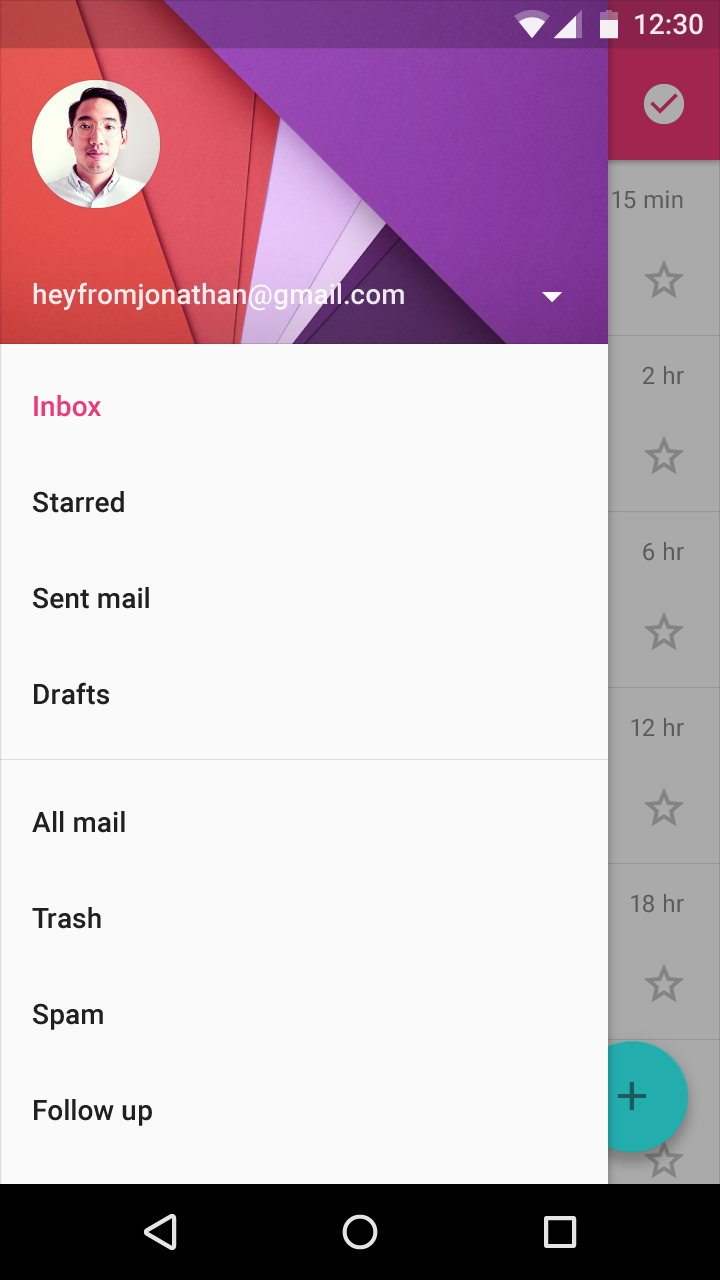
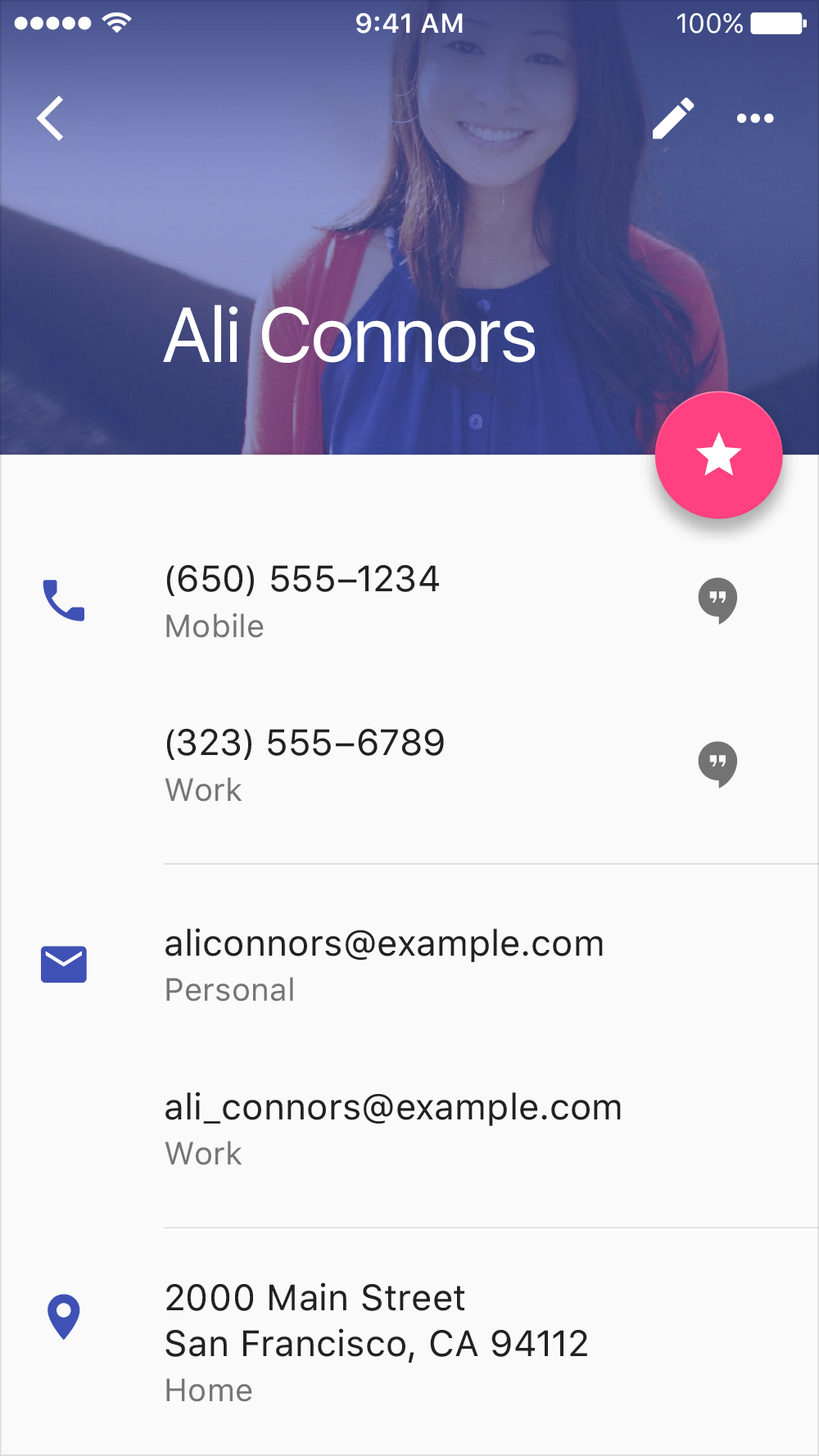
As sobreposições de cor são diferentes dos scrims de proteção de texto e podem ser usadas como elemento de design. Ao criar sobreposições de cores complementares, use a Palette API para definir o esquema de cores com base no conteúdo.
Use as cores da sua marca no Material Design para aprimorar as imagens

Faça.

Você pode usar a paleta de cores da sua marca de forma decorativa para aprimorar as imagens.

Avatares e miniaturas

Avatares e miniaturas representam entidades ou conteúdo, seja literalmente, por meio de fotografia, seja conceitualmente, por meio de ilustração. Em geral, são alvos de toque (tap targets) que levam à visão principal da entidade ou do conteúdo.

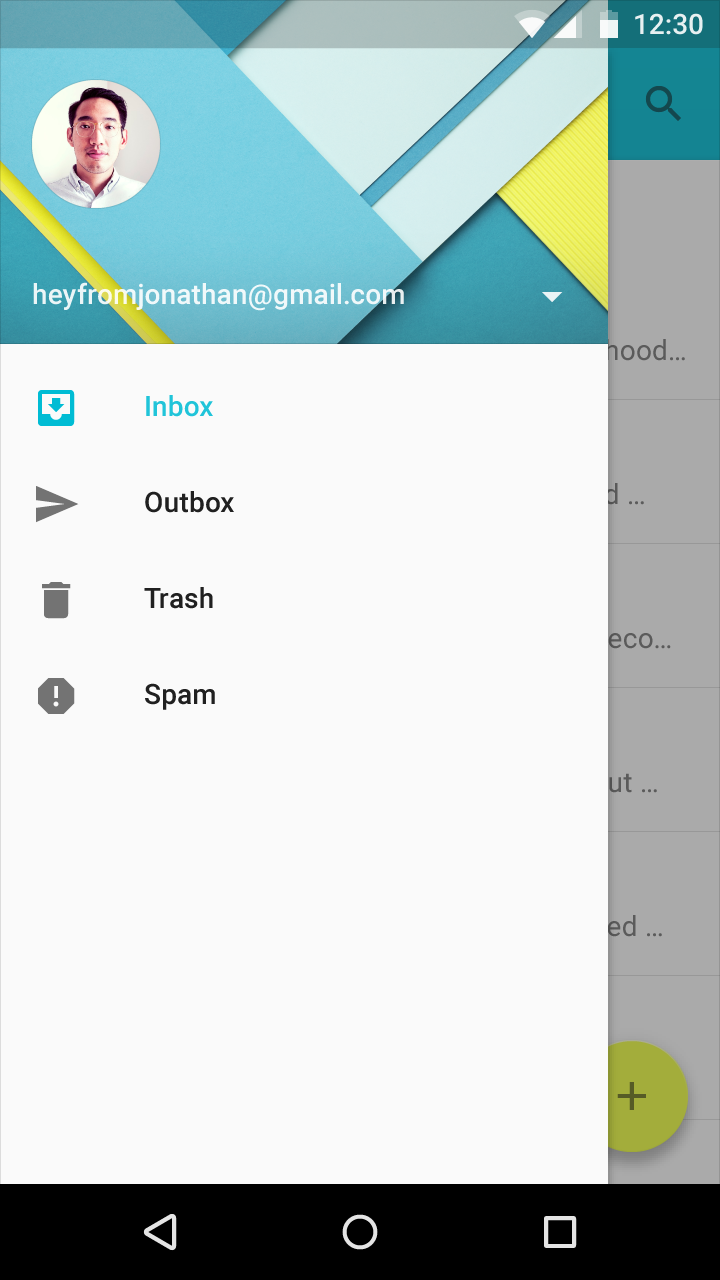
Avatares podem ser usados para representar pessoas. Para avatares pessoais, ofereça opções de personalização. Como o usuário pode optar por não personalizar o avatar, forneça opções padrão atraentes. Quando combinados com um logotipo específico, os avatares também podem representar a marca.

As miniaturas antecipam mais informações — permitindo que o usuário espie o conteúdo — e auxiliam na navegação. Elas permitem incluir imagens em espaços reduzidos.
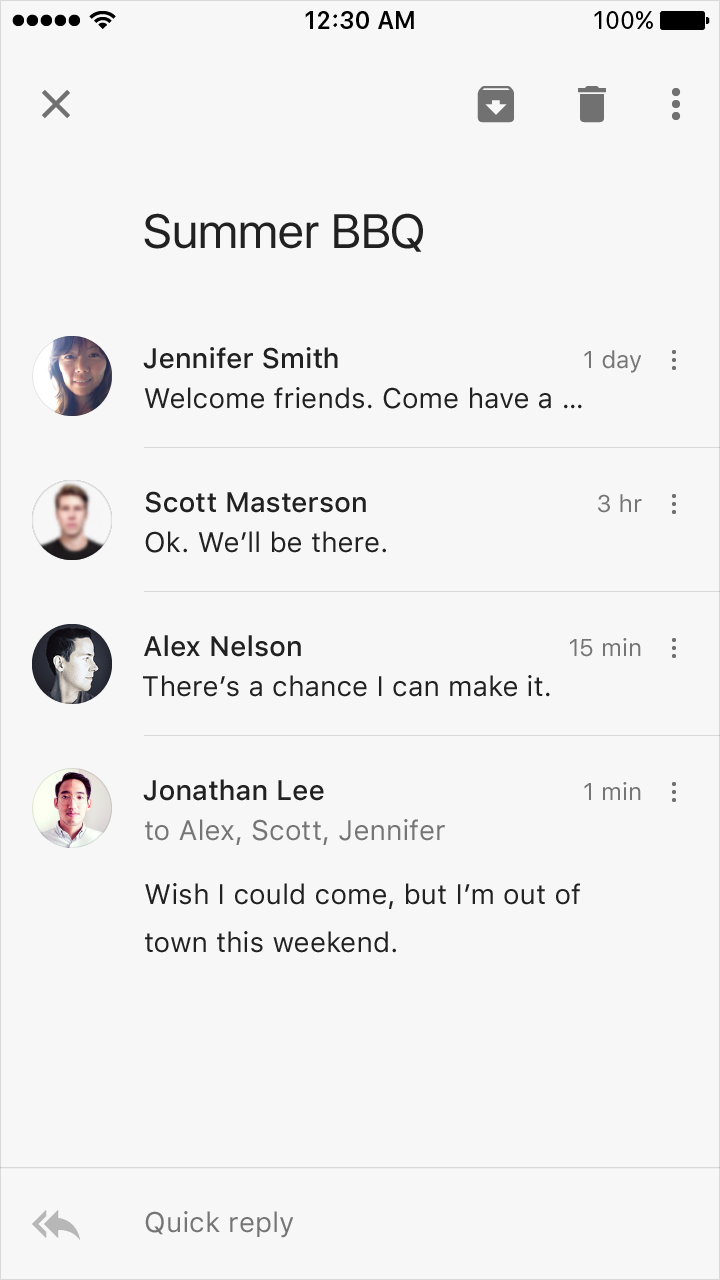
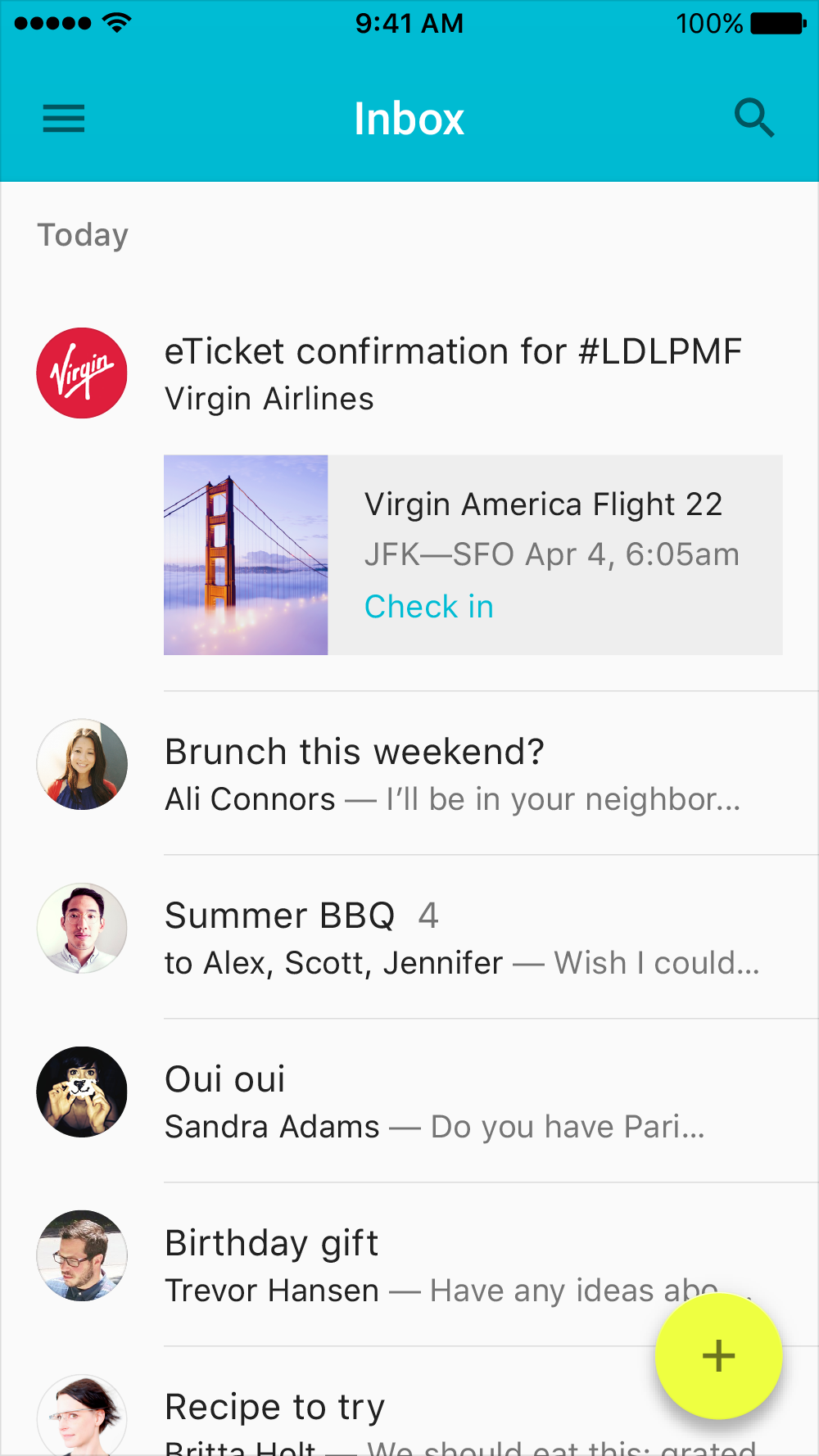
Avatares do Material Design agregam um toque pessoal ocupando espaço mínimo
Os avatares tornam o aplicativo mais pessoal — e ocupam um espaço mínimo.
Avatar do Material Design transmitindo informações rapidamente
Um avatar de marca comunica informações à primeira vista.

Imagens hero

Imagens hero são aquelas geralmente posicionadas em local de destaque, acima da dobra, como um banner no topo da tela. Elas servem para atrair o usuário, fornecer contexto sobre o conteúdo ou reforçar a marca.

Relacionado: Extrair cores de destaque de uma imagem
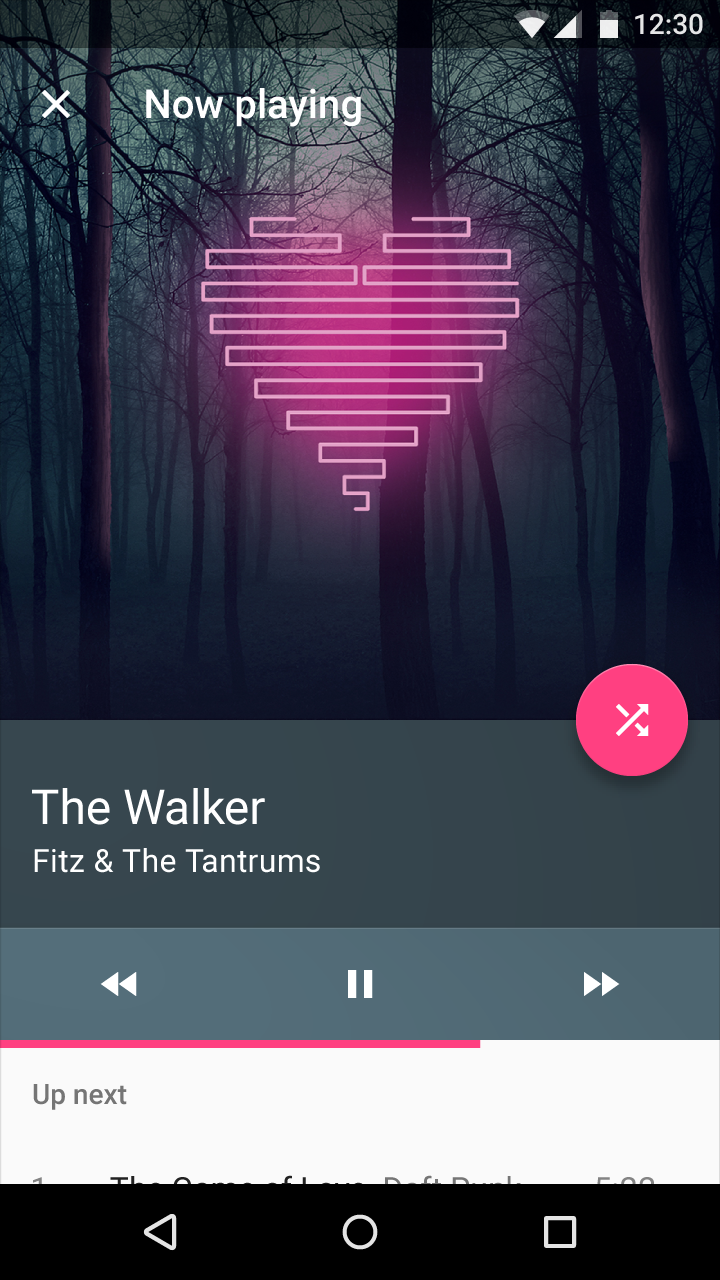
Imagem de destaque do Material Design com foco marcante no layout
Destaque
Uma imagem de destaque (feature) é o ponto de foco principal e marcante dentro de um layout heterogêneo.
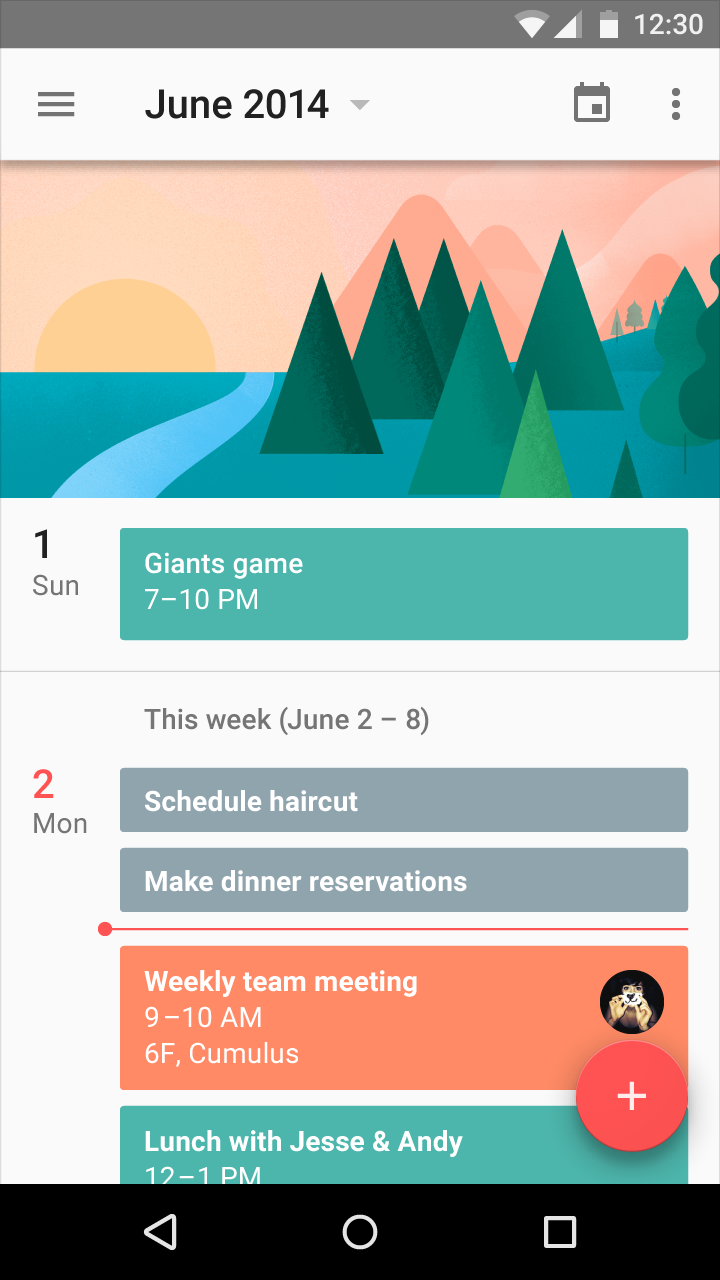
Imagem hero integrada no Material Design em um layout de conteúdo diverso
Imagem hero integrada
As imagens hero integradas criam um ambiente para elementos de conteúdo heterogêneos dentro de um layout, sem serem os pontos de foco principais.

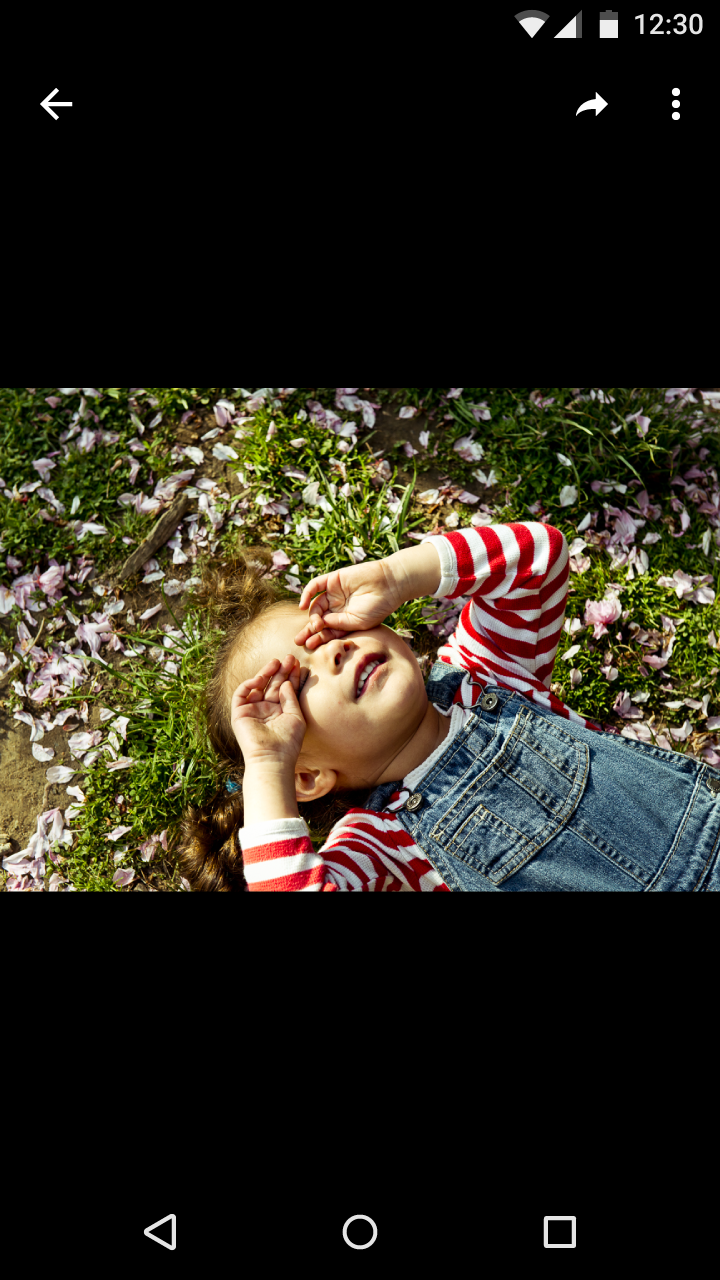
Galeria

Imagens de galeria são imagens hero visualmente marcantes dentro de layouts homogêneos, seja em uma grade, seja como uma imagem única.
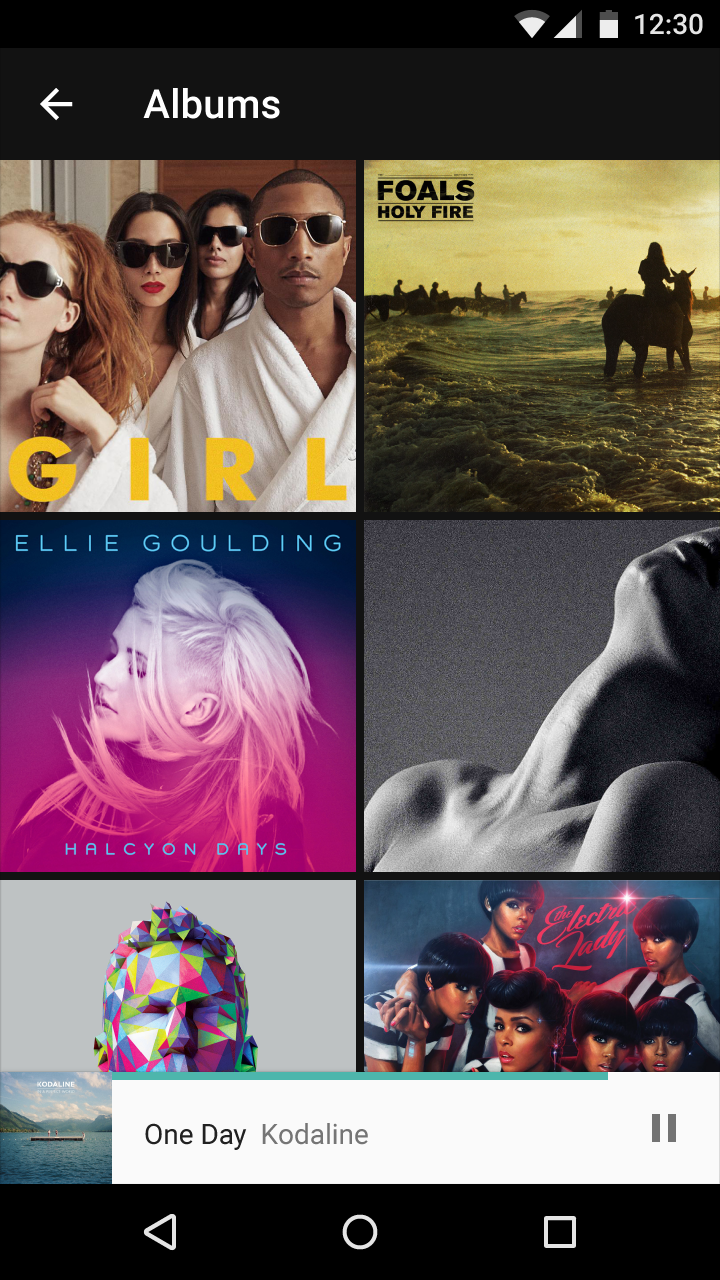
Grade de fotos do Material Design
Grade de fotos
Imagem de galeria com estilo Material Design
Imagem de galeria
Pager
AnteriorÍcones
PróximoTipografia

Distribuído sob a Licença Apache-2.0.

Copyright © 2014-Present Google

https://m1.material.io/style/imagery.html

Distribuído sob a Licença Apache-2.0.

Copyright © 2014-Present Google