

Ajuda e feedback
O conteúdo de ajuda fornece respostas às perguntas e dúvidas dos usuários.
Uso
O conteúdo de ajuda responde às perguntas mais comuns dos usuários sobre o seu app. Além disso, os usuários podem enviar comentários, relatar bugs e fazer perguntas que ainda não estejam cobertas pelo conteúdo de ajuda.
Posicionamento
Facilite a localização do conteúdo de ajuda no seu app.
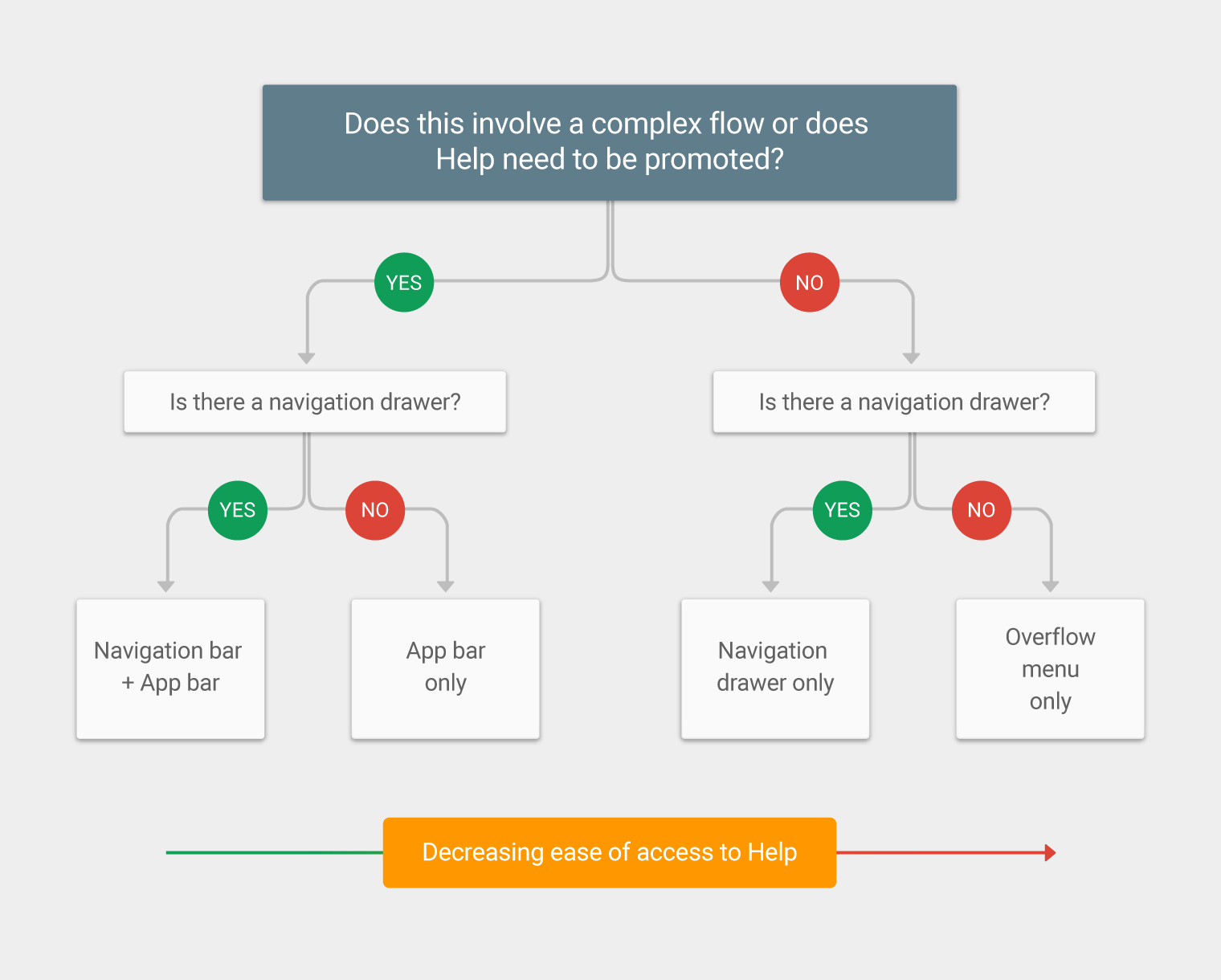
O conteúdo de ajuda pode ser acessado a partir de vários pontos da navegação do seu app, conforme as opções listadas abaixo. Em geral, ele fica na gaveta de navegação (ou no menu de overflow), com o rótulo “Ajuda” ou “Enviar feedback”.
Apps complexos
Se o seu app for complexo, coloque “Ajuda” tanto na gaveta de navegação quanto na barra de aplicativo.
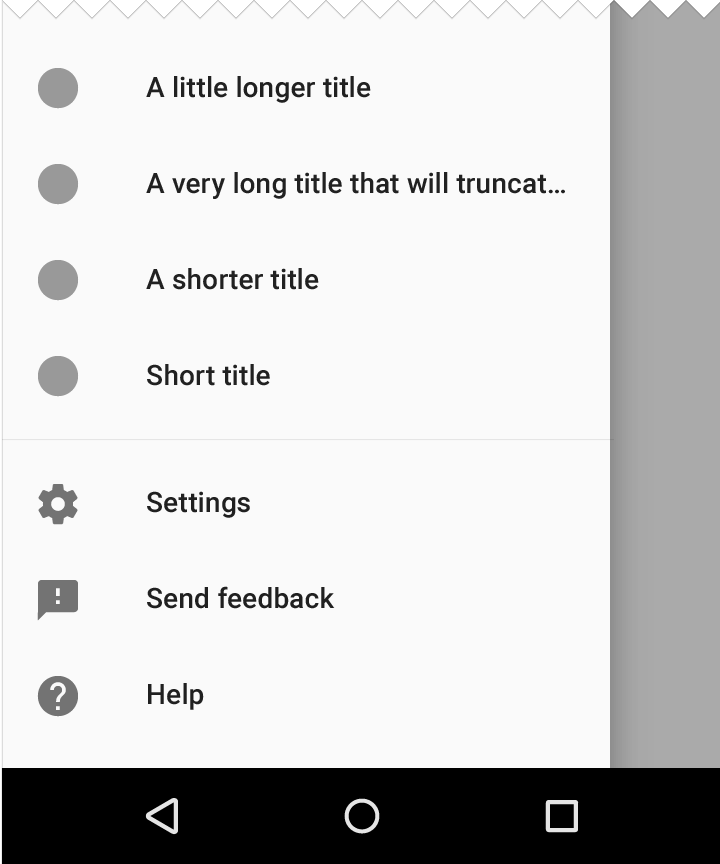
Gaveta de navegação
Coloque “Ajuda” como o último item da gaveta de navegação, com “Enviar feedback” logo acima.
Se a opção “Sair” existir na gaveta de navegação, ela deve ser o último item da lista.
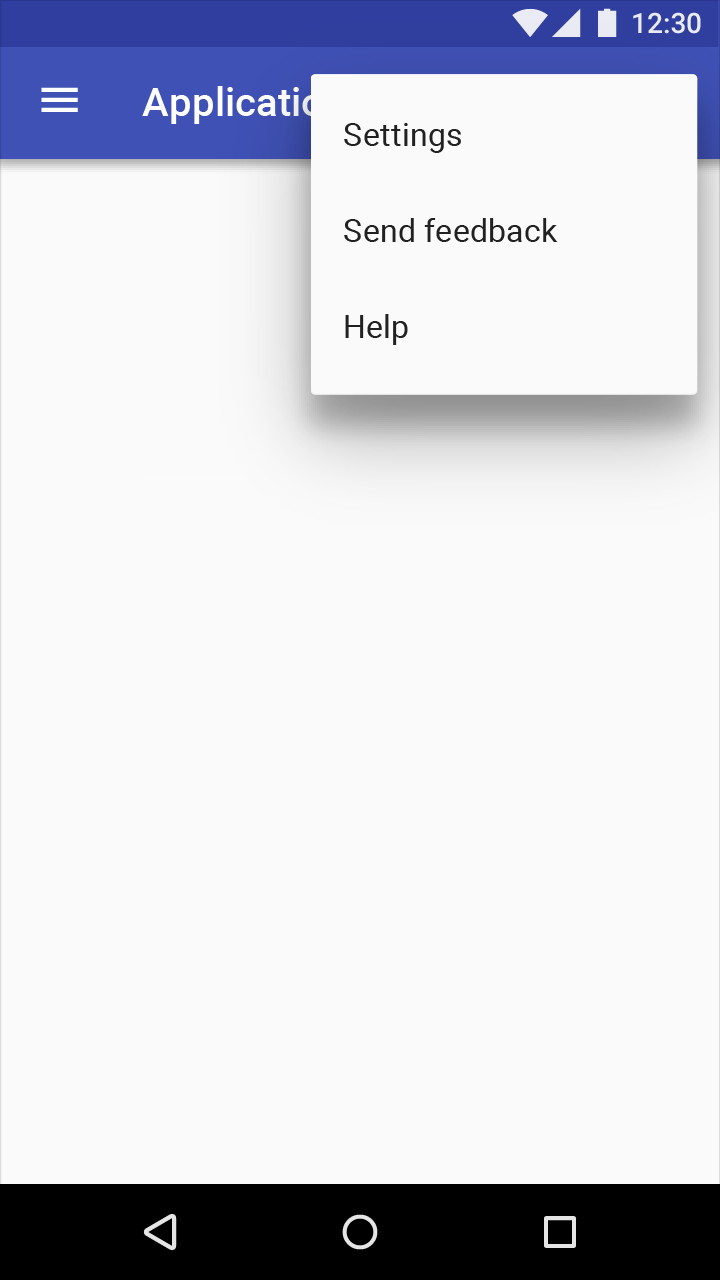
Menu de overflow
Coloque “Ajuda” e “Feedback” (ou “Enviar feedback”) no menu de overflow quando não houver gaveta de navegação.
Se a opção “Sair” existir no menu de overflow, ela deve ser o último item da lista.
Faça.
barra de aplicativo
Para ajudar os usuários a encontrar ajuda em situações urgentes, como problemas de pagamento e reembolso, inclua um ícone de Ajuda na barra de aplicativo.
Apps para desktop também podem exibir um ícone de Ajuda na barra de aplicativo, já que a interface do desktop oferece mais espaço.

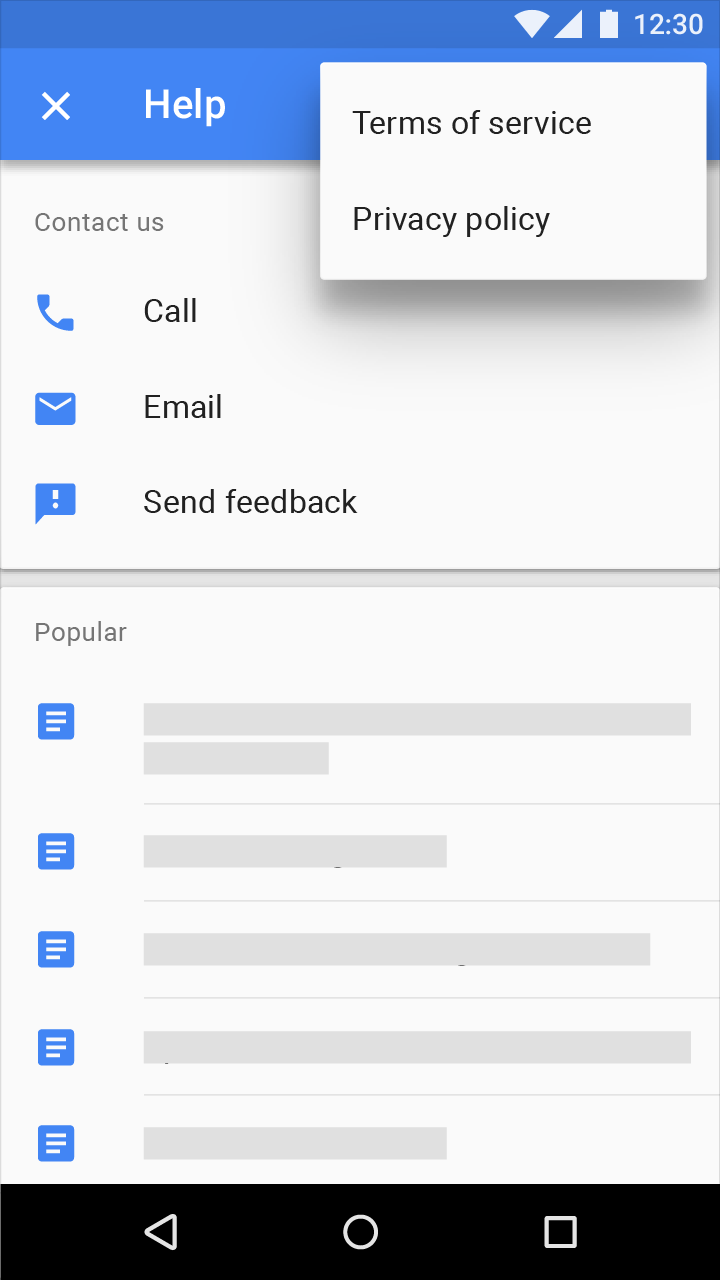
Tela de ajuda
Um botão “Enviar feedback” pode ser incluído na tela de ajuda.
Conteúdo acessado com menos frequência (como “Sobre”, “Privacidade” e “Termos de serviço”) pode ficar em um menu de overflow de ações.
Comportamento
Tópicos de ajuda relevantes
O conteúdo de ajuda deve ser relevante para a localização atual do usuário no app. Por exemplo, se o usuário estiver visualizando as informações da própria conta, o conteúdo de ajuda exibido deve incluir informações sobre contas.
Acesso imediato
Quando o usuário selecionar “Ajuda” no seu app, leve-o diretamente ao conteúdo de ajuda.
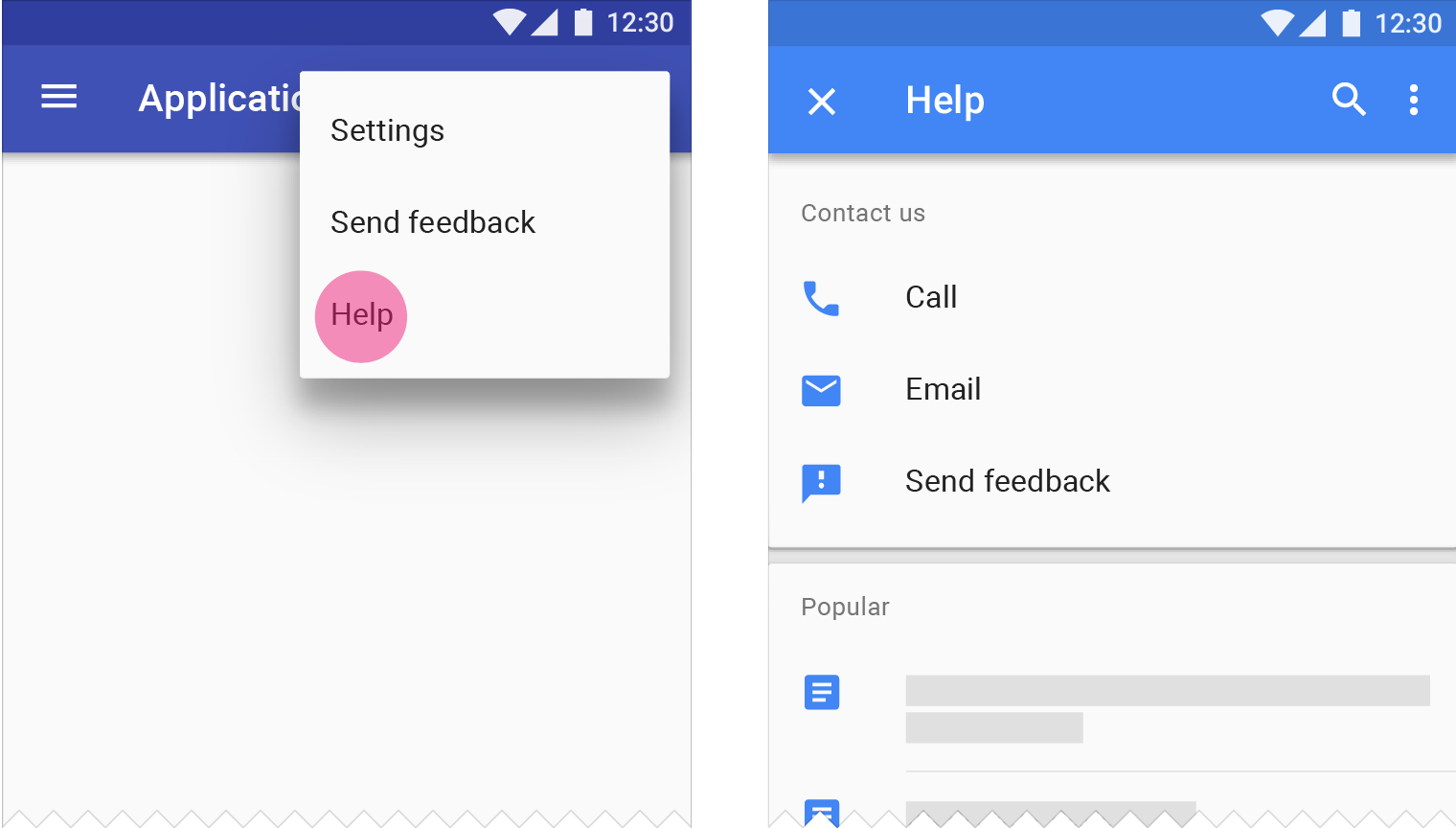
Faça.
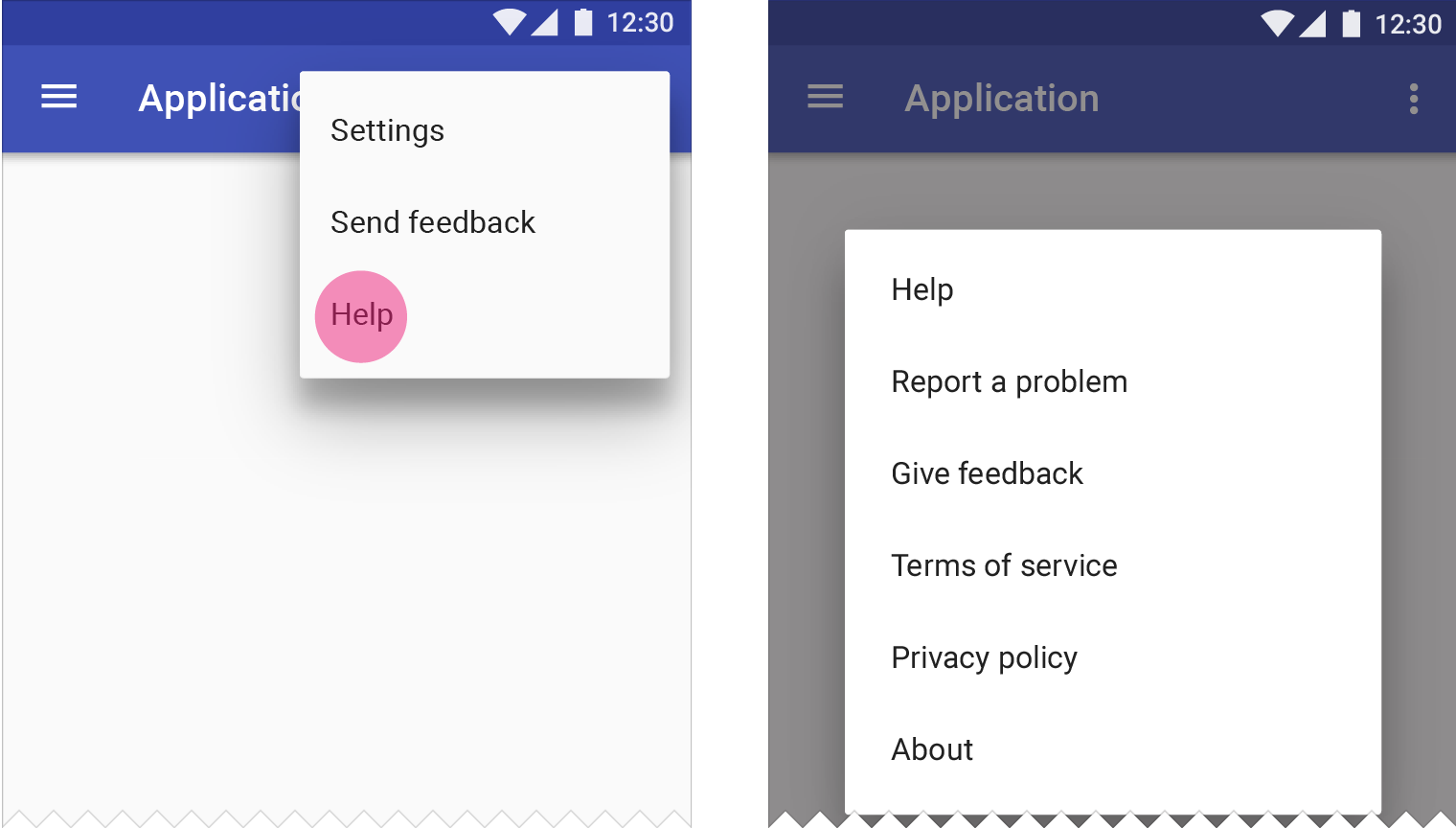
Não faça.
Ajuda não solicitada
Às vezes, o conteúdo de ajuda aparece quando os usuários interagem com o app pela primeira vez, mesmo que eles não a tenham solicitado. Com a ajuda não solicitada, os usuários não precisam procurar no menu “Ajuda” respostas sobre como usar novos recursos. Esse tipo de ajuda geralmente aparece:
- Para promover a descoberta de recursos, quando um recurso não pode ser ativado facilmente por meio de um menu ou botão
- Quando o app introduz um novo gesto que ainda não existia
Esse tipo de ajuda deve se limitar a novos recursos e à orientação sobre gestos, pois pode interromper e distrair os usuários.
Ícones
Os ícones de Ajuda e Feedback são exibidos em 24dp.
Os ícones de tooltip têm 18dp.
Em fundos claros, os ícones têm opacidade de 54%. Em fundos escuros, têm opacidade de 100%.
| Tema claro | Opacidade |
|---|---|
| Ícone ativo | 54% |
| Ícone inativo | 38% |
| Tema escuro | Opacidade |
|---|---|
| Ícone ativo | 100% |
| Ícone inativo | 50% |
Ajuda

Faça.

Não faça.
Enviar feedback

Faça.

Não faça.
Tooltips de ajuda

Faça.

Não faça.
Redação
O conteúdo de ajuda permite que os usuários encontrem respostas para dúvidas ou problemas específicos do seu app.
Considere as diretrizes a seguir ao escrever o conteúdo de ajuda:
Forneça as informações principais
Mantenha as explicações o mais curtas possível. Evite detalhes que não sejam relevantes para o uso típico. Responda a uma pergunta ou dúvida por vez.
Torne o conteúdo fácil de ler
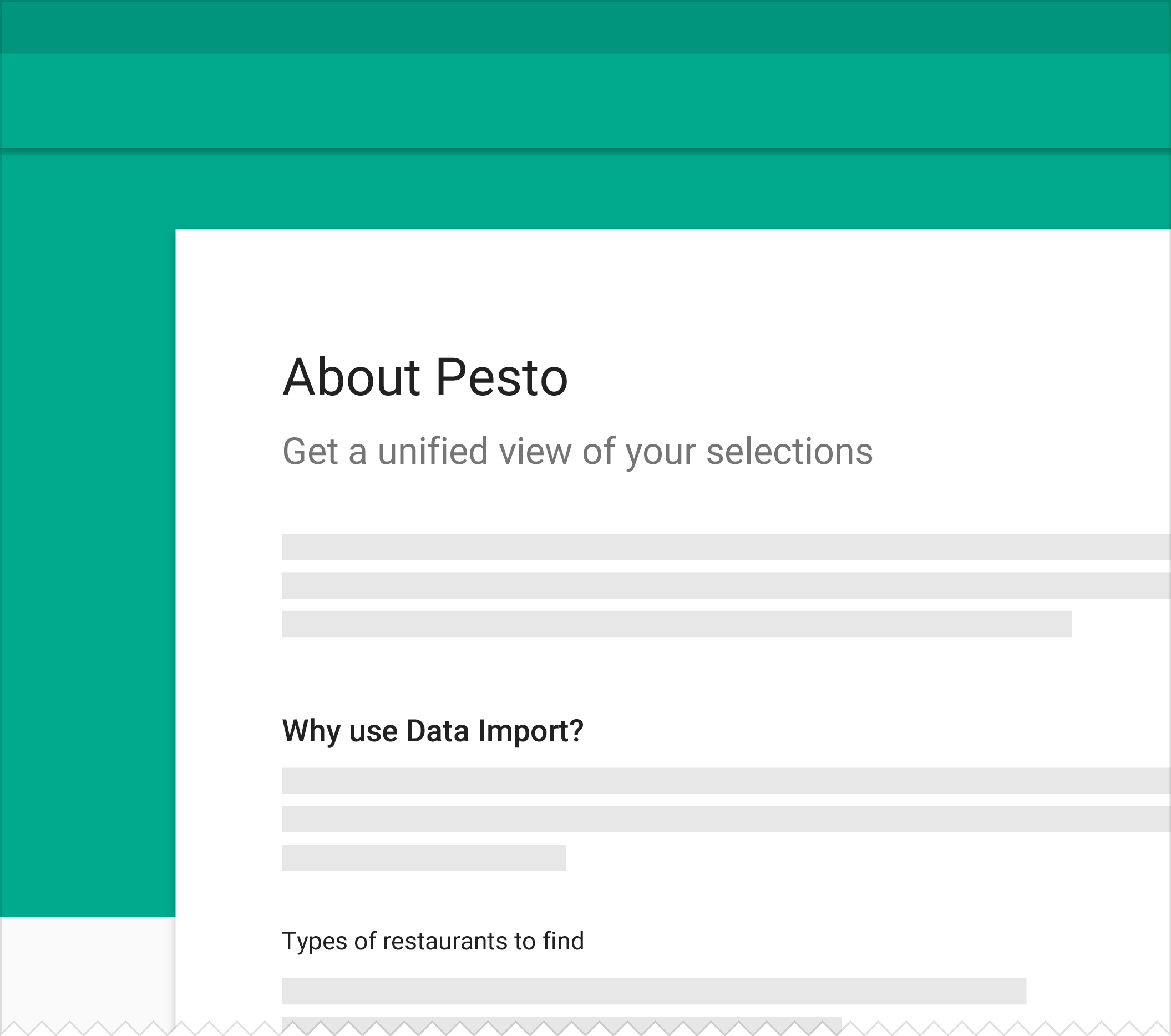
Facilite a leitura do conteúdo de ajuda formatando o texto com títulos em negrito, listas, tabelas e espaçamento entre parágrafos, conforme necessário.
Em especial, ao mencionar elementos que os usuários precisam selecionar, como botões ou links, escreva em negrito os nomes desses elementos no conteúdo de ajuda.
Use uma linguagem simples
Evite termos técnicos no conteúdo de ajuda sempre que possível.
Exiba imagens
Ao fornecer instruções passo a passo, exiba imagens ou ícones relevantes para explicar o que o usuário precisa fazer.